
ChatGPTで画像生成できない原因一覧まとめ【対処法や予防法も解説】

ChatGPTで画像生成しようとしたのに、なぜかできない…
ぐるぐる回ったまま、画像生成が進まない…
有料プランなのに画像が作れないのはどうして?
ChatGPTを使い始めたものの、画像生成できず困っている人は多いですよね。
ChatGPTの画像生成がうまくいかない原因は1つではありません。プランの制限、プロンプトの書き方、通信環境、ファイル形式など、複数の要因が絡み合っています。
そこでこの記事ではエラー例や解決法も交え、ChatGPTで画像生成できない原因を解説します。画像が表示されない場合や生成が遅い場合の対応策も紹介するので、ぜひ参考にしてください。
- 原因は利用上限・プロンプト・環境の3分類で特定できる
- 対処法は17パターンあり症状別に即実行できる
- 画像の非表示や生成遅延にも個別の解決策がある
『ClaudeCodeに興味はあるけど、どうやって使えばいいんだろう…』
そんな方へ、
- ClaudeCodeに作業や仕事を任せる方法
- ClaudeCodeを使いこなすたった1つのコツ
- 業務効率化や収入獲得に活かすClaudeCodeの実演
を、無料のオンラインセミナーで凝縮してお伝えします!
パソコンはもちろん、スマホから気軽に参加OK。この時間が、あなたを変える大きなきっかけになりますよ。
ChatGPTで画像生成できない原因一覧
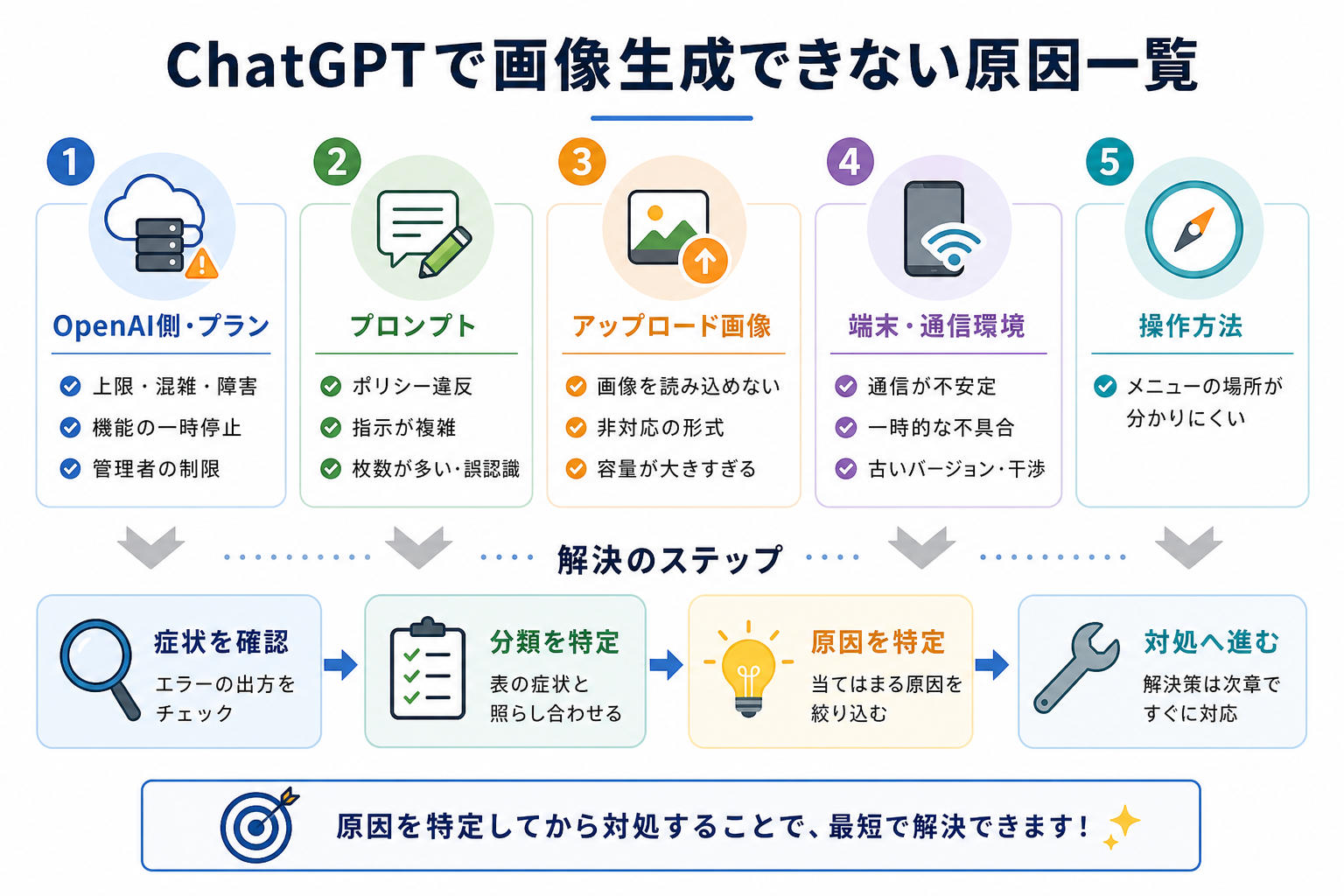
ChatGPTで画像生成できない原因を、一覧にまとめました。
| 分類 | 原因 | 主な症状・見分け方 |
|---|---|---|
| OpenAI側・プラン | 画像生成の利用上限に達している | 待ち時間やリセット時刻を示すメッセージが表示される |
| OpenAI側・プラン | 利用者が集中して処理が混雑している | 生成が極端に遅い・途中で止まる |
| OpenAI側・プラン | OpenAI側で障害が発生している | 何度試しても失敗し他ユーザーでも同様の報告がある |
| OpenAI側・プラン | 画像生成機能が利用できない状態になっている | 機能自体が表示されない・仕様変更直後に発生 |
| OpenAI側・プラン | 管理者によって画像生成が制限されている | 法人アカウントのみ不可で個人アカウントでは使える |
| プロンプト | プロンプトが利用ポリシーに抵触している | 生成を断る旨の回答が返る |
| プロンプト | 指示内容が複雑すぎる | 途中で処理が止まる・意図と異なる結果になる |
| プロンプト | 生成枚数が多すぎる | 複数枚指定時のみ失敗する |
| プロンプト | 画像生成の指示として認識されていない | 画像ではなくテキストで回答が返ってくる |
| アップロード画像 | 編集対象の画像を読み込めていない | サムネイルが表示されないまま送信されている |
| アップロード画像 | 画像のファイル形式に対応していない | HEIC・PDFなど非対応形式を使用している |
| アップロード画像 | 画像のファイル容量が大きすぎる | アップロード段階でエラーになる |
| 端末・通信環境 | 通信環境が不安定になっている | 他の通信も遅い・途中で接続が切れる |
| 端末・通信環境 | ブラウザやアプリに一時的な不具合が発生している | 再読み込みや再起動で改善する |
| 端末・通信環境 | ブラウザやアプリのバージョンが古い | 新機能だけが使えない |
| 端末・通信環境 | キャッシュや拡張機能が干渉している | シークレットウィンドウでは正常に動作する |
| 操作方法 | 画像生成メニューの場所が分かりにくい | エラーは出ないが操作方法が分からない |
原因が特定できていない状態で対処法を片っ端から試しても、時間がかかるばかりで解決には近づきません。
まずは表の「主な症状・見分け方」と自分のエラーの出方を照らし合わせ、どの分類に該当するかを絞り込むことが先決です。
原因さえ特定できれば、対処自体は数分で終わるケースがほとんど。心当たりのある項目が見つかったら、次章以降の対処法へ進んでください。
【簡単診断】ChatGPTで画像生成できない原因の見つけ方
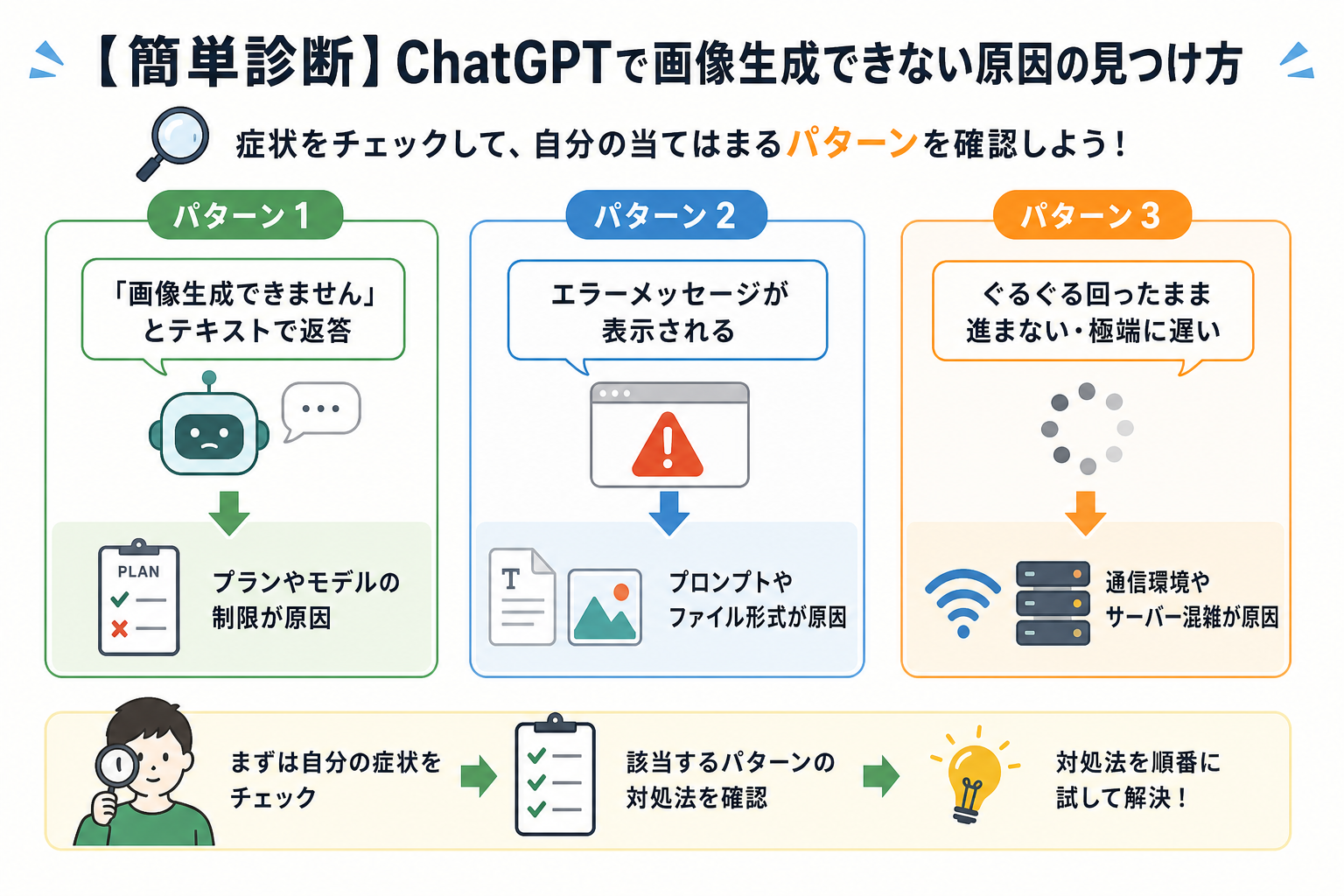
ChatGPTで画像生成できない原因は、症状ごとに3つのパターンに分類できます。自分の状況に当てはまるパターンを確認すれば、対処法をすばやく見つけられます。
次のチェックリストで該当するパターンを確認してみてください。
- 「画像生成できません」とテキストで返答される → プランやモデルの制限が原因
- エラーメッセージが表示される → プロンプトの内容やファイル形式が原因
- ぐるぐる回ったまま進まない・極端に遅い → 通信環境やサーバー混雑が原因
たとえば、無料プランで画像生成を試した場合、「対応していません」という旨のメッセージが返ってきます。有料プランなのにエラーが出るなら、プロンプトやファイルの問題を疑うのが近道です。
まずは自分の症状がどのパターンに当てはまるか確認し、該当する対処法から順に試してみてください。
ChatGPTで画像生成できないときの解決法と予防策
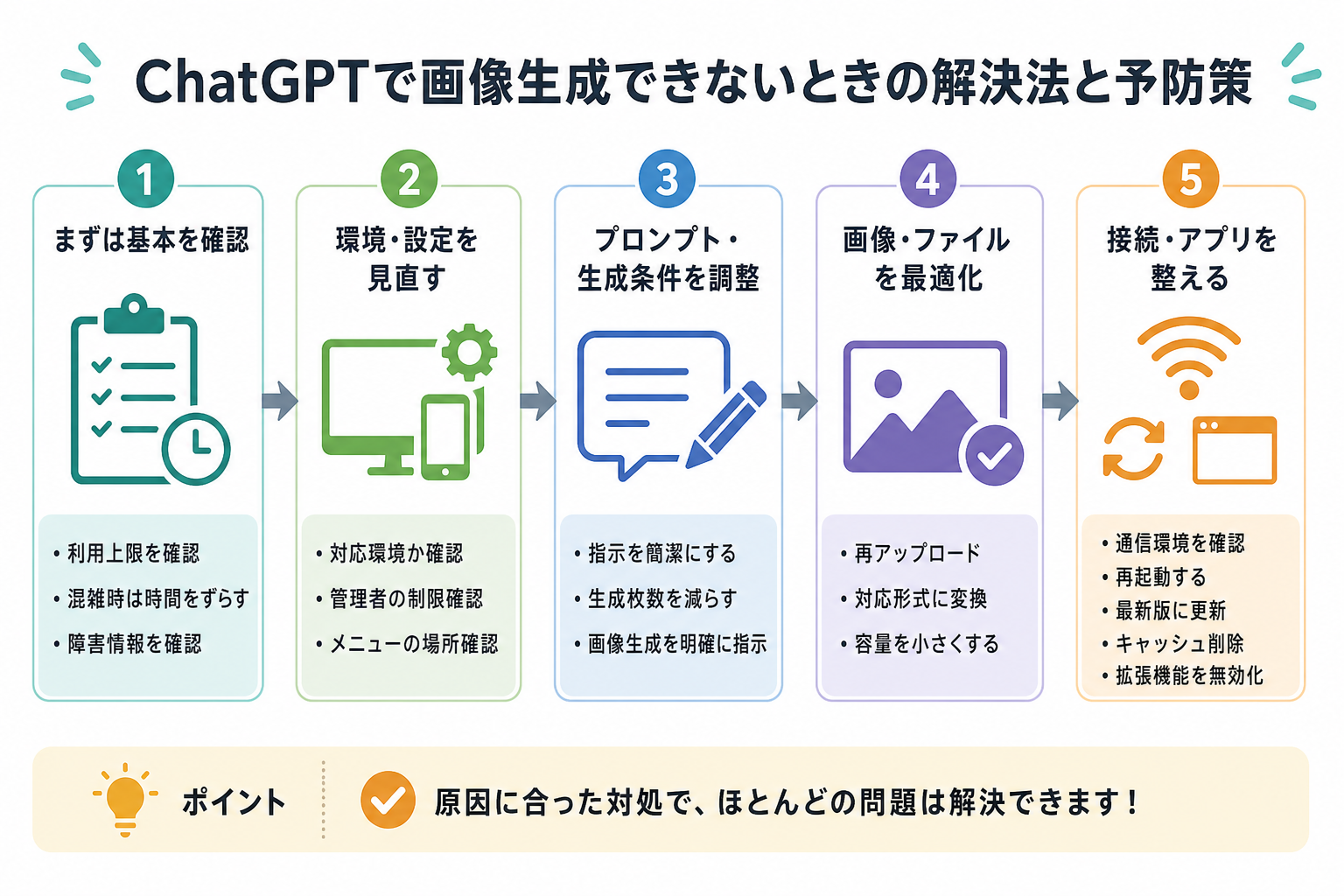
ChatGPTで画像生成できない問題は、原因に合った対処法を実行すれば大半が解決します。設定の見落としからサーバー側の問題まで、状況に応じた解決策を把握しておくことが大切です。
ここからはChatGPTで画像生成できないときの対処法を、17個にまとめて解説します。
利用上限が解除されるまで待つ
ChatGPTの画像生成には、プランごとに1日あたりの利用回数に上限があります。上限に達すると、一定時間が経過するまで画像生成は利用できません。
無料プランの場合、1日あたりの生成回数はごくわずかです。有料プランでも、短時間に大量の画像を生成すると一時的に制限がかかります。
「さっきまで使えていたのに急に動かなくなった」というケースは、上限到達が原因の可能性が高いといえます。数時間ほど時間を置いてから再度試してみてください。
混雑が解消してから再度生成する
OpenAIのサーバーが混雑している時間帯は、画像生成がタイムアウトする場合があります。日本時間の深夜から早朝はアメリカの利用ピークと重なるため、とくに混雑しやすい傾向です。
エラーメッセージに「server is busy」や「try again later」と表示されたら、サーバー混雑が原因と判断できます。
時間帯をずらして再度試すか、30分ほど待ってからリトライするのが効果的です。
OpenAIの障害情報を確認する
画像生成だけでなくChatGPT全体の動作が不安定な場合、OpenAI側でシステム障害が発生している可能性があります。
OpenAIの障害情報を確認するページで、現在の稼働状況をチェックできます。「DALL·E」や「ChatGPT」の項目が「Degraded Performance」「Partial Outage」と表示されていれば、障害発生中です。
障害が原因の場合、ユーザー側でできる対処はありません。復旧を待ってから再度生成を試みてください。
画像生成機能が利用できる環境か確認する
ChatGPTの画像生成機能は、すべてのプランや環境で使えるわけではありません。利用中のプランが画像生成に対応しているかを最初に確認してください。
確認すべきポイントは次のとおりです。
- 無料プランでは画像生成の回数が大幅に制限されている
- GPT-4oが選択されているか
- モバイルアプリのバージョンが古くないか
チャット画面上部のモデル選択メニューで、対応モデルが選ばれているかチェックしてみてください。
無料版ChatGPTと有料プランの違いを詳しく知りたい人は、次の記事を参考にしてください。
管理者に利用制限を確認する
企業や学校が提供するChatGPT TeamやEnterpriseプランでは、管理者が画像生成機能を無効に設定している場合があります。
セキュリティポリシーや利用規定により、画像生成だけがブロックされているケースも少なくありません。個人の設定に問題がなくても、組織全体のポリシーで制限されている可能性があります。
所属先のIT管理者やシステム担当者に、画像生成機能の利用可否を問い合わせてみてください。
プロンプトの内容を修正する
プロンプトの内容がOpenAIの利用ポリシーに抵触すると、画像生成がブロックされてエラーになります。暴力的・性的・差別的な表現が含まれていないか見直してみてください。
意図せずポリシーに抵触するケースもあります。たとえば「リアルな戦場」「血」といった単語だけで拒否される場合があります。
表現をやわらかく言い換えるか、別の切り口で指示を出し直すと生成できることが多いです。
ChatGPTでおすすめのプロンプトを詳しく知りたい人は、次の記事を参考にしてください。
指示を簡潔にする
プロンプトが長すぎたり複雑すぎたりすると、ChatGPTが指示を正しく解釈できず生成に失敗します。
次のような指示は情報過多で失敗しやすくなります。
- 「青い空の下で赤い服を着た女性が犬を散歩」
- 「左手にコーヒーを持つ」
- 「背景にはビル群と公園がある」
上記をすべて1文に詰め込むと、要素が多すぎて処理しきれません。要素を3つ程度に絞り、シンプルな1文にまとめると成功率が上がります。
生成枚数を減らす
1回のプロンプトで複数枚の画像生成を指示すると、処理が重くなりエラーが発生しやすくなります。まずは1枚ずつ生成するのがおすすめです。
「4パターン作って」のような指示は便利ですが、サーバー負荷が高まりタイムアウトの原因になります。
1枚ずつ生成し、方向性が決まってからバリエーションを増やす進め方が効率的です。
編集画像を再アップロードする
既存の画像を編集・修正する機能を使っている場合、アップロードした画像が正しく読み込まれていない可能性があります。
たとえばアップロード中にWi-Fiが途切れると、ファイルが破損した状態で送信されることがあります。画像が壊れていると、ChatGPT側で正常に処理できません。
一度チャットを新規作成し、画像を再度アップロードしてから編集指示を出し直してみてください。
対応のファイル形式に変換する
ChatGPTの画像編集機能では、対応していないファイル形式をアップロードするとエラーになります。対応形式はPNG、JPEG、GIF、WebPなどです。
たとえばWindows標準のペイントで保存したBMP形式や、デザインソフトから書き出したTIFF形式はそのまま読み込めません。
画像編集ソフトやオンライン変換ツールを使い、PNGかJPEGに変換してからアップロードしてください。
画像のファイル容量を小さくする
アップロードする画像のファイルサイズが大きすぎると、処理に失敗する場合があります。目安として20MB以下に抑えるのがおすすめです。
たとえば一眼レフカメラで撮影した高解像度の写真は、1枚で30MBを超えることも珍しくありません。そのままアップロードすると容量オーバーでエラーになりがちです。
画像圧縮ツールでファイルサイズを縮小してから再度アップロードしてみてください。
通信環境を確認する
通信環境が不安定だと、画像生成のリクエストがサーバーに届かずエラーになります。Wi-Fiの接続状況やモバイル回線の電波強度を確認してみてください。
とくにiPhoneでChatGPTアプリを使っている場合、電波が弱い場所では画像生成が失敗しやすい傾向にあります。
Wi-Fiの再接続やモバイルデータ通信への切り替えを試すと改善するケースが多いです。
ブラウザやアプリを再起動する
一時的な不具合は、ブラウザやアプリの再起動だけで解消されるケースが多いです。
ブラウザの場合はタブを閉じてChatGPTに再度アクセスします。アプリの場合はタスクを完全に終了してから起動し直してください。
再起動後にログインし直すとセッションがリフレッシュされ、正常に動作する場合があります。
ブラウザやアプリを最新版に更新する
古いバージョンのブラウザやアプリでは、ChatGPTの最新機能に対応できず画像生成が動作しないことがあります。
Google Chrome、Safari、Firefoxなどは自動更新が基本です。ただし手動で確認すると、未更新のまま使い続けている場合も少なくありません。
ブラウザの設定画面やApp Store・Google Play Storeで、最新版かどうか確認してみてください。
キャッシュを削除し拡張機能を無効にする
ブラウザに蓄積されたキャッシュや拡張機能が、ChatGPTの動作を妨げている場合があります。
とくに広告ブロッカーやセキュリティ系の拡張機能は、画像生成リクエストをブロックすることがあります。「画像生成を指示したのに何も返ってこない」という症状は、拡張機能が原因であるケースも珍しくありません。
ブラウザのキャッシュを削除し、拡張機能を一時的にすべて無効にしてから再度試すのが効果的です。
画像生成であることを明確に指示する
プロンプトの書き方によっては、画像生成の指示とテキスト応答の依頼をChatGPTが区別できない場合があります。
たとえば「猫について教えて」と入力すると、猫に関するテキスト情報が返ってきます。画像を作りたいなら「猫の画像を生成してください」と明示する必要があります。
「〜の画像を生成して」「〜のイラストを作って」のように、画像生成だと伝わる表現を使うのがポイントです。
画像生成メニューの表示場所を確認する
ChatGPTのインターフェースが更新され、画像生成メニューの場所が変わっている場合があります。
2025年時点では、チャット入力欄に「画像を生成して」とテキストで入力する方法が基本です。以前あった専用ボタンやメニューが移動・統合されている可能性もあります。
公式のヘルプページやリリースノートで最新のUI変更を確認すると、迷わず操作できます。
ChatGPTの生成画像が表示されないときの対処法
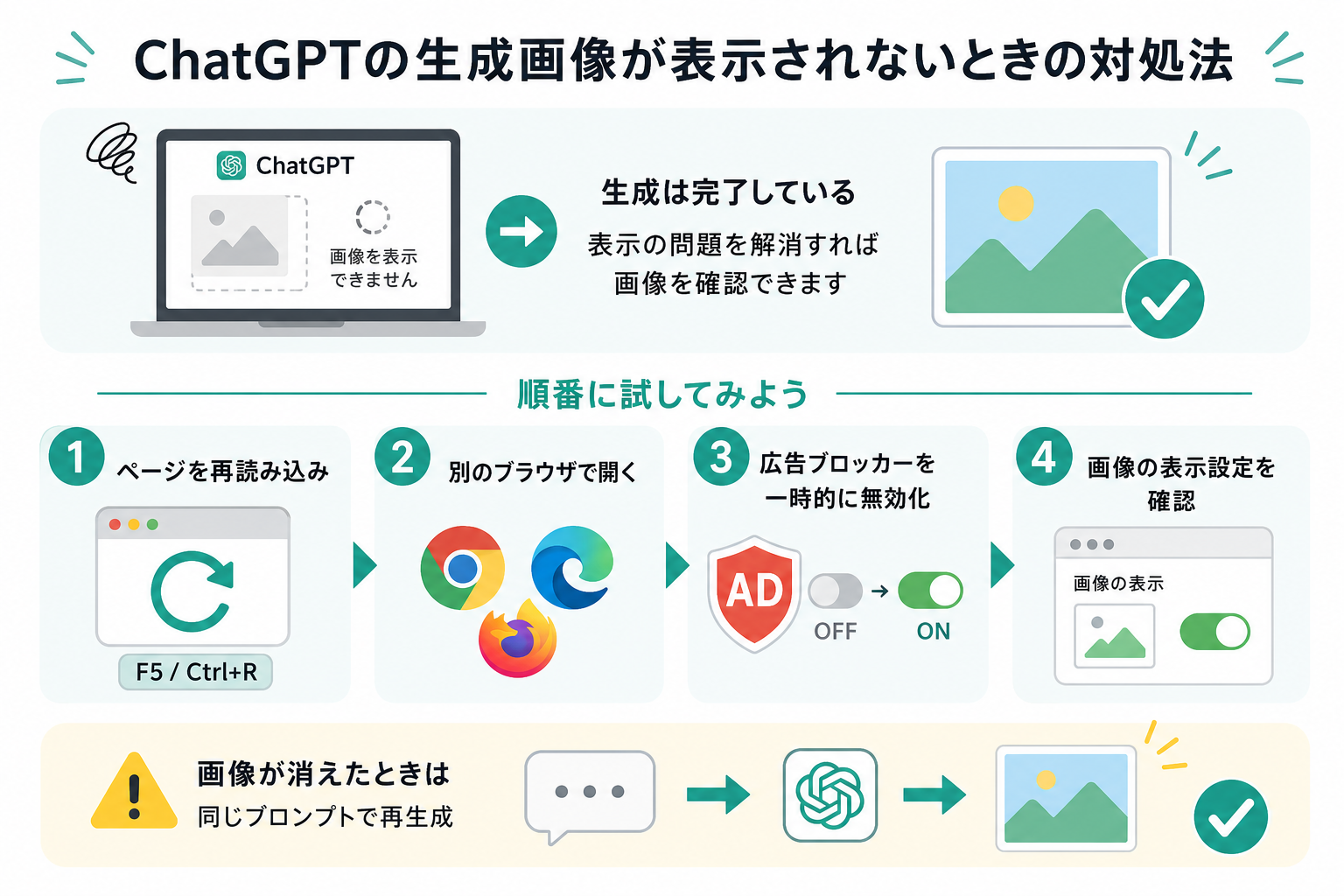
画像生成は完了しているのに、生成された画像がチャット画面に表示されないトラブルも報告されています。生成自体は成功しているため、表示の問題を解消すれば画像を確認できます。
画像が表示されない場合は、次の対処法を順番に試してみてください。
- ブラウザの画面を再読み込み(F5キーやCtrl+R)する
- 別のブラウザでChatGPTにログインし、同じチャットを開く
- 広告ブロッカーを一時的に無効化する
- ブラウザの「画像の表示」設定がオフになっていないか確認する
とくに広告ブロッカーが原因のケースは多く、生成画像のURLをブロック対象と誤判定している場合があります。
画像が完全に消えてしまったときは、同じプロンプトを再送信して画像を再生成してください。
ChatGPTの画像生成が遅いときの対処法
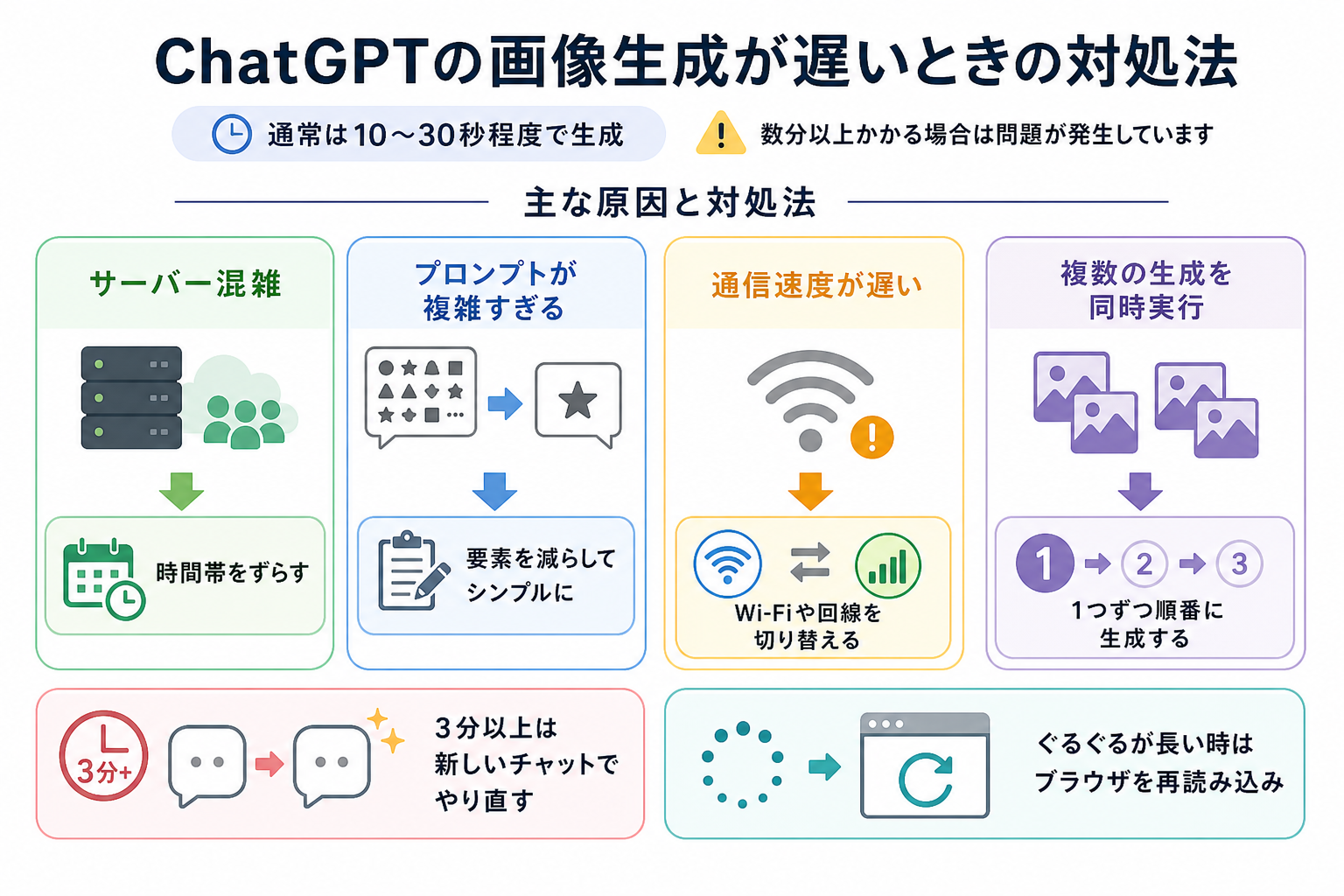
ChatGPTの画像生成には通常10秒から30秒ほどかかります。ただし数分以上待っても完了しない場合は、何らかの問題が発生しています。
画像生成が遅い原因と対処法は次のとおりです。
- サーバー混雑 → 時間帯をずらして再度試す
- プロンプトが複雑すぎる → 要素を減らしてシンプルにする
- 通信速度が遅い → Wi-Fiやモバイル回線を切り替える
- 同時に複数の生成を実行している → 1つずつ順番に生成する
3分以上経過しても生成が完了しないなら、チャットを中断して新しいチャットで再度指示を出すのが効率的です。
ぐるぐるマークが表示されたまま長時間動かない場合は、ブラウザの再読み込みを試してみてください。
ChatGPTで画像生成できないときによく抱く疑問
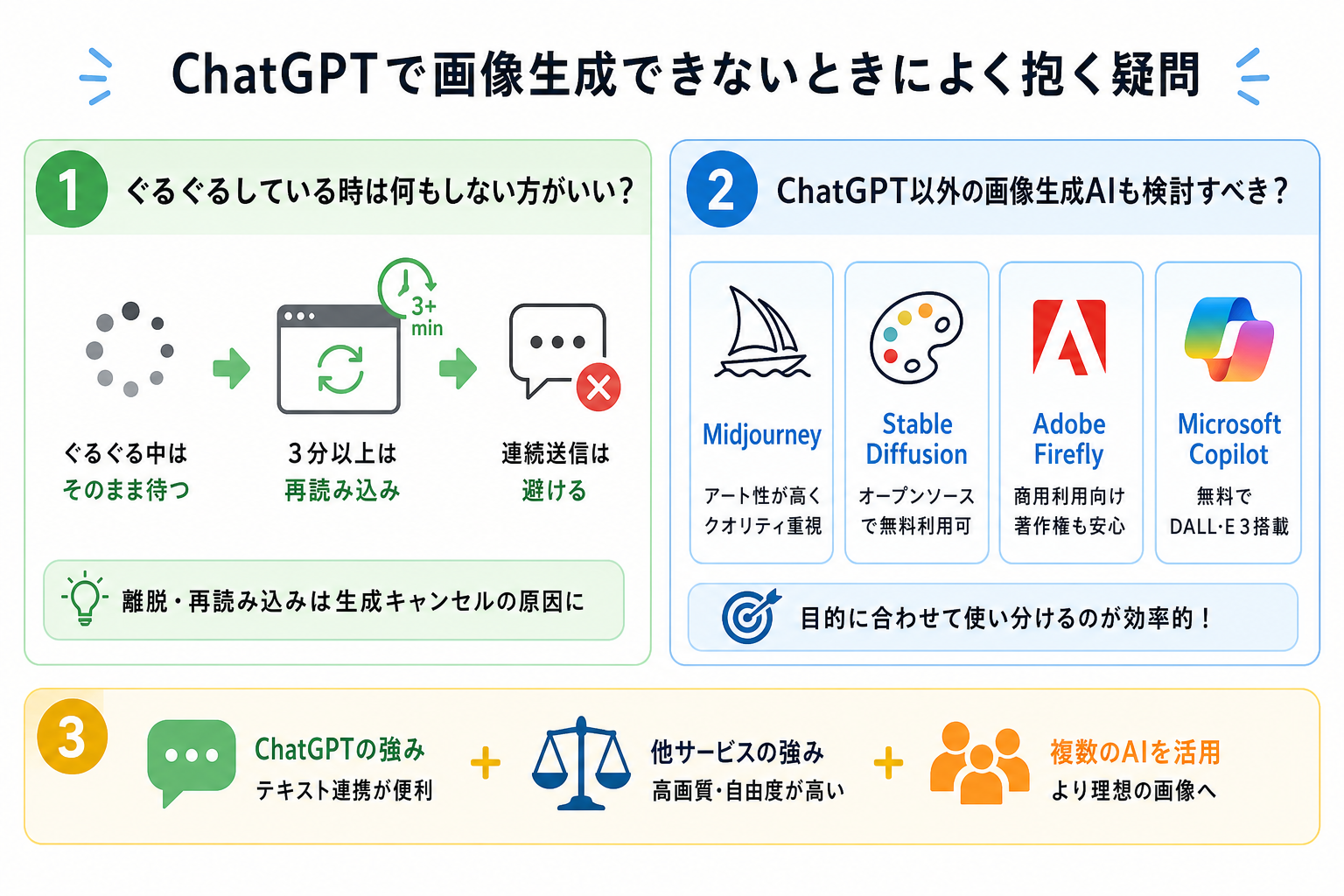
最後にChatGPTで画像生成できないときに、よく抱く疑問へまとめて解説します。
ぐるぐるしている時は何もしない方がいい?
ぐるぐるマークが表示されている間は、基本的にそのまま待つのがおすすめです。画像生成の処理中にページを離れたり再読み込みしたりすると、生成がキャンセルされてしまいます。
ただし、3分以上経過しても完了しない場合はタイムアウトしている可能性が高いです。ブラウザを再読み込みし、同じプロンプトを再送信してみてください。
追加のプロンプトを連続送信するのも避けるべきです。処理が重なり、さらに遅延する原因になります。
ChatGPT以外の画像生成AIも検討すべき?
ChatGPTの画像生成がうまくいかない場合や、より特化した機能を求めるなら、他のAI画像生成サービスの活用も有効です。
代表的なサービスと特徴は次のとおりです。
- Midjourney:アート性の高い画像生成に強く、クオリティ重視のユーザーに人気
- Stable Diffusion:オープンソースで無料利用が可能。自分のPCでローカル実行もできる
- Adobe Firefly:商用利用を前提に設計されており、著作権面の安心感がある
- Microsoft Copilot:無料でDALL·E 3ベースの画像生成が使える
ChatGPTの画像生成はテキストチャットとの連携が最大の強みです。一方で画質やスタイルの自由度を求めるなら、MidjourneyやStable Diffusionが向いています。
用途に合わせて複数のサービスを使い分けるのが、効率よく画像を作るコツです。
画像生成におすすめのAIツールを詳しく知りたい人は、次の記事を参考にしてください。
まとめ
ChatGPTで画像生成ができない原因は、利用上限・プロンプトの書き方・通信環境の3つに大別できます。
画像生成がうまくいかない場合は、次の手順で対処してみてください。
- 利用上限やサーバー障害など、自分では解決できない原因をまず除外する
- プロンプトの内容やファイル形式など、自分で修正できる原因を確認する
- ブラウザの再起動やキャッシュ削除など、環境面の対処を試す
画像が表示されないときは広告ブロッカーの無効化が有効です。生成が遅いときは時間帯の変更やプロンプトの簡略化を試してみてください。
ChatGPTで解決しない場合は、MidjourneyやStable Diffusionといった他のサービスも選択肢に入れてみてください。


