
ChatGPTでパワポ資料は作成できる?使い方やプロンプト例も解説

「ChatGPTでパワポって本当に作れるの?」
「どうやって使えばいいの?何て言えばいい資料が作れる?」
ChatGPTを使ってパワポを作りたいけれど、実際どこまでできるのか、やり方がわからずに手が止まっている人は多いですよね。
ただ、方法を知らないまま使っても、スライドのクオリティが低くなったり、思った通りの資料ができなかったりするケースも少なくありません。
そこでこの記事では具体的なプロンプト例も交え、ChatGPTでパワポを作成する方法を解説します。作成時の注意点も紹介するので、ぜひ参考にしてください。
ChatGPTの特徴をより詳しく知りたい人は、次の記事を参考にしてください。
- ChatGPTはパワポの構成・文章・コード生成まで対応できる
- 無料版でも使えるが、Canvas機能は有料プランが必要
- 目的・枚数・形式を明示することが高品質化のカギ
『ClaudeCodeに興味はあるけど、どうやって使えばいいんだろう…』
そんな方へ、
- ClaudeCodeに作業や仕事を任せる方法
- ClaudeCodeを使いこなすたった1つのコツ
- 業務効率化や収入獲得に活かすClaudeCodeの実演
を、無料のオンラインセミナーで凝縮してお伝えします!
パソコンはもちろん、スマホから気軽に参加OK。この時間が、あなたを変える大きなきっかけになりますよ。
ChatGPTでパワポ資料は作成可能
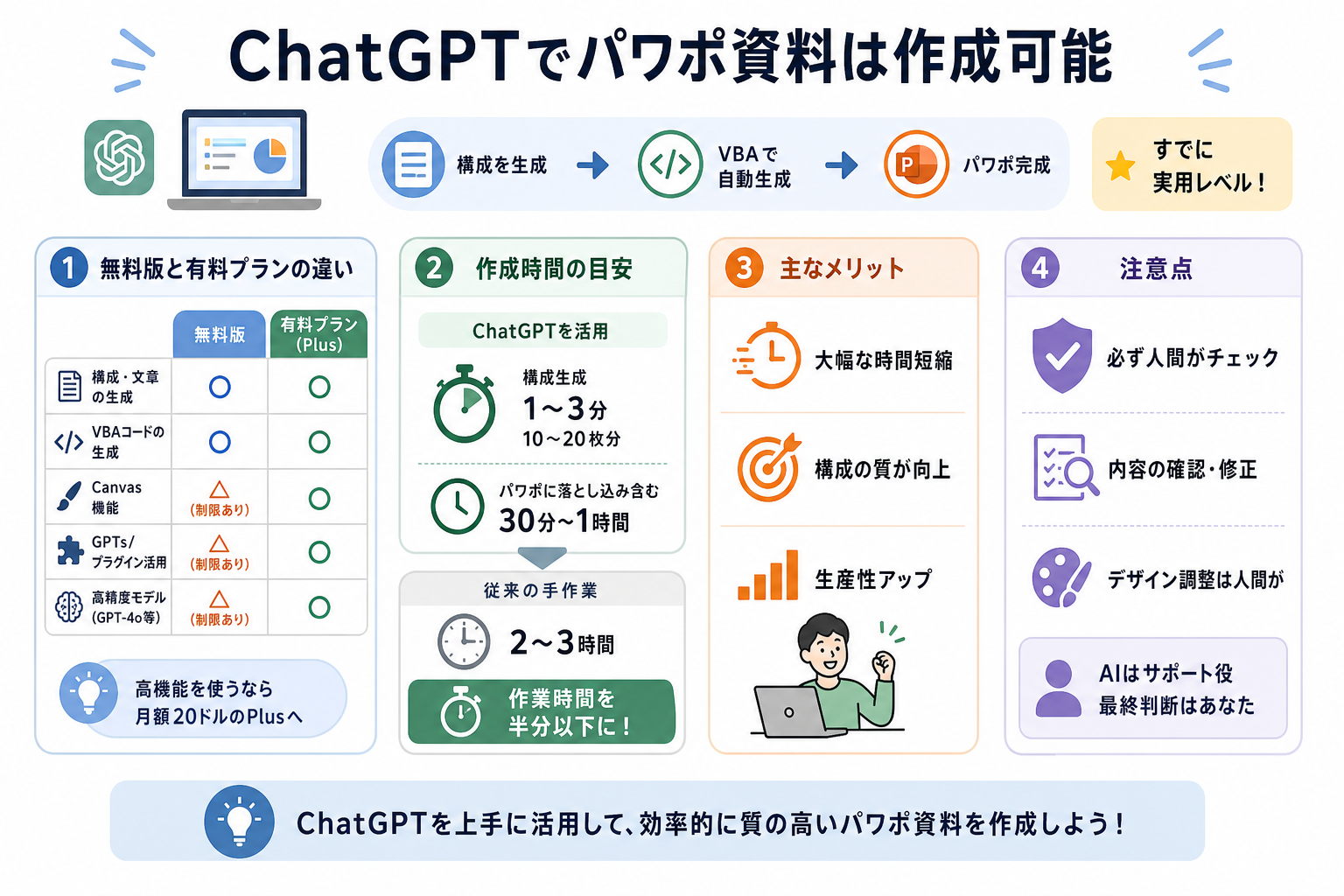
ChatGPTを使ったパワポ作成は、すでに実用レベルに達しています。テキストベースの構成作成から、VBAコードによる自動生成まで、幅広い方法が選べます。
ここからは次のトピック別に、パワポ資料作成について解説します。
- 無料版と有料プランでの違い
- 作成時間の目安
無料版と有料プランでの違い
ChatGPTの無料版と有料プランでは、パワポ作成で使える機能に差があります。
| 機能 | 無料版 | 有料プラン |
|---|---|---|
| 構成・文章の生成 | 〇 | 〇 |
| VBAコードの生成 | 〇 | 〇 |
| Canvas機能 | △(制限あり) | 〇 |
| GPTs/プラグイン活用 | △(制限あり) | 〇 |
| 高精度モデル(GPT-4o等) | △(制限あり) | 〇 |
無料版でも構成作成やVBAコード生成は使えます。ただし、Canvas機能やGPT-4oを使った高精度な出力を求める場合は、月額20ドルのChatGPT Plusへのアップグレードが必要です。
無料版ChatGPTと有料プランの違いをより詳しく知りたい人は、次の記事を参考にしてください。
作成時間の目安
ChatGPTを使うと、パワポ作成にかかる時間を大幅に短縮できます。
構成の生成だけであれば、1〜3分で10〜20枚分のスライド構成を出力できます。そこから実際のパワポに落とし込む作業を含めても、30分〜1時間が目安です。
従来の手作業で同じ枚数を作る場合、2〜3時間かかることも多いです。ChatGPTを使えば、作業時間を半分以下に抑えられます。
ただし、デザインの調整や内容の確認は人間が行う必要があります。AIが生成した内容をそのまま使わず、必ず自分でチェックする時間を確保してください。
ChatGPTで作成できるパワポ資料の具体例
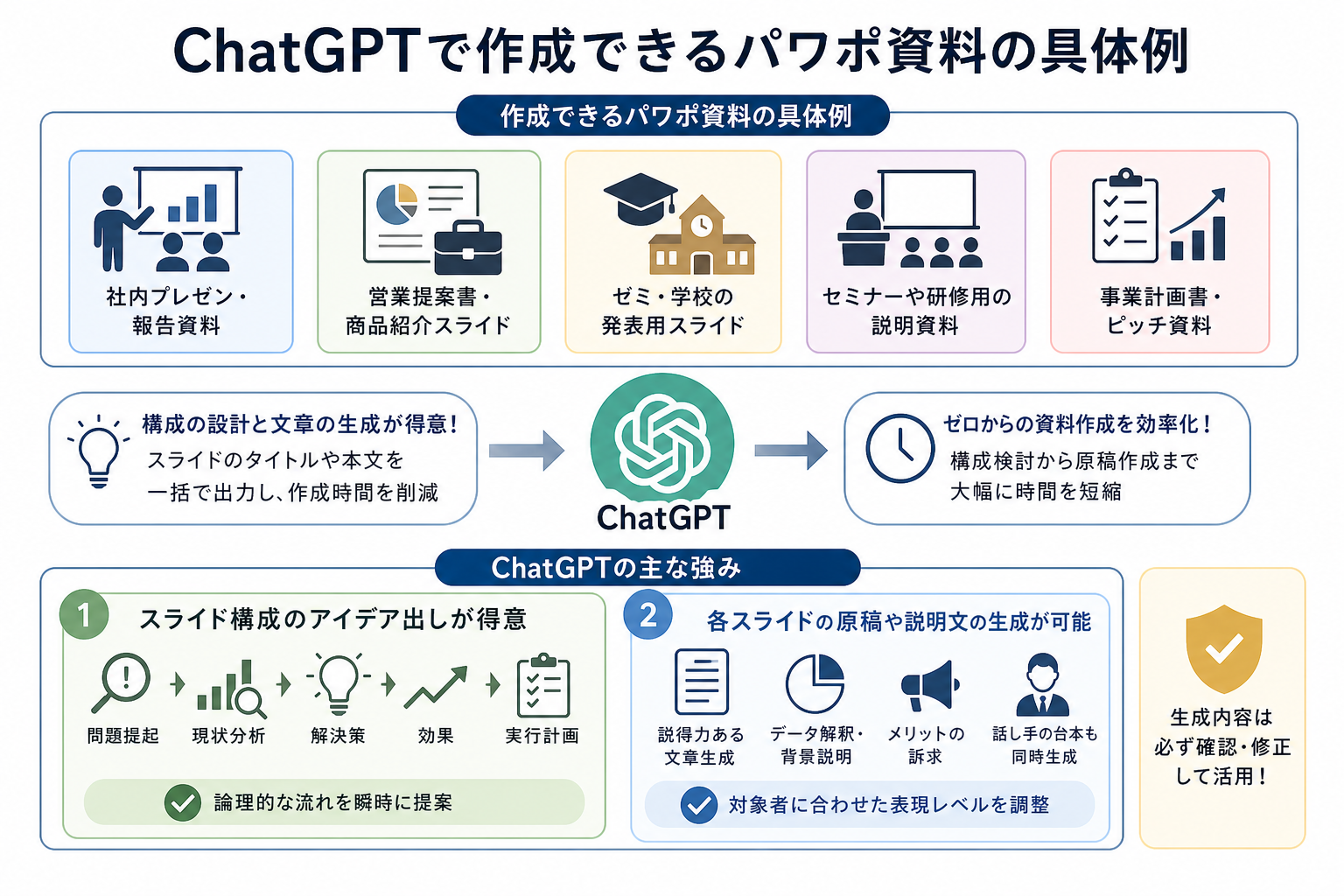
ChatGPTで作成できるパワポは、業務用・学習用を問わず多岐にわたります。代表的な具体例は次のとおりです。
- 社内プレゼン・報告資料
- 営業提案書・商品紹介スライド
- ゼミ・学校の発表用スライド
- セミナーや研修用の説明資料
- 事業計画書・ピッチ資料
ChatGPTは「構成の設計」と「文章の生成」をとくに得意としています。スライドのタイトルや本文テキストを一括で出力できるため、ゼロから資料を作る手間を大幅に減らせます。
以降ではChatGPTで作成できるパワポ資料の詳細を解説します。
スライド構成のアイデア出しが得意
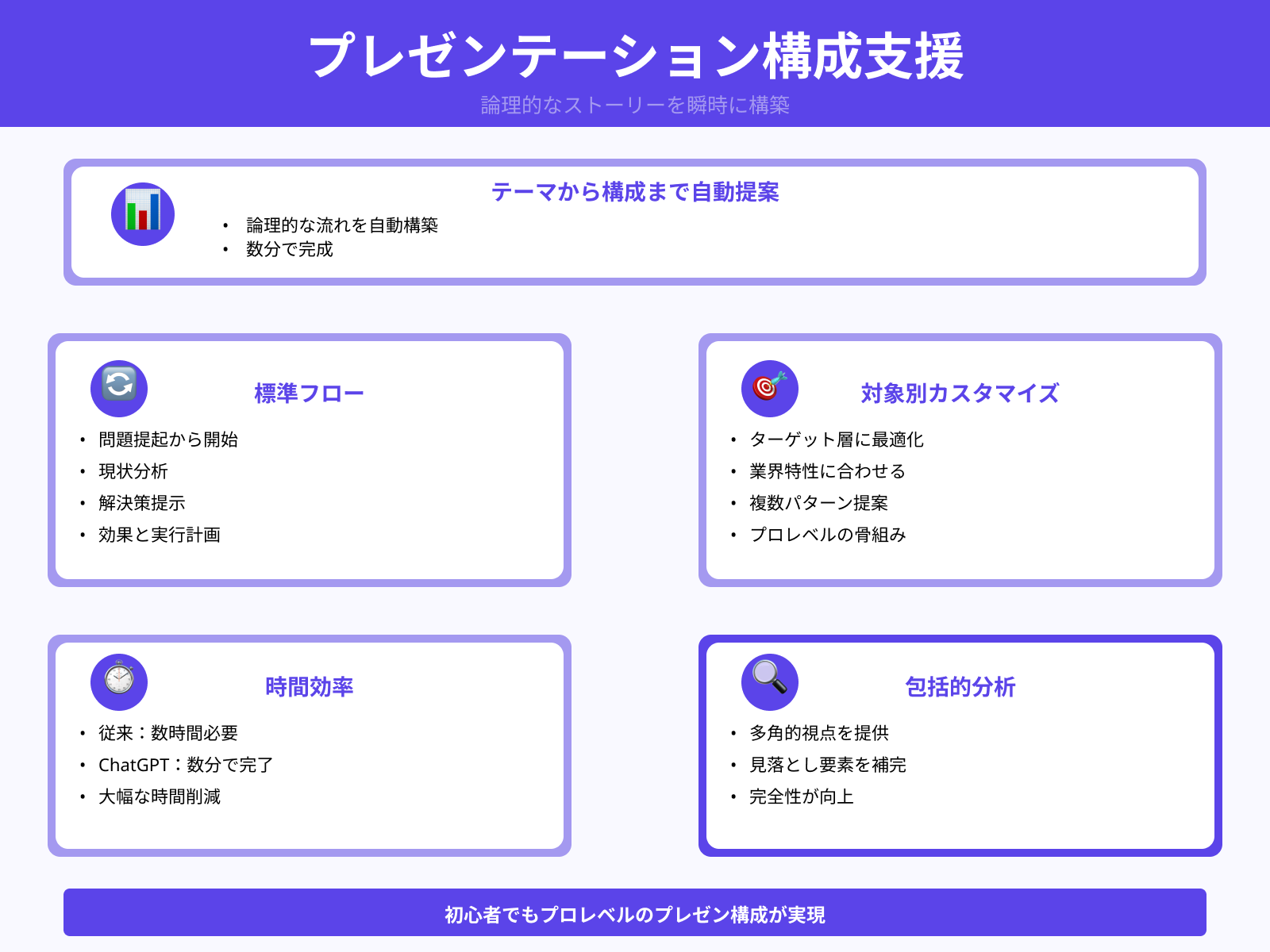
ChatGPTの最大の強みは、プレゼンテーションの論理的な構成を瞬時に提案できることです。テーマや目的を伝えるだけで、聞き手にとって理解しやすいストーリー展開を組み立ててくれます。
例えば「新サービスの提案」というテーマでは、問題提起→現状分析→解決策→効果→実行計画という流れを自動的に構築します。
従来なら数時間かかっていた構成検討が、わずか数分で完了するのは大きなメリットといえるでしょう。また、ターゲット層や業界特性に合わせた構成パターンも提案してくれるため、プレゼンテーション初心者でもプロレベルの骨組みを作ることが可能です。
多角的な視点からのアプローチも得意としており、見落としがちな要素まで含めた包括的な構成案を提示してくれます。
各スライドの原稿や説明文の生成も可能
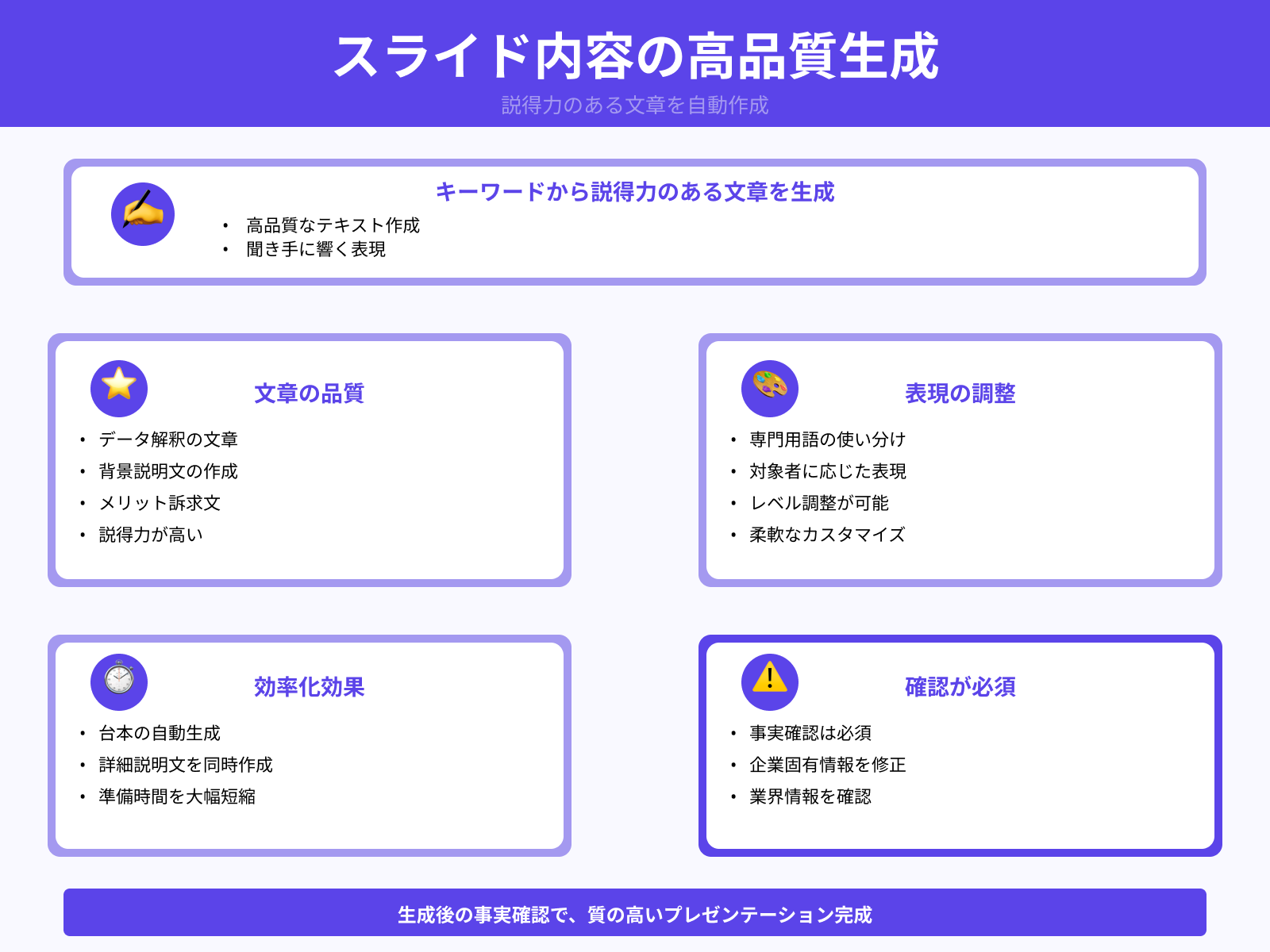
ChatGPTは構成だけでなく、各スライドに掲載する具体的なテキスト内容も高品質で生成できます。
キーワードや要点を伝えるだけで、聞き手に響く説得力のある文章を作成してくれるのです。特に、データの解釈や背景説明、メリットの訴求など、文章力が重要な部分では威力を発揮します。
専門用語の使い分けや、対象者に応じた表現レベルの調整も得意分野の一つです。話し手の台本として使える詳細な説明文も同時に生成してくれるため、プレゼンテーション当日の準備時間も大幅に短縮できます。
ただし、生成された内容は必ず事実確認を行い、企業や業界固有の情報については適切に修正する必要があります。
ChatGPTでスライド資料を作成する方法を詳しく知りたい人は、次の記事を参考にしてください。

ChatGPTでパワポ資料を作成する5つの方法&手順
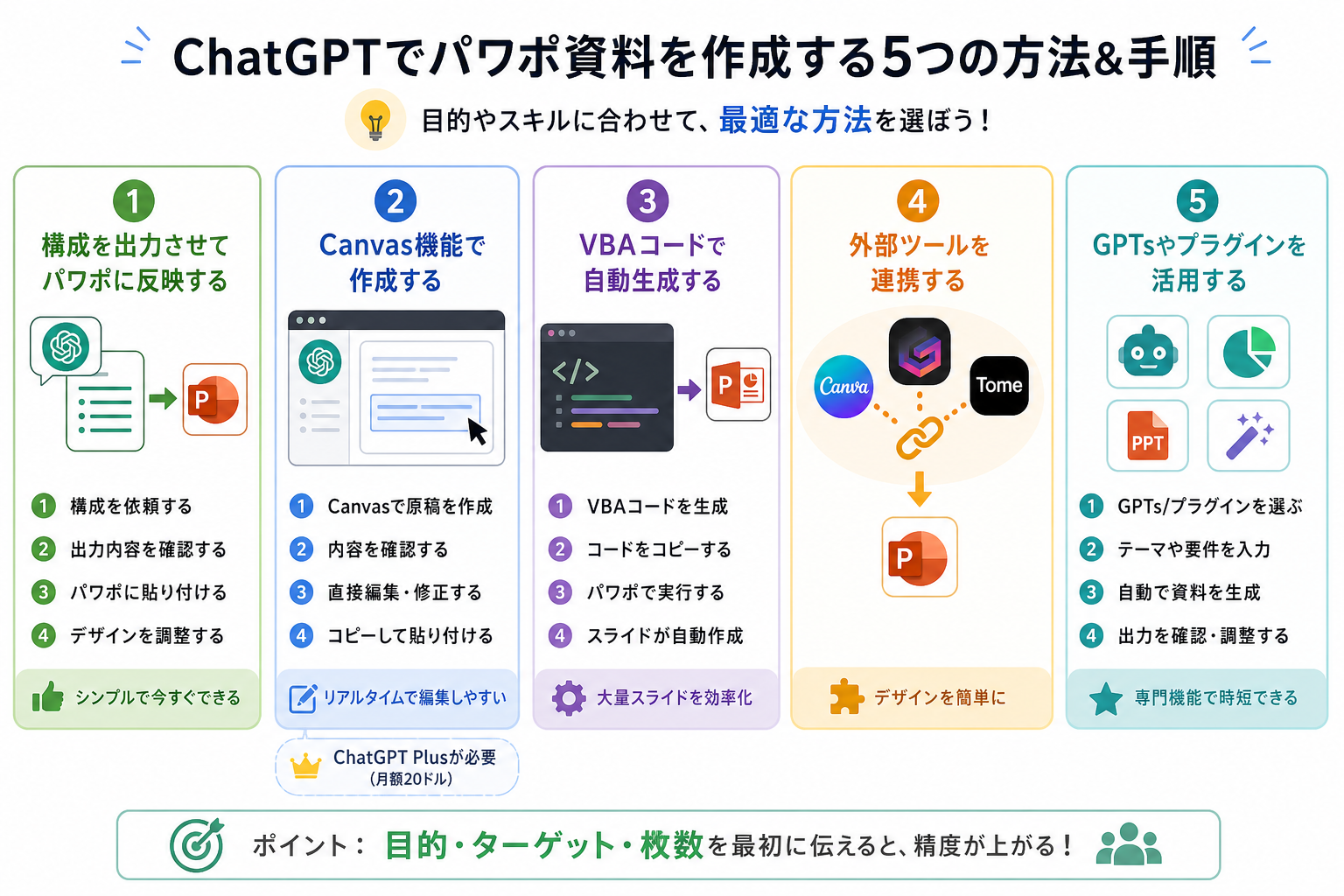
ChatGPTでパワポを作る方法は1つではありません。目的やスキルに合わせて、最適な方法を選ぶことが重要です。
ここからは下記の各方法の手順と特徴を、5つにまとめて解説します。
- 方法1:構成を出力させてパワポに反映する
- 方法2:Canvas機能で作成する
- 方法3:VBAコードで自動生成する
- 方法4:外部ツールを連携する
- 方法5:GPTsやプラグインを活用する
方法1:構成を出力させてパワポに反映する
最もシンプルな方法は、ChatGPTにスライド構成を出力させ、自分でパワポに反映する手順です。
無料版でも今すぐ実践できるため、初めてChatGPTを使う人に最適な方法といえます。
手順は次のとおりです。
- ChatGPTに「〇〇のプレゼン資料を10枚で構成してください」と入力する
- 出力されたスライドタイトルと本文テキストを確認する
- PowerPointまたはGoogleスライドを開き、内容を貼り付ける
- デザインやレイアウトを手動で調整する
構成の精度を上げるには、目的・ターゲット・枚数を最初から伝えることが重要です。
方法2:Canvas機能で作成する
Canvaは世界中で利用されている総合デザインツールで、プレゼンテーション作成機能も非常に充実しています。数万点のテンプレートと豊富な素材ライブラリーにより、あらゆる業界・用途に対応した資料作成が可能です。
ChatGPTのCanvas機能を使うと、チャット画面の横に文書を表示させながら編集できます。スライドの文章をリアルタイムで修正・調整しやすく、文章の完成度を上げたい人に向いています。
手順は次のとおりです。
- ChatGPTのチャット欄に「Canvasを使ってパワポの原稿を作って」と入力する
- 右側に文書が表示されたら、内容を確認する
- 修正したい箇所を直接クリックして編集する
- 完成した文章をコピーしてパワポに貼り付ける
Canvas機能はChatGPT Plus(月額20ドル)が必要です。無料版では使えません。
また、ChatGPTで生成したコンテンツをCanvaのテンプレートに適用することで、統一感のある美しいデザインが実現可能です。無料版でも基本的な機能は十分に利用でき、個人利用から小規模チームまで幅広く対応しています。
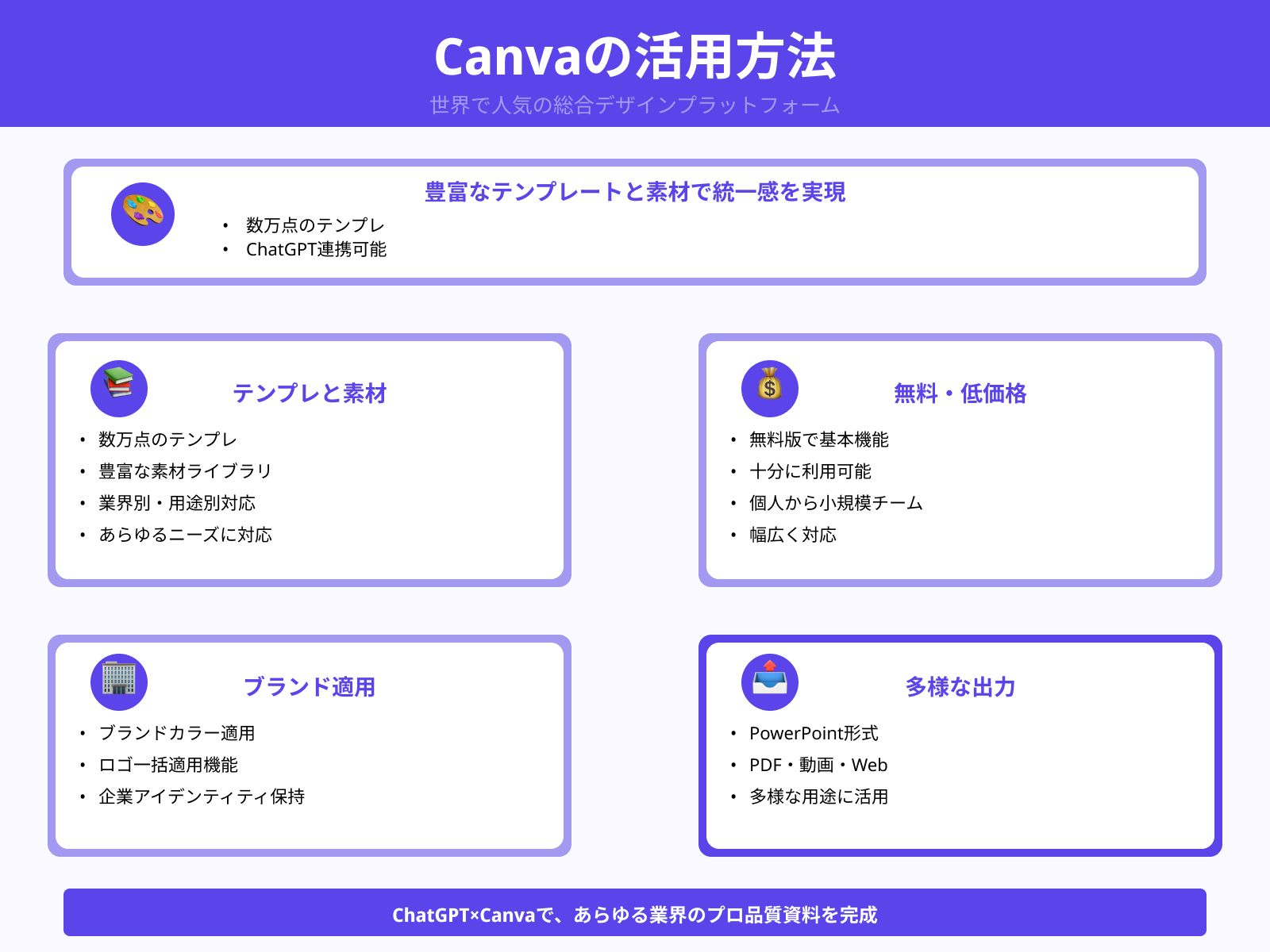
ブランドカラーやロゴの一括適用機能により、企業アイデンティティを保ったプレゼンテーション作成も効率的に行えます。
豊富なエクスポート形式に対応しているため、PowerPoint形式での書き出しはもちろん、PDF・動画・ウェブページなど多様な用途に活用できる点も大きな魅力です。
ChatGPTにおけるCanva活用の方法を詳しく知りたい人は、次の記事を参考にしてください。
方法3:VBAコードで自動生成する
VBAコードを使う方法では、ChatGPTが生成したコードを使います。ExcelやPowerPointのマクロに貼り付けることで、スライドを自動生成できます。
コードを自分で書く必要はなく、「コードを作って」と依頼するだけで完結するため、プログラミング未経験者でも使えます。
手順は次のとおりです。
- ChatGPTに「PowerPointを自動生成するVBAコードを作成して」と入力する
- 生成されたVBAコードをコピーする
- PowerPointを開き、「開発」タブ→「Visual Basic」を選択する
- コードを貼り付けて実行する
実行前に、コード内のスライドタイトルや本文テキストを自分の内容に書き換えてください。
方法4:外部ツールを連携する
ChatGPTの出力を、スライド特化型のAIツールと組み合わせる方法もあります。
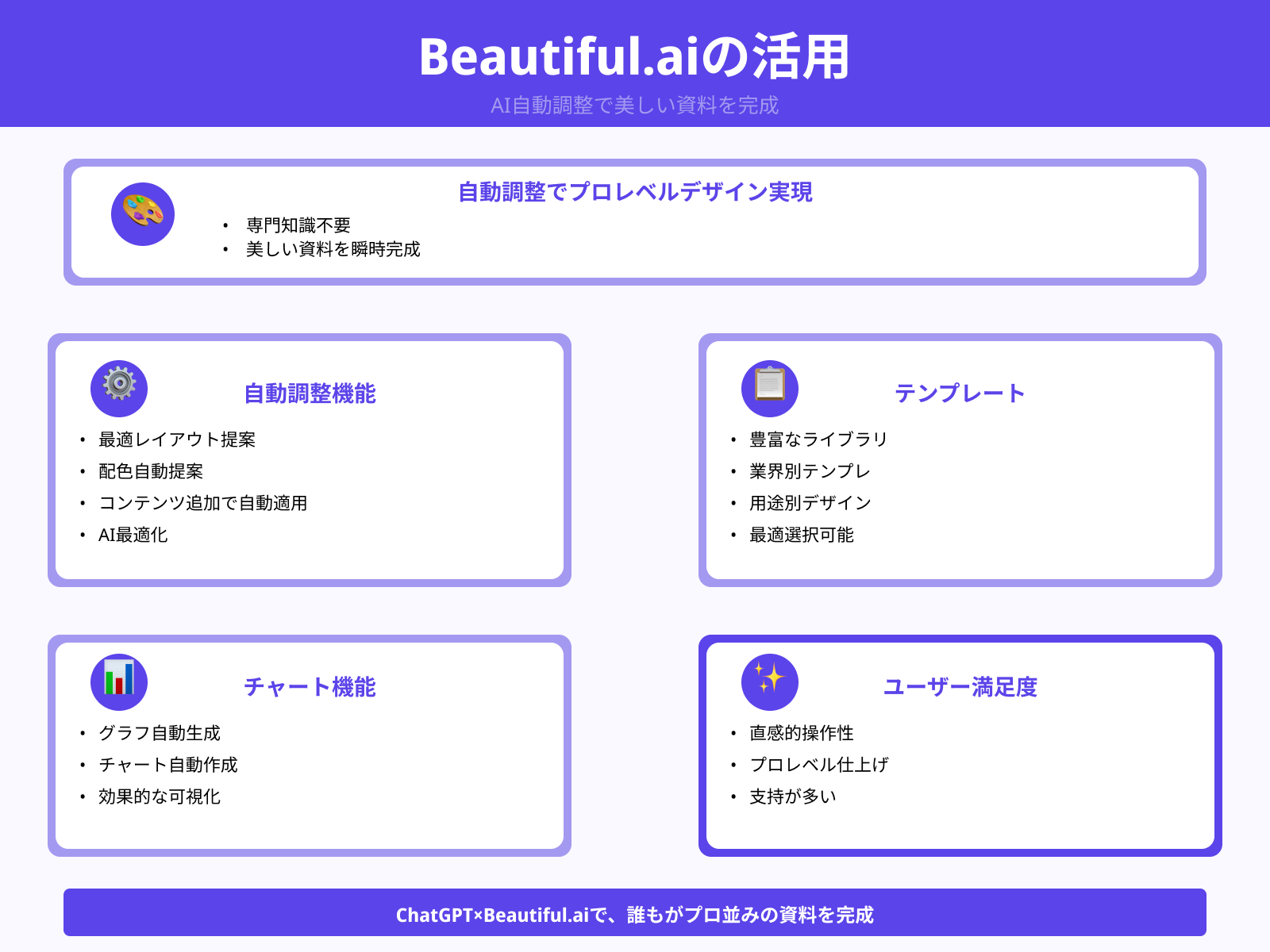
代表的な連携ツールとしては、Gamma・Beautiful.ai・Tomeなどが挙げられます。ChatGPTで作った構成を貼り付けると、デザインを自動で適用したスライドが出力されます。
代表ツールの特徴
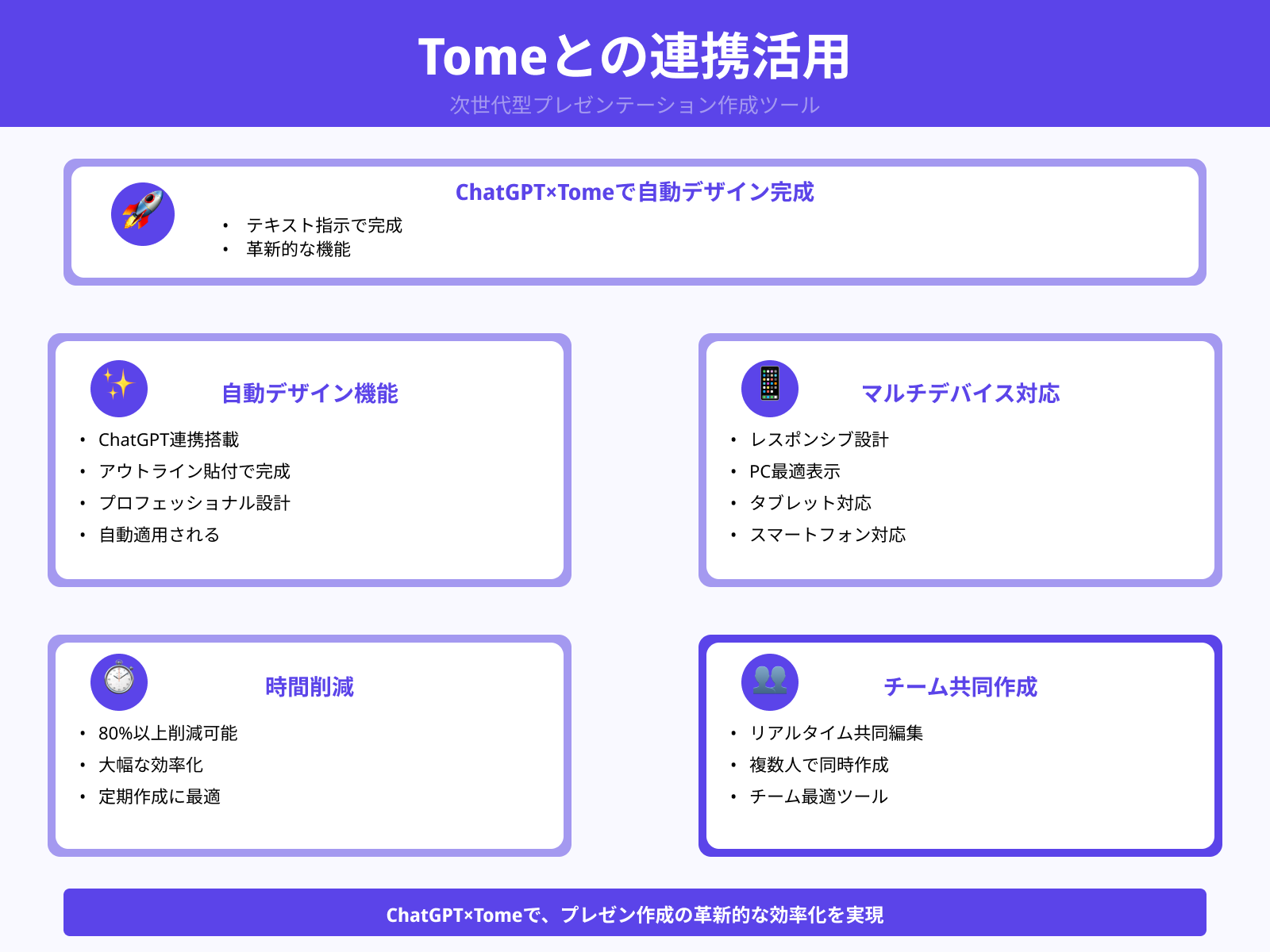
TomeはChatGPTとの連携機能を標準搭載した、次世代型のプレゼンテーション作成ツールです。テキストベースの指示だけで、自動的にスライドデザインまで完成させる革新的な機能を持っています。
ChatGPTで生成したアウトラインをTomeに貼り付けるだけで、プロフェッショナルなビジュアルデザインが自動適用されます。レスポンシブデザインに対応しており、PC・タブレット・スマートフォンのどの環境でも最適表示が可能です。
従来のスライド作成にかかる時間を80%以上削減できる可能性があり、特に定期的にプレゼンテーションを行う職種の方には大きなメリットがあります。
また、リアルタイムでの共同編集機能も充実しているため、チームでのプレゼンテーション作成にも最適なツールといえるでしょう。
手順は次のとおりです。
- ChatGPTでスライド構成と各ページの文章を生成する
- GammaなどのAIスライドツールにアクセスする
- 生成した文章を貼り付けてスライドを自動生成する
- デザインやレイアウトを微調整して完成させる
デザインにこだわりたい人や、見た目の整ったスライドを短時間で仕上げたい人に向いています。
方法5:GPTsやプラグインを活用する
ChatGPT Plus以上のプランでは、スライド作成に特化したGPTsを使えます。
「Presentation Generator」などのGPTsを使うと、スライドの構成・デザイン提案・エクスポートまでをまとめて依頼できます。
手順は次のとおりです。
- ChatGPTのサイドバーから「GPTを探す」を選択する
- 検索欄に「presentation」や「PowerPoint」と入力する
- 目的に合ったGPTsを選択してチャットを開始する
- プレゼンのテーマや枚数を伝えてスライドを生成する
GPTsはChatGPT Plus(月額20ドル)が必要です。無料版では利用できません。
おすすめのGPTsを詳しく知りたい人は、次の記事を参考にしてください。
ChatGPTのパワポ作成に使えるプロンプト【用途別】
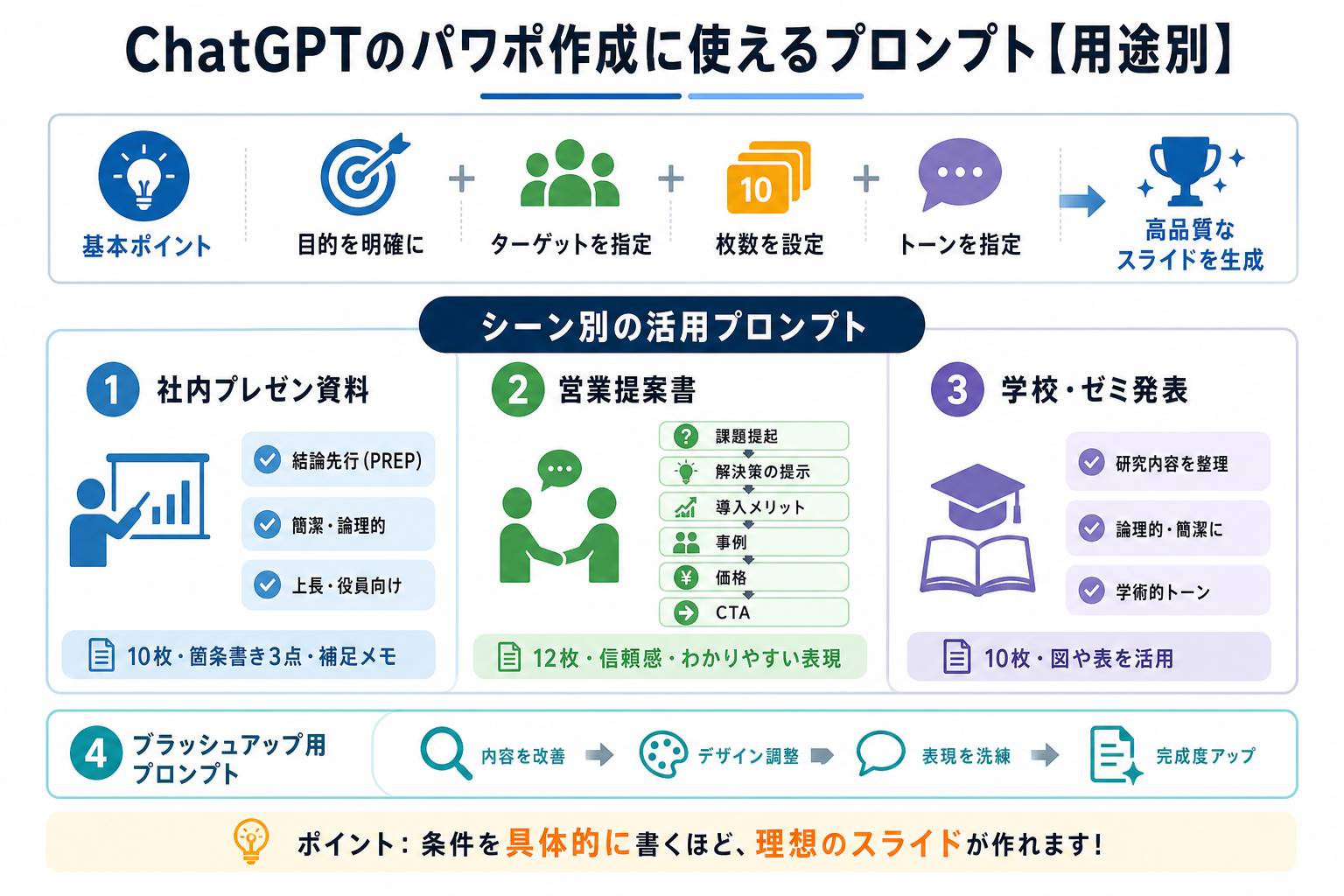
プロンプトの書き方次第で、ChatGPTが生成するスライドの質は大きく変わります。目的・ターゲット・枚数・トーンを明示することが、高品質なスライドを得るための基本です。
そこでここからは次のトピック別に、パワポ作成に使えるプロンプトを紹介します。
- シーン別の活用プロンプト
- ブラシュアップ用プロンプト
シーン別の活用プロンプト
ここでは下記のシーン別に、すぐに使えるプロンプト例を解説します。
- 社内プレゼン資料のプロンプト例
- 営業提案書のプロンプト例
- 学校・ゼミ発表用スライドのプロンプト例
社内プレゼン資料のプロンプト例
社内プレゼンでは、結論を先に伝えるPREP形式のスライドが効果的です。次のプロンプトをそのまま使えます。
あなたは社内プレゼン資料の作成を支援するアシスタントです。以下の条件でスライド構成と各ページの本文テキストを作成してください。
【テーマ】四半期の営業成績と次期目標
【対象】営業部門の上長・役員(10名)
【枚数】10枚
【トーン】簡潔・論理的
【形式】各スライドにタイトル・箇条書き3点・補足メモを含める
「対象」に聴衆の役職や人数を入れると、適切な表現レベルで文章が生成されます。報告書・議事録など別の形式にも応用できます。
営業提案書のプロンプト例
営業提案書では、顧客の課題解決に焦点を当てた構成が重要です。次のプロンプトをそのまま使えます。
あなたは営業提案書の作成を支援するプロのコンサルタントです。以下の条件でスライド構成と各ページの本文テキストを作成してください。
【テーマ】中小企業向けクラウド型会計ソフトの導入提案
【対象】経理担当者・経営者
【枚数】12枚
【トーン】信頼感があり、わかりやすい表現
【構成の流れ】課題提起→解決策の提示→導入メリット→事例→価格→CTA
「構成の流れ」を指定することで、営業ストーリーとして機能するスライドが生成されます。業種や商品名を変えるだけで、さまざまな提案書に使い回せます。
学校・ゼミ発表用スライドのプロンプト例
学校やゼミの発表では、研究内容を論理的かつ簡潔にまとめることが求められます。次のプロンプトをそのまま使えます。
あなたは大学のゼミ発表資料の作成を支援するアシスタントです。以下の条件でスライド構成と各ページの本文テキストを作成してください。
【テーマ】SNSが若者の自己肯定感に与える影響
【対象】ゼミの教授・学生(15名)
【枚数】8枚
【トーン】学術的・客観的
【構成の流れ】背景→先行研究→仮説→調査方法→結果→考察→結論
「構成の流れ」に学術論文の章立てを使うと、研究発表に適したスライドが出力されます。テーマや調査内容を変えて繰り返し活用できます。
ブラシュアップ用プロンプト
ここからは、作成資料のブラシュアップ用のプロンプトを紹介します。
「5枚で◯◯を説明するスライド構成を考えて」
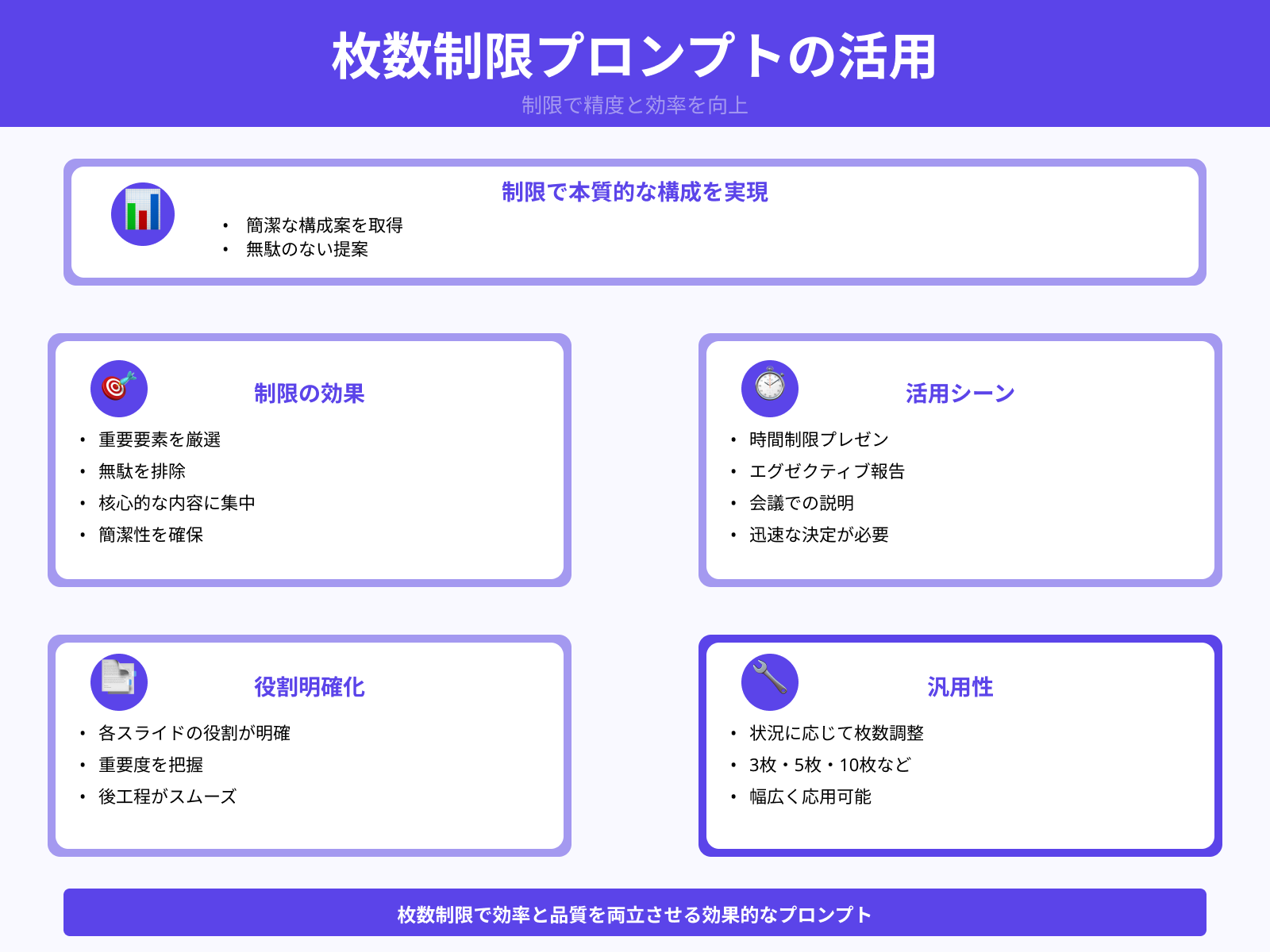
枚数を限定したプロンプトは、簡潔で要点を絞った構成案を得るのに非常に効果的です。制限があることで、ChatGPTは本当に重要な要素だけを選択して、無駄のない構成を提案してくれます。
例えば「5枚で新商品のマーケティング戦略を説明するスライド構成を考えて」といった指示により、核心的な内容に集中した提案を得ることが可能です。このプロンプトは特に時間制限のあるプレゼンテーションや、エグゼクティブ向けの簡潔な報告に適しています。
枚数制限により、各スライドの役割と重要度が明確になるため、後の詳細作成もスムーズに進められるでしょう。ビジネスシーンでは「3枚で」「10枚で」など、状況に応じて枚数を調整して活用できる汎用性の高いプロンプトです。
「導入・背景・課題・解決策・まとめの順で書いて」
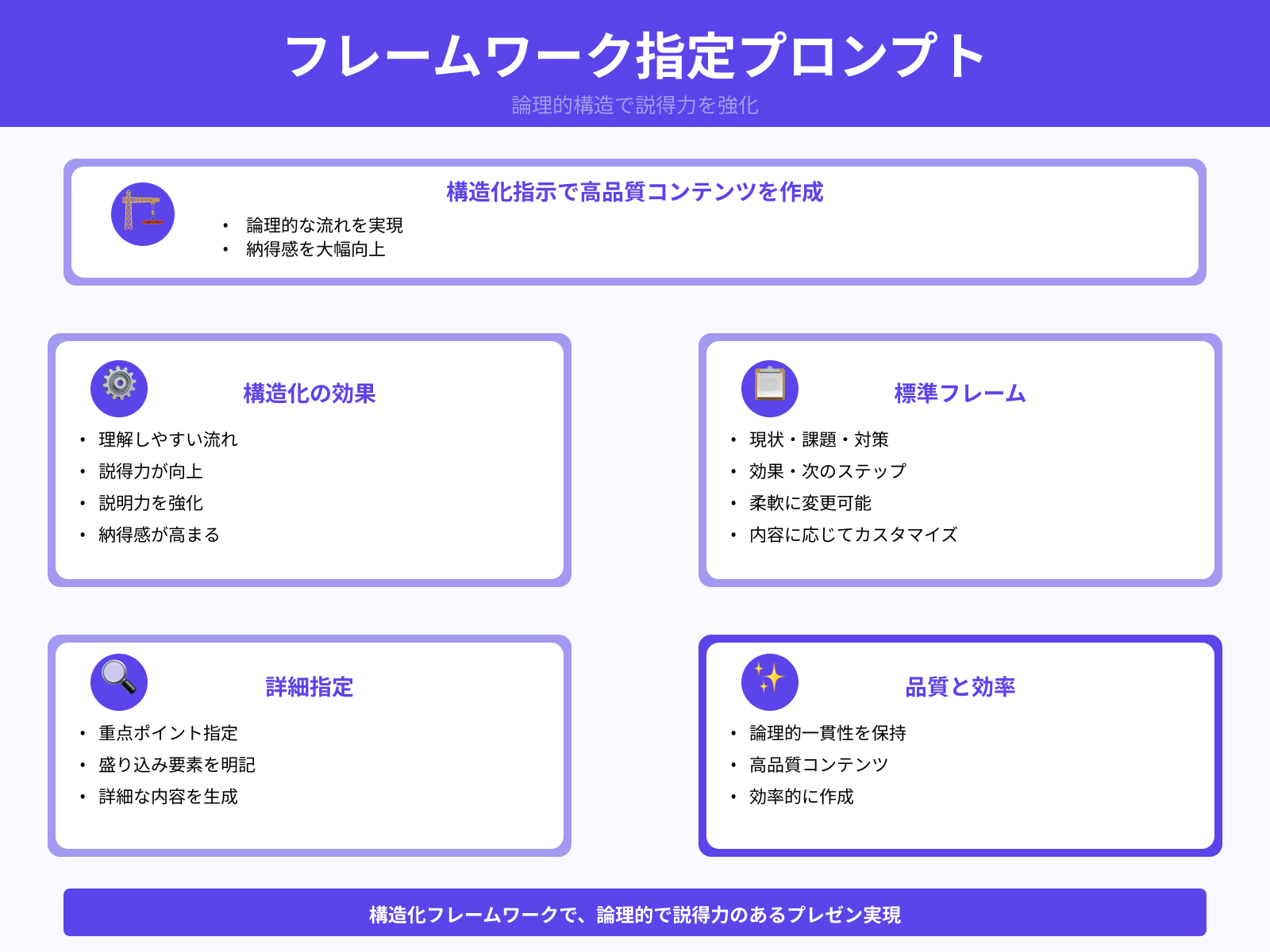
論理的なフレームワークを指定するプロンプトは、聞き手にとって理解しやすい流れを確実に作り出せます。このような構造化された指示により、プレゼンテーションの説得力と説明力が格段に向上するでしょうす。
問題解決型のプレゼンテーションでは特に威力を発揮し、聞き手の納得感を高める効果があります。
フレームワークは内容に応じて「現状・課題・対策・効果・次のステップ」など、柔軟に変更可能です。各セクションでの重点ポイントや盛り込むべき要素まで具体的に指定すると、より詳細な内容を生成できます。
構造化されたアプローチにより、論理的な一貫性が保たれた高品質なコンテンツを効率的に作成できるでしょう。
「図解に適した内容・テキストにして」
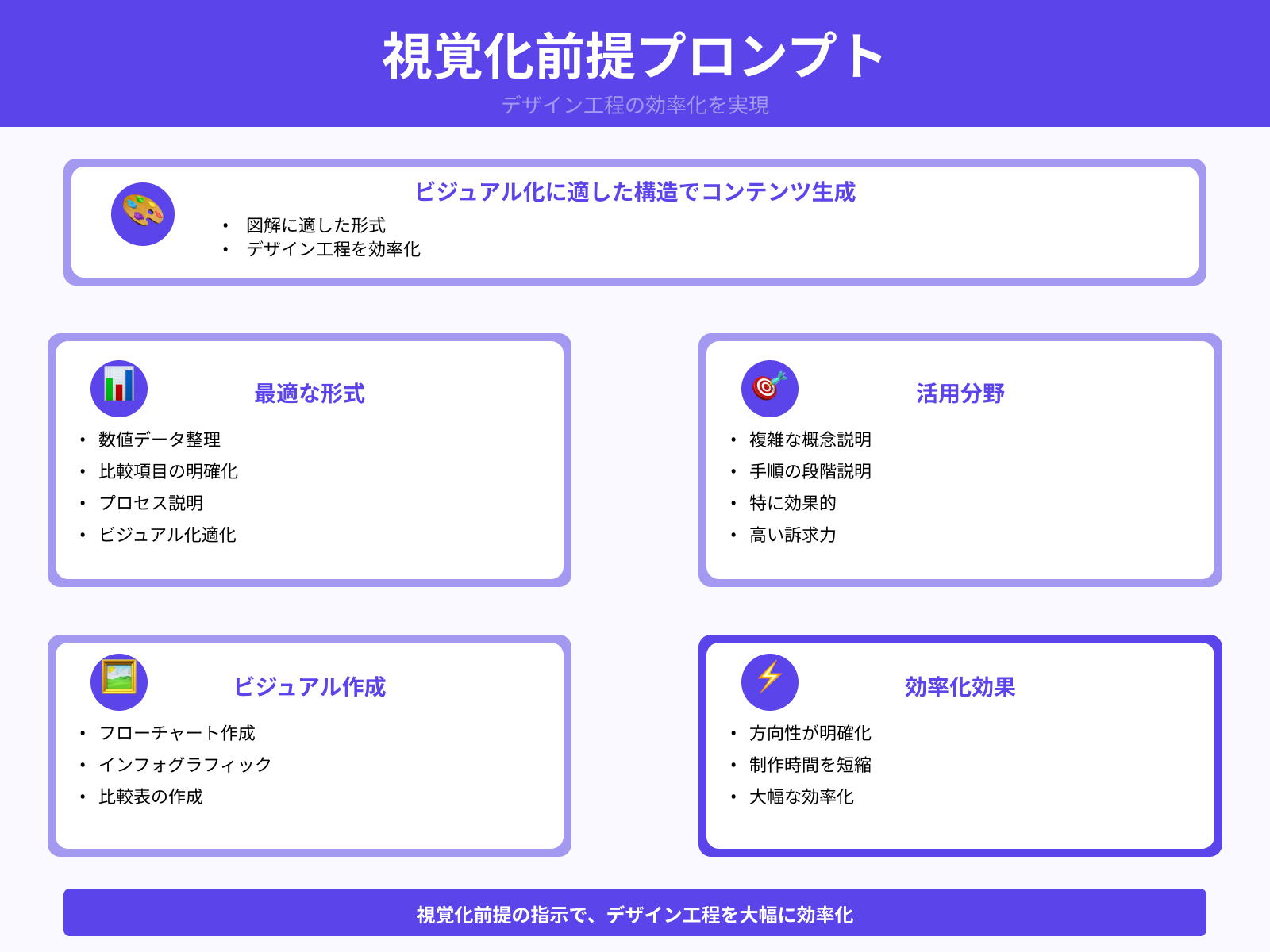
視覚化を前提としたプロンプトは、後のデザイン工程を大幅に効率化できる優秀な手法です。
このプロンプトにより、グラフや図表で表現しやすい形式でコンテンツが生成されます。数値データの整理、比較項目の明確化、プロセスの段階的説明など、ビジュアル化に適した構造で内容が提示されます。
複雑な概念や手順を説明する場合には、特に効果的なアプローチといえるでしょう。生成されたテキストをもとに、フローチャートやインフォグラフィック、比較表などを作成することで、視覚的に訴求力の高いスライドが完成します。
図解前提のコンテンツ生成により、デザイン作業の方向性が明確になり、全体の制作時間を大幅に短縮することが可能です。
上記を含め、ChatGPTで使えるおすすめプロンプトをより詳しく知りたい人は、次の記事を参考にしてください。
ChatGPTでパワポ作成する際の注意点
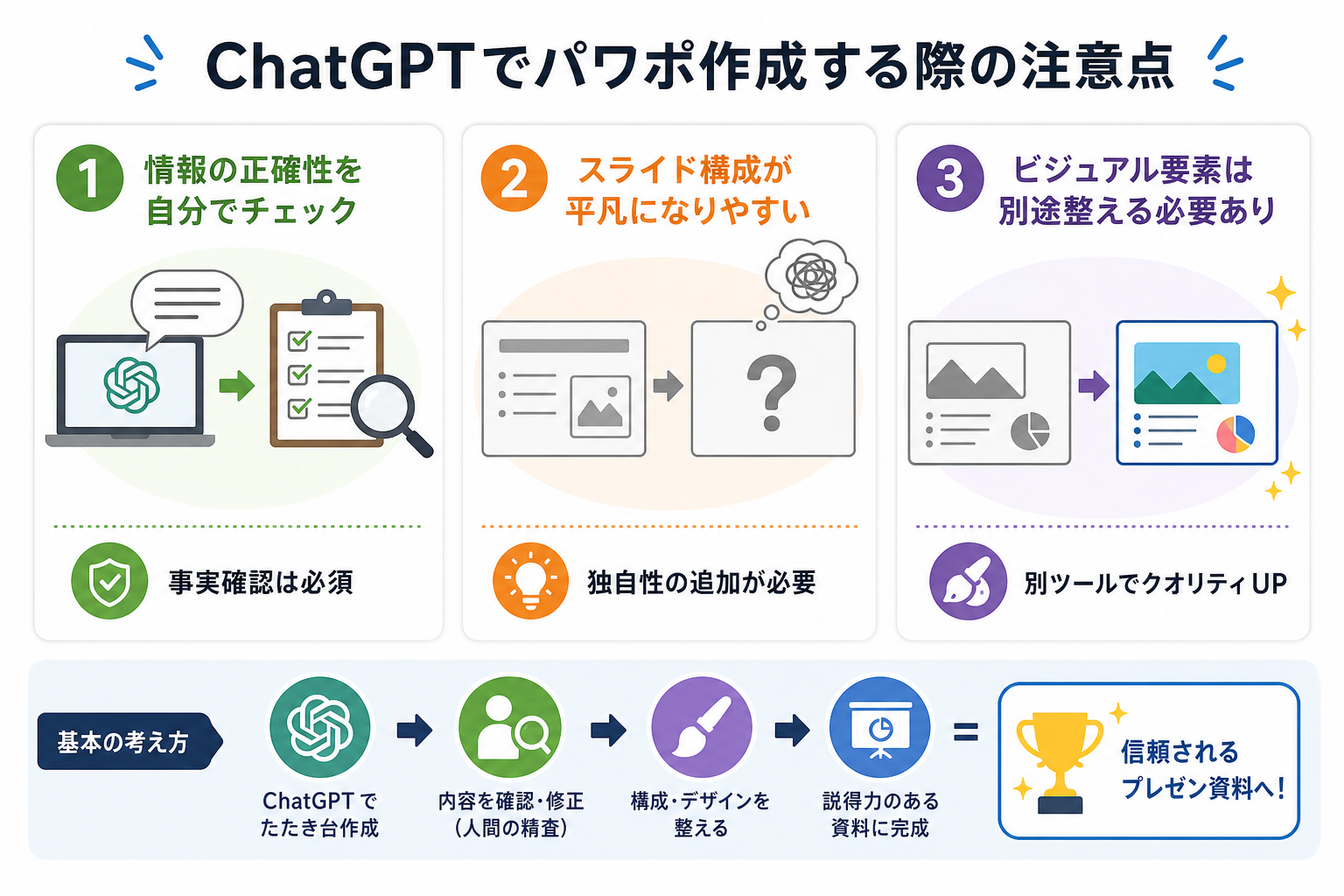
ChatGPTを活用したパワーポイント作成は多くのメリットがある一方で、使用時に注意すべき重要なポイントがいくつか存在します。これらの注意点を理解して適切に対応することで、より品質の高いプレゼンテーション資料を作成することが可能です。
ここからは、ChatGPTでパワポ作成を行う際に必ず把握しておくべき注意点について詳しく解説します。
それぞれ詳しく解説していきます。
情報の正確性を自分でチェックする必要あり
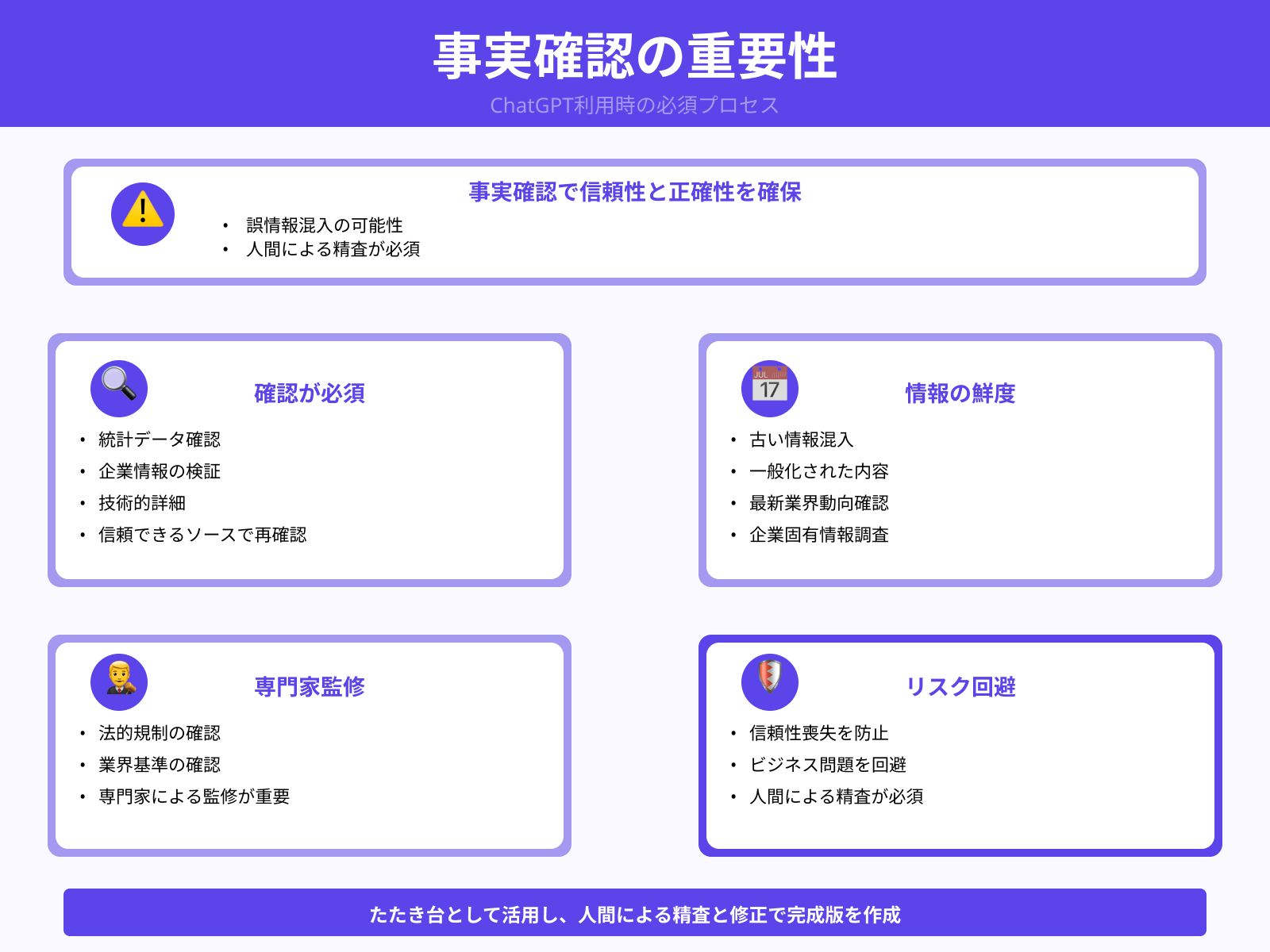
ChatGPTが生成する情報は常に正確とは限らないため、事実確認は必須の作業となります。特に統計データ、企業情報、技術的な詳細については、信頼できるソースでの再確認が不可欠です。
古い情報や一般化された内容が混入する可能性があるため、最新の業界動向や企業固有の情報は別途調査する必要があります。法的な規制や業界基準に関わる内容については、専門家による監修を受けることも重要でしょう。
誤った情報を基にしたプレゼンテーションは、信頼性を損なうだけでなく、ビジネス上の重大な問題を引き起こす可能性があります。
生成されたコンテンツは「たたき台」として活用し、必ず人間による精査と修正を経て完成版とすることが賢明なアプローチです。
スライド構成が平凡になりやすい
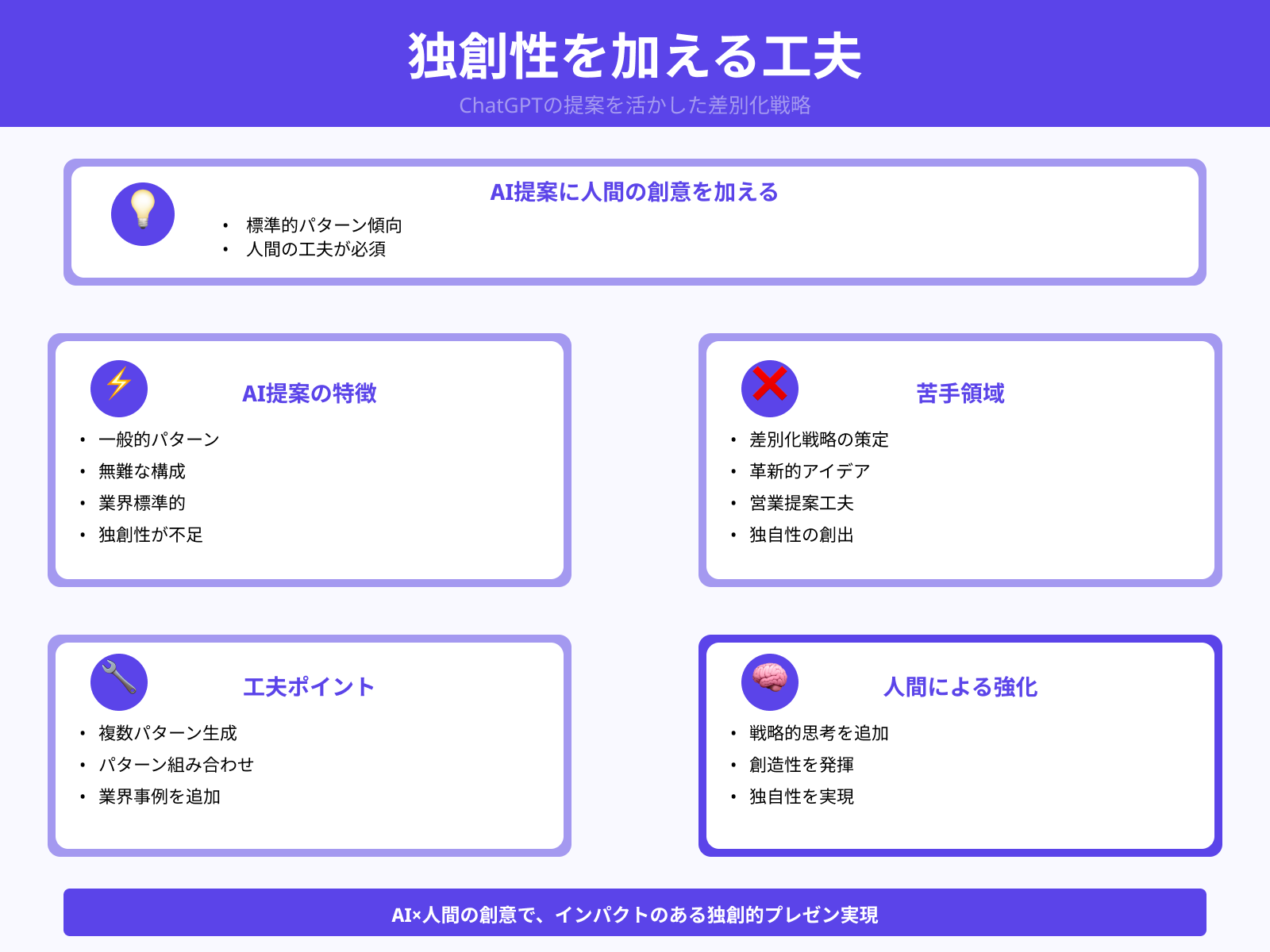
ChatGPTは一般的で無難な構成パターンを提案する傾向があり、独創性に欠ける場合があります。
業界標準的なアプローチは提案してくれますが、競合他社との差別化や革新的なアイデアの創出は苦手分野です。
聞き手に強いインパクトを与えたい場合は、生成された構成をベースに人間の創意工夫を加える必要があります。特に営業提案や新規事業の企画書など、説得力と独自性が重要な資料では注意が必要でしょう。
ChatGPTの提案を複数パターン生成し、それらを組み合わせたり、業界特有の事例を追加したりする工夫が効果的です。標準的な構成から一歩踏み出した独自性のあるプレゼンテーションを作るには、人間の戦略的思考と創造性が不可欠といえます。
ビジュアル要素は別途ツールで整える必要あり
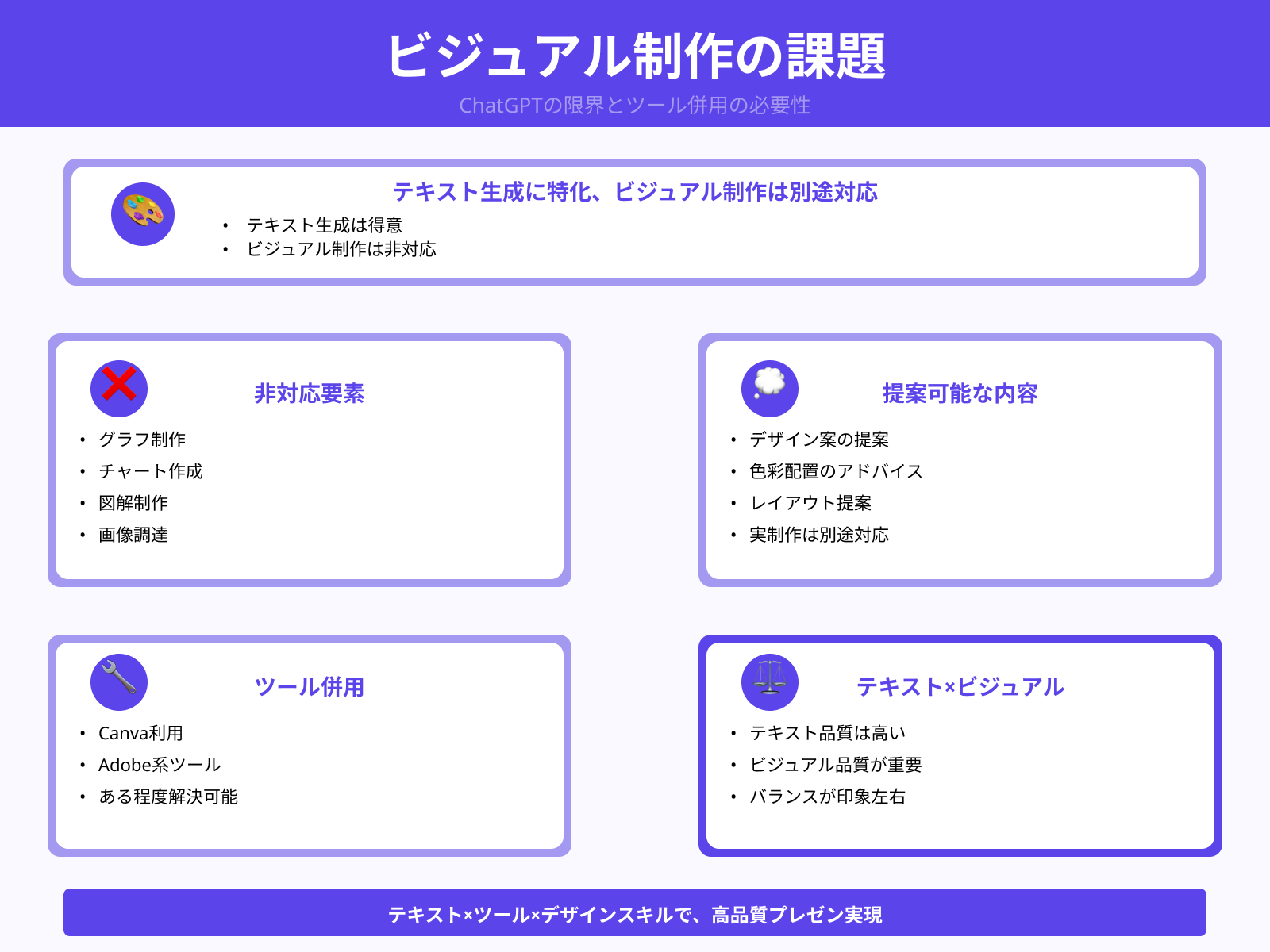
ChatGPTはテキストベースのコンテンツ生成に特化しており、視覚的要素の作成は対応範囲外です。
グラフ、チャート、図解、画像などのビジュアル要素は、別のツールを使用して作成・調達する必要があります。
デザインセンスや色彩配置についての提案はできても、実際のビジュアル制作は人間が行わなければなりません。特にインフォグラフィックや複雑な図解が重要なプレゼンテーションでは、追加の時間と労力が必要となります。
CanvaやAdobe系ツールとの併用により、この課題はある程度解決可能ですが、デザインスキルは依然として重要です。テキストコンテンツの質が高くても、ビジュアル要素が貧弱では全体の印象が大きく損なわれる可能性があるため、バランスの取れたアプローチが求められます。
出来の良いパワポ資料を作成する5つのコツ
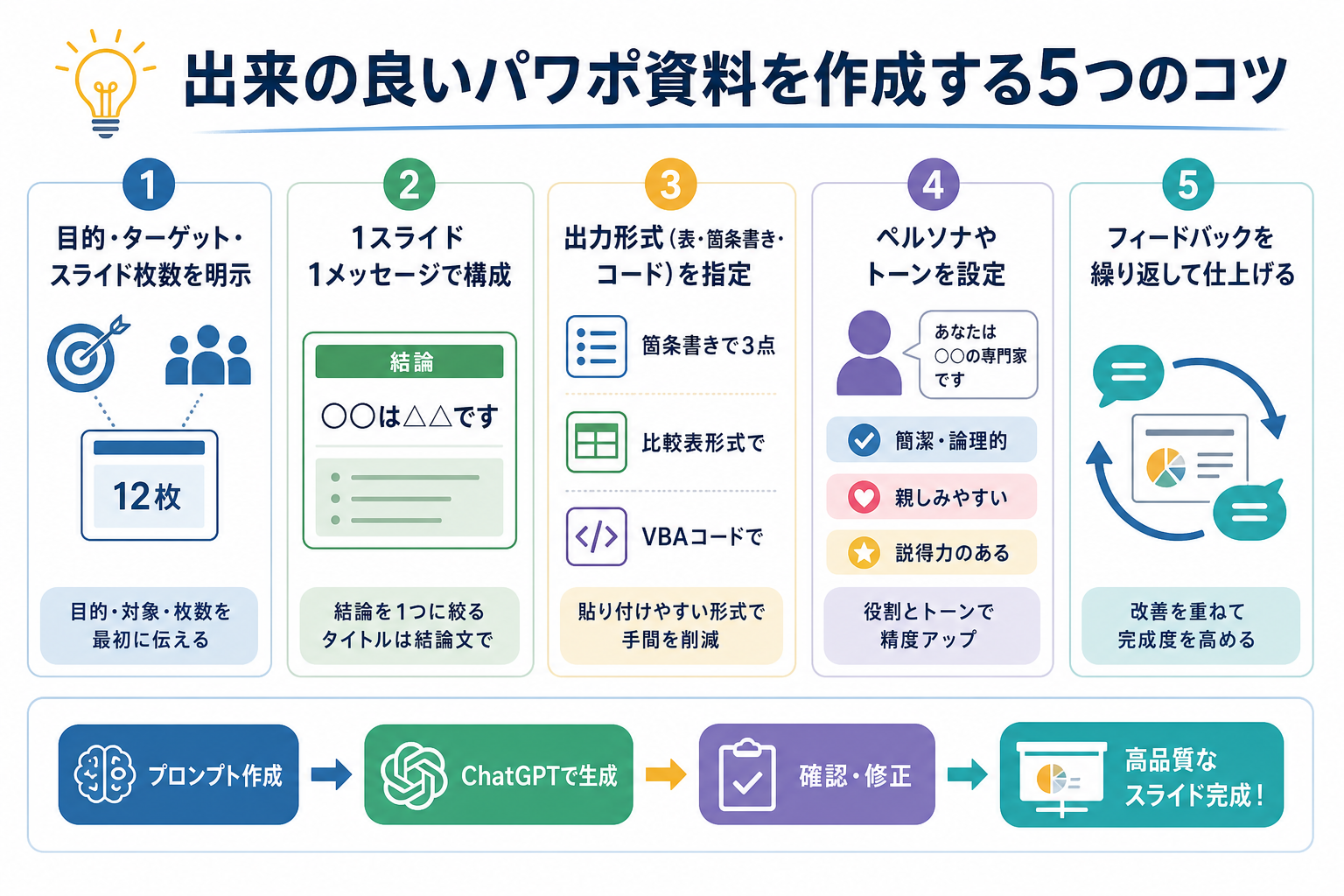
ChatGPTで質の高いスライドを作るには、プロンプトの書き方にコツがあります。最初から細かく条件を指定することで、手直しの回数を減らして完成度を上げられます。
ここからはChatGPTのパワポ作成に効くコツを、5つにまとめて解説します。
- 目的・ターゲット・スライド枚数を明示する
- 1スライド1メッセージで構成を指示する
- 出力形式(表・箇条書き・コード)を指定する
- ペルソナやトーンを設定する
- フィードバックを繰り返して仕上げる
コツ1:目的・ターゲット・スライド枚数を明示する
スライドの完成度は、プロンプトに盛り込む情報量で決まります。
「パワポを作って」だけでは、ChatGPTは最大公約数的な内容しか出せません。目的・ターゲット・枚数の3つを最初に伝えることで、的外れな出力を防げます。
「〇〇向けに△△を伝えるための、□枚構成のスライドを作って」の形式が基本です。目的・ターゲット・枚数の3点セットをプロンプトの冒頭に置く習慣をつけてください。
コツ2:1スライド1メッセージで構成を指示する
スライドに情報を詰め込みすぎると、聴衆に伝わりません。
ChatGPTに構成を依頼する際、「1枚のスライドに伝えるメッセージを1つにしてください」と明示することで、シンプルで伝わりやすいスライドが生成されます。
「各スライドのタイトルは結論文(〇〇は△△です)の形式で書いてください」と指示するとさらに効果的です。タイトルだけ見ても内容が伝わる構成になります。
コツ3:出力形式(表・箇条書き・コード)を指定する
ChatGPTは指定がなければ、文章形式で出力します。
スライドに貼り付けやすい形式を最初から指定することで、コピー&ペーストの手間を大幅に減らせます。「箇条書きで3点」「比較表形式で」「VBAコードで出力して」のように、形式を具体的に伝えてください。
とくに箇条書き形式の指定は、スライドへの転記作業を効率化するうえで有効です。
コツ4:ペルソナやトーンを設定する
「あなたは〇〇の専門家です」のようにChatGPTに役割を与えると、出力の精度が上がります。
プレゼンの目的に合わせたトーン指定も効果的です。「簡潔・論理的」「親しみやすい」「学術的・客観的」など、文体の方向性をプロンプトに入れてください。
ペルソナとトーンの両方を設定することで、資料の一貫性が保たれます。修正指示の回数も減り、作業全体のスピードが上がります。
コツ5:フィードバックを繰り返して仕上げる
ChatGPTは一度の指示で完璧なスライドを生成することはありません。
最初の出力を確認したうえで、「3枚目のスライドをもっと具体的にして」「数字の根拠を加えて」のように部分的な修正指示を出すことが重要です。
「一度で完成させる」のではなく「対話で仕上げる」という使い方が、ChatGPTの正しい活用法です。3〜5回のやり取りを前提に使うと、完成度が大きく上がります。
ChatGPTで効率よくパワポ資料を作成する裏ワザ
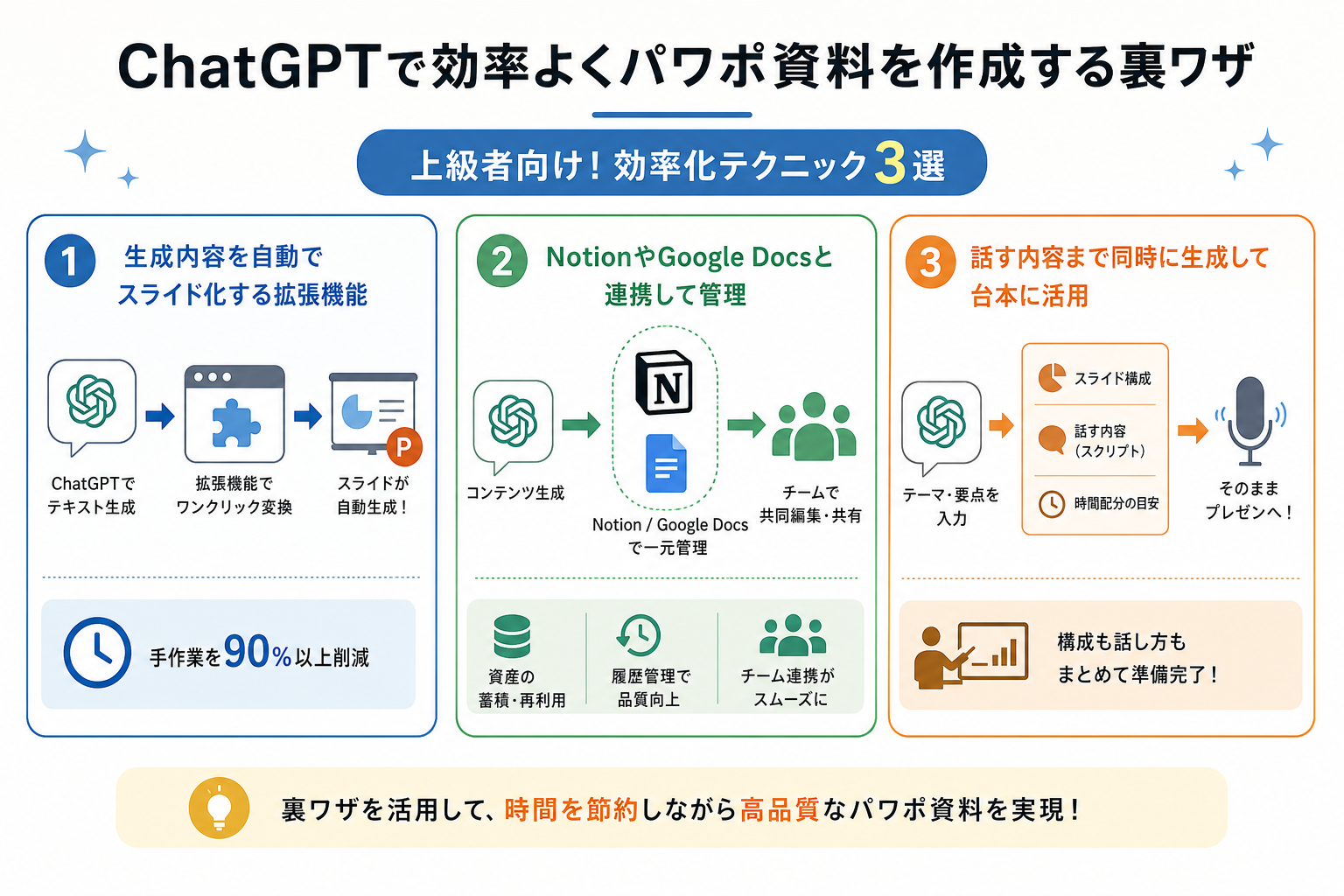
ChatGPTを使ったパワーポイント作成において、さらなる効率化を実現する高度なテクニックが存在します。これらの裏ワザを活用することで、従来の作業時間を大幅に短縮しながら、より高品質な成果物を得ることが可能です。
ここからは、上級者向けの効率化テクニックとして、実用性の高い3つの裏ワザをご紹介します。
それぞれ詳しく解説していきます。
生成した内容を自動でスライド化する拡張機能
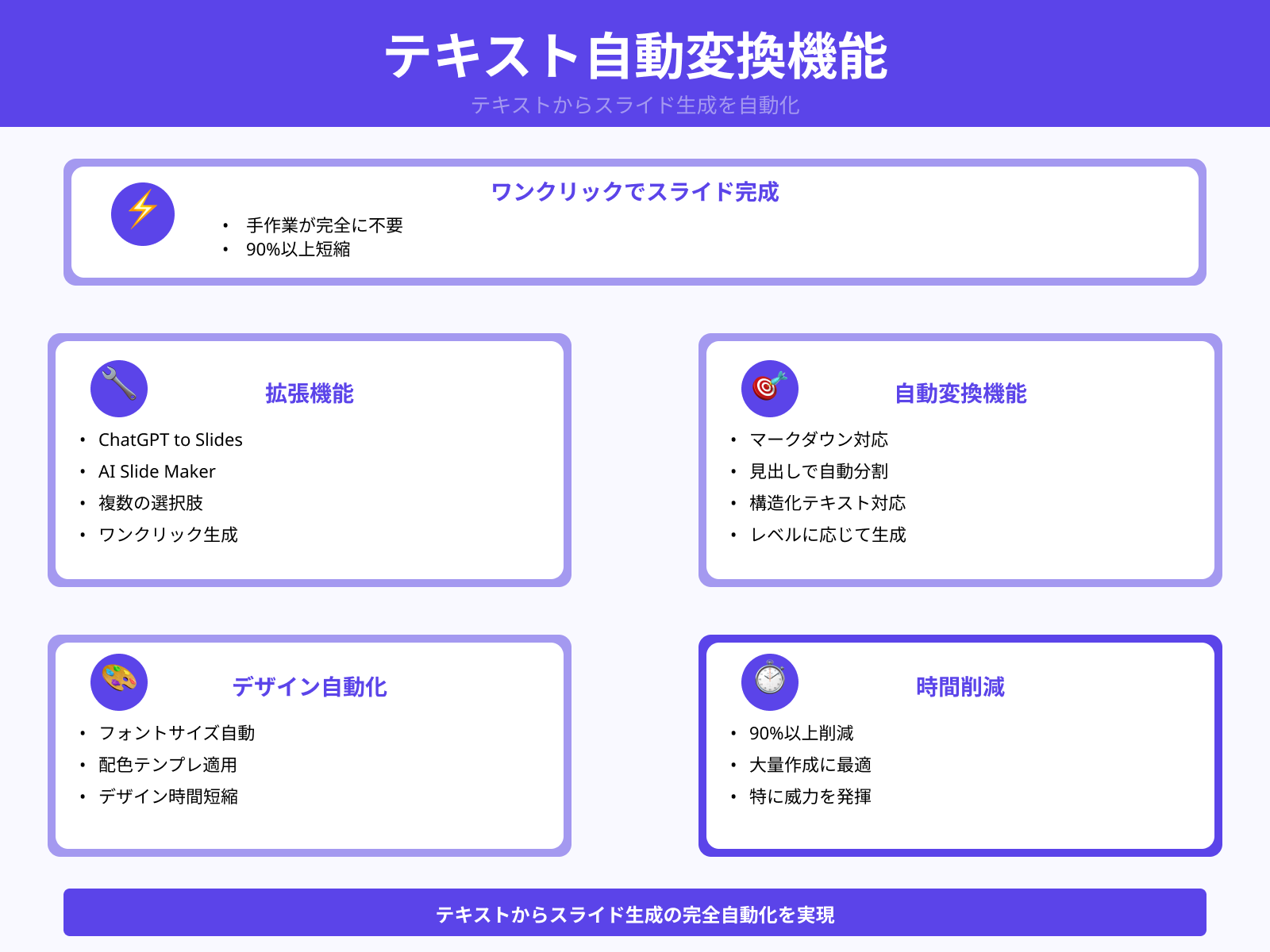
ChatGPTで生成したテキストコンテンツを自動的にスライド形式に変換する拡張機能が登場しています。これらのツールを使用することで、テキストからスライドへの手作業での転記作業が完全に不要になります。
「ChatGPT to Slides」や「AI Slide Maker」などの拡張機能により、ワンクリックでのスライド生成が実現可能です。
マークダウン形式で構造化されたテキストであれば、見出しレベルに応じて自動的にスライド分割も行われます。フォントサイズや配色も事前に設定したテンプレートに基づいて自動調整されるため、デザイン作業も大幅に短縮されます。
従来の手動作業と比較して90%以上の時間短縮が可能になり、大量のスライド作成が必要な場面では特に威力を発揮するでしょう。
NotionやGoogle Docsと連携して管理
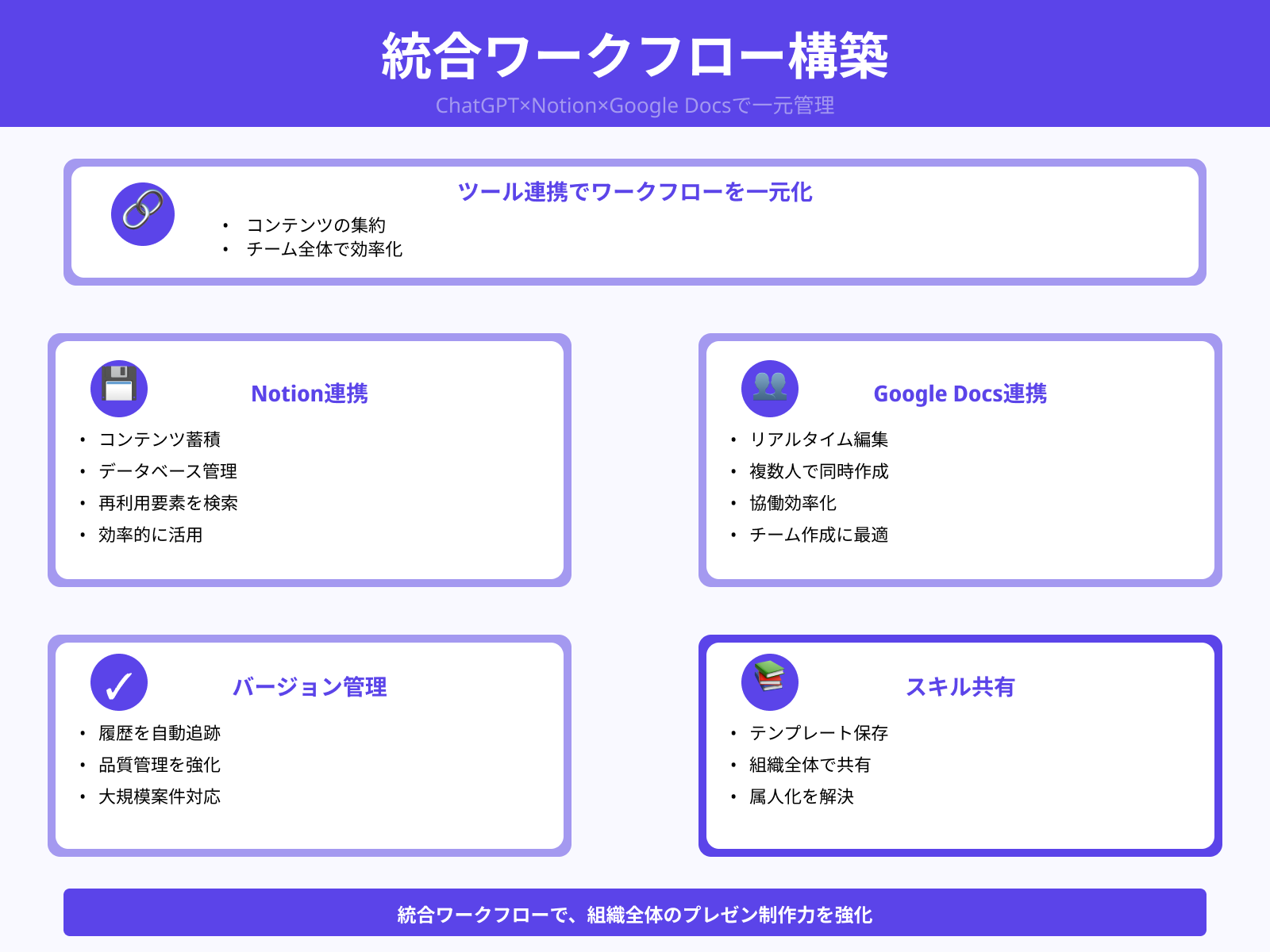
プレゼンテーション制作のワークフローを一元管理するために、NotionやGoogle Docsとの連携活用が注目されています。
ChatGPTで生成したコンテンツをNotionデータベースに蓄積することで、過去の資料から再利用可能な要素を効率的に見つけ出すことが可能です。Google Docsでのリアルタイム共同編集機能と組み合わせることで、チームでのプレゼンテーション作成が飛躍的に効率化されます。
バージョン管理や変更履歴の追跡も自動化されるため、大規模なプロジェクトでの品質管理も向上します。テンプレート化された構成パターンをデータベースに保存しておくことで、類似案件での作業時間をさらに短縮可能です。
統合されたワークフローにより、属人化しがちなプレゼンテーション作成スキルの組織全体での共有も実現可能になります。
話す内容まで同時に生成して台本に活用
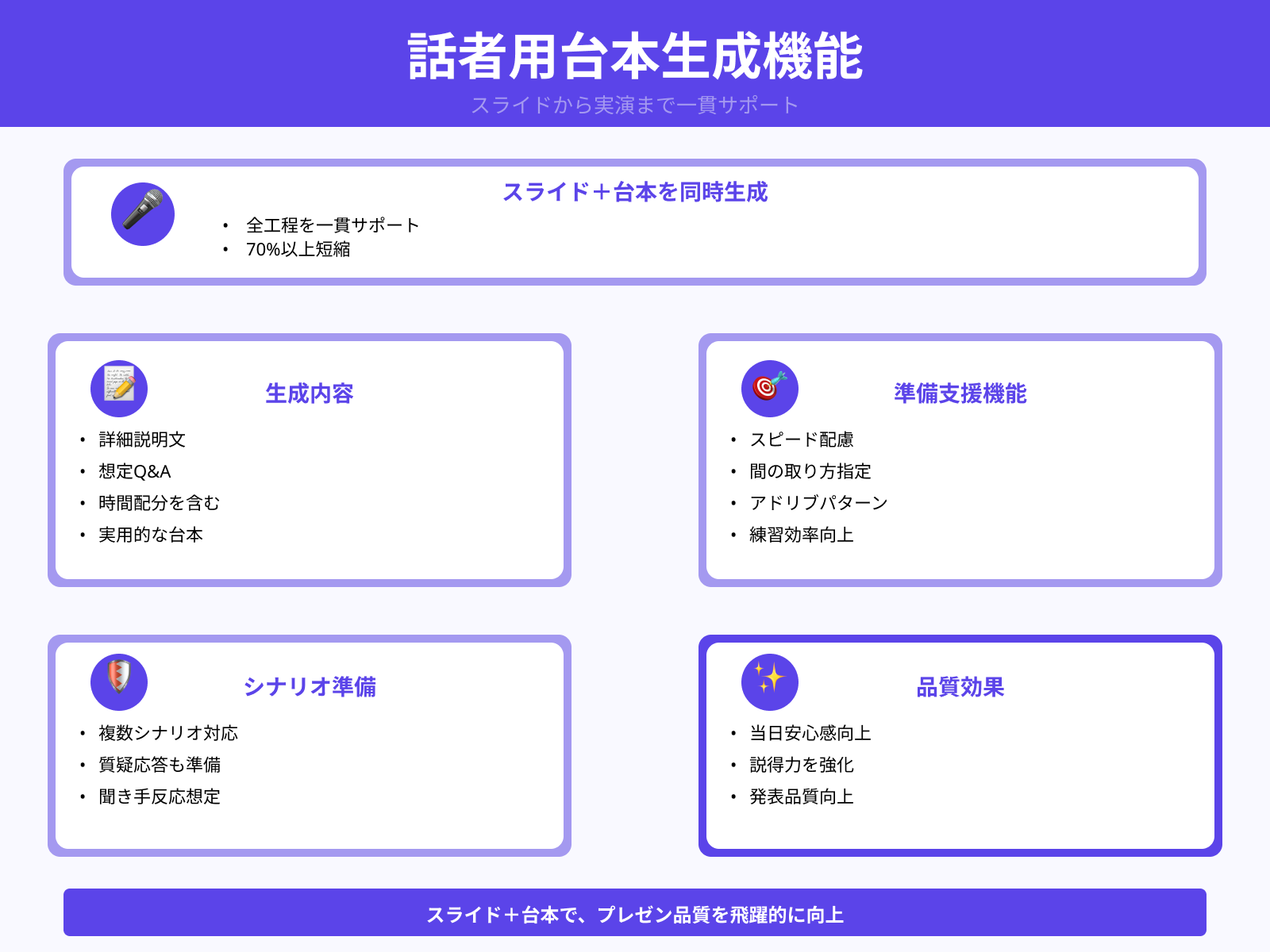
ChatGPTの真価は、スライドコンテンツと併せて話者用の台本まで同時生成できる点にあります。各スライドに対応した詳細な説明文や、聞き手との想定Q&Aまで網羅的に作成してもらうことが可能です。
話すスピードや間の取り方まで考慮した、時間配分を含む実用的な台本が生成されるため、プレゼンテーション練習の効率も大幅に向上します。聞き手の反応を想定したアドリブパターンや、質疑応答での想定質問と回答例まで包括的に準備可能です。
特に重要なプレゼンテーションでは、複数のシナリオに対応した台本を事前準備することで、当日の安心感と説得力が格段に向上します。
スライド作成からプレゼンテーション実施までの全工程を一貫してサポートすることで、従来の準備時間を70%以上短縮しながら、発表品質の向上も同時に実現できるでしょう。
まとめ
この記事では、ChatGPTでパワポを作成する方法・プロンプト例・コツを解説しました。
まとめは次のとおりです。
- ChatGPTは構成・文章・VBAコードの生成まで対応できる
- 無料版でも構成作成やVBAコード生成は使えるが、Canvas機能やGPTsはPlus以上が必要
- デザインがしょぼくなる場合はGammaなどのAIスライドツールと組み合わせる
- デザインや情報の正確性は人間が確認・調整する必要がある
- プロンプトには「目的・ターゲット・枚数・形式・トーン」の5点を盛り込むと精度が上がる
ChatGPTを使ったパワポ作成は、コツさえ押さえれば業務で十分使える水準に達します。まずは構成の生成から試してみて、自分の使い方に合った方法を見つけてください。


