
Microsoft Edgeとは?他ブラウザとの違い&特徴・できることまとめ

Microsoft Edgeってどんなブラウザなんだろう?
Google ChromeやInternet Explorerと何が違うのかな…
Windowsパソコンに標準搭載されている「Microsoft Edge」。Windowsユーザーのなかには、詳しく知らずに使っている人も多いのではないでしょうか。
「Microsoft Edge」という名前を見聞きする機会はあるものの、実際にどんなブラウザなのか、あいまいな人もいるはず。
そこでこの記事では機能も交え、Microsoft Edgeの特徴を解説します。「Microsoft Edgeを使うべきか?」といった疑問にもお答えするので、ぜひ参考にしてください。
- Windows標準の無料で使えるWebブラウザ
- 幅広い端末やOSでインストール可能
- 翻訳やAI要約などの便利機能が満載
『ClaudeCodeに興味はあるけど、どうやって使えばいいんだろう…』
そんな方へ、
- ClaudeCodeに作業や仕事を任せる方法
- ClaudeCodeを使いこなすたった1つのコツ
- 業務効率化や収入獲得に活かすClaudeCodeの実演
を、無料のオンラインセミナーで凝縮してお伝えします!
パソコンはもちろん、スマホから気軽に参加OK。この時間が、あなたを変える大きなきっかけになりますよ。
Microsoft Edgeとは
Microsoft Edge(マイクロソフト エッジ)とは、Windowsの開発元であるMicrosoft社が提供しているWebブラウザです。Windowsパソコンを買うと最初から入っており、インストール不要ですぐに使い始められます。
かつてのWindowsには「Internet Explorer(IE)」が標準搭載されていました。しかしWindows10からは、Microsoft Edgeがその後継として標準採用されています。
現在では、インターネット上のWebサイト閲覧だけでなく、AI技術などを活用した高度な機能も利用できます。動作が軽く、セキュリティ対策も強化されているため、初心者でも安心して利用できる点が魅力です。
なお、Microsoft EdgeのようなAIブラウザの特徴をより詳しく知りたい人は、次の記事を参考にしてください。

無料で利用可能
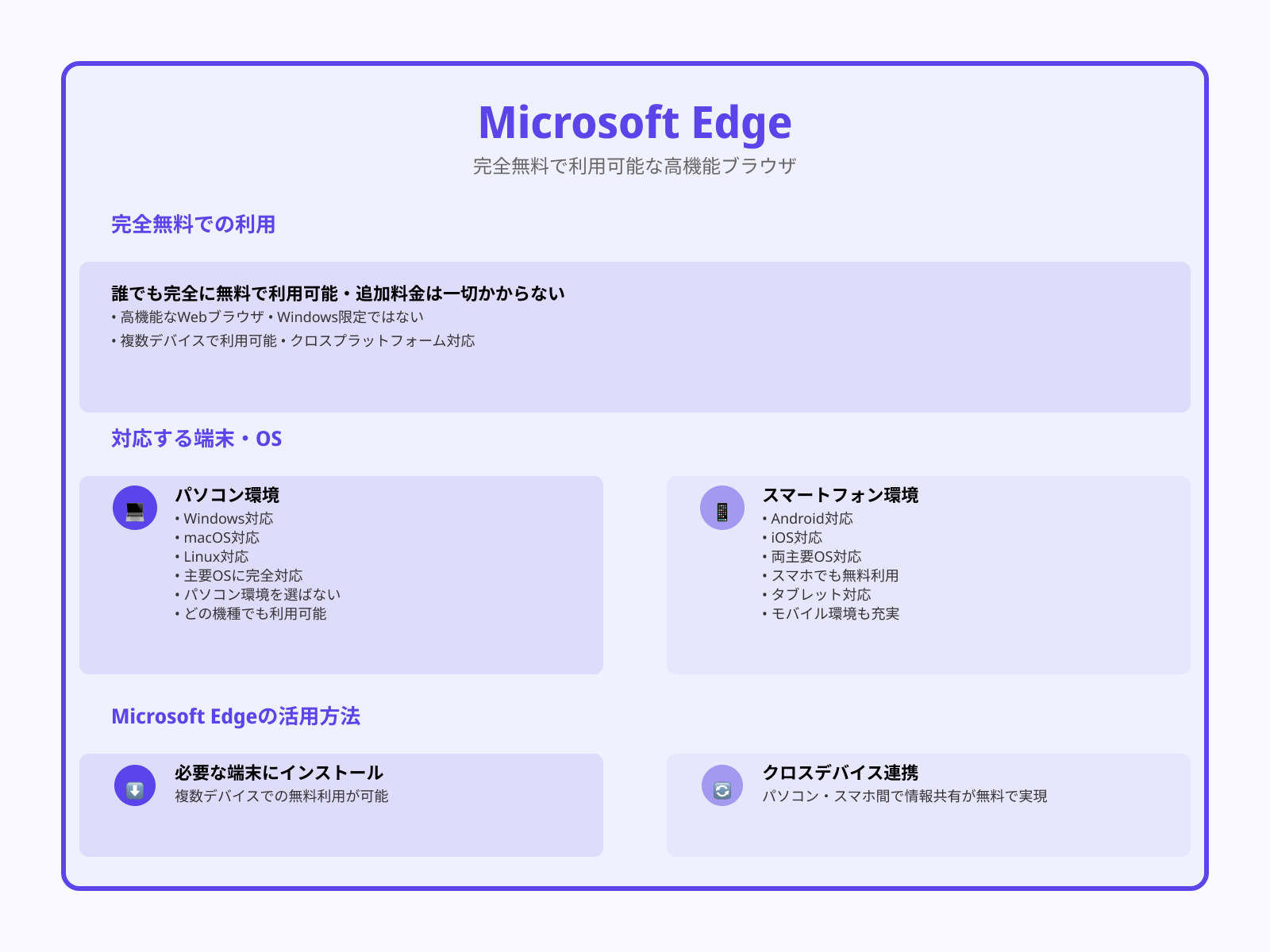
Microsoft EdgeはWindowsパソコンに限らず、誰でも完全に無料で利用可能です。パソコンOSのMac(macOS)やLinux、スマートフォンOSのAndroidやiOSなど、幅広い端末・OSに対応しています。
高機能なWebブラウザですが、追加料金は一切かかりません。必要な端末・OSにインストールすれば、自宅のパソコンとスマートフォンで情報を共有する、といった使い方も無料で行えます。
ベースはChromeと同じ仕組み
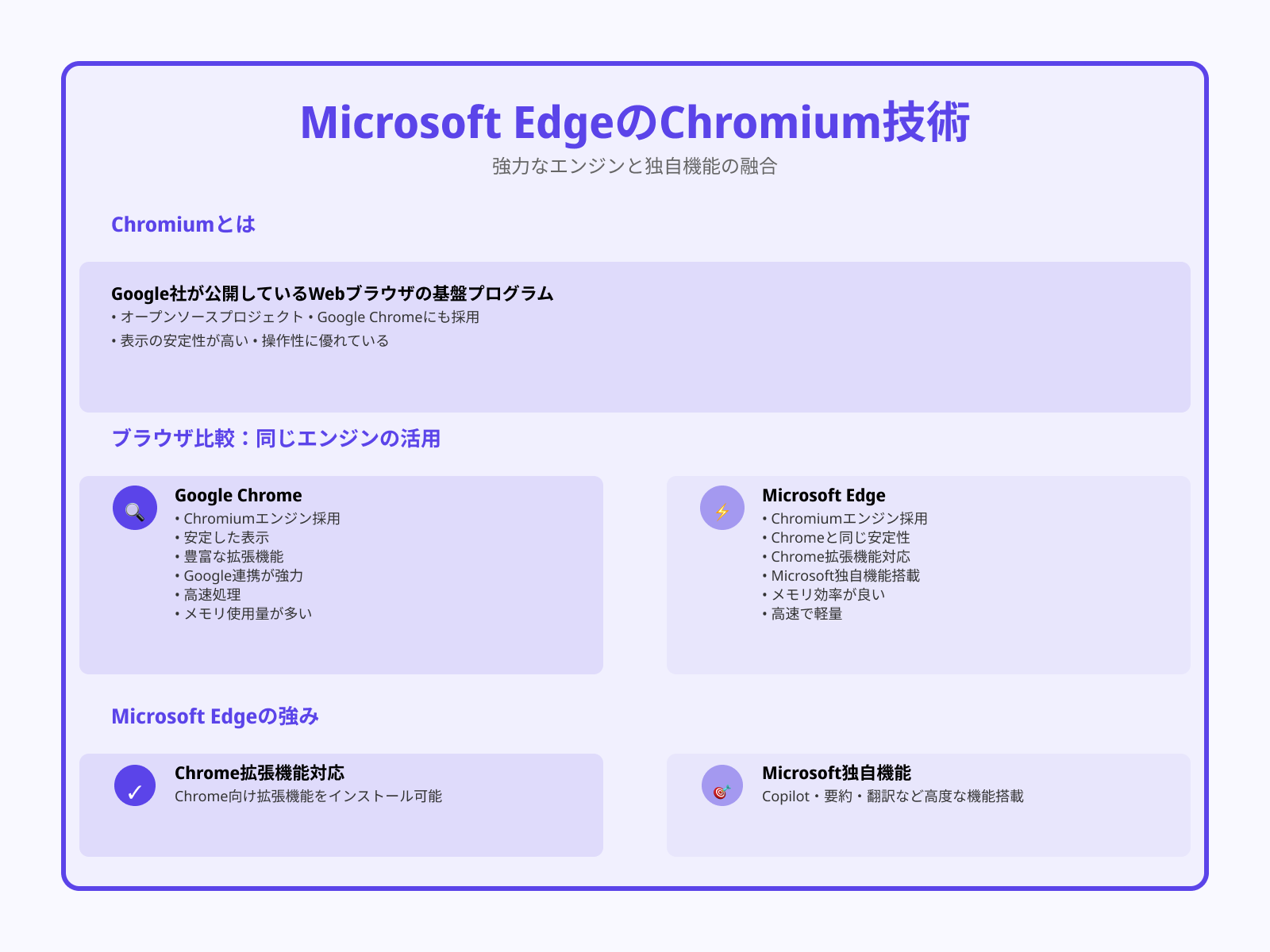
現在のMicrosoft Edgeは「Chromium(クロミウム)」という仕組みをベースにしています。Chromiumとは、Google社が公開しているWebブラウザの基盤となるプログラムです。
Chromiumは「Google Chrome」にも採用されており、表示の安定性や操作性に優れます。Microsoft Edgeは、この強みを活かしつつ独自の機能をプラスすることで、より使いやすいWebブラウザへと進化しています。
また、Google Chrome向け拡張機能の多くをMicrosoft Edgeでもインストールできるのも嬉しいポイントです。
Internet Explorer(IE)との違い
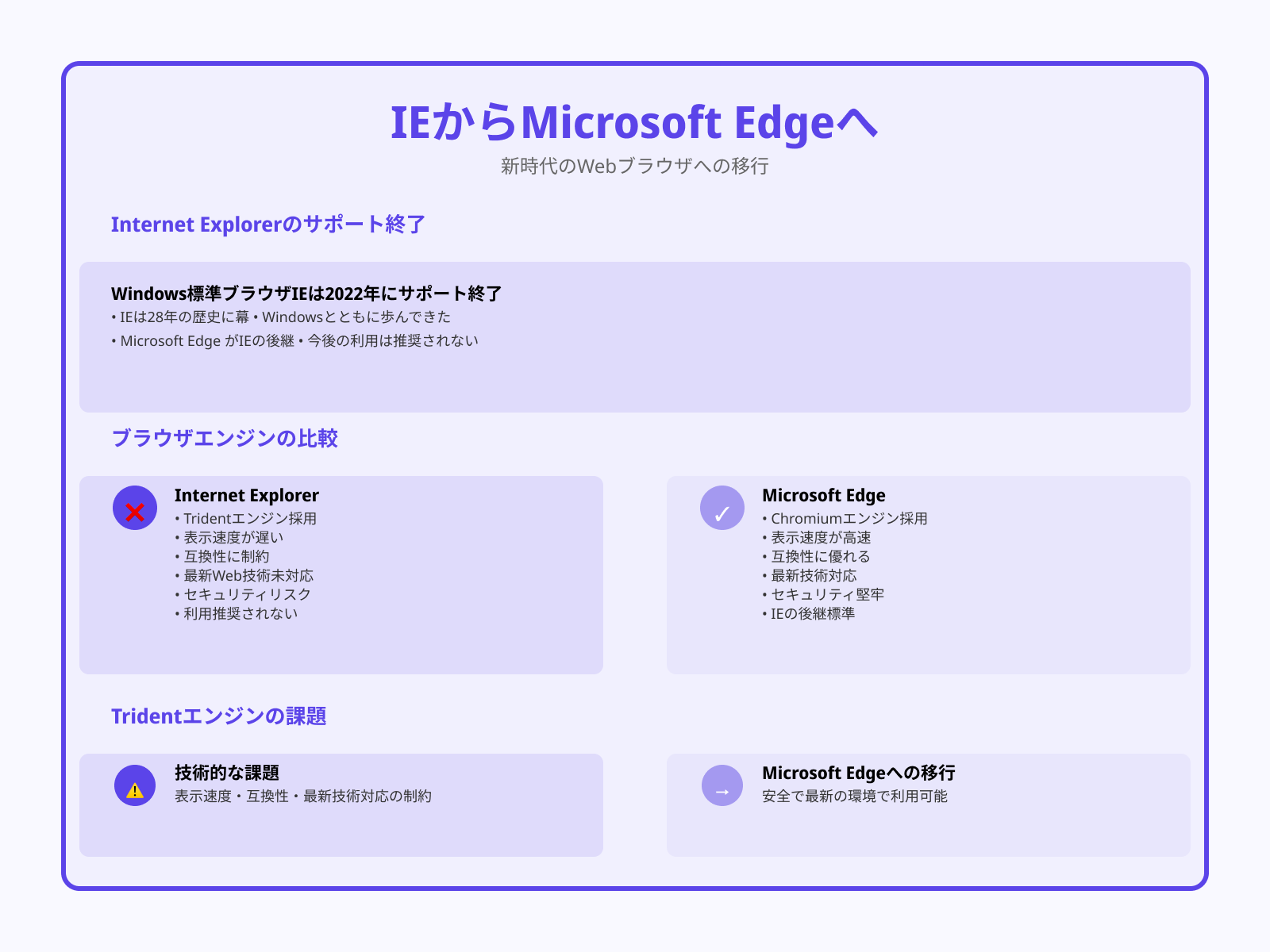
かつてWindowsの標準ブラウザだったInternet Explorer(IE)は、2022年にサポートを終了しました。Microsoft Edgeは、IEの後継として開発された新しいWebブラウザです。
Microsoft Edgeとは異なり、IEは前述のChromiumベースではありません。Microsoftが独自に開発した「Trident(トライデント)」という仕組みをベースとしています。
Tridentは、Chromiumと比べると表示速度や互換性の面で制約があり、最新のWeb技術への対応も難しいという課題がありました。そのため、現在ではChromiumベースのMicrosoft Edgeに移行しています。
IEは安全に利用できない状態のため、今後はMicrosoft Edgeを利用しましょう。
Microsoft Edgeの便利な機能6つ
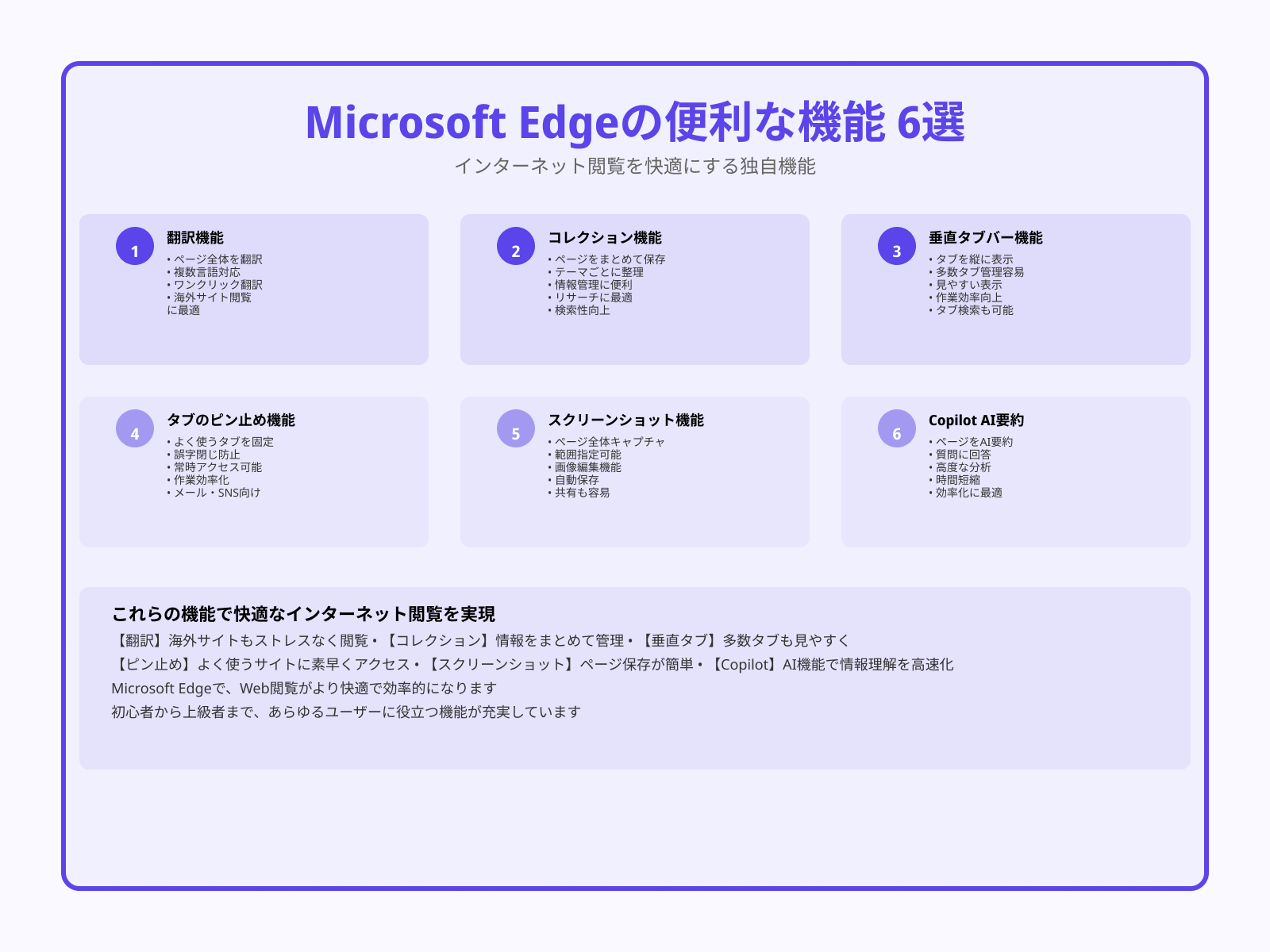
Microsoft Edgeには、インターネット閲覧を快適にする独自の機能が数多く搭載されています。ここではとくに役立つ機能を、厳選して6つ紹介します。
翻訳機能
さまざまな外国語を日本語に翻訳してくれる機能です。
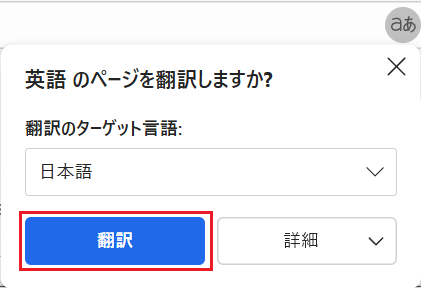
Microsoft Edgeで外国語のWebページを開くと、画像のように翻訳するかどうか聞かれます。「翻訳」を選択すれば、Webページ全体が日本語に翻訳されます。
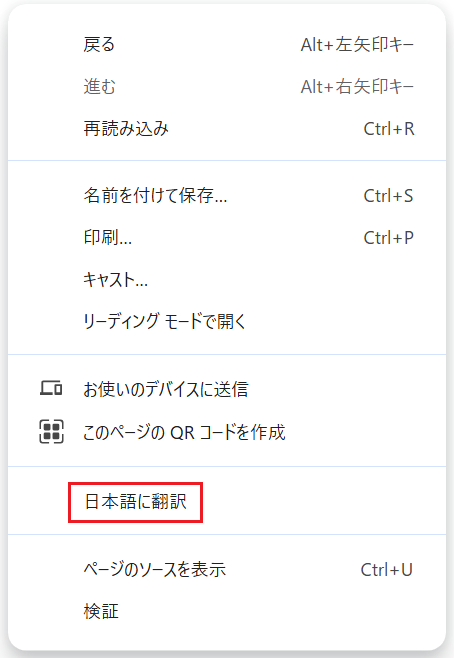
また、Webページ上で右クリックすると表示されるメニューの「日本語に翻訳」でも翻訳が可能です。
コレクション機能
気になったWebページをグループ化して保存できる機能です。
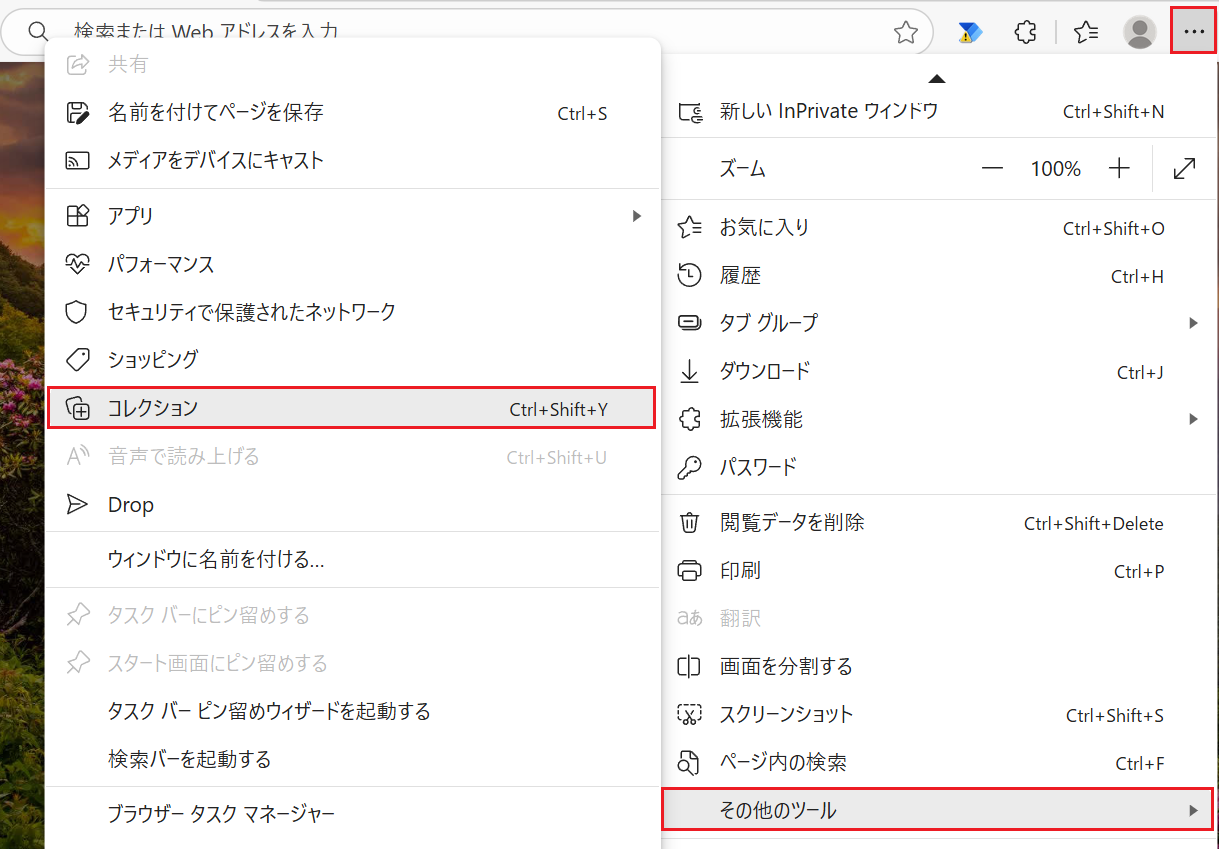
Webページ上で右クリックし「その他のツール > ページをコレクションに追加 > 新しいコレクションを開始する」を選択しましょう。すると、新しいコレクションが作成され、Webページが追加されます。
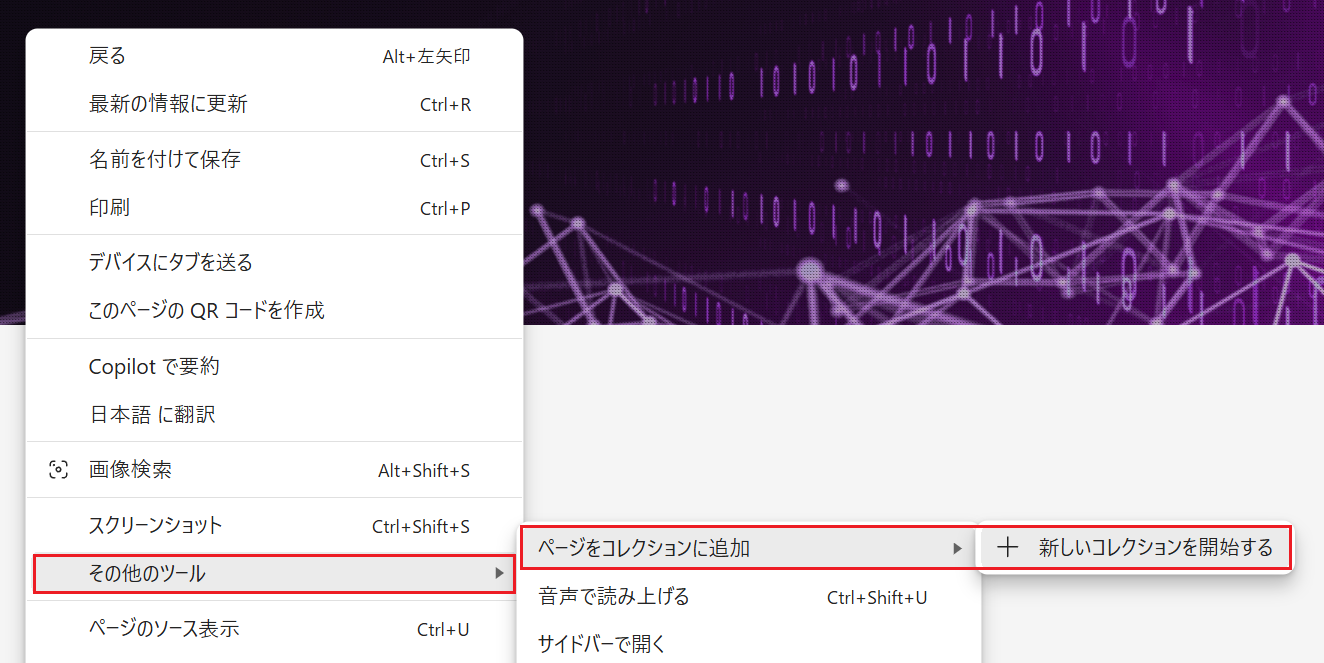
コレクションの使用や管理は、画面右上の「…」から「その他のツール > コレクション」を選択することで可能です。気に入ったWebページにアクセスしたり、コレクションの名前を変更したりできます。
垂直タブバー機能
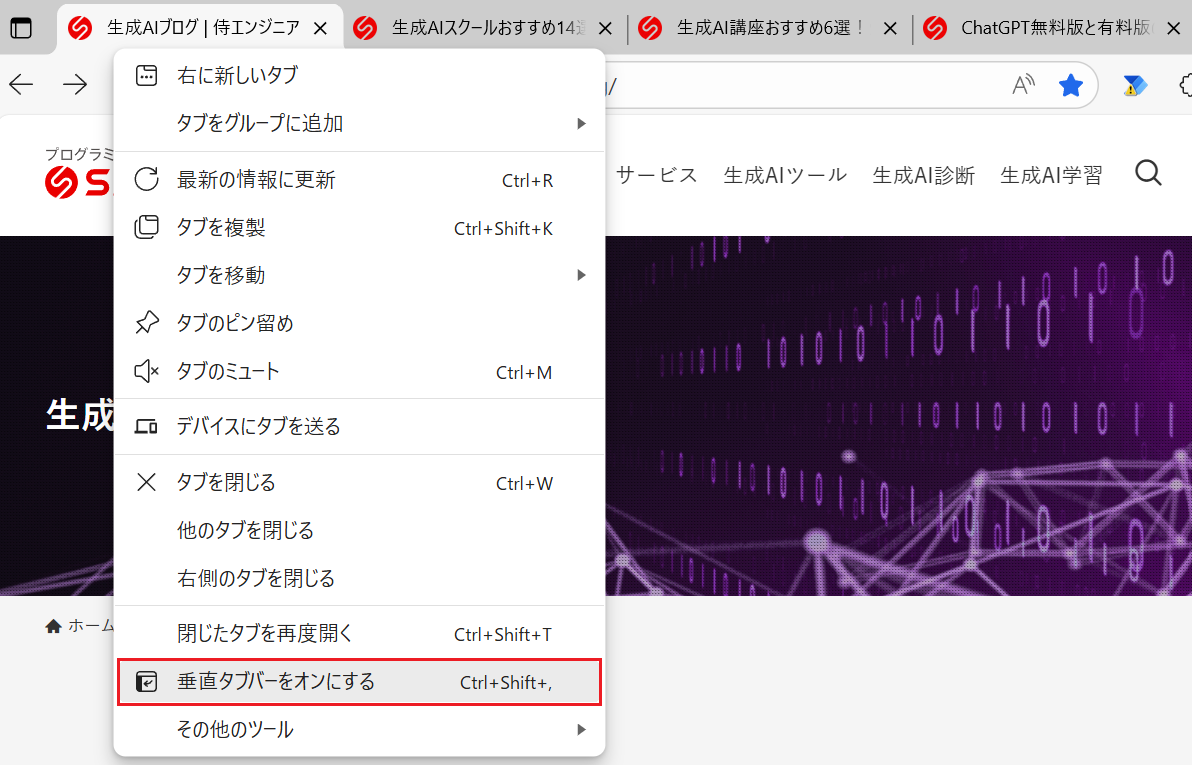
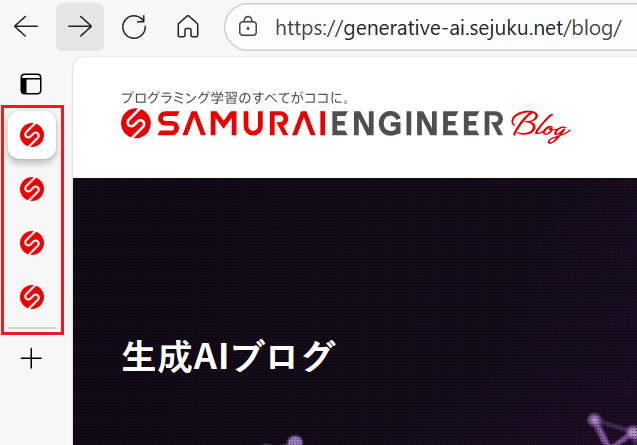
通常は画面上部に並ぶタブ(開いているWebページの見出し)を、画面の左側に縦並びで表示する機能です。昨今のパソコン画面は横長が多いため、左側にタブを置くことでWebページの縦幅を広く使えます。
画面上部のタブで右クリックし「垂直タブバーをオンにする」を選択しましょう。
すると、画像のようにタブが垂直方向に配置されます。
タブのピン止め機能
よく使うWebページのタブを、常に開いた状態で固定する機能です。Webページのタブを右クリックして「タブのピン留め」を選択しましょう。
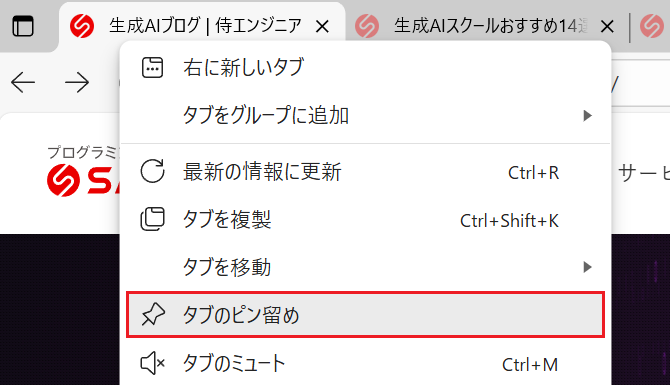
すると、アイコンだけの小さなサイズになり、左端に固定されます。
間違って「×」ボタンを押して閉じてしまうミスを防げるでしょう。
スクリーンショット機能
Webページの画面を画像として保存する機能です。Webページ上で右クリックし「スクリーンショット」を選択しましょう。
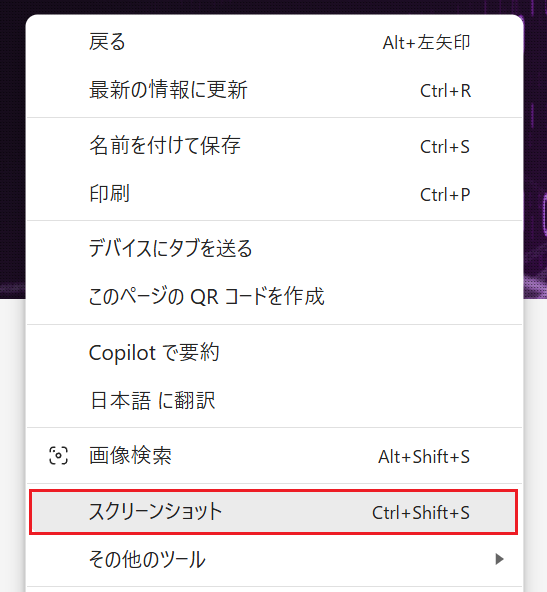
その後、画像として保存したい部分を指定して「保存」を選択すると、画像としてダウンロードできます。
CopilotによるAI要約機能
Microsoft社製のAIアシスタント「Copilot(コパイロット)」がWebページの内容を要約してくれる機能です。Webページ上で右クリックし「Copilotで要約」を選択しましょう。
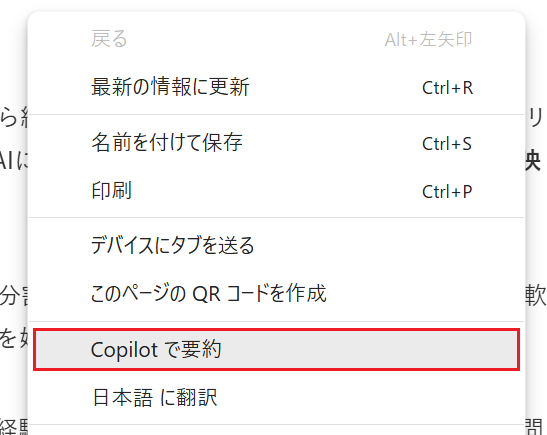
すると、画面右側にCopilot画面とともにWebページの要約が表示されます。
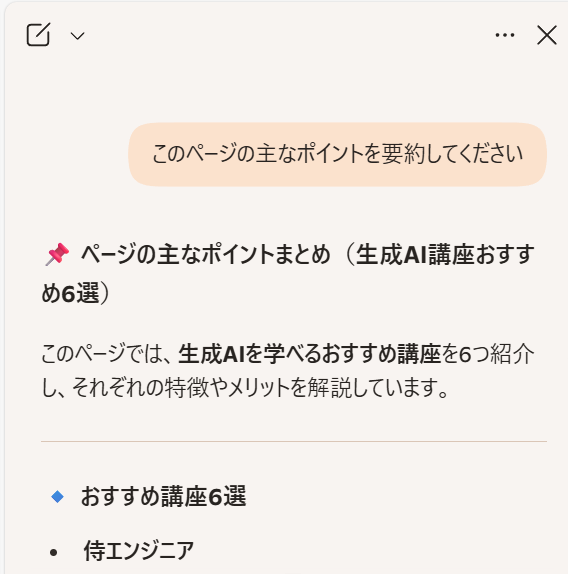
このように、Microsoft Edgeにはさまざまな機能が搭載されています。ぜひ活用してみましょう。
Microsoft Edgeは使うべき?
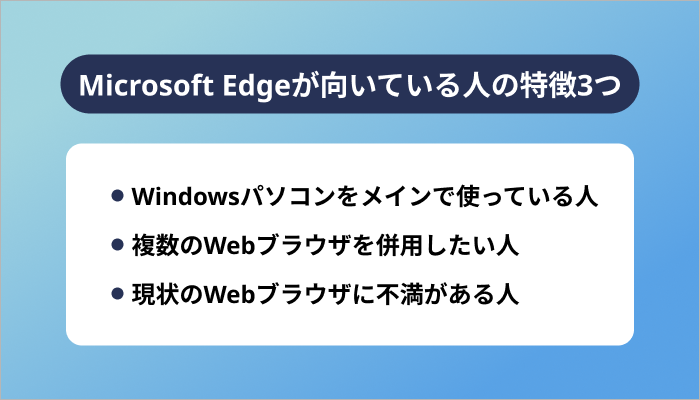
Microsoft Edgeは便利なWebブラウザですが、使うべきかどうかは人によります。そこで、向いている人の特徴を3つにまとめました。
- Windowsパソコンをメインで使っている人
- 複数のWebブラウザを併用したい人
- 現状のWebブラウザに不満がある人
Microsoft社が提供するMicrosoft Edgeは、Windows向けに動作が最適化されています。Windowsユーザーで特別なこだわりがなければ、快適に使えるMicrosoft Edgeを積極的に利用しましょう。
また、「仕事とプライベートで用途を分けたい」など、複数のWebブラウザを併用したい人もいるはずです。そのような場合は、2つ目のWebブラウザとしてMicrosoft Edgeが有力な選択肢となります。
前述のとおり、Microsoft EdgeはWindows以外の端末やOSでも無料で利用可能です。現状のWebブラウザに不満がある場合も、気軽にMicrosoft Edgeを試してみましょう。
Microsoft Edgeの始め方
ここからは次のトピック別に、Microsoft Edgeの始め方を紹介します。
パソコン版のダウンロード方法
Windowsパソコンを使用している場合は、最初からMicrosoft Edgeがインストールされています。スタートメニューやタスクバーにある「波のような青いアイコン」をクリックするだけでOKです。
MacやLinuxの場合は公式サイトにアクセスし、OSに合わせたインストーラをダウンロードしましょう。
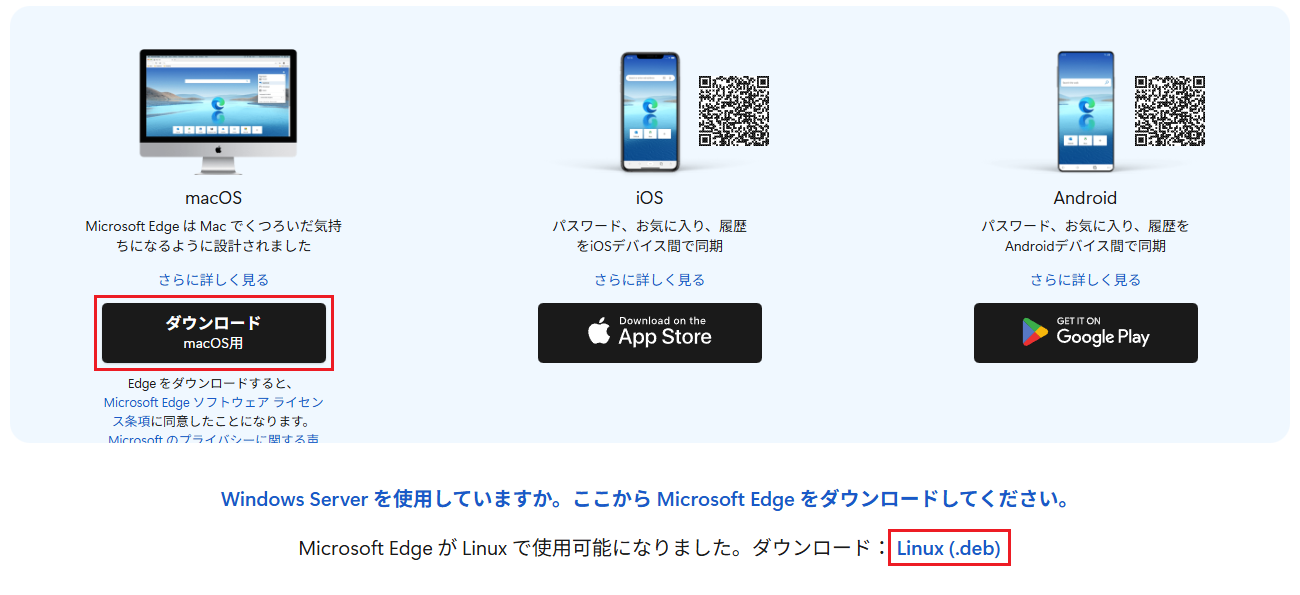
インストーラを起動し、画面の指示に従ってインストール作業を済ませれば、各パソコンでMicrosoft Edgeが使用できるようになります。
スマホアプリ版のダウンロード方法
AndroidやiOSのスマートフォンを使用している場合は、各端末でアプリをインストールする必要があります。公式サイトからOSに合わせたダウンロードボタンを押しましょう。
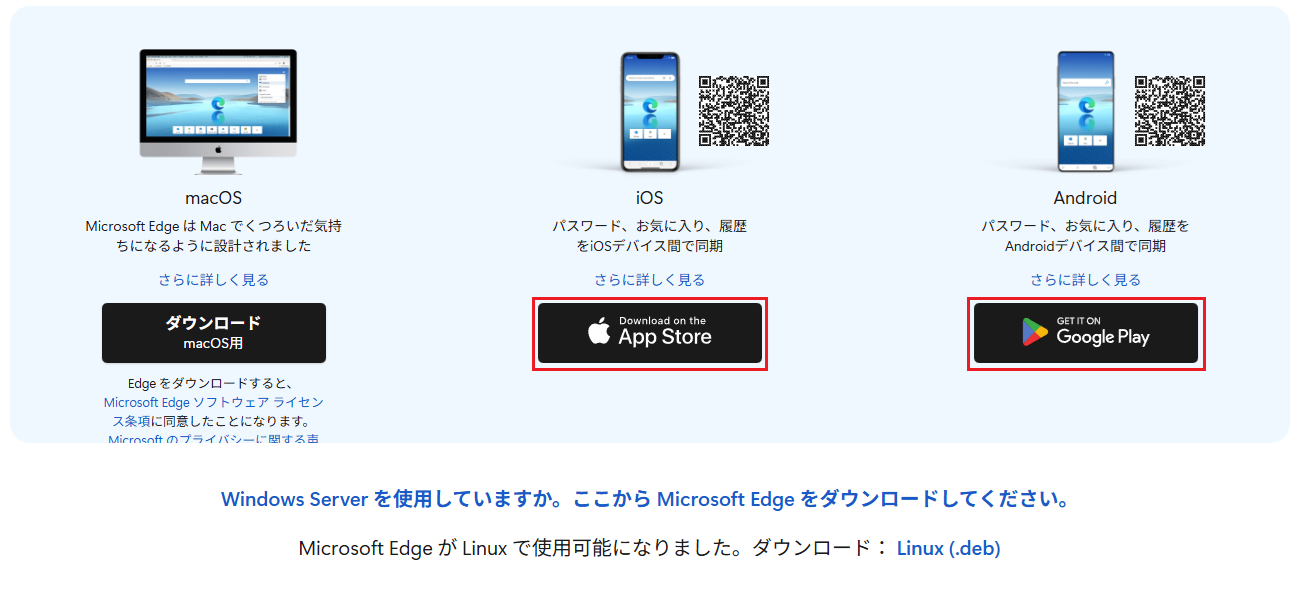
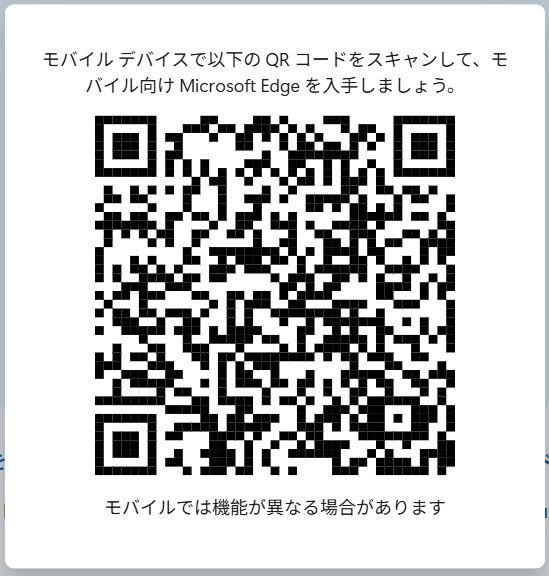
すると、画像のようにQRコードが表示されます。インストールしたい端末でQRコードを読み取り、指示に従ってインストール作業を進めればOKです。
初期設定のやり方
Microsoft Edgeのインストール後は、使いやすいように初期設定を行いましょう。Microsoft Edgeの設定は、画面右上の「…」から「設定」を選択することで行えます。
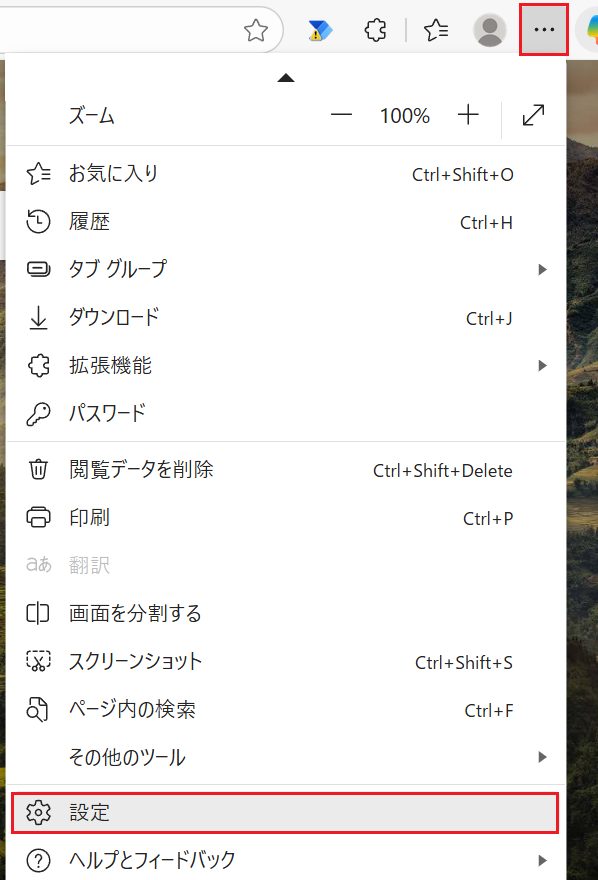
設定画面では、見た目のカスタマイズやデータの共有など、さまざまな設定が可能です。どのような設定ができるか最初に確認し、使いやすい状態に整えてみましょう。
Microsoft Edgeの基本的な使い方
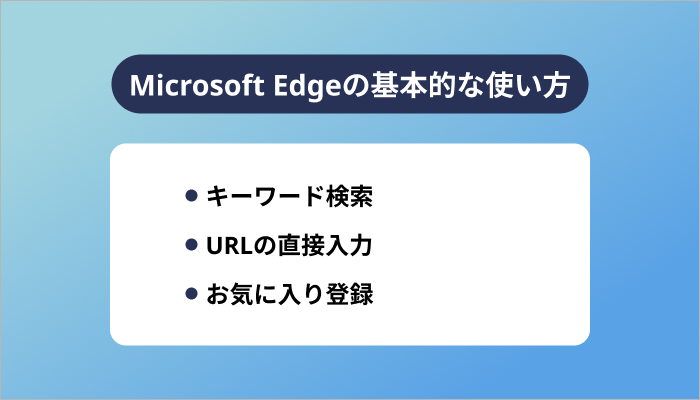
Windowsユーザーでない場合、Microsoft Edgeを使ったことがない人もいるでしょう。ここからはWindows版を例に、日常的によく使う基本的な3つの使い方を紹介します。
キーワード検索
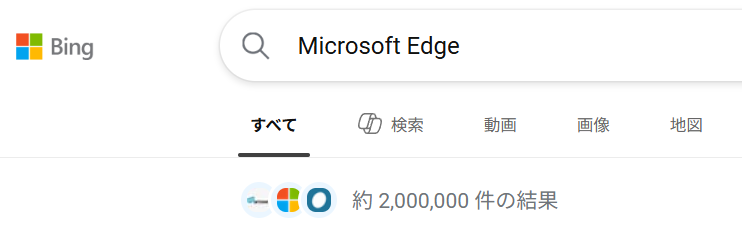
基本的なWebブラウザの使い方は、キーワード検索です。画面中央の検索ボックスにキーワードを入力し、Enterキーまたは虫眼鏡マークを押せばキーワード検索ができます。

標準の設定でキーワード検索を行うと、Microsoft社製の検索エンジン「Bing」の検索結果が表示されます。
URLの直接入力
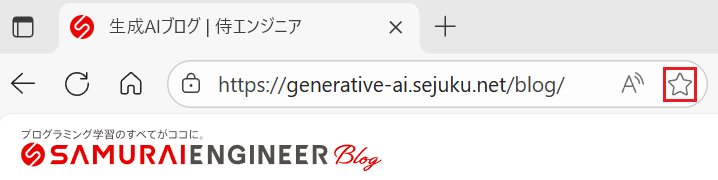
見たいWebページのアドレス(URL)がわかっている場合は、直接入力による閲覧も可能です。画面最上部のアドレスバーへURLを入力し、Enterキーを押しましょう。
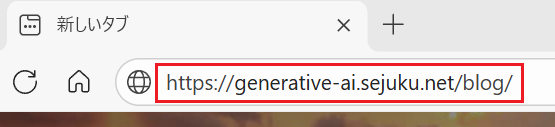
たとえば「https://generative-ai.sejuku.net/blog/」を指定すると「生成AIブログ」のトップページにアクセスできます。
お気に入り登録
後でまた見たいWebページを見つけたら、お気に入り登録しておくと便利です。
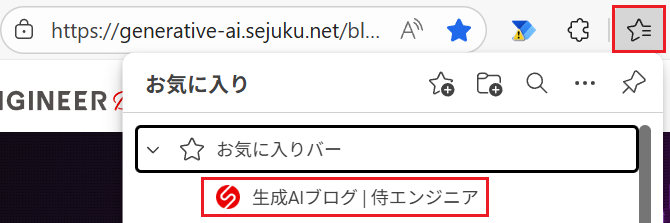
まず、アドレスバーの右端にある星マーク(☆)をクリックしましょう。その後「完了」を押せば、お気に入り一覧にWebページが追加されます。
画面上部の流れ星マーク(星マークに三本線)を押せば、お気に入り登録したWebページを一覧で確認できます。
Microsoft Edgeを使う際によく抱く疑問
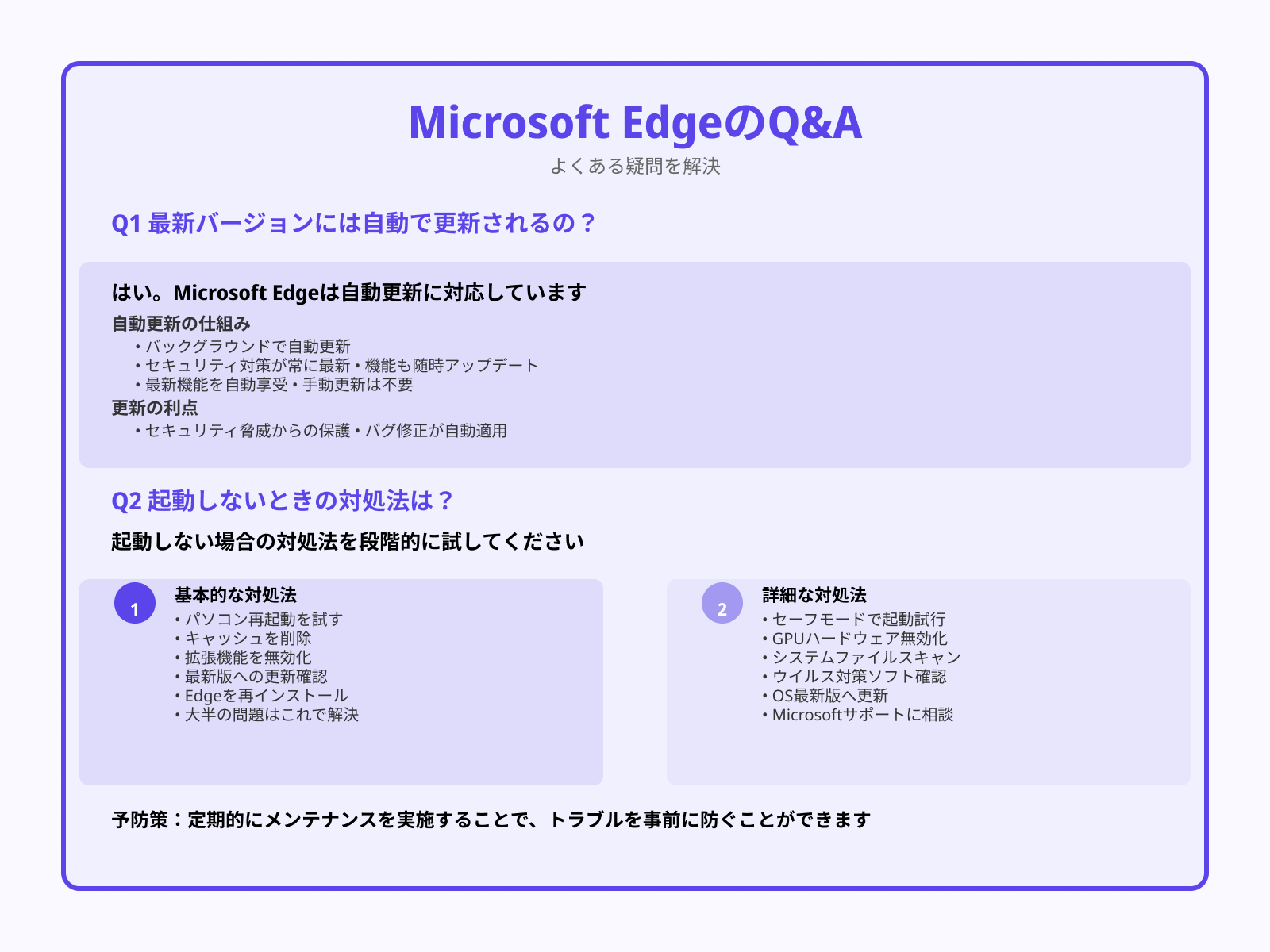
最後にMicrosoft Edgeを使うときによく抱く疑問へ、まとめて回答します。
最新バージョンには自動で更新されるの?
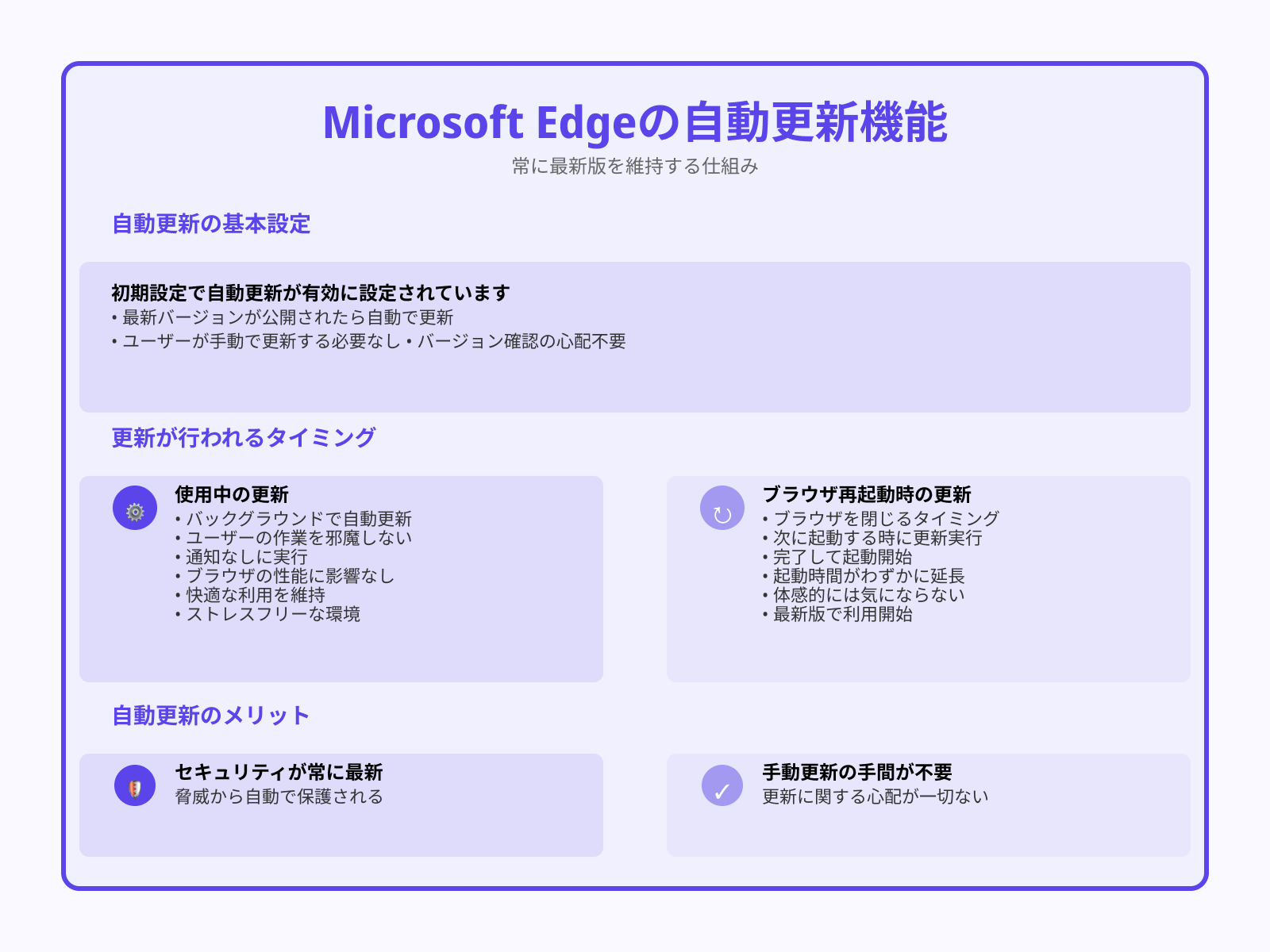
Microsoft Edgeは、初期設定で自動更新が有効です。そのため、最新バージョンのMicrosoft Edgeが公開されたら、自動で更新してくれます。
Webブラウザを閉じて次に起動するタイミングなどで、更新が行われる仕組みです。よって、基本的に「バージョンが古くないか」などと心配する必要はありません。
起動しないときの対処法は?
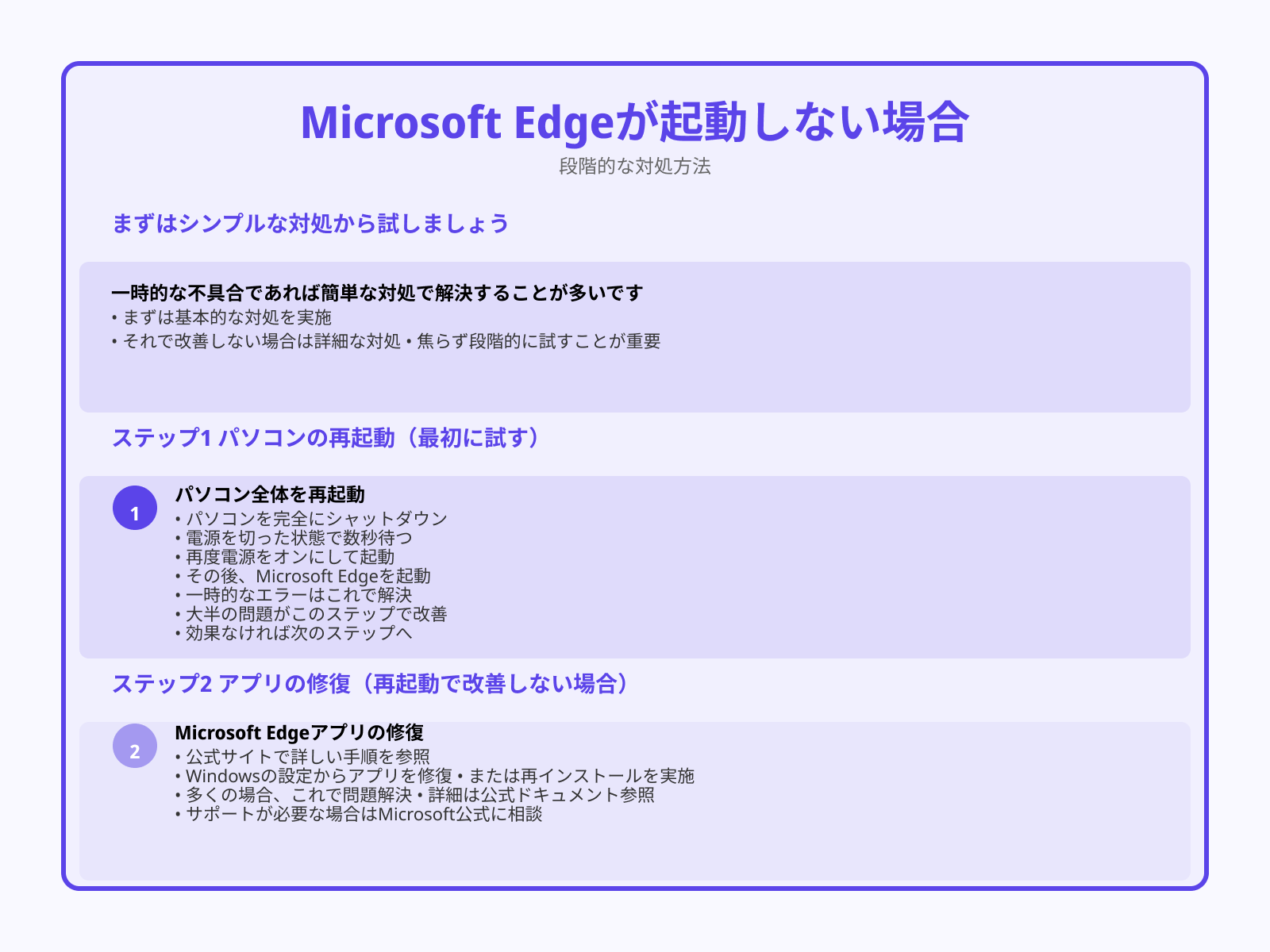
Microsoft Edgeが起動しない場合、まずはパソコン自体を再起動してみてください。一時的な不具合であれば、これだけで直ることが多いです。
それでも起動しない場合は、Microsoft Edgeアプリの修復を試してみましょう。詳しい手順は公式サイトを参照してください。
まとめ
今回は、Microsoft Edgeとは何かについて、基本から詳しく解説しました。
Microsoft Edgeは、Windows標準の使いやすさと、AI要約などの機能性を兼ね備えた優秀なWebブラウザです。Windowsに限らず、幅広い端末・OSで利用できます。
初期設定も簡単で、他のWebブラウザからの乗り換えもスムーズに行えます。今回の内容を参考に、ぜひMicrosoft Edgeを使ってみてください。


