
n8nテンプレートの使い方は?人気の自動化事例と導入手順を徹底解説

n8nのテンプレートって何?どうやって使えばいいの?
テンプレートはどこからダウンロードできるの?無料で使える?
実際にどんな業務が自動化できるの?難しくないの?
n8nは業務自動化ツールとして注目を集めていますが、初心者にとってゼロからワークフローを構築するのはハードルが高いと感じられがちです。そこで活用したいのが、すぐに使える状態で提供されている「n8nテンプレート」です。
しかし、テンプレートをどこから入手すればいいのか、どうやってインポートして使うのか、実際にどんな業務が自動化できるのか分からず困っている方も多いのではないでしょうか。
そこでこの記事では、n8nテンプレートの基本から入手方法、具体的な導入手順、人気の高いテンプレート事例、さらには活用時の注意点まで、初心者でもすぐに実践できる内容を詳しく解説していきます。
- n8nテンプレートの基本とインポート手順がわかる
- 人気テンプレートの具体的な活用事例がわかる
- テンプレート導入時の注意点と安全な使い方がわかる
n8nの特徴をおさらいしたい人は、次の記事を参考にしてください。
『ClaudeCodeに興味はあるけど、どうやって使えばいいんだろう…』
そんな方へ、
- ClaudeCodeに作業や仕事を任せる方法
- ClaudeCodeを使いこなすたった1つのコツ
- 業務効率化や収入獲得に活かすClaudeCodeの実演
を、無料のオンラインセミナーで凝縮してお伝えします!
パソコンはもちろん、スマホから気軽に参加OK。この時間が、あなたを変える大きなきっかけになりますよ。
n8nテンプレートとは?

n8nテンプレートとは、業務自動化のワークフローがあらかじめ設定された状態で提供される「テンプレート」のことです。n8nの公式サイトやコミュニティでは、6,000以上のテンプレートが無料で公開されており、初心者でもすぐに実用的な自動化を始められます。
ここからは、n8nテンプレートについて次の内容を解説していきます。
それぞれ詳しく解説していきます。
テンプレートでできることと利便性
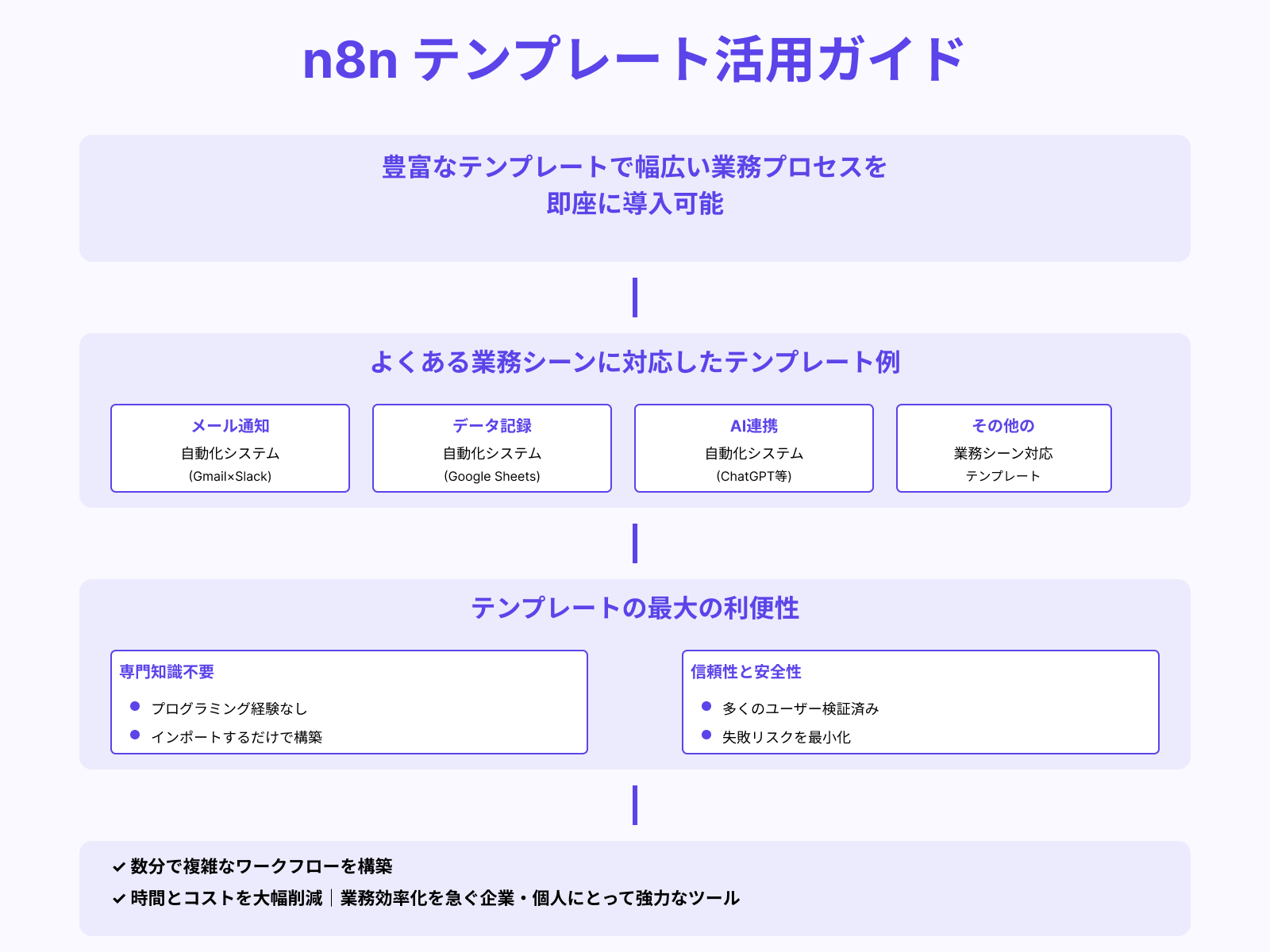
n8nテンプレートを使えば、メール通知の自動化からAI連携まで、幅広い業務プロセスを即座に導入可能です。例えば、GmailとSlackを連携させた通知システムや、Google Sheetsへのデータ自動記録など、よくある業務シーンに対応したテンプレートが豊富に用意されています。
テンプレートの最大の利便性は、専門知識がなくても高度な自動化を実現できる点にあります。
プログラミング経験のない担当者でも、テンプレートをインポートするだけで複雑なワークフローを数分で構築可能です。また、テンプレートは実際に多くのユーザーが使用・検証済みのため、動作の信頼性も高く、失敗のリスクを最小限に抑えられます。
業務効率化を急ぎたい企業や個人にとって、テンプレートは時間とコストを大幅に削減できる強力なツールといえるでしょう。
コードなしで自動化をすぐに始められる理由
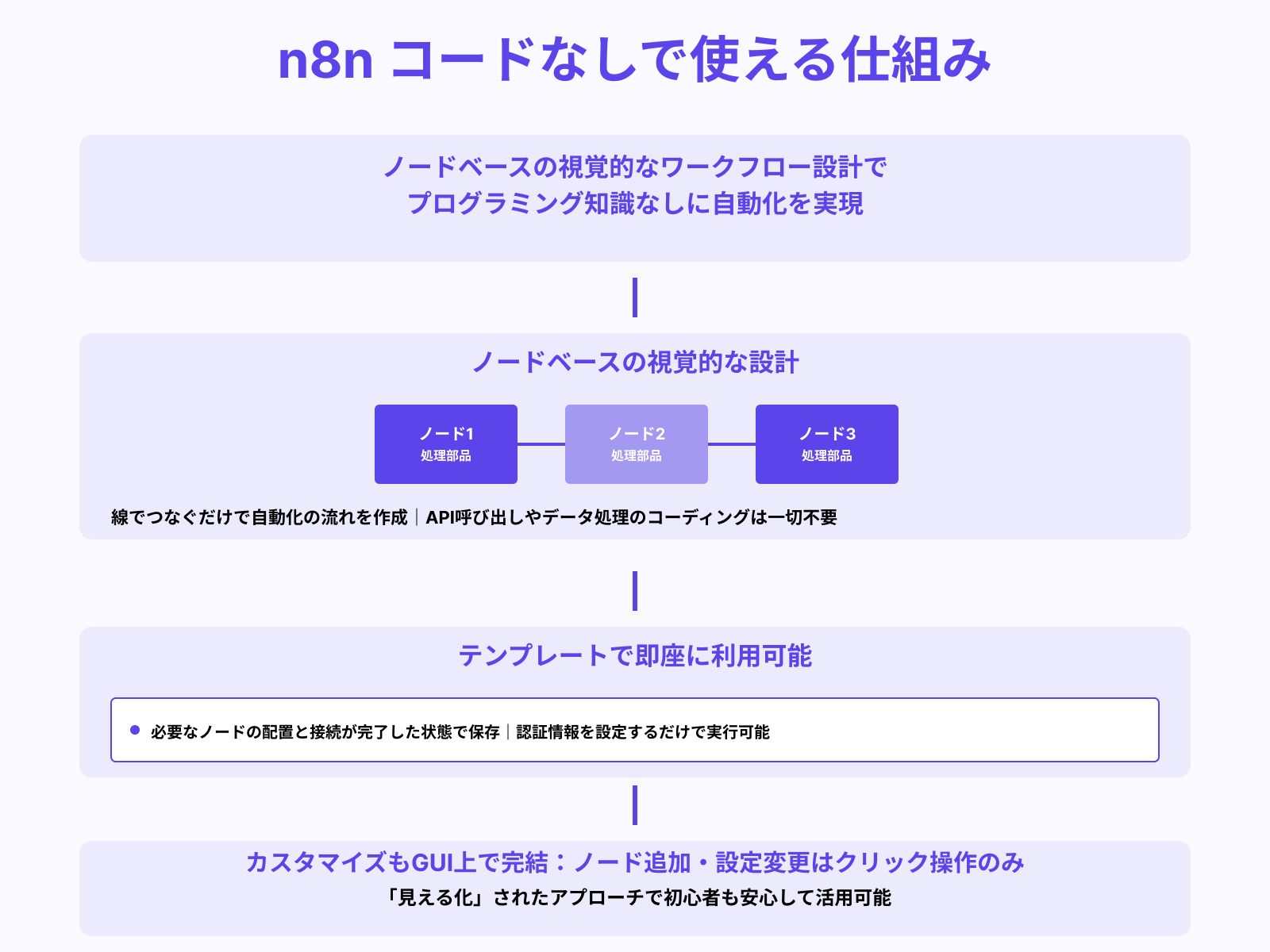
n8nテンプレートがコードなしで使える理由は、ノードベースの視覚的なワークフロー設計にあります。
各処理が「ノード」という部品として表現されており、それらを線でつなぐだけで自動化の流れを作成できる仕組みです。テンプレートには、すでに必要なノードの配置と接続が完了した状態で保存されているため、利用者は認証情報を設定するだけですぐに実行できます。
従来のプログラミングで必要だったAPI呼び出しやデータ処理のコーディングが一切不要になるため、非エンジニアでも直感的に扱えます。また、テンプレートをカスタマイズする際も、ノードの追加や設定変更はGUI上で完結するため、コードを書く必要がありません。
この「見える化」されたアプローチにより、自動化の初心者でも安心してn8nを活用できる環境が整っています。
テンプレートとワークフローの違い
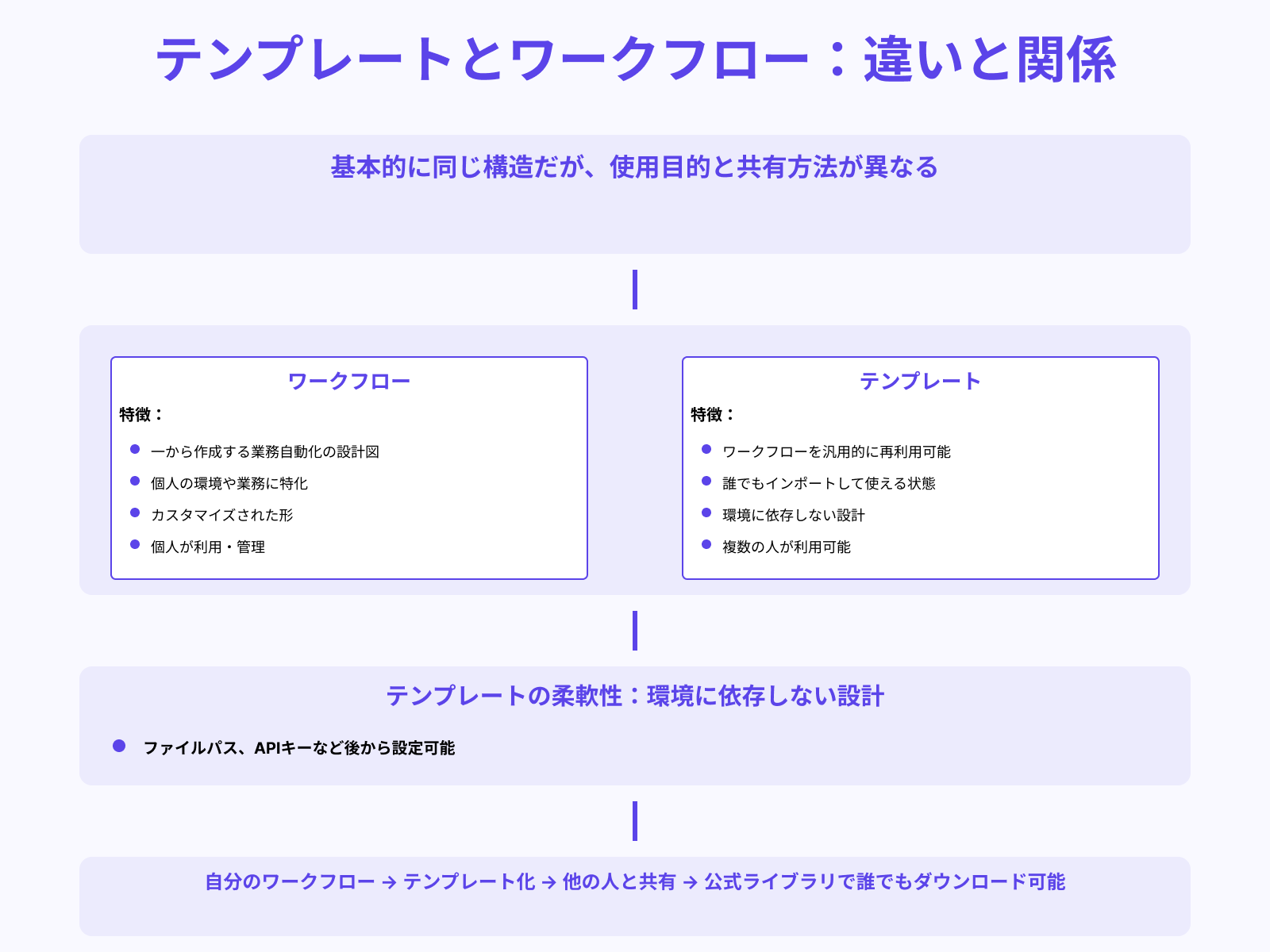
テンプレートとワークフローは、基本的に同じ構造を持っていますが、使用目的と共有方法に違いがあります。
ワークフローは、自分で一から作成する業務自動化の「設計図」であり、個人の環境や業務に特化してカスタマイズされたものです。一方、テンプレートはワークフローを汎用的に再利用できる形にパッケージ化したもので、誰でもインポートして使える状態に整えられています。
テンプレートの特徴は、環境に依存しない設計になっている点で、ファイルパスやAPIキーなどを後から設定できる柔軟性を持っています。つまり、自分で作成したワークフローを他の人と共有する際にテンプレート化することで、より多くの人が利用可能になるのです。
n8nでは、公式ライブラリに投稿されたテンプレートを誰でも自由にダウンロードして、自身のワークフローとして活用できる仕組みが整っています。
n8nワークフローの特徴を詳しく知りたい人は、次の記事を参考にしてください。
n8nテンプレートの入手方法

n8nテンプレートは、公式サイトからコミュニティまで、複数のルートで入手可能です。無料で利用できるテンプレートが豊富に公開されており、目的や業種に応じて最適なものを選べます。
ここからは、n8nテンプレートの主な入手方法について解説していきます。
それぞれ詳しく解説していきます。
公式テンプレートライブラリ(n8n.io/workflows)
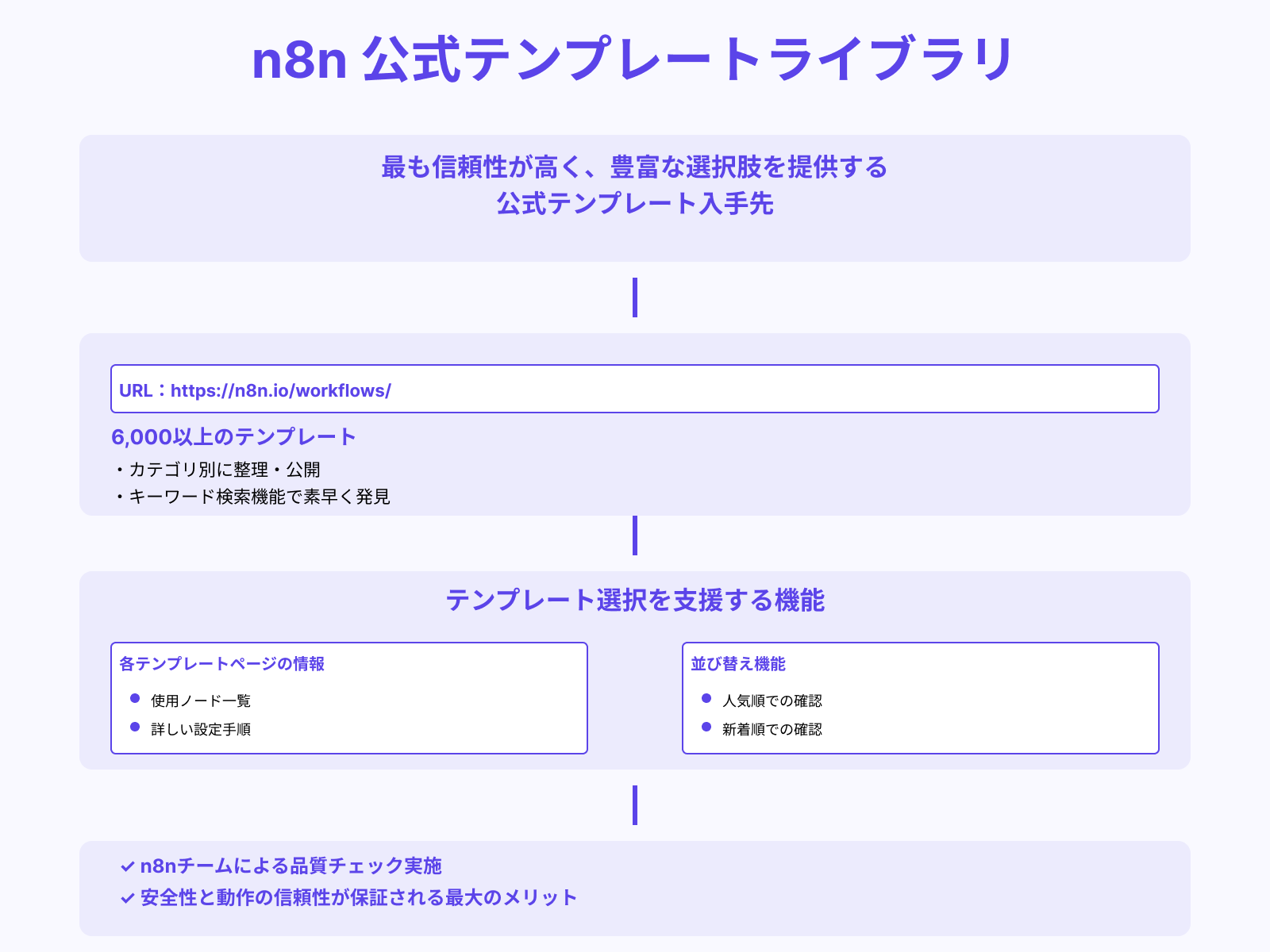
n8n公式のテンプレートライブラリは、最も信頼性が高く、豊富な選択肢を提供する入手先です。
https://n8n.io/workflows/ にアクセスすると、6,000以上のテンプレートがカテゴリ別に整理されて公開されています。検索機能を使えば「Gmail」「Slack」「AI」などのキーワードで目的のテンプレートを素早く見つけることが可能です。
各テンプレートページには、使用されているノード、設定手順、説明文が詳しく記載されているため、初心者でも安心して選択できます。また、人気順や新着順での並び替えも可能で、実際に多くのユーザーが使用している実績のあるテンプレートを優先的に確認できます。
公式ライブラリのテンプレートは、n8nチームによる品質チェックも行われているため、安全性と動作の信頼性が保証されている点も大きなメリットです。
コミュニティやGitHubからの共有テンプレート
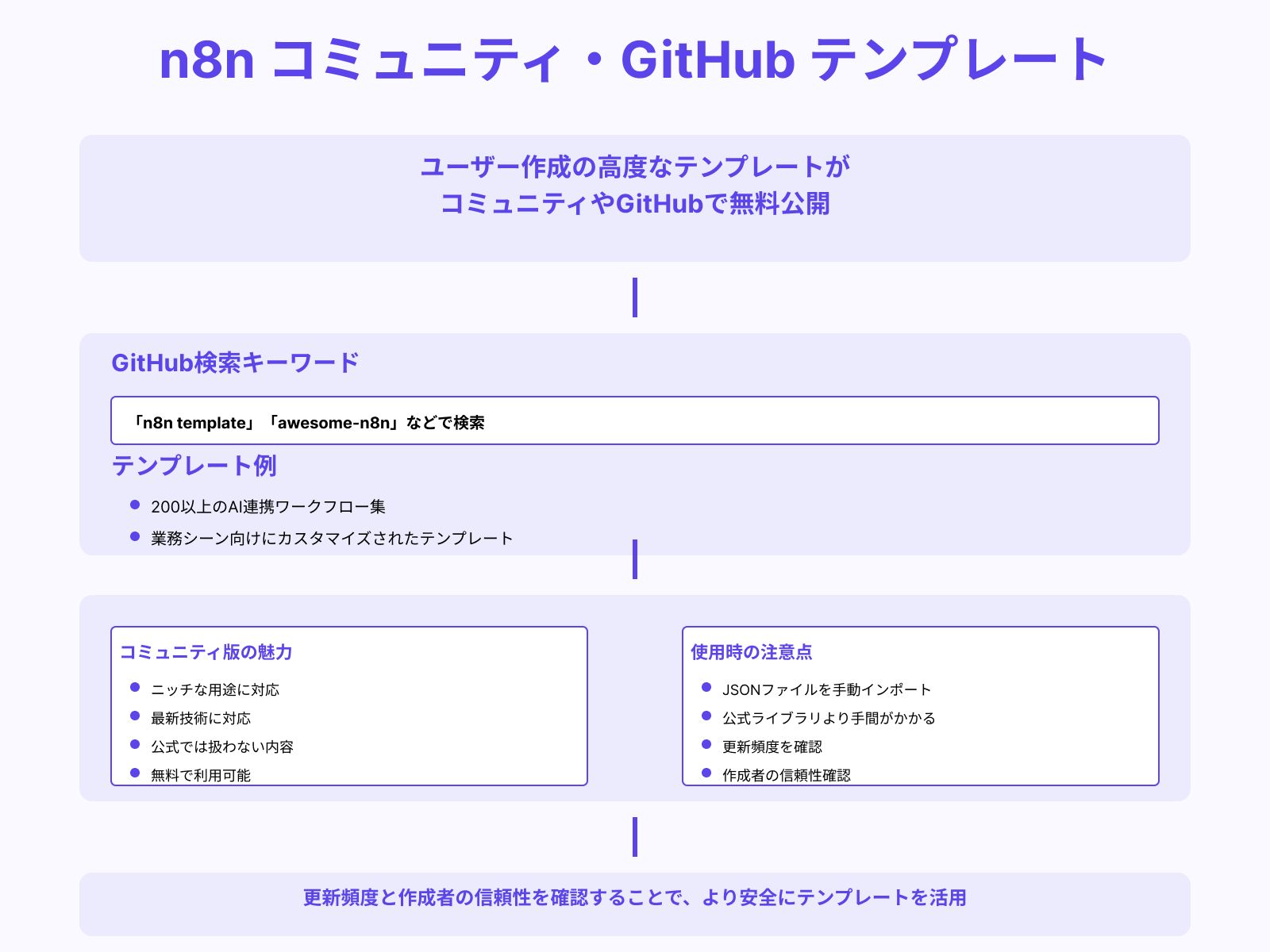
n8nのコミュニティやGitHubには、ユーザーが独自に作成した高度なテンプレートが数多く共有されています。
GitHubで「n8n template」や「awesome-n8n」などで検索すると、特定の業界や用途に特化したテンプレート集を見つけることが可能です。
例えば、200以上のAI連携ワークフローを集めたリポジトリや、特定の業務シーン向けにカスタマイズされたテンプレートが無料で公開されています。コミュニティ版テンプレートの魅力は、公式では扱っていないニッチな用途や最新技術に対応している点です。
ただし、GitHubからダウンロードする際は、JSONファイルを手動でインポートする必要があるため、公式ライブラリよりも若干手間がかかります。
また、更新頻度や作成者の信頼性を確認してから使用することで、より安全にテンプレートを活用できるでしょう。
n8nとGitHubの連携方法を詳しく知りたい人は、次の記事を参考にしてください。

外部サイト・ブログ・SNSで公開されている事例
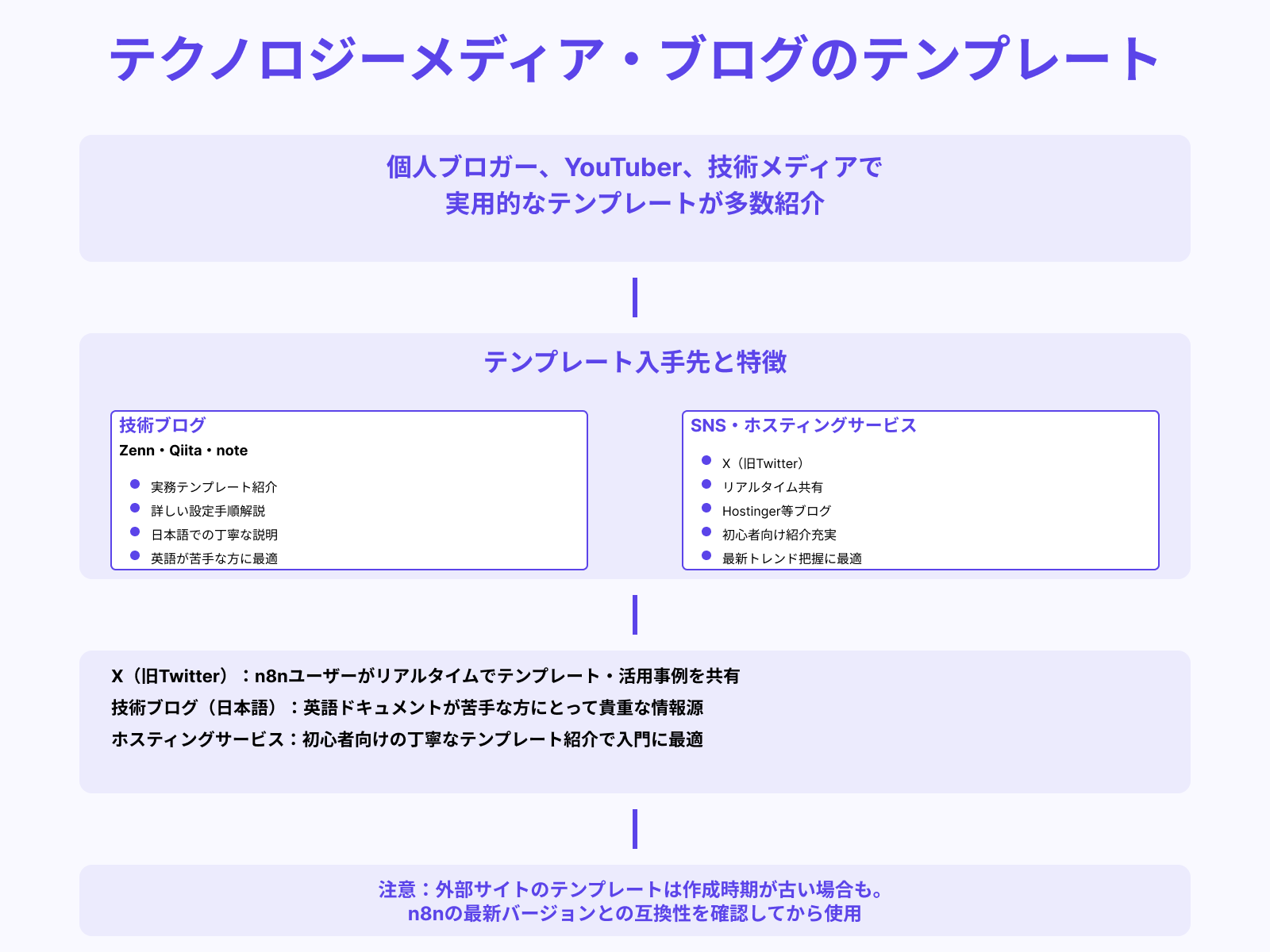
個人ブロガーやYouTuber、技術系メディアでも、実用的なn8nテンプレートが多数紹介されています。
ZennやQiita、noteなどの技術ブログでは、実際の業務で使用したテンプレートと詳しい設定手順が解説されているケースが多いです。特に日本語で丁寧に解説されている記事が増えており、英語の公式ドキュメントが苦手な方にとって貴重な情報源となっています。
X(旧Twitter)では、n8nユーザーがリアルタイムで作成したテンプレートや活用事例を共有しているため、最新トレンドを把握するのに最適です。また、Hostingerなどのホスティングサービスのブログでも、初心者向けのテンプレート紹介記事が充実しています。
ただし、外部サイトのテンプレートは作成時期が古い場合もあるため、n8nの最新バージョンとの互換性を確認してから使用することをおすすめします。
n8nテンプレートの導入手順

n8nテンプレートの導入は、わずか3ステップで完了する簡単なプロセスです。初めての方でも、画面の指示に従って進めれば10分程度で自動化を開始できます。
ここからは、テンプレート導入の具体的な手順を解説していきます。
- ステップ1:テンプレートをインポート
- ステップ2:接続アカウントを設定
- ステップ3:トリガーとノードを確認して実行
それぞれ詳しく解説していきます。
ステップ1:テンプレートをインポート
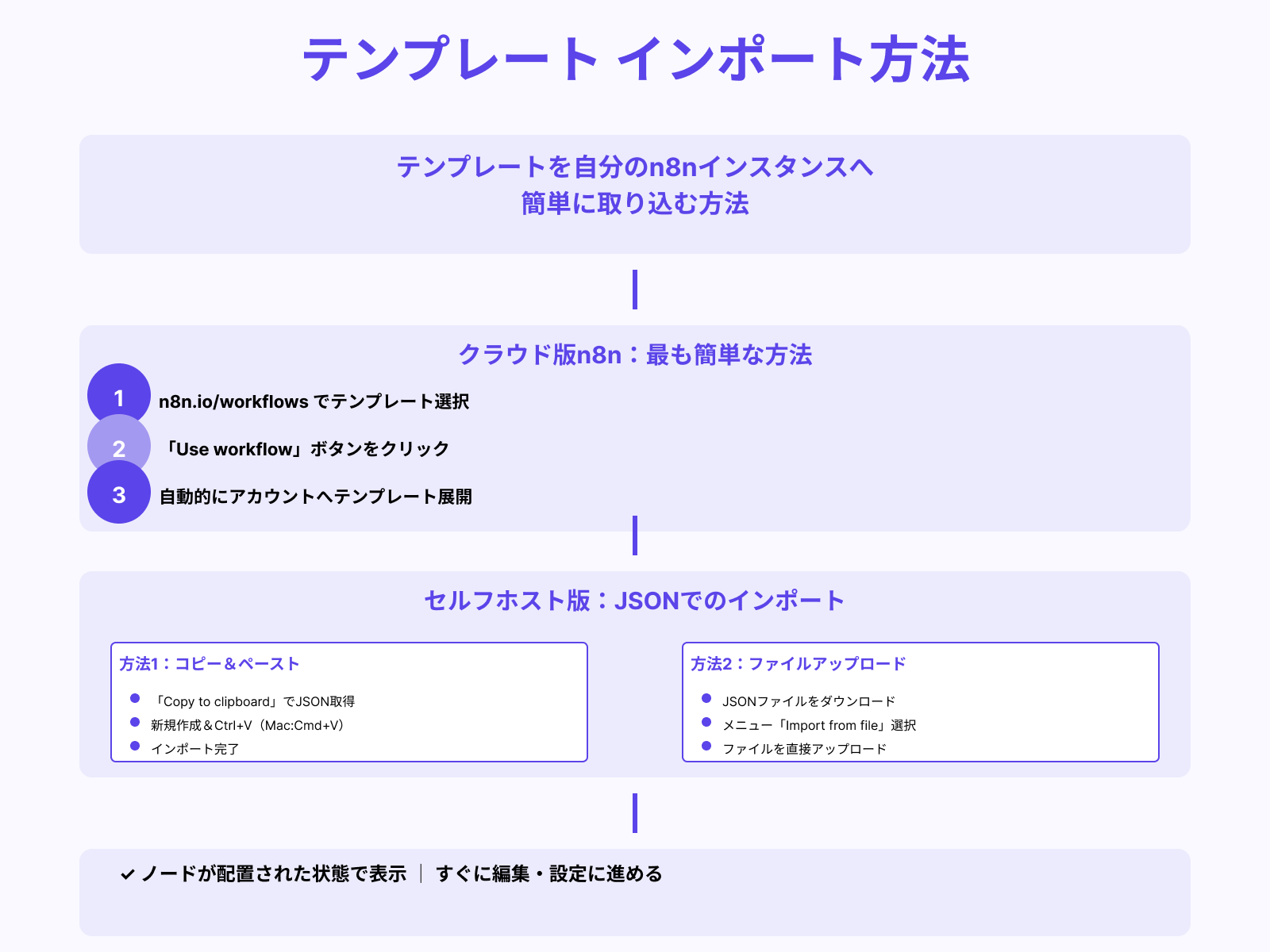
テンプレートのインポートは、公式サイトから直接n8nインスタンスへ取り込む方法が最も簡単です。
n8n.io/workflows でテンプレートを選び「Use workflow」ボタンをクリックすると、自動的に自分のn8nアカウントにテンプレートが展開されます。セルフホスト版を使用している場合は「Copy template to clipboard (JSON)」を選択してJSONデータをコピーしましょう。
コピー後、n8nのワークフロー画面で新規作成を開き、Ctrl+V(Mac:Cmd+V)でペーストするだけでインポートが完了します。または、右上のメニューから「Import from file」を選択し、ダウンロードしたJSONファイルを直接アップロードする方法も利用可能です。
インポートが成功すると、ノードが配置された状態のワークフローが表示され、すぐに編集や設定に進めます。
ステップ2:接続アカウントを設定
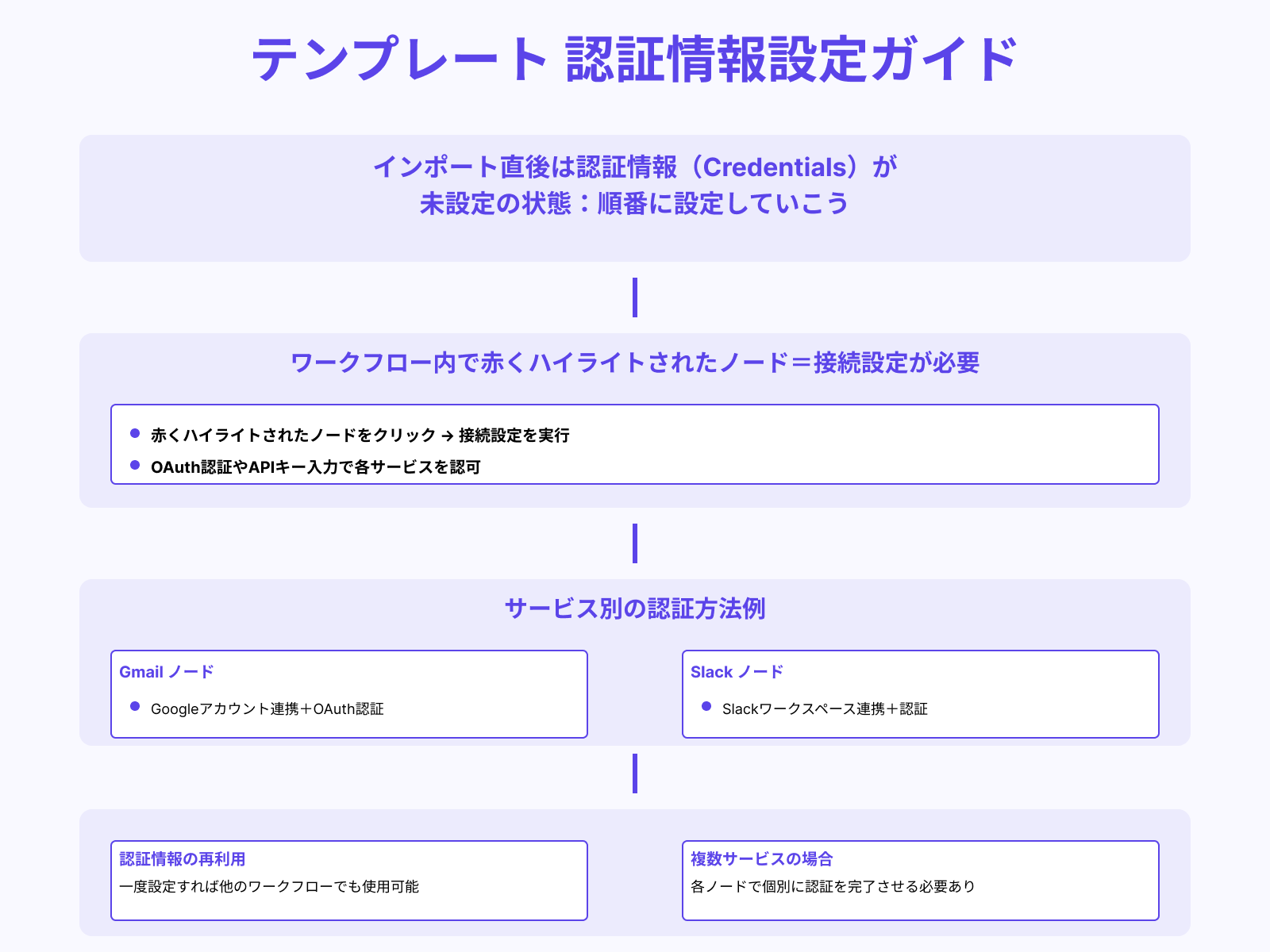
インポート直後は、各サービスへの認証情報(Credentials)が未設定の状態になっています。
ワークフロー内で赤くハイライトされているノードは、接続設定が必要なノードを示しているため、順番にクリックして設定していきましょう。例えば、Gmailノードであれば、Googleアカウントとの連携設定を行い、OAuth認証で接続を許可します。
認証情報は一度設定すれば、同じサービスを使う他のワークフローでも再利用できるため、2回目以降の設定は不要です。SlackやGoogleスプレッドシートなど、複数のサービスを使うテンプレートの場合は、それぞれのノードで個別に認証を完了させる必要があります。
各ノードの設定画面では、APIキーやWebhook URLなど、サービスごとに必要な情報が明確に表示されるため、画面の指示に従って入力すれば問題なく完了できます。
ステップ3:トリガーとノードを確認して実行
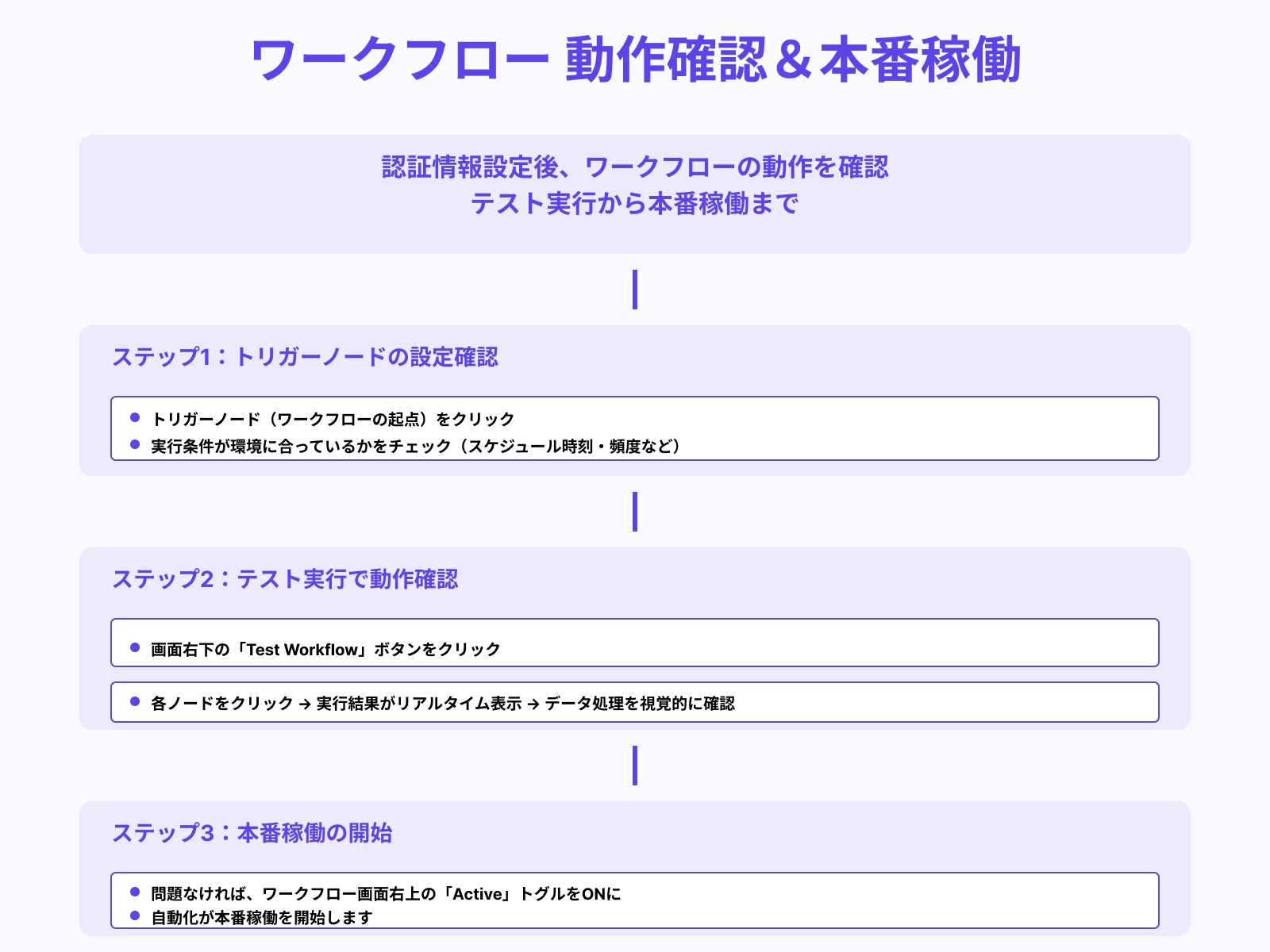
すべての認証情報を設定したら、ワークフローの動作を確認する準備が整いました。
まず、トリガーノード(ワークフローの起点となるノード)をクリックし、実行条件が自分の環境に合っているかをチェックしましょう。例えば、スケジュールトリガーの場合は、実行時刻や頻度を自分の業務に合わせて調整する必要があります。
テスト実行は、画面右下の「Test Workflow」ボタンを押すことで、本番実行前に動作確認ができます。各ノードをクリックすると、実行結果がリアルタイムで表示され、データが正しく処理されているかを視覚的に確認可能です。
問題がなければ、ワークフロー画面右上の「Active」トグルをオンにすることで、自動化が本番稼働を開始します。
人気のn8nテンプレート3選

n8nでは、実用性の高いテンプレートが多数公開されていますが、特に人気が高いものをピックアップして紹介します。初心者から上級者まで幅広く活用されているこれらのテンプレートは、導入後すぐに業務効率化を実感できる設計です。
ここからは、特に人気の高い3つのテンプレートを解説していきます。
それぞれ詳しく解説していきます。
Gmail → Slack 通知テンプレート
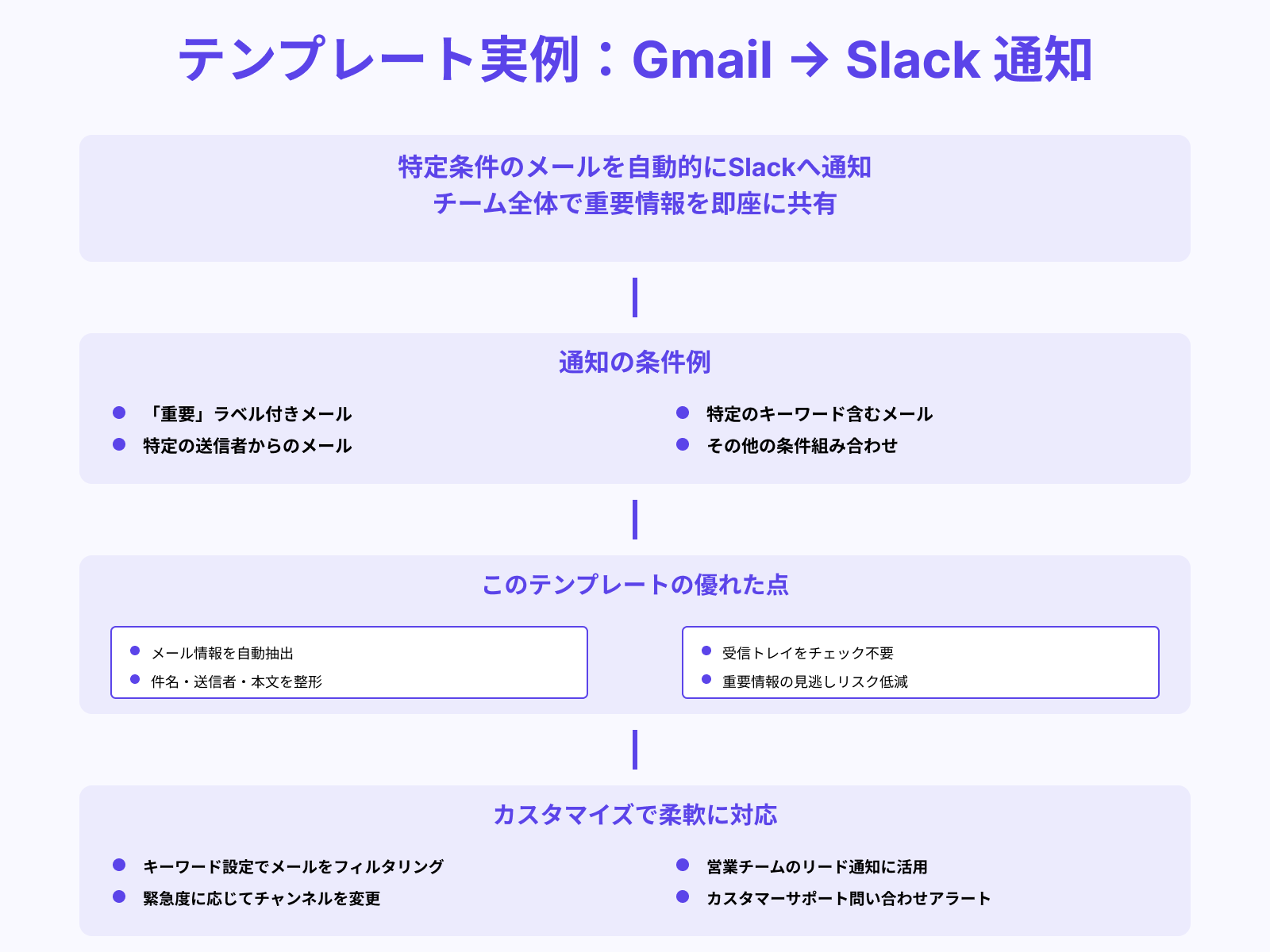
Gmail → Slack 通知テンプレートは、特定の条件に合致したメールを自動的にSlackへ通知する仕組みです。
例えば「重要」ラベルが付いたメールや、特定の送信者からのメールが届いた際に、チーム全体へSlackで即座に共有できます。
このテンプレートの優れた点は、メールの件名、送信者、本文の一部を自動抽出してSlackメッセージとして整形してくれることです。受信トレイを常にチェックする必要がなくなり、重要な連絡を見逃すリスクが大幅に減少します。
カスタマイズすれば、特定のキーワードを含むメールだけをフィルタリングしたり、緊急度に応じて通知先のチャンネルを変更したりすることも可能です。営業チームのリード通知や、カスタマーサポートの問い合わせアラートなど、ビジネスシーンで即戦力となるテンプレートといえます。
Google Sheets 自動更新テンプレート
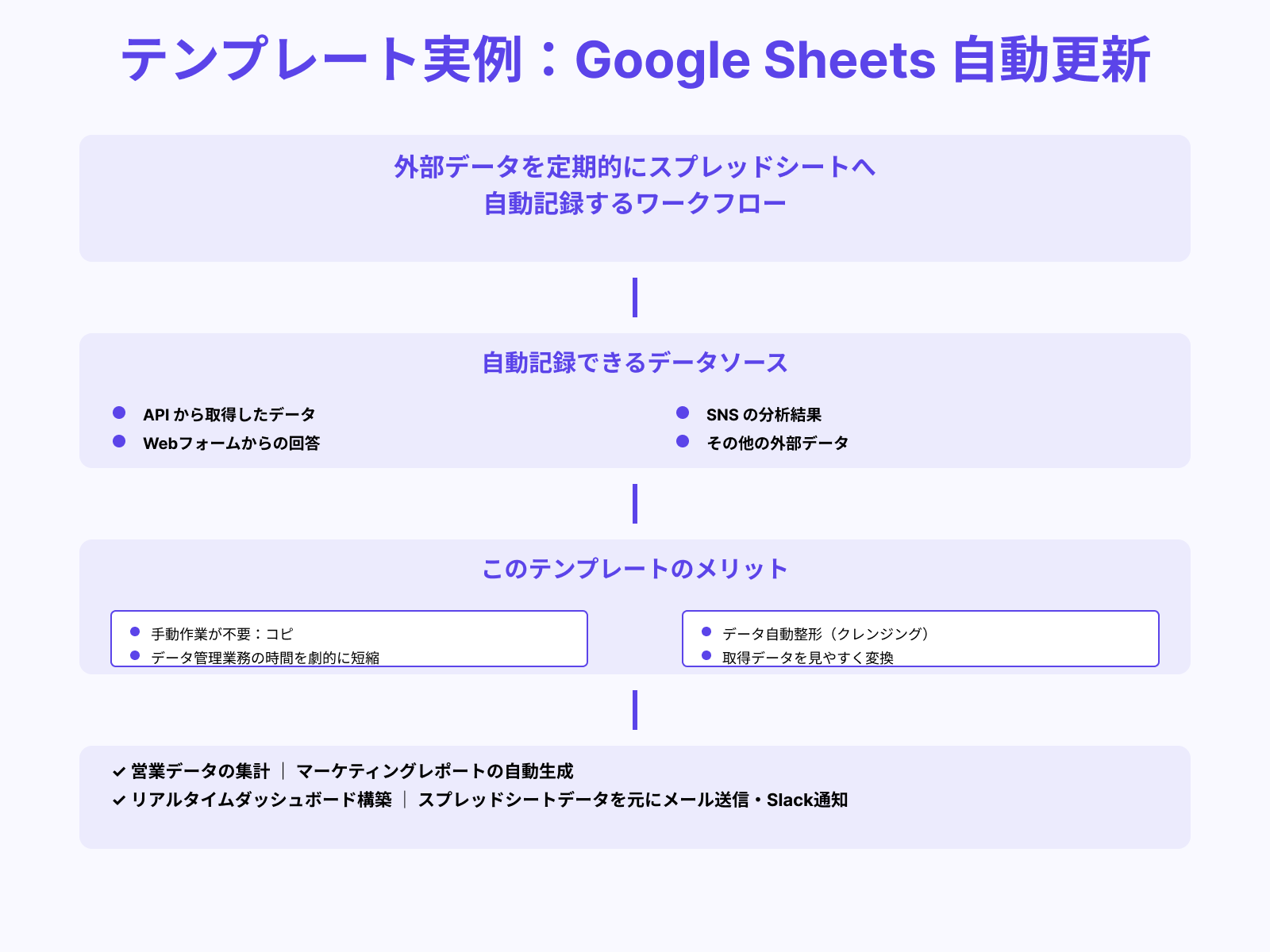
Google Sheets 自動更新テンプレートは、外部データを定期的にスプレッドシートへ自動記録するワークフローです。
APIから取得したデータや、Webフォームからの回答、SNSの分析結果などを、指定したシートに自動的に追記していきます。手動でのコピー&ペースト作業が不要になるため、データ管理業務の時間を劇的に短縮可能です。
このテンプレートは、営業データの集計やマーケティングレポートの自動生成にも応用可能で、リアルタイムなダッシュボード構築に役立ちます。
データのクレンジング(整形)機能も組み込まれており、取得したデータを自動的に見やすい形式に変換してくれる点も魅力です。さらに、スプレッドシートのデータを元に他のサービスへアクション(メール送信、Slack通知など)を実行するフローも簡単に追加できます。
OpenAI/ChatGPT API連携テンプレート
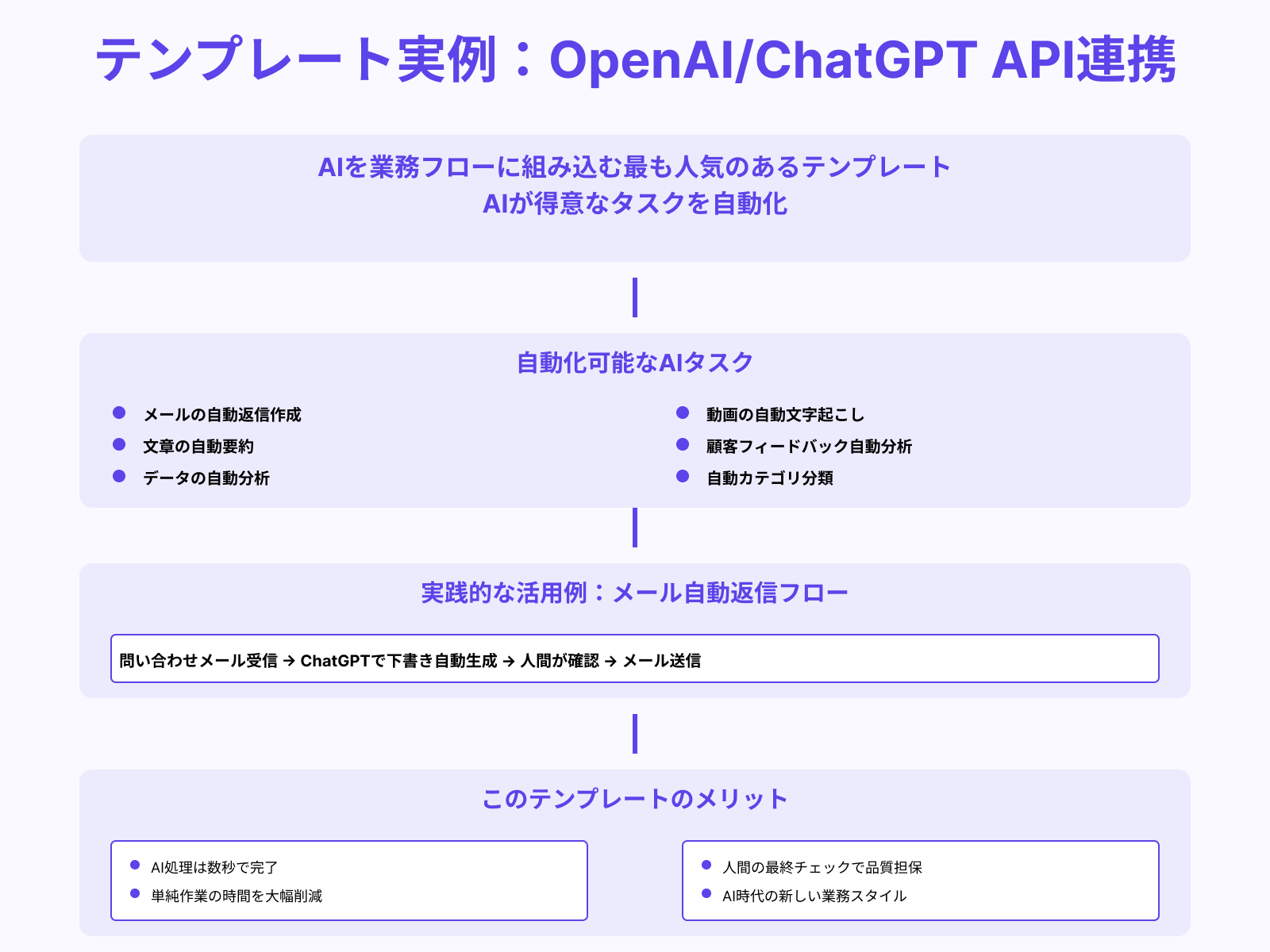
OpenAI/ChatGPT API連携テンプレートは、AIを業務フローに組み込める最も人気のあるテンプレートの一つです。メールの自動返信作成、文章の要約、データの分析など、AIが得意とするタスクを自動化できます。
例えば、問い合わせメールを受信したら、ChatGPTで下書きを自動生成し、人間が確認してから送信するといったフローが構築可能です。
AIによる処理は数秒で完了するため、単純作業に費やす時間を大幅に削減しながら、人間の最終チェックで品質も担保できます。他にも、YouTubeの動画を文字起こししてAIで要約したり、顧客フィードバックを自動分析してカテゴリ分けしたりする用途にも活用されています。
このテンプレートを起点に、自社の業務に合わせてカスタマイズすることで、AI時代の新しい業務スタイルを実現できるでしょう。
n8nテンプレートの活用アイデア

n8nテンプレートは、基本的な通知やデータ管理だけでなく、より高度な業務シーンでも活躍します。
ここでは、実際のビジネスで成果を上げている活用アイデアを紹介していきます。これらのアイデアを参考に、自社の業務フローに最適なテンプレートをカスタマイズしてみてください。
それぞれ詳しく解説していきます。
マーケティング自動化(リード管理・レポート生成)
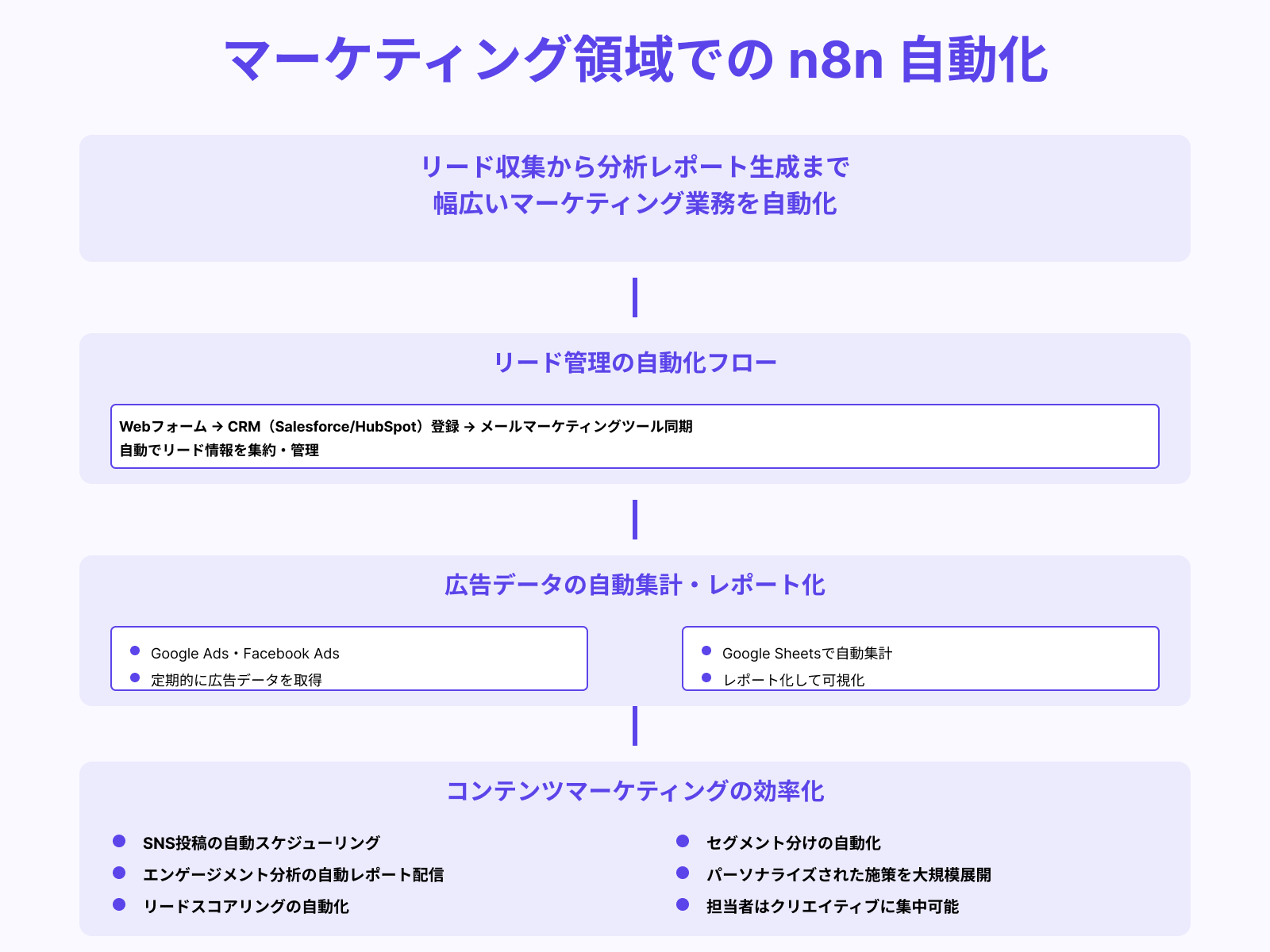
マーケティング領域では、リード情報の自動収集から分析レポートの生成まで、幅広い業務をn8nで自動化できます。
例えば、Webフォームから取得したリード情報を自動的にCRM(SalesforceやHubSpot)へ登録し、同時にメールマーケティングツールへ同期するフローが構築可能です。さらに、広告キャンペーンのデータ(Google Ads、Facebook Adsなど)を定期的に取得し、Google Sheetsで自動集計してレポート化することもできます。
このような自動化により、マーケティング担当者は戦略立案やクリエイティブ制作など、よりクリエイティブな業務に集中できるようになります。また、SNS投稿の自動スケジューリングや、エンゲージメント分析の自動レポート配信など、コンテンツマーケティングの効率化にも効果的です。
リードスコアリングやセグメント分けも自動化できるため、パーソナライズされたマーケティング施策を大規模に展開できる点も大きなメリットといえます。
AI連携(ChatGPT・Claudeとの連動)
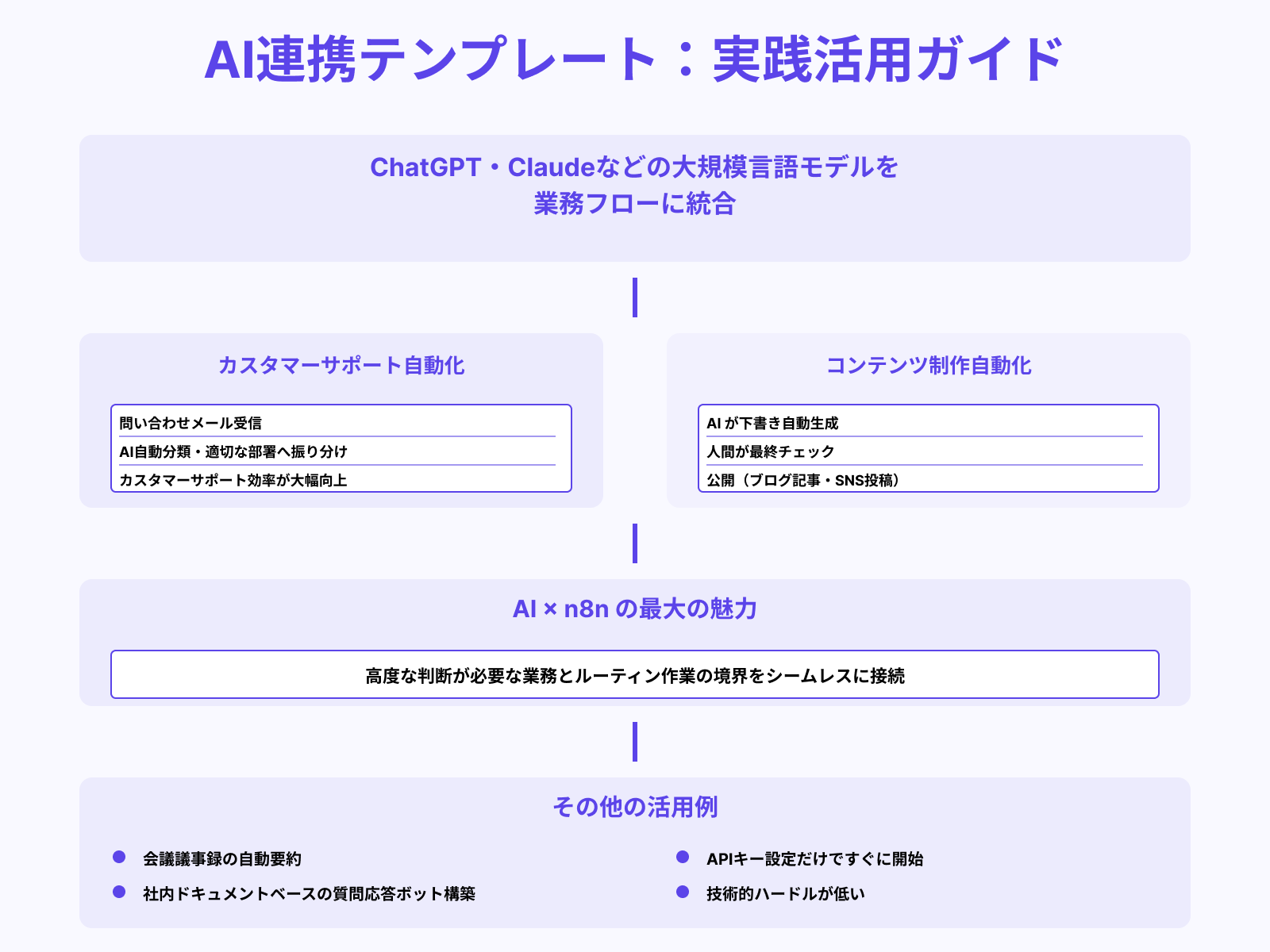
AI連携テンプレートを活用すれば、ChatGPTやClaudeなどの大規模言語モデルを業務フローに統合可能です。
顧客からの問い合わせメールをAIで自動分類し、内容に応じて適切な担当部署へ振り分けるワークフローは、カスタマーサポートの効率を大幅に向上させます。ブログ記事やSNS投稿の下書きをAIに生成させ、人間が最終チェックしてから公開するフローも、コンテンツ制作の生産性を高めます。
AIとn8nを組み合わせることで、高度な判断が必要な業務とルーティン作業の境界をシームレスにつなげられるのが最大の魅力です。また、会議の議事録を自動要約したり、社内ドキュメントをベースに質問応答ボットを構築したりする活用例も増えています。
OpenAIやAnthropic(Claude提供元)のAPIキーを設定するだけで、すぐにAI連携が始められるため、技術的なハードルも低く抑えられます。
社内業務(スケジュール通知・データ整理)
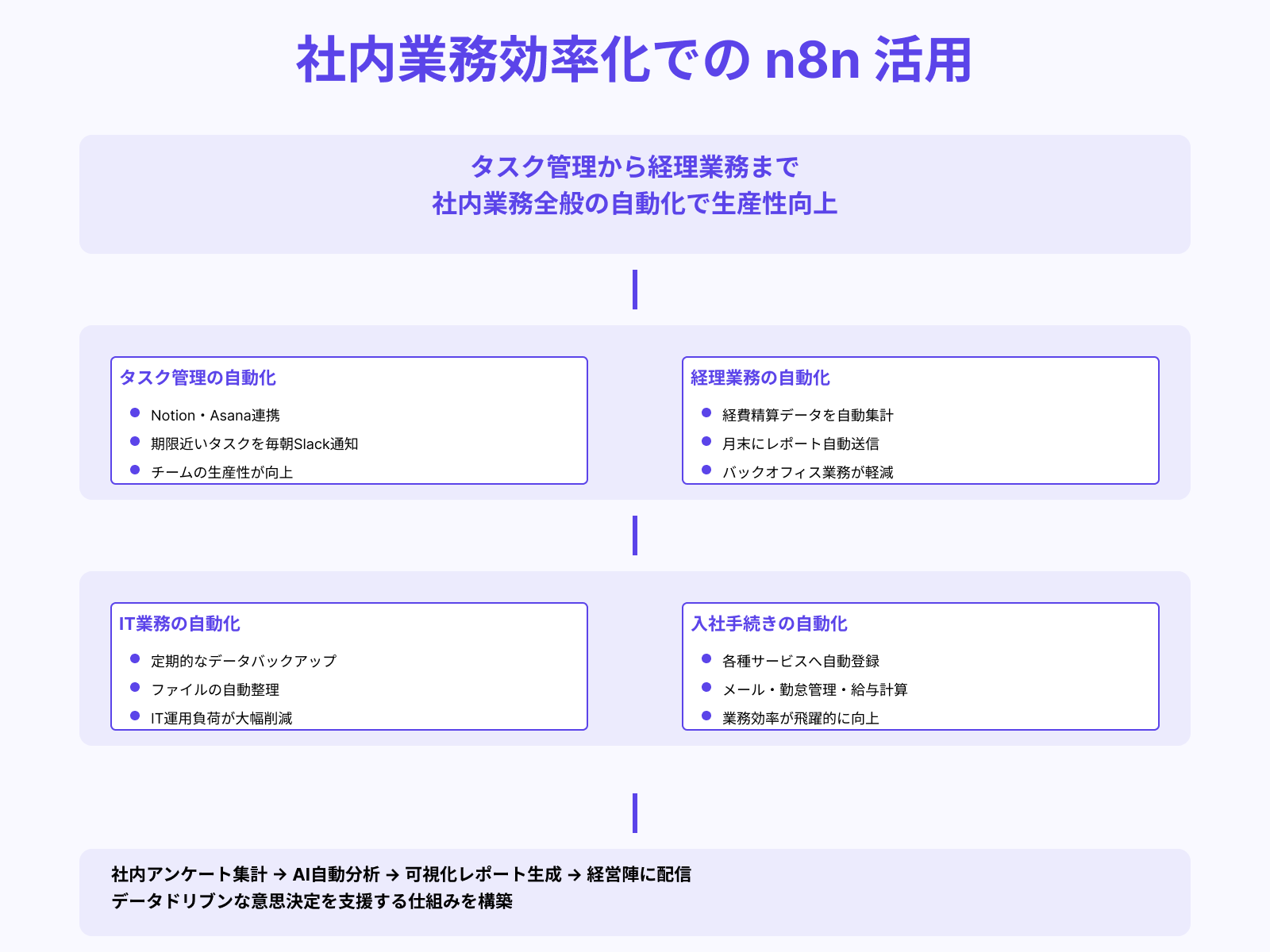
社内業務の効率化においても、n8nテンプレートは強力なツールです。
NotionやAsanaのタスク管理ツールと連携し、期限が近づいているタスクを毎朝Slackで自動通知するワークフローは、チームの生産性向上に直結します。また、経費精算のデータを自動集計し、月末に経理担当者へレポートをメール送信するフローも、バックオフィス業務の負担を軽減します。
定期的なデータバックアップや、ファイルの自動整理なども自動化できるため、IT担当者の運用負荷も大幅に削減可能です。
入社手続きのような複数システムへの登録作業も、一つのトリガーから各種サービス(メール、勤怠管理、給与計算など)へ自動登録するフローで効率化できます。さらに、社内アンケートの集計結果を自動分析し、可視化したレポートを経営陣へ配信するといった、データドリブンな意思決定を支援する仕組みも構築できます。
n8nテンプレート活用の注意点

n8nテンプレートは便利な一方で、導入時や運用時にいくつかの注意点があります。これらのポイントを事前に把握しておくことで、スムーズな導入とトラブルの回避が可能です。
ここからは、テンプレート活用時に押さえておくべき重要な注意点を解説していきます。
それぞれ詳しく解説していきます。
接続トークン・認証情報の再設定が必要
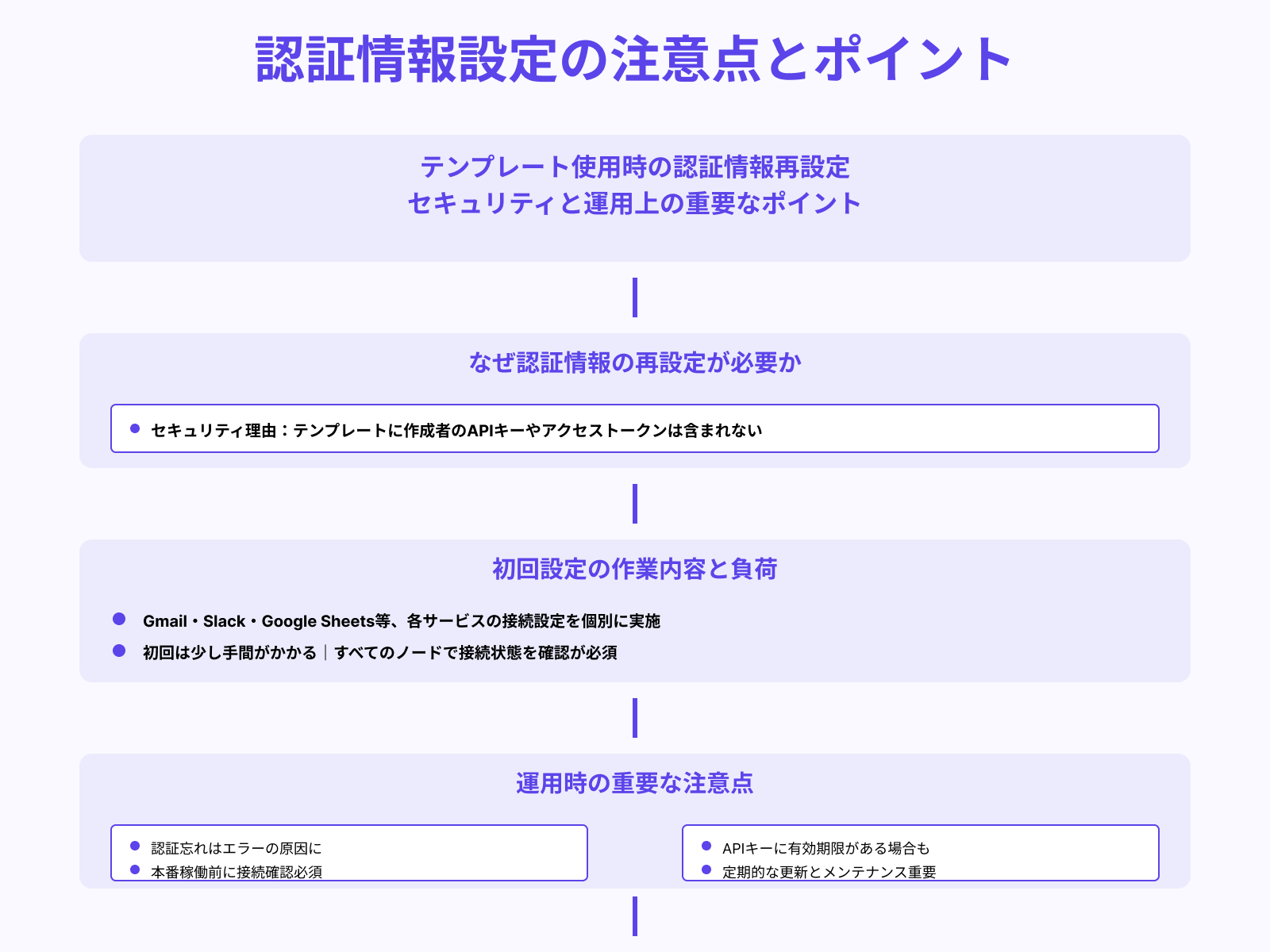
テンプレートをインポートした直後は、必ず認証情報(Credentials)の再設定が必要になります。これは、セキュリティ上の理由から、テンプレート作成者のAPIキーやアクセストークンがテンプレートに含まれないためです。
GmailやSlack、Google Sheetsなど、各サービスへの接続設定を個別に行う必要があり、初回は少し手間がかかります。
認証情報の設定を忘れたままワークフローを実行すると、エラーが発生してしまうため、すべてのノードで接続状態を確認してから本番稼働させましょう。また、APIキーには有効期限が設定されている場合もあるため、定期的な更新とメンテナンスも重要です。
一度設定した認証情報は、n8n内で保存され、同じサービスを使う別のワークフローでも再利用できるため、2回目以降の設定負荷は大幅に軽減されます。
外部テンプレートの安全性を確認する
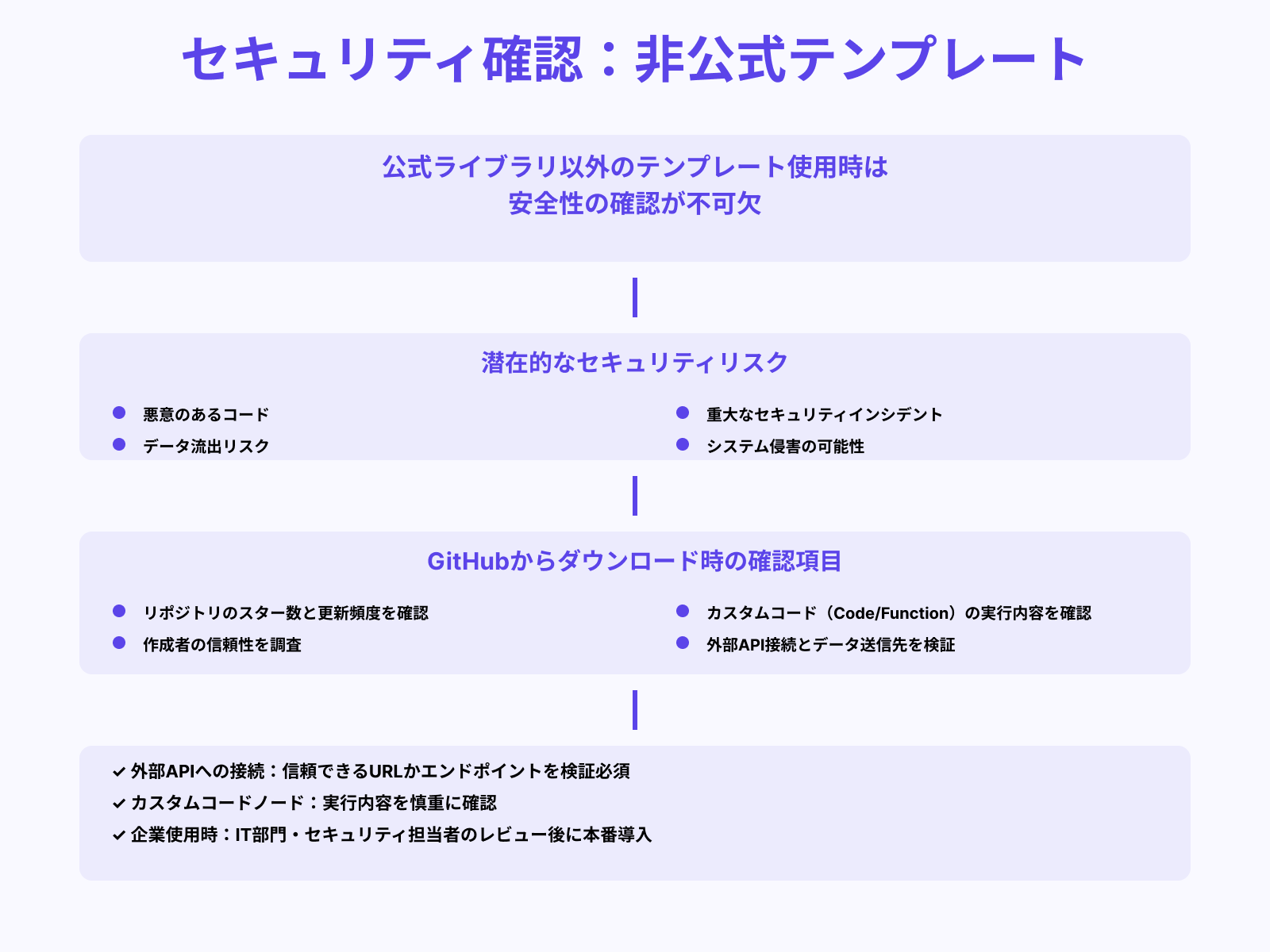
公式ライブラリ以外のテンプレート(GitHubやブログで公開されているもの)を使用する際は、安全性の確認が不可欠です。
悪意のあるコードやデータ流出のリスクがあるテンプレートをインポートしてしまうと、重大なセキュリティインシデントにつながる可能性があります。
GitHubからダウンロードする場合は、リポジトリのスター数、更新頻度、作成者の信頼性をチェックしてから使用しましょう。特に、カスタムコードノード(Function/Code)を含むテンプレートは、実行内容を慎重に確認してから導入することをおすすめします。
また、外部APIへの接続や、データの外部送信が含まれている場合は、送信先のURLやエンドポイントが信頼できるものかを必ず検証してください。
企業で使用する場合は、IT部門やセキュリティ担当者によるレビューを経てから本番環境へ導入するプロセスを設けることが望ましいです。
実行制限・プラン上限に注意する
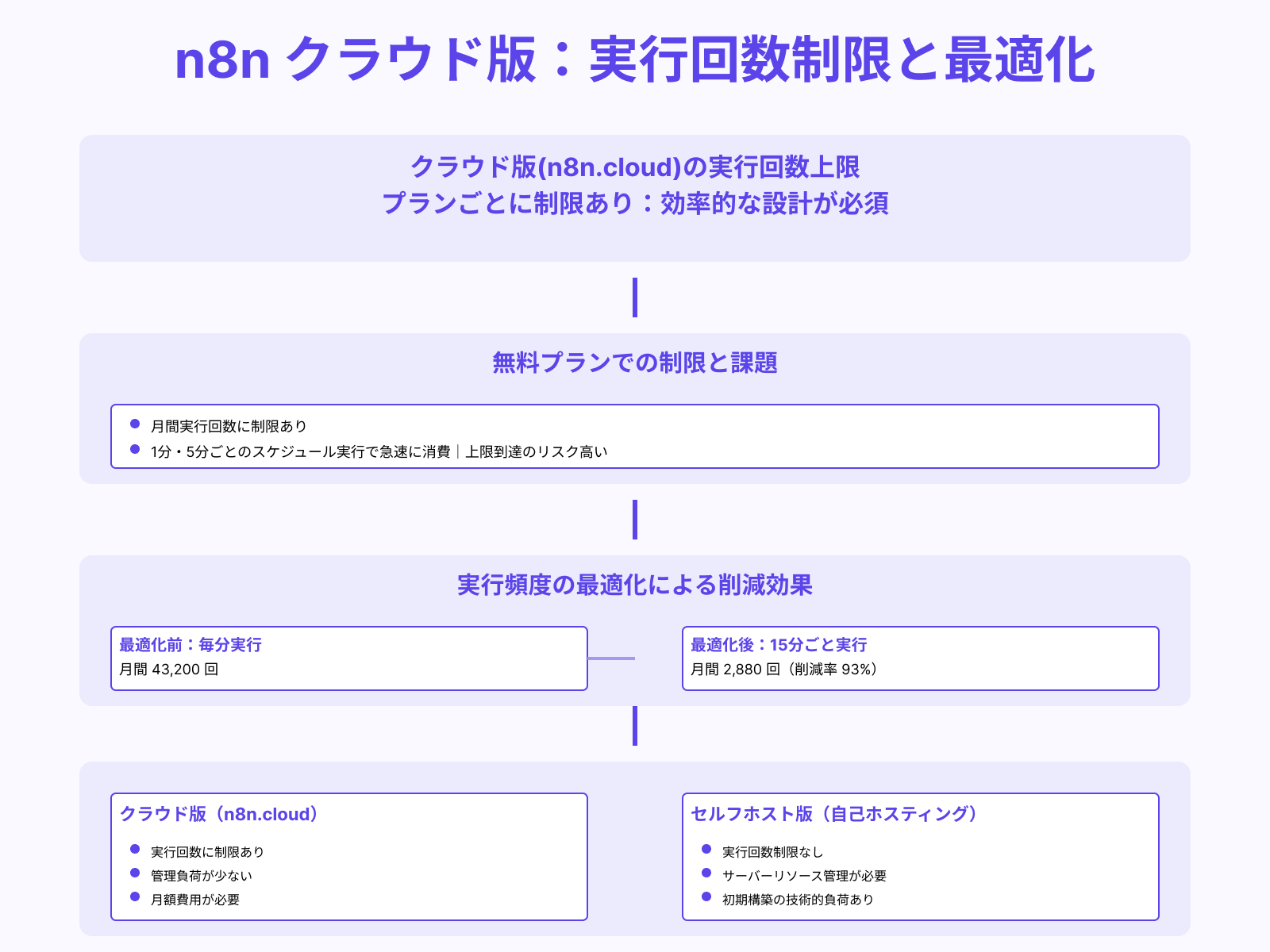
n8nのクラウド版(n8n.cloud)を使用している場合、プランごとに実行回数やワークフロー数の上限が設定されています。
無料プランでは月間の実行回数が制限されているため、頻繁にトリガーされるワークフローを複数導入すると、すぐに上限に達してしまう可能性があります。特に、1分ごとや5分ごとに実行されるスケジュールトリガーは、月間の実行回数を急速に消費するため注意が必要です。
ワークフローを設計する際は、実行頻度を必要最小限に抑える工夫が重要で、例えば「毎分」ではなく「15分ごと」に変更するだけで実行回数を大幅に削減できます。
セルフホスト版(自己ホスティング)を使用すれば、実行回数の制限はなくなりますが、サーバーリソースの管理が必要になる点は理解しておきましょう。また、外部APIの利用制限(例:OpenAIのAPIクォータ)にも注意が必要で、n8nの実行回数とは別に、各サービス側の制限も確認しておくことが大切です。
まとめ
n8nテンプレートは、コードなしで業務自動化をすぐに始められる強力なツールです。
公式ライブラリには6,000以上のテンプレートが公開されており、Gmail通知からAI連携まで、多様な業務シーンに対応できます。導入手順は、テンプレートのインポート、認証情報の設定、動作確認の3ステップで完了し、初心者でも10分程度で実用化が可能です。
マーケティング自動化や社内業務の効率化など、活用アイデアは無限に広がりますが、認証情報の再設定や実行制限には注意が必要になります。
まずは人気の高いテンプレートから試してみて、自社の業務に合わせてカスタマイズしていくことで、業務効率を劇的に向上させられるでしょう。


