
n8nのインストール方法は?手順や初期設定を詳しく解説!

n8nをインストールするには、どの方法が一番簡単なんだろう?
Dockerとかnpmとかいろいろあるけど、結局自分にはどれが合ってるの?
インストールした後に何をすればいいのかわからないんだけど、最初の設定ってどうやるの?
ワークフロー自動化ツールとして注目を集めるn8nは、オープンソースで無料から使える点が魅力です。しかし、インストール方法が複数あり、どれを選べばいいのか迷ってしまう方も多いのではないでしょうか。
Docker、npm、クラウド版といった選択肢があるものの、自分の環境や技術レベルに合った方法がわからない、インストール後の初期設定で躓いてしまう、エラーが出た時の対処法がわからないといった悩みを抱えている方は少なくありません。
そこでこの記事では、n8nの3つのインストール方法について、それぞれの特徴と具体的な手順を詳しく解説します。
- n8nのインストール方法3種類(Docker・npm・クラウド)の具体的な手順と選び方がわかる
- インストール後に必要な初期設定(アカウント作成・認証・テスト実行)の進め方がわかる
- インストール時によくあるトラブル(ポート競合・権限エラーなど)の解決方法がわかる
『ClaudeCodeに興味はあるけど、どうやって使えばいいんだろう…』
そんな方へ、
- ClaudeCodeに作業や仕事を任せる方法
- ClaudeCodeを使いこなすたった1つのコツ
- 業務効率化や収入獲得に活かすClaudeCodeの実演
を、無料のオンラインセミナーで凝縮してお伝えします!
パソコンはもちろん、スマホから気軽に参加OK。この時間が、あなたを変える大きなきっかけになりますよ。
n8nのインストール前に知っておきたい予備知識
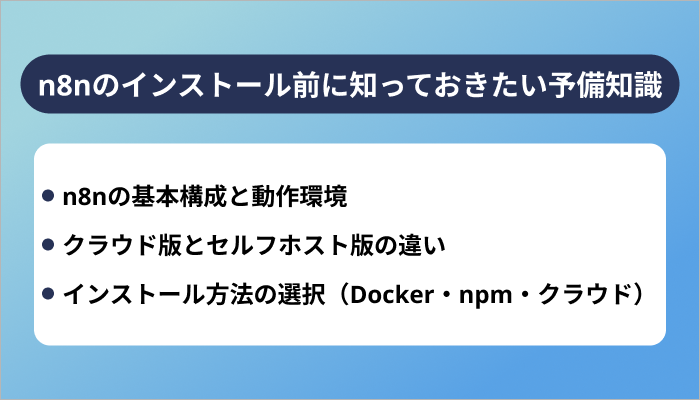
n8nを導入する際には、自分の環境や目的に合ったインストール方法を選択することが成功への第一歩となります。
ここからは、n8nを導入する前に押さえておきたい次の3つのポイントを紹介します。
それぞれ詳しく解説していきます。
n8nの基本構成と動作環境
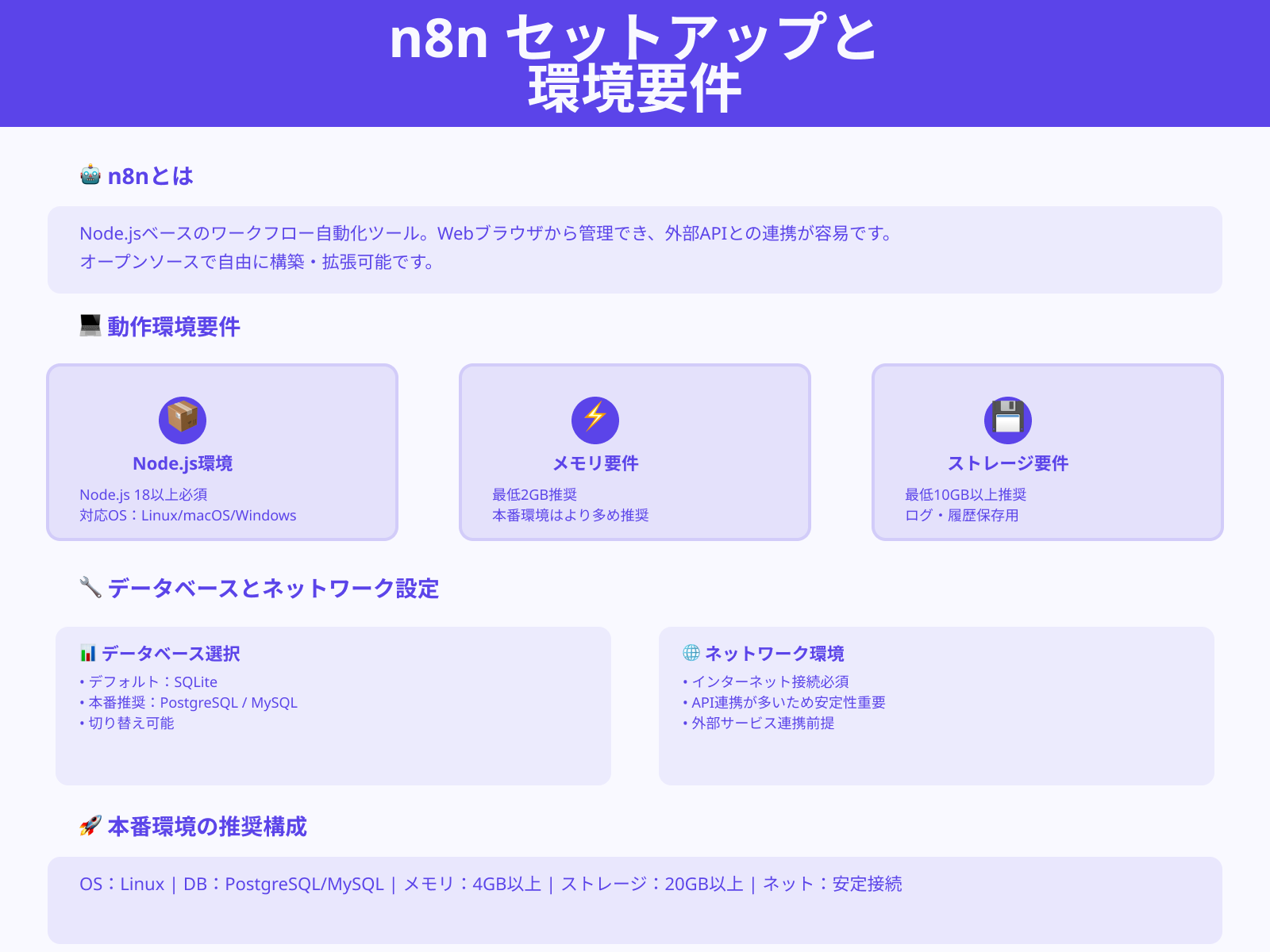
n8nはNode.jsをベースに開発されたワークフロー自動化ツールで、Webブラウザから操作できる管理画面が特徴です。
動作にはNode.js 18以上の環境が必要となり、メモリは最低2GB以上を推奨しています。基本的にはLinux、macOS、Windowsのいずれでも動作しますが、本番環境ではLinuxサーバーでの運用が一般的です。
データベースはデフォルトでSQLiteが使用されますが、PostgreSQLやMySQLへの切り替えも可能となっています。ストレージについては、ワークフローの実行履歴やログを保存するため、最低10GB以上の空き容量を確保しておくと安心でしょう。
ネットワーク環境としては、外部APIとの連携が多いため、インターネット接続が安定していることが望ましいです。
n8nの特徴を詳しく知りたい人は、次の記事を参考にしてください。
クラウド版とセルフホスト版の違い
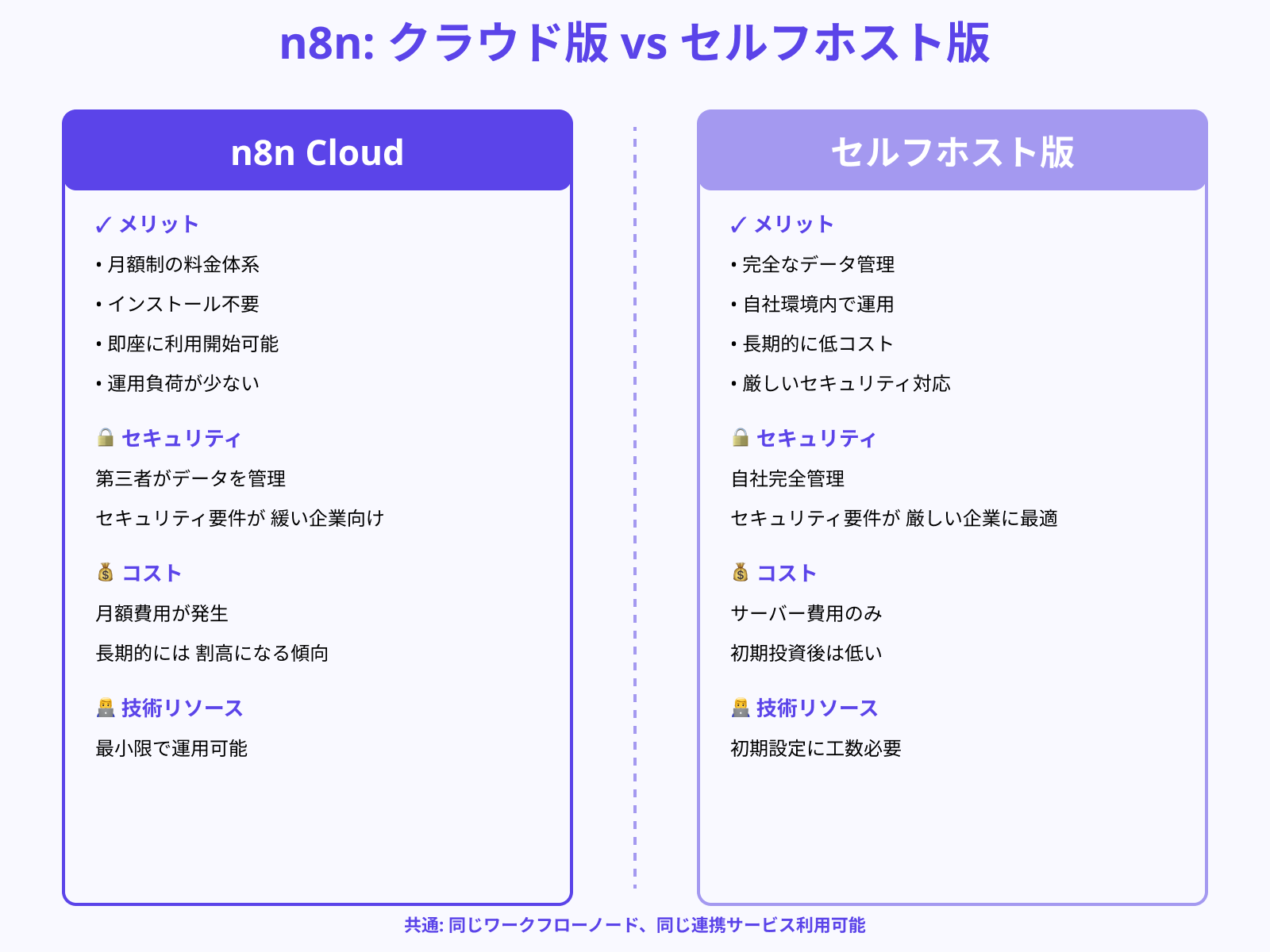
n8nには公式が提供するクラウド版(n8n Cloud)と、自分でサーバーを用意するセルフホスト版の2つの利用形態があります。
クラウド版は月額制で提供されており、インストール作業が不要で即座に利用開始できる点がメリットです。一方、セルフホスト版は初期設定に手間がかかりますが、データを自社環境内で完全に管理できるため、セキュリティ要件が厳しい企業に適しています。
コスト面では、セルフホスト版はサーバー費用のみで済むため、長期的にはクラウド版よりも安価に運用できる可能性が高い傾向です。
機能面での違いはほとんどなく、どちらも同じワークフローノードや連携サービスを利用できます。選択の基準としては、技術リソースの有無、セキュリティポリシー、コスト、運用負荷などを総合的に判断することが重要です。
インストール方法の3つの選択肢(Docker・npm・クラウド)
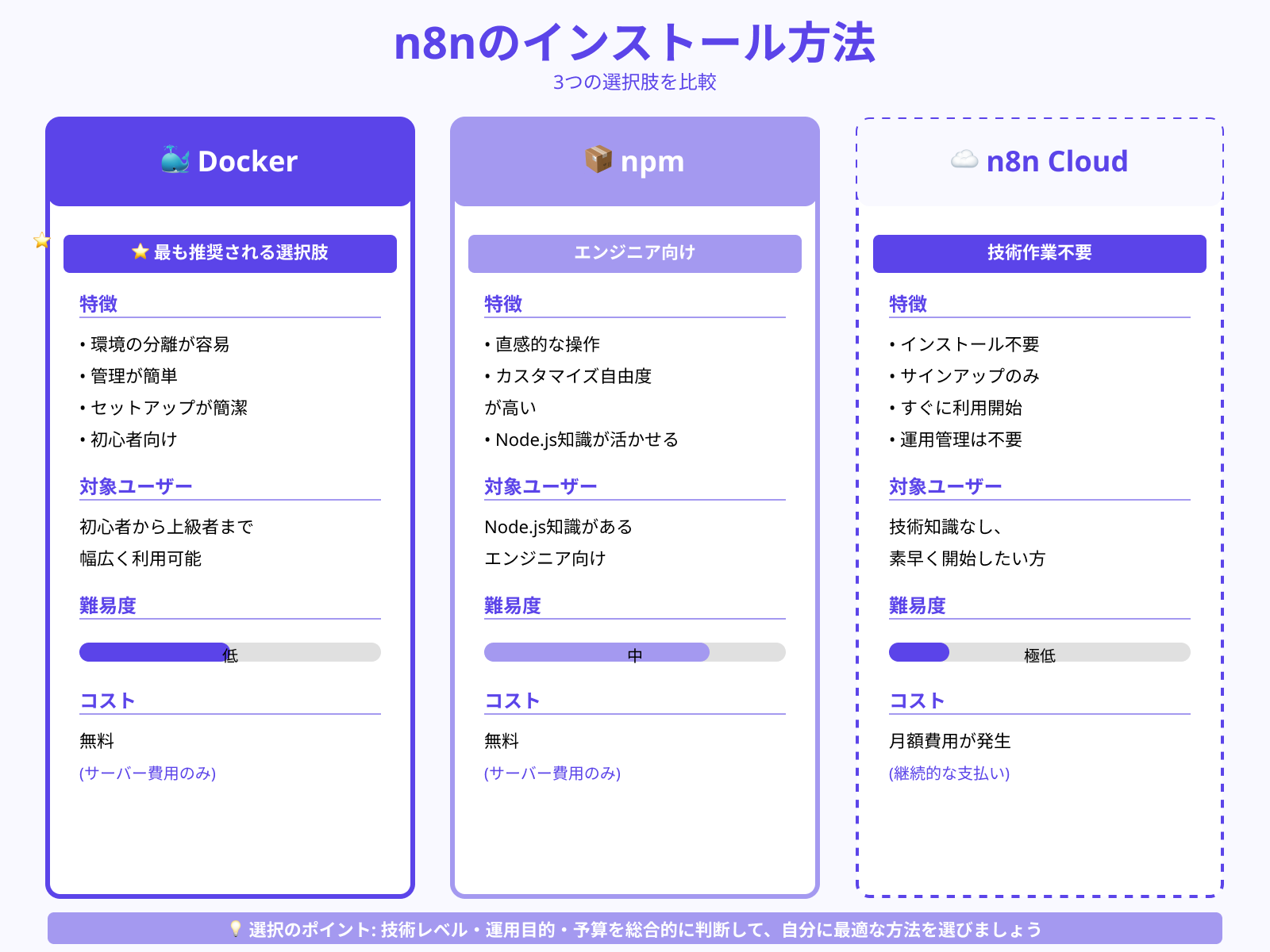
n8nのセルフホスト版をインストールする方法は、主にDockerを使う方法とnpmを使う方法の2つに分かれます。
Dockerを使う方法は最も推奨される選択肢で、環境の分離や管理が容易なため、初心者から上級者まで幅広く利用されています。npmを使う方法は、Node.jsの知識があるエンジニアにとっては直感的で、カスタマイズの自由度が高い点が魅力です。
クラウド版(n8n Cloud)を選択すれば、技術的なインストール作業を完全にスキップして、サインアップだけですぐに使い始められます。
どの方法を選ぶかは、自身の技術レベル、運用目的、予算などによって変わってきます。本記事では、これら3つの方法それぞれについて、具体的な手順を詳しく解説していきますので、自分に最適な方法を見つけてください。
n8nをDockerでインストールする方法

Dockerを使ったn8nのインストールは、環境を汚さず管理も簡単なため、最も人気のある導入方法となっています。
ここからは、Dockerでn8nをインストールする次の3つのステップを紹介します。
- ステップ1:DockerとComposeを準備
- ステップ2:公式イメージをpullして起動
- ステップ3:ブラウザからアクセスして動作確認
それぞれ詳しく解説していきます。
ステップ1:DockerとComposeを準備
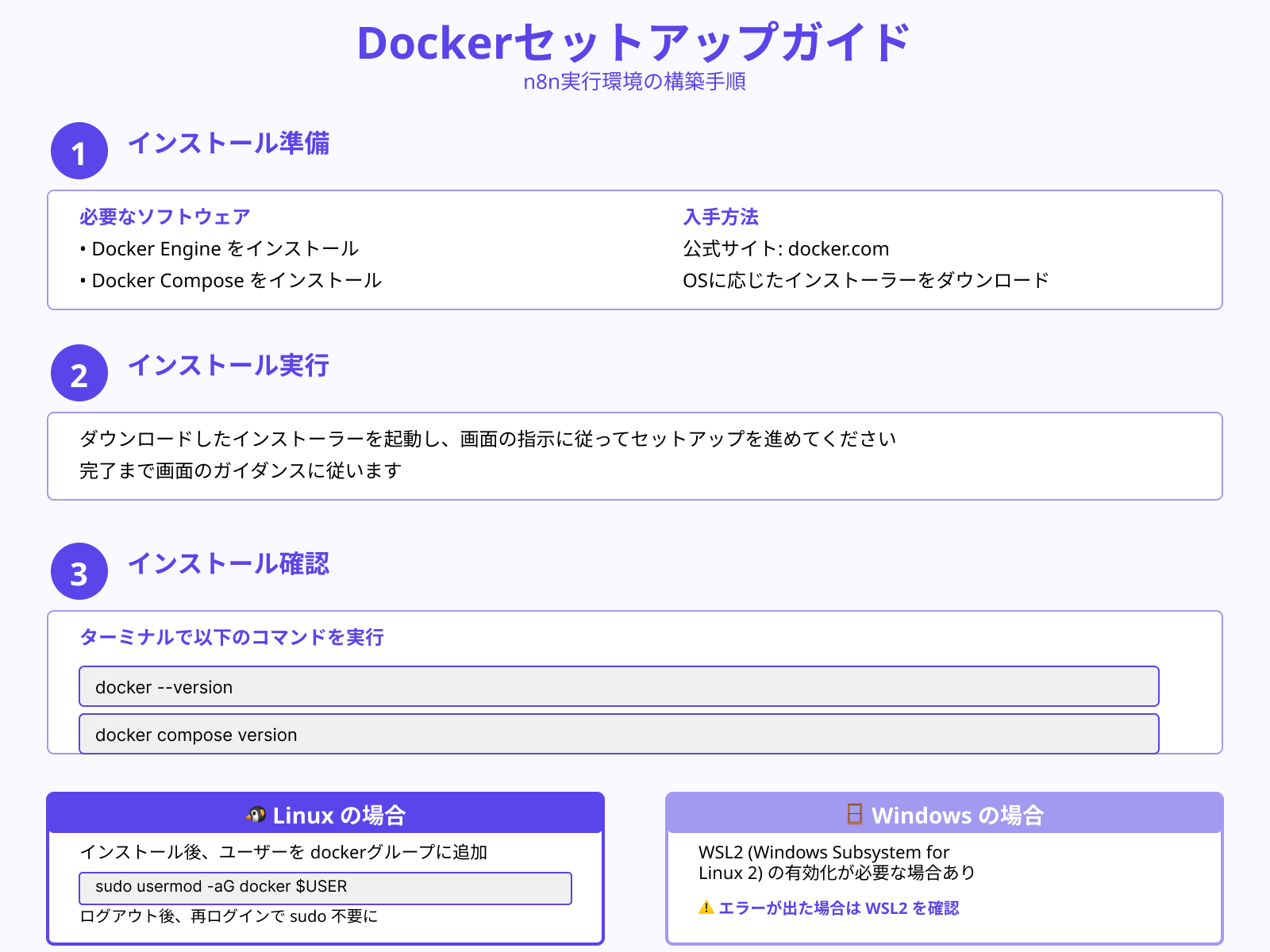
n8nをDockerで動かすには、まずDocker EngineとDocker Composeをシステムにインストールする必要があります。
公式サイト(docker.com)からOSに応じたインストーラーをダウンロードし、指示に従ってセットアップを進めてください。インストール完了後は、ターミナルで docker –version と docker compose version を実行し、正しくバージョン情報が表示されるか確認しましょう。
Linuxの場合は、インストール後に現在のユーザーをdockerグループに追加する必要があるかもしれません。sudo usermod -aG docker $USER を実行した後、一度ログアウトして再ログインすることで、sudo不要でDockerコマンドが使えるようになります。
Windowsの場合はWSL2(Windows Subsystem for Linux 2)の有効化が必要なケースもありますので、エラーが出た場合は確認してください。
ステップ2:公式イメージをpullして起動
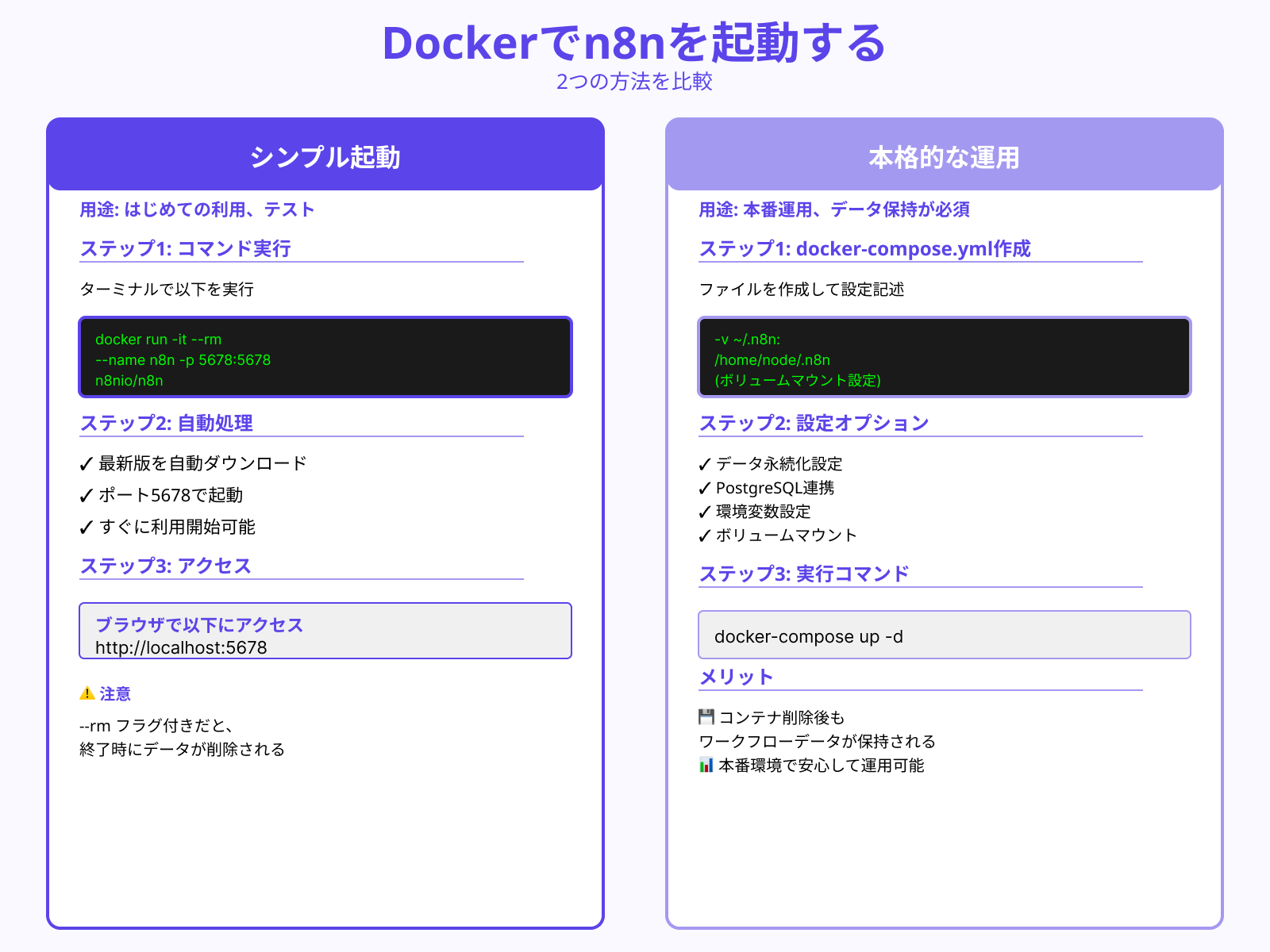
Dockerの準備ができたら、次はn8nの公式Dockerイメージを取得して起動します。
最もシンプルな方法は、ターミナルで docker run -it –rm –name n8n -p 5678:5678 n8nio/n8n を実行することです。
このコマンドを実行すると、n8nの最新バージョンが自動的にダウンロードされ、ポート5678でサービスが起動します。より本格的な運用を考えている場合は、Docker Composeファイルを作成し、データの永続化やPostgreSQLの連携などを設定するのがおすすめです。
例えば、docker-compose.yml ファイルにボリュームマウントの設定を記述すれば、コンテナを削除してもワークフローデータが保持されるようになります。
起動時には -v ~/.n8n:/home/node/.n8n のようなオプションを追加することで、ローカルにデータを保存できるでしょう。
ステップ3:ブラウザからアクセスして動作確認
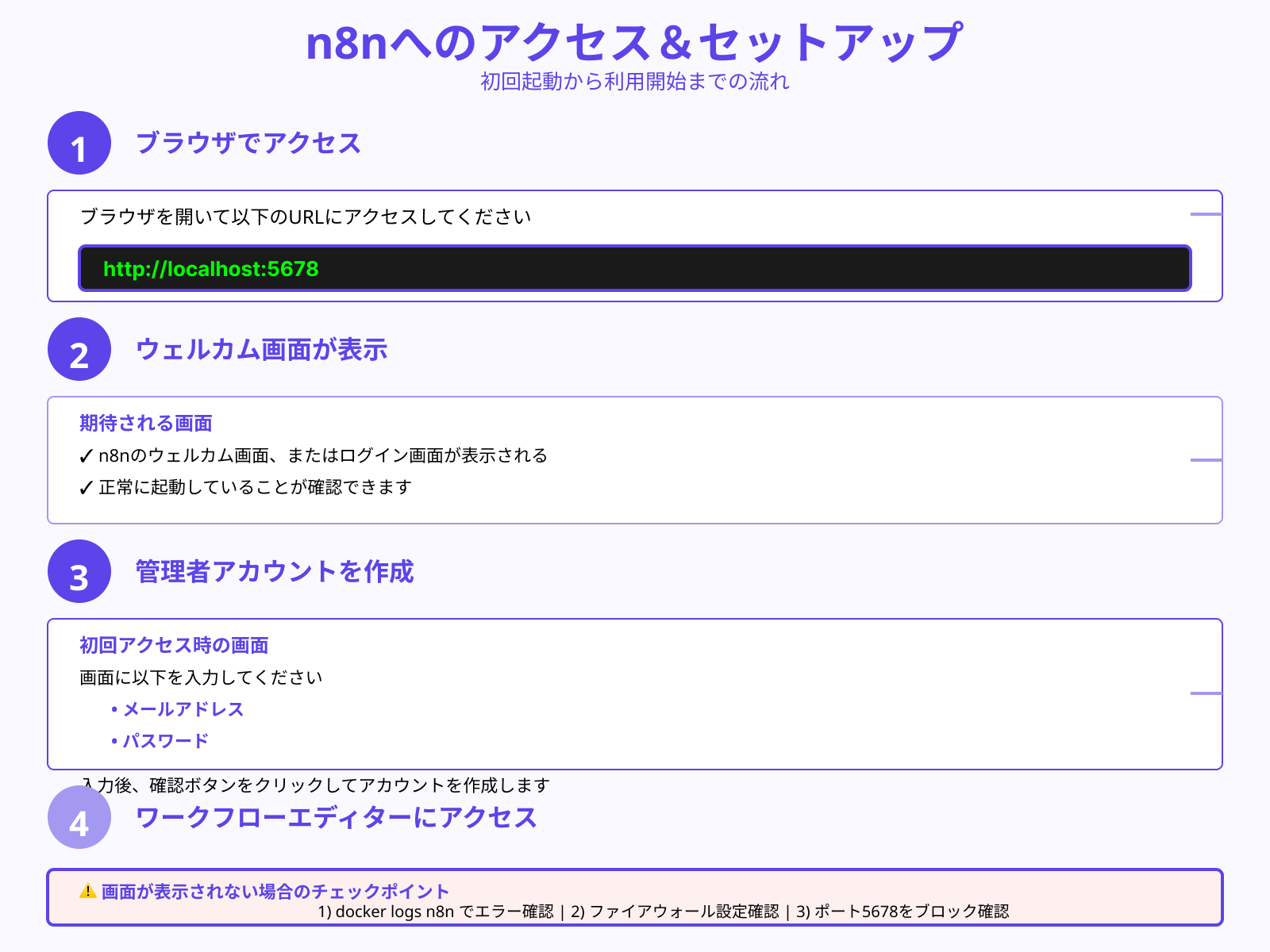
n8nのコンテナが起動したら、ブラウザで http://localhost:5678 にアクセスしてみましょう。正常に起動していれば、n8nのウェルカム画面またはログイン画面が表示されるはずです。
初回アクセス時には管理者アカウントの作成画面が表示されますので、メールアドレスとパスワードを設定してください。アカウント作成後は、すぐにワークフローエディターにアクセスでき、ノードを配置してテストワークフローを作成できます。
もし画面が表示されない場合は、Dockerコンテナのログを docker logs n8n で確認し、エラーメッセージがないかチェックしましょう。
ファイアウォールやセキュリティソフトがポート5678をブロックしている可能性もあるため、その点も併せて確認してください。
上記を踏まえ、n8nでDockerを動かす方法を詳しく知りたい人は、次の記事を参考にしてください。
n8nをnpmでインストールする方法

npmを使ったインストールは、Node.js環境に直接n8nを導入する方法で、カスタマイズ性に優れています。
ここからは、npmでn8nをインストールする次の3つのステップを紹介します。
- ステップ1:Node.js/npmをセットアップ
- ステップ2:npm installコマンドでn8nを導入
- ステップ3:n8n startでローカル起動確認
それぞれ詳しく解説していきます。
ステップ1:Node.js/npmをセットアップ
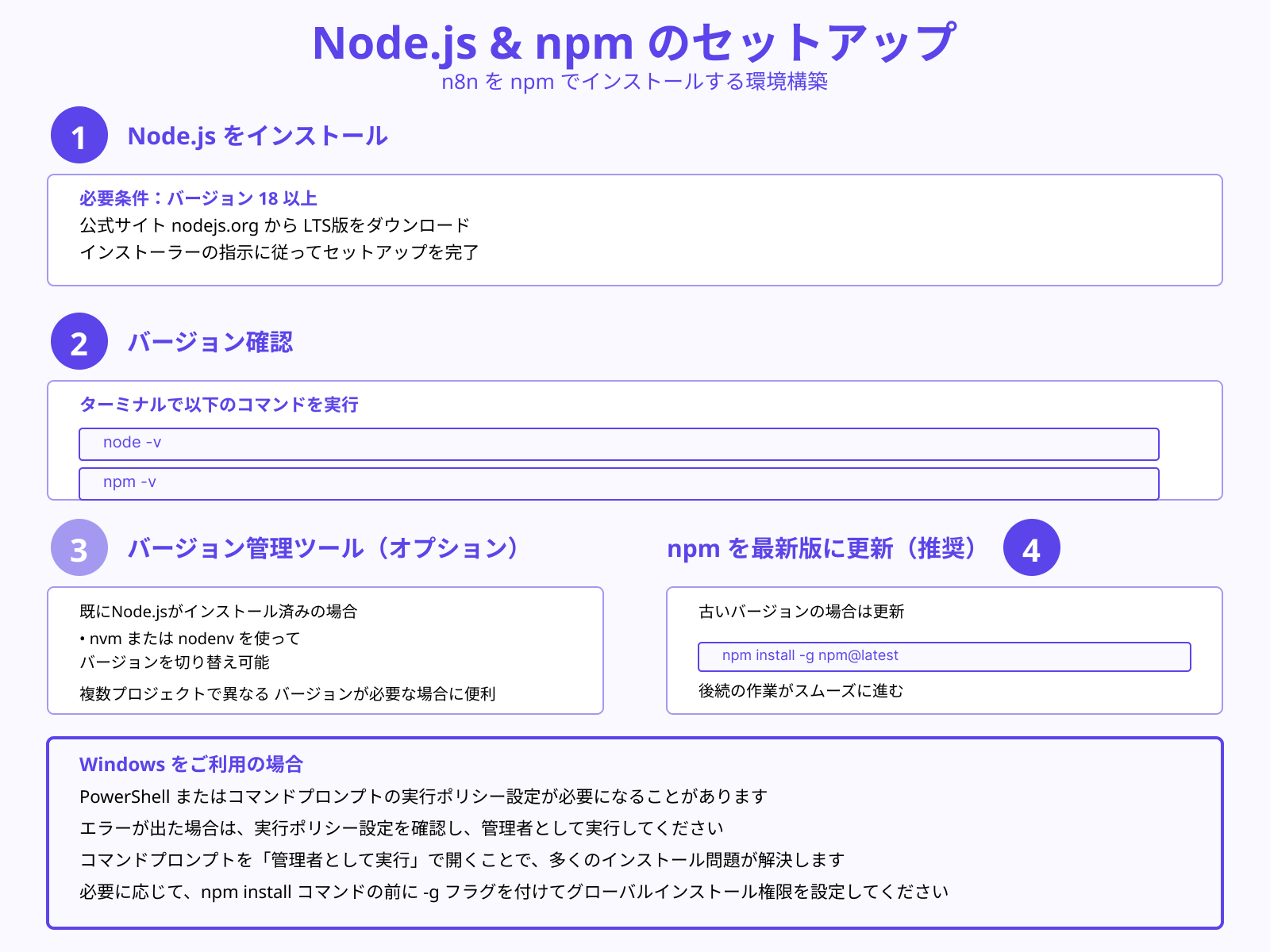
n8nをnpmでインストールするには、まずNode.jsバージョン18以上の環境を整える必要があります。
公式サイト(nodejs.org)から最新のLTS版をダウンロードし、インストーラーの指示に従ってセットアップを完了させてください。インストール後は必ずターミナルで node -vと npm -vを実行し、正しくバージョンが表示されることを確認しましょう。
既にNode.jsがインストールされている場合は、nvmやnodenvなどのバージョン管理ツールを使って、必要なバージョンに切り替えることもできます。npmのバージョンが古い場合は、npm install -g npm@latest で最新版にアップデートしておくと、後続の作業がスムーズに進みます。
Windowsの場合は、PowerShellやコマンドプロンプトの実行ポリシー設定が必要になることがあるので注意してください。
ステップ2:npm installコマンドでn8nを導入
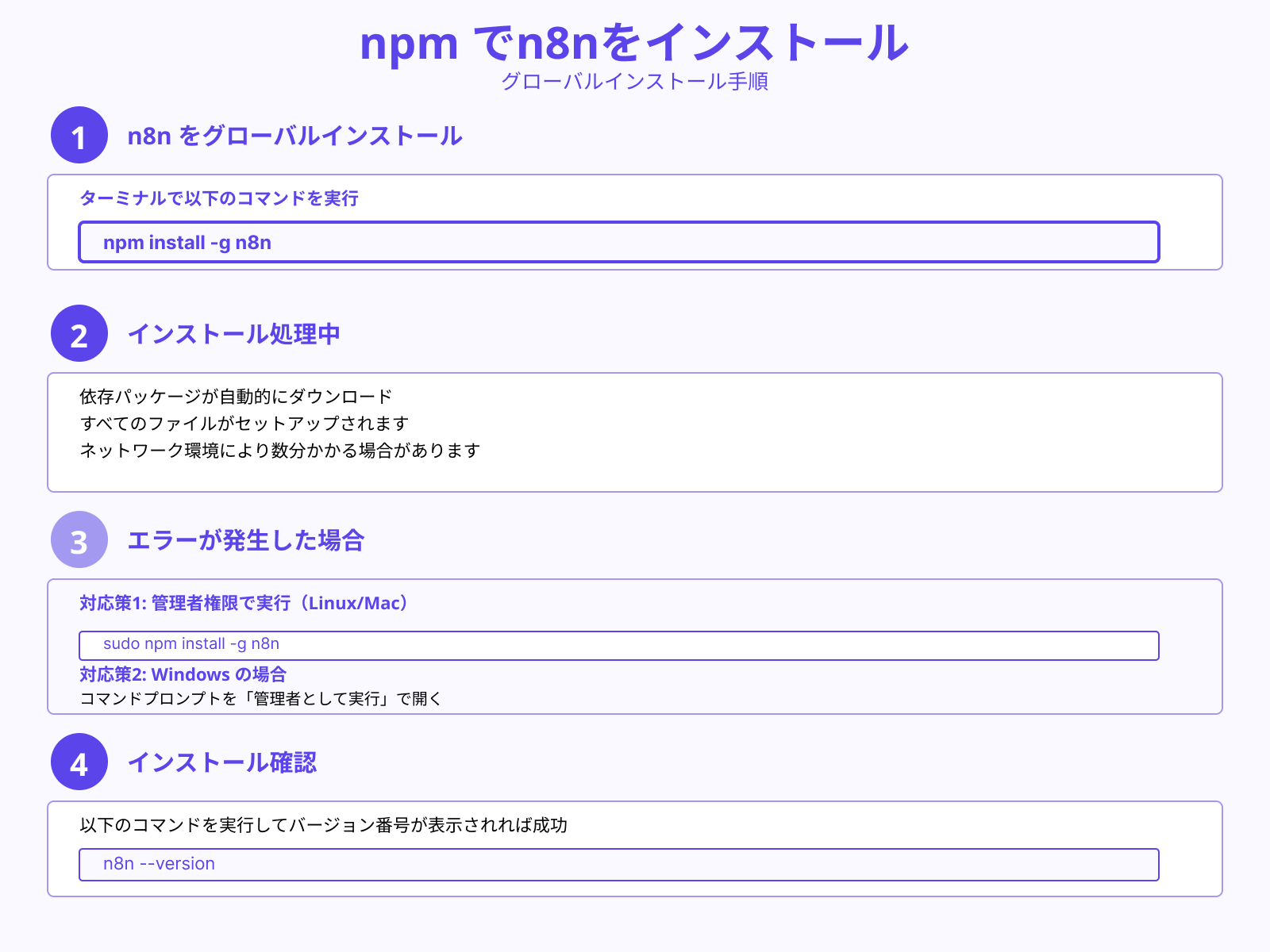
Node.jsの準備ができたら、ターミナルで npm install -g n8n を実行してn8nをグローバルインストールします。
インストール中は依存パッケージが自動的にダウンロードされるため、ネットワーク環境によっては数分かかる場合があります。エラーが発生した場合は、管理者権限で実行するか、sudo npm install -g n8n を試してみてください。
Windowsの場合は、コマンドプロンプトを「管理者として実行」で開く必要があるかもしれません。インストールが完了すると、システムのどこからでも n8n コマンドが使えるようになります。
n8n –version を実行してバージョン番号が表示されれば、正常にインストールされたことになるでしょう。
ステップ3:n8n startでローカル起動確認
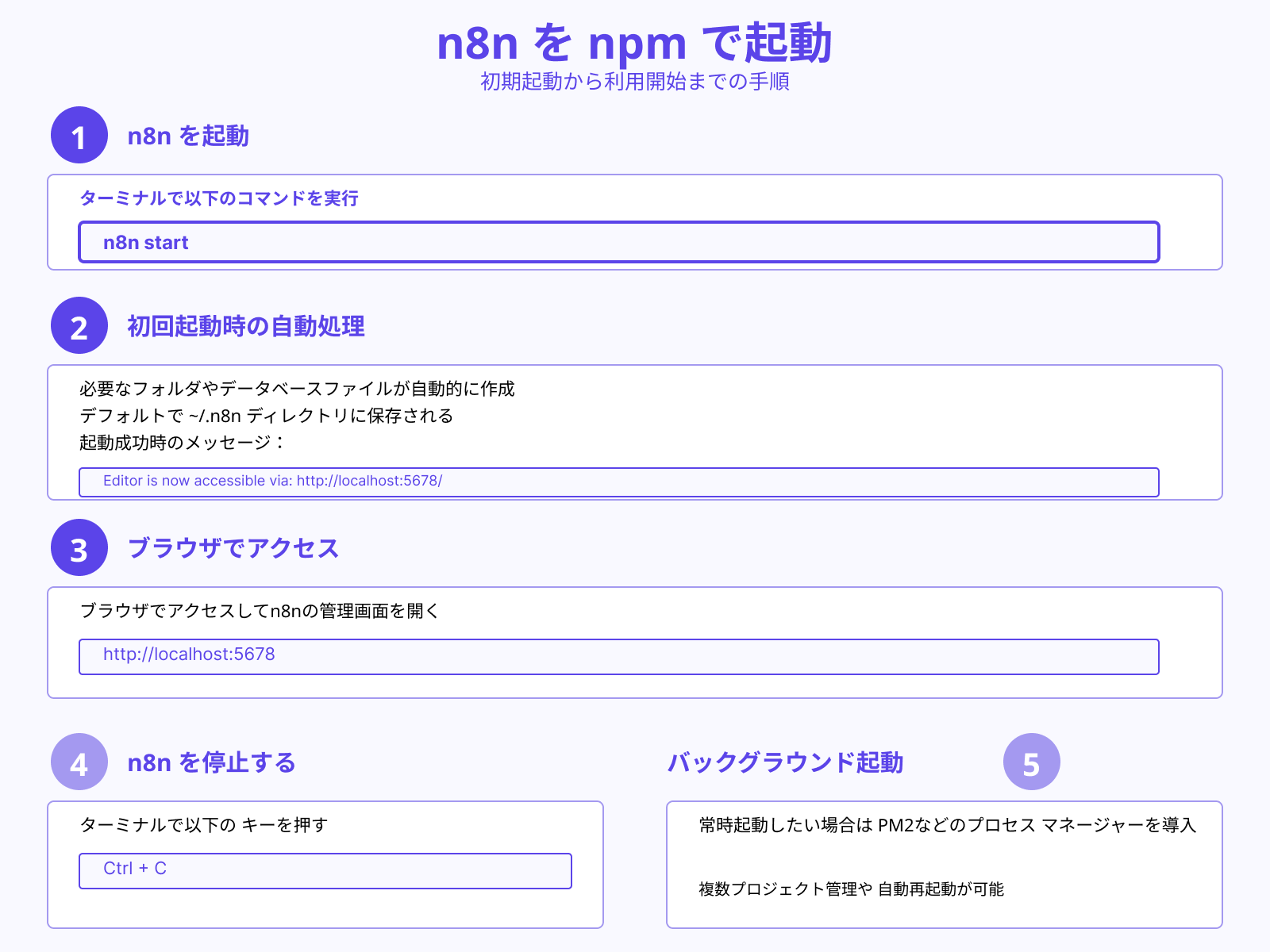
インストールが完了したら、ターミナルで n8n start と入力してn8nを起動します。
初回起動時には、必要なフォルダやデータベースファイルが自動的に作成され、デフォルトでは ~/.n8n ディレクトリに保存されます。起動が成功すると、ターミナルに「Editor is now accessible via: http://localhost:5678/」のようなメッセージが表示されるでしょう。
ブラウザで http://localhost:5678 にアクセスすると、n8nの管理画面が開き、初期設定を進めることが可能です。停止したい場合は、ターミナルで Ctrl+C を押せば、n8nのプロセスが終了します。
バックグラウンドで常時起動したい場合は、PM2などのプロセスマネージャーを導入することをおすすめします。
n8nをクラウドで使う方法

n8n Cloudを利用すれば、面倒なインストール作業なしで、すぐにワークフロー自動化を始められます。
ここからは、クラウド版を使う次の3つのポイントを紹介します。
それぞれ詳しく解説していきます。
n8n Cloudへのサインアップ手順
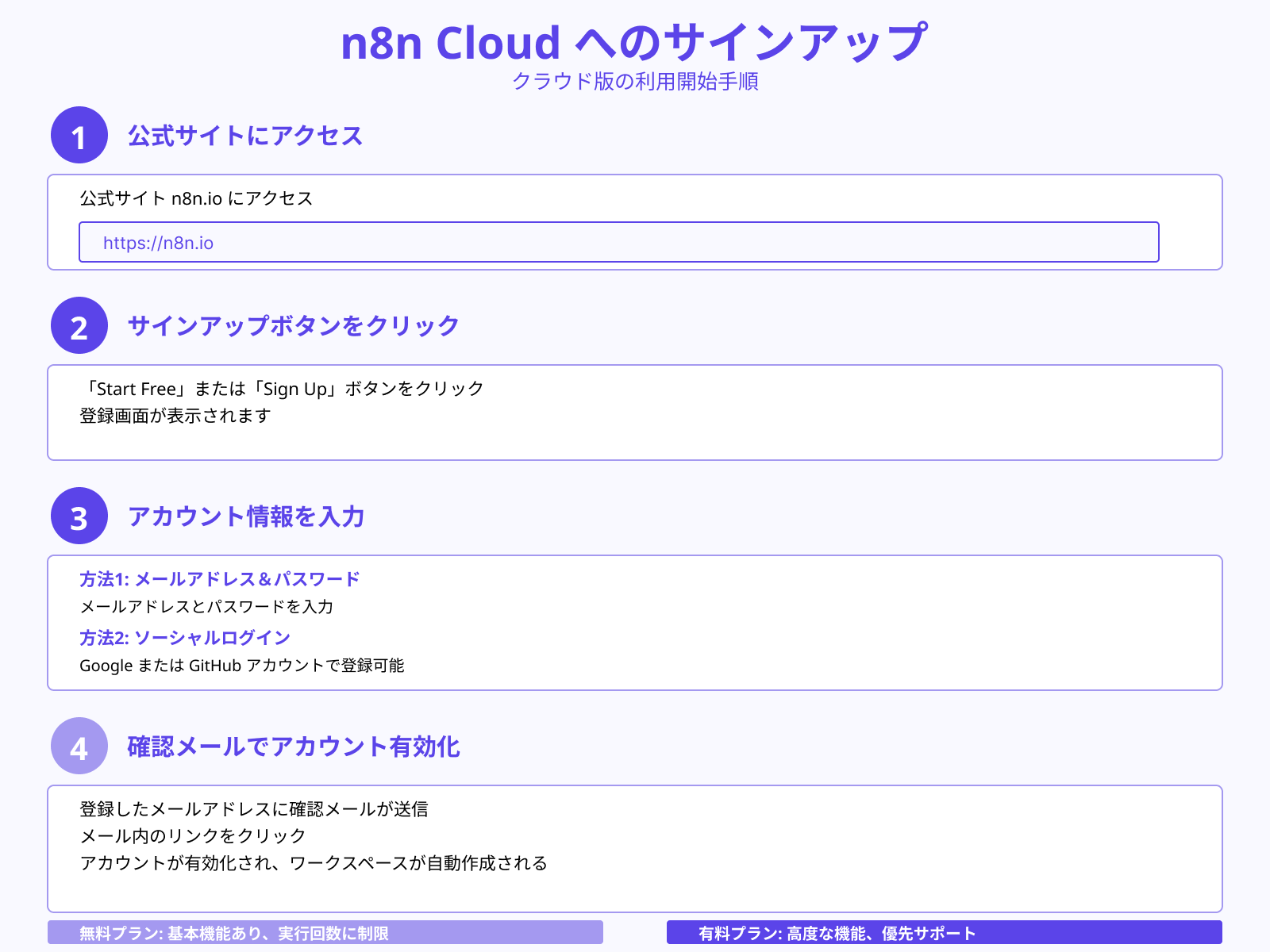
n8n Cloudを利用するには、まず公式サイト(n8n.io)にアクセスし「Start Free」や「Sign Up」ボタンをクリックします。
メールアドレスとパスワードを入力するか、GoogleアカウントやGitHubアカウントでのソーシャルログインも利用可能です。登録後は、確認メールが送信されるので、リンクをクリックしてアカウントを有効化してください。
アカウント有効化が完了すると、自動的にn8nのワークスペースが作成され、すぐに管理画面にアクセスできるようになります。無料プランでも基本的な機能は十分使えますが、ワークフローの実行回数や連携できるサービスに制限があることを覚えておきましょう。
有料プランにアップグレードすれば、より高度な機能や優先サポートを利用できます。
ブラウザ上での初期設定・ノード作成
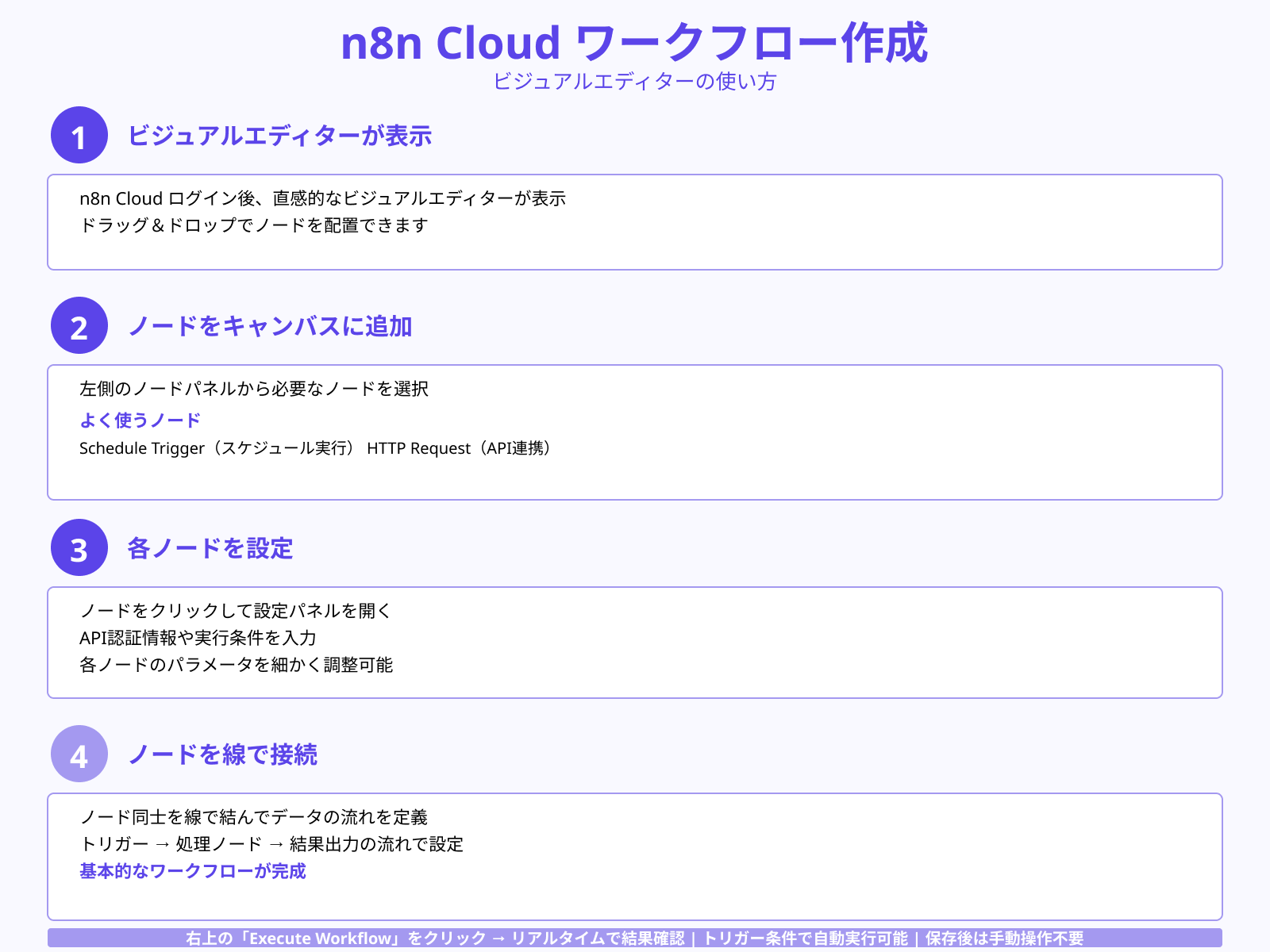
n8n Cloudにログインすると、直感的なビジュアルエディターが表示され、ドラッグ&ドロップでノードを配置できます。
画面左側のノードパネルから「Schedule Trigger」や「HTTP Request」などの必要なノードを選んでキャンバスに追加しましょう。各ノードをクリックして設定パネルを開き、API認証情報や実行条件を入力していきます。
ノード同士を線で結んで、データの流れを定義すれば、基本的なワークフローが完成します。右上の「Execute Workflow」ボタンを押せば、その場でテスト実行ができ、結果をリアルタイムで確認することが可能です。
保存したワークフローは、設定したトリガー条件に応じて自動実行されるため、手動操作の必要がありません。
ローカル版との違いと使い分けポイント
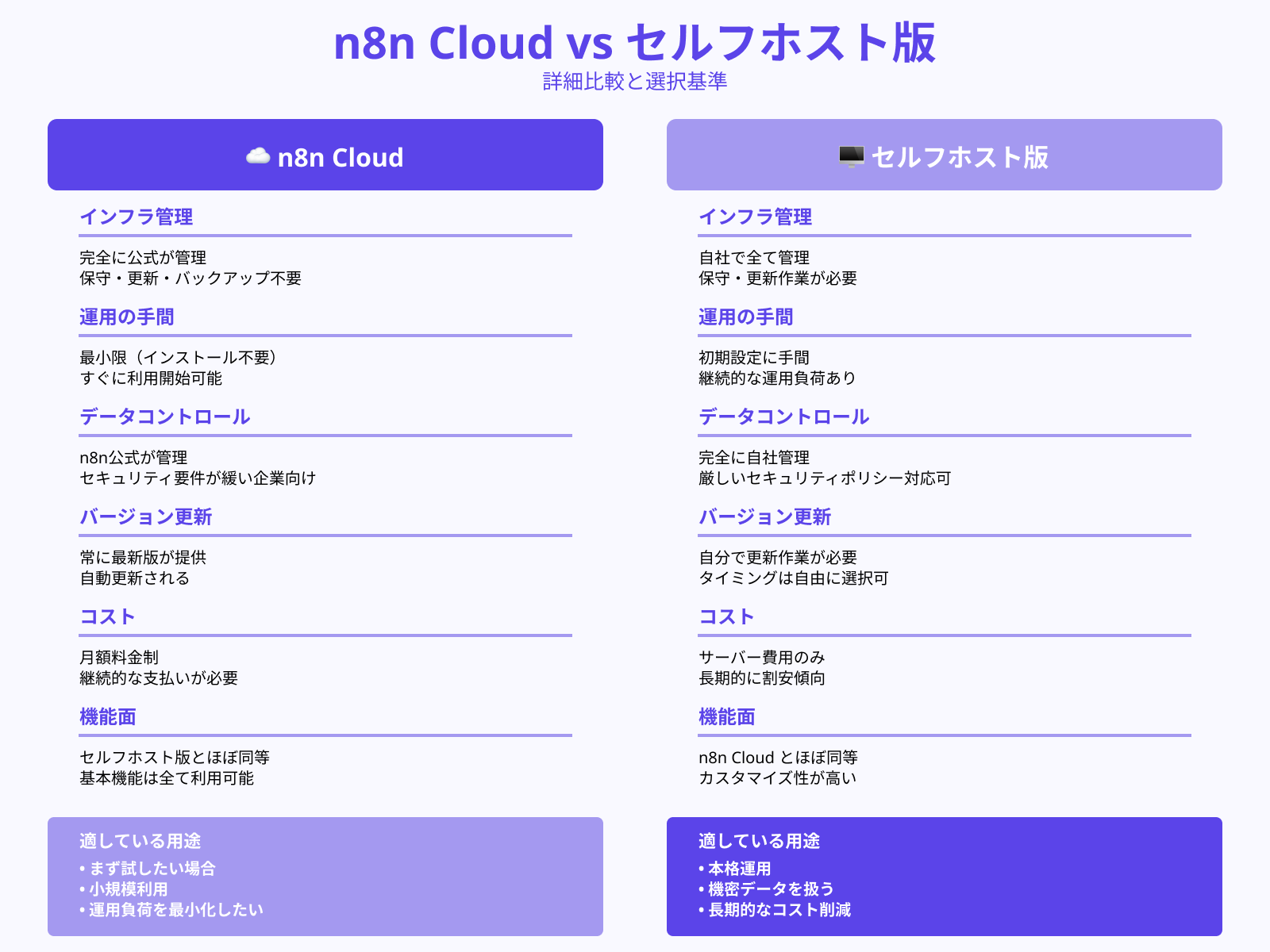
n8n Cloudとセルフホスト版の最大の違いは、インフラ管理の有無にあります。
クラウド版では、サーバーの保守やアップデート、バックアップなどをn8n公式が全て管理してくれるため、運用の手間がかかりません。セルフホスト版は自社サーバーで動作するため、データの完全なコントロールが可能で、セキュリティポリシーが厳しい企業に適しています。
機能面では両者にほとんど差はありませんが、クラウド版は常に最新版が提供されるのに対し、セルフホスト版は自分で更新作業が必要です。コスト面では、クラウド版は月額料金制、セルフホスト版はサーバー費用のみなので、長期的な運用ではセルフホスト版が安価になる傾向があります。
使い分けとしては、まず試したい場合や小規模利用ならクラウド版、本格運用や機密データを扱う場合はセルフホスト版を選ぶと良いでしょう。
n8nインストール後の初期設定

n8nのインストールが完了したら、安全に運用するための初期設定を行うことが重要です。
ここからは、インストール後に必要な次の3つの設定を紹介します。
それぞれ詳しく解説していきます。
管理者アカウントの作成
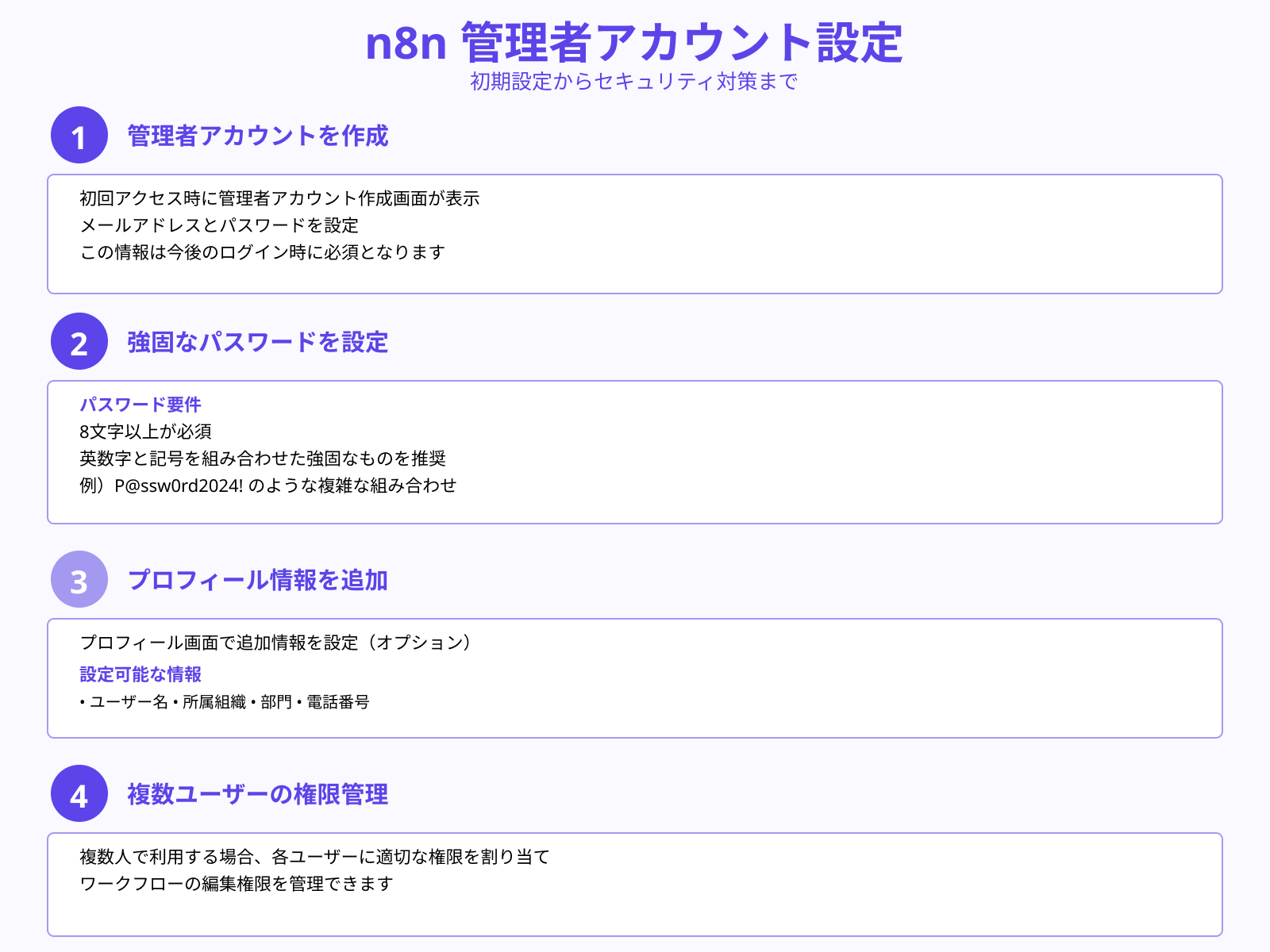
初めてn8nにアクセスすると、管理者アカウントの作成画面が表示されます。
ここで設定するメールアドレスとパスワードは、今後n8nにログインする際に必要となる重要な情報です。パスワードは8文字以上で、英数字と記号を組み合わせた強固なものを設定することをおすすめします。
アカウント作成後は、プロフィール画面で名前や所属組織などの情報を追加することもできます。複数人で利用する場合は、各ユーザーに適切な権限を割り当てることで、ワークフローの編集権限を管理できるでしょう。
管理者アカウントの認証情報は厳重に保管し、定期的にパスワードを変更するなどのセキュリティ対策を心がけてください。
認証とセキュリティ設定
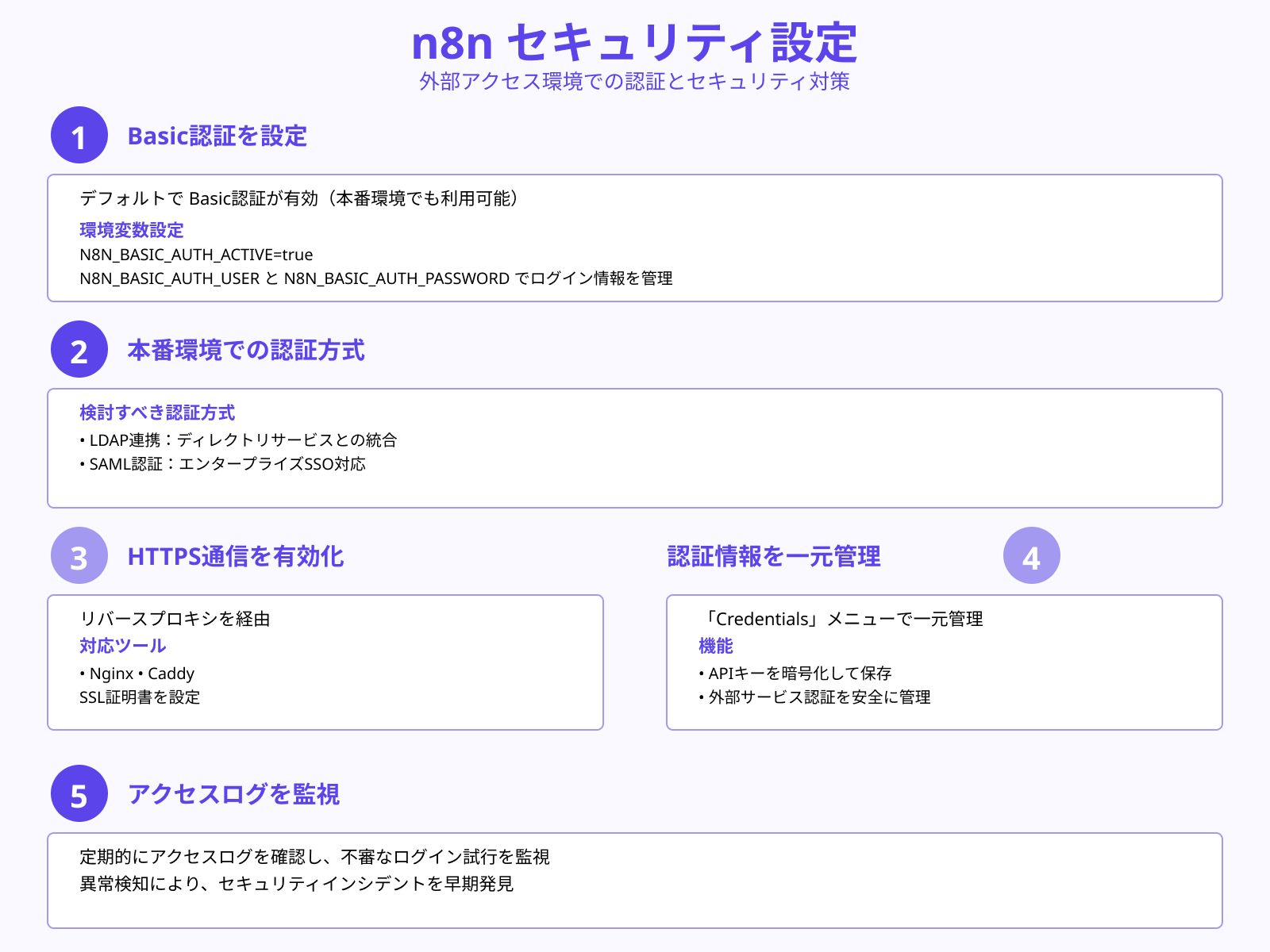
n8nを外部からアクセスできる環境で運用する場合、適切な認証設定が不可欠です。
デフォルトではBasic認証が有効になっていますが、本番環境ではLDAP連携やSAML認証などの設定も検討しましょう。環境変数 N8N_BASIC_AUTH_ACTIVE=true を設定し、N8N_BASIC_AUTH_USER と N8N_BASIC_AUTH_PASSWORD でログイン情報を管理することが可能です。
HTTPS通信を有効にするには、リバースプロキシ(NginxやCaddy)を経由させ、SSL証明書を設定する必要があります。APIキーを使用する外部連携サービスの認証情報は、n8nの「Credentials」メニューから一元管理でき、暗号化されて保存されます。
定期的にアクセスログを確認し、不審なログイン試行がないか監視することも、セキュリティ維持に役立つでしょう。
テストワークフローの実行確認
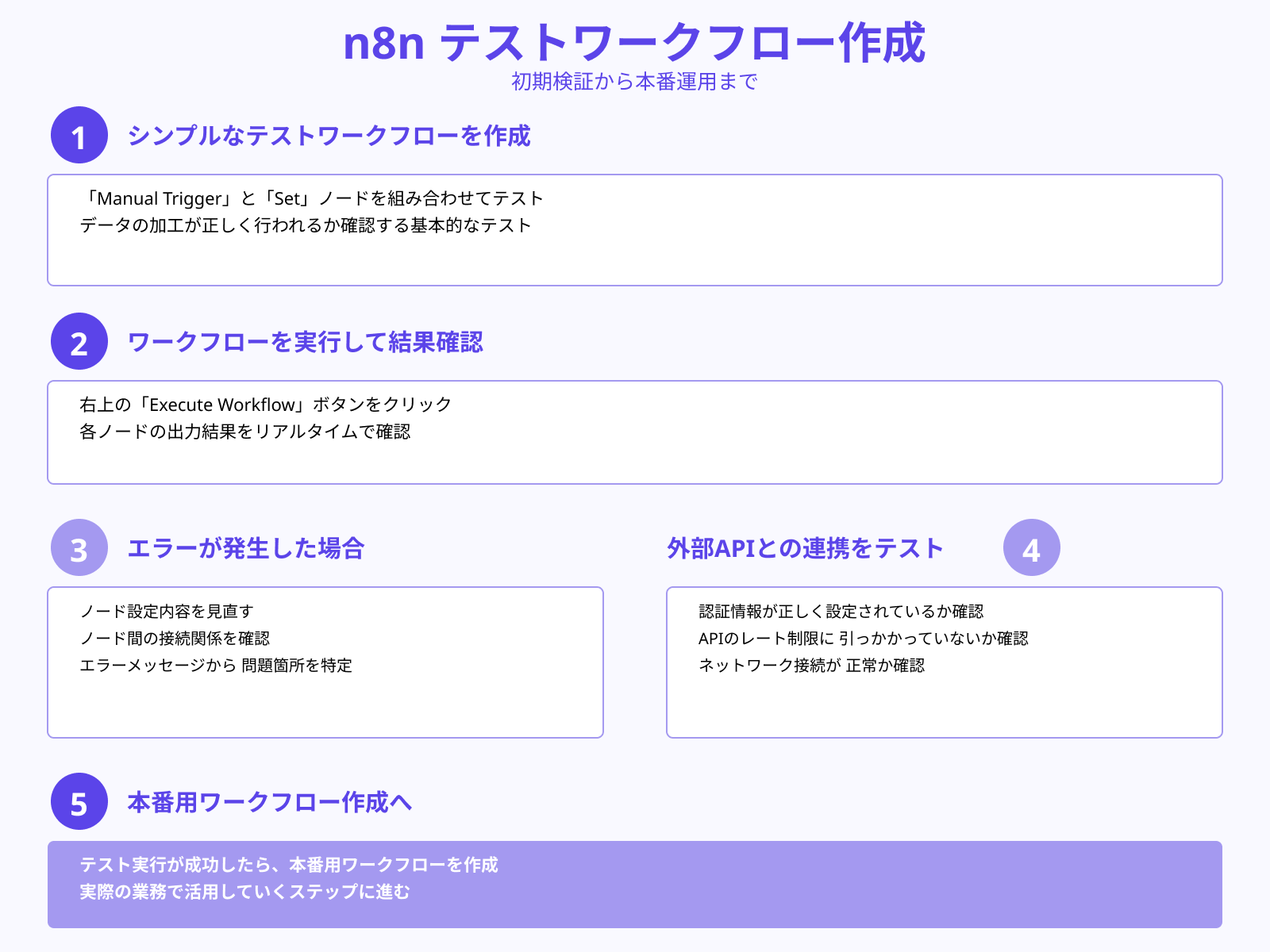
初期設定が完了したら、簡単なテストワークフローを作成して、正常に動作するか確認しましょう。
最もシンプルなテストは「Manual Trigger」ノードと「Set」ノードを組み合わせて、データの加工が正しく行われるか確認することです。ワークフローを作成したら、右上の「Execute Workflow」ボタンをクリックし、各ノードの出力結果を確認してください。
エラーが発生した場合は、ノードの設定内容や接続関係を見直し、問題箇所を特定します。外部APIとの連携をテストする場合は、まず認証情報が正しく設定されているか、APIのレート制限に引っかかっていないかを確認しましょう。
テスト実行が成功したら、本番用のワークフローを作成し、実際の業務で活用していくステップに進めます。
n8nのワークフローについて、より詳しく知りたい人は次の記事を参考にしてください。
n8nインストールでよくあるトラブルと対処法

n8nのインストールや運用中には、さまざまなエラーや不具合に遭遇することがあります。
ここからは、よくあるトラブルと対処法として次の3つを紹介します。
それぞれ詳しく解説していきます。
ポート競合・起動エラーの解決方法
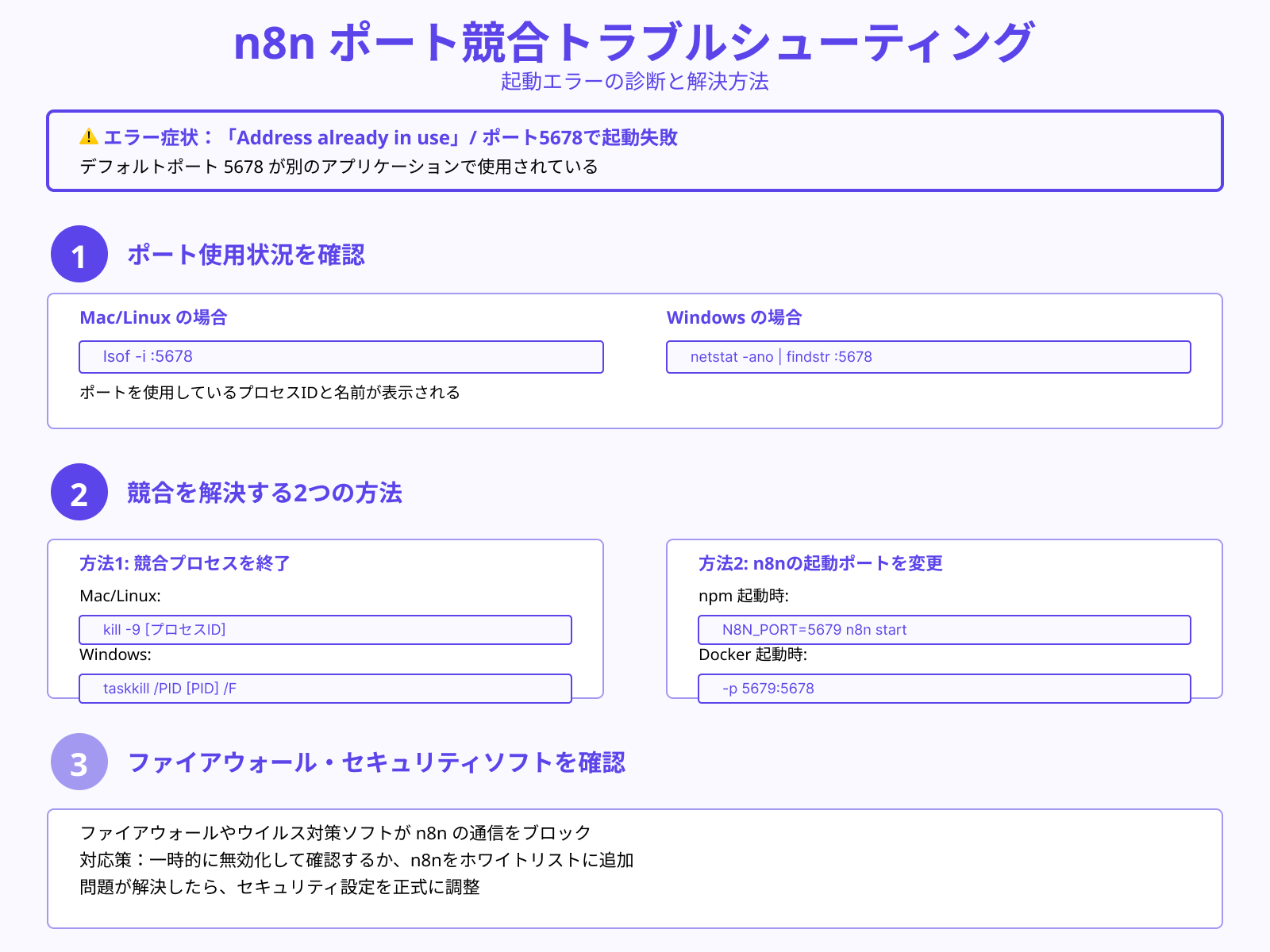
n8nはデフォルトでポート5678を使用しますが、他のアプリケーションが同じポートを使っていると起動に失敗します。
このエラーが発生した場合、lsof -i :5678 (Mac/Linux) や netstat -ano | findstr :5678 (Windows) でポートを使用しているプロセスを特定可能です。競合を解決するには、該当プロセスを終了するか、n8nの起動ポートを変更する方法があります。
ポート変更は、環境変数 N8N_PORT=5679 を設定するか、Dockerなら -p 5679:5678 のようにマッピングを変更すればよいでしょう。起動時に「Address already in use」というエラーが表示される場合も、同様の原因が考えられます。
ファイアウォールやウイルス対策ソフトがn8nの通信をブロックしている可能性もあるため、一時的に無効化して確認してみてください。
権限エラーや環境変数の読み込み失敗
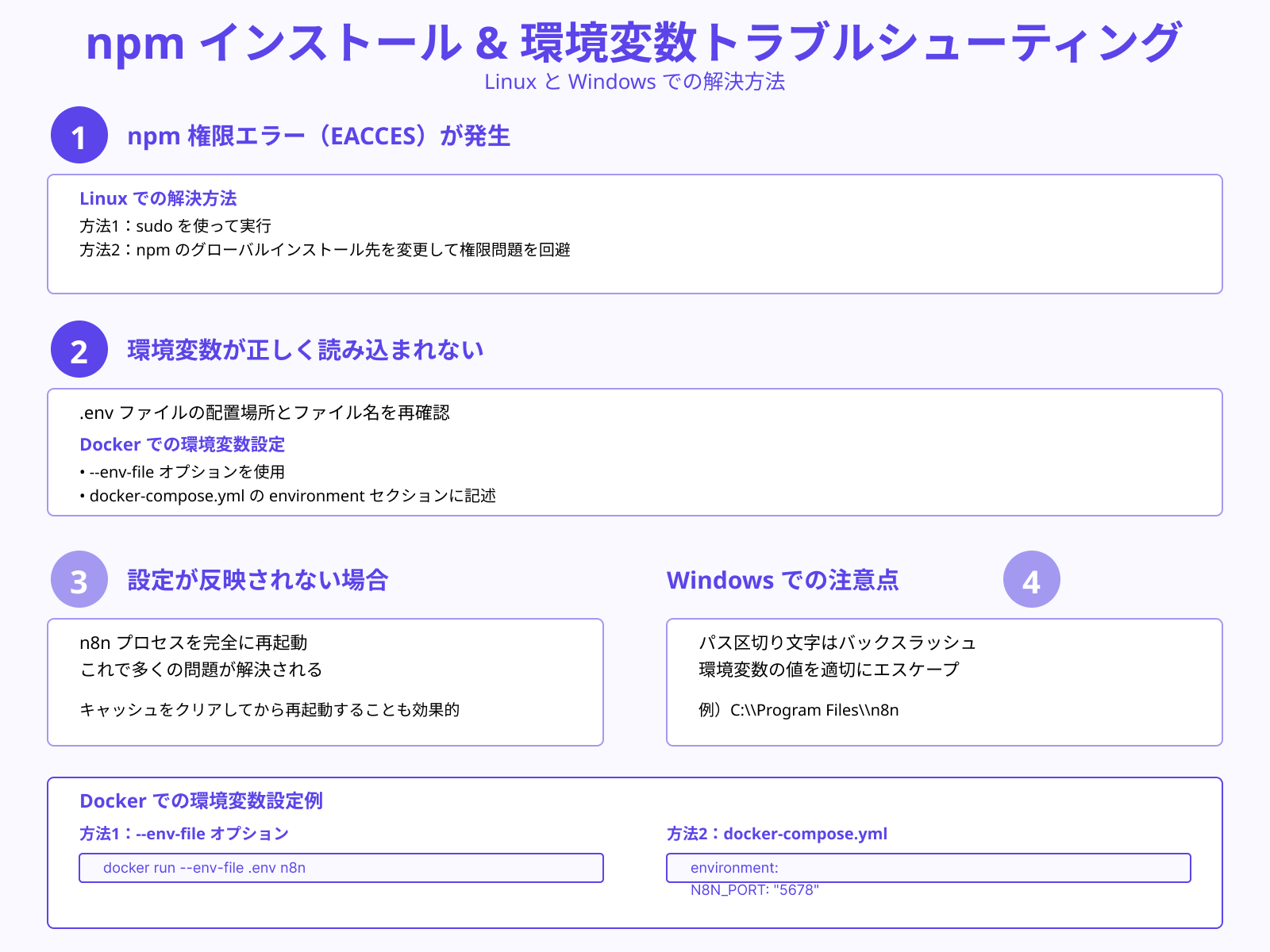
Linuxでnpmインストールを行う際、権限不足で「EACCES」エラーが発生することがあります。この場合、sudo を使って実行するか、npmのグローバルインストール先を変更して権限問題を回避できます。
環境変数が正しく読み込まれない場合は、.env ファイルの配置場所やファイル名を再確認しましょう。Dockerで環境変数を渡す場合は、–env-file オプションを使うか、docker-compose.yml の environment セクションに記述する必要があります。
環境変数の設定が反映されない時は、n8nのプロセスを完全に再起動することで解決することが多いです。また、Windowsではパスの区切り文字がバックスラッシュであることに注意し、環境変数の値を適切にエスケープしてください。
Dockerイメージ更新後の不具合対処
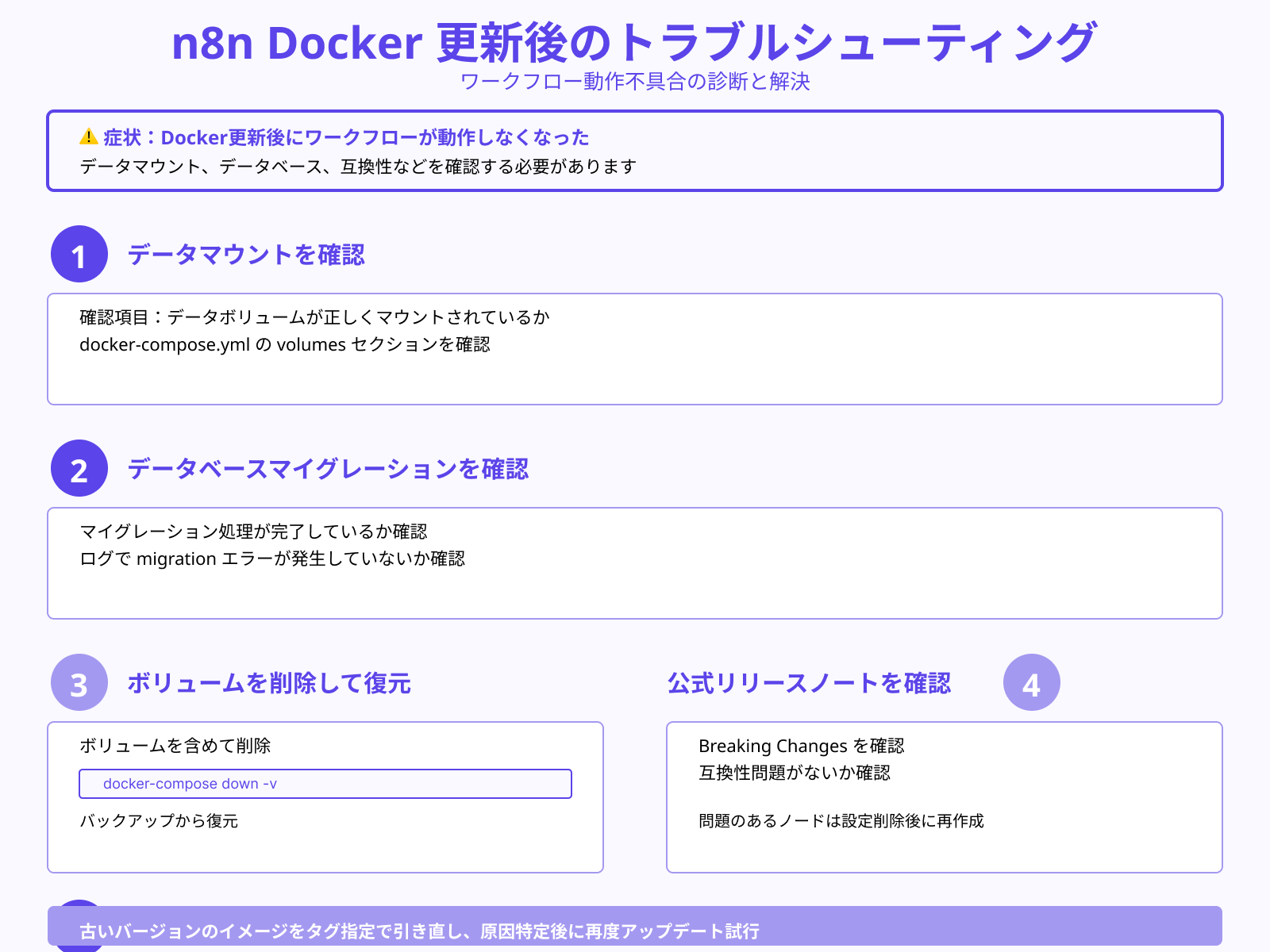
n8nのDockerイメージを最新版に更新した後、既存のワークフローが動作しなくなることがあります。
まず確認すべきは、データボリュームが正しくマウントされているか、データベースのマイグレーションが完了しているかという点です。更新後は一度 docker-compose down -vでボリュームを含めて削除し、バックアップから復元する方法も有効でしょう。
互換性の問題がある場合は、n8nの公式リリースノートを確認し、破壊的変更(Breaking Changes)がないかチェックしてください。特定のノードが動かなくなった場合、そのノードの設定を一度削除して再作成することで解決するケースもあります。
それでも問題が解決しない時は、古いバージョンのイメージをタグ指定で引き直し、原因を特定してから再度アップデートを試みましょう。
まとめ
n8nのインストールは、Docker・npm・クラウドの3つの方法から選択でき、それぞれの特徴や適した利用シーンが異なります。
初心者や手軽に試したい方にはDocker版やクラウド版が適しており、カスタマイズ性を重視するならnpm版がおすすめです。
インストール後は、管理者アカウントの作成やセキュリティ設定を忘れずに行い、テストワークフローで動作を確認しましょう。ポート競合や権限エラーなどのトラブルは、適切な対処法を知っていれば比較的簡単に解決できます。
本記事で紹介した手順を参考に、自分の環境に最適な方法でn8nを導入し、業務の自動化・効率化を実現してください。


