
Google AI Studioを日本語表示にする方法【利用環境別の設定手順】

Google AI Studioって日本語で使えるの?
設定はどこを変えればいいの?
便利と聞き、Google AI Studioをインストールしたものの、英語表示のまま操作できず戸惑っている人は多いですよね。
ただ、どう日本語に表示を変えればいいのか、具体的な手順がわからない人もいるはず。
そこでこの記事ではスマホ・PC別に、Google AI Studioを日本語表示にする方法を解説します。日本語にならない場合の対処法も紹介するので、ぜひ参考にしてください。
Google AI Studioがどんな生成AIかをおさらいしたい人は、次の記事を参考にしてください。

- PC・スマホともブラウザの言語設定で日本語化が可能
- UI翻訳とAI出力言語は別なのでプロンプト指定が必須
- VPNや言語設定の不備が日本語化できない主な原因
『ClaudeCodeに興味はあるけど、どうやって使えばいいんだろう…』
そんな方へ、
- ClaudeCodeに作業や仕事を任せる方法
- ClaudeCodeを使いこなすたった1つのコツ
- 業務効率化や収入獲得に活かすClaudeCodeの実演
を、無料のオンラインセミナーで凝縮してお伝えします!
パソコンはもちろん、スマホから気軽に参加OK。この時間が、あなたを変える大きなきっかけになりますよ。
【PC/ブラウザ】Google AI Studioを日本語表示にする方法
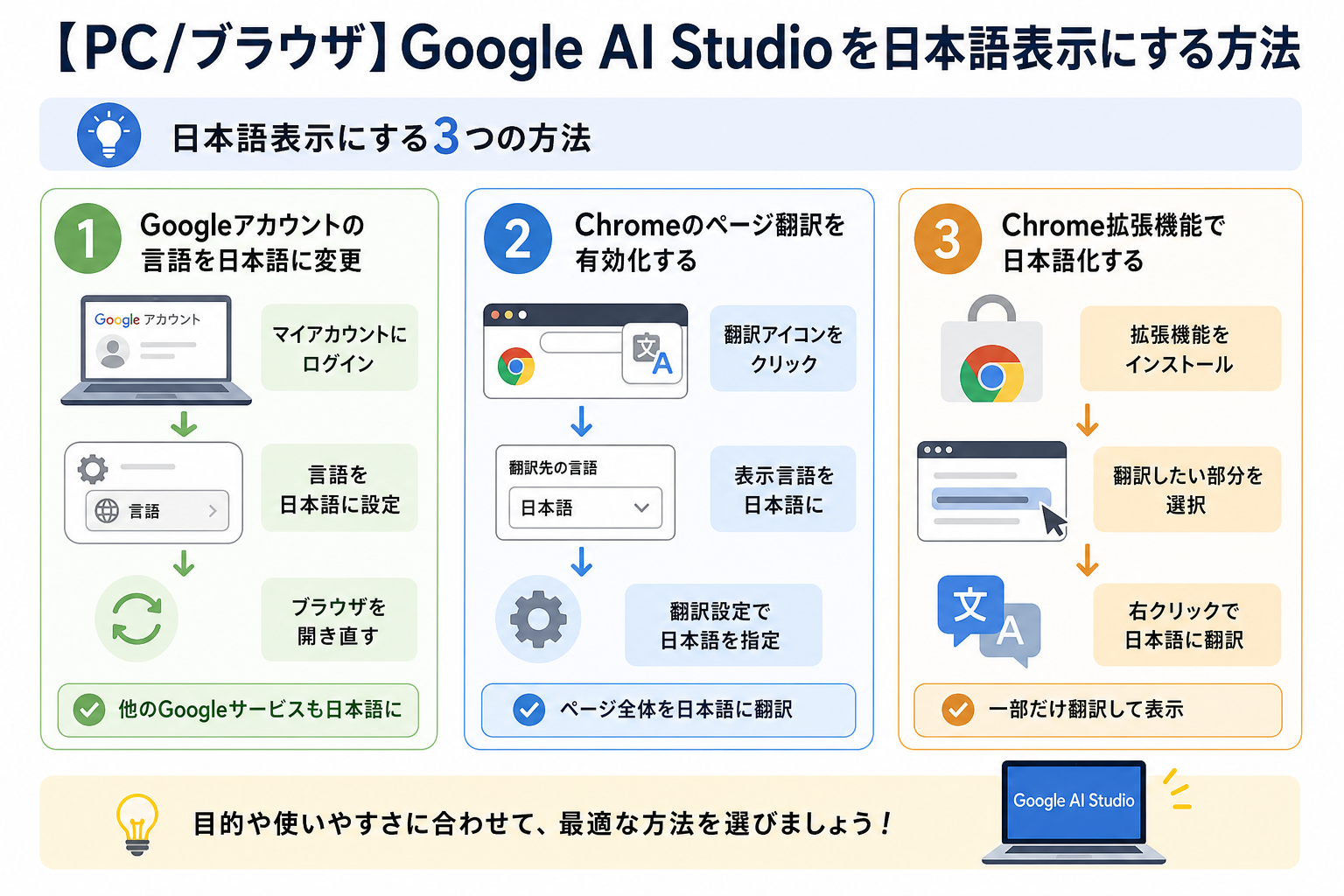
PCのブラウザからGoogle AI Studioを日本語表示にする方法は、Googleアカウントの言語設定・Chromeのページ翻訳・Chrome拡張機能の3つです。
ここからは日本語化の手順を、3つにまとめて解説します。
1. Googleアカウントの表示言語を日本語に変更する
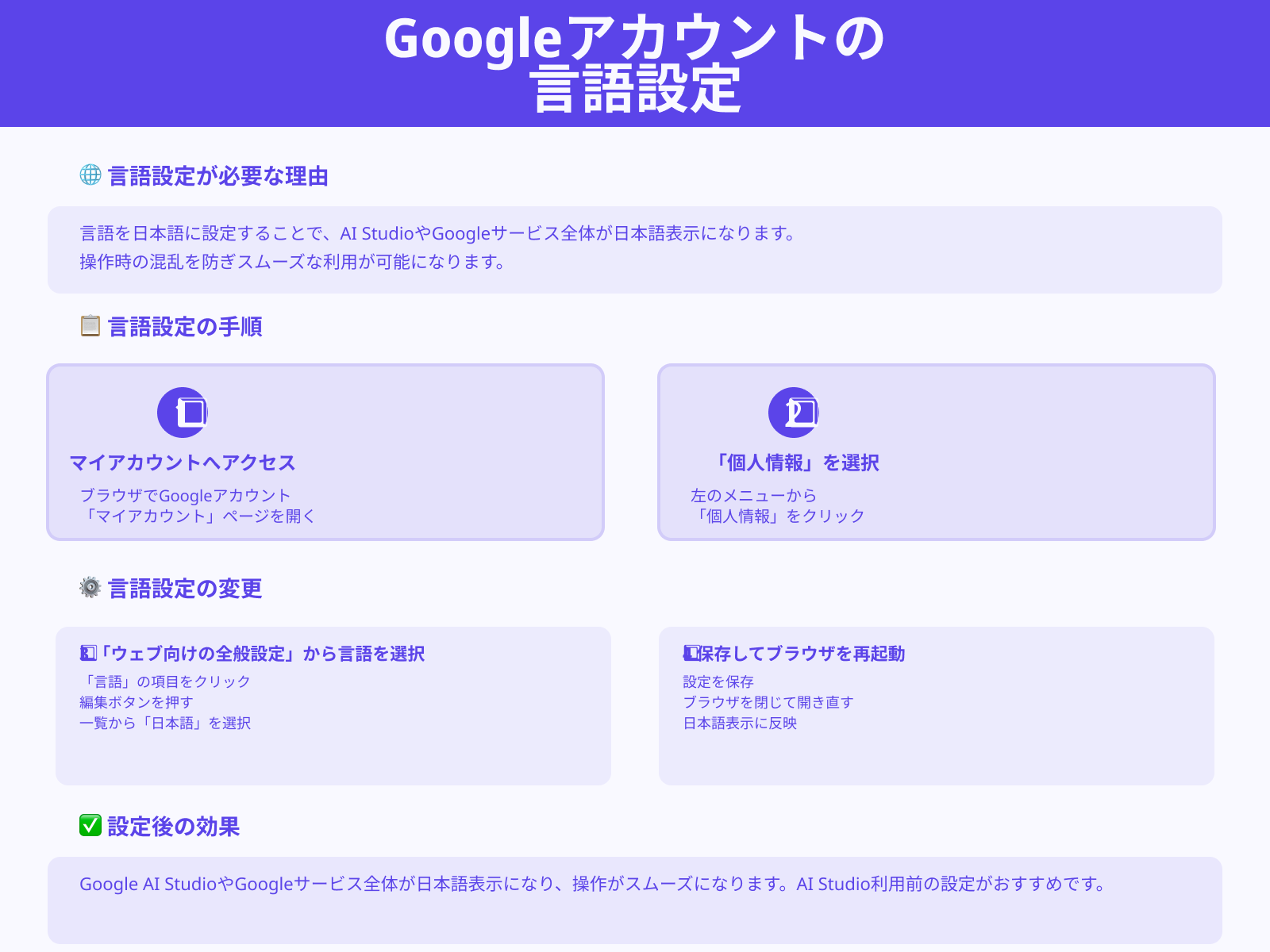
Googleアカウントの表示言語を日本語にするには、まずブラウザでGoogleアカウントの「マイアカウント」ページを開き、ログインします。
画面左のメニューから「個人情報」を選び、「ウェブ向けの全般設定」にある「言語」をクリックして編集ボタンを押します。そこで一覧から「日本語」を選択して保存すると、Google検索や各種サービスの表示を日本語に設定可能です。
また、設定変更後はいったんブラウザを閉じて開き直すと反映しやすいと案内されています。
そのため、Google AI Studioを使う前にこの設定を済ませておくと、他のGoogleサービスも含めて全体の表示が日本語寄りになり、操作に迷いにくくなります。
2. Chromeのページ翻訳を有効化する
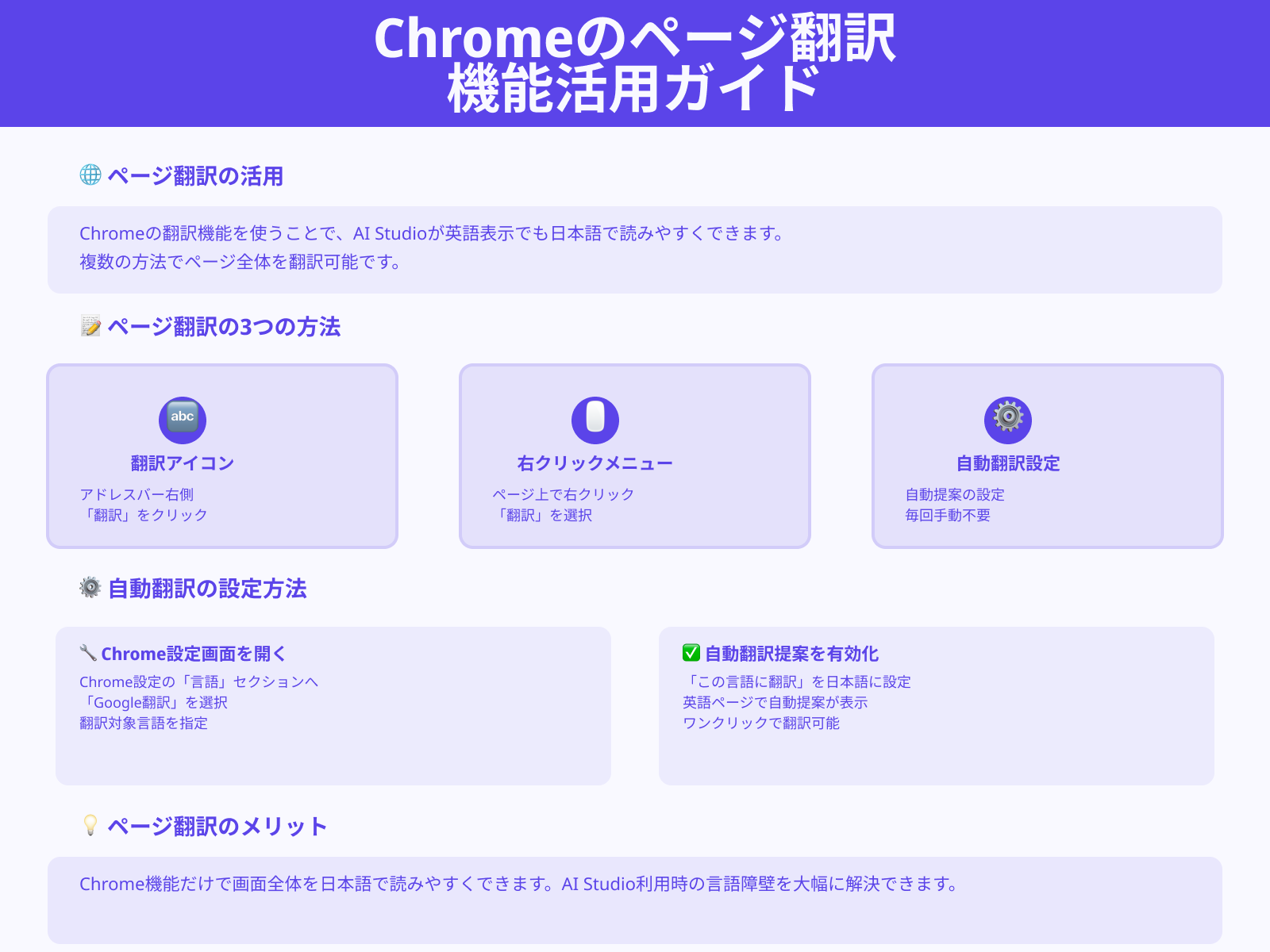
Chromeでページ翻訳を使うには、まずChromeでGoogle AI Studioの画面を開きます。
アドレスバーの右側に「翻訳」アイコンが表示されていればそれをクリックし、表示言語として「日本語」を選びます。また、ページ上で右クリックして「日本語に翻訳」を選ぶことでも同じ操作が可能です。
さらに、設定画面の「言語」→「Google翻訳」で「この言語に翻訳」の言語を日本語にしておくと、英語ページを開いたときに日本語への翻訳提案が自動で出るようにできます。
そのため、AI Studio自体が英語表示でも、Chromeの機能だけで画面全体を日本語で読みやすくできるのが便利です。
3. Chrome拡張機能で日本語化する
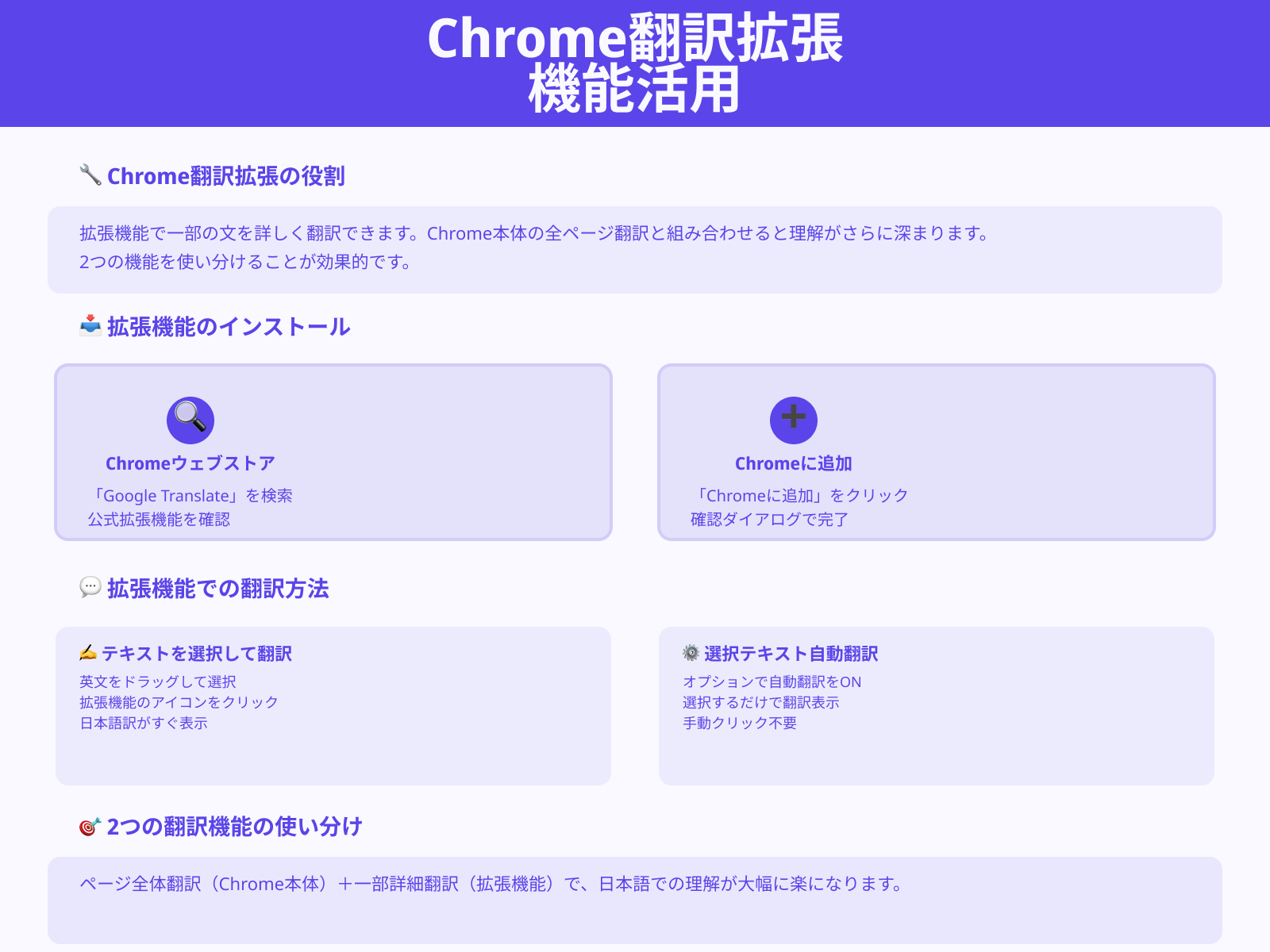
Chrome拡張機能を使うと、画面の一部だけを日本語に翻訳できます。ページ全体ではなく、特定の文章だけ訳したいときに便利です。
Chromeウェブストアで「Google Translate」を検索してください。「Chromeに追加」をクリックすれば、インストールは完了します。
インストール後、AI Studioの画面でわからない英語をドラッグして選択してください。拡張機能のアイコンを押すか、右クリックメニューから翻訳を実行すると日本語訳が表示されます。
オプション設定で選択テキストの自動翻訳をオンにすれば、毎回クリックする手間も省けます。ページ全体の翻訳はChrome本体に任せ、拡張は部分的な翻訳に使うのが効率的です。
【スマホ】Google AI Studioを日本語表示にする方法
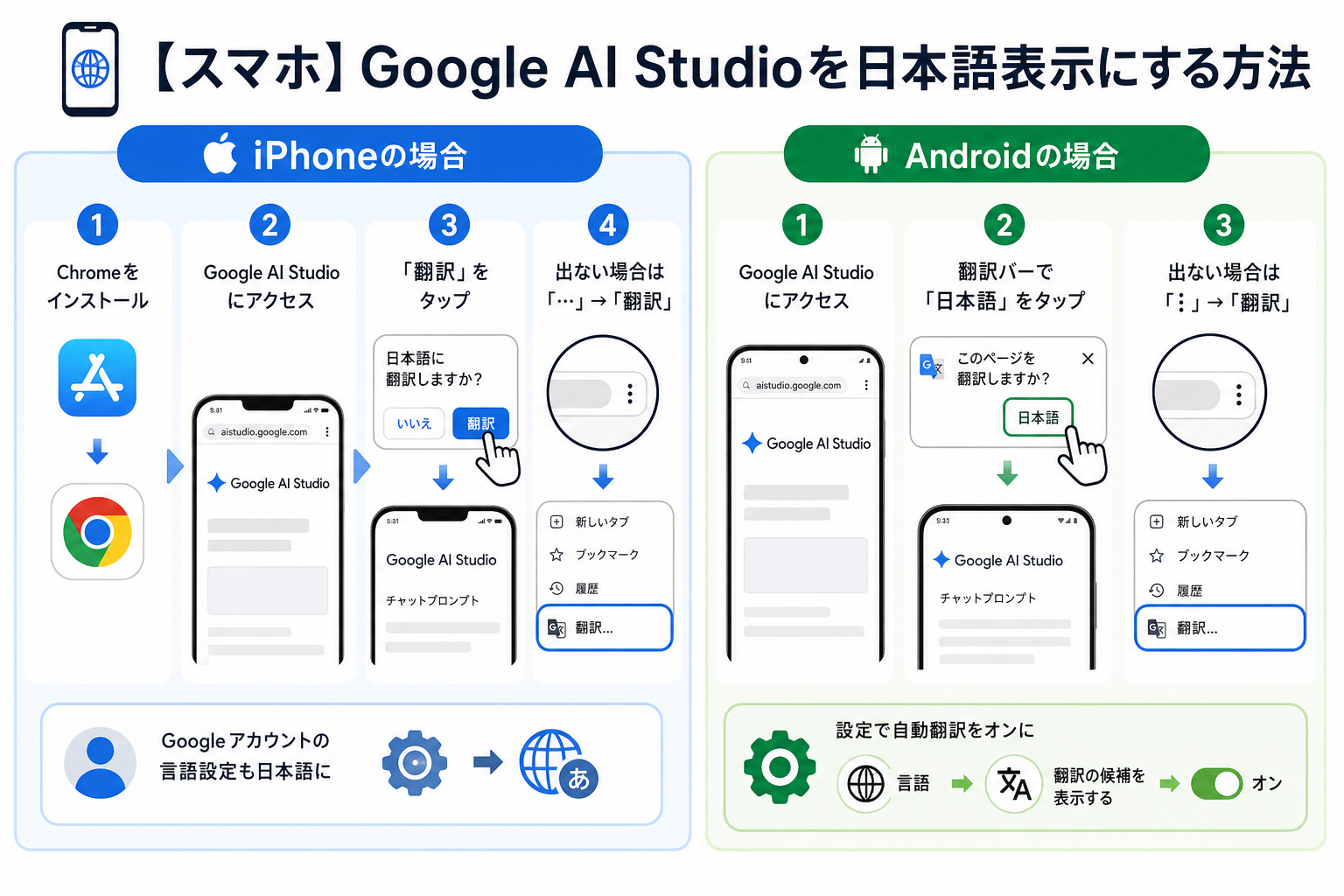
スマホからGoogle AI Studioを日本語表示にする方法は、iPhone・Androidで手順が異なります。
ここからは下記のOS別に、日本語化の手順を解説します。
iPhoneの場合
iPhoneでGoogle AI Studioを日本語表示にするには、Safariではなく、Chromeブラウザの利用がおすすめです。SafariにもWebページの翻訳機能はありますが、Google AI Studioとの相性によってはうまく動作しないことがあります。
手順は次のとおりです。
- App StoreからGoogle Chromeをインストールする
- ChromeでGoogle AI Studioにアクセスする
- 画面下部に「日本語に翻訳しますか?」と表示されたら「翻訳」をタップする
- 表示が出ない場合は、アドレスバー右の「…」メニューから「翻訳」を選ぶ
Googleアカウントの言語設定もあわせて日本語にしておくと、翻訳の提案が出やすくなります。
Androidの場合
Androidでは、標準搭載のChromeに自動翻訳機能があるため、追加アプリなしで日本語化できます。
手順は次のとおりです。
- ChromeでGoogle AI Studioにアクセスする
- 「このページを翻訳しますか?」のバーが表示されたら「日本語」をタップする
- バーが出ない場合は、右上の「︙」メニューから「翻訳」を選ぶ
Chromeの設定画面で「言語」→「翻訳の候補を表示する」をオンにしておくと、毎回自動で翻訳バーが表示されます。英語ページを開くたびに手動で操作する手間がなくなるので、事前に確認しておきましょう。
Google AI Studioを日本語表示にできない時の対処法
設定を変えても日本語にならない場合、原因はブラウザ・ネットワーク・設定の混同の3つに絞られます。
ここからは日本語表示にできない時の対処法を、3つにまとめて解説します。
ブラウザの言語設定が英語のままになっている
翻訳バーが表示されない場合、Chromeの言語設定が英語のままになっている可能性が高いです。ブラウザが「このページは翻訳不要」と判断してしまうことが原因です。
Chromeの設定画面を開き、「言語」の項目を確認してください。「優先言語」のリストに日本語がなければ、「言語を追加」から日本語を選んで最上位に移動させます。
あわせて「母国語以外のページで翻訳ツールを表示する」をオンにすれば、英語ページを開いた際に自動で翻訳が提案されます。設定変更後はChromeを再起動すると確実に反映されます。
VPNやリージョン設定が海外になっている
VPNを使っていると、接続先の国が日本以外に設定されている場合があります。Google AI Studioは利用可能な地域が公式に定められており、接続元の地域によって表示や機能が変わるケースがあります。
VPNアプリの接続先を「日本」に切り替えるか、一度VPNをオフにしてからアクセスし直してみてください。
企業のネットワークでは、社内プロキシの設定で海外経由になっている場合もあります。会社のPCで日本語化できない場合は、ネットワーク管理者に接続経路を確認するのがおすすめです。
UIの翻訳と生成言語は別の設定
Google AI Studioの画面を日本語に翻訳しても、AIが出力するテキストの言語は自動的には日本語になりません。UI翻訳とAI生成の言語は、まったく別の仕組みで動いています。
Chromeの翻訳機能はページの表示テキストを変換するだけです。Geminiモデルがどの言語で回答するかは、プロンプトの内容やモデルの自動判定に委ねられます。
日本語で回答を得たい場合は、プロンプトに「日本語で回答してください」と明記してください。英語で質問しても、出力言語を指定すれば日本語で返ってきます。
Google AI Studioを日本語で効率よく使う3つのコツ
Google AI Studioを日本語で効率良く活用するコツは次の3つです。
1つずつ詳しく見ていきましょう。
プロンプトに出力言語・文体・形式を明記する
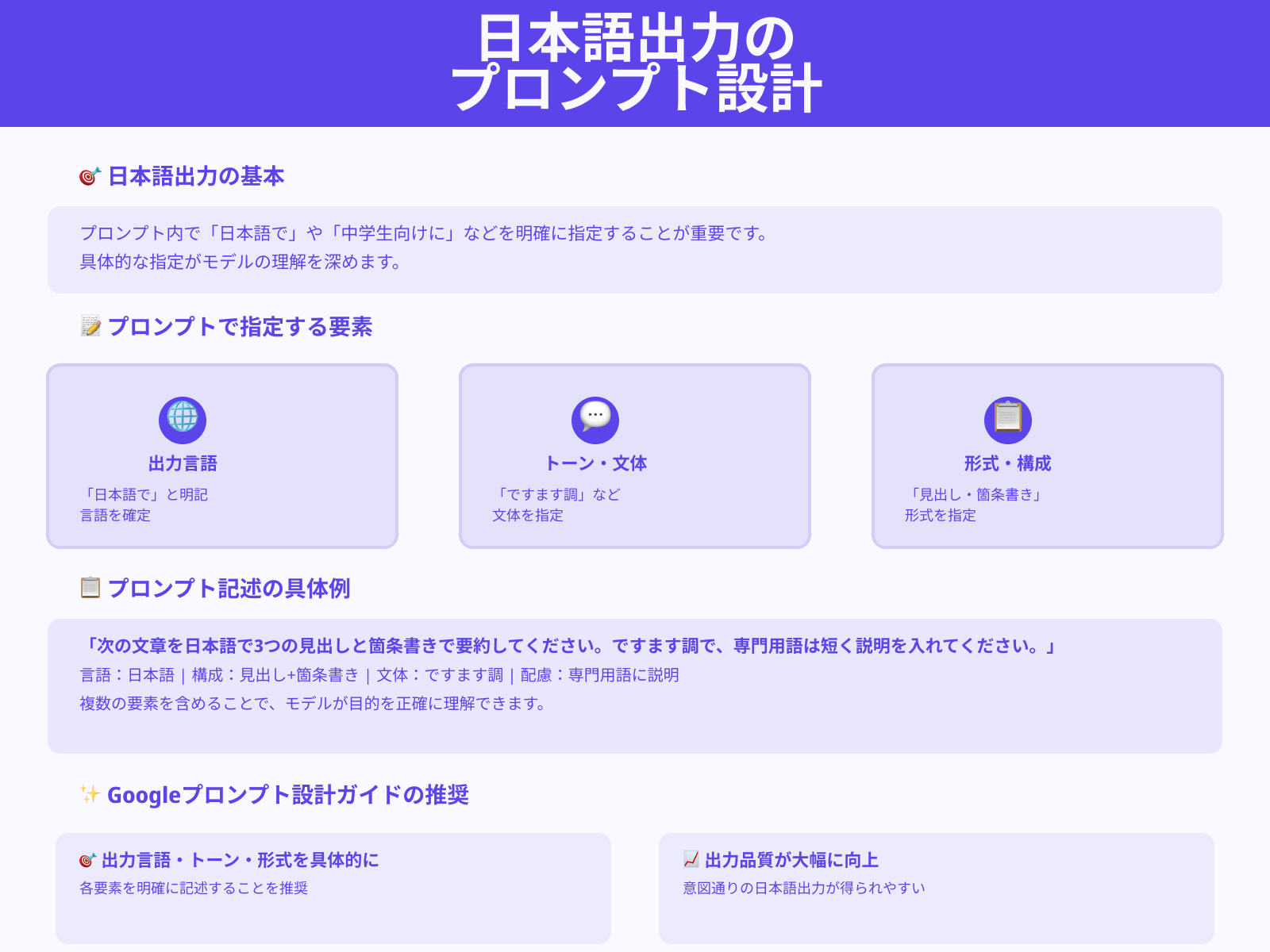
Google AI StudioでGeminiに日本語で答えさせたいときは、プロンプトの中で「日本語で」「中学生にもわかる言葉で」「ですます調で」などをはっきり書くことが大切です。
Googleのプロンプト設計ガイドでも、出力言語やトーン、形式(箇条書き・表・Markdownなど)を具体的な指定が推奨されています。
例えば「次の文章を日本語で3つの見出しと箇条書きで要約してください。ですます調で、専門用語は短く説明を入れてください。」のように書くと、モデルが目的を理解しやすくなります。
長文は分割して見出し指定で要点化させる
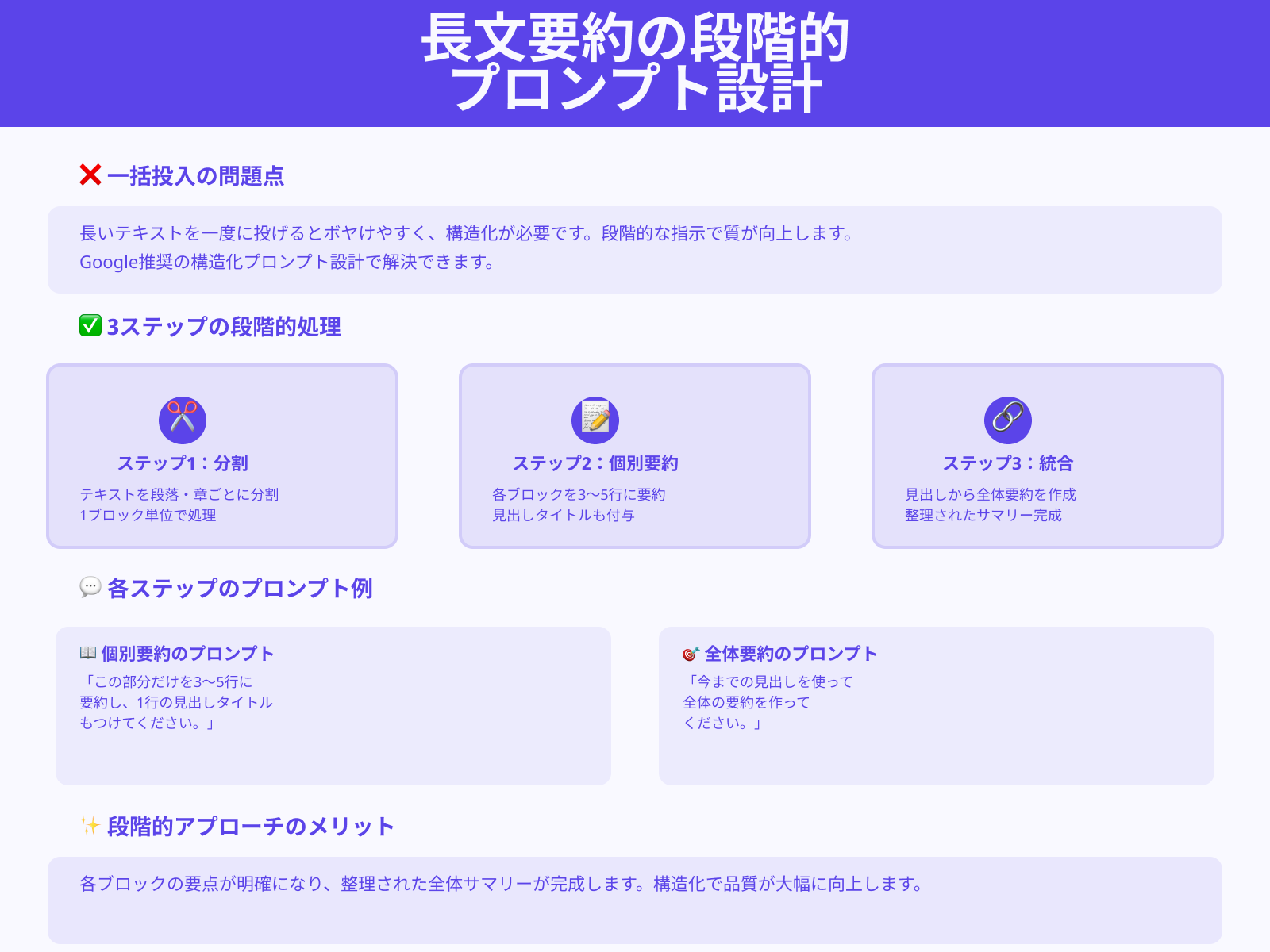
長い日本語テキストを一度に投げると、要約がぼやけたり、欲しい部分だけを取り出しにくくなります。
Googleの生成AIドキュメントでは、出力形式を指定したり、タスクをステップに分けて指示するなど、構造化されたプロンプト設計が紹介されています。
そのため、まず元テキストを複数の段落や章ごとに分割し、AI Studioには「この部分だけを3〜5行に要約し、1行の見出しタイトルもつけてください」のように細かく指示すると、各ブロックの要点がはっきりしたアウトラインの作成が可能です。
また、最後に「今までの見出しを使って全体の要約を作ってください」と頼むと、整理された全体サマリーになります。
頻出作業はテンプレ化して再利用する
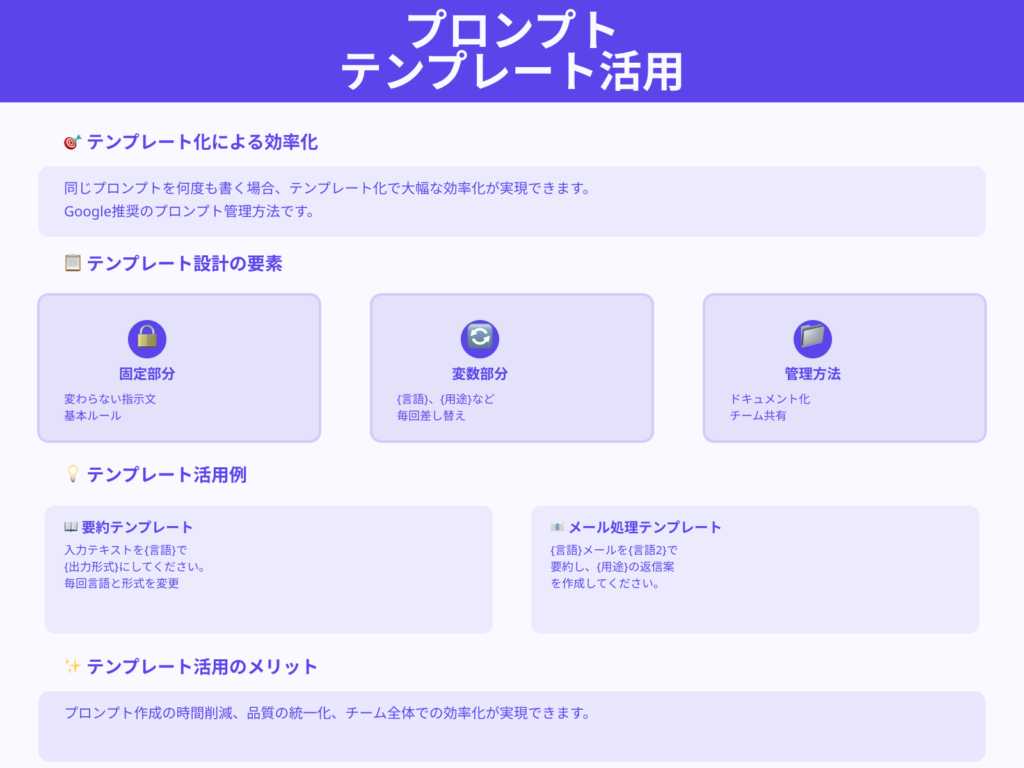
同じようなプロンプトを何度も書いている場合は、テンプレートとして再利用できる形にまとめると効率的です。
Google Cloudのドキュメントでは、「プロンプトテンプレート」や「プロンプト管理」の仕組みが紹介されており、変数だけを差し替えて何度も使える形にする方法が説明されています。
例えば「入力テキストを日本語で見出し+箇条書き要約にする」「英語メールを日本語で要約してから返信案を作る」といった、よく使う指示文を1つのテンプレとして作り、「{言語}」「{用途}」「{出力形式}」などの場所に毎回違う値を入れるイメージです。
Google AI Studioを日本語で使う際の注意点
Google AI Studioを日本語で利用する際の注意点は次の3つです。
1つずつ詳しく見ていきましょう。
地域提供/モデル更新状況を都度確認する
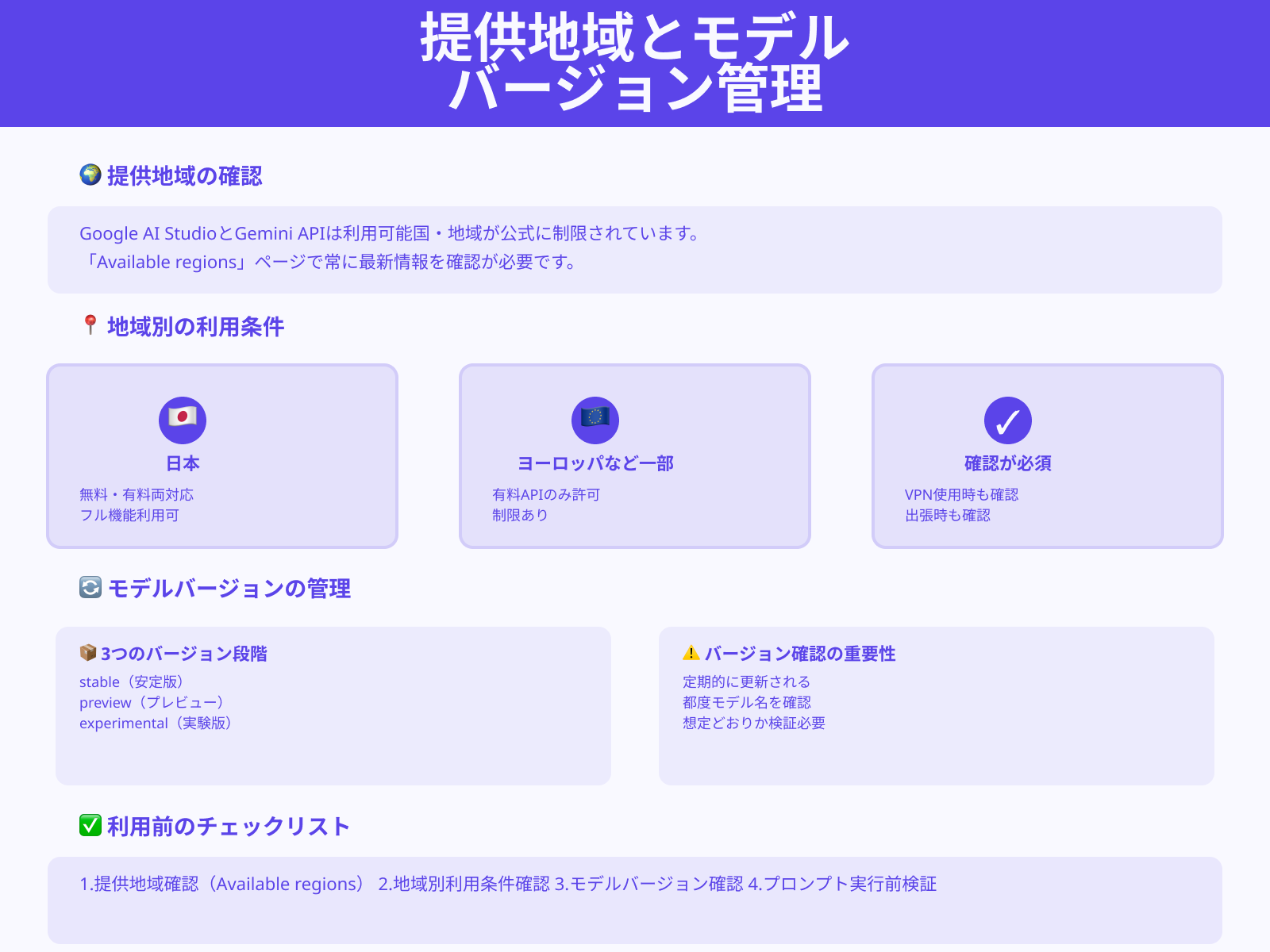
Google AI StudioとGemini APIは、対象の国・地域が公式に定められています。一覧は「Available regions」ページで公開されており、随時更新されます。
API追加利用条件では「利用可能地域内のみアクセスできる」と明記されています。ヨーロッパなど一部地域では、有料APIのみ許可されるケースもあります。出張先やVPN経由で使う際は、最新の提供地域リストを確認してください。
モデル自体も「stable」「preview」「experimental」などバージョンが頻繁に更新されます。想定どおりのモデル名かどうかを都度チェックしてから日本語プロンプトを試すと、意図しないエラーを防げます。
誤訳・ハルシネーションに備える
Geminiモデルは日本語に対応しています。ただし事実と異なる内容を生成する「ハルシネーション」のリスクは常に存在します。とくに専門用語や固有名詞を含む日本語では、誤訳や意味のずれが起きやすい傾向があります。
対策として、出力結果は必ず元の資料や公式情報と照合してください。数値や日付、人名などの固有情報は、AIの回答をそのまま使わず一次情報で確認するのが安全です。
業務で使う場合は「出力に誤りが含まれる前提」で運用ルールを決めておくと、トラブルを未然に防げます。
まとめ
この記事では、Google AI Studioを日本語表示にする方法を、利用環境別に解説しました。
Google AI Studioを日本語で活用するには、まずブラウザやアカウントの言語設定を日本語にすることが第一歩です。そのうえで、プロンプトに「日本語で回答してください」と明記すれば、AI出力も日本語で得られます。
提供地域やモデルの更新情報、無料枠やレート制限の条件は変わる可能性があるため、公式ドキュメントを定期的に確認する姿勢も大切です。
ぜひこの記事を参考に、Google AI Studioを日本語で使いこなしてみてください。


