
Google AI Studioの料金体系は?モデル別に有料プランの費用を解説

Google AI Studioの料金っていくら?
使うモデルで費用は変わるのかな…
課金するかはどう判断すればいいんだろう?
Google AI StudioでGeminiモデルを使い始めたものの、料金体系が複雑で戸惑っている人は多いですよね。
モデルごとにトークン単価が異なるうえ、無料枠の制限もわかりにくいため、意図せずコストが膨らむリスクもあります。
そこでこの記事ではモデル別に、Google AI Studioの料金を解説します。費用をおさえるコツも紹介するので、ぜひ参考にしてください。
なお、Google AI Studioの特徴をおさらいしたい人は、次の記事を参考にしてください。

- Gemini 2.5 Proは高精度だが出力単価が高く月額目安は約1,650円
- Flash・Flash-Liteへの使い分けで月額コストを10分の1以下にできる
- 無料枠はUI利用なら無制限、API利用はモデル別に日次上限あり
『ClaudeCodeに興味はあるけど、どうやって使えばいいんだろう…』
そんな方へ、
- ClaudeCodeに作業や仕事を任せる方法
- ClaudeCodeを使いこなすたった1つのコツ
- 業務効率化や収入獲得に活かすClaudeCodeの実演
を、無料のオンラインセミナーで凝縮してお伝えします!
パソコンはもちろん、スマホから気軽に参加OK。この時間が、あなたを変える大きなきっかけになりますよ。
【モデル別】Google AI Studioの料金体系
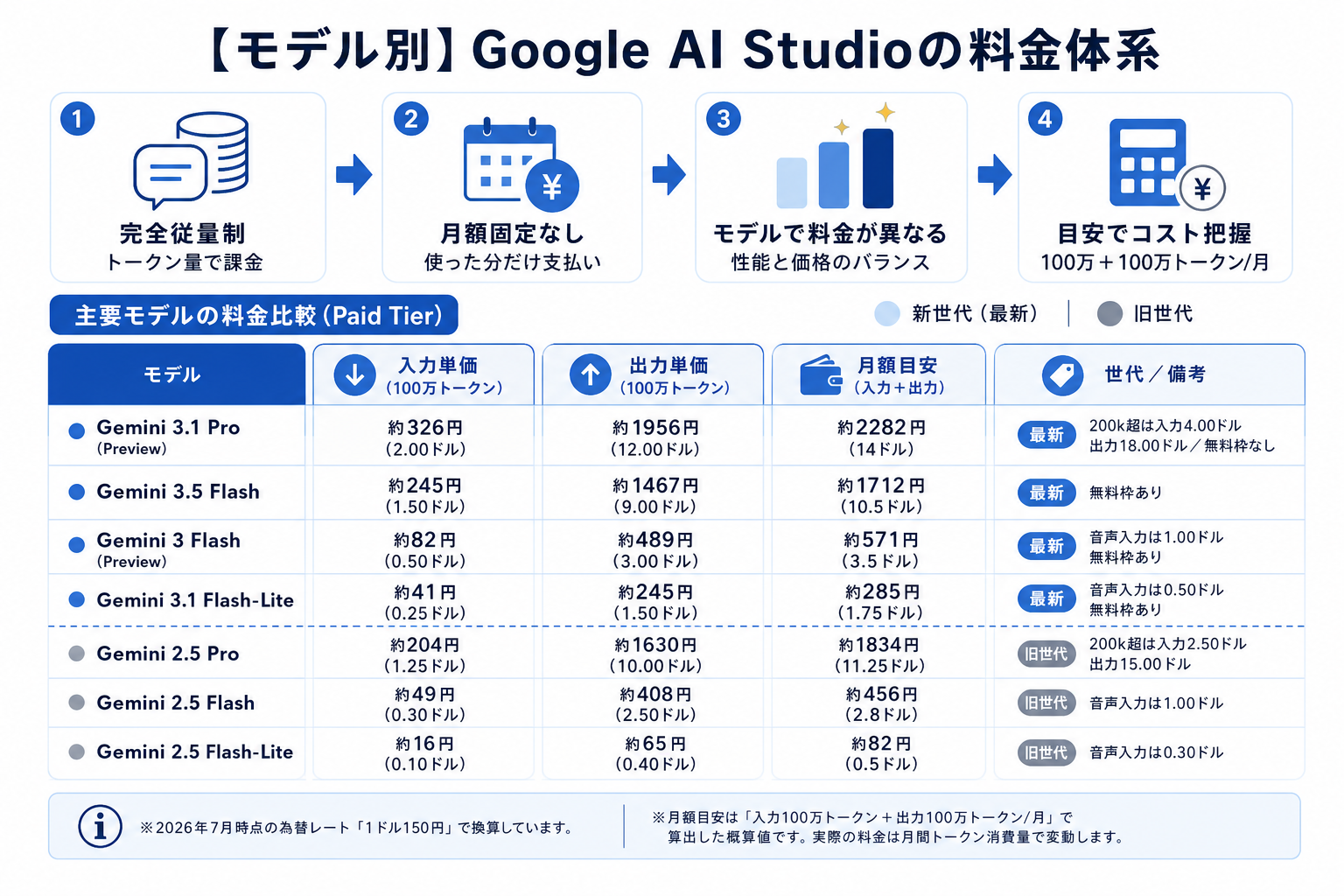
Google AI Studioの料金は、モデルと使用トークン量による完全従量制です。月額固定の料金プランはありません。
ここからは次のモデル別に、有料プラン(Paid Tier)の料金を解説します。
| モデル名 | 入力単価(100万トークン) | 出力単価(100万トークン) | 月額目安 | 世代 | 備考 |
|---|---|---|---|---|---|
| Gemini 3.1 Pro(Preview) | 約326円 (2.00ドル) | 約1956円 (12.00ドル) | 約2282円 (14ドル) | 最新 | 200kトークン超は入力4.00ドル /出力18.00ドル。無料枠なし |
| Gemini 3.5 Flash | 約245円 (1.50ドル) | 約1467円 (9.00ドル) | 約1712円 (10.5ドル) | 最新 | 無料枠あり |
| Gemini 3 Flash(Preview) | 約82円 (0.50ドル) | 約489円 (3.00ドル) | 約571円 (3.5ドル) | 最新 | 音声入力は1.00ドル。 無料枠あり |
| Gemini 3.1 Flash-Lite | 約41円 (0.25ドル) | 約245円 (1.50ドル) | 約285円 (1.75ドル) | 最新 | 音声入力は0.50ドル。 無料枠あり |
| Gemini 2.5 Pro | 約204円 (1.25ドル) | 約1630円 (10.00ドル) | 約1834円 (11.25ドル) | 旧世代 | 200kトークン超は入力2.50ドル /出力15.00ドル |
| Gemini 2.5 Flash | 約49円 (0.30ドル) | 約408円 (2.50ドル) | 約456円 (2.8ドル) | 旧世代 | 音声入力は1.00ドル |
| Gemini 2.5 Flash-Lite | 約16円 (0.10ドル) | 約65円 (0.40ドル) | 約82円 (0.5ドル) | 旧世代 | 音声入力は0.30ドル |
※2026年7月時点の為替レート「1ドル150円」で換算しています。
※月額目安は「入力100万トークン+出力100万トークン/月」で算出した概算値です。実際の料金は月間トークン消費量で変動します。
Gemini 2.5 Pro
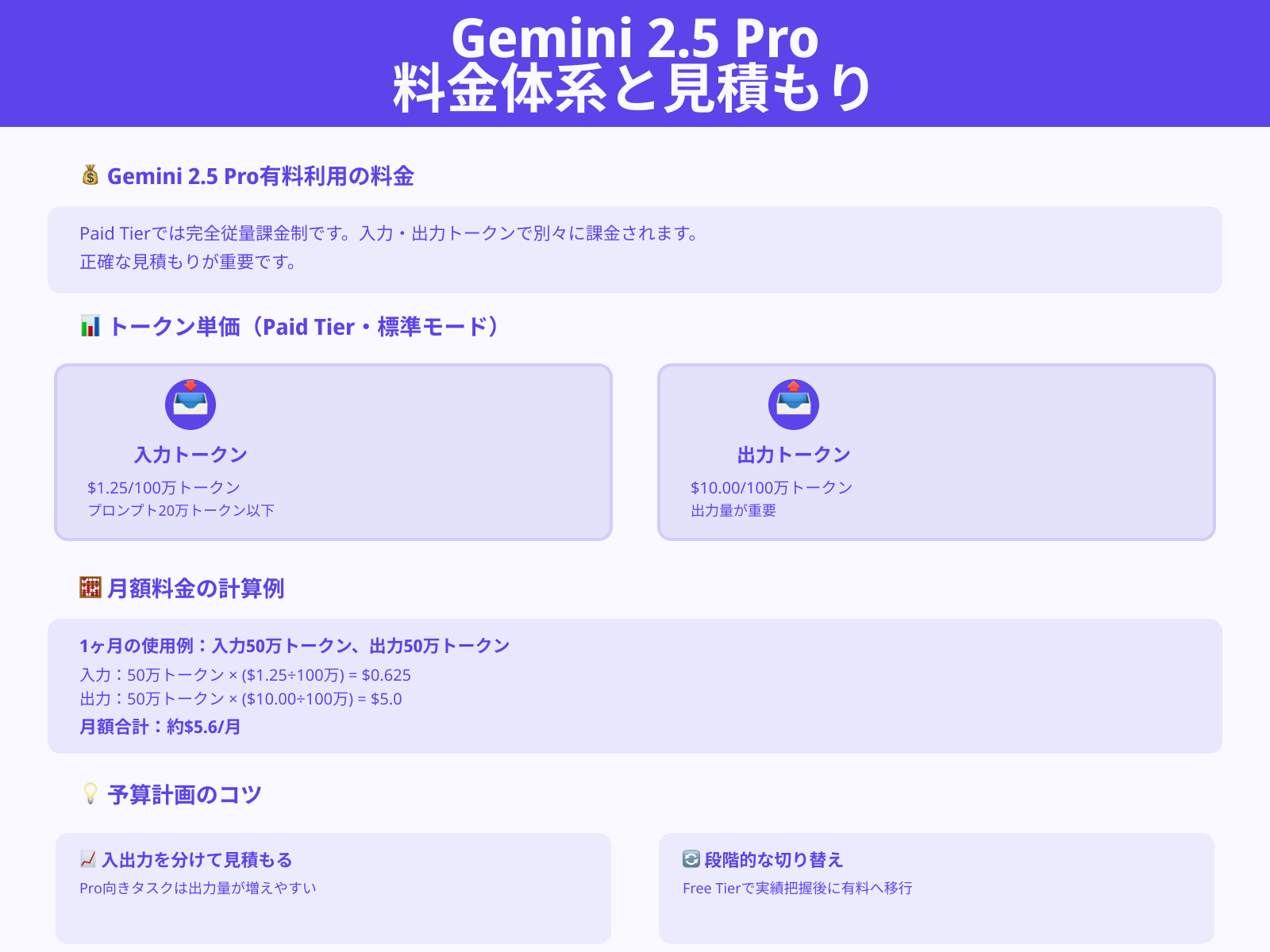
Gemini 2.5 Proの有料プラン(Paid Tier)では、入力トークンが100万個あたり約204円(1.25ドル)です。出力トークンは100万個あたり約1,630円(10.00ドル)に設定されています(200kトークンまでの場合。200k超は入力2.50ドル/出力15.00ドル)。
入力単価に比べ、出力単価は約8倍です。出力トークンが増えやすい用途では、費用がかさむ構造といえます。
たとえば1ヶ月に入力50万トークン・出力50万トークンを使うと、約917円(5.6ドル)が目安です。出力量が月100万トークンを超えるケースでは、月額1,630円以上を見込んでおくと安心です。
まずはFree Tierで実際のトークン消費量を把握してください。出力が多い処理だけProに絞ると予算を管理しやすくなります。
Gemini 2.5 Proの特徴を詳しく知りたい人は、次の記事を参考にしてください。
Gemini 2.5 Flash
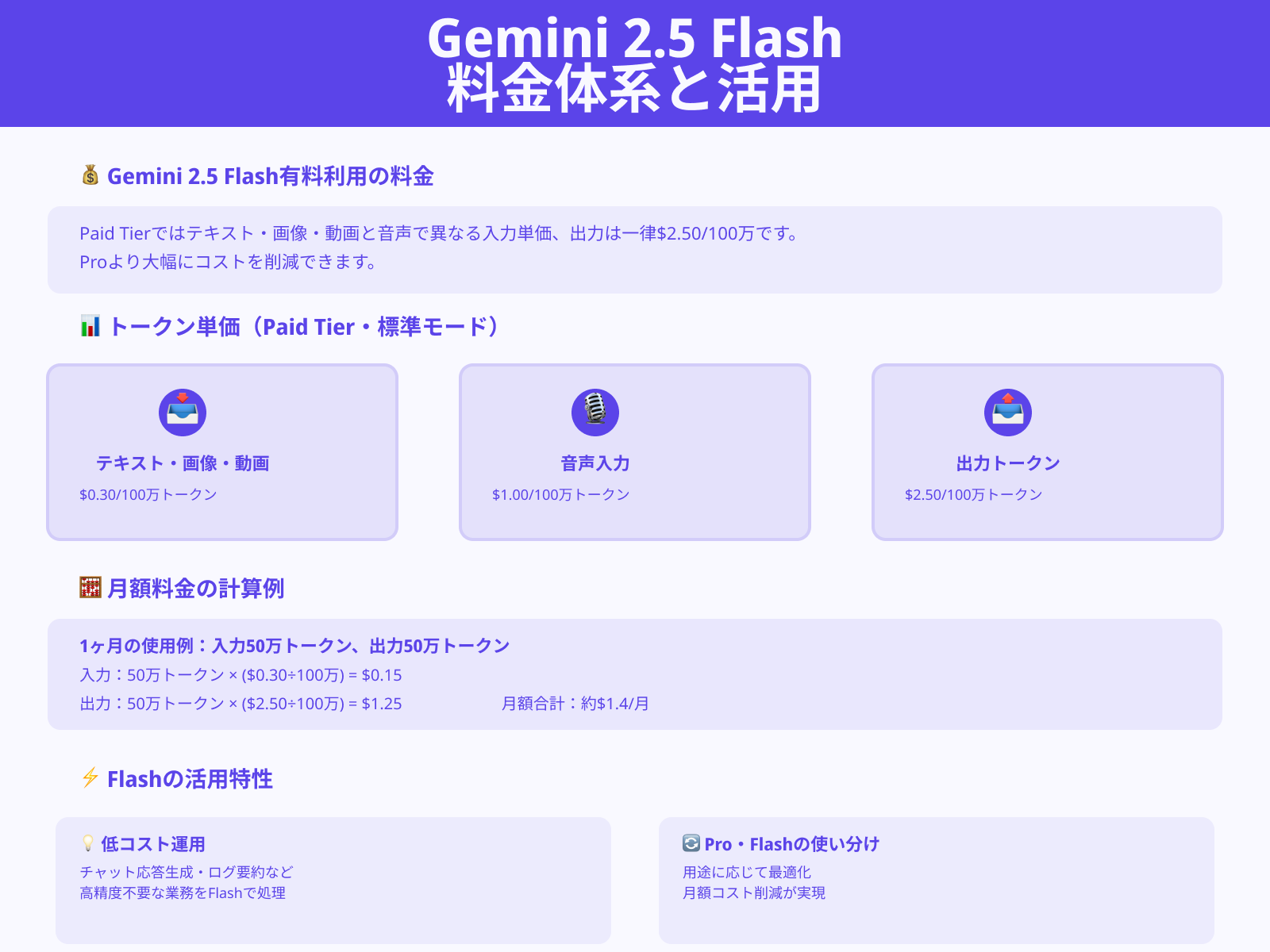
Gemini 2.5 Flashの有料プランでは、テキスト・画像・動画の入力が100万トークンあたり約49円(0.30ドル)です。出力トークンは100万個あたり約408円(2.50ドル)に設定されています。
音声入力は100万トークンあたり約163円(1.00ドル)です。
Proと比べると、入力単価・出力単価ともに約4分の1まで下がります。1カ月に入力50万トークン・出力50万トークンを使った場合、合計は約228円(1.4ドル)です。
チャットボットやFAQ対応など、精度よりもコストと応答速度を重視する業務に向いています。ProとFlashを用途別に振り分けると、全体のコストを効率よくおさえられます。
Gemini 2.5 Flash-Lite
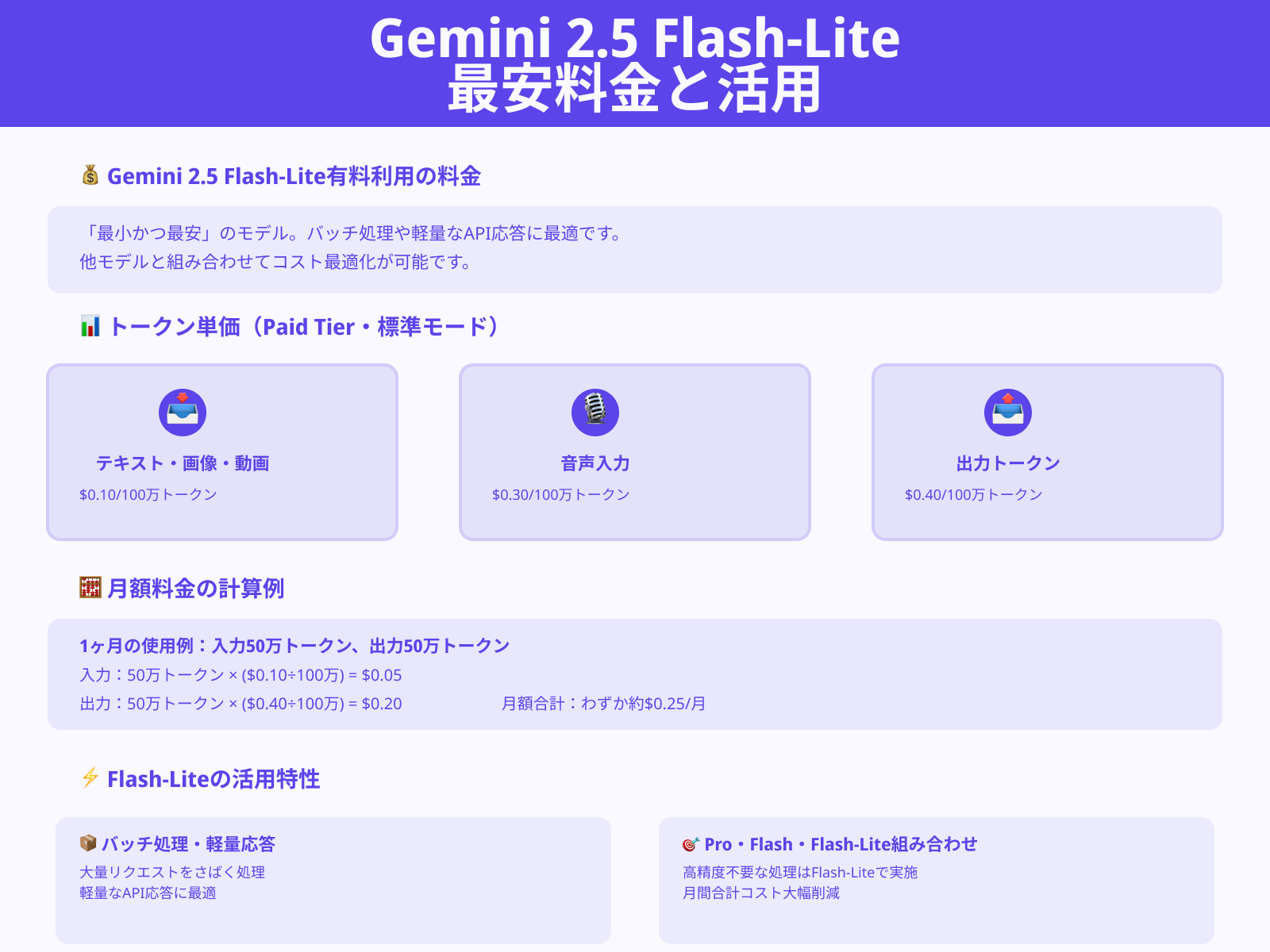
Gemini 2.5 Flash-Liteは、現行のGeminiモデルのなかでもっとも低価格です。テキスト・画像・動画の入力は100万トークンあたり約16円(0.10ドル)に設定されています。
出力トークンは100万個あたり約65円(0.40ドル)です。音声入力は100万トークンあたり約49円(0.30ドル)で利用できます。
1カ月に入力50万トークン・出力50万トークンを使った場合、月額はわずか約41円(0.25ドル)です。Proの約22分の1のコストで運用できます。
大量リクエストをさばくバッチ処理や、テンプレート応答のような軽い処理に最適です。なお即時性を求めない処理ならBatch APIを使うことで標準料金の50%になり、さらにコストを抑えられます。
高精度が必要な処理だけProやFlashにまかせ、残りをFlash-Liteに寄せると月間コストを大きく下げられます。
Google AI Studioの有料プランは使うべき?
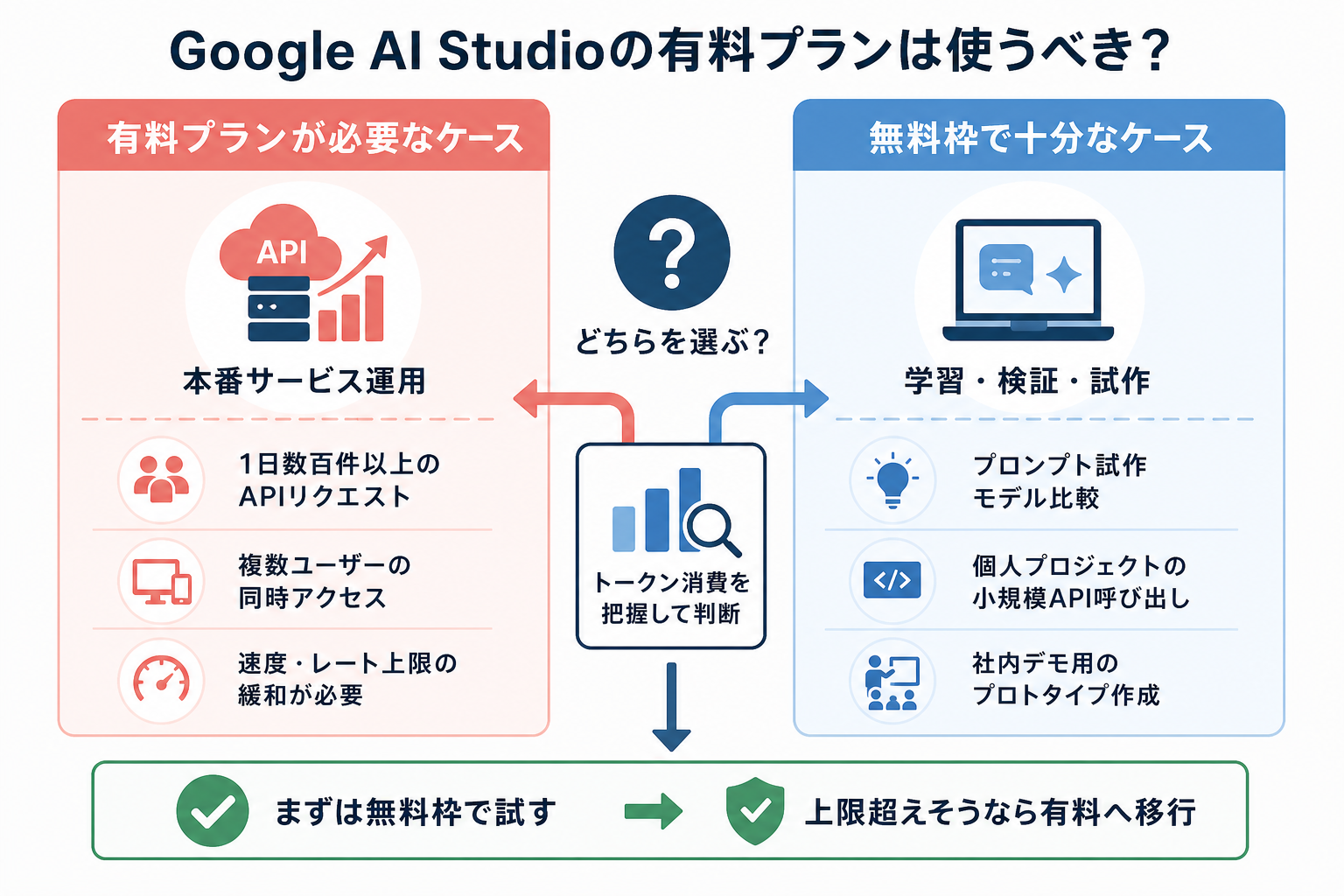
ここからは次のトピック別に、Google AI Studioの有料プランを使うべきか解説します。
有料プランが必要なケース
有料プラン(Paid Tier)が必要になるのは、APIを使って本番サービスを運用するケースです。
無料枠にはモデルごとに1日あたりのリクエスト上限(RPD)が設定されています。たとえばGemini 2.5 Flashの無料枠は1日あたりのリクエスト数・トークン数に上限があり、商用サービスの運用には足りません。
次のような用途では有料プランへの切り替えが必要です。
- チャットボットなど、1日数百件以上のAPIリクエストが発生するサービス
- 複数ユーザーが同時にアクセスするアプリケーション
- レスポンス速度やレート上限の緩和が求められる業務システム
無料枠の上限を超える見込みがある場合は、早めに有料プランへ移行しておくと安定した運用につながります。
無料枠で十分なケース
個人の学習や少量のプロトタイプ検証であれば、無料枠だけで十分に対応できます。
Google AI StudioのWeb UIはカード登録なしで利用できます。プロンプトの精度の検証やモデル比較も自由に試せる環境です。
APIのFree Tierも用意されており、1日あたりの上限の範囲内であれば課金は発生しません。
次のような用途なら無料枠で問題ありません。
- プロンプトの試作やモデルの出力比較
- 個人プロジェクトの小規模なAPI呼び出し
- 社内デモ用のプロトタイプ作成
まずは無料枠で実際のトークン消費量を把握してから、有料プランへの移行を判断するのがおすすめです。
無料版Google AI Studioと有料プランの違いを詳しく知りたい人は、次の記事を参考にしてください。

Google AI Studioのモデルを選ぶ3つの基準
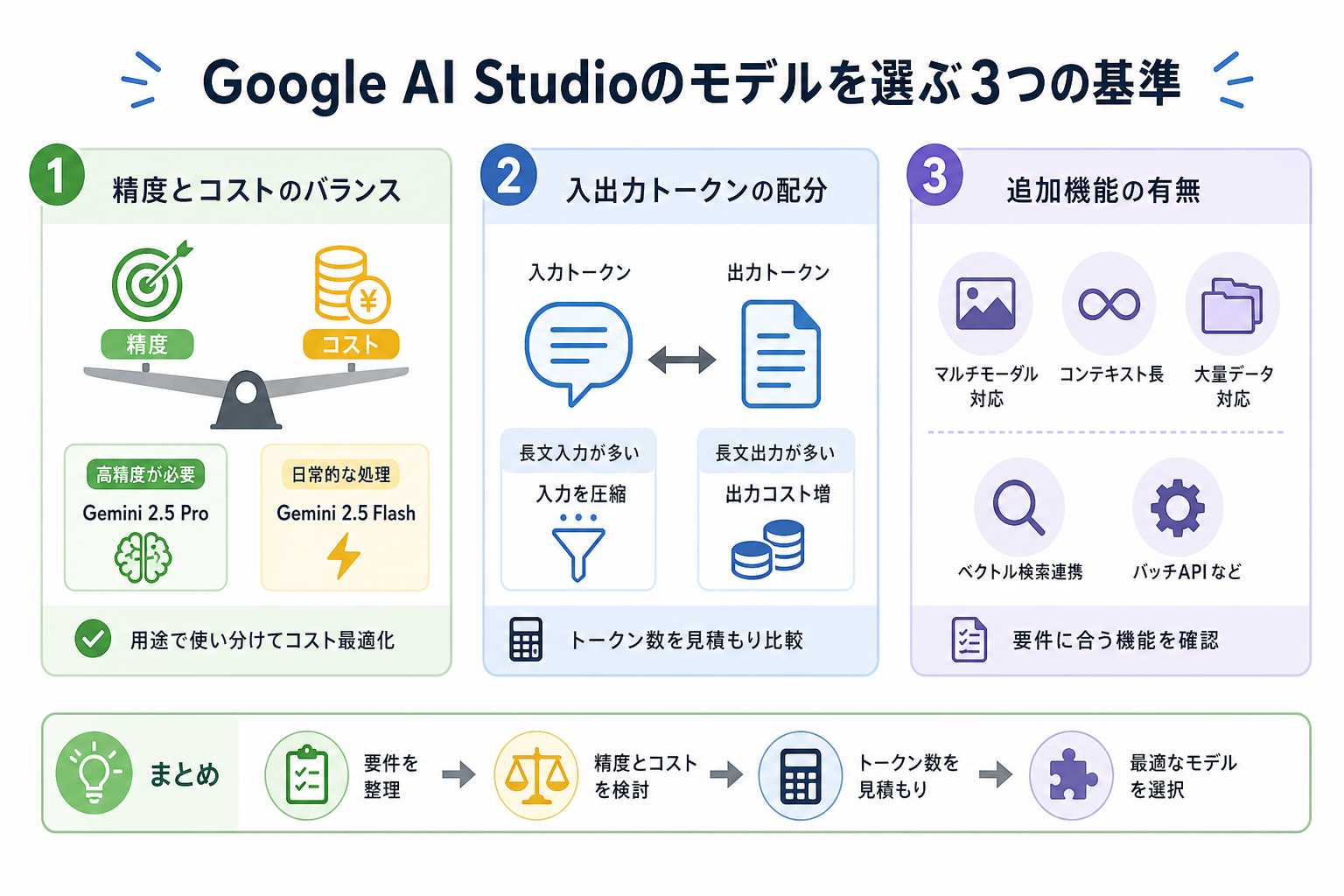
ここからはGoogle AI Studioのモデルを選ぶ基準を、3つにまとめて解説します。
精度とコストのバランス
モデル選びでもっとも重要なのは、求める精度と許容できるコストのバランスです。
Gemini 2.5 Proは推論の精度が高い反面、出力単価はFlashの約4倍です。すべての処理をProで実行すると、月額コストが想定以上にふくらみます。
コード生成や法務文書の要約など精度が最優先の処理はProに限定してください。チャット応答やログ分類はFlashにまかせると効果的です。
用途ごとに「精度を妥協できるか」を判断し、モデルを振り分けると全体のコストをおさえやすくなります。まずは無料枠で両モデルの出力品質を比較してから決めるのがおすすめです。
入出力トークンの配分
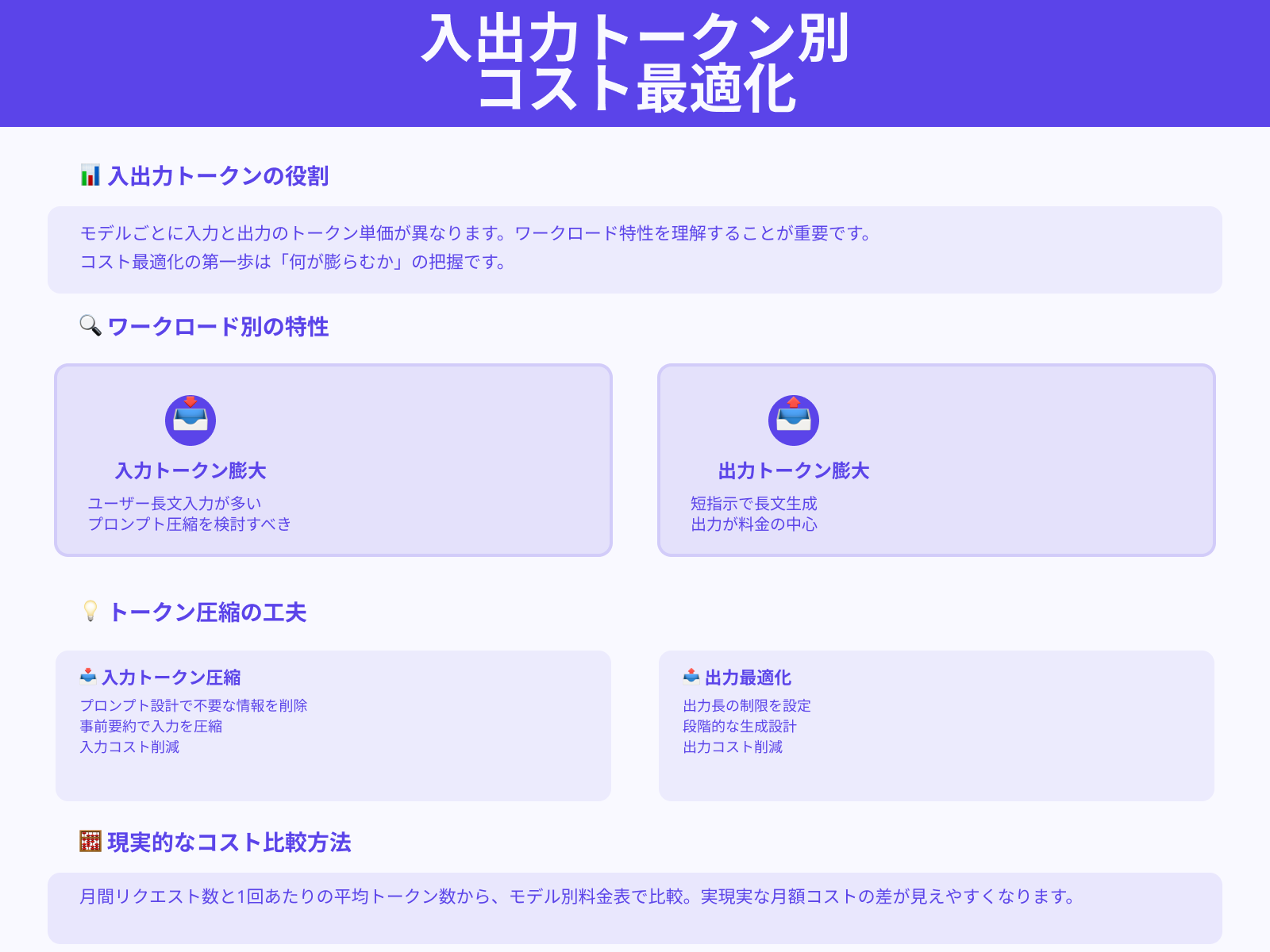
Google AI Studioの料金はモデルごとに「入力トークン単価」と「出力トークン単価」が決まっているため、どちらを多く使うワークロードかを把握することが大切です。
ユーザーの長文入力が多いシステムでは入力トークンが膨らみやすいため、プロンプト設計や要約をうまく使って入力を圧縮する発想が必要です。
逆にアプリ側で短い指示を送りモデルに長い文章を書かせるような使い方では、出力トークンが料金の中心になります。
月間の想定リクエスト数と1回あたりの平均トークン数をざっくり見積もり、モデル別の料金表に当てはめて比較すると現実的な月額コストの差が見えやすくなります。
追加機能の有無
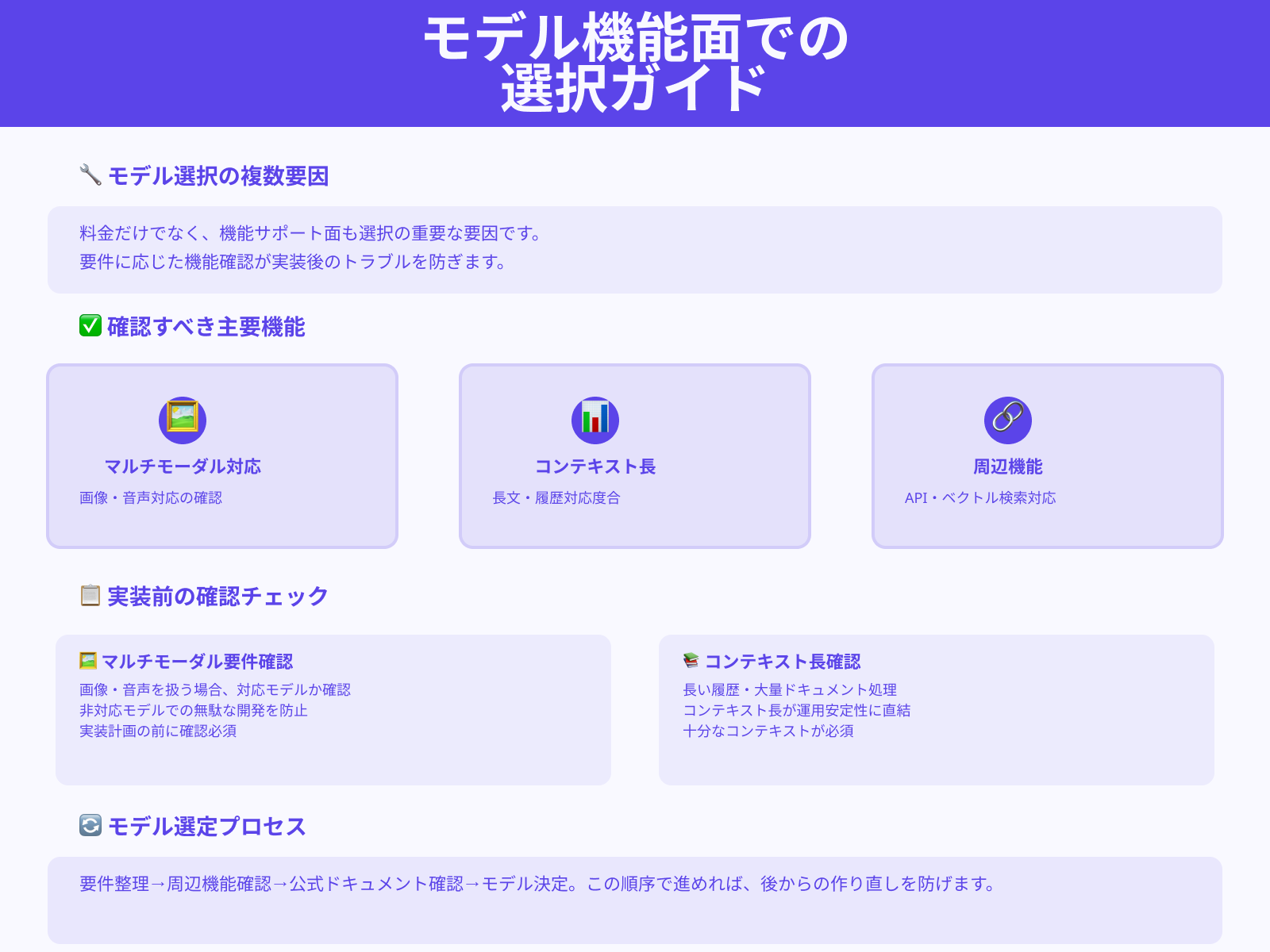
Google AI Studioのモデルは、料金だけでなくコンテキスト長やマルチモーダル対応など利用できる機能にも違いがあります。
画像や音声を含むデータを扱う場合は、テキスト以外の入力に対応したモデルかどうかを必ず確認しましょう。また、長い履歴を持つチャットや大量のドキュメントを扱う場合は、コンテキスト長が十分かどうかが実運用の安定性に直結します。
ベクトル検索連携やバッチAPIなど、周辺機能との組み合わせも含めて要件を整理し、公式ドキュメントのモデル一覧でサポート状況を確認してから選定すると後からの作り直しを防げます。
Google AI Studioの費用をおさえる3つのコツ
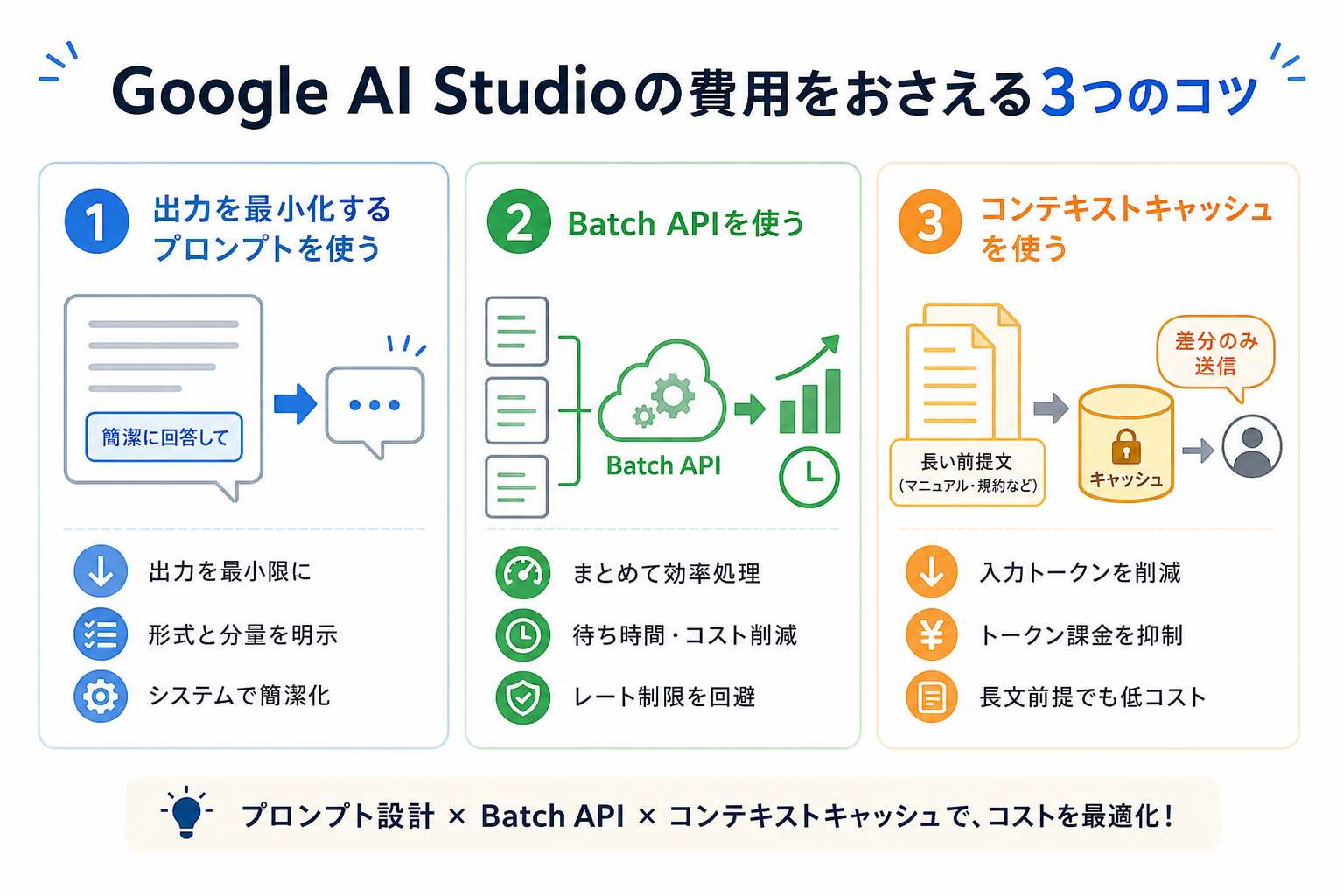
ここからはGoogle AI Studioの費用をおさえるコツを、3つにまとめて解説します。
出力を最小化するプロンプトを使う
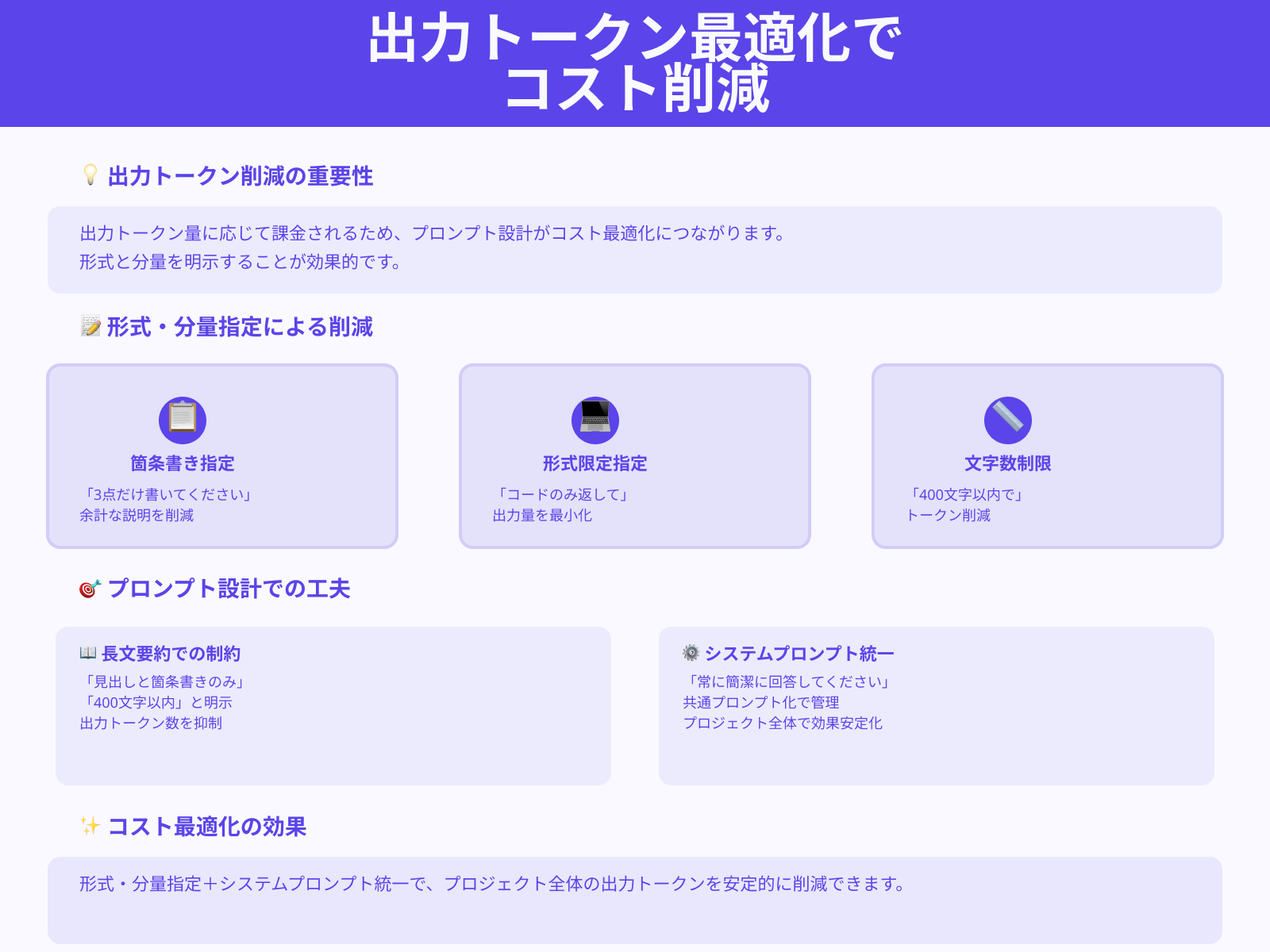
Google AI StudioとGemini APIでは出力トークン量に応じて料金が発生するため、回答内容を必要最小限にするプロンプト設計がコスト最適化につながります。
箇条書きで3点だけ書いてくださいやコードのみを返してくださいなど形式と分量を明示すると、余計な説明文を減らせます。長文要約では、400文字以内で要約してくださいや見出しと箇条書きだけにしてくださいと制約をかけると出力トークン数を抑えられるでしょう。
システムプロンプト側で常に簡潔に回答してくださいと指定し、共通プロンプトとして管理する運用にするとプロジェクト全体での出力削減効果が安定します。
Batch APIを使う
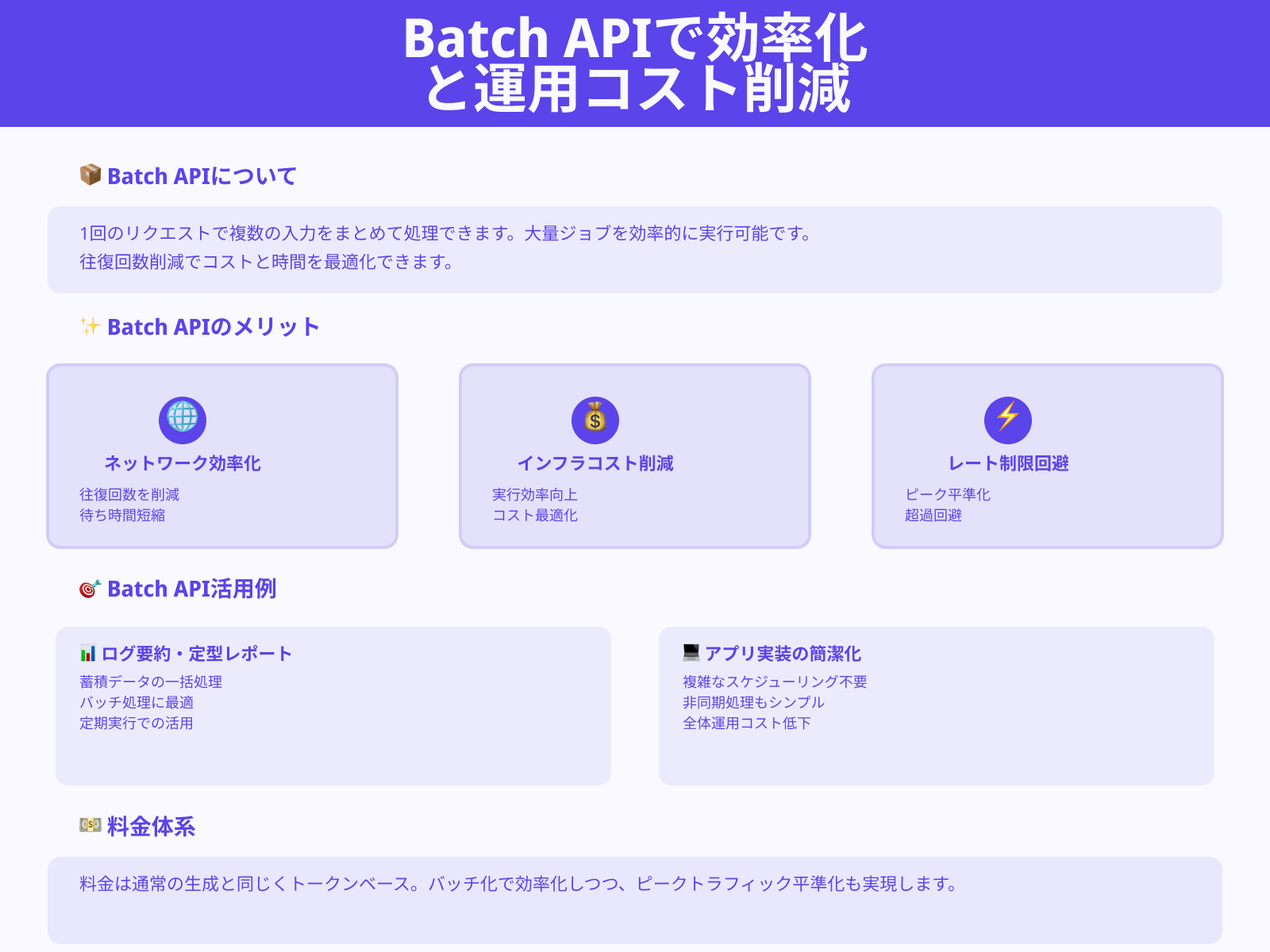
Gemini APIには1回のリクエストで複数の入力をまとめて処理できるBatch APIが提供されており、大量のジョブを効率的に実行が可能です。
まとめて処理するとネットワークの往復回数を減らせるため、同じ処理量でも待ち時間の短縮とインフラコスト削減が期待できます。
料金は通常の生成と同じくトークンベースですがバッチ化によりピークトラフィックを平準化しやすくレート制限の超過も避けやすくなります。
ログ要約や定型レポート生成など蓄積データに対する処理はBatch APIに寄せると、アプリ側の実装もシンプルになり全体の運用コストを下げられるでしょう。
コンテキストキャッシュを使う
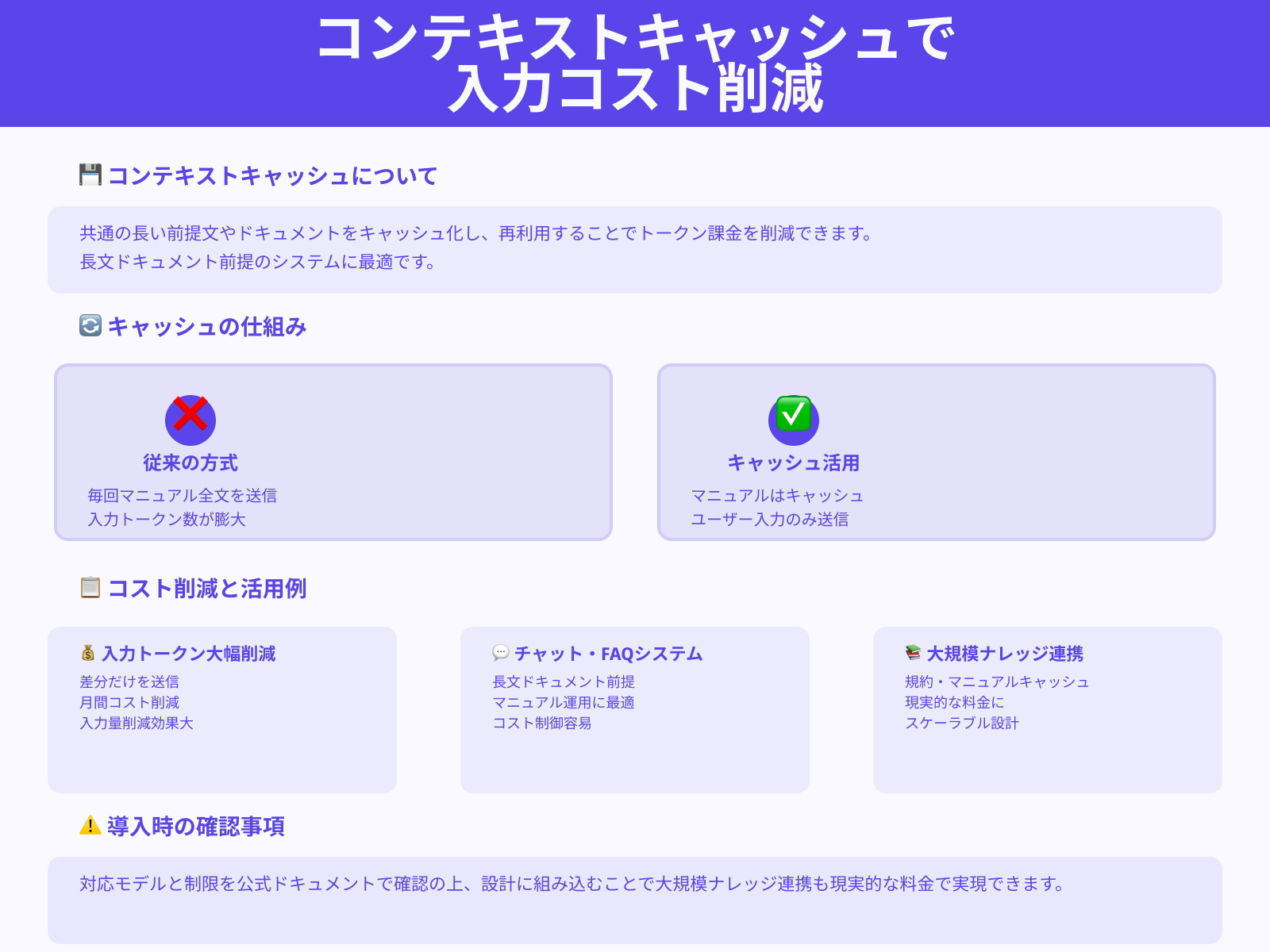
Gemini APIの一部モデルでは、コンテキストキャッシュ機能が提供されており共通の長い前提文やドキュメントをキャッシュとして再利用するとトークン課金を抑えられます。
毎回同じマニュアルや規約全文をプロンプトに含める代わりに一度キャッシュを作成し、以降のリクエストでは差分となるユーザー入力だけを送信可能です。
これにより、入力トークン数が大きく減り長文ドキュメントを前提とするチャットやFAQシステムでもコストをコントロールしやすくなります。
公式ドキュメントに記載された対応モデルと制限を確認したうえで、設計に組み込むと大規模なナレッジ連携でも現実的な料金に収めやすくなります。
Google AI Studioの料金によく抱く疑問
最後にGoogle AI Studioの料金へよく抱く疑問にまとめて回答します。
有料プランはどこから設定する?
有料プラン(Paid Tier)への切り替えは、Google Cloud Consoleで課金設定を紐づけることで有効になります。
手順は次のとおりです。
- Google Cloud Consoleにログインする
- 対象プロジェクトの「APIとサービス」から「Generative Language API」を有効化する
- 請求先アカウント(Billing Account)をプロジェクトに紐づける
- Google AI Studioで発行したAPIキーでリクエストを送信する
請求先アカウントを紐づけたAPIキーを使うと、自動的にPaid Tierが適用されます。Google AI StudioのUI上だけでは有料プランに切り替えられない点に注意してください。
現在の利用料金を確認する方法は?
現在の利用料金は、Google Cloud Consoleの「お支払い」メニューから確認できます。
「お支払い」画面では、プロジェクト単位で日別・月別のAPI利用料金が表示されます。「Generative Language API」の項目を見ると、Gemini APIの費用だけを把握できます。
予算アラート機能も用意されており、月間の費用が設定額に達した時点でメール通知を受け取れます。意図しない費用の増加を防ぐために、利用開始時にアラートを設定しておくのがおすすめです。
無料枠を超えたら自動で課金される?
結論として、請求先アカウントを紐づけていなければ自動課金は発生しません。
Google AI StudioのFree Tierでは、1日あたりのリクエスト上限を超えるとエラー(429 Too Many Requests)が返されます。上限超過分が自動的に課金される仕組みではありません。
一方、Google Cloud Consoleで請求先アカウントを紐づけたAPIキーを使っている場合はPaid Tier扱いです。利用した分だけ従量課金される点に注意してください。
意図しない課金を防ぐには、Free Tier用とPaid Tier用でAPIキーを分けて管理する方法が有効です。
APIとUI利用で料金は変わる?
Google AI StudioのWeb UI(ブラウザ画面)は完全無料で利用できます。料金が発生するのはAPIでリクエストを送信した場合のみです。
Web UIではプロンプトの作成やモデル比較、出力結果の確認を何度でも試せます。カードの登録も不要です。
APIを利用する場合は、Free TierかPaid Tierかで料金体系が変わります。Free Tierなら日次上限の範囲内で無料、Paid Tierなら使った分だけ従量課金です。
まずはWeb UIで精度やプロンプトを検証してください。本番運用が決まった段階でAPIに移行すると、無駄な費用を防げます。
まとめ
この記事では、Google AI Studioの料金について次の内容を解説しました。
Google AI Studioは高性能なGeminiモデルをブラウザとAPIの両方から扱える開発基盤です。ただし、モデル選びや料金設計をあいまいにしたまま使い始めると、コストやレート制限でつまずきやすくなります。
まずはWeb UIとFree Tierで精度やトークン消費量を把握し、用途ごとにPro・Flash・Flash-Liteを使い分けることが大切です。
小さく検証しながら調整を重ねれば、自社に合ったコスト設計が見えてきます。ぜひ今日から1つずつ取り入れてみてください。


