
Google AI Studioで画像生成する方法!手順とプロンプトを紹介

Google AI Studioで画像生成はできるの?
どのモデルを選べばいい?
実務で使える品質の画像は作れる?
Google AI Studioで画像生成できるか、気になっている人は多いですよね。
ただ使うべきかは実際にどんな画像が作れるのか、無料でどこまで作れるのかなどの詳細を把握したうえで、使うかを判断したい人もいるはず。
そこでこの記事では作成例も交え、Google AI Studioで画像生成する方法を解説します。Google AI Studioで画像生成すべきかといった疑問にもお答えするので、ぜひ参考にしてください。
なお、Google AI Studioの特徴をおさらいしたい人は、次の記事を参考にしてください。
- AI StudioはブラウザでGemini画像モデルを試せる
- 3ステップでブラウザから画像を生成できる
- Imagen 4はAPIで有料の従量課金が適用される
『ClaudeCodeに興味はあるけど、どうやって使えばいいんだろう…』
そんな方へ、
- ClaudeCodeに作業や仕事を任せる方法
- ClaudeCodeを使いこなすたった1つのコツ
- 業務効率化や収入獲得に活かすClaudeCodeの実演
を、無料のオンラインセミナーで凝縮してお伝えします!
パソコンはもちろん、スマホから気軽に参加OK。この時間が、あなたを変える大きなきっかけになりますよ。
Google AI Studioで画像は生成すべき?
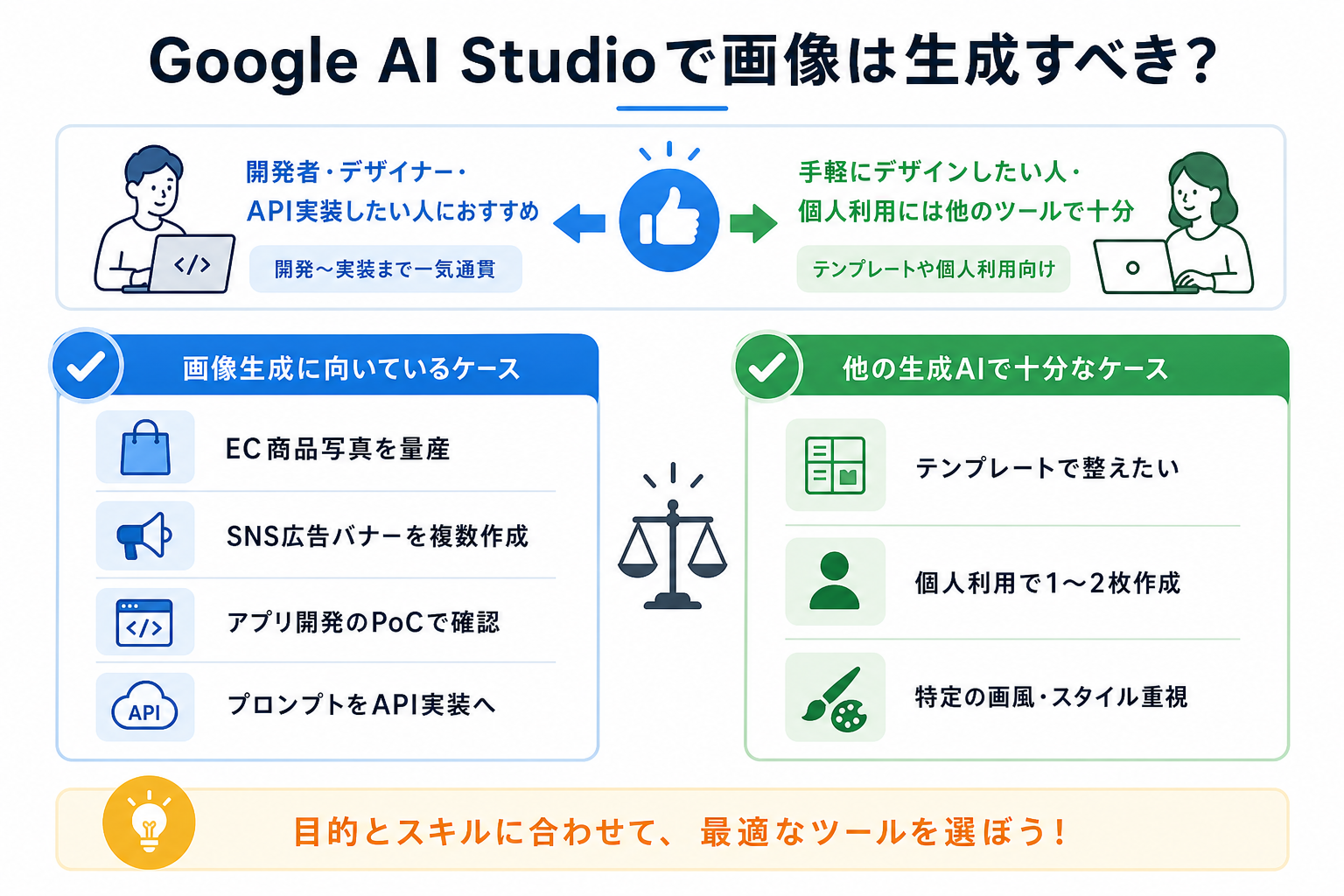
結論、Google AI Studioでの画像生成は開発者やデザイナー・APIで実装したい人におすすめです。ただ、テンプレートで手軽にデザインを作りたい人や個人利用の人には他のツールで十分といえます。
ここからは次のトピック別に、Google AI Studioで画像生成すべきか、詳しく解説します。
画像生成に向いているケース
Google AI Studioは、プロトタイプ検証から実装まで一気通貫で進めたい開発者やデザイナーに向いています。
ブラウザだけでGemini 2.5 FlashやImagen 4などの高品質モデルを試せるため、ローカル環境の構築が不要です。
プロンプトを書いてすぐ結果を確認でき、試行錯誤のサイクルが速い点が強みといえます。
向いているケースを具体的に挙げると、次のとおりです。
- ECサイトの商品写真をプロンプトで量産したい場合
- SNS広告用バナーを短時間で複数パターン試したい場合
- アプリ開発のPoC(概念実証)で画像生成の品質を確認したい場合
- 完成したプロンプトをそのままAPI実装に持ち込みたい場合
他の生成AIで十分なケース
Google AI StudioよりCanva AIやAdobe Fireflyなど、デザイン特化ツールが向いているケースもあります。
コーディング知識がなく、テンプレートを使ってビジュアルを整えたい場合は、デザインUIが充実した専用ツールのほうが手間なく作業できます。
APIへの接続や料金管理が不要な個人利用であれば、Gemini公式アプリやMicrosoft Copilotで十分です。
他の生成AIで済むケースは次のとおりです。
- テンプレートベースでブランドガイドラインに合わせたい場合
- APIや開発環境を使わず個人用途で画像を1〜2枚作りたい場合
- イラスト・アニメ調など特定画風への特化モデルが必要な場合
Google AI StudioとGeminiの違いを詳しく知りたい人は、次の記事を参考にしてください。
Google AI Studioで画像生成する手順
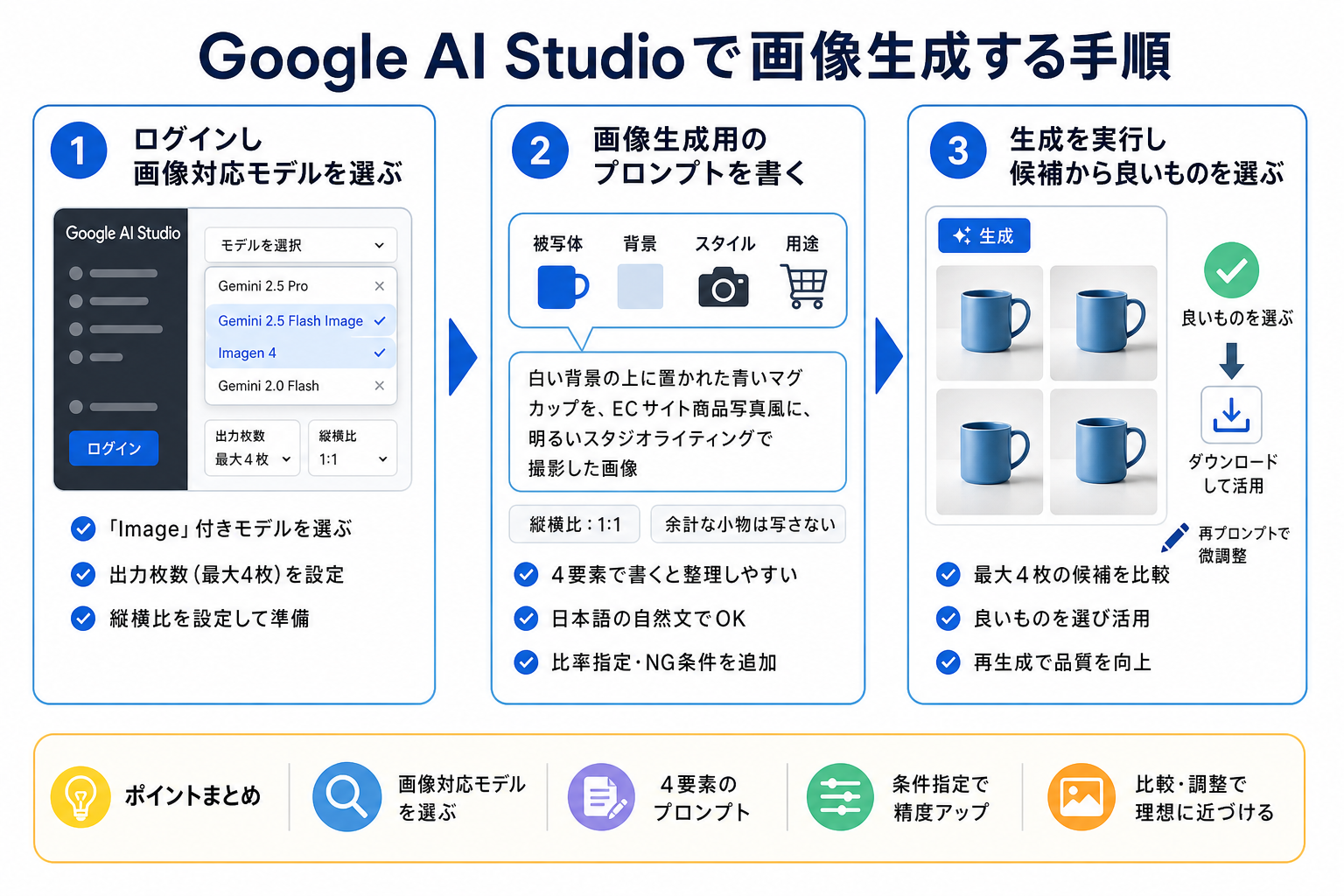
ここからはGoogle AI Studioで画像生成する手順を、3つにまとめて解説します。
1つずつ詳しく見ていきましょう。
1. ログインし画像対応モデルを選ぶ
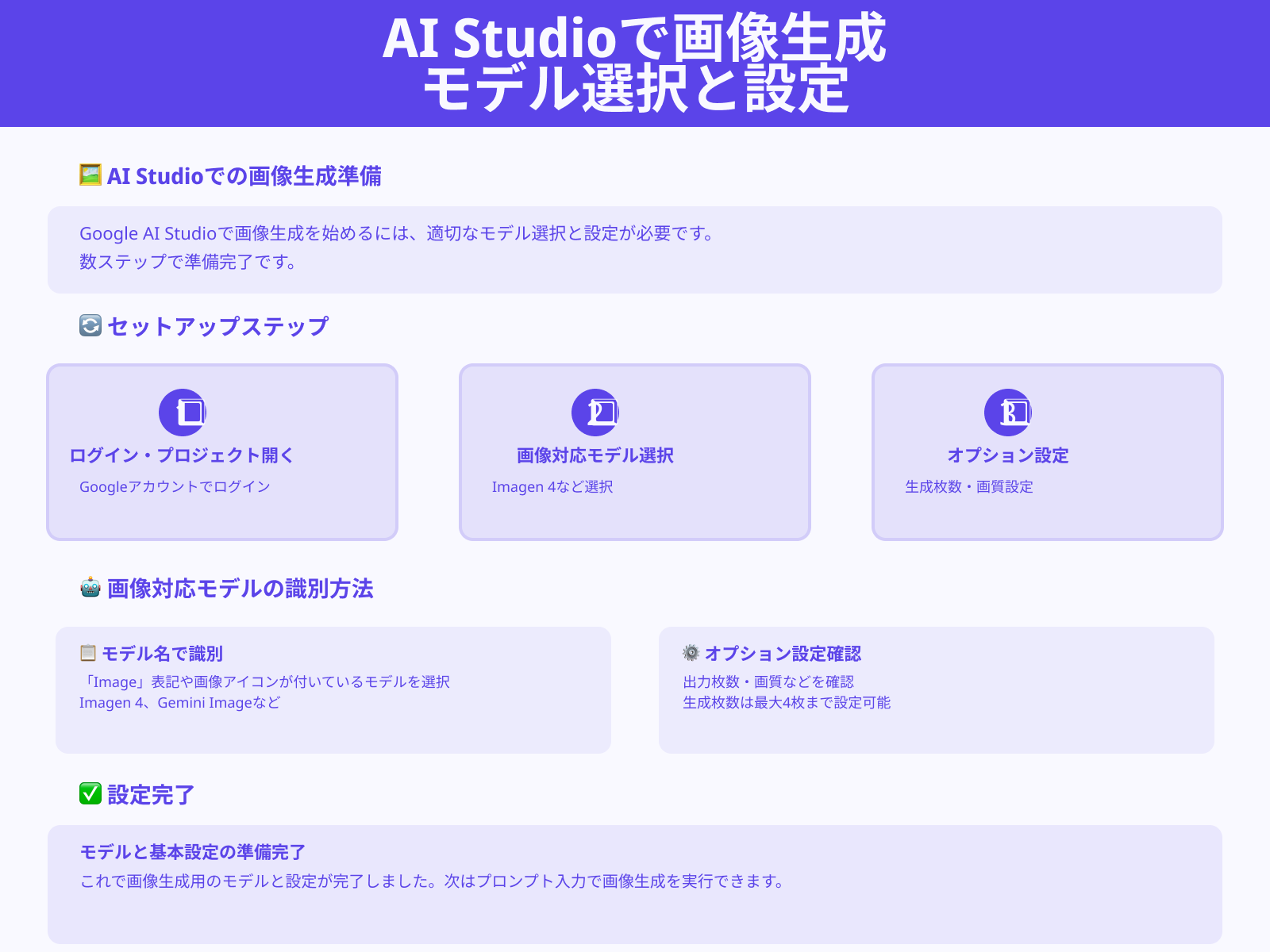
まずGoogle AI StudioにGoogleアカウントでログインし、画面上部のモデル選択メニューを開きます。
一覧の中から「Imagen 4」や「Gemini 2.5 Flash Image」など、モデル名に「Image」が含まれるものを選んでください。
名称に「Image」がないモデルは画像を出力できないため、選択前に必ず確認しておきましょう。
モデルを選んだら、出力枚数(最大4枚)や縦横比のオプションを設定して準備が整います。
2. 画像生成用のプロンプトを書く
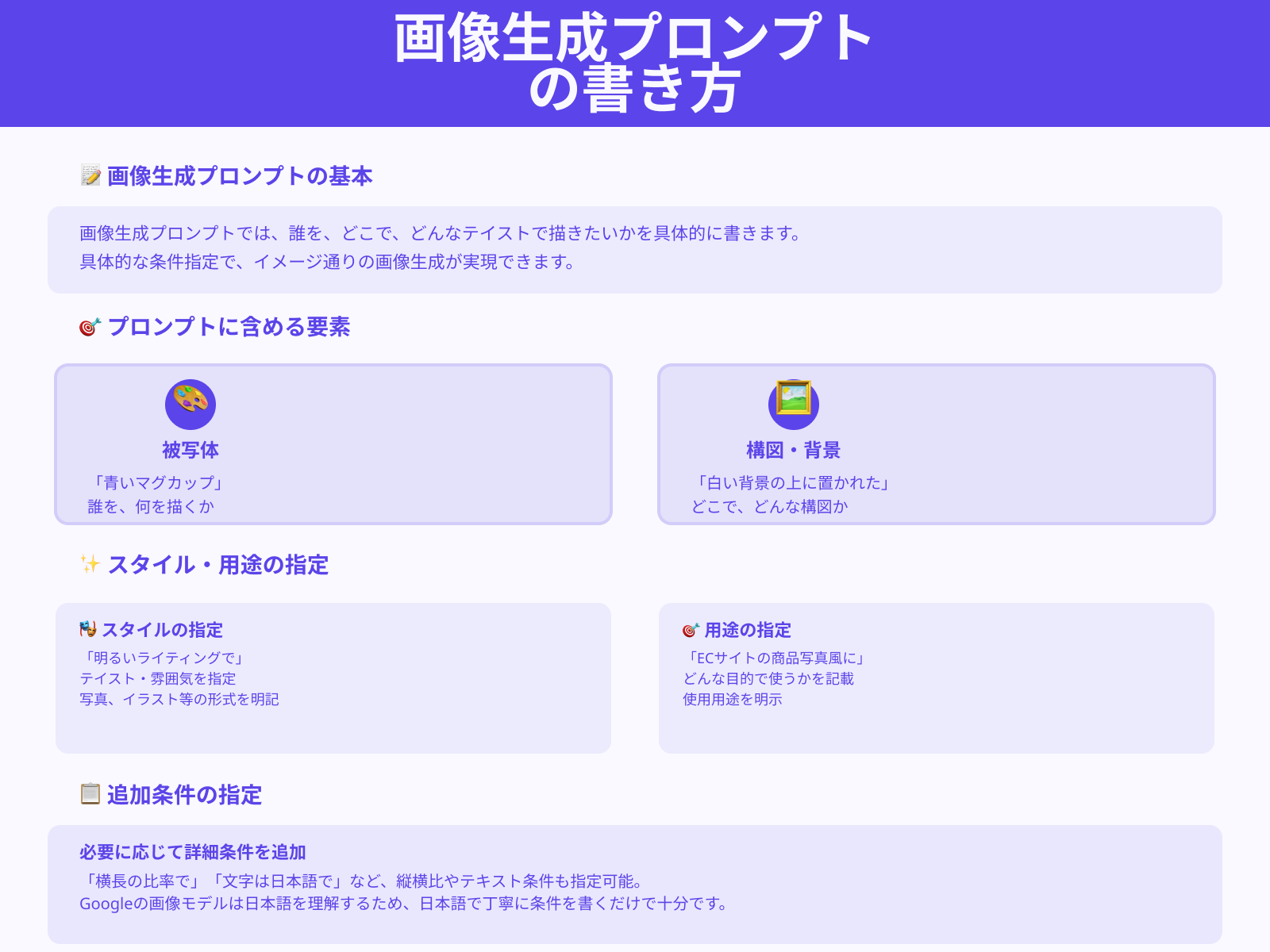
プロンプトは「被写体・背景・スタイル・用途」の4要素を1文ずつ書くと整理しやすくなります。
例として「白い背景の上に置かれた青いマグカップを、ECサイト商品写真風に、明るいスタジオライティングで撮影した画像」のように書きます。
GeminiもImagenも日本語の自然な文章を理解するため、英語に翻訳せずそのまま入力できます。
縦横比の指定や「余計な小物は写さない」などのNG条件も追加すると、意図に近い画像が出やすくなります。
3. 生成を実行し候補から良いものを選ぶ
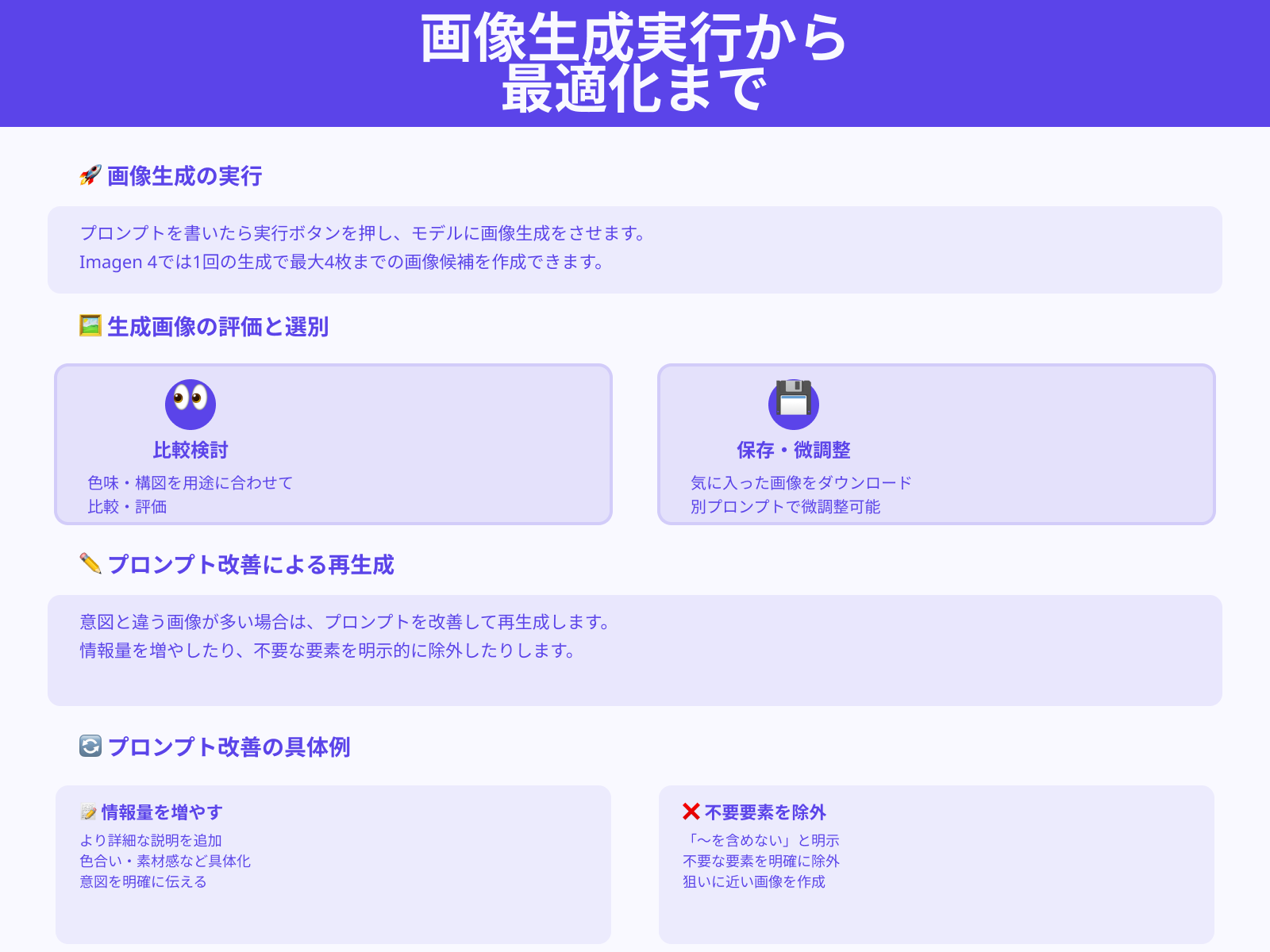
プロンプトを書いたら実行ボタンを押し、モデルに画像生成をさせます。
Imagen 4などのモデルでは、1回の生成で最大4枚まで画像候補を作成可能です。
表示された画像を用途に合わせて比較し、色味や構図が狙いに近いものを残します。気に入った画像はダウンロードしたり、別のプロンプトで微調整が可能です。
意図と違う画像が多い場合は、プロンプトの情報量を増やしたり、不要な要素を明示的に除外したりして再生成します。こうした試行を重ね、実務で使える品質の画像に近づけていきましょう。
【ケース別】画像生成できないときの対処法
Google AI Studioで画像が生成されない場合、原因はほぼ3つのいずれかに該当します。
ここからは下記の3つの原因別に、対処法を解説します。
対応モデルが選択されていない場合
最も多い原因が、テキスト生成用のモデルを誤って選んでいるケースです。
Gemini 2.5 Proなどのテキスト系モデルは、画像を出力できません。
モデル選択メニューに戻り、「Imagen 4」や「Gemini 2.5 Flash Image」など名称に「Image」が含まれるモデルに切り替えてください。
切り替え後にプロンプトを再入力すると、画像が生成されます。
アカウント制限がかかっている場合
Gemini APIの無料枠はモデルごとに1分あたりのリクエスト数(RPM)と1日あたりのリクエスト数(RPD)が上限として設定されています。
上限を超えるとエラーが返るため、数分待ってから再試行するか、Google Cloud側で課金を有効化する必要があります。
利用開始直後のアカウントは、地域やポリシーの審査中にAPIが制限されるケースもあります。
その場合は、Google AI Studioの公式ドキュメントで対象地域と利用条件を確認してください。
ブラウザのキャッシュが原因の場合
ブラウザのキャッシュや古いCookieが残っていると、Google AI Studioの画面が正常に動作しない原因になります。
対処手順は次のとおりです。
- ブラウザのキャッシュとCookieを削除する
- ページを再読み込みする
- それでも解消しない場合はシークレットモードで開き直す
シークレットモードで正常に動く場合、原因は拡張機能かキャッシュです。
問題の拡張機能を無効化するか、通常モードでキャッシュを再度クリアしてください。
Google AI Studioで使える画像生成プロンプト3選
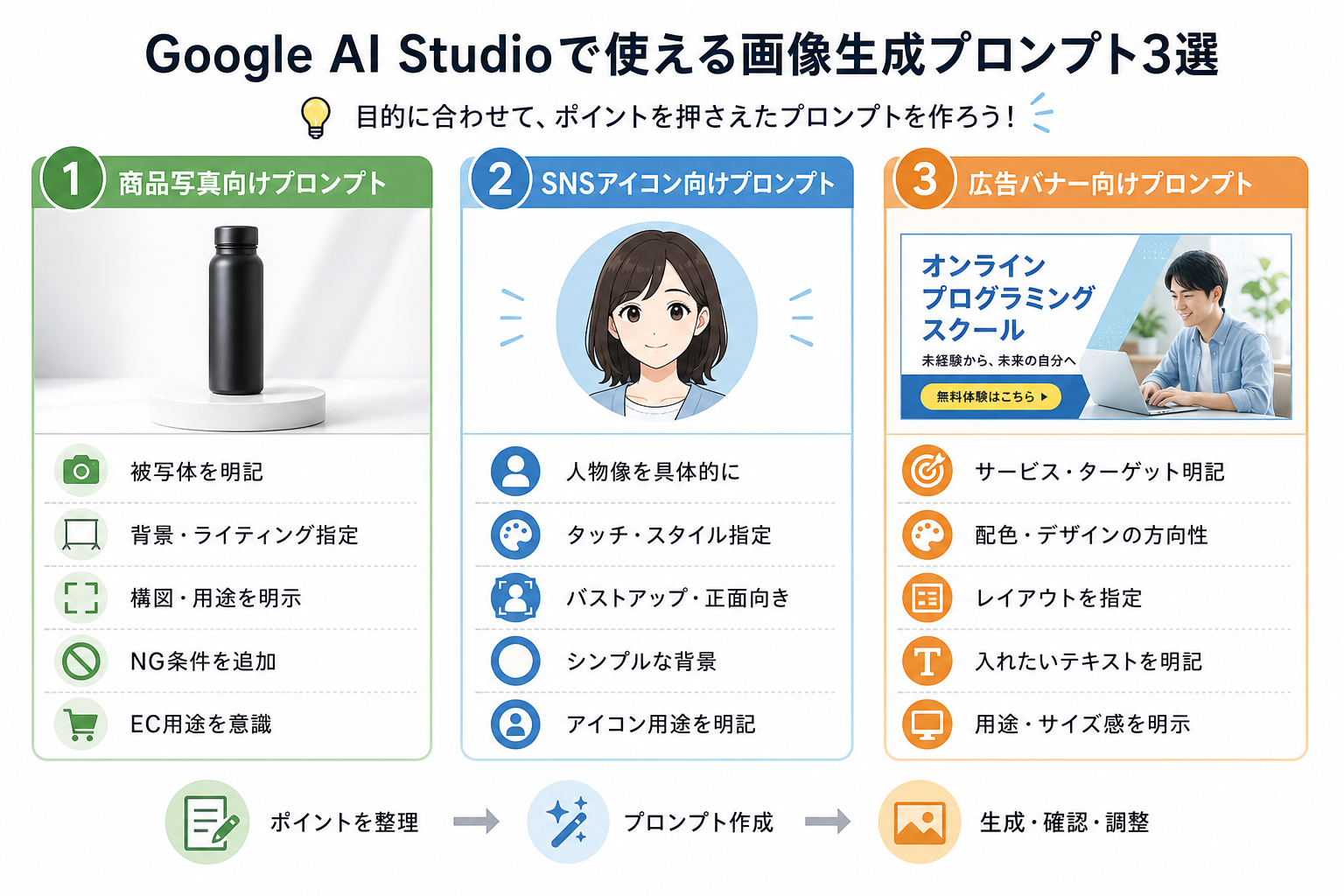
この章では、Google AI Studioで使える画像生成プロンプトを3つ紹介します。
1つずつ詳しく見ていきましょう。
商品写真向けプロンプト
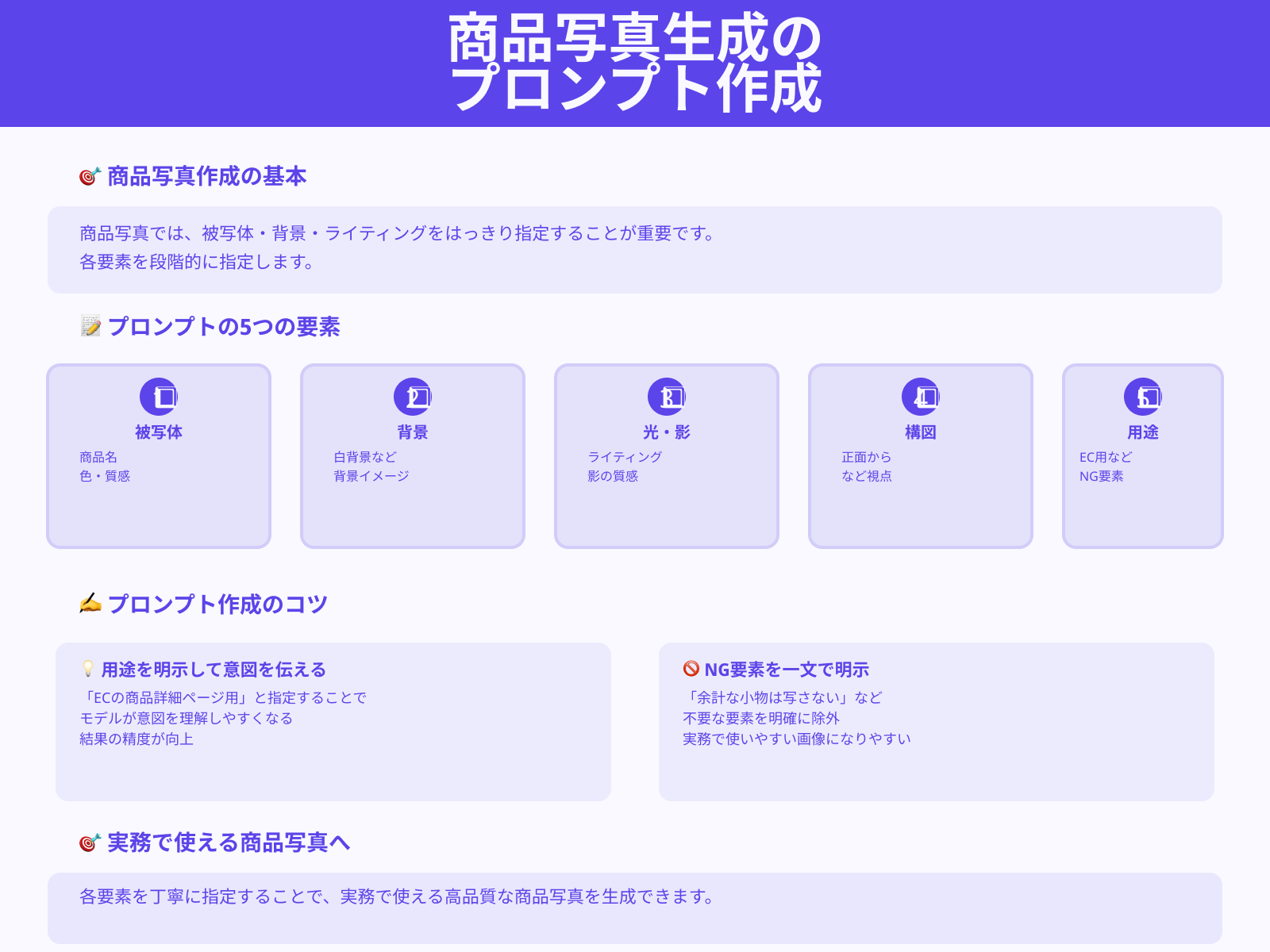
商品写真では、被写体・背景・ライティング・構図・用途の5要素を明記するのが基本です。
被写体の色・素材・形状を最初に書き、続けて背景と光の条件を指定することで、ECサイトで使えるクリーンな仕上がりに近づきます。
プロンプト例は次のとおりです。
「マットブラックのステンレス製水筒を、白背景の上に正面から置き、スタジオ撮影風の柔らかいライティングで。ECの商品詳細ページ用。余計な小物は写さない。」
NG条件(「文字は入れない」「影は最小限に」など)を最後に一文加えると、再生成の手間が減ります。
SNSアイコン向けプロンプト
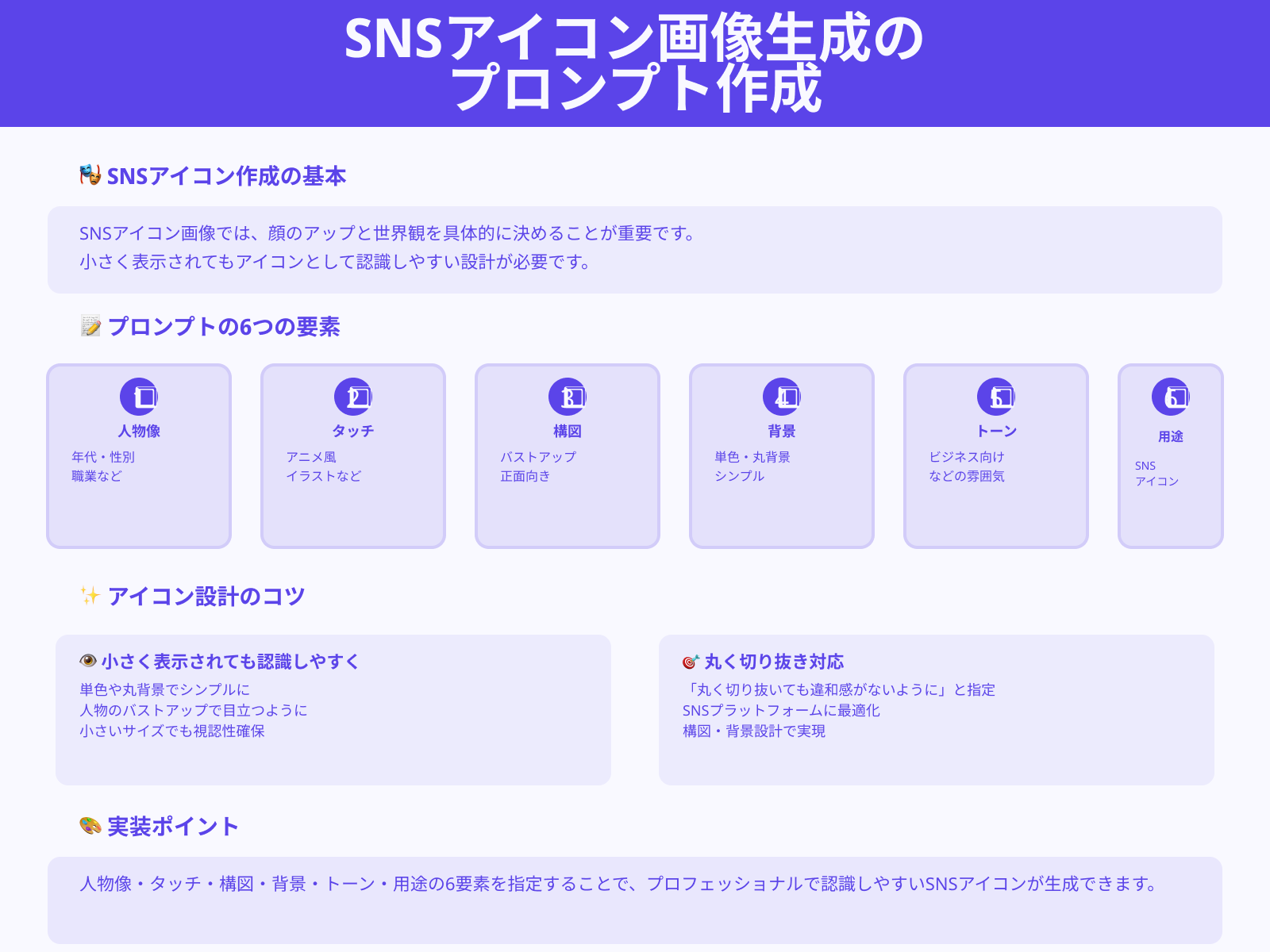
SNSアイコン用の画像では、顔のアップと世界観を具体的に決めることが重要です。
まず「20代の日本人女性」「30代の男性エンジニア」など人物像を書きます。次に「アニメ風」「フラットイラスト」「やわらかい水彩タッチ」などタッチを指定します。
構図は「胸から上のバストアップで」「真正面を向いた構図で」と一文で固定してください。
背景は「単色の水色の丸背景」「シンプルなグラデーション背景」などにして、アイコンとして小さく表示されても認識しやすくします。仕事アカウントなら「落ち着いたビジネス向けの雰囲気で」と書くとトーンが揃いやすいです。
最後に「SNSアイコン用に、丸く切り抜いても違和感がないように」と用途も添えるとよいです。
広告バナー向けプロンプト
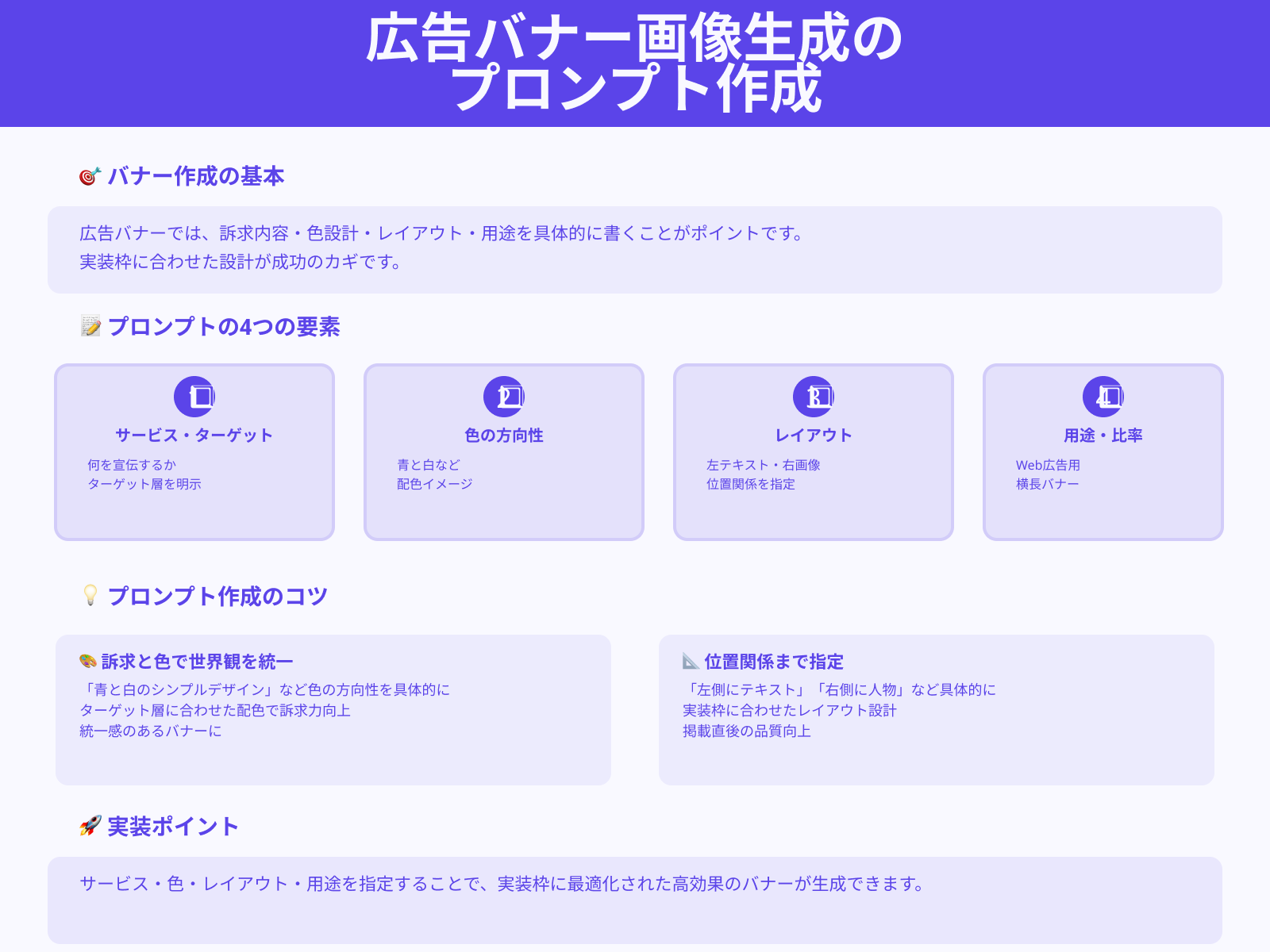
広告バナーの画像生成では、訴求したい内容と入れたいテキストとレイアウトを具体的に書くことがポイントです。
まずサービス名とターゲットを「オンラインプログラミングスクールを宣伝したい」「社会人初心者向け」などと一文で伝えます。次に「青と白を基調にしたシンプルなデザイン」など色の方向性を書きます。
レイアウトは「左側にテキスト」「右側にパソコンを操作する人物イラスト」と位置関係まで書きましょう。
最後に「Web広告用の横長バナーとして使えるように」と用途と比率を伝えると、実際の掲載枠に近い画像が得られます。
Google AI Studioで画像生成する際の注意点
Google AI Studioで画像生成をする際の注意点は主に次の3つです。
1つずつ詳しく見ていきましょう。
レート制限を設計に反映する
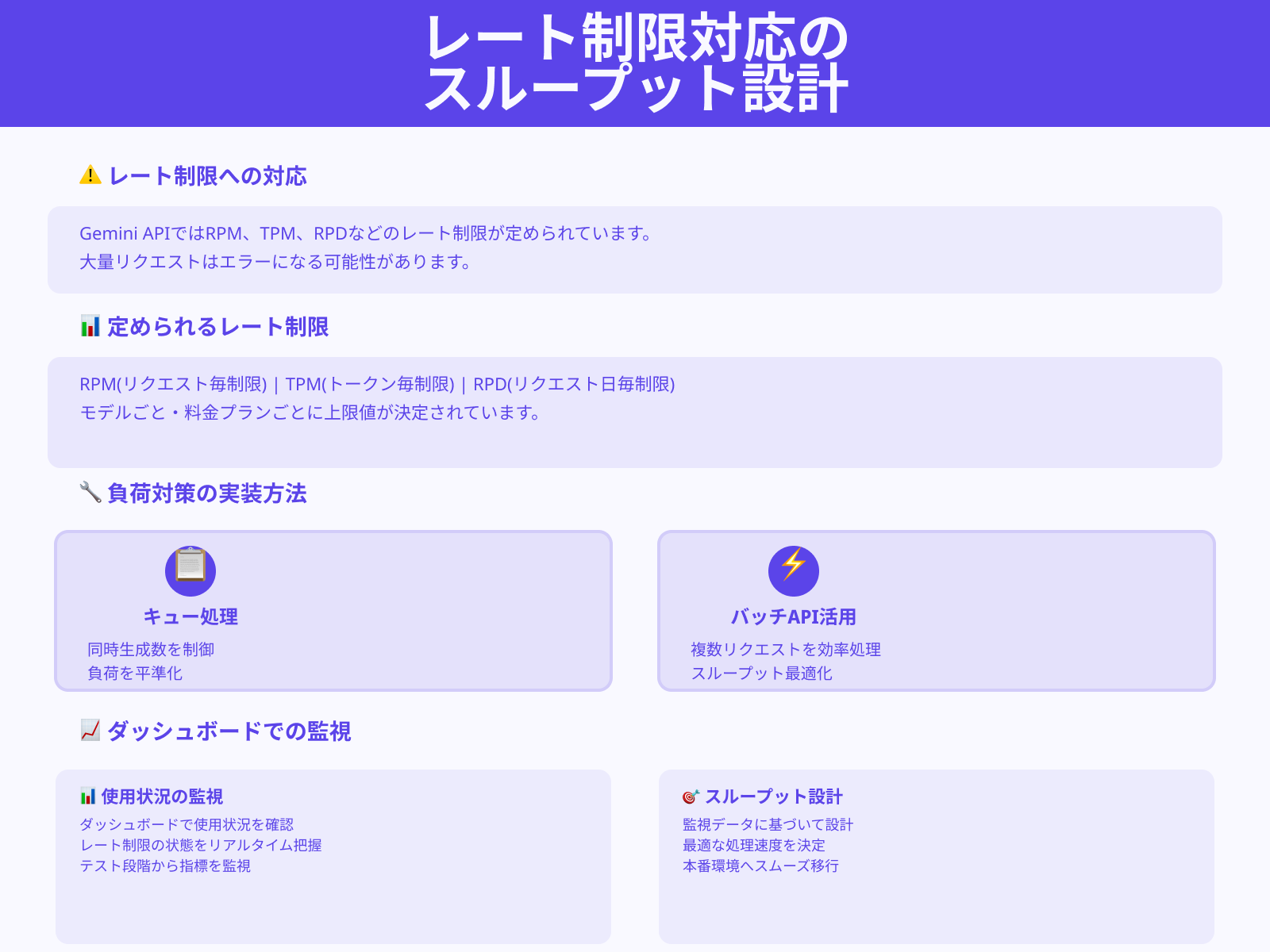
Google AI Studio経由でGemini APIを使う場合は、リクエスト数やトークン数に関するレート制限を前提に設計する必要があります。
Gemini APIでは、リクエスト毎(RPM)、トークン毎(TPM)、リクエスト毎(RPD)といった上限がモデルごとや料金プランごとに定められています。短時間に大量の画像生成を行うと、これらの上限を超えてエラーになる可能性があるのです。
そのため、同時生成数を制御したキュー処理を取り入れたり、バッチAPIを活用したりして、負荷が集中しないように調整します。
Google AI Studioのダッシュボードでは使用状況やレート制限の状態を確認できるため、テスト段階から指標を見ながらスループット設計を行うことが大切です。
事前に料金を見積もる
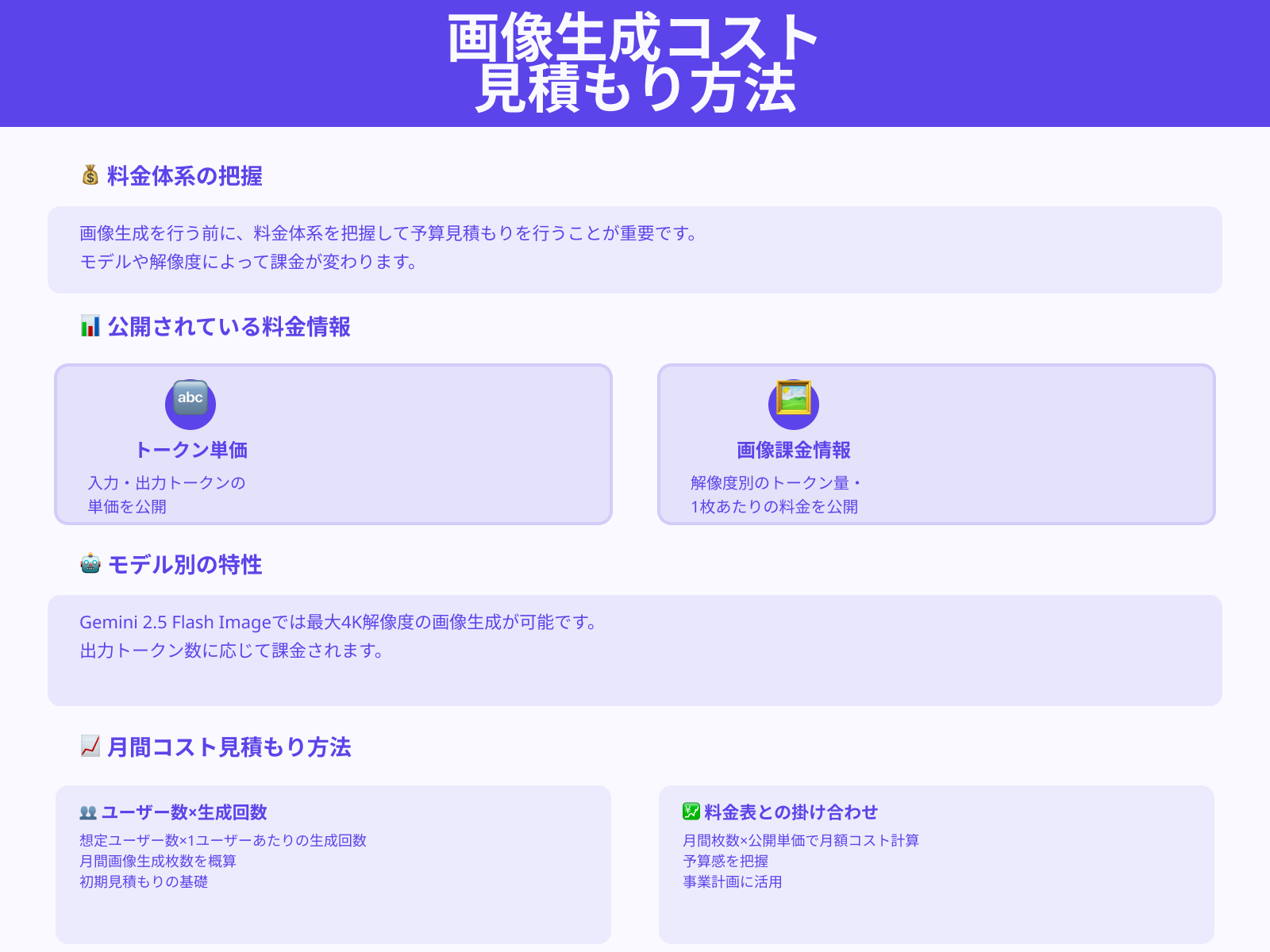
Google AI Studioで画像生成を行うときは、料金体系を把握したうえで、事前におおよそのコストを見積もっておくことが重要です。
Gemini APIではモデルごとに入力トークンと出力トークンの単価が公開されており、画像についても解像度ごとのトークン量と、おおよその1枚あたりの料金が示されています。例えば、Gemini 2.5 Flash Imageでは最大4K解像度の画像が生成でき、出力トークン数に応じて課金されます。
想定ユーザー数と1ユーザーあたりの生成回数から、月間の画像生成枚数を概算し、料金表の単価と掛け合わせれば、予算感をつかめるでしょう。
生成AIは完璧でないと理解する
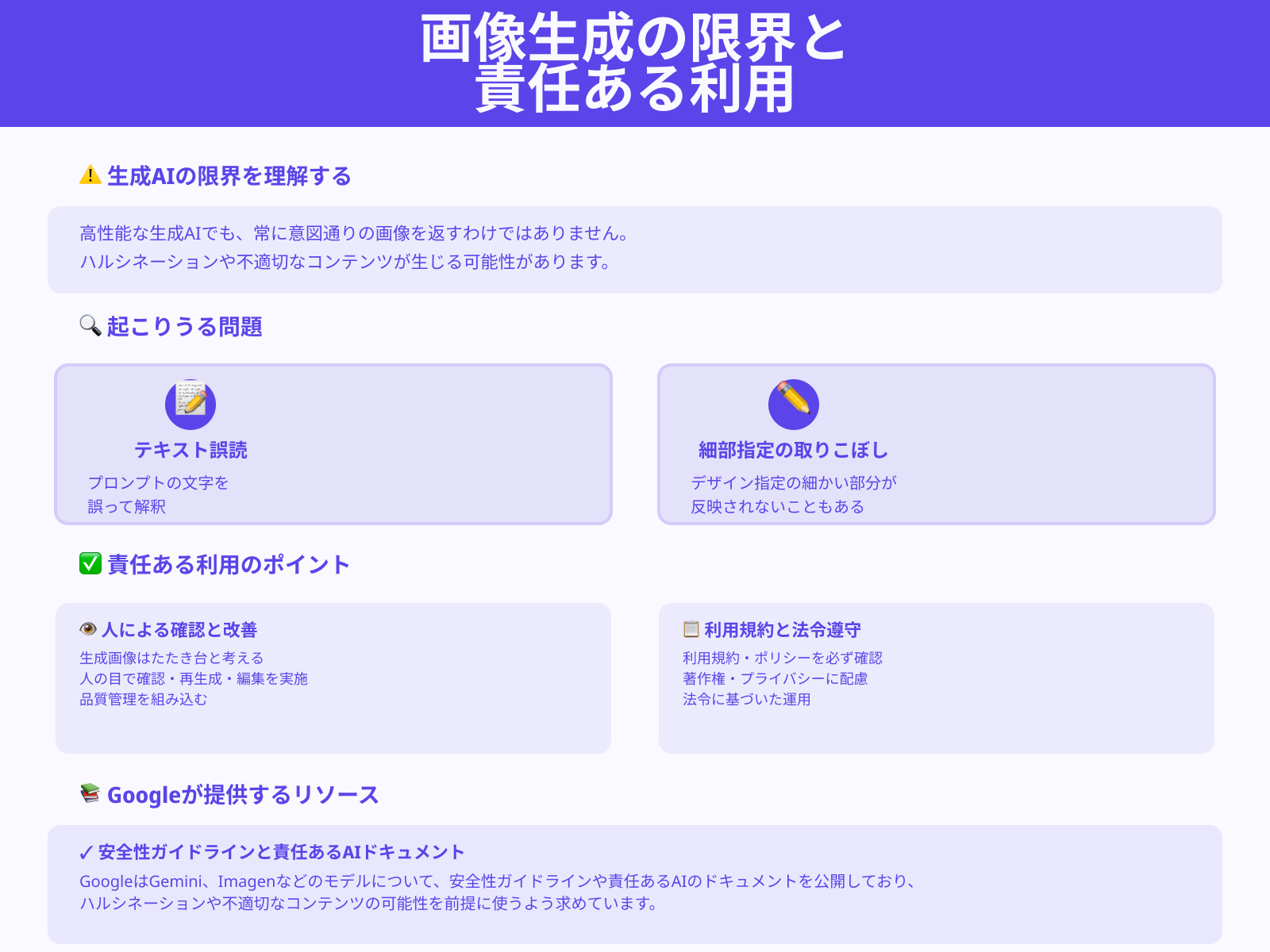
画像生成を含む生成AIは非常に高性能になっていますが、常に意図通りの画像を返すわけではありません。
GoogleはGeminiやImagenなどのモデルについて、安全性ガイドラインや責任あるAIのドキュメントを公開しており、ハルシネーションや不適切なコンテンツが生じうることを前提に使うよう求めています。テキストの誤読や、細かなデザイン指定の取りこぼしが起きることもあります。
そのため、生成画像はあくまでたたき台と考え、人の目による確認や必要に応じた再生成・編集プロセスを組み込むことが欠かせません。
また、利用規約や許容される用途のポリシーも必ず確認し、著作権やプライバシーに配慮した運用を行うことが重要です。
Google AI Studioで画像生成する際によく抱く疑問
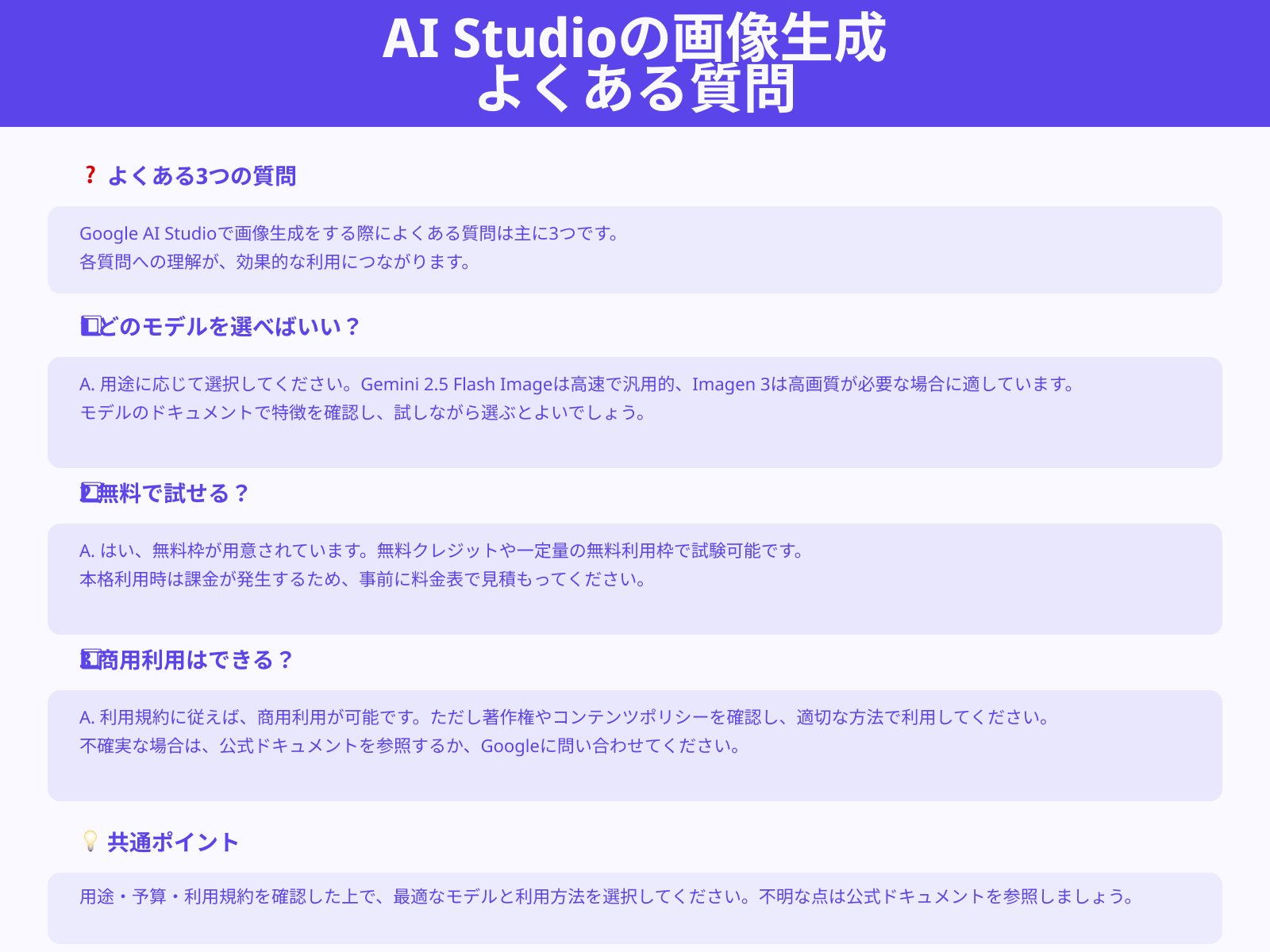
Google AI Studioで画像生成をする際によくある質問は主に次の3つです。
1つずつ詳しく見ていきましょう。
どのモデルを選べばいい?
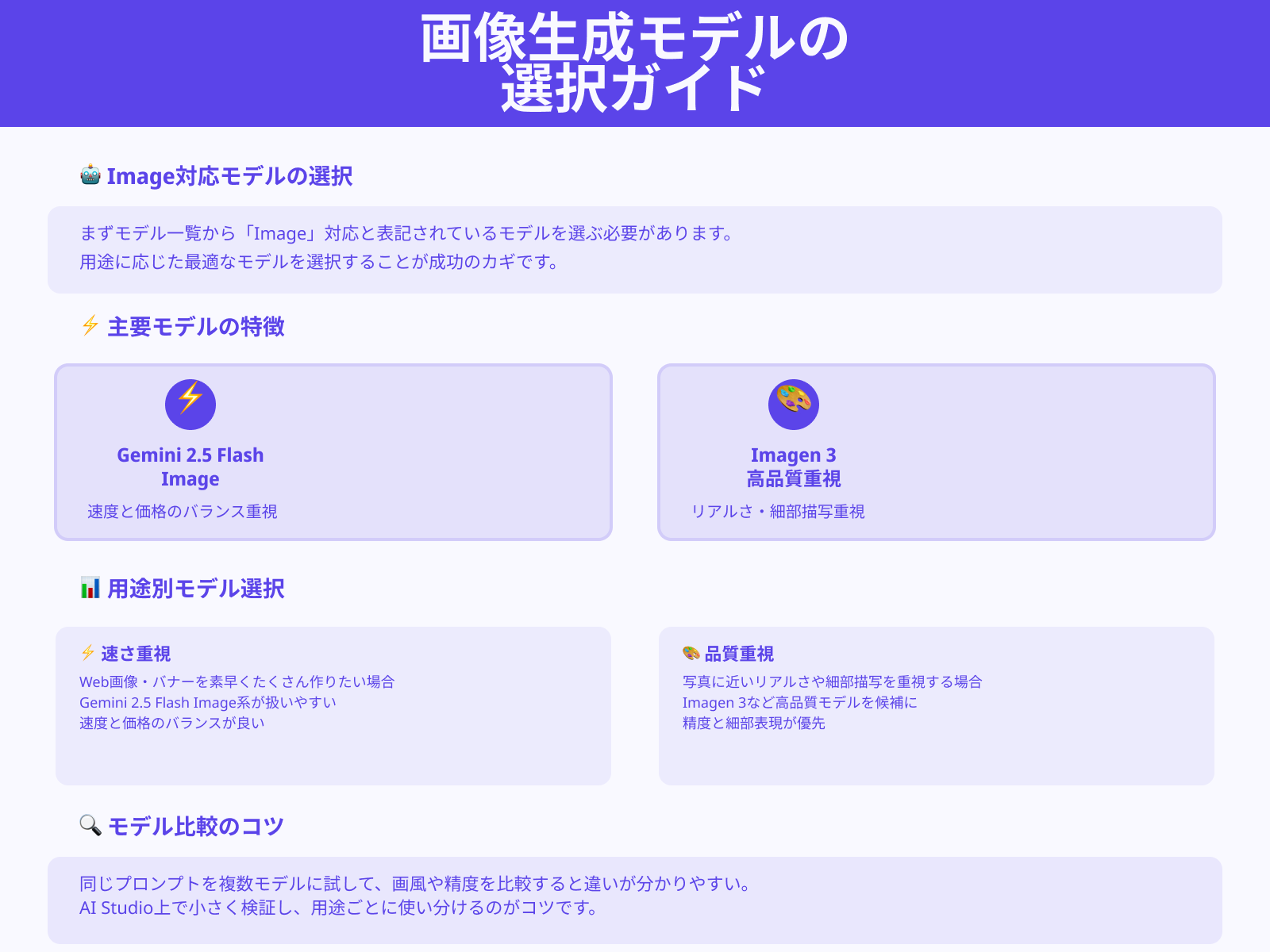
速さと価格のバランスを重視するならGemini 2.5 Flash Image、写真に近いリアルさを求めるならImagen 4がおすすめです。
Gemini 2.5 Flash Imageは生成速度が速く、大量のバナー制作や反復検証に向いています。
Imagen 4は細部の描写品質が高く、製品ビジュアルや印刷物への使用に適しています。
まずはGoogle AI Studioの画面上で同じプロンプトを両モデルに送り、画風や精度を比べてから本番モデルを決めるのが失敗しにくいやり方です。
無料で使える範囲は?
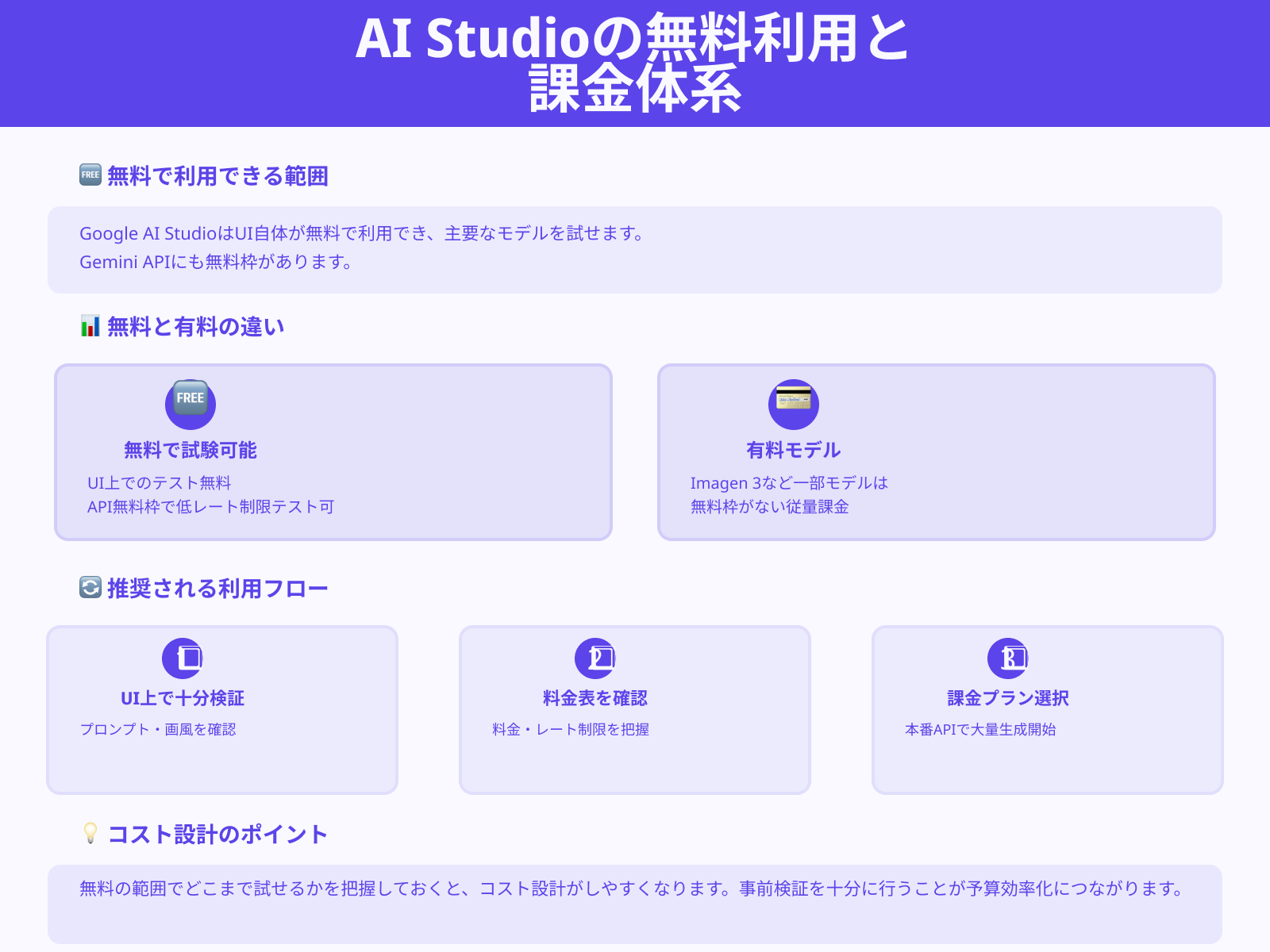
Google AI Studio自体は無料で利用でき、UIからGeminiモデルや画像モデルを試せます。
Gemini APIにも無料枠があり、低いレート制限の範囲内であれば追加料金なしでテスト可能です。
ただし、Imagen 4などの画像生成モデルはAPIの料金表上で無料ティアがなく、有料の従量課金が適用されます。
UI上でプロンプトや画風を検証してから、APIで大量生成する段階に移行するのがおすすめです。
無料版Google AI Studioと有料プランの違いを詳しく知りたい人は、次の記事を参考にしてください。
商用利用はできる?
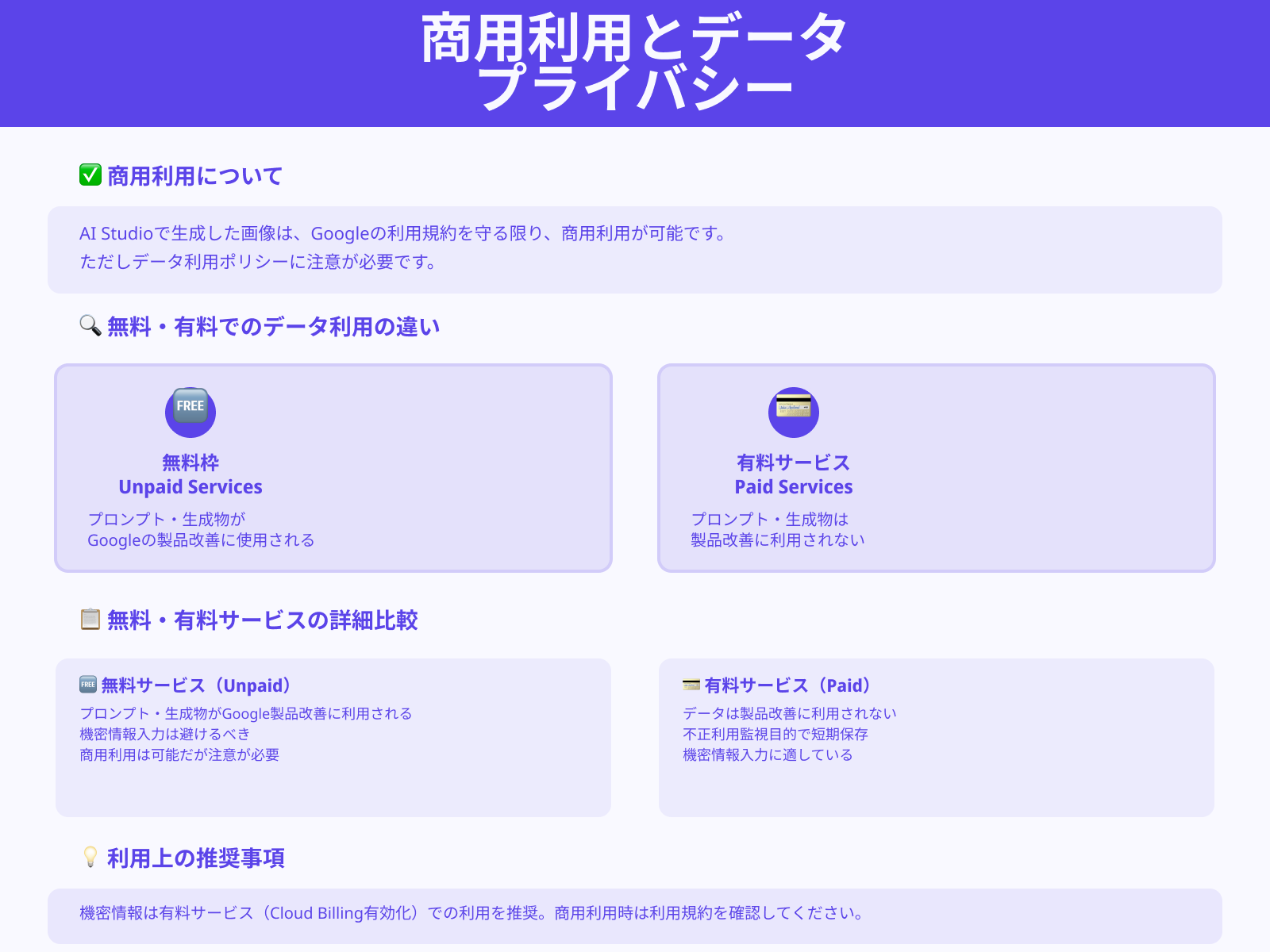
Google AI StudioやGemini APIで生成した画像は、Googleの利用規約やGemini API追加規約、使用ポリシーを守る限り、商用利用自体は可能とされています。
ただし、無料枠を含む「Unpaid Services」では、入力したプロンプトや生成物がGoogle製品や機械学習技術の改善に使われることが追加規約に明記されているため、機密情報の入力は避けたほうが安全です。
一方でCloud Billingを有効化した「Paid Services」では、プロンプトやレスポンスを製品改善に利用しないことが規約上示されており、データは主に不正利用監視目的で短期間ログ保存されます。
Google AI Studioの商用利用について詳しく知りたい人は、次の記事を参考にしてください。
生成画像の動画化もできる?
Google AI Studioでは、静止画だけでなく動画生成にも対応しています。
Veo 3などの動画生成モデルを選ぶと、テキストプロンプトから短尺の動画を直接生成できます。
生成した静止画を動画のキーフレームとして活用する使い方は現時点では非対応ですが、動画生成自体はAI Studio上から試せます。
動画生成の詳しい使い方は、Google AI Studioの動画生成に関する記事を参考にしてください。
スマホアプリからも使える?
Google AI Studioは現時点でスマートフォン専用アプリを公開していません。
ただし、スマートフォンのブラウザからAI Studioの公式サイトにアクセスすると、モバイル画面でも基本的な操作は可能です。
プロンプト入力や生成結果の確認はできますが、細かいパラメータ設定はPCブラウザのほうが操作しやすいです。
日本語インターフェースへの切り替えは、ブラウザの言語設定を日本語にすることで対応できます。
まとめ
この記事では、Google AI Studioで画像生成の画像生成について以下の内容を解説しました。
Google AI Studioを使うと、ブラウザだけで高品質な画像生成ワークフローを試作できます。手順やプロンプトの書き方を押さえれば、商品写真やSNSアイコンや広告バナーなどを素早く検証が可能です。
まずは小さなプロジェクトでプロンプトとモデルの組み合わせを試し、自社やクライアントのガイドラインに沿った運用フローを整えてください。
今日紹介したポイントを土台にしながら、自分の用途に合った画像生成のベストプラクティスを育てていきましょう。


