
Manusで始める資料作成!基本設定から効率化テクまで詳しく解説

資料作成は、構成を考えて文章を書き、図表やデータを整理する必要があるため、時間と労力がかかりますが、Manusを活用すれば、構成案づくりからドラフト作成、推敲の支援までを効率的に進めることができます。
しかし、Manusを使った資料作成に興味がある方の中には以下のような疑問・懸念をお持ちの方も多いのではないでしょうか。
Manusで資料作成をどこまで自動化できるのか知りたい
Manusの基本設定やプロンプト設計、資料作成の手順を知りたい
画像やデータの扱い方、品質管理やトラブル対応のポイントを知りたい
そこでこの記事では、Manusで資料作成を始めたい方に向けて以下の内容を解説します。
- Manusの特徴と自律型AIによる資料生成の仕組みと活用シーン
- Manusでの資料作成の初期設定と基本ステップ
- テンプレートやプロンプト設計、画像・データ活用、品質管理とトラブル対応のコツ
この記事では、Manusの基本設定から資料作成の具体的な流れ、テンプレートやプロンプトの活用方法、品質を保つためのチェックポイントまでを詳しく解説します。ぜひ参考にしてください。
なお、Manusの特徴をおさらいしておきたい人は、次の記事を参考にしてください。
『ClaudeCodeに興味はあるけど、どうやって使えばいいんだろう…』
そんな方へ、
- ClaudeCodeに作業や仕事を任せる方法
- ClaudeCodeを使いこなすたった1つのコツ
- 業務効率化や収入獲得に活かすClaudeCodeの実演
を、無料のオンラインセミナーで凝縮してお伝えします!
パソコンはもちろん、スマホから気軽に参加OK。この時間が、あなたを変える大きなきっかけになりますよ。
Manusで資料作成はできる?

Manusは、自律型AIエージェントが構成づくりからドラフト生成までを担い、企画書やレポート、スライドなどの資料作成を効率化できるプラットフォームです。
本章では、「Manusの特徴と自律型AIによる資料生成の仕組み」「対応できる資料タイプと活用シーン」「チャット形式とワークフロー形式の違いと使い分け」の三つの観点から、Manusで資料作成を行う際の全体像を解説します。
Manusの特徴と自律型AIによる資料生成の仕組み
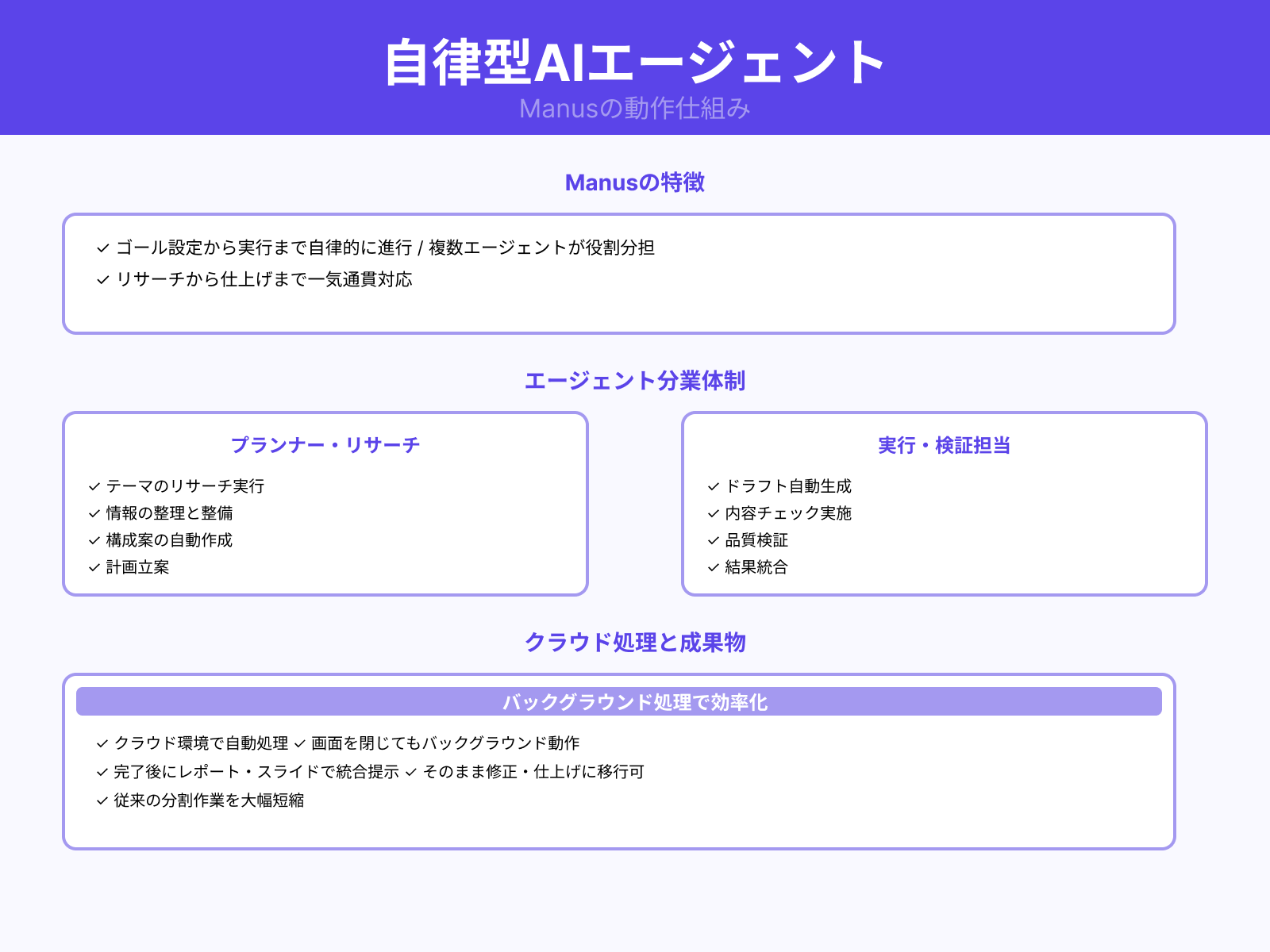
Manusは、人が設定したゴールを起点に、計画立案から実行までを自律的に進めるAIエージェントとして設計されています。
プランナー、実行担当、ナレッジ担当、検証担当といった複数のエージェントが役割分担しながら連携して動作します。これにより、テーマのリサーチや情報整理、構成案の作成、ドラフト生成、内容チェックまでを一つの流れとして任せることができます。
処理はクラウド上の環境で行われるため、ユーザーが画面を閉じていてもバックグラウンドで作業が進みます。完了後は、レポートやスライドなどの形で結果がまとめて提示されるため、そのまま修正や仕上げに移りやすくなります。
こうした自律型の仕組みによって、従来は人手で分割して行っていた資料作成プロセスを大幅に短縮しやすくなります。
対応できる資料タイプと活用シーン
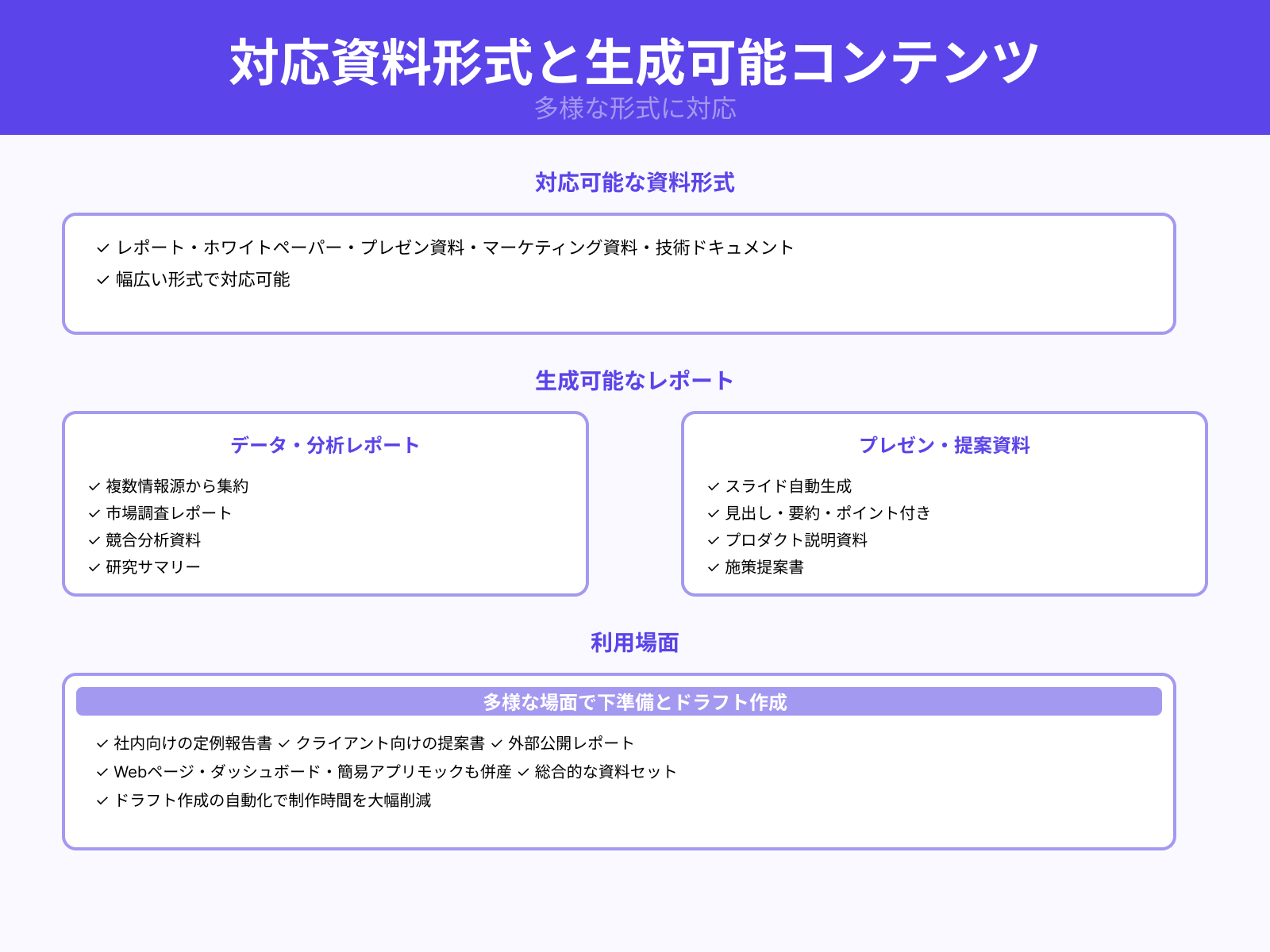
Manusは、レポートやホワイトペーパー、プレゼン資料、マーケティング資料、技術ドキュメントなど、幅広い資料形式に対応します。
複数の情報源からデータを集めて要約することで、市場調査レポートや競合分析資料、研究サマリーといった構造化された資料を生成できます。
スライド生成機能を使えば、見出し案や要約、ページごとのポイントを含んだプレゼン資料のたたき台も自動で作成できます。さらに、Webページやダッシュボード、簡易アプリのモックと組み合わせて、プロダクト説明資料や施策提案書をまとめて用意することもできます。
社内向けの定例報告書からクライアント向けの提案書、外部公開レポートまで、さまざまな場面で下準備とドラフト作成を任せやすい点が特徴です。
チャット形式とワークフロー形式の違いと使い分け
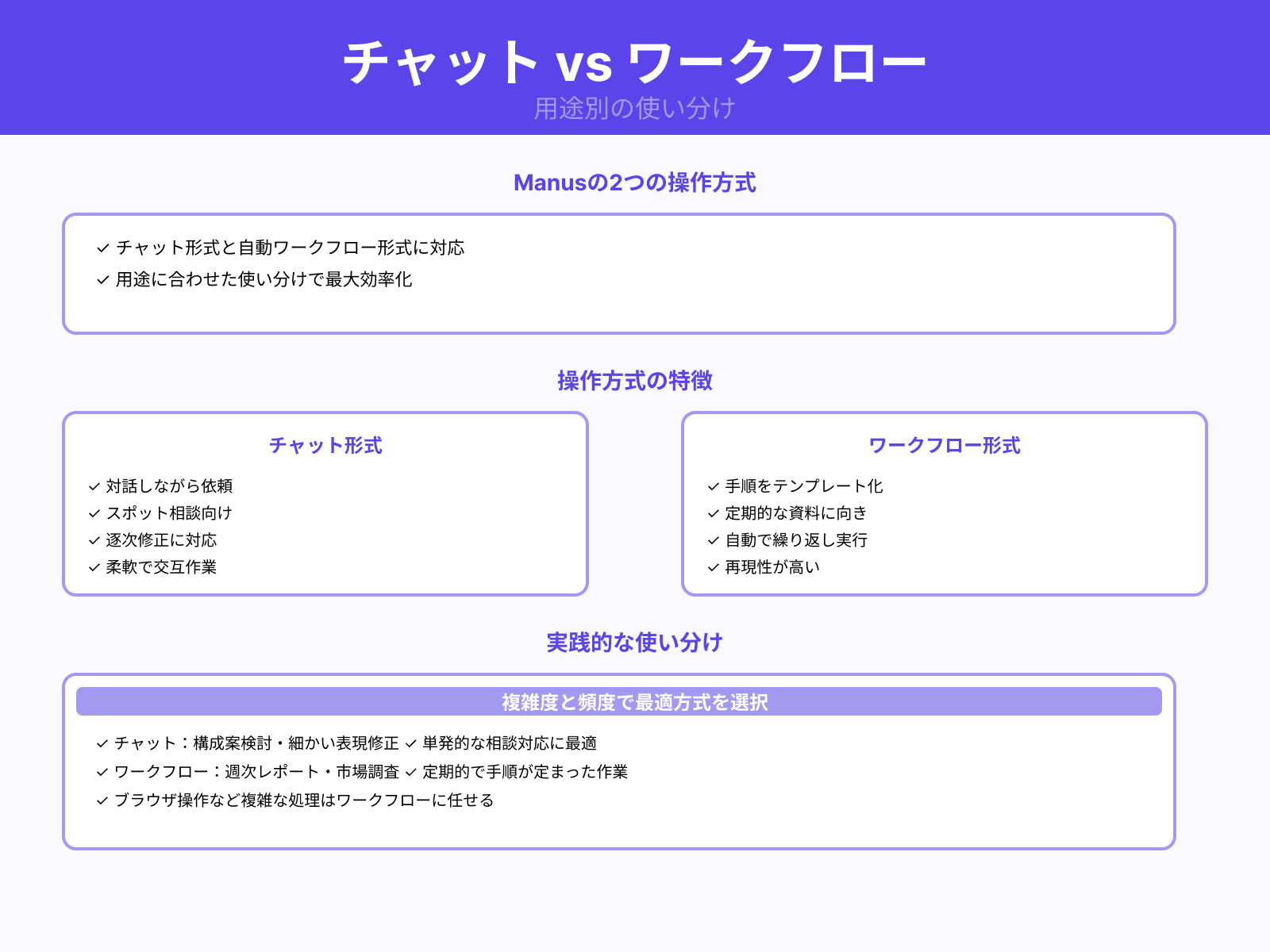
Manusは、対話しながら依頼するチャット形式と、あらかじめ手順を決めて自動実行させるワークフロー形式の両方に対応します。
チャット形式は、「この資料の構成案を考えてほしいです」や「この章だけ書き直してほしいです」といったスポットの依頼を重ねながら、内容を詰めていく場面に向いています。一方で、週次レポートや定型的な市場調査など、手順が決まっている作業はワークフローとしてテンプレート化し、自動で繰り返し実行できます。
ブラウザ操作や外部ツール連携を伴う複雑な処理はワークフローに任せ、表現の調整や細かな修正はチャットで行うと効率的です。
このように、単発の相談にはチャット形式、定期的で再現性の高い資料作成にはワークフロー形式と使い分けることで、Manusの強みを最大限に活用できます。
Manusでの資料作成の初期設定と準備

Manusで資料作成を始めるには、まずアカウント登録から基本設定までの流れを押さえておく必要があります。
本章では、「アカウント登録から利用開始までの流れ」「モデルとツールの設定方法」「日本語資料向けに最適化するポイント」の三つの観点から、効率よく使い始めるための初期設定と準備について解説します。
アカウント登録から利用開始までの流れ

Manusで資料作成を行うには、まず公式サイトにアクセスしてアカウントを作成します。
案内に従って、氏名やメールアドレス、利用目的などの基本情報を入力して登録を完了します。サービス側での承認や案内メールが届いたあと、記載されているリンクからログインしてダッシュボードにアクセスします。
初回ログイン時には、簡単なチュートリアルやガイドが表示されることが多いため、一通り確認しておくと操作のイメージをつかみやすくなります。
チャット画面やプロジェクト一覧が表示されたら、サンプルタスクやテンプレートを使って、資料作成の流れを軽く試してみることをおすすめします。
モデルとツールの設定方法
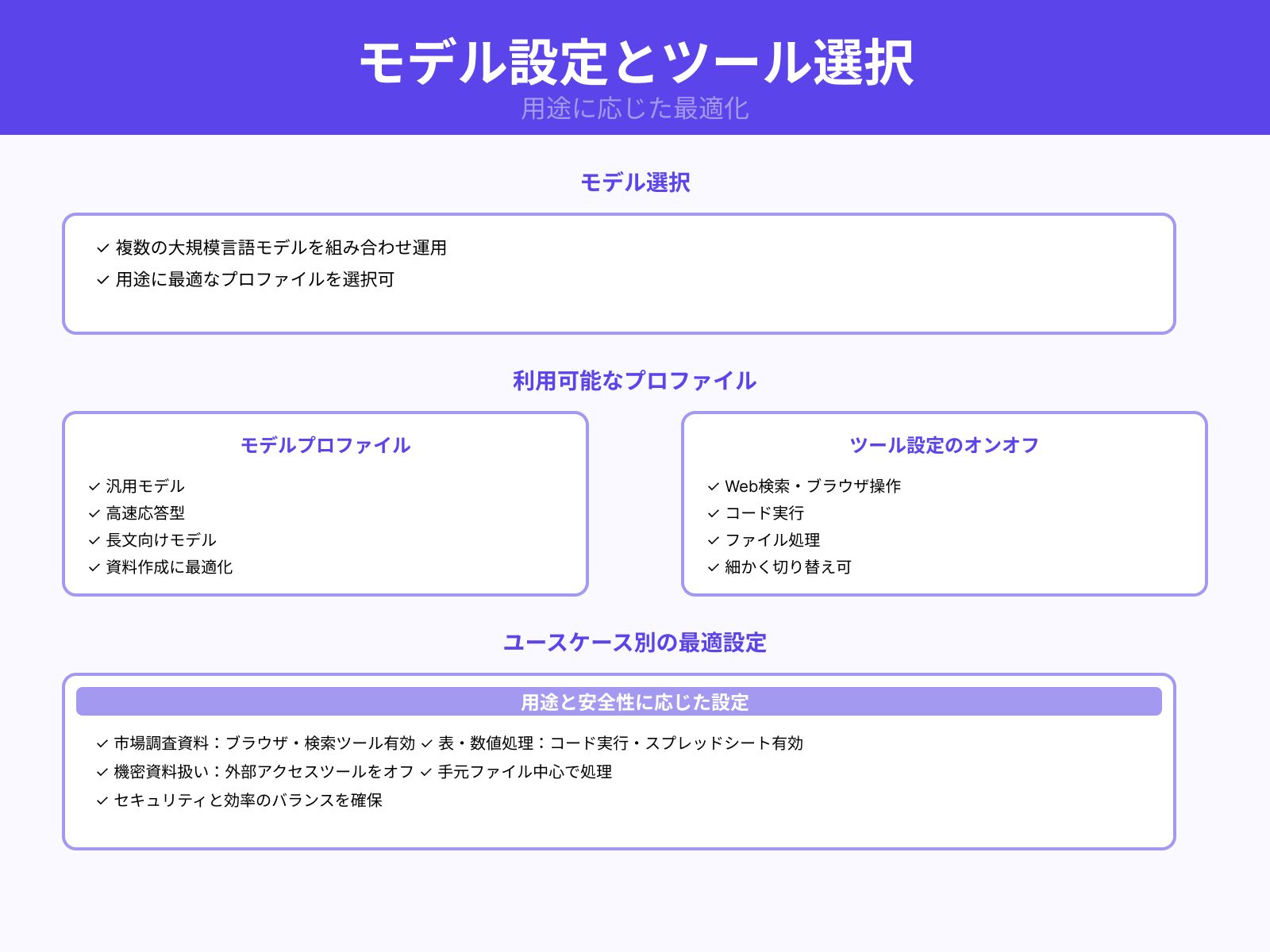
Manusでは、複数の大規模言語モデルを組み合わせて動作させており、用途に応じて最適なモデル構成を選べます。
設定画面では、「汎用」「高速応答」「長文向け」などのプロファイルから、資料作成に適した基本モデルを指定できます。あわせて、Web検索やブラウザ操作、コード実行、ファイル処理といったツールのオンオフを細かく切り替えることができます。
市場調査を含む資料を作りたい場合はブラウザや検索系ツールを有効にし、表や数値の整形を行う場合はコード実行やスプレッドシート関連ツールを有効にすると便利です。
社内の機密資料を扱うときは、不要な外部アクセス系ツールをオフにして、手元のファイルを中心に処理する設定にしておくと安心して利用できます。
日本語資料向けに最適化するポイント
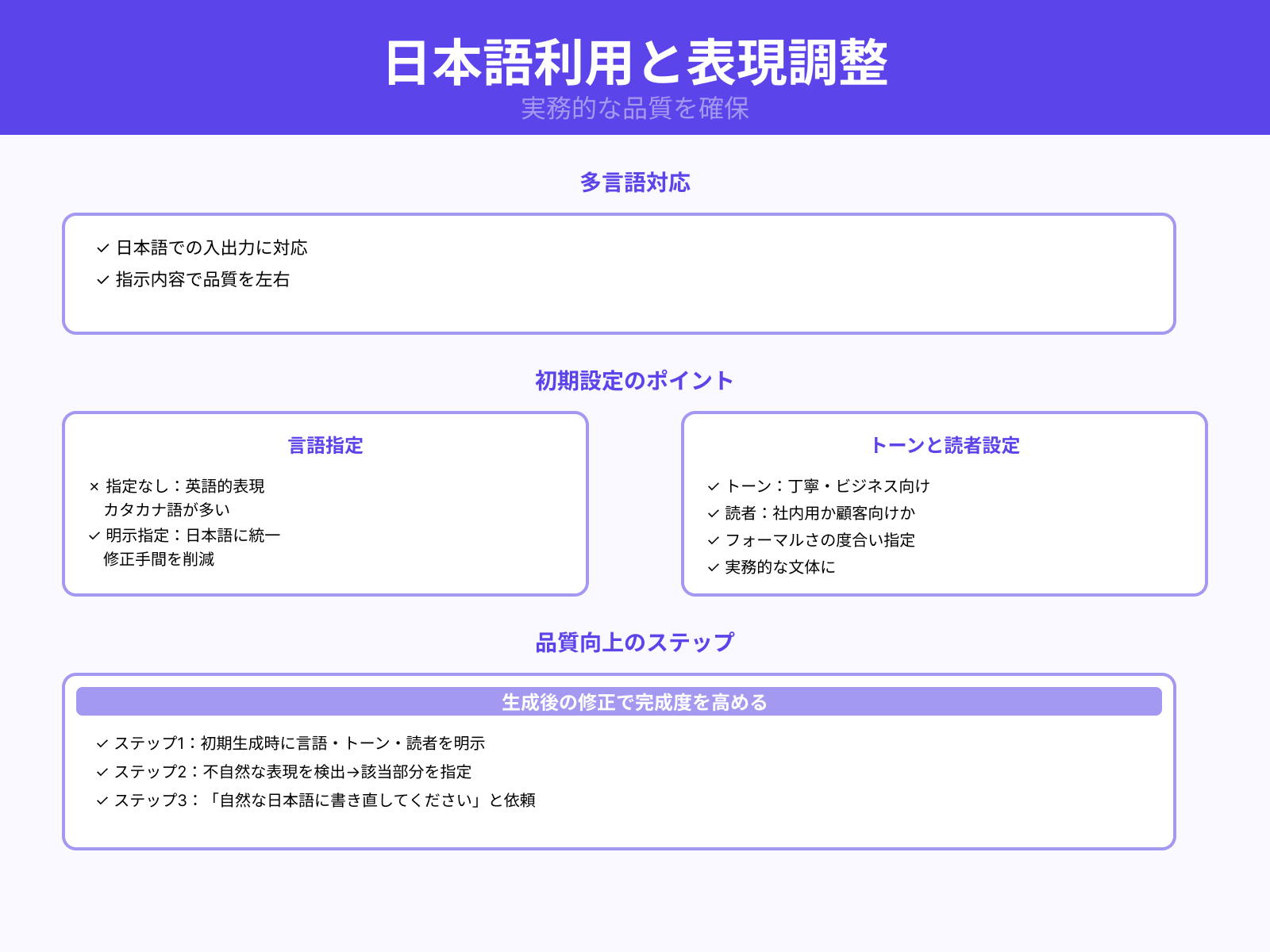
Manusは多言語対応のエージェントとして設計されており、日本語での入出力にも対応します。
一方で、何も指定しないと英語寄りの言い回しやカタカナ語が多くなることがあるため、最初に条件をはっきり伝えることが大切です。
「出力はすべて日本語にしてください」「ビジネス向けの丁寧なトーンで書いてください」などと明示すると、修正の手間を減らせます。社内用か顧客向けかといった想定読者や、フォーマルさの度合いもあわせて指示すると、より実務に使いやすい文体になりやすいです。
生成後に不自然な表現があれば、その部分を指定して「自然な日本語に書き直してください」と依頼することで、仕上がりの品質を高めることができます。
Manusの基本の資料作成ステップ

Manusで資料作成を進めるには、目的と読者を整理したうえで構成を決め、アウトラインを固めてから初稿生成と修正を繰り返す流れを押さえておくことが大切です。
本章では、「目的と構成を整理する要件定義の手順」「アウトラインと章構成の作り方」「初稿生成から修正までの流れ」の三つのステップに分けて、Manusでの基本的な資料作成プロセスを解説します。
目的と構成を整理する要件定義の手順
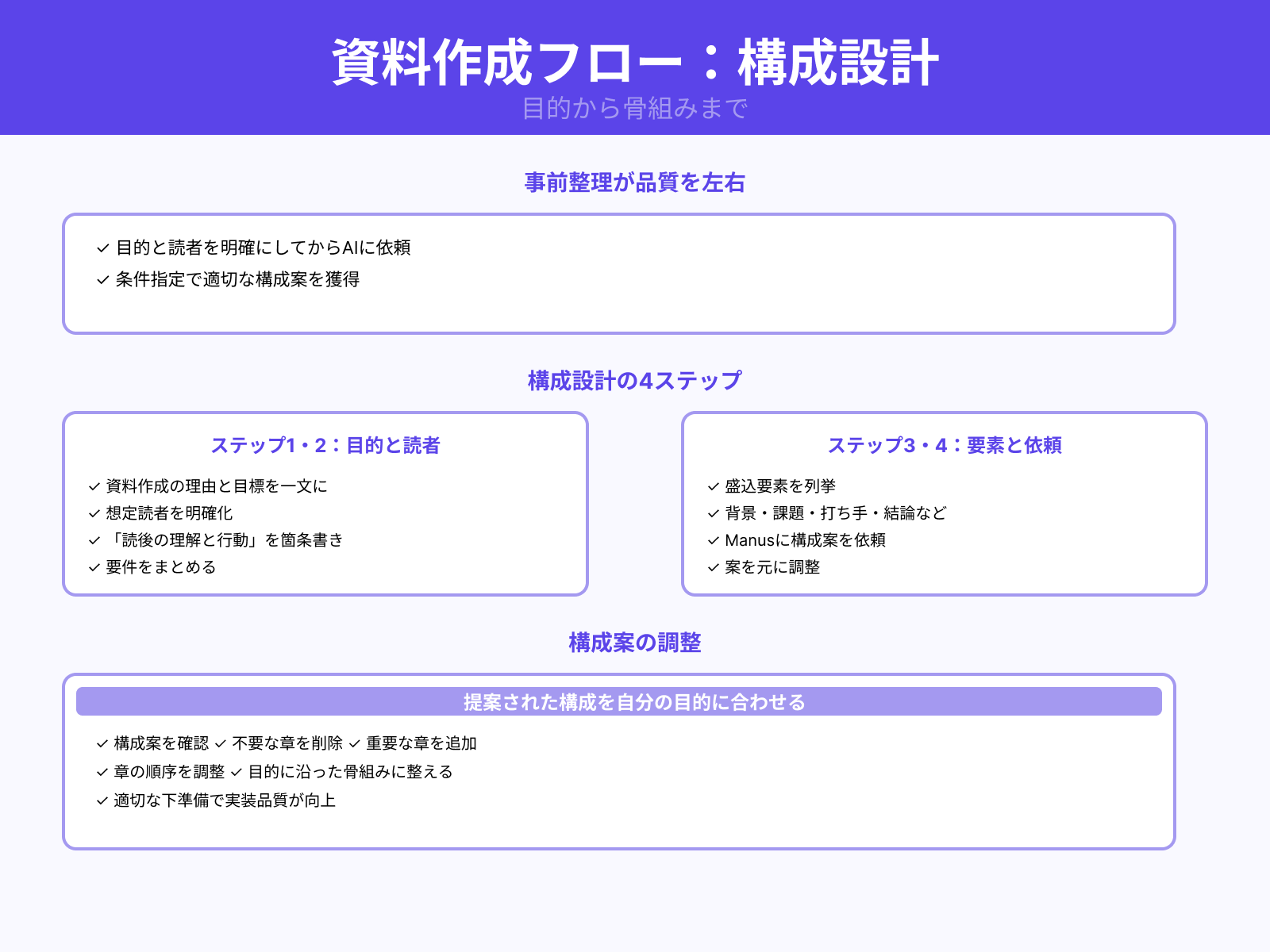
最初に、その資料を作る理由と達成したいゴールを一文で書き出して、目的を明確にします。
次に、想定読者が誰なのかを整理し、「読み終えたあとに何を理解し、どのように行動してほしいのか」を具体的に箇条書きにします。そのうえで、背景や現状、課題、打ち手、結論など、盛り込みたい要素を書き出して、抜けがないかを確認します。
ここまで整理した内容をManusにプロンプトとして渡し、「この条件を満たす資料構成案を提案してください」と依頼します。
提示された構成案を見ながら、不要な章を削除したり、重要な章を追加したりして、自分の目的に沿った骨組みに整えていきます。
アウトラインと章構成の作り方
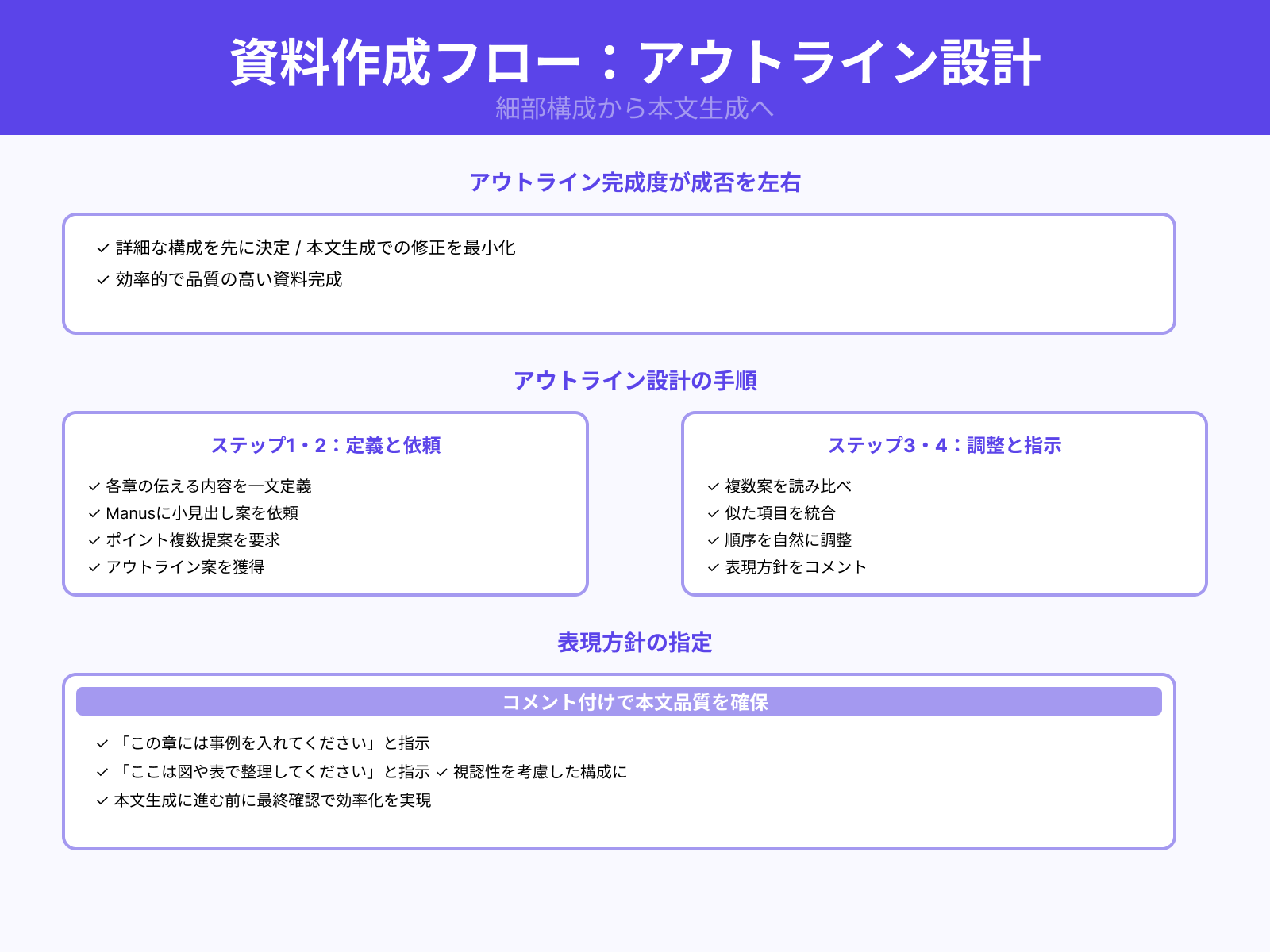
要件定義で決めた全体構成をもとに、まず各章で「何を伝えるのか」を一文で定義します。
その後、Manusに対して「各章の小見出しと押さえるべきポイントを複数提案してください」と依頼し、アウトライン案を生成します。
出力された案を読み比べながら、似ている項目は統合し、前後関係が自然になるように並び順を調整します。あわせて、「この章には事例を入れてください」「ここは図や表で整理してください」といった表現方針もコメントとして付けておきます。
最終的に、章構成と小見出し、各項目の要点がそろった状態にしてから本文生成に進むことで、ムダな書き直しを減らすことができます。
初稿生成から修正までの流れ
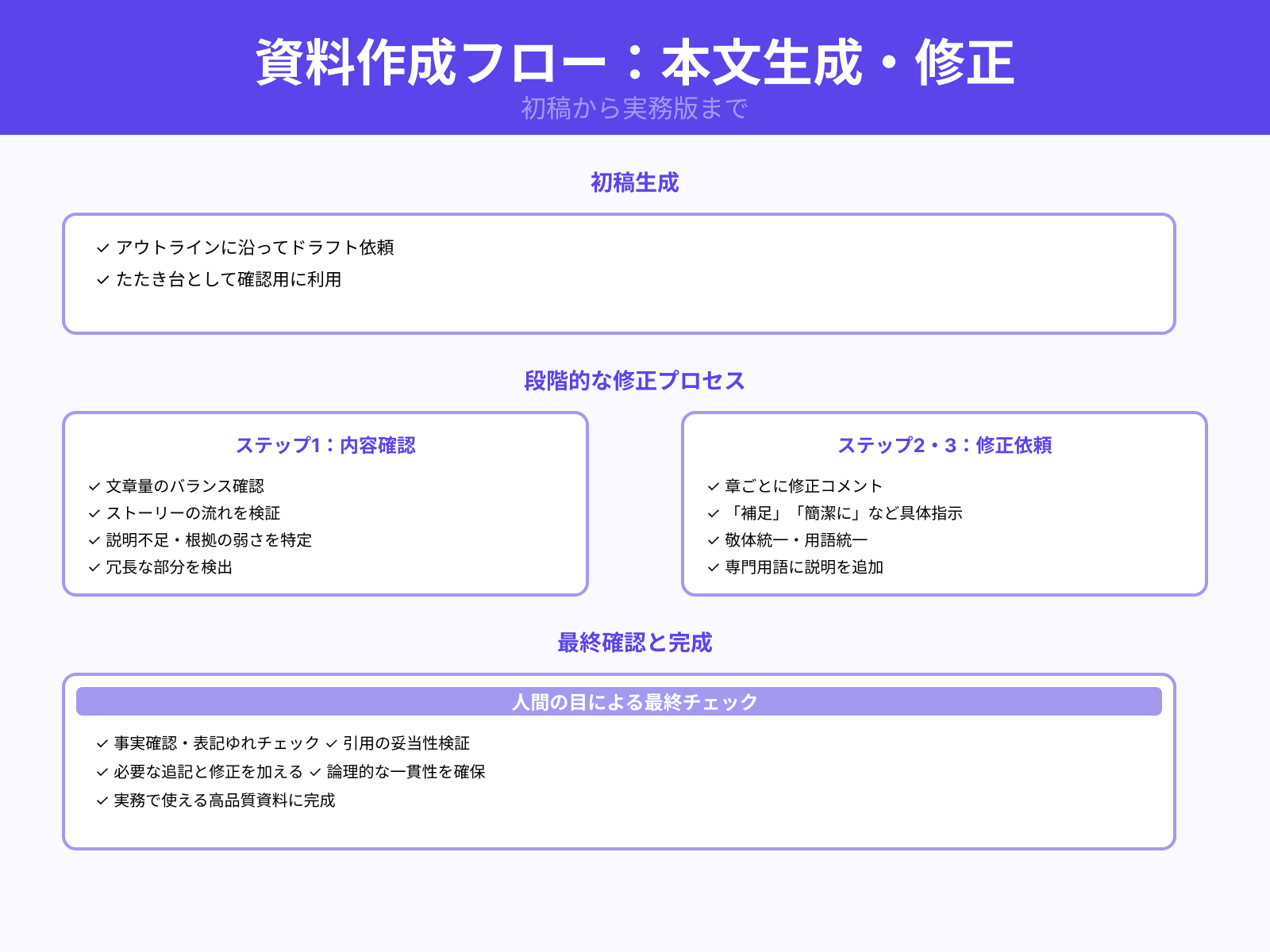
アウトラインが固まったら、Manusに「この構成に沿ってドラフトを書いてください」と指示し、全体の初稿を作成します。
この段階では完璧さを求めず、文章量のバランスやストーリーの流れを確認するためのたたき台として扱います。
読み進めながら、説明不足の箇所や根拠が弱い部分、逆に冗長だと感じる部分にコメントを付け、「ここを補足してください」「この段落を簡潔にしてください」と章ごとに修正を依頼します。用語の統一やトーンのばらつきが気になる場合は、「全体を同じ敬体にそろえてください」「専門用語には短い説明を追加してください」とまとめて調整します。
最後に、人間の目で事実確認や表記ゆれ、引用の妥当性などをチェックし、必要な追記や修正を加えることで、実務で使いやすい資料に仕上げることができます。
テンプレートとプロンプト設計

Manusで安定したクオリティの資料を量産するには、スタイルやトーンをあらかじめ決めてテンプレート化し、プロンプトも型として設計しておくことが重要です。
本章では、「スタイルやトーンを統一する設定方法」「スライドやレポート作成に使えるテンプレート例」「安定した出力を得るプロンプトの書き方」の三つの観点から解説します。
スタイルやトーンを統一する設定方法
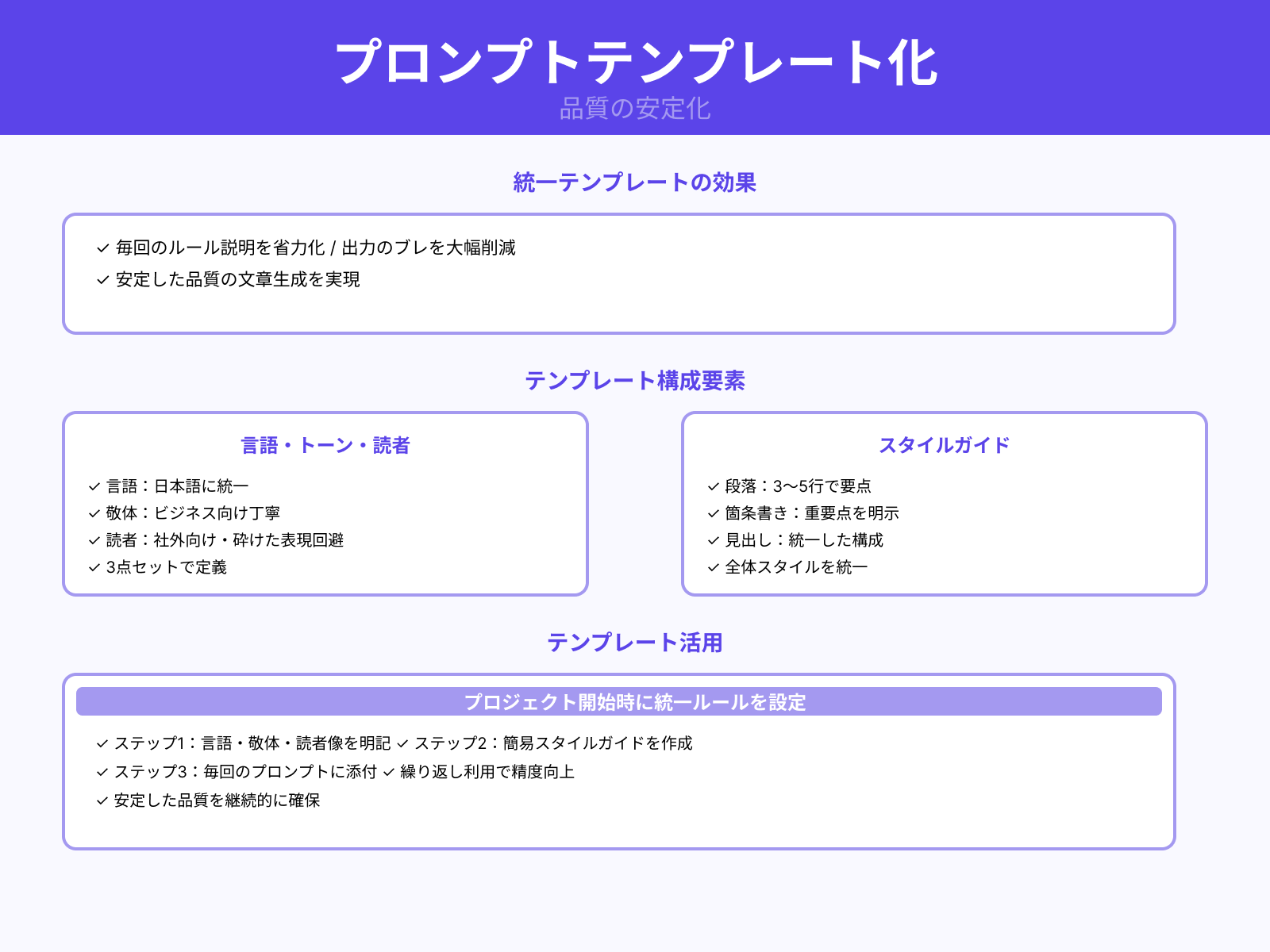
Manusで資料作成を行う際は、毎回ゼロから指示するのではなく、「誰に向けた、どのようなトーンの文章にするか」をあらかじめテンプレートとして決めておくことが重要です。
例えば、「出力はすべて日本語にしてください」「ビジネス向けの丁寧なトーンで書いてください」「社外向けなので砕けた表現は避けてください」のように、言語・敬体・読者像をセットで定義します。
このルール一式をプロジェクトの最初に書いておき、毎回のプロンプトに添えることで、出力のブレを減らすことができます。段落の長さや箇条書きの使い方についても、「各見出しごとに3〜5行で要点をまとめてください」「重要な点は箇条書きで整理してください」と明示しておくと、文書全体のスタイルをそろえやすくなります。
こうした簡易スタイルガイドをプロンプトに組み込んでおくことが、Manusで安定した品質の文章を生成するうえで大きな助けになります。
スライドやレポート作成に使えるテンプレート例
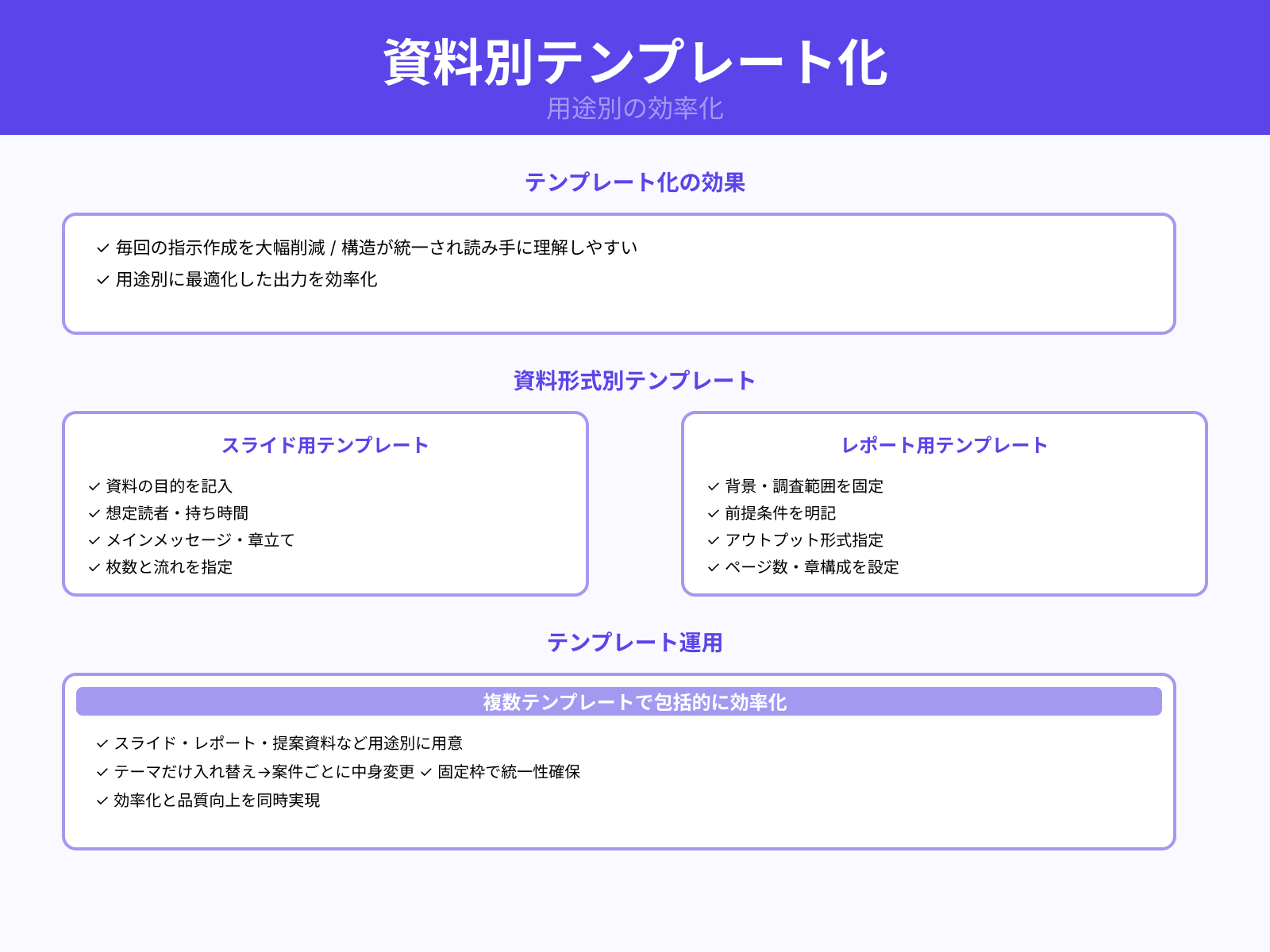
スライドを作る場合は、「目的・想定読者・ゴール・希望する構成」をひとまとめにしたテンプレートを用意しておくと便利です。具体的には、「資料の目的」「誰に向けたプレゼンか」「持ち時間」「伝えたいメインメッセージ」「希望する章立て」を決まった枠に書き込み、テーマだけ入れ替えて使います。
Manusにスライド生成を依頼する際も、トピックと合わせて枚数や流れのイメージを伝えることで、このテンプレートに沿ったデッキを出力しやすくなります。
レポート用には、「背景」「調査範囲」「前提条件」「アウトプット形式(ページ数の目安や章構成)」などを固定項目として持つひな型を用意し、案件ごとに中身だけ変更する運用が有効です。
このようなテンプレートプロンプトをいくつか作っておくことで、毎回の指示を書く手間を減らせるだけでなく、資料の構造が似通うため、読む側にとっても理解しやすいアウトプットになりやすくなります。
Manusでスライド作成する方法を詳しく知りたい人は、次の記事を参考にしてください。
安定した出力を得るプロンプトの書き方
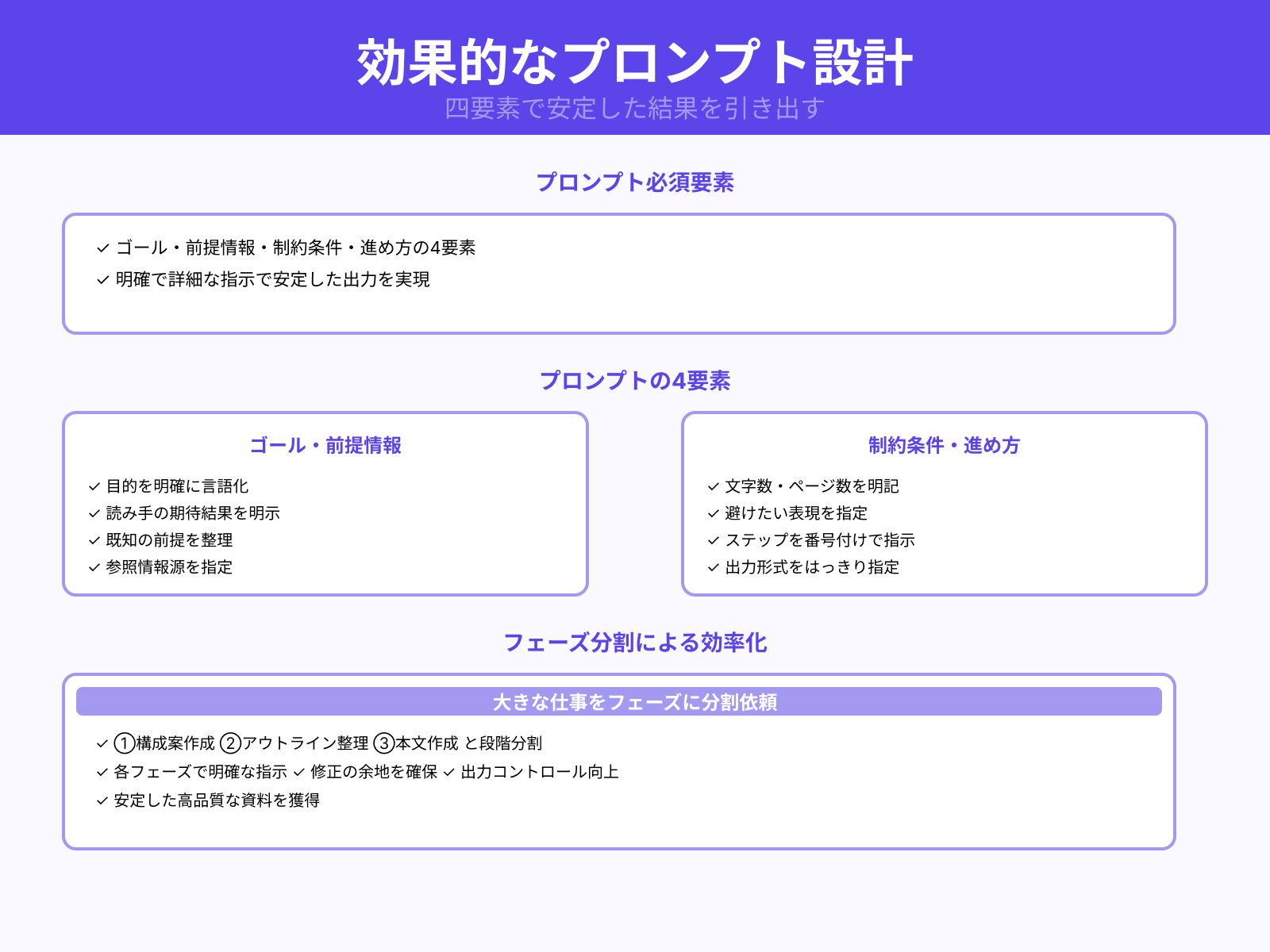
Manusから安定した結果を引き出すには、「ゴール」「前提情報」「制約条件」「進め方」の四つを意識してプロンプトを書くことが大切です。
まず、「何のための資料か」「読み手にどうなってほしいか」といったゴールをはっきり言語化し、そのうえで既に決まっている前提や使用したい資料、参照してほしい情報源を整理して伝えます。次に、「文字数やページ数の目安」「章の数」「避けたい表現」などの制約条件を具体的に示し、出力形式やレイアウトの希望も併せて指定します。
最後に、「①構成案の作成」「②アウトラインの整理」「③各章の本文作成」というように、踏んでほしいステップを番号付きで指示すると、処理の流れが分かりやすくなります。
一度に大きな仕事を任せるのではなく、フェーズごとにプロンプトを分けて依頼することで、Manusの出力をコントロールしやすくなり、結果として安定した品質の資料を得やすくなります。
画像とデータの活用

画像や図表、数値データをうまく活用すると、資料の説得力や理解しやすさを大きく高めることができますが、その準備や整形には手間がかかります。
本章では、「図表やビジュアル素材を追加する方法」「表や数値データを自動整形して反映する手順」「出典や注釈を整理して信頼性を高める工夫」の三つの観点から、Manusでの画像とデータ活用のポイントを解説します。
図表やビジュアル素材を追加する方法
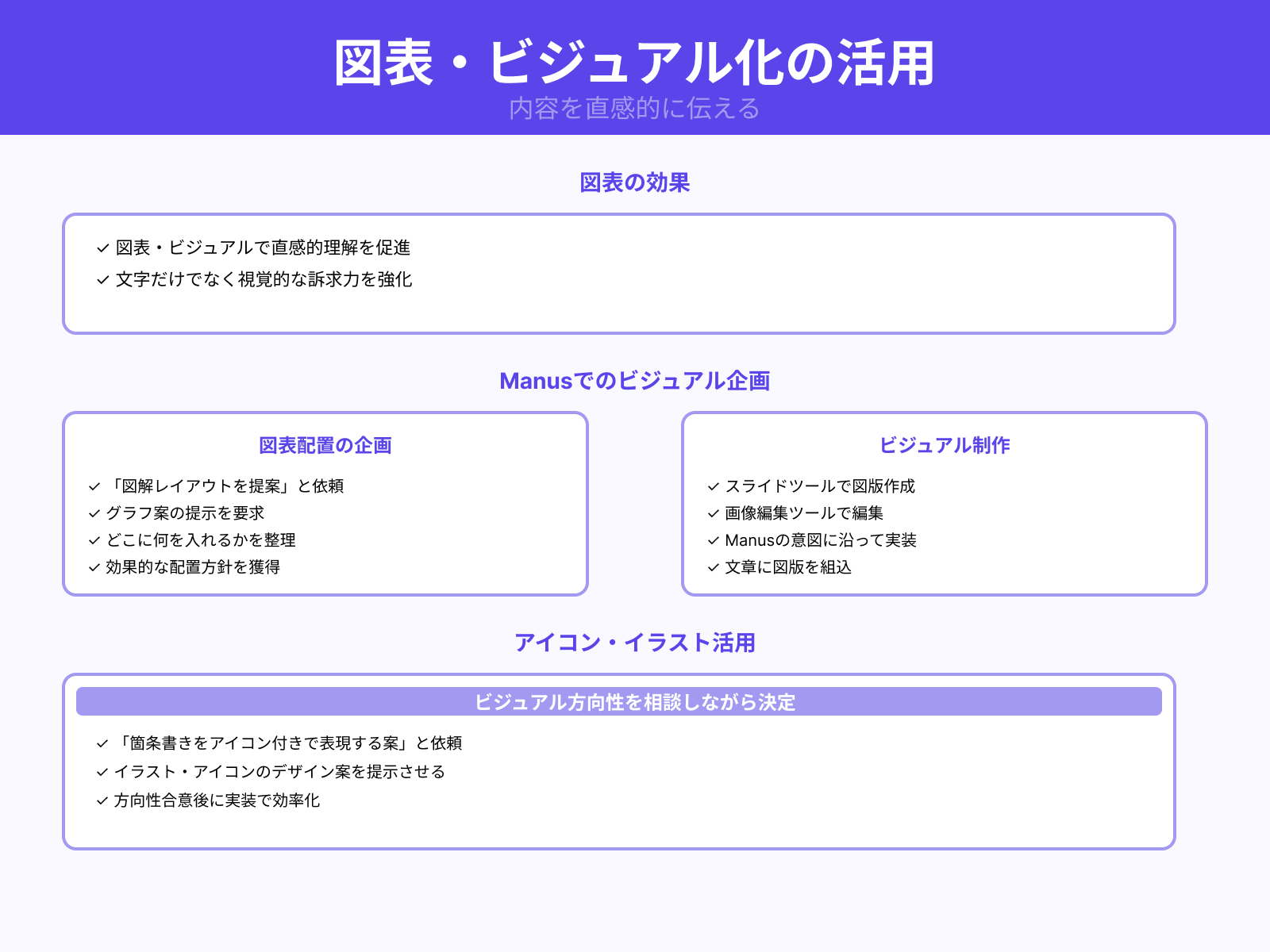
資料で伝えたいポイントは、文章だけでなく図表やビジュアルで補うことで、内容を直感的に理解してもらいやすくなります。
Manusである程度の構成やドラフトを作成したあと、「この内容を図解するとしたらどのようなレイアウトが適切か提案してください」「この章に入れるべきグラフ案を挙げてください」と依頼します。
そうすることで、どこにどのような図表を配置すると効果的かを整理しやすくなります。そのうえで、実際のスライドツールや画像編集ツールを使って図版を作成し、Manusが示した意図に沿って差し込んでいきます。
アイコンや簡単なイラストを使いたい場合は、「この箇条書きをアイコン付きで表現する案を出してください」といった形で、ビジュアルの方向性を相談しながら決めると効率的です。
表や数値データを自動整形して反映する手順
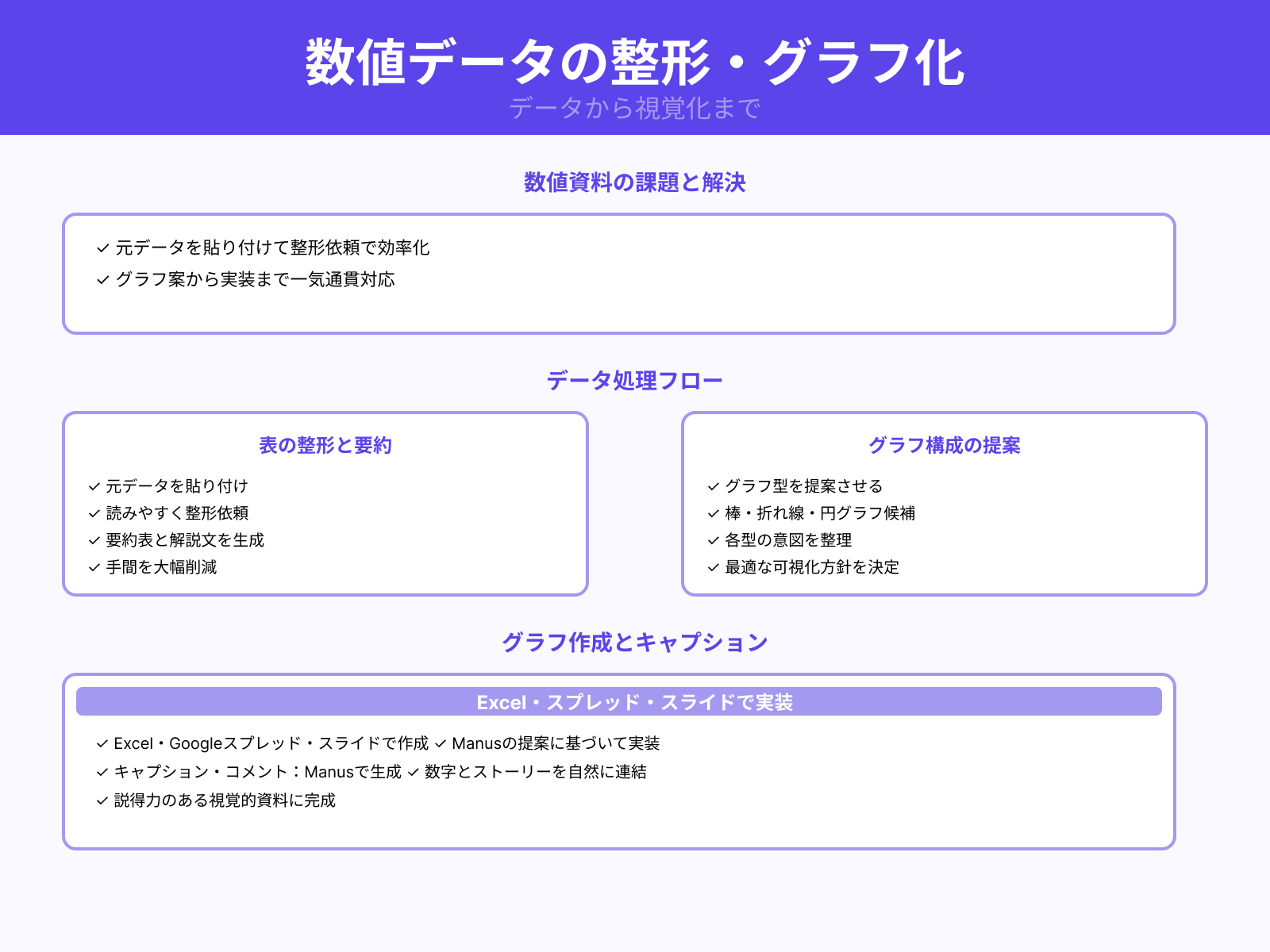
売上推移やアンケート結果など数値情報が多い資料では、まず元データを整理してManusに貼り付け、「この表を読みやすく整形してください」「レポート向けに要約した表と解説文を作成してください」と依頼します。
列名の表記揺れや、桁区切り、パーセント表示などの体裁をそろえる作業を任せることで、整形にかかる時間を減らすことができます。さらに、「このデータをもとに適切なグラフ構成を提案してください」と指示すれば、棒グラフや折れ線グラフ、円グラフなどの候補と、その意図を整理してもらえます。
実際のグラフ作成はExcelやスプレッドシート、スライドツールで行い、Manusが生成したキャプションやコメントを合わせて使用すると、数字とストーリーを自然につなげやすくなります。
出典や注釈を整理して信頼性を高める工夫
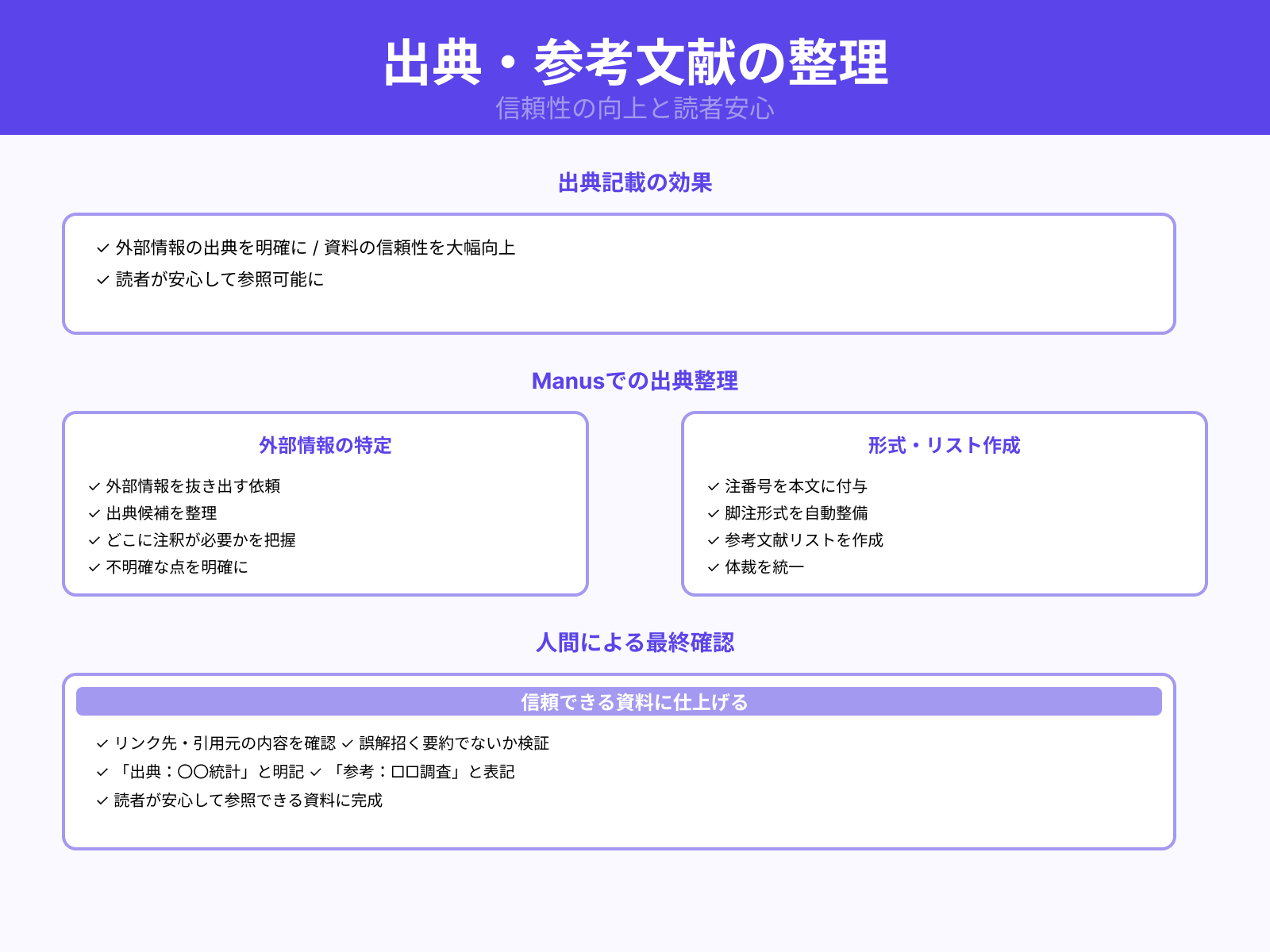
外部のレポートや統計データ、ニュース記事などを引用して資料を作成する場合は、出典と注釈をきちんと整理することが信頼性の向上につながります。
Manusには、「このドラフトの中から外部情報に基づく記述を抜き出し、出典候補を整理してください」と依頼することで、どこに注釈が必要かを把握しやすくできます。あわせて、「本文に注番号を付けて、章末に参考文献リストを整えてください」といった形で、脚注や参考文献の形式づくりも手伝ってもらえます。
最終的には、人の側でリンク先や引用元の内容を確認し、誤解を招く要約になっていないかをチェックします。
そのうえで、「出典:〇〇年△△統計」「参考:□□社調査レポート」などの注記を追記することで、読者が安心して参照できる資料に仕上げることができます。
Manusでの資料作成の品質管理とトラブル対応

Manusで資料作成を行う際は、AIが生成した内容であっても、事実関係の誤りや著作権上の問題がないかを人の側で確認することが重要です。
本章では、「事実確認と著作権のチェックポイント」「誤情報や出力崩れを防ぐ検証プロセス」「よくあるエラーと解決のヒント」の三つの観点から、Manusを安全かつ安定して活用するための品質管理とトラブル対応の方法を解説します。
事実確認と著作権のチェックポイント
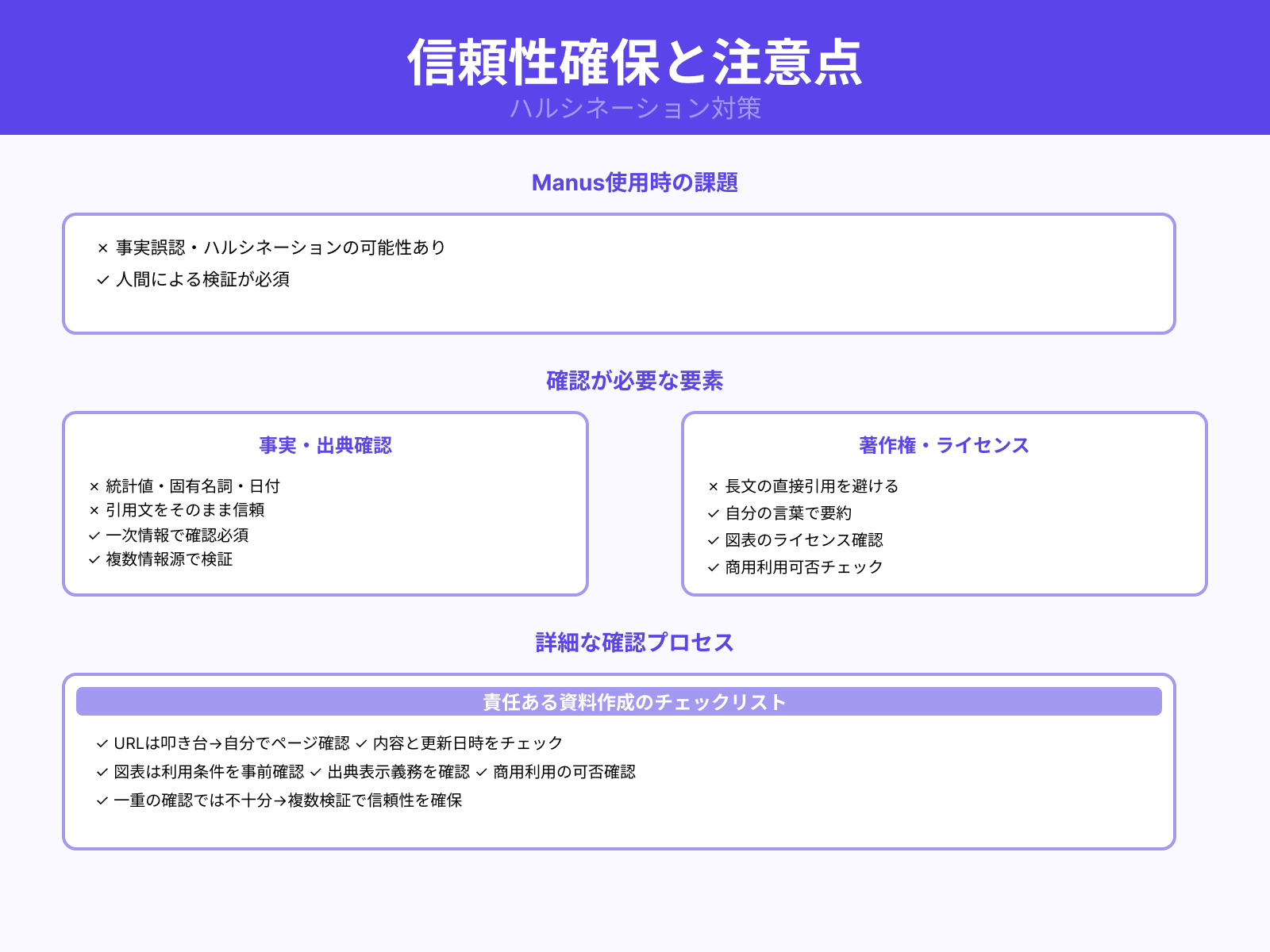
Manusは調査から原稿作成まで自動で進めますが、他の生成AIと同様に事実誤認やハルシネーションが起こる可能性があります。
そのため、統計値や固有名詞、日付、引用文などは必ず一次情報や信頼できる複数の情報源で確認する必要があります。
Manusが提示したURLや出典候補はあくまで叩き台として扱い、自分でページを開いて内容と更新日時をチェックします。著作権については、ニュース記事や論文の文章を長くそのまま使用せず、要点を押さえながら自分の言葉で要約することを基本とします。
図表や画像を使う場合は、ライセンス表記や利用条件を確認し、出典表示の義務や商用利用の可否を事前に確かめてから資料に組み込むようにします。
誤情報や出力崩れを防ぐ検証プロセス
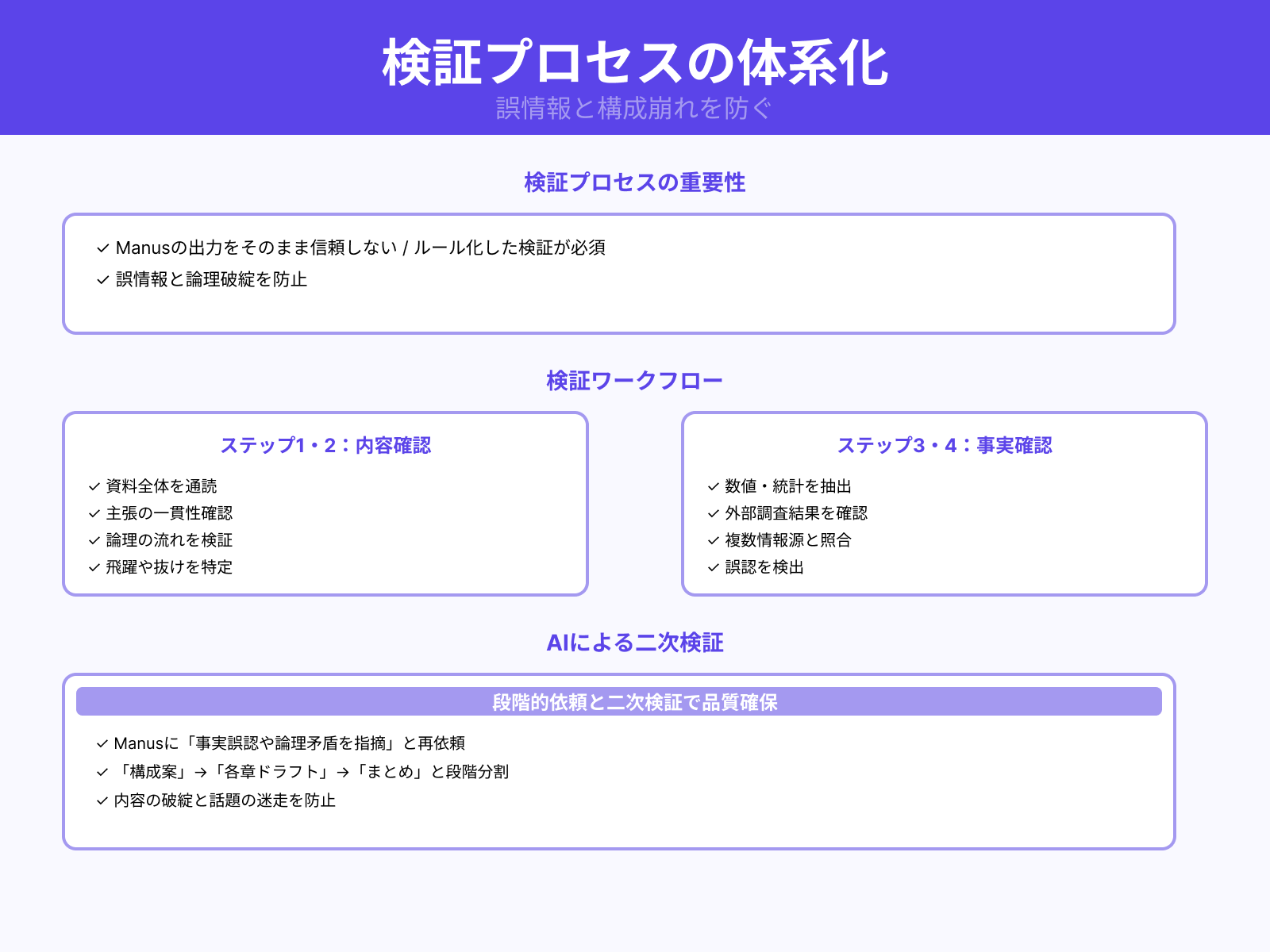
誤情報や構成の崩れを防ぐためには、Manusの出力をそのまま信用せず、簡単な検証プロセスをルール化しておくことが重要です。
まず資料全体を通読し、章ごとの主張が一貫しているか、論理の流れに飛躍や抜けがないかを確認します。次に、数値や統計、外部調査の結果など重要な事実だけを抜き出し、別途検索して複数の信頼できる情報源と突き合わせます。
そのうえで、Manusに「このドラフトの事実誤認や論理矛盾を指摘してください」と再度依頼すると、見落としの洗い出しに役立ちます。
長文の資料を一度に生成させるのではなく、「構成案」「各章のドラフト」「まとめ」といった工程ごとに分けて依頼すると、内容の破綻や話題の迷走を防ぎやすくなります。
よくあるエラーと解決のヒント
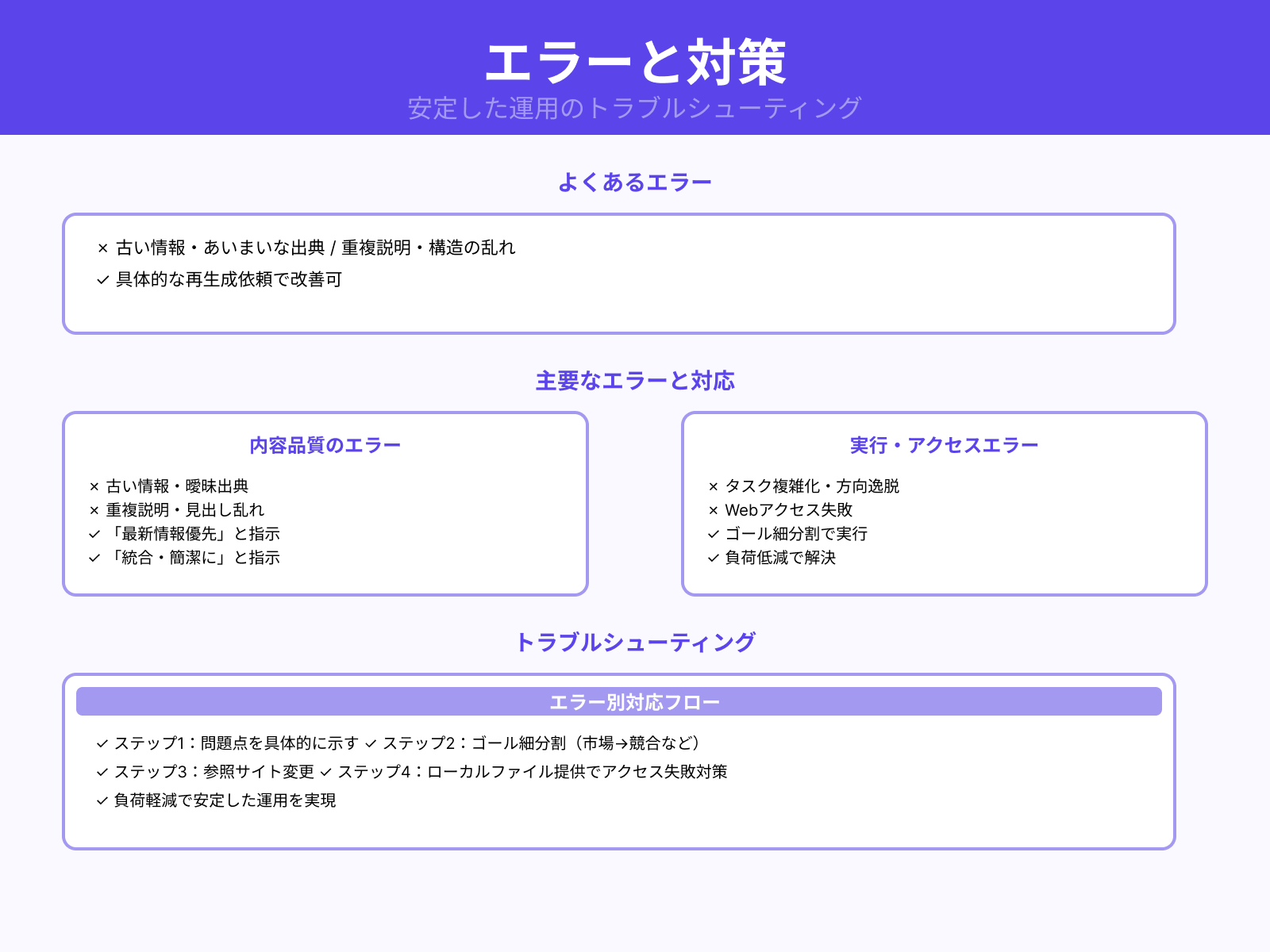
Manusで資料を作成する際によく見られるエラーとして、古い情報や出典があいまいな記述、同じ説明のくり返し、見出しや段落構造の乱れなどがあります。
こうした場合は、「最新情報を優先して調べてください」「重複する説明を統合し、簡潔にまとめてください」といった形で、問題点を具体的に示しながら再生成を依頼します。
タスクが複雑すぎると、エージェントが長時間動く過程で意図と異なる方向へ進んでしまうことがあります。そのときは、ゴールを細かく分割し、「まず市場概要だけを整理する」「次に競合比較だけを作成する」といった単位で別タスクとして実行すると安定しやすくなります。
また、ツール実行エラーやWebアクセス失敗が続く場合は、参照先のサイトを変える、必要な情報をローカルファイルとしてまとめて渡すなど、Manusにかかる負荷を減らす工夫を行うと解決につながりやすくなります。
まとめ
本記事では、Manusの特徴や自律型AIによる資料生成の仕組みから、初期設定、基本ステップ、テンプレート設計、画像・データ活用まで一連の流れを解説しました。
ゴールと読者像を整理し、プロンプトやスタイルをテンプレート化することで、企画書やレポート、スライドを効率よく生成できることを紹介しました。あわせて、出典や著作権の確認、誤情報や出力崩れを防ぐ検証プロセス、よくあるトラブルへの対処法など、品質管理のポイントも整理しました。
まずは小さな資料からManusを試し、自分やチームのワークフローにどのように組み込めるか検証しながら、活用の幅を広げてみてください。


