Vrewの動画生成機能まとめと使い方

テキストや資料から動画を作成する作業は、構成づくりや編集に時間と労力がかかりますが、Vrewの動画生成機能を活用すれば、台本作成から字幕生成、ナレーションまでをまとめて効率化することが可能です。
しかし、Vrewの動画生成機能に興味がある方の中には以下のような疑問・懸念をお持ちの方も多いのではないでしょうか。
テキストからどのような流れで動画を自動生成できるのか知りたい
台本やPDF、既存動画からどこまで自動で字幕や映像を作成できるのか知りたい
他の動画生成AIとの違いや、料金・制限を踏まえた使い分け方を知りたい
そこでこの記事では、Vrewの動画生成機能を活用したい方に向けて以下の内容を解説します。
- Vrewの動画生成とは何かと、その仕組みや特徴
- テキスト・台本・PDF・既存動画・AI音声・テンプレートを使った具体的な動画生成フロー
- 料金プランや生成機能の制限、他の動画生成AIとの使い分け方
この記事では、Vrewの動画生成機能の全体像から、テキスト入力や素材準備のコツ、テンプレート活用による時短術、さらに他ツールとの併用も見据えた活用ポイントまで詳しく解説します。ぜひ参考にしてください。
『ClaudeCodeに興味はあるけど、どうやって使えばいいんだろう…』
そんな方へ、
- ClaudeCodeに作業や仕事を任せる方法
- ClaudeCodeを使いこなすたった1つのコツ
- 業務効率化や収入獲得に活かすClaudeCodeの実演
を、無料のオンラインセミナーで凝縮してお伝えします!
パソコンはもちろん、スマホから気軽に参加OK。この時間が、あなたを変える大きなきっかけになりますよ。
Vrewの動画生成とは?

Vrewの動画生成機能は、テキストや台本から自動で映像・字幕・音声を組み合わせ、編集工程を大幅に短縮できる仕組みです。
本章では、「テキストから動画を作成できる仕組み」「字幕や編集を自動化する特徴」「ショート動画や解説動画に向いている理由」の三つの観点から、Vrewの動画生成がどのような場面で力を発揮するのかを解説します。
テキストから動画を作成できる仕組み
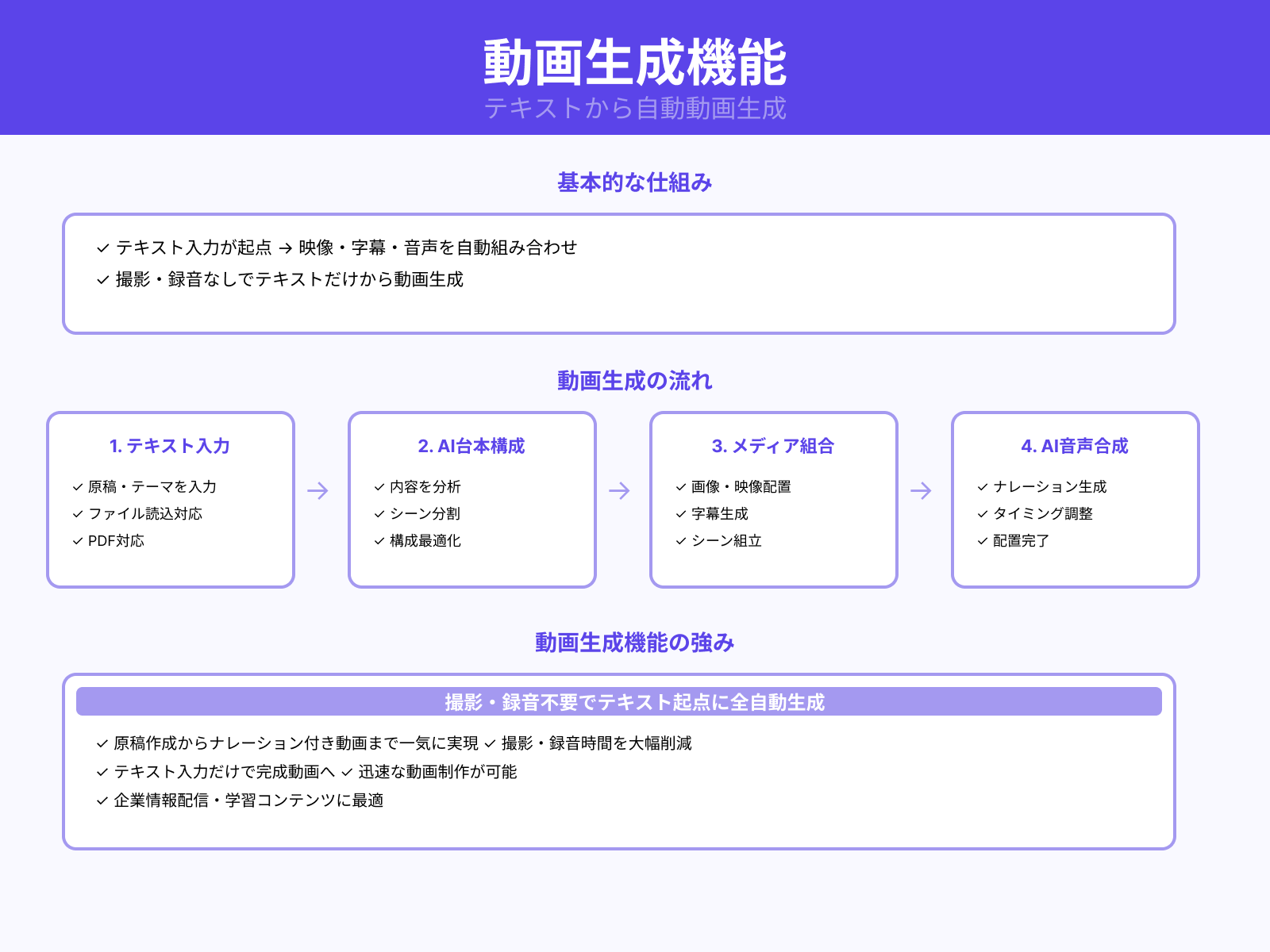
Vrewの動画生成機能は、テキストを起点に映像・字幕・音声を自動で組み合わせてくれる仕組みになっています。
まず、テーマや伝えたい内容をテキストとして入力すると、その文章をもとにAIが台本構成やシーンの分割を自動で行います。用意した原稿やテキストファイル、PDFの内容を読み込んで字幕化し、そこに画像や映像カット、ナレーションを組み合わせて一本の動画にまとめます。
さらに、AI音声機能と連携することで、入力テキストから自動でナレーションを合成し、タイミングに合わせてタイムラインへ配置できます。
撮影や録音を行わなくても、テキストさえあれば「原稿作成から字幕・音声付き動画の生成まで」を一気に進められる点が、Vrewの動画生成機能ならではの強みです。
字幕や編集を自動化する特徴
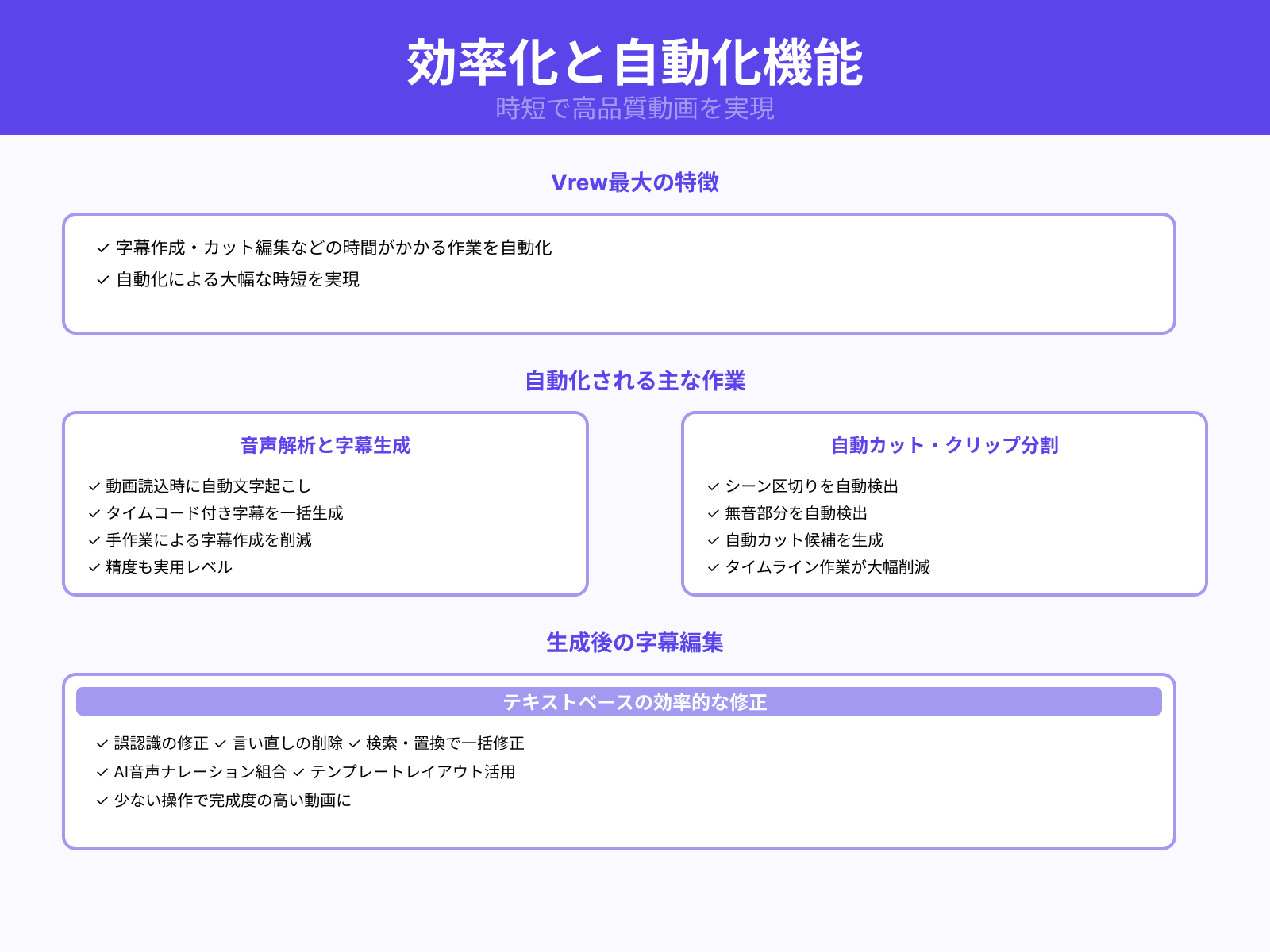
Vrewは、動画制作の中でも時間がかかりがちな字幕作成や細かなカット編集を、自動化によって大幅に効率化できる点が特徴です。
動画を読み込むと、音声解析によって自動で文字起こしが行われ、タイムコード付きの字幕が一括生成されます。同時に、シーンごとの区切りや無音部分を検出し、自動カットやクリップ分割の候補を作ってくれるため、手作業でタイムラインを細かく切り刻む必要が減ります。
生成された字幕はテキストとして編集できるので、誤認識の修正や不要な言い直しの削除、検索・置換による一括修正をスピーディーに行えます。
AI音声によるナレーションや、あらかじめ用意されたテンプレートのレイアウトと組み合わせることで、少ない操作でも完成度の高い動画に仕上げやすくなります。
Vrewで動画を文字起こしする方法を詳しく知りたい人は、次の記事を参考にしてください。
ショート動画や解説動画に向いている理由
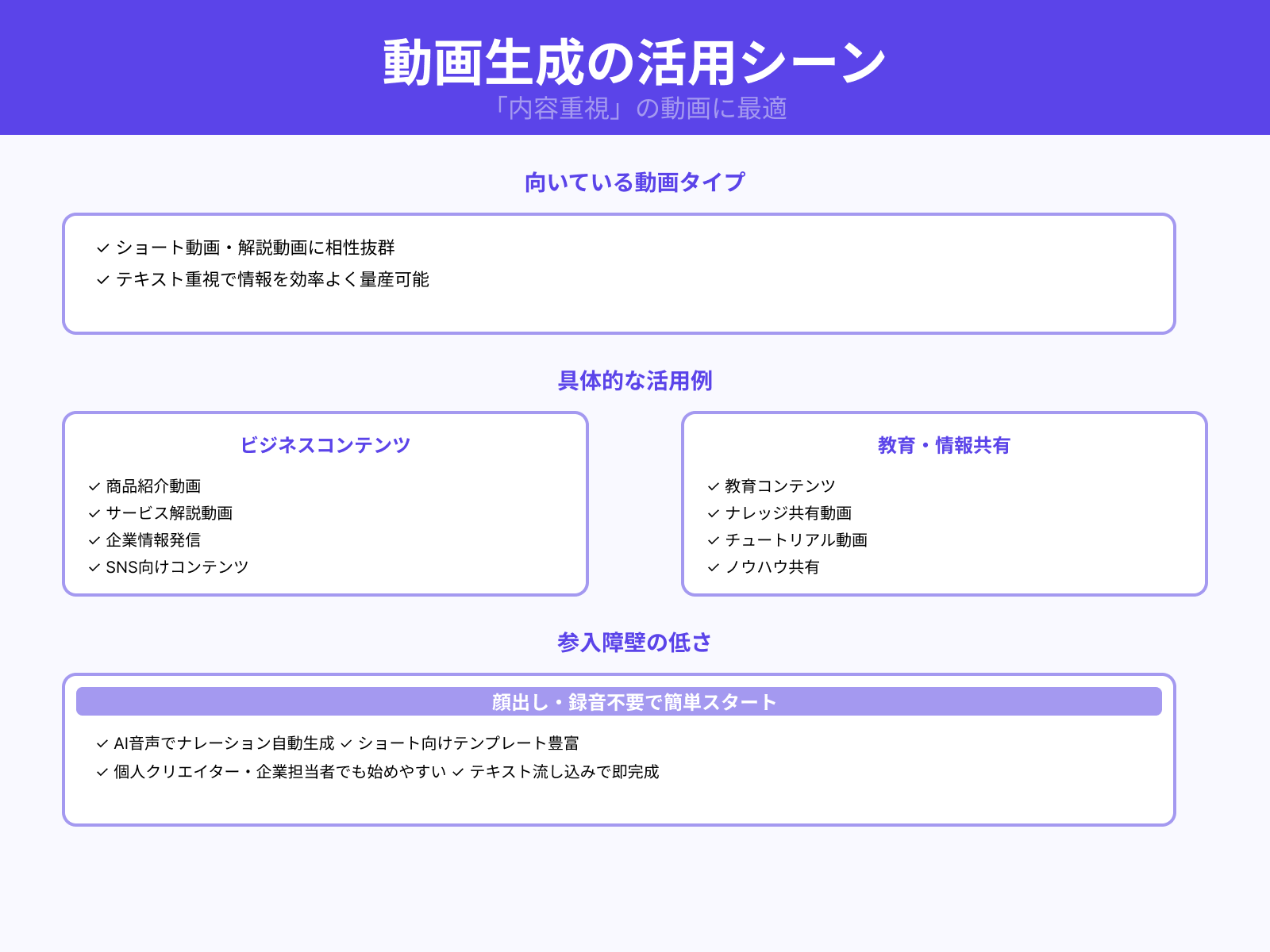
Vrewの動画生成機能は、短い時間で情報を分かりやすく伝えたいショート動画や解説動画との相性がとても良いです。
テキストを基準に構成を組み立てるため、商品紹介、サービス解説、教育コンテンツ、ナレッジ共有といった「内容重視」の動画を効率よく量産できます。ショート動画向けのテンプレートや縦横比のプリセットも用意されており、テキストを流し込んで最低限の調整を行うだけでSNSに適した形式に仕上げることができます。
AI音声を使えば顔出しや録音を行わずにナレーション付き動画を作れるため、個人クリエイターや企業の担当者でも始めやすい点が魅力です。
一方で、大掛かりなカメラワークや複雑なアニメーション表現には向きにくいため、Vrewでは「情報を簡潔に届ける動画」を中心に活用するのがおすすめです。
Vrewでテキストから動画を作る手順

Vrewでは、キーワードやテキストを入力するだけで、台本作成から映像・音声の配置までを一気に進めることができます。
本章では、「キーワードを入力して台本を生成」「自動で画像と音声を組み合わせる」「プレビューで全体を確認・調整」の三つのステップを中心に、テキストから動画を作る具体的な手順を分かりやすく解説します。
キーワードを入力して台本を生成
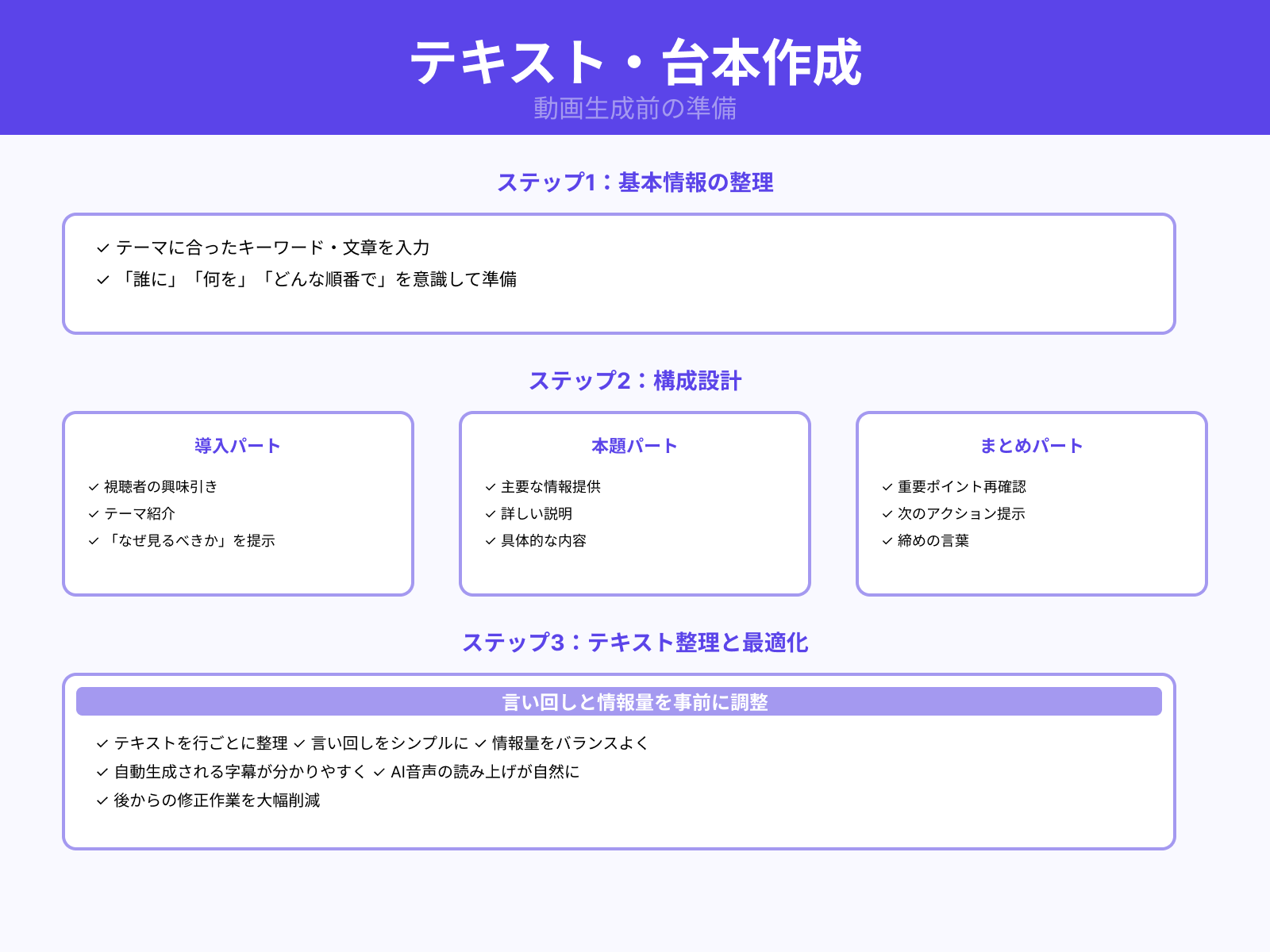
Vrewでテキストから動画を作成するときは、最初にテーマに合ったキーワードや文章を入力して、台本の土台を用意します。
このとき、「誰に」「何を」「どんな順番で」伝えるのかを意識しながら文章を書き出していくと、そのまま構成として流用しやすくなります。導入パート、本題パート、まとめパートといった流れをざっくり決めて、それぞれに対応するテキストを行ごとに整理しておきます。
この段階で言い回しや情報量をある程度整えておくことで、自動生成される字幕やナレーションが分かりやすくなり、後からの修正作業を減らすことができます。
自動で画像と音声を組み合わせる
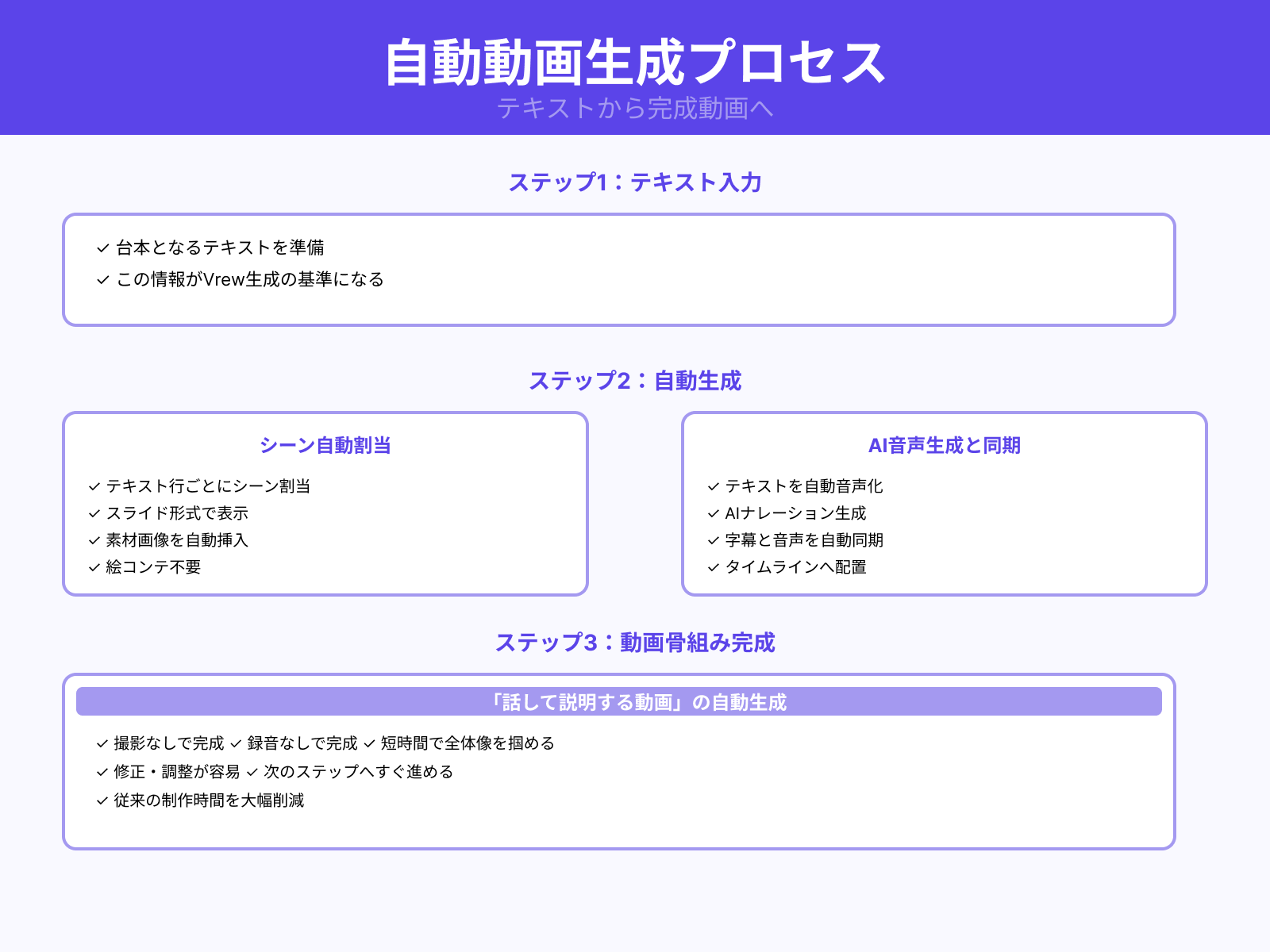
台本となるテキストが準備できたら、その内容をもとにVrewが自動で画像や映像カット、AI音声を組み合わせて動画のベースを生成します。
各テキスト行ごとにシーンが割り当てられ、スライド形式の画面や素材画像が挿入されるため、一から絵コンテを作る必要はありません。同時に、入力したテキストを読み上げるAIナレーションも生成され、字幕と音声が同期した状態でタイムライン上に配置されます。
撮影や録音を行わなくても、テキストを用意するだけで「話して説明してくれる動画」の骨組みが自動的に出来上がるので、短時間で全体像を掴めます。
プレビューで全体を確認・調整
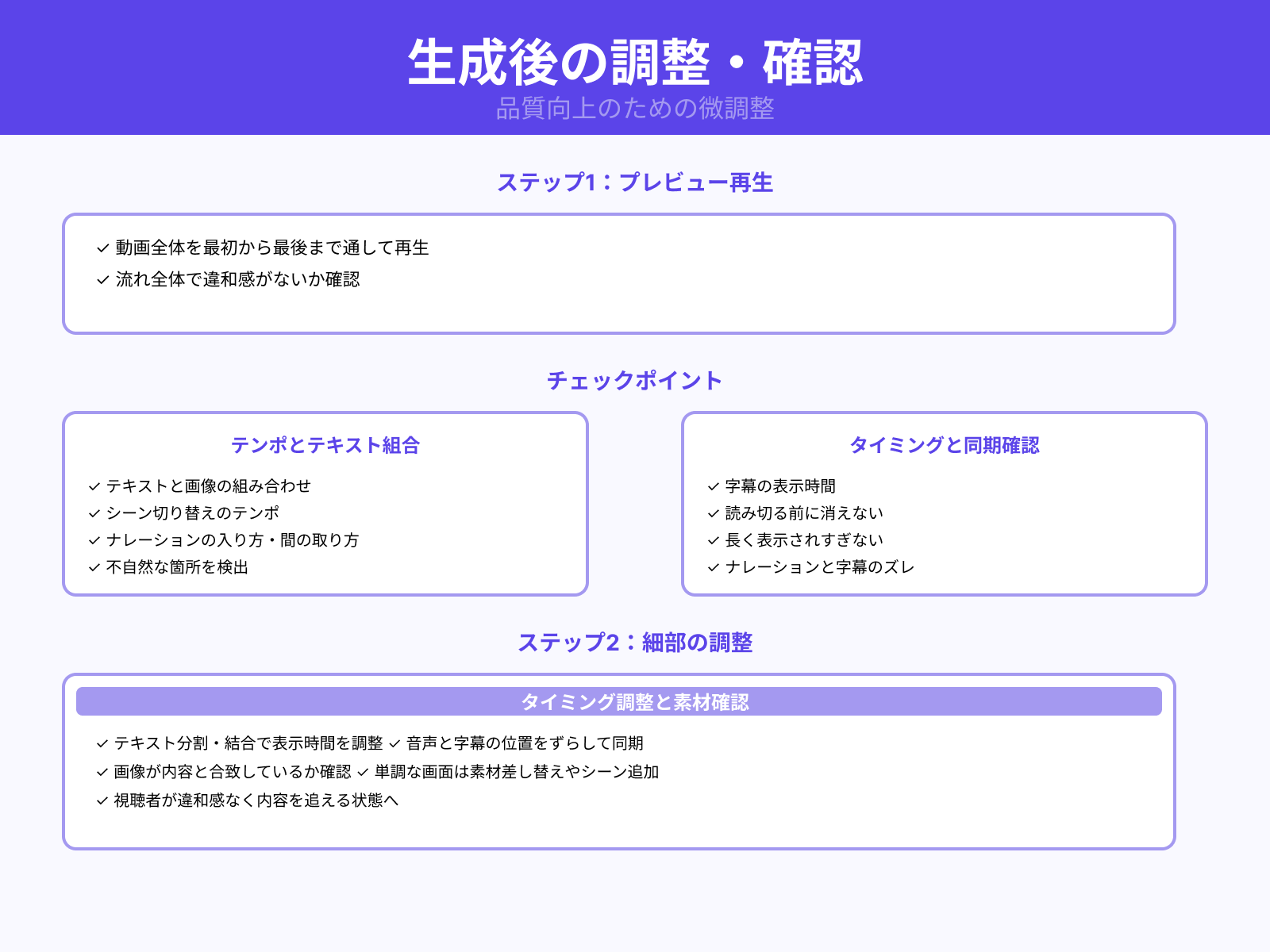
自動生成が終わったら、まずはプレビュー再生で動画全体の流れを頭から最後まで通して確認します。
テキストと画像の組み合わせ、シーンの切り替わりのテンポ、ナレーションの入り方や間の取り方が不自然になっていないかをチェックします。
字幕が読み切る前に消えてしまう箇所や、逆に長く表示されすぎて間延びしている箇所があれば、テキストの分割・結合や表示時間の調整を行います。
ナレーションと字幕にズレがある場合は、音声クリップや字幕の位置を少しずつ前後させて、視聴者が違和感なく内容を追えるように揃えます。あわせて、画像の雰囲気が内容と合っているか、同じような画面が続いて単調になっていないかも確認し、必要に応じて素材の差し替えやシーン追加を行います。
Vrewの使い方をより詳しく知りたい人は、次の記事を参考にしてください。
Vrewで台本・PDF・素材からの動画生成

Vrewは、テキスト入力だけでなく、既にある台本やPDF、撮影済みの動画など、さまざまな素材から動画を生成できるツールです。
本章では、「台本を読み込んで字幕化する」「PDFから字幕や音声を生成する」「既存動画の自動字幕・カット編集」の三つの観点から、手元の資料や素材を活かして動画制作を効率化する方法を解説します。
台本を読み込んで字幕化する
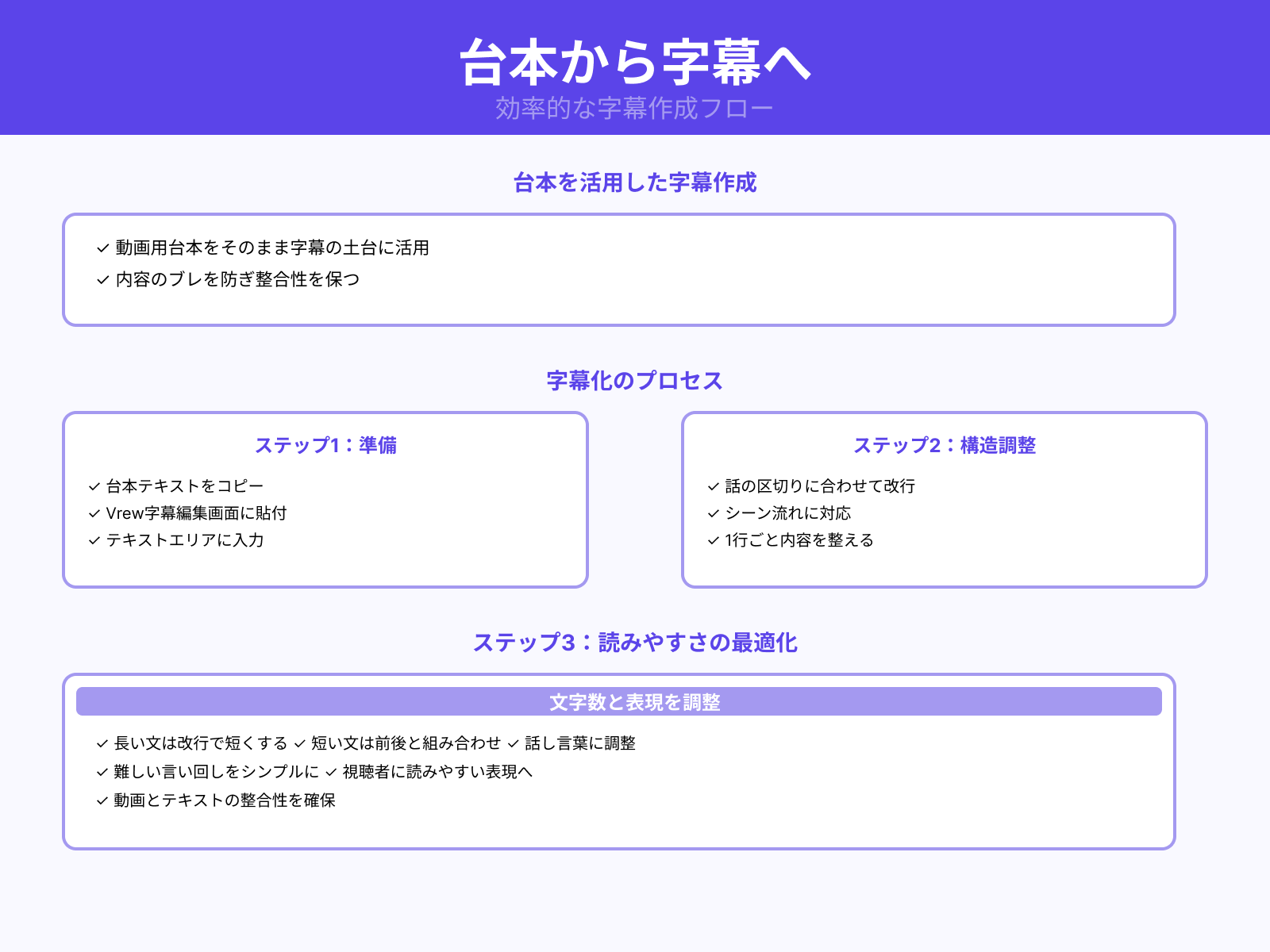
Vrewでは、事前に作成した台本をそのまま字幕の土台として活用できます。
まず、動画用に構成した台本テキストをコピーし、Vrewの字幕編集画面やテキストエリアに貼り付けます。そのうえで、話の区切りやシーンの流れに合わせて行を分け、1行ごとの表示内容と長さを整えます。
長すぎる文は途中で改行し、逆に短すぎて意味が伝わりにくい場合は前後の文章と組み合わせて、一つの字幕としてまとめます。
必要に応じて、話し言葉に寄せた表現へ微調整したり、難しい言い回しをシンプルな言葉に置き換えたりすると、視聴者にとって読みやすい字幕になります。
このように台本を起点に字幕化することで、内容のブレや言い忘れを防ぎながら、動画とテキストの整合性を保った編集がしやすくなります。
PDFから字幕や音声を生成する
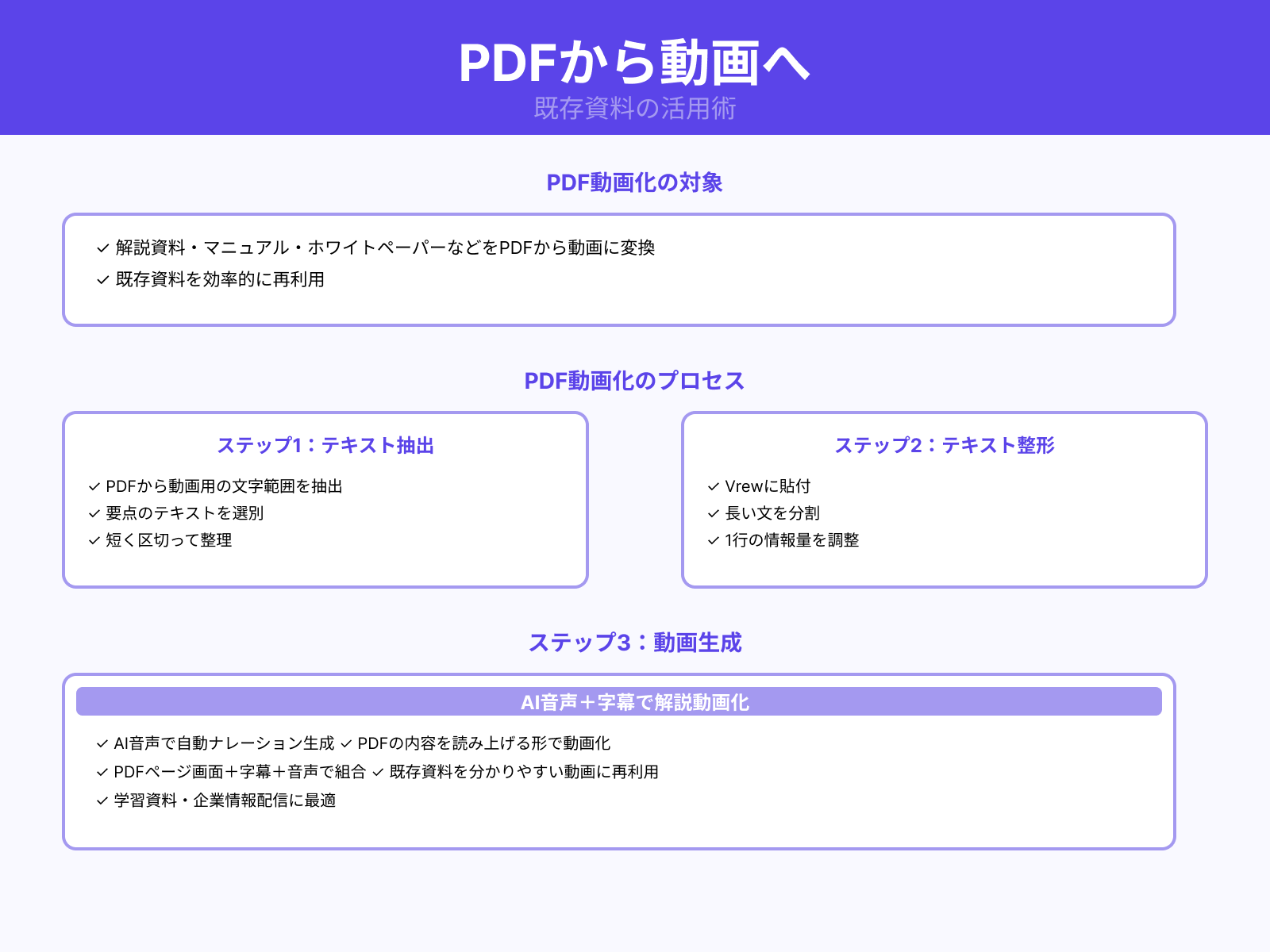
PDFでまとめた資料を動画として活用したい場合にも、Vrewを使うことで作業を効率化できます。
まず、解説資料やマニュアル、ホワイトペーパーなどのPDFから、動画で伝えたい範囲のテキストを抽出します。抽出した文章をVrewに貼り付け、字幕として表示することを想定しながら、要点ごとに短く区切って整理します。
一文が長すぎると字幕として読みづらくなるため、適度な長さに分割し、1行あたりの情報量を調整することが大切です。
テキストが整ったら、AI音声機能で自動ナレーションを生成し、PDFの内容を読み上げる形で動画に仕立てます。元のPDFページやスライド風の画面と字幕・音声を組み合わせることで、既存の文書コンテンツを分かりやすい解説動画として再利用できます。
既存動画の自動字幕・カット編集
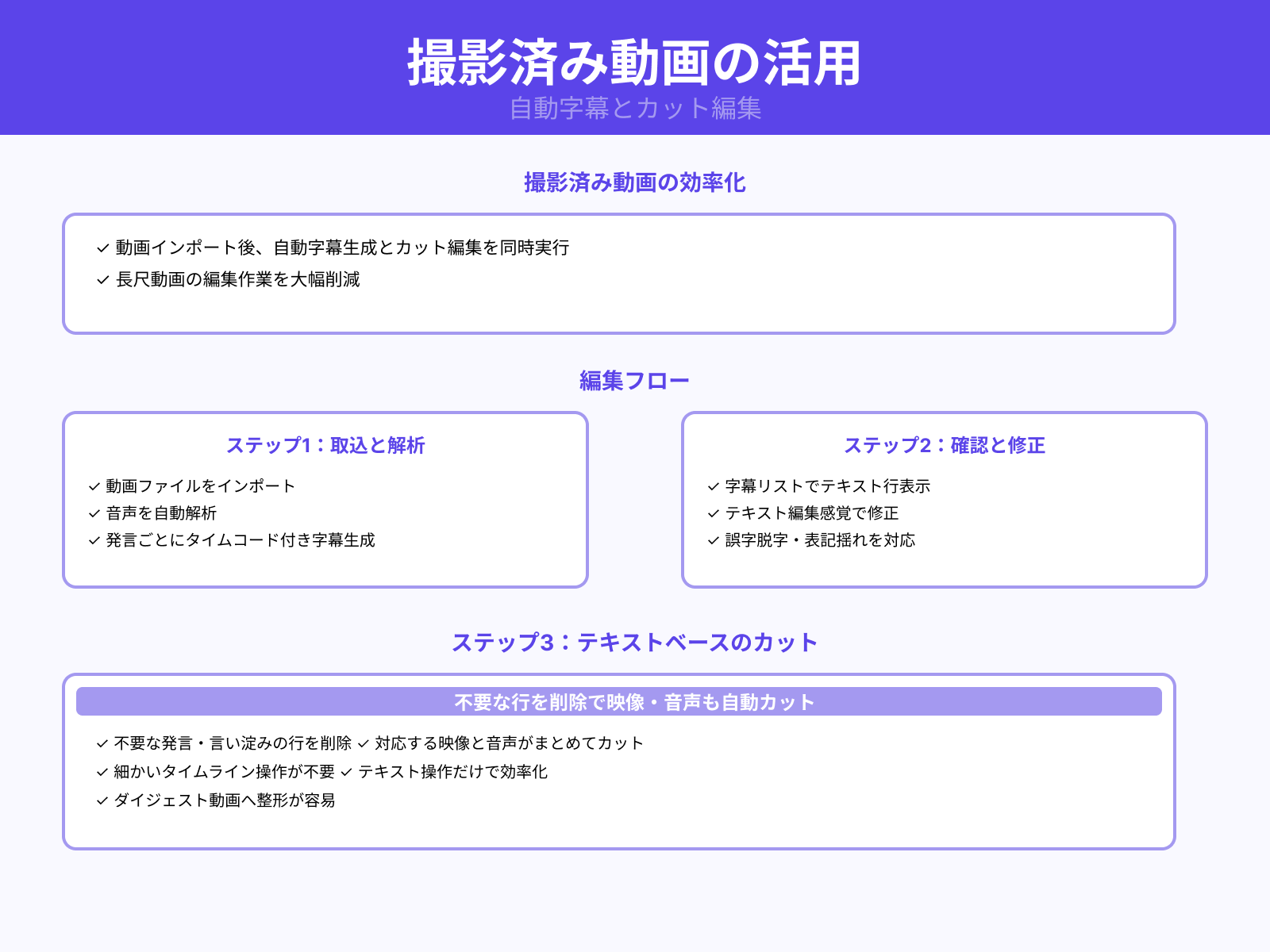
すでに撮影済みの動画がある場合は、Vrewに読み込むことで自動字幕生成とカット編集を一度に進めることができます。
動画ファイルをインポートすると、Vrewが音声を解析し、発言ごとにタイムコード付きの字幕を自動で作成します。
字幕リストにはテキストが行ごとに並ぶため、聞き取りミスや誤字脱字、表記揺れを確認しながら、テキスト編集の感覚で修正できます。不要な発言や言い淀みが含まれる行を削除すると、その行に対応する映像と音声もまとめてカットされるため、細かなタイムライン操作に悩まされにくくなります。
長尺のトーク動画やセミナー動画でも、まずは自動字幕で全体像を可視化し、そのうえで要らない部分をテキストベースで削っていくことで、テンポの良いダイジェスト動画に整えやすくなります。
VrewでAI音声でナレーションを作る

Vrewでは、自分の声を録音しなくても、AI音声を使って自然なナレーション付きの動画を作成できます。
本章では、「録音せずにナレーションを生成」「音声の速度やトーンを調整」「台本に合わせて音声を合成」の三つのポイントを掘り下げ、効率よく聞きやすいナレーション動画を作る方法を解説します。
録音せずにナレーションを生成
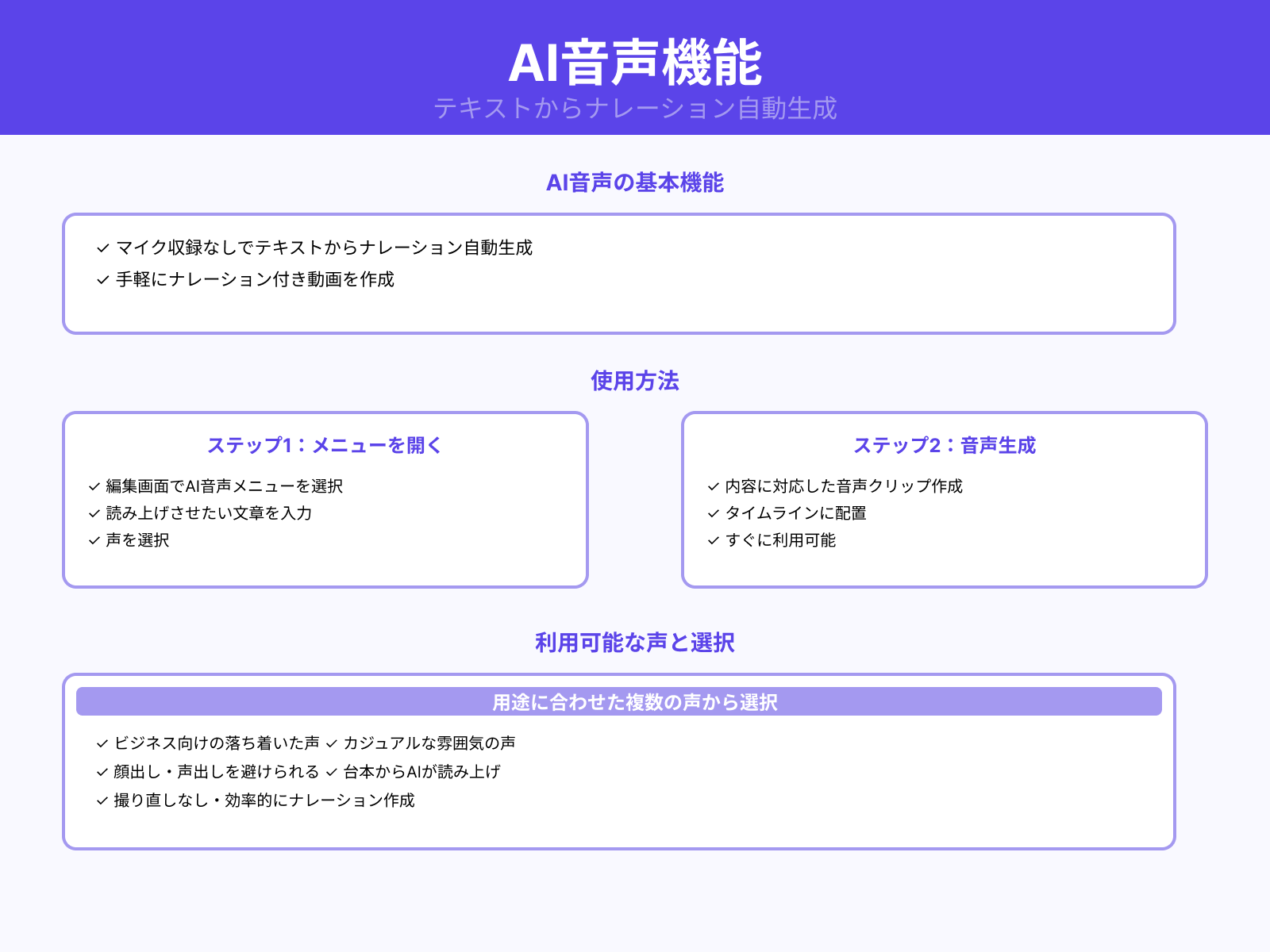
VrewのAI音声機能を使うと、マイク収録を行わなくてもテキストからナレーションを自動生成できます。
編集画面でAI音声のメニューを開き、読み上げさせたい文章を入力すると、その内容に対応した音声クリップがすぐに作成されます。
利用できる声は複数用意されており、ビジネス向けの落ち着いた声からカジュアルな雰囲気の声まで、用途に合わせて選択できます。顔出しや声出しを避けたい場合でも、台本さえ用意しておけばAIが代わりに読み上げてくれるため、ナレーション付きの動画を手軽に作成できます。
撮り直しや録音環境の準備に時間をかけたくない方にとって、効率よくナレーションを用意できる便利な機能です。
音声の速度やトーンを調整
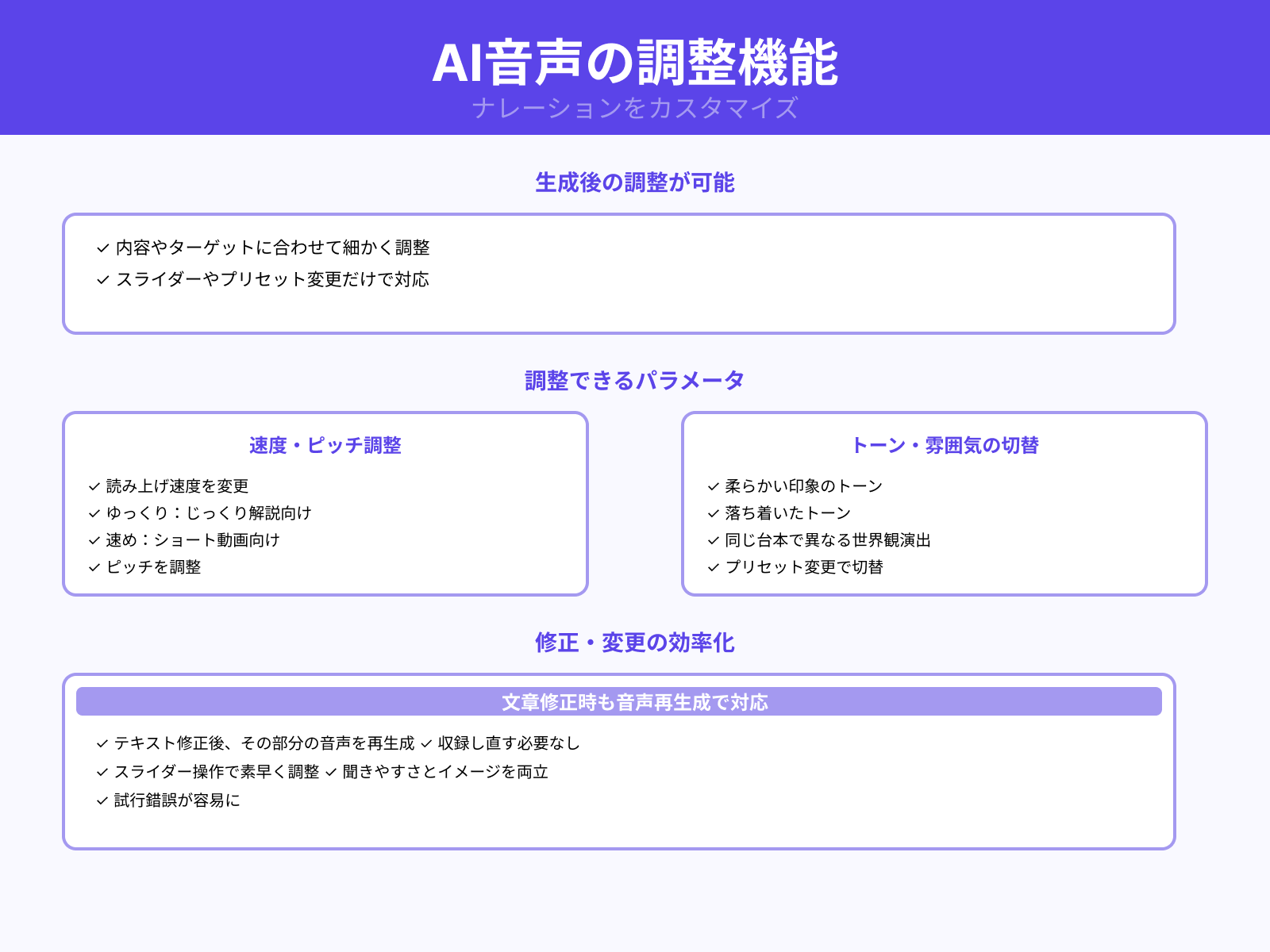
生成したAI音声は、そのまま使用するだけでなく、動画の内容やターゲットに合わせて細かく調整できます。
Vrewでは、読み上げの速度やピッチを変更できるため、じっくり解説したい動画ではゆっくりめに、テンポ重視のショート動画では少し速めになど、聞かせ方をコントロールできます。
また、柔らかい印象のトーンや落ち着いたトーンなど、声の雰囲気を切り替えることで、同じ台本でも異なる世界観を演出できます。文章を修正した場合も、その部分の音声を再生成すればよいため、収録し直す必要はありません。
スライダー操作やプリセットの変更だけで、聞きやすさとイメージに合ったナレーションに仕上げられる点が大きなメリットです。
台本に合わせて音声を合成
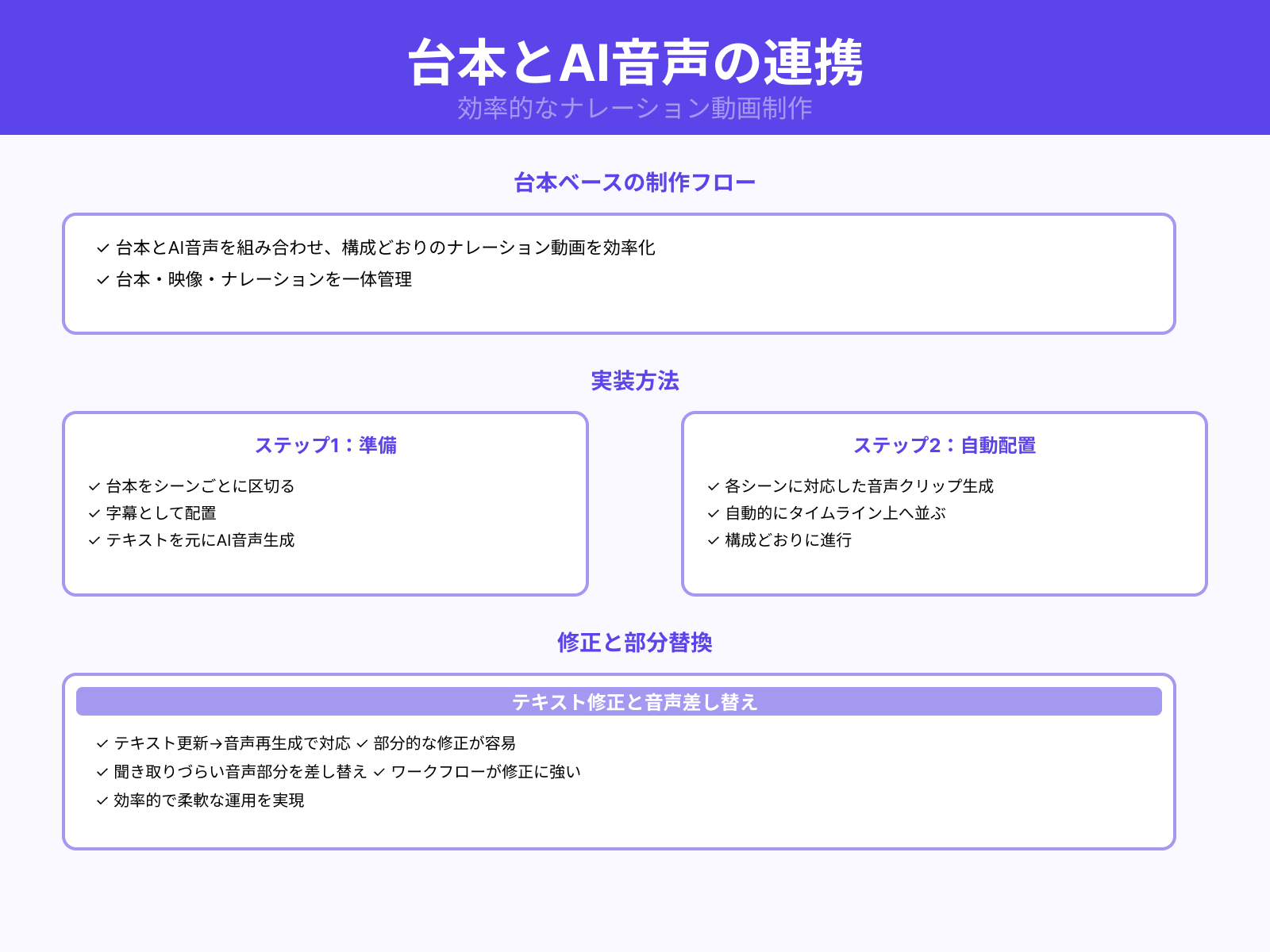
VrewのAI音声は、あらかじめ用意した台本と組み合わせることで、構成どおりに進行するナレーション動画を効率よく作成できます。
台本をシーンごとに区切って字幕として配置し、そのテキストを元にAI音声を生成すると、各シーンに対応した音声クリップが自動的にタイムライン上へ並びます。のちに台本を修正したい場合も、該当箇所のテキストを更新して音声を再生成するだけでよく、部分的な差し替えにも対応しやすくなります。
既存の動画に元々入っている音声が聞き取りづらいときは、該当部分だけAI音声で差し替えるといった使い方も可能です。
このように、台本・映像・ナレーションを一体で管理しながら、修正にも強いワークフローを構築できる点がVrewのAI音声機能の大きな強みです。
Vrewでテンプレートと素材で効率化する方法

Vrewでは、あらかじめ用意されたテンプレートや素材を活用することで、動画制作の手間を大きく減らすことができます。
本章では、「ショート動画向けテンプレートを使う」「フリー素材を組み合わせる」「自動整形で作業時間を短縮」の三つのポイントから、デザインや構成に悩まず効率よく動画を仕上げるための具体的な方法を解説します。
ショート動画向けテンプレートを使う
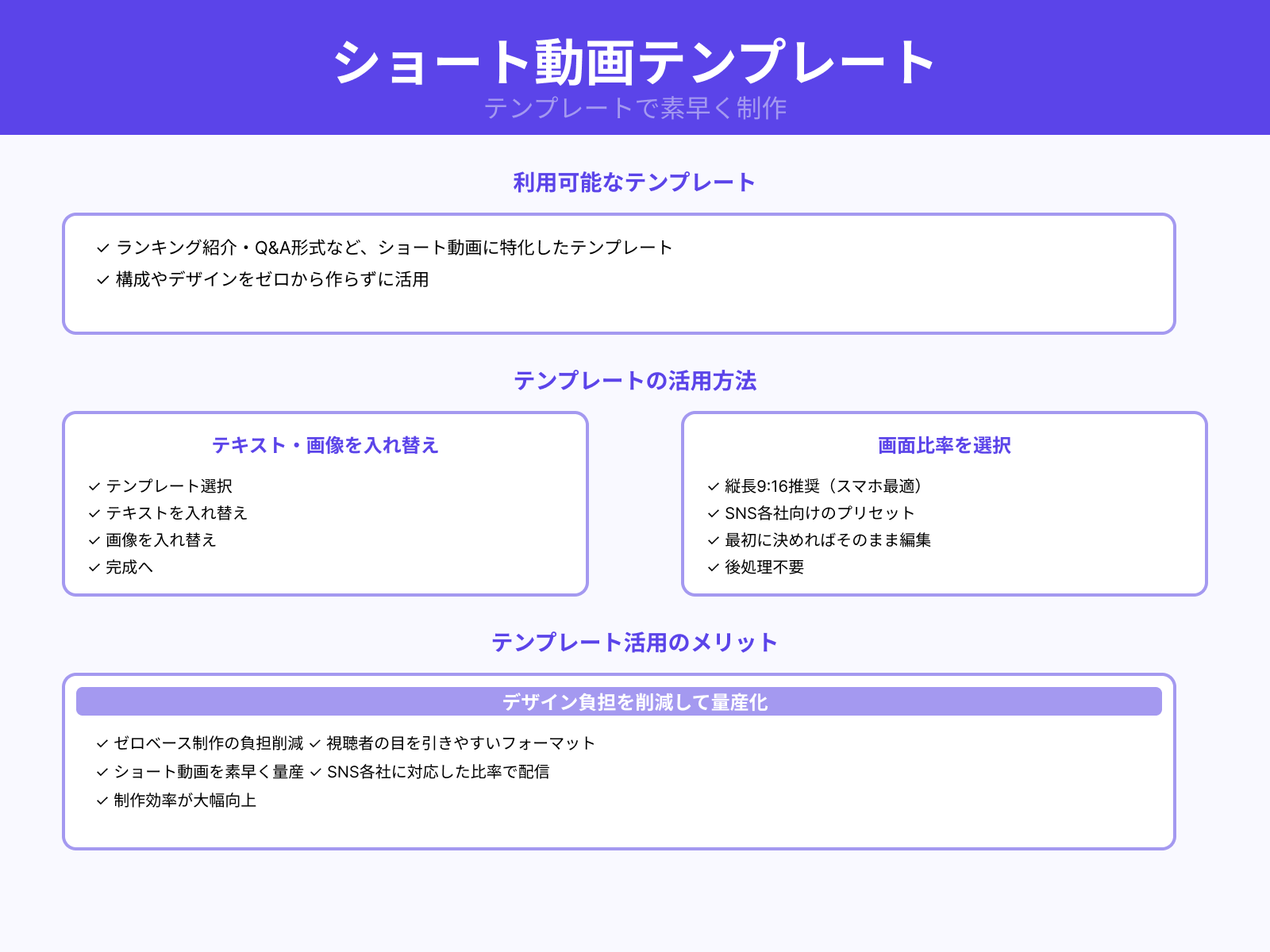
Vrewには、ランキング紹介やQ&A形式など、ショート動画に特化したテンプレートがあらかじめ用意されています。
これらを使えば、一から構成やデザインを考えなくても、テンプレートの枠に沿ってテキストや画像を入れ替えるだけで、それらしい動画を素早く用意できます。
画面比率も、スマホ視聴に最適な縦長の九対十六などをプリセットから選べるため、最初にフォーマットを決めておけば、そのまま各SNS向けのサイズで編集を進められます。
デザインや構成を毎回ゼロベースで作る負担を減らしつつ、視聴者の目を引きやすいフォーマットでショート動画を量産しやすくなる点が、大きなメリットです。
フリー素材を組み合わせる
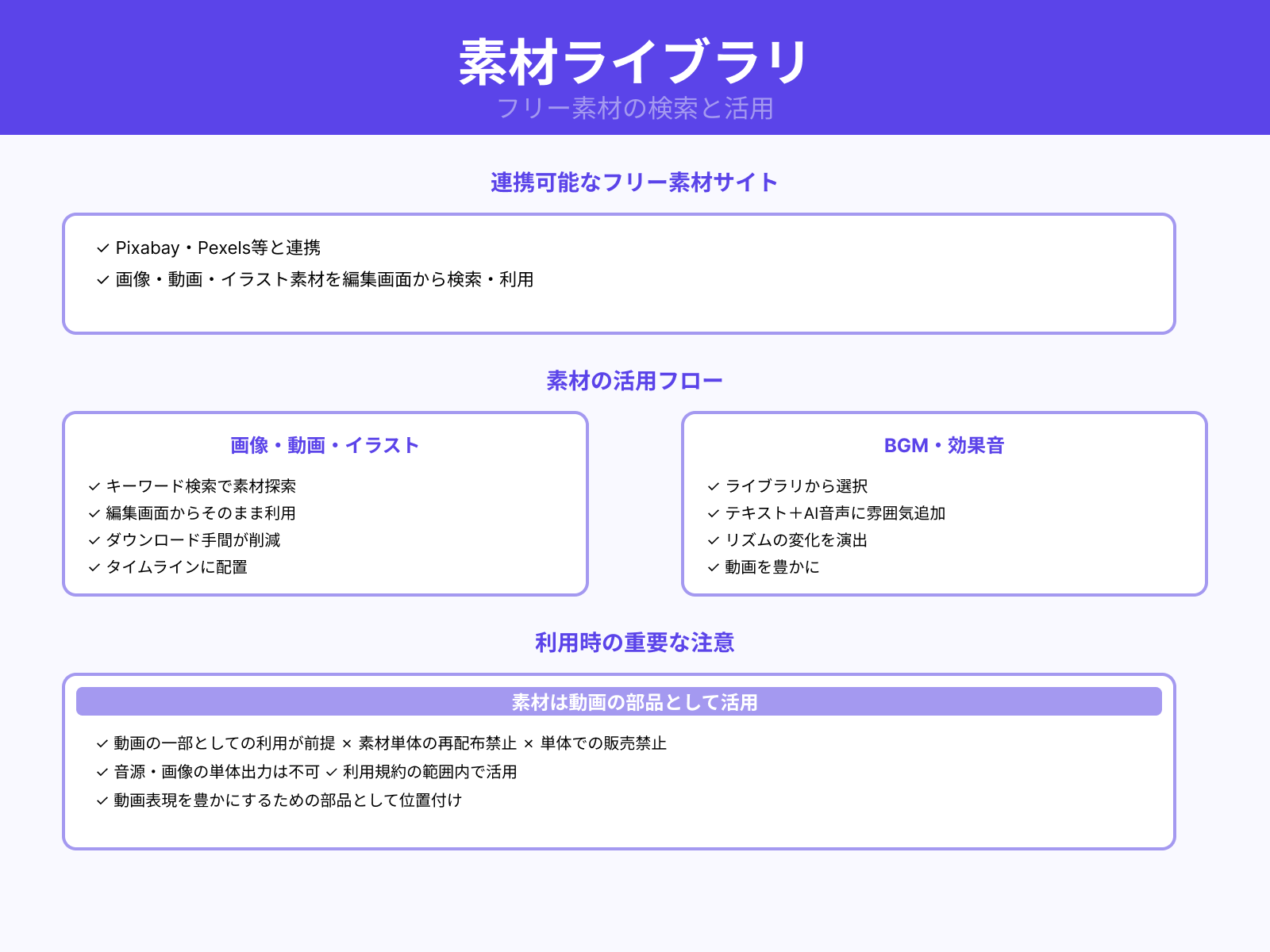
Vrewでは、PixabayやPexelsなどのフリー素材サイトと連携した画像・動画・イラスト素材を、そのまま編集画面から検索して利用できます。
キーワードを入力して探し、気に入った素材をタイムライン上に配置するだけでよいため、外部サイトから一度ダウンロードして持ち込む手間を減らせます。
BGMや効果音についても、ライブラリから選んで挿入できるので、テキストとAI音声だけでは単調になりがちな動画に、雰囲気やリズムの変化を加えやすくなります。
ただし、これらの素材は動画の一部として使うことを前提としており、音源や画像そのものを単体で再配布したり販売したりすることは認められていません。利用規約の範囲内で、動画表現を豊かにするための部品として活用することが大切です。
自動整形で作業時間を短縮
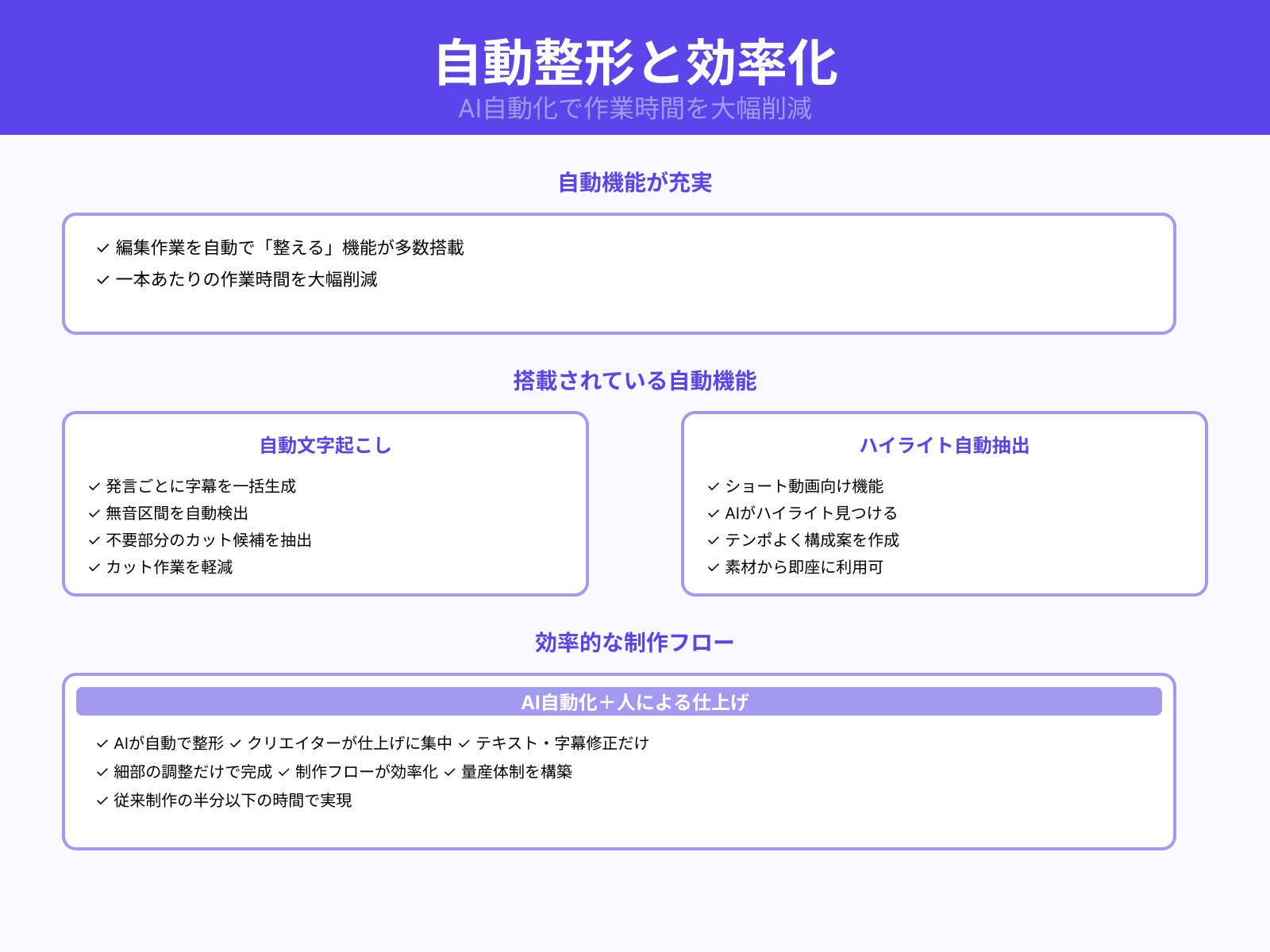
Vrewには、編集作業を自動で「整える」ための機能が多数用意されており、これを前提にすると一本あたりの作業時間を大きく減らせます。
自動文字起こし機能を使えば、発言ごとの字幕がまとめて生成され、無音区間や不要な部分の自動カット候補も抽出されるため、細かなカット作業の負担が軽くなります。
ショート動画向けの機能では、素材となる動画を読み込むとAIがハイライトシーンを自動で見つけ、テンポよく並べ替えた構成案を作ってくれます。
クリエイター側は、そのたたき台に対してテキストや字幕の修正、細部の調整だけを行えばよく、「AIによる自動整形+人による仕上げ」という流れに切り替えることで、効率的な制作フローを実現しやすくなります。
Vrewの料金・制限・他ツール比較

Vrewの動画生成機能を本格的に活用するには、無料プランと有料プランの違いや、生成機能に設定されている制限を正しく理解しておくことが大切です。
本章では、「無料プランと有料プランの違い」「生成機能の制限と対策」「他の動画生成AIとの使い分け」の三つの観点から、料金面と機能面のバランスを踏まえた賢い選び方を解説します。
無料プランと有料プランの違い
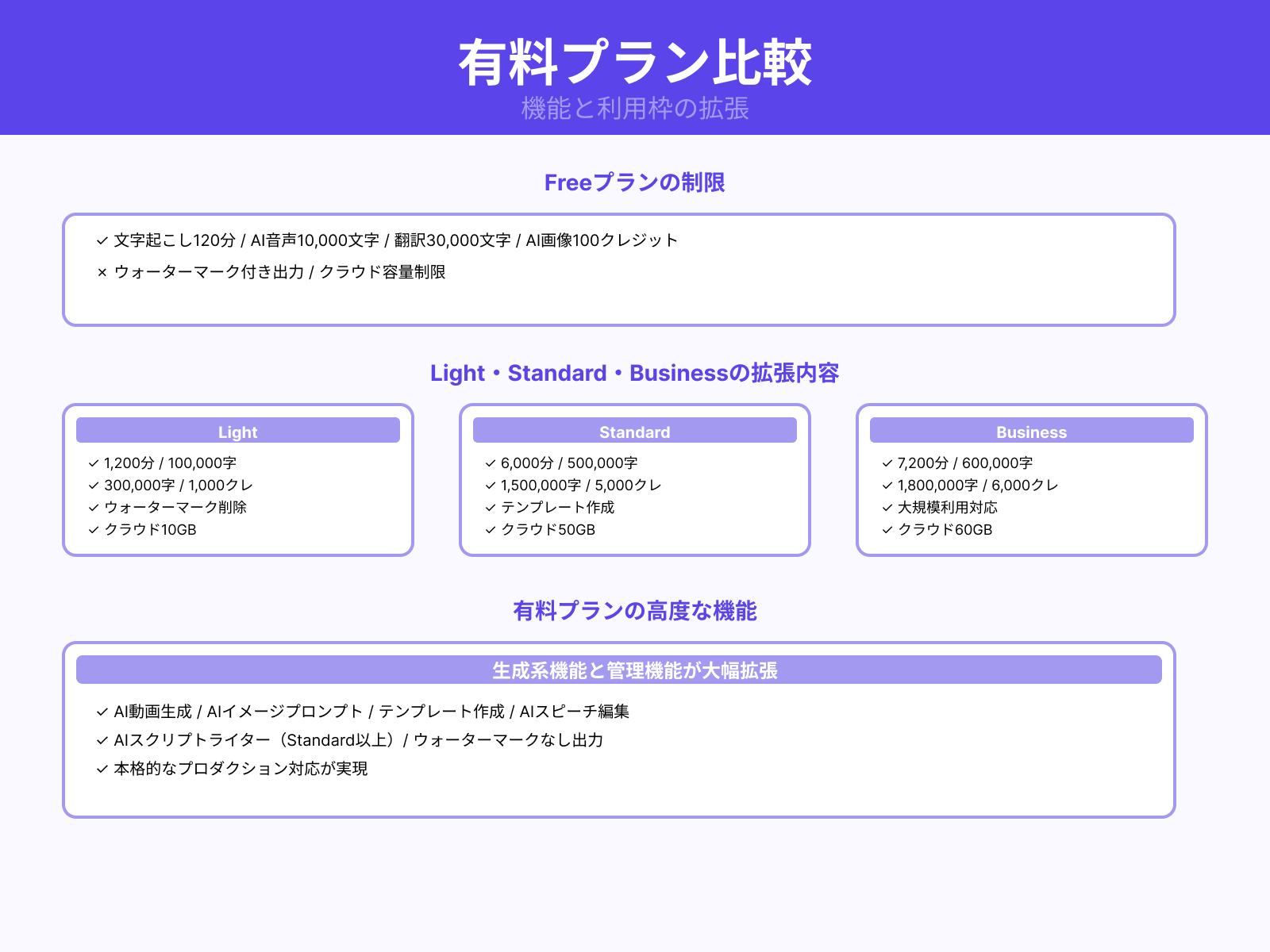
Vrewの無料プランでは、月あたりの字幕用文字起こし時間が120分、AI音声の利用は1万文字、翻訳は3万文字、AI画像は100クレジットまでといった上限が設定されています。
一方で、Light以上の有料プランに切り替えると、文字起こし時間やAI音声・翻訳の文字数、AI画像クレジットが大幅に拡張されます。
たとえばStandardプランの場合、月6000分まで文字起こしができ、AI音声は50万文字、翻訳は150万文字、AI画像は5000クレジットまで利用できます。
さらに、有料プランでは書き出し時のウォーターマークが外れ、クラウド保存容量の増加やテンプレート作成、AIスクリプトライターなど、生成系の高度な機能も利用できるようになります。
| プラン | 年額(USD) | 月額換算(USD) | 文字起こし(月) | AI音声(月) | 翻訳(月) | AI画像(月) | 主な特徴 |
|---|---|---|---|---|---|---|---|
| Free | 0 | 0 | 120分 | 10,000文字 | 30,000文字 | 100クレジット | テキストから動画作成(1動画あたり約3,000文字まで)/AI画像自動挿入(1動画あたり10枚まで) |
| Light | 104.99 | 約8.75 | 1,200分 | 100,000文字 | 300,000文字 | 1,000クレジット | Freeの機能に加えて、テキストから動画作成上限アップ(約10,000文字)/AI画像最大100枚/ウォーターマークなし書き出し/クラウド保存10GBなど |
| Standard | 179.99 | 約15.00 | 6,000分 | 500,000文字 | 1,500,000文字 | 5,000クレジット | Lightの機能に加えて、AI動画生成/AIイメージプロンプト/テンプレート作成/AIスピーチ編集/AIスクリプトライターPro/クラウド保存50GBなど |
| Business | 344.99 | 約28.75 | 7,200分 | 600,000文字 | 1,800,000文字 | 6,000クレジット | Standardの機能に加えて、クラウド保存60GBなど、より大規模な利用向けのプランです |
Vrewの料金を詳しく知りたい人は、次の記事を参考にしてください。
生成機能の制限と対策
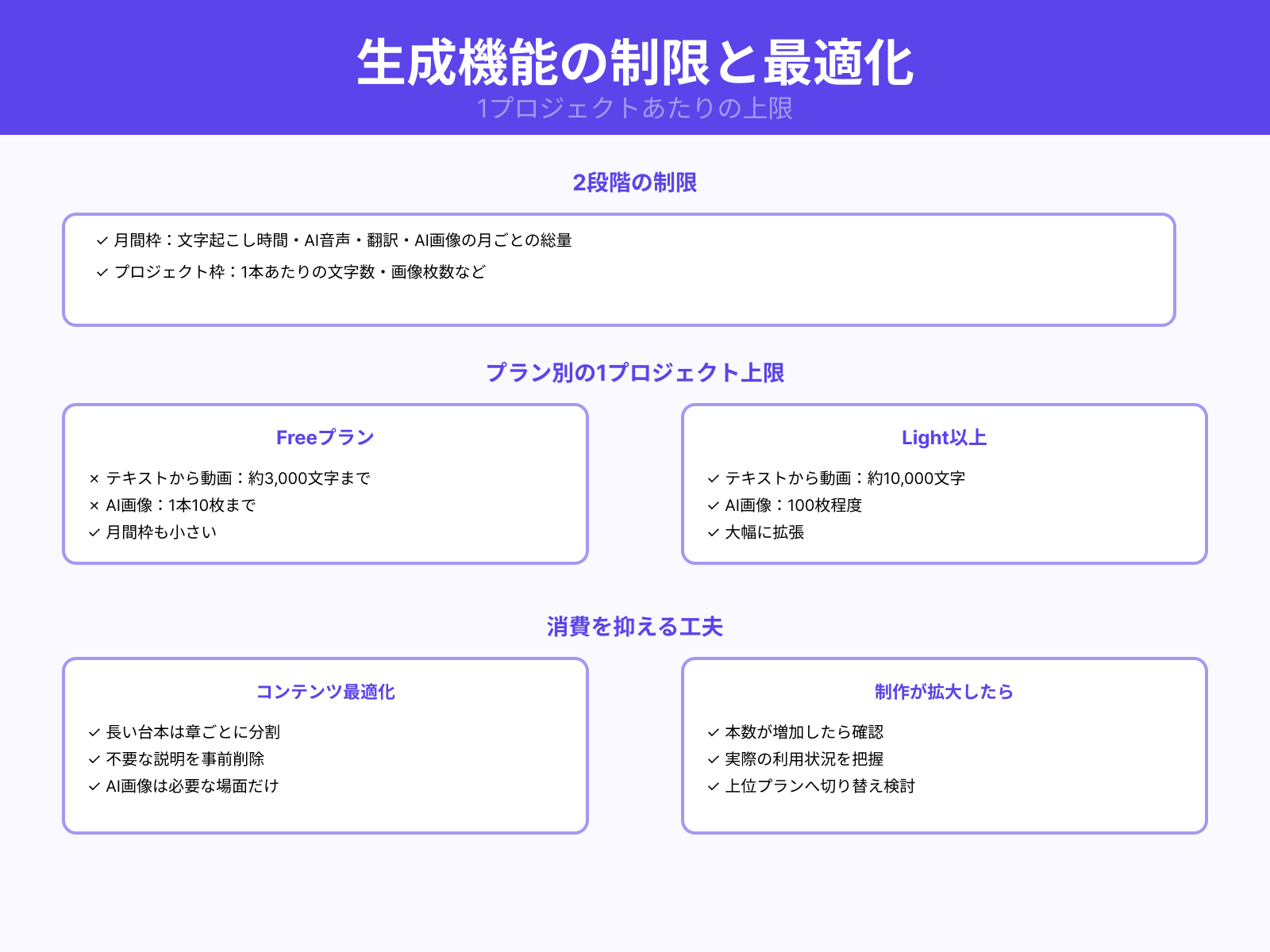
Vrewの生成機能には、月ごとの利用上限に加えて、1プロジェクトあたりの文字数や画像枚数などの実務的な制限が設けられています。
無料プランでは「テキストから動画」の台本は1本あたりおよそ3000文字まで、AI画像は1本10枚までといった制約があり、Lightプランでは1本1万文字・画像100枚程度まで拡張されます。
文字起こし時間やAI音声の文字数もプランごとに月間枠が異なり、上限に達するとその月は追加の生成が難しくなります。そのため、長い台本は章ごとに動画を分ける、不要な説明を事前に削ってから投入する、AI画像は本当に必要な場面だけに絞るといった工夫で消費を抑えることが重要です。
制作本数が増えてきたら、実際の利用状況を踏まえて、余裕のある上位プランへの切り替えも検討すると安心して運用できます。
他の動画生成AIとの使い分け
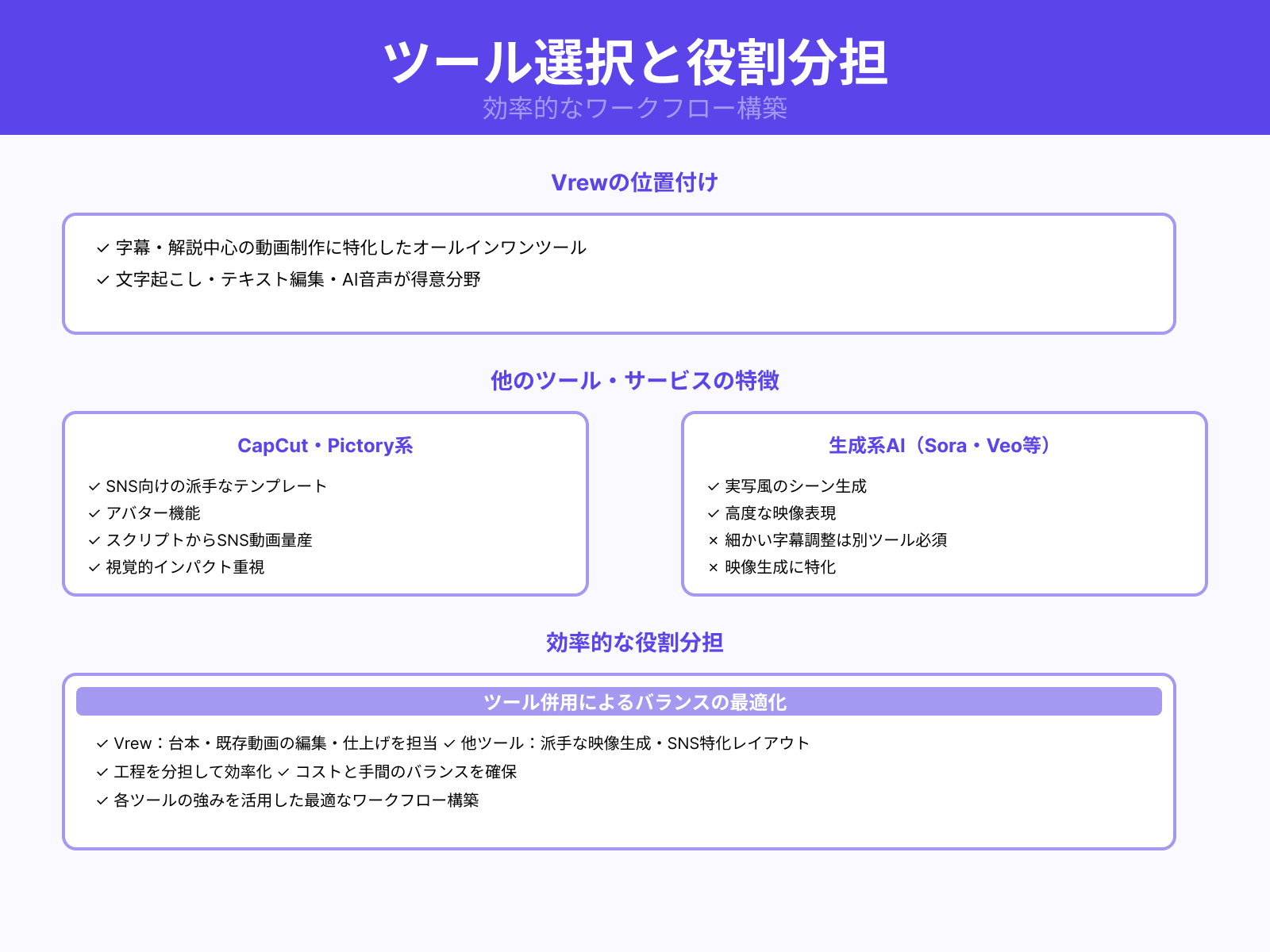
Vrewは、音声の自動文字起こしやテキストベースの編集、AI音声、テキストからの動画生成など、字幕や解説を中心とした動画制作を得意とするオールインワン編集ツールです。
一方で、CapCutのようにSNS向けの派手なテンプレートやアバター機能を備えるツールや、スクリプトからSNS動画を量産しやすいPictory系サービスも存在します。さらに、SoraやVeoのような生成系モデルは、実写風のシーン生成や高度な映像表現に強みがありますが、細かな字幕調整やテキストベースのカット編集は別ツールと組み合わせて行うことが多いです。
そのため、Vrewは「台本や既存動画を編集しながら仕上げる工程」を担当させ、派手な映像生成やSNS特化レイアウトは他ツールに任せるといった役割分担で併用すると、コストと手間のバランスを取りながら効率的に動画制作を進められます。
まとめ
本記事では、Vrewの動画生成機能の仕組みや特徴、具体的なワークフロー、料金や制限、他ツールとの使い分け方を整理して解説しました。
Vrewは、テキスト・台本・PDF・既存動画・AI音声・テンプレートを組み合わせることで、構成づくりから字幕生成、ナレーション、ショート動画量産までを効率化できる動画編集ツールです。一方で、プランごとの利用上限や生成機能の制約を理解し、他の動画生成AIと役割分担しながら使うことが、コストと時間を最適化するうえで重要になります。
今後の動画制作に向けて、ぜひ実際にVrewの動画生成機能を試しながら、自分のワークフローに合った活用方法を探してみてください。
なお、Vrew利用時の危険性を詳しく知りたい人は、次の記事を参考にしてください。