
Vrewで動画や音声を文字起こしする方法とは?使い方・無料範囲を徹底解説

動画や音声の内容は情報量が多いため、手作業で文字起こしを行うことは時間と労力を要しますが、Vrewを活用すれば、音声から字幕やテキストを自動生成して効率的に文字起こしを進めることができます。
しかし、Vrewを使った文字起こしに興味がある方の中には以下のような疑問や懸念をお持ちの方も多いのではないでしょうか。
Vrewでどのような動画や音声を文字起こしできるのか知りたい
Vrewを使った文字起こしの基本的な手順や設定の流れを知りたい
無料プランでどこまで文字起こしできて有料プランとの違いがどこにあるのか知りたい
そこでこの記事では、Vrewを使った文字起こしに興味がある方に向けて以下の内容を解説します。
- Vrewの文字起こし機能の特徴と利用環境
- Vrewで文字起こしを始める基本手順と精度を高める工夫
- 無料と有料のプランでできる文字起こしの範囲と編集作業を効率化するコツ
この記事では、Vrewの文字起こし機能の概要から、インストールやファイル読み込みの方法、認識精度の特徴や弱点、無料プランと有料プランの違いまでを順を追って解説します。さらに、自動生成されたテキストの確認と修正の進め方や読みやすい字幕に整えるポイント、他の編集ソフトへの書き出しと連携方法についても詳しく紹介します。
Vrewで動画や音声の文字起こしを効率的に行いたい方は、ぜひ参考にしてください。
『ClaudeCodeに興味はあるけど、どうやって使えばいいんだろう…』
そんな方へ、
- ClaudeCodeに作業や仕事を任せる方法
- ClaudeCodeを使いこなすたった1つのコツ
- 業務効率化や収入獲得に活かすClaudeCodeの実演
を、無料のオンラインセミナーで凝縮してお伝えします!
パソコンはもちろん、スマホから気軽に参加OK。この時間が、あなたを変える大きなきっかけになりますよ。
Vrewの文字起こし機能とは

Vrewの文字起こし機能は、動画や音声から自動で字幕やテキストを生成し、内容の確認や編集を同じ画面で効率的に進められる点が特徴です。
本章では、Vrewで行える文字起こしの全体像と、動画編集ソフトとしての強み、導入しやすい利用環境について解説します。
Vrewでできる文字起こしの概要
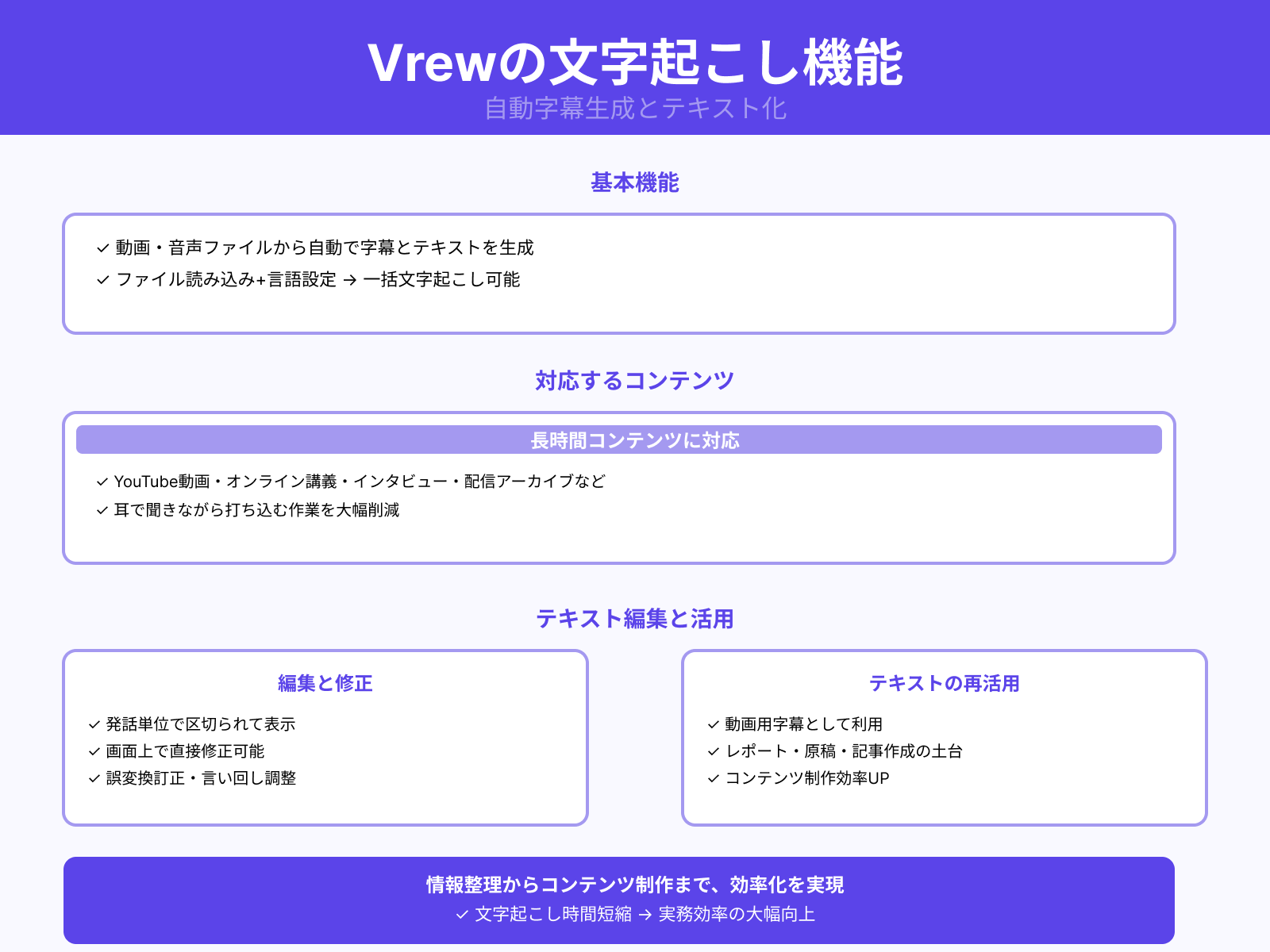
Vrewは、動画や音声ファイルから自動で字幕やテキストを生成できる文字起こし機能を備えています。
ファイルを読み込み、言語を設定するだけで、一連の音声をまとめてテキスト化できるため、耳で聞きながら打ち込む作業を大幅に減らせます。YouTube動画やオンライン講義、インタビュー、配信アーカイブなど、長時間のコンテンツにも対応できることが特徴になります。
生成された字幕は一つ一つの発話単位で区切られて表示されるため、聞き返しながら内容を確認しやすくなります。テキストは画面上で直接修正でき、誤変換の訂正や言い回しの調整をしながら、そのまま動画用の字幕として利用できます。
文字起こししたテキストをレポートや原稿、記事作成の土台として再活用できるため、情報整理やコンテンツ制作の効率を高めたい方にも役立ちます。
動画編集ソフトとしての特徴と強み
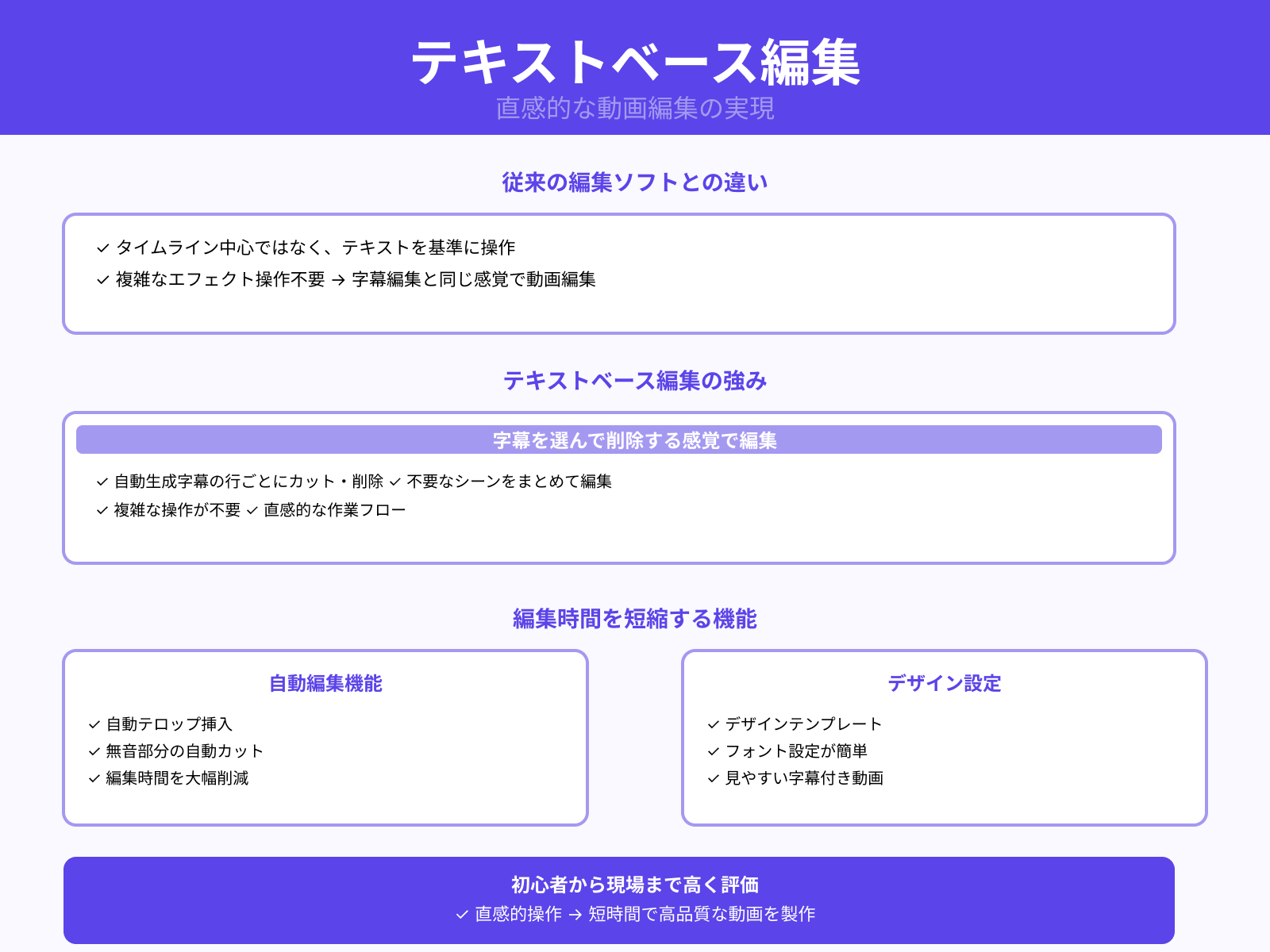
Vrewは、タイムライン中心の一般的な動画編集ソフトと比べて、テキストを基準に操作できる点に特徴があります。
自動生成された字幕の行ごとにカットや削除を行えるため、テキストを選んで消す感覚で不要なシーンをまとめて編集できます。複雑なエフェクト操作を覚えなくても、字幕の編集と同じ延長線上で動画編集を進められることが強みになります。
また、自動テロップ挿入や無音部分の自動カットなど、編集時間を短縮する機能が最初から用意されています。デザインテンプレートやフォントの設定も簡単に行えるため、見やすい字幕付きの動画を短時間で仕上げやすくなります。
動画編集に慣れていない方でも直感的に扱えるため、初めて動画制作に取り組む人や、作業を効率化したい現場で高く評価されています。
導入しやすさと基本的な利用環境
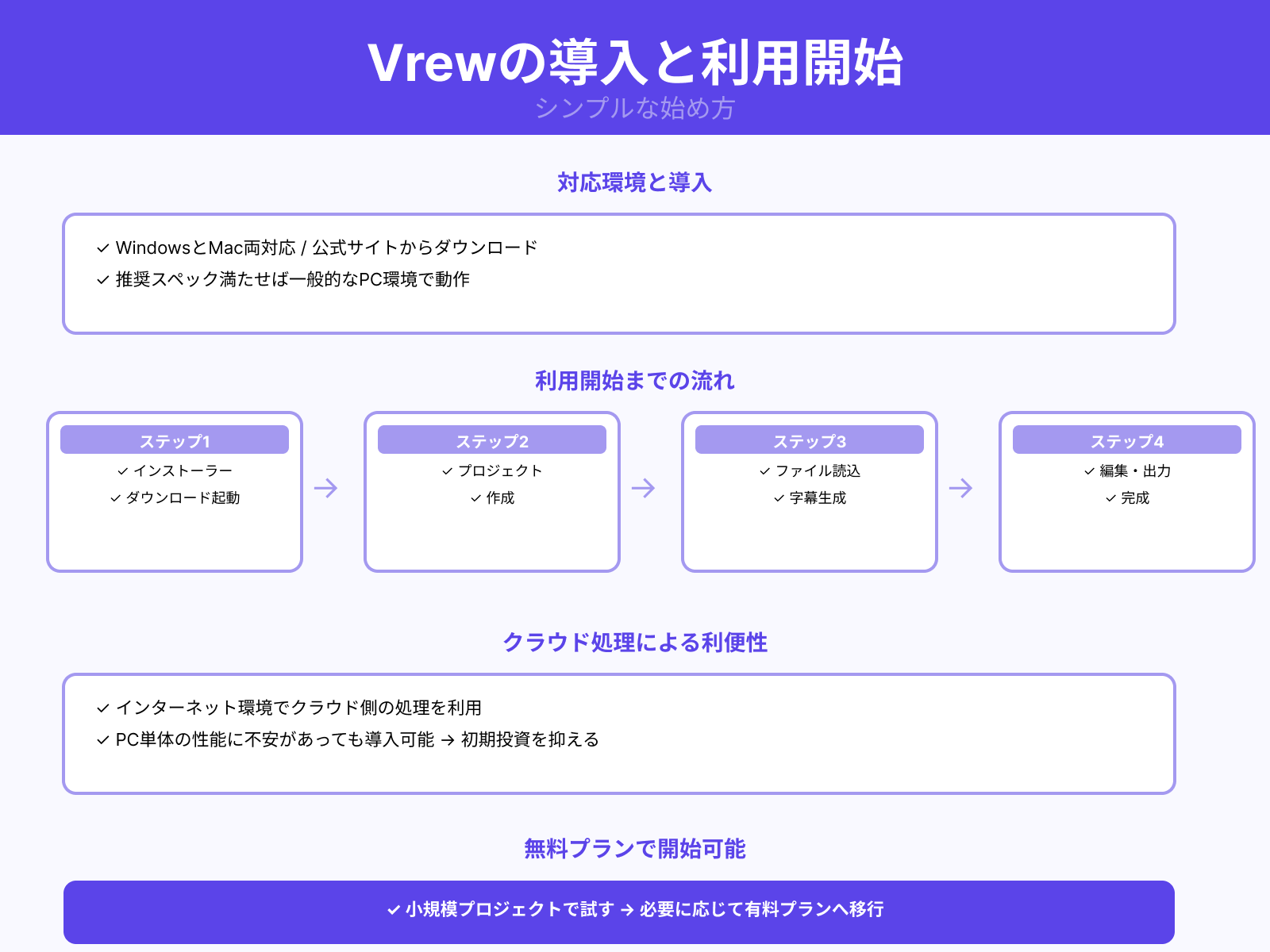
VrewはWindowsとMacの両方に対応していて、公式サイトからインストーラーをダウンロードして起動するだけで利用を始められます。
対応OSや推奨スペックを満たしていれば、特別な機材を用意しなくても、一般的なパソコン環境で動作させることができます。インストール後は、プロジェクトを作成して動画や音声ファイルを読み込むだけで、すぐに文字起こし機能を試すことができます。
インターネット環境があれば、クラウド側の処理を利用して文字起こしを実行できるため、PC単体の性能に不安がある場合でも導入しやすくなります。
無料プランから利用を始められるため、まずは小規模なプロジェクトで試し、その後必要に応じて有料プランに切り替える使い方もできます。個人クリエイターから企業の担当者まで、コストを抑えながら文字起こしと動画編集を導入したい方にとって、始めやすい環境が整っていると言えます。
Vrewで文字起こしを始める手順

Vrewで文字起こしを始めるには、まずソフトをダウンロードしてインストールし、そのあとにプロジェクトを作成して動画や音声ファイルを読み込む必要があります。
本章では、Vrewのダウンロードとインストールの流れ、新規プロジェクトの作成とファイル読み込みの手順、音声言語の設定から文字起こし開始までの具体的なステップを解説します。
Vrewのダウンロードとインストール手順
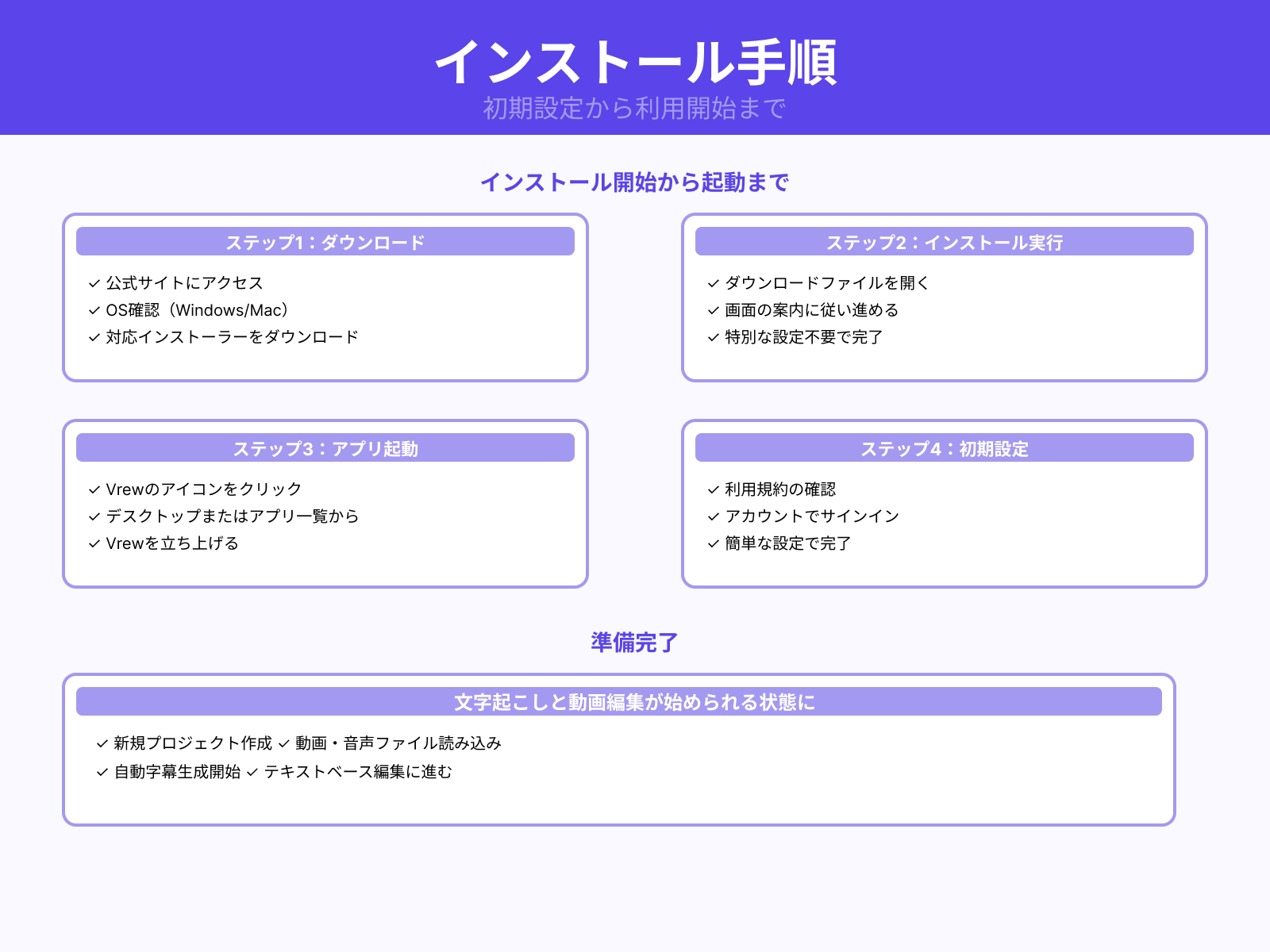
Vrewを使い始めるには、まず公式サイトにアクセスして、自分のパソコン環境に合ったインストーラーをダウンロードします。
Windows向けとMac向けが用意されているので、使用中のOSを確認して対応するものを選びます。ダウンロードしたファイルを開き、画面に表示される案内に従って進めると、特別な設定を行わずにインストールを完了できます。
インストールが終わったら、デスクトップやアプリ一覧に表示されたVrewのアイコンをクリックして起動します。初回起動時には、利用規約の確認やアカウントでのサインインなど、簡単な初期設定を求められる場合があります。
ここまでの流れを終えることで、Vrewを立ち上げて文字起こしや動画編集に使える準備が整います。
新規プロジェクトの作成とファイルの読み込み
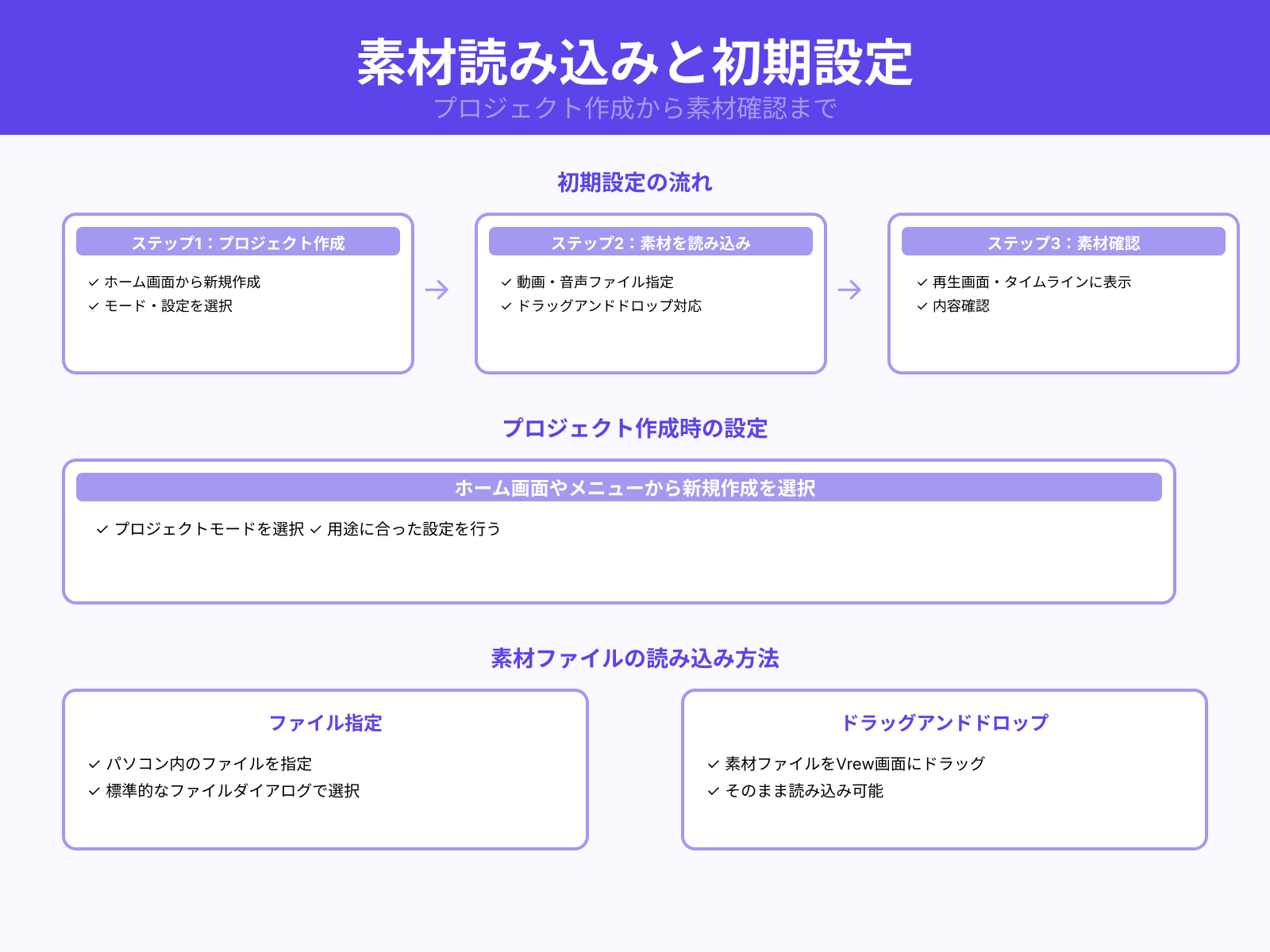
Vrewを起動したら、最初のステップとして新規プロジェクトを作成し、編集したい素材を読み込みます。
ホーム画面やメニューから新規作成の項目を選び、必要に応じてプロジェクトモードや用途に合った設定を行います。その後、パソコン内に保存されている動画ファイルや音声ファイルを指定して、Vrewに取り込みます。
対応している場合は、素材ファイルをVrewの画面にドラッグアンドドロップするだけで読み込めます。読み込みが完了すると、再生画面やタイムラインに素材が表示され、音声や映像の内容を確認できるようになります。
この段階まで進めることで、文字起こしを行うための素材の準備が整い、次の言語設定や自動文字起こしに進めます。
音声言語の設定と文字起こし開始までの流れ
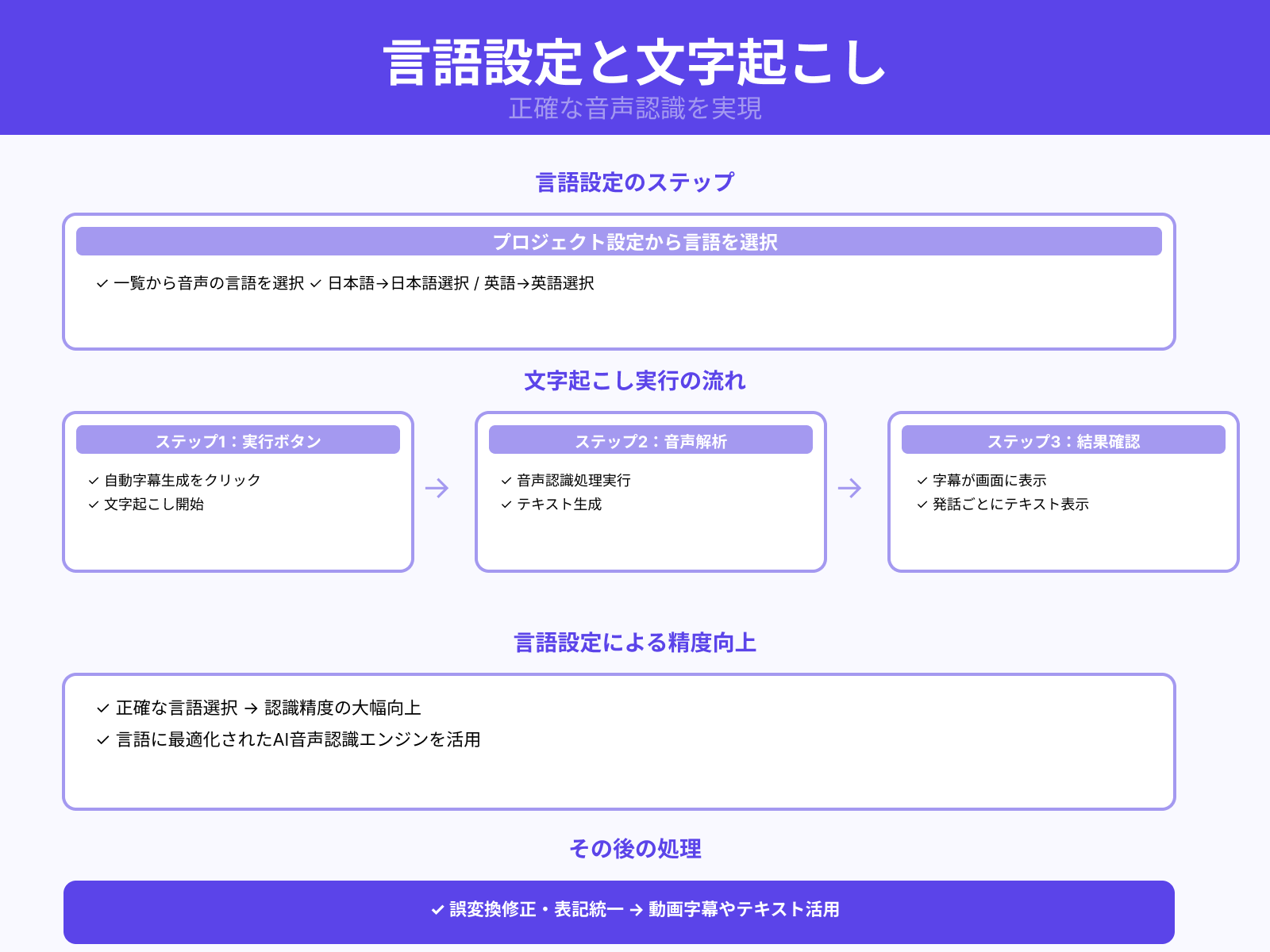
素材を読み込んだあとは、正確な文字起こしを行うために音声の言語を設定します。
プロジェクト設定や文字起こし関連のメニューから、動画や音声で話されている言語を一覧の中から選択します。日本語の会話であれば日本語を、英語の講義であれば英語を選ぶことで、認識精度の向上が期待できます。
言語を選んだら、自動字幕生成や文字起こし開始のボタンをクリックして、音声解析を実行します。処理が完了すると、画面上に字幕としてテキストが並び、再生位置に合わせて発話ごとのテキストが表示されます。
その後は、誤変換の修正や表記の統一を行いながら、動画用の字幕として整えたり、テキストデータとして活用したりできます。
文字起こしも含め、Vrewの使い方を詳しく知りたい人は、次の記事を参考にしてください。
Vrew文字起こしの精度と弱点

Vrewの文字起こしは、全体として実用的な精度を持ちながらも、話し方や録音環境によって結果が大きく変わります。
本章では、Vrew文字起こしの実際の認識精度や評価の傾向、誤変換が起こりやすいケース、精度を高めるための録音や音声の工夫について解説します。
実際の認識精度と評価の傾向
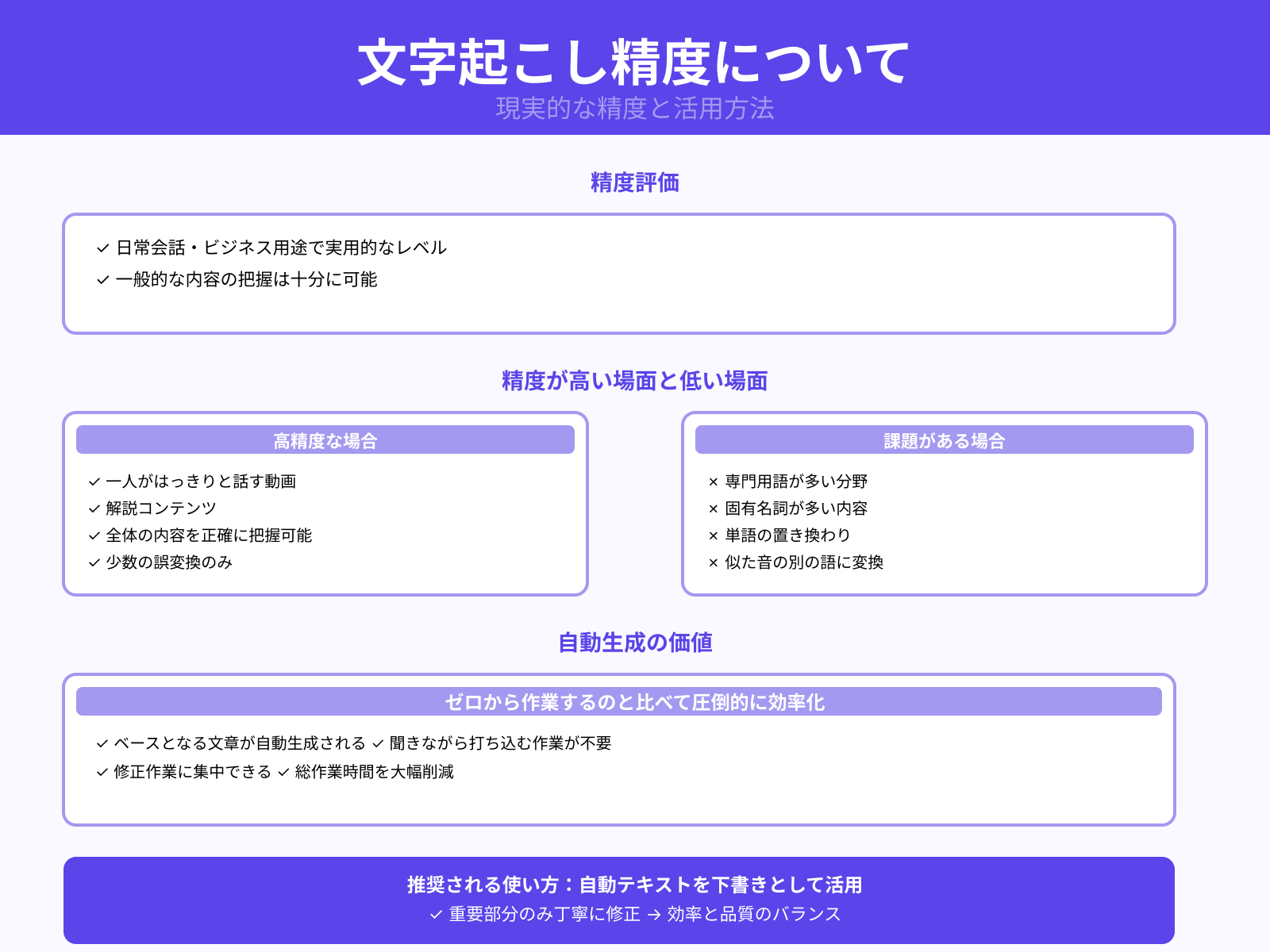
Vrewの文字起こし精度は、日常会話や一般的なビジネス用途であれば十分実用的だと評価されることが多いです。
一人がはっきりと話す動画や解説コンテンツであれば、多少の誤変換はあっても全体の内容を正しく把握できるレベルで文字起こしが行われます。一方で、専門用語や固有名詞が多い分野の動画では、単語が置き換わったり似た音の別の語に変換されたりする場合が目立ちます。
それでも、ゼロから耳で聞きながら文字を打つ作業と比べると、ベースとなる文章が自動で生成されるメリットは大きいです。
多くのユーザーは、自動生成されたテキストを下書きとして受け止め、重要な部分だけ丁寧に修正しながら活用する使い方をしています。
誤変換が起こりやすいケース
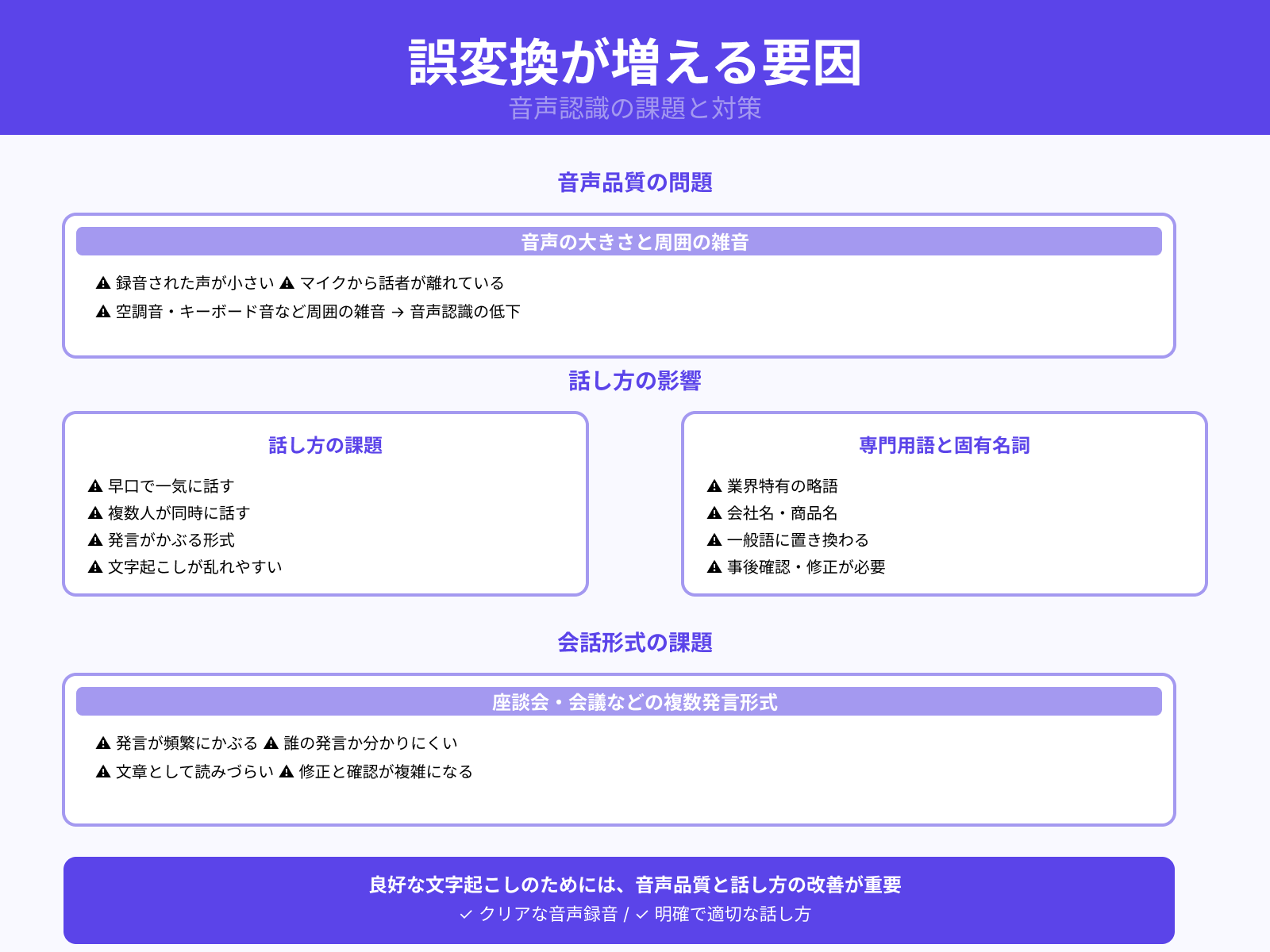
Vrewで誤変換が増えやすいのは、まず録音された声が小さい場合や、周囲の雑音が多い場合です。
マイクから話者が離れていたり、空調音やキーボード音が常に入り続けていたりすると、音声認識がうまく働きにくくなります。また、早口で一気に話したり、複数人が同時に話し始めたりする場面も文字起こしが乱れやすい要因になります。
座談会や会議のように発言が頻繁にかぶる形式では、誰の発言か分かりにくくなり、文章としても読みづらくなりやすいです。さらに、業界特有の略語や会社名、商品名などが多い場合は、似た一般語に置き換わることがあり、後からの確認と修正が必要になります。
精度を上げるための録音と音声の工夫
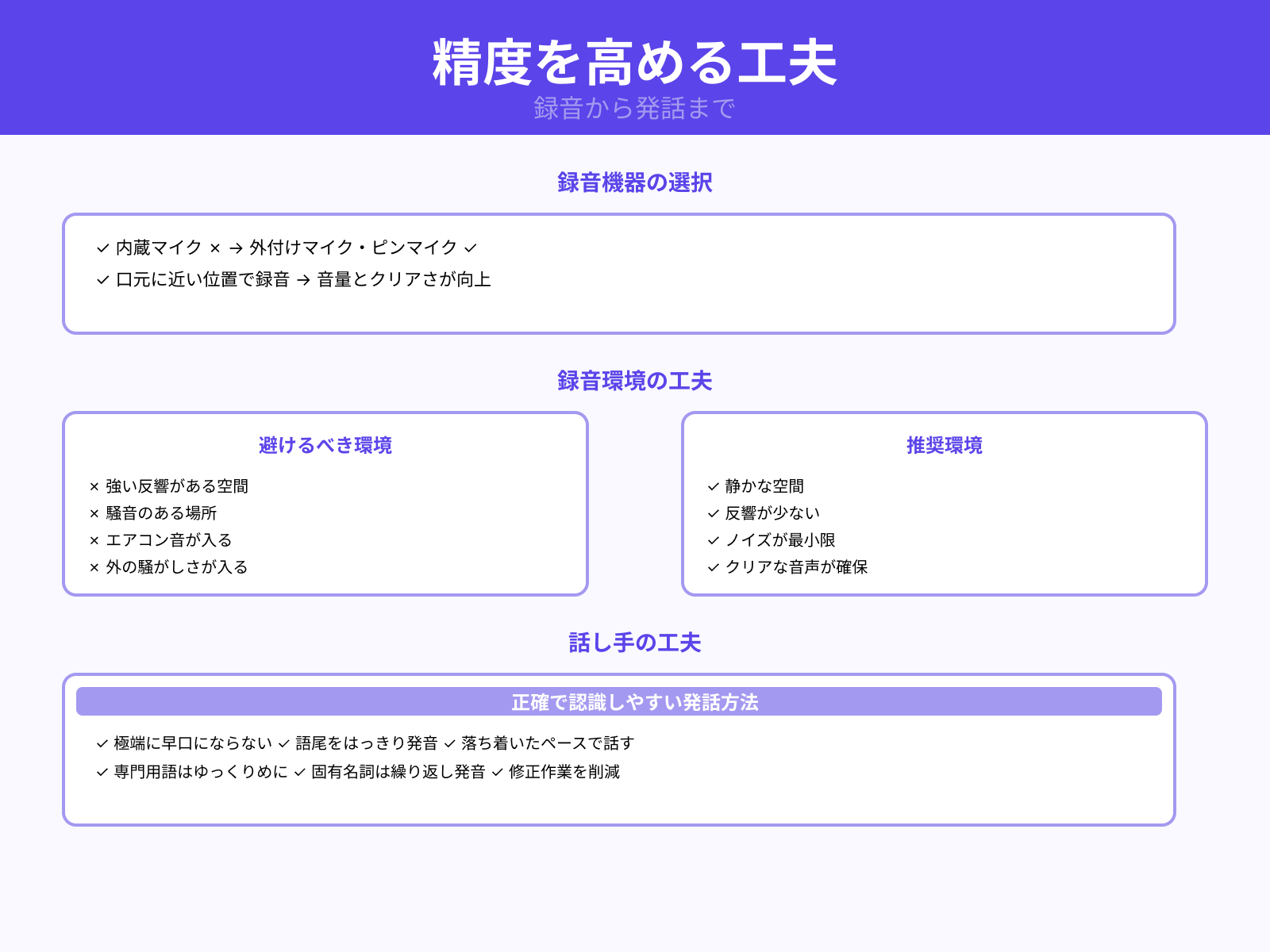
Vrewの文字起こし精度を少しでも高めたい場合は、録音方法や話し方に工夫を加えることが重要になります。
まず、可能であれば内蔵マイクではなく外付けマイクやピンマイクを使い、口元に近い位置で録音することが望ましいです。収録する場所は、強い反響や騒音のある空間を避け、エアコン音や外の騒がしさが入りにくい静かな環境を選ぶと精度が上がりやすくなります。
話し手は、極端に早口にならないよう意識し、語尾をはっきり発音しながら落ち着いたペースで話すことが大切です。
専門用語や固有名詞を扱う場合は、少しゆっくりめに繰り返して発音することで認識されやすくなり、後からの修正作業を減らすことにつながります。
Vrewの無料でできる文字起こしの範囲

Vrewは無料プランでも一定時間まで文字起こしができるため、まずはコストをかけずに機能を試したい方にとって使いやすい環境になっています。
本章では、無料プランの文字起こし時間の目安と利用イメージを整理し、無料版で使える主な機能を紹介しつつ、どのようなユーザーであれば無料プランでも十分に運用できるのかを解説します。
無料プランの時間制限と利用イメージ
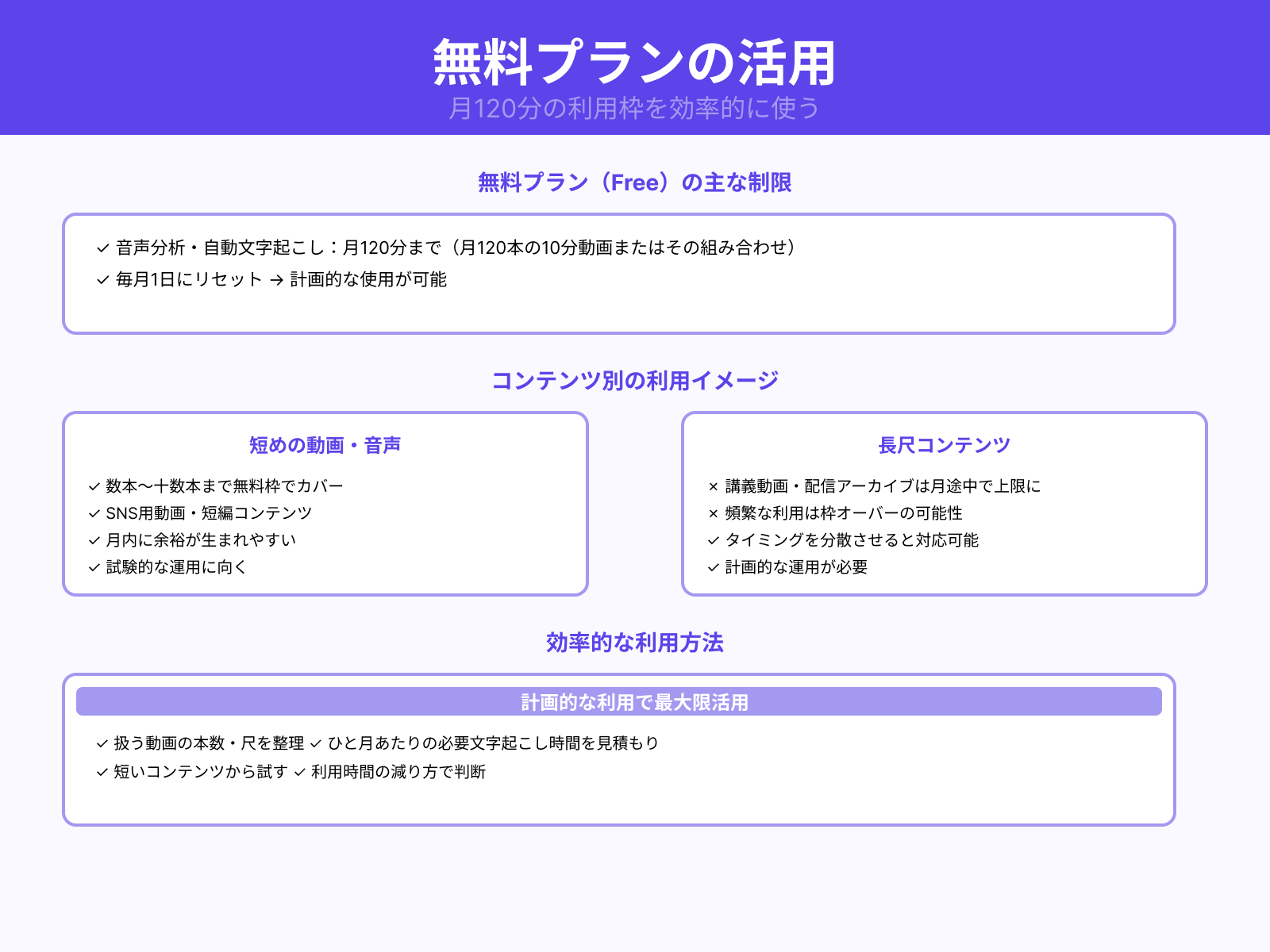
Vrewの無料プランでは、音声分析と自動文字起こしの合計時間に上限があり、月ごとに利用できる分数が決まっています。
短めの動画や音声であれば、数本から十数本程度までを無料枠の中でカバーできる場合が多いです。一方で、長尺の講義動画や配信アーカイブを頻繁に扱うと、月の途中で上限に達しやすくなります。
無料枠は毎月リセットされるため、制作や収録のタイミングを分散させれば、ある程度計画的に使えます。普段扱う動画の本数や尺を整理し、ひと月あたりに必要なおおよその文字起こし時間を見積もっておくと判断しやすくなります。
まずは短いコンテンツから試し、利用時間の減り方を確認しながら、自分の運用ペースに合うか判断すると安心です。
| 項目 | 無料プラン Free の内容 | 補足・利用イメージ |
|---|---|---|
| 料金 | 0円 | 会員登録のみで利用可能 |
| 音声分析・自動文字起こし | 月120分まで | 約10分動画なら月12本程度が目安 |
| AI音声(ナレーション生成) | 月1万文字まで | 短めの台本や簡単なナレーション向け |
| 翻訳 | 月3万文字まで | 日本語⇔他言語の字幕翻訳などに利用 |
| 画像生成 | 月100枚まで | サムネイルや挿入用の画像生成に利用可能 |
| 利用量のリセットタイミング | 毎月1日に使用量がリセット | 音声分析・AI音声・翻訳の各上限が月ごとに復活 |
| クラウドバックアップ | 利用不可 | プロジェクトはローカル保存のみ |
| 書き出し時のウォーターマーク | 削除不可 | 書き出した動画にVrewロゴが入る |
| AI画像素材の利用 | 一部機能が利用不可 | ストック系AI画像素材は有料プランで解放される機能あり |
| 高性能AIモデル | 利用不可 | GPT-4などの高性能モデルは有料プランのみ |
| 商用利用 | 無料プランでも商用利用可能 | 企業・公共機関でもFreeプランで商用利用可、詳細は利用規約を確認 |
無料版で使える主な機能
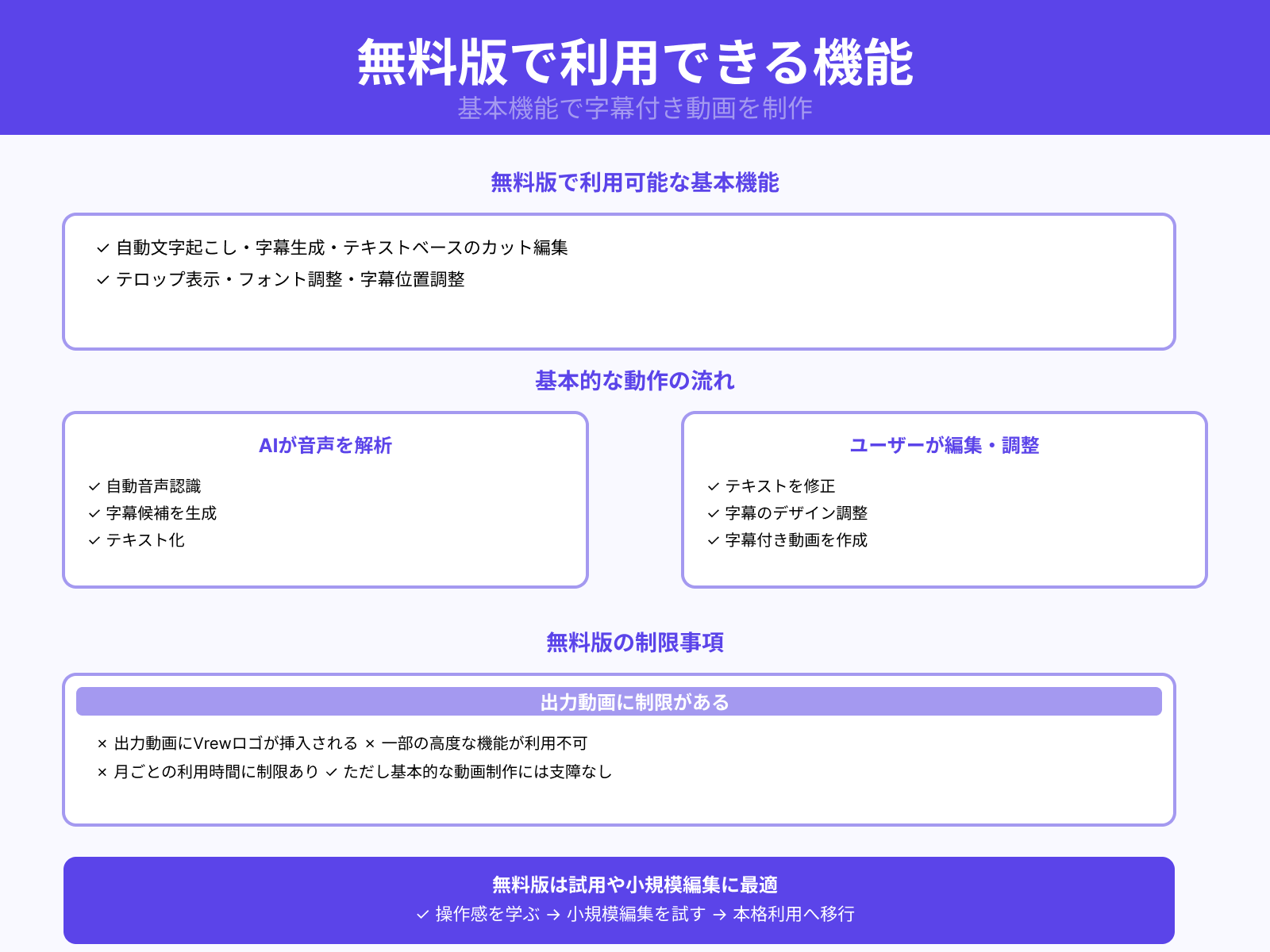
Vrewの無料版でも、自動文字起こしや字幕生成、テキストベースのカット編集といった基本機能を利用できます。
AIが音声を解析して字幕候補を作成し、ユーザーはそのテキストを編集しながら動画を整えられます。簡単なテロップ表示や、字幕のフォントや位置を調整する機能も使えるため、基礎的な字幕付き動画を作成できます。
ただし、出力動画にロゴが入ることや、一部の高度な機能や長時間の利用には制限が設けられています。
それでも、まずVrewの操作感を知りたい段階や、小規模な編集を試したい段階であれば、無料版でも不便を感じにくい構成になっています。
無料で十分なユーザーのケース
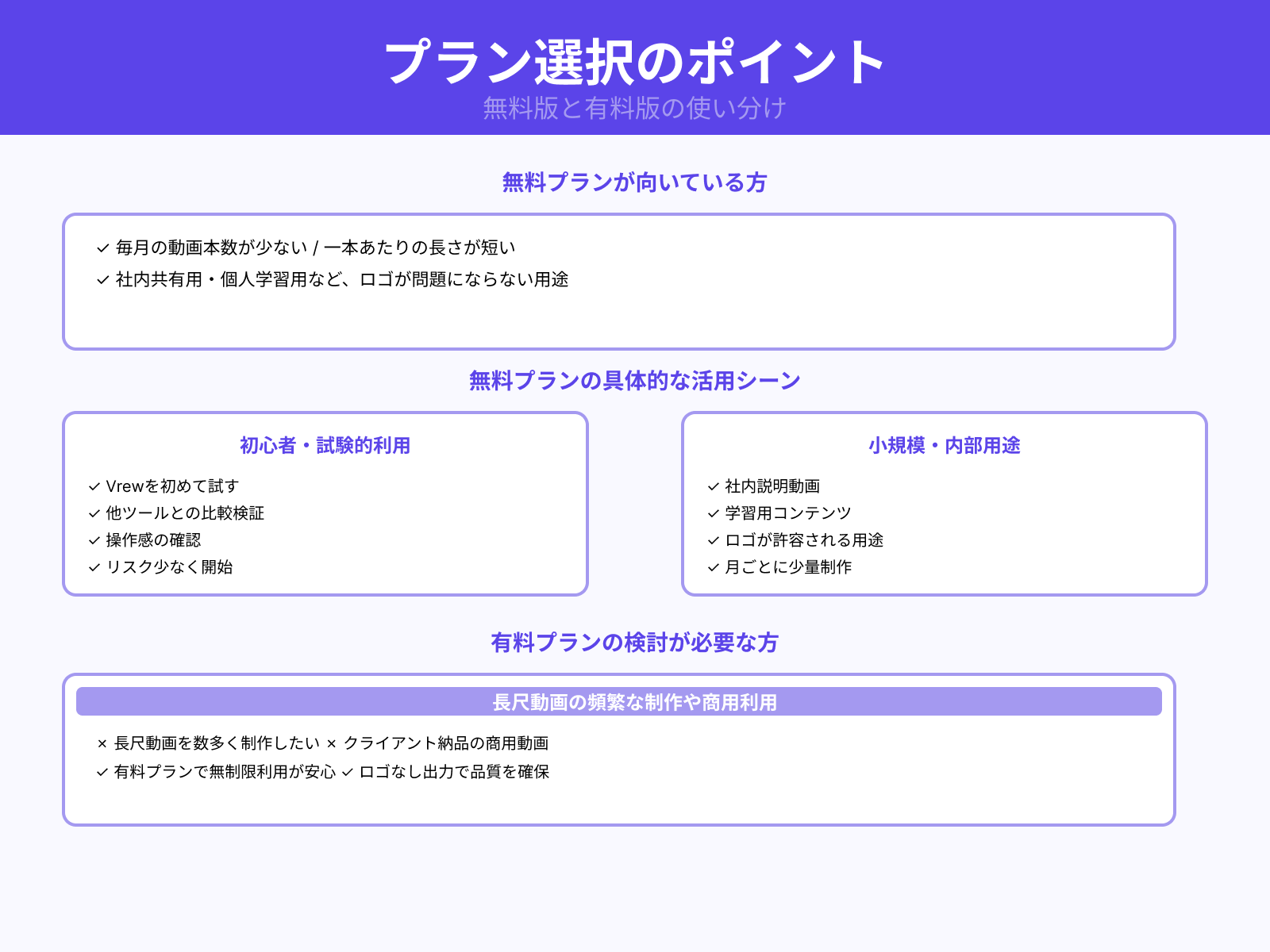
無料プランで十分なユーザーは、毎月扱う動画本数が多くなく、一本あたりの長さも比較的短い方です。
社内共有用の短い説明動画や、個人の学習用コンテンツなどであれば、無料枠の範囲で運用しやすくなります。
まずVrewを試してみたい方や、他の編集ツールとの比較検証を行いたい方にとっても、無料プランは始めやすい選択肢になります。動画にロゴが入っても問題になりにくい用途であれば、コストをかけずに文字起こしと字幕編集を取り入れられます。
一方で、長尺動画を数多く制作したい場合や、クライアントに納品する商用動画を作りたい場合は、有料プランの利用を検討した方が安心です。
Vrewの有料プランで拡張できる文字起こし

Vrewは無料プランでも基本的な文字起こしができますが、有料プランに切り替えることで、利用時間や機能の制限を大きく緩和できます。
本章では、個人向けプランの違いと選び方、ビジネス用途に適したプランの特徴、長時間や大量の文字起こしを行う際の考え方について解説します。
個人向けプランの違いと選び方
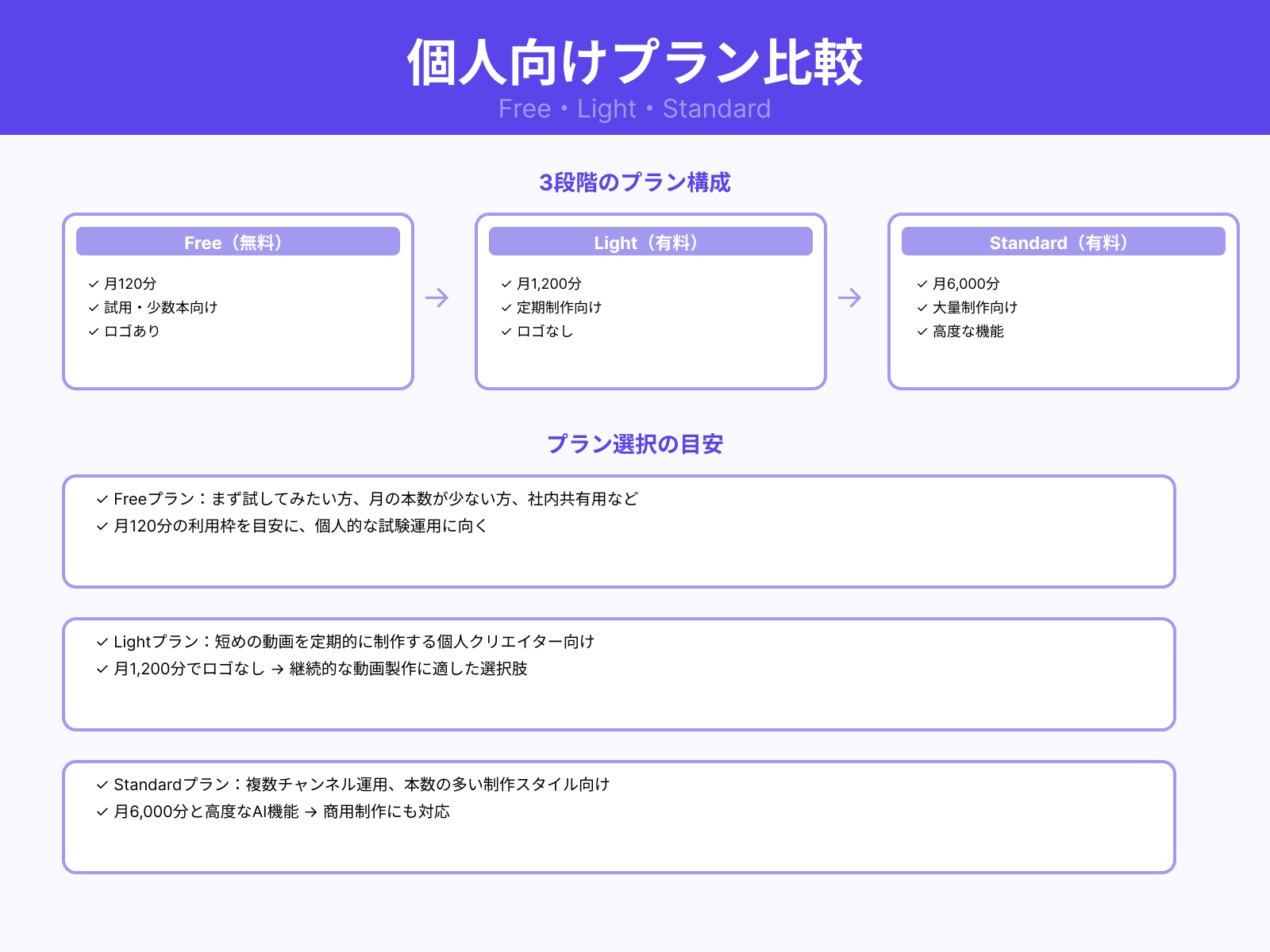
Vrewの個人向けプランには、Free、Light、Standardの三つの段階的なプランがあります。
Freeは月あたりの文字起こし時間が少なめで、まず試してみたい方や本数が少ない方に向いています。
LightはFreeよりも利用時間に余裕があり、短めの動画を定期的に制作する個人クリエイターに適しています。
Standardはさらに多くの時間と機能が利用でき、複数チャンネルの運用や本数の多い制作スタイルに対応しやすいプランです。
いずれのプランも、AI音声や翻訳などの上限が段階的に増えるため、自分がどのくらい動画を作るかを基準に考えることが大切です。
最初はFreeで利用状況を確認し、不足を感じ始めたタイミングでLightやStandardへの切り替えを検討すると無駄なく選べます。
| プラン名 | 年額(税込) | 月額換算の目安 | 音声分析(月) | AI音声生成(月) | 翻訳(月) | 画像生成(月) | 主な特徴 |
|---|---|---|---|---|---|---|---|
| Light | 約 ¥15,200 /年 | 約 ¥1,267 | 1,200分 | 100,000文字 | 300,000文字 | 1,000枚 | 個人クリエイター向け。ロゴ透かしなし。 無料版の約10倍の利用量で、字幕生成やナレーションを継続利用しやすいプラン。 |
| Standard | 約 ¥23,900 /年 | 約 ¥1,992 | 6,000分 | 500,000文字 | 1,500,000文字 | 5,000枚 | 収益化している個人や小規模チーム向け。 GPT-4クラスの高度なAI機能や拡張機能が利用でき、商用制作にも対応しやすいバランスのプラン。 |
| Business | 約 ¥43,000 /年 | 約 ¥3,583 | 7,200分 | 600,000文字 | 1,800,000文字 | 6,000枚 | 企業・制作チーム向け。 大量の文字起こしや多言語展開、大規模案件を前提とした利用量と、チーム運用を想定した上位プラン。 |
Vrewの料金をより詳しく知りたい人は、次の記事を参考にしてください。
ビジネス用途に合ったプランの特徴
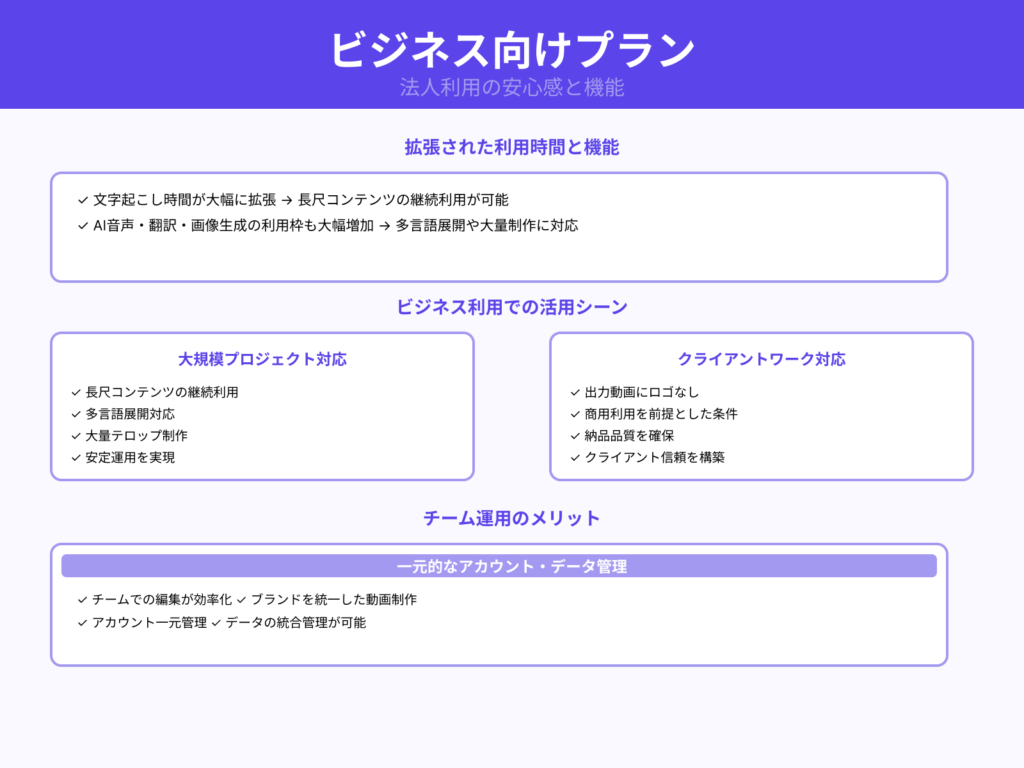
ビジネス用途で本格的にVrewを活用したい場合には、法人利用を想定した上位プランを候補に入れるとよいです。
これらのプランでは、文字起こしに使える時間が個人向けより大きく拡張されるため、長尺コンテンツを継続的に扱う現場でも対応しやすくなります。
AI音声や翻訳、画像生成などの利用枠も広がるため、多言語展開や大量のテロップ制作を伴うプロジェクトでも運用しやすいです。
出力動画にロゴの透かしが入らないことや、商用利用を前提とした条件が整っている点も、クライアントワークでは重要なポイントになります。チームでの編集やブランドを統一した動画制作を行う場合は、アカウントやデータを一元的に管理できる点もメリットとして挙げられます。
社外向けの動画制作を安定して行いたい場合は、コストだけでなく、こうした運用面の安心感も含めてビジネス向けプランを検討するとよいです。
長時間や大量の文字起こしを行う場合の考え方
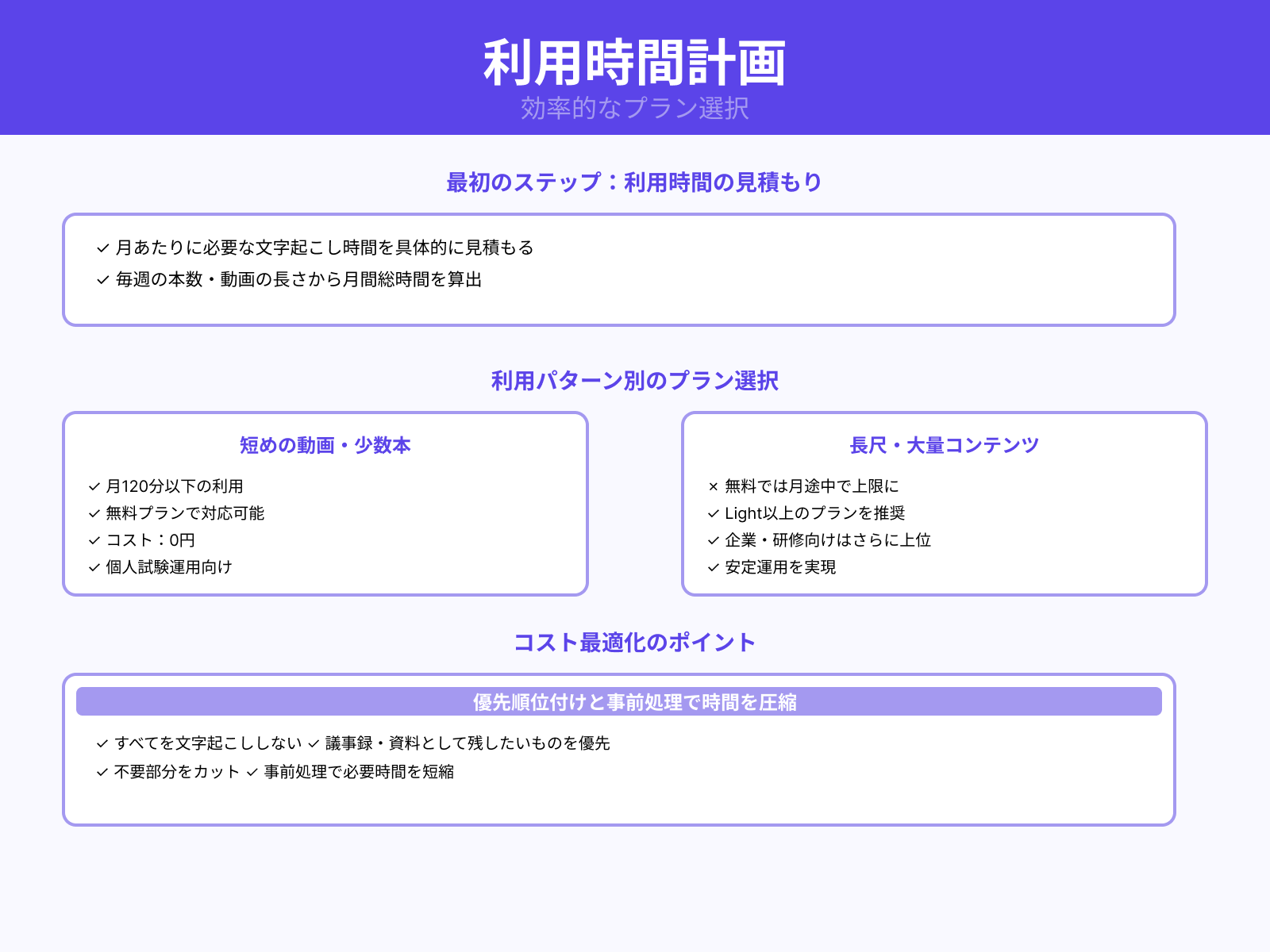
長時間の動画や大量のコンテンツを文字起こしする場合は、まず月あたりに必要な文字起こし時間を具体的に見積もることが重要です。
一時間前後の動画を毎週複数本扱う場合は、無料プランの範囲ではすぐに上限に達してしまうため、個人向けの上位プランを前提に考える必要があります。
社内研修やセミナー記録など、長尺コンテンツが多い企業では、より多くの分数に対応したプランを選んだほうが運用が安定します。
コストを抑えたい場合には、すべての動画を文字起こしするのではなく、議事録や資料として残したいものを優先する考え方も有効です。事前に不要な部分をカットしてから文字起こしすることで、必要な時間を圧縮できる場合もあります。
今後の制作本数やプロジェクトの拡大も見越し、少し余裕を持たせたプランを選びつつ、実際の利用状況に応じて柔軟に見直していく姿勢が大切です。
Vrewの文字起こし後の編集を効率化するコツ

Vrewで自動生成した文字起こしは、そのまま使うのではなく、確認と修正のステップを工夫することで編集効率を大きく高めることができます。。
本章では、自動生成されたテキストの確認と修正手順、読みやすい字幕に整えるポイント、他ソフトへの書き出しと連携方法について解説します。
自動生成されたテキストの確認と修正手順
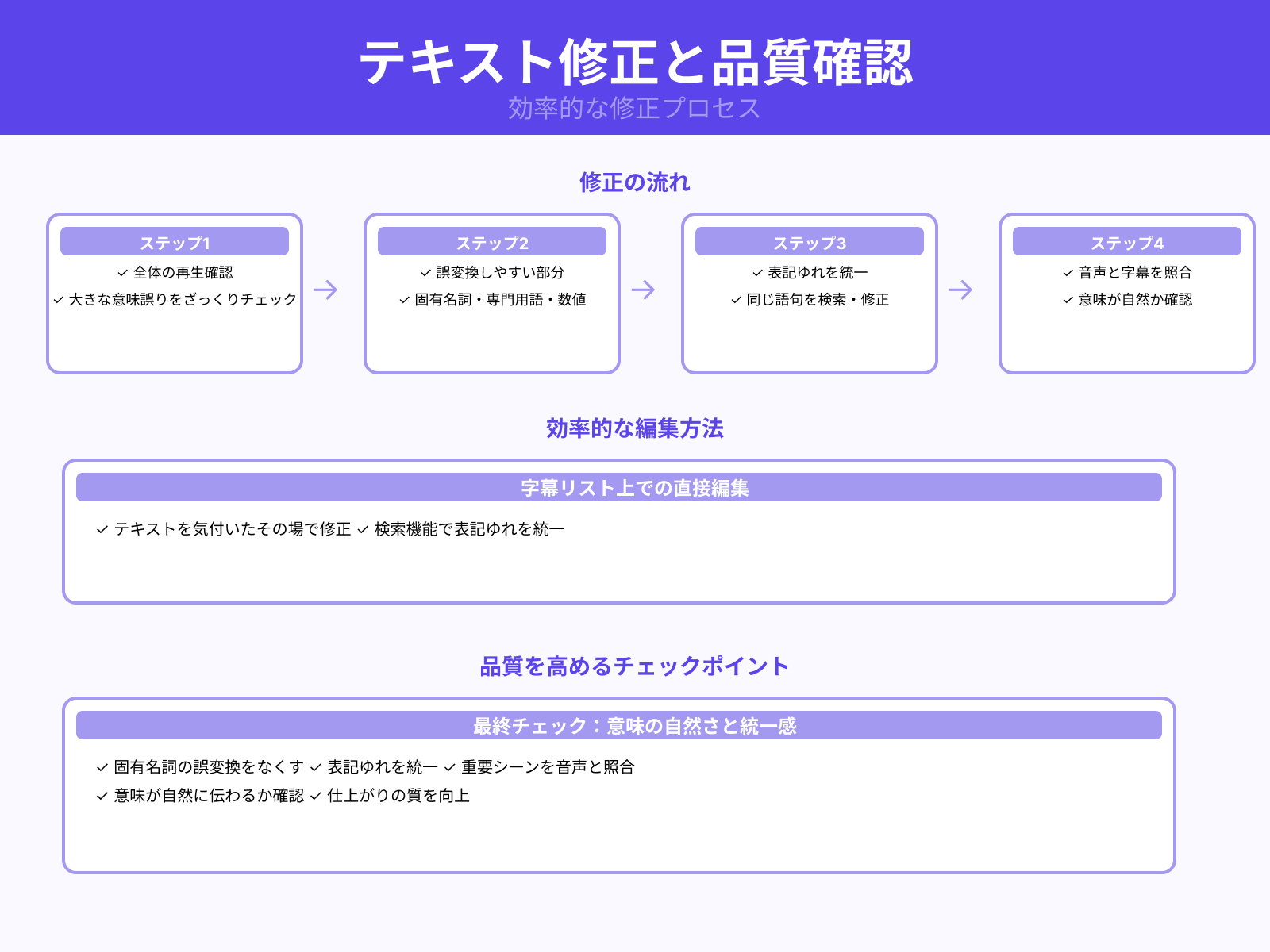
Vrewで自動生成されたテキストは、まず動画を通しで再生しながら大きな意味の誤りがないかをざっくり確認すると効率的です。
次に、固有名詞や専門用語、数値など誤変換が起こりやすい部分を優先してチェックすると、修正の抜け漏れを減らせます。テキストは字幕リスト上で直接編集できるため、気付いた箇所をその場で素早く書き換えることができます。
表記ゆれが気になる場合は、同じ語句を検索しながら順番に修正していくと全体の統一感を保ちやすくなります。
最後に、重要なシーンだけでも音声と字幕をもう一度見比べて、意味が自然に伝わるかを確認すると仕上がりの質を高められます。
読みやすい字幕に整えるポイント
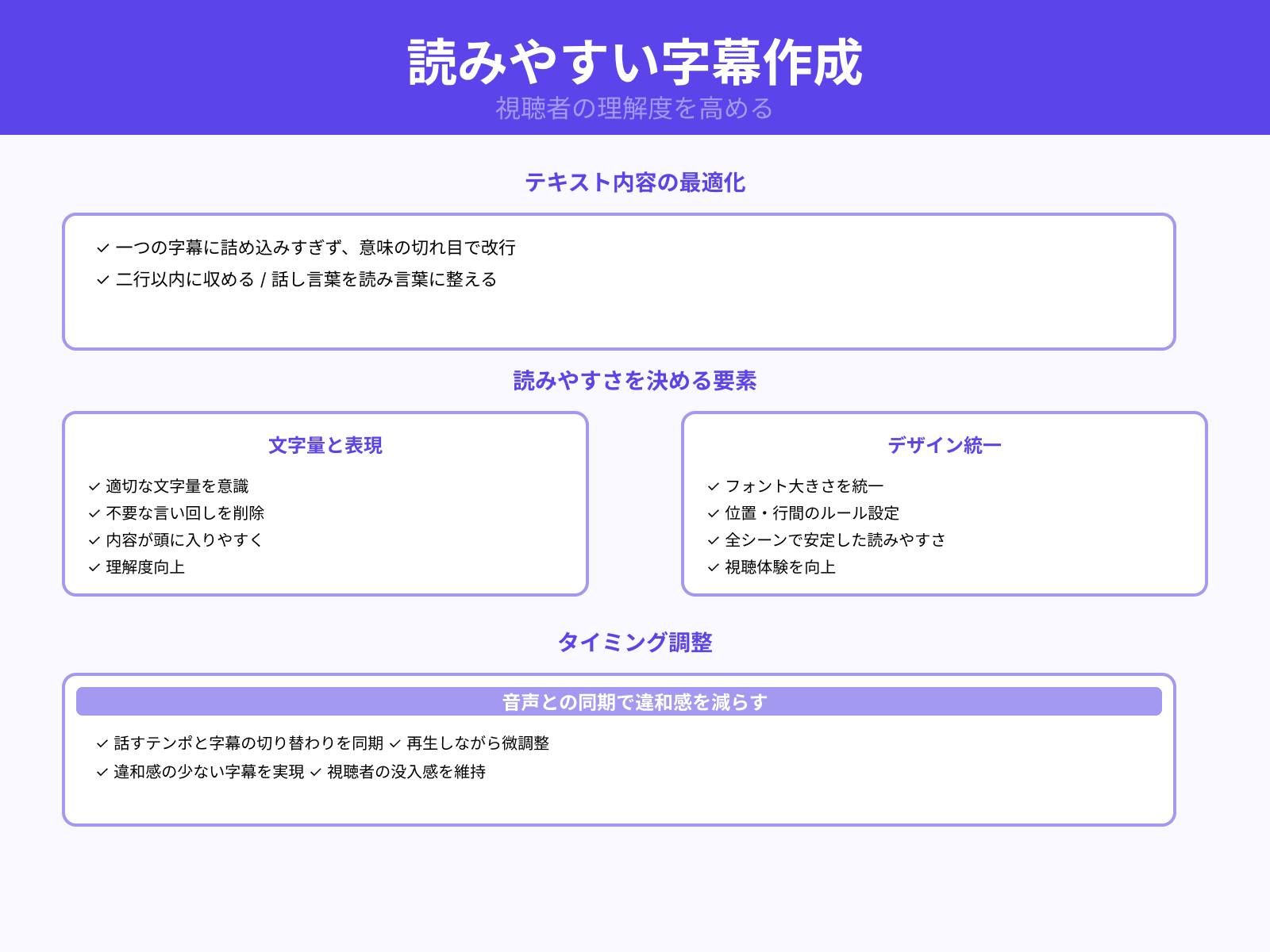
読みやすい字幕に整えるには、誤字脱字の修正だけでなく、一度で理解しやすい文字量と表示時間を意識することが大切です。
一つの字幕に詰め込みすぎず、意味の切れ目で改行し、二行以内で収まるように調整すると視聴者の負担を減らせます。話し言葉がそのまま長く続いている場合は、不要な言い回しを削り、読み言葉として自然な形に整えると内容が頭に入りやすくなります。
フォントの大きさや位置、行間などは、動画全体で統一したルールを決めておくと、どのシーンでも安定した読みやすさを保てます。
話すテンポと字幕の切り替わりがずれないように、再生しながらタイミングを微調整すると違和感の少ない字幕になります。
他の編集ソフトへの書き出しと連携方法
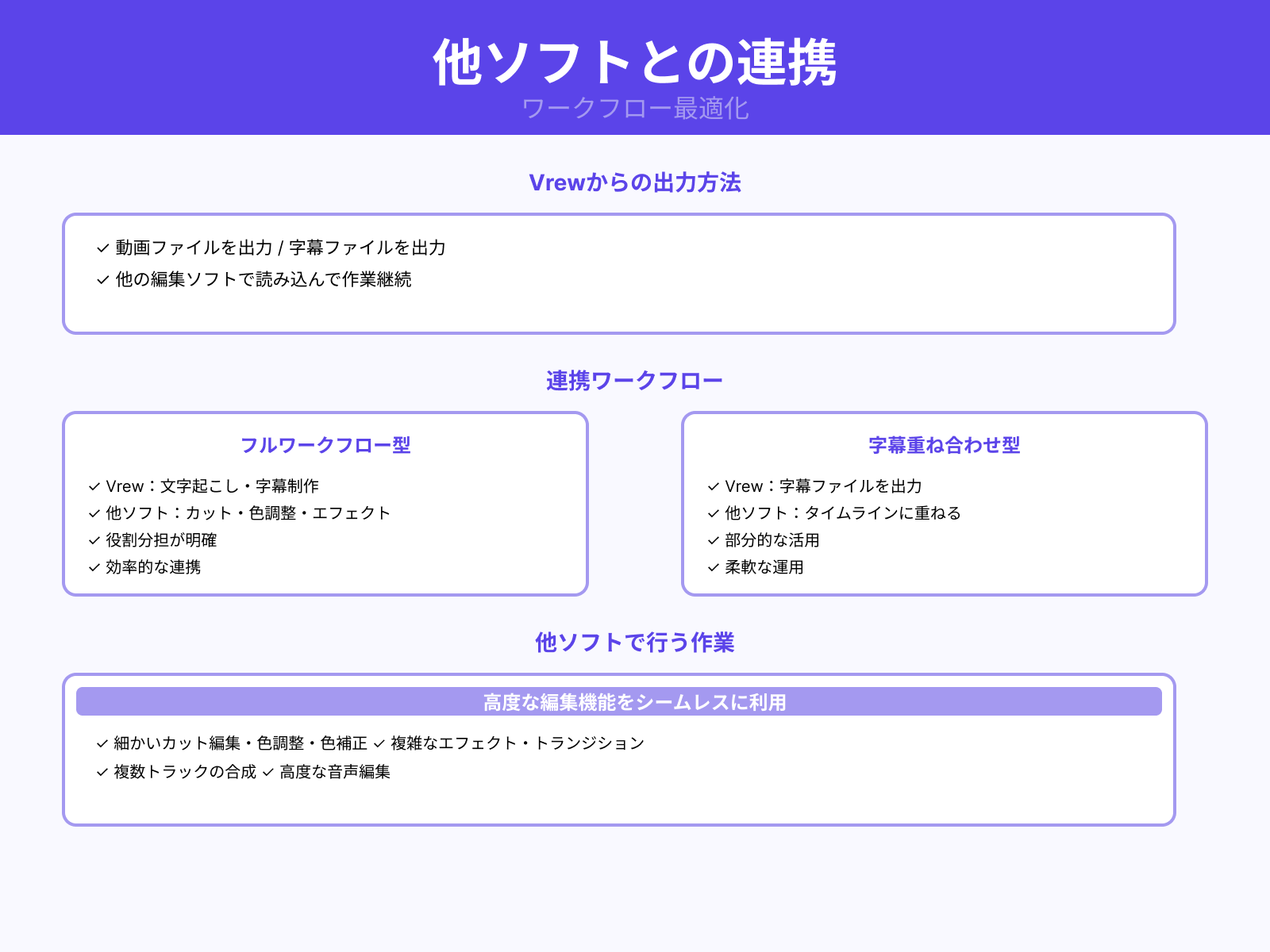
Vrewで文字起こしと字幕の調整を終えたあとは、必要に応じて他の編集ソフトと連携することで、より高度な編集に発展させることができます。
書き出しメニューから動画ファイルや字幕ファイルを出力すれば、普段利用している編集ソフト側で読み込んで作業を続けられます。カット編集や色調整、細かなエフェクトなどを別ソフトで行い、文字起こしと字幕制作をVrewに任せる形にすると、役割分担が明確になります。
プロジェクトによっては、Vrewで作成した字幕だけを書き出し、他ソフトのタイムラインに重ねて使う運用も有効です。
自分のワークフローの中で、どこまでをVrewで行い、どこからを他ソフトに任せるかを決めておくと、無駄の少ない編集体制を作りやすくなります。
まとめ
本記事では、Vrewを使って動画や音声を文字起こしする基本的な流れと、機能の特徴や活用方法について解説しました。
文字起こしの精度や誤変換が起こりやすいケースを整理し、録音環境や話し方を工夫して精度を高めるポイントも紹介しました。
無料プランで利用できる範囲と、有料プランで拡張できる文字起こし時間や機能の違いを押さえることで、自分に合ったプランを選びやすくなります。さらに、文字起こし後のテキスト修正や字幕調整のコツ、他の編集ソフトとの連携方法を踏まえることで、編集作業を効率化できます。
Vrewを上手に活用することで、文字起こしと動画編集の負担を減らしながら、伝わりやすいコンテンツ制作につなげることができます。


