
NotebookLMとは?Google新AIノートの全貌を解説

テキストや資料が増えるほど情報を整理することは時間と労力がかかりますが、NotebookLMを活用すれば、自分の文書をもとに効率よくインプットとアウトプットを行うことができます。
しかし、NotebookLMに興味がある方の中には次のような疑問や懸念をお持ちの方も多いのではないでしょうか。
NotebookLMとはそもそもどのようなAIノートツールなのか知りたい
どのような機能があり、料金や始め方を具体的に知りたい。
学習や研究、ビジネスなど自分の用途でどのように活用できるのか知りたい
そこでこの記事では、NotebookLMに興味がある方に向けて次の内容を解説します。
- NotebookLMとは何かと開発の背景や料金の概要
- 文書の取り込みや解析、要約や質問応答、学習ガイドやタイムライン生成といった主な機能
- アカウント登録からノート作成、資料追加、基本操作までの始め方
この記事では、NotebookLMの基本的な概要から具体的な活用シーン、さらに注意点と上手な使い方までを詳しく解説します。ぜひ参考にしてください。
『ClaudeCodeに興味はあるけど、どうやって使えばいいんだろう…』
そんな方へ、
- ClaudeCodeに作業や仕事を任せる方法
- ClaudeCodeを使いこなすたった1つのコツ
- 業務効率化や収入獲得に活かすClaudeCodeの実演
を、無料のオンラインセミナーで凝縮してお伝えします!
パソコンはもちろん、スマホから気軽に参加OK。この時間が、あなたを変える大きなきっかけになりますよ。
NotebookLMとは何か

NotebookLMは、Googleが提供するAI搭載ノートサービスで、自分の資料を読み込み、要約や質問応答を支援してくれます。
開発の背景には、増え続ける文書から効率的に知識を引き出したいというニーズがあります。
本章では、こうした開発の目的やノート型AIとしての位置づけに加え、無料版と有料版の料金体系の概要を解説します。
開発の背景と目的
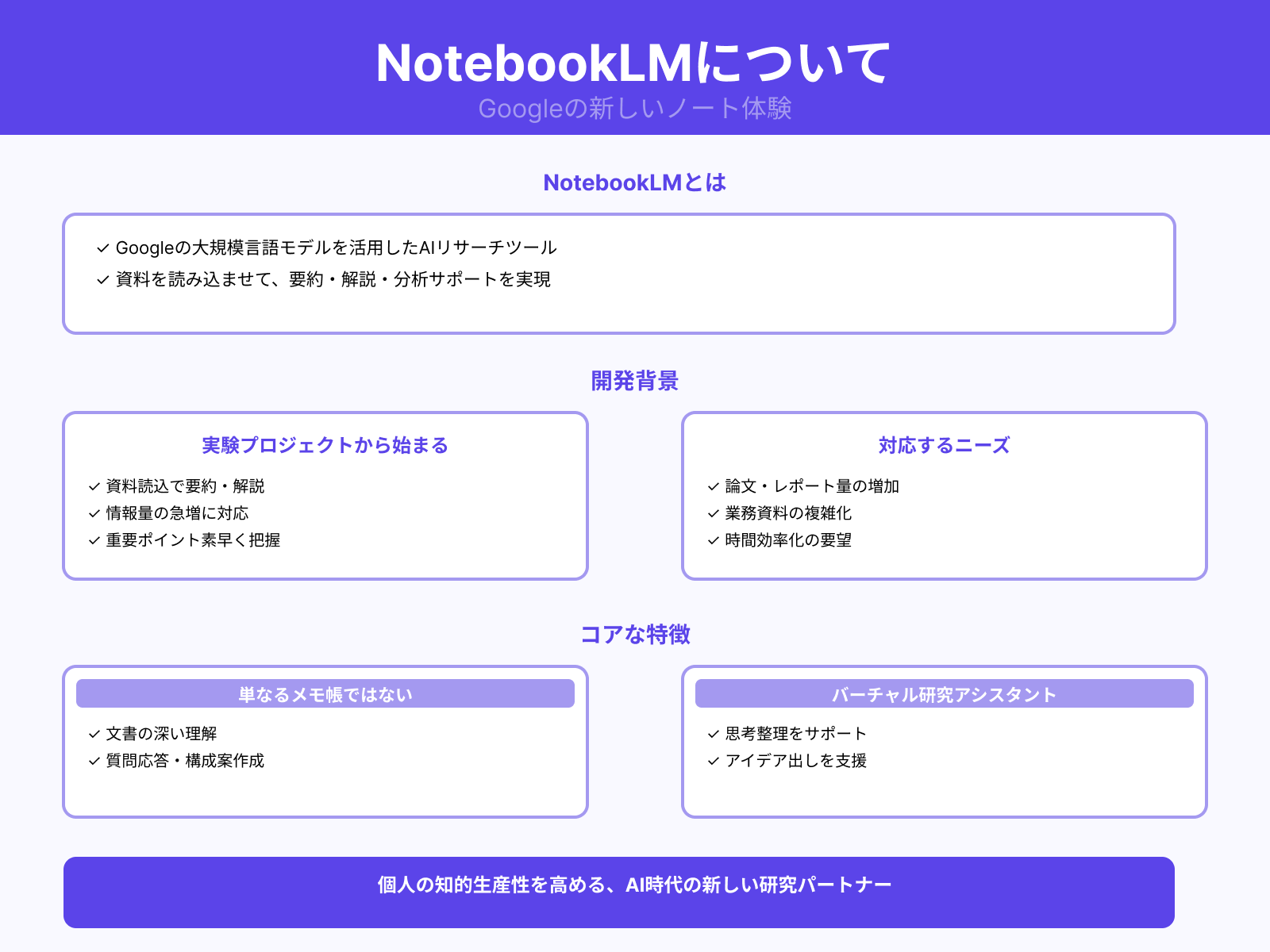
NotebookLMは、Googleが自社の大規模言語モデルを活用し、新しいノート体験を提供することを目的に開発されたAIリサーチツールです。
もともとは、自分の資料を読み込ませて要約や解説を得られる実験プロジェクトとして始まりました。論文やレポート、業務資料などの情報量が増え続ける中で、重要なポイントを素早く把握したいというニーズに応えようとしています。
単なるメモ帳ではなく、アップロードした文書を理解したうえで、質問への回答や構成案の作成まで支援することを目指しています。
ユーザーの思考整理やアイデア出しを手助けする「バーチャル研究アシスタント」として設計されている点が大きな特徴です。
ノート型AIとしての位置づけ
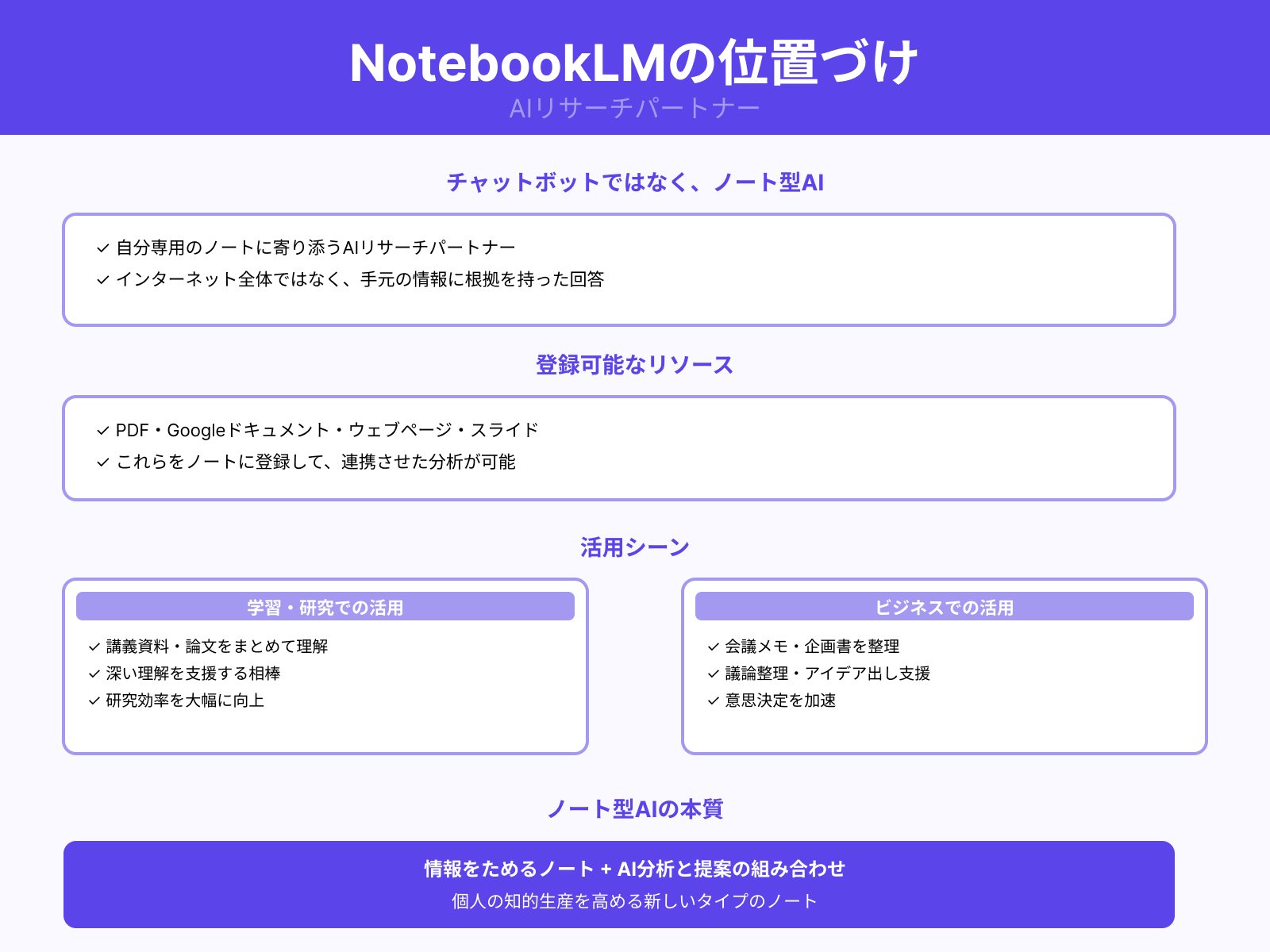
NotebookLMは、一般的なチャットボットではなく、自分専用のノートに寄り添うAIリサーチパートナーという位置づけになります。ユーザーはPDFやGoogleドキュメント、ウェブページ、スライドなどの資料をノートに登録して活用します。
NotebookLMは登録された資料の内容を前提に、要約や質問応答、構成案の作成などを行います。これにより、インターネット全体ではなく、自分の手元にある情報に根拠を持った回答を得やすくなります。
学習や研究では、講義資料や論文をまとめて理解を深める相棒として機能します。ビジネスでは、会議メモや企画書を整理し、議論の整理やアイデア出しを支援する役割を果たします。
このようにNotebookLMは、情報をためるノートとAIによる分析や提案を組み合わせた新しいタイプのノート型AIとして位置づけられます。
NotebookLMの料金
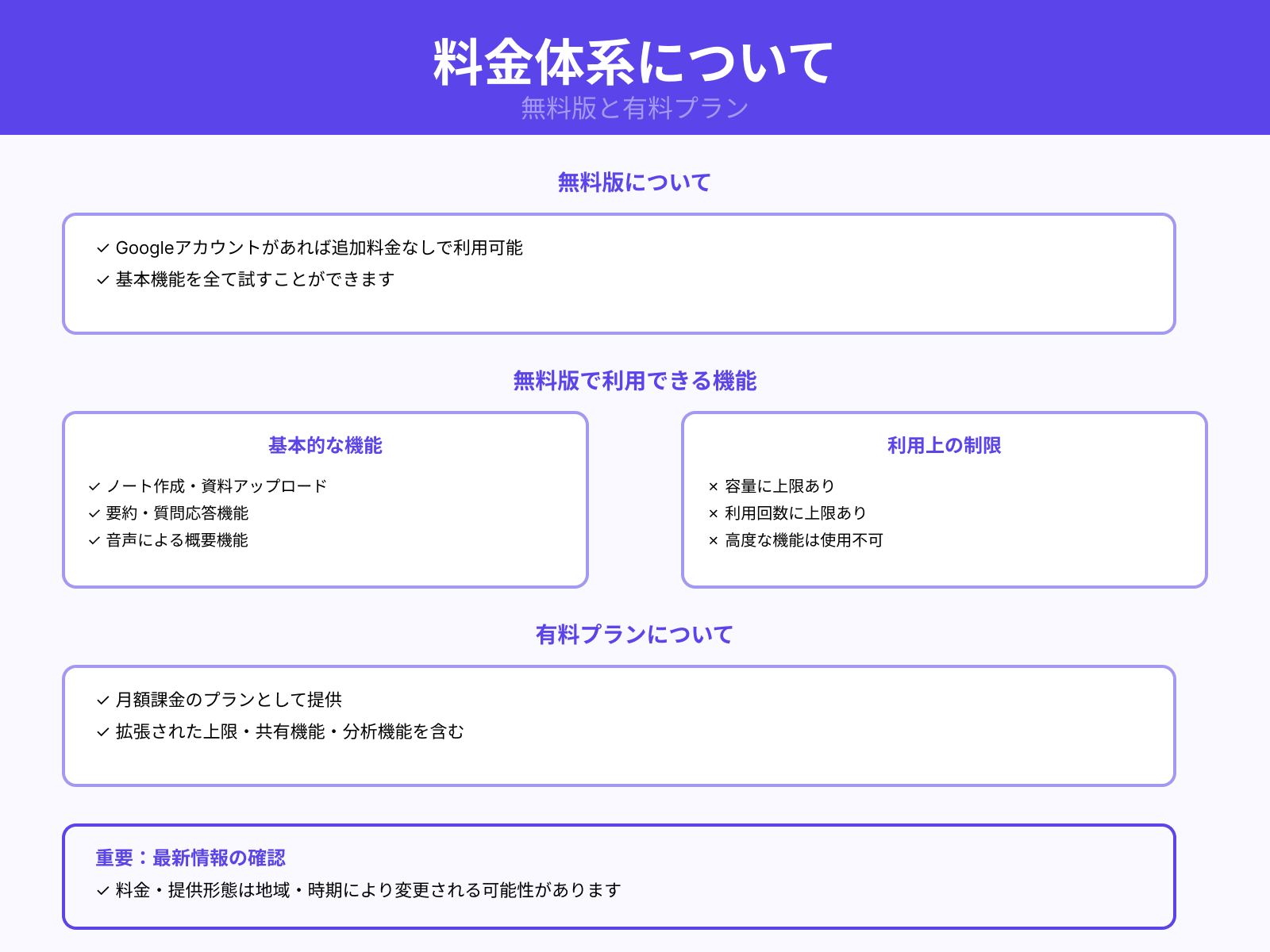
NotebookLMは、基本機能であればGoogleアカウントを持っていれば追加料金なしで利用できます。
無料版でも、ノート作成や資料のアップロード、要約や質問応答、音声による概要機能といった主要な機能を試すことができます。一方で、利用できる容量や回数の上限を増やしたい場合や、より高度な機能を使いたい場合には有料プランが用意されています。
有料版は、拡張された上限や共有機能、分析機能などを含む形で、月額課金のプランとして提供されます。
具体的な料金や提供形態は地域や時期によって変わる可能性があるため、利用前に公式の最新情報を確認することをおすすめします。
NotebookLMの料金についてより詳しく知りたい人は、次の記事を参考にしてください。
NotebookLMの主な機能

NotebookLMは、自分の資料をもとに情報を整理しながら学びや仕事を支援してくれるノート型AIです。
PDFやGoogleドキュメントなどの文書を取り込み、内容を自動で解析してくれます。そのうえで、高い精度の要約や資料に基づいた質問応答を行います。
本章では、これらNotebookLMの主な機能について詳しく解説します。
文書の取り込みと解析機能
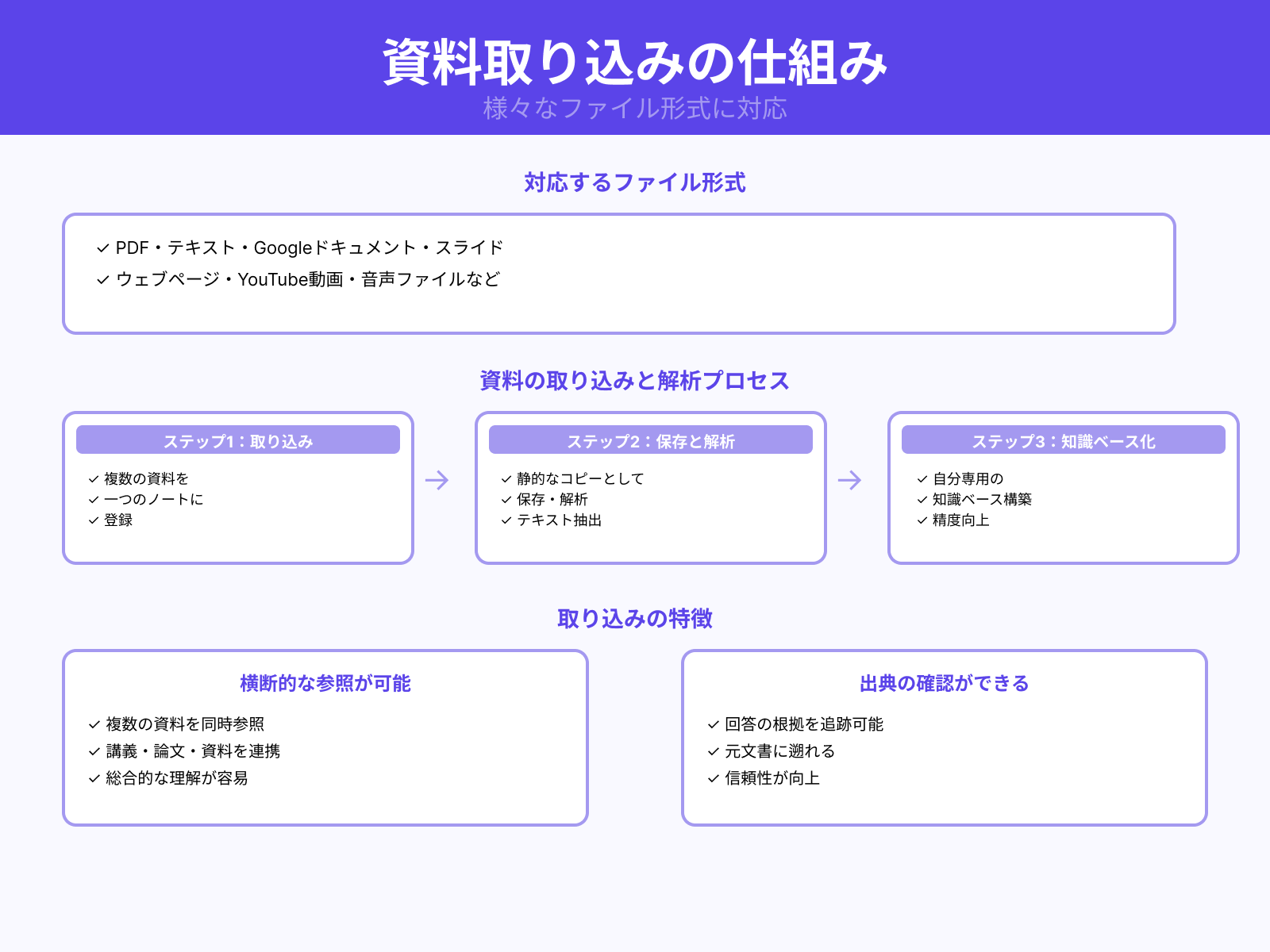
NotebookLMは、PDFやテキスト、Googleドキュメント、スライド、ウェブページ、YouTube動画、音声ファイルなど、さまざまな形式の資料を一つのノートにまとめて取り込めます。
取り込んだファイルは静的なコピーとして保存され、NotebookLMが内容を解析してテキスト情報を抽出します。
一つのノートに複数のソースを登録できるため、講義資料や論文、社内ドキュメントなどを横断的に参照しやすくなります。どの資料を根拠として回答しているかも確認できるので、元の文書にさかのぼりながら理解を深めることができます。
このような取り込みと解析の仕組みにより、自分専用の知識ベースを築きながら、後の要約や質問応答の精度を高めることができます。
要約と質問応答の精度
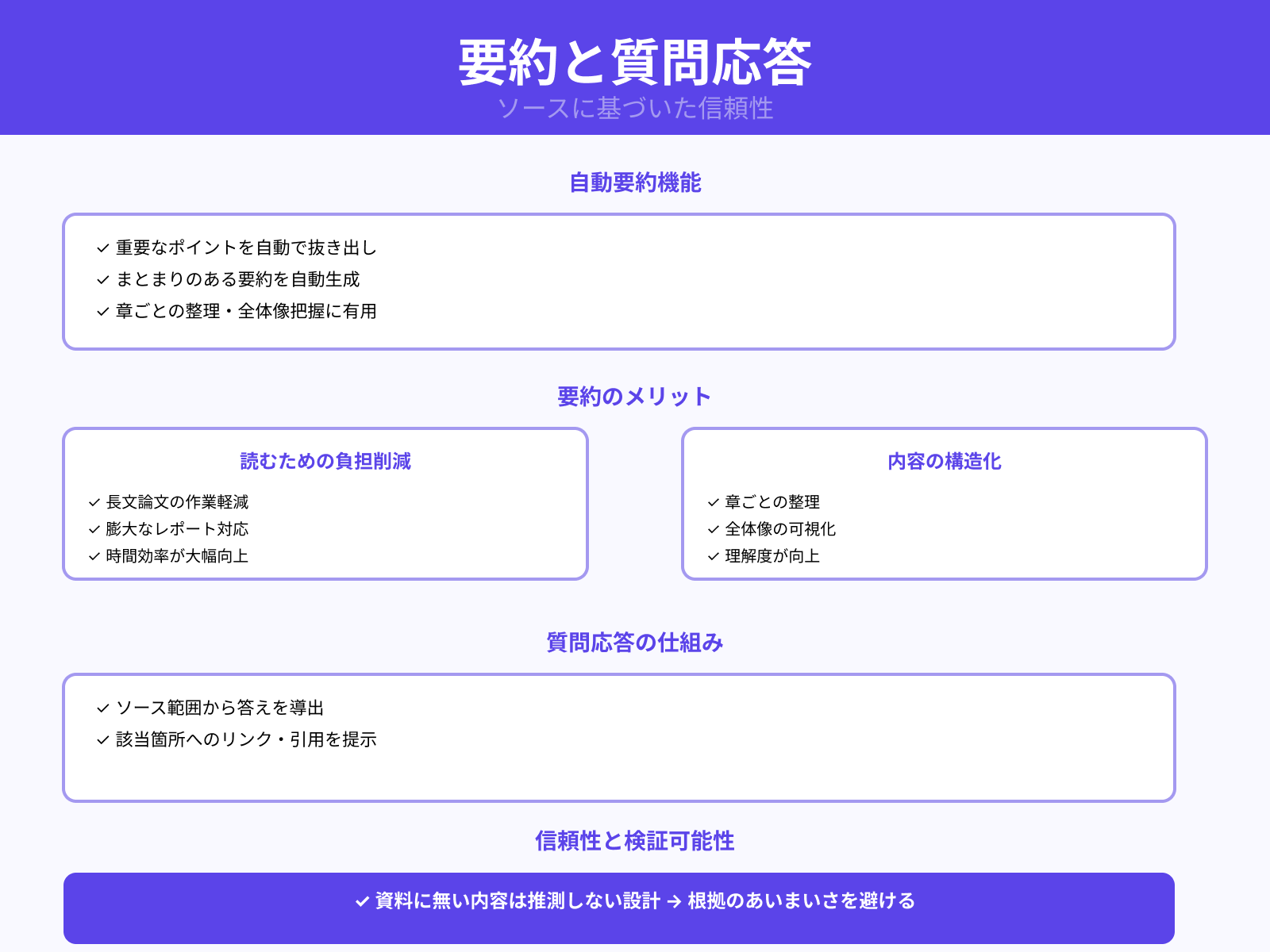
NotebookLMは、取り込んだ資料をもとに重要なポイントを抜き出し、まとまりのある要約を自動で生成します。
章ごとの整理や全体像の把握に役立つ要約によって、長文の論文やレポートに取り組む負担を減らすことができます。
質問応答では、アップロードされたソースの範囲から答えを導き、該当箇所へのリンクや引用を示しながら説明します。資料に記載のない内容については、無理に推測せず回答を控える設計になっているため、根拠のあいまいな説明を避けやすくなります。
このように、ソースに基づいた要約と質問応答を組み合わせることで、信頼性と検証のしやすさを両立したリサーチ体験を提供します。
学習ガイドやタイムライン生成
NotebookLMは、資料を読み込んだあと、その内容を整理した学習ガイドを自動で作成できます。
学習ガイドでは、重要な概念やキーワード、押さえておきたいトピックを抜き出し、復習しやすい形に並べ替えます。
歴史やプロジェクト進行など時間の流れが重要なテーマでは、出来事を時系列に並べたタイムラインを生成できます。さらに、音声や動画の概要、レポート形式のまとめ、クイズやフラッシュカードなど、学習スタイルに合わせたアウトプットも作成できます。
このような機能により、NotebookLMは単なる要約ツールではなく、自分に合った学び方を支える学習支援プラットフォームとして活用できます。
NotebookLMの始め方

NotebookLMを使いこなすためには、まず環境を整えたうえで、基本的な操作の流れを押さえることが大切です。
本章では、アカウント登録からノート作成、資料追加、最初に試したい基本操作までを順を追って解説します。
アカウント登録と準備手順

NotebookLMを使うには、まず対応している地域から公式サイトやアプリにアクセスして、Googleアカウントでサインインします。
会社や学校のアカウントで利用する場合は、管理者がNotebookLMの利用を許可しているかどうかを事前に確認します。
サインイン後は、初回利用者向けのチュートリアルやサンプルノートが表示されるので、画面の案内に沿って基本的な流れを一度体験します。どのような資料を整理したいのか、学習用かビジネス用かなど、自分の利用目的を簡単に整理しておきます。
あらかじめ使いたいファイルやリンクを用意しておくと、このあとのノート作成や資料追加がスムーズに進みます。
ノート作成と資料追加の流れ
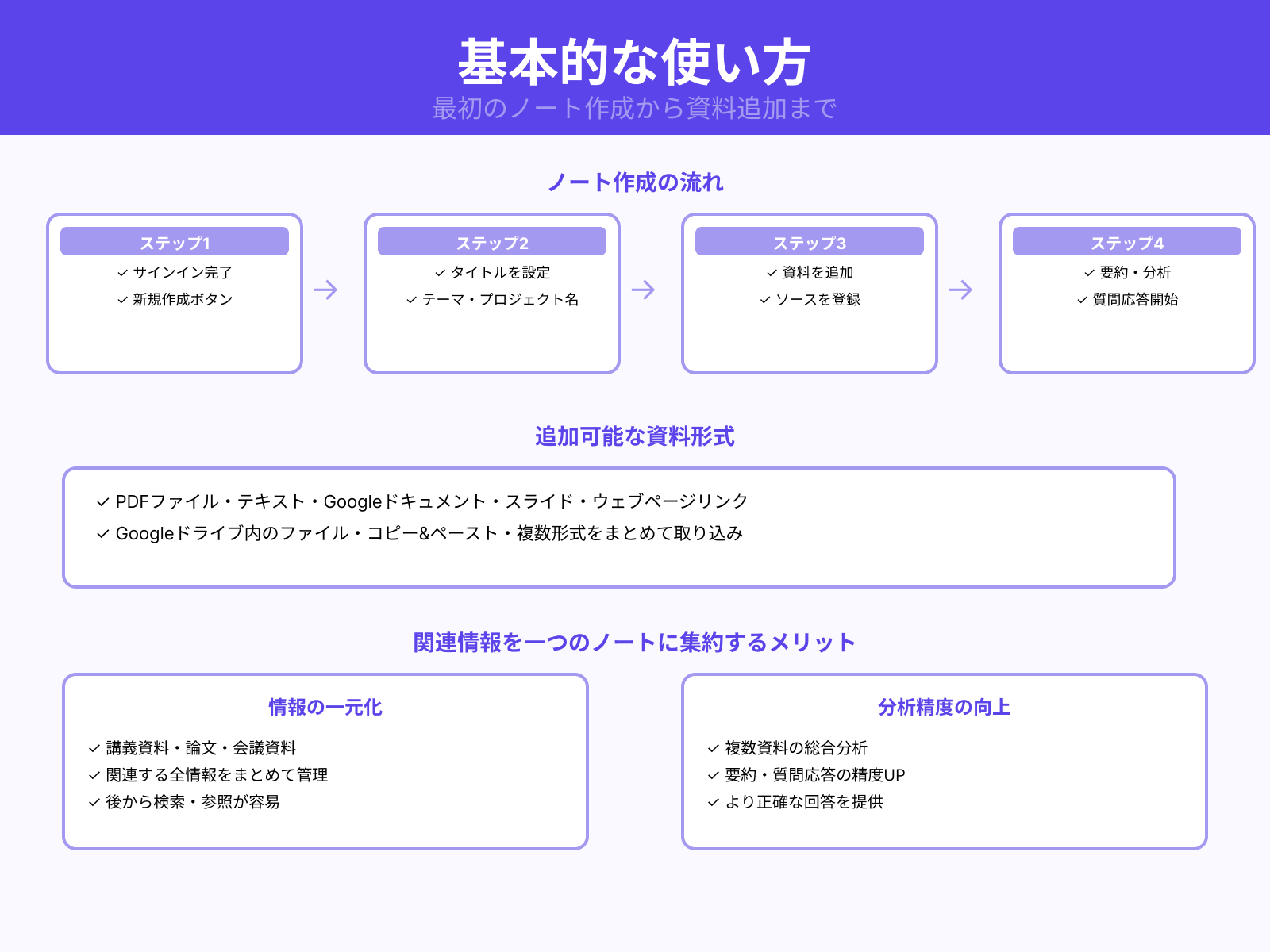
サインインが完了したら、画面上の新規作成ボタンから最初のノートを作成します。
ノートには、後から見返して用途が分かりやすいように、テーマやプロジェクト名などのタイトルを付けます。次に、そのノートにひも付ける資料を追加します。
PDFファイルやテキスト、Googleドキュメント、スライド、ウェブページのリンクなど、複数の形式をまとめて取り込むことができます。必要であれば、Googleドライブ内のファイルを選択したり、コピーしたテキストを貼り付けたりしてソースを増やします。
講義資料や論文、会議資料など関連する情報を一つのノートに集約することで、後の要約や質問応答が行いやすくなります。
最初に試したい基本操作
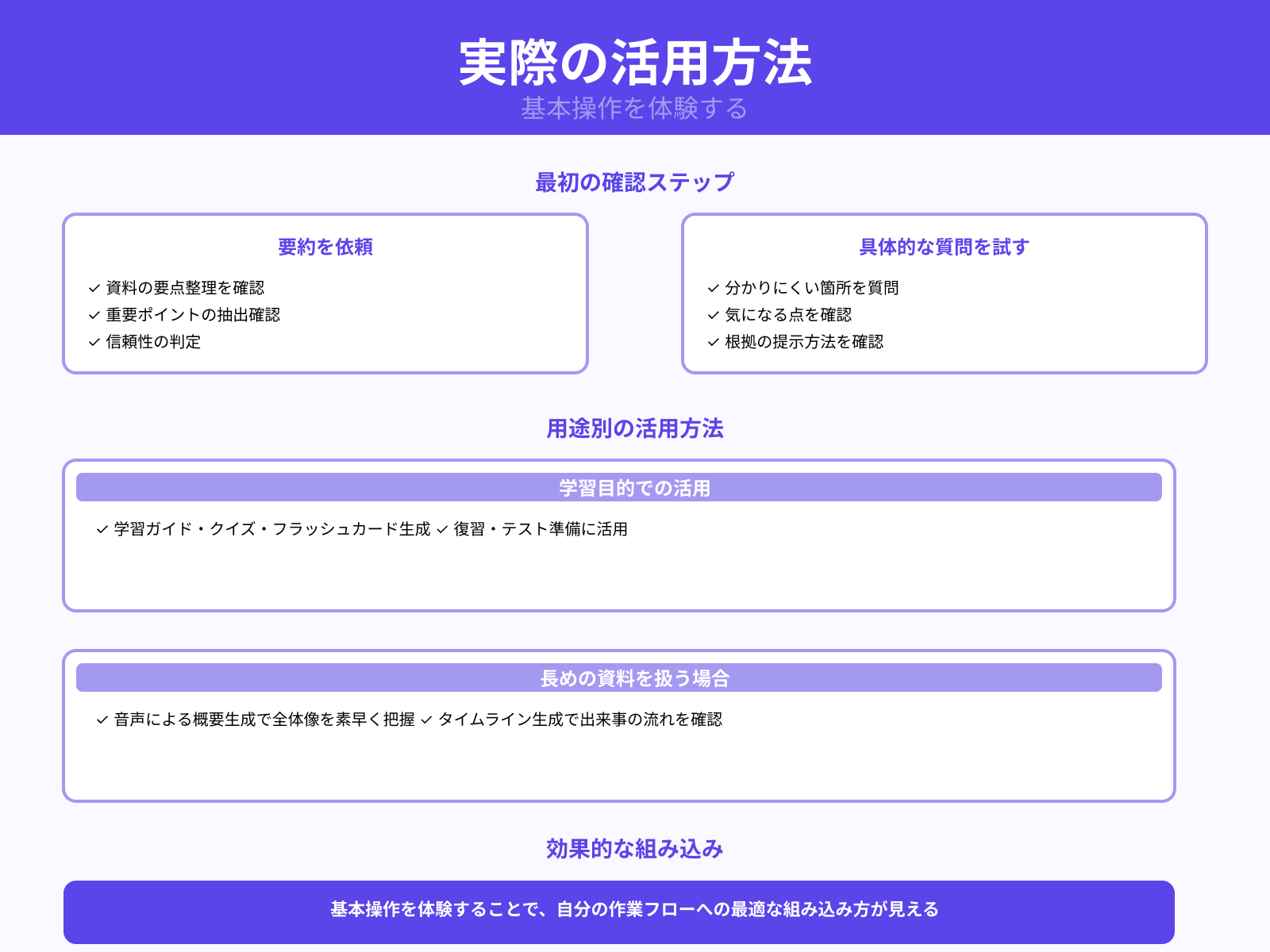
ノートと資料の準備ができたら、まずは読み込ませた資料について要約を依頼して、NotebookLMがどのように要点を整理するかを確認します。
次に、分かりにくい箇所や気になる点について具体的な質問を投げかけ、どの資料を根拠にどのような回答が返ってくるかを試します。
学習目的であれば、学習ガイドやクイズ、フラッシュカードなどを生成し、復習やテスト準備に活用します。長めの資料を扱う場合は、全体像をつかむために音声による概要やタイムラインの生成も試します。
こうした基本操作を一通り体験することで、自分の作業フローのどこにNotebookLMを組み込むと効果的かが見えてきます。
アプリで使えるNotebookLMについて詳しく知りたい人は、次の記事を参考にしてください。
NotebookLMの用途別の活用例

NotebookLMは、学習や研究、ビジネス、そして日々の情報整理まで幅広いシーンで活用できるノート型AIです。
本章では、学習や研究、ビジネスやチーム作業、個人の情報整理や知識管理という三つの用途別に活用方法を解説します。
学習や研究での活用方法
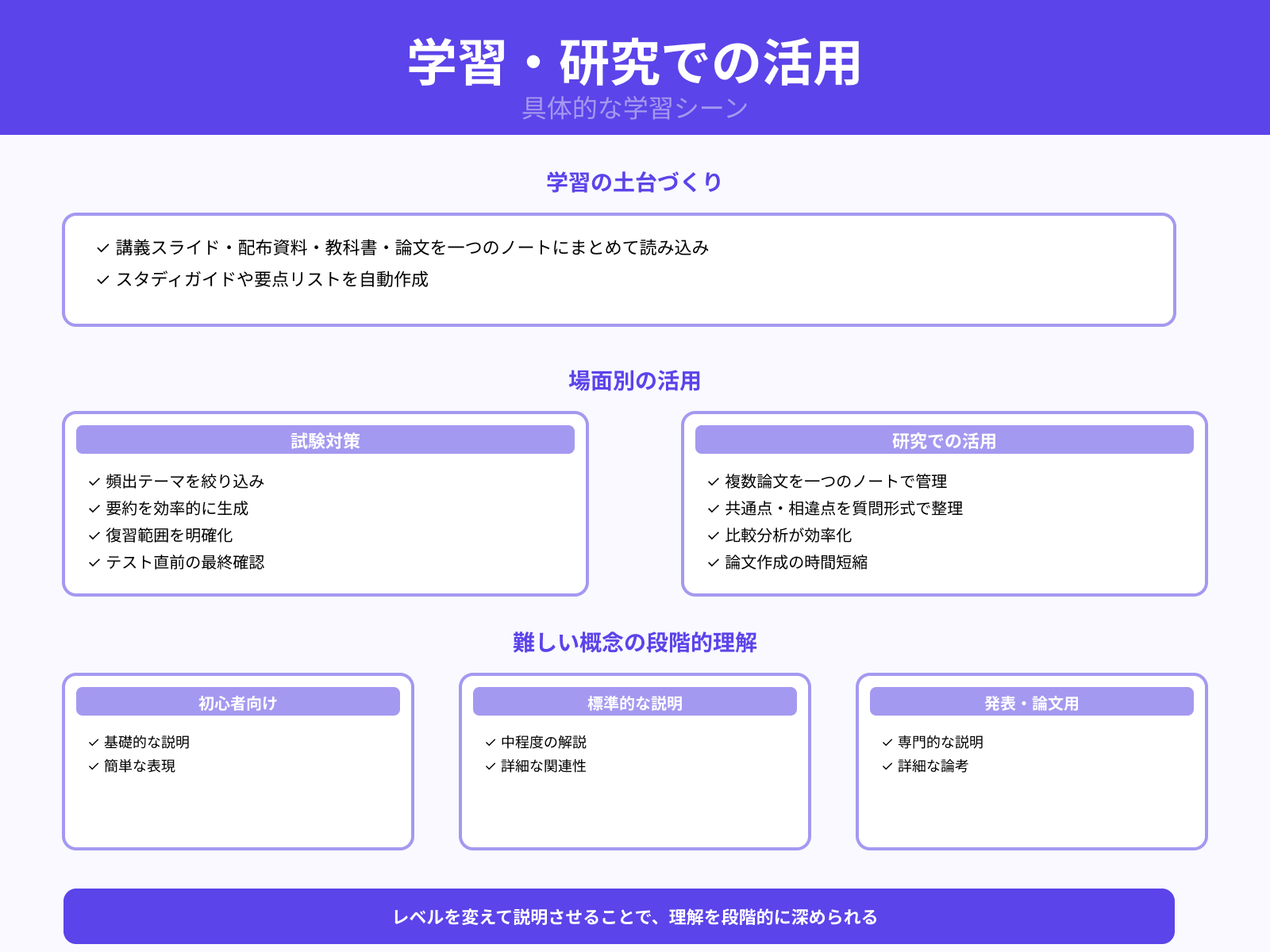
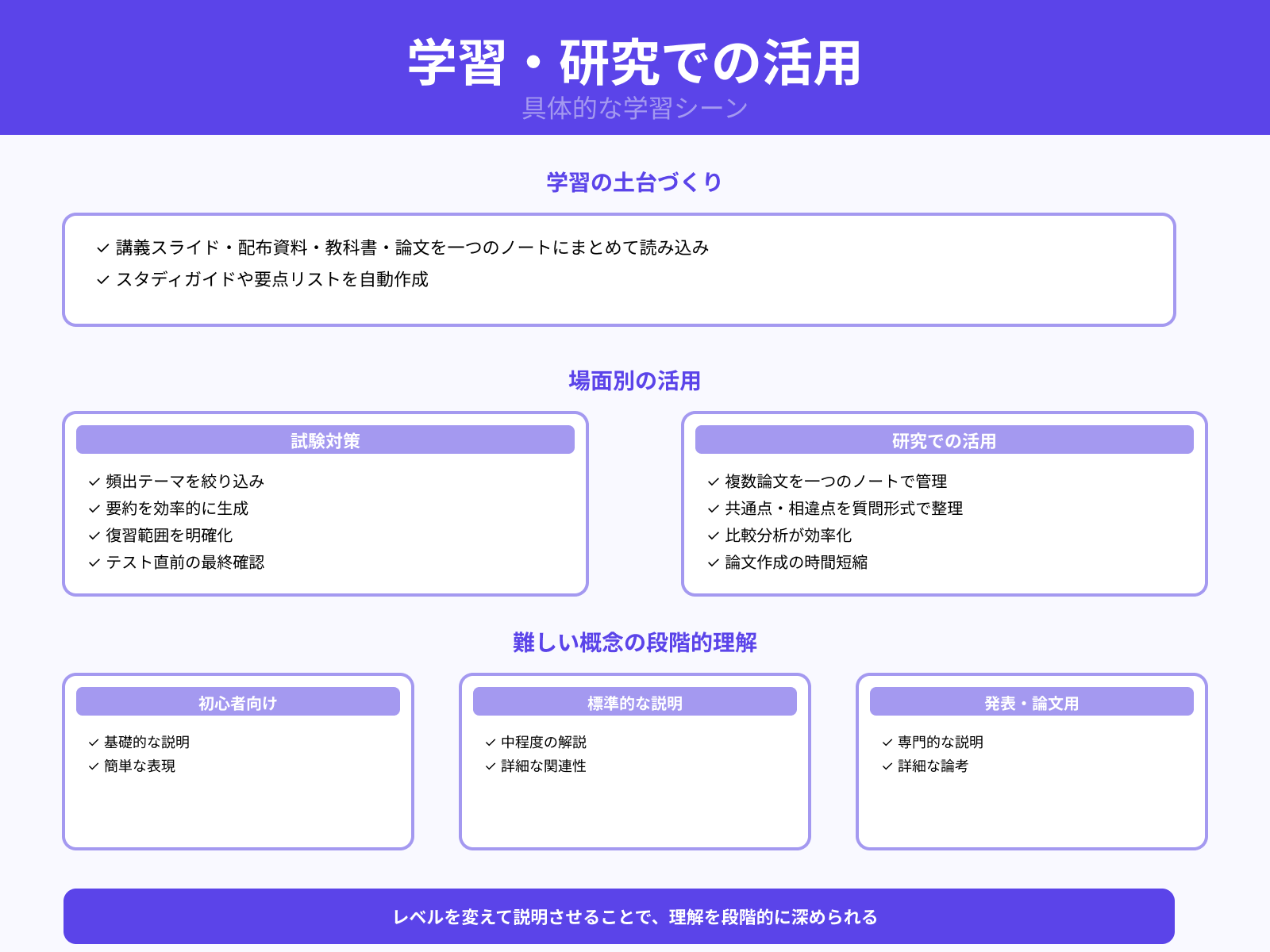
NotebookLMは、講義スライドや配布資料、教科書の抜粋、論文などを一つのノートにまとめて読み込ませることで学習の土台を整えることができます。
取り込んだ資料から重要なトピックやキーワードを抽出し、スタディガイドや要点リストを自動で作成できます。
試験前には、頻出テーマだけを絞り込んだ要約を生成し、復習範囲を効率的に確認できます。研究では、複数の論文を一つのノートで比較しながら、共通点や相違点を質問形式で整理できます。
難しい概念について、初心者向けや発表用などレベルを変えて説明させることで理解を段階的に深めることができます。
ビジネスやチーム作業での活用方法
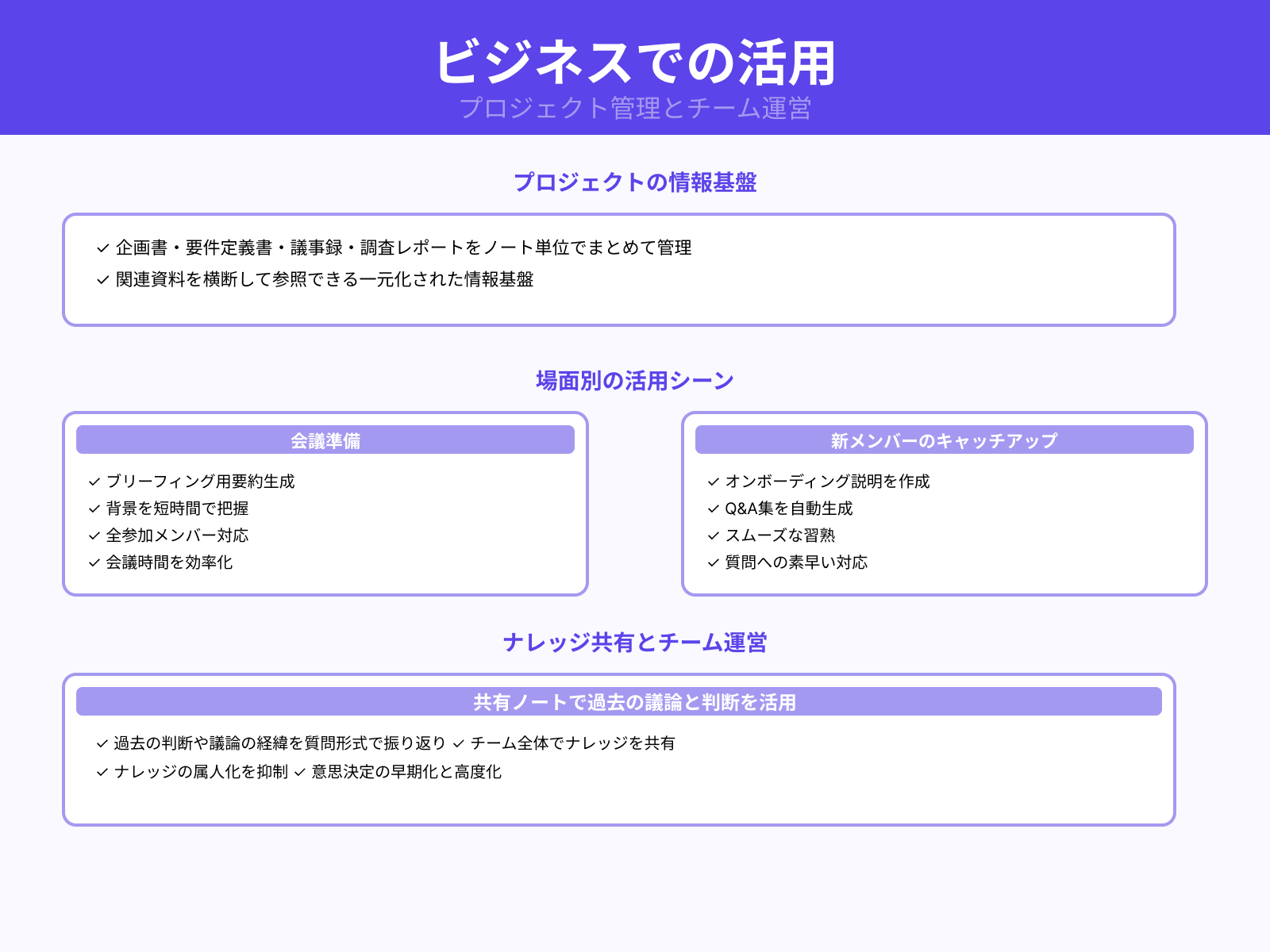
ビジネスの現場では、NotebookLMをプロジェクトごとの情報基盤として活用できます。
企画書や要件定義書、議事録、調査レポートなどをノート単位でまとめることで、関連資料を横断して参照しやすくなります。
会議前には、ノートからブリーフィング用の要約を生成し、参加メンバー全員が短時間で背景を把握できます。新メンバーには、ノートをもとにオンボーディング用の説明やQ&A集を作成し、スムーズにキャッチアップしてもらえます。
チーム内で共通のノートを共有すれば、過去の判断や議論の経緯を質問形式で振り返ることができ、ナレッジの属人化を抑えやすくなります。
個人の情報整理や知識管理での活用方法
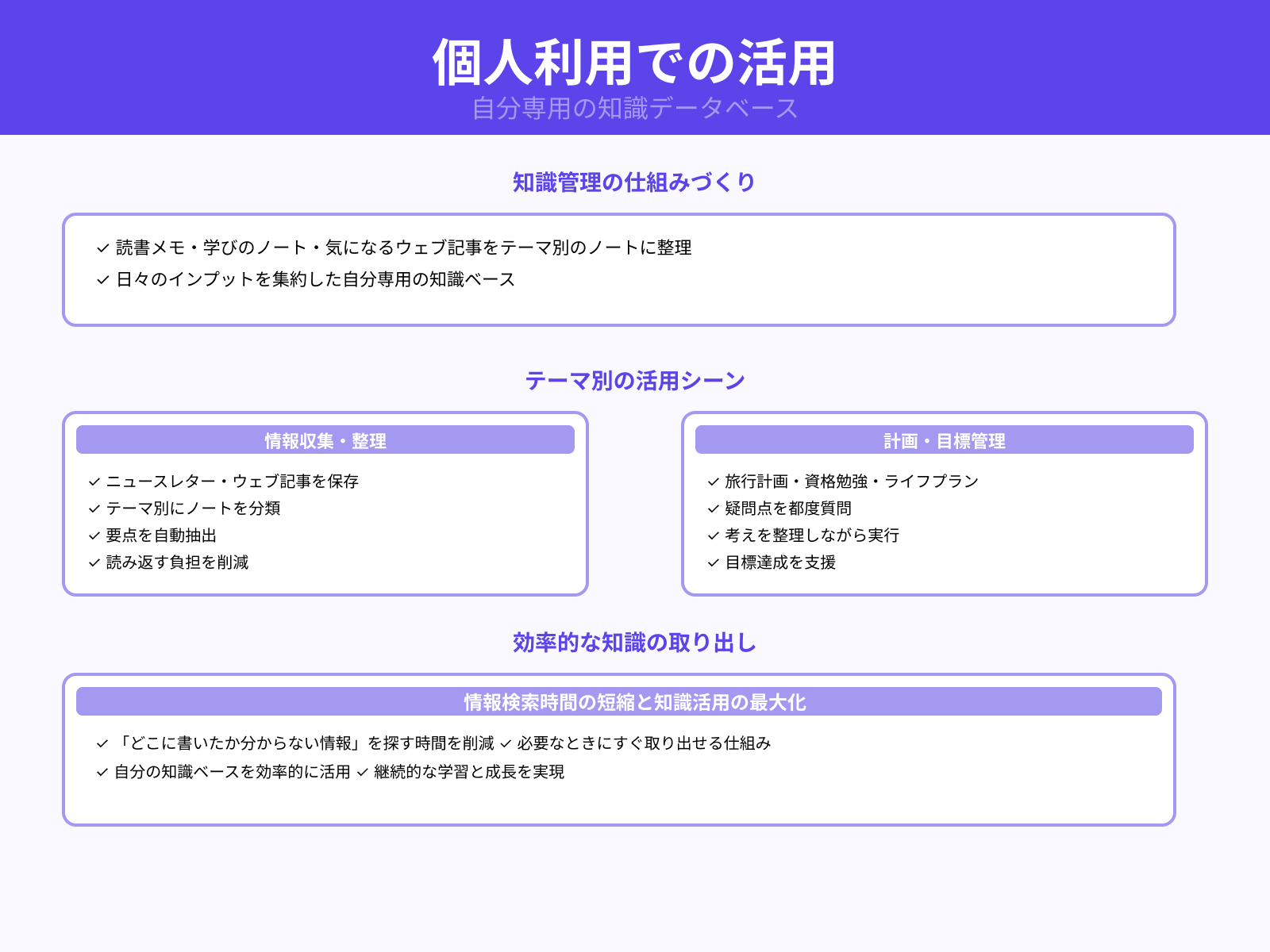
個人利用では、NotebookLMを自分専用の知識データベースとして活用できます。
読書メモや学びのノート、気になったウェブ記事、ニュースレターの内容などをテーマ別のノートに整理できます。取り込んだ情報から要点だけを抜き出した要約を作成すれば、後から読み返すときの負担を大きく減らせます。
旅行計画や資格勉強、ライフプランなどのノートを作り、疑問点を都度質問しながら考えを整理することもできます。
日々のインプットをNotebookLMに集約しておくことで、「どこに書いたか分からない情報」を探す時間を減らし、必要なときにすぐ取り出せる知識管理の仕組みを作ることができます。
NotebookLMの注意点と上手な使い方

NotebookLMは、資料整理や学習を強力に支援してくれますが、安心して活用するためにはいくつかの注意点を押さえる必要があります。
本章では、著作権とプライバシー、AIの誤りへの向き合い方、効率的な使い方という三つの観点から解説します。
著作権やプライバシーの注意点
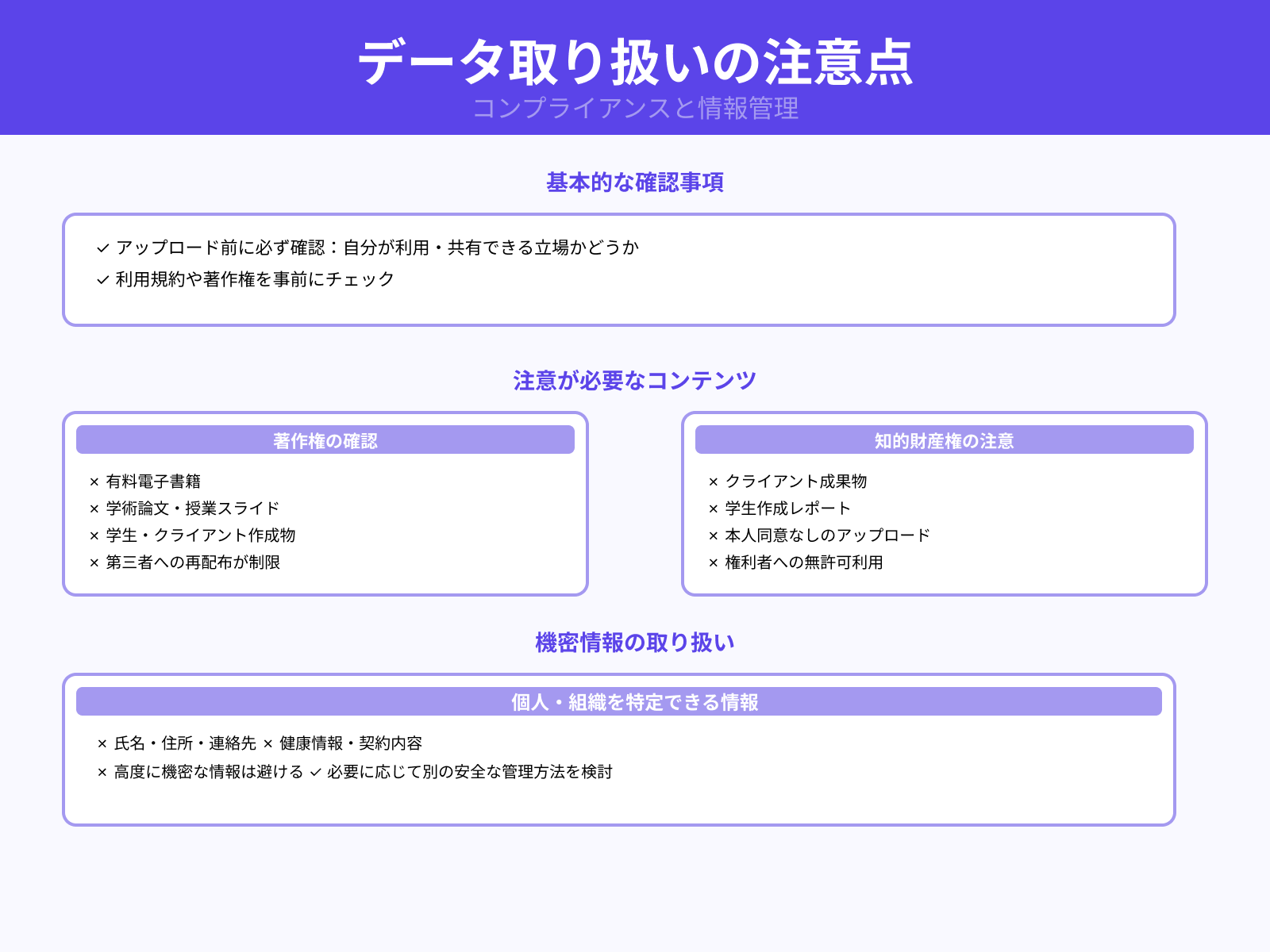
NotebookLMに資料をアップロードする際は、自分がそのコンテンツを利用したり共有したりできる立場かどうかを必ず確認します。
有料の電子書籍や学術論文、授業用スライドなどは、第三者への再配布が制限されている場合が多いため、共有ノートに追加するときは特に注意が必要です。学生やクライアントが作成したレポートや成果物は、著作権や知的財産権が本人にあることが多いため、同意なく取り込まないようにします。
NotebookLM側では、アップロードしたデータを他のユーザーと共有したり、学習データとして再利用しないと説明されていますが、それでも機密度の高い情報は避けた方が安全です。
氏名や住所、連絡先、健康情報、契約内容など、個人や組織を特定できる情報の取り扱いには十分に配慮し、必要に応じて別の安全な管理方法を検討します。
NotebookLM使用時の情報漏洩についてより詳しく知りたい人は、次の記事を参考にしてください。
AIの誤りへの対処方法
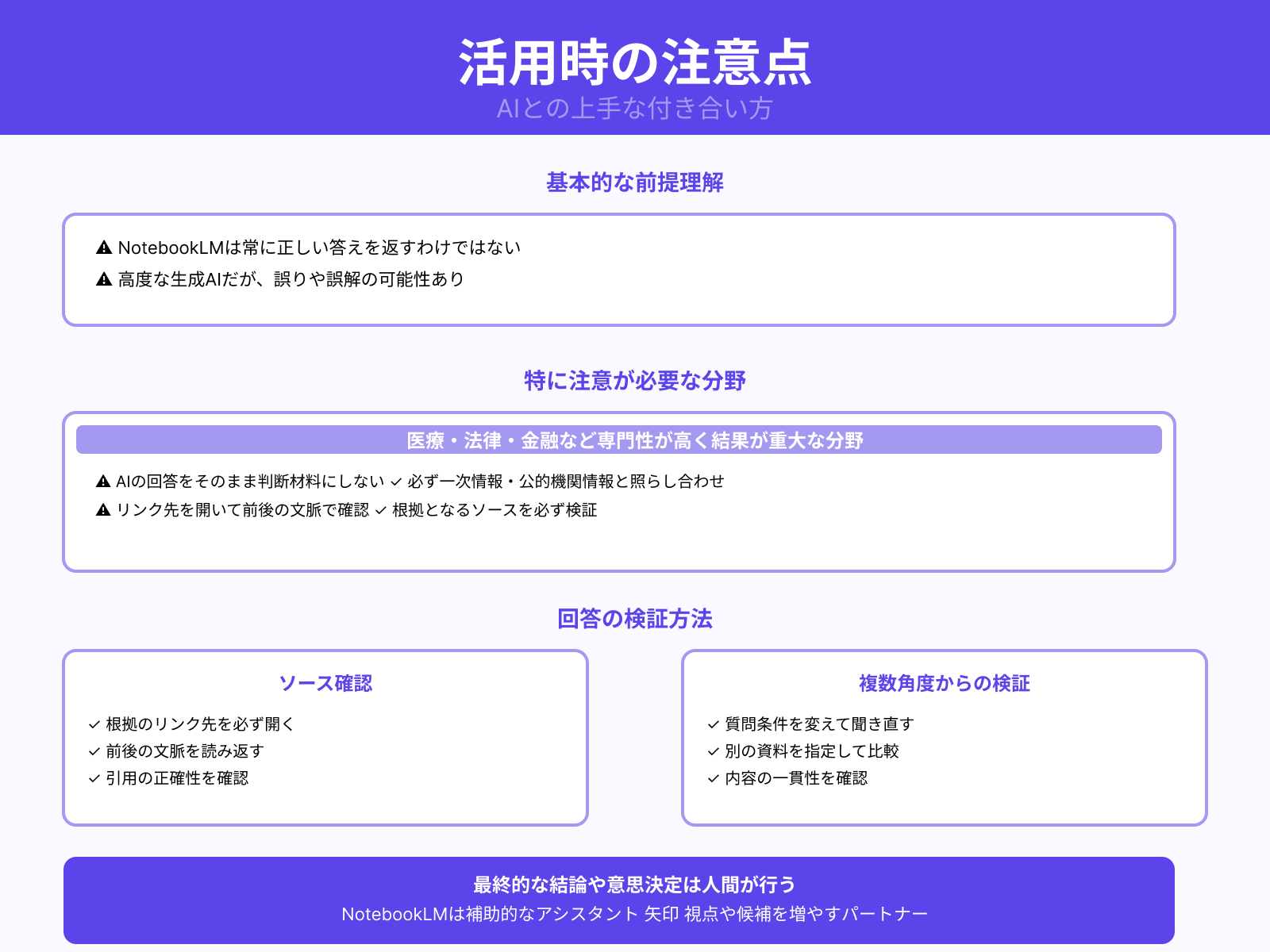
NotebookLMは高度な生成AIを基盤としていますが、常に正しい答えを返すわけではないことを前提に使う必要があります。
とくに医療や法律、金融など専門性が高く結果が重大な影響を及ぼす分野では、AIの回答をそのまま判断材料にせず、必ず一次情報や公的機関の情報と照らし合わせます。
NotebookLMは回答の根拠となるソースを示せるため、リンク先を開いて前後の文脈ごと読み返す習慣を持つと安心感が高まります。違和感のある答えが返ってきた場合は、質問の条件を変えて聞き直したり、別の資料を指定して比較させたりして、内容の一貫性を確認します。
最終的な結論や意思決定はあくまで人間が行い、NotebookLMは視点や候補を増やしてくれる補助的なアシスタントとして位置づけて使います。
効率よく使うためのポイント
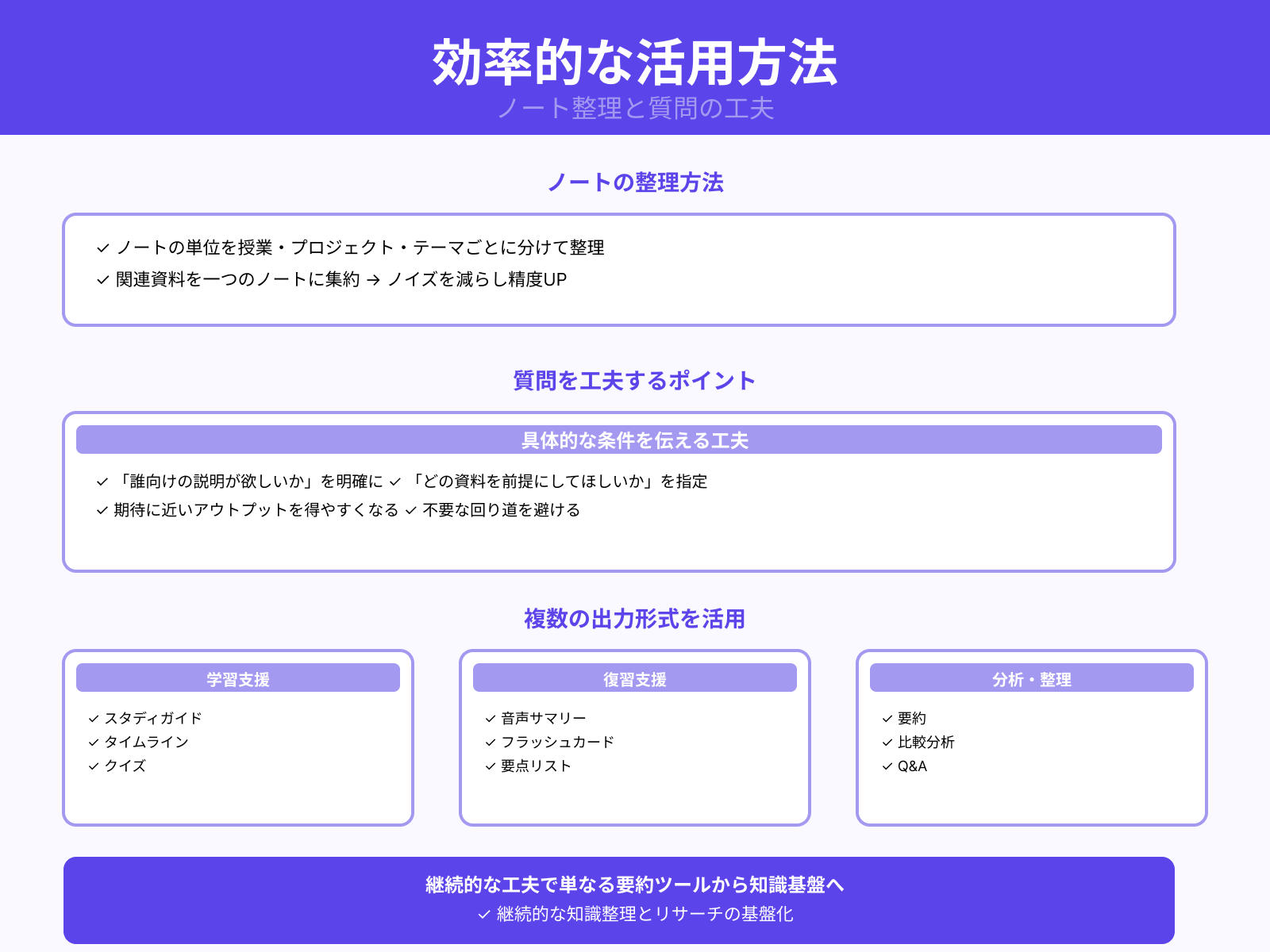
NotebookLMを効率よく活用するためには、まずノートの単位を授業やプロジェクト、テーマごとに分けて整理することが大切です。
関連するPDFやスライド、ウェブ記事などを一つのノートに集約しておくと、その範囲だけを対象に要約や質問応答を行えるため、ノイズを減らせます。
質問するときは、「誰向けの説明が欲しいか」「どの資料を前提にしてほしいか」など条件を具体的に伝えることで、期待に近いアウトプットを得やすくなります。スタディガイドやタイムライン、クイズ、音声サマリーなど複数の出力形式を併用し、インプットと復習の両方でNotebookLMを使うと学習効率が上がります。
こうした工夫を続けることで、NotebookLMを単なる一時的な要約ツールではなく、継続的な知識整理とリサーチを支える基盤として活用できます。
まとめ
本記事では、NotebookLMの特徴や料金、導入手順、主な機能、注意点を整理し、自分の資料を軸に安全かつ効果的に活用するためのポイントを解説しました。
NotebookLMは、Googleが提供するAI搭載ノートサービスで、文書の取り込みと解析、要約や質問応答、学習ガイドやタイムライン生成などを通じて情報整理を支援します。
学習や研究、ビジネス、個人の知識管理など、用途に応じてノートを設計することで、インプットとアウトプットのプロセスを大きく効率化できます。一方で、著作権やプライバシーへの配慮、AIの誤りを前提とした検証の姿勢が欠かせず、使い方次第で成果も大きく変わります。
今後の情報収集や学びのスタイルをアップデートするために、ぜひNotebookLMを実際に試し、その可能性を体感してみてください。


