無料版Suno AIと有料プランの違い!特徴比較&課金のメリットも解説

Suno AIの無料版と有料プランって何が違うの?
有料プランにすると、何が変わるんだろう…
音楽制作の専門知識がなくても、簡単な指示入力だけで本格的な楽曲を制作できるSuno AI。無料版を利用している人のなかには、有料プランがどのようなものなのか、気になっている人も多いですよね。
生成速度や利用制限など、有料プランの特徴を把握してから課金するかを決めたい人もいるはず。
そこで本記事では5つの観点で、無料版Suno AIと有料プランの違いを解説します。無料版と有料プランのどちらを活用すべきなのか、といった疑問にもお答えするので、ぜひ参考にしてください。
- Suno AIは無料で始めて足りなくなったら段階的に有料プランへ移行する
- 1日に作りたい曲数を基準に自分に合うSunoAIの料金プランを選択する
- 商用利用したい人はSuno AIの有料プラン契約を前提に安全に活用する
なお、生成AIを学び副業や業務効率化を実現したい人は「侍エンジニア」をお試しください。
侍エンジニアでは現役エンジニアと学習コーチが学習をサポート。AIプログラミングやPython・VBAの習得を通じて、手間のかかる作業を効率化する方法を学べます。
受講料が最大80%OFFになる「給付金コース」も提供中。未経験から挫折なくAIスキルを習得したい人は、ぜひ一度お試しください。
Suno AIの有料プランは無料版以上に本格的な音楽を制作できる
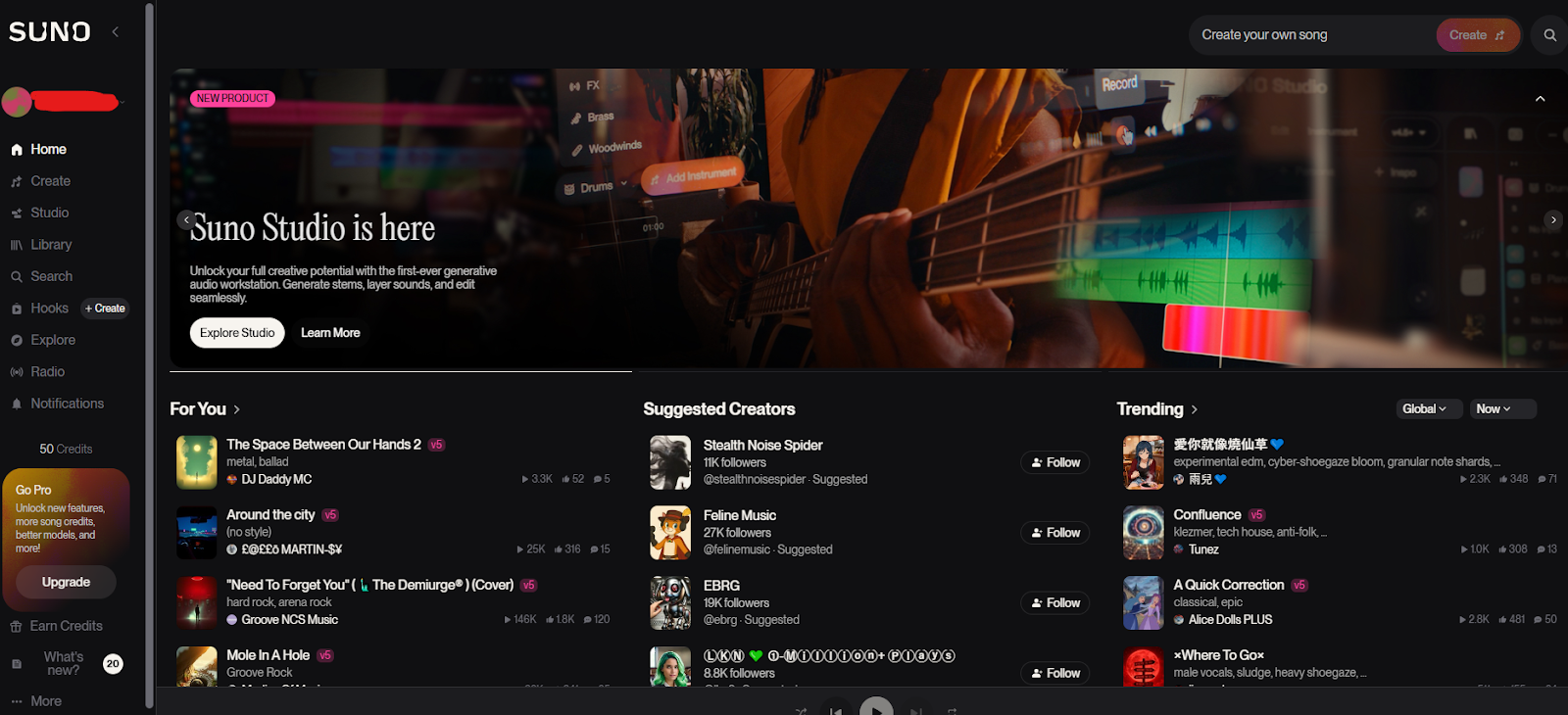
Suno AIの有料プランは下記の点で、無料版に比べより本格的な音楽が制作できます。
- 曲の長さ
- 制作できる楽曲の幅広さ
- 楽曲のクオリティ
無料版は、短いデモを作ってSunoの音の雰囲気や操作感をつかむ段階に向いた設計です。それに対して有料プランでは、イントロからサビ・アウトロまで流れを意識した曲を複数パターン生成し、アルバム収録曲や動画用BGMとして使えるテイクを選びやすくなります。
さらに高音質での書き出しや、条件を少しずつ変えたリテイクを何本も用意できるため、1曲ごとに「落ち着いたアレンジ」「盛り上がるアレンジ」といった使い分けも行いやすいです。
思いついたフレーズを試す段階にとどまらず、完成度の高いトラックを継続的に積み上げられることが、有料プランと無料版の大きな違いといえます。
無料版Suno AIと有料プランの違い
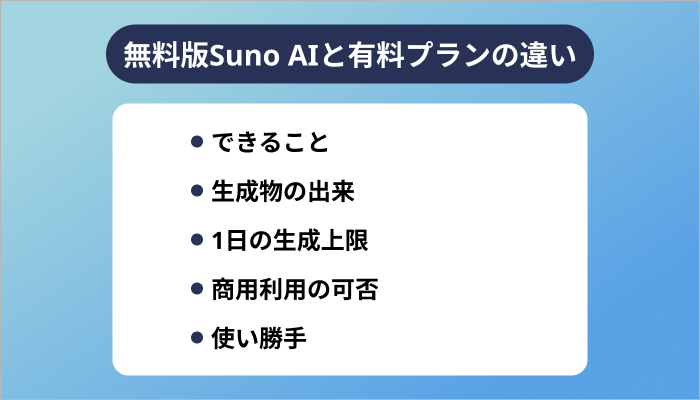
ここからは次のトピック別に、無料版Suno AIと有料プランの違いを解説します。
無料版と有料プランの違いを一覧で知りたい人は、次の一覧表を参考にしてください。
| できること | 生成物の出来 | 1日の生成上限 | 商用利用の可否 | 使い勝手 | |
|---|---|---|---|---|---|
| 無料版 | 数十秒~1分前後の短い曲の制作 | 理想にたどり着くまで 生成を繰り返す必要がある | 1日最大10曲まで | 不可 | 生成上限と待ち時間を意識する必要があり、 集中利用にはやや使いにくい |
| 有料プラン | ・数分の楽曲制作 ・構成を意識した複数パターンの曲制作 | 無料版より短いやりとりで 理想に近い音楽を生成できる | Pro:月最大500曲 Premier:月最大2,000曲 | 可能 | 上限や待ち時間の影響が少なく、 日常的な利用でも使いやすい |
できること
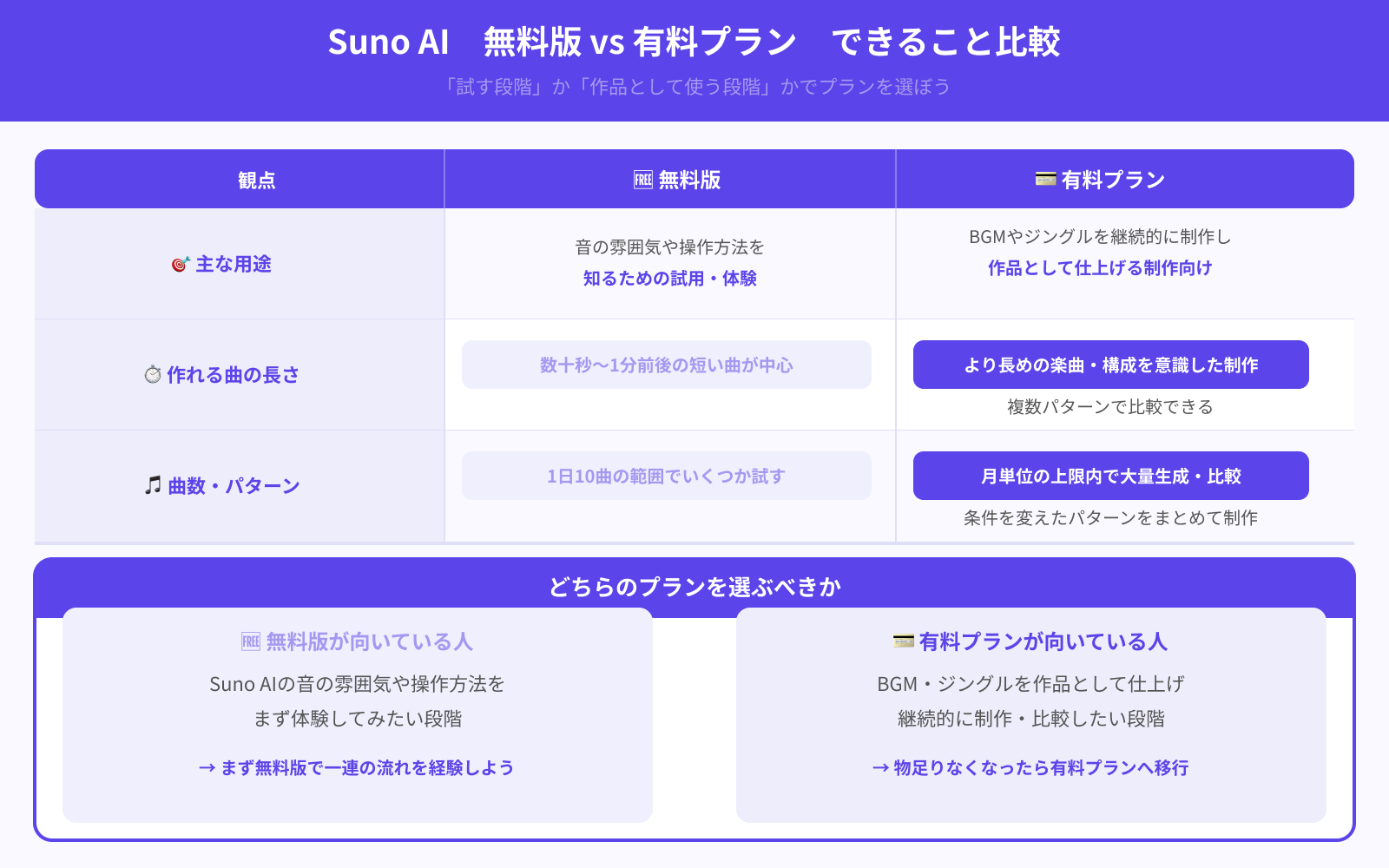
Suno AIの無料版と有料プランでは「できること」の範囲が大きく違います。
| 観点 | Suno AI無料版 | Suno AI有料プラン |
|---|---|---|
| 主な用途 | 音の雰囲気や操作方法を 知るための試用 | BGMやジングルを継続的に制作し、 作品として仕上げる制作向け |
| 作れる曲の長さ | 数十秒~1分前後の 短い曲が中心 | より長めの楽曲や構成を意識した 曲を複数パターン制作できる |
| 曲数・パターン | 1日10曲の範囲で いくつか試す | 月単位の上限内で、条件を変えた パターンをまとめて生成・比較できる |
無料版は、Suno AIの音の雰囲気や操作方法を知るための基本機能に限られ、1日10曲まで短めの楽曲を試す使い方が中心です。
一方、有料プランでは曲数の上限が増えるだけでなく、長めの楽曲を何パターンも生成して比較したり条件を少しずつ変えながらBGMやジングル候補をまとめて作成したりできます。
Suno AIで「試す段階」と「作品として使う段階」のどちらまで踏み込みたいのかによって、選ぶべきプランが変わります。
まずは無料版で一連の流れを経験し、そのうえで物足りなくなったら有料プランを検討してみてください。
生成物の出来
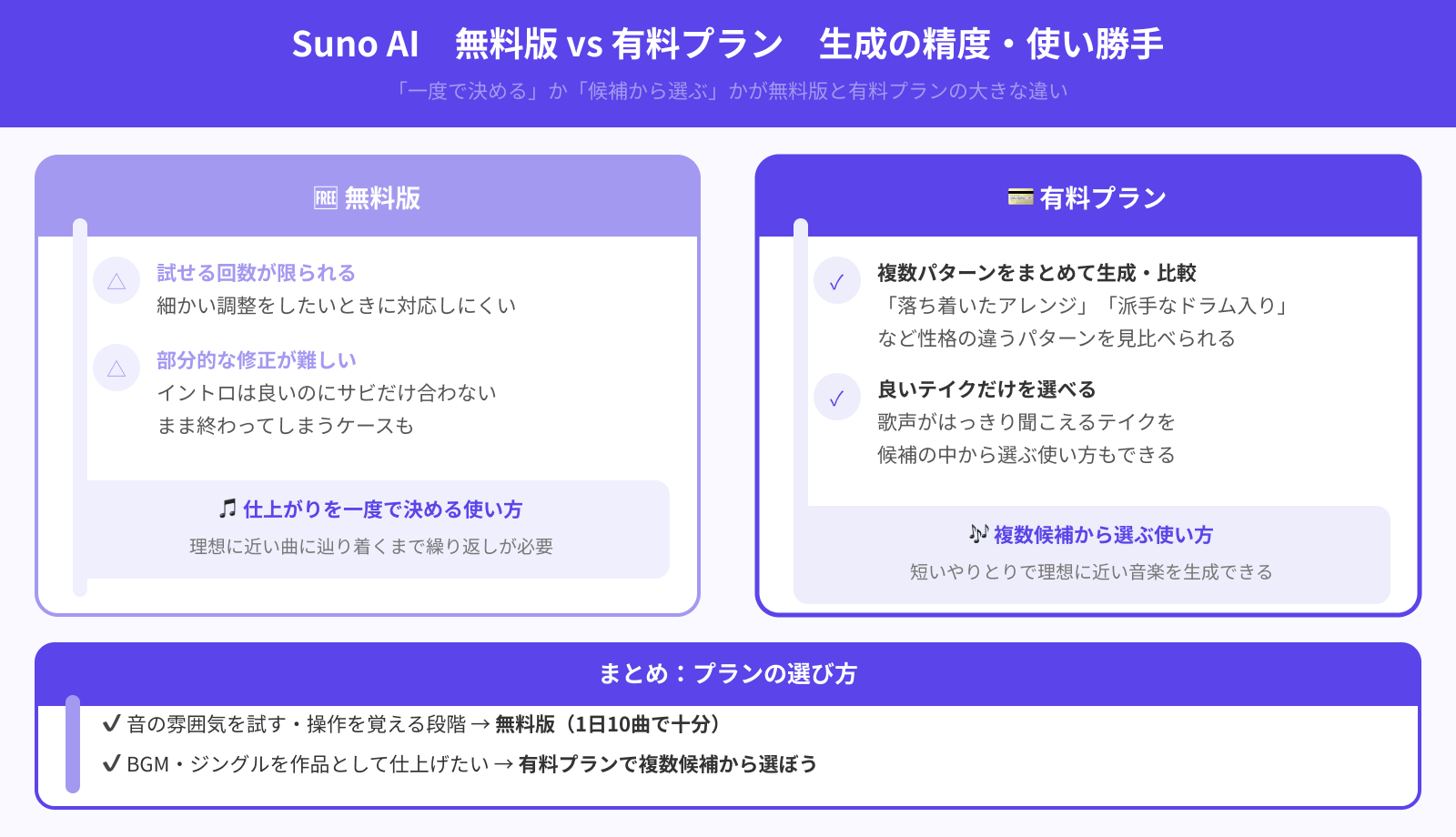
Suno AIの無料版は、理想に近い曲にたどり着くまでに何度も生成を繰り返す必要がある一方、有料プランでは短いやりとりで理想に近い音楽を生成できる点で異なります。
無料版では、同じ条件で試せる回数が限られます。したがって、気に入った曲が出ても「もう少しだけ雰囲気を変えたい」と思ったときに、細かい調整がしづらいです。たとえば、イントロは良いのにサビだけ雰囲気が合わないまま終わってしまうことがあります。
有料プランでは、同じプロンプトで複数パターンをまとめて生成できるため「落ち着いたアレンジ」「派手なドラムが入ったアレンジ」のように性格の違うパターンを比較しやすくなります。ボーカル入りの曲なら、歌声がはっきり聞こえるテイクだけを選ぶ、といった選び方もやりやすいです。
仕上がりを一度で決めるか、いくつかの候補から選ぶかが、無料と有料の大きな違いと考えてみてください。
1日の生成上限
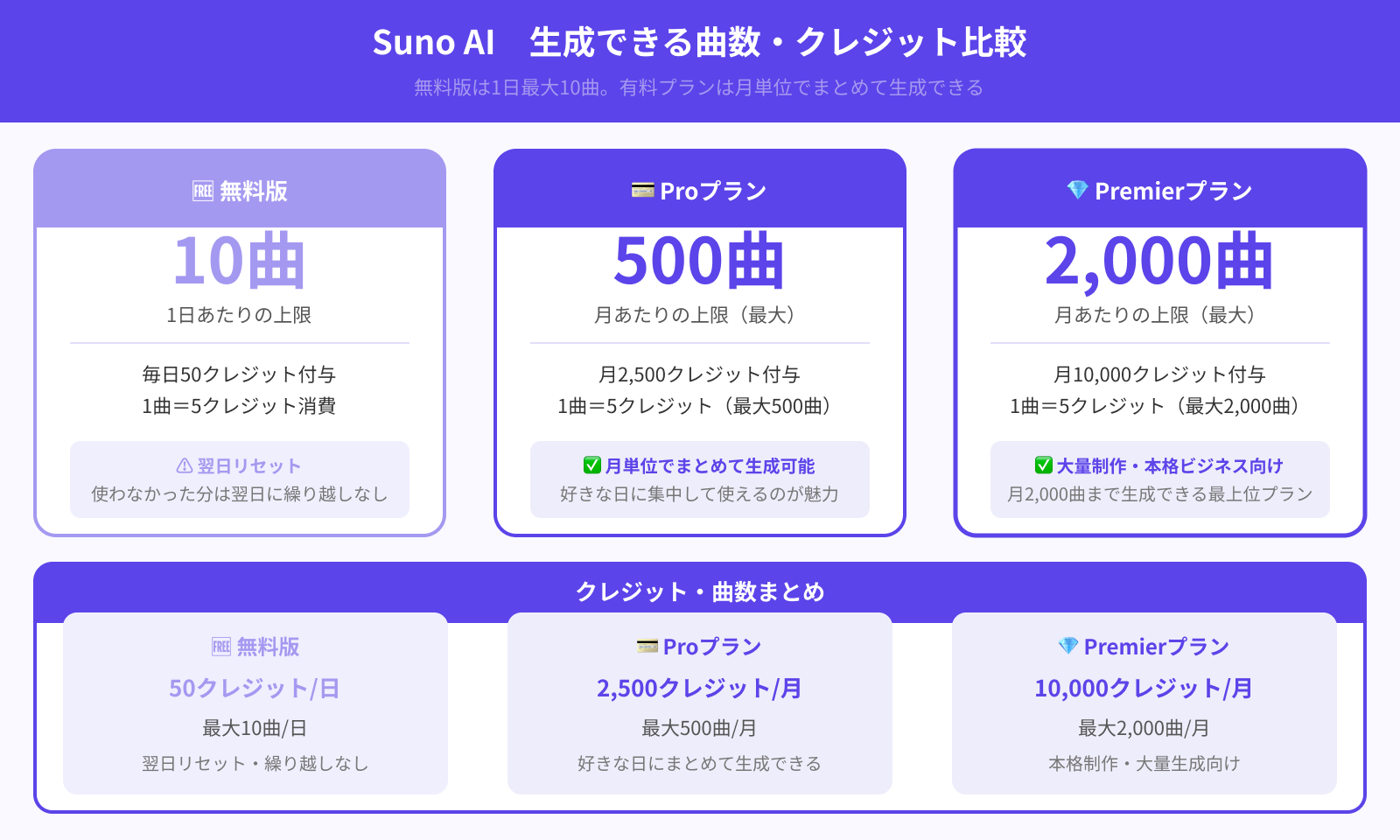
Suno AIの無料版は「1日最大10曲まで」、有料プランは「月あたりの上限内であれば実質好きな日に大量生成できる」点で、生成できる曲数に違いがあります。
Suno AIの無料版では毎日50クレジットが付与され、曲1本あたり5クレジットを使うため、1日に最大10曲まで生成・ダウンロード可能です。クレジットは翌日にリセットされ、使わなかった分が翌日に繰り越されることはありません。
有料プランではProが月2,500クレジット、Premierが月10,000クレジットという形で「月単位の上限」が決まっています。曲1本を5クレジットとすると、Proは最大500曲/月、Premierは最大2,000曲/月まで作れる計算です。
商用利用の可否
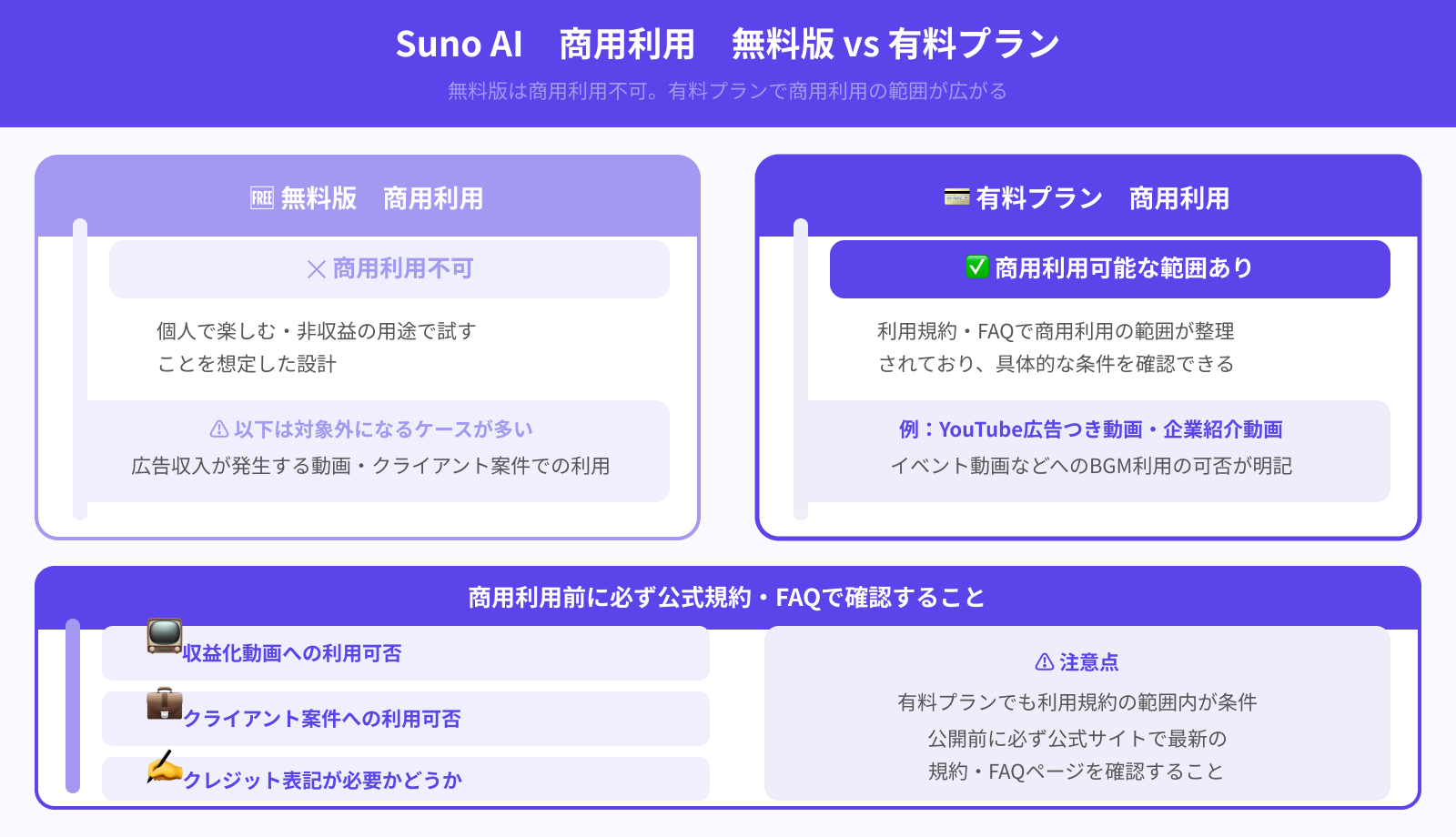
Suno AIで作成した曲は、無料版では商用利用できません。商用利用するには、有料プランへの加入が必要です。
多くのAI音楽サービスと同じように、無料版は「個人で楽しむ」「非収益の用途で試す」ことを想定しています。広告収入が発生する動画や、クライアント案件での利用は対象外になっているケースが多いです。
一方、有料プランでは、利用規約やヘルプの中で「どの範囲まで商用利用が認められているか」が整理されています。
たとえばYouTubeで広告をつけた動画にBGMとして使えるか、企業の紹介動画やイベント動画に使えるか、といった条件が具体的に書かれていることが多いです。商用利用を考えている人は、必ず公式の規約ページやFAQで、次の項目を確認してから公開しましょう。
- 収益化動画への利用可否
- クライアント案件への利用可否
- クレジット表記が必要かどうか
使い勝手
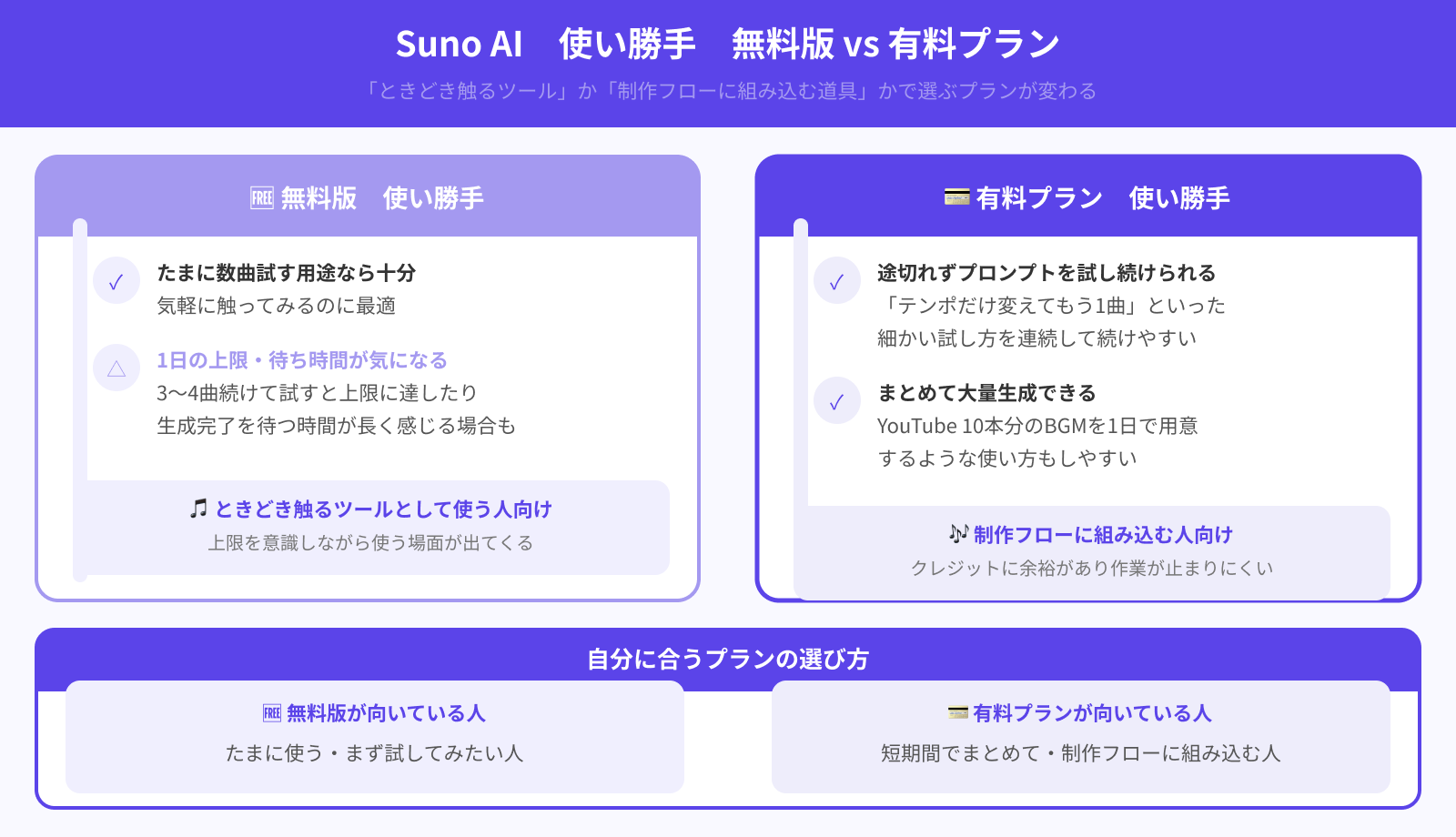
Suno AIでたまに数曲試す人には無料版で十分ですが、短期間でまとめて作業したい人には、有料プランのほうが扱いやすいです。
無料版では、1日の上限や混雑による待ち時間を気にしながら使う場面が出てきます。たとえば、3〜4曲続けて試したいときに、生成完了を待つ時間が長く感じられたり、上限に達してその日の作業が止まってしまったりします。
有料プランでは、1日に使えるクレジットに余裕があるため「プロンプトを少し変えてもう1曲」「テンポだけ変えてもう1曲」といった試し方を途切れず続けやすくなります。
たとえば、YouTube動画10本分のBGMを1日で用意したい場合でも、条件を変えながら必要な曲数を一気に生成しやすいです。
Suno AIを「ときどき触るツール」として使うのか「制作フローに組み込む道具」として使うのかで、使い勝手の感じ方は変わります。この違いを意識しながら、自分に合うプランを選んでみてください。
Suno AIには課金すべき?
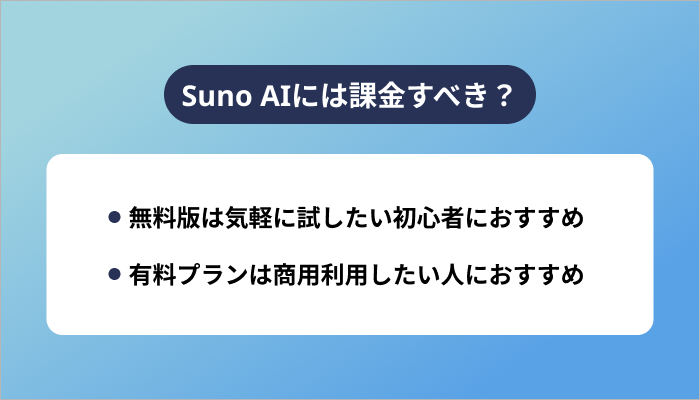
「商用利用できる音楽を毎月まとまった本数作りたい」という人は、Suno AIへの課金がおすすめです。
大前提として、課金すべきかは無料版で1日10曲まで制作してみてから、判断するのが良いでしょう。
ここからは無料版・有料プランそれぞれがどんな人におすすめなのか解説します。
無料版は気軽に試したい初心者におすすめ
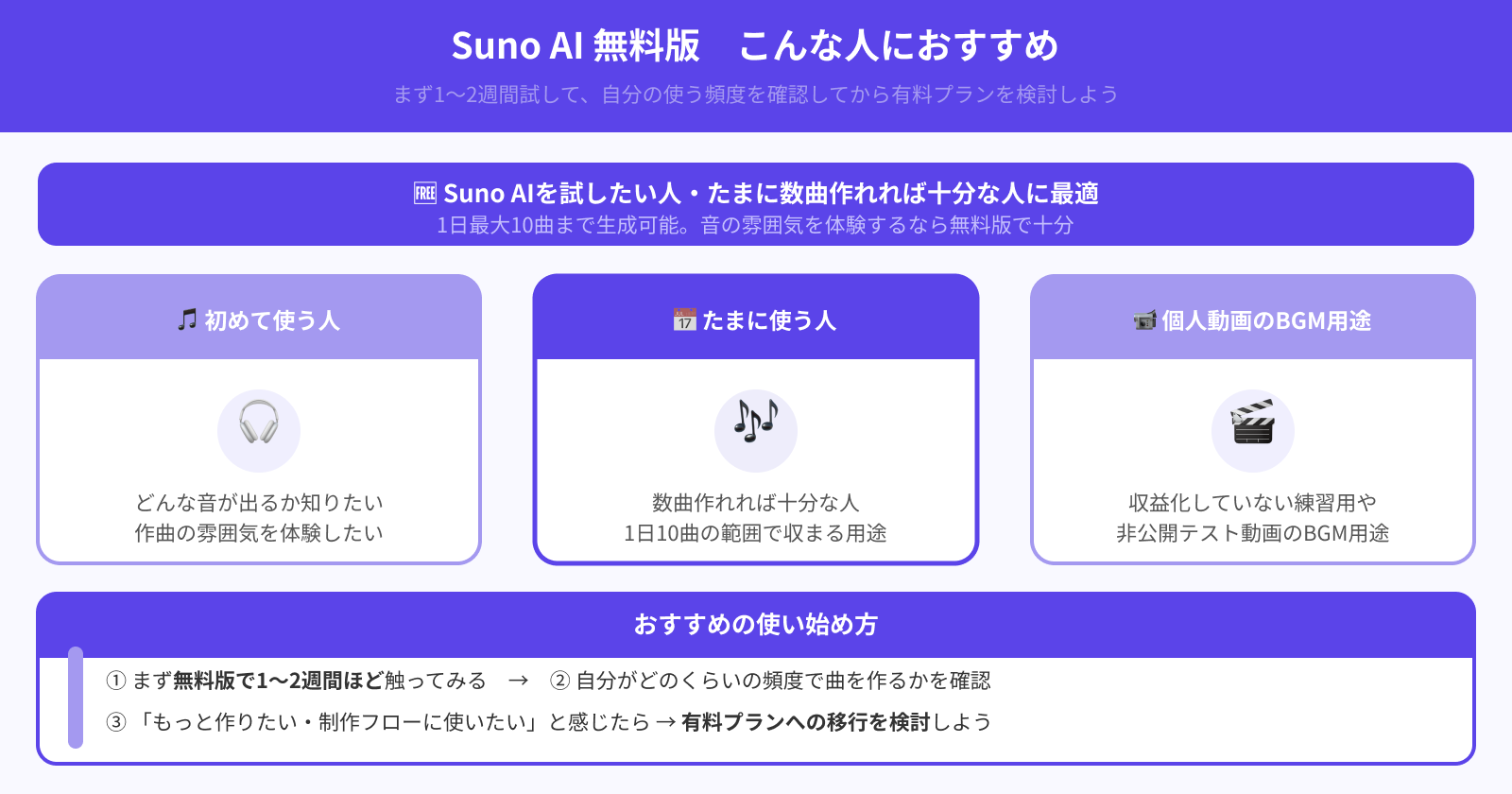
Suno AIをまだ使ったことがない人や、たまに数曲作れれば十分な人には無料版がおすすめです。
無料プランでも、1日に最大10曲まで生成できるため「まずはどんな音が出るか知りたい」「作曲の雰囲気を体験したい」という目的なら、不便を感じにくいはずです。
動画投稿も、収益化していない個人の練習用チャンネルや非公開のテスト動画であれば、無料版でBGM候補を試す程度の使い方は十分できます。また、いきなり有料プランに登録すると「思ったより使わなかった」と感じることもあります。
まずは無料版で1〜2週間ほど触ってみて、自分がどのくらいの頻度で曲を作るのかを確認してから、有料プランを検討してみてください。
Suno AIの使い方を詳しく知りたい人は、次の記事を参考にしてください。

有料プランは商用利用したい人におすすめ
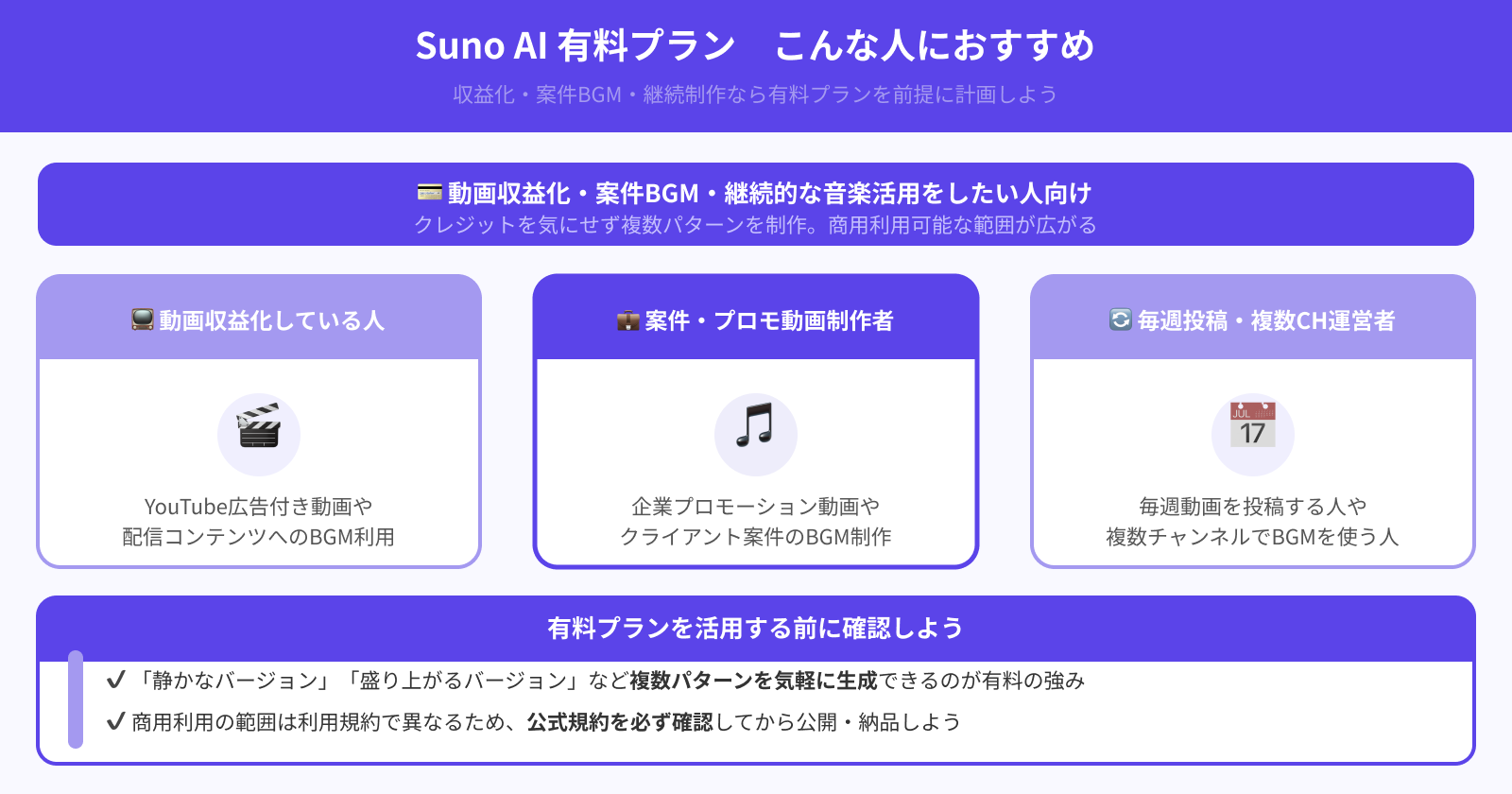
Suno AIを動画や配信の収益化、案件のBGM制作などに活用したい人には、有料プランが向いています。
有料プランでは、月あたりの生成可能な曲数が増えるため、1本の動画に対して「静かなバージョン」「盛り上がるバージョン」「短いジングル」といった複数パターンの制作が可能です。さらに、プランによっては商用利用が許可される範囲が広がるため、YouTubeの広告付き動画や企業のプロモーション動画にも安心して使いやすくなります。
毎週動画を投稿している人や、複数のチャンネルでBGMを使い回したい人にとっては「クレジットを気にせず作れること」が大きな利点です。今後、音楽を自分の活動の一部として継続的に使う予定がある人は、利用規約を確認したうえで有料プランを前提に計画を立ててみてください。
Suno AIの料金を詳しく知りたい人は、次の記事を参考にしてください。

無料版Suno AIにはない有料プランの機能
ここからは無料版Suno AIにはない有料プランの機能を2つ解説します。
出力形式の選択肢が増える
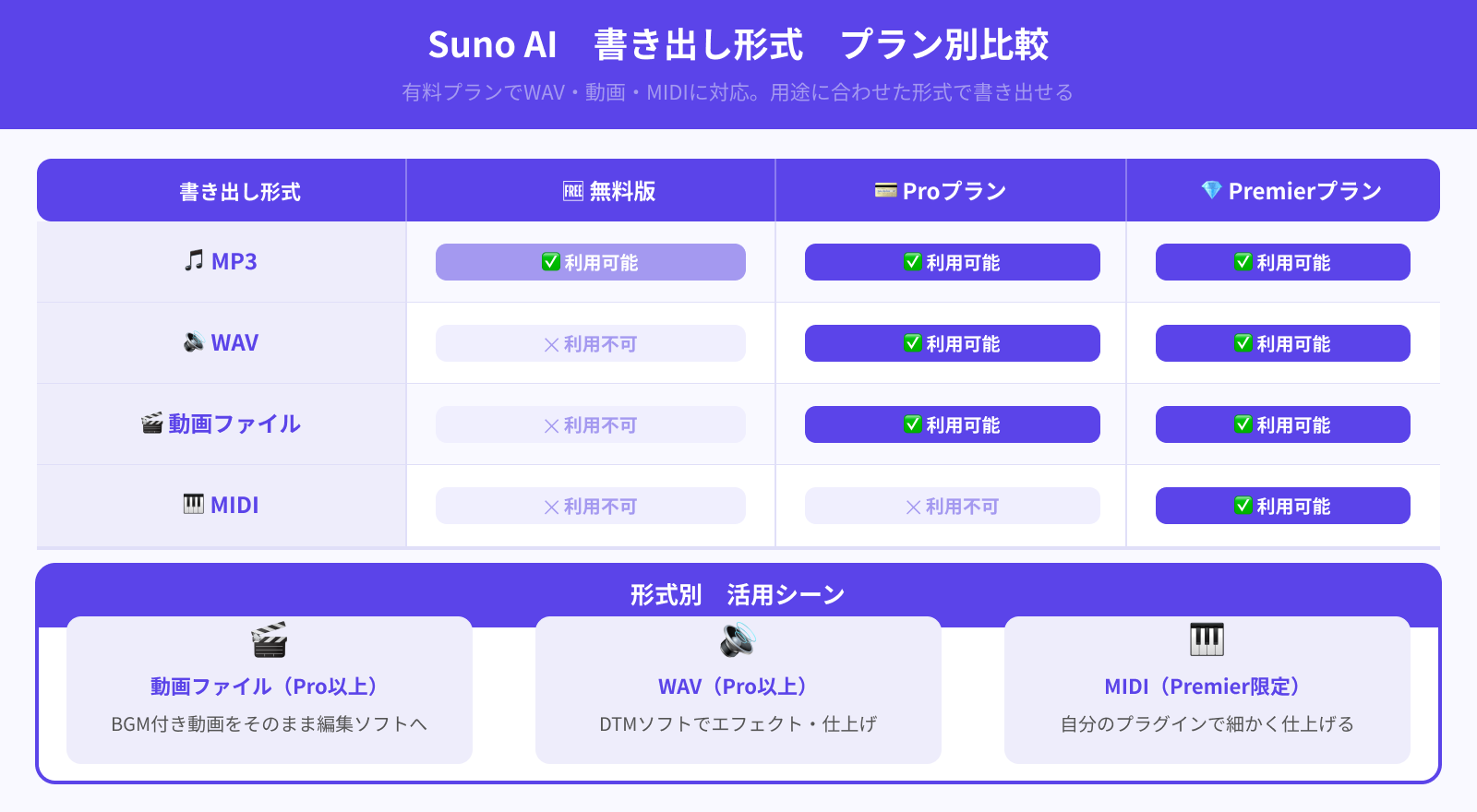
有料プランになると「どの形式で書き出すか」を自分で選べるようになり、動画編集や音源配布がやりやすくなります。
無料プランではMP3形式での利用が基本ですが、Pro以上ではWAVファイルや動画形式での書き出し、PremierではMIDIデータのダウンロードが可能です。
たとえば、YouTube用の動画を作る人なら「BGM付きの動画ファイルとして書き出して、そのまま編集ソフトに読み込む」といった使い方がしやすくなります。DTMソフトで仕上げたい人はWAVやMIDIを書き出して、自分のプラグインやエフェクトで細かく仕上げられます。
パートを分けて書きだせる
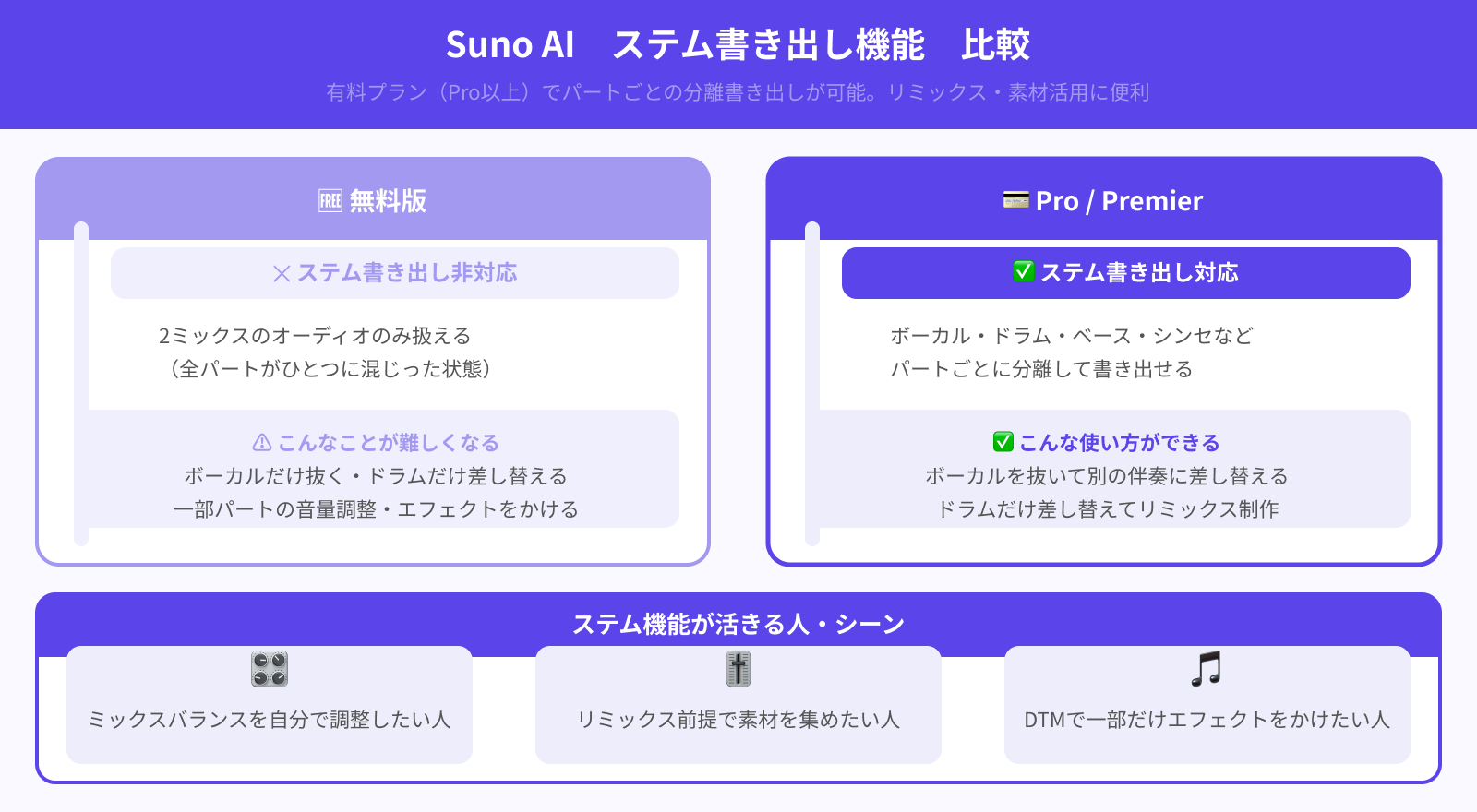
Suno AIを素材集のように使いたい人にとって、有料プランで使える「ステム書き出し」は大きなメリットです。
ProやPremierでは、1つの曲をボーカル・ドラム・ベース・シンセなどのパートごとに分けて書き出せる、ステム分離機能が用意されています。
たとえば、同じ曲でも「ボーカルだけ抜いて別の伴奏に差し替える」「ドラムだけ差し替えてリミックスを作る」といった作業がしやすくなります。バンドミックスのように、一部だけ音量を下げたり、エフェクトをかけたりしたい人にとっても扱いやすいです。
無料プランでは、2ミックスのオーディオしか扱えないため「部分的にいじる」ことは難しくなります。自分でミックスのバランスを調整したい人や、リミックス前提で素材を集めたい人ほど、ステム機能の有無が作業の自由度に直結します。
Suno AIの始め方【無料・有料別】
ここからは、Suno AIの始め方を無料版・有料版別に解説します。
無料版の利用手順
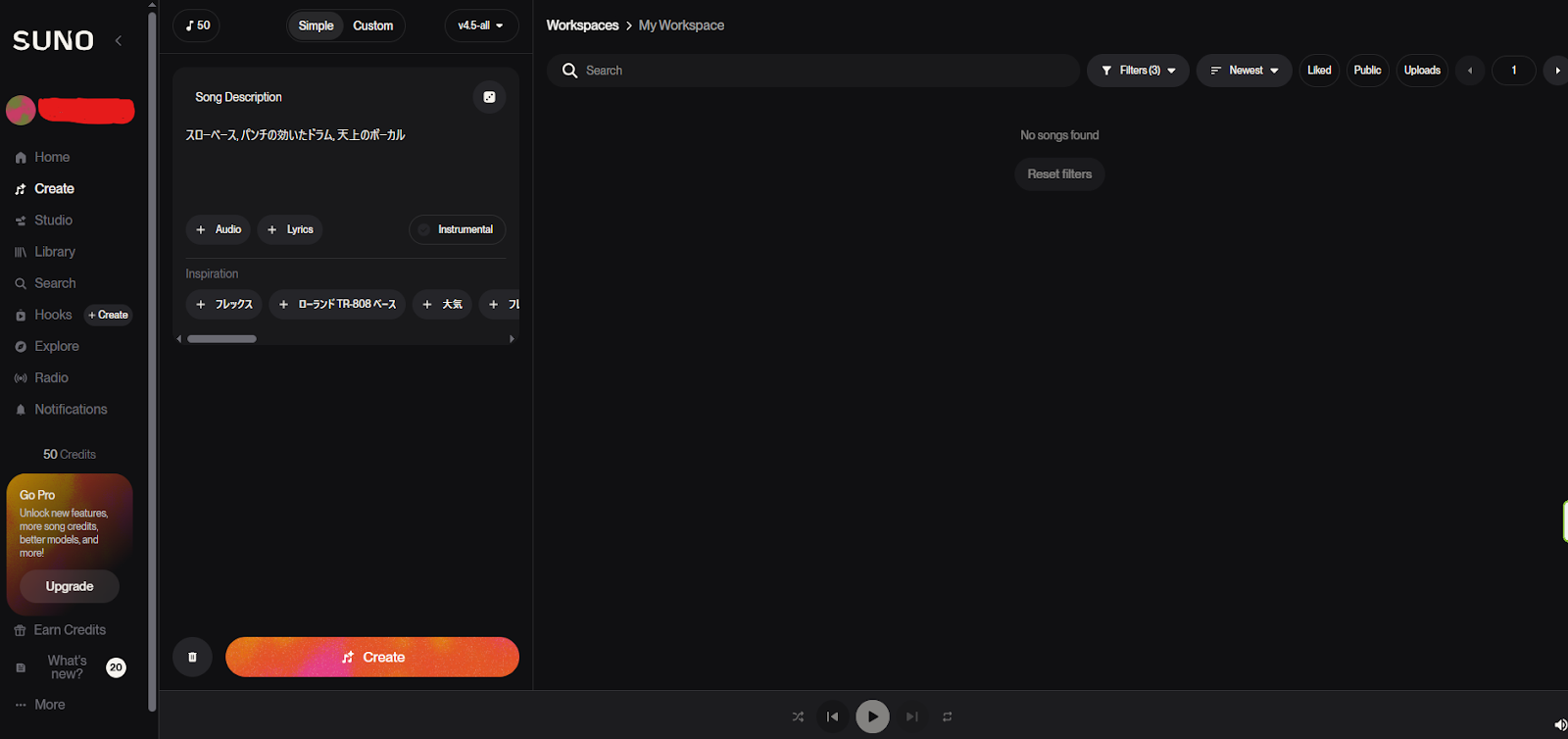
無料版は「アカウントを作る→無料プランを選ぶ→プロンプトを入力して生成する」の3ステップで始められます。
ブラウザで「suno」と検索し、公式サイトを開きます。トップページ右上の「Sign up」ボタンをクリックしてください。次にGoogleやAppleなどのアカウント連携、またはメールアドレスなど、案内に沿ってログイン方法を選びます。無料版だけならクレジットカード情報の入力は不要です。
ログイン後、料金プランの画面が表示されたら「Free」プランを選択します。画面下部のテキストボックスに「明るいポップス」など、作りたい曲の条件を書き、「Create」ボタンを押してください。少し待つと2パターンの曲が生成されるので、気に入ったほうを再生し、必要に応じてダウンロードします。
Suno AIに限らず「AIツールをもっと使いこなしたい」と感じた人は、書籍やセミナー・講座・スクールで体系的に学ぶ方法もあります。
| 学習方法 | 向いている人 |
|---|---|
| 書籍 | 基礎から順番に学びたい人に向いています。 |
| セミナー | 最新事例や他の人の活用法をまとめて知りたい人に便利です。 |
| 講座・スクール | 講師に質問しながら、手を動かし継続的にスキルを身につけたい人に合います。 |
基礎から順番に学びたい人は書籍、最新事例を知りたい人はセミナー、手を動かしながら身につけたい人は講座やスクールが向いています。自分の目的と学習ペースに合う方法を選びましょう。
有料プランへの切り替え方法
Suno AIの有料プランへの切り替えは「アカウントにログインした状態で料金プラン画面からプランを選び、支払い情報を登録する」だけです。無料版を数日使い「もっと本数を増やしたい」「商用利用も視野に入れたい」と感じたタイミングで切り替えてみてください。
Suno AIにログインした状態で、サイドメニューからアカウントをクリックして、Manage Subscriptionを選択します。プラン一覧が表示されたら、Free・Pro・Premierの3つのうち、有料プランを確認してください。
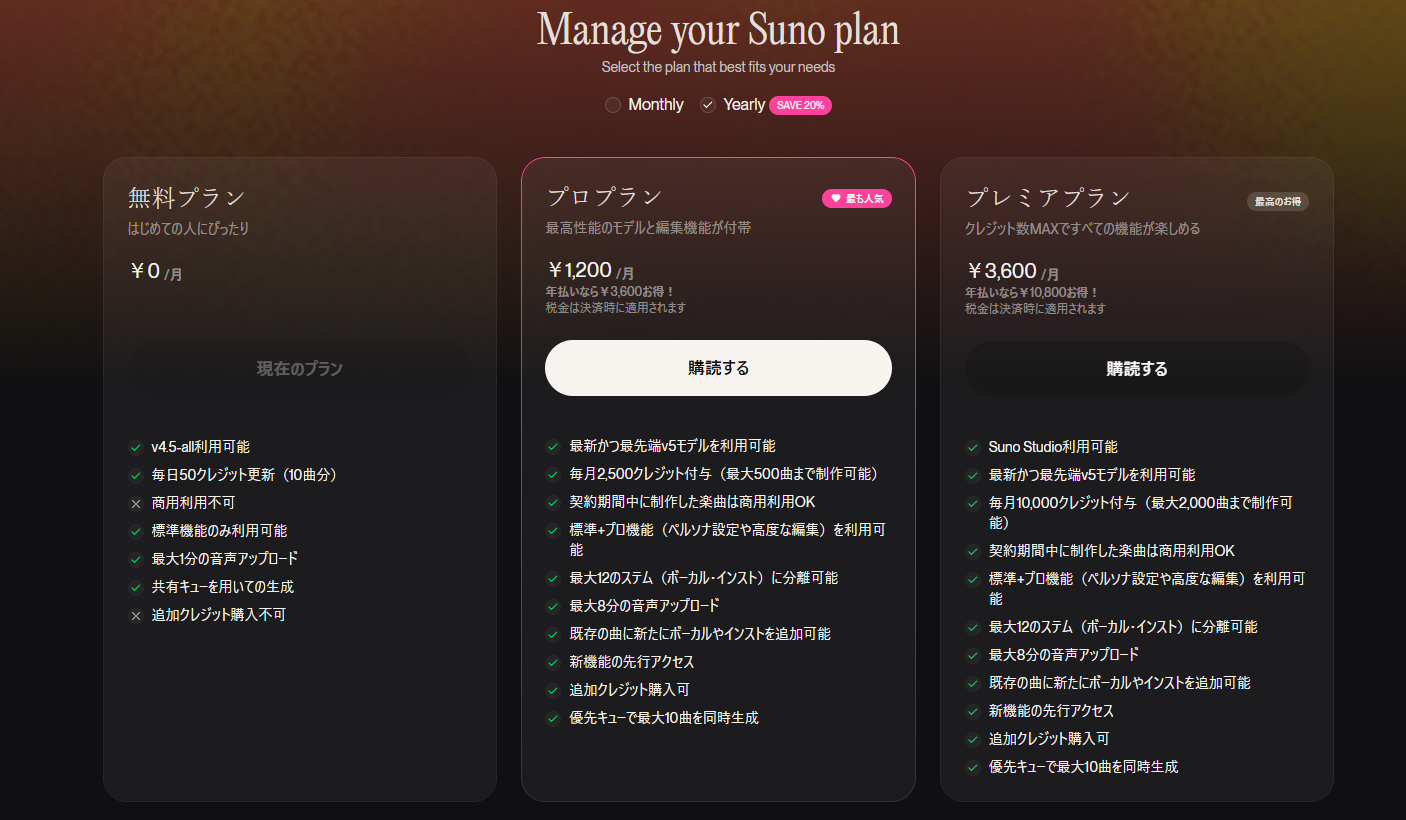
毎月の生成曲数や料金を見比べて、自分の利用頻度に合うプランを選びます。たとえば「毎月そこそこ使う人はPro」「大量に作りたい人はPremier」といった判断になります。プラン名の下にある「購読する」ボタンをクリックしてください。
いきなり長期利用前提で契約するのではなく「動画を集中して作る月だけ有料にする」「商用利用が発生する案件があるタイミングで切り替える」といった使い方も可能です。必要な期間を意識しながら、負担にならない範囲で活用してみてください。
Suno AIを利用する際によく抱く疑問
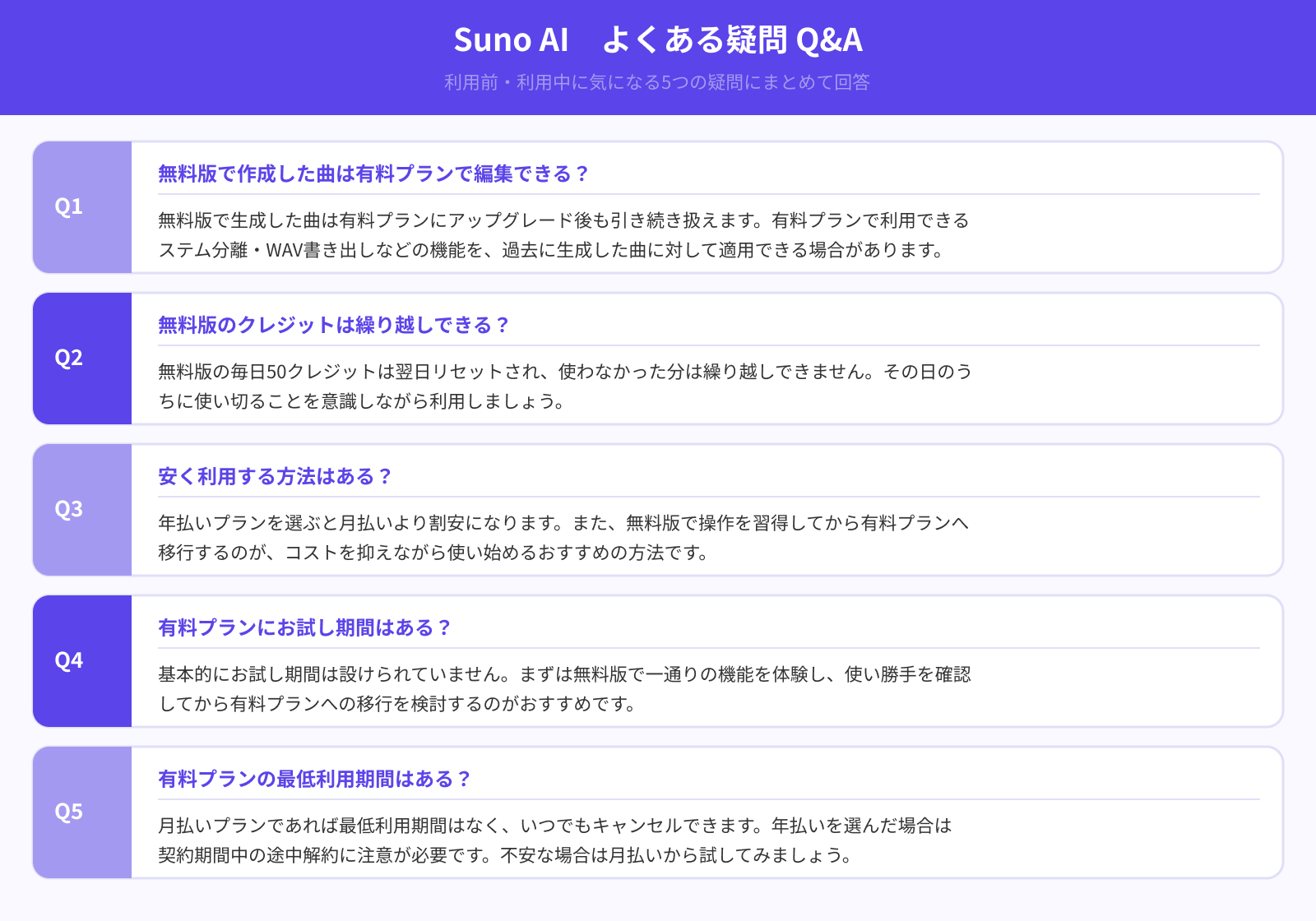
最後にSuno AIを利用する際によく抱く疑問へ、まとめて回答します。
無料版で作成した曲は有料プランで編集できる?
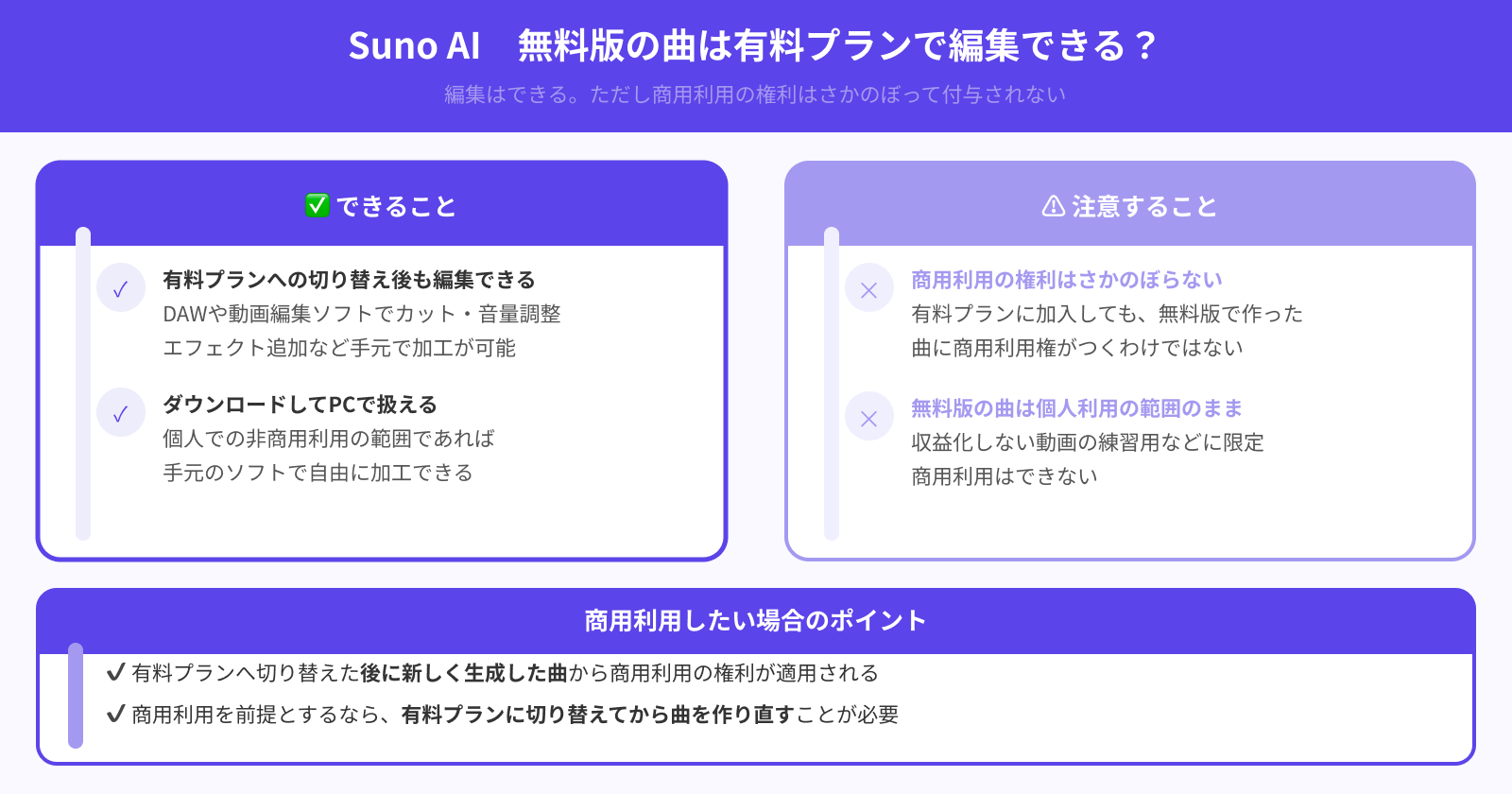
無料版で作成した曲も、有料プランに切り替えたあとに編集することは可能です。Suno AIは無料プランの曲についても「個人での非商用利用」であれば、ダウンロードして手元のPCに保存し、DAW(作曲ソフト)や動画編集ソフトでカット・音量調整・エフェクト追加などを行うことを認めています。
ただし有料プランに加入しても、無料版の曲に商用利用の権利がさかのぼって付与されるわけではありません。無料プランで作った曲は、あくまで「個人で楽しむ」「収益化しない動画の練習用に使う」範囲のままです。
有料プラン加入後に商用利用したい場合は、切り替えたあとに新しく曲を作り、その曲を編集・活用する必要があります。
無料版のクレジットは繰り越しできる?
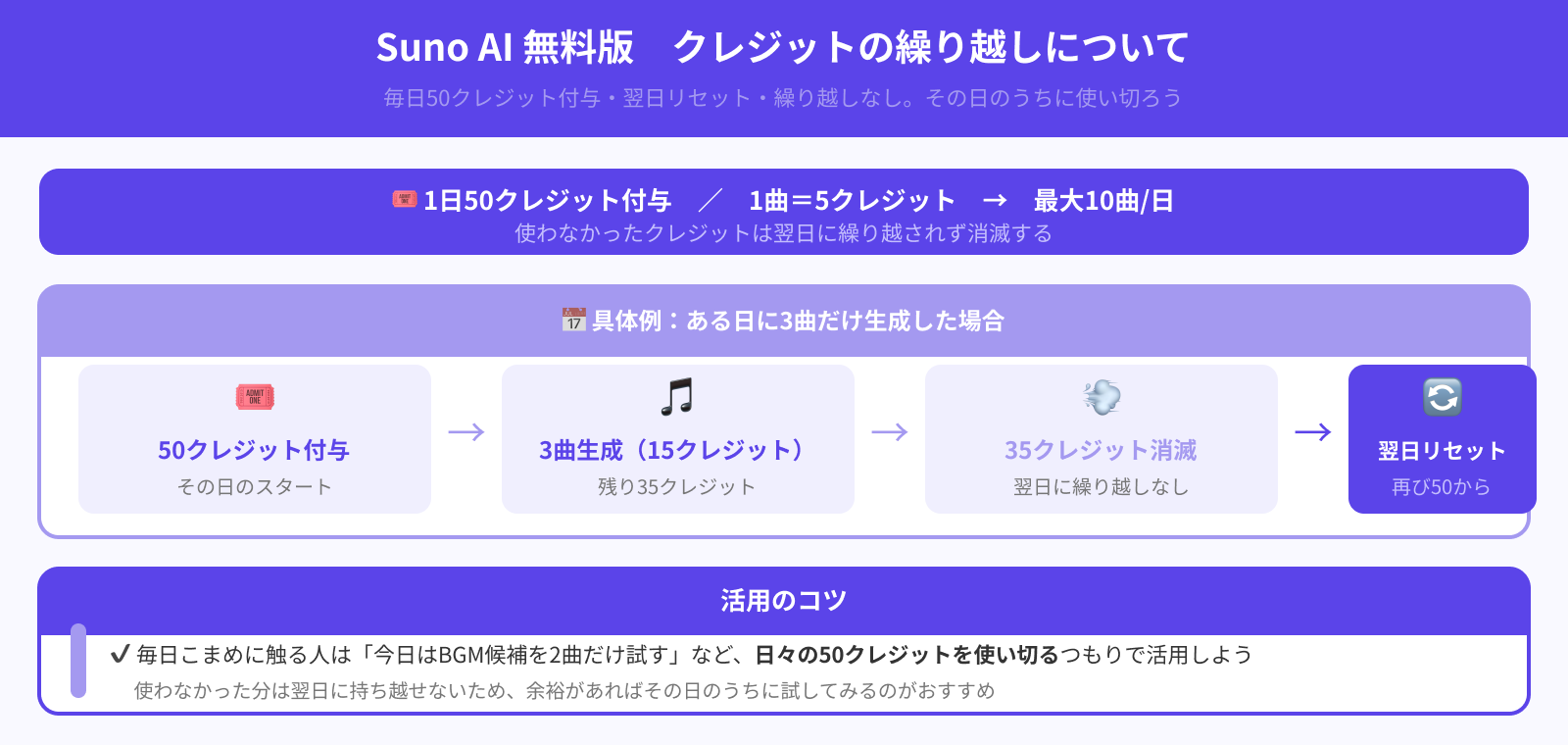
無料版のクレジットは翌日に繰り越されません。無料プランでは1日50クレジットが付与され、曲1本あたり5クレジットを使うため、1日に最大10曲まで生成できます。
たとえば、ある日に3曲だけ作った場合、その日に使わなかった35クレジットはそのまま消え翌日にはまた50クレジットからスタートします。毎日こまめに触りたい人は「今日はBGM候補を2曲だけ試す」といった形で、日々の50クレジットを使い切るつもりで使ってみてください。
安く利用する方法はある?
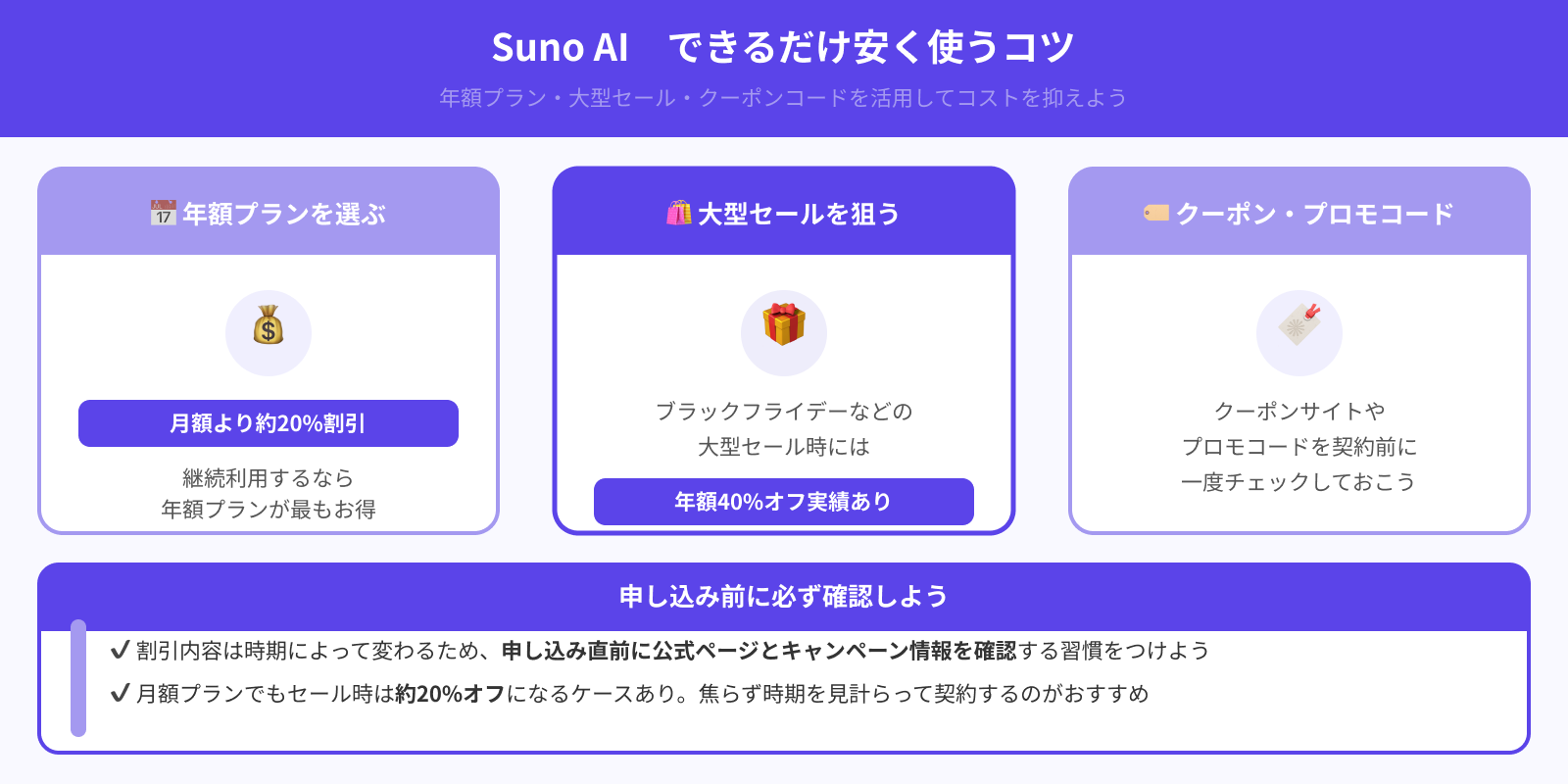
Suno AIを少しでも安く使いたい人は、年額プランや期間限定セールを活用する方法があります。
公式の料金ページでは、月額払いに比べて「年額プランは約20%割引」と案内されています。また、ブラックフライデーなどの大型セール時には、年額プランが40%オフ、月額プランが20%オフといったキャンペーンが行われた実績もあります。 加えて、クーポンサイトやプロモコードで割引が提供されることもあるため、契約前に一度チェックしておくと費用を抑えやすいです。
割引内容は時期によって変わるので、申し込み直前に公式ページとキャンペーン情報を確認する習慣をつけておくと安心です。
有料プランにお試し期間はある?
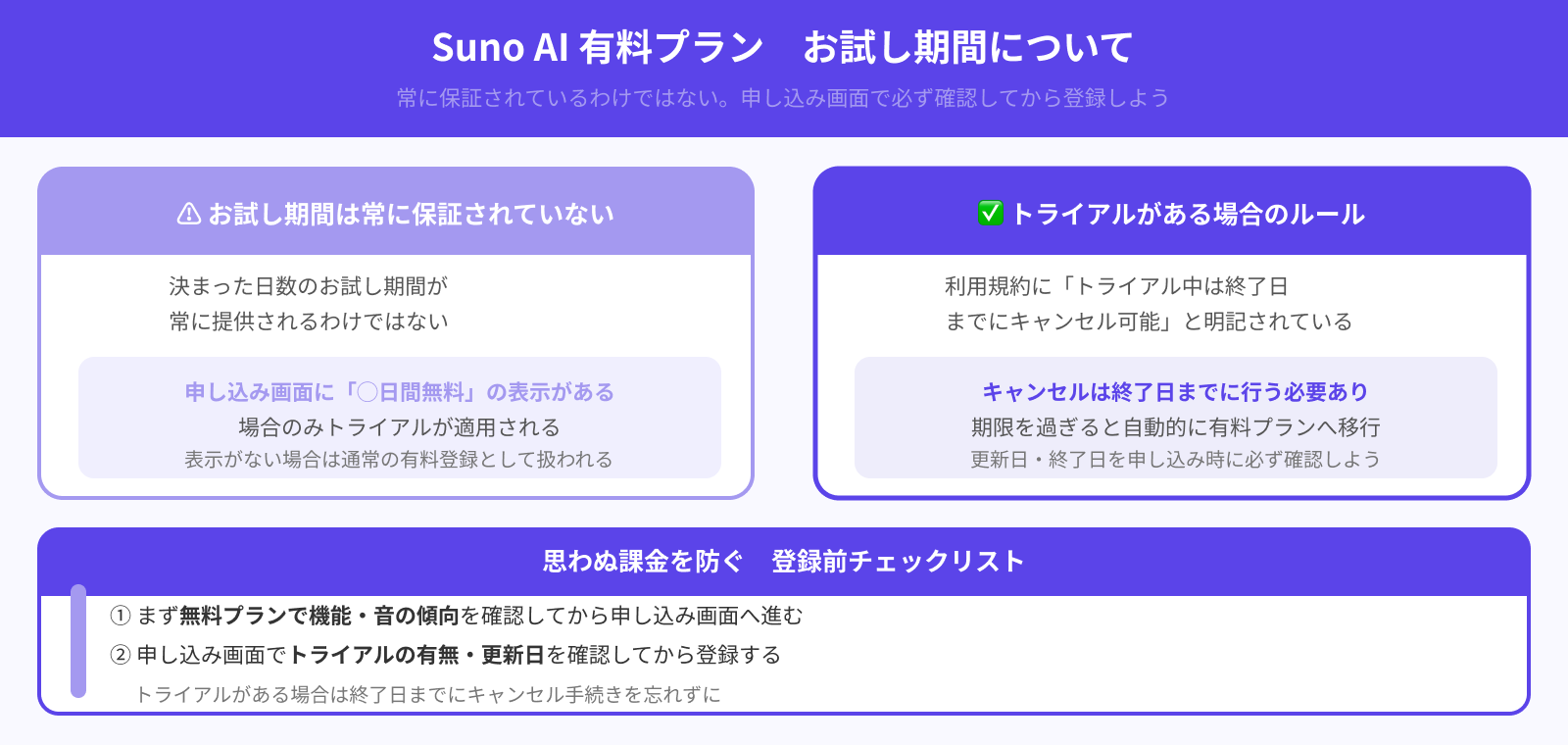
常に決まった日数の無料お試し期間が保証されているわけではありません。Sunoの利用規約には「トライアル中は終了日までにキャンセルできる」といった記載がありますが、これはトライアルが提供されている場合の一般的なルールを示したものです。
実際にProやPremierに申し込む画面には、その時点で「◯日間無料」などの表示が出ていることがあります。表示がない場合は、通常の有料登録として扱われます。まずは無料プランで機能や音の傾向を確認し、申し込み画面でトライアル有無と更新日をチェックしてから登録する流れにしておくと、思わぬ課金を防ぎやすいです。
有料プランの最低利用期間はある?
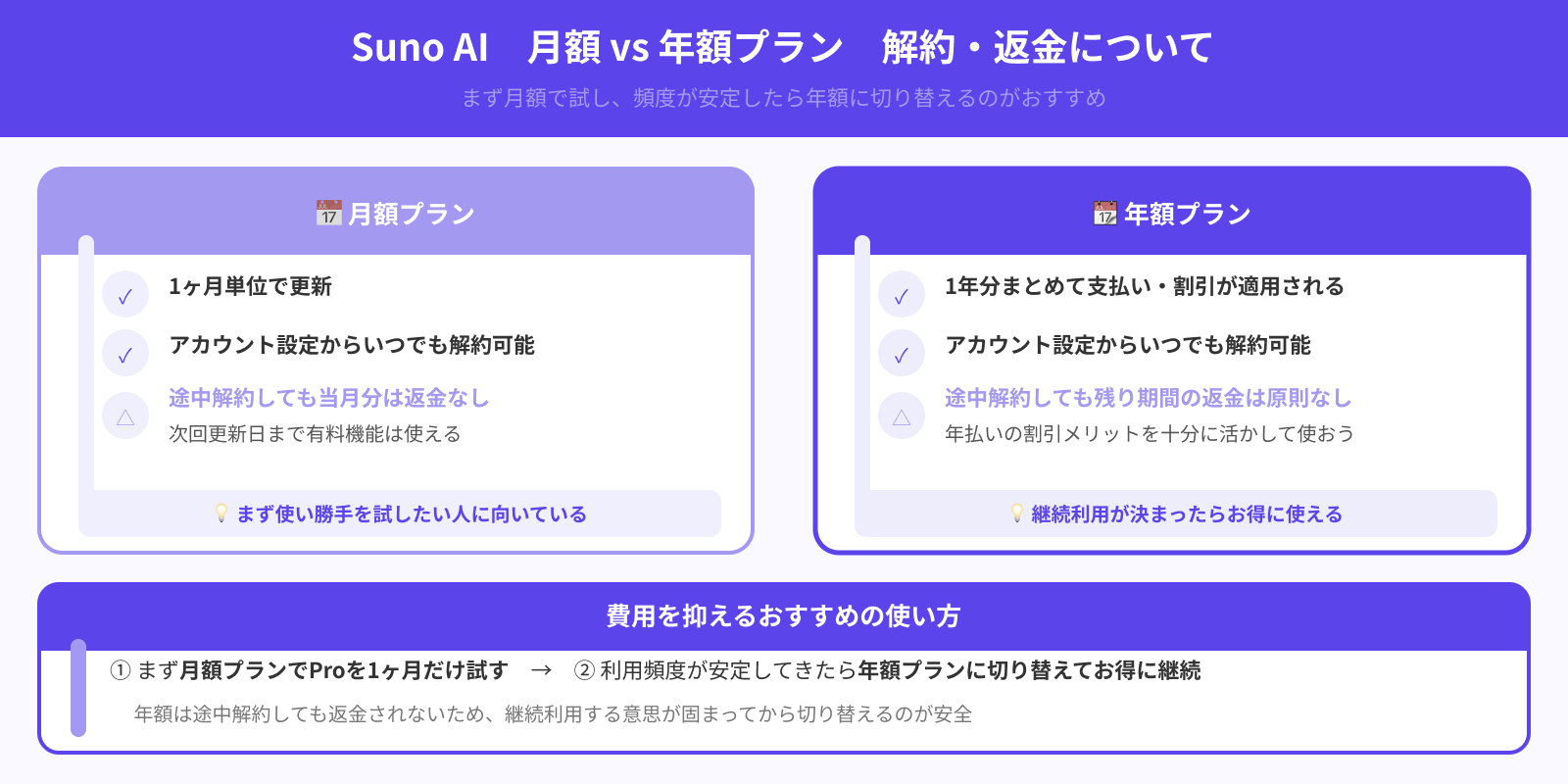
月額プランは1ヶ月単位、年額プランは1年単位が目安です。Sunoの規約やヘルプでは「アカウント設定からいつでも解約できる」と案内されています。
月額プランの場合は途中で解約しても、その月の支払い分は基本的に返金されず、次回更新日までは有料機能を使える形になります。年額プランは1年分をまとめて支払うかわりに割引が適用されるため、途中解約しても残り期間分の返金は期待しないほうが安全です。
費用を抑えたい人は「まず1ヶ月だけProを試し、利用頻度が安定してきたら年額に切り替える」といった段階的な使い方を検討してみてください。
まとめ
Suno AIは無料版で雰囲気をつかみ、有料プランで本数や商用利用に対応していく使い方が現実的です。
本記事で解説したように、1日に作りたい曲数や収益化する予定の有無を書き出すと、自分に合うプランが整理しやすくなります。迷ったときは、まず無料版で毎日数曲試しながら、物足りなくなったタイミングで有料への切り替えを検討してみてください。
無料と有料の違いを理解しておけば、Suno AIを動画制作や配信、学習のどの場面でどう使うかも決めやすくなります。