無料版Cursorと有料プランの違い!性能やできること・利用上限を徹底比較

Cursorの無料版と有料プランって、何が違うの?
課金すると、具体的にどこまでできるようになるんだろう……
AIを活用した次世代コードエディタとして注目を集めている「Cursor(カーソル)」。無料版を利用している人のなかには、有料プランがどのようなものなのか、気になっている人も多いですよね。
できることや利用制限など、有料プランの内容を把握しないまま課金しては「思ったより使えなかった」「最初に比較しておけばよかった」と後悔しかねません。
そこで本記事では下記5つの観点で、無料版Cursorと有料プランの違いをわかりやすく比較解説します。
無料版と有料プランのどちらを活用すべきなのか、といった疑問にもお答えするため、ぜひ参考にしてください。
なお、Cursorの特徴をおさらいしたい人は、次の記事を参考にしてください。

- 無料版でも有料プランと同等の機能が使える
- 有料プランは利用回数やデータ量の制限が大幅に緩和
- 初心者は無料版で十分、実務利用ならPro以上が最適
なお、生成AIを学び副業や業務効率化を実現したい人は「侍エンジニア」をお試しください。
侍エンジニアでは現役エンジニアと学習コーチが学習をサポート。AIプログラミングやPython・VBAの習得を通じて、手間のかかる作業を効率化する方法を学べます。
受講料が最大80%OFFになる「給付金コース」も提供中。未経験から挫折なくAIスキルを習得したい人は、ぜひ一度お試しください。
Cursorの有料プランは無料版に比べ制限が少ない
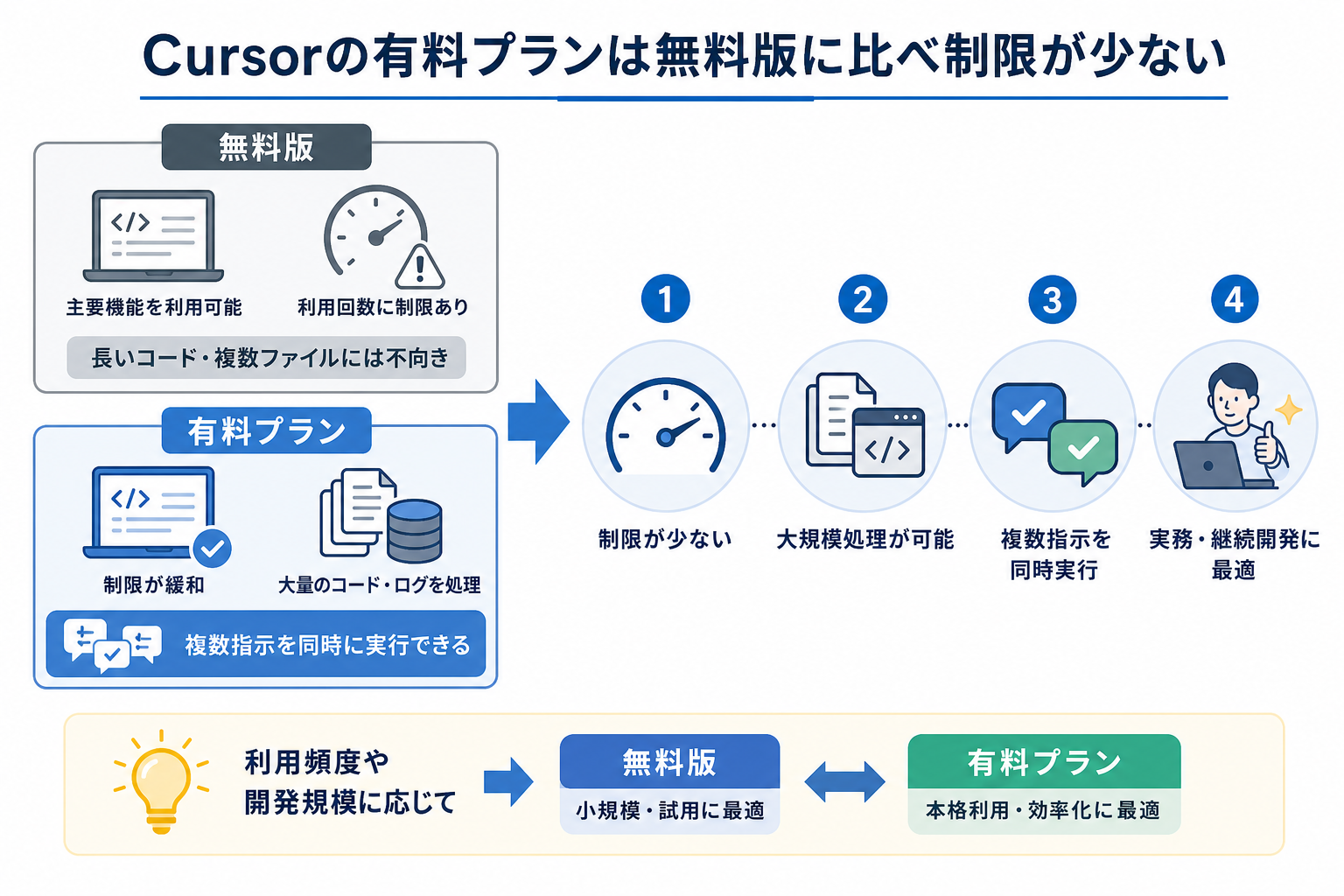
Cursorの有料プランは、無料版に比べて利用回数や処理規模の制限が少ないです。
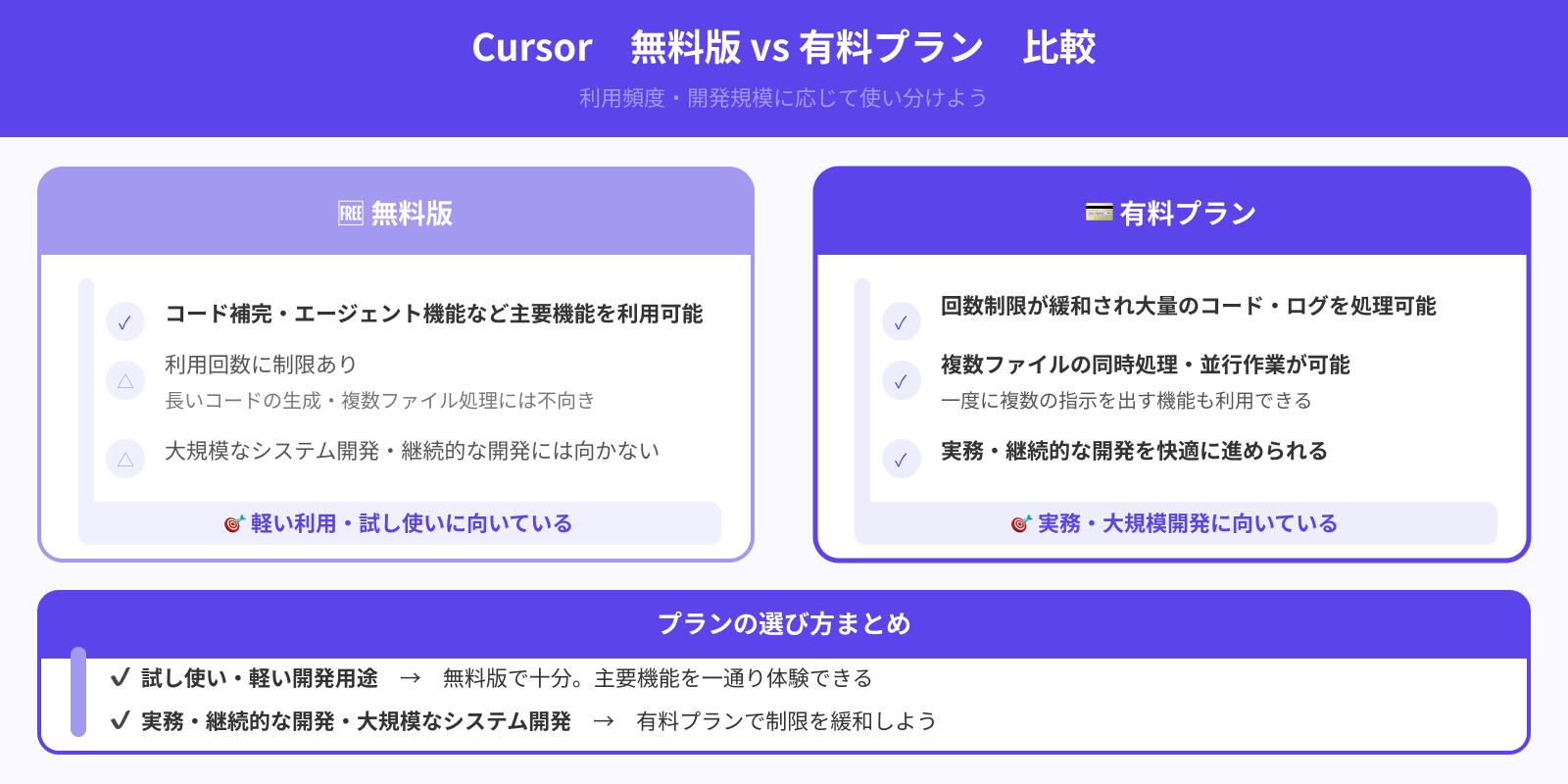
Cursorは無料版でもコード補完やエージェント機能といった主要機能を利用できます。しかし利用回数に制限があるため、長いコードの生成や複数ファイルの処理には向いていません。
有料プランでは回数制限が緩和され、大量のコードやログをまとめて扱えます。複数の指示を同時に出す機能も使えるため、作業を並行して進められる点も大きなメリットです。
実務や継続的な開発を快適に行いたい場合は、有料プランを選ぶのがおすすめです。利用頻度や開発規模に応じて、無料版と有料プランを使い分けることが重要です。
なお、Cursorのようなプログラミングやコード生成に特化したAI(コード生成AI)の特徴をより詳しく知りたい人は、次の記事を参考にしてください。

無料版Cursorと有料プランの違い
ここからは下記のトピック別に、Cursorの無料版と有料プランの違いを解説します。
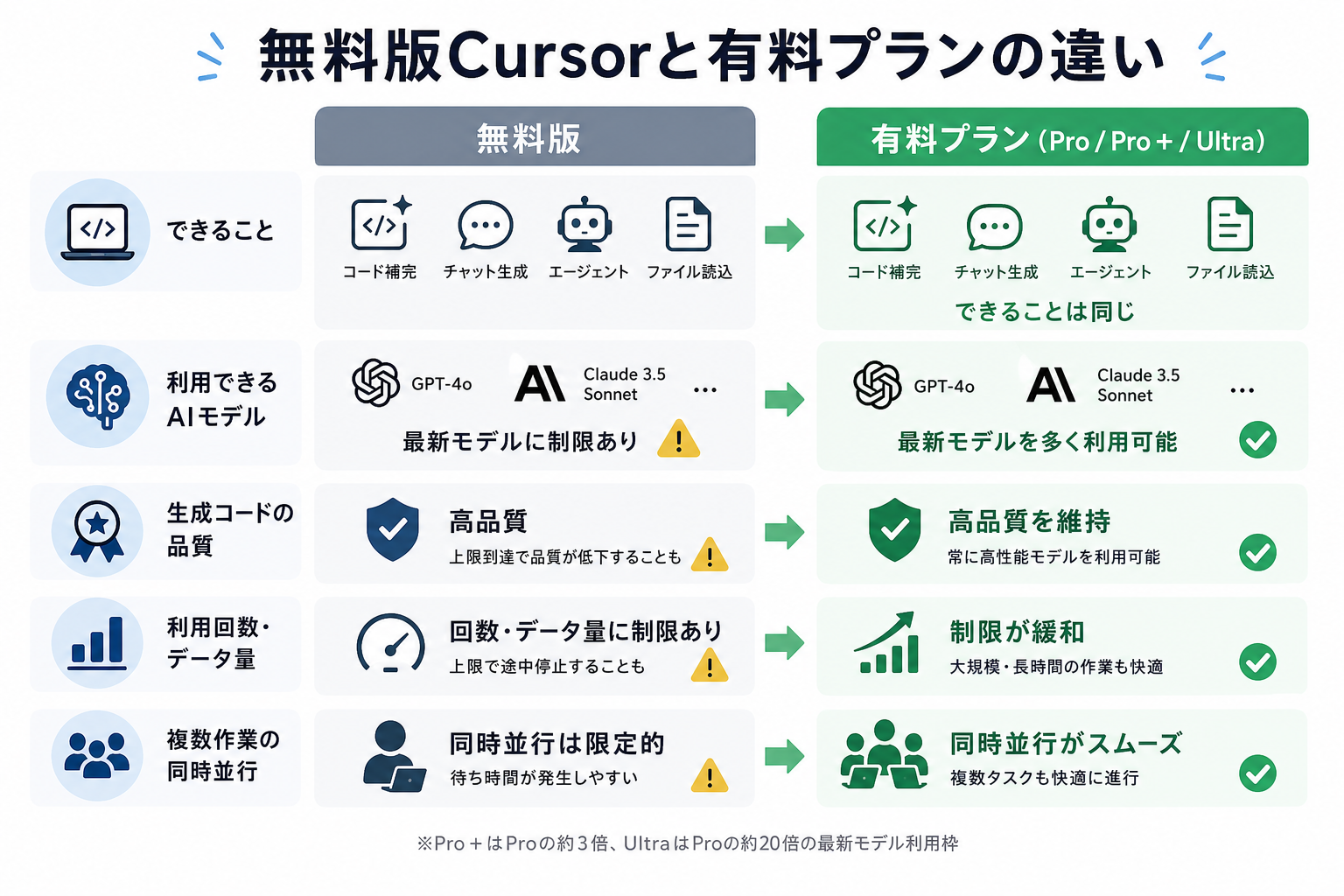
できること
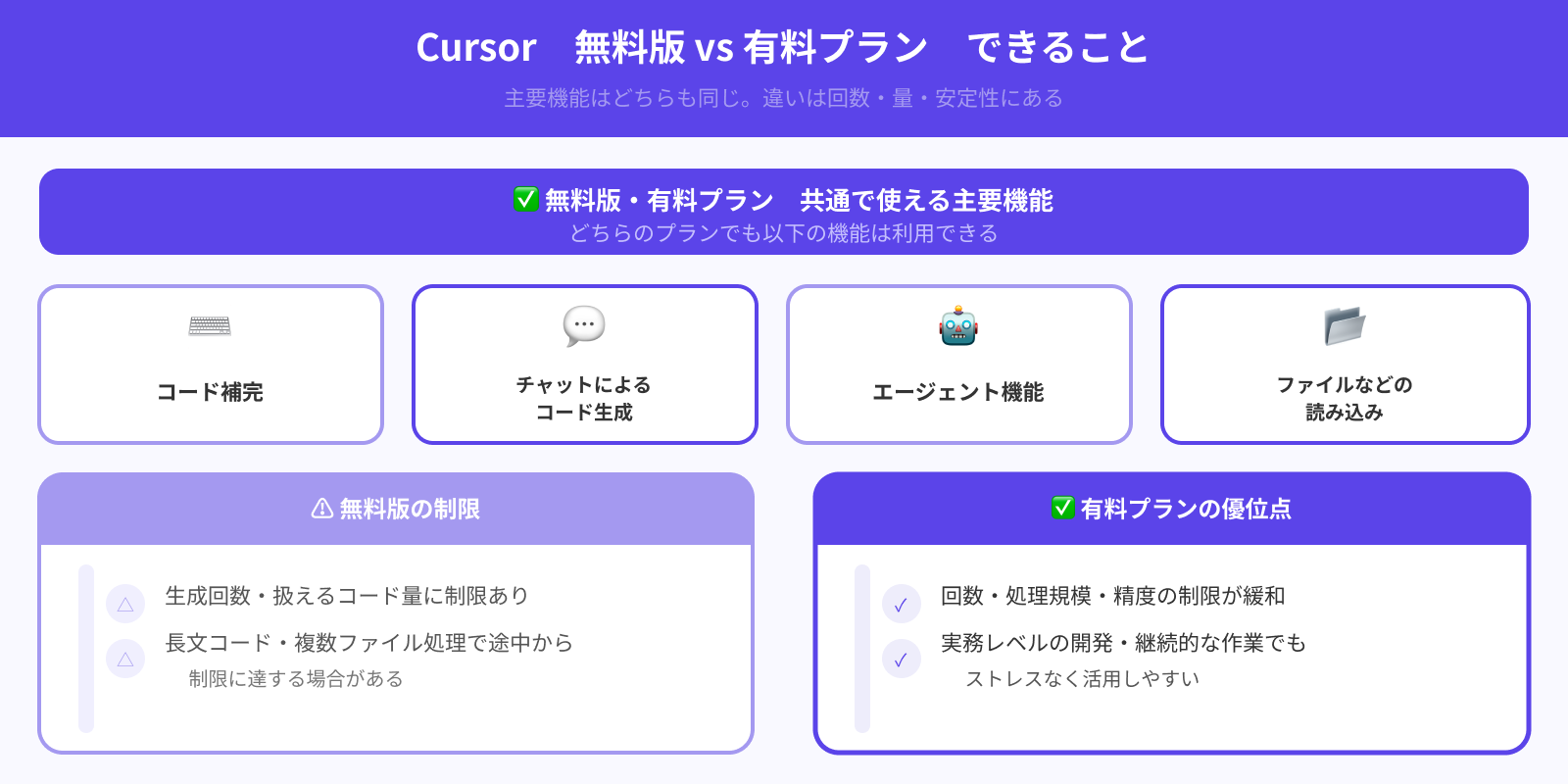
Cursorは無料版と有料プランで、できることそのものに大きな違いはありません。どちらのプランでも、次のような主要機能を利用できます。
- コード補完
- チャットによるコード生成
- エージェント機能
- ファイルなどの読み込み
ただし、無料版と有料プランでは利用できる回数や量、安定性に差があります。無料版では生成回数や扱えるコード量に制限があり、長文コードや複数ファイルを扱うと途中で上限に達する場合もあるため注意してください。
有料プランでは回数・処理規模の制限が緩和されるため、実務レベルの開発や継続的な作業でもストレスなく活用できます。
利用できるAIモデル
Cursorは無料版・有料プランともに、GPT-4oやClaude 3.5 Sonnetなどの最新AIモデルを利用できます。モデルの種類自体にプランによる差はありません。
ただし、無料版では最新モデルの利用回数に厳しい上限が設けられています。上限に達すると性能の低いモデルに自動で切り替わるため、コードの精度が下がるケースがあります。
有料プランでは最新モデルを使える枠が大幅に拡張されます。Pro+ならProの約3倍、UltraならProの約20倍の枠が用意されているため、高性能モデルを安定して使い続けられます。
生成コードの品質
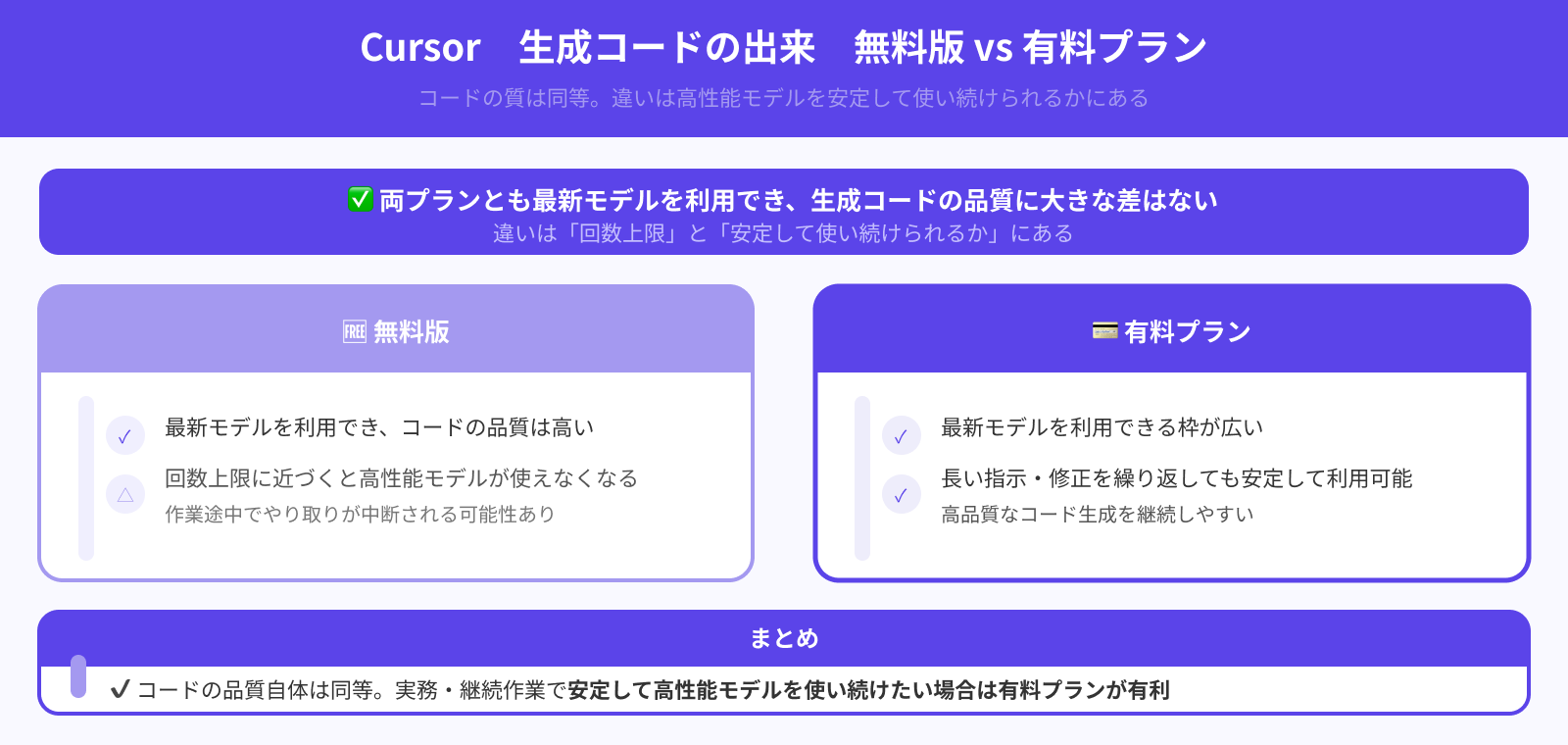
Cursorは無料版・有料プランのどちらでも、生成されるコードの品質は高いです。両プランとも最新モデルの生成AIを利用できるため、出力されるコードの質そのものに大きな差はありません。
ただし、モデルの使用回数にはプランごとに上限が設けられています。無料版では回数上限に近づくと高性能モデルが使えなくなり、作業の途中でやり取りが中断される可能性があります。
有料プランでは最新モデルを利用できる枠が広く、長い指示や修正を繰り返しても安定して使い続けられます。高品質なコード生成を継続しやすい点が、有料プランの強みです。
コードの生成回数
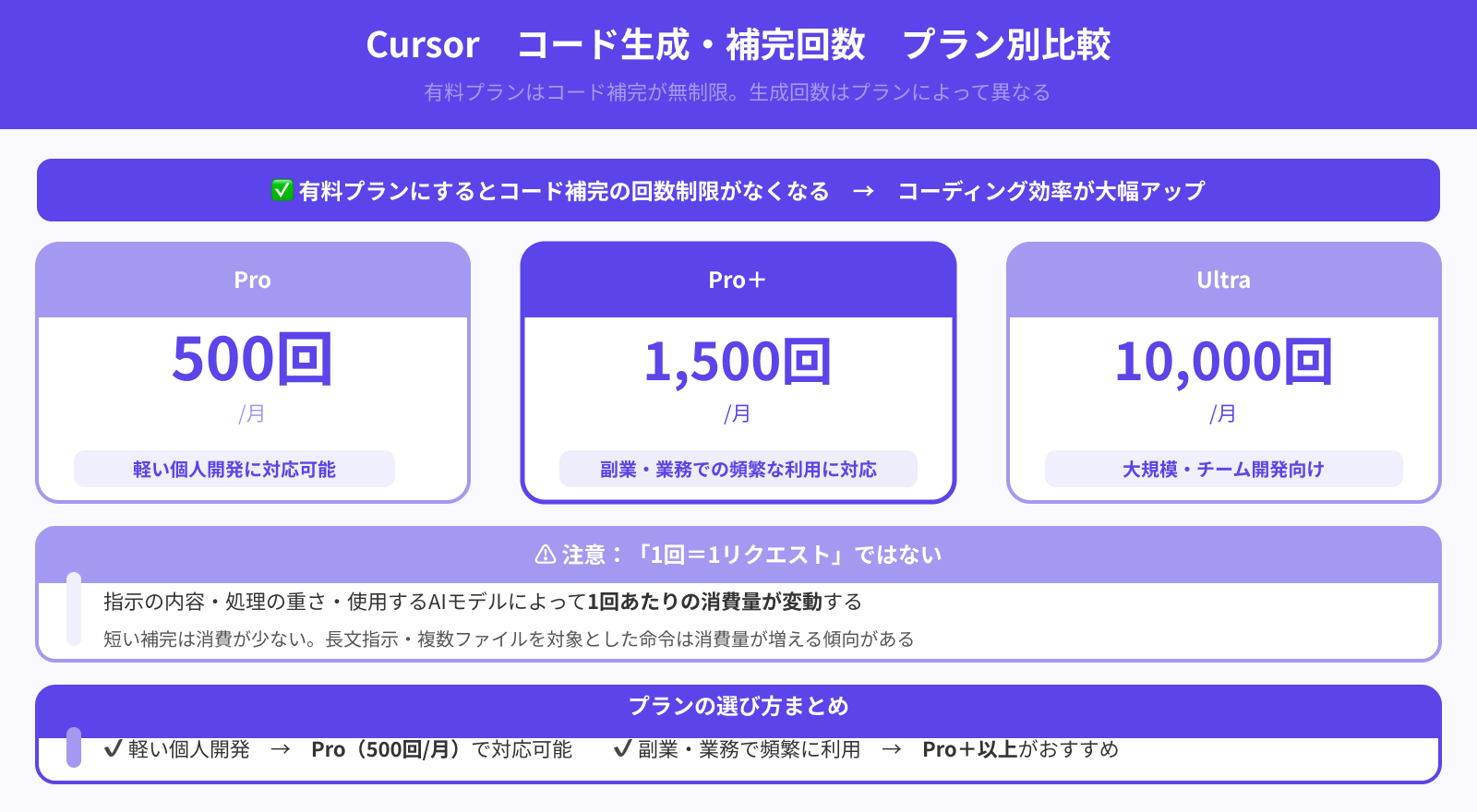
Cursorのコード生成回数は、有料プランが上位になるほど増加します。プランごとの利用回数の目安は次のとおりです。
- 無料版(Hobby):制限あり(月50回程度)
- Pro:500回/月
- Pro+:1,500回/月
- Ultra:10,000回/月
ここで注意すべきは、「1回=1リクエスト」ではない点です。指示の内容や処理の重さ、使用するAIモデルによって消費量が変動します。
短い補完であれば消費は少なく済みます。一方、長文の指示や複数ファイルを対象とした命令は消費量が増える傾向です。
軽い個人開発であればProでも対応できます。副業や業務として頻繁にコード生成を行う場合は、Pro+以上を選ぶと上限を気にせず作業を進められます。
タブの補完回数
Cursorのタブ補完機能は、コーディング中にAIが次のコードを自動で予測・提案する機能です。Tabキーを押すだけで提案を確定できるため、入力スピードを大幅に高められます。
無料版ではタブ補完の回数に制限があり、上限に達すると補完機能が使えなくなります。コーディングの途中で補完が止まると、作業効率が大きく落ちてしまいます。
有料プラン(Pro以上)ではタブ補完が無制限になります。回数を気にせずコード修正や入力を行えるため、コーディング効率を高めたい人にとって有料プランの大きなメリットです。
1日の利用上限
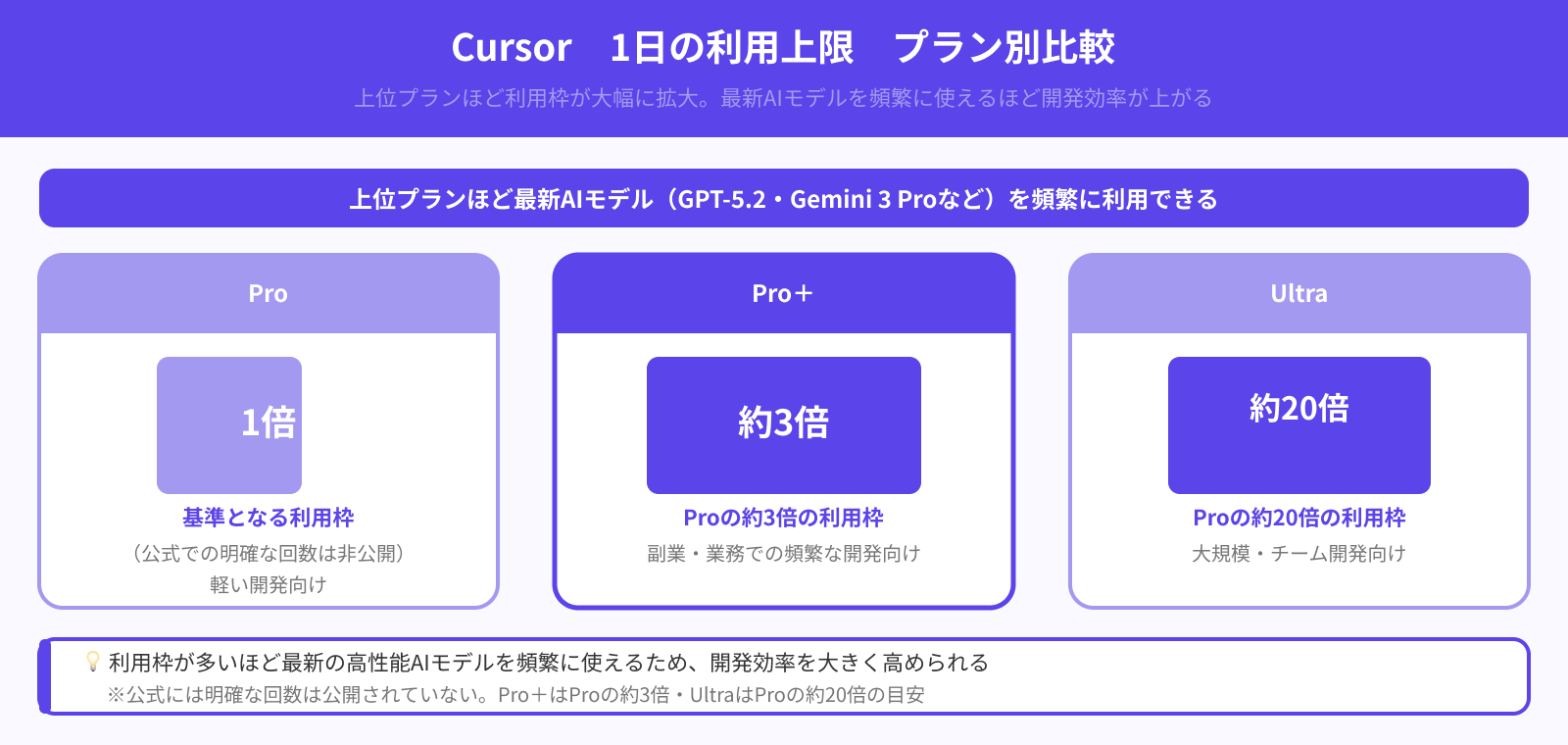
Cursorには月単位の利用枠だけでなく、1日あたりの利用上限も設けられています。公式には明確な回数は公開されていませんが、上位プランほど1日に使える枠が多い仕組みです。
無料版では1日に数回〜十数回程度の生成で上限に達するケースが報告されています。短期間に集中して開発を進めたい場合、無料版では作業が途中で止まるリスクがあります。
有料プランでは1日の利用枠も大幅に拡張されます。とくにPro+やUltraでは、1日で集中的にコード生成を行っても上限に達しにくいため、締め切りが近い開発作業でも安心して使えます。
処理できるデータ量
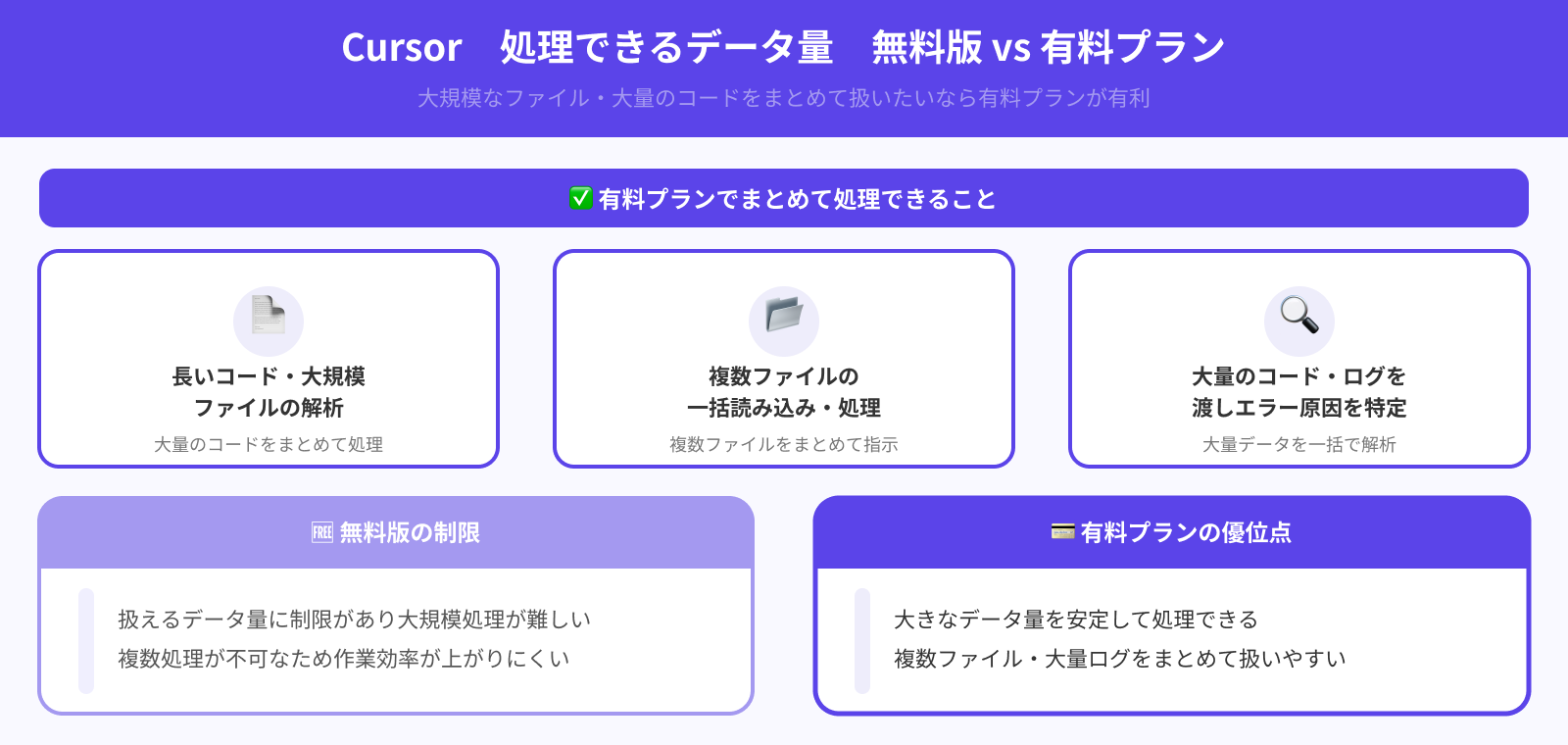
Cursorの有料プランは、次のような処理をまとめて実行しやすいです。
- 長いコードや大規模なファイルの解析
- 複数ファイルを一括で読み込んだうえでの処理
- 大量のコードやログからエラー原因をまとめて特定
無料版でも同様の作業がまったく不可能ではありません。しかし扱えるデータ量に制限があり、複数処理を同時に行えないため、作業効率は上がりにくいです。
より安定して大きなデータ量を扱いたい場合は、有料プランの利用がおすすめです。
複数作業の同時並行
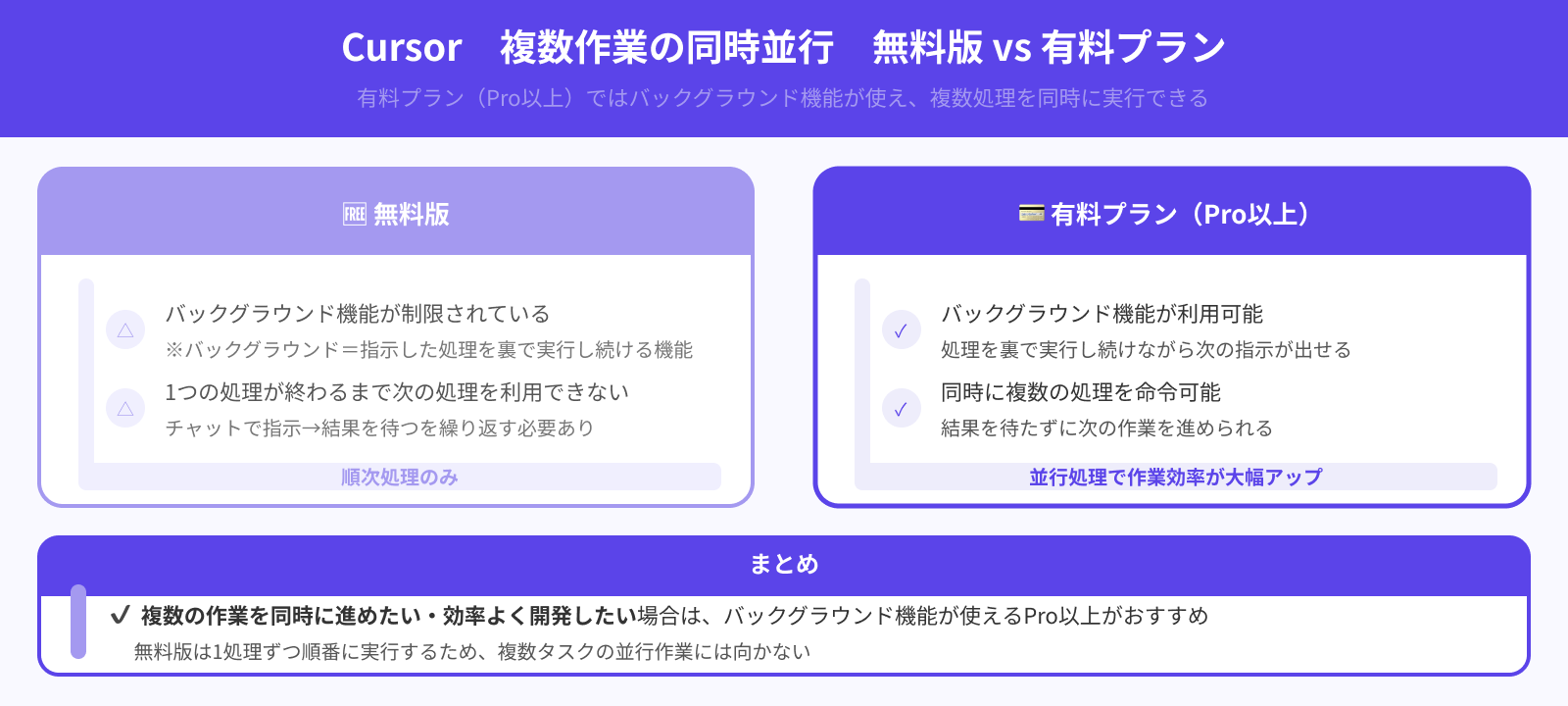
Cursorは有料プランのほうが、複数作業を同時並行で進められます。無料版ではバックグラウンド機能(※)が制限されており、ひとつの処理が終わらないと次の処理を実行できないためです。
Pro以上のプランであれば、同時に複数の処理を命令できます。チャットで指示を出して結果を待つ流れが不要になるため、効率的に作業を進められます。
※指示した処理を裏で実行し続ける機能
Cursor有料プランの料金コース
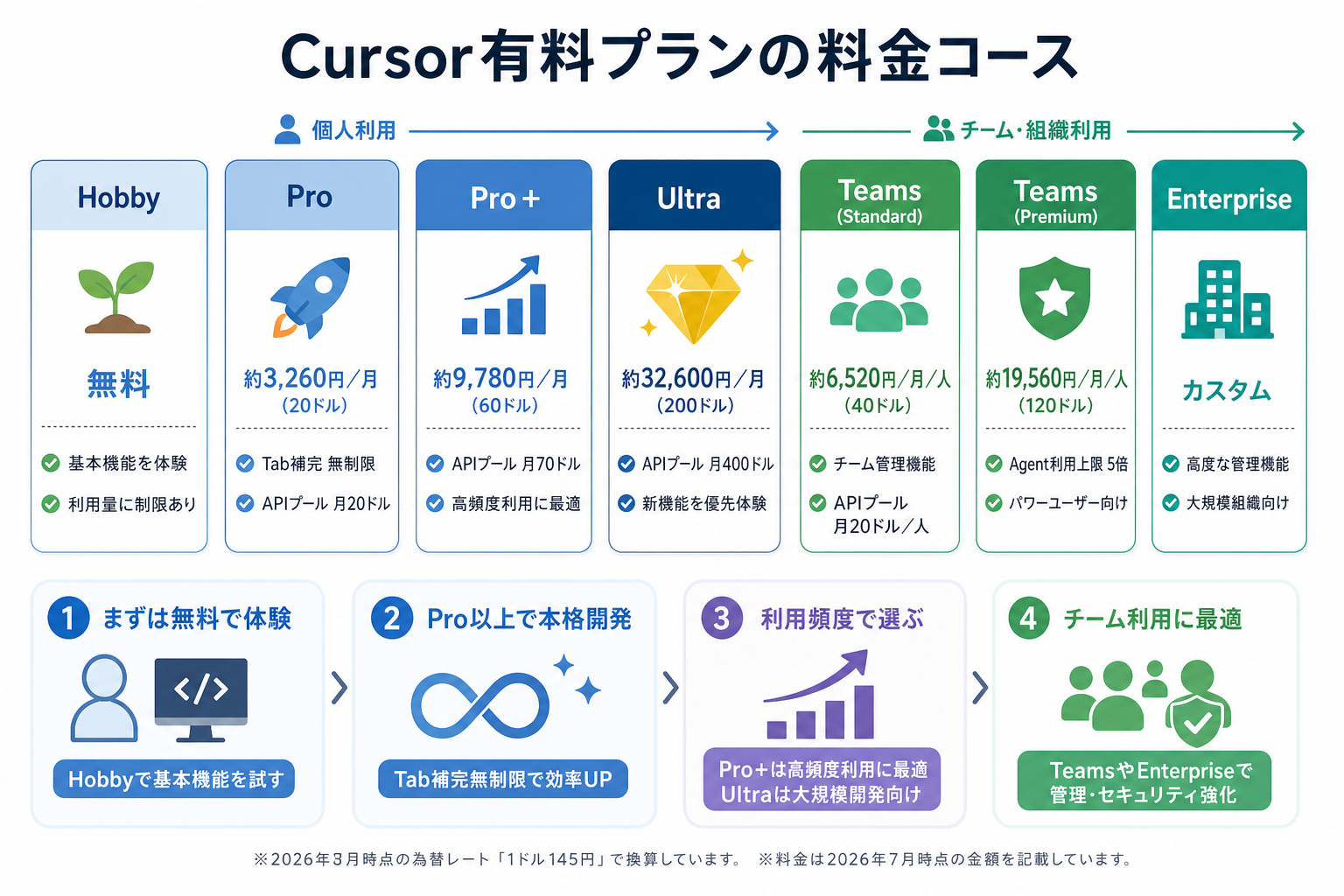
Cursorの料金プランには、次の6つが用意されています。
| プラン | 料金 | 特徴 |
|---|---|---|
| Hobby (無料) | 無料 | Agent・Chat・Tab補完をAutoモデルで利用可能。 利用量に制限はあるが、Cursorの基本機能を試すには十分。 |
| Pro | 約3,260円/月 (20ドル) | Tab補完が無制限に。APIプール月20ドル分+Auto・Composer 2.5の潤沢な枠。 個人開発や継続利用向け。 |
| Pro+ | 約9,780円/月 (60ドル) | APIプールが月70ドル分でProの約3.5倍。 副業やフリーランスなど、高頻度利用に適している。 |
| Ultra | 約32,600円/月 (200ドル) | APIプールが月400ドル分でProの20倍。 新機能への優先アクセスあり。大規模開発向け。 |
| Teams (Standard) | 約6,520円/月 /人(40ドル) | APIプール月20ドル分/人。チーム請求、利用状況の可視化、 SSO、Bugbotによるコードレビューなど管理機能を搭載。 |
| Teams (Premium) | 約19,560円/月 /人(120ドル) | Standardの5倍のAgent利用上限。 エージェントを多用するパワーユーザー向けシート。 |
| Enterprise | カスタム | 大規模組織向け。プール型の利用枠、SCIM連携、 監査ログ、優先サポートなど高度な管理機能を提供。 |
※2026年7月時点の為替レート「1ドル145円」で換算しています。
※料金は2026年7月時点の金額を記載しています。
Hobbyプランは、Cursorの操作感やAIコード補完を試したい人向けのエントリープランです。Pro以上になるとTab補完が無制限になり、Agentの利用上限も大きく緩和されるため、実用レベルの開発がしやすくなります。
とくにPro+は最新モデルの利用量が増えることで制限に引っかかりにくく、副業やフリーランスなど日常的にCursorを使う人に適したプランです。
Ultraでは新機能への優先アクセスが可能なため、最先端の機能をいち早く試したい場合や大規模な開発環境で有力な選択肢となります。
複数人でCursorを利用する場合はTeamsやEnterpriseがおすすめです。請求管理や権限管理といったチーム開発向けの機能を利用できます。
Cursorに課金すべき?目的別おすすめプラン
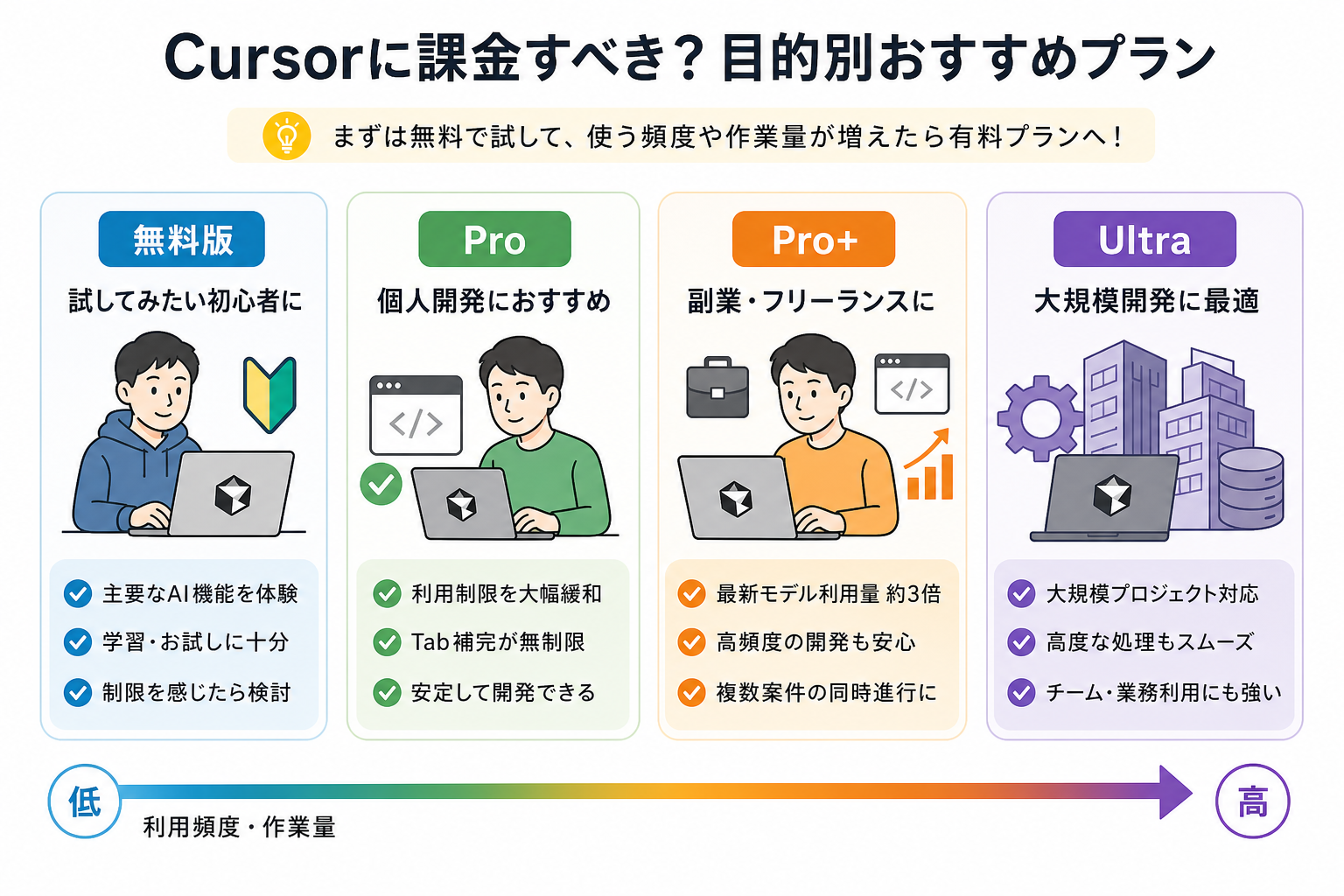
個人開発や業務として利用したい人には、Cursorの有料プラン課金がおすすめです。ここでは無料版・有料プラン別に、おすすめの人の特徴を解説します。
試してみたい初心者は無料版で十分
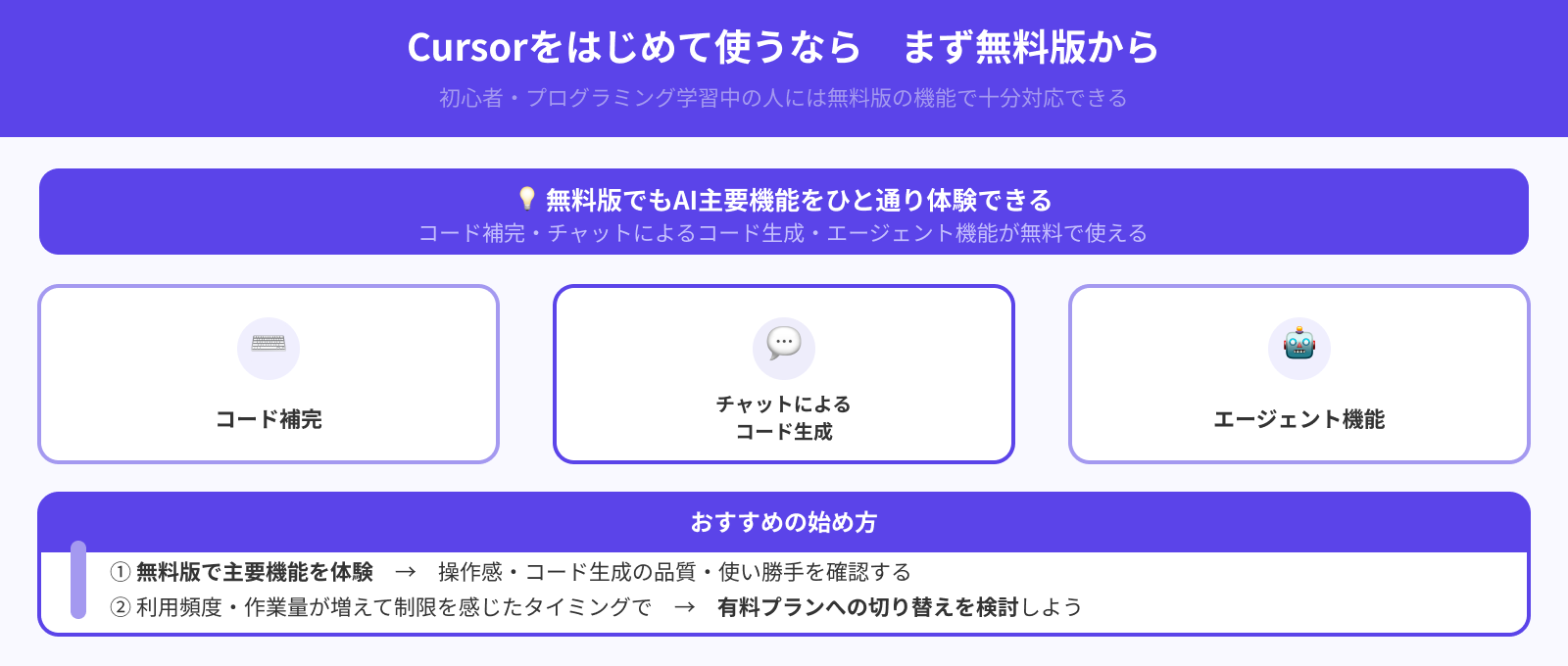
Cursorを初めて使う初心者であれば、まずは無料版で十分です。無料版でもコード補完やチャットによるコード生成、エージェント機能といった主要なAI機能をひと通り体験できます。
とくにプログラミングを勉強中の人やコード生成AIを初めて利用する人には、無料版の機能で十分対応できます。
まずは無料版で試し、利用頻度や作業量が増えて制限を感じるようになったタイミングで有料プランへの切り替えを検討するのがおすすめです。
個人開発にはProプランがおすすめ
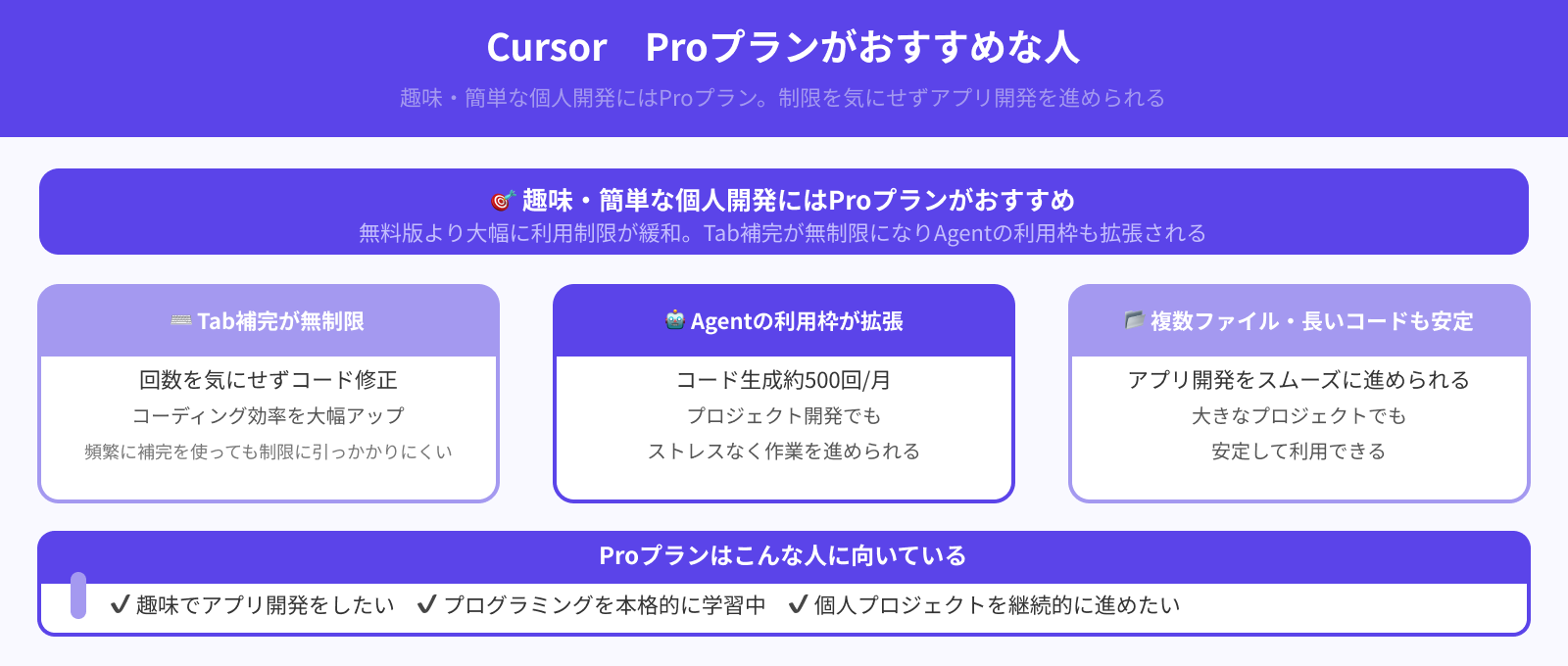
趣味などで簡単な個人開発を行う際は、Proプランがおすすめです。
Proプランでは無料版よりも大幅に利用制限が緩和され、Tab補完が無制限になるほか、Agentの利用枠も拡張されます。そのため、プロジェクトを進めるなかで頻繁にコード生成や補完を行っても制限に引っかかりにくく、作業のストレスを抑えられます。
複数のファイルや長いコードも安定して利用できるため、アプリ開発もスムーズに進めることが可能です。
副業開発にはPro+がおすすめ
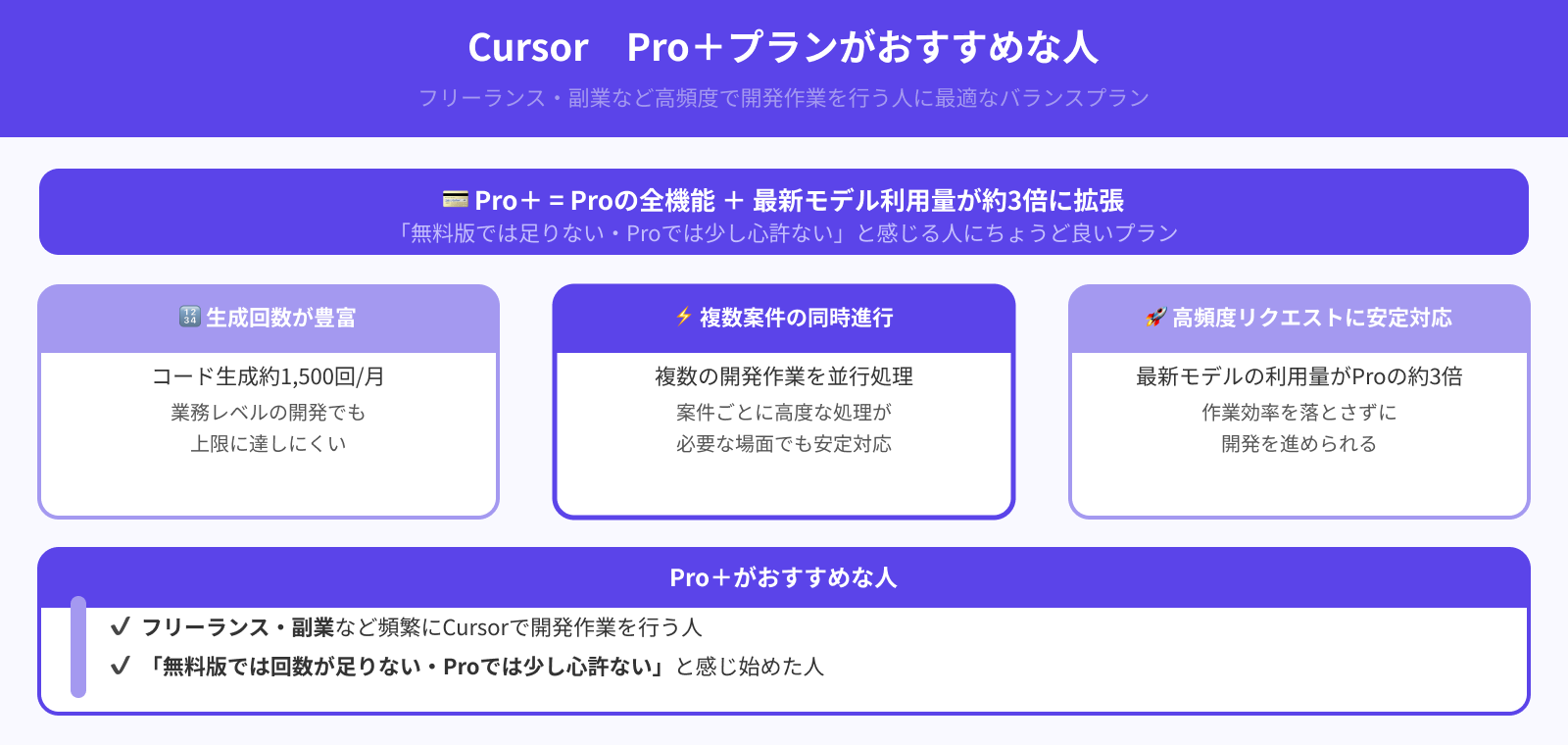
フリーランスや副業など、頻繁にCursorで開発作業を行う人にはPro+プランがおすすめです。Pro+はProの機能をすべて含みつつ、最新モデルの利用量がProの約3倍に拡張されます。
Proプラン以上の生成回数が確保されているため、業務レベルの開発でも上限に達する心配が少ないです。
また、フリーランスや副業では、案件ごとに複数の開発作業を同時進行するケースもあります。場合によっては高度な処理を多く行う必要も出てくるでしょう。Pro+ではそうした高頻度のリクエストにも安定して対応でき、作業効率を落とさずに進められる点が大きなメリットです。
「無料版では回数が足りない」「Proでは少し心許ない」と感じる人には、Pro+が向いているといえます。
大規模開発にはUltraが最適
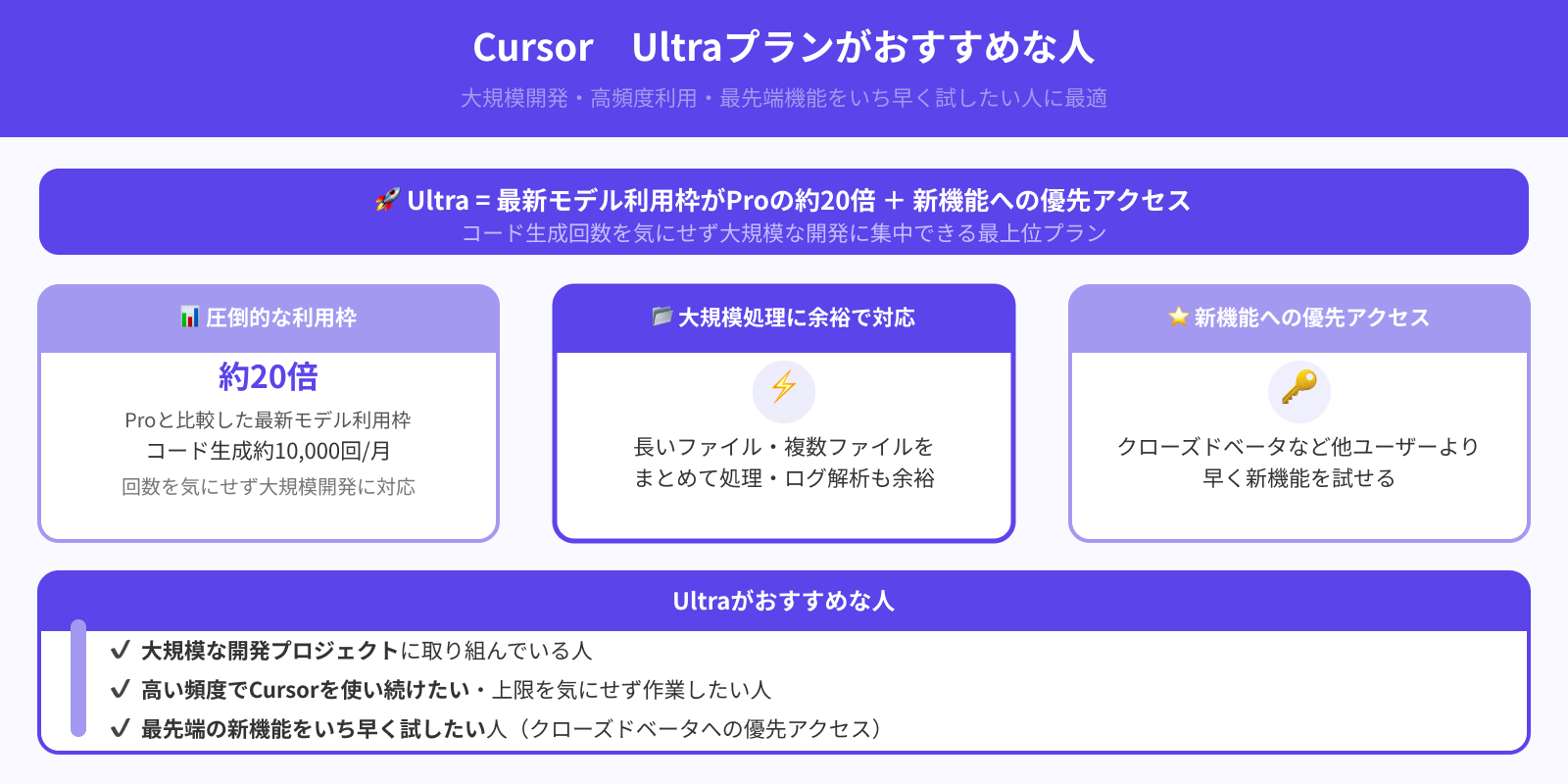
大規模な開発プロジェクトや高い頻度でCursorを使い続けたい人には、Ultraプランが最適な選択肢です。
Ultraでは、最新モデルの利用枠がProの約20倍に大きく拡張されており、コード生成や補完の回数を気にせず大規模なコード生成に対応できます。長いファイルや複数ファイルをまとめて処理したり、大量のログ解析を行ったりする際にも、余裕をもって利用できるのが大きな強みです。
また、Ultraでは新機能への優先アクセスが可能になるため、※クローズドベータなど、他のプランよりも早く新しい機能を試せます。便利な機能をいち早く試せるため、ほかのユーザーより効率化を実現しやすいです。
費用面は高くなりますが、使用頻度や作業規模に見合った快適さと安定性を確保したい場合には、Ultraを選ぶ価値があります。
※リリース前に特定ユーザーのみに利用してもらい、性能をテストすること
Cursorの始め方【無料・有料別】
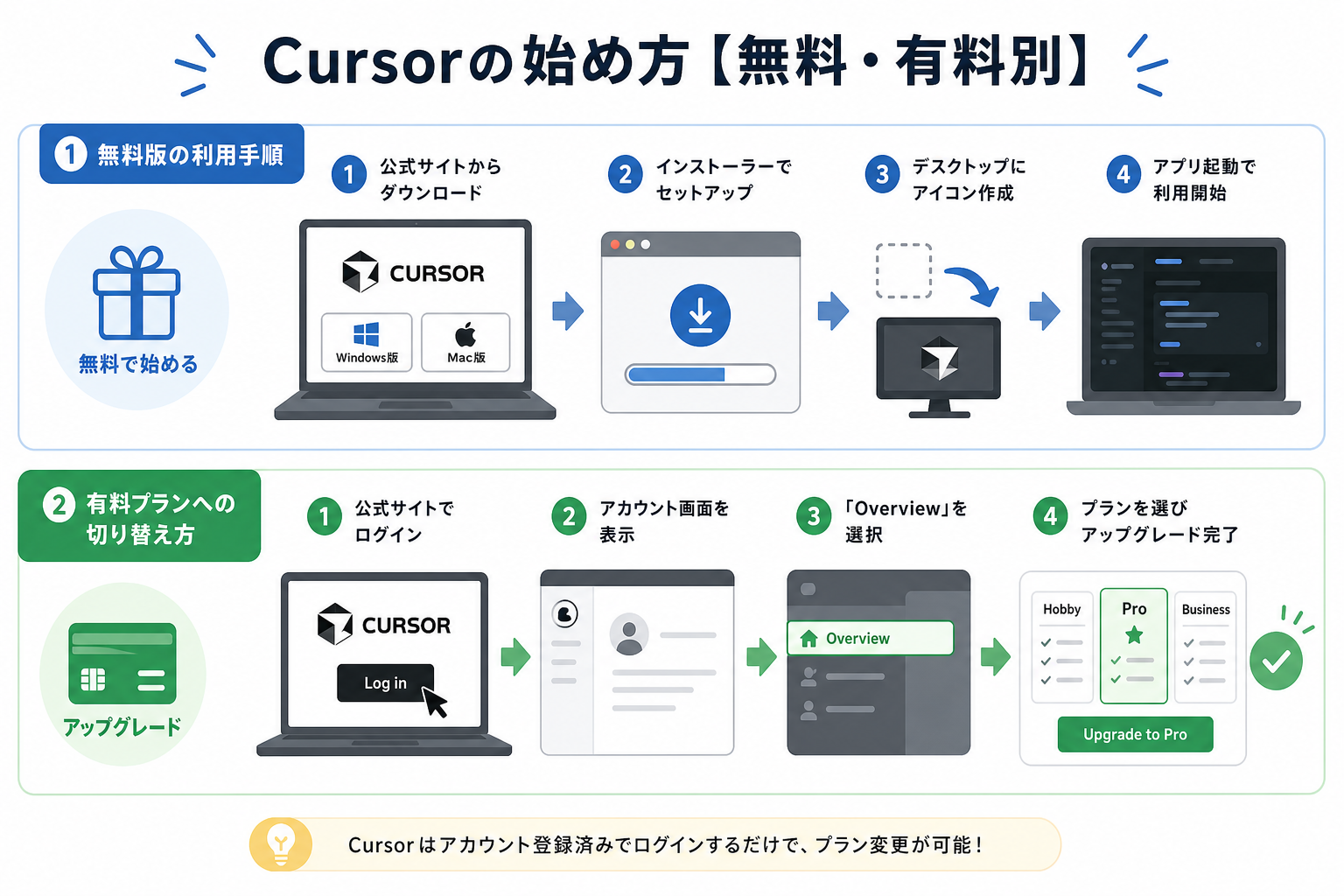
ここからは下記の手順別に、Cursorの始め方を解説します。
1. 無料版の利用手順
無料版を利用するには、アプリのダウンロードが必要です。ローカル環境での開発を行えるため、ダウンロード版での始め方を解説します。
まずは公式サイトを開き、使用しているパソコンに合わせてダウンロードボタンをクリックしてください。Windowsの場合はWindows版、Macの場合は右上のダウンロードからMac版を選びます。
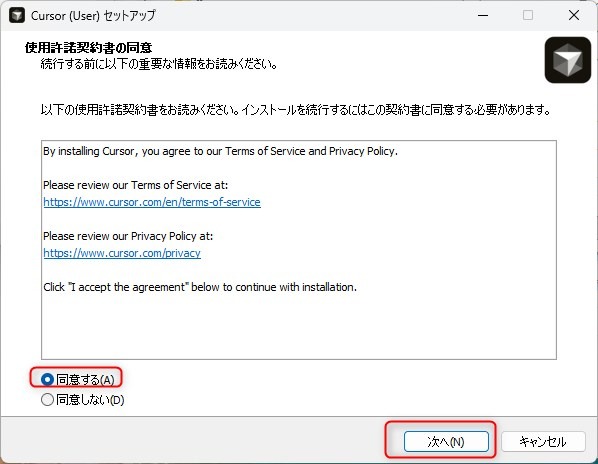
アプリがダウンロードされると、インストーラーが立ち上がります。画面の指示に従ってセットアップを行いましょう。
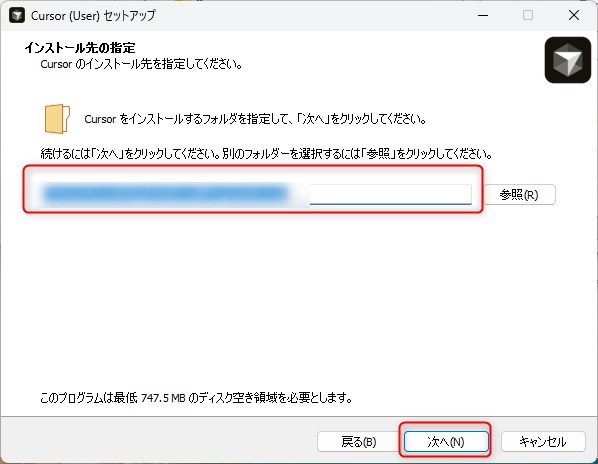
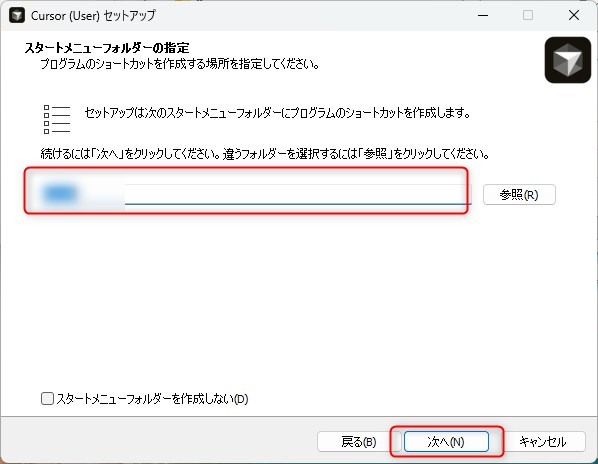
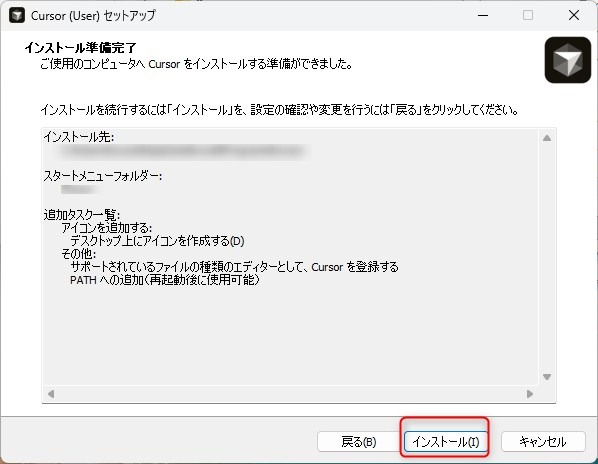
追加タスクの選択画面では、「デスクトップ上にアイコンを作成する」にチェックを入れると利便性が高まります。
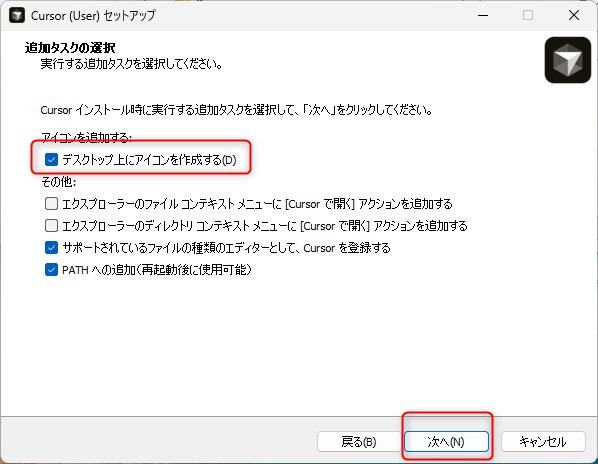
「次へ」を押下するとインストールの実行画面に移行するので、「インストール」ボタンを押してください。
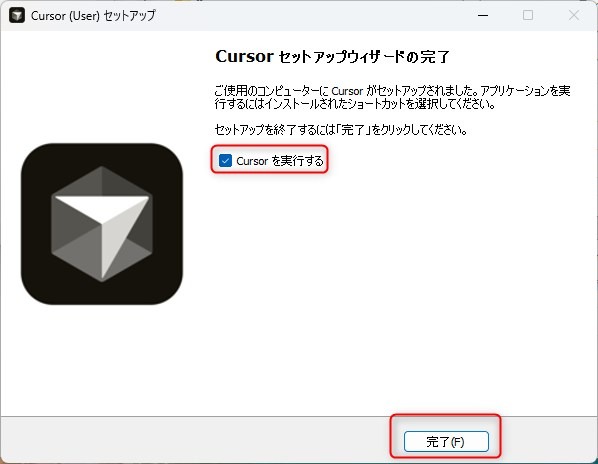
完了後は「Cursorを実行する」にチェックが入っていることを確認し、「完了」ボタンを押しましょう。
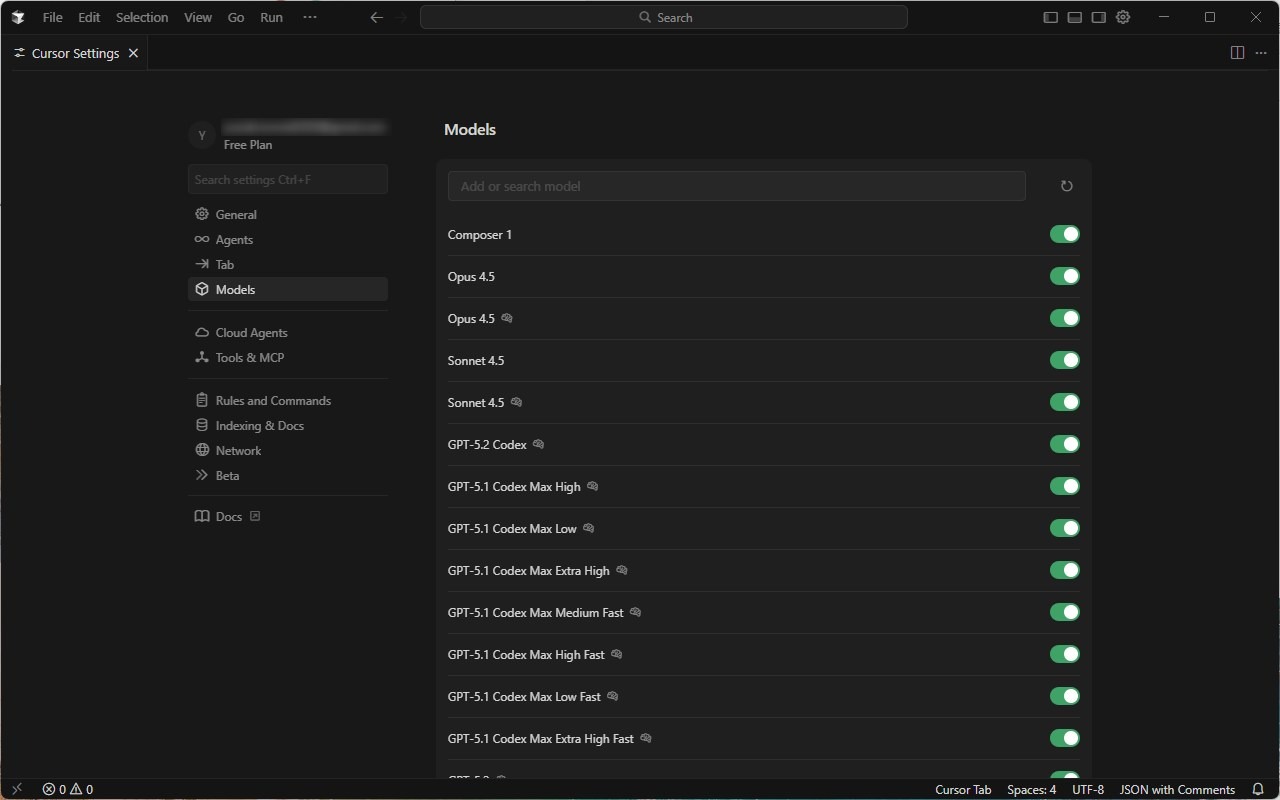
Cursorが立ち上がれば、無料版の利用が可能です。
2. 有料プランへの切り替え方
Cursorの有料プランへの切り替えは、公式サイトのログインボタンから行います。
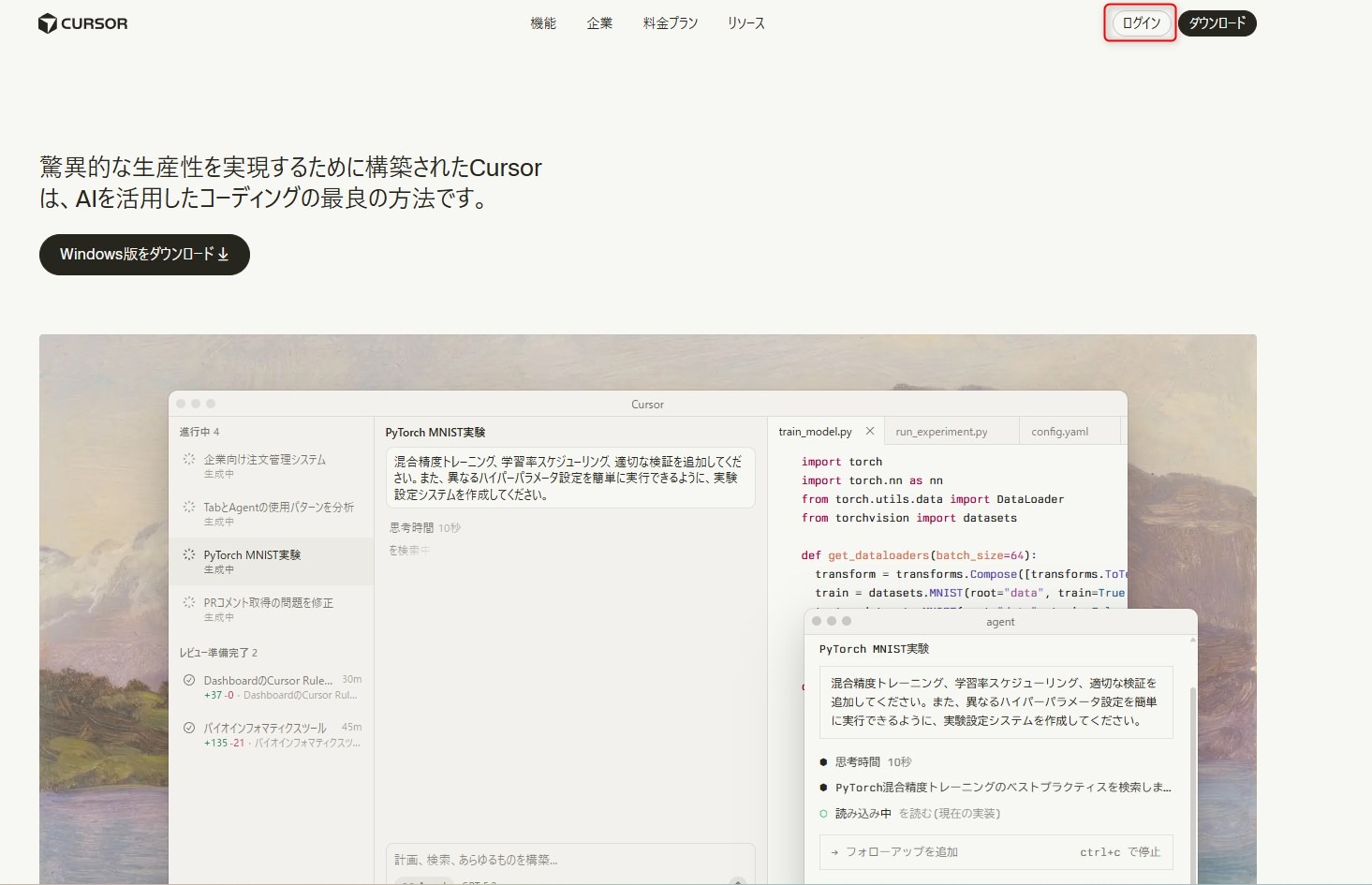
Cursorは初回起動時にGoogleアカウントなどで自動的にアカウント登録が行われる仕様です。そのため、ログインボタンを押すだけでアカウント画面が表示されます。
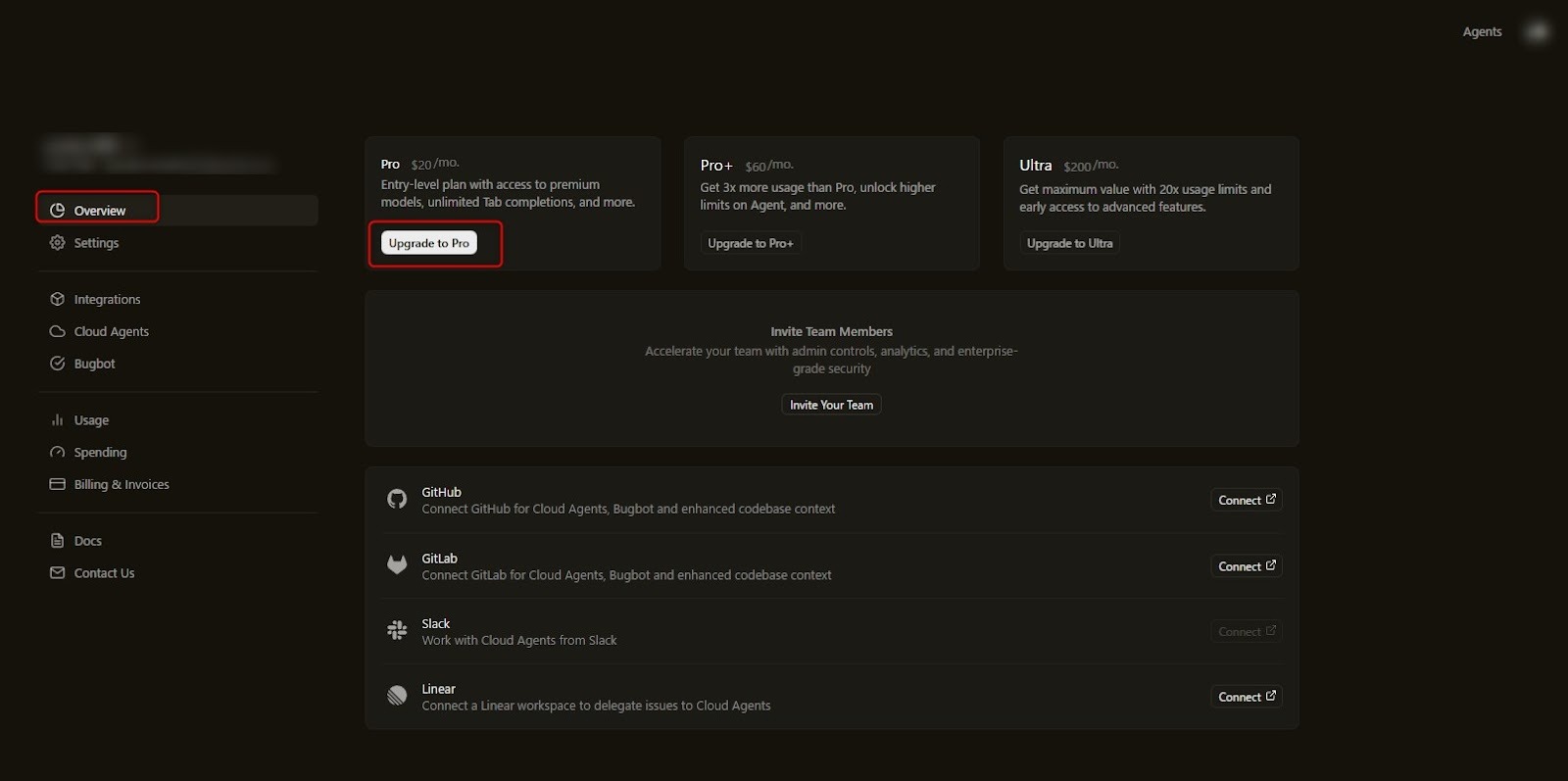
画面左上の「Overview」を選択し、「Upgrade to Pro」など任意のプランのボタンを押しましょう。アカウントにクレジットカード情報が紐づいていれば、それだけでプランの変更が完了します。
Cursorを利用する際によく抱く疑問
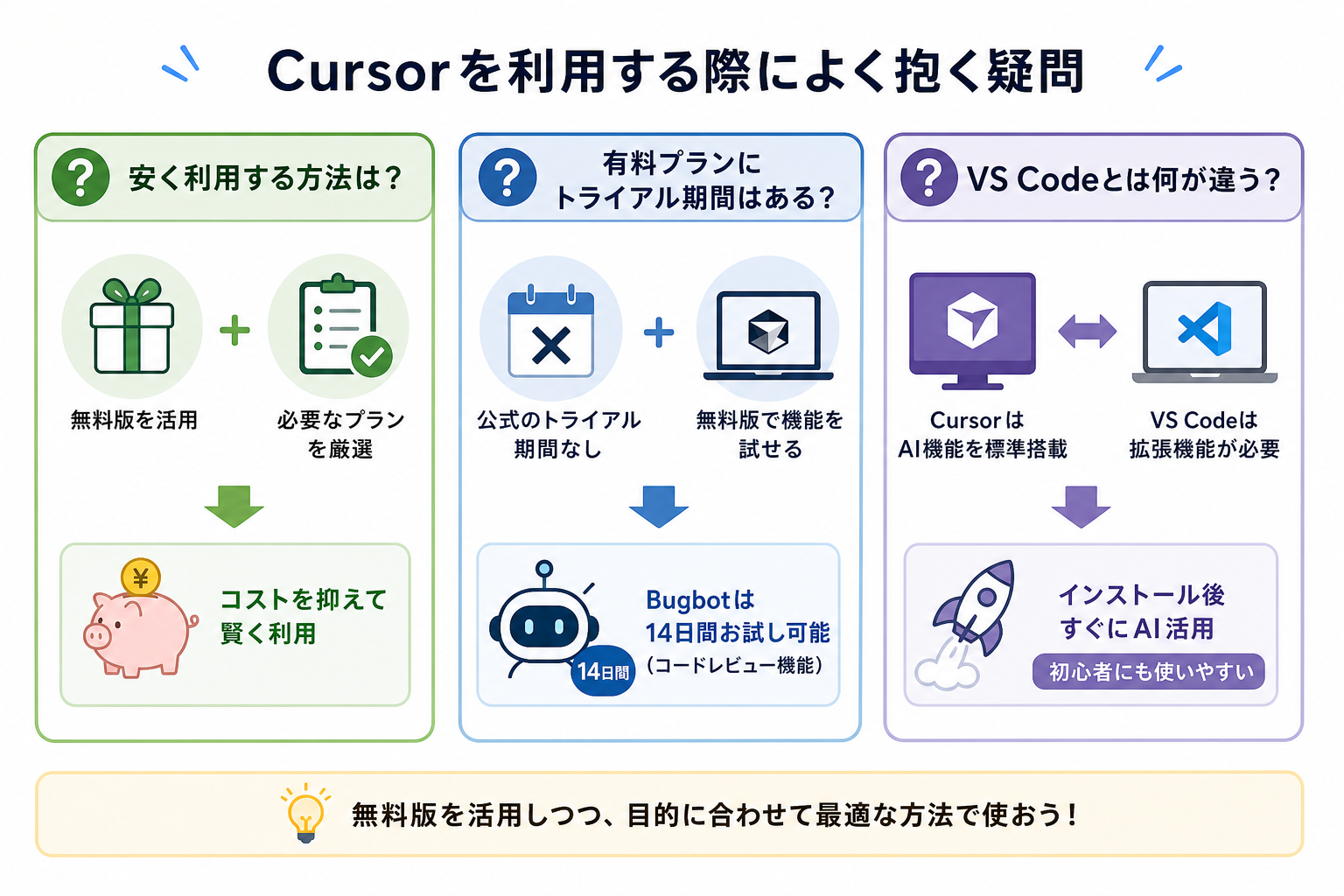
最後に、Cursorを利用する際によくある疑問へまとめて回答します。
安く利用する方法は?
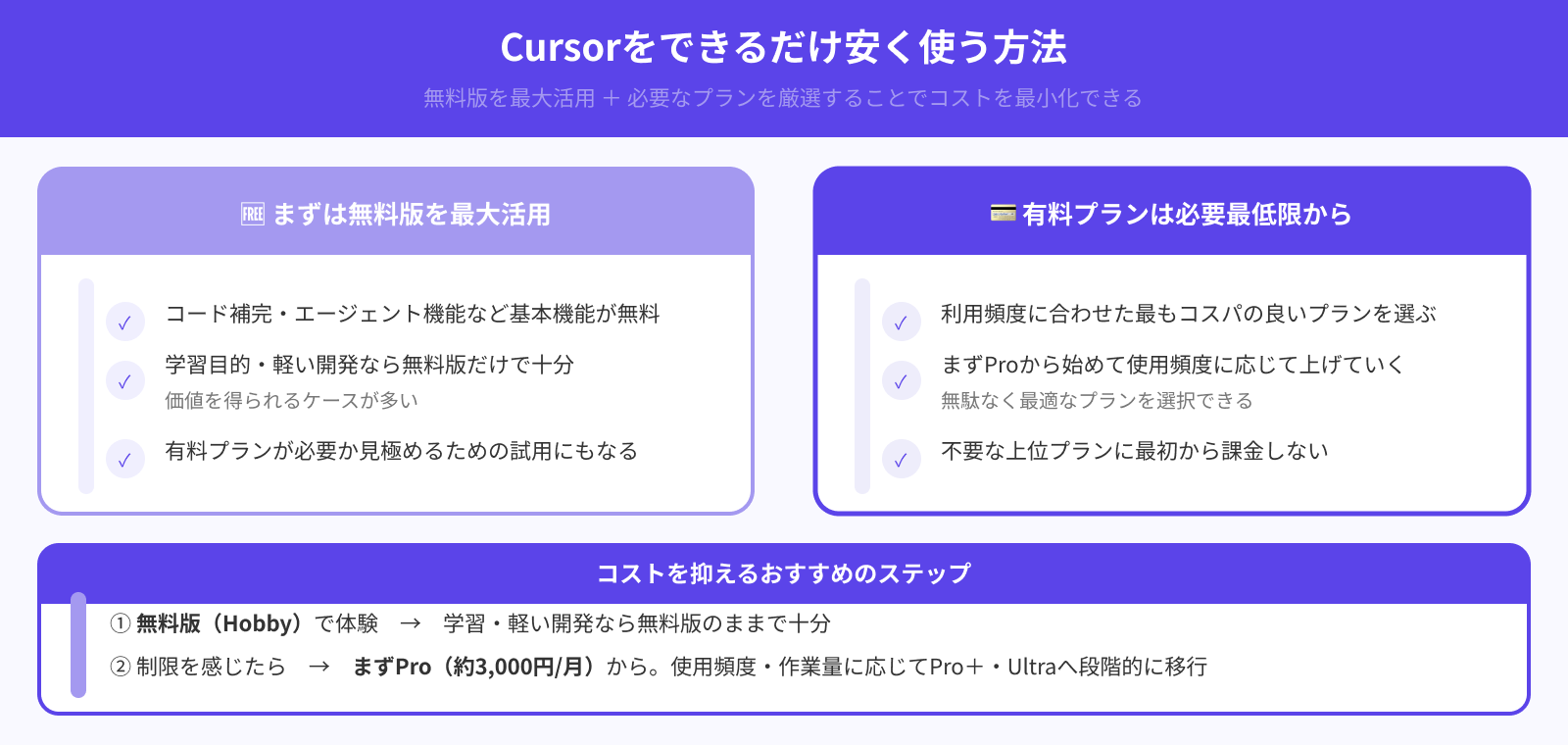
Cursorをできるだけ安く使いたい場合は、無料版を活用するか、必要なプランを厳選することが大切です。
無料版はコード補完やエージェント機能といった基本機能を無料で体験できます。学習目的や軽い開発であれば、無料版だけでも十分に活用できます。
有料プランを使いたい場合は、最初にProプランから始めるのがおすすめです。使用頻度に合わせて徐々にプランを上げていけば、無駄なコストを抑えられます。
有料プランにトライアル期間はある?
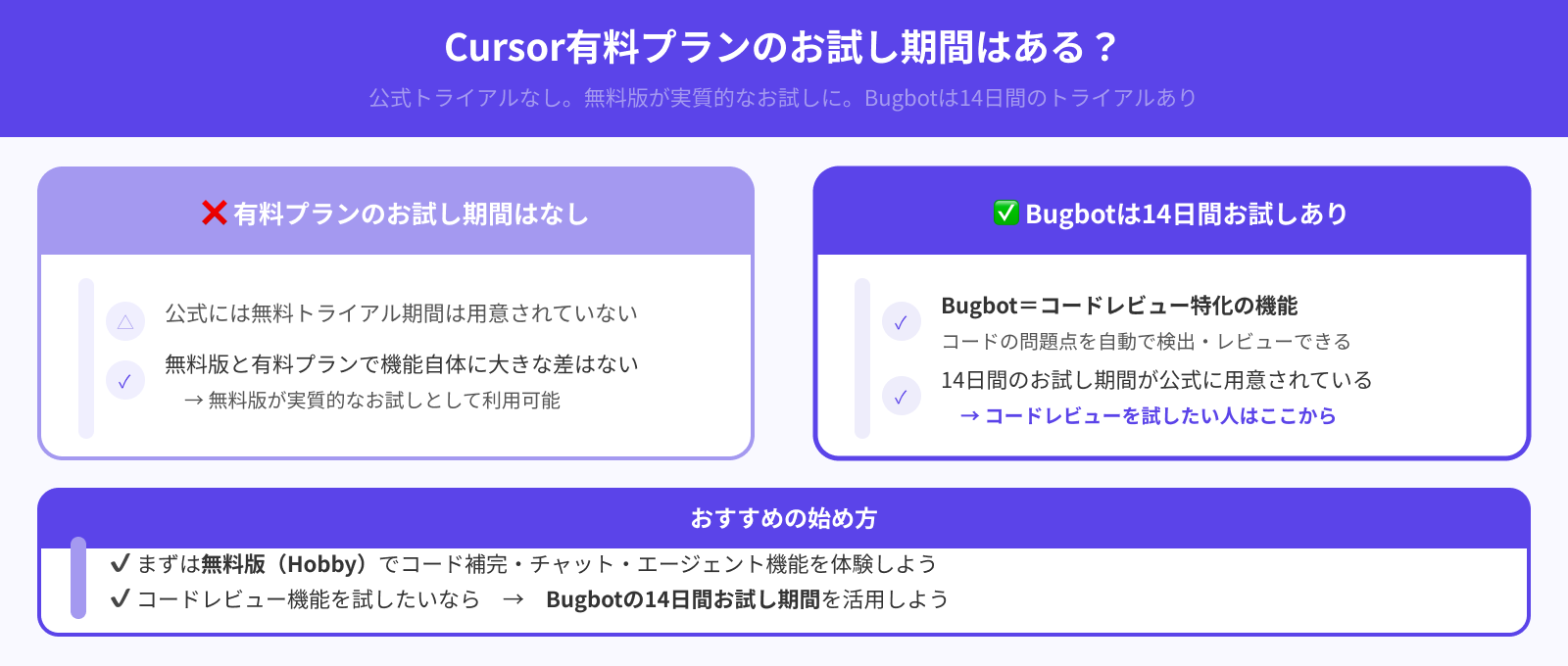
Cursorの有料プランには、公式に用意されたトライアル期間はありません。ただし無料版と有料プランで使える機能自体に大きな違いはないため、無料版を実質的なお試しとして利用できます。
一方、Bugbotと呼ばれるコードレビュー特化の機能には、14日間のお試し期間が用意されています。
コードレビュー機能を重点的に試したい場合は、Bugbotのお試し期間を活用するのがおすすめです。
VS codeとは何が違う?
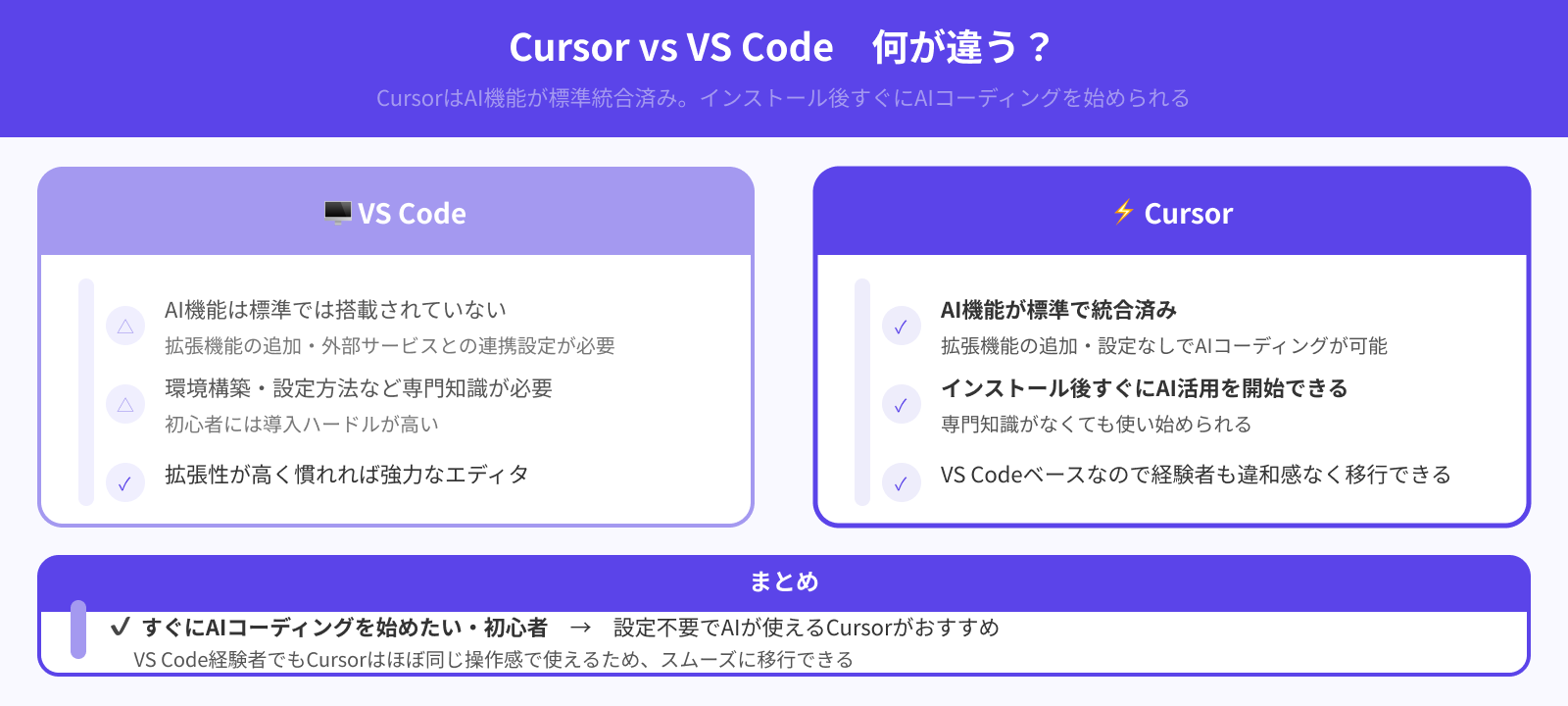
CursorはVS Codeと違い、拡張機能を追加しなくてもAI機能が標準で統合されている点が大きな特徴です。
VS CodeでAIを使う場合は、ChatGPT系の拡張機能や外部サービスとの連携設定が必要になります。環境構築や設定方法など、専門知識を身につけなければなりません。
Cursorはインストール後すぐにAIをコーディングに活用できるため、初心者にとっても利用しやすいツールです。
まとめ
Cursorは無料版でも主要なAI機能をひと通り利用できる高性能なコードエディタです。
有料プランでは利用回数や処理できるデータ量、同時並行作業のしやすさといった制限が緩和され、実務での使い勝手が大きく向上します。
まずは無料版で操作感や自分の開発スタイルとの相性を確認し、制限を感じ始めたタイミングで有料プランを検討するのがおすすめです。
個人開発であればPro、副業やフリーランスならPro+など、利用規模に応じて最適なプランを選ぶことでCursorの価値を最大限に引き出せます。
AIを前提に設計されたCursorは、設定の手間を減らし開発効率を高めたい人にとって有力な選択肢です。
こちらの記事もおすすめ