
無料版Zapierはどこまで使える?有料プランの違いも徹底比較

無料版のZapierってどこまで使えるんだろう?
無料版と有料プランは何が違うの?
すでに無料版のZapierを利用している人のなかには、有料プランがどのようなものなのか、気になっている人も多いですよね。
なかには、有料プランの内容を確認してから、課金すべきかを決めたい人もいるはず。
実のところ、Zapierの有料プランでは無料版で制限されている「マルチステップZap」や「プレミアムアプリ連携」などの機能が利用でき、自動化の幅が一気に広がります。業務内容によっては、作業時間を大幅に削減できる可能性もあるのです。
そこで本記事では次のトピック別に、無料版Zapierと有料プランの違いを解説します。
無料版と有料プランのどちらを活用すべきなのか、といった疑問にもお答えするので、ぜひ参考にしてください。
- 無料版は月100タスク・2ステップまでの自動化が可能
- 有料プランではマルチステップZapやプレミアムアプリ連携が利用できる
- 複数ツールを使う人や業務自動化を本格化したい人には有料プランがおすすめ
『ClaudeCodeに興味はあるけど、どうやって使えばいいんだろう…』
そんな方へ、
- ClaudeCodeに作業や仕事を任せる方法
- ClaudeCodeを使いこなすたった1つのコツ
- 業務効率化や収入獲得に活かすClaudeCodeの実演
を、無料のオンラインセミナーで凝縮してお伝えします!
パソコンはもちろん、スマホから気軽に参加OK。この時間が、あなたを変える大きなきっかけになりますよ。
有料プランは無料版Zapierより自動化範囲が広い
無料版に比べ、Zapierの有料プランは自動化できる範囲が大きく広がります。最大の違いは実行できるタスク数とステップ数です。
Zapierの無料版では月100タスクまで、かつ1つのZapにつき2ステップまでしか設定できません。そのため、簡単な通知や単発の自動化には対応できるものの、複数の処理を連動させるような本格的な業務自動化には限界があります。
一方、Zapierの有料プランでは月間タスク数が大幅に増えるだけでなく、マルチステップZapが利用可能です。例えば「Gmailにメールが届いたらGoogleカレンダーを更新してその内容をSlackにも通知する」といった、複数のアクションを一連の流れとして自動化できます。
複数ツールを横断して業務を効率化したい場合、有料プランのほうが圧倒的に柔軟です。Zapierの機能を最大限に活用したいのであれば、有料プランの利用を検討する価値があります。
無料版Zapierと有料プランの違い
ここからは次のトピック別に、無料版Zapierと有料プランの違いを解説します。
できること
| できること | |
|---|---|
| 無料 | ・最大5本までのZapを同時稼働可能 ・1Zapあたり2ステップまで(1トリガー+1アクション) ・実行頻度は15分に1回 |
| 有料プラン | ・マルチステップZap ・条件分岐による高度な処理 ・Salesforceなどプレミアムアプリとの連携 ・各アプリの通知を連携 ・メールやライブチャットでのサポート ・ChatGPT APIとの連携によるAI自動化 ・実行間隔を2分に1回に短縮 ・月間タスク数の大幅増加 |
前述のとおり、Zapierは無料版に比べて有料プランでできることは大きく広がります。無料版は「シンプルな単発自動化」に向いている一方、有料プランでは複数ツールを横断した本格的な業務自動化が可能です。
Zapier有料プランの代表的な機能のひとつがマルチステップZapです。例えば「Gmail受信→Googleカレンダー更新→Slack通知」といった一連の流れをまとめて自動化できます。一方、無料版では2ステップまでのため、こうした複合処理は実現できません。
また、有料プランではプレミアムアプリとの連携が解禁されます。Salesforceなどのビジネス向けツールとも接続できるため、営業やバックオフィス業務まで自動化の対象を広げられます。
さらに、ChatGPT API連携を活用すれば、単なる作業自動化にとどまらず判断を伴う業務まで自動化可能です。メール内容をAIが解析して返信文を生成し、その結果を別ツールに通知するといった高度なワークフローも構築できます。
無料版は入門向け、有料プランは業務最適化向けと考えるとわかりやすいでしょう。
1日の利用上限
| 内容 | |
|---|---|
| 無料 | ・月100タスクまで利用可能 |
| 有料プラン | ・月750タスクまで料金内 ・上限を超えた分は従量課金制 |
Zapierの無料版は1日単位で上限は設定されていないものの、月100タスクまでしか利用できません。簡単な自動化であれば問題ありませんが、業務で日常的に使用すると上限に達しやすい点には注意が必要です。
一方、Zapier有料プランでは月750タスクまでが基本料金に含まれており、さらに上限を超えた場合でも追加課金によって継続利用が可能です。タスク数を気にせず自動化を拡張できる点は、有料プランの大きなメリットといえます。
使い勝手
| 内容 | |
|---|---|
| 無料 | ・シンプルな操作でZapを作成可能 ・設定画面やUIは有料プランと同じ ・マルチステップや条件分岐が使えないため、構成が単純になりやすい ・エラー対応や設定は自己解決が基本 |
| 有料プラン | ・UIは同じだが、設定できる項目が増える ・マルチステップや条件分岐で柔軟な設計が可能 ・WebhookやAI連携機能が利用可能 ・メール・ライブチャットによるサポートあり |
Zapierの無料版は操作画面が有料版とほぼ同じため、基本的な使い方を学ぶには支障ありません。ただし、利用できる機能には制限があり、複雑なワークフローを構築する場合は制約を感じることがあります。
一方、Zapierの有料プランでは設計の自由度を大きく広げることが可能です。複数ツールを横断する業務や、条件によって処理が分岐するような高度な自動化を行う場合は、有料プランのほうが使い勝手は大きく向上します。
無料版Zapierにない有料プランの機能5つ
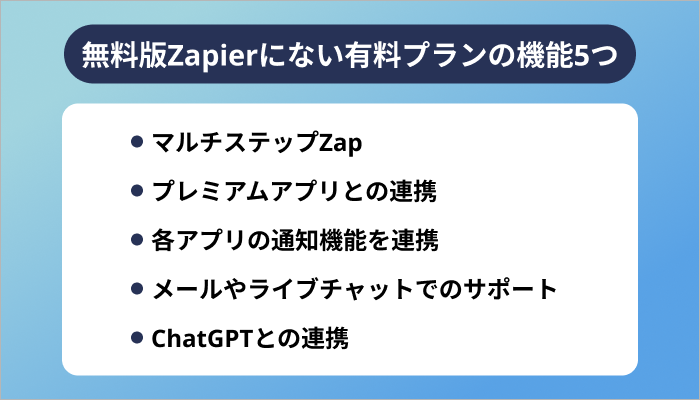
ここからは無料版Zapierにはない有料プランのみで使える機能を、5つにまとめて解説します。
マルチステップZap
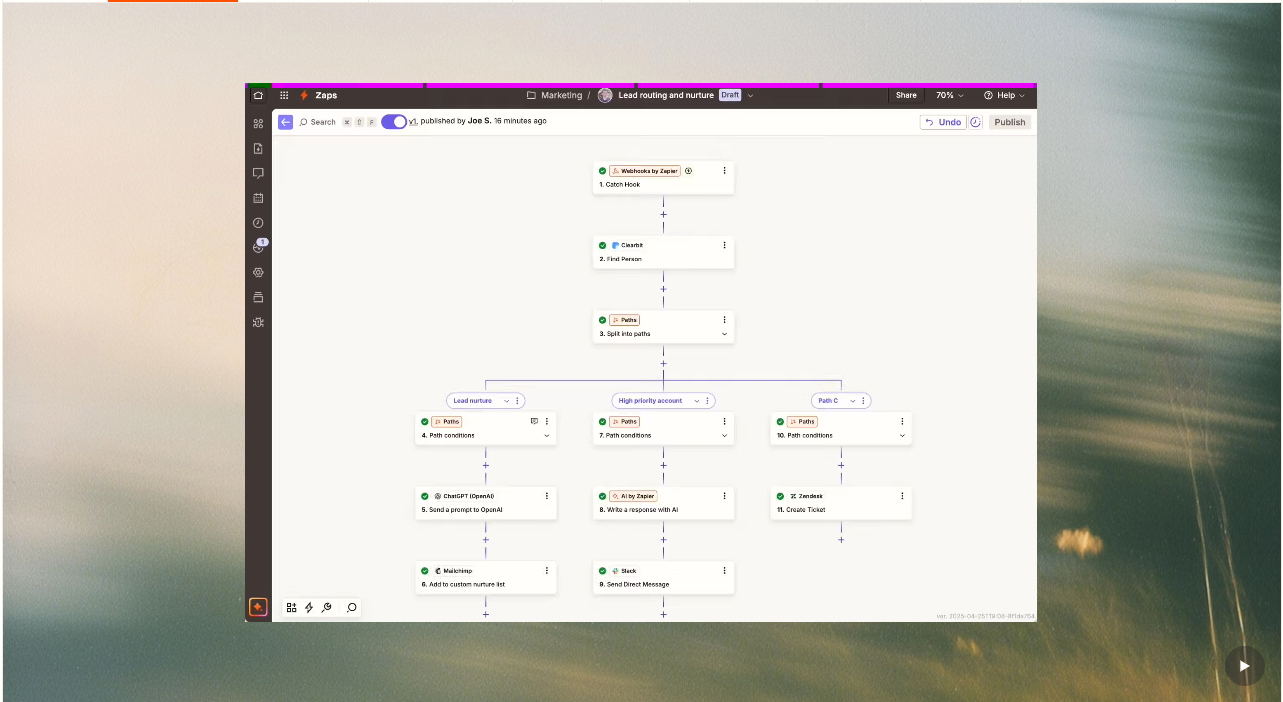
先述のとおり、Zapierの有料プランでは、マルチステップZap機能が利用可能です。1つのトリガーを起点に複数のアクションを連続して実行できるため、業務フロー全体をまとめて自動化できます。
例えば、問い合わせメールを受信した際に、次のような一連の作業を1つのZapで完結させることが可能です。
- 顧客管理ツールへメール内容を登録
- メールに記載された予定をGoogleカレンダーに追加
- Slackで担当者へ通知
上記のような作業は1件あたりにかかる時間が数分でも、1日10件あれば数十分、月単位では数時間単位の削減につながります。無料版では1トリガー+1アクションまでのため、処理が途中で止まり、どこかで手作業が発生します。
Zapierの有料プランは、単発の自動化ではなく、業務の流れそのものを自動化できる点が大きな魅力です。
プレミアムアプリとの連携
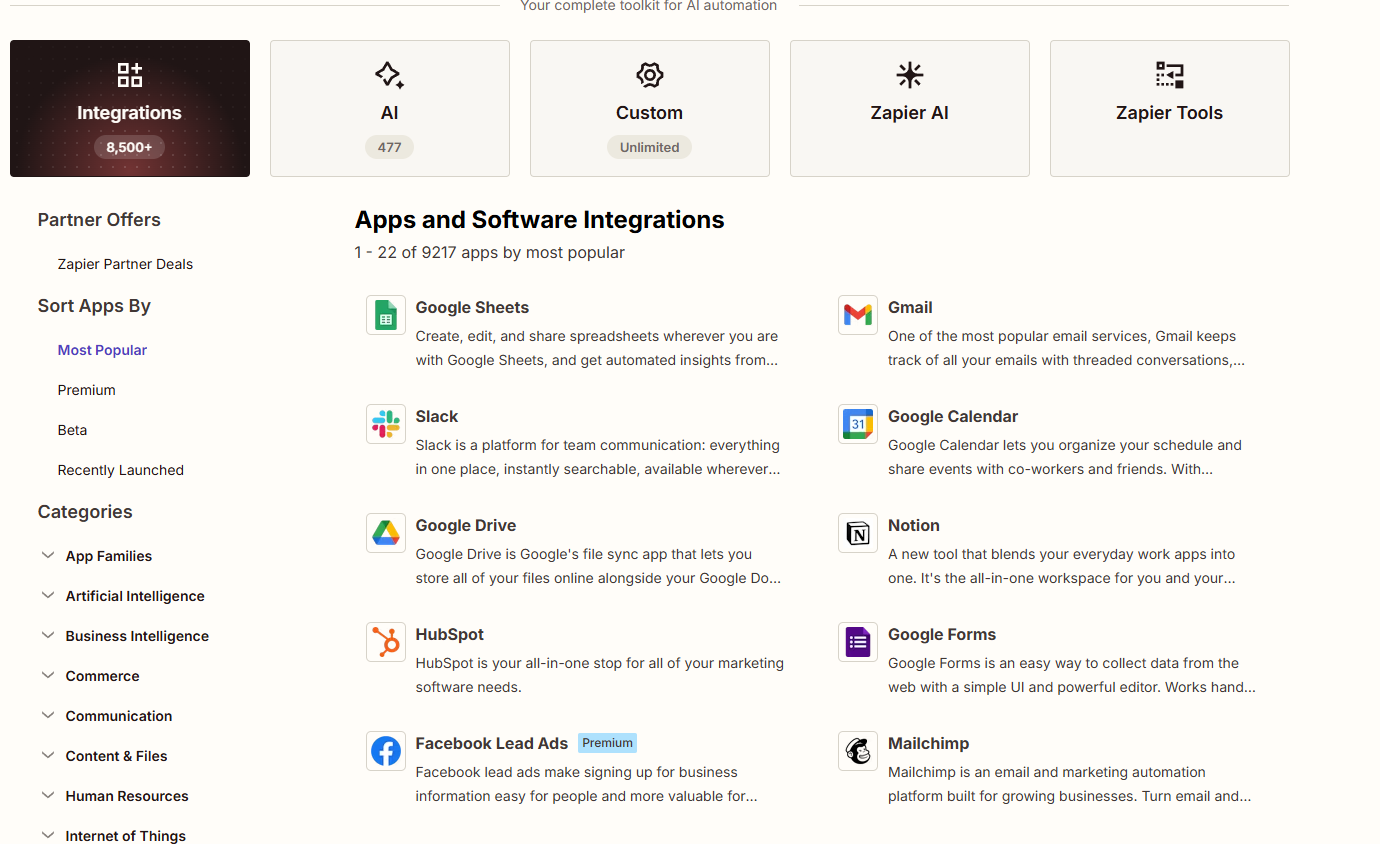
Zapierの有料プランでは、8,500ものプレミアムアプリとの連携が可能になります。無料版でも基本的な連携はできますが、有料プランではビジネスで広く使われている主要ツールまで自動化の対象に含められます。
Zapierをプレミアムアプリと連携できるようになることで、実務そのものを自動化できる点が大きなメリットです。複数ツールを横断して処理できるため、転記作業や確認作業を減らせます。
例えば、次のようなアプリ同士を連携可能です。
| アプリ名 | できること・活用例 |
|---|---|
| Googleスプレッドシート | データの自動記録・更新・集計 |
| Gmail | 受信メールを起点に各ツールへ連携 |
| Slack | 自動通知・チームへの共有 |
| Salesforce | 顧客情報の登録・商談ステータス更新 |
| Shopify | 注文情報の取得・顧客データの連携 |
| YouTube | 動画投稿を他ツールへ通知・記録 |
| Instagram for Business | 投稿やリード情報の自動取得 |
これらを組み合わせることで、「Gmail受信→スプレッドシートに記録→Salesforceに顧客登録→Slackで共有」といった一連の流れを自動化できます。
無料版では連携できるアプリが限られるのに対し、有料プランは複数ツールを横断した業務フローの自動化が可能になります。
各アプリの通知機能を連携
Zapierの有料プランでは、Webhook機能を活用することで、各アプリの通知を柔軟に連携できます。
通常はそれぞれのアプリ内で確認する必要がある通知も、Zapierを介して別のツールへまとめて送信できます。例えば、Gmailにメールが届いたことをLINEで受け取る、といった設定も可能です。
複数のツールを利用している場合、通知が分散すると確認漏れの原因になります。Webhookを使えば、重要な通知を1つのアプリに集約できるため、管理がシンプルになります。
業務効率を高めるだけでなく、見逃し防止という点でもメリットのある機能です。
メールやライブチャットでのサポート

Zapierの有料プランでは、メールやライブチャットによるサポートを受けられます。
無料版ではZapierのトラブルシューティングを、ヘルプページやコミュニティを参照しながら自己解決することが基本です。しかし、有料プランでは不明点を担当者に直接問い合わせることが可能です。設定方法がわからない場合でも、状況を共有しながらサポートを受けられるため、導入や運用をスムーズに進められます。
ただし、現時点では日本語には対応していないため、英語でのやり取りが必要になります。英語対応に問題がなければ、有料プランは安心感の面でも大きなメリットです。
ChatGPTとの連携
Zapierの有料プランでは、ChatGPTのAPIと連携し、AIを組み込んだ自動化が可能です。
単なるデータ転送ではなく、ChatGPTに自動で指示を送り、内容の要約や文章生成といった処理を実行できます。例えば、Gmailを受信したらChatGPTが内容を理解して返信文を作成し、その結果をSlackへ通知するといったワークフローも構築できます。
これにより、これまで人が判断していた工程まで自動化の対象に含められます。単純作業の自動化にとどまらず、判断を伴う業務の効率化まで実現できる点が大きな特徴です。
ChatGPTの使い方を詳しく知りたい人は、次の記事を参考にしてください。

Zapierは課金すべき?有料プランがおすすめな人
なかには、有料プランに移行すべきか悩んでいる人もいますよね。
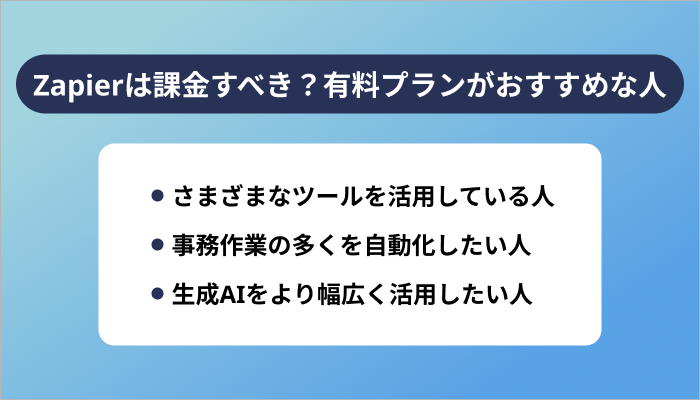
こからは、Zapierの有料プランが向いている人の特徴を3つにまとめて解説します。
さまざまなツールを活用している人
複数のツールを日常的に使っている人は、Zapierの有料プランを検討する価値があります。
業務内でGmailやGoogleスプレッドシートなどの基礎ツールと、SalesforceやShopifyなどの業務用SaaSを併用している場合、ツール間のデータ移動や通知確認に時間がかかりがちです。有料プランであれば、マルチステップZapやプレミアムアプリ連携により、ツールを横断した一連の業務フローをまとめて自動化できます。
Zapierの有料プランは利用しているツールが多いほど、自動化による時間削減効果は大きくなります。日々の作業を効率化したい人ほど、有料プランのメリットを実感しやすいでしょう。
事務作業の多くを自動化したい人
日々の事務作業をできるだけ減らしたい人にも、Zapierの有料プランは向いています。
例えば、メール内容の転記・スプレッドシートへの入力・顧客情報の登録・通知の共有など、1つひとつは簡単な作業でも積み重なると大きな負担になります。Zapierの無料版では単発の自動化は可能ですが、処理が分断されやすく、結局どこかで手作業が残るのが欠点です。
有料プランであれば、マルチステップZapや条件分岐を活用し、複数の事務作業を一連の流れとして自動化できます。さらに、ChatGPTとの連携を組み合わせれば、内容の要約や文章作成といった判断を伴う業務も効率化できます。
手作業を減らし、本来注力すべき業務に時間を使いたい人にとって、有料プランは有効な選択肢といえるでしょう。
生成AIをより幅広く活用したい人
生成AIを業務に組み込みたい人にも、Zapierの有料プランはおすすめです。
Zapierは有料プランでのみ、ChatGPTのAPIと連携してAIによる処理を自動化フローに組み込めます。例えば、Gmailの内容を自動で要約し、返信文を作成したうえでSlackへ通知するといった使い方も可能です。
さらに、スプレッドシートのデータをもとに文章を自動生成したり、問い合わせ内容を分類したりといった応用も可能です。単純作業だけでなく、分析や判断を伴う業務まで効率化できます。
生成AIを単体で使うのではなく、日々の業務フローと組み合わせて活用したい人にとって、有料プランは相性の良い選択肢といえるでしょう。
生成AIの基礎を詳しく知りたい人は、次の記事を参考にしてください。

Zapierの始め方【無料・有料別】
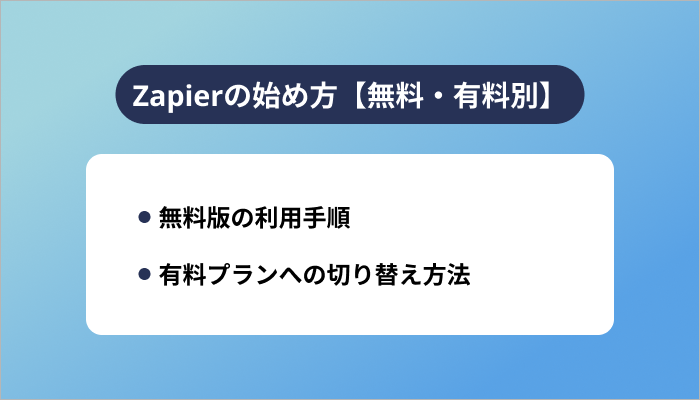
ここからはZapierの始め方を、無料版と有料プラン別に解説します。
無料版の利用手順
Zapierの無料版の利用は、公式サイトのトップページから可能です。
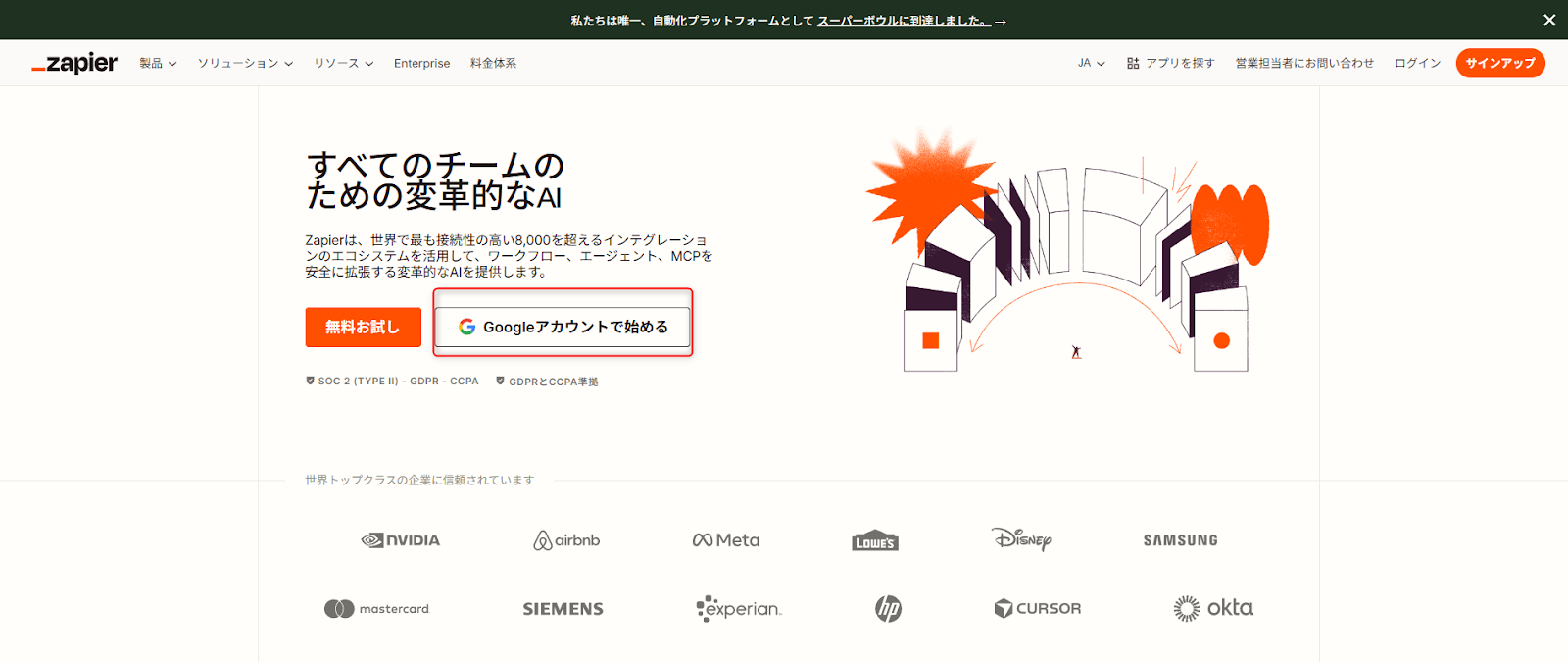
トップページには「Googleアカウントで始める」と「無料で始める」のボタンが表示されています。今回は、設定がスムーズな「Googleアカウントで始める」から登録を行います。
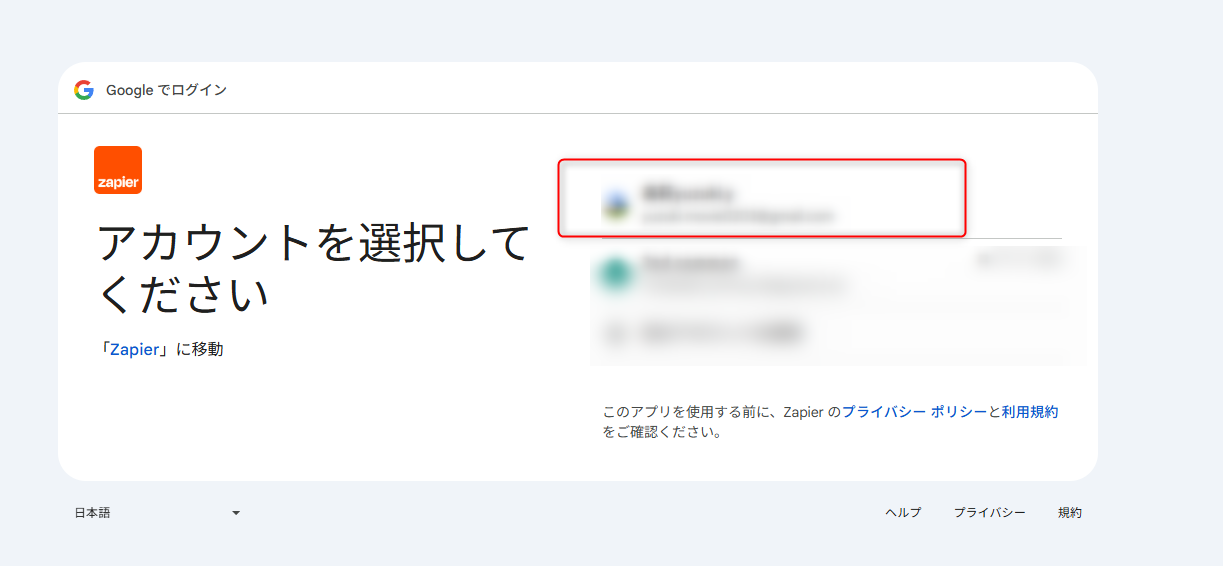
「Googleアカウントで始める」をクリックすると、Zapierで利用するGoogleアカウントを選択する画面に移動します。使用したいアカウントを選択してください。
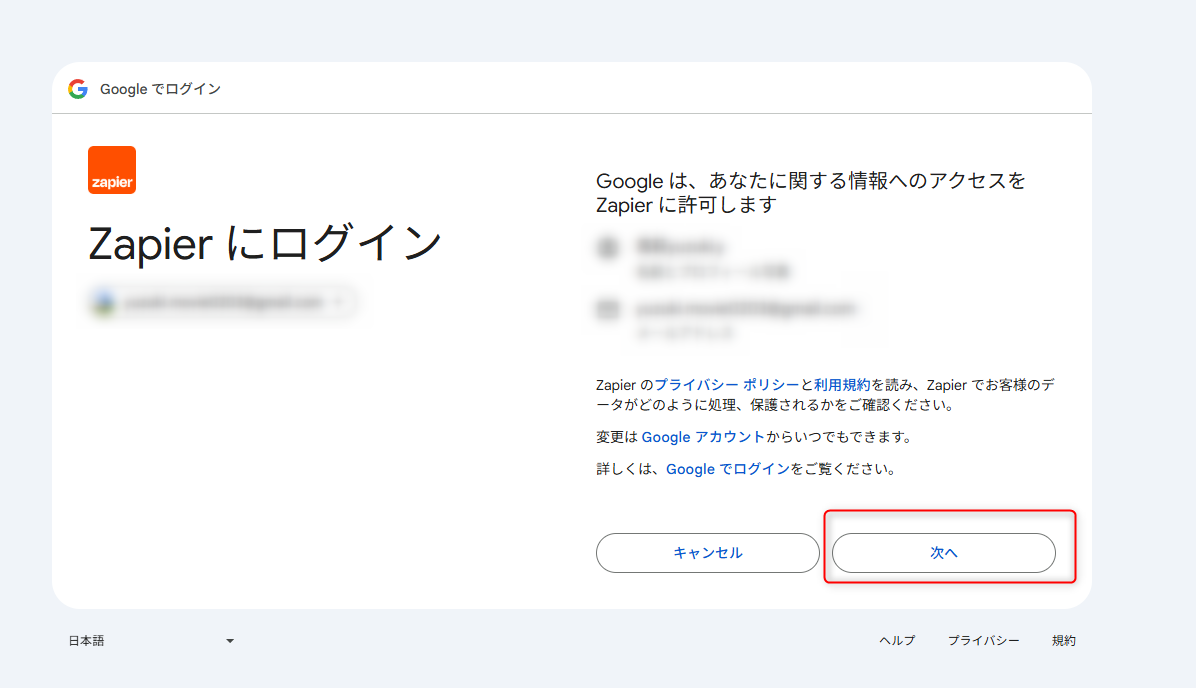
その後、Zapierに提供する情報の確認画面が表示されます。内容を確認し、「次へ」をクリックします。
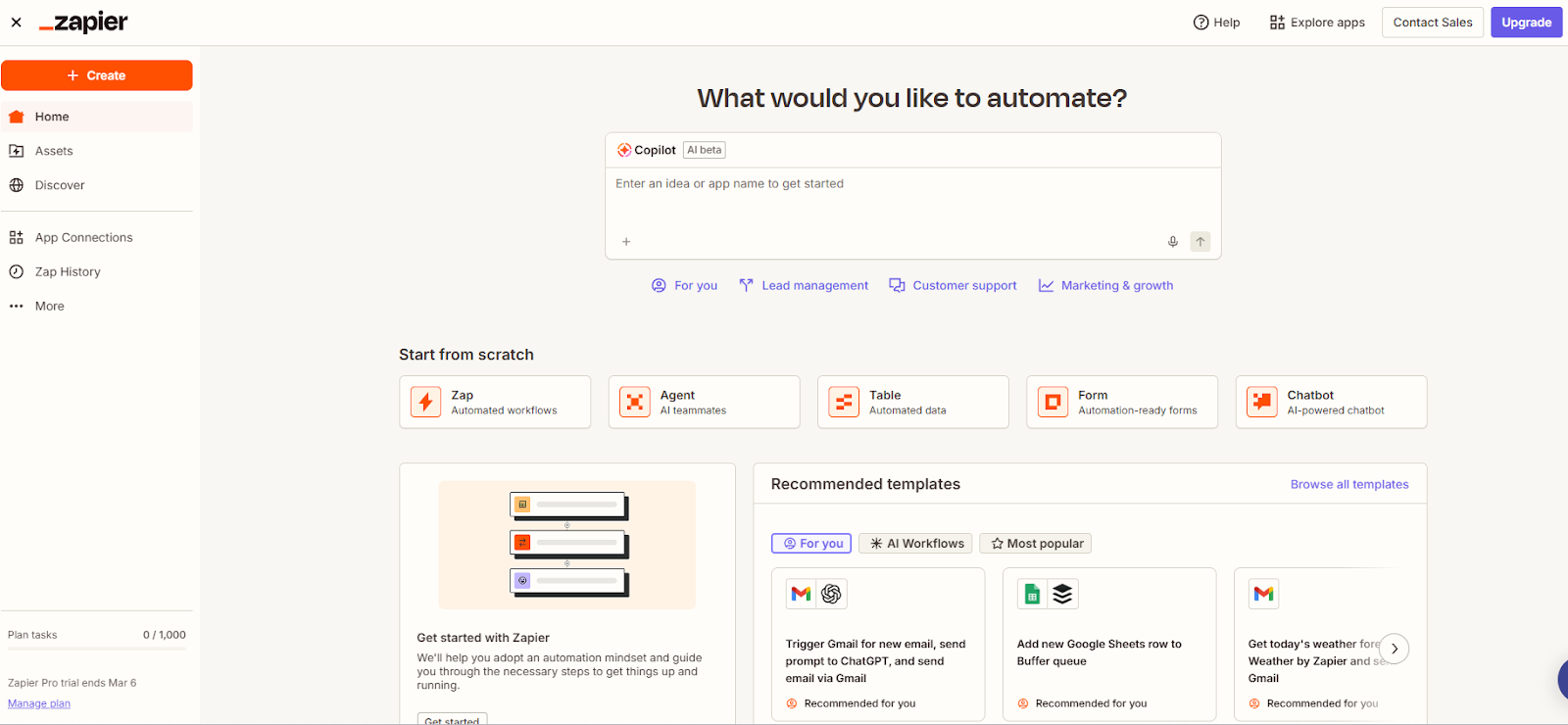
以上で登録は完了です。ダッシュボード画面に遷移するので、すぐにZapの作成を開始できます。
有料プランへの切り替え方法
次に、有料プランへの切り替え方法を解説します。
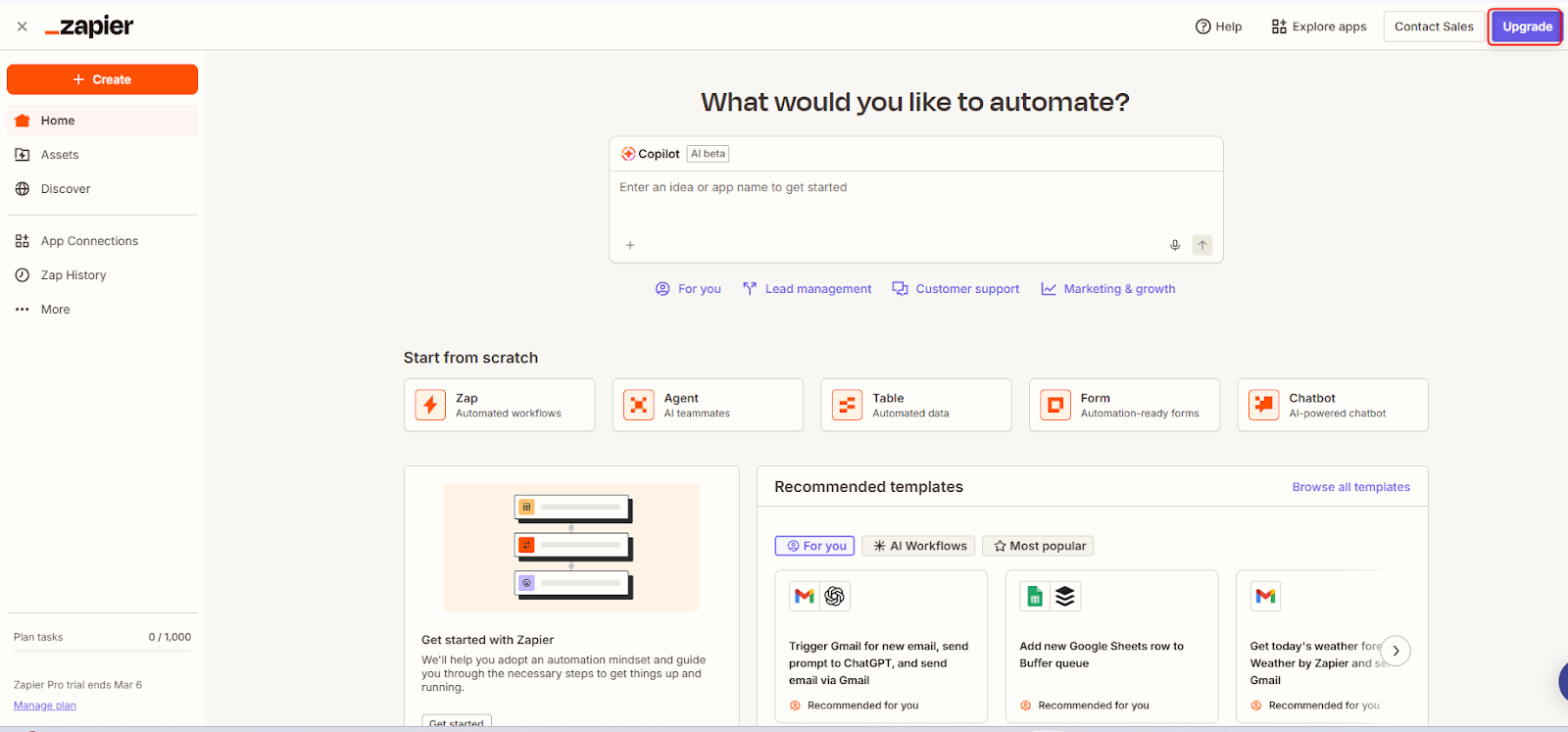
まず、Zapierにログインした状態で、画面右上にある「Upgrade」ボタンをクリックしてください。
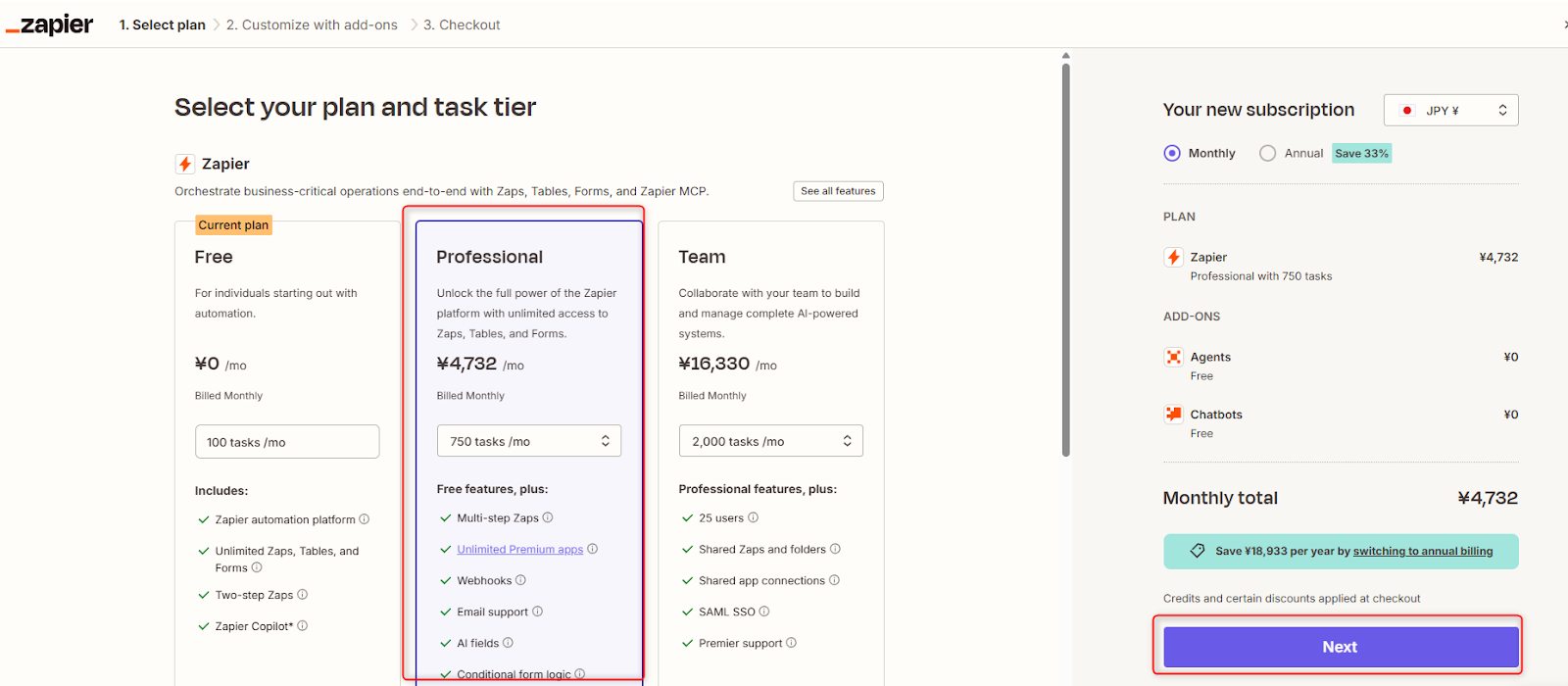
クリックすると、プラン選択画面に移動します。利用したいプランを選択し、「Next」ボタンを押してください。なお、Teamプランは複数人での利用を前提としたプランのため、個人利用の場合、選択する必要はありません。
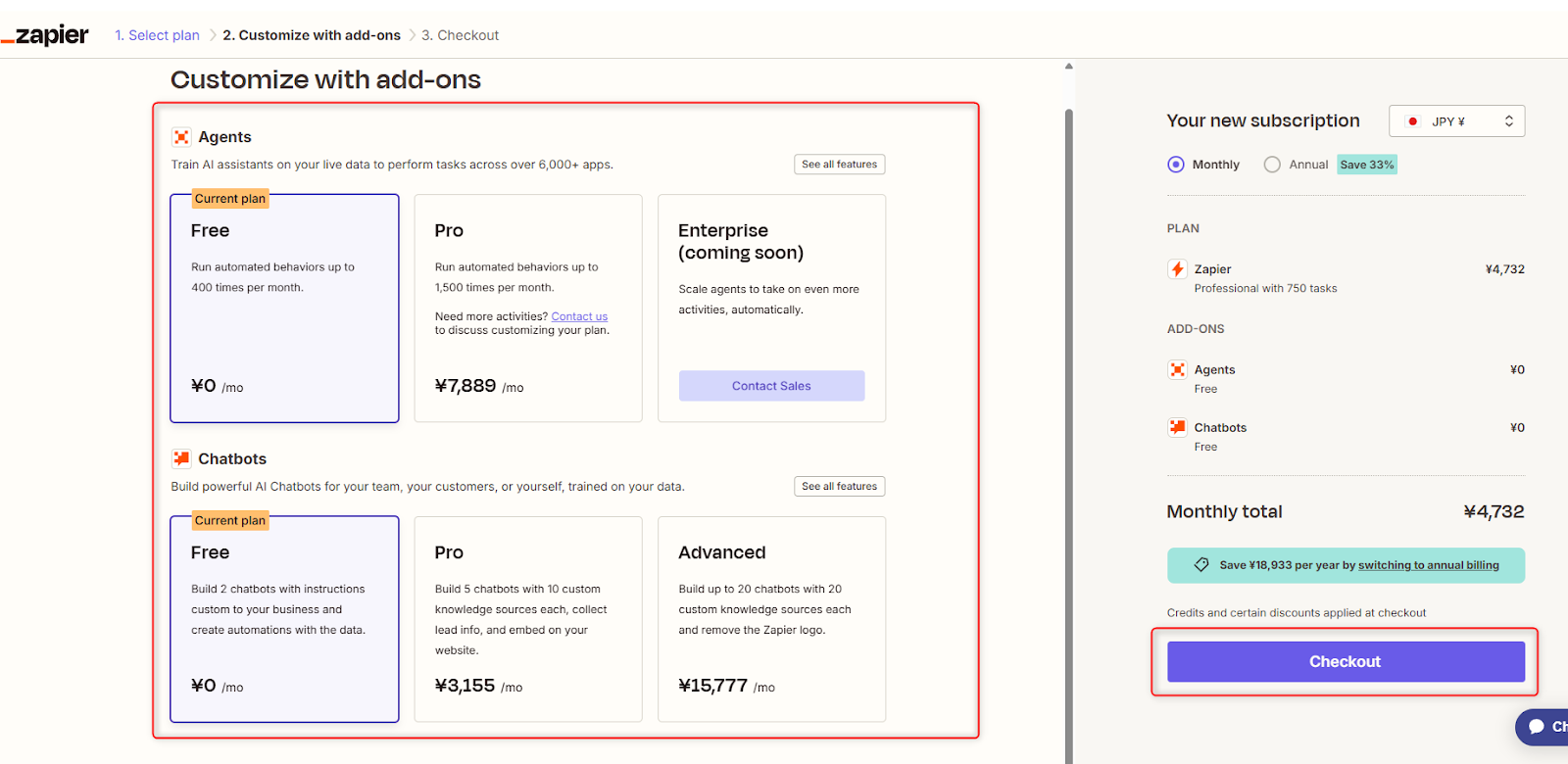
次に、追加機能のカスタマイズ画面が表示されます。Zapierでは、アプリ連携に加えてAIエージェントやチャットボットを作成できる機能も提供されています。より高度な自動化やチーム運用を行う場合に便利な機能ですが、今回は追加しないため基本プランを選択しました。
最後に「Checkout」ボタンをクリックし、決済情報を入力すれば切り替えは完了です。
まとめ
Zapierの無料版は、2ステップまでのシンプルな自動化であれば十分に活用できます。月100タスクまで利用できるため、まずは試してみたい人や個人利用には適しています。
一方、Zapierの有料プランではマルチステップZap・プレミアムアプリとの連携・Webhook機能・ChatGPTとの連携などが利用可能になり、自動化の幅を大きく広げることが可能です。複数のツールを横断した業務フローの構築や、判断を伴う作業の自動化まで実現できます。
利用しているツールが多い人や事務作業を本格的に削減したい人、生成AIを業務に組み込みたい人は、有料プランを検討する価値があります。
まずは無料版で操作感を試し、自動化したい業務が増えてきた段階で有料プランへ切り替えるのがおすすめです。


