Antigravityとは?特徴や料金・使い方を初心者向けに解説

Antigravityってどんなツールなの?
すごく話題だけど、使いべきなのかな…
「Antigravityがヤバい」Xなどでそんな情報を見聞きし、どんなツールなのか気になっている人は多いですよね。
「本当に便利なら乗り遅れたくない…今のうちに使っておきたい!」と考えている人もいるはず。
Antigravityを使いこなせると、コードをほとんど書かずにアプリを作れるようになり、開発の生産性が大きく変わります。
そこでこの記事ではできることや料金なども交え、Antigravityの特徴をわかりやすく解説します。Antigravityの使い方も紹介するので、ぜひ参考にしてください。
- Antigravityは、GoogleがリリースしたAIエージェント型の開発プラットフォーム
- コードを書かずに自然言語の指示だけでアプリ開発が可能
- 現在(2026年4月時点)はパブリックプレビューとして無料で利用できる
『ClaudeCodeに興味はあるけど、どうやって使えばいいんだろう…』
そんな方へ、
- ClaudeCodeに作業や仕事を任せる方法
- ClaudeCodeを使いこなすたった1つのコツ
- 業務効率化や収入獲得に活かすClaudeCodeの実演
を、無料のオンラインセミナーで凝縮してお伝えします!
パソコンはもちろん、スマホから気軽に参加OK。この時間が、あなたを変える大きなきっかけになりますよ。
Antigravityとは?
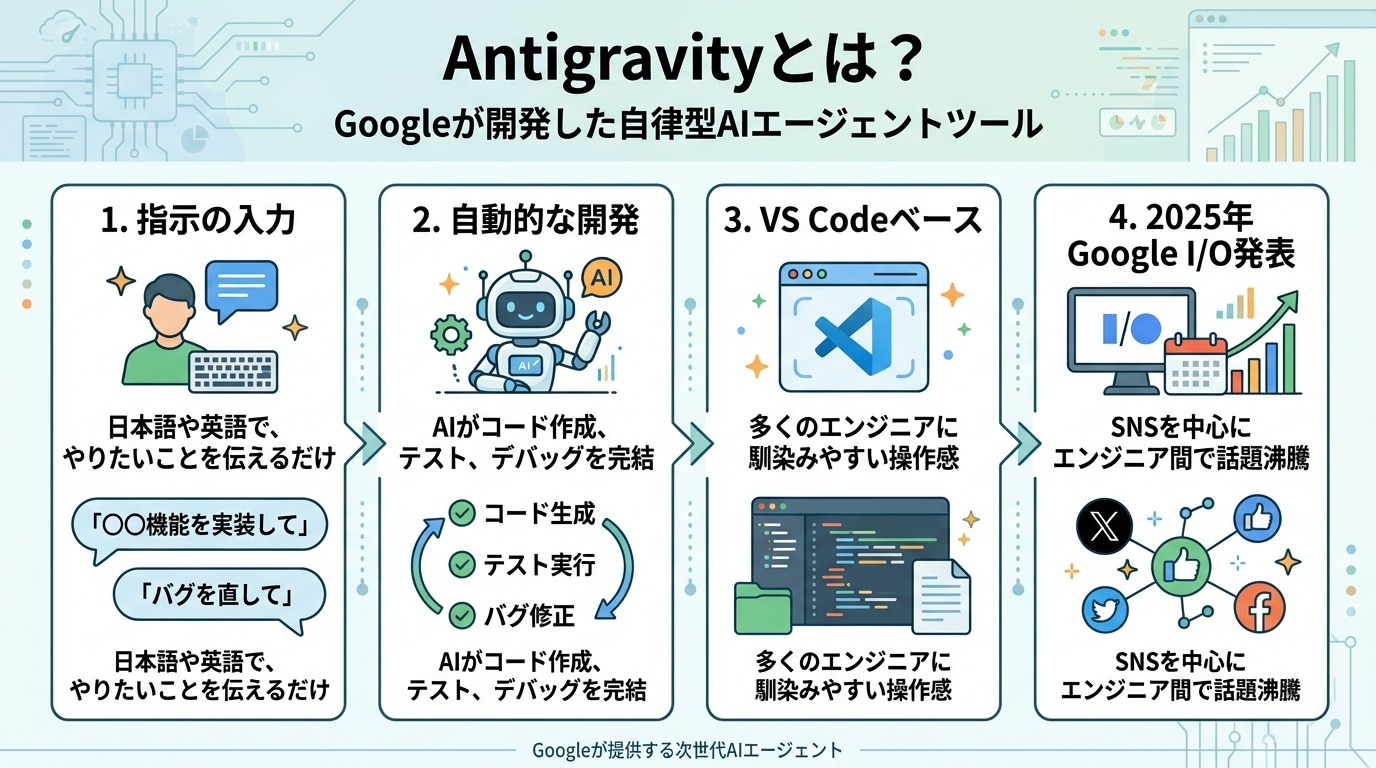
AntigravityはGoogleが開発したAIエージェント型の次世代開発プラットフォームです。
ユーザーが日本語や英語で指示を入力するだけで、AIが自動的にコードを書き、テストを実行し、バグを修正するところまで完結します。

Visual Studio Code(ビジュアルスタジオコード:多くのエンジニアが使う定番のコードエディタ)をベースに構築されているため、エディタの操作感は多くのエンジニアにとって馴染みやすい設計になっています。
2026年2月の公開以来、エンジニアを中心にX(旧Twitter)などのSNSで急速に話題が広まりました。
従来の開発ツールとの違い
Antigravityは「AIが自分で考えて動く」点で、従来の開発ツールとは根本的に異なります。
従来のAI補完ツール(GitHub CopilotやCursorなど)は、エンジニアが書くコードを補完・提案する「アシスタント型」です。あくまでも人間が主体で、AIは脇役の位置づけでした。
一方、Antigravityは「エージェント型」と呼ばれるアプローチを採用しています。ユーザーが「ログイン機能付きのToDoアプリを作って」と指示するだけで、AIがファイル構成の設計からコーディング、ブラウザでの動作確認まで自律的に実行します。
人間がやることは大まかな指示を出すことと、AIの作業結果を確認・承認することだけです。
下記の表で、従来ツールとAntigravityの違いをまとめました。
| 項目 | 従来のAI補完ツール | Antigravity |
|---|---|---|
| AIの役割 | コード補完・提案(脇役) | 自律的にタスクを完結(主役) |
| 人間の役割 | コードを書く・判断する | 指示・承認のみ |
| 操作方法 | コードを書きながらAIに相談 | 自然言語で指示するだけ |
| 対象ユーザー | 主にエンジニア | エンジニア・非エンジニア問わず |
このように、AntigravityはこれまでのAIツールと比べて、人間の関与を大幅に減らしながら開発を進められる点が大きな違いです。すでにGitHub CopilotやCursorを使っているエンジニアはもちろん「コードが書けないけれどアプリを作ってみたい」という非エンジニアの人方にとっても、Antigravityは試す価値のあるツールといえます。
注目されている理由
Antigravityが注目されている大きな理由は、非エンジニアでも実用的なアプリ開発に挑戦できる可能性がある点です。
Googleが2026年2月にパブリックプレビューとして公開したAntigravityは、AIエージェントが計画・実装・検証までを一貫して行う点が業界内外で大きな話題を呼びました。従来は専門知識が必要だった開発工程を、AIが一貫して担うことで、開発のハードルが大きく下がると期待されています。
また、AntigravityはGoogleのGeminiモデルをベースにしているため、検索や言語理解の精度が高く、曖昧な指示でも意図を正確に汲み取れます。さらに「プログラミング経験ゼロでもアプリが作れた」「指示を出してから5分で実装が完了した」という体験報告がSNSで拡散され、日本国内でも急速に関心が集まりました。
つまり、Antigravityは「開発はエンジニアだけの領域である」という従来の常識を根底から塗り替える存在として、各方面から大きな注目を集めています。プログラミング未経験の方はもちろん、業務効率化にAIを最大限活用したいビジネスパーソンにとっても、その利便性を今すぐ肌で感じる価値があるツールといえるでしょう。
Antigravityの特徴
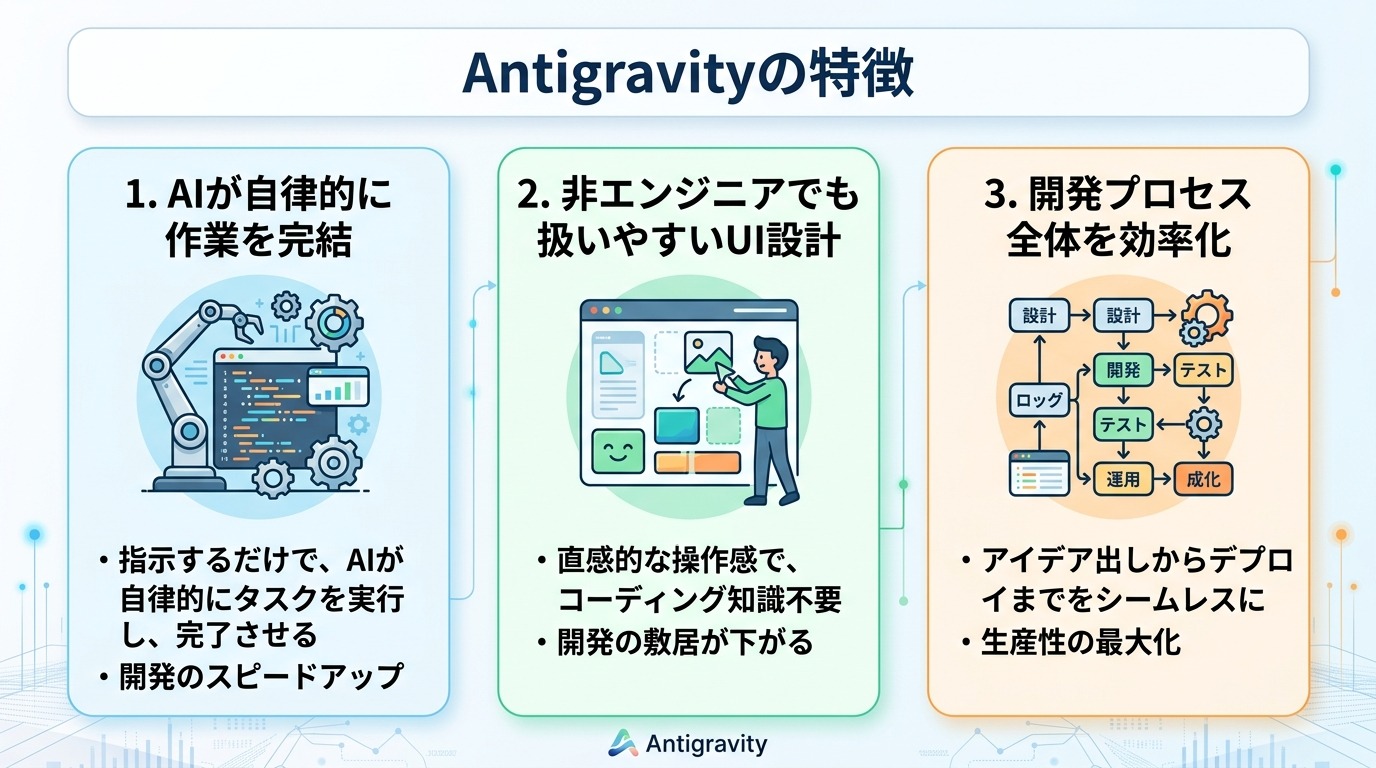
ここからは他のAI開発ツールにはない、Antigravityの特徴を3つにまとめて解説します。
指示すれば自律的に作業を進めてくれる
Antigravityの核心は、AIがユーザーの細かな操作なしに複数のタスクを連続して実行できる「自律性」にあります。
一般的なAIコーディングツールはコードの補完や提案を行うまでが主な役割であり、実行やテストは人間が行うケースが一般的です。一方でAntigravityは、コーディング後の動作確認やエラー修正といった工程まで、一連の作業を自動で進められる点が特徴です。
例えば「天気予報を表示するWebアプリを作って」と入力すると、API(外部サービスとデータをやり取りする仕組み)の選定からHTML(Webページの構造を作るための言語)の作成、スタイルの調整、動作確認まで、ユーザーは作業の進捗を見守るだけで進んでいきます。
AIが自律的に動く「エージェント機能」を持つAntigravityを使えば、エンジニアは単純な実装作業から解放され、設計や要件定義など高付加価値な業務に集中できます。
非エンジニアでも扱いやすい
Antigravityは、Visual Studio Code(ビジュアルスタジオコード:多くのエンジニアが使う定番のコードエディタ)のコードエディタとチャット形式の入力を組み合わせたインターフェースを採用しており、比較的直感的に操作できる点が特徴です。
コマンドを覚える必要はなく、日本語でやりたいことを文章として書くだけで作業を進められます。「ボタンの色を青にして」「エラーを修正して」のような口語的な指示も受け付けるため、プログラミング経験がない人でも扱えます。
実際に、プログラミング未経験の人がAntigravityを使い、顧客データを可視化するダッシュボードを半日で作成したという事例も報告されています。
従来のノーコードツールと比較しても、カスタマイズ性と自由度が高く、アイデアを素早く形にしたい非エンジニアに向いているツールといえます。
開発を効率化できる
Antigravityを導入すると、コーディングにかかる時間を大幅に短縮できます。
従来は、設計・実装・テスト・修正といった工程を段階的に進める必要がありましたが、AIがこれらを一括で処理することで、開発スピードの向上が期待されます。例えば、簡単なWebアプリであれば、従来は数日から1週間程度かかっていた開発を、Antigravityを活用することで短時間で動作するレベルまで仕上げられる可能性があります。
また、デバッグ(バグの特定と修正)にかかる時間も削減できます。AIがエラーログ(エラーの記録)を自動で解析し、修正コードを提案・適用するため、エンジニアが一行ずつコードを読んで原因を探す作業が不要になります。
実際に、AIコーディングツール全般においては、生産性向上の効果が報告されており、Antigravityはその中でも自律性の高さから、特に効率化効果が期待されるツールです。
また、開発工程の自動化によって空いた時間を、要件定義やUX設計など、より創造的な作業に充てられる点も、Antigravityが注目される理由のひとつです。
Antigravityはどんなことに使えるの?
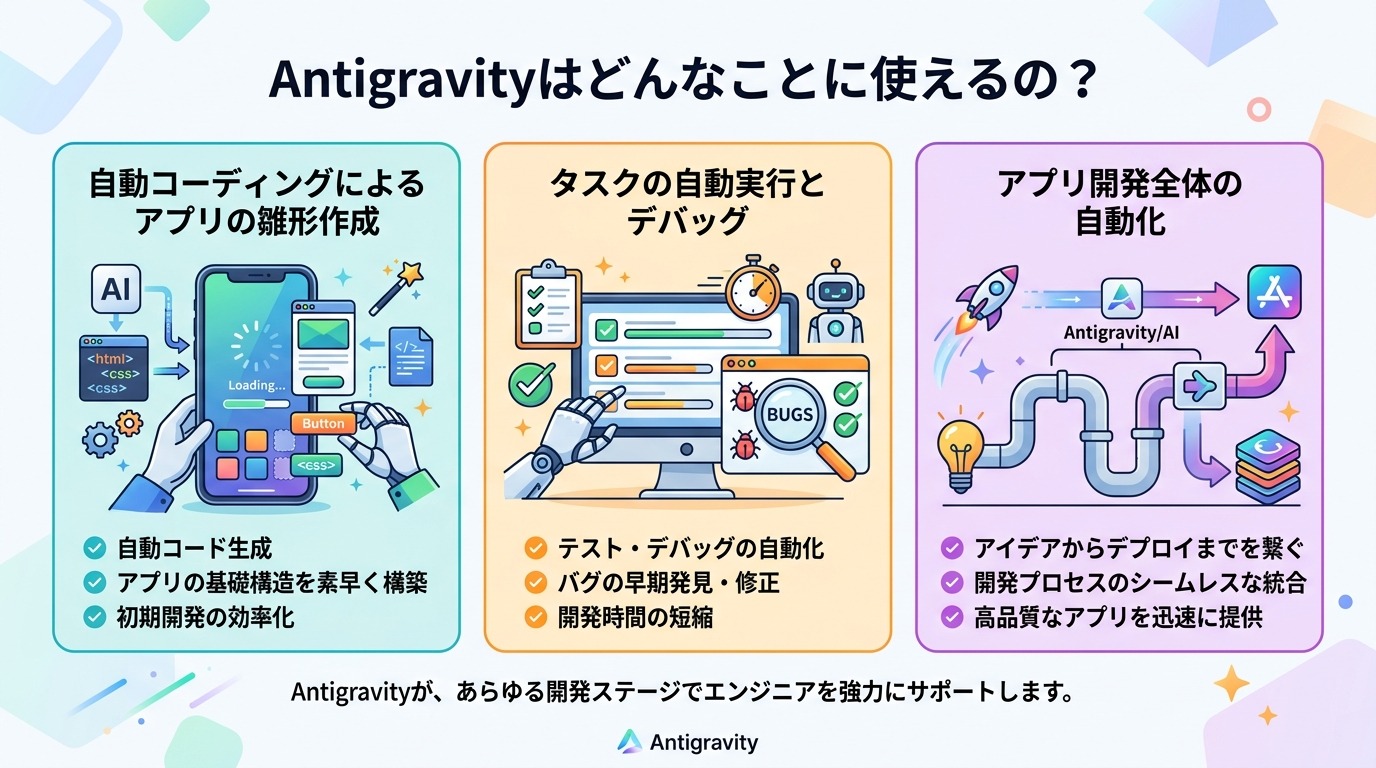
Antigravityは幅広い開発シーンで活用できます。
それぞれどのような場面で役立つのか、以下で詳しく解説します。
自動コーディング
Antigravityの最も基本的な使い方は、テキスト指示によるコードの自動生成です。
「Python(パイソン)でCSVファイルを読み込んでグラフを表示するスクリプトを作って」と入力すると、必要なライブラリのインポートから処理の実装まで、動作するコードを一気に生成します。
また、React(リアクト:Webアプリの画面を作るためのJavaScriptライブラリ)やTypeScript(タイプスクリプト:JavaScriptに型の概念を加えた言語)など特定の言語やフレームワーク(アプリ開発の土台となる枠組み)を指定した指示にも対応しており、用途に応じた開発が可能です。
なお、生成されたコードの多くはそのまま活用できる場合もありますが、必要に応じて内容を確認・調整することが大切です。
このように、Antigravityを活用すればコード作成の手間を減らすことで、アイデアの検証(プロトタイピング)を効率よく進められます。
タスクの自動実行・デバッグ
Antigravityは、コードを生成するだけでなく実行や修正などの工程も支援します。
生成したコードにエラーが発生した場合、Antigravityはエラーの内容を読み取り、原因を特定して修正コードを適用します。修正後は再度実行して動作を確認し、問題がなければ次のタスクに進みます。
例えば、API(外部サービスとデータをやり取りする仕組み)からデータを取得する処理でエラーが発生した場合、Antigravityはエラーハンドリング(エラーが起きたときの対処処理)の追加や修正提案を行うなど、デバッグ作業の効率化が可能です。
この自動デバッグ機能により「エラーの原因を調べる時間」を短縮できるため、エンジニアはより本質的な開発作業に集中しやすくなります。特に、エラー対応に時間を取られがちな初学者にとって、大きな助けになる機能といえます。
アプリ開発の自動化
Antigravityは、フロントエンド(ユーザーが直接操作する画面側)からバックエンド(サーバーやデータ処理など画面の裏側)をはじめ、データベース設計まで含めたアプリ全体の開発を効率化できるツールです。
例えば「ユーザー登録とログイン機能を持つタスク管理アプリを作って」という指示に対して、設計から実装までの一連の流れをサポートしてくれます。
従来は複数の専門職が分担していた作業を効率化できるため、個人開発や小規模チームでも開発を進めやすくなる点が特徴です。特に、スタートアップや個人開発者がMVP(Minimum Viable Product:最小限の機能を持つプロダクト)をすばやく作成したい場合に有効なツールといえます。
アプリ開発に興味はあるものの、開発リソースや人手が不足していると感じている人は、まずAntigravityで小さなプロダクトを作るところから始めてみましょう。
Antigravityの料金
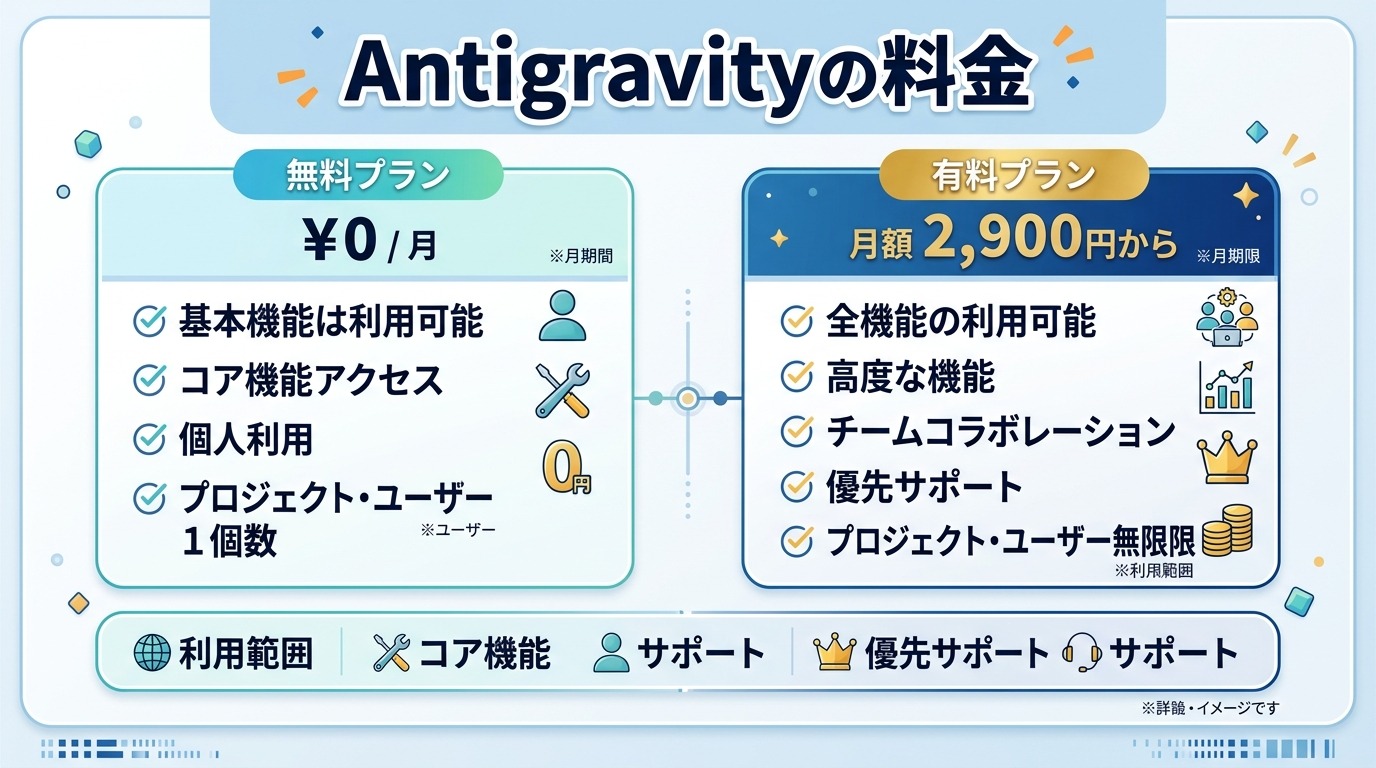
Antigravityの料金体系は無料プランと有料プランの2種類で構成されています。
それぞれのプランの詳細について、次の見出しで解説します。
有料プランは月額2,900円〜
Antigravityの有料プランは、2026年4月時点でGoogle AI Pro月額2,900円とGoogle AI Ultra月額36,400円の2種類が提供されています。
以下の表で、各プランの違いをまとめました。
| プラン名 | 月額料金 | 主な特徴 |
|---|---|---|
| Google AI Pro | 2,900円 | 高性能モデルへのアクセス・2TBストレージ付き |
| Google AI Ultra | 36,400円 | 最上位モデルへのフルアクセス・30TBストレージ付き |
※各項目は公式サイトへ記載された情報をもとに掲載しています。
※本記事で掲載している料金は(2026年4月時点の)税込み価格で表記しています。
有料プランに加入すると、Antigravityで利用できるAIエージェントのレート制限が引き上げられ、より多くのタスクをスムーズにこなせるようになります。
法人向けには、Google WorkspaceのアドオンとしてAI Ultra Accessも用意されており、組織全体でAntigravityを活用したい企業に向いています。法人プランの詳細は公式サイトから問い合わせで確認できます。
有料プランへの切り替えは、Google Oneのアカウント設定画面からいつでも行えます。
無料でも利用可
Antigravityは現在パブリックプレビュー期間中のため、無料プランでもコードの生成・実行・デバッグといった基本的な機能を試せます。
無料プランには月ごとの利用回数やリソースに制限があるため、大規模な開発には向きません。一方で、操作感の確認や簡単なスクリプト(自動処理を行う小さなプログラム)の作成などには十分活用可能です。
まずは無料プランで試してから、自分の用途に応じて有料プランを検討しましょう。初めてAI開発ツールを触る方や、Antigravityがどんなツールか気軽に確認したい人は、まず無料プランから始めてみてください。
Antigravityの始め方
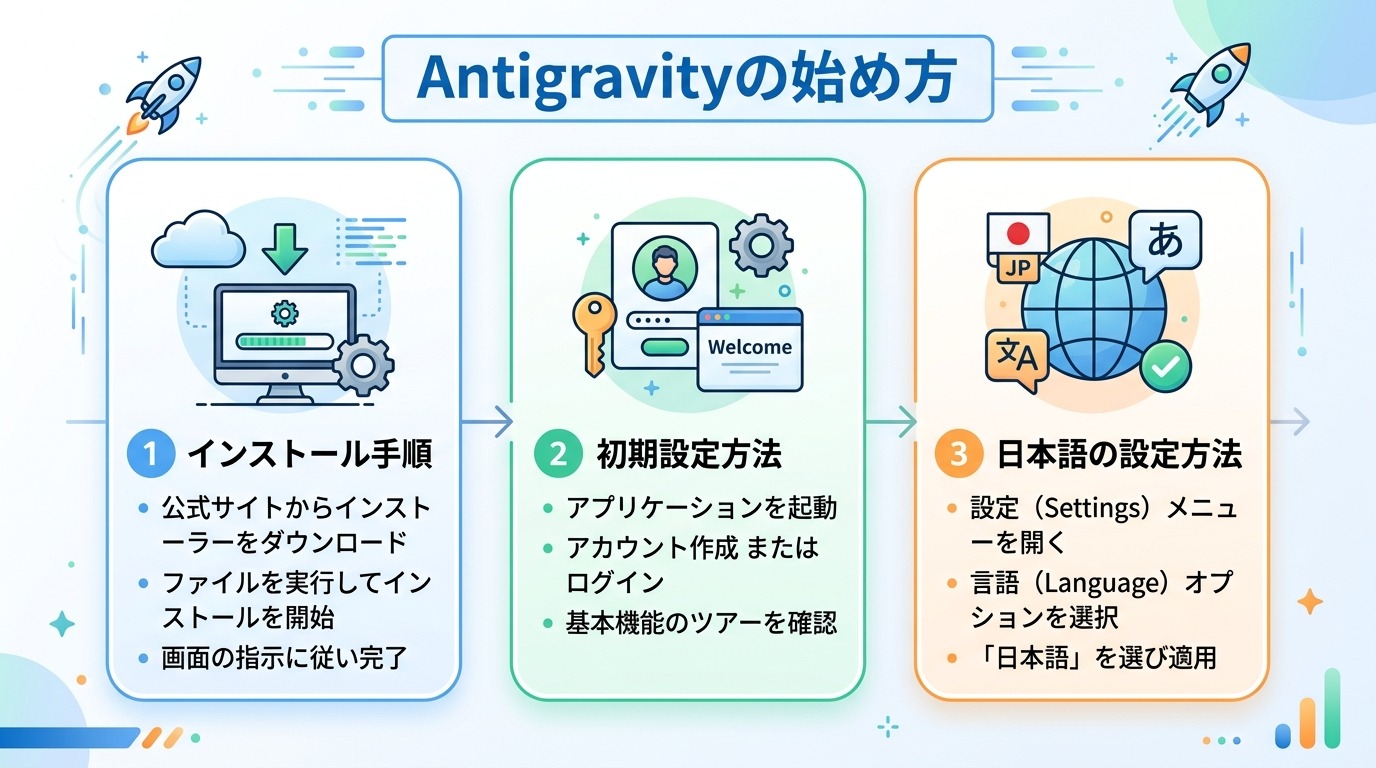
Antigravityを始めるには、次の3つのステップを順番に行います。
それぞれの手順を、以下でくわしく解説します。
インストール手順
Antigravityは公式サイトから直接インストールできます。VS Codeが既にインストールされている場合は、設定をそのままインポートできるため、スムーズに移行できます。
次の手順でインストールできます。
- 1. 公式サイトにアクセスし、自分のOS(Windows・Mac・Linux)に合ったインストーラーをダウンロードする
- 2. ダウンロードしたインストーラーを起動し、インストールを完了させる
- 3. Antigravityを起動し、Googleアカウントでサインインする
- 4. 既存のVS CodeやCursorの設定をインポートするか、「Fresh Start(新規)」で始めるかを選択する
- 5. エディタのテーマやエージェントの権限設定を行う
インストール自体はわずか数分で完了します。初めてAI開発ツールを使う人は、権限設定で「Review-driven development」を選ぶと、AIの操作をひとつひとつ確認しながら進められるので安心です。
初期設定方法
インストール後、最初にGoogleアカウントでのログインが必要です。
次の手順で初期設定を行います。
- 1. Antigravityを起動する
- 2. 「Sign in with Google(グーグルでサインイン)」をクリックする
- 3. ブラウザが起動するので、使用するGoogleアカウントでログインする
- 4. 権限の承認画面で「許可」をクリックする
- 5. Antigravityに戻り、ログイン完了のメッセージを確認する
ログイン後、Antigravityのチャットパネルが画面に表示されます。ここに日本語で指示を入力するだけで、AIが作業を開始します。
初回ログイン時にチュートリアルが表示される場合は、手順に沿って進めることで基本操作を確認できます。操作に不安がある人は、チュートリアルをひととおり確認してから実際の作業を始めるとスムーズです。
日本語の設定方法
Antigravityのチャット入力欄には、最初から日本語で指示を入力できます。AIがGeminiモデルをベースにしているため、日本語の指示を正確に理解して処理してくれます。
一方、エディタ画面のメニューやボタンなどのインターフェース(画面表示)を日本語化するには、VS Code向けの日本語拡張機能をインストールする方法があります。
次の手順で設定できます。
- 1. Antigravityのエディタ画面を開く
- 2. 左サイドバーの拡張機能アイコンをクリックする
- 3. 検索欄に「Japanese Language Pack」と入力する
- 4. 表示された拡張機能の「Install(インストール)」ボタンをクリックする
- 5.再起動を求めるメッセージが表示されたら「Restart」をクリックする
設定完了後すると、メニューやボタンの表示が日本語に切り替わります。なお、AIへの指示はもともと日本語で入力できるため、英語が苦手な人でも安心して使い始められます。
Antigravityの使い方【初心者向け】
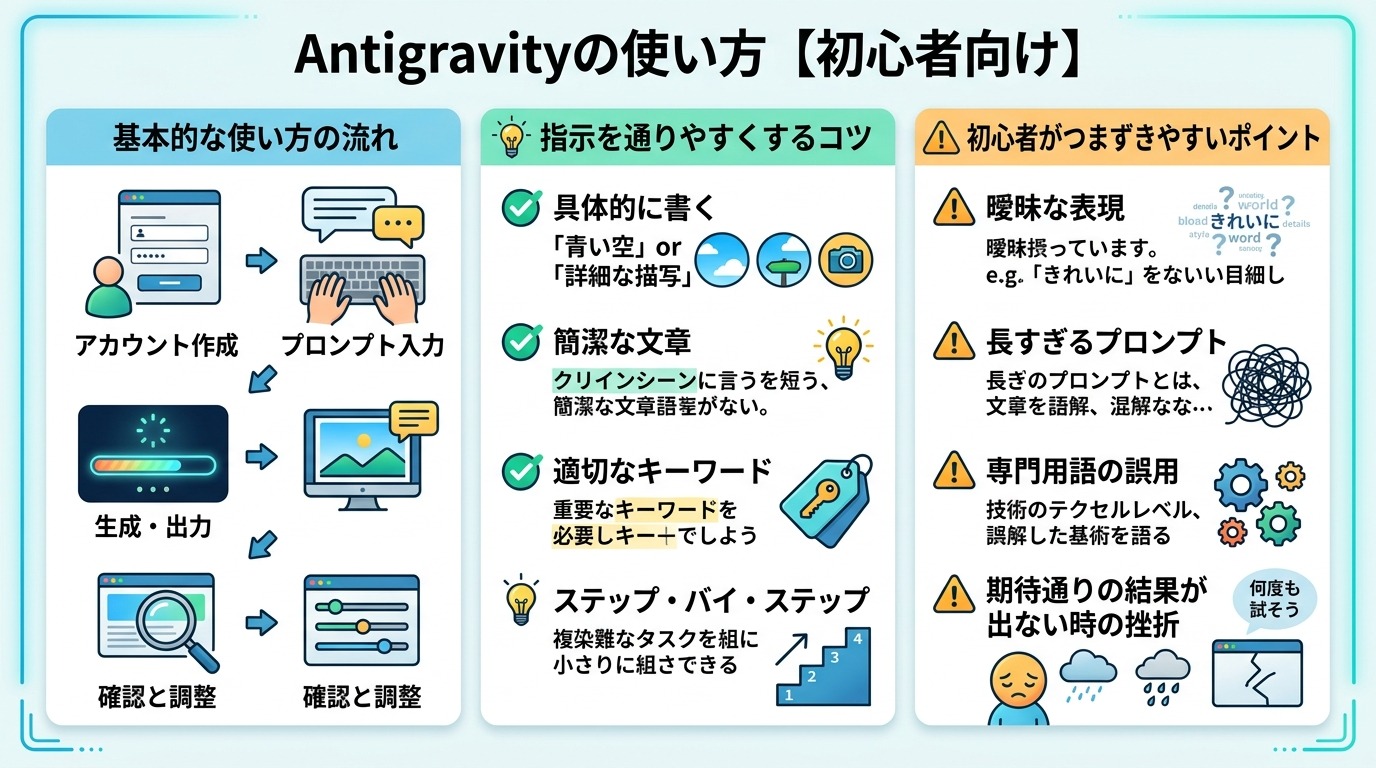
Antigravityを使い始める際には、基本的な操作の流れと指示のコツを押さえておくことが大切です。
それぞれのポイントを、以下でくわしく解説します。
基本的な使い方
Antigravityの基本的な使い方は、チャットパネルにやりたいことを入力して送信するだけです。
操作の流れは次のとおりです。
- 1. Antigravityを起動し、エージェントマネージャーまたはエディタ画面のチャットパネルを開く
- 2. 作りたいものや解決したい問題を入力する(日本語で可能な場合が多い)
- 3. 「Enter」キーまたは送信ボタンを押す
- 4. AIが作業を開始するのを画面で確認する(計画・コーディング・動作確認の順に進む)
- 5. 作業完了後、生成されたファイルやコードを「Accept(承認)」または「Reject(拒否)」で確認・反映する
AIが作業中は、どのファイルを編集しているか、何を実行しているかをリアルタイムでパネルに表示します。途中で止めたい場合は「Stop(ストップ)」ボタンで中断できます。
作業完了後は、生成されたコードを実行し、動作を確認します。必要に応じて「〇〇の部分を修正して」などと追加で指示を出すことで、調整を行えます。このように、Antigravityは指示→確認→修正のサイクルを繰り返しながら、目的のアプリや機能を仕上げていくツールです。
指示のコツ
Antigravityへの指示は、具体的であればあるほど期待に近い結果が得られます。
効果的な指示には次の3つのポイントがあります。
| ポイント | 例 |
|---|---|
| 何を作りたいかを具体的に伝える | 「Reactで在庫管理アプリを作って。商品名・数量・更新日時を管理できるようにして」 |
| 使う技術やフレームワークを明示する | 「PythonとFlask(Pythonの軽量Webフレームワーク)で作って」 |
| 出力形式を指定する | 「コードとコメントを日本語で書いて |
一方で、「いい感じにして」「使いやすくして」といった曖昧な指示は避けましょう。AIは具体的な情報をもとに処理するため、要件が不明確だと期待と異なる結果になる可能性があります。
思いどおりの結果が得られない場合は「〇〇の部分をもっと詳しく説明して」「〇〇の機能を追加して」といった追加指示で調整すると効果的です。慣れないうちは、まず小さな機能から指示を出し、動作を確認しながら少しずつ追加していくと、スムーズに目的のアプリを完成させられます。
初心者がつまずきやすいポイント
Antigravity初心者がつまずきやすいのは、AIの出力を「そのまま信用して実行する」点です。
AIが生成するコードは有用ですが、必ずしも正確であるとは限りません。特に、外部API(外部サービスとデータをやり取りする仕組み)の利用や認証処理などでは、内容を確認せずに実行するとリスクがあります。
次の3点を意識するだけで、トラブルを防ぎやすくなります。
- AIの作業内容を適宜確認する
- 重要なファイルを編集する前にバックアップを取る
- 本番環境(実際に公開・運用中のサービス)ではなく、開発環境(テスト専用の環境)で先に動作確認する
また、Antigravityが作業中に「この操作を実行してよいですか?」と確認を求めてくる場面があります。内容を読まずに「はい」を押し続けると、意図しないファイルが削除されたり変更されたりします。確認メッセージは必ず内容を読んでから承認してください。
はじめのうちは「レビュー主導の開発(Review-driven development)」モードを使うと、AIが操作のたびに承認を求めてくれるため、意図しない変更を防ぎやすくなるのでおすすめです。
なお「自力で使いこなせるようになるか不安…」という人は無料でセミナーで使い方を学ぶのがおすすめです。選び方も交え、Antigravityが学べるおすすめセミナーを詳しく知りたい人は、次の記事を参考にしてください。
Antigravityにまつわるよくある疑問
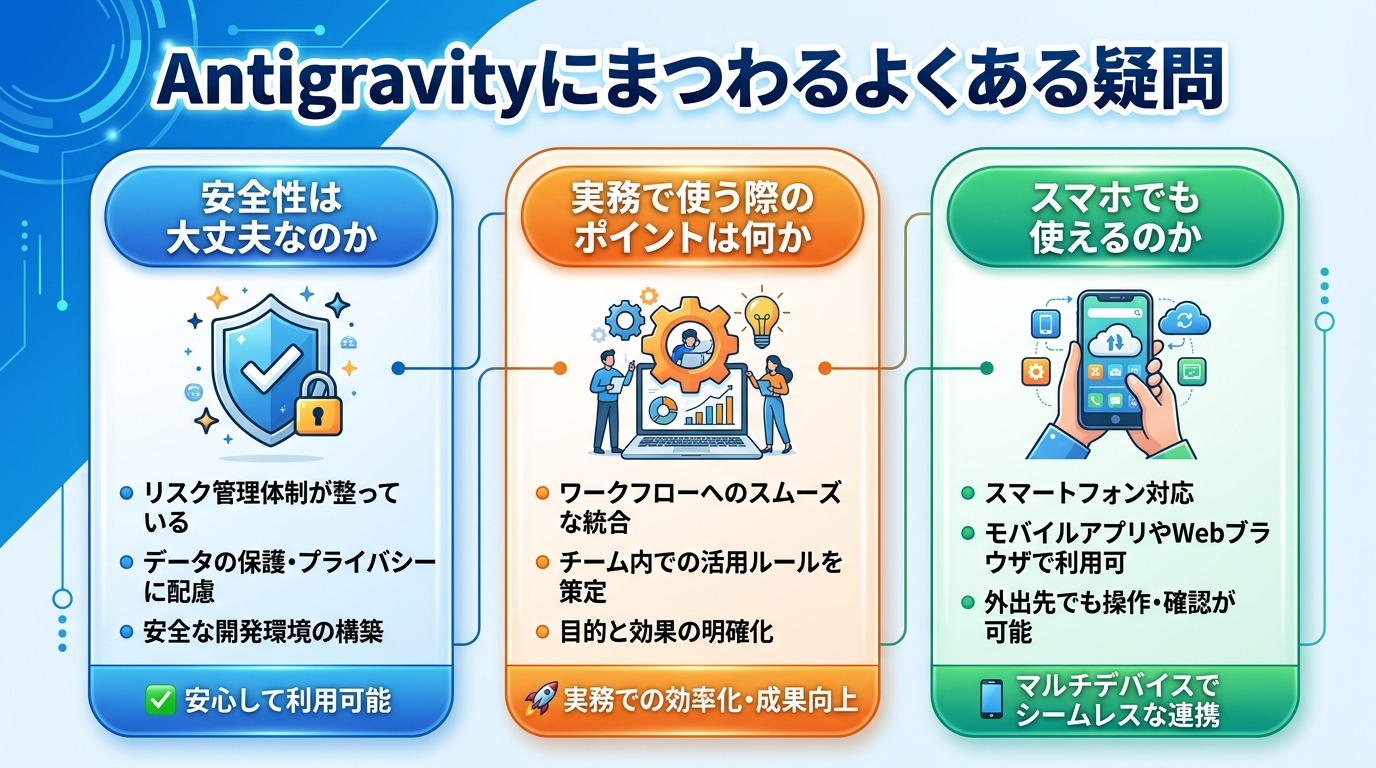
最後に、Antigravityへよくある質問にまとめて回答します。
それぞれの疑問を以下で回答します。
安全性は大丈夫?
AntigravityはGoogleが提供するサービスであり、セキュリティ基準はGoogleの企業ポリシーに準拠しています。
ただし、AntigravityはユーザーのコードやファイルをAIの処理対象として扱うため、機密情報を含むプロジェクトで使用する際は情報管理に気を付ける必要があります。
特に、パスワードやAPIキー(外部サービスにアクセスするための認証情報)などの機密情報は、環境変数(プログラムの外部で管理する設定値)で管理するか、処理対象から除外するなどの対策を講じることで、情報漏えいリスクを軽減できます。
Antigravityには「.antigravityignore」(アンチグラビティイグノア)ファイルという仕組みがあります。このファイルに除外したいパスを記載すると、AIがそのファイルにアクセスできなくなります。機密情報を含むファイルは、このファイルに追加することで情報漏えいのリスクを下げられます。
なお、企業で利用する場合は、セキュリティポリシーやデータの取り扱いについて、利用前に公式ドキュメントを確認しておきましょう。また、公式ドキュメントには許可リスト・拒否リストを使ったターミナルコマンドの制限設定も紹介されているため、セキュリティをより強固にしたい方はあわせて確認することをおすすめします。
実務で使う際のポイントは?
Antigravityを実務に活用する際には、AIにすべてを任せきりにしないことが重要です。
AIは高い品質のコードを生成しますが、ビジネス要件の理解や、チーム開発におけるコードの一貫性の維持は人間が担う必要があります。AIが生成したコードに対して、エンジニアがコードレビュー(コードの品質や問題点を確認する作業)を行う体制を整えることで、実務での品質を担保できます。
また、プロジェクトごとに作業ディレクトリ(ファイルを管理するフォルダ)を分けて管理することをおすすめします。Antigravityは作業中に複数のファイルを同時に編集するため、複数のプロジェクトを同じディレクトリで扱うと、意図しないファイルが変更されるリスクがあります。
「AIが実装を支援し、人間が設計・レビューを担う」という役割分担を意識することが、実務での活用において重要です。まずは簡単なタスクからAntigravityを試し、チームの運用スタイルに合った使い方を見つけていきましょう。
スマホでも使える?
Antigravityはローカルにインストールして使うデスクトップアプリケーションであるため、現時点ではスマートフォンからの利用には対応していません。
AntigravityはWindows・macOS・Linuxで動作します。iPhoneやAndroidのスマートフォンにはAntigravityをインストールできないため、モバイル端末からの利用はできません。
一部のクラウド型開発環境を利用することでモバイル端末からアクセスできる可能性はありますが、機能や操作性に制限があるケースが多く、実用的に利用するにはPC環境が推奨されます。
まとめ
Antigravityは、Googleが提供する自律型AIエージェントツールです。
日本語で指示を入力するだけで、コーディング・実行・デバッグまでAIが自動で完結するため、エンジニアの生産性向上はもちろん、非エンジニアでも実用的なアプリを作れる可能性を持っています。
本記事で紹介した内容をまとめると、以下のとおりです。
- 指示するだけでAIが自律的に開発を進める「エージェント型」ツール
- 無料プランでも基本機能を試せる(2026年4月時点)
- Windows・macOS・Linuxに対応したデスクトップアプリ
- セキュリティ設定や権限管理を活用することで、実務にも活用できる
まずは無料プランを利用して簡単なアプリケーション作成から試してみることをおすすめします。実際に動かして体験することで、Antigravityがどれだけ強力なツールかを実感できます。