Claude Code Cowork(コワーク)とは?利用料金やできること、使い方をやさしく解説

Claude Code Coworkってなに?
Claude Codeの派生版みたいなもの?
どんな用途で使えるんだろう?
ClaudeCodeの情報を収集するなかで、最近「Claude Code Cowork」という言葉を見聞きする機会が増えた人も多いのではないでしょうか。
ClaudeCodeの類似サービス、というイメージはできるものの、どのような生成AIなのか詳しく知りたい人もいるはず。
そこでこの記事では料金やできることも交え、Claude Code Coworkの特徴を解説します。Claude Code Coworkの使い始め方や注意点も紹介するので、ぜひ参考にしてください。
『ClaudeCodeに興味はあるけど、どうやって使えばいいんだろう…』
そんな方へ、
- ClaudeCodeに作業や仕事を任せる方法
- ClaudeCodeを使いこなすたった1つのコツ
- 業務効率化や収入獲得に活かすClaudeCodeの実演
を、無料のオンラインセミナーで凝縮してお伝えします!
パソコンはもちろん、スマホから気軽に参加OK。この時間が、あなたを変える大きなきっかけになりますよ。
Claude Code Coworkとは
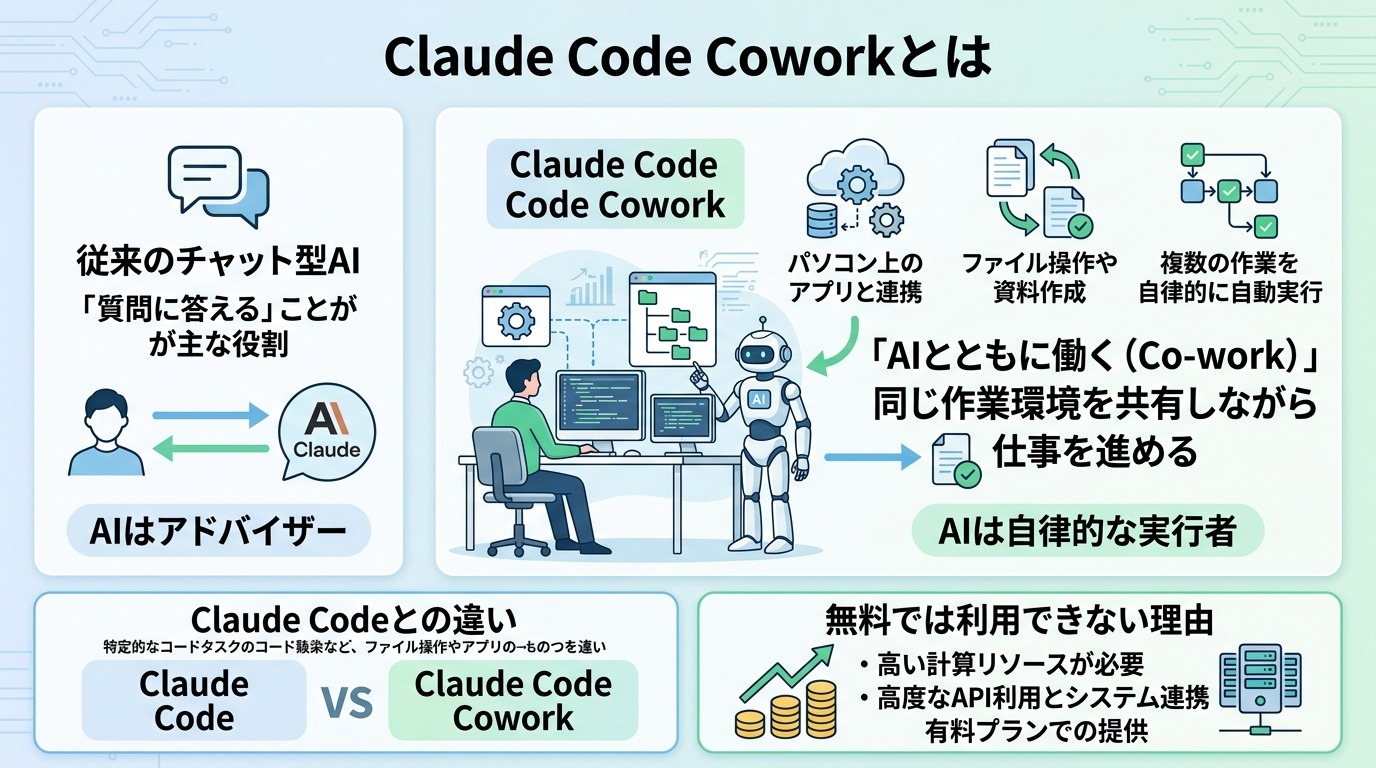
Claude Code Coworkは、Anthropicが開発した生成AIである「Claude」をパソコン上のアプリと連携させ、ファイル操作や資料作成などの作業をAIに自律的に実行させるAIエージェント機能です。
従来のチャット型AIは「質問に答える」ことが主な役割でした。Coworkでは、AIが実際にパソコン上のファイルにアクセスし、複数の作業を連続して自動実行できます。
「AIとともに働く(Co-work)」という名のとおり、人間とAIが同じ作業環境を共有しながら仕事を進めるイメージです。
Claude Codeとの違い
Claude CodeとClaude Code Coworkは、名称が似ていますが役割が異なります。
| 特徴 | 使い方 | こんな人におすすめ | |
|---|---|---|---|
| Claude Code | コーディング支援に特化した生成AI | ターミナルに指示を入力する | コーディングを効率化したい開発経験者 |
| Claude Code Cowork | 幅広い業務を自動化できる | デスクトップアプリで操作する | コーディングを含む幅広い業務を自動化したい人 |
Claude Codeは、ターミナル(コマンド操作画面)上で動作するコーディング特化型のAIツールです。プログラムのコードを書いたり修正したりする作業を支援することに特化しています。ターミナルを扱う必要があるため、プログラミング経験のある人向きです。
Claude Code Coworkはコーディングに限らず、ファイル管理・資料作成・データ収集など幅広い作業を自動化できます。対象はエンジニアだけでなく、ビジネスサイドの人材も含まれます。操作はデスクトップアプリで可能なため、はじめてAIエージェントを使う人も扱いやすいです。
上記を踏まえると、コーディングを効率化したい開発経験者はClaude Code、コーディングだけでなく資料作成などの幅広い作業を効率化したい人はClaude Code Cowarkがおすすめです。
Claude Codeの特徴を詳しく知りたい人は、次の記事を参考にしてください。

無料では利用不可
Claude Code Coworkは、無料で利用できません。
「まず無料で試してから課金を検討したい」と考える人は多いですが、CoworkはClaudeの上位プランに紐づいた機能です。無料プランではClaude Desktopアプリの全機能を使えないため、Cowork機能も開放されません。
料金の詳細は次の「Claude Code Coworkの料金」セクションで解説します。
Claude Codeを無料で使えるのか詳しく知りたい人は、次の記事を参考にしてください。

利用にはClaude Desktopアプリが必須
Claude Code CoworkはWebブラウザ版のClaudeではなく、Claude Desktopアプリをインストールして使います。
ブラウザ版のClaudeはテキストのやりとりに特化しており、ローカル(自分のパソコン内)のファイルに直接アクセスする権限を持っていません。Claude Desktopアプリを経由することで、AIがパソコン上のファイルやフォルダに安全にアクセスできます。
つまり、Claude Code Coworkを使うには次の2つが必要です。
- Claude Desktop(公式アプリ)のインストール
- 有料プランへの加入
アプリのインストール手順は「Claude Code Coworkの始め方」セクションで詳しく解説します。
デスクトップ版Claude Codeの特徴を詳しく知りたい人は、次の記事を参考にしてください。

Claude Code Coworkの料金
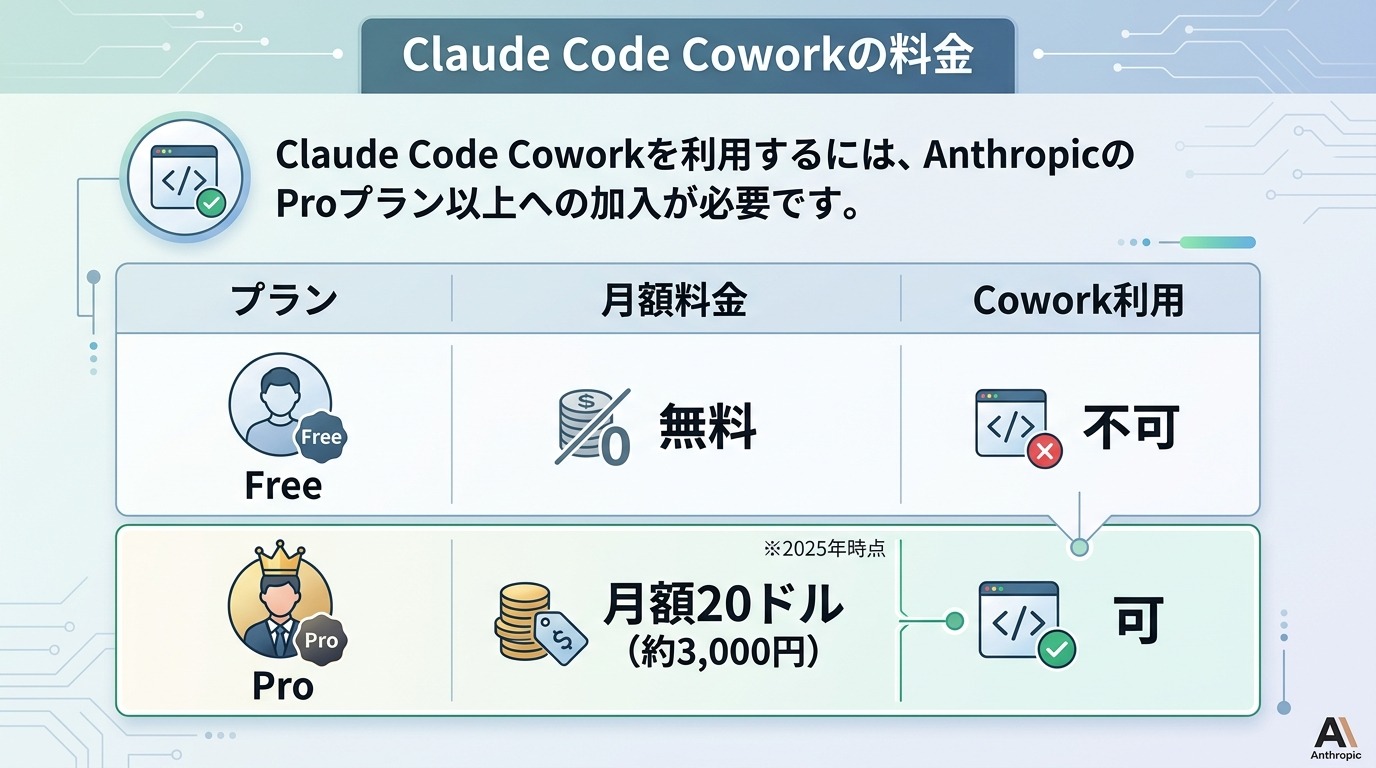
Claude Code Coworkを利用するには、AnthropicのProプラン以上への加入が必要です。
2026年4月時点の料金プランは、次のとおりです。
| プラン | 月額料金 | Cowork利用 |
|---|---|---|
| Free | 無料 | 不可 |
| Pro | 月額17ドル~(約2,720円~) | 可 |
| Max | 月額100ドル~(約1万6,000円~) | 可 |
| Team | 1人あたり月額20ドル~(約3,200円~) | 可 |
| Enterprise | 要問い合わせ | 可 |
2026年4月現在公式サイトに記載のある料金を記載しています。
料金は1ドル160円で計算しています。
個人利用であればProプランが基本の選択肢です。月額20ドルで無料プランの全機能に加え、より多くのメッセージ送信枠が利用できます。Cowork機能をフルに活用するには、十分なメッセージ枠が確保できるProプラン以上の契約がおすすめです。
Proプランの利用量では物足りない人や、混雑時の優先アクセス権が欲しい人はMaxプランもあります。
Teamプランは複数人での利用に向いており、チームで共同作業する場合に適しています。料金は1人あたりの計算となるため、人数が増えても1人あたりの負担は変わりません。
Claude Codeの料金をより詳しく知りたい人は、次の記事を参考にしてください。
Claude Code Coworkでできること
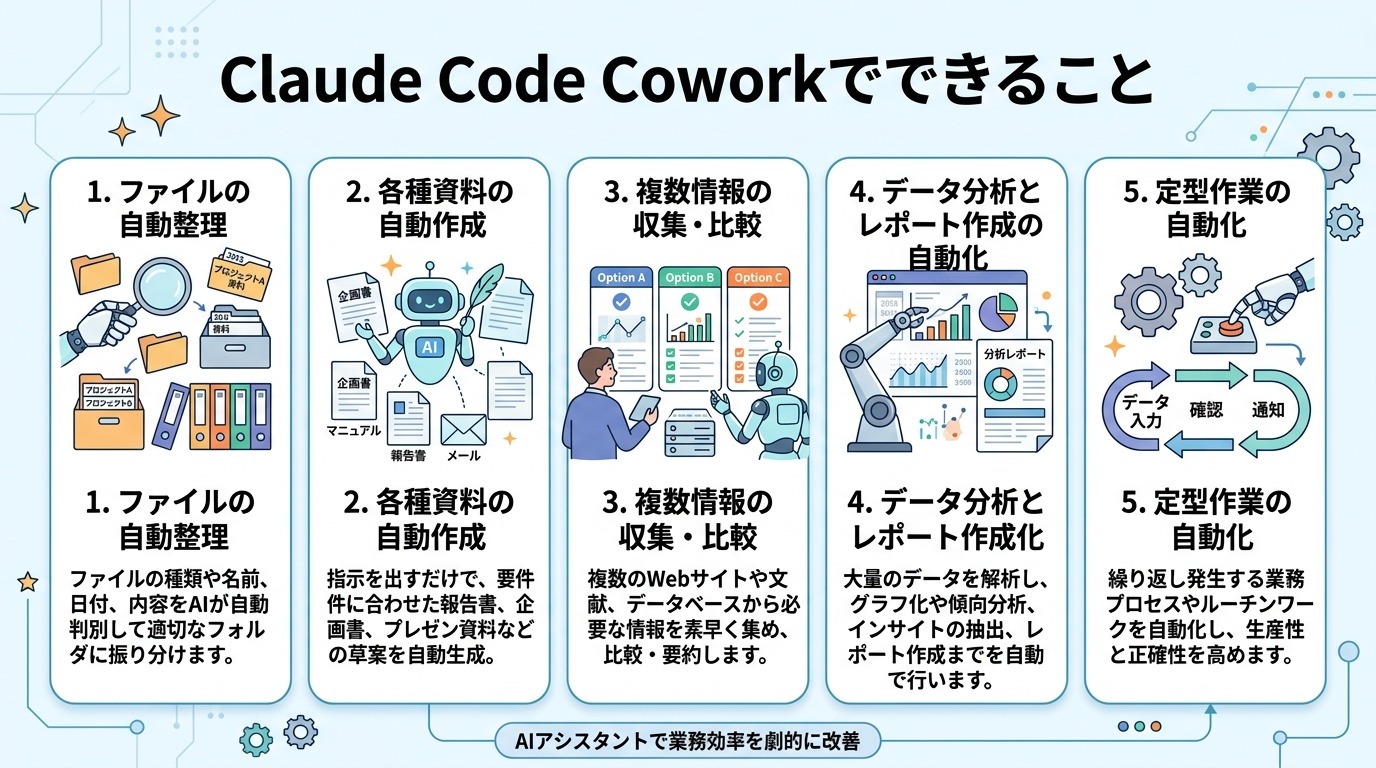
Claude Code Coworkでは、ファイル整理・資料作成・情報収集・データ分析・定型作業の自動化などが可能です。
ここでは、Claude Code Coworkでできることを順番に解説します。
Claude Codeでできることをより詳しく知りたい人は、次の記事を参考にしてください。

ファイルの自動整理
Claude Code Coworkは、パソコン内の散らばったファイルを指定したルールに従って自動的に整理できます。
手作業でのファイル整理は時間がかかるうえ、ミスも起きやすい作業です。AIに整理ルールを伝えるだけで、フォルダ分け・ファイル名の変更・重複ファイルの検出などを一括で処理できます。
たとえば「2024年以前の請求書PDFを『archive』フォルダへ移動して」と指示すれば、AIが該当ファイルを探し出して自動で移動します。数百件のファイルが散らかったデスクトップも、数分以内に整理が完了します。
整理後に「どのファイルをどこへ移動したか」のログも出力できるため、後から確認もできます。そのため、非エンジニアはもちろん、大規模開発でファイル管理・共有を頻繁に行うITエンジニアにも便利な機能です。
各種資料の自動作成
Claude Code Coworkでは、議事録・提案書・週次報告書などのビジネス文書をAIが自動で作成できます。
毎週同じフォーマットで報告書を書く作業は、内容が変わるだけで構造は同じです。テンプレートと入力データをAIに渡せば、フォーマットに沿った文書を即座に生成できます。
たとえば「先週の売上データをもとに週次報告書を作って」と指示を出すだけで、正確な表や視覚的なグラフ、さらには前週との比較コメントまで網羅した報告書が即座に出力されます。こうした特性は、ITシステムの運用報告書やメンテナンス計画書といった、記載項目に大きな変更が生じにくい定型資料の作成において、極めて高いパフォーマンスを発揮するといえるでしょう。
定型文書の作成にかかる時間を削減し、より付加価値の高い業務へ時間を配分できます。
複数情報の収集・比較
Claude Code Coworkでは、複数のWebサイトや文書から必要な情報を収集し、比較表や要約を自動で作成できます。
競合調査・市場調査・製品比較などの作業は、情報源が多いほど手作業では時間がかかります。Claude Code CoworkならAIが複数ソースから情報を引き出し、一覧にまとめるまでを自動で行います。
たとえば「競合A社・B社・C社のサービス料金と主要機能を比較表にして」と指示すれば、各サイトから情報を取得して比較表を生成します。調査から表作成まで、従来は2〜3時間かかっていた作業が30分以内に完了します。
収集した情報の整理にかける時間を大幅に削減し、分析や計画作成に集中できます。
データ分析+レポート作成の自動化
Claude Code Coworkでは、ExcelやCSV形式のデータを読み込み、分析結果をレポート形式で出力できます。
データ分析は専門知識がないと難しいと感じる人が多い作業ですが、Claude Code Coworkでは日本語で指示するだけで分析を実行できます。
たとえば「この売上CSVデータから月別の推移を分析して、前月比が10%以上落ちた月を赤字でレポートにまとめて」といった複合的な指示にも対応できます。グラフ生成の指示を加えれば、視覚化まで含めたレポートが自動で完成します。
IT分野では、システムを運用した成果分析や、ITツールを導入したときのシミュレーション分析などに活用可能です。
データを読める人材がいない小規模チームでも、分析と報告を自動化できます。
Claude Codeでデータ分析する方法を詳しく知りたい人は、次の記事を参考にしてください。
定型作業の自動実行
Claude Code Coworkでは、毎日・毎週繰り返す定型作業をAIに委任し、自動で処理させることができます。
「毎朝9時に昨日のアクセスログを集計してSlackに投稿する」「毎月末に請求書PDFを所定フォルダへ保存する」といった繰り返し作業は、一度設定すればAIが自動で実行します。
とくにルーティン業務が多い管理職・バックオフィス担当者にとって、定型作業の自動化は月間で10〜20時間以上の時間を生み出す可能性も。
人間が手作業で行うミスを減らせる点も、自動化のメリットです。
Claude Code Coworkはこんな人におすすめ
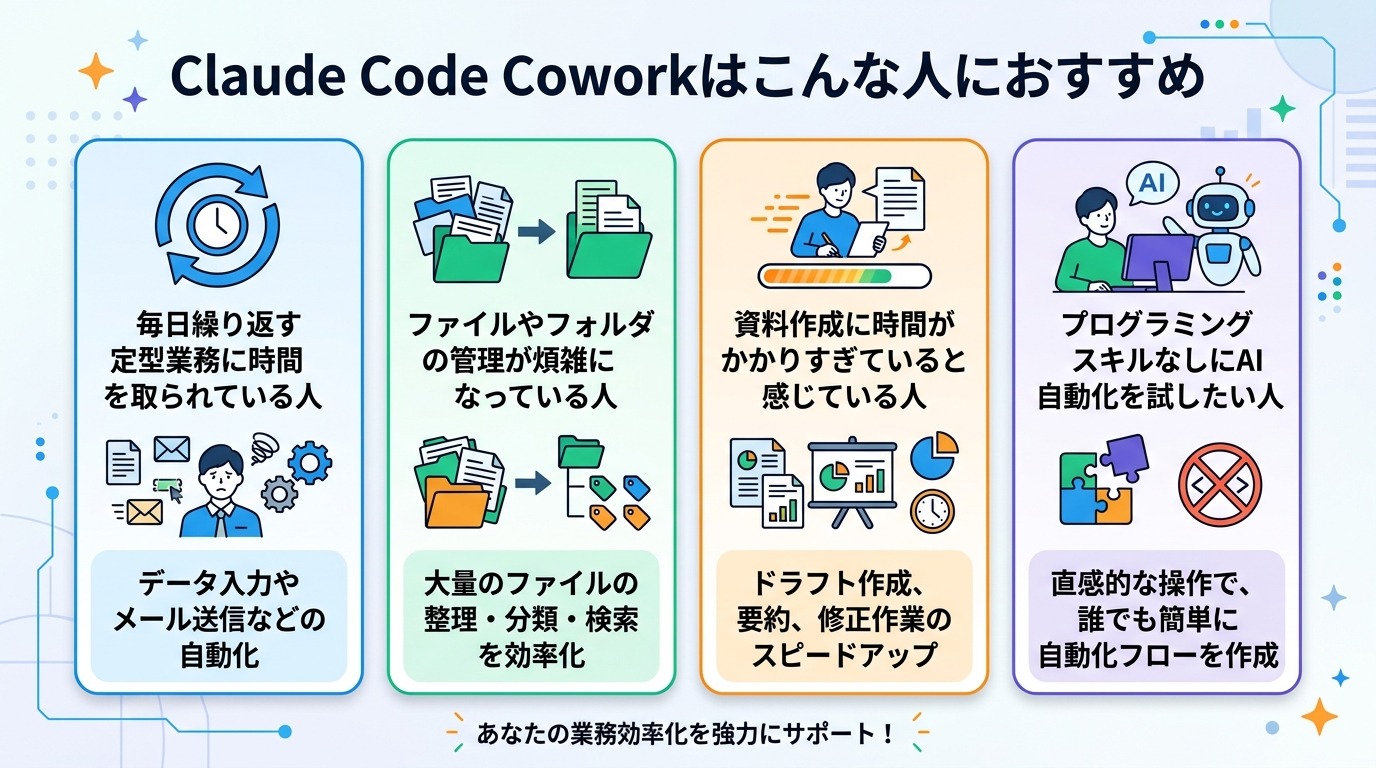
Claude Code Coworkは、次の特徴を持つ人におすすめです。
- 定型業務の効率化を進めたい人
- ファイルやフォルダの管理を整理したい人
- 資料作成の業務を効率化したい人
- プログラミングスキルなしにAI自動化を試したい人
- 情報収集やデータ分析を行う業務が多い人
エンジニアでなくても使える点が、Claude Code Coworkの大きな特徴です。GitHub CopilotやCursorはコーディング経験者向けのツールであり、非IT職には扱いにくいケースが多いです。Claude Code Coworkは自然な日本語で指示できるため、ビジネスサイドの人材でも扱えます。
一方で、単純な質問応答やテキスト生成だけが目的であれば、無料のClaude(ブラウザ版)で十分です。パソコン上のファイルや外部情報と連携した複合的な作業の自動化を進めたい人は、Coworkを選択するのがおすすめです。
Claude Code Coworkのよくある疑問
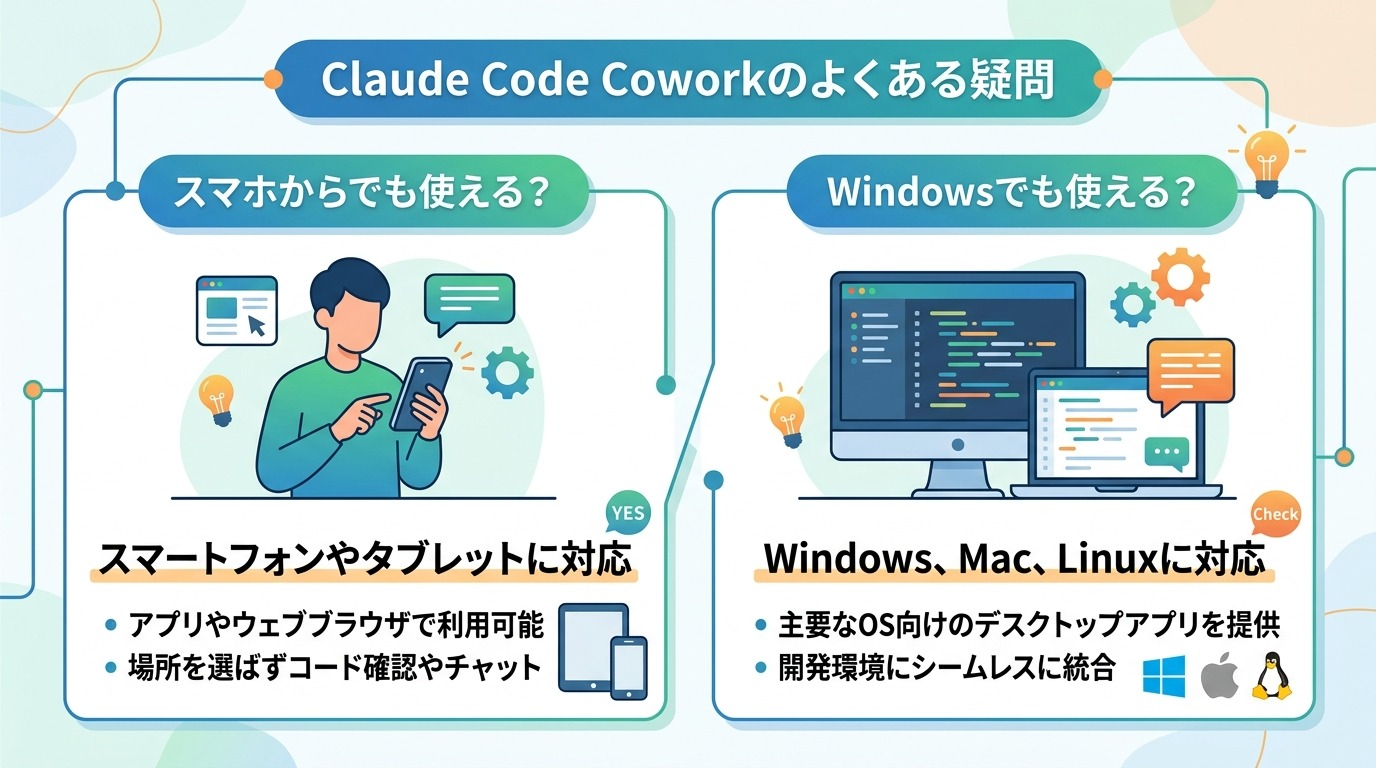
ここでは、Claude Code Coworkのよくある疑問を解説します。
スマホからでも使える?
現時点では、スマートフォンからClaude Code Coworkを利用することはできません。
Claude Code Coworkは、Claude Desktopアプリを通じてローカルファイルにアクセスする仕組みを採用しています。Claude Desktopアプリは現在、MacOSとWindowsの2つのOSにのみ対応しており、iOSやAndroidには対応していません。
スマートフォンのClaude公式アプリは、テキスト生成や質問応答には対応しています。一方でCowork機能は対象外です。Cowork機能を使うには、MacOSまたはWindowsのパソコンが必要です。
将来的なスマートフォン対応についてはAnthropicから正式な発表がないため、現時点では未定です。
Windowsでも使える?
Windows環境でも、Claude Code Coworkは利用できます。
Claude Desktopアプリは2024年後半からWindows版が正式にリリースされており、Windows 10および Windows 11で動作します。以前はMacOSのみの対応でしたが、現在はWindowsユーザーも同様の機能を使えます。
ただし、Windowsでの利用においては一部の設定がMacOSと異なる場合があります。とくにMCP(Model Context Protocol)サーバーの設定ファイルの保存場所はOSによって異なるため、公式ドキュメントを参照しながら設定を進めることを推奨します。
MacOSと比較した場合の機能差は現時点でほとんどなく、基本的な作業自動化はWindowsでも問題なく実行できます。
Claude CodeにおけるMCPの特徴を詳しく知りたい人は、次の記事を参考にしてください。

WindowsでClaude Codeを使う方法を詳しく知りたい人は、次の記事を参考にしてください。
Claude Code Coworkの始め方
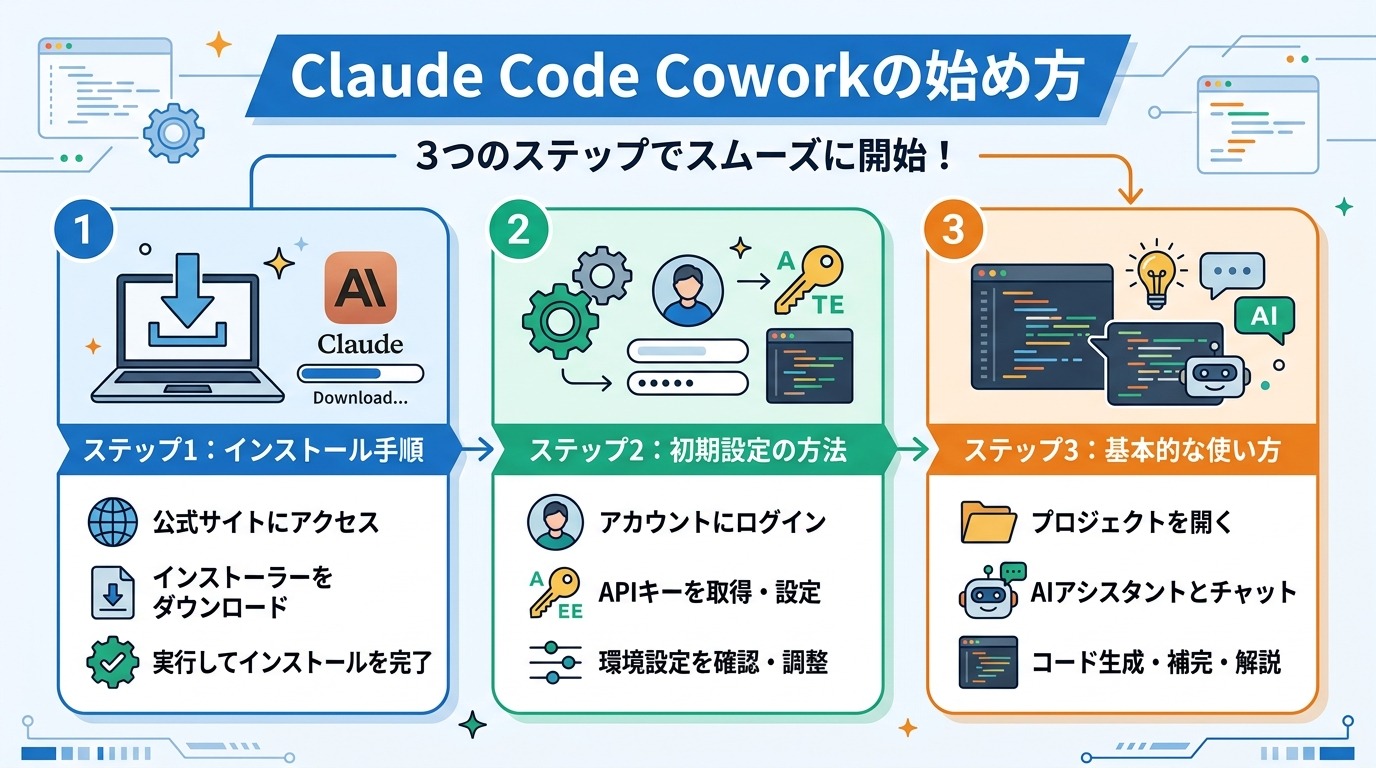
ここでは、Claude Code Coworkのはじめ方を、3つにまとめて紹介します。
インストール手順
まず、AnthropicのProプラン以上に加入したアカウントを用意します。
その後、次の手順でClaude Desktopアプリをインストールします。
- 1. Anthropic公式サイト(claude.ai)にアクセスする
- 2. トップ画面の「デスクトップアプリをダウンロード」をクリックする
- 3. 使用しているOSに合わせてMac版またはWindows版のインストーラーをダウンロードする
- 4. ダウンロードしたファイルを開き、画面の指示に従ってインストールを完了する
- 5. アプリを起動し、Anthropicアカウントでログインする
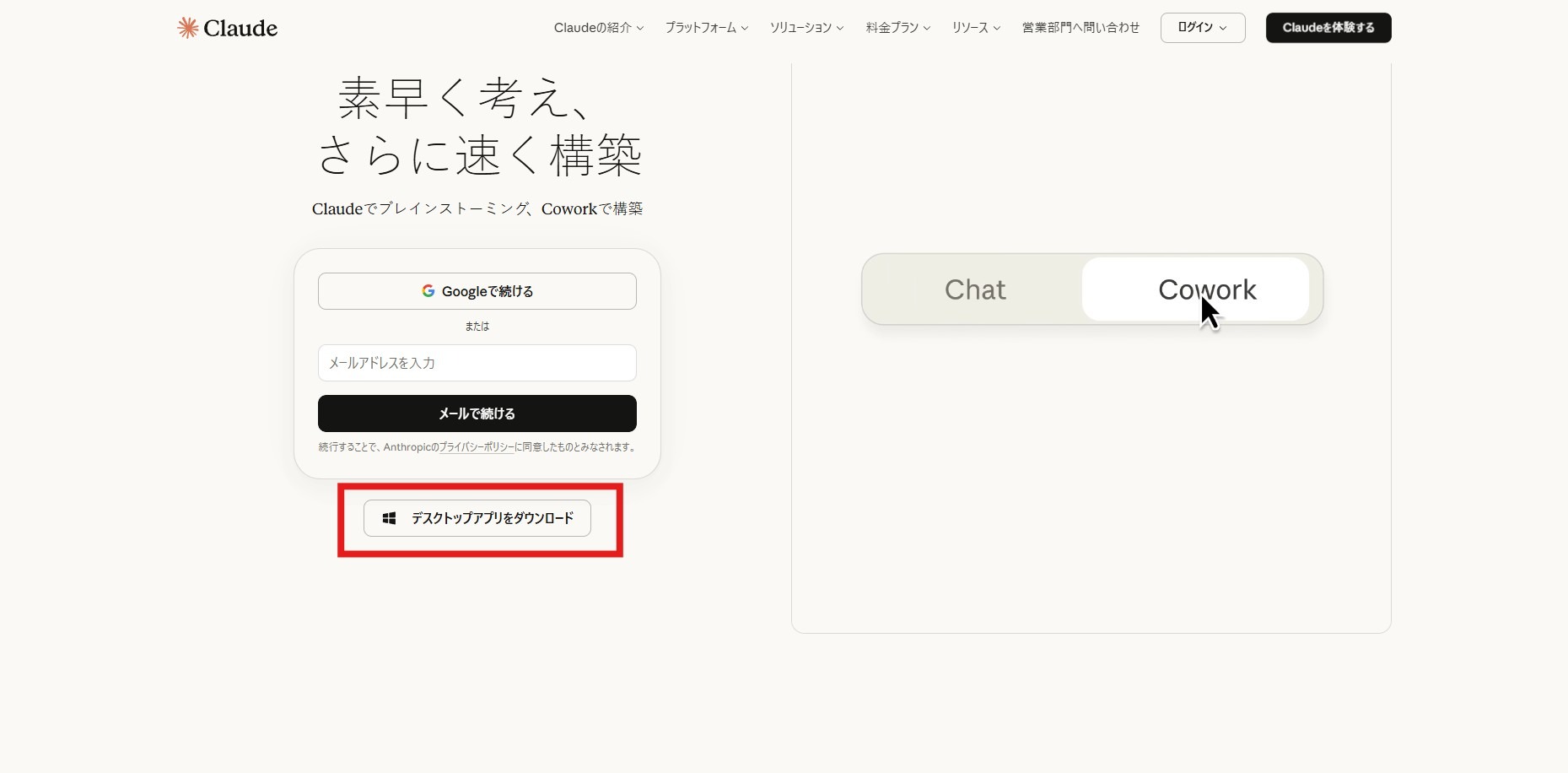
インストール自体は5分程度で完了します。アカウントのメールアドレスとパスワードを手元に用意した状態で進めると、スムーズです。
初期設定の方法
Claude Desktopアプリをインストールした後、Cowork機能を有効化するためにMCP(Model Context Protocol)の設定を行います。
MCPとは、ClaudeがローカルファイルやWebブラウザなどの外部ツールにアクセスするための仕組みです。設定ファイルを記述することで、AIがアクセスできる範囲を指定できます。
なお、初期設定にはコマンドを実行するためのNode.jsが必要です。Node.js公式サイトから推奨版(LTS)をインストールしておいてください。
設定の基本的な手順は次のとおりです。
アプリ左下のアイコン、またはメニューから「Settings」を開きます。
設定画面内の「Developer(開発者)」メニューをクリックします。
設定ファイル(claude_desktop_config.json)がテキストエディタで開きます。
開いたファイルの内容を以下のコードに書き換えます。
※注意: /Users/ユーザー名/Desktop/対象のフォルダパス の部分は、実際にClaudeにアクセスさせたいフォルダのパスに必ず書き換えてください。
{
“mcpServers”: {
“filesystem”: {
“command”: “npx”,
“args”: [
“-y”,
“@modelcontextprotocol/server-filesystem”,
“/Users/ユーザー名/Desktop/対象のフォルダパス”
]
}
}
}
設定ファイルを保存して閉じたら、Claude Desktopアプリを一度完全に終了(Quit)し、再起動してください。
チャット入力欄の右端に「プラグ」や「家」のようなアイコンが表示されていれば、MCPが正しく認識されています。これで、Claudeに対し「〇〇のフォルダにあるデータ(GA4のCSVなど)を分析して」といった指示出しが可能になります。
また、ファイルシステムへのアクセスを許可するMCPサーバーを設定すれば、ローカルファイルの操作が可能になります。初心者の場合は、Anthropic公式が提供するMCPサーバーのテンプレートの利用がおすすめです。
基本的な使い方
設定完了後は、チャット画面で自然な日本語の指示を入力するだけで作業を実行できます。
操作の基本は「やってほしいことを具体的に書いて送る」だけです。プログラミングの知識は不要で、通常のチャットアプリと同じ感覚で使えます。
効果的な指示の書き方として、次のポイントを意識すると精度が上がります。
- 対象ファイルのパス(保存場所)を具体的に伝える
- 出力形式(Excel・PDF・テキストなど)を明記する
- 複数の作業がある場合は番号をつけて順番に指示する
たとえば「デスクトップの『sales_data.csv』を読み込んで、月別の合計売上を計算し、結果をExcelファイルでデスクトップに保存して」のように指示します。AIが指示内容を確認してから実行するため、誤操作を防ぎやすい設計になっています。
順序や作業内容などの漏れが少ないほど、高精度で作業の実行が可能です。
Claude Code Coworkを使う際の注意点
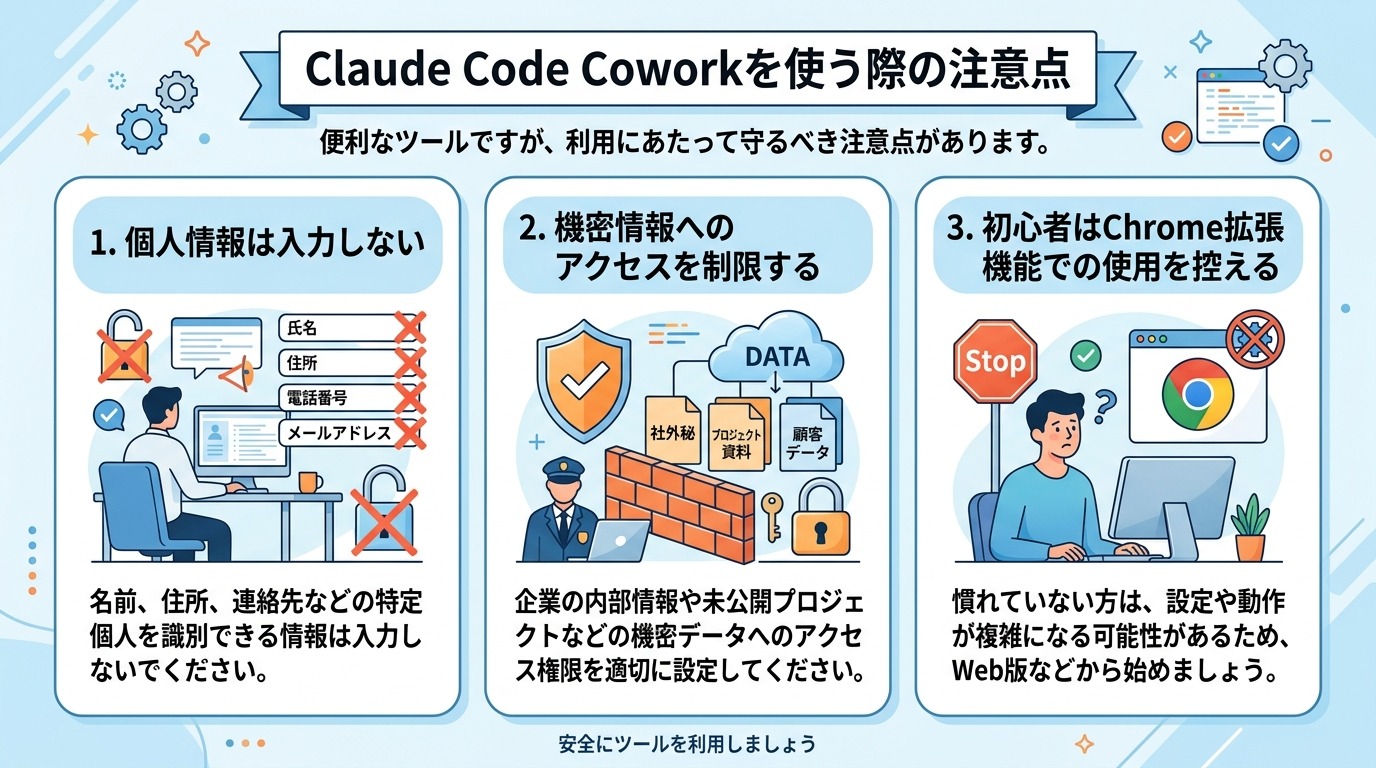
最後に、Claude Code Coworkを利用するときの注意点を、3つにまとめて解説します。
個人情報は入力しない
Claudeへの入力内容はAnthropicのサーバーへ送信されるため、個人情報を含む指示は避けてください。
氏名・住所・電話番号・マイナンバーといった個人を特定できる情報をそのまま入力することは、情報漏えいのリスクにつながります。Anthropicはデータの取り扱いについてプライバシーポリシーを公開していますが、第三者へのデータ送信ゼロを保証するものではありません。
実際に「顧客の個人情報が含まれたCSVをAIに処理させた」という事例では、社内のセキュリティポリシー違反として問題になるケースが出ています。
個人情報が含まれるデータを分析する場合は、氏名や連絡先などの識別情報をあらかじめ削除したうえで使用することを徹底してください。
機密情報へのアクセスを制限する
MCPの設定で、AIがアクセスできるフォルダやファイルの範囲を必要最小限に絞ることが重要です。
設定を誤ると、AIが業務上の機密文書や個人のプライベートなファイルにも自由にアクセスできる状態になります。アクセス範囲を広げすぎた場合、意図せず機密ファイルの内容がAIへの入力として送信されるリスクがあります。
設定時には「このプロジェクトフォルダのみアクセス許可」のように、作業に必要なフォルダだけを指定するのが安全な運用方法です。
会社のパソコンで使用する場合は、情報システム部門のガイドラインを事前に確認してください。
Claude Code Coworkといった生成AI活用時の情報漏洩について詳しく知りたい人は、次の記事を参考にしてください。

初心者はChrome拡張機能での使用を控える
Claude Code CoworkをChrome拡張機能と連携させる設定は、初心者には推奨しません。
Chrome拡張機能を通じてAIにブラウザ操作を許可すると、表示中のWebページの全内容がAIへ送信されます。ネットバンキングや社内システムのページを開いた状態で操作した場合、ログイン情報が意図せず送信されるリスクがあります。
拡張機能連携は、Claude Code Coworkの上級機能に分類されます。まずはローカルファイルの操作・資料作成・データ分析などの基本機能から始め、ツールへの理解を深めてから拡張機能の利用を検討してください。
セキュリティリスクを理解した状態で慎重に設定すれば、Chrome拡張機能との連携も効果的に活用できます。
まとめ
この記事では、Claude Code Coworkの定義やできること、始め方・注意点を解説しました。
Claude Code Coworkは「AIと一緒に働く」という新しい働き方を実現するツールです。定型業務に時間を取られていると感じている人ほど、導入によって得られる時間的なメリットがあります。
まずはProプランに加入してClaude Desktopアプリをインストールし、ファイル整理や簡単な資料作成から試してみてください。