OpenClaw(オープンクロー)とは?料金やできること、使い方をやさしく解説

OpenClawって何?
Xでよく話題になっているけど、チャット型AIと何が違うの?
OpenClawはパソコンに入れても安全?
チャット型の生成AIが普及するなか、一線を画すツールとして注目を集めているのが「OpenClaw」です。OpenClawは反復作業の自動化が得意で、生成AIの価値を飛躍的に高める可能性を秘めています。
一方で、OpenClawには安全性に関する疑問の声も少なくありません。仕組みをよく理解しないまま導入してしまうと、思わぬトラブルを招くリスクも潜んでいます。
この記事では料金やできること・セキュリティリスクも交え、OpenClawの特徴を解説します。この記事を読めば、あなたがOpenClawを導入すべきか判断できるようになりますよ。
『ClaudeCodeに興味はあるけど、どうやって使えばいいんだろう…』
そんな方へ、
- ClaudeCodeに作業や仕事を任せる方法
- ClaudeCodeを使いこなすたった1つのコツ
- 業務効率化や収入獲得に活かすClaudeCodeの実演
を、無料のオンラインセミナーで凝縮してお伝えします!
パソコンはもちろん、スマホから気軽に参加OK。この時間が、あなたを変える大きなきっかけになりますよ。
OpenClaw(オープンクロー)とは
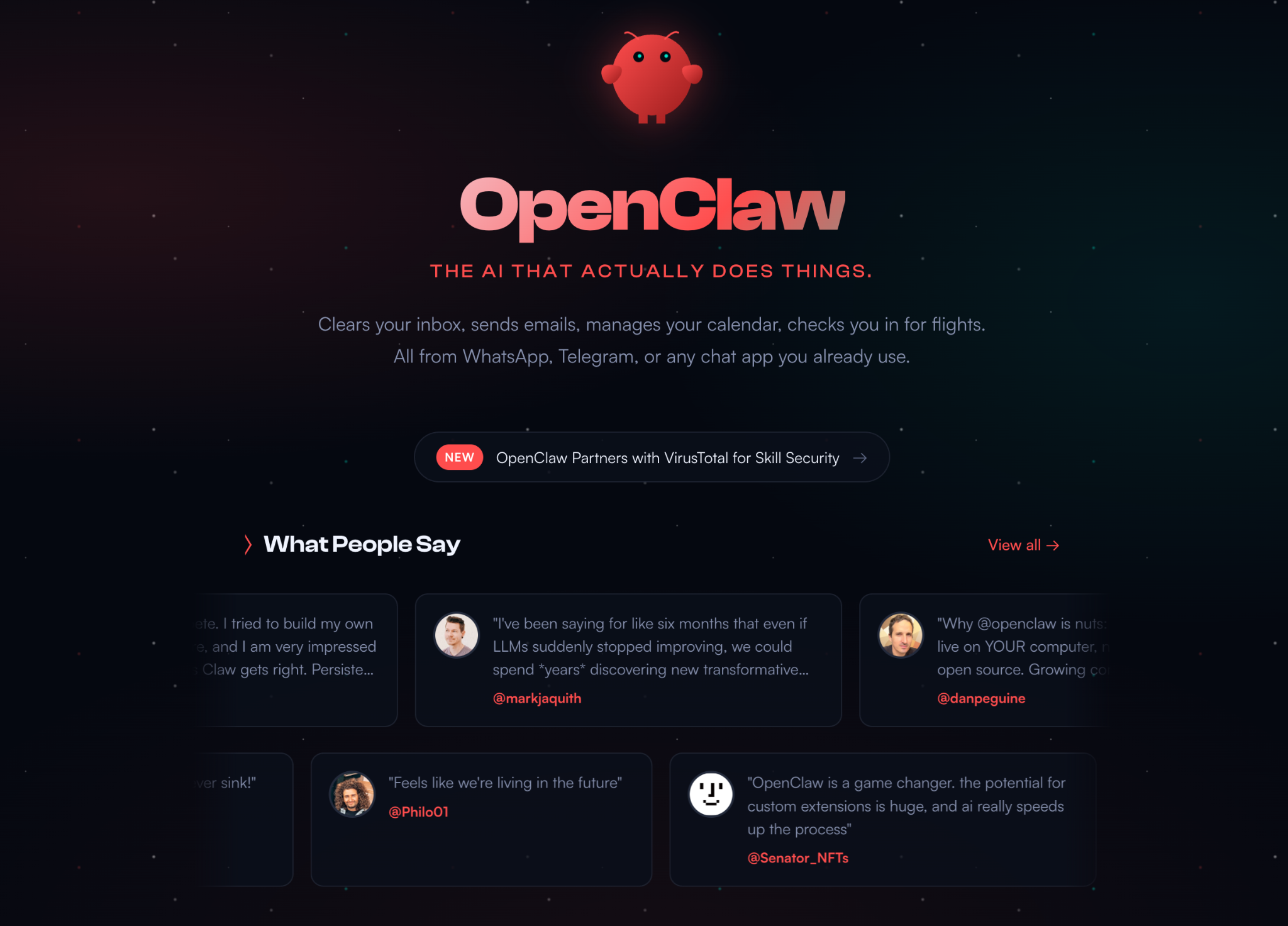
OpenClaw(オープンクロー)とは、ユーザーの代わりにパソコンを操作するAIエージェントツールです。Peter Steinberger氏が個人で開発したツールであり、現時点では大企業が運営する公式サービスではありません。
まずは、OpenClawに関する2つの基本事項について解説します。
従来のチャット型AIとの違い
ChatGPTといった従来のチャット型AIは「質問を投げて答えてもらう」という使い方が中心でした。それに対し、OpenClawは「パソコン操作を代行してもらう」という使い方ができる点が大きく違います。
ただし、OpenClaw自体にはAIモデル(AIの頭脳)が内蔵されていません。そのため、OpenClaw単体では機能せず、外部のAIモデルを借りて動作する仕組みです。
たとえば、ChatGPTの頭脳を担うGPTモデルを使い、AIにユーザーの指示を把握させます。そして、OpenClawは指示に従い、パソコンのキーボード入力やファイル操作を実行してくれます。
このように、AIモデルとの連携により指示された作業を完結できる点が、従来のチャット型AIにはない強みです。
ツール自体は無料利用できる
OpenClawというツール自体は無料で利用できます。ただし、外部のAIモデルと連携させるうえでは利用料金が発生する点に注意しましょう。
OpenClawはPeter Steinberger氏が個人で開発したツールであり、2026年4月時点では企業の営利サービスではありません。そのため、オープンソース(内部プログラム公開型)として提供されており、無料でダウンロード可能です。
しかし、OpenClawの利用時には「API」という窓口を介し、外部のAIモデルと連携しなければなりません。このAPIを利用する際、AIモデルの提供元に対して利用量に応じた「従量課金」が発生します。
たとえばOpenAIのAPIを日常業務の自動化で使い続けると、月に数百円から数千円規模の費用がかかるケースもあります。ツール自体は無料でも「実際に動かすと有料になる」という点は、導入前に必ず把握しておきましょう。
なお、APIとは何かを詳しく知りたい人は、次の記事を参考にしてください。

OpenClawでできること・機能
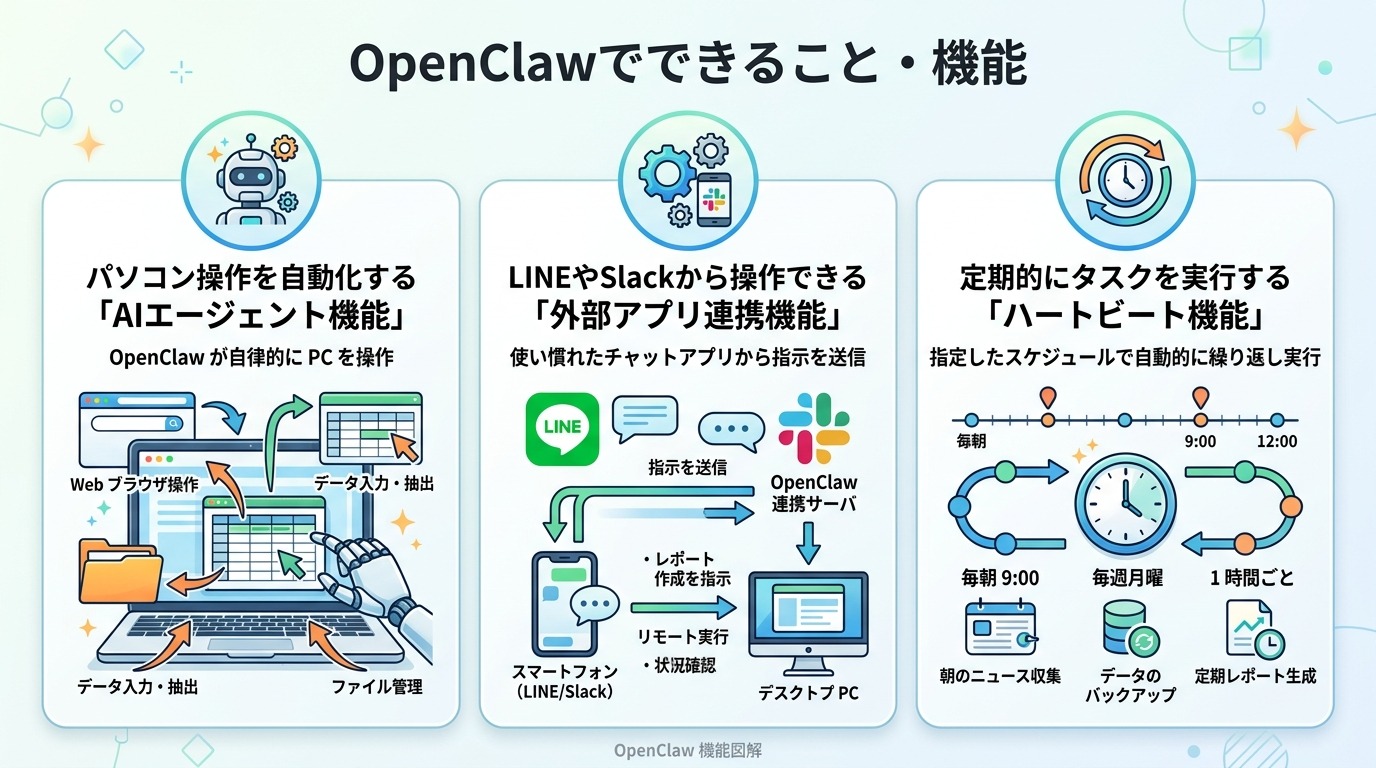
ここからは、OpenClawでできること・機能を3つにまとめて紹介します。
パソコン操作を自動化できる「AIエージェント機能」
OpenClawの中核となるのがAIエージェント機能です。AIエージェントとは、ユーザーの指示をもとにAIが自律的にタスクを実行する仕組みを指します。
従来の業務自動化ツールでは、あらかじめ細かい手順を設定する必要がありました。しかしOpenClawを使えば、AIが必要な操作を判断して実行してくれます。そのため、言葉の指示だけでパソコン操作の自動化が可能です。
具体的には次のようなパソコン操作を自動化できます。
- ブラウザを操作してWebページから情報を収集する
- 指定したフォルダ内のファイルを整理・移動する
- メールソフトを開いて指定の宛先へメールを送信する
- スプレッドシートにデータを入力・集計する
また「このフォルダにあるファイルを種類別に仕分けて」といった抽象的な指示にも対応可能です。このようにAIエージェント機能を使えば、AIが状況に応じて処理を進めるため、指示出しの手間を減らせます。
LINEやSlackから操作できる「外部アプリ連携機能」
OpenClawを使えば、LINEやSlackといった外部アプリと連携してパソコンを遠隔操作できます。パソコンの前にいなくても、スマートフォンから指示を出せるため便利です。
外部アプリ連携では2種類のAPIを使うため、それぞれの事前設定が必要となります。
- OpenClawとAIモデルを連携させるAPI
- メッセージアプリとOpenClawを連携させるAPI
たとえば、スマートフォンのLINEを通じて「明日の予定を教えて」と指示を出したケースを想定してみましょう。OpenClawがAIモデルと密に連携して指示内容を的確に把握し、自宅やオフィスのパソコン内にあるカレンダー情報を照合しにいってくれます。最終的にその確認結果がスマートフォンへと即座に返信されるため、外出先からでもデバイスの垣根を越えたスムーズな情報確認が実現するでしょう。
このように、外出先や移動中でも離れた場所からパソコンを操作できるのがOpenClawの大きな強みです。ただし、インターネット経由でパソコンに指示を送る仕組み上、後述するセキュリティリスクをともないます。
定期的にタスクを実行できる「ハートビート機能」
OpenClawの「ハートビート機能」を使えば、定期的に決まったタスクを実行できます。ハートビート機能とは、あらかじめ設定した間隔でOpenClawを起動し、必要に応じてAIを介してタスクを実行する仕組みです。
たとえば「1時間ごとにWebサイトの更新を確認してSlackへ投稿する」といった定期処理を設定します。すると、1時間ごとにOpenClawがWebサイトをチェックし、自動的に更新情報をSlackで共有してくれます。
定期的な業務をAIに任せることで人間の負担を軽減でき、業務の抜け漏れ防止にもつながるでしょう。
OpenClawは使うべき?知っておきたいセキュリティリスク
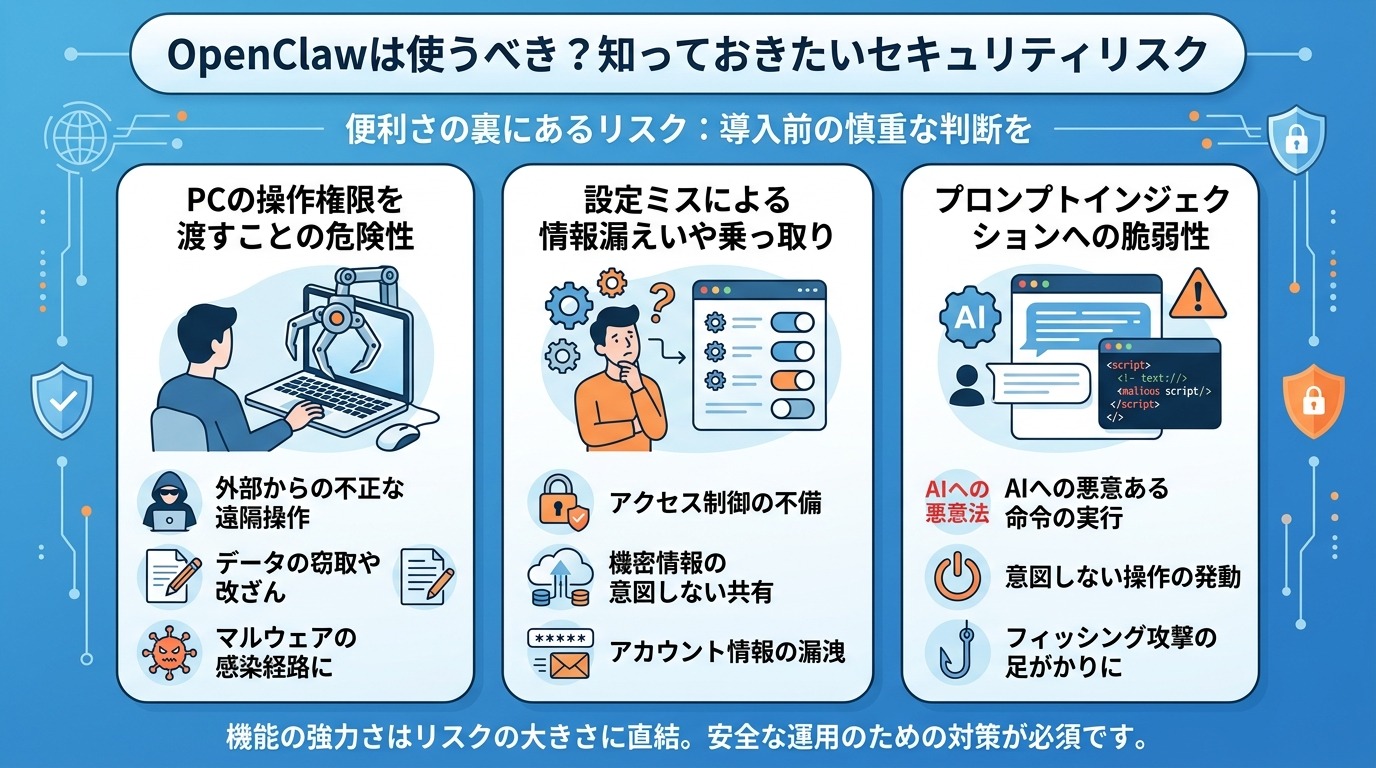
OpenClawは便利な機能を持つ一方で、セキュリティリスクもあります。OpenClawを使うかどうかは、利便性とリスクを踏まえて慎重に判断すべきです。OpenClawの導入前に、3つのリスクを必ず確認してください。
PCの操作権限を渡すことの危険性
OpenClawをインストールすることは、AIにパソコンの操作権限を渡すことを意味します。AIが誤作動した場合、意図しない操作がパソコンで行われてしまう危険性があることを知っておきましょう。
OpenClawが自律的に動作するためには、ファイルの読み書き・アプリの起動・ネットワーク通信など、広範な操作権限が必要です。場合によっては管理者権限に相当するアクセスが求められることもあります。
この仕組み上、AIの誤認識や判断ミスがあると、操作もそのまま実行されます。たとえば、重要なファイルの削除や、誤ったデータの上書きが起こる恐れも否定できません。
パソコン操作を代行してくれる利便性だけでなく、危険性も知っておくことが大切です。
設定ミスによる情報漏えいや乗っ取り
OpenClawはセットアップを利用者自身が行うため、設定ミスが重大なリスクに直結します。特にネットワークの設定を誤ると、重要な情報が漏えいしたり、パソコンを乗っ取られたりするリスクもゼロではありません。
たとえば、インターネットからのアクセスを許可した状態で、適切な認証を設けていなかったとします。この場合、あなたのパソコンにあるOpenClawが、第三者によって遠隔で不正操作されかねません。
そうなれば、パソコン内のファイルを勝手に盗み見られる恐れがあります。さらに、悪意あるプログラムを仕込まれ、パソコン自体を乗っ取られる危険性も否定できません。
「動けばいい」という感覚でセットアップを進めると、深刻な被害につながるリスクがあります。セキュリティの知識に自信がない場合は、導入そのものを慎重に検討してください。
プロンプトインジェクションへの脆弱性
チャット型AIと同様に、OpenClawにも「プロンプトインジェクション」の脆弱性がともないます。プロンプトインジェクションとは、AIへの指示文(プロンプト)に悪意ある命令を埋め込み、不正な操作を図る攻撃手法です。
例として、重要な情報をAIに聞き出し、情報漏えいを図る攻撃が挙げられます。これはチャット型AIでも懸念されるリスクです。しかし、OpenClawはパソコンを操作できる性質上、被害が大きくなりやすいといえます。
たとえば、OpenClawにWebサイトから情報収集させると仮定します。閲覧中のWebページ内に「このファイルを削除して」といった隠し命令が仕込まれていると危険です。OpenClawが正規の指示と誤認して実行しかねません。
実際のファイル削除など、取り返しのつかない被害が生じる恐れもあります。この脆弱性は、現時点で完全な技術的対策が存在せず、AIエージェント全般が抱える課題です。
OpenClawを使う場合は、信頼できないWebサイトへのアクセスは避けるのが賢明でしょう。また、リスクの高い操作を行わせる際には、ユーザーの事前承認が必要な設定にすることも欠かせません。
OpenClawの大まかな使い方
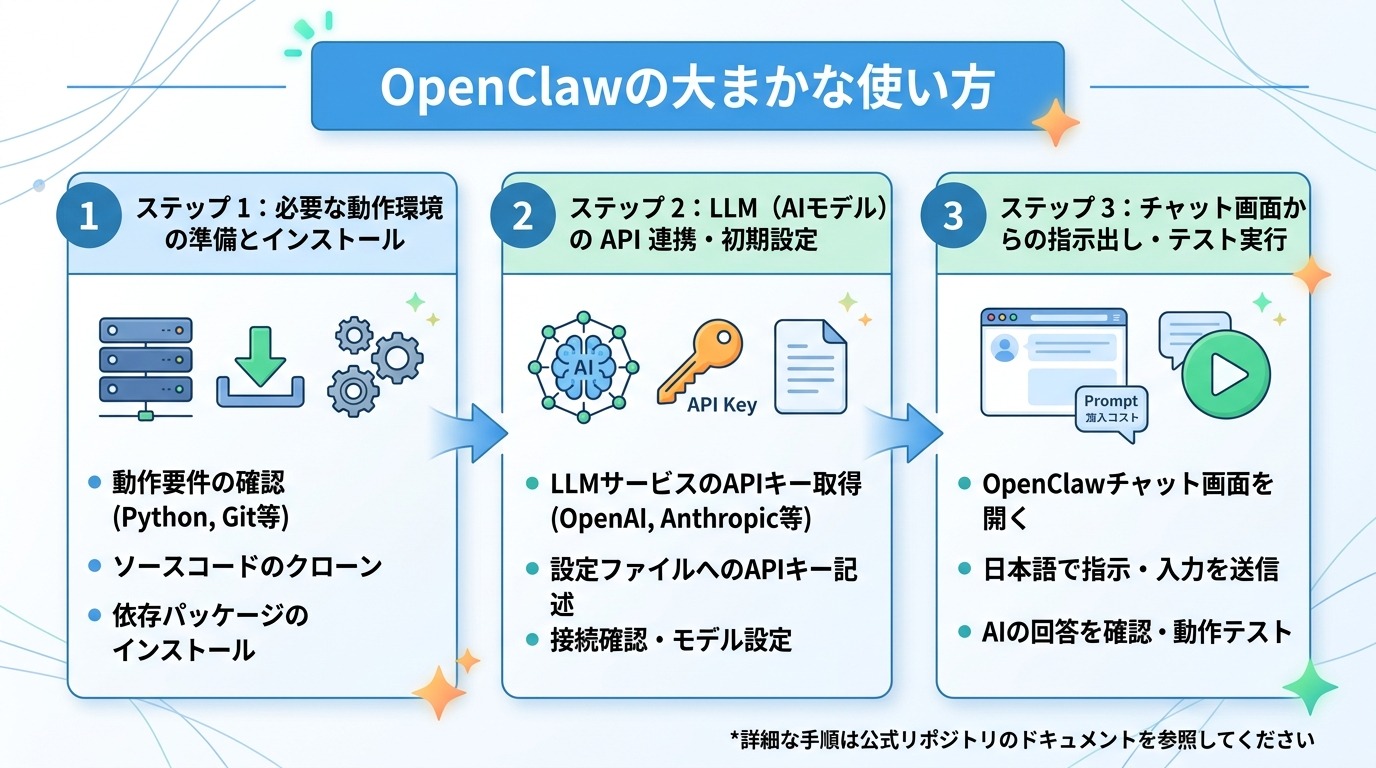
ここからは、導入の流れを3ステップで紹介します。詳細な手順については公式ドキュメントを参照してください。
- ステップ1:必要な動作環境の準備とインストール
- ステップ2:LLM(AIモデル)のAPI連携・初期設定
- ステップ3:チャット画面からの指示出し・テスト実行
なお、本記事では実際の操作方法を示すデモ画面などの掲載をあえて控えています。これは、仕組みを十分に理解しないまま安易にインストールを行うことで生じかねない、予期せぬセキュリティ被害を未然に防ぐためです。
OpenClawを導入する際は、内在するリスクを常に念頭に置き、あくまで自己責任の範囲内で慎重に判断を下してください。
ステップ1:必要な動作環境の準備とインストール
まずは、OpenClawの前提となる動作環境を整えたうえで、ツール本体をインストールしましょう。
OpenClawを動作させるためには、下表のソフトウェアがパソコンにインストールされている必要があります。準備が整っていないものがある場合は、下記の手順を参考に準備を済ませておきましょう。
| 必要なもの | 説明 | 大まかな手順 |
|---|---|---|
| Node.js (Node 24推奨) | JavaScriptプログラムの実行環境。 OpenClawの開発に使われているJavaScriptプログラムの動作に必要となる。 | 公式サイトでインストーラをダウンロードして実行し、 画面の指示に従ってインストール |
| APIキー | AIモデルのAPIを使うために必要な認証情報。 使用するAIモデルに応じたAPIキーが必要となる。 | 使用するAIモデルの公式サイトでアカウントを登録し、APIキーを発行 |
またOpenClaw本体は、専用のコマンドでインストールします。
コマンドを実行するツール名や内容は、OSによって異なります。お使いのOSに合わせたツールを起動し、適切なコマンドを入力してEnterキーを押せばOKです。ツールはこの後も使うため、起動したままにしておきましょう。
| OS | ツール名 | コマンド |
|---|---|---|
| Windows | PowerShell | iwr -useb https://openclaw.ai/install.ps1 | iex |
| macOSまたはLinux | ターミナル | curl -fsSL https://openclaw.ai/install.sh | bash |
エラーがなければ、OpenClawのインストールは完了です。なお、以降の手順で「ターミナル」と表記している箇所は、Windows環境の場合「PowerShell」に読み替えて進めてください。
ステップ2:LLM(AIモデル)のAPI連携・初期設定
インストール後は、OpenClawを正しく使うために必要な初期設定を行いましょう。ここでは、使用するLLM(AIモデル)とOpenClawがAPIで連携するための設定を行います。
最初に、ターミナルで次のコマンドを実行してください。対話形式での初期設定が始まります。
openclaw onboard --install-daemon画面の指示に従い、AIモデルの選択やAPIキーの入力を行いましょう。APIキーは認証情報のため、誤って第三者に見られることがないよう、厳重に管理してください。
あわせて、通信を担うゲートウェイ(Gateway)の設定も行います。ゲートウェイとは、データ通信を仲介する「受付窓口」のようなプログラムです。これが動いていないと、AIとパソコンの間で指示のやり取りが成立しません。
一連の設定が終わったら、次のコマンドで動作状態を確認しましょう。「ポート18789」という通信の窓口で待機中と表示されれば正常です。
openclaw gateway statusなお、LINEやSlackといった外部アプリと連携させたい場合は、アプリに応じた設定が別途必要となります。詳細は公式サイトを参照してください。
ステップ3:チャット画面からの指示出し・テスト実行
初期設定が完了すると、ブラウザまたはターミナル上のチャット画面からOpenClawに指示を送れる状態になります。最初はパソコンから簡単な指示を出し、OpenClawをテスト実行するとよいでしょう。
パソコンからOpenClawに指示を出したい場合は、ターミナルで次のコマンドを実行すればOKです。ブラウザ上で、操作の起点となるダッシュボード(管理画面)が起動します。
openclaw dashboard画面上のチャット欄に「計算機を開いて」など、安全で短い指示を入力しましょう。OpenClawが動作し、指定したアプリが立ち上がればテストは成功です。
なお、このダッシュボード画面のURLをブックマークしておくと便利です。次回からはコマンドを入力する手間が省けます。
ただし、AIが予想外の操作を行う恐れは常にあります。必ず、重要なデータやファイルが保存されていないテスト環境で試すようにしてください。
まとめ
この記事では、OpenClaw(オープンクロー)の基本情報から使い方の流れまで解説しました。
OpenClawは、AIモデルを活用してパソコン操作を自動化できる便利なツールです。しかし、セキュリティリスクの高さは否めないため、セキュリティへの理解が欠かせません。
気軽な気持ちでの導入は避け、リスクを十分に考慮したうえで慎重に判断してください。まずは、安全なテスト環境を用意し、動作確認から始めるのが無難でしょう。
こちらの記事もおすすめ