Cursorとは?できることや料金・使い方を初心者向けに解説

Cursorってどんなツールなんだろう?
VS Codeと何が違うのかいまいちわからない…
AIを活用した開発環境として注目されている「Cursor」は、コードの補完や生成、エラー修正までをAIがサポートしてくれる次世代のコードエディタです。VS Codeをベースにしているため操作性はそのままに、より効率的なコーディングが可能になります。
ただ「実際に何ができるのか」「無料でどこまで使えるのか」「初心者でも扱えるのか」など、あいまいな人もいるはず。
そこで本記事では料金やできることも交え、Cursorの特徴をわかりやすく解説します。実際の操作方法や使う際の注意点も紹介するので、ぜひ参考にしてください。
- CursorはVS CodeベースのAIコードエディタ
- コード生成やエラー修正をAIで効率化できる
- 無料でも使えるが本格利用は有料プランがおすすめ
『ClaudeCodeに興味はあるけど、どうやって使えばいいんだろう…』
そんな方へ、
- ClaudeCodeに作業や仕事を任せる方法
- ClaudeCodeを使いこなすたった1つのコツ
- 業務効率化や収入獲得に活かすClaudeCodeの実演
を、無料のオンラインセミナーで凝縮してお伝えします!
パソコンはもちろん、スマホから気軽に参加OK。この時間が、あなたを変える大きなきっかけになりますよ。
Cursorとは?
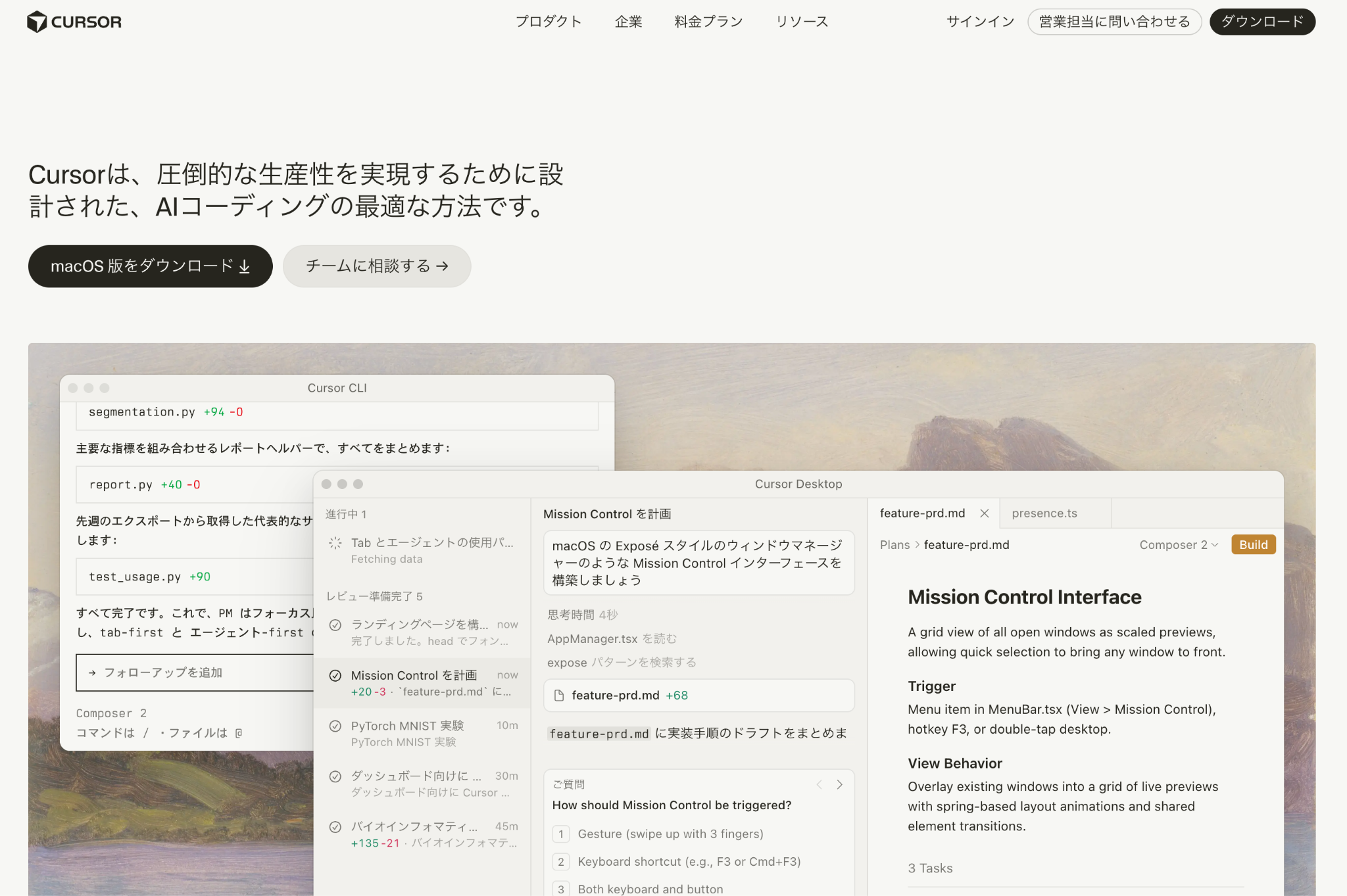
Cursorは、MicrosoftのVS Codeをベースに開発されたAI機能搭載のコードエディタです。VS Codeの操作性や基本機能をそのまま引き継ぎながら、AIによるコード補完やコード生成、エラー解消などを一つの環境で実行できる点が特徴です。
具体的には、ChatGPTやGeminiといった外部の生成AIモデルと連携し、コーディングの効率化や開発環境の最適化を図れます。従来のように拡張機能を追加する必要がなく、AIモデルが標準搭載されているため、導入後すぐにAIを活用した開発が可能です。
また、現在VS Codeで利用している拡張機能を引き継げる点も魅力といえます。使い慣れたUIをそのままに豊富なAI機能を利用できるのは、Cursorならではの利点です。
Cursorの料金
ここからは次のトピック別に、Cursorの料金について解説します。
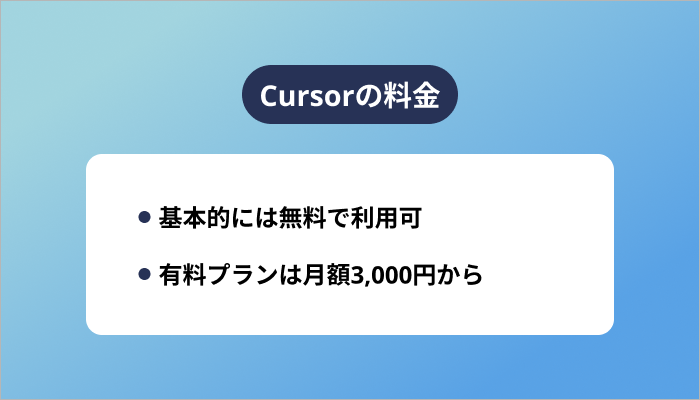
基本的には無料で利用可
Cursorは無料で利用できるため、コストをかけずにAIコードエディタの使用感を試せます。初期投資が不要なので、導入ハードルが低く初心者でも気軽に触れられる点が魅力です。
基本的なコード補完やチャット機能も使えるため、日常的な開発や学習用途であれば無料でも十分活用できます。ただし、リクエスト数や補完機能には制限があるため、長時間の開発や業務利用では物足りなさを感じる可能性があります。
本格的に開発効率を高めたい場合は、有料プランへの移行を検討するとよいでしょう。
有料プランは月額3,000円から
Cursorの有料プランは、月額3,000円から利用可能です。各プランごとの機能の違いは、次のとおりです。
| プラン | Pro | Pro+ | Ultra |
|---|---|---|---|
| 月額料金 | 3,000円 | 9,000円 | 3万円 |
| 特徴 | リクエスト数とTab補完の上限緩和 | 最新モデルにアクセス可能全AIモデルの使用量が3倍 | 全AIモデルの使用量が20倍新機能への優先アクセス |
※月額料金は2026年4月時点の為替レート(1ドル150年円)をもとに算出した後、税込価格を記載しています。
Cursorのプランは利用目的によって最適な選択が異なります。自分がどのプランの利用が合っているかは、下記を参考にしてください。
- Pro:副業レベルで使う人、日常的にコーディングする人
- Pro+:AIをガッツリ活用して開発効率を上げたい人
- Ultra:業務で大量にAIを使うエンジニアやチーム利用
有料プランのなかで最も低価格のProプランは、無料版と比較してリクエスト数やTab補完の上限が大きく緩和されます。個人開発では十分な利用回数を確保できるため、迷ったらProを選べば実用ラインに乗ると考えて問題ありません。
ただし、業務としての開発には少し物足りない部分もあるため、業務での開発レベルでAIを積極的に使う場合はPro+以上を検討するとストレスなく開発を進められます。
Cursorでできること
ここからは次のトピック別に、Cursorのできることを解説します。
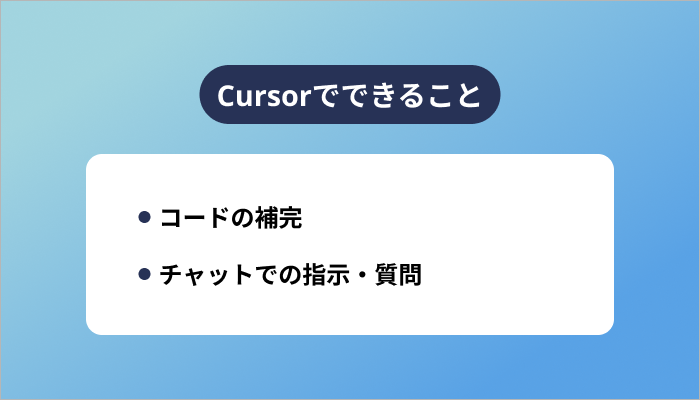
コードの補完
Cursorでは「Cursor Tab」機能により、AIがコードの続きを自動で予測し、補完してくれます。

上記画像のようにコードの記述途中で続きを提案してくれるため、コーディングのスピードと精度を同時に高められる点が特徴です。また、コードミスの自動調整にも対応しており、入力時点でエラーを防ぎやすくなります。
チャットでの指示・質問
Cursorではチャット機能を使い、自然言語でAIに指示や質問を行えます。コードの生成はもちろん、エラーの原因特定や修正方法の提案まで一括して依頼できる点が特徴です。ファイルの内容確認や操作も指示できるため、簡単な処理であれば手を動かさずにコーディングを進められます。
コード生成はMacであれば「Command+K」、Windowsであれば「Ctrl+K」で指示を出すだけで実行でき、処理内容に応じたコードが提案されます。今回は、Pythonを使ってリストの中から特定の数字を抜き出すプログラムを作成してもらいました。
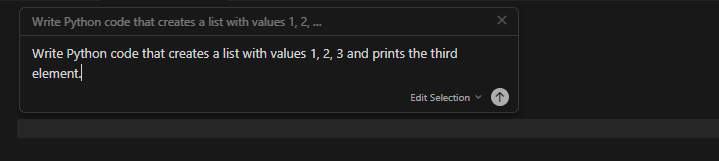

上記のように依頼を反映したコードを生成してくれています。
また、実際にエラーが発生しているコードを入力し、「どの箇所がエラーになっている?」と質問するだけで、問題点と修正案を提示してくれる点も魅力です。右側のサイドバーからすぐにAIへアクセスできるため、作業を止めずに確認・修正が行えます。
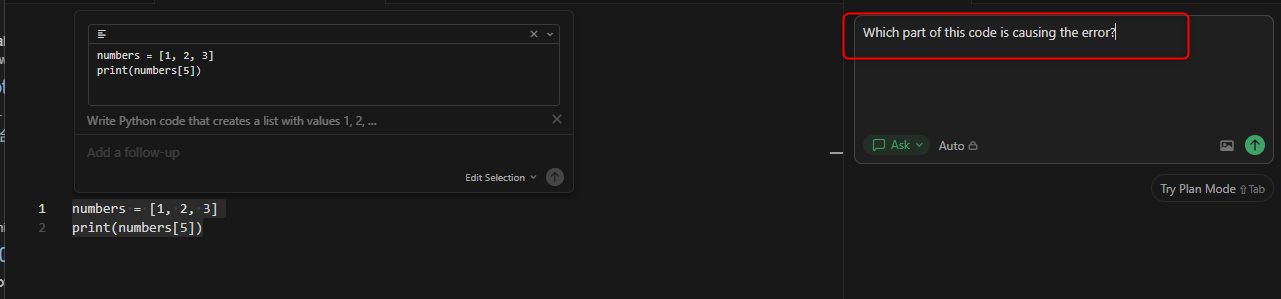
今回は、わざとエラーになるコードを生成して、チャットにて「Which part of this code is causing the error?(このコードのどの部分がエラーになっている?)」と質問しました。
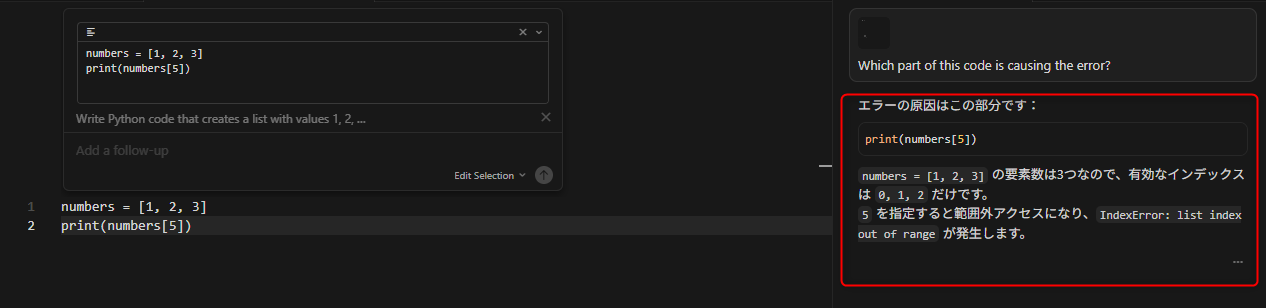
すると、エラー原因となっている該当箇所を指摘してくれました。このようにCursorではエラー箇所や疑問点をAIとチャットでやり取りしながら開発を進められます。
他エディタにはないCursorの特徴3つ
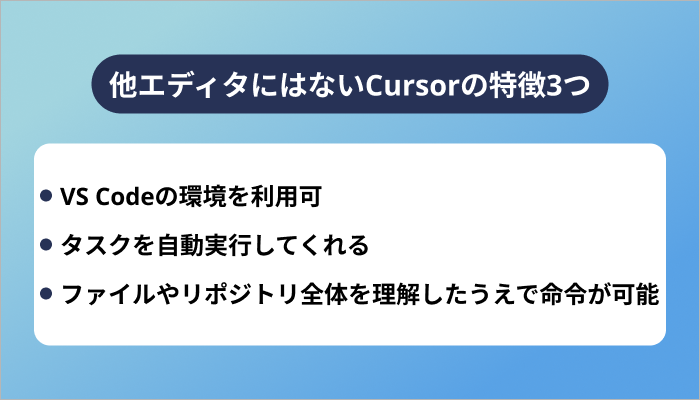
ここからは他エディタにない、Cursorの特徴を3つにまとめて解説します。
VS Codeの環境を利用可
Cursorは、オープンソースであるVS Codeの環境をベースとしている点が大きな特徴です。普段からVS Codeを使っている場合でも、操作感をほとんど変えずに移行できます。
また、VS Codeで利用している拡張機能の多くはCursorでもそのまま使用でき、既存の開発環境を大きく崩す必要がありません。従来の開発環境を維持しながらAI機能を追加できる点は、他のエディタにはない大きなメリットです。
タスクを自動実行してくれる
Cursorでは、Agentモードを利用することで、自然言語による指示や相談が可能です。まるで人に依頼するように、「この機能を実装してほしい」「エラーを修正してほしい」といった指示を出すだけで、AIが対応してくれます。
また、ファイルの読み込みやコードの修正、エラー解消なども一括で任せられるため、作業の手間を大きく削減できます。従来のAIエディタがコード補完を中心としているのに対し、Cursorであれば一つの機能の問題点を一括で分析したり、機能そのものを生成したりと開発全体をサポートする点が特徴です。
コード生成から修正までを自然な日本語で指示できるため、初心者でも開発効率を大きく高められる点が強みといえます。
ファイルやリポジトリ全体を理解したうえで命令が可能
Cursorは、単一ファイルのコードだけでなく、リポジトリ全体の構造を踏まえたうえで指示を実行できる点が特徴です。一般的なAIエディタはその場のコード文脈に基づいた補完が中心ですが、Cursorは複数ファイルの関係性まで理解した提案を行います。
どの処理がどのファイルを参照しているのか、どのディレクトリに存在するのかといった構造を踏まえて指示できるため、より実務に近い開発支援が可能です。その結果、部分的な修正にとどまらず、プロジェクト全体を見据えた改善や実装が行えます。
さらに、テストケースの生成にも対応しており、コーディングだけでなく品質担保までサポートできます。このように、コーディングにとどまらない開発工程を一貫して支援できる点は、Cursorならではの魅力です。
Cursor上で使えるサービス一覧
Cursorでは、複数のサービスと連携することで、より高度で効率的な開発環境を構築できます。主な連携サービスは次のとおりです。
| サービス | 特徴 |
|---|---|
| VS Code | 互換性があり、設定や拡張機能を引き継げる。同様のUIで操作可能 |
| ChatGPT | 複数のモデルを選択して利用でき、日本語での指示にも高精度で対応 |
| Claude | コーディング特化モデルの利用が可能。Claude Codeと連携すればターミナル上での自動実行も可能 |
| Gemini | Google AI StudioのAPIキーを使うことで利用可能。設計や複雑なバグ解消にも対応 |
| GitHub | リポジトリと連携し、変更履歴の確認やプロジェクト全体を踏まえた提案が可能 |
これらのサービスを組み合わせることで、コード生成だけでなく設計・修正・管理まで一貫して効率化できます。また、さまざまなAIモデルを活用できるため、用途に応じて使い分けることで、開発の質とスピードを同時に高めることが可能です。
Cursor上で使える状況サービスの特徴を詳しく知りたい人は、次の記事を参考にしてください。



Cursorの始め方
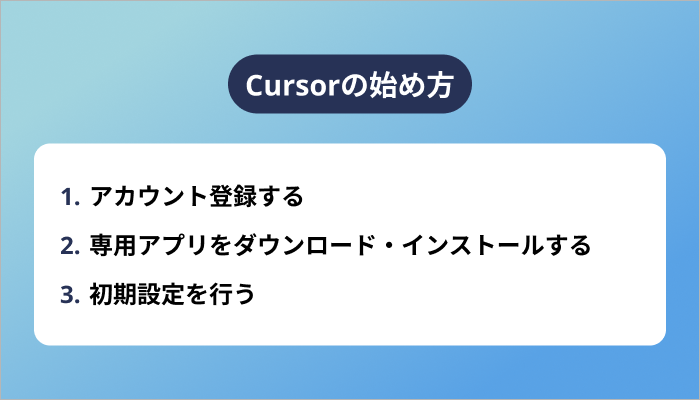
ここからは、Cursorの始め方を次の流れで解説します。
1.アカウント登録する
まずは、Cursorの公式サイトでアカウント登録を行います。
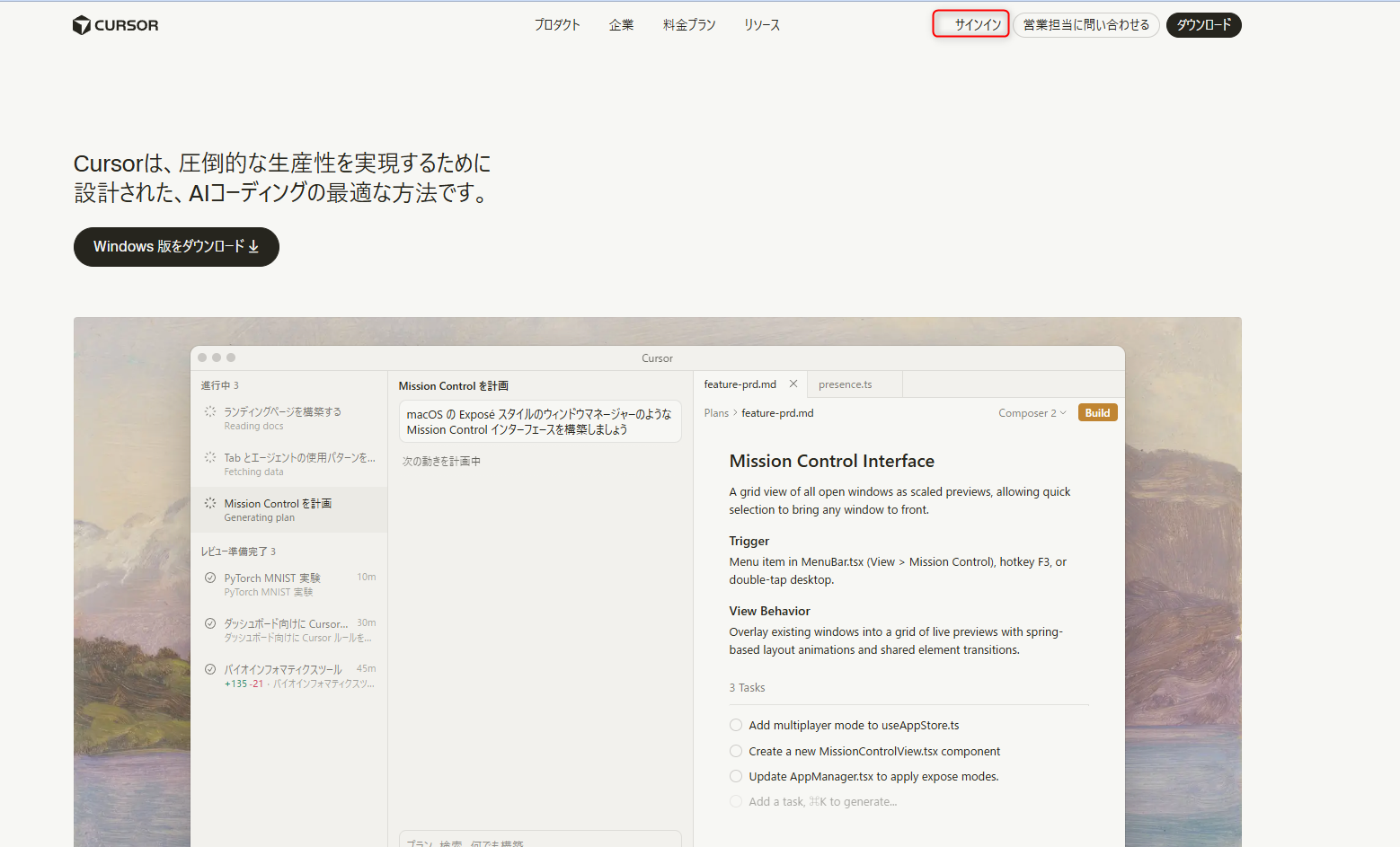
まずは、公式サイトのトップページ右上の「サインイン」ボタンを押下してください。
すると、メールアドレスなど利用するアカウントの登録画面に移行します。メールアドレス以外にもGoogleアカウント・GitHubアカウント・Appleアカウントで登録が可能です。
今回は、Googleアカウントを選んでアカウント登録を進めます。
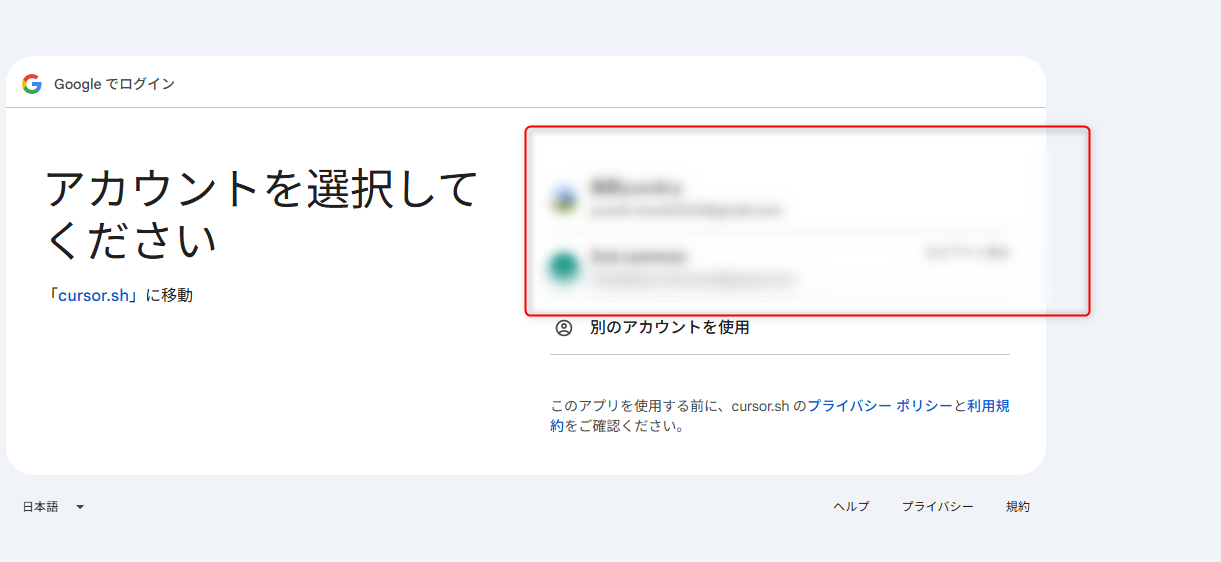
Cursorで利用するアカウントを選択できるので、任意のアカウントを選びましょう。
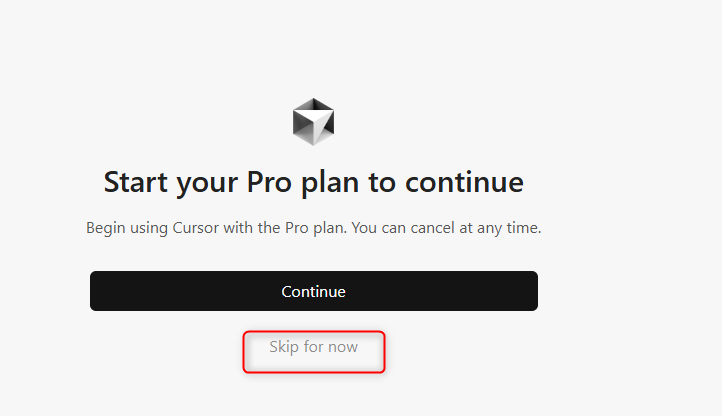
アカウントを選択すると、有料プランのセットアップを進められます。今回は無料版を利用するため、「Skip for now」を選択しました。
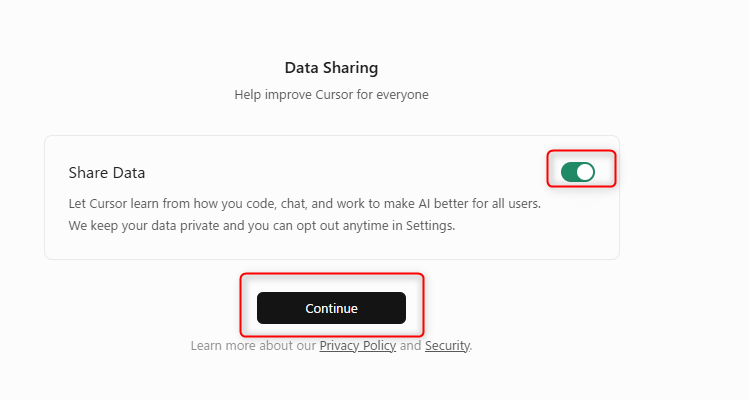
次にデータシェアリングの設定を行います。データシェアリングとは、作成したコードやプロンプトなどをAIの学習に利用してよいかの設定です。プライベートまたは社外秘の情報を扱う場合は設定をOFFにすることがおすすめです。
今回は設定をOFFにしたうえで、「Continue」を押下します。
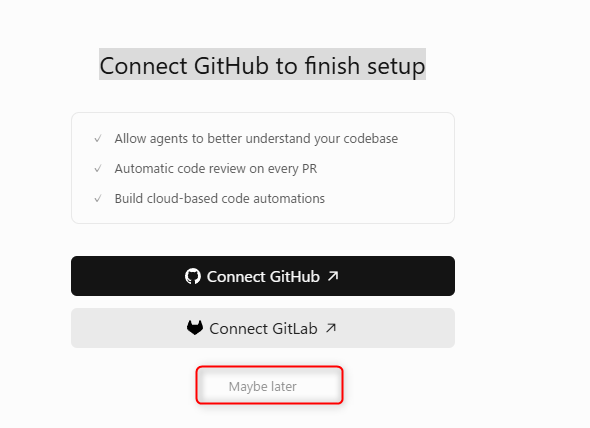
次にGitHubとの連携画面に移ります。GitHubにあるリポジトリを開発に利用する場合は連携しましょう。今回は利用しないため、「Maybe later」を押下します。
これでセットアップが完了です。次にアプリのダウンロードに移ります。
2.専用アプリをダウンロード・インストールする
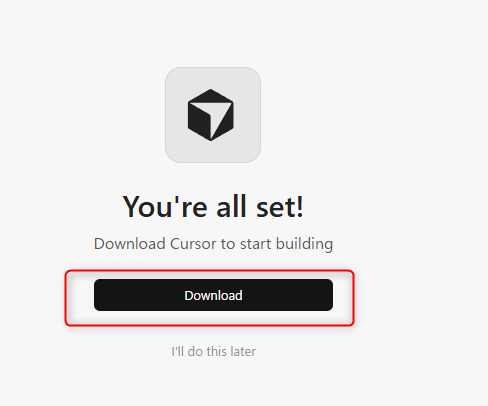
セットアップが完了すると、画面に専用アプリをダウンロードするポップアップが表示されます。真ん中の「Download」ボタンを押下してください。
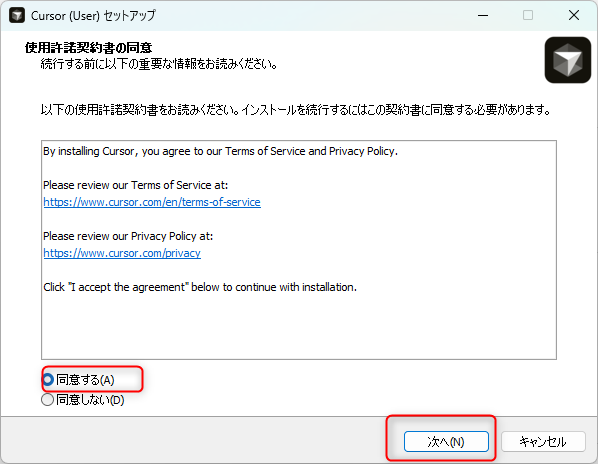
使用許諾許可書への同意が求められるので、ラジオボタンを「同意する」に設定して、次へを押下します。
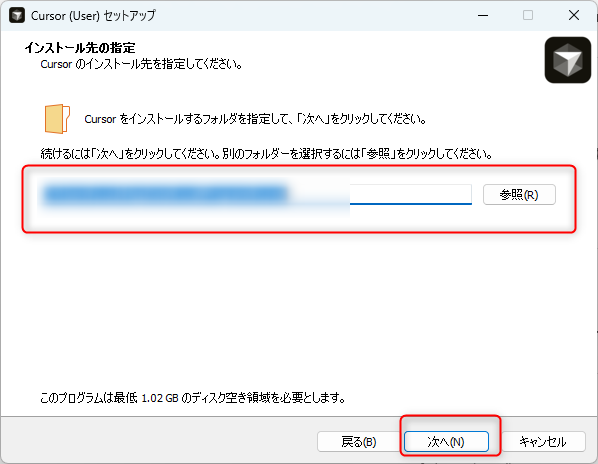
インストールするフォルダを入力して、次へを押下します。こちらは特にこだわりがない場合は、表示されているフォルダーのままで問題ありません。
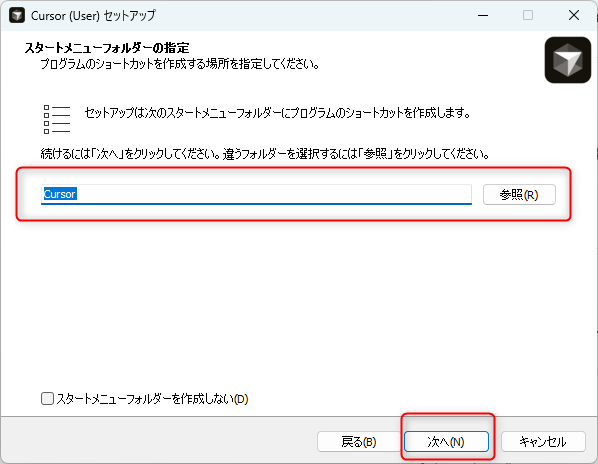
ショートカットを作成するフォルダーを聞かれるので、こちらも設定せずに次へを押しましょう。
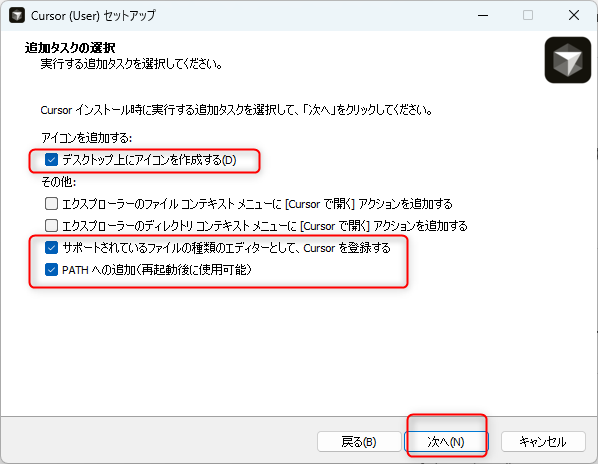
すると、追加タスクの選択画面に移行します。デスクトップ上にアイコンがあったほうが便利であるため、「デスクトップ上にアイコンを作成する」にチェックをしておくのがおすすめです。
それ以外の2ヶ所のチェックはもともとついているため、変更する必要はありません。設定後に「次へ」ボタンを押してください。
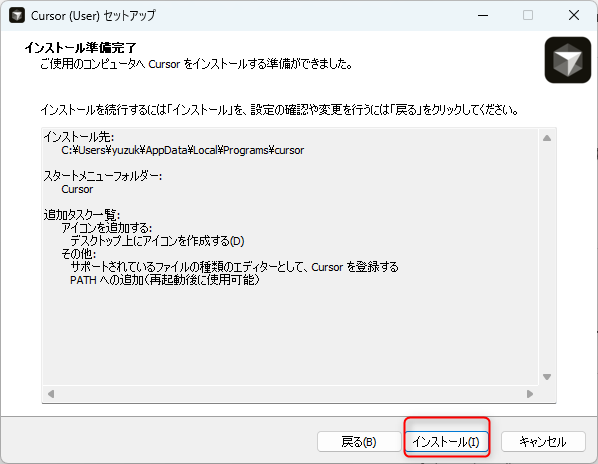
インストールの準備が完了しましたので、「インストール」ボタンを押しましょう。
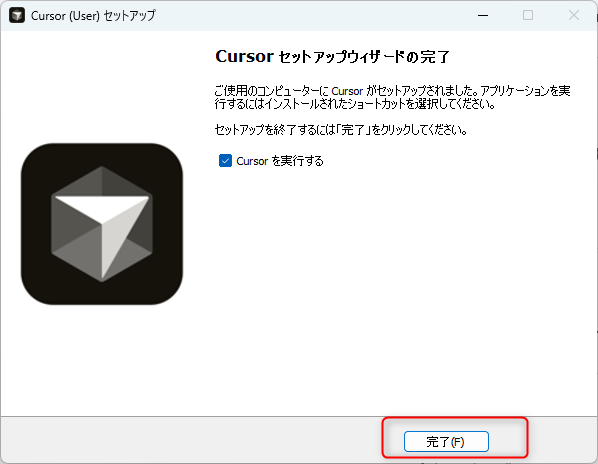
インストールが完了しましたら、「完了」ボタンを押してください。するとCursorが自動で立ち上がります。
3.初期設定を行う
Cursorが起動したら、まずは初期設定を行います。任意で次の設定を行ってください。
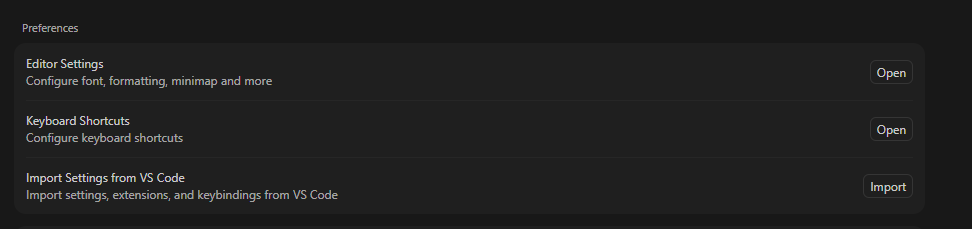
- Editor Setting:使用するエディターをセットする
- Keyboard Shortcuts:キーボードのショートカット設定
- Importfrom Setting VS Code:現在使用しているVS Codeの設定を引き継ぐ場合はimportを選択
以上で、Cursorの初期設定は完了です。
Cursorの基本的な使い方
ここからは、Cursorの基本的な使い方を、次のトピック別に解説します。
フォルダにあるファイルを指定する方法
対象となるファイル名を入力するだけで参照が可能です。チャット欄にて@ Symbolsを入力し、ファイル名を入力することで簡単に参照させることが可能です。
特定のファイルを指定した上で「このコードを修正してほしい」「内容を解説してほしい」といった指示を送れば、システムが対象ファイルの内容を直接読み取って処理を実行してくれます。このようにファイルの中身と命令を紐付けて処理させる仕組みが、該当ファイルを毎回手動で開いて確認する手間を大幅に削減し、開発作業の効率を飛躍的に高めてくれるでしょう。
複数ファイルにまたがる処理や確認もスムーズに行えるため、プロジェクト全体を効率よく把握しながら開発を進められます。
エラーを自動修正する方法
Cursorでは、Auto-Debug機能を使うことでエラーの特定から修正までを効率的に行えます。まず、エラーが発生するコードを実行し、エラー内容を表示させます。
その状態で「Debug with AI」ボタンを押すと、AIが自動でエラーの原因を分析してくれます。原因が特定されたあとは、「コードを修正してください」と指示するだけで、修正案を提示してくれます。
エラーの発見から修正までを一貫して任せられるため、トラブル対応にかかる時間を大きく削減できるのが魅力の機能です。
Cursorを利用する際の注意点
ここからは、Cursorを利用する際の注意点を、次のトピック別に解説します。
VS Codeの全機能が使えるわけではない
CursorはVS Codeをベースにしていますが、すべての機能や拡張機能が完全に利用できるわけではありません。一部の拡張機能は非対応、または正常に動作しないケースがあります。
とくに業務で特定の拡張機能に依存している場合は、事前にCursorで利用できるかを確認しておくことが重要です。
もし利用できない場合は、代替となる拡張機能を探す、もしくは運用方法を見直す必要があります。導入前に互換性を確認しておくことで、移行後のトラブルを防げます。
APIは従量課金制
CursorでAPIを利用する場合は、従量課金制である点に注意が必要です。使用した分だけ料金が発生するため、使い方によっては想定以上の請求につながる可能性があります。
とくに、AIへのリクエストを頻繁に行う場合はコストが増えやすいため、利用状況を把握しながら使うことが重要です。慣れるまではAPI連携を使わず、エディターとしての機能を中心に活用するのが安全です。
また、メール通知の設定や自動チャージ機能のオフなどを行うことで、課金のリスクを抑えられます。事前に対策をしておくことで、安心して利用できます。
Privacy Modeの設定を忘れない
Cursorでは、入力した内容がAIの学習に利用される可能性があるため注意が必要です。とくに業務で機密情報や個人情報を扱う場合は、そのまま利用すると情報漏えいのリスクにつながります。
こうしたリスクを防ぐために、「Privacy Mode」を有効にすることが重要です。Privacy Modeとは、入力したデータをAIの学習に使用させない設定を指します。
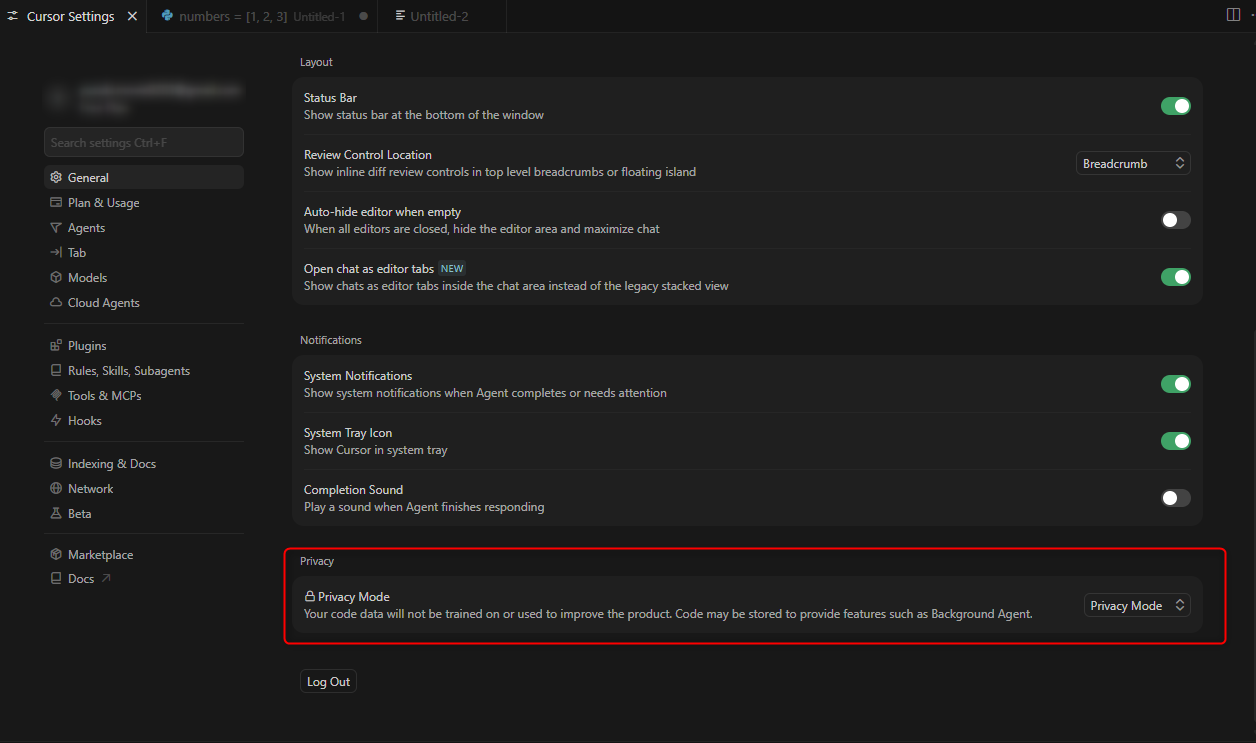
設定は「General」内の「Privacy Mode」を有効にするだけで完了します。事前に設定しておくことで、安全にCursorを活用できます。
生成されたコードをすべて鵜呑みにしない
Cursorが提案するコードは便利ですが、必ずしも最適・安全とは限りません。AIは文脈をもとに生成するため、意図しない処理や非効率な記述が含まれる可能性があります。
そのため、最終的な確認は必ず人間が行い、処理内容やロジックに問題がないかをチェックすることが重要です。とくにセキュリティ面やパフォーマンスに関わる部分は、慎重に確認する必要があります。
また、単体では正しく動作していても、他の機能と組み合わせた際にエラーが発生するケースもあります。プロジェクト全体の整合性を意識しながら検証することで、より実用的で安定したコードに仕上げられます。
まとめ
CursorはVS CodeをベースにしたAI搭載のコードエディタであり、コード補完や生成、エラー修正までを一つの環境で効率的に行える点が特徴です。自然言語で指示を出せるチャット機能や、リポジトリ全体を理解した提案などにより、開発のスピードと精度を大きく高められます。
無料プランでも基本的な機能は利用できるため、まずは使用感を試すことが可能です。ただし、本格的に活用する場合は、有料プランを選択することで制限なく快適に利用できます。
一方で、拡張機能の互換性やAPIの従量課金、セキュリティ設定など注意すべきポイントもあります。導入前に確認しておくことで、トラブルを防ぎながら安心して活用できます。
Cursorを正しく理解し、自身の開発スタイルに合わせて活用することで、より効率的なコーディング環境を構築できるでしょう。