Claude Codeでできること一覧【何がすごいか活用事例も紹介】

Claude Codeって何ができるの?
どんな場面で使うと便利なんだろう?
Claude Codeの名前を見聞きする機会が増え、導入を検討している人は多いですよね。
ただ、具体的にどんな作業を任せられるのか把握できないと、導入に踏み出しにくいもの。
Claude Codeはコード生成やバグ修正にとどまりません。ファイル操作やGitコミットまで自律的に実行できるAIエージェントです。
そこでこの記事では活用事例も交え、Claude Codeでできることを解説します。基本機能と拡張機能の違いやできないことも紹介するので、ぜひ参考にしてください。
Claude Codeの特徴をおさらいしておきたい人は、次の記事を参考にしてください。

- コード生成からGit操作まで開発作業を自律的に実行できる
- CLAUDE.mdやMCP連携など拡張機能で作業精度を高められる
- 有料プラン専用で月額1万5,000円(100ドル)から利用可能
『ClaudeCodeに興味はあるけど、どうやって使えばいいんだろう…』
そんな方へ、
- ClaudeCodeに作業や仕事を任せる方法
- ClaudeCodeを使いこなすたった1つのコツ
- 業務効率化や収入獲得に活かすClaudeCodeの実演
を、無料のオンラインセミナーで凝縮してお伝えします!
パソコンはもちろん、スマホから気軽に参加OK。この時間が、あなたを変える大きなきっかけになりますよ。
Claude Codeでできること一覧
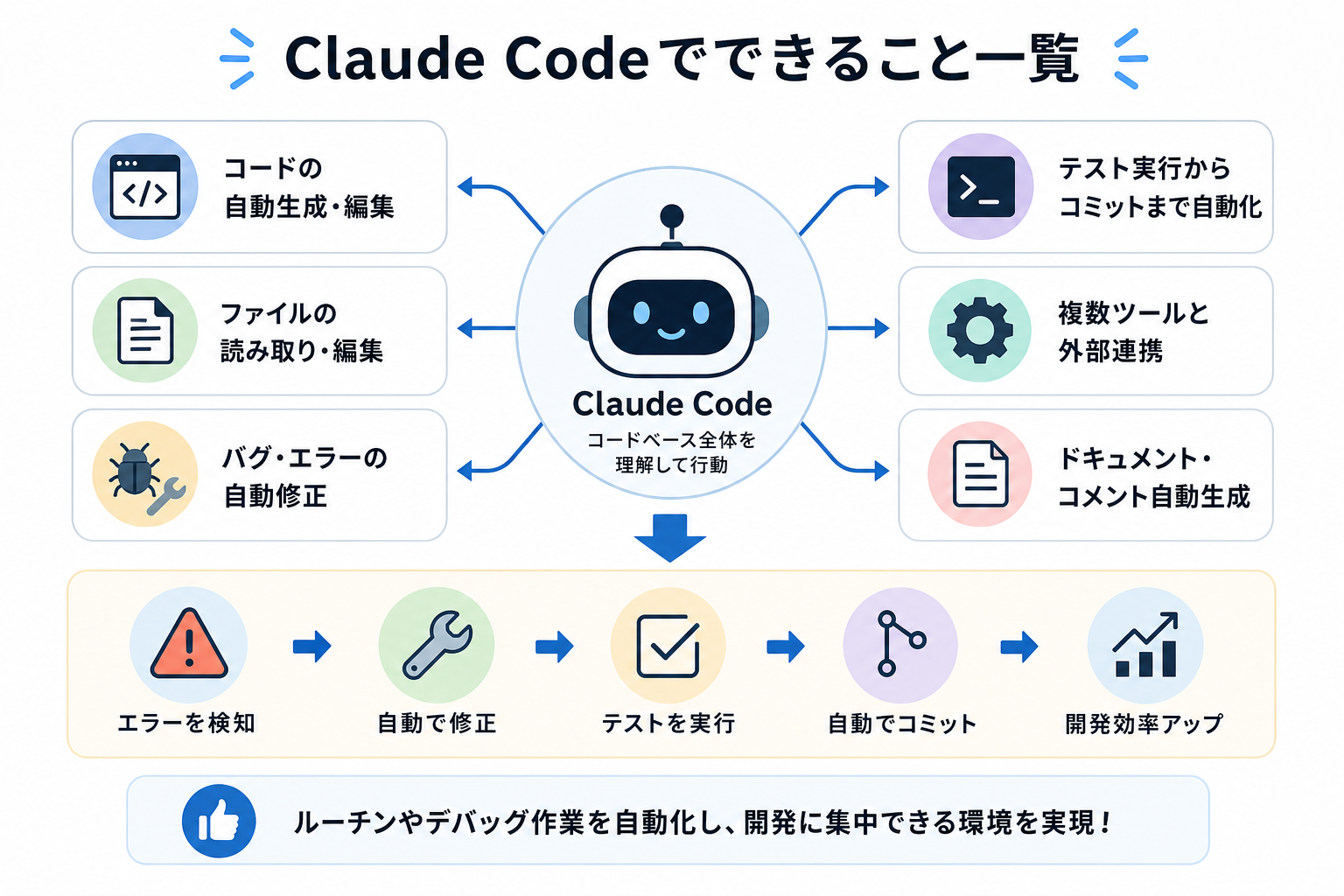
Claude Codeでできることは、コードの自動生成やバグの修正、ファイル操作など多岐にわたります。
- コードの自動生成・編集
- ファイルの読み取り・編集
- バグ・エラーの自動修正
- テストコードの自動実行
- 複数ファイルにまたがる作業の実行
- ドキュメント・コメントの自動生成
- ローカルファイルの直接読み書き
- ターミナルコマンドの自動実行
- Gitコミットの自動化
- Web検索・情報取得
- CLAUDE.mdによるプロジェクト設定の記憶
- MCP連携による外部ツールとの接続
Anthropicの公式サイトでは、Claude Codeを「コードベース全体を理解して行動できるエージェント」と位置づけています。機能は単体でも使えますが、組み合わせればより複雑な作業の自動化も可能です。
エラーの修正からテスト・コミットまで一貫して自動化できる点は、開発者にとって大きなメリットです。日々のルーチンワークやデバッグ作業に時間を取られている人ほど、導入効果を実感できます。
Claude Codeの活用事例
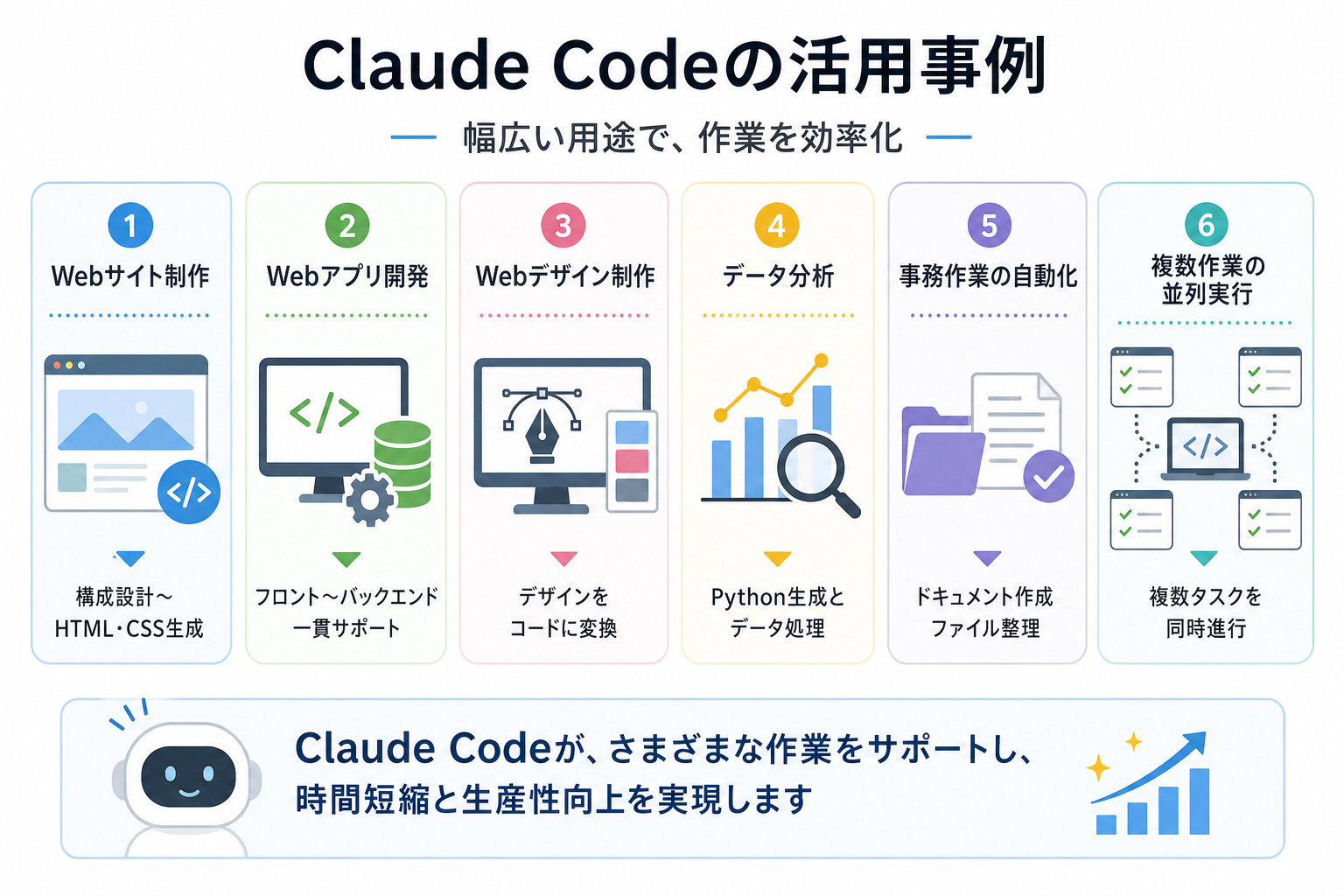
Claude CodeはWeb制作からアプリ開発、データ分析、事務作業まで幅広い用途で活用できます。
ここからはClaude Codeの活用事例を、6つの用途別に解説します。
| 用途例 | 具体的な作業内容 |
|---|---|
| Webサイト制作 | HTMLやCSSの生成から構成設計まで対応 |
| Webアプリ開発 | フロントエンドからバックエンドまで一貫して補助 |
| Webデザイン制作 | デザインを反映したコードを自動生成 |
| データ分析 | Pythonスクリプトの生成とデータ処理の自動化 |
| 事務作業の自動化 | ドキュメント作成やファイル整理も対応 |
| 複数作業の並列実行 | 複数のタスクを同時進行できる |
Claude Codeの活用事例を詳しく知りたい人は、次の記事を参考にしてください。
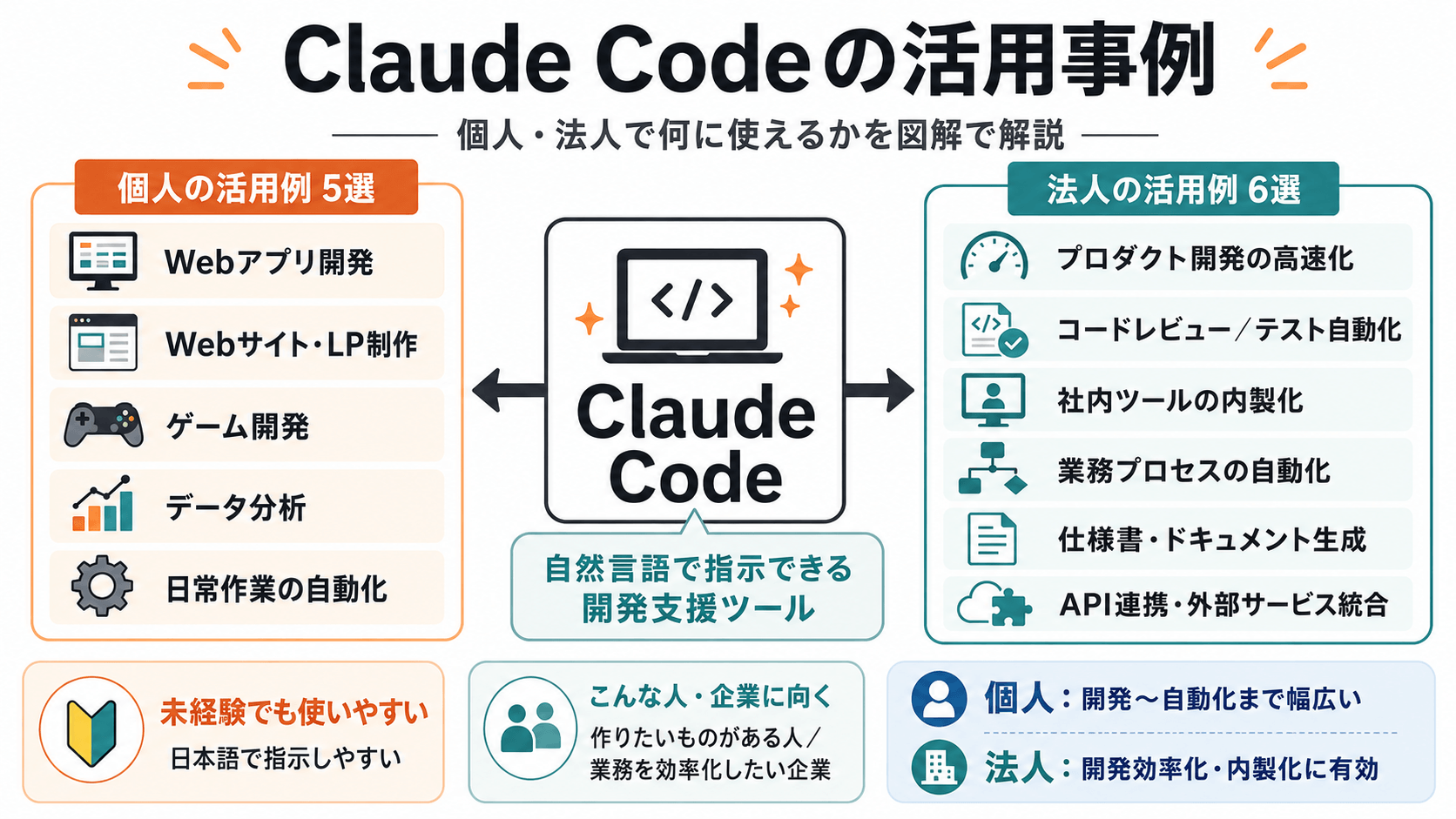
Webサイト制作
Claude Codeは、Webサイトの構成設計からHTML・CSSの生成まで、一連の制作工程をまとめて進められます。
Webサイトを1から作るには、設計・コーディング・動作確認という複数の工程が必要です。Claude Codeは工程を一貫して補助するため、制作にかかる時間を大幅に短縮できます。
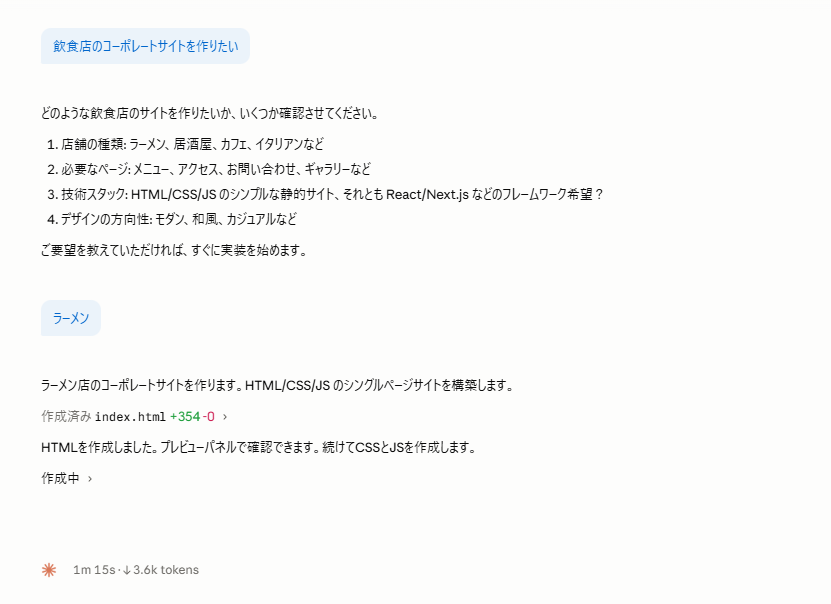
たとえば「飲食店のコーポレートサイトを作りたい」と伝えるだけで、ページ構成の提案からHTMLの生成、レスポンシブ対応のCSSの出力まで進めてくれます。デザインの細部を指示すれば、内容をコードに反映することも可能です。
Webサイト制作の経験が少ない人でも、Claude Codeと対話しながら完成形に近づけられます。
Claude CodeでWebサイトを作成する方法を詳しく知りたい人は、次の記事を参考にしてください。

Webアプリ開発
Claude Codeは、Webアプリ開発のフロントエンドからバックエンドまでの作業を効率化できます。
アプリ開発ではUIの設計やAPIの実装、データベースの設計など幅広い知識が必要です。Claude Codeは開発作業を横断的にサポートするため、開発工程全体のスピードが上がります。
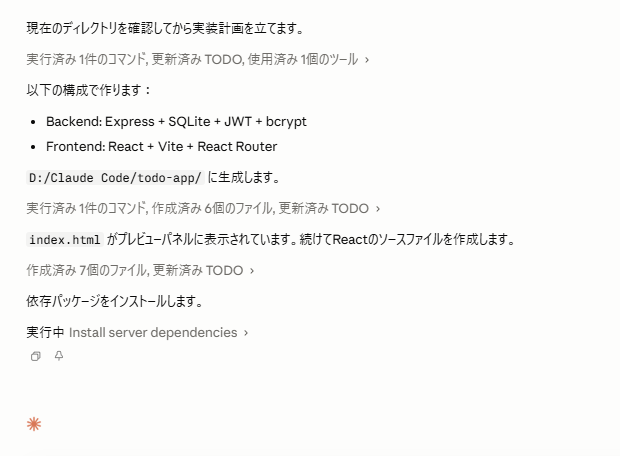
たとえば「ユーザー登録とログイン機能を持つTODOアプリをReactとNode.jsで作りたい」と伝えると、必要なファイル構成を提案したうえで、フロントエンドとバックエンドのコードをまとめて生成します。エラーが出たときも原因を特定して修正まで実施してくれるため、時間のかかるバグ対応を効率化できるのです。
個人開発でアプリのプロトタイプをスピーディーに作りたい場面でも、大きな力を発揮します。
Claude Codeでアプリ開発する方法を詳しく知りたい人は、次の記事を参考にしてください。

Webデザイン制作
Claude Codeは、デザインカンプや言語での指示をもとにWebデザインコードを自動生成できます。
デザインをコードに落とし込む作業は、経験が浅いエンジニアにとって時間のかかる工程です。Claude Codeに指示を与えることで、デザインの意図を反映したHTMLとCSSをすばやく出力できます。
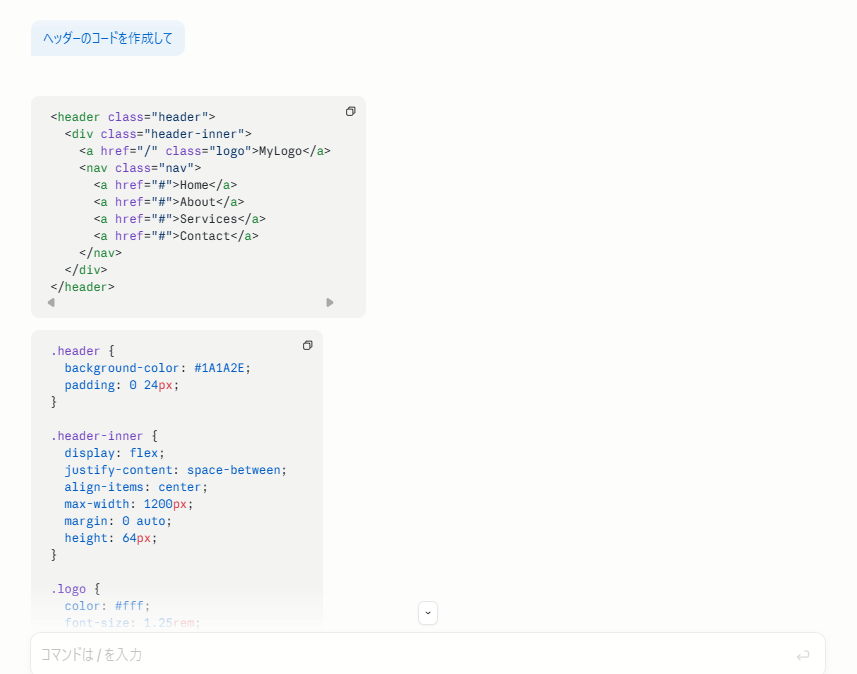
たとえば「ヘッダーに背景色#1A1A2Eを使い、ロゴを左、ナビゲーションを右に配置したい」と指定すると、仕様に沿ったコードを生成します。Figmaなどのデザインツールで作成した仕様書の内容を文章で伝えても、正確にコードへ変換可能です。
そのため、Claude Codeは、Webデザイナーとエンジニアの両方に便利なツールといえます。
データ分析
Claude CodeではPythonスクリプトの生成やデータ処理の自動化を行い、データ分析の作業効率を高められます。
データ分析では、前処理・集計・可視化などの繰り返し発生する作業が多く、コードを手書きすると多くの時間を消費します。Claude Codeであれば、データの内容や分析の目的を伝えるだけで、必要なスクリプトをまとめて生成可能です。
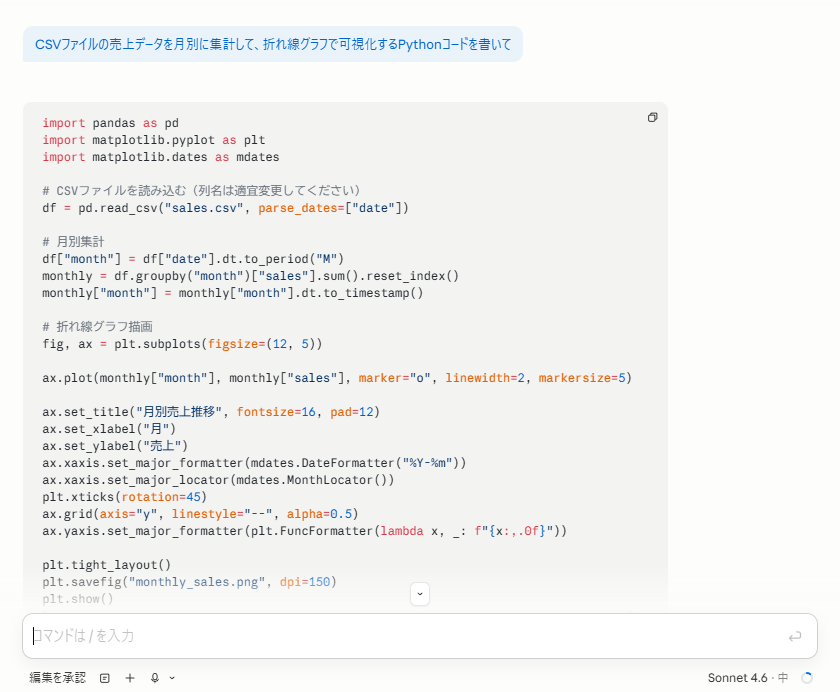
たとえば「CSVファイルの売上データを月別に集計して、折れ線グラフで可視化するPythonコードを書いて」と伝えると、pandasとmatplotlibを使ったコードを即座に出力します。既存コードを渡して、エラーの原因を調べさせることも可能です。
データサイエンティストや仕事で分析データを活用する人の、日常的な作業を効率化できます。
Claude Codeでデータ分析する方法を詳しく知りたい人は、次の記事を参考にしてください。

事務作業の自動化
Claude Codeは開発作業だけでなく、ドキュメント作成やファイル整理など周辺業務の効率化にも活用できます。
エンジニアの業務にはコーディング以外にも、仕様書やREADMEの整備、レビューコメントの作成などがあります。Claude Codeは開発に付随する事務作業もカバーするため、本来の開発に集中できる時間を増やせるのが魅力です。
たとえば「このリポジトリのREADMEを日本語で書いて」と指示すると、コードの内容を読み取ったうえでセットアップ手順や機能説明を含むREADMEを生成してくれます。ファイルの命名規則を統一する作業や、不要なファイルを整理するスクリプトの作成にも対応しています。
コーディング以外の雑務に時間を取られがちな人にとって、大きな助けになります。
Claude Codeで作業を自動化するやり方を詳しく知りたい人は、次の記事を参考にしてください。

複数作業の並列実行
Claude Codeは複数のタスクを同時進行で処理できるため、大規模な開発作業でも効率的に進められます。
通常、複数のファイルや機能を同時に修正する場合、作業ごとに手作業で対応する必要があります。Claude Codeは複数のファイルを横断的に読み込み、関連する変更を一括で処理可能です。
たとえば「このプロジェクト全体の変数名をキャメルケースからスネークケースに統一して」と指示すると、複数のファイルを自動的に読み込み、該当箇所をまとめて修正します。機能追加に伴うテストコードの更新も同時に実行できます。
複数ファイルを同時に修正したい場合に、作業時間を削減できるのが魅力です。
Claude Codeで並列実行する手順を詳しく知りたい人は、次の記事を参考にしてください。

Claude Codeの基本機能でできること
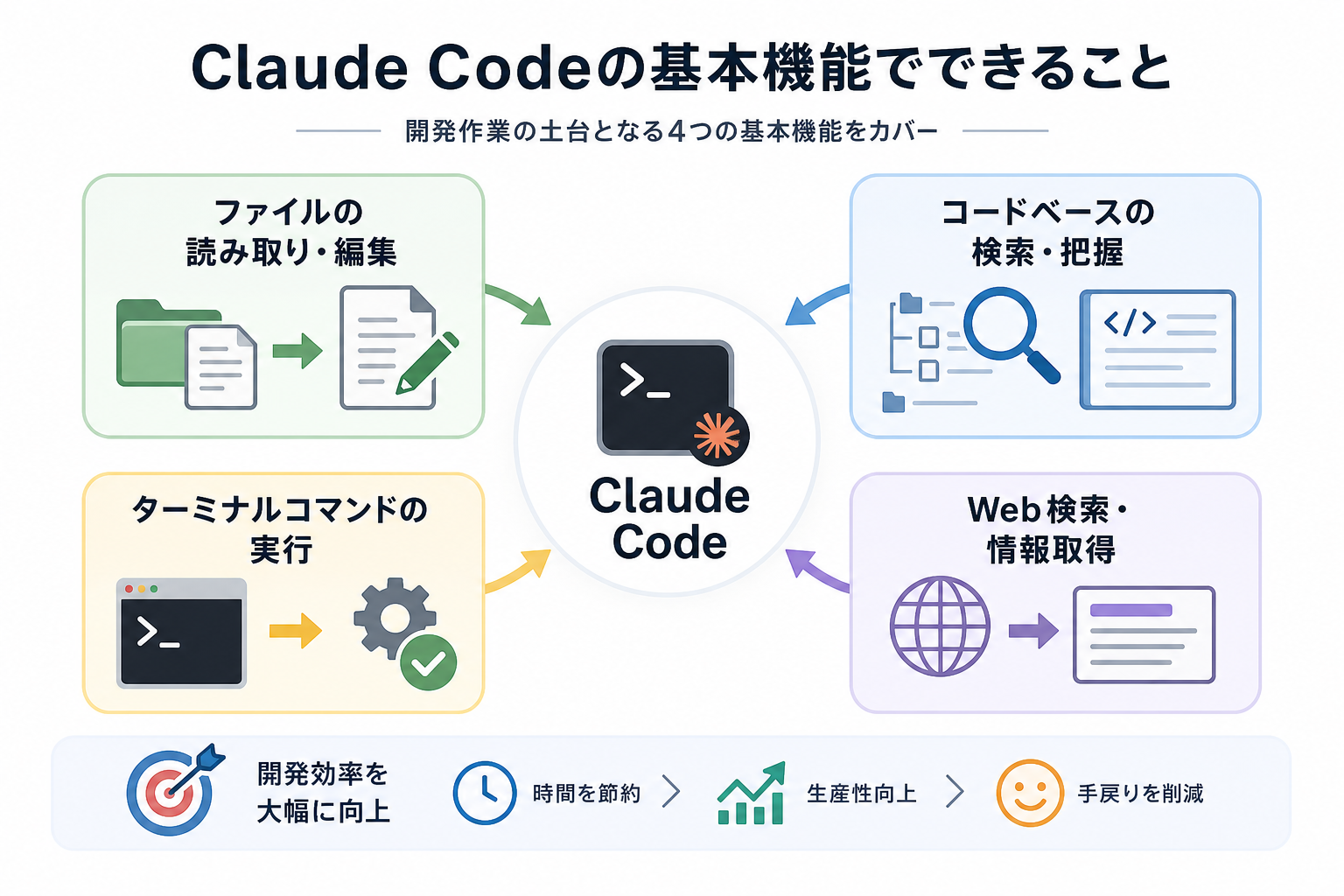
Claude Codeの基本機能は、ファイル操作やコマンド実行など開発作業の土台となる4つの領域をカバーしています。
ここからはClaude Codeの基本機能でできることを、4つにまとめて解説します。
ファイルの読み取り・編集
Claude Codeはローカル環境のファイルを直接読み取り、内容の編集や新規作成を自律的に実行できます。
通常のチャットAIはローカルファイルにアクセスできません。一方、Claude Codeはターミナル上で動作するため、プロジェクト内のファイルを直接操作できるのが大きな特徴です。
たとえば「src配下のconfig.tsにあるAPIエンドポイントをステージング環境用に変更して」と指示すると、該当箇所だけを書き換えます。新規ファイルの作成やディレクトリの追加も、指示ひとつで完了します。
手動でファイルを探して開く手間がなくなり、作業の手戻りも減らせます。
コードベースの検索・把握
Claude Codeはプロジェクト全体のコードベースを読み込み、構造や依存関係を把握したうえで回答できます。
大規模なプロジェクトでは、ファイル数が数百から数千に及ぶことも珍しくありません。目的のコードを手動で探すだけで時間を消費するケースもあります。Claude Codeはプロジェクト構造を横断的に理解するため、「認証処理はどこに書かれている?」といった質問にも的確に回答します。
たとえば「データベース接続を管理しているファイルを教えて」と聞くだけで、該当ファイルのパスと内容を提示してくれます。依存関係の把握にも使えるため、新しいプロジェクトへの参加時にも有効です。
ターミナルコマンドの実行
Claude Codeはターミナルコマンドを自律的に実行し、ビルドやテスト、Gitコミットなどの操作を自動化できます。
開発作業ではコードを書くだけでなく、テストの実行やパッケージのインストール、コミットなど多くのコマンド操作が必要です。Claude Codeはコマンド操作を指示ひとつで実行するため、ターミナルとエディタを行き来する手間を省けます。
たとえば「テストを実行して、失敗したケースがあれば原因を調べて修正して」と伝えると、テスト実行からエラー特定、コード修正までを一連の流れで処理します。Gitのコミットやプッシュも指示だけで完了します。
Claude Codeのコマンドについて詳しく知りたい人は、次の記事を参考にしてください。

Web検索・情報取得
Claude Codeはインターネット上の情報を検索し、最新のドキュメントやライブラリの仕様を取得できます。
学習データに含まれていない新しいライブラリの使い方や、APIの最新仕様を調べたい場面は頻繁に発生します。Claude CodeはWeb検索機能で最新情報を取得し、回答に反映することが可能です。
たとえば「Next.js 15のApp Routerの設定方法を調べて実装して」と指示すると、公式ドキュメントを参照しながら適切なコードを生成します。ただし、検索結果の正確性は情報源に依存するため、重要な仕様は公式ドキュメントで裏取りすることをおすすめします。
Claude Codeの拡張機能でできること
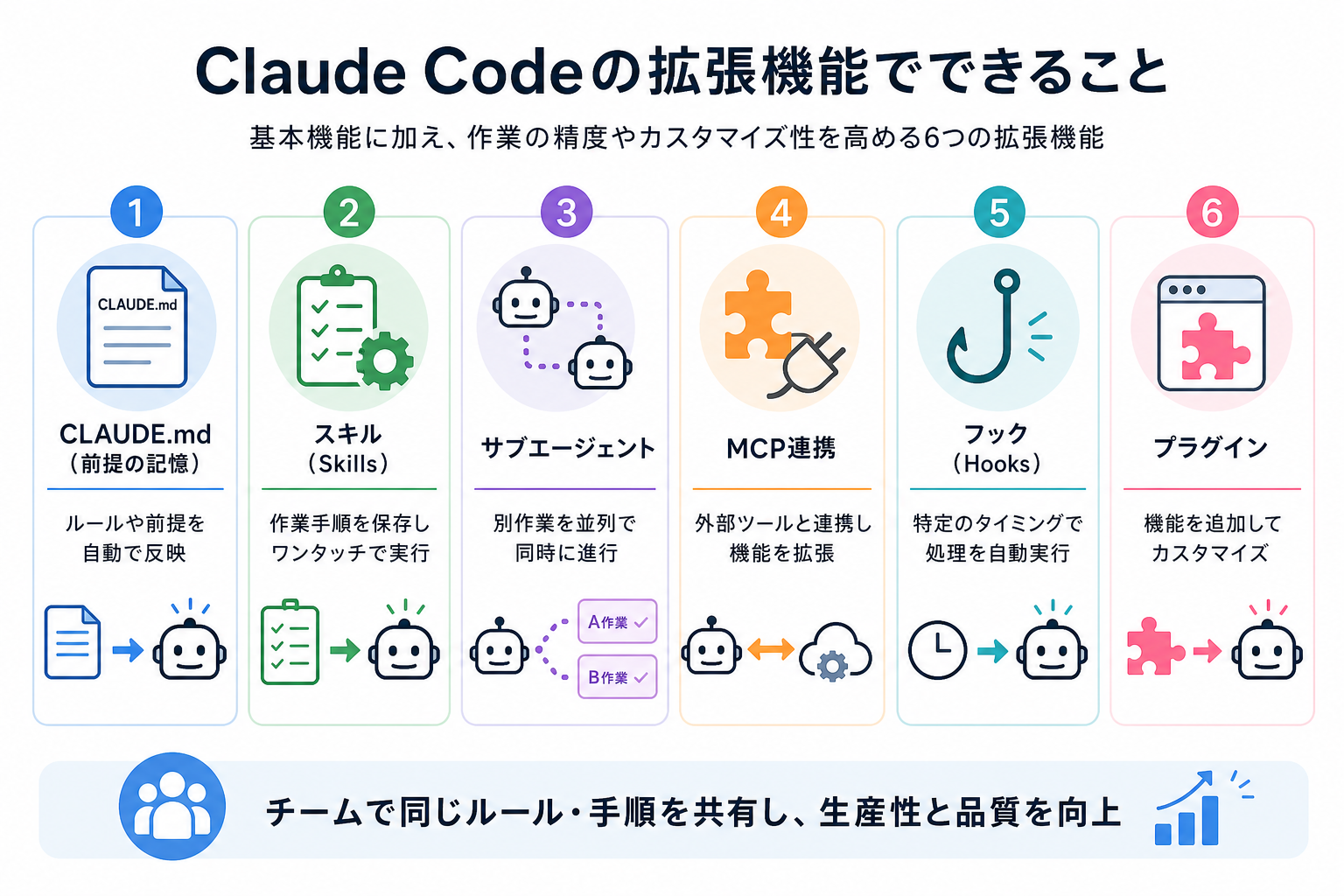
Claude Codeには基本機能に加え、作業の精度やカスタマイズ性を高める6つの拡張機能が用意されています。
ここからはClaude Codeの拡張機能でできることを、6つにまとめて解説します。
CLAUDE.md(前提の記憶)
CLAUDE.mdは、プロジェクト固有のルールや前提条件をClaude Codeに記憶させる設定ファイルです。
毎回「TypeScriptで書いて」「テストはJestを使って」と指示するのは手間がかかります。CLAUDE.mdにルールを記載しておけば、指示しなくても設定済みの方針に沿ってコードを生成します。
たとえば「言語はTypeScript、フレームワークはNext.js、テストにはJestを使用」と書いておくと、以降の指示で個別に指定する必要がなくなります。コーディング規約やディレクトリ構成のルールも記載可能です。
チーム開発で全員が同じルールのもとClaude Codeを使いたい場合にとくに有効です。
Claude Codeの’CLAUDE.md’について詳しく知りたい人は、次の記事を参考にしてください。

スキル(Skills)
スキル(Skills)は、よく使う作業手順をテンプレートとして保存し、再利用できる機能です。
同じような作業を繰り返すたびに手順を一から指示するのは非効率です。スキルに手順を登録しておけば、「このスキルを使って」と伝えるだけで一連の作業を自動実行できます。
たとえば「新規APIエンドポイントの追加」というスキルを作成し、ルーティング・コントローラー・テストファイルの生成手順をまとめておきます。次回以降はスキル名を指定するだけで同じ作業が完了します。
チーム内で共有すれば、メンバー間の作業品質のばらつきも防げます。
サブエージェント
サブエージェントは、Claude Codeがメインの作業を進めながら、別の作業を子プロセスとして並列実行する仕組みです。
大規模なリファクタリングでは、コードの修正とテストの更新を同時に進めたい場面があります。サブエージェントを活用すると、メインの修正作業と並行してテストやドキュメントの更新を別プロセスで実行できます。
たとえば「APIの仕様変更に伴い、コード修正とテスト更新と型定義の修正を同時に進めて」と指示すると、各作業をサブエージェントに振り分けて並列処理します。完了後に結果を統合するため、全体の所要時間を短縮できます。
Claude Code Skills(スキルズ)について詳しく知りたい人は、次の記事を参考にしてください。

MCP連携
MCP(Model Context Protocol)連携は、Claude Codeを外部ツールやサービスと接続する機能です。
開発作業ではGitHub、Slack、データベースなど複数のツールを行き来する場面が頻繁に発生します。MCP連携を使えば、Claude Codeから直接外部サービスを操作でき、ツール間の切り替えが不要になります。
たとえばGitHub MCPサーバーを設定すると、Claude Codeからプルリクエストの作成やイシューの確認を実行できます。Slack連携を追加すれば、作業完了時に自動で通知を送ることも可能です。
対応するMCPサーバーは増え続けており、用途に応じて柔軟に拡張できます。
Claude CodeにおけるMCPの特徴を詳しく知りたい人は、次の記事を参考にしてください。

フック(Hooks)
フック(Hooks)は、Claude Codeの特定アクションの前後にカスタムスクリプトを自動実行する機能です。
コード生成後に毎回リンターを手動で走らせる定型作業は、自動化したいもの。フックを設定すれば、ファイル保存やコミットなどのタイミングで指定した処理を自動実行できます。
たとえば「ファイル編集後にESLintを自動実行する」フックを設定すると、Claude Codeがコードを書き換えるたびにリントチェックが走ります。コミット前にテストを自動実行する設定も可能です。
品質チェックの抜け漏れを防ぎたいチーム開発で、とくに効果を発揮します。
Claude CodeのHooksについて詳しく知りたい人は、次の記事を参考にしてください。

プラグイン
プラグインは、Claude Codeに独自のコマンドや機能を追加できる拡張の仕組みです。
標準機能だけではカバーしきれないプロジェクト固有の要件は、どのチームにも存在します。プラグインを使えば、チーム独自のワークフローに合わせた機能を組み込めるのが強みです。
たとえば社内のデプロイ手順をプラグインとして実装すれば、「デプロイして」と伝えるだけで社内ルールに沿ったデプロイが完了します。コードレビューのチェックリストを自動適用するプラグインなども作成可能です。
組織の開発フローに合わせてClaude Codeをカスタマイズしたい場合に有効です。
Claude Codeのプラグインについて詳しく知りたい人は、次の記事を参考にしてください。
Claude Codeでできないこと
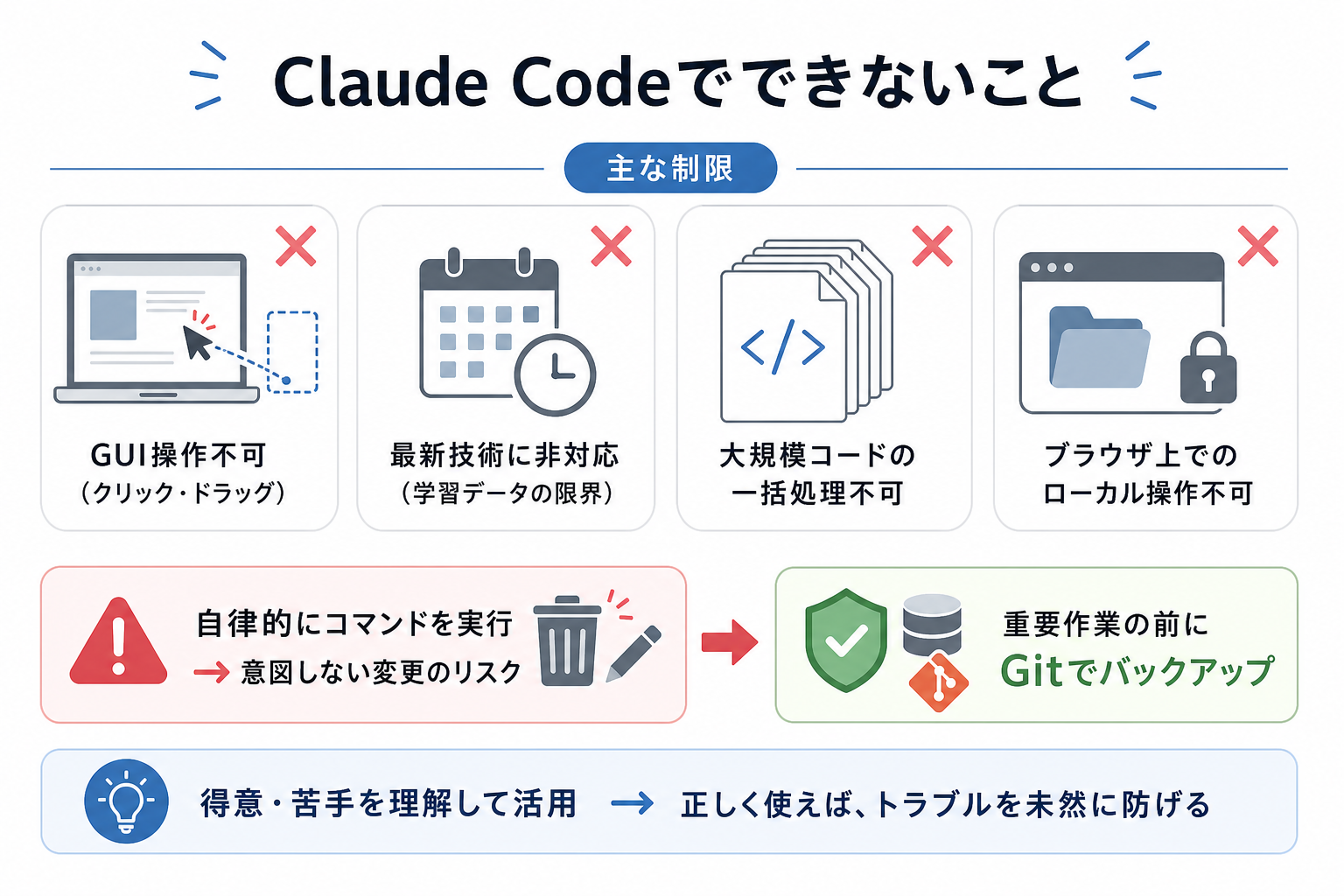
Claude Codeは多機能ですが、対応できない領域もあります。
主な制限は次のとおりです。
- GUIアプリケーションの直接操作(マウスクリックやドラッグ操作は実行不可)
- 学習データのカットオフ以降の最新技術への完全対応
- コンテキストウィンドウを超える大規模コードベースの一括処理
- 実行環境を持たないブラウザ上でのローカルファイル操作
とくに注意が必要なのは、Claude Codeが自律的にコマンドを実行する点です。意図しないファイルの削除や変更が起きるリスクがあるため、重要な作業の前はGitでバックアップを取ることを強くおすすめします。
「何でもできる万能ツール」ではなく、得意な領域と苦手な領域を把握したうえで活用することが大切です。できることの範囲を正しく理解すれば、トラブルを未然に防げます。
Claude Codeは使うべき?
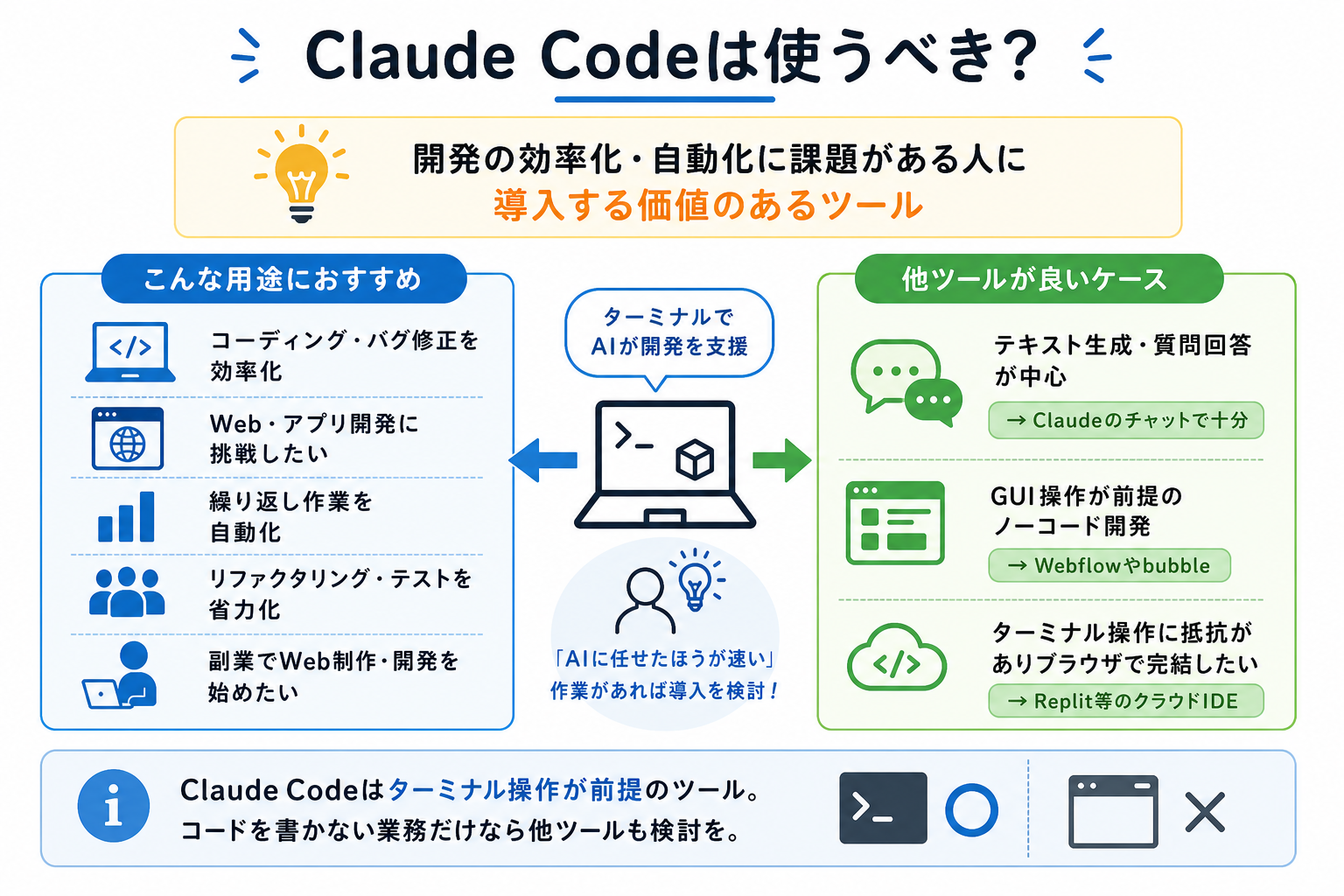
Claude Codeは、開発作業の効率化や自動化に課題を感じている人にとって導入する価値のあるツールです。
ただし、すべての人に最適とは限りません。ここからは「おすすめな用途」と「他ツールが向いているケース」を、それぞれ解説します。
こんな用途におすすめ
Claude Codeは、次のような用途で使いたい人におすすめです。
- 日々のコーディングやバグ修正を効率化したいエンジニア
- はじめてのWebサイト・アプリ開発に挑戦したい人
- データ分析やレポート作成など繰り返し作業を自動化したい人
- リファクタリングやテスト工程を省力化したいチーム
- 副業でWeb制作や開発を始めたい人
プログラミング経験がある人はもちろん、コーディングに慣れていなくても開発作業を進めたい人にも実用的です。Claude Codeが対話を通じてコードを生成・修正するため、経験が浅い段階でも成果物を形にできます。
「自分で書くよりAIに任せたほうが速い」と感じる作業がひとつでもあれば、導入を検討する価値があります。
Claude Codeの始め方を詳しく知りたい人は、次の記事を参考にしてください。

他ツールが良いケース
次のような用途では、Claude Code以外のツールのほうが適しています。
- テキスト生成や質問回答が中心の場合 → Claudeのチャット機能で十分
- GUIでの操作が前提のノーコード開発 → Webflowやbubbleが向いている
- ターミナル操作に抵抗がありブラウザ上で完結させたい場合 → Replit等のクラウドIDEが使いやすい
Claude Codeはターミナル上で動作するため、コマンドライン操作に抵抗がない人向けのツールです。コードを書かない業務だけが目的であれば、Claudeのチャット機能や他のノーコードツールを選ぶほうが効率的です。
目的に合ったツールを選ぶことで、作業効率を最大化できます。
主要な生成AIを詳しく知りたい人は、次の記事を参考にしてください。
Claude Codeに関してよく抱く疑問
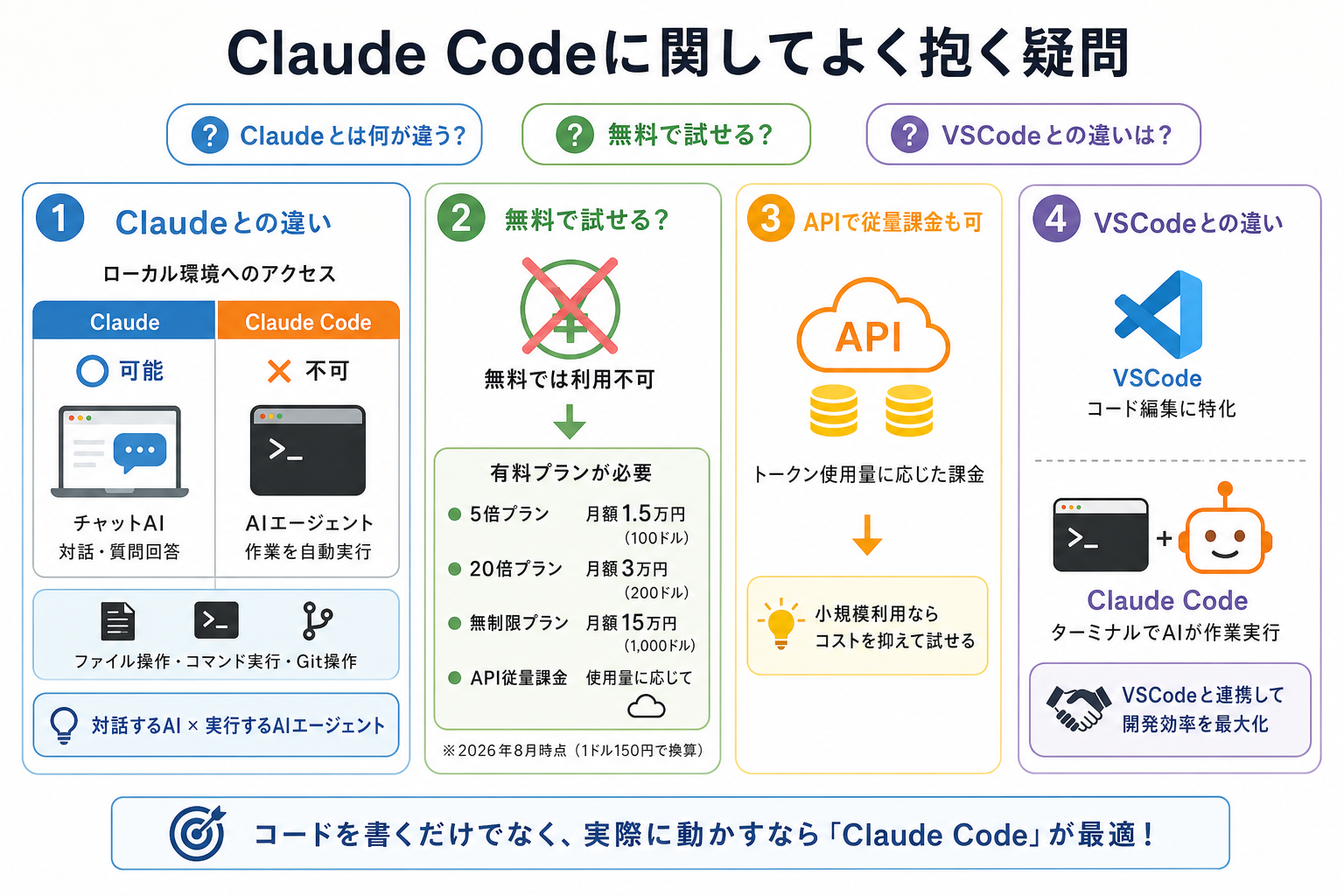
最後に、Claude Codeによく抱く疑問へ回答します。
Claudeとは何が違う?
Claude Codeと通常のClaudeの違いは、AIがローカル環境に直接アクセスできるかどうかです。
| ローカル環境へのアクセス | 得意分野 | 立ち位置 | |
|---|---|---|---|
| Claude | 可 | チャットでのテキスト生成/質問回答など | AIチャット |
| Claude Code | 不可 | 自律的に作業を自動化する | AIエージェント |
Claudeはブラウザ上で動作するチャットAIです。テキスト生成や質問回答には優れていますが、ローカルファイルの読み取りやコマンド実行には対応していません。
一方でClaude Codeは、ターミナル上で動作するエージェント型AIです。ファイルの読み書きやコマンド実行、Gitコミットなど開発に必要な操作を自律的に実行できます。
Claudeは「対話するAI」、Claude Codeは「開発作業を実行するAIエージェント」です。コードを書くだけでなく実際に動かしたい場合は、Claude Codeが適しています。
Claude CodeとClaudeの違いをより詳しく知りたい人は、次の記事を参考にしてください。

無料で試せる?
Claude Codeは有料プランへの加入が必要なため、無料では利用できません。
2026年8月時点での料金は、次のとおりです。
- Claude Max(5倍プラン):月額1万5,000円(100ドル)
- Claude Max(20倍プラン):月額3万円(200ドル)
- Claude Max(無制限プラン):月額15万円(1,000ドル)
- APIキーによる従量課金:使用したトークン数に応じた料金
※2026年8月時点の為替レート「1ドル150円」で換算しています。
ただし、APIキーで従量課金にする方法もあります。小規模な用途なら初期費用を抑えながら試せるため、まず触ってみたい人にはAPIからの利用がおすすめです。
料金体系はAnthropicの公式サイトで最新情報を確認してください。Claude Code APIについて知りたい人は、次の記事を参考にしてください。
Claude Codeを無料で使えるのか詳しく知りたい人は、次の記事を参考にしてください。

VSCodeとの違いは?
Claude Codeがコーディングや開発業務を自動化できるAIツールなのに対し、VSCode(Visual Studio Code)はコードを書くためのテキストエディタです。
VSCodeはコードの入力・編集・デバッグを行う作業環境であり、作業を進めやすくする機能がそろっています。一方で、コードを自律的に実行する機能はありません。
Claude Codeは、ターミナル上で動作するAIエージェントです。コードの生成・修正・実行・コミットなど、開発作業を自律的に進める役割を担います。VSCodeの拡張機能経由でClaude Codeを呼び出す使い方も公式でサポートされており、エディタ上で直接AIの支援を受けながらコーディングできます。
両者の違いを一言で表すなら、VSCodeが「作業場所」、Claude Codeが「作業を進めるAIアシスタント」です。併用すれば、それぞれの強みを最大限に活かせます。
VS CodeでのClaude Code活用法を詳しく知りたい人は、次の記事を参考にしてください。

まとめ
今回は、Claude Codeでできることや活用事例を詳しく解説しました。
Claude Codeはエンジニアの作業効率を上げるだけでなく、プログラミング初心者がWebサイトやアプリを作る際の強力な補助ツールにもなります。コードの作成や修正、ファイルの編集など時間のかかる作業を自動化できるのが魅力です。
本記事を参考に、Claude Codeの活用をスタートしてください。
こちらの記事もおすすめ