
Claude CodeはChromeで使える?拡張機能の活用法や料金を全解説

Claude CodeってChromeで使えるの?
拡張機能があるなら入れてみたいけど、やり方がわからない…
Claude Codeに興味はあるもののChromeでどのように使うのか分からず悩んでいる人は多いですよね。実は、Chrome拡張機能やMCPを活用すれば、ブラウザとClaude Codeを連携させてさまざまな操作を効率化できます。
ただし、連携できることは知っていても、料金体系や具体的な導入手順、CLI版・デスクトップ版との違いまで整理できている人は少なくありません。
そこでこの記事では、MCPを使った連携の仕組みも含め、Claude CodeをChromeで活用する方法を初心者向けに詳しく解説します。Chrome拡張機能の導入方法からできることをはじめ、CLI版との使い分けまで紹介するので、ぜひ参考にしてください。
Claude Codeの特徴をおさらいしておきたい人は、次の記事を参考にしてください。

- Claude CodeはChrome拡張機能やMCP連携でブラウザ操作・デバッグを効率化できる
- Chrome連携やClaude Codeの本格利用にはProプラン以上が必要
- CLI版とChrome連携を併用すると開発・テスト作業を大幅に効率化できる
『ClaudeCodeに興味はあるけど、どうやって使えばいいんだろう…』
そんな方へ、
- ClaudeCodeに作業や仕事を任せる方法
- ClaudeCodeを使いこなすたった1つのコツ
- 業務効率化や収入獲得に活かすClaudeCodeの実演
を、無料のオンラインセミナーで凝縮してお伝えします!
パソコンはもちろん、スマホから気軽に参加OK。この時間が、あなたを変える大きなきっかけになりますよ。
Claude CodeはChromeの拡張機能で利用可能
Claude CodeとChromeは、Anthropicが独自に提供する公式Chrome拡張機能やMCP(Model Context Protocol)を通じて連携できます。ただし、2026年5月時点ではベータ版として提供されており、Google ChromeとMicrosoft Edgeでのみ動作します。
ここからはClaude CodeとChromeの関係を、下記の項目別に解説します。
拡張機能「Claude in Chrome」とは
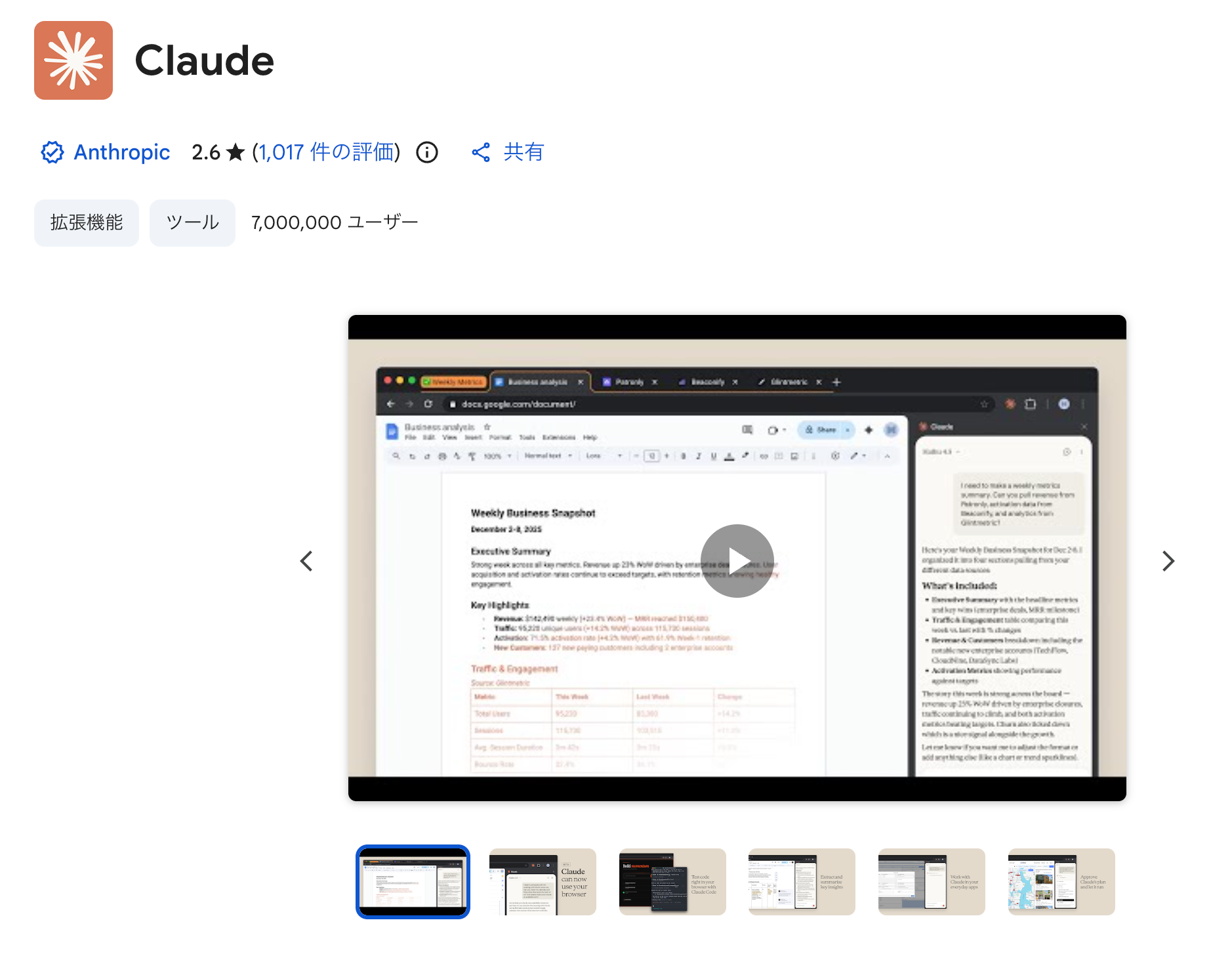
Claude in Chromeは、Anthropicが提供する公式Chrome拡張機能です。現在はベータ版として提供されており、Chromeのサイドパネル上でClaudeを利用できます。
この拡張機能を導入すると、Claudeが現在表示中のWebページを読み取り、クリックや入力などのブラウザ操作を支援できるようになります。Claude Codeと連携すれば、ターミナル上でコードを書きながら、そのままChrome上で動作確認やデバッグを行うことも可能です。
たとえば、次のような使い方ができます。
- localhost環境でWebアプリをテストする
- コンソールエラーを確認して修正する
- ログイン済みサイトを操作する
- フォーム入力やブラウザ操作を自動化する
これらの機能は、MCP(Model Context Protocol)を通じて実現されています。MCPは、Claudeが外部ツールやブラウザと安全に連携するための共通プロトコルです。
Claude in Chromeの料金体系
Claude in Chromeは、Anthropicの有料プラン向け機能として提供されています。利用できるのは、Pro・Max・Team・Enterpriseプランです。
主な料金プランは以下のとおりです。
| プラン名 | 月額料金 | Claude Code利用 | Chrome連携 |
|---|---|---|---|
| Free | 無料 | 制限あり | 利用不可 |
| Pro | 約20ドル(約3,174円) | 利用可能 | 利用可能 |
| Max | 約100ドル(約1万5,174円)〜 | フル利用可能 | 利用可能 |
| Team | 約25ドル(約3,968円)/人〜 | 利用可能 | 利用可能 |
※2026年5月時点のAnthropic公式情報をもとに記載しています。
Chrome連携機能を試したい場合は、まずProプランから始めるのが現実的です。CLI版Claude Codeとの連携も利用できるため、個人開発や学習用途であれば十分活用できます。
Claude Codeの料金をより詳しく知りたい人は、次の記事を参考にしてください。

他ブラウザとの違い
Claude in ChromeはGoogle Chrome向けに最適化されていますが、Microsoft EdgeなどのChromium系ブラウザでも利用可能です。
一方で、Safariは拡張機能やDevTools連携の互換性が限定的であり、Claude Codeとの連携用途にはあまり向いていません。
また、MCP対応ツールやブラウザ自動化の情報はChrome中心に蓄積されているため、トラブルシューティングや導入のしやすさという点でもChromeが最も扱いやすいブラウザといえます。
なお、Chromeを含めClaude Codeをブラウザで使う方法を詳しく知りたい人は、次の記事を参考にしてください。

Claude CodeとChromeの連携でできること
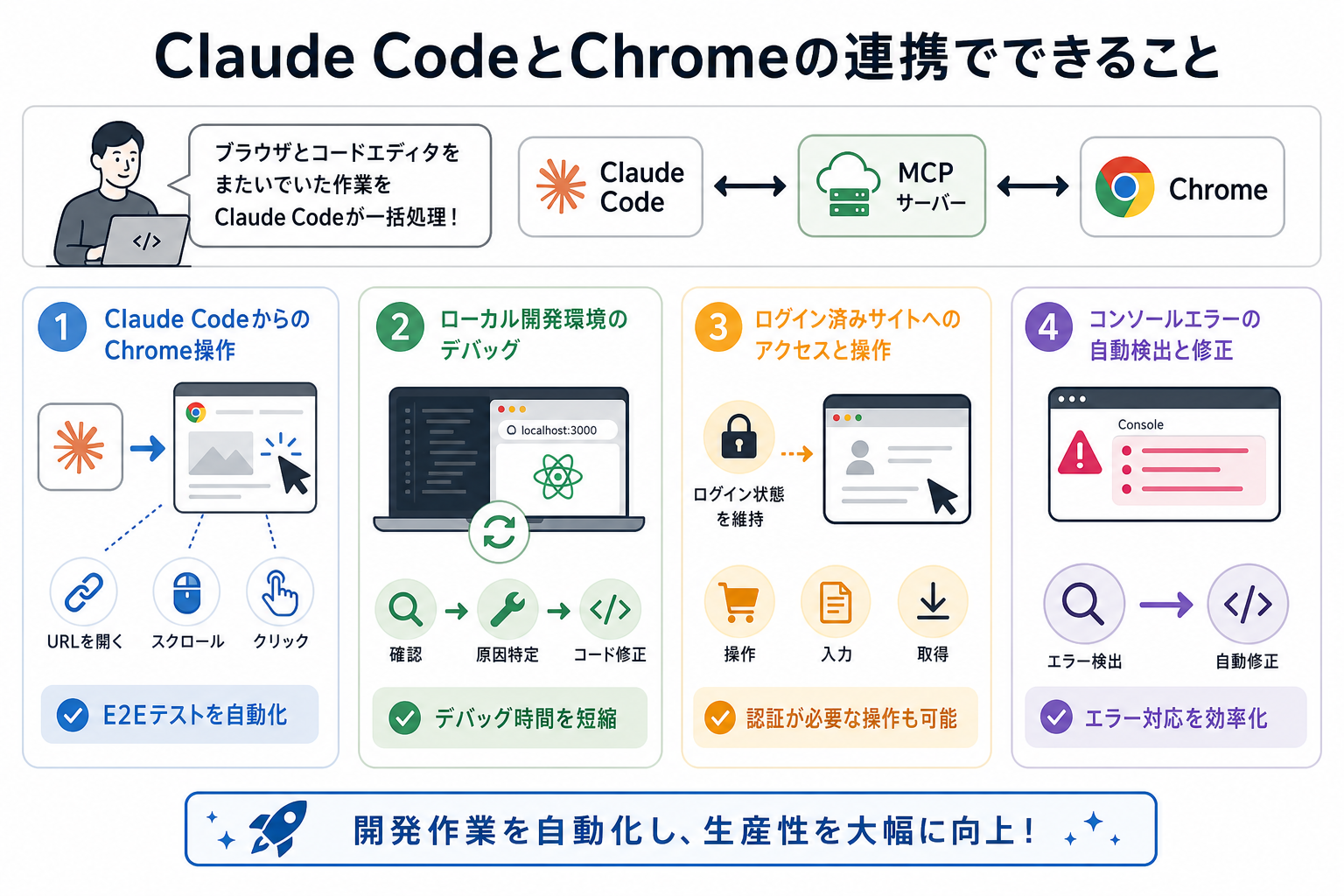
Chrome拡張機能やMCP連携を活用すれば、ブラウザを使った開発作業を大幅に効率化できます。これまでブラウザとコードエディタを行き来しながら行っていた作業を、Claude Code上でまとめて実行できるのが大きな特徴です。
ここからはClaude CodeとChromeの連携でできることを、4つにまとめて解説します。
Claude Codeでできることをより詳しく知りたい人は、次の記事を参考にしてください。

Claude CodeからのChrome操作
Chrome拡張機能やMCP連携を利用すれば、Chromeブラウザを操作できます。URLを開く・ページをスクロールする・ボタンをクリックするといった操作を、自然言語の指示だけで実行可能です。
この機能はE2E(エンドツーエンド)テストの自動化で効果を発揮します。 これまで手動で行っていたブラウザ操作をClaude Codeに任せることでテスト工数を大幅に削減できます。
たとえば「ログインページを開いて、テスト用アカウントでログインし、マイページが正常に表示されるか確認して」と指示するだけで、一連の操作を自動実行できます。従来であれば手作業で30分程度かかる確認作業も、数分で完了するケースがあります。
ローカル開発環境のデバッグ(localhost確認)
通常はhttp://localhost:3000のようなローカル開発環境は、外部のAIツールから直接アクセスできません。しかしMCP経由でChromeと連携することで、Claude Codeがローカル環境のページを確認しながらデバッグできるようになります。
代表的な使い方としては、ローカルで動作中のReactアプリを開いた状態で、Claude Codeに「このページのレイアウトが崩れている原因を調べて修正して」と指示する方法があります。
Claude Codeは、ページのHTML構造やCSSをはじめ、JavaScriptの状態を確認し問題箇所を特定して修正案を提示します。ブラウザとエディタを何度も往復する必要がなくなるため、デバッグ効率を大きく向上できます。
ローカル環境でClaude Codeを使う方法を詳しく知りたい人は、次の記事を参考にしてください。

ログイン済みサイトへのアクセスと操作
Claude CodeとChromeを連携すると、Chromeにログイン済みの状態を利用して、認証後のページへClaude Codeがアクセスできるようになります。
APIキーや認証情報をClaude Codeへ直接渡さずに済むため、セキュリティリスクを抑えながら業務自動化を進められるのが大きなメリットです。
たとえば、社内管理システムへログインした状態で、Claude Codeが一覧データを取得し、内容を整理してレポートを作成するといった使い方ができます。機密情報を外部サービスに共有せずにAIを活用できるため、企業利用との相性も良好です。
コンソールエラーの自動検出と修正
開発中にJavaScriptエラーが発生した場合でも、Claude CodeはChromeのコンソール情報を取得し、エラー内容を解析できます。
これにより、エラーメッセージをコピー&ペーストする必要がなくなり、エラー検出から修正提案までをスムーズに行えるようになります。 Claude Codeがエラーの内容を解析し、修正案を提示してくれるため、デバッグ効率が大幅に上がります。
たとえば「Uncaught TypeError: Cannot read properties of undefined」のようなエラーが発生した場合、Claude Codeがエラー箇所を特定し、修正コードを提示してくれます。
とくに初心者にとっては、難解なエラーメッセージを自力で読み解く負担が減るため、学習効率の向上にもつながります。
Claude Codeのエラーを直す方法を詳しく知りたい人は、次の記事を参考にしてください。
Chrome拡張機能でClaude Codeは使うべき?
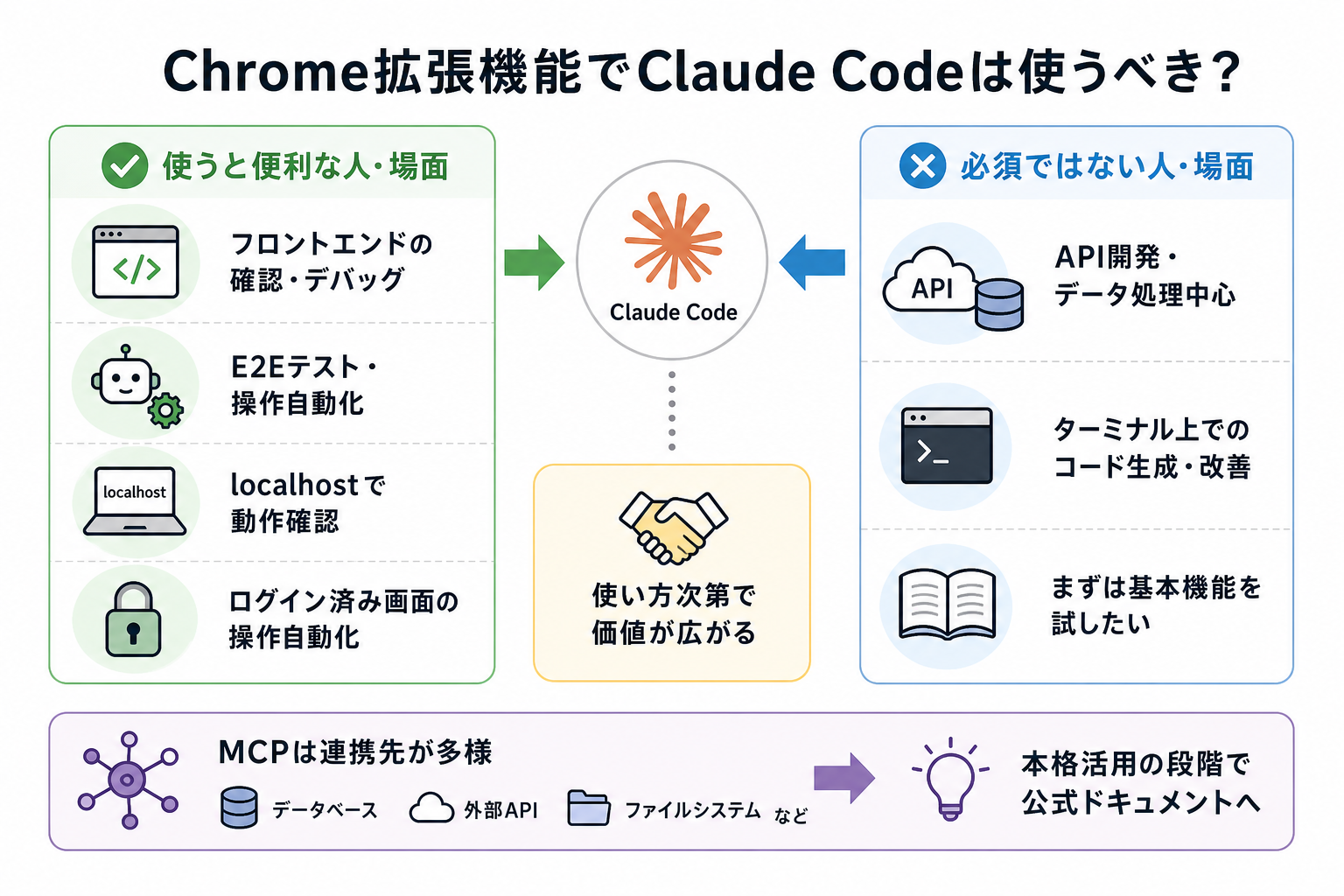
Claude CodeのChrome連携は、ブラウザを使った開発・テスト・業務自動化を頻繁に行う人に向いています。一方、サーバーサイド開発やCLI中心の作業がメインであれば、必須機能ではありません。
とくにChrome連携のメリットを感じやすいのは、次のようなケースです。
- フロントエンド開発でブラウザ上の表示確認やデバッグを頻繁に行う
- E2Eテストやブラウザ操作を自動化したい
- localhost環境を確認しながらコード修正を進めたい
- ログイン済みの管理画面を操作して業務を効率化したい
逆に、以下のような場合はChrome連携なしでもClaude Codeを十分活用できます。
Chromeと連携することで、ブラウザ確認・デバッグ・修正提案までをClaude Code上で一括して進められるため、開発効率を大きく向上できます。
一方で、以下のような用途が中心の場合は、Chrome連携なしでもClaude Codeを十分活用できます。
- APIの開発やデータ処理などブラウザを使わない作業が中心
- ターミナル上でのコード生成・リファクタリングを行いたい
- まずはClaude Codeの基本機能を試したい
とくにCLI版のClaude Codeは、コード補完やリファクタリング、ファイル編集だけでも十分強力です。そのため、最初から無理にChrome連携を導入する必要はありません。
また、MCPはChrome連携に限らず、データベース・外部API・ファイルシステムなどとも連携できます。そのため、Claude Codeを本格的に活用したくなった段階で、MCP対応ツールを拡張していくのがおすすめです。
Claude CodeにおけるMCPの特徴を詳しく知りたい人は、次の記事を参考にしてください。

Claude Codeの始め方を詳しく知りたい人は、次の記事を参考にしてください。

Claude CodeをChrome拡張機能で使う手順
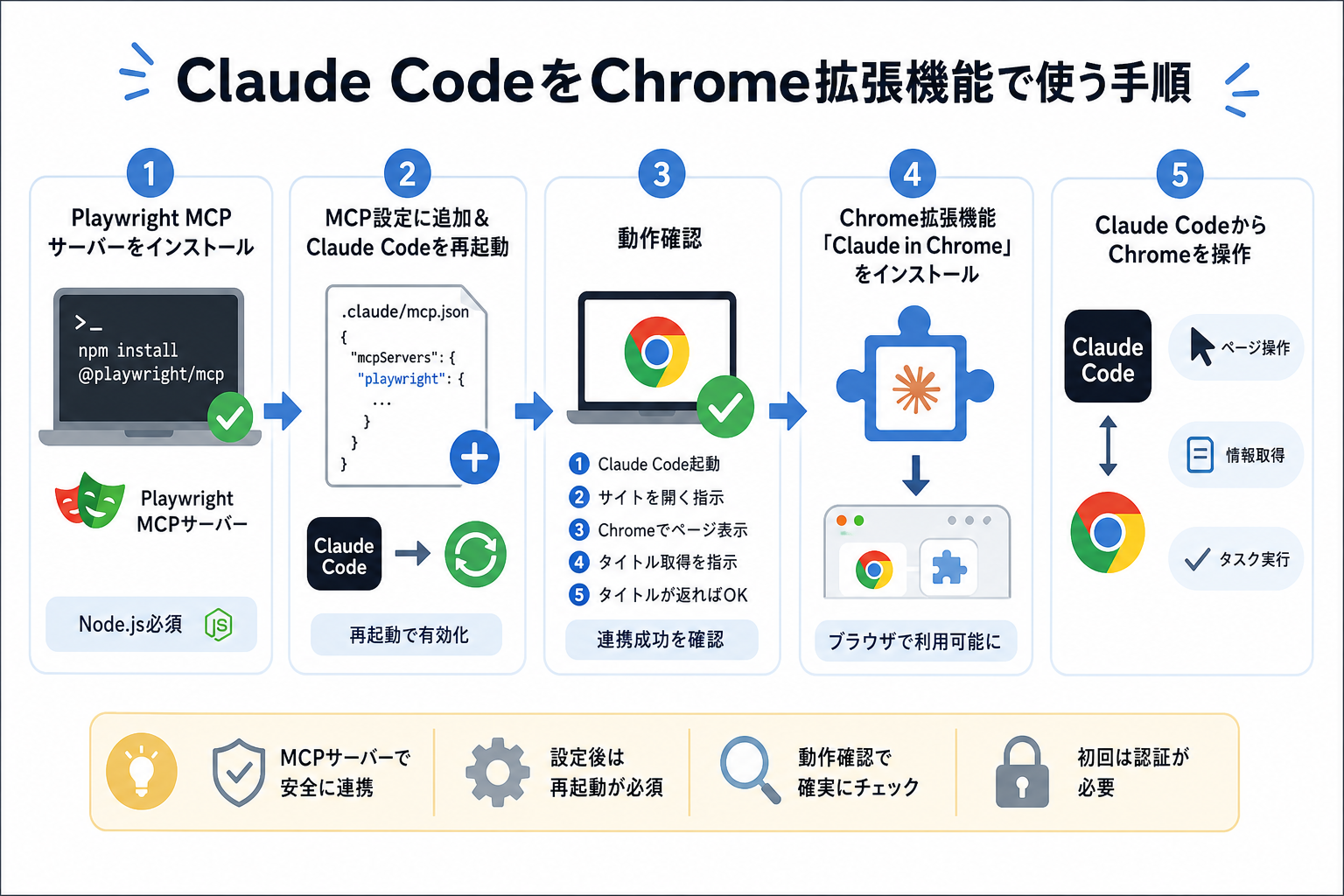
Claude CodeとChromeを連携させるには、開発用途ではMCP対応のブラウザ操作サーバーを導入する方法が一般的です。なかでも、Playwrightの公式MCPサーバーを使う手順を紹介します。
ここからは下記の手順別に、Claude CodeとChromeの連携方法を解説します。
Claudeの特徴を詳しく知りたい人は、次の記事を参考にしてください。
「Claude in Chrome」のインストール方法
Claude CodeとChromeを連携させる代表的な方法は、PlaywrightのMCPサーバーを導入することです。まずは、Node.jsとClaude Codeが利用できる状態になっていることを確認してください。
そのうえで、以下のコマンドを実行します。
```
npm install -g @playwright/mcp
```
インストール後、Claude CodeのMCP設定ファイルにPlaywright MCPサーバーを追加します。設定ファイルは通常、ホームディレクトリの`.claude/`フォルダ内にあります。
```json
{
  "mcpServers": {
    "playwright": {
      "command": "npx",
      "args": ["@playwright/mcp"]
    }
  }
}
```
設定ファイルへの追記が完了したら、Claude Codeを再起動することでPlaywright MCPサーバーが有効になります。 これにより、Claude CodeからChromeブラウザを操作できる状態になります。
なお、環境によってはChromeが自動起動しない場合があります。その場合は、実行ブラウザを明示的に指定してください。詳細はPlaywrightの公式ドキュメントを確認するのがおすすめです。
インストール後の初期設定と認証
MCPサーバーの設定後は、Claude CodeとChromeが正常に連携できているかを確認します。
基本的な確認手順は以下のとおりです。
- 1. ターミナルでClaude Codeを起動する
- 2. 「Chromeでhttps://example.comを開いて」と指示する
- 3. Chromeが自動で起動し、指定ページが表示されることを確認する
- 4. 続けて「ページタイトルを教えて」と入力する
- 5. 正しいタイトルが返ってきたらセットアップ完了
正常に動作すれば、Claude Codeがブラウザ情報を取得できている状態です。
また、Claudeを利用するにはAnthropicアカウントが必要です。未登録の場合は、Claude公式サイトから無料で登録可能です。
もし動作確認時にエラーが発生する場合は、まずNode.jsのバージョンを確認してください。Playwright MCPではNode.js 18以上が推奨されています。
それでも問題が解消しない場合は、.claude内の設定ファイルでMCPサーバーのパスや記述ミスがないかを再確認してください。
Claude Codeのおすすめ設定を詳しく知りたい人は、次の記事を参考にしてください。

デスクトップ/CLI版Claude Codeとの使い分け
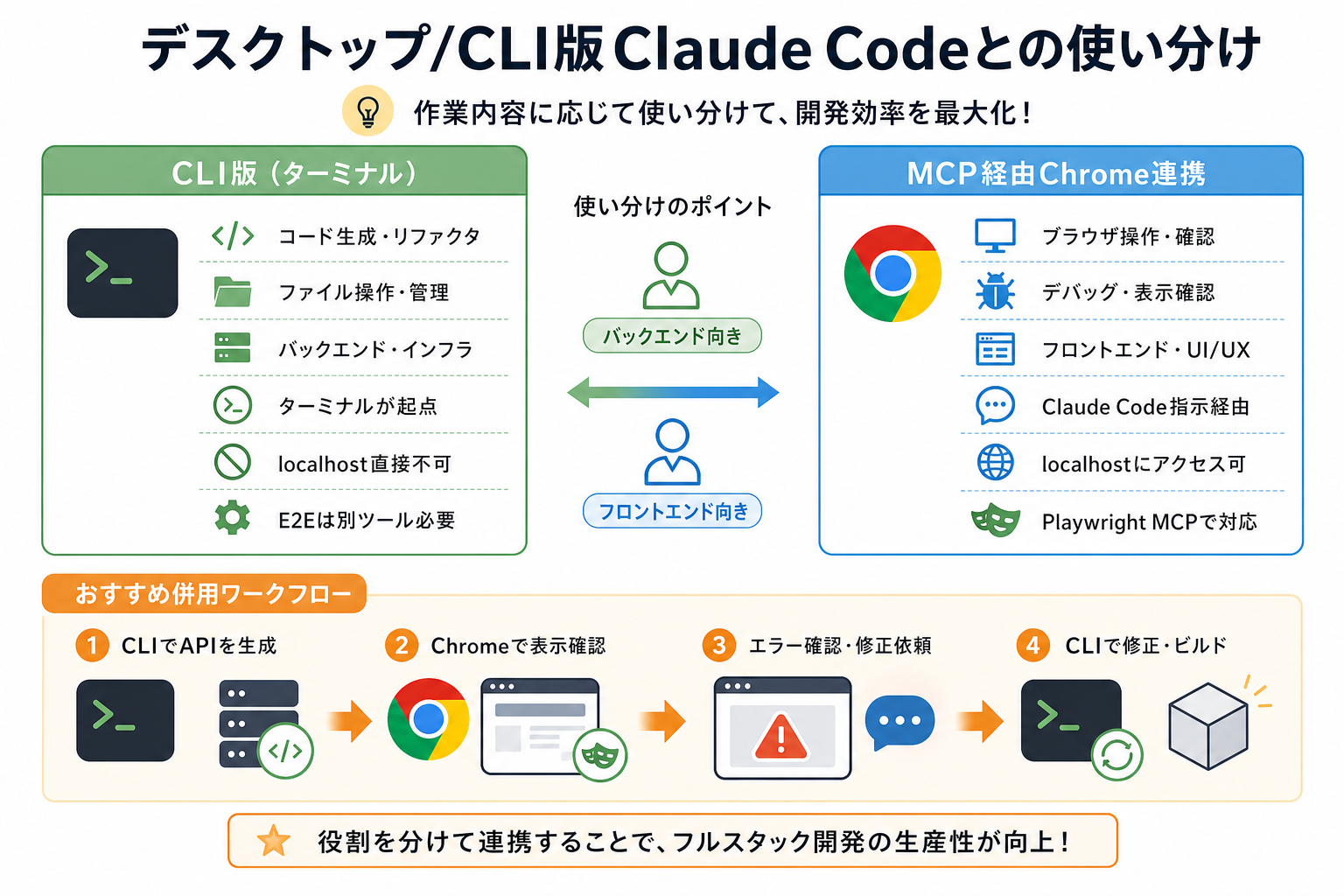
Claude Codeにはターミナル上で利用するCLI版と、MCPでChromeと連携する使い方があります。それぞれ得意な領域が異なるため、作業内容に応じて使い分けることが重要です。
ここからは、次の観点で使い分けと併用方法を解説します。
Claudeの使い方を詳しく知りたい人は、次の記事を参考にしてください。
用途別の選び方
CLI版とMCP経由Chrome連携の特徴を、以下の表で比較します。
| 項目 | CLI版(ターミナル) | MCP経由Chrome連携 |
|---|---|---|
| 主な用途 | ・コード生成 ・リファクタリング ・ファイル操作 | ・ブラウザ操作 ・デバッグ ・表示確認 |
| 必要環境 | Node.js・CLIの基本知識 | ・Node.js ・MCPサーバ ・Anthropicアカウント |
| 向いている人 | バックエンド・インフラ系開発者 | フロントエンド・UI/UX開発者 |
| 操作の起点 | ターミナル | Claude Codeへの自然言語指示 |
| localhost対応 | 直接アクセスは不可 | MCPサーバー経由で可能 |
| E2Eテスト自動化 | 別途ツールが必要 | Playwright MCPで対応可 |
とくにフロントエンド開発では、MCP経由のChrome連携が効果を発揮します。ReactやVueで画面を作りながら表示確認やデバッグを繰り返す作業との相性が非常に良いためです。
一方で、API開発やサーバー構築、データベース操作などはCLI版だけでも十分対応できます。ターミナル中心で作業するバックエンド開発者にとっては、CLI版のほうがシンプルで扱いやすいケースも多いでしょう。
併用で作業効率を上げる方法
CLI版とChrome連携を組み合わせることで、フルスタック開発の効率をさらに高められます。
代表的なワークフローは次のとおりです。
- 1. CLI版Claude CodeでバックエンドAPIを生成する
- 2. Playwright MCP経由でChromeを開き、localhost環境を確認する
- 3. 表示崩れやコンソールエラーをClaude Codeに解析させる
- 4. 修正コードをCLI版で適用しビルドやテストを実行する
- 5. Chrome上で再度動作確認を行う
この流れを構築すると、人間が行う作業は「指示」と「最終確認」が中心になります。コード調査・修正・ブラウザ確認のループを大幅に自動化できるため、開発速度スピードが大きく向上します。
とくにブラウザ確認とコード修正を何度も繰り返すフロントエンド開発では、CLI版とMCP連携を併用するメリットが非常に大きいです。
Claude Codeを単なるコード生成ツールとして使うのではなく「開発サイクル全体を支援するツール」として活用することが、効率化のポイントといえるでしょう。
まとめ
この記事では、Claude CodeをChromeで活用する方法について解説しました。
現在はAnthropic公式のChrome拡張機能「Claude in Chrome(ベータ版)」が提供されており、MCP(Model Context Protocol)を通じてChromeと連携できます。Playwright MCPサーバーなどを組み合わせることで、ブラウザ操作・デバッグ・E2Eテスト自動化までClaude Code上で効率化できるのが大きな特徴です。
とくにCLI版とChrome連携を併用すると、コード生成からブラウザでの動作確認、エラー修正までをスムーズに進められます。フロントエンド開発やlocalhost環境でのデバッグを効率化したい人にとって、非常に相性の良い構成です。
まずはAnthropic公式ドキュメントを確認し「Claude in Chrome」やPlaywright MCPサーバーを試しながら、自分の開発環境に合った使い方を見つけてみてください。


