Codexはスマホで使える?アプリの有無や操作/設定方法も解説

Codexってスマホからでも使えるの?
専用アプリがあるなら、iPhoneやAndroidで試してみたいな…
話題の「Codex」がスマホで使えるか、気になっている人は多いですよね。
ただ、専用アプリの有無やPC版との違いなど、スマホでの利用方法がわかりにくく、使い始めるべきか迷っている人も少なくありません。
そこでこの記事ではPC版との違いや設定手順も交え、Codexをスマホで使う方法を解説します。iPhone・Androidそれぞれの操作手順も紹介するので、ぜひ参考にしてください。
- CodexはスマホのブラウザやChatGPTアプリから利用できる
- スマホはタスク指示や進捗確認に適しており本格開発はPCがおすすめ
- iPhone・Androidとも初期設定は5分程度で完了する
『ClaudeCodeに興味はあるけど、どうやって使えばいいんだろう…』
そんな方へ、
- ClaudeCodeに作業や仕事を任せる方法
- ClaudeCodeを使いこなすたった1つのコツ
- 業務効率化や収入獲得に活かすClaudeCodeの実演
を、無料のオンラインセミナーで凝縮してお伝えします!
パソコンはもちろん、スマホから気軽に参加OK。この時間が、あなたを変える大きなきっかけになりますよ。
Codexはスマホから利用可能
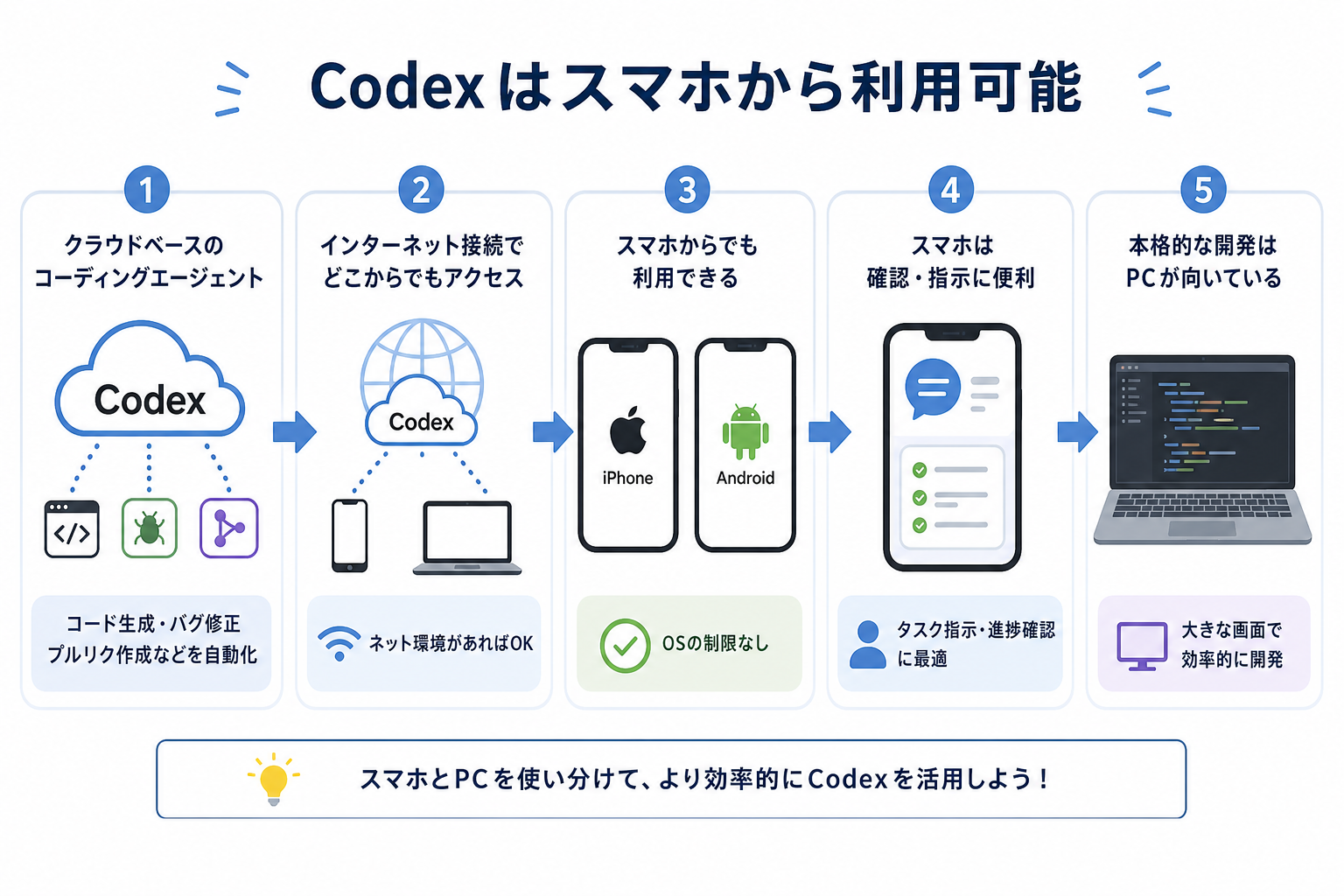
CodexはスマホのブラウザやChatGPTアプリからでも利用できます。
Codexは2025年5月にOpenAIがリリースしたクラウドベースのコーディングエージェントです。コードの生成やバグ修正、プルリクエストの作成など、さまざまな開発タスクを自動で実行できます。
クラウド上で動作する仕組みのため、スマホからでもインターネットに接続できる環境さえあればアクセス可能です。端末のOSによる制限はないため、iPhoneでもAndroidでも利用できます。
ただし、スマホの画面サイズでは複雑なコードの閲覧や複雑な編集には向いていません。タスクの指示や進捗の確認にはスマホが便利ですが、本格的な開発作業にはPCの利用がおすすめです。
Codexをスマホで使う3つの方法
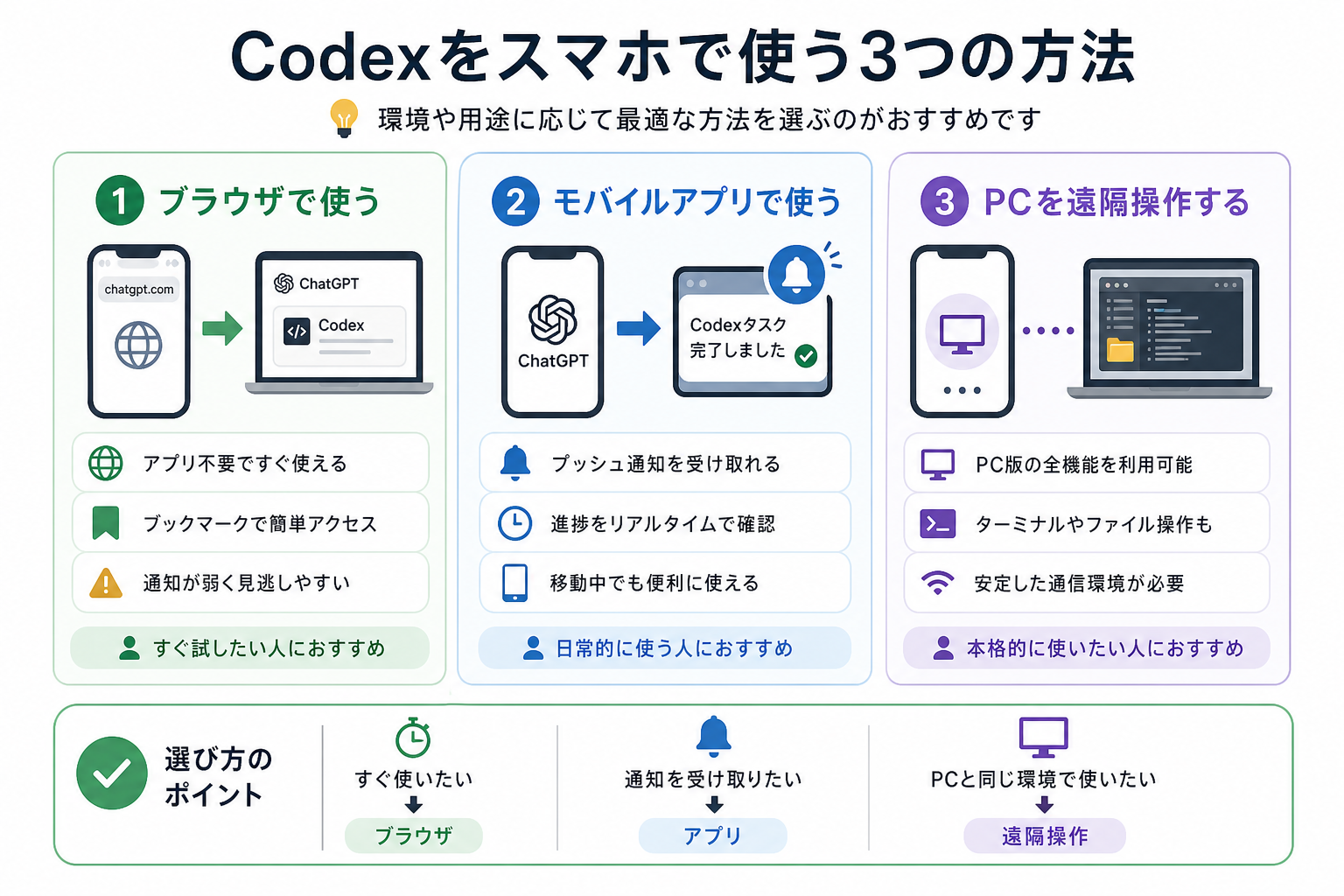
Codexをスマホで使う方法は主に3つあります。利用環境や用途に応じて最適な方法を選ぶのがおすすめです。
ここからはCodexをスマホで使う方法を、3つにまとめて解説します。
ここでは、それぞれの特徴やメリットを解説します。
- 方法1:ブラウザで使う
- 方法2:モバイルアプリで使う
- 方法3:PCを遠隔操作する
Codexの使い方を詳しく知りたい人は、次の記事を参考にしてください。

方法1:ブラウザで使う
最も手軽な方法は、スマホのブラウザからChatGPTにアクセスしてCodexを使うやり方です。
CodexはChatGPTの画面上から利用できる機能の1つです。SafariやChromeなどのブラウザでChatGPTにアクセスし、ログインするだけで使い始められます。
アプリのインストールが不要なため、すぐに試したい人におすすめです。ブラウザのブックマークに登録しておけば、次回以降もスムーズにアクセスできます。
ただし、ブラウザ版はアプリ版と比べて通知機能が限られます。タスクの完了通知を見逃しやすいため、進捗を確認する際は定期的に画面を開く必要があります。
方法2:モバイルアプリで使う
ChatGPTのモバイルアプリを使えば、プッシュ通知でタスクの完了を受け取れます。
ChatGPTアプリはiOS版・Android版ともに無料でダウンロード可能です。アプリ内からCodexを利用すれば、コードの生成やレビューなどのタスクを手軽に依頼できます。
アプリ版のメリットは、タスクの進捗や完了をリアルタイムで通知してくれる点です。移動中にCodexへタスクを依頼し、完了通知を受けて結果を確認するといった使い方ができます。
日常的にCodexを使う予定がある人は、ブラウザ版よりアプリ版の方が便利です。
方法3:PCを遠隔操作する
自宅やオフィスのPCにリモートデスクトップで接続し、PC版のCodex環境をスマホから操作する方法もあります。
Chrome リモート デスクトップやMicrosoft リモート デスクトップなどのアプリを使えば、スマホからPCの画面を表示し、そのままCodexを操作できます。外出先でも普段と同じ開発環境を利用したい場合に便利です。
この方法であれば、PC版の全機能をそのまま使えるため、ターミナル操作やファイル管理もPC同様に行えます。
ただし、快適に利用するには安定した通信環境が欠かせません。安定したWi-Fi環境がないと操作が遅延しやすい点には注意が必要です。
スマホとPCでCodexは何が変わる?
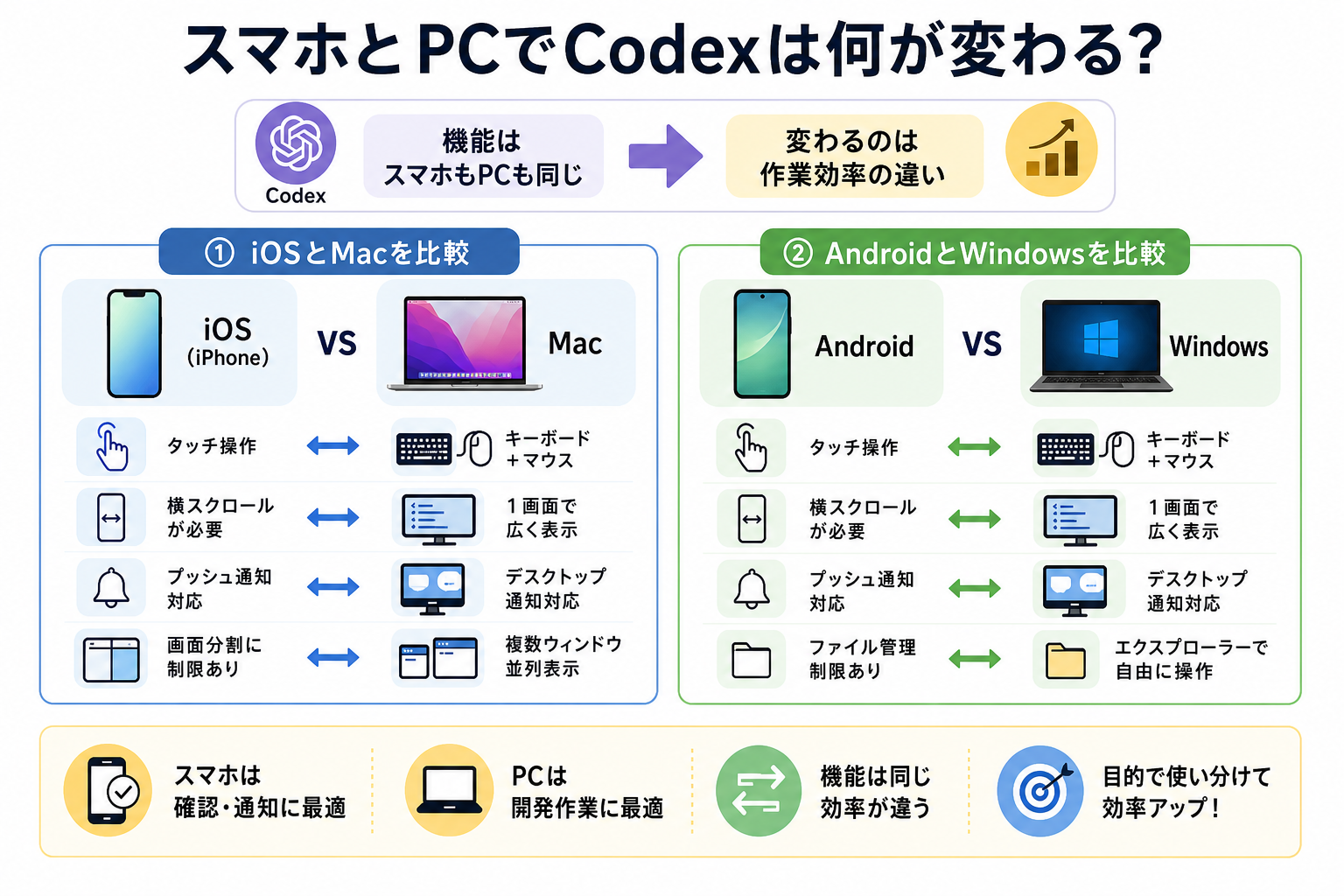
Codexの機能自体は、スマホでもPCでも大きく変わりません。違いがあるのは、画面サイズやをはじめ、操作性による作業効率です。
ここからは下記のOS別に、スマホとPCの違いを解説します。
iOSとMacを比較
iPhoneとMacでCodexを使った場合、機能面に差はありませんが作業効率には大きな差が出ます。
次の表でiOSとMacの違いをまとめました。
| 項目 | iOS(iPhone) | Mac |
|---|---|---|
| Codexの機能 | すべて使える | すべて使える |
| 操作方法 | タッチ操作 | キーボード+マウス(またはトラックパッド) |
| コード閲覧 | 横スクロールが発生しやすい | 広い画面で一覧しやすい |
| 通知機能 | プッシュ通知対応 | デスクトップ通知対応 |
| マルチタスク | 画面分割に制限あり | 複数ウィンドウを並列表示 |
iPhoneはタスクの指示や進捗確認には十分便利ですが、長いコードの確認やレビューでは画面が小さく、横スクロールが増えがちです。複数のファイルを見比べながら作業する場合は、Macの方が快適に利用できます。
MacでCodexを使う方法を詳しく知りたい人は、次の記事を参考にしてください。

AndroidとWindowsを比較
AndroidとWindowsの場合も、Codexの機能そのものに差はなく、操作性が主な違いです。
次の表でAndroidとWindowsの違いをまとめました。
| 項目 | Android | Windows |
|---|---|---|
| Codexの機能 | すべて使える | すべて使える |
| 操作方法 | タッチ操作 | キーボード+マウス |
| コード閲覧 | 横スクロールが発生しやすい | 広い画面で一覧しやすい |
| 通知機能 | プッシュ通知対応 | デスクトップ通知対応 |
| ファイル管理 | 端末の仕様による制約がある | エクスプローラーで自由に操作 |
Androidは端末によって画面サイズが異なります。大画面のスマートフォンやタブレット端末であれば、コードも比較的見やすく表示できます。
一方、Windowsはファイル管理やターミナル操作の自由度が高く、Codexで生成したコードをそのままローカル環境で実行・検証しやすい点が大きなメリットです。複数の開発ツールを併用する場合も、Windowsの方が効率よく作業できます。
WindowsでCodexを使う方法を詳しく知りたい人は、次の記事を参考にしてください。

スマホでCodexを使うべきなのか
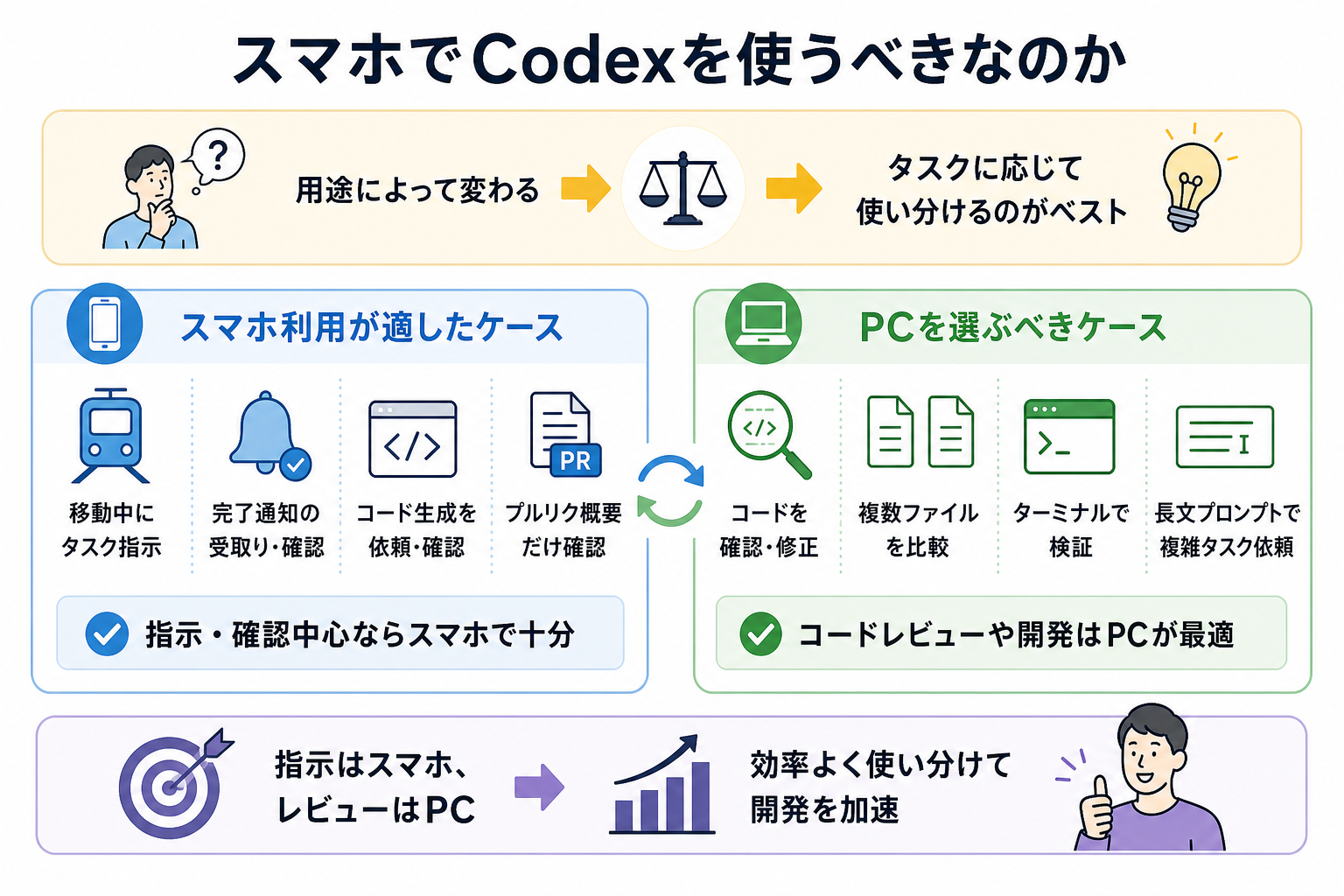
スマホでCodexを使うべきかどうかは、用途によって変わります。作業内容に応じてスマホとPCを使い分けることで、より効率よく活用できます。
ここからはそれぞれの端末が適しているケースを解説します。
スマホ利用が適したケース
移動中や外出先でのタスクを依頼したり、進捗や結果を確認したりする用途には、スマホが適しています。
たとえば、次のような場面ではスマホからの操作で十分です。
- 通勤・通学電車の中でCodexにバグ修正のタスクを依頼する
- 外出先でタスクの完了通知を受け取り、結果を確認する
- 簡単なコードの生成を依頼して、出力内容を確認する
- チームメンバーへの共有前に、プルリクエストの概要だけ確認する
このように指示する」と「確認する」が中心の作業あれば、コードを細かく読む必要がないため、スマホでも快適に利用できます。
PCが手元にないタイミングでも開発を進められるため、スキマ時間を有効活用したい人にもおすすめです。
PCを選ぶべきケース
コードレビューや実装、デバッグなど、本格的な開発作業を行う場合はPCの利用がおすすめです。
たとえば、次のような場面では、PCの方が効率よく進められます。
- Codexが生成したコードを細かく確認・修正する
- 複数のファイルを同時に開いて変更内容を比較する
- ターミナルでコマンドを実行しながらCodexの出力を検証する
- 長文のプロンプトを入力して複雑なタスクを依頼する
スマホでは画面が小さいため、コードを何度もスクロールしたり、画面を切り替えたりする場面が増えます。とくに複数ファイルを見比べる作業やターミナル操作では、PCの方が圧倒的に効率的です。
Codexを快適に活用するには「タスクの依頼や進捗確認はスマホ、本格的な開発やレビューはPC」というように、用途に応じて使い分けるのがおすすめです。
スマホでCodexを使う手順
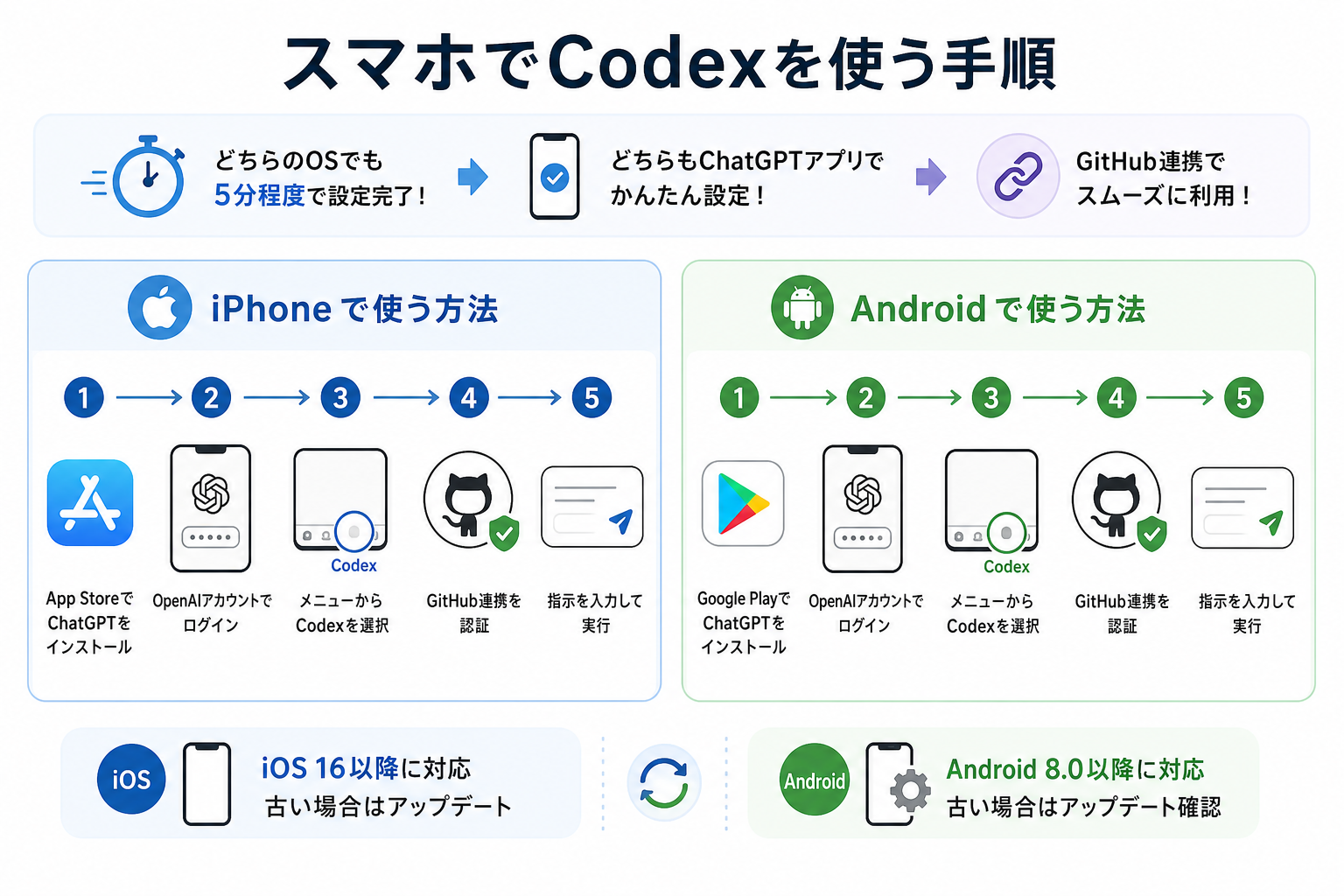
iPhone・Androidともに、数分程度で初期設定を完了できます。
ここからは下記のOS別に、Codexの設定手順を解説します。
iPhoneで使う方法
iPhoneではChatGPTアプリを使うのが最もスムーズです。次の手順で設定してください。
- App Storeで「ChatGPT」を検索し、アプリをインストールする
- アプリを開き、OpenAIアカウントでログインする(アカウントがない場合は新規作成)
- Codexが利用できるプランに加入している場合は、Codexの画面を開く
- GitHubリポジトリとの連携を求められた場合は、画面の指示に従って認証を完了する
- タスクの入力画面が表示されたら、指示を入力して実行する
ChatGPTアプリはiOS 16以降に対応しています。古いiOSを使っている場合は、先にアップデートを済ませてください。
また、Codexは利用できるプランや提供状況によって表示方法が異なる場合があります。そのため、画面にCodexが表示されない場合は、利用中のプランや提供状況を確認してください。
Androidで使う方法
Androidでも、ChatGPTアプリを利用すれば簡単にCodexを使い始められます。
次の手順で設定してください。
- Google Playストアで「ChatGPT」を検索し、アプリをインストールする
- アプリを開き、OpenAIアカウントでログインする(アカウントがない場合は新規作成)
- Codexが利用できるプランに加入している場合は、Codexの画面を開く
- GitHubリポジトリとの連携を求められた場合は、画面の案内に従って認証を完了する
- タスクの入力画面が表示されたら、指示を入力して実行する
ChatGPTアプリはAndroid 10以降に対応しています。端末のOSバージョンが古い場合は、設定アプリからアップデートを確認してください。
なお、Android版も、Codexの利用手順はiPhone版とほぼ同じです。Codexが表示されない場合は、アプリを最新版へ更新したうえで、利用中のプランや提供状況を確認してください。
Codexの始め方を詳しく知りたい人は、次の記事を参考にしてください。

スマホからPCのCodexを遠隔操作する方法
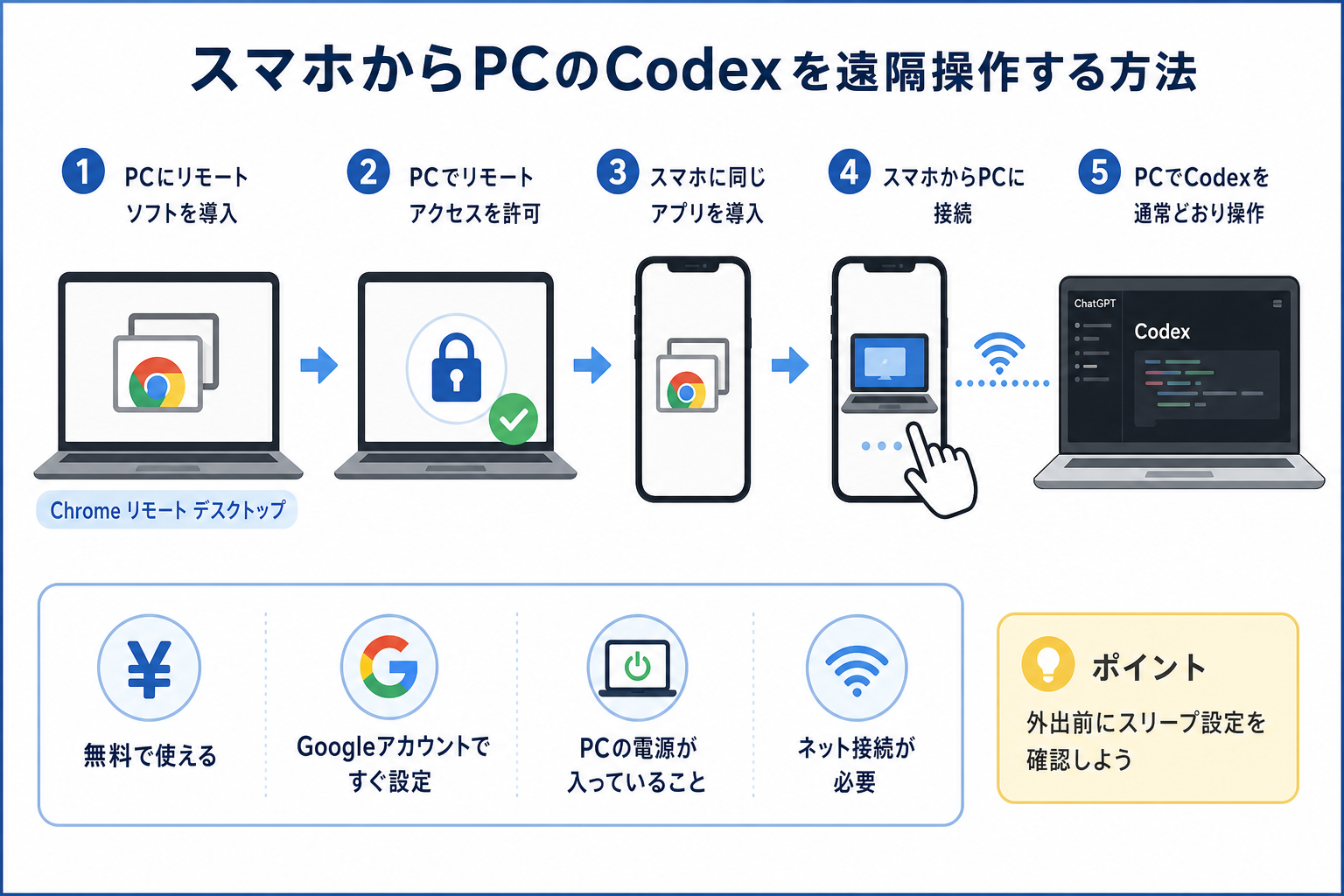
外出先からPCのCodex環境をフル活用したい場合は、リモートデスクトップアプリを使う方法がおすすめです。
設定手順は次のとおりです。
- PC側にリモートデスクトップソフトをインストールする(Chrome リモート デスクトップなど)
- PC側でリモートアクセスを有効にする
- スマホ側にも同じリモートデスクトップアプリをインストールする
- スマホアプリからPCに接続し、PCのデスクトップ画面を表示する
- PC上でChatGPTを開き、通常どおりCodexを操作する
この方法であれば、PC版の開発環境やブラウザをそのまま利用できるため、スマホ単体では難しい作業にも対応できます。
なお、快適に操作するには、PCの電源が入った状態でインターネットに接続されている必要があります。外出前にスリープ設定やリモートアクセスの設定を確認しておくと、接続トラブルを防げます。
スマホでのCodex利用によく抱く疑問
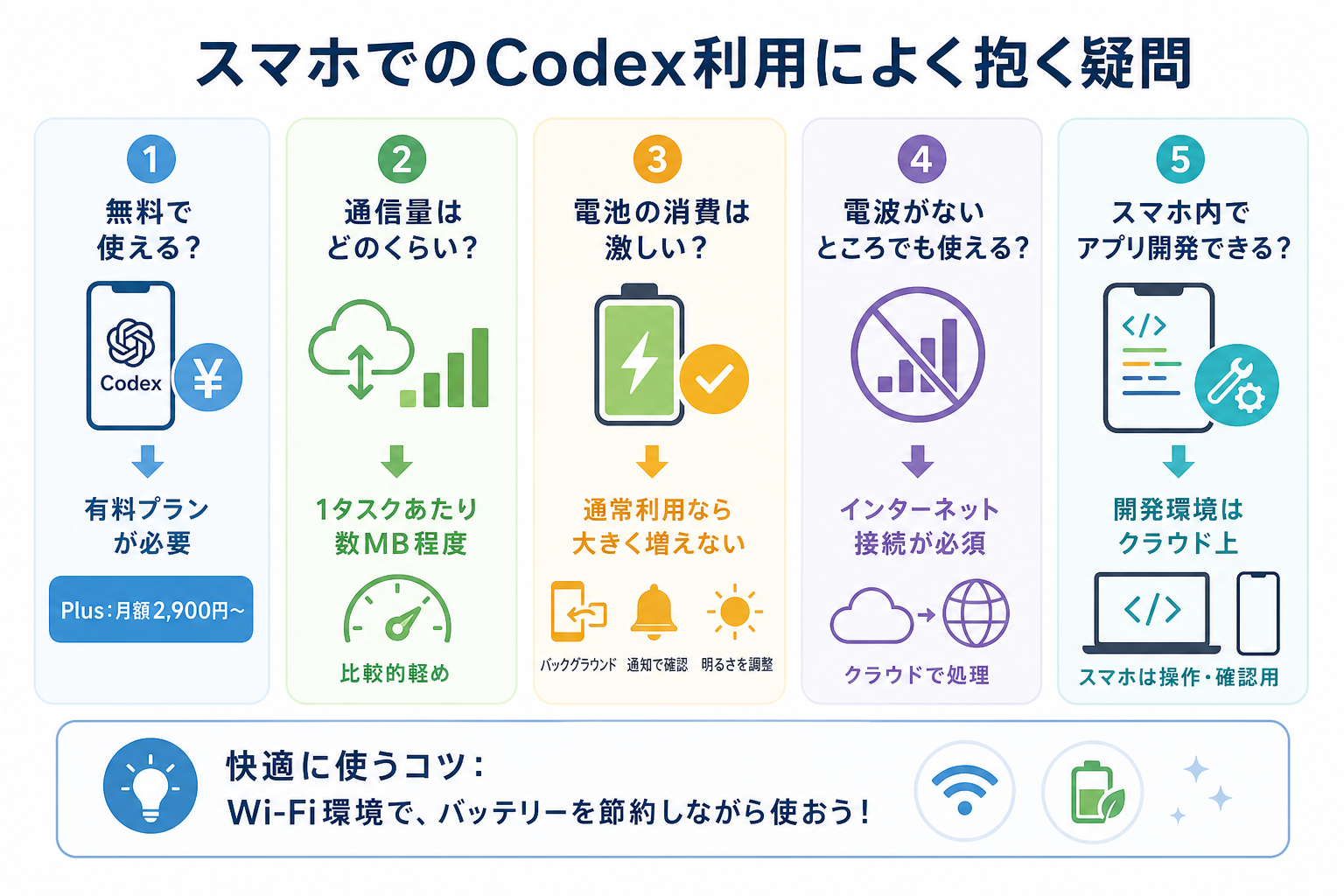
Codexをスマホで使うにあたり、多くの人が気になるポイントをまとめました。利用前にチェックしておくと安心です。
ここからはCodexのスマホ利用に関するよくある疑問を、5つにまとめて解説します。
無料で使える?
Codexは無料プランでは利用できません。
ChatGPTの無料プランでは利用できないことがあるため、Codexを使いたい場合は、ChatGPT PlusやChatGPT Proなどの有料プランへの加入が必要です。
2026年7月時点で、ChatGPT Plusは月額20ドル(約3,247円)です。Codexはこのプランに含まれる機能の1つとして提供されています。なお、利用できるプランや利用条件は変更されることがあるため、最新情報はOpenAIの案内を確認してください。
まずは対応するプランで利用を始め、利用頻度や用途に応じて上位プランへの変更を検討するとよいでしょう。
Codexの無料プランについて詳しく知りたい人は、次の記事を参考にしてください。

通信量はどのくらいかかる?
Codex利用時の通信量は、1回のタスクあたり数MB程度です。
Codexはクラウド上で処理を行い、結果をテキストで受け取る仕組みです。そのため、テキスト中心のやり取りであれば通信量はそれほど多くありません。
一方で、長いコードや大量のファイルを扱うタスクを繰り返す場合は、通信量が増えることがあります。モバイルデータ通信の残量が少ないときは、Wi-Fi環境での利用がおすすめです。
一方で、長いコードや大量のファイルを扱うタスクを繰り返す場合は、通信量が増えることがあります。モバイルデータ通信を利用する場合は、必要に応じてWi-Fi環境を利用すると安心です。
電池の消費は激しい?
通常の利用であれば、電池消費が極端に増えることはありません。
Codexの処理はクラウド上で行われるため、スマホ側で大きな計算処理が行われるわけではありません。主な電力消費は、画面表示や通信によるものです。
バッテリー消費を抑えたい場合は、タスクを実行した後にアプリをバックグラウンドへ切り替え、完了通知を受け取ってから結果を確認することをおすすめします。
電波がないところでも使える?
Codexはインターネット接続が必須のため、電波がない環境では使えません。
Codexはクラウド上でコードの生成や分析を行い、オフライン環境ではタスクの送信や結果の受信はできません。
地下鉄や山間部など電波が通信が不安定な場所では、事前にタスクを投げておくのがおすすめです。電波が復旧してから結果を確認する流れにすれば、時間のロスを減らせます。
スマホ内でアプリ開発できる?
Codexを使ったコード生成はスマホからでも可能です。ただし、スマホだけでアプリを完成させるのは難しいといえます。
スマホからCodexを使ってコードを生成することは可能ですが、生成したアプリのビルドやデバッグ、動作確認にはPCの開発環境が必要になるケースがほとんどです。
Codexはコード生成やバグ修正、テストコードの作成などを支援できますが、生成したアプリのビルドやデバッグ、動作確認にはPCの開発環境が必要になるケースがほとんどです。
そのため、スマホはアイデアの整理やコード生成、タスクの指示に活用し、実装や検証はPCで行うという使い分けがおすすめです。
Codexでアプリ開発方法を詳しく知りたい人は、次の記事を参考にしてください。

まとめ
本記事では、スマホからのCodex利用方法を解説しました。
Codexは、OpenAIが提供するクラウドベースのコーディングエージェントです。スマホのブラウザやChatGPTアプリから利用でき、外出先でもコード生成やタスクの進捗確認を行えます。
まずはChatGPTアプリをインストールし、簡単なタスク指示や進捗確認から試してみましょう。慣れてきたら、用途に応じてPCと使い分けることで、Codexをより効率よく活用できます。