
LinuxでCodexを使うには?PC/スマホ別に始め方を徹底解説

LinuxでCodexを使いたいけど、どうやって始めればいいの?
インストールや設定の手順がよくわからないな…
LinuxでCodexを使いたい気持ちはあるものの、何から始めればいいのかわからない人は多いですよね。
使うのに何を準備すればいいかあいまいな人もいるはず。
そこでこの記事では、LinuxでCodexを使う手順を解説します。Linuxでcodexを便利に使うコツも紹介するので、ぜひ参考にしてください。
- CodexにはNode.js 22以上とnpmが必須
- npmコマンドでCodex CLIをLinuxにインストールできる
- モバイルからSSH経由でLinux上のCodexの遠隔操作可能
『ClaudeCodeに興味はあるけど、どうやって使えばいいんだろう…』
そんな方へ、
- ClaudeCodeに作業や仕事を任せる方法
- ClaudeCodeを使いこなすたった1つのコツ
- 業務効率化や収入獲得に活かすClaudeCodeの実演
を、無料のオンラインセミナーで凝縮してお伝えします!
パソコンはもちろん、スマホから気軽に参加OK。この時間が、あなたを変える大きなきっかけになりますよ。
LinuxでCodexを使うのに必要なもの
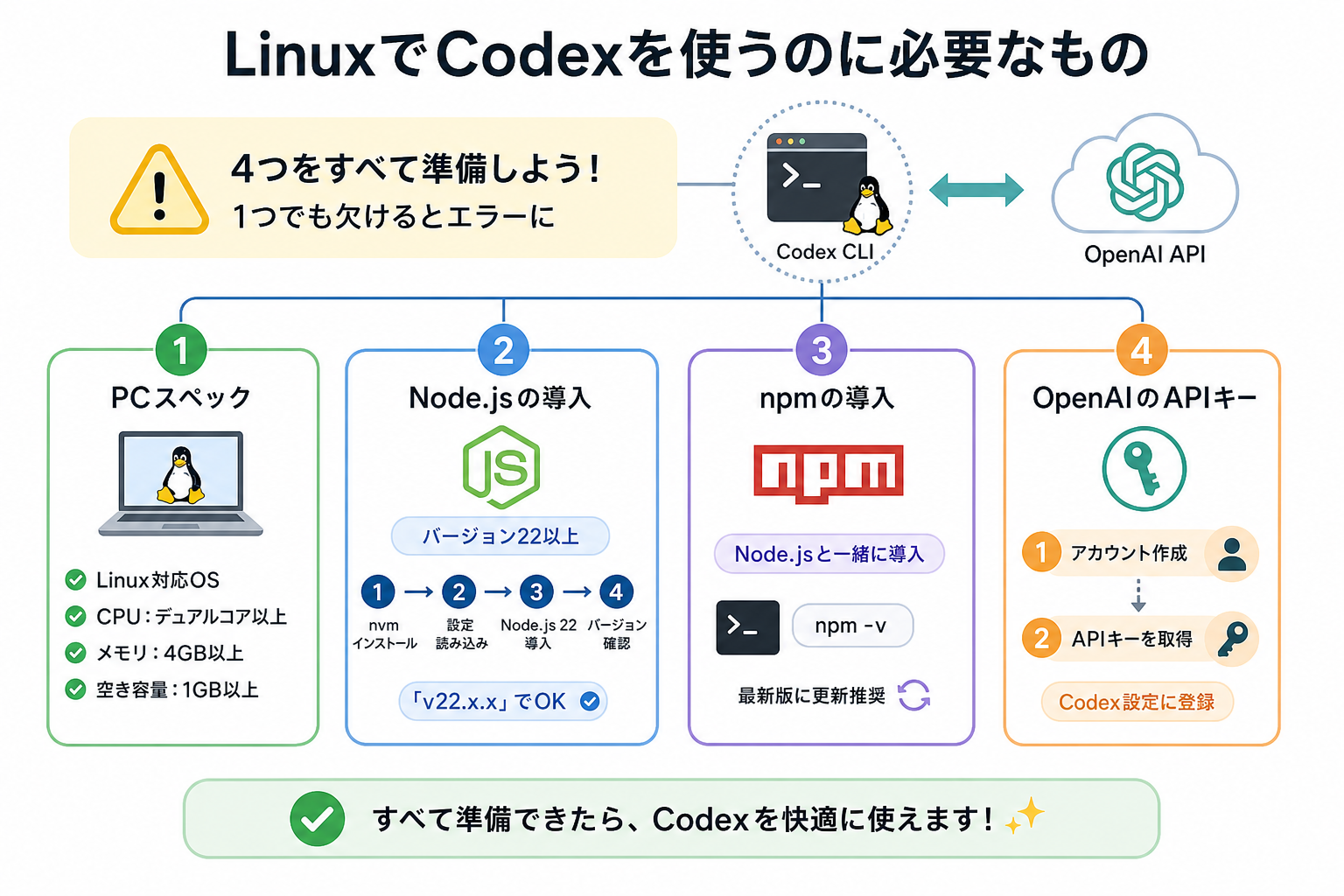
LinuxでCodexを動かすには、PC環境に加えて、Node.jsやnpmなどの実行環境を事前に準備する必要があります。必要なものが不足していると、インストールや起動時にエラーが発生する可能性があるため、あらかじめ確認しておきましょう。
ここからはCodex導入に必要な準備を、4つにまとめて解説します。
PCスペック
Codex CLIはターミナル上で動作するため、高性能なGPUや大容量メモリは不要です。一般的なLinux PCであれば問題なく動作します。
快適に利用するための目安は次のとおりです。
- OS:Ubuntu 20.04以降、Debian 11以降、Fedora 36以降
- CPU:デュアルコア以上
- メモリ:4GB以上(8GB推奨)
- ストレージ:空き容量1GB以上
5年程度前に購入したノートPCでも、これらの条件を満たしていれば問題なく利用できるケースがほとんどです。また、WSL2や仮想マシン上のLinux環境でも利用できます。
そのため、特別なハードウェアを用意しなくてもCodexを始められます。
Node.jsのインストール
Codex CLIはNode.js上で動くため、Node.js 22以上が必要です。古いバージョンでは正常に動作しないため、事前に最新版へ更新しておきましょう。
バージョン管理ツール「nvm」を利用したインストール手順は次のとおりです。
- nvmをインストールする
```bash
curl -o- https://raw.githubusercontent.com/nvm-sh/nvm/v0.40.3/install.sh | bash
```- 設定を反映する
```bash
source ~/.bashrc
```- Node.js 22をインストールする
```bash
nvm install 22
```- バージョンを確認する
```bash
node -v
```
「v22.x.x」と表示されれば正常にインストールできています。
npmのインストール
npmはNode.jsのパッケージ管理ツールで、Codex CLIのインストールに使用します。通常はNode.jsと同時にインストールされるため、まずは次のコマンドで利用できるか確認しましょう。
```bash
npm -v
```
バージョン番号が表示されれば、そのまま利用できます。表示されない場合は、Linuxのパッケージマネージャーなどを利用してインストールしてください。
UbuntuやDebian系では、次のコマンドでインストールできます。
```bash
sudo apt install npm
```
また、古いバージョンではエラーが発生する場合があるため、必要に応じて最新版へ更新しておくことをおすすめします。
```bash
npm install -g npm@latest
```
OpenAIアカウントでの認証
Codex CLIを利用するには、OpenAIアカウントで認証を行う必要があります。
認証方法には、ChatGPTアカウントでログインする方法とOpenAI APIキーを利用する方法があります。個人で利用する場合はChatGPTアカウントでの認証が手軽ですが、APIを利用した開発や自動化を行う場合はAPIキーによる認証を利用します。
APIキーを利用する場合の手順は次のとおりです。
- OpenAI公式サイトでアカウントを作成する
- ダッシュボードの「API keys」を開く
- 「Create new secret key」でキーを発行する
- 表示されたキーを安全な場所に保存する
- 環境変数として設定する
```bash
echo 'export OPENAI_API_KEY="sk-xxxxxx"' >> ~/.bashrc
source ~/.bashrc
```
APIキーは一度しか表示されません。紛失時は再発行が必要です。
環境変数として`.bashrc`に追記してください。
APIキーは一度しか表示されないため、安全な場所に保管してください。また、APIは従量課金制です。そのため、事前に料金体系を確認しておくと安心です。
CodexでのAPI利用について詳しく知りたい人は、次の記事を参考にしてください。

LinuxにCodexをインストールする手順
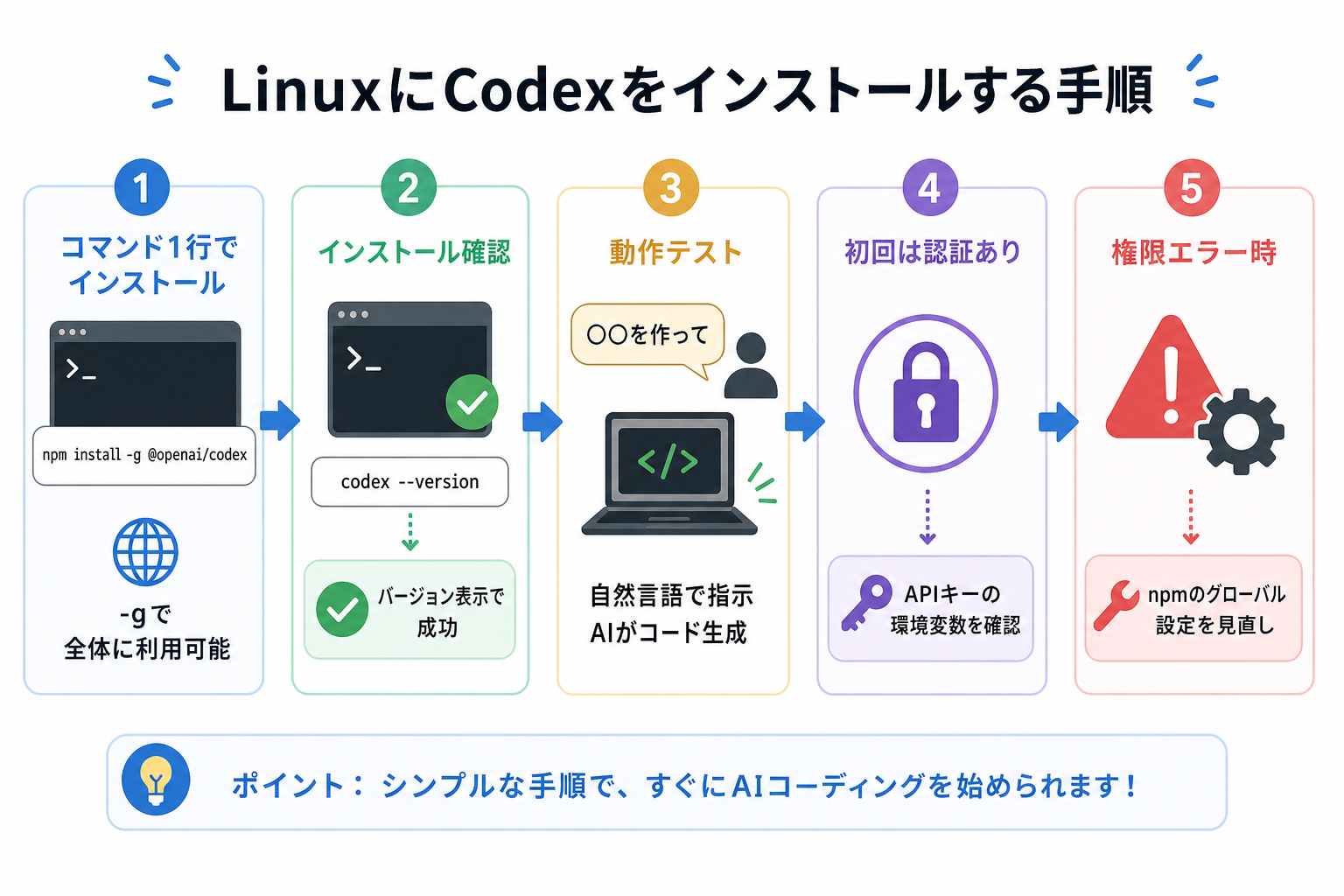
事前準備が完了したら、Codex CLIのインストールへ進みましょう。npmを利用すれば、コマンド1つでインストールできます。
次のコマンドをターミナルで実行してください。
```bash
npm install -g @openai/codex
```
「-g」オプションを付けることで、Codex CLIをグローバルにインストールでき、どのディレクトリからでもcodexコマンドを利用できます。
インストールが完了したら、次のコマンドで正常に導入できたか確認しましょう。
```bash
codex --version
```
バージョン番号が表示されればインストールは完了です。
続いて、Codex CLIが正常に動作するかテストしてみましょう。
“`bash
codex “Hello Worldを出力するPythonスクリプトを作って”
“`
自然言語で指示を入力すると、Codexが内容を解釈し、コードの生成や編集を行います。
初回起動時には認証が求められる場合があります。画面の案内に従って、ChatGPTアカウントでログインするか、OpenAI APIキーを利用して認証を完了してください。
なお、Permission deniedなどの権限エラーが表示される場合は、npmのグローバルインストール先の権限設定やNode.jsのインストール方法を見直すことで解決できるケースがあります。
Codexのインストール方法を詳しく知りたい人は、次の記事を参考にしてください。

LinuxにCodexをインストールできない時の対処法
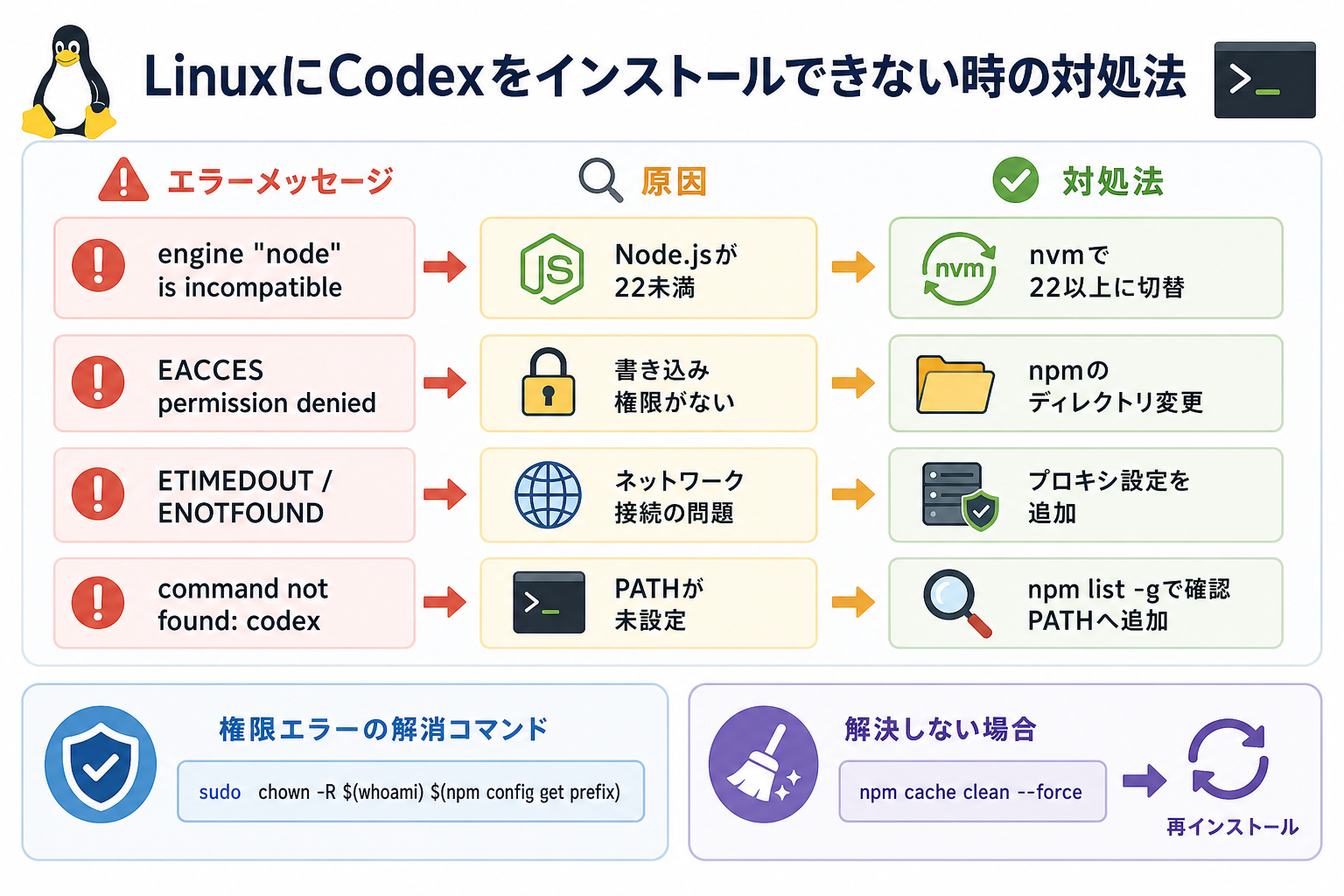
Codex CLIのインストール時にエラーが発生した場合、大半はNode.jsやnpmの権限設定が原因であることが多くあります。
代表的なエラーと対処法は次のとおりです。
| エラーメッセージ | 主な原因 | 対処法 |
|---|---|---|
| engine “node” is incompatible | Node.jsのバージョンが古い | Node.js 22以上へ更新する |
| EACCES permission denied | npmの書き込み権限がない | npmのグローバルディレクトリを変更する |
| ETIMEDOUT / ENOTFOUND | ネットワークやプロキシの問題 | ネットワーク接続やプロキシ設定を確認する |
| command not found: codex | PATHが設定されていない、またはインストールに失敗している | npm list -gでインストール先を確認しPATHを設定する |
EACCESなどの権限エラーが表示される場合は、npmのグローバルインストール先をホームディレクトリ配下へ変更すると解決できることがあります。
```bash
mkdir ~/.npm-global
npm config set prefix '~/.npm-global'
echo 'export PATH=~/.npm-global/bin:$PATH' >> ~/.bashrc
source ~/.bashrc
```
それでも改善しない場合は、npmのキャッシュが原因の可能性があります。次のコマンドでキャッシュを削除したあと、再度Codex CLIをインストールしてみましょう。
LinuxでCodexを初期設定する方法
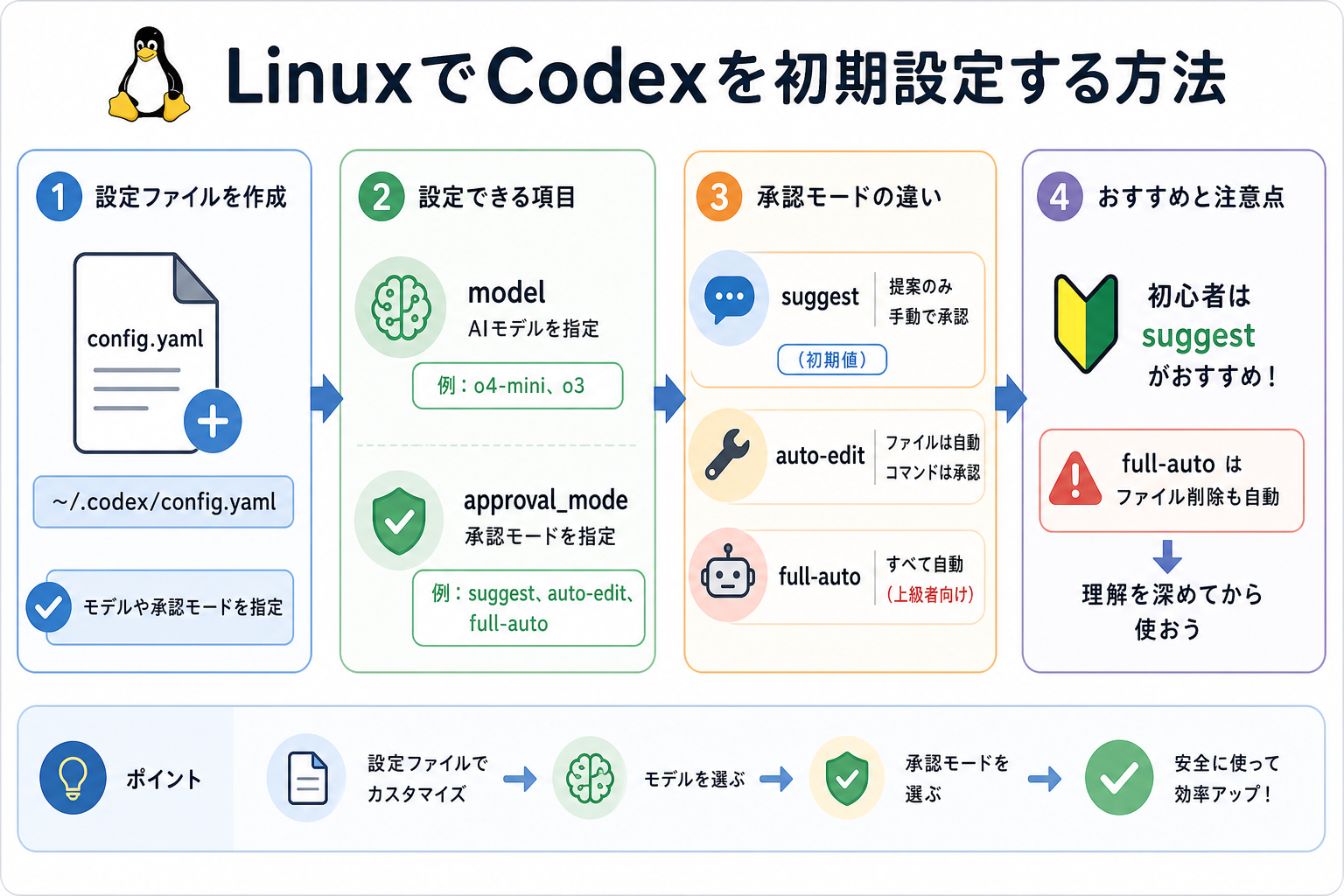
Codex CLIは、設定ファイルを作成することで動作をカスタマイズできます。利用するモデルや承認ポリシーなどを設定しておくと、毎回オプションを指定する必要がなくなり、効率的に利用できます。
設定ファイルを作成するには、次のコマンドを実行します。
```bash
mkdir -p ~/.codex
nano ~/.codex/config.yaml
```
設定ファイルの記述例は次のとおりです。
```yaml
model: o4-mini
approvalPolicy: suggest
```| 設定項目 | 内容 | 選択肢の例 |
|---|---|---|
| model | 使用するAIモデル | gpt-5-codex |
| approval_policy | コマンド実行やファイル変更時の承認方法 | on-request、never、untrusted、on-failure |
各モードの違いは次のとおりです。
- suggest:すべての操作に対して承認を求める(初心者向け)
- auto-edit:ファイル編集は自動で行うが、コマンド実行には承認を求める
- full-auto:すべての操作を自動で実行する
初めてCodexを利用する場合は「suggest」のまま利用するのがおすすめです。意図しないコマンド実行やファイル変更を防ぎながら、安全に操作方法を学べます。
なお、利用できる設定項目やモデル名は、Codex CLIのバージョンによって変更される場合があります。最新の設定内容は公式ドキュメントもあわせて確認してください。
Codexのおすすめ設定を詳しく知りたい人は、次の記事を参考にしてください。
LinuxでCodexを便利に使うコツ
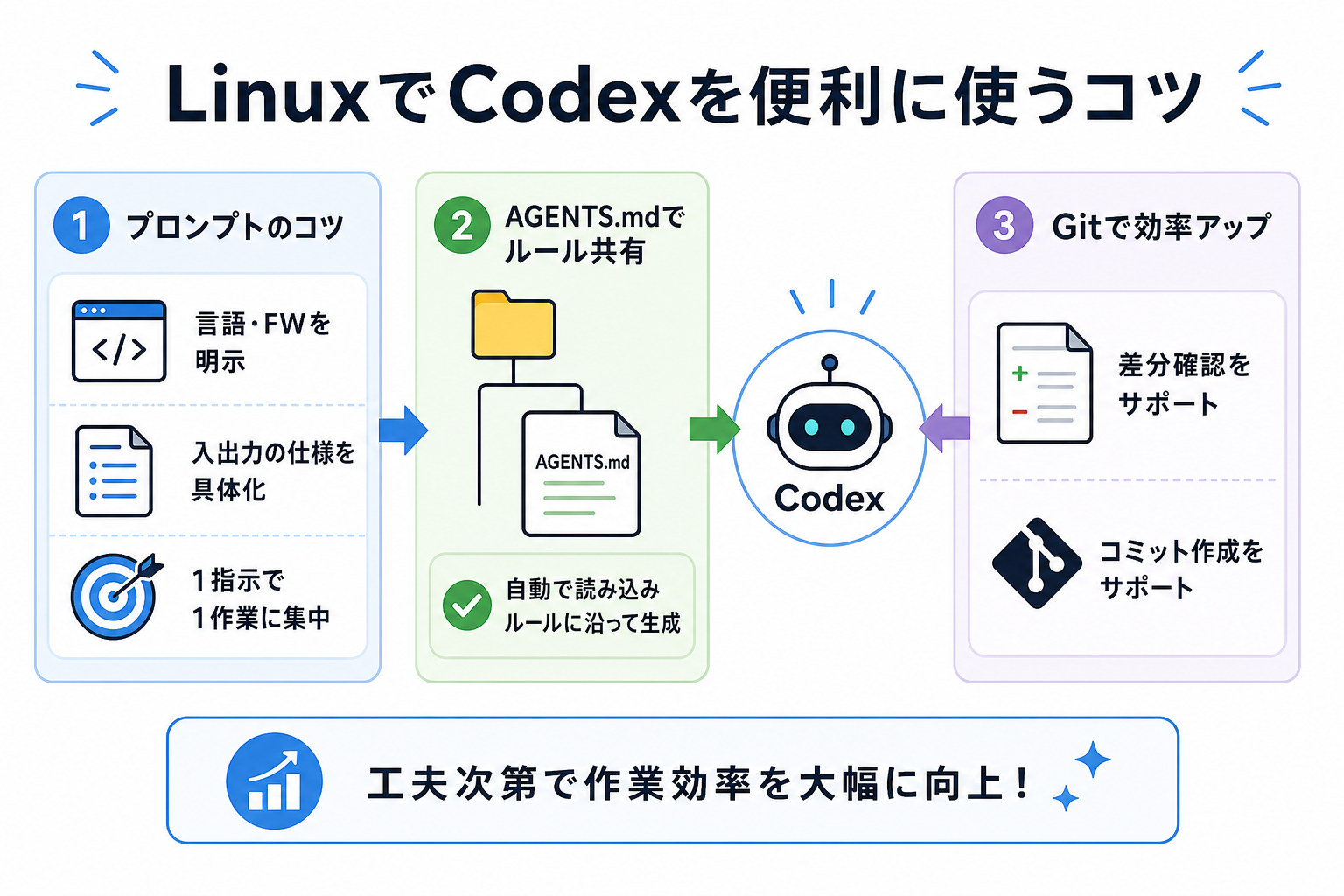
Codexは、使い方を工夫することで開発効率をさらに高められます。とくにプロンプトの書き方とプロジェクト固有のルールを共有することが重要です。
プロンプトのコツは次のとおりです。
- 使用する言語やフレームワークを明示する(例:「Python 3.12で実装してください」)
- 入出力の仕様や制約条件を具体的に記載する
- 1回のプロンプトでは1つのタスクに絞る
プロジェクトのルートディレクトリに`AGENTS.md`を配置すると、Codexがプロジェクト固有のルールや開発方針を参照しながら作業を進められます。
例えば、次のような内容を記載できます。
“`markdown
# プロジェクトガイドライン
言語: Python 3.12
テストフレームワーク: pytest
コードスタイル: PEP 8準拠
“`
コーディング規約やテスト方針をあらかじめ記載しておけば、毎回プロンプトで同じ指示を入力する必要がありません。
また、Gitで管理されているプロジェクトでは、Codexが変更内容を確認しながらコードの修正やレビューを支援できます。開発ルールをAGENTS.mdにまとめておくことで、より一貫性のあるコード生成が期待できます。
Codexの使い方を詳しく知りたい人は、次の記事を参考にしてください。

モバイルのCodexからLinuxを操作するには
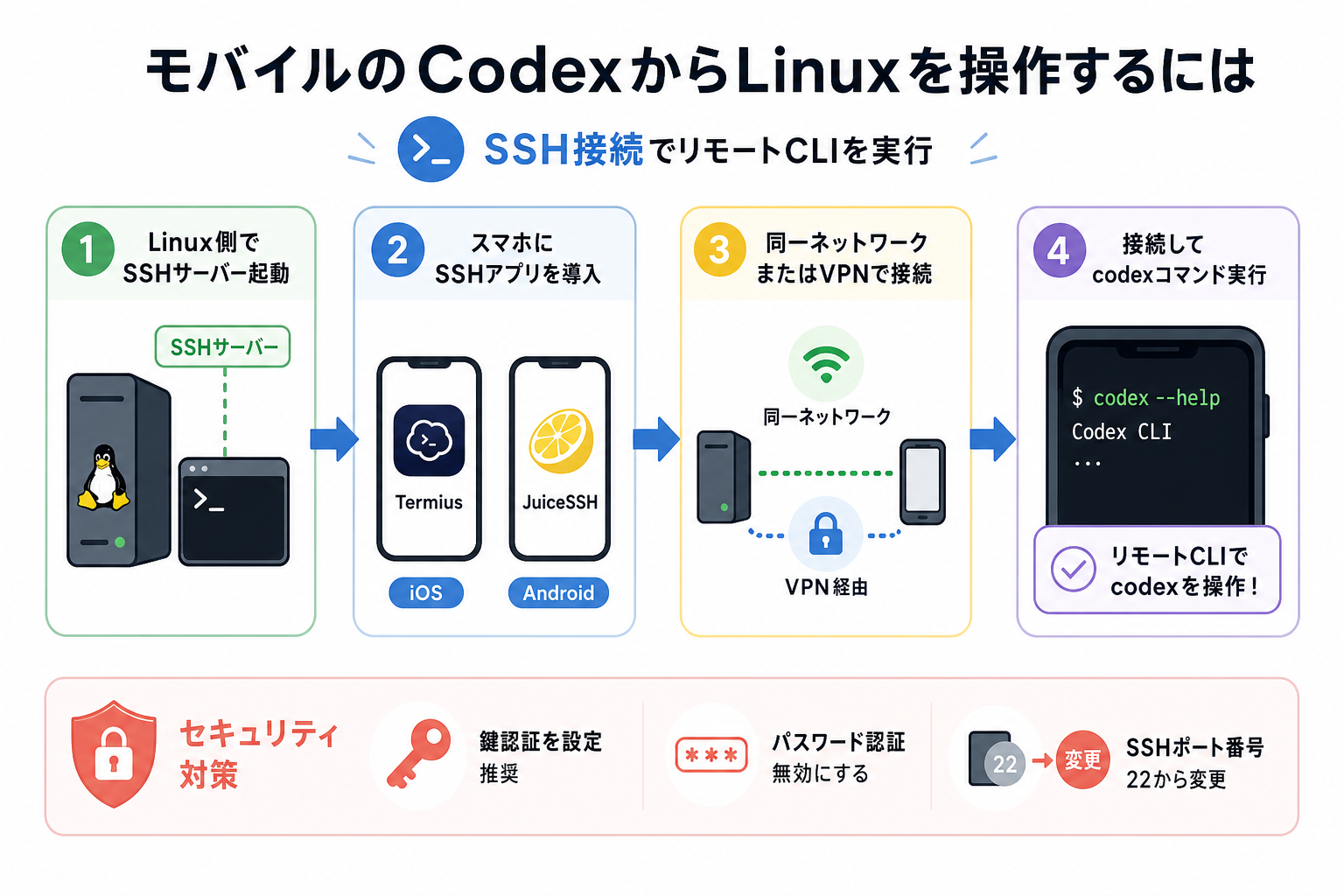
外出先でも開発を続けたい場合は、スマートフォンからLinuxマシンへSSH接続し、Codex CLIを操作する方法もあります。リモート環境へ安全に接続できれば、PCが手元になくても簡単なコード修正や確認作業を行えます。
必要な準備は次の3つです。
- Linux側でSSHサーバーを起動する
- スマートフォンにSSHクライアントアプリをインストールする
- 同一ネットワークかVPN経由でLinuxマシンへ接続する
Linux側の設定手順は次のとおりです。
```bash
sudo apt install openssh-server
sudo systemctl start ssh
sudo systemctl enable ssh
hostname -I
```スマートフォン側では、iOSならTermiusがおすすめです。AndroidならJuiceSSHが使いやすいです。
アプリにIPアドレスやユーザー名、認証情報を設定します。接続が完了すれば、通常どおりcodexコマンドを実行できます。
外部ネットワークからアクセスする場合は、セキュリティ対策も重要です。SSH公開鍵認証を利用し、パスワード認証は無効にすることで、不正アクセスのリスクを軽減できます。
また、VPNを経由して接続すれば、より安全にLinux環境へアクセス可能です。
Codexのスマホ利用について詳しく知りたい人は、次の記事を参考にしてください。

まとめ
本記事では、LinuxへのCodexの導入・設定方法を解説しました。
Codexは、Linux環境でターミナルからAIによるコード生成やコード編集、レビューなどを利用可能です。Ubuntuをはじめとする主要なLinuxディストリビューションに対応しており、既存の開発環境やGitワークフローと組み合わせて効率的に活用できます。
まずは`npm install -g @openai/codex`でインストールし、「suggest」モードで基本的な操作感を確かめてみましょう。慣れてきたら設定ファイルやAGENTS.mdを活用することで、より効率的な開発環境を整えられます。


