
Antigravityが遅いときの対処法10選【動かない/固まる原因も解説】

Antigravityが遅くてまったく作業が進まない…
重いし固まるし、どうすればサクサク動くようになるのかな…
Antigravityを使い始めたものの、応答が返ってくるまで何十秒も待たされ、ストレスを感じている人は多いですよね。
遅くなる原因は設定やキャッシュ、通信環境などさまざまで、どこから手をつければいいか迷いがちです。
そこでこの記事では症状別の早見表も交え、Antigravityが遅いときの具体的な対処法を解説します。よくある疑問にも答えているので、ぜひ参考にしてください。
- Antigravityの速度低下はモデル・タスクの処理量・レート制限などが原因になる
- モデルや設定の見直し、不要な処理の停止、アプリの再起動などで改善できる場合がある
- 無料のIndividualプランは基本的な週次レート制限がある
『ClaudeCodeに興味はあるけど、どうやって使えばいいんだろう…』
そんな方へ、
- ClaudeCodeに作業や仕事を任せる方法
- ClaudeCodeを使いこなすたった1つのコツ
- 業務効率化や収入獲得に活かすClaudeCodeの実演
を、無料のオンラインセミナーで凝縮してお伝えします!
パソコンはもちろん、スマホから気軽に参加OK。この時間が、あなたを変える大きなきっかけになりますよ。
Antigravityが遅くなる主な原因
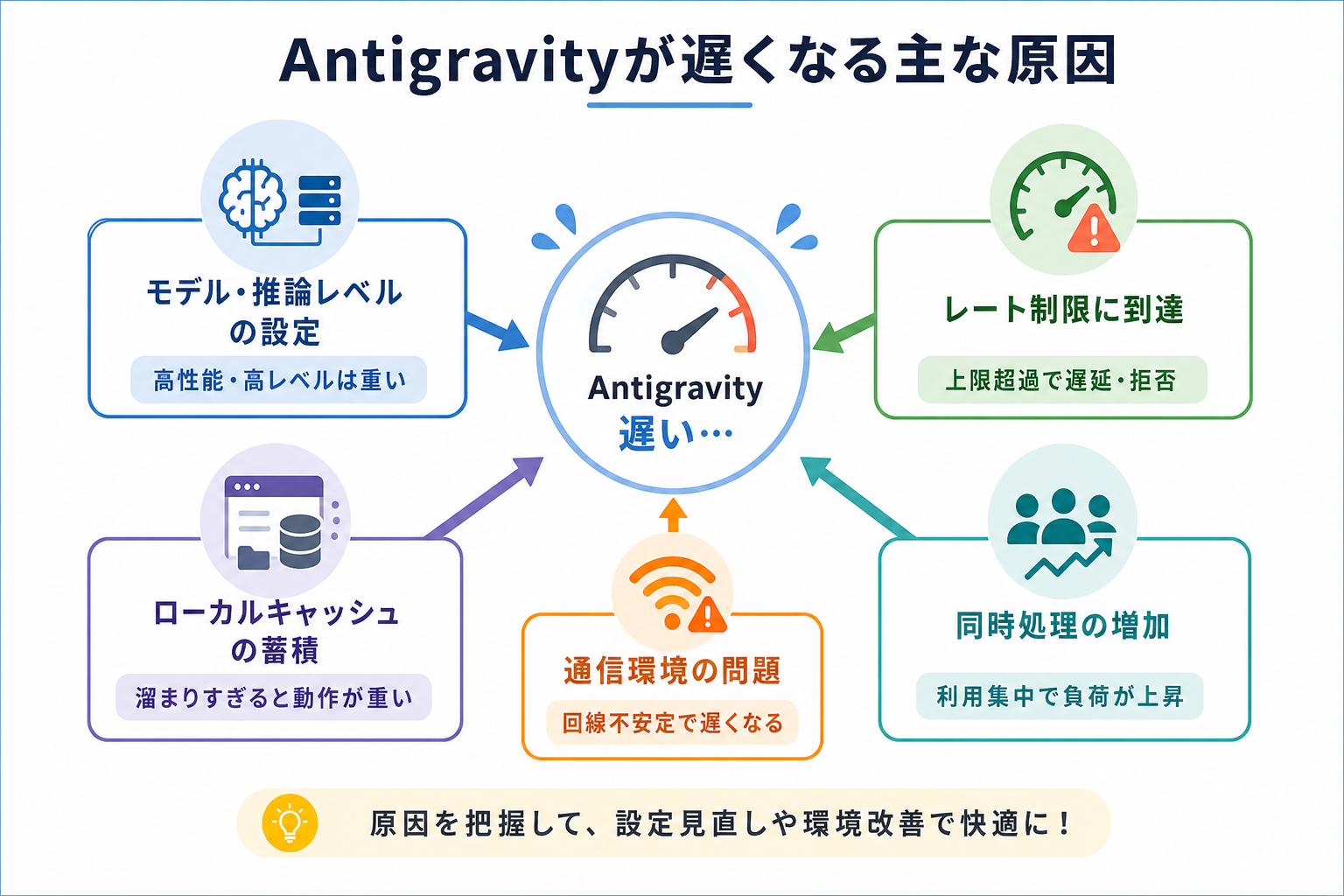
Antigravityが遅くなる背景には、設定・環境・サーバー側の問題が複合的に絡んでいます。原因を正しく把握すれば、的確な対処が可能です。
ここからはAntigravityが遅くなる主な原因を、6つにまとめて解説します。
モデルと推論レベルの設定
Antigravityの処理に時間がかかる原因の1つが、使用するモデルや推論レベルの設定です。
一般に、高性能なモデルや推論レベルの高い設定では、より多くの処理を必要とするため、簡単なタスクでも結果が返ってくるまで時間がかかる場合があります。
たとえば、簡単なコード修正や短い質問に対して高い推論レベルを設定していると、必要以上に処理時間がかかる可能性があります。
「簡単なタスクなのに毎回時間がかかる」という場合は、モデルを変更したり、推論レベルを下げたりすることで改善できないか試してみましょう。
レート制限に達している
短時間に多くのタスクを実行すると、レート制限(利用量の上限)に達することがあります。
Antigravityでは、プランや利用状況に応じて利用量に上限が設けられており、制限に近づくと利用可能なリクエスト数などに影響する場合があります。
とくに、複数のエージェントでタスクを並列実行したり、短時間に何度も処理を繰り返したりしている場合は注意が必要です。
急に処理できなくなったり、利用量に関するメッセージが表示されたりした場合は、プランの利用状況やレート制限を確認しましょう。
キャッシュや一時データの蓄積
Antigravityのアプリや利用環境に保存されるキャッシュや一時データが原因で、動作が不安定になる可能性もあります。
キャッシュは、再表示時の読み込みを速くするために一時的に保存されるデータです。ただし、動作に問題が発生している場合は、キャッシュの削除によって状態が改善することがあります。
「以前は問題なく動いていたのに、最近になって画面の表示が重くなった」「特定の操作だけ反応しない」といった場合は、キャッシュの削除を試してみるとよいでしょう。
ただし、キャッシュを削除すれば必ず速度が改善するとは限りません。原因が別にある場合は、ほかの対処法も確認してください。
通信環境の問題
Antigravityはクラウド上のAIモデルやサービスと通信しながら動作するため、インターネット接続が不安定だと処理に時間がかかる場合があります。
Wi-Fiの電波が弱い場所で使っていたり、モバイル回線で通信制限がかかっていたりすると、データの送受信に時間がかかることがあります。
遅いと感じたら、別のWi-Fiや有線接続などに切り替えて、動作が改善するか確認してみましょう。
Google側の混雑や障害
自分のPCや通信環境に問題がなくても、Google側のサービスで混雑・障害を起こしている場合もあります。
この場合、設定を変更したりキャッシュを削除したりしても改善しません。
Google CloudのステータスダッシュボードやSNSで障害情報が報告されていれば、ユーザー側では対処できません。復旧を待ちましょう。
同時処理の増加による負荷
複数のエージェントやワークスペースを同時に使用していると、PCのCPUやメモリに負荷がかかり、Antigravity全体の動作が重くなる場合があります。
とくに、複数のタスクを並行して実行しながら、ブラウザやほかの開発ツールも大量に起動している場合は注意が必要です。
「複数のタスクを実行すると急に重くなる」という場合は、不要なエージェントやワークスペースを閉じてみましょう。
また、タスクの実行中にPCのファンが大きな音を立てたり、ほかのアプリまで遅くなったりする場合は、タスク数を減らすだけでなく、PCのメモリやCPU使用率も確認することをおすすめします。
【症状別】Antigravityの対処・早見表
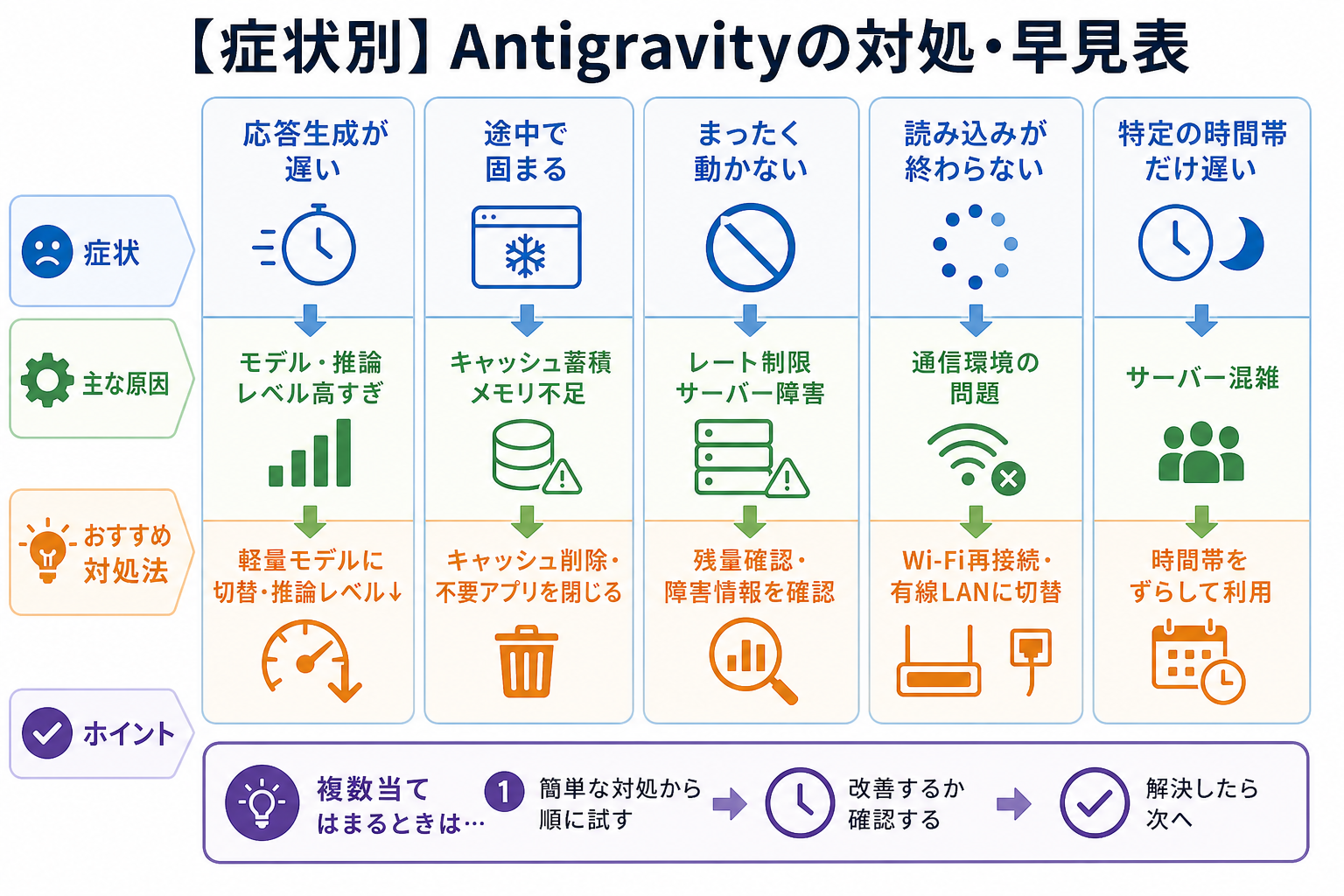
Antigravityで起きやすい症状と、それぞれに対応する対処法を次の表にまとめました。自分の状況に近い症状を探し、該当する対処法を試してください。
| 症状 | 主な原因 | おすすめの対処法 |
|---|---|---|
| 応答生成が遅い | モデル・推論レベルが高い | ・軽量モデルに切り替える ・推論レベルを下げる |
| 途中で固まる | ・PCの負荷 ・一時データの問題 | ・不要なアプリを閉じる ・アプリを再起動する |
| まったく動かない | ・レート制限 ・サーバー障害 | ・利用状況を確認する ・障害情報を確認する |
| 読み込みが終わらない | ・通信環境 ・サービス側の問題 | ・Wi-Fiを再接続する ・別の回線で試す |
| 特定の時間帯だけ遅い | サーバー混雑 | 時間帯をずらして利用する |
| アプリ全体が重い | 同時処理アプリの不具合 | ・不要なタスクを停止 ・アプリを再起動・更新する |
症状が複数当てはまる場合は、上の表で対処が簡単なものから順に試すと効率的です。
今すぐ試せるAntigravityが遅いときの対処法10選
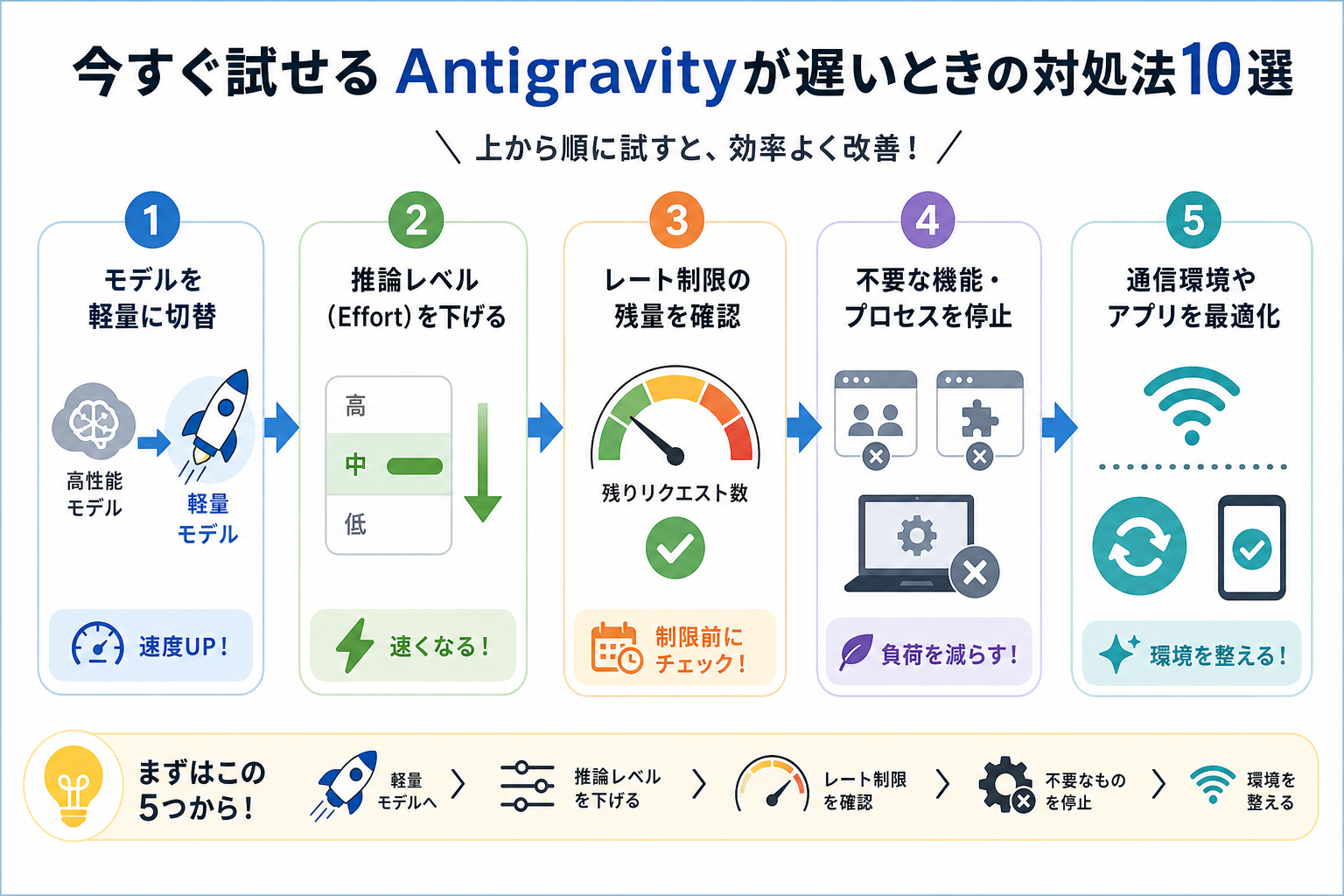
ここからは、Antigravityが遅いときにすぐ実行できる具体的な対処法を10個にまとめて解説します。上から順に試すと、効率よく改善できます。
軽量なモデルに切り替える
Antigravityの応答が遅いときは、使用モデルを軽量なものへ切り替えることで改善できる場合があります。
高性能モデルは複雑なタスクに向いている一方、簡単な処理では必要以上の推論を行い、結果が返るまで時間がかかることがあります。
簡単なコード修正や文章作成などであれば、より軽量なモデルを選択して、速度と回答品質のバランスを確認してみましょう。
なお、モデルごとの速度は、タスクの内容や混雑状況などによっても変わります。「このモデルなら必ず何秒速い」といった基準はないため、実際の作業で比較することが大切です。
Antigravityのモデルについて詳しく知りたい人は、次の記事を参考にしてください。

推論レベル(Effort)を下げる
モデルを変えずに速度を改善したい場合は、推論レベル(Effort)を下げる方法が有効です。
推論レベルとは、AIが回答を生成する際の「考える深さ」を調整する設定です。レベルが高いほど複雑な問題への対応力が期待できる一方、処理に時間がかかる場合があります。簡単な質問や小さなコード修正であれば、推論レベルを下げても十分な結果を得られることがあります。
一方で、複雑なコードの分析や大規模なタスクでは、速度だけを優先して推論レベルを下げると結果の品質に影響する可能性があります。タスクの難易度に応じて使い分けるのがおすすめです。
レート制限の残量を確認する
急にAntigravityが遅くなった場合は、レート制限や利用量の状況を確認しましょう。
Antigravityではプランや利用状況に応じて利用量に制限があります。特に複数のエージェントを並列で実行したり、短時間に大量のタスクを処理したりすると、利用可能な量に達することがあります。制限に達していた場合は、時間を空けてから再度利用するか、有料プランへの切り替えを検討しましょう。
レート制限が原因かどうかを最初に切り分けることで、無駄な対処を避けられます。
キャッシュを削除して動作をリセット
アプリの表示や動作に問題がある場合は、キャッシュや一時データを削除して状態をリセットする方法があります。
キャッシュは再表示などを高速化するために保存されるデータですが、データの不整合などによって不具合が起きている場合、削除によって改善する可能性があります。
削除の基本的な手順は次のとおりです。
- ブラウザ版:ブラウザの「設定」→「閲覧データの削除」→「キャッシュされた画像とファイル」を選択して削除する
- デスクトップアプリ版:アプリの「設定」→「ストレージ」→「キャッシュをクリア」を選択する
チャット履歴やアカウント情報は消えないため、安心して実行できます。
ただし、キャッシュ削除によって必ずAntigravityが高速化するわけではありません。また、具体的な削除手順や保存されるデータは利用しているバージョン・環境によって異なります。設定画面などで削除項目を確認してから実行しましょう。
不要な並列エージェント/ワークスペースを閉じる
複数のエージェントやワークスペースでタスクを同時に実行している場合は、不要な処理を停止することも有効です。
並列処理を増やすほど、PCのメモリとCPUなどのリソースを消費します。ブラウザやほかの開発ツールも同時に使用している場合、PC全体の負荷が高くなっている可能性があります。
タスクバーやタブの一覧を確認し、現在使っていないワークスペースをすべて閉じましょう。閉じた後すぐに動作が軽くなれば、端末側の負荷が原因だったといえます。
不要なMCPや拡張機能を無効化
AntigravityにMCPサーバーや拡張機能を複数利用している場合、現在の作業に不要なものを一時的に無効化してみましょう。
MCPや拡張機能は便利な反面、構成によっては追加の処理や通信が発生します。特定のMCPや拡張機能を導入してから動作が重くなったのであれば、いったん無効化して原因を切り分けるとよいでしょう。
すべてを無効化するのではなく、最近追加したものや、現在使用していないものから確認すると効率的です。
アプリやPCを再起動する
設定変更やキャッシュ削除を試しても改善しない場合は、アプリとPCの再起動を試してください。
長時間アプリを起動していると、メモリ使用量が増えたり、一時的な不具合が発生したりすることがあります。再起動することで、こうした一時的な問題が解消される場合があります。
まずAntigravityを終了して再起動し、次にPCを再起動するのがおすすめです。
通信環境を見直す
Antigravityの処理ではインターネット通信が発生するため、通信環境が不安定だと読み込みや応答に時間がかかる場合があります。
次のポイントを順に確認しましょう。
- Wi-Fiを一度オフにして再接続する
- 可能であれば別のネットワークに切り替える
- 可能であれば有線LANを利用する
- ほかのWebサービスでも通信速度が遅くないか確認する
なお、AIサービスの応答速度は通信速度だけで決まるわけではありません。そのため「下り速度が○Mbpsあれば必ず速くなる」といった基準はありません。ほかのサービスも含めて通信状態を確認しましょう。
アプリを最新版に更新する
Antigravityのアプリを利用していて動作に問題がある場合は、最新版への更新も確認しましょう。
アップデートでは、機能追加だけでなく不具合の修正や安定性の改善が行われることがあります。最新バージョンに更新すると、問題が解消する可能性があります。
更新方法は利用している環境によって異なるため、Antigravityの公式案内を確認し、最新バージョンが提供されていれば更新してください。
設定やプロンプトを軽量化する
最後に、タスクそのものの処理量を減らす方法も試してみましょう。
大量のファイルを一度に読み込ませたり、1つのプロンプトで複数の作業をまとめて依頼したりすると、タスクの内容によっては処理時間が長くなることがあります。
たとえば、次のような工夫ができます。
- 必要なファイルだけを対象にする
- 大きなタスクを複数の小さなタスクに分ける
- 不要なMCPやツールをタスクで使用しない
- 出力内容や作業範囲を具体的に指定する
とくに複雑なタスクでは、単純にプロンプトを短くするよりも、対象範囲を明確にして不要な処理を減らすことが重要です。
Antigravityが遅いときによく抱く疑問
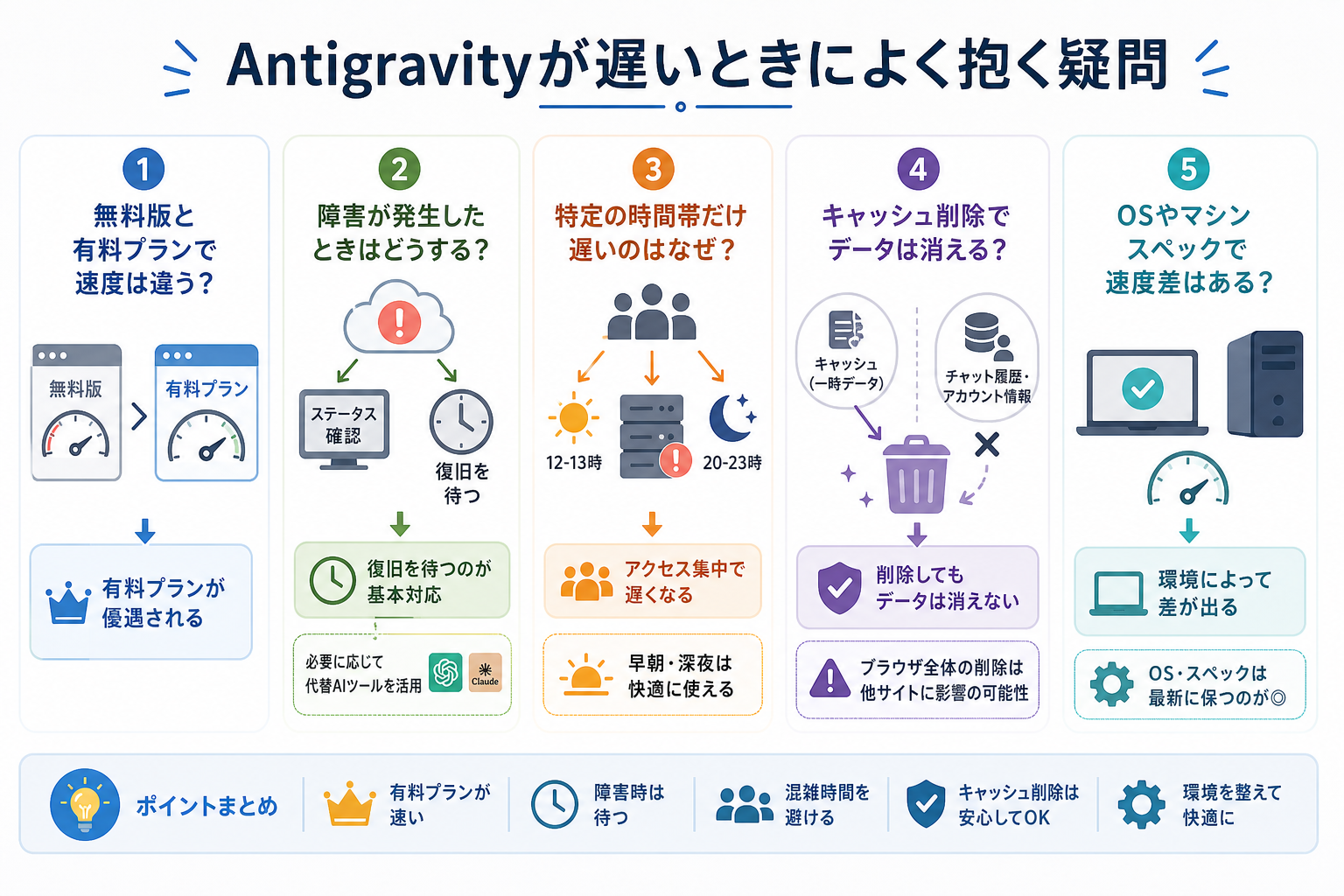
ここからはAntigravityの速度に関するよくある疑問を、5つにまとめて回答します。
無料版と有料プランで速度は違う?
無料プランと有料プランでは、利用できるモデルやレート制限などの条件が異なります。
ただし「有料プランなら常に応答速度が速くなる」とは限りません。AIの応答時間は、使用するモデルやタスクの内容、サービス側の混雑状況などにも左右されます。
一方、無料プランで利用量の制限に頻繁に達してしまう場合は、より大きな利用枠が用意された有料プランへの変更によって、継続して利用しやすくなる可能性があります。
速度だけを理由に有料プランへ変更するのではなく、利用量や使用できるモデルなども含めて、自分の用途に合っているか確認するのがおすすめです。
障害が発生したときはどうすればいい?
Google側で障害が発生している場合は、ユーザー側で設定を変更しても改善できない可能性があります。
Google Cloudのステータスダッシュボードや、Antigravityの公式SNSアカウントで障害情報を確認できます。障害発生中はユーザー側の対処では解決しないため、時間を空けてからアクセスし直しましょう。
緊急でAIを利用する必要がある場合は、ChatGPTやClaudeなど別のAIサービスを一時的に利用するのも選択肢です。
特定の時間帯だけ遅いのはなぜ?
特定の時間帯だけAntigravityが遅くなる場合は、サービス側の混雑や通信環境などが影響している可能性があります。
ただし「日本時間の12〜13時や20〜23時は必ず遅くなる」といった一律の傾向があるとは限りません。世界中からアクセスされるサービスでは、利用地域や時間帯によって負荷状況が変化します。
同じ時間帯に繰り返し遅くなるのであれば、時間帯をずらして利用してみましょう。また、ほかの時間帯では問題なく動作するかを確認すると、サービス側の混雑が原因かどうかを判断しやすくなります。
キャッシュ削除でデータは消える?
キャッシュを削除すると、一時的に保存されているデータが削除されます。
一方で、キャッシュとチャット履歴などのユーザーデータは同じものではありません。そのため、キャッシュ削除によってユーザーが作成したデータまで削除されるとは限りません。
ただし、何が削除されるかは利用しているアプリやブラウザによって異なります。とくにブラウザの「閲覧データを削除」機能を使う場合は、Cookieやサイトデータなど、キャッシュ以外のデータも削除対象に含められることがあります。
削除前に対象項目を確認し、不安な場合は必要なデータをバックアップしてから実行しましょう。
OSやマシンスペックで速度差はある?
AntigravityのAI処理そのものはクラウド側で実行されるため、OSだけを理由にAIの応答速度が大きく変わるとは限りません。
一方で、PCのメモリやCPUに余裕がない場合は、Antigravityの画面操作やほかのアプリの動作が重くなることがあります。特に複数のワークスペースやアプリを同時に利用している場合は、PC側の負荷を確認してみましょう。
必要なスペックは利用する機能や環境によって異なるため、「メモリ8GB以上・空き容量10GB以上」といった数値だけで快適さを判断するのは避けたほうがよいでしょう。
まとめ
本記事では、Antigravityが遅いときの対処法を解説しました。
Antigravityが遅いと感じたときは、モデルや推論レベルなどの設定だけでなく、PC・通信環境やサービス側の状態も含めて原因を切り分けることが大切です。
まずはモデルの切り替え・推論レベルの変更・キャッシュ削除の3つを試してみましょう。それでも改善しない場合は、通信環境やレート制限・サーバー障害といった外部要因の確認に進むことで、速度改善につながるケースがほとんどです。


