
Antigravityに学習させない(オプトアウト)設定とは?手順や注意点も解説

Antigravityって、入力したデータが学習に使われるの?
学習させない設定があるなら、やり方を知りたいな…
Antigravityを使い始め、学習させないようにするにはどうすればいいか、気になっている人は多いですよね。
どこまでが学習に使われているのか、学習させないことでのデメリットなど、詳細を把握したうえで設定すべきか決めたい人もいるはず。
そこでこの記事では注意点やデメリットも交え、Antigravityに学習させないオプトアウト設定の手順を解説します。オプトアウト設定する判断基準も紹介するので、ぜひ参考にしてください。
Antigravityがどんな生成AIか詳しく知りたい人は、次の記事を参考にしてください。
- 個人向けのAntigravityでは、Interactionsがモデルやサービスの改善に利用される場合がある
- Settingsから「Enable Telemetry」をオフにすることで、データ収集をオプトアウトできる
- 法人向けのEnterprise環境ではGoogleの基盤モデルの学習に利用されない
『ClaudeCodeに興味はあるけど、どうやって使えばいいんだろう…』
そんな方へ、
- ClaudeCodeに作業や仕事を任せる方法
- ClaudeCodeを使いこなすたった1つのコツ
- 業務効率化や収入獲得に活かすClaudeCodeの実演
を、無料のオンラインセミナーで凝縮してお伝えします!
パソコンはもちろん、スマホから気軽に参加OK。この時間が、あなたを変える大きなきっかけになりますよ。
Antigravityは入力データを学習に使うのか
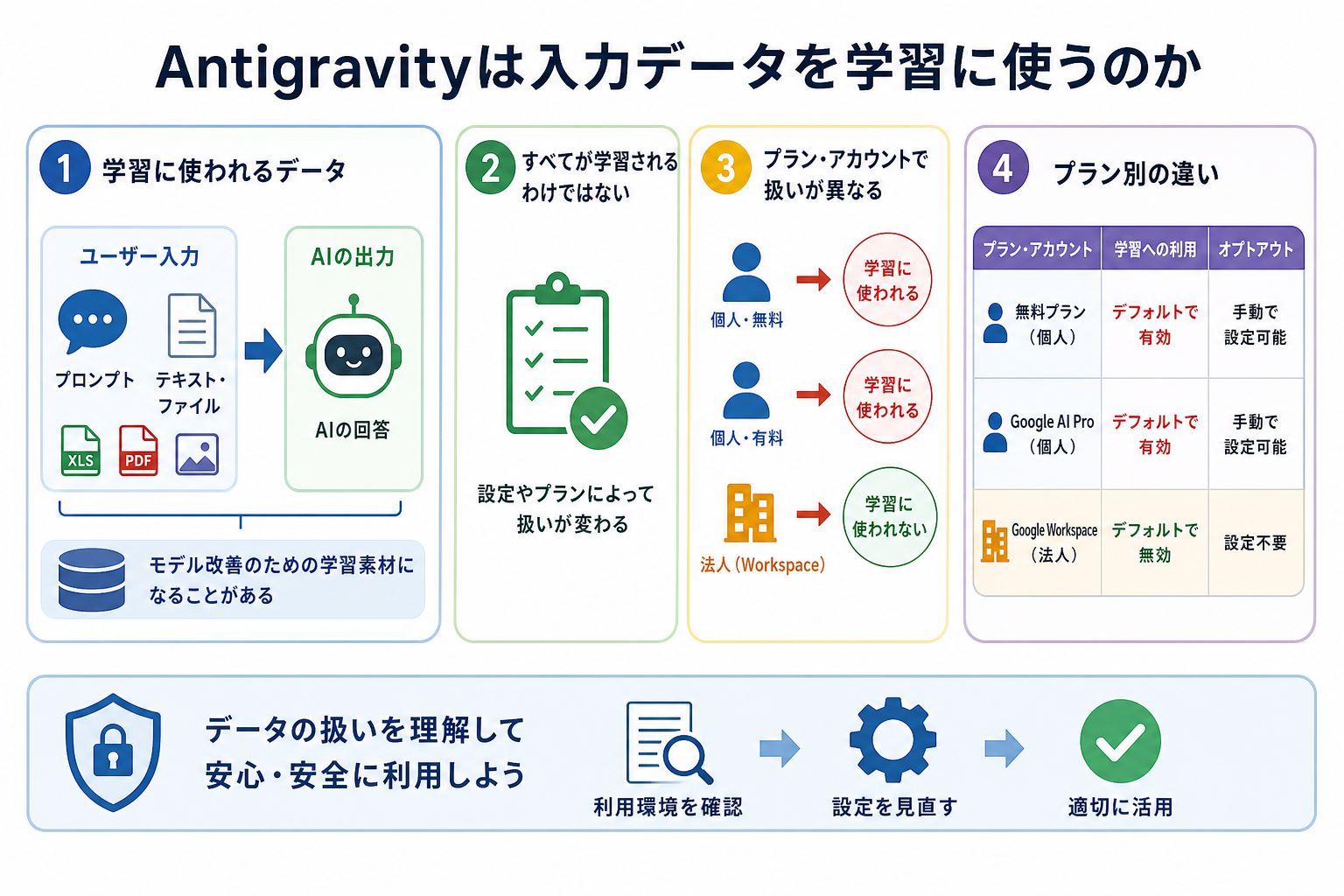
Antigravityでは、利用条件によって入力データがモデル改善の学習素材として使われるケースがあります。すべてのデータが無条件に学習されるわけではありません。プランやアカウントの種類で扱いが異なる仕組みです。
ここからはデータ学習の仕組みを、2つに分けて解説します。
学習に使われる対象データ
Antigravityでは、主にユーザーとAIとのInteractions(やり取り)が、サービスの提供や品質向上のために記録・利用される場合があります。たとえば、入力したプロンプトやAIが生成した回答などが該当します。
そのため、業務上の機密情報や個人情報を含むプロンプトを入力する場合は、データの取り扱いを事前に確認することが重要です。
たとえば、社内の売上データをAntigravityに入力して分析を依頼するケースを考えてみましょう。入力内容やその処理結果がサービスの改善などに利用される可能性がある環境では、機密性の高い情報をそのまま入力するのは避けたほうが安全です。
また「AIの学習」と「テレメトリによるデータ収集」は同じものではありません。テレメトリは、利用状況やエラーなどの情報を収集してサービスの改善に役立てる仕組みです。したがって、テレメトリをオフにしただけで、すべてのデータがモデルの学習対象から外れるとは限りません。
プラン・アカウント別の違い
Antigravityのデータの扱いは、個人向けと法人向けで異なります。とくに業務利用では、利用しているアカウントや契約の条件を確認しておきましょう。
プランごとの違いを次の表にまとめます。
| 利用環境 | データの扱い | オプトアウト |
|---|---|---|
| 個人向けAntigravity | 利用規約・設定に基づいてInteractionsなどが扱われる | 設定を確認する必要がある |
| Google AI Pro(個人) | 個人向けサービスのポリシーが適用される | 設定を確認する必要がある |
| Google Workspace(法人) | 組織向けのデータ保護条件が適用される | 個人向けとは扱いが異なる |
Google AI Proに加入しただけで、Antigravityのデータ利用が一律に停止するわけではありません。また、テレメトリの設定とモデルの学習・サービス改善へのデータ利用も別に考える必要があります。
一方、Google Workspaceなどの法人向け環境では、組織向けのデータ保護や管理機能が提供されています。業務で利用する場合は、個人アカウントで設定を変更するだけでなく、組織の契約内容や管理者による設定も確認することが大切です。
とくに機密情報を扱う場合は「有料プランだから安全」と判断せず、利用規約や管理者向け設定を確認したうえで運用しましょう。
Antigravityのオプトアウト設定後に変わること
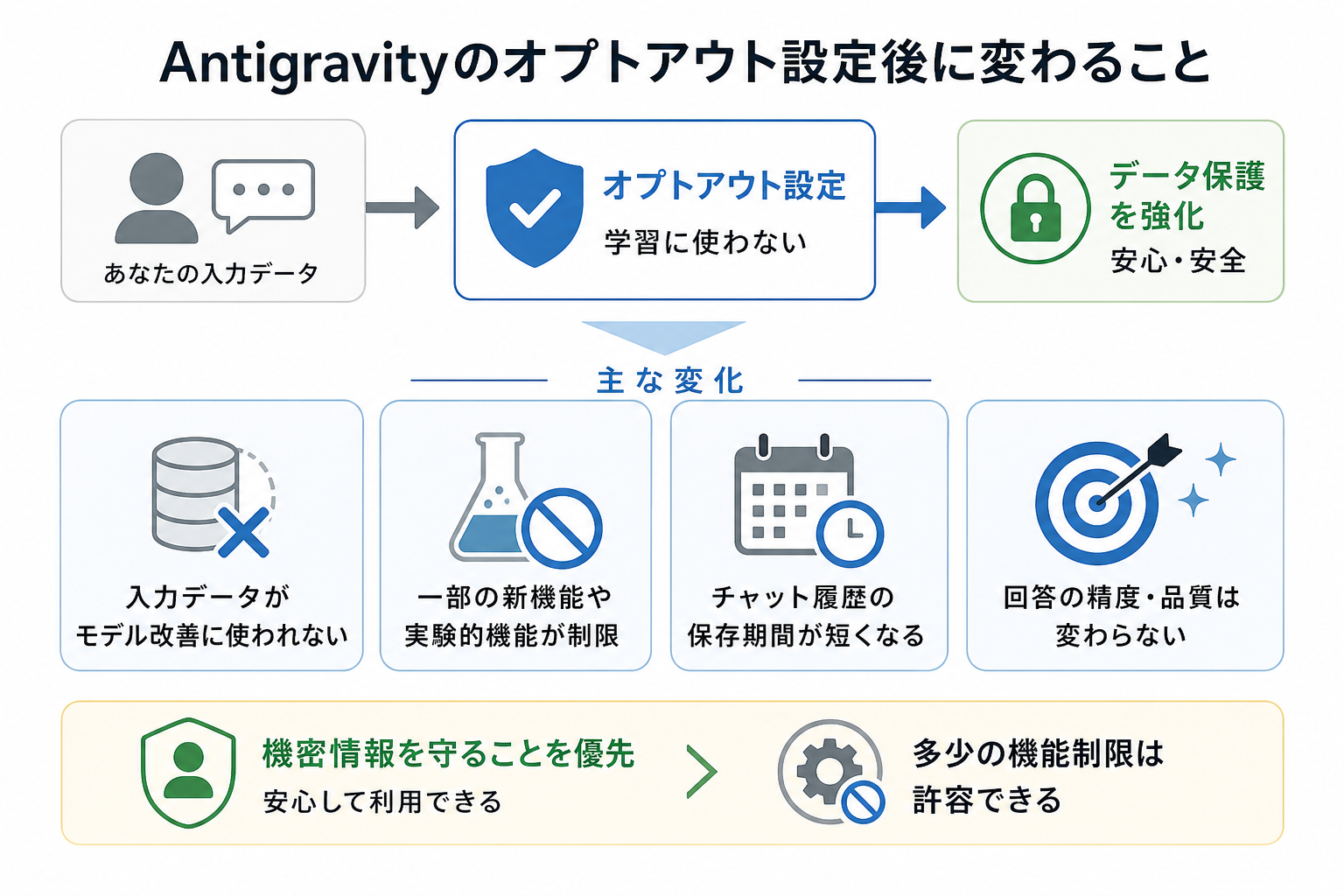
オプトアウト設定を行うと、設定の対象となるデータがモデルの改善などに利用されないよう制御できます。プライバシーやセキュリティの観点でメリットがある一方、設定によっては利用できる機能やデータの扱いが変わる場合があります。
オプトアウト後に変わる主なポイントは次のとおりです。
- 設定の対象となるデータがモデル改善に利用されなくなる
- 一部のプレビュー機能や実験的機能が制限される場合がある
- データの保存や履歴に関する条件が変わる場合がケースがある
- オプトアウトしても回答の精度や品質自体は変わらない
とくに注意したいのが「オプトアウト」と「テレメトリのオフ」は同じではない点です。テレメトリをオフにしても、すべてのInteractionsや入力データについて利用が停止されるとは限りません。どのデータ利用を停止できる設定なのかを確認してから変更しましょう。
また、Googleが提供するプレビュー機能や実験的な機能では、データの利用条件が通常の機能と異なる場合があります。オプトアウトによって、一部の機能が利用できなくなる可能性もあるため注意が必要です。
なお、オプトアウトによってすでに学習済みのAIモデルそのものが変更されるわけではありません。そのため、「設定したことでAntigravityの回答性能が直接低下する」と考える必要はありません。
業務でAntigravityを利用する場合は、機能制限の有無だけでなく、扱うデータの機密性や組織のセキュリティポリシーを基準に設定を判断することが重要です。
Antigravityを学習させないかの判断基準
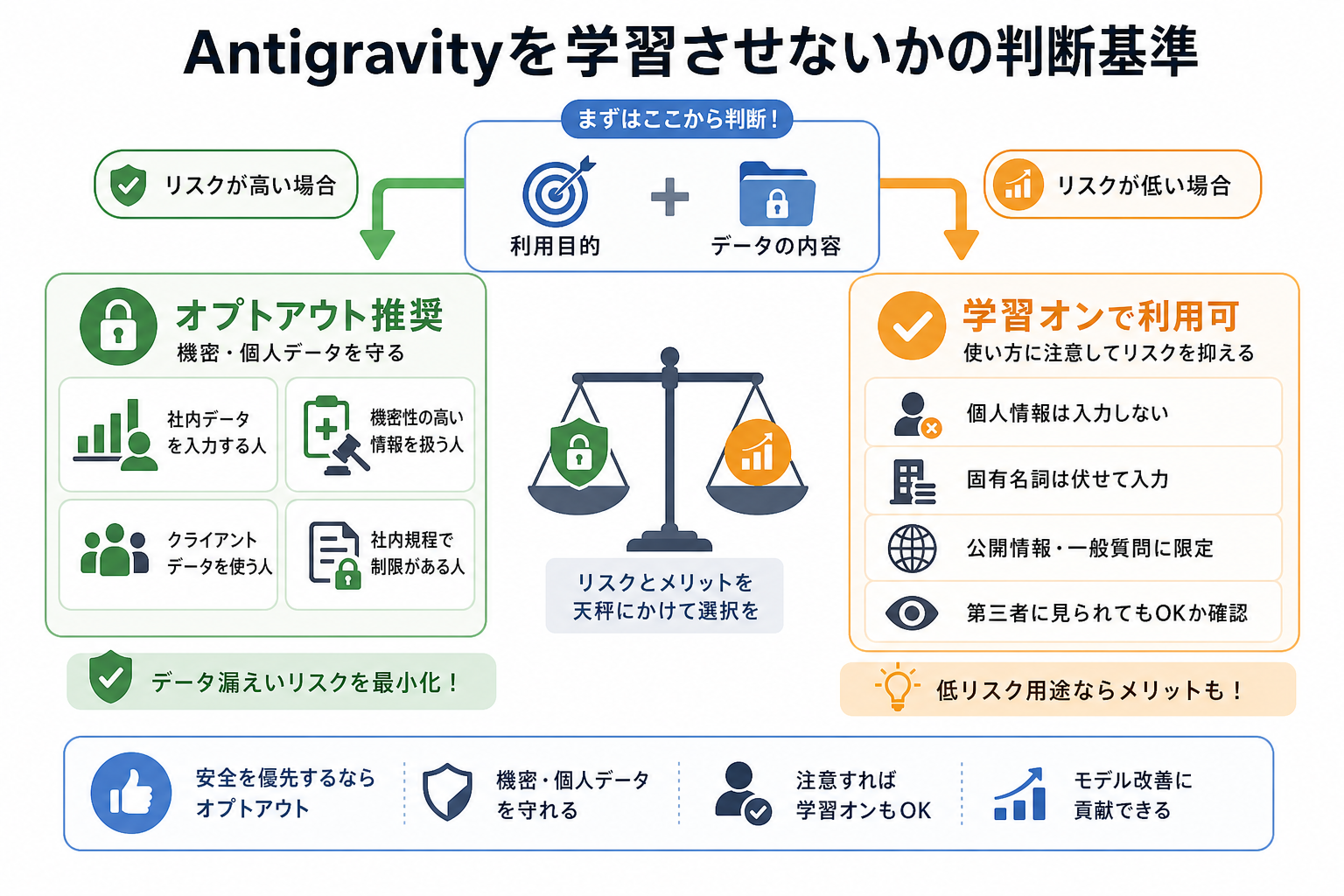
オプトアウト設定を行うかどうかは、利用目的と扱うデータの内容で判断するのがおすすめです。すべての人にオプトアウトが必要なわけではなく、状況に応じた選択が重要になります。
ここからは判断の参考になるよう、次の2つの観点から解説します。
こんな人におすすめ
オプトアウト設定は、業務上の機密情報や個人情報をAntigravityで扱う可能性がある人が検討したい設定です。とくに、会社や取引先からAIへの入力を制限されている場合は、自己判断でデータを入力せず、社内ルールや契約条件を確認しましょう。
具体的には、次のような人はオプトアウトを検討すべきです。
- 社内の売上データや顧客情報をAIに入力する人
- 医療・法律など機密性の高い情報を扱う人
- クライアントから預かったデータを分析に使う人
- 社内規程でAIへのデータ提供が制限されている人
たとえば、フリーランスのコンサルタントがクライアントの財務データをAntigravityで分析するケースです。秘密保持義務などがある場合、AIサービスへの入力自体が契約や社内ルールに抵触する可能性があります。
このようなケースでは、単にオプトアウトするだけでなく、入力してよいデータなのか、利用しているアカウントや契約が適切なのかを確認することが重要です。
学習オンで使う場合の注意点
オプトアウトせずに学習をオンのまま利用する場合でも、入力する情報を適切に管理することでリスクを抑えられます。学習オンの状態がすべて危険というわけではありません。
学習オンで使い続ける際に意識すべきポイントは次のとおりです。
- 個人情報や機密情報を不用意に入力しない
- 社名・顧客名などの固有名詞を伏せてから入力する
- 公開情報や一般的な質問を中心に利用する
- 入力前に社内ルールや契約上の問題ないか確認する
たとえば、プログラミングに関する一般的な質問や公開データの要約であれば、機密情報を扱うケースと比べてリスクを抑えやすくなります。一方で、未公開の決算情報や顧客情報などをそのまま入力は避けるべきです。
また、オプトアウトの有無にかかわらず、AIに入力した情報が必ず安全に扱われるとは限りません。機密情報を扱う場合は、オプトアウト設定だけをセキュリティ対策とせず、データを匿名化する、利用するアカウントを分ける、社内のAI利用ルールを確認するといった対策も組み合わせましょう。
Antigravityに学習させない方法
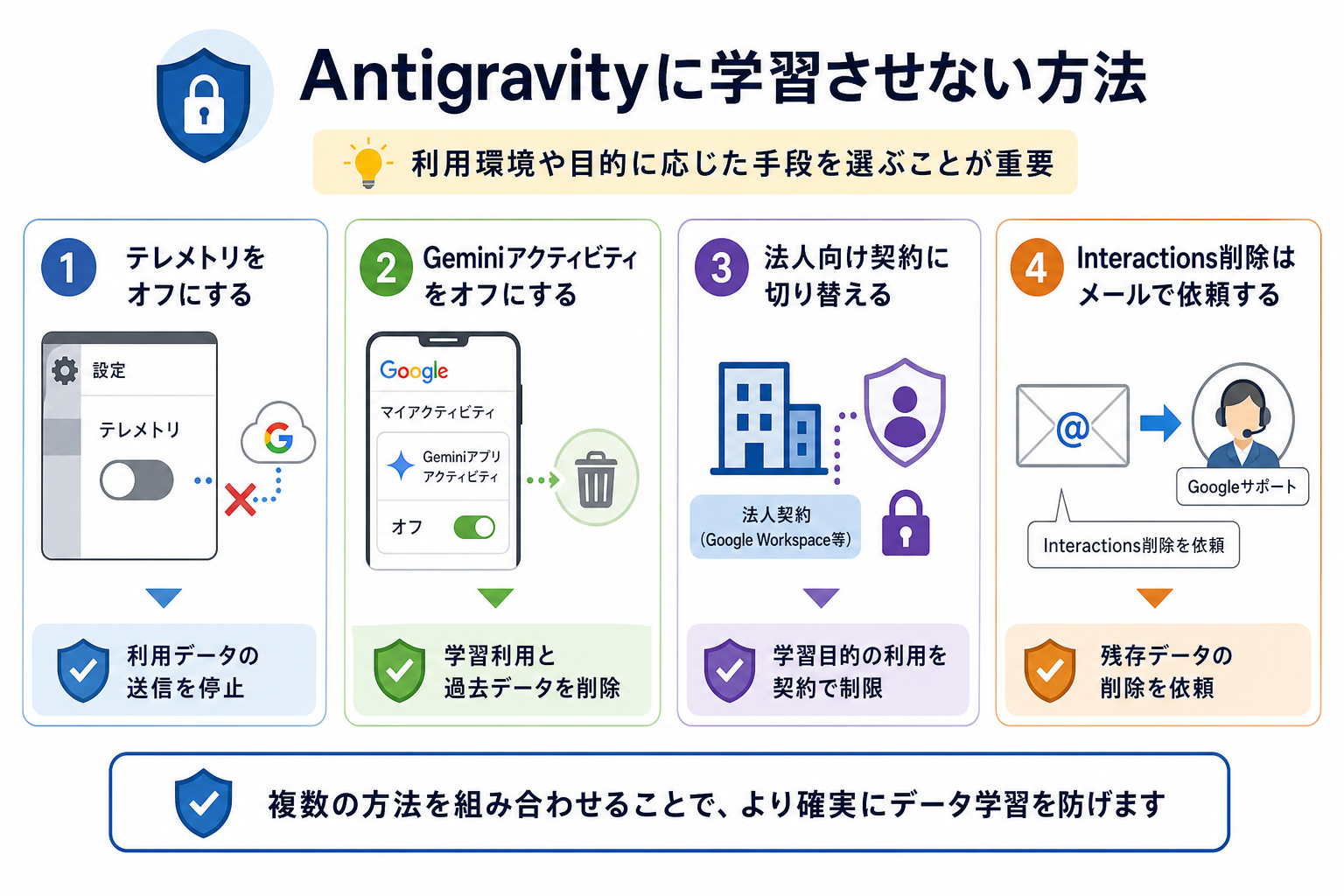
Antigravityに学習させない方法は複数あり、利用環境や目的に応じた手段を選ぶことが重要です。
ここからはオプトアウトの具体的なやり方を、4つにまとめて解説します。
Antigravityのテレメトリをオフにする
Antigravityでは、設定からテレメトリ(利用状況などの情報収集)を無効化できます。テレメトリとは、利用状況や入力データを収集してサービスの改善に役立てる仕組みです。
設定手順は次のとおりです。
- Antigravityの設定画面を開く
- テレメトリに関する項目を探す
- 「Enable Telemetry」をオフに切り替える
- 設定が反映されたことを確認する
ただし、テレメトリをオフにしただけで、Antigravityに入力したすべてのデータがモデルの学習対象から外れるとは限りません。テレメトリとInteractionsなどのデータ利用は別の仕組みとして扱われるためです。
そのため「テレメトリをオフにすれば学習されない」と考えるのではなく、利用しているアカウントやサービスのデータ利用条件もあわせて確認しましょう。
Geminiアクティビティをオフにする
GeminiアカウントでGeminiを利用している場合は、Geminiアプリのアクティビティ設定も確認しましょう。
手順は次のとおりです。
- Googleアカウントにログインする
- 「マイアクティビティ」ページにアクセスする
- 「Geminiアプリアクティビティ」を選択する
- 「オフにする」をクリックする
- 確認画面で「オフにして削除」を選択する
設定する場合は、GoogleアカウントのGeminiアクティビティに関するページから、保存設定を変更します。画面の名称や選択肢は時期によって変更される可能性があるため、現在表示されている項目を確認しながら操作してください。
なお、Geminiアクティビティの設定を変更しただけで、Antigravityにおけるすべてのデータ利用が停止するとは限りません。AntigravityとGeminiではデータの扱いや設定が異なる場合があるため、両者を混同しないことが大切です。
法人向け契約に切り替える
業務でAntigravityを利用する場合は、個人向けアカウントではなく、組織向けのGoogle Workspace環境を利用する方法もあります。
法人向け環境では、個人向けサービスとは異なるデータ保護条件が適用され、組織の管理者がユーザーやサービスの利用を管理できます。
ただし「Google Workspaceを契約すればAntigravityに関する設定をすべて自動で変更できる」というわけではありません。利用するサービスや契約内容、管理者設定によって条件が異なるため、導入前にデータ保護に関する最新の条件を確認しましょう。
また、料金や利用できる機能はプランによって異なります。特定のプランを契約すれば必ずAntigravityのすべてのデータが学習対象外になると断定せず、公式情報を確認したうえで選択することが重要です。
Interactions削除はメールで依頼する
すでにAntigravityを利用しており、過去のInteractionsなどのデータについて削除を希望する場合は、Googleが案内するプライバシー関連の窓口から削除をリクエストできる場合があります。
依頼の手順は次のとおりです。
- Googleのプライバシーサポートページにアクセスする
- データ削除のリクエストフォームを見つける
- 削除したいデータの範囲と理由を記載して送信する
- サポートチームからの返信を待つ
なお、削除を依頼すれば、すべてのデータが必ず即時に削除されるとは限りません。保存期間や法的・技術的な制約などによって、削除できないデータが存在する場合もあります。
Antigravityの学習設定によく抱く疑問
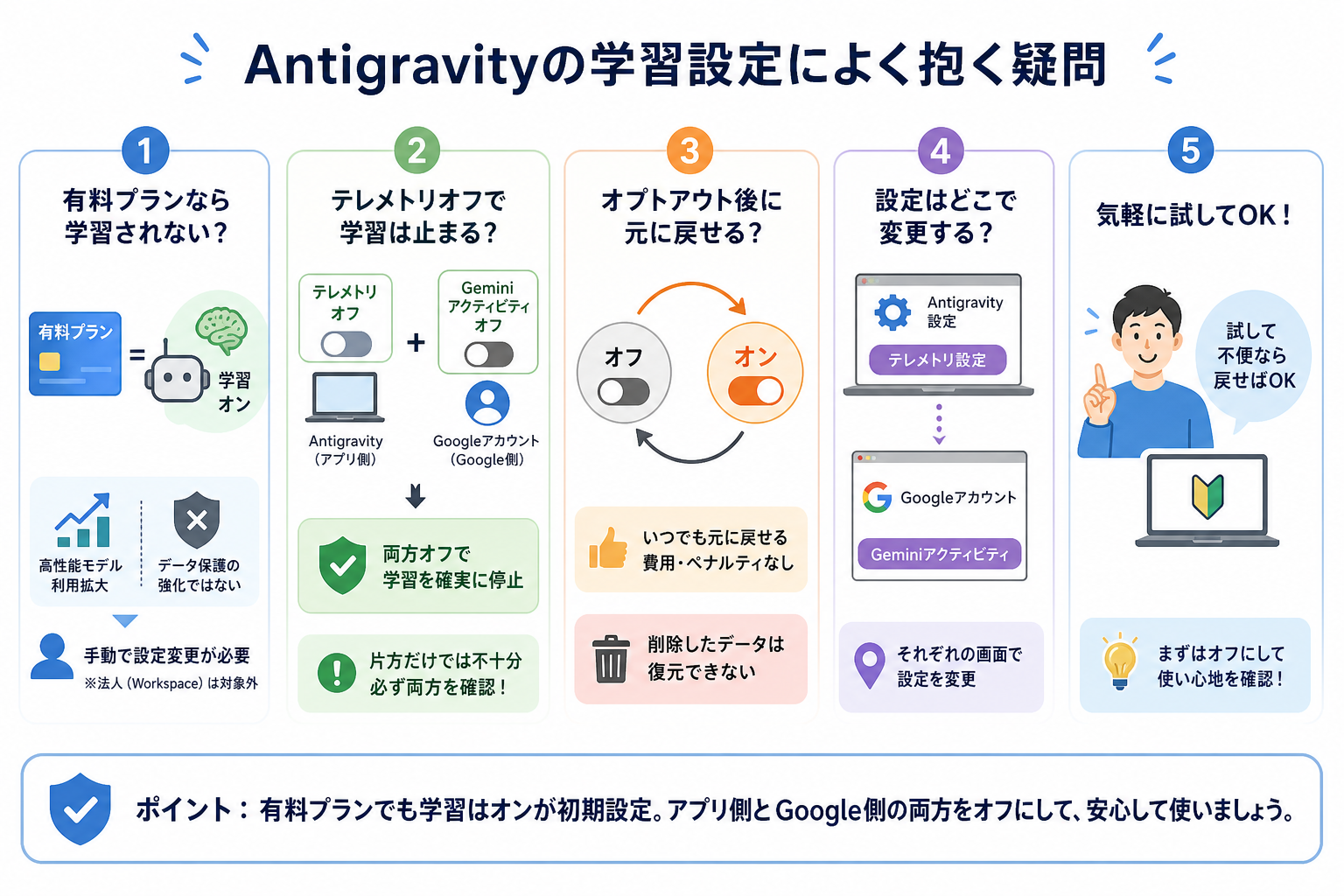
Antigravityのオプトアウト設定について、多くのユーザーが共通して疑問に感じるポイントがあります。
ここからはよくある疑問を、3つにまとめて解説します。
有料プランなら学習されない?
有料プランに加入しただけでは、データの学習利用は自動的にオフになりません。Google AI Proなどの個人向けプランを利用している場合も、サービスごとに適用されるデータ利用条件や設定を確認する必要があります。
「お金を払っているのだからデータは保護されるはず」と考えがちですが、有料プランと学習ポリシーは別の仕組みです。有料プランで提供されるのは、高性能モデルへのアクセスや利用回数の拡大になります。データ保護の強化ではありません。
そのため「有料プランだから機密情報を入力しても問題ない」と判断するのは避けましょう。業務で利用する場合は、契約内容やGoogleの最新のデータ保護条件を確認することが重要です。
また、Google Workspaceなどの法人向け環境では、個人向けサービスとは異なるデータ保護条件が適用されます。法人利用では、契約内容に加えて管理者側の設定も確認しましょう。
テレメトリオフで学習は止まる?
テレメトリをオフにすることと、入力データのモデル学習への利用を停止することは同じではありません。
テレメトリは、アプリの利用状況や診断情報などを収集する仕組みです。一方、Interactionsなどのデータがサービス改善に利用される仕組みとは区別して考える必要があります。
そのため「テレメトリをオフにすれば、Antigravityへの入力がすべて学習に使われなくなる」と考えるのは適切ではありません。
また、Geminiアクティビティの設定もGoogleアカウント側で管理されますが、この設定を変更したからといって、Antigravityに関するすべてのデータ利用が停止するとは限りません。
学習やデータ利用をできるだけ制限したい場合は、Antigravity側の設定だけで判断せず、利用しているアカウント・サービスごとのデータ利用条件を確認することが大切です。
オプトアウト後に元に戻せる?
オプトアウト設定は、設定項目によっては再度オンに戻すことができます。たとえば、テレメトリをオフにした場合は、同じ設定画面から再び有効にできます。
ただし、すでに削除したアクティビティやデータが、設定をオンに戻すことで復元されるわけではありません。また、設定を変更した場合のデータの保存・利用条件は、対象となるサービスによって異なります。
「一度オプトアウトしたら二度と戻せない」と考える必要はありませんが、設定変更によって過去のデータまでさかのぼって扱いが変わるわけではない点には注意しましょう。
オプトアウトするか迷っている場合は、まず機密情報を入力しない運用から始め、必要に応じてデータ利用設定を見直すのも一つの方法です。
まとめ
本記事では、Googleに学習させないオプトアウト設定の手順を解説しました。
Antigravityに学習させないためには、テレメトリのオフだけでなく、利用しているアカウントやサービスのデータ利用設定も確認することが重要です。とくに業務で利用する場合は、機密情報や個人情報を不用意に入力せず、利用環境に応じたセキュリティ対策を行いましょう。なお、オプトアウトとテレメトリの停止は同じ意味ではないため、それぞれの役割を理解して設定することが大切です。
まずは自分のプランと現在の設定状況を確認し、テレメトリのオフとGeminiアクティビティのオフを両方実施してみましょう。


