
Antigravity Quotaとは?確認方法や使い方も解説

Antigravity Quotaって何?
どんなことができるんだろう…
Antigravityを使い始めてから「Quota」といった言葉を見聞きする機会が増え、どんなものか気になっている人は多いですよね。
確認方法や上限到達時の対処法など、詳細を把握したうえで使うべきか決めたい人もいるはず。
そこでこの記事では拡張機能やCLIでの確認手順も交え、Antigravity Quotaの特徴を解説します。使い方も紹介するので、ぜひ参考にしてください。
Antigravityがどんな生成AIか詳しく知りたい人は、次の記事を参考にしてください。

- Quotaはプランごとに上限が異なり月単位でリセットされる
- 設定画面またはCLIコマンドで残量を即時確認できる
- タスクの粒度を細かくすると消費量を抑えられる
『ClaudeCodeに興味はあるけど、どうやって使えばいいんだろう…』
そんな方へ、
- ClaudeCodeに作業や仕事を任せる方法
- ClaudeCodeを使いこなすたった1つのコツ
- 業務効率化や収入獲得に活かすClaudeCodeの実演
を、無料のオンラインセミナーで凝縮してお伝えします!
パソコンはもちろん、スマホから気軽に参加OK。この時間が、あなたを変える大きなきっかけになりますよ。
Antigravity Quotaとは?
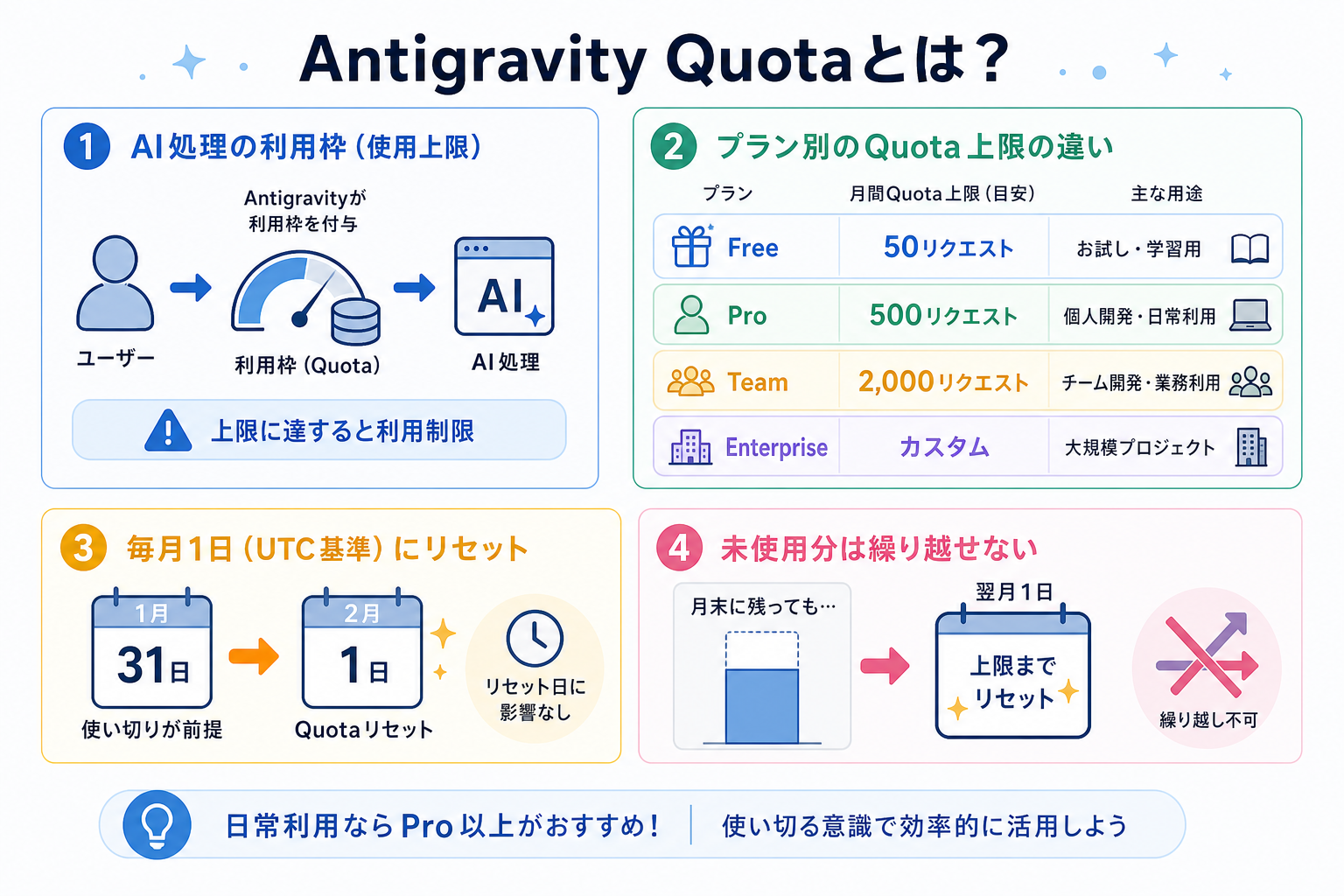
Antigravity Quotaとは、AI処理の利用枠(使用上限)のことです。Antigravityが各ユーザーに割り当てる仕組みで、一定期間内に使えるリクエスト量やトークン量が決まっています。上限に達すると、それ以上のAI処理は制限されます。
ここからはQuotaの基本的な仕組みを、2つにまとめて解説します。
プラン別のQuota上限の違い
Antigravity Quotaの上限は、契約プランによって大きく異なります。無料プランでは利用枠が限られており、有料プランほど多くのリクエストを処理できる設計です。
具体的な上限数の情報はありませんが、上位プランほど上限が緩和されます。個人学習やお試し目的であれば、Freeプランでも十分にQuotaの仕組みを体験できます。
Quotaがリセットされる周期
Antigravity Quotaは、毎月1日(UTC基準)にリセットされます。月の途中でプランを変更しても、リセット日に影響はありません。
たとえば、1月15日にProプランへ変更したとします。次のリセットは2月1日です。変更直後にQuotaが全量復活するわけではない点に注意が必要です。
未使用分のQuotaは翌月へ繰り越せない仕組みです。月末にQuotaが余っていても、翌月1日にはプランに応じた上限値へリセットされます。
「月末に余ったから来月に回そう」と考えている人は、使い切りが前提の設計だと覚えておくと安心です。
Antigravity Quotaの確認方法
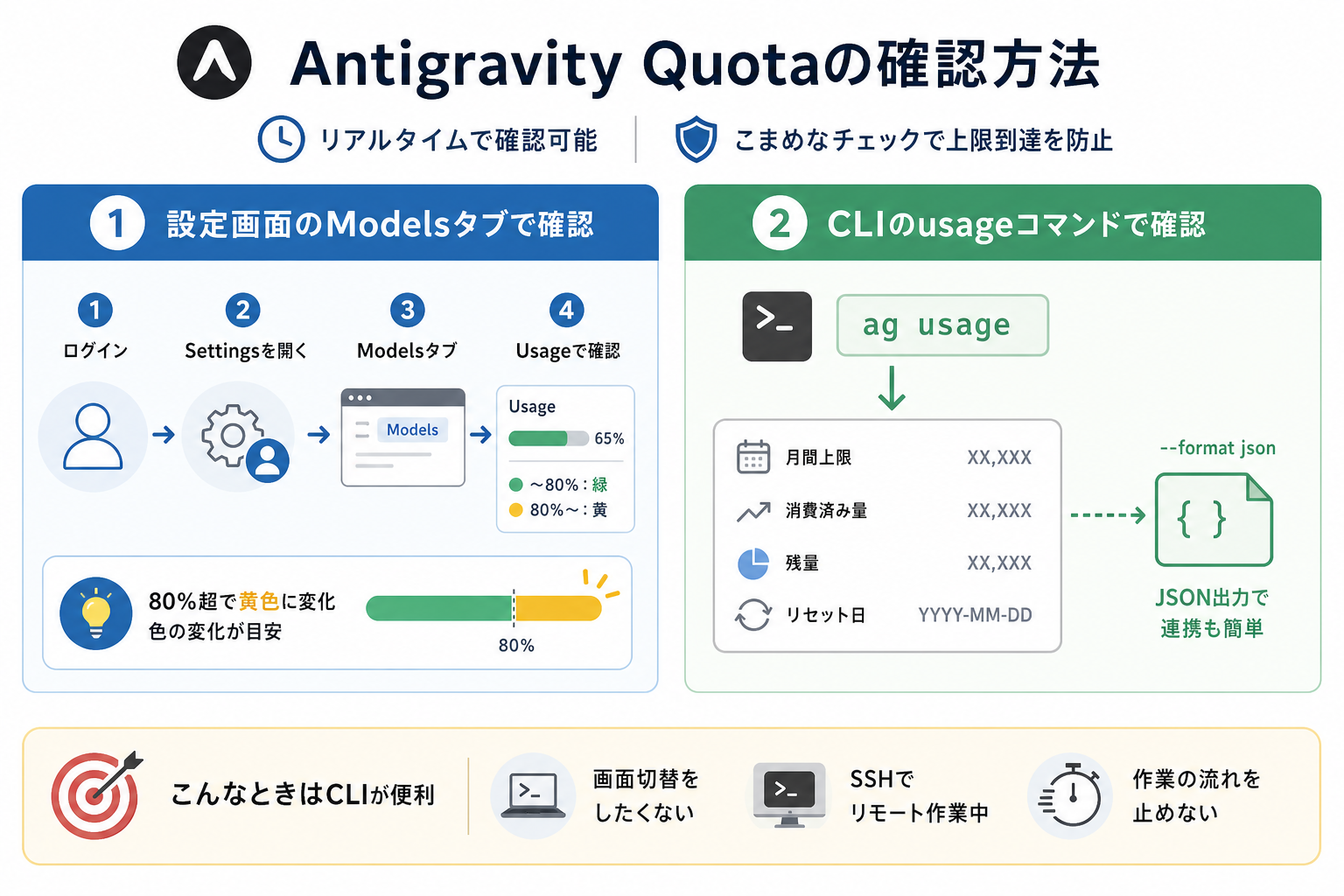
Quotaの残量は、設定画面とCLIの2つの方法で確認できます。どちらもリアルタイムの数値を取得可能です。作業中にこまめにチェックする習慣をつけると、上限到達を防げます。
ここからはQuotaの確認手順を、2つにまとめて解説します。
1.設定画面のModelsタブで確認
もっとも手軽な方法は、Antigravityの設定画面にあるModelsタブを開くことです。ブラウザ上で数クリックの操作だけで、現在の使用量と残りのQuotaを視覚的に把握できます。
確認手順は、次のとおりです。
- Antigravityにログインする
- 画面右上のアイコンから「Settings」を選ぶ
- 左メニューの「Models」タブを開く
- 「Usage」セクションに表示される棒グラフで残量を確認する
棒グラフでは、消費済みの割合がパーセンテージで表示されます。80%を超えたあたりから黄色に変わるため、色の変化を目安にすると残量管理がしやすいです。
2.CLIのusageコマンドで確認
ターミナルで作業している場合は、CLIのusageコマンドが便利です。画面を切り替えずにQuota残量を確認できるため、開発作業の流れを止めずに済みます。
次のコマンドを入力するだけで、現在の使用状況が出力されます。
```
antigravity quota usage
```
出力結果には、月間上限・消費済み量・残量・リセット日が含まれます。JSON形式で出力したい場合は、末尾に`–format json`オプションを付けてください。他のスクリプトやダッシュボードとの連携に役立ちます。
「Settings画面を開くのが面倒」「SSHでリモート作業中」という場面では、CLIでの確認が効率的です。
Antigravity Quotaの上限到達時の対処法
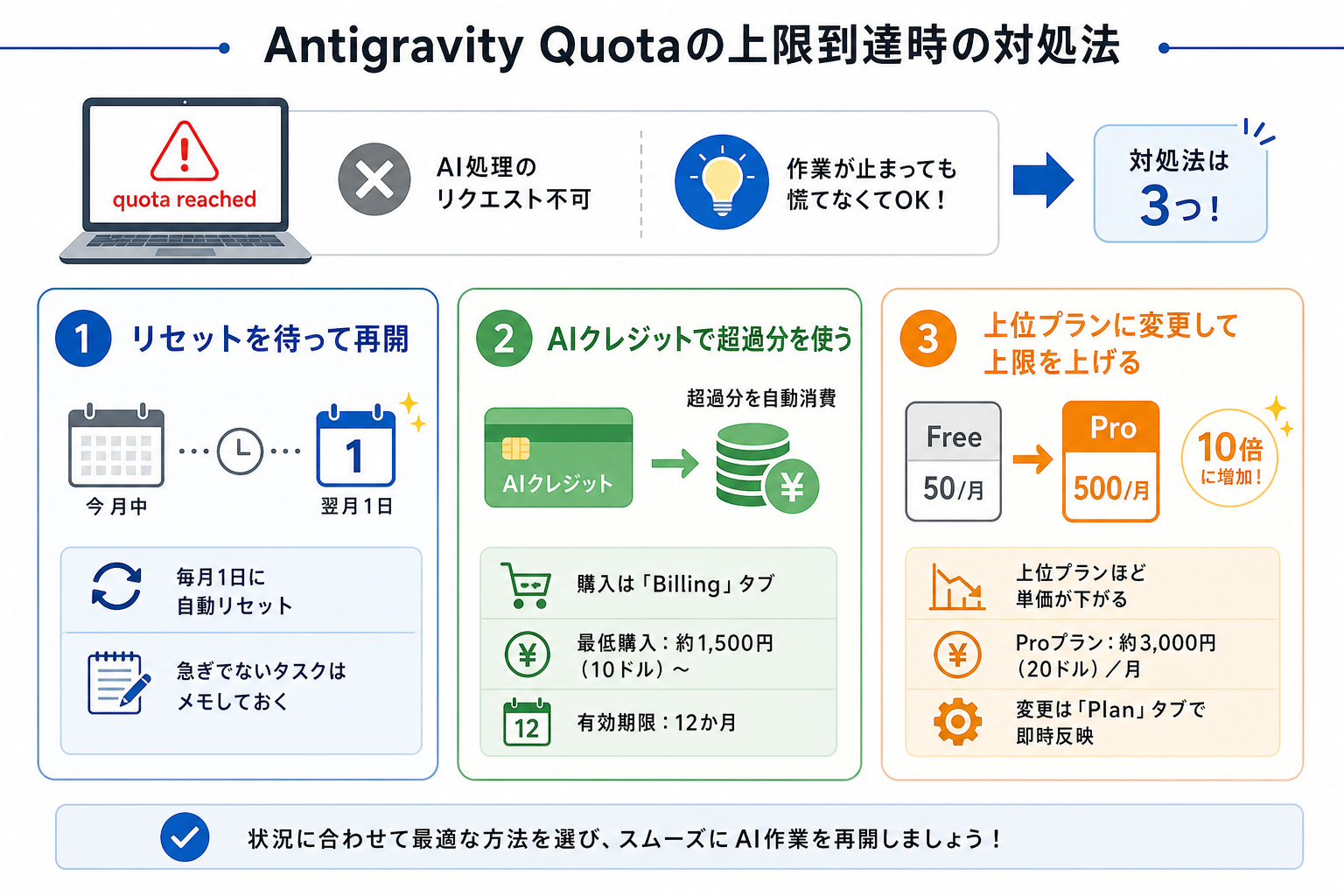
Quotaの上限に達すると、「quota reached」というエラーメッセージが表示されます。AI処理のリクエストは受け付けられなくなりますが、作業が止まっても慌てる必要はありません。
ここからは上限到達時の対処法を、2つにまとめて解説します。
リセットを待って再開する
追加費用をかけたくない場合、翌月1日のリセットを待つのがもっともシンプルな方法です。Quotaは毎月1日に自動で復活するため、手続きは不要です。
月末が近い場合、数日待てば利用を再開できます。急ぎでないタスクはメモに残しておき、リセット後にまとめて処理すると効率的です。
ただし、月初にQuotaが上限に達してしまうと、翌月まで約30日間も待つことになります。業務で使っている場合、リセット待ちではなく、クレジットのスポット購入や上位プランへの引き上げを検討しましょう。
上位プランに変更して上限を上げる
毎月のようにQuotaが不足する場合は、プラン自体をアップグレードする方がコストを抑えられます。上位プランほど1リクエストあたりの単価が下がる設計になっているためです。
たとえば、FreeプランからProプランに変更すると、月間Quotaは増加します。Proプランの月額は2,900円で、AIクレジットを毎月購入するよりも割安です。
プラン変更は、設定画面の「Plan」タブから即座に反映されます。ただし、月途中の変更ではQuotaが日割り計算で残りの日数分だけ加算される点に注意してください。
Antigravity Quotaを効率よく使う方法
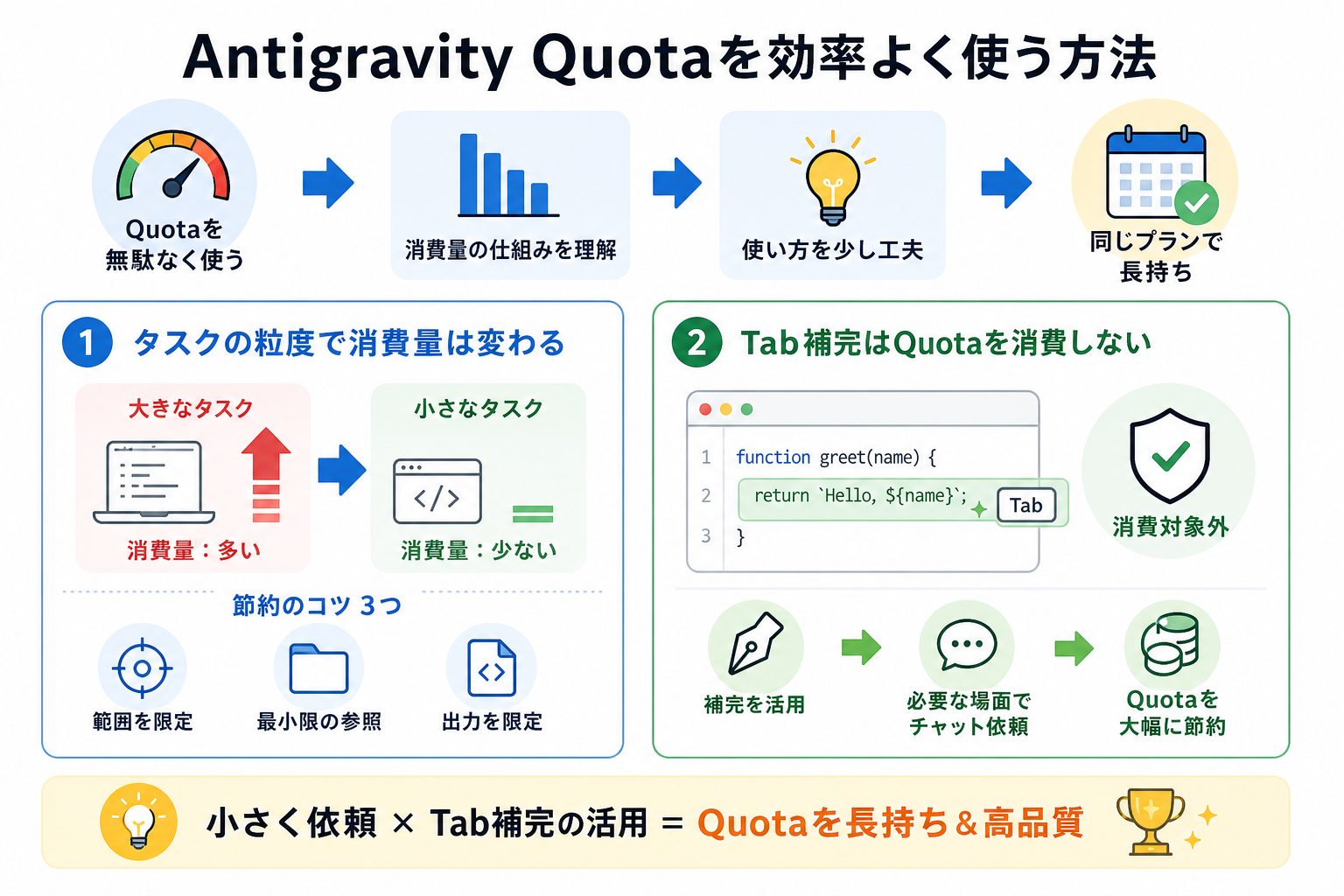
Quotaを無駄なく使うには、消費量を左右する仕組みの理解が大切です。使い方を少し工夫するだけで、同じプランでも体感できるほど長持ちします。
ここからはQuotaの節約術を、2つにまとめて解説します。
タスクの粒度で消費量は変わる
1回のリクエストで大きなタスクを投げるほど、消費されるQuotaは多くなります。消費量はリクエストに含まれるトークン数(入力と出力の合計)に比例するためです。
たとえば「アプリ全体のコードを書いて」という指示は、数千トークンを一度に消費します。一方、「ログイン画面のバリデーションだけ書いて」のように範囲を絞ると、消費量は数分の1に収まります。
節約のコツは、次の3つです。
- 指示は1つの機能や関数に限定する
- コンテキスト(参照ファイル)は必要最小限にする
- 出力形式を「コードのみ」「差分のみ」と指定する
小さなタスクに分けて依頼する方が、結果の精度も高くなりやすいです。Quotaの節約と品質の向上を同時に実現できます。
Tab補完はQuotaを消費しない
エディタ上で動作するTab補完(インライン補完)は、Quotaの消費対象外です。Tab補完はQuotaとは別枠の軽量モデルで処理されるため、何度使っても上限に影響しません。
コードの自動補完やスニペットの候補表示をどれだけ活用しても、Quotaの残量は減らない仕組みです。日常的なコーディングではTab補完を積極的に使い、チャット形式のリクエストは本当に必要な場面に限定してください。Quotaを大幅に節約できます。
「Quotaが少ないから補完も控えよう」と考える必要はありません。Tab補完は気兼ねなく使える機能です。
Antigravity Quotaによく抱く疑問
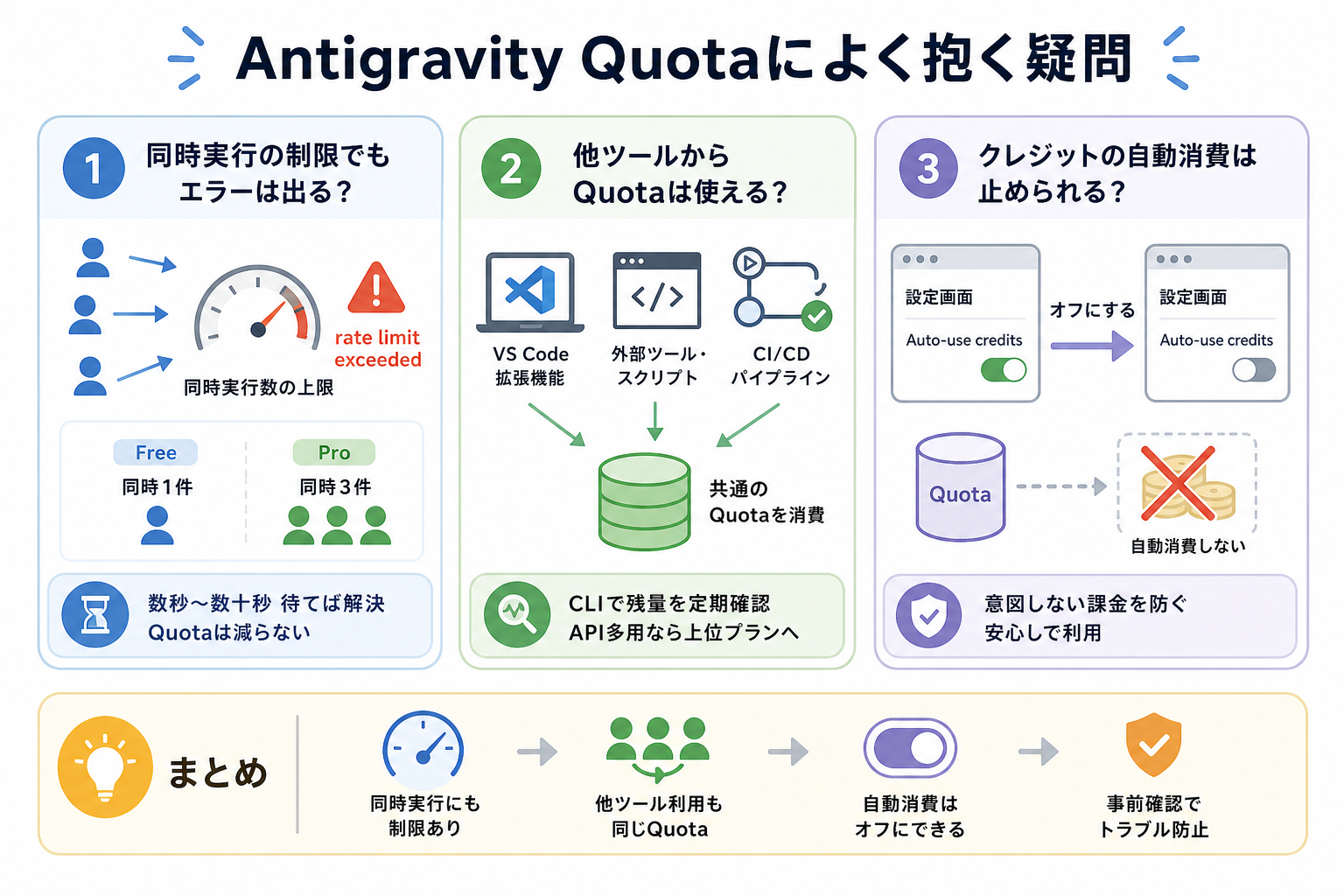
ここからはQuotaに関するよくある疑問を、3つにまとめて解説します。
同時実行の制限でもエラーは出る?
Quotaの上限とは別に、同時に実行できるリクエスト数にも制限があります。
同時に実行できるリスエスト数は無料プランが最も少なく、上位プランほど多いです。
上限を超えてリクエストを送ると、「rate limit exceeded」というエラーが返されます。「quota reached」とはメッセージが異なるため、区別できます。
rate limit exceededエラーが出た場合、数秒〜数十秒待ってから再送信すれば解決します。Quotaの残量が減るわけではないので、焦らず待つのが最善の対応です。
他ツールからQuotaは使える?
API経由のリクエストも同じQuotaを消費します。AntigravityのAPIキーを発行して外部ツールやスクリプトから呼び出した場合、設定画面で確認できるQuotaと共通の枠から差し引かれます。
たとえば、VS Codeの拡張機能やCI/CDパイプラインにAntigravityを組み込んでいると、意図せずQuotaが減る原因になります。複数の接続先がある場合は、CLIの`quota usage`コマンドで定期的に残量を確認する習慣をつけてください。
API経由の利用が多い場合、Teamプラン以上への移行を検討するのがおすすめです。
クレジットの自動消費は止められる?
設定画面から自動消費をオフにできます。Billingタブ内の「Auto-use credits」トグルを無効にすると、Quota上限到達後にクレジットが自動消費されません。
初期設定ではトグルが有効になっているため、「気づいたらクレジットがなくなっていた」というケースは少なくありません。意図しない課金を防ぎたい場合、早めにオフへ切り替えておくと安心です。
オフにした状態でQuotaが上限に達すると、リクエストは単純にブロックされます。手動でクレジットを使いたい場合は、トグルを一時的にオンに戻せばすぐに再開できます。
まとめ
今回は、Antigravity Quotaの確認方法と上限到達時の対処法を解説しました。
まずは設定画面のModelsタブかCLIコマンドで現在のQuota残量を確認し、消費ペースを把握するところから始めましょう。上限に達した場合は、リセット待ち・AIクレジットの購入・上位プランへの変更の中から状況に合った対処を選んでください。


