画像処理におすすめの無料AIツール6選【サイト/アプリ別】

AI画像処理ツールって、結局どれを使えばいいの?
無料で使えるツールはどれが一番便利なんだろう?
写真の高画質化やノイズ除去、背景の削除など、画像処理をAIに任せたいと考えている人は増えています。
ただ、ソフト・サイト・アプリと形式もさまざまで、自分の目的に合うツールがどれかわかりにくいですよね。
そこでこの記事では選び方も交え、画像処理におすすめの無料AIツールを解説します。AIによる画像処理の仕組みや活用事例も紹介するので、ぜひ参考にしてください。
- ソフト・サイト・アプリ別に無料ツール9選を厳選
- AI画像処理は認識・補正・生成の3種類に分かれる
- 専門知識なしでもツールを使えばすぐ始められる
『ClaudeCodeに興味はあるけど、どうやって使えばいいんだろう…』
そんな方へ、
- ClaudeCodeに作業や仕事を任せる方法
- ClaudeCodeを使いこなすたった1つのコツ
- 業務効率化や収入獲得に活かすClaudeCodeの実演
を、無料のオンラインセミナーで凝縮してお伝えします!
パソコンはもちろん、スマホから気軽に参加OK。この時間が、あなたを変える大きなきっかけになりますよ。
失敗しないAI画像処理ツールの選び方
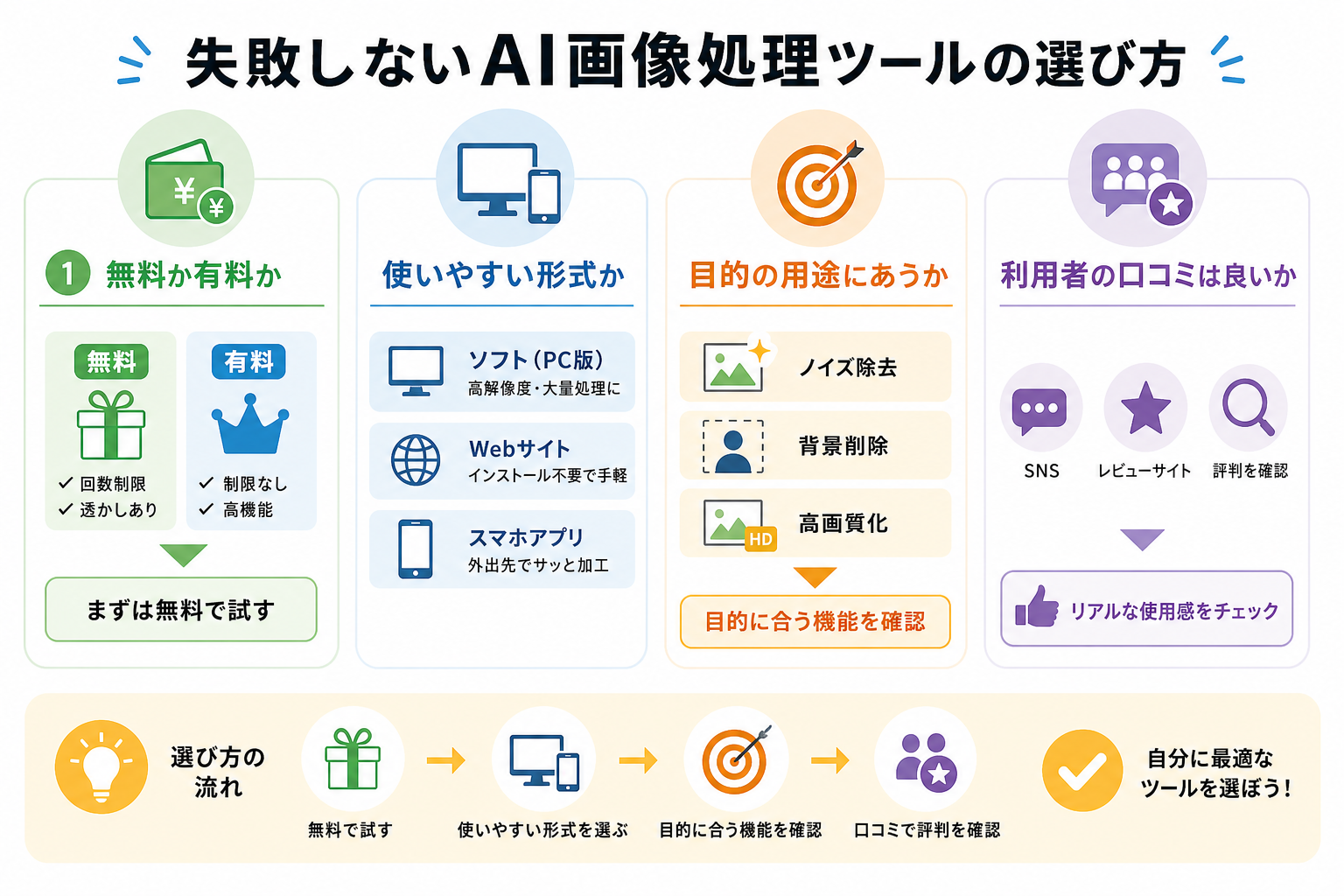
AI画像処理ツールは数が多く、選び方を間違えると「思った処理ができなかった」と後悔しがちです。
ここからはツール選びで失敗しないためのポイントを、4つにまとめて解説します。
無料か有料か
まず確認すべきは、無料プランでどこまで使えるかです。
多くのAI画像処理ツールは無料版を用意しています。ただし、処理回数や画像サイズに制限があるケースがほとんどです。
たとえば「1日5回まで無料」「透かしが入る」といった制限は珍しくありません。試しに使う程度なら無料版で十分ですが、業務で日常的に使うなら有料プランが必要になります。
まずは無料版で操作感を確かめ、必要に応じて有料プランへ移行するのがおすすめです。
使いやすい形式か
ツールの形式は大きく「ソフト(PC版)」「Webサイト」「スマホアプリ」の3種類に分かれます。
作業環境に合った形式を選ばないと、使い勝手が悪くなります。たとえば、高解像度の画像を大量に処理するなら、PCにインストールするソフト型が向いています。
外出先でサッと加工したいなら、スマホアプリが便利です。インストール不要で手軽に試したい場合は、ブラウザで使えるWebサイト型を選びましょう。
目的の用途にあうか
ツールごとに得意な処理は異なります。自分がやりたい処理に対応しているかを事前に確認しましょう。
「ノイズ除去」「背景削除」「高画質化」など、ツールによって対応する機能は違います。画像生成に特化したツールでは、補正機能が弱いケースもあります。
たとえば写真のノイズ除去が目的なら、画像補正に強いツールを選ぶのが正解です。目的をはっきりさせてからツールを探すと、ミスマッチを防げます。
利用者からの口コミは良いか
公式サイトの情報だけでなく、実際の利用者による口コミを確認しましょう。
公式の説明では高機能に見えても、使ってみると処理が遅い・精度が低いという声は少なくありません。SNSやレビューサイトで実際の評判を調べると、リアルな使用感がわかります。
とくに「処理速度」「出力画質」「操作のわかりやすさ」に関する口コミは参考になります。複数の口コミを比較してから導入を決めると安心です。
なお「ChatGPTやGemini…生成AIはたくさんありすぎてどれが良いのかわからない…」と悩んでいる人は「生成AIツール診断」をお試しください。
かかる時間は1分ほど。4つの質問に答えるだけで、用途や目的にあう生成AIツールを診断してくれます。
手軽に使う活用する生成AIを選びたい人は、ぜひ一度お試しください。
\ 4つの質問に答えるだけ /
【ソフト】画像処理のおすすめ無料AIツール3選
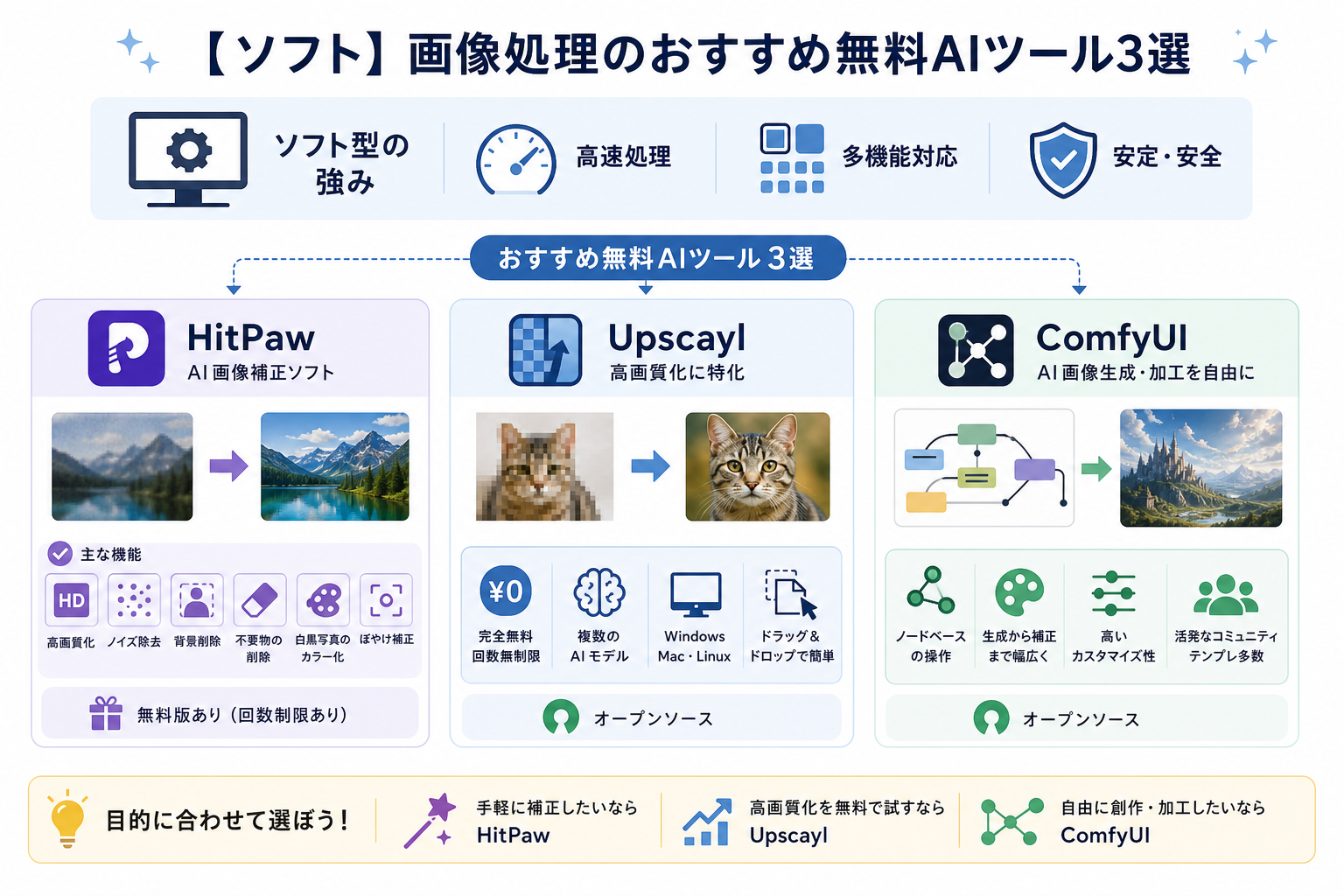
PCにインストールして使うソフト型は、処理速度や対応機能の面で優れています。
ここからは画像処理におすすめのソフト型無料AIツールを、厳選して3つ紹介します。
HitPaw FotorPea
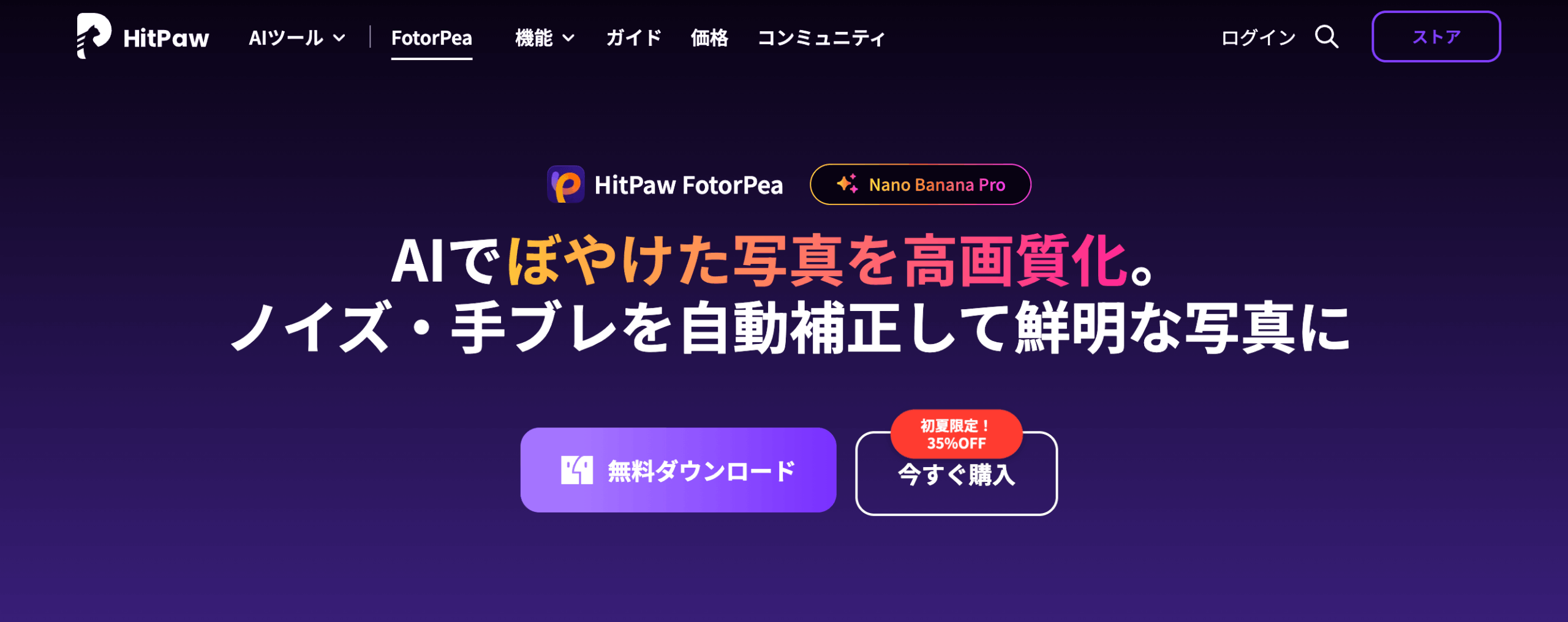
HitPaw FotorPeaは、ワンクリックで高画質化やノイズ除去ができるAI画像処理ソフトです。
直感的な操作画面が特徴で、専門知識がなくてもすぐ使えます。AIが自動で最適な補正を判断してくれるため、細かい設定は不要です。
対応している主な処理は次のとおりです。
- 高画質化
- ノイズ除去
- 背景削除
- 不要なものの削除
- 白黒写真のカラー化
- ぼやけ補正
無料版では処理回数に制限がありますが、画質の仕上がりを試すには十分です。手軽にAI画像補正を始めたい人に向いています。
Upscayl
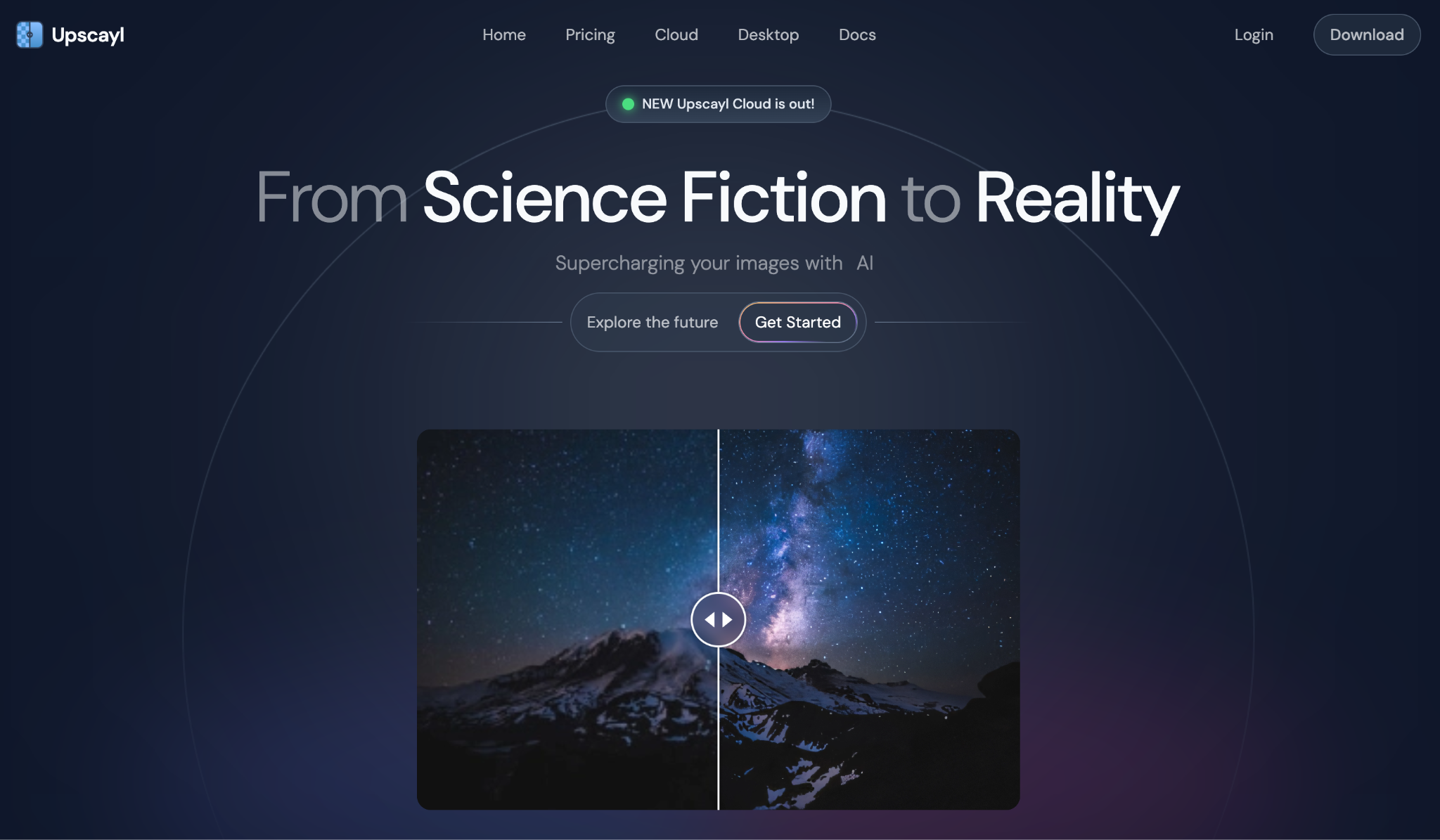
Upscaylは、画像の高画質化(アップスケール)に特化した無料のオープンソースソフトです。
最大の魅力は、完全無料で回数制限なく使える点にあります。複数のAIモデルを搭載しており、イラスト・写真それぞれに適したモデルを選択できます。
対応OSはWindows・Mac・Linuxの3種類です。操作もシンプルで、画像をドラッグ&ドロップして「Upscayl」ボタンを押すだけで処理が始まります。
低解像度の画像を高画質にしたい人には、まず試してほしいツールです。
ComfyUI
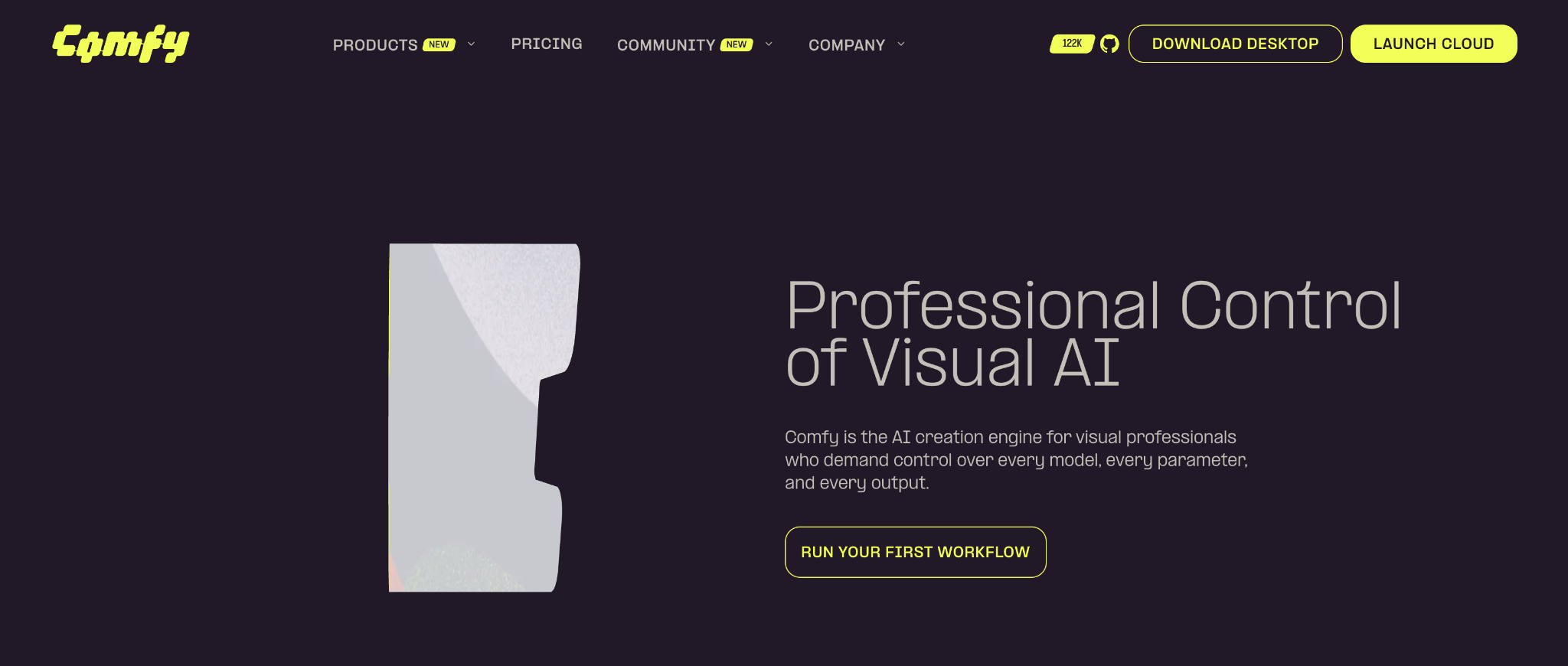
ComfyUIは、AI画像生成・加工のワークフローを自由に組めるオープンソースソフトです。
ノードベースの操作画面が特徴で、処理の流れを視覚的に組み立てられます。Stable Diffusionをベースにしており、画像生成から補正まで幅広い処理が可能です。
カスタマイズ性が高い反面、初心者にはやや難しい操作感です。ただし、コミュニティが活発で、ワークフローのテンプレートも多数公開されています。
画像処理を細かく制御したい中〜上級者におすすめのツールです。
【サイト】画像処理のおすすめ無料AIツール3選
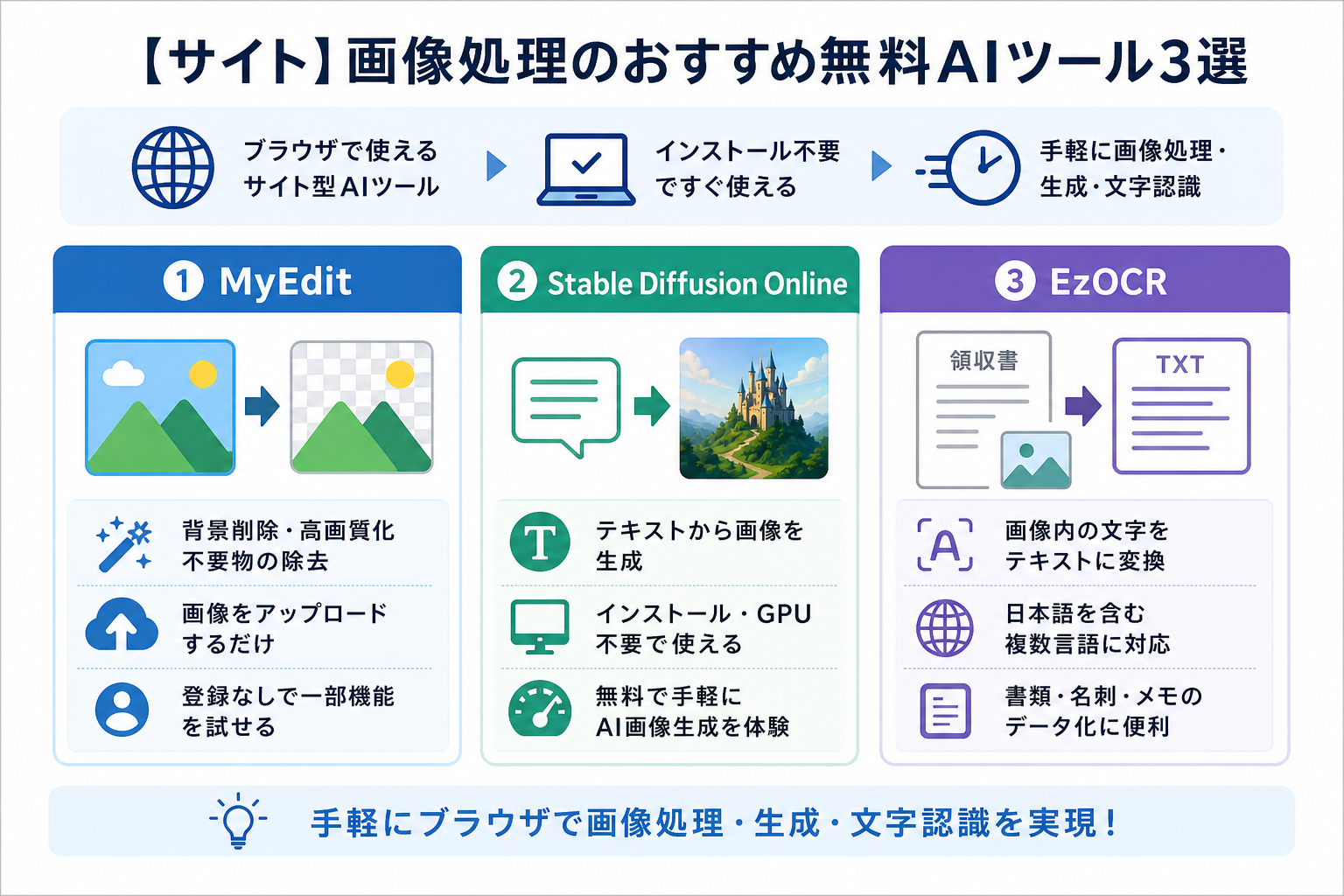
インストール不要でブラウザから使えるサイト型は、手軽さが魅力です。
ここからはサイト型の無料AIツールを、3つにまとめて解説します。
MyEdit
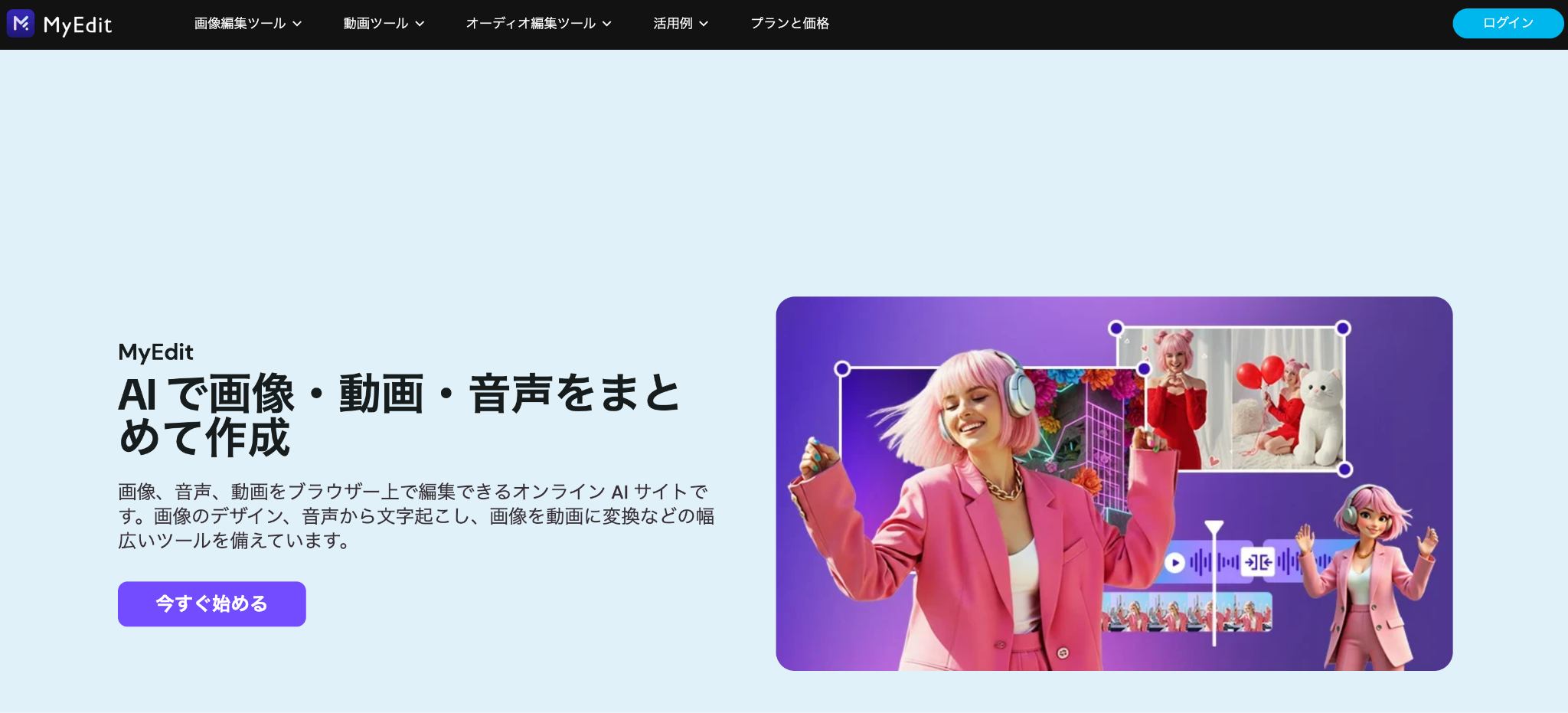
MyEditは、ブラウザ上で画像編集やAI画像生成ができる無料のオンラインツールです。
背景削除・高画質化・不要物の除去など、よく使う画像処理がひと通りそろっています。会員登録なしでも一部機能を試せるため、気軽に使い始められます。
操作画面はシンプルで、処理したい画像をアップロードするだけです。AIが自動で処理してくれるため、編集ソフトの経験がなくても問題ありません。
手軽にブラウザで画像処理を済ませたい人に向いています。
Stable Diffusion Online
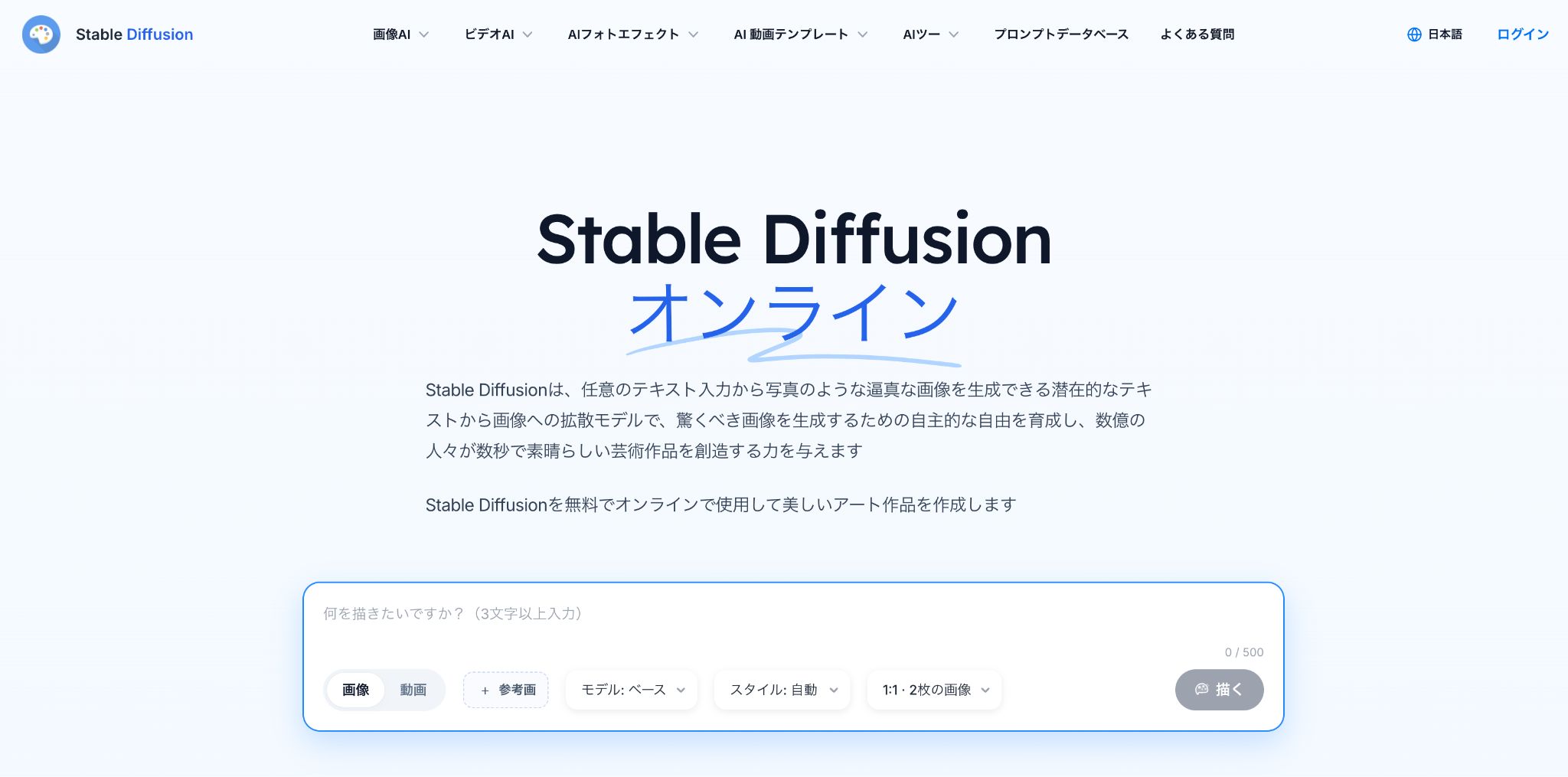
Stable Diffusion Onlineは、テキストから画像を生成できる無料のWebサービスです。
Stable Diffusionの画像生成AIをブラウザ上で使えるのが特徴です。テキストを入力するだけで、AIがイメージに合った画像を生成してくれます。
PCへのインストールやGPU(画像処理装置)も不要で、スペックの低いパソコンからでも利用できます。生成速度はサーバーの混雑状況に左右されますが、無料で手軽に試せる点は大きなメリットです。
AI画像生成を手軽に体験したい人におすすめです。Stable Diffusionの特徴を詳しく知りたい人は、次の記事を参考にしてください。
EzOCR
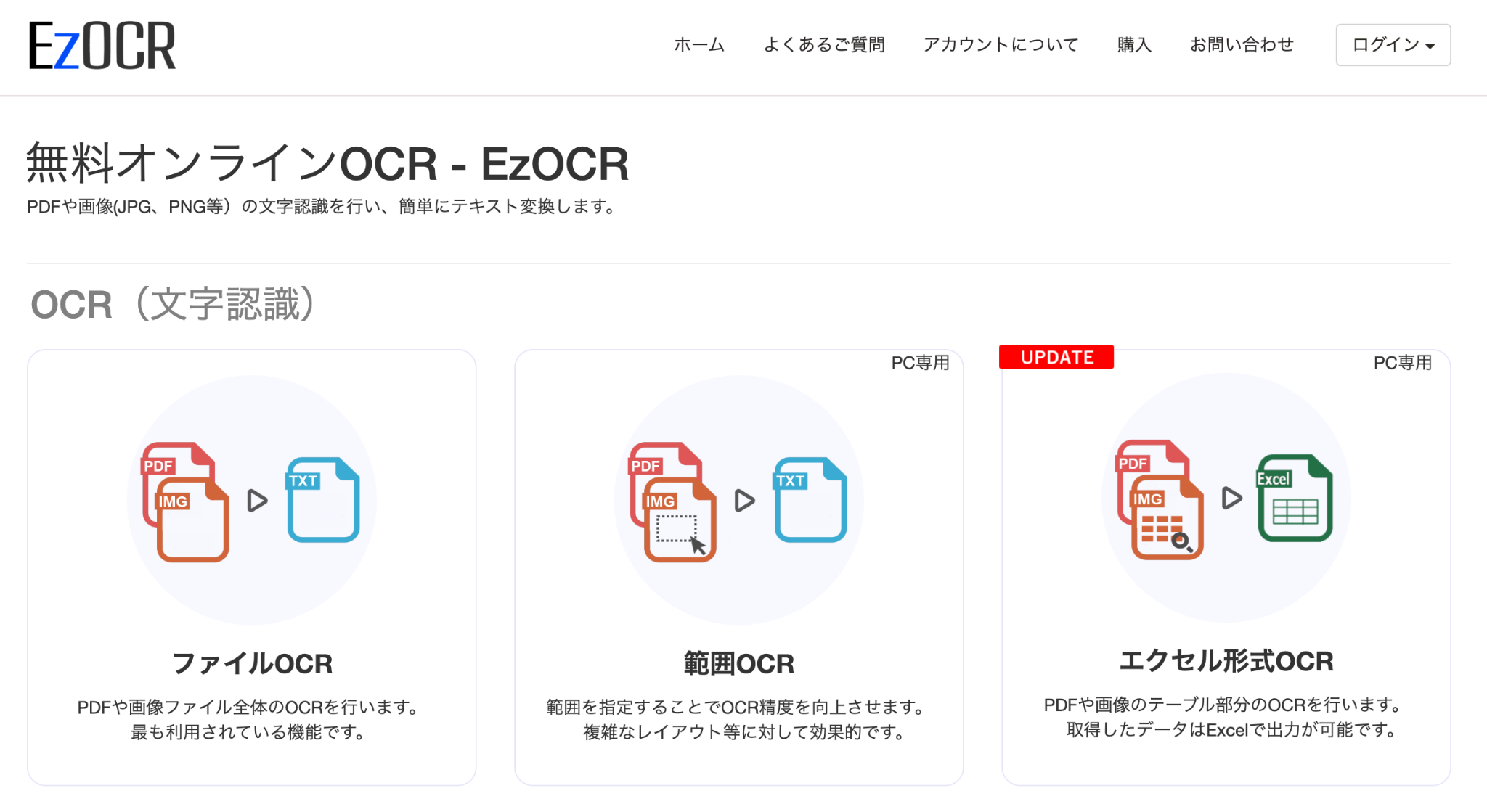
EzOCRは、画像内の文字をテキストデータに変換できる無料のOCR(光学文字認識)ツールです。
スキャンした書類や写真に写った文字を、コピー可能なテキストに変換できます。日本語を含む複数言語に対応しており、精度も安定しています。
使い方は、画像をアップロードして変換ボタンを押すだけです。手書きメモや名刺、領収書のデータ化にも活用できます。
紙の書類をデジタル化したい人や、画像からテキストを抽出したい人に最適です。
【アプリ】画像処理のおすすめ無料AIツール3選
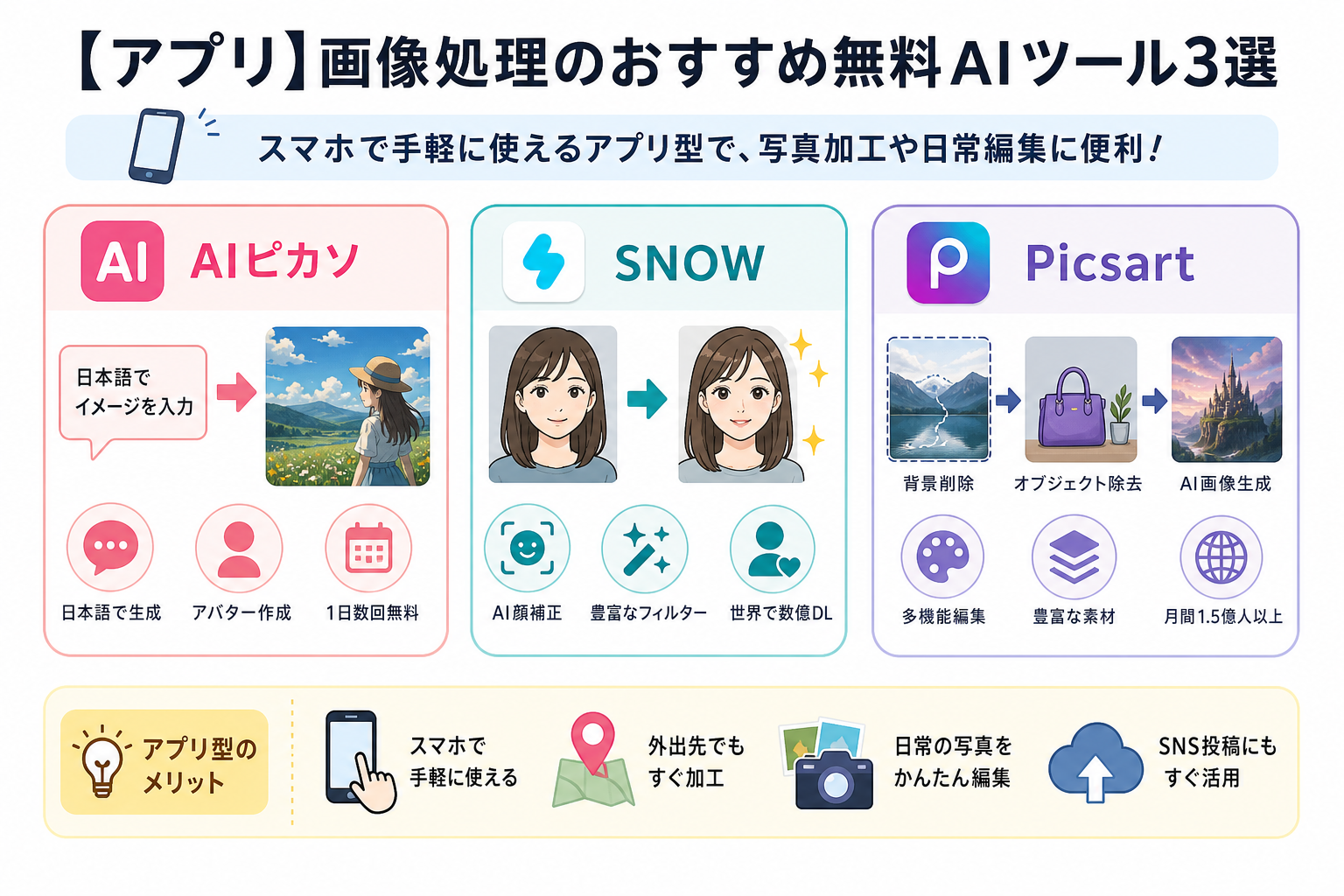
スマホで手軽に使えるアプリ型は、外出先での加工や日常的な写真編集に便利です。
ここからはアプリ型の無料AIツールを、3つにまとめて解説します。
AIピカソ
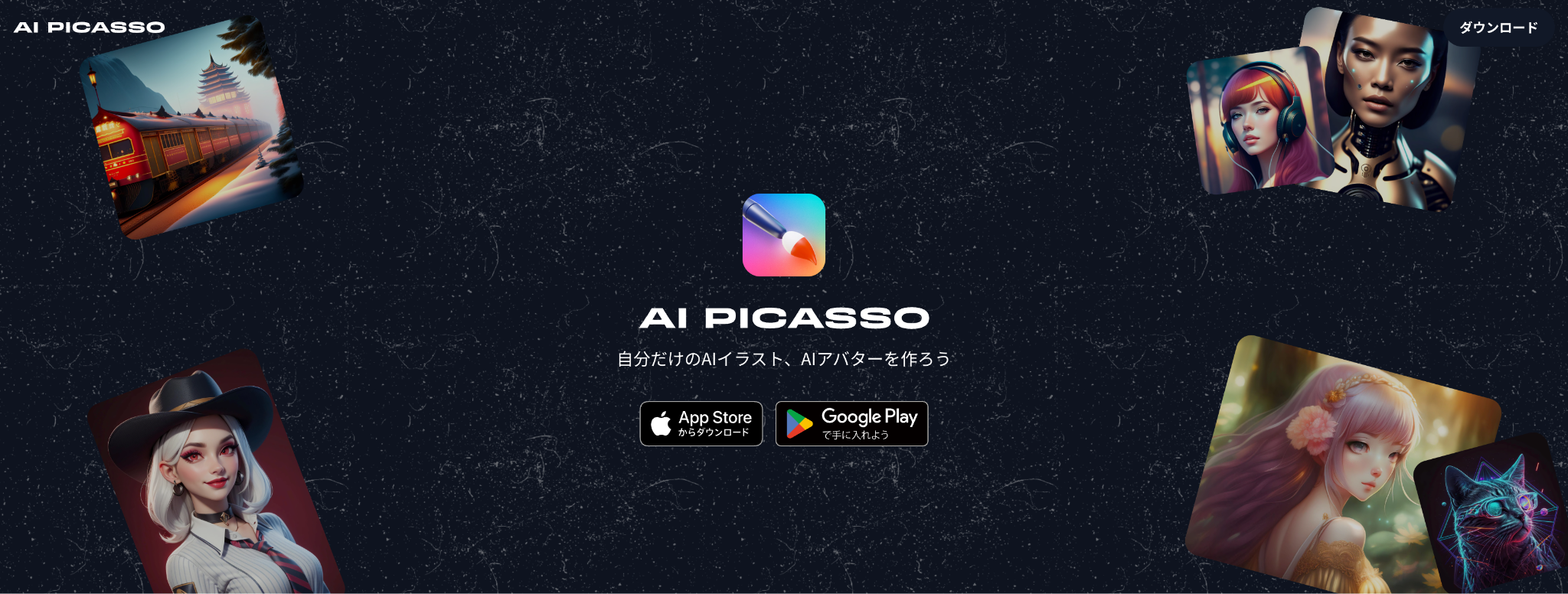
AIピカソは、テキストからAI画像を生成できる無料のスマホアプリです。
日本語のテキスト入力に対応しており、作りたいイメージを日本語で伝えるだけで画像が生成されます。英語が苦手な人でも使いやすい設計です。
アバター作成やイラスト風の変換など、SNS用の画像づくりにも活用できます。無料版でも1日に数回は生成可能で、気軽にAI画像生成を試せます。
日本語でAI画像生成を楽しみたい人におすすめのアプリです。
SNOW
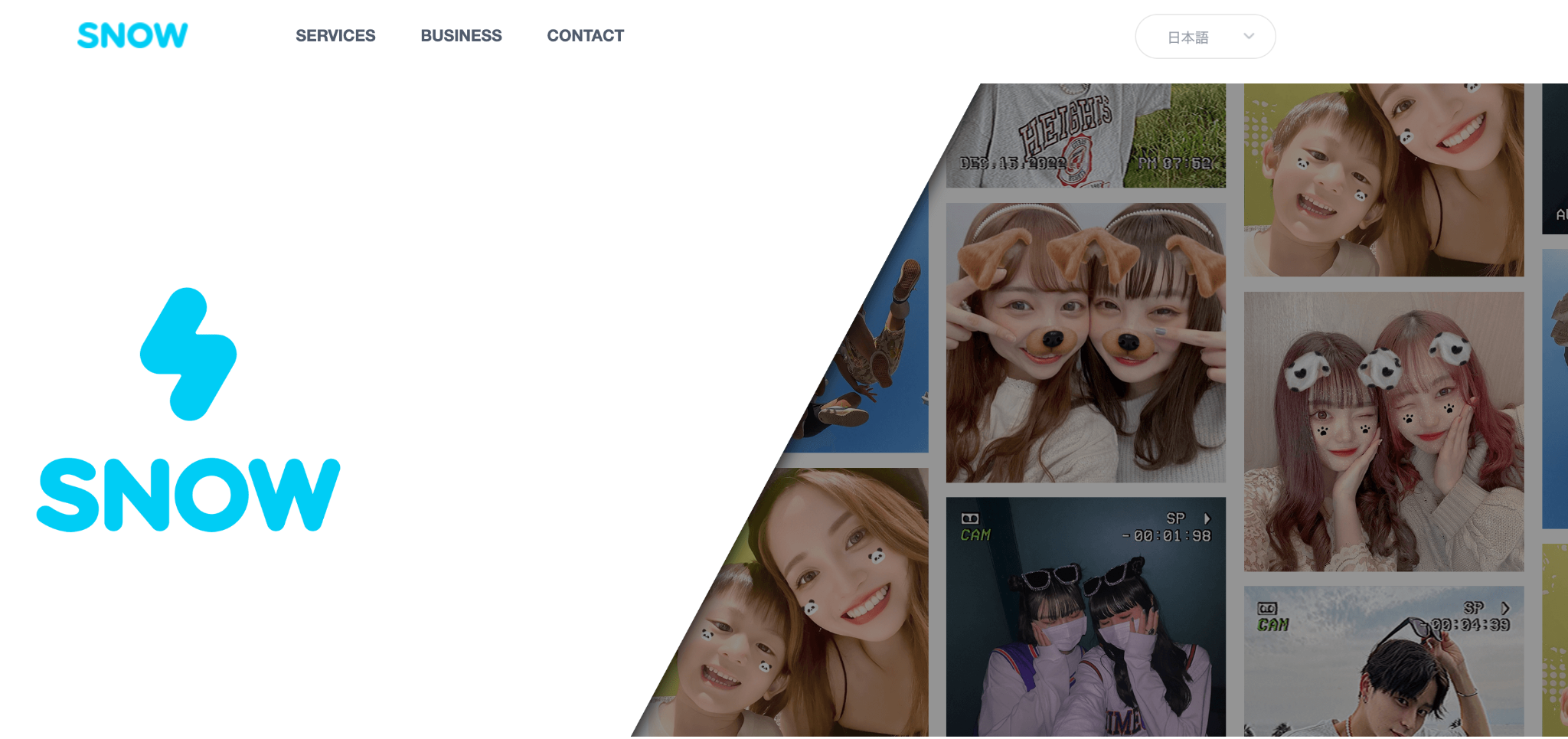
SNOWは、顔認識AIを活用した写真加工ができる無料のカメラアプリです。
AI顔補正やフィルター機能が充実しており、撮影と同時に自然な加工を施せます。累計ダウンロード数は世界で数億回を超え、とくに若年層に人気があります。
背景ぼかしやスタイル変換など、AI技術を使った機能も搭載しています。日常の写真加工からSNS投稿まで、幅広い用途で使えるのが強みです。
スマホで手軽にAI写真加工を楽しみたい人に向いています。
Picsart
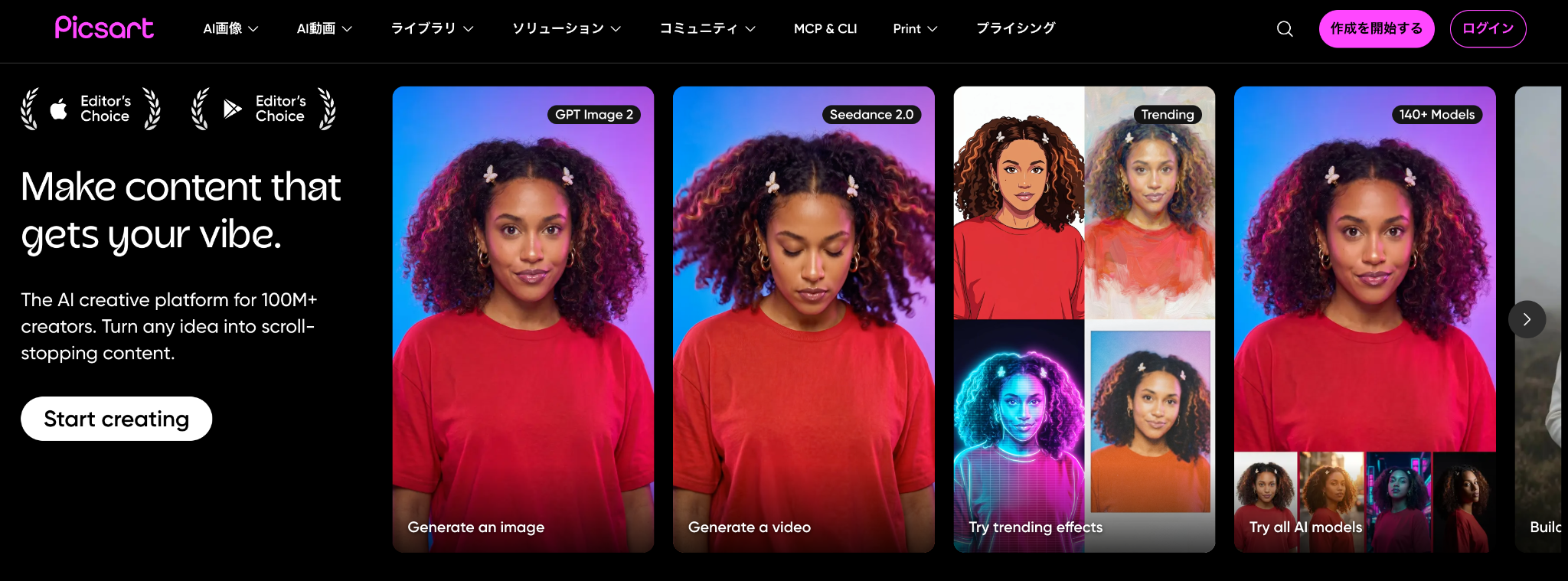
Picsartは、画像編集とAI画像生成の両方に対応した多機能アプリです。
月間1億5,000万人以上が利用する世界的な画像編集プラットフォームで、AIによる背景削除・オブジェクト除去・画像生成まで幅広くカバーしています。
テンプレートやステッカーも豊富で、デザイン初心者でもSNS投稿用の画像を作れます。無料版でも基本的なAI機能は利用可能です。
写真編集からデザイン制作まで1つのアプリで完結させたい人に最適です。
AI(人工知能)による画像処理の仕組み
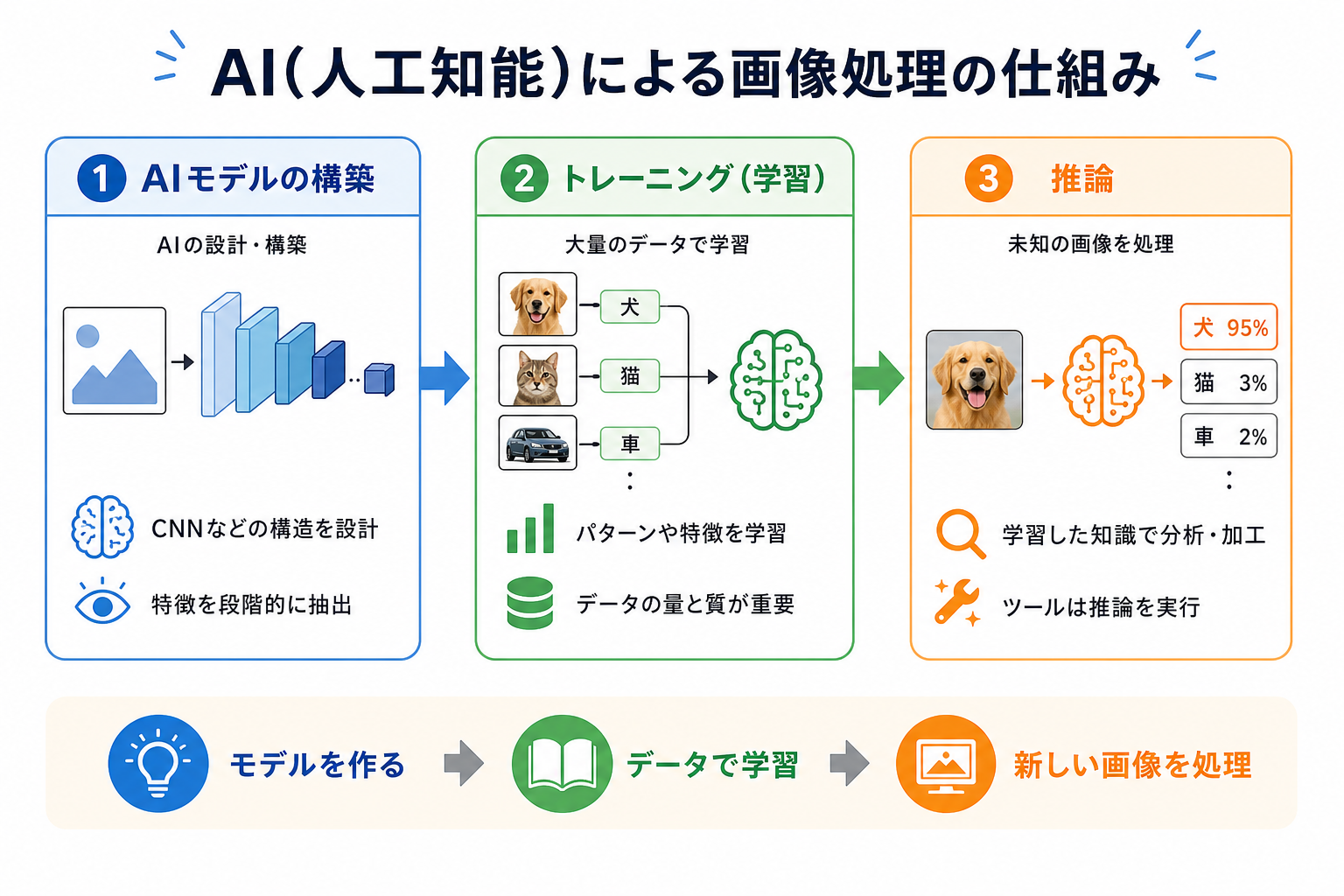
AIによる画像処理は、大きく3つのステップで成り立っています。
ここからはAI画像処理の仕組みを、3つのステップに分けて解説します。
- ステップ1:AIモデルの構築
- ステップ2:トレーニング(学習)
- ステップ3:推論
ステップ1:AIモデルの構築
最初のステップは、画像処理を行うAIモデルの設計と構築です。
AIモデルとは、データを分析して判断を下す「脳」のような仕組みです。画像処理では、CNN(畳み込みニューラルネットワーク)と呼ばれる構造がよく使われます。
CNNは人間の視覚の仕組みを参考に設計されており、画像の特徴を段階的に読み取れます。たとえば、最初の層で輪郭を検出し、深い層で物体全体の形を認識する流れです。
目的に応じたモデル構造を選ぶことが、高精度な画像処理の土台になります。
ステップ2:トレーニング(学習)
次に、構築したAIモデルに大量の画像データを与えて学習(トレーニング)させます。
学習では「正解データ」と「入力データ」のペアをAIに繰り返し見せます。たとえば犬の画像認識なら、犬が写った画像に「犬」というラベルを付けたデータを何万枚も学習させます。
AIは学習を重ねるなかで、画像に含まれるパターンや特徴を自動で見つけ出します。学習データの量と質が、処理の精度を大きく左右します。
具体的なAIのトレーニング(学習)手順を詳しく知りたい人は、次の記事を参考にしてください。
ステップ3:推論
学習が完了したAIモデルを使い、未知の画像に対して処理を行うのが推論です。
推論とは、学習で獲得した知識をもとに、新しい画像を分析・加工する工程を指します。たとえば、学習済みのモデルに新しい写真を入力すると、AIが自動で物体を認識したりノイズを除去したりします。
私たちが日常的に使うAI画像処理ツールは、この推論の工程を担っています。ユーザーが画像をアップロードするだけで処理が完了するのは、裏側で学習済みのAIが推論を行っているためです。
AI(人工知能)による画像処理の種類
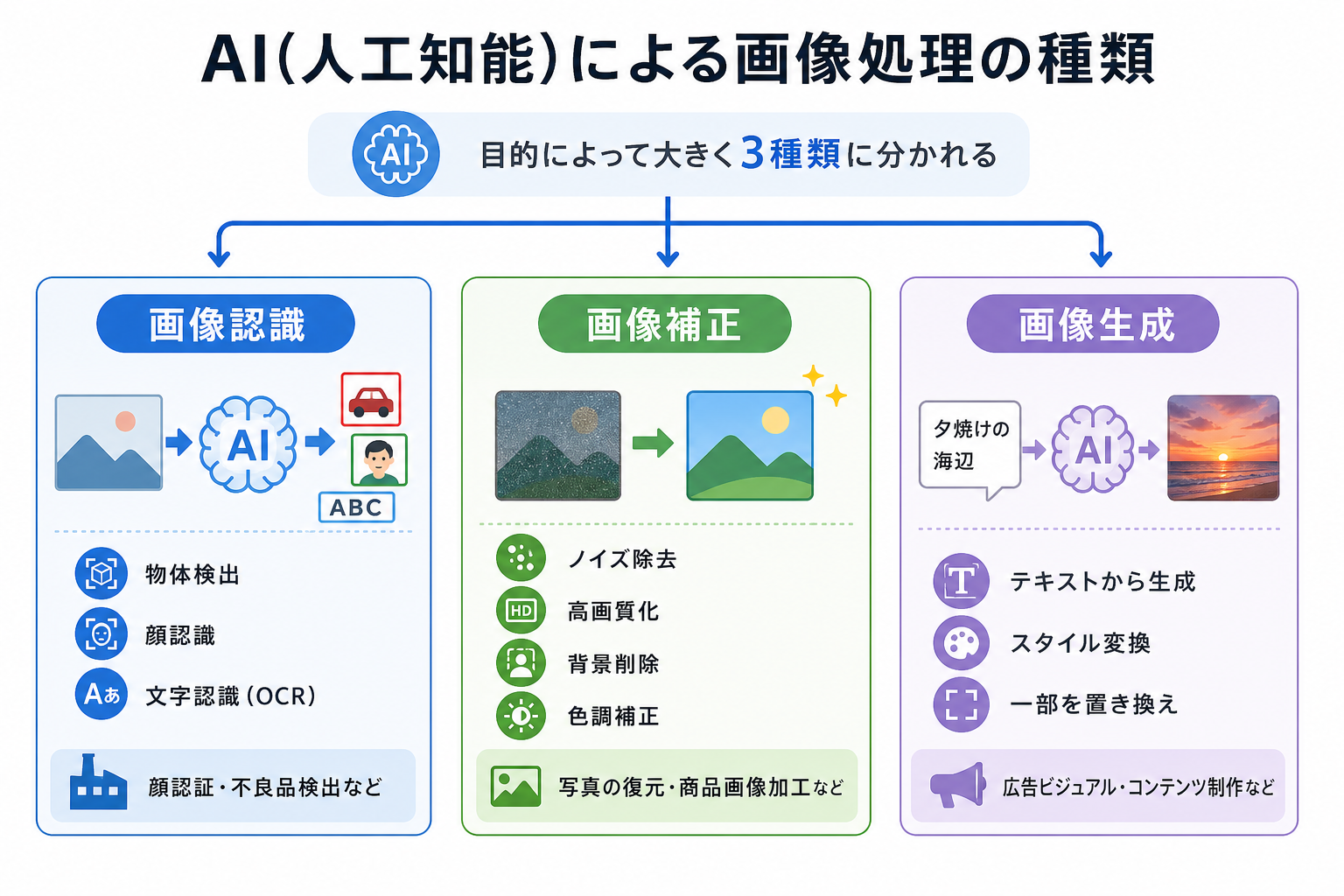
AI画像処理は、目的によって大きく3種類に分かれます。
ここからは下記の種類別に、それぞれの特徴と具体的にできることを解説します。
画像認識
画像認識とは、画像に写っている対象物をAIが自動で判別する技術です。
人間の目で行っていた「何が写っているか」の判断を、AIが代わりに実行します。具体的には、次のような処理が画像認識にあたります。
- 物体検出:画像内の物体の位置と種類を特定する
- 顔認識:人物の顔を検出・識別する
- 文字認識(OCR):画像内のテキストをデータ化する
スマホの顔認証ロックや、工場での不良品検出などに広く使われています。
画像補正
画像補正とは、既存の画像をAIがより見やすく・きれいに加工する技術です。
従来は専門的なソフトを使って手作業で行っていた補正を、AIが自動で処理します。代表的な画像補正の処理には次のものがあります。
- ノイズ除去:画像のざらつきを滑らかにする
- 高画質化:低解像度の画像を鮮明にする
- 背景削除:被写体だけを切り抜く
- 色調補正:明るさやコントラストを自動調整する
古い写真の復元や、ECサイトの商品画像の加工などに活用されています。
画像生成
画像生成とは、AIがテキストや条件をもとに新しい画像を作り出す技術です。
ゼロから画像を生み出せる点が、認識や補正との大きな違いです。代表的な画像生成AIとしてはStable DiffusionやDALL·Eがあります。
- テキストから画像を生成する(テキスト to イメージ)
- 画像のスタイルを変換する(写真をイラスト風にするなど)
- 既存画像の一部を別の画像に置き換える
広告用のビジュアル作成や、デザインのアイデア出しなどに活用が広がっています。
AI画像処理の活用事例
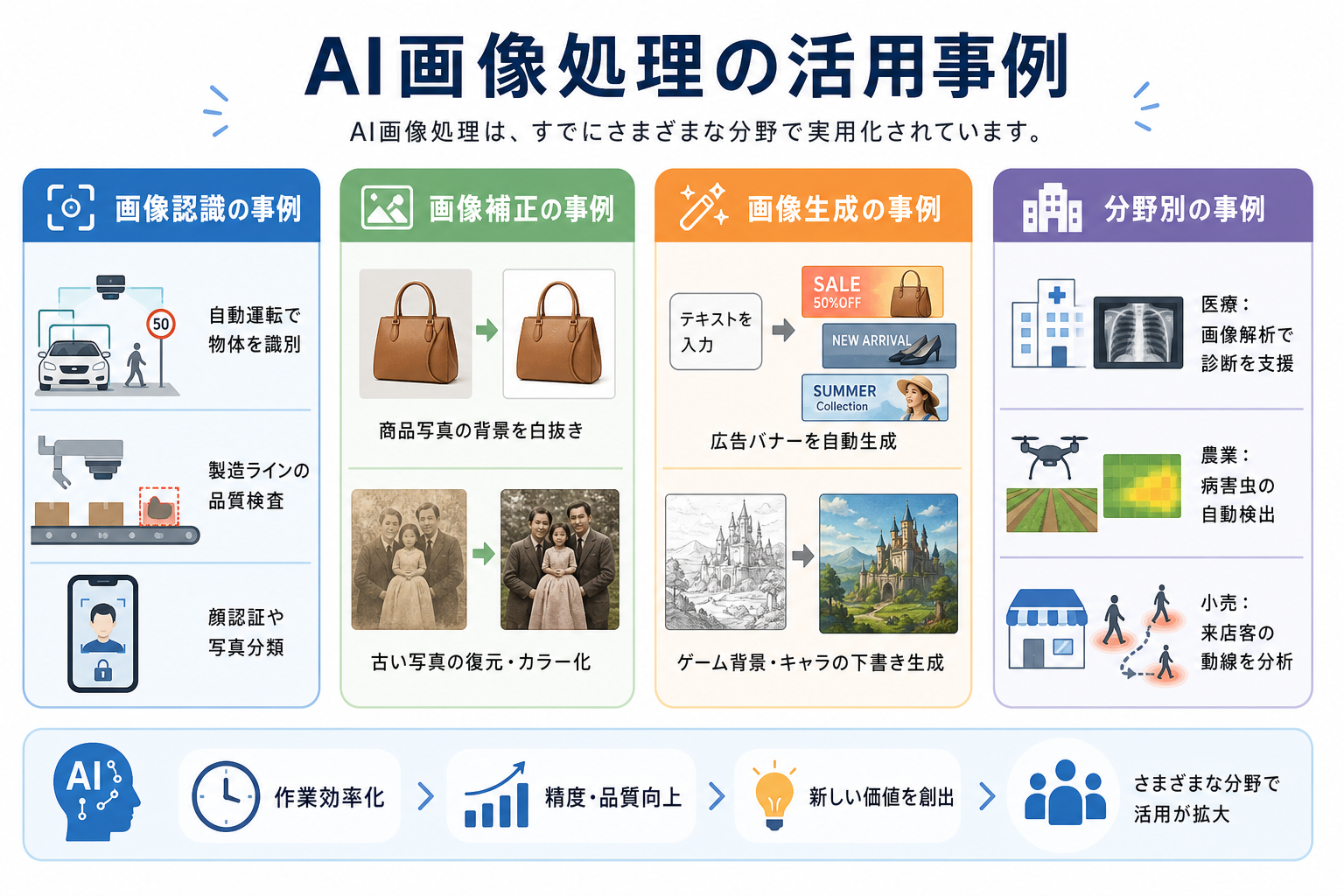
AI画像処理は、すでにさまざまな分野で実用化されています。
ここからは認識・補正・生成・分野別の4つの切り口で、具体的な活用事例を解説します。
画像認識の事例
画像認識は、自動運転や製造ラインの品質検査など幅広い場面で活用されています。
自動運転では、車載カメラの映像をAIがリアルタイムで解析し、歩行者や標識を瞬時に識別します。工場では、製品の外観をAIカメラで撮影し、傷や汚れを自動検出する品質検査が普及しています。
身近な例としては、スマホの顔認証ロックやGoogleフォトの人物分類機能があります。これらはすべて画像認識AIの技術で動いています。
画像補正の事例
画像補正は、ECサイトの商品写真加工や古い写真の復元などで活躍しています。
ECサイトでは、商品写真の背景を自動で白抜きにする処理が広く使われています。1枚ずつ手作業で切り抜く手間がなくなり、作業時間の大幅な短縮につながっています。
古い写真のノイズ除去やカラー化も、AI画像補正の代表的な活用例です。家族の古いアルバムを鮮明によみがえらせるサービスも登場しています。
画像生成の事例
画像生成は、広告クリエイティブやゲーム制作の現場で急速に活用が広がっています。
広告業界では、テキストを入力するだけでバナー画像の候補を複数作成できます。デザイナーの作業負担を減らし、制作スピードを上げる効果があります。
ゲーム開発では、背景やキャラクターデザインの下書きをAIに生成させる手法が普及しつつあります。アイデアの幅を広げる手段として、クリエイターからの注目も高まっています。
分野別の事例
AI画像処理は特定の業界に限らず、医療・農業・小売など多様な分野に広がっています。
医療分野では、X線やCT画像をAIが解析し、病変の早期発見を支援する診断補助システムが実用化されています。農業では、ドローンで撮影した農地の画像から病害虫の被害を自動検出する取り組みが進んでいます。
小売業では、店舗カメラの映像をAIが分析し、来店客の動線や棚の商品在庫を把握する仕組みが導入されています。今後もAI画像処理の活用分野は広がり続けるといえます。
AI画像処理ツールを使う際によく抱く疑問
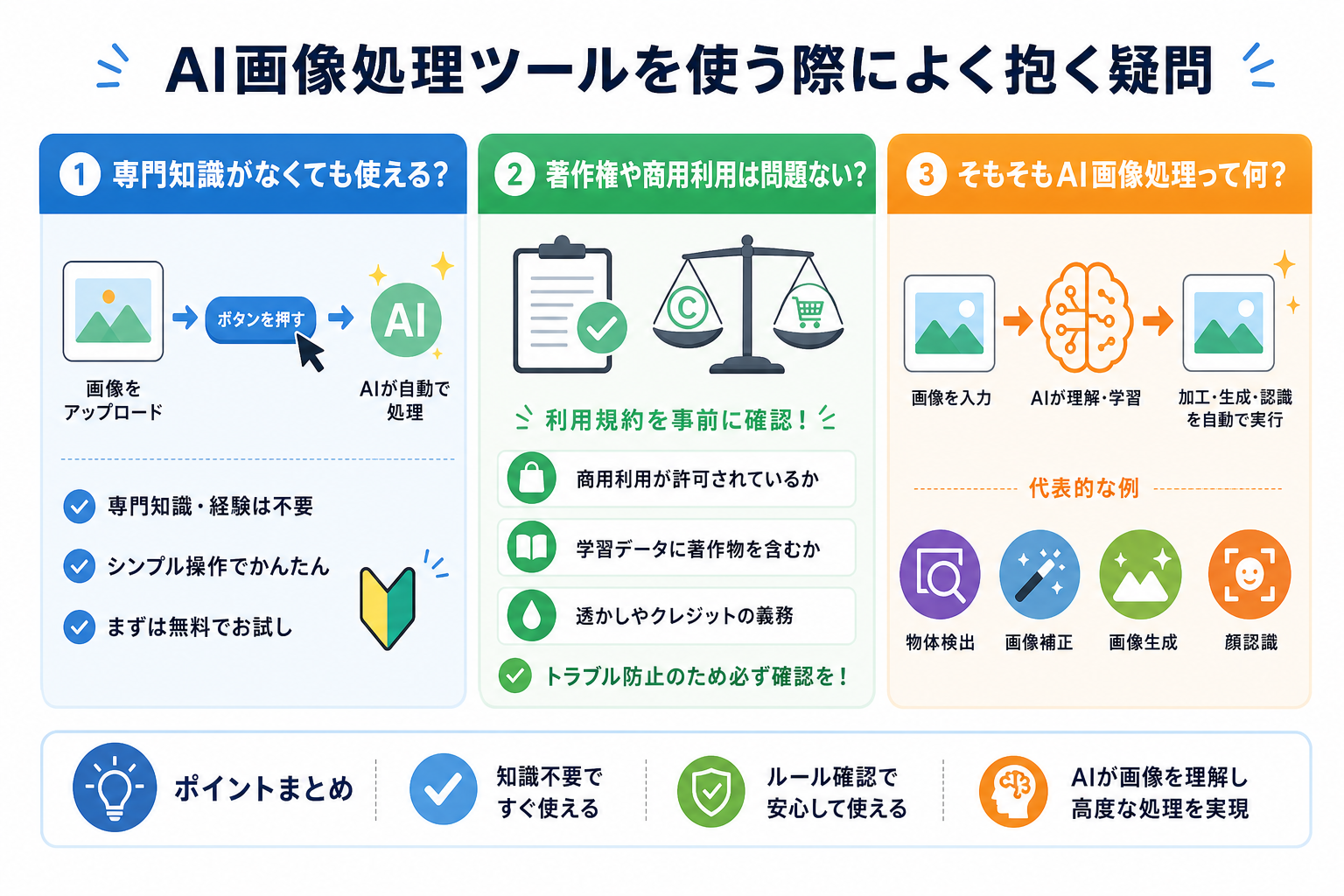
AI画像処理ツールを初めて使う際に、不安や疑問を感じる人は少なくありません。
ここからはよくある3つの疑問に回答します。
専門知識がなくても使える?
結論として、専門知識がなくても問題なく使えます。
この記事で紹介したツールの多くは、画像をアップロードしてボタンを押すだけで処理が完了します。プログラミングや画像編集の経験は不要です。
たとえばHitPaw FotorPeaやMyEditは、操作画面がシンプルで初心者向けに設計されています。「設定項目が多くて迷いそう」という不安があっても、基本的にはAIが自動で最適な処理を選んでくれます。
まずは無料版で気軽に試してみるのがおすすめです。
著作権や商用利用は問題ない?
著作権や商用利用のルールは、ツールごとに異なります。
AI画像生成で作った画像をそのまま商用利用できるツールもあれば、クレジット表記が必要なケースもあります。利用規約を事前に確認しましょう。
とくに注意すべき点は次のとおりです。
- 生成画像の商用利用が許可されているか
- 他者の著作物を学習データに含んでいないか
- 出力画像に透かしやクレジットの義務はあるか
トラブルを防ぐために、商用利用する前に各ツールの利用規約を必ず読んでおきましょう。
生成AIの著作権についてより詳しく知りたい人は、次の記事を参考にしてください。
生成AIで作成した画像の商用利用について詳しく知りたい人は、次の記事を参考にしてください。
そもそもAI画像処理って何?
AI画像処理とは、AIに画像データを入力し、認識・加工・生成などの処理を自動で行わせる技術です。
従来の画像処理では、あらかじめプログラムされたルールに沿って人間がツールを操作していました。一方、AI画像処理ではAI自身が画像の特徴を学習し、高度な処理を自動化します。
たとえば「物体検出」では、画像を与えるだけでAIが物体の有無や位置を自動で判断します。こうした技術は製造・医療・小売など幅広い業界で実用化が進んでいます。
AI画像処理は専門家だけのものではなく、無料ツールを使えば誰でも手軽に始められます。
まとめ
今回は、AI(人工知能)による画像処理をテーマに、次の8点についてお伝えしました。
- 失敗しないAI画像処理ツールの選び方
- 【ソフト】画像処理のおすすめ無料AIツール3選
- 【サイト】画像処理のおすすめ無料AIツール3選
- 【アプリ】画像処理のおすすめ無料AIツール3選
- AI(人工知能)による画像処理の仕組み
- AI(人工知能)による画像処理の種類
- AI画像処理の活用事例
- AI画像処理ツールを使う際によく抱く疑問
AIによる画像処理は発展を続けており、今まで不可能と思われていたことも徐々に可能となっています。製造や医療など、さまざまな分野でAI画像処理のソリューションを導入する企業が増えています。
独自のAI画像処理システムを開発するのはハードルが高いものの、無料ツールを活用することでも導入は可能です。今回の内容を参考に、ぜひAI画像処理を取り入れてみてください。