
Claudeでスライド作成を効率化!資料例や使い方、パワポの連携方法も紹介

「Claudeって会話するだけで、スライド資料が作れるの?」
「パワポと組み合わせて使いたいけど、やり方がよくわからない」
Claudeはテキスト生成だけでなく、プレゼン資料の構成から本文作成まで対応できるAIです。使い方を知らないまま進めると「文章は出てきたけど資料にならない」という状況に陥りやすいです。
そこでこの記事では制作例やプロンプト例も交え、Claudeでスライド作成する方法解説します。スライドの自動生成やパワポ資料の改善方法も紹介するので、ぜひ参考にしてください。
- Claudeはテキストで構成・本文を生成し、スライド作成を効率化できる
- 本格利用にはClaude Pro(月額約3,000円)がおすすめ
- デザイン調整と数値確認は必ず手動で行うべき
『ClaudeCodeに興味はあるけど、どうやって使えばいいんだろう…』
そんな方へ、
- ClaudeCodeに作業や仕事を任せる方法
- ClaudeCodeを使いこなすたった1つのコツ
- 業務効率化や収入獲得に活かすClaudeCodeの実演
を、無料のオンラインセミナーで凝縮してお伝えします!
パソコンはもちろん、スマホから気軽に参加OK。この時間が、あなたを変える大きなきっかけになりますよ。
Claudeでスライド作成は可能
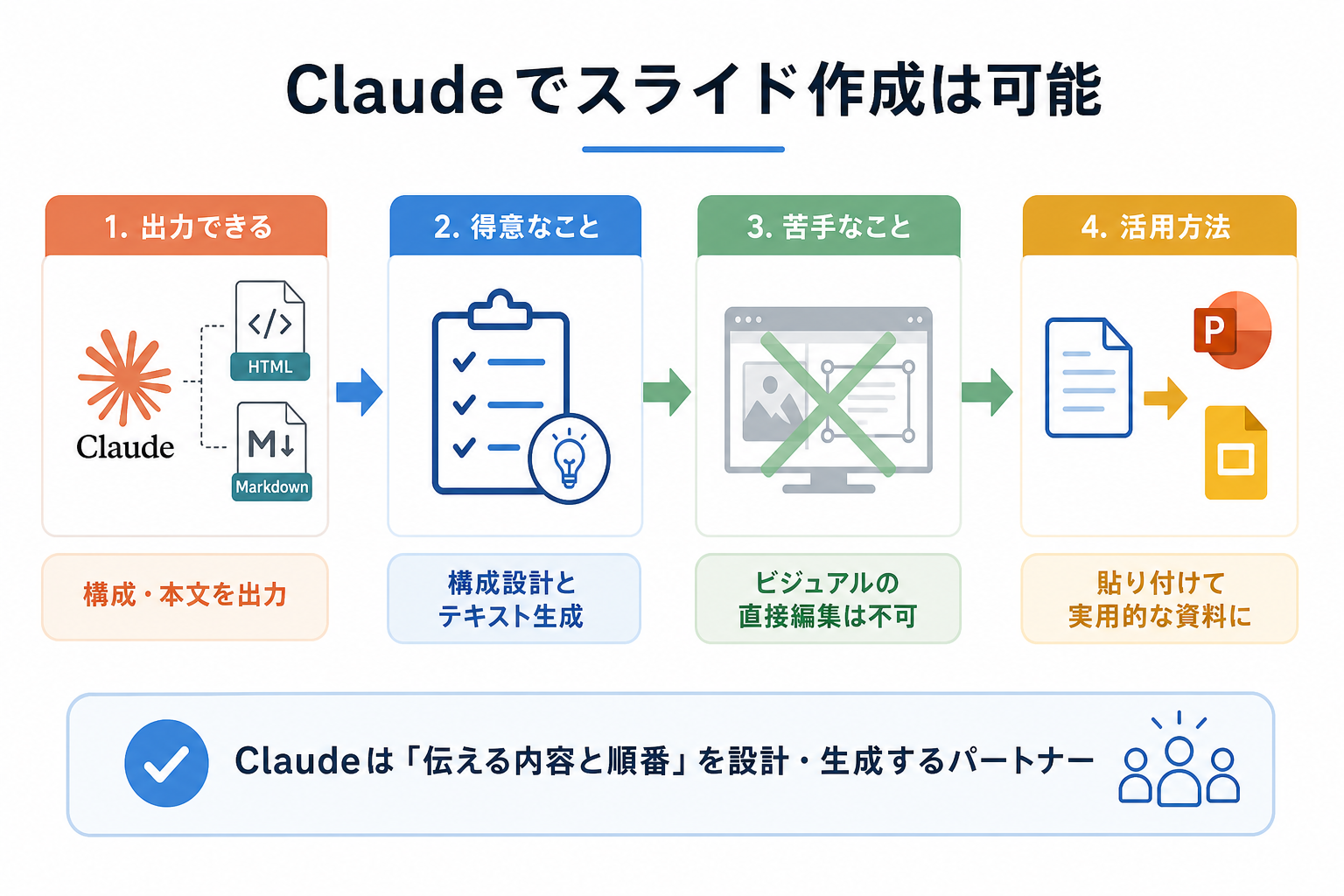
ClaudeはHTMLやMarkdown形式でスライドの構成・本文を出力できるため、実質的にスライド作成が可能です。
ただし、PowerPointのようにビジュアルを直接編集する機能は持っていません。Claudeが得意なのは「何をどの順番で伝えるか」という構成設計と、各スライドに入れるテキストの生成です。
出力したテキストをPowerPointやGoogleスライドに貼り付けることで、実用的な資料に仕上げられます。
Claudeはどんなスライド・資料作成に向いている?
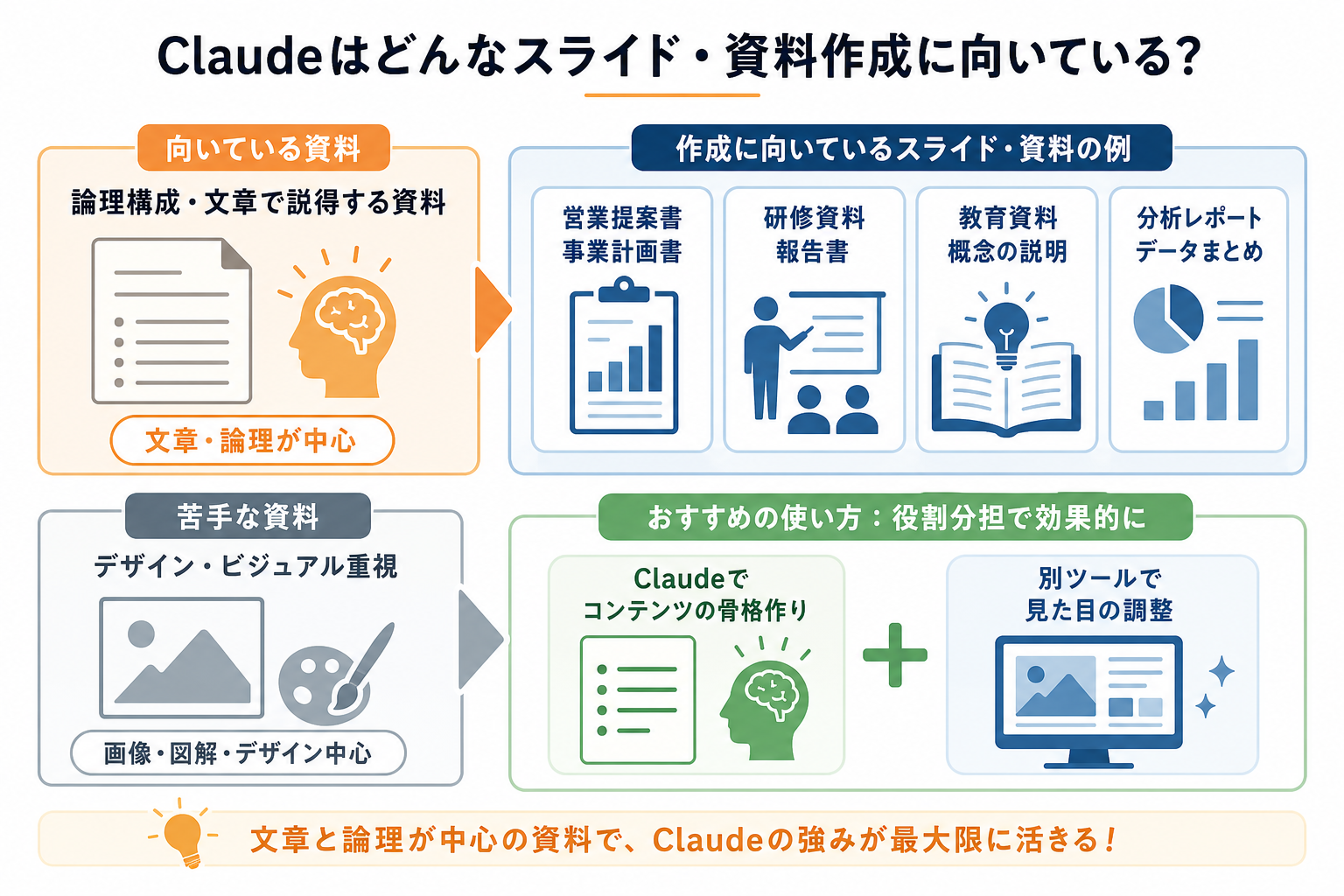
Claudeは論理構成が求められる資料に向いています。ビジュアル中心の資料より、文字と構成で説得するタイプのスライドで効果を発揮します。
具体的には次のようなスライド資料の作成に向いています。
- ビジネス向けの営業提案書・事業計画書
- 社内共有の研修資料・報告書
- 複雑な概念をわかりやすく説明する教育資料
- データ分析結果をまとめたレポート資料
文章と論理が中心になる資料ほど、Claudeの強みが活きます。反対に、画像・図解・デザイン性を重視するクリエイティブ系の資料はClaudeだけでは完結しません。
その場合もコンテンツの骨格作りにClaudeを使い、見た目の調整は別ツールで行う分担が実用的です。
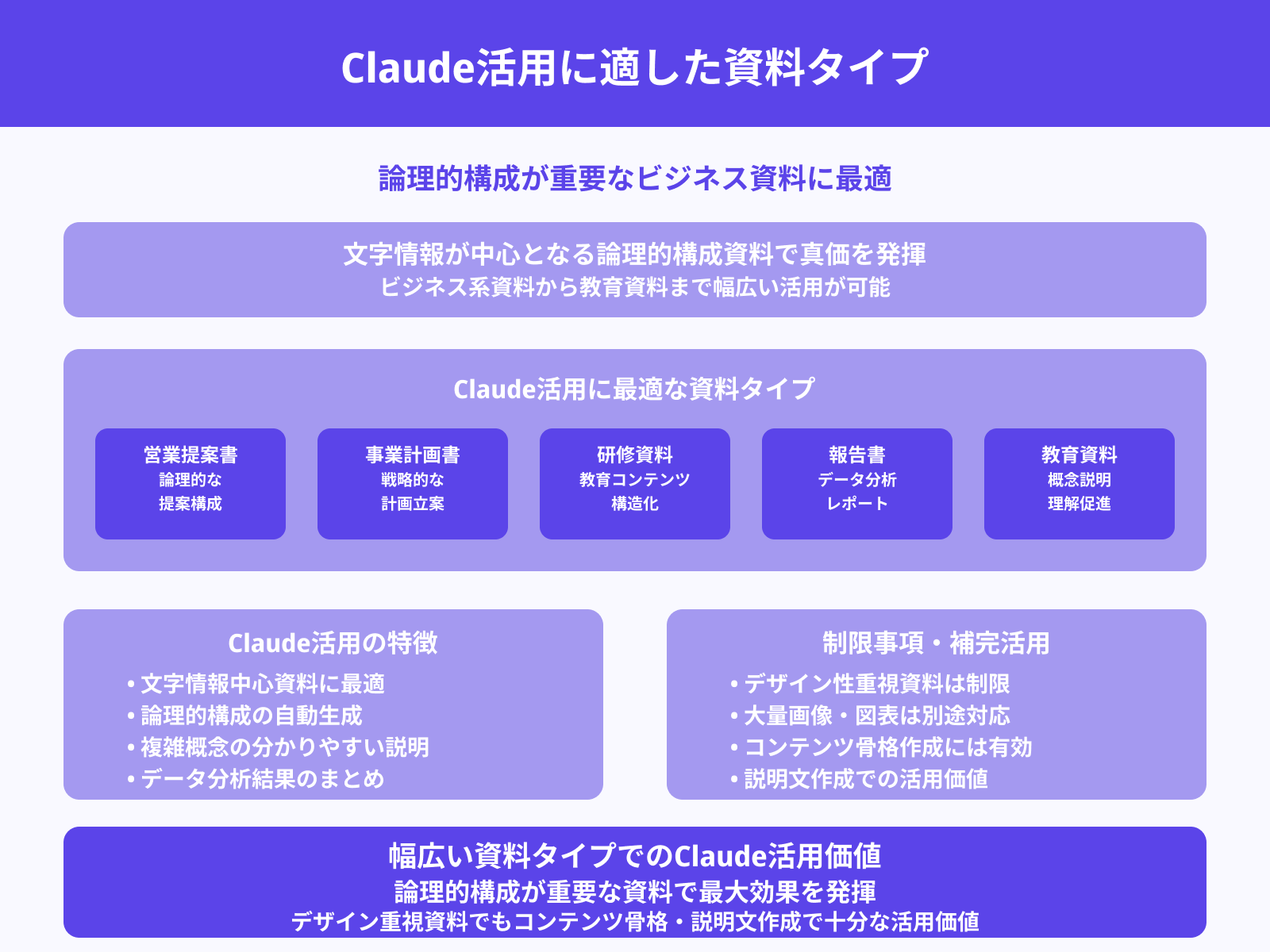
Claudeと他スライド作成AIの違い【ツール比較】
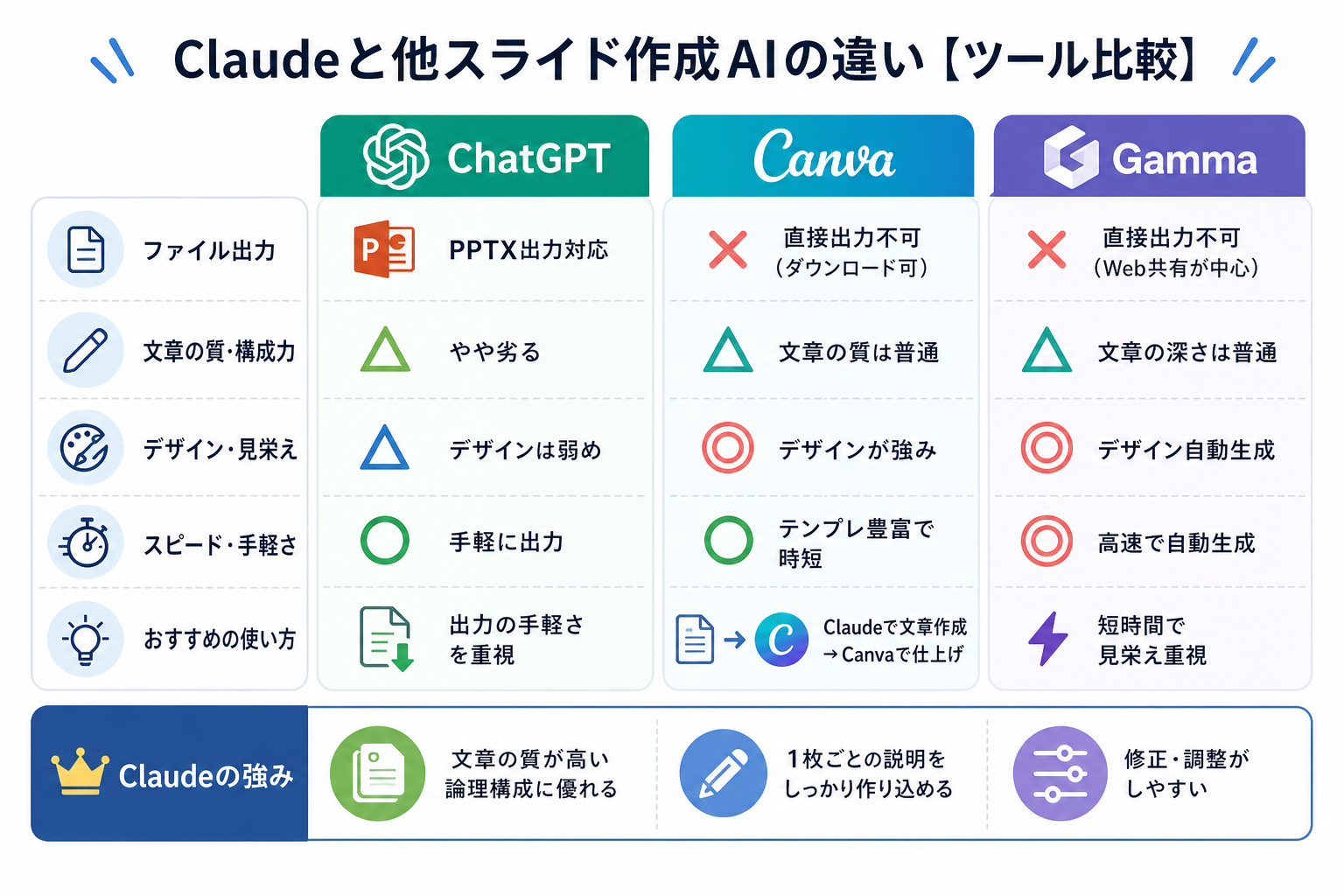
Claudeは構成力と文章品質に強みを持つ一方、他のAIツールはそれぞれ異なる特徴を持っています。
ここからは下記のツール別に、Claudeとの違いを解説します。
それぞれ詳しく解説していきます。
ChatGPTとの違い
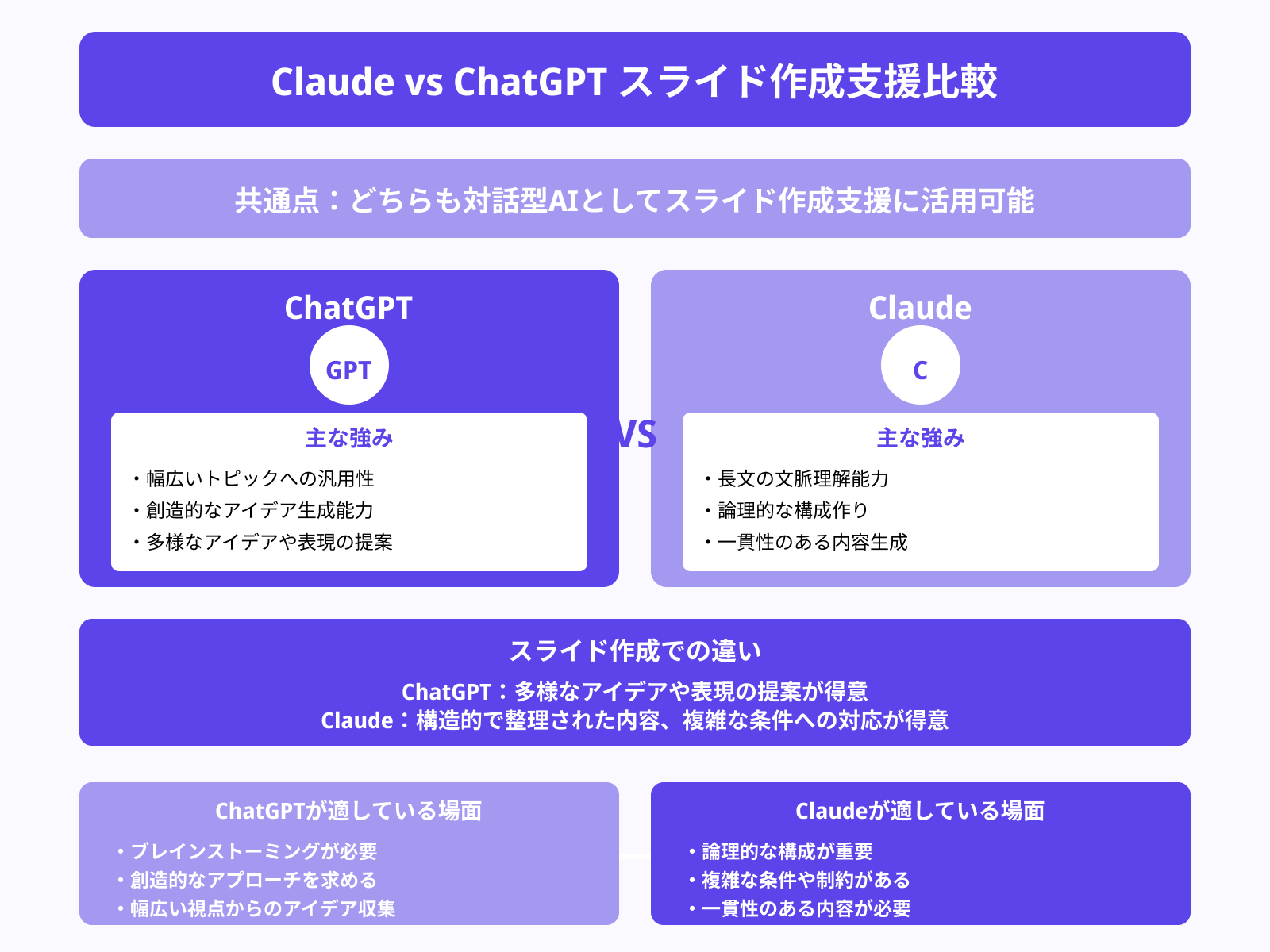
ChatGPTはOpenAIが開発したAIで、有料プランではPowerPoint形式のファイルを直接出力できます。一方ClaudeはPPTXファイルを直接生成できず、テキストやHTMLで出力してから手動で移行する手順が必要です。
ただし、文章の論理展開と長文の一貫性という点ではClaudeが優位といえます。スライド1枚ひとつの説明文をしっかり作り込みたい場合はClaudeが向いており、ファイル出力の手軽さを優先する場合はChatGPTが向いています。
ChatGPTでスライド作成する方法を詳しく知りたい人は、次の記事を参考にしてください。

Canvaとの違い
Canvaはデザインに特化したツールで、AIによるスライド自動生成機能も持っています。Canvaはテンプレートが豊富で、デザイン面の完成度を短時間で高めやすいのが強みです。
Claudeはデザイン生成を担えないため、ビジュアルの仕上がりを重視するならCanvaに分があります。
一方、各スライドに載せる文章の質や論理構成を重視するならClaudeを先に使い、出力したテキストをCanvaに流し込む組み合わせが効果的です。
Gammaとの違い
Gammaはプロンプトを入力するだけでデザイン済みのスライドを自動生成できるツールです。AIがレイアウト・配色・画像配置まで行うため、完成した状態のアウトプットを素早く得られます。
Gammaに対してClaudeはデザインまで自動生成できない点で劣りますが、文章の深さと修正のしやすさはClaudeの方が高いといえます。
短時間でそれなりの見栄えのスライドを作りたいならGamma、内容の精度にこだわって作り込みたいならClaudeが実用的です。
Claudeのスライド作成にかかる料金
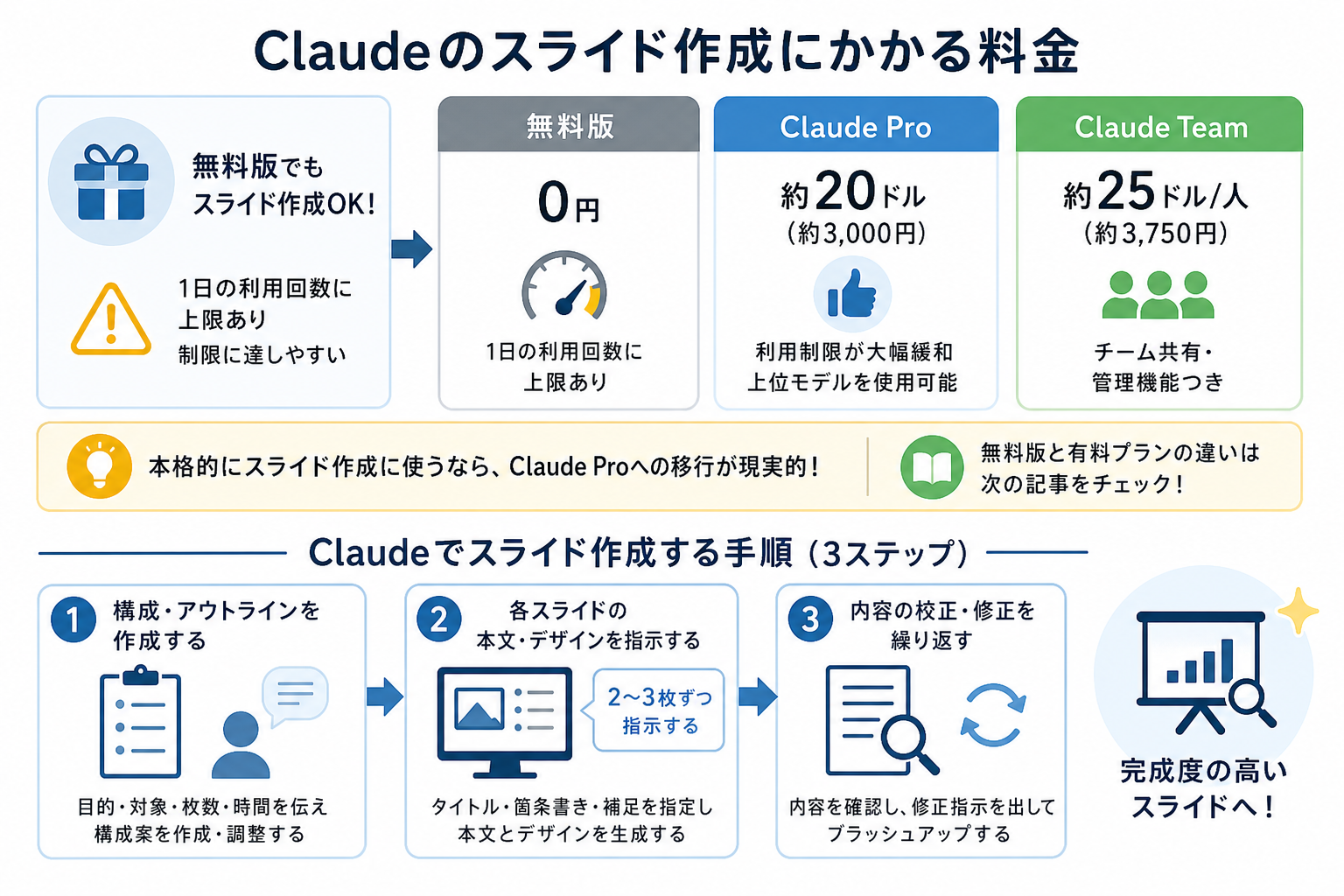
Claudeは無料版でもスライド作成に利用できます。ただし、1日あたりの利用回数に制限があるため、複数回のやり取りが必要なスライド作成では制限に達しやすいです。
料金プランの概要は次のとおりです。
| プラン | 月額料金 | 使用制限 |
|---|---|---|
| 無料版 | 0円 | 1日の利用回数に上限あり |
| Claude Pro | 約20ドル (約3,000円) | 利用制限が大幅緩和 上位モデルを使用可能 |
| Claude Team | 約25ドル/人 (約3,750円) | チーム共有・管理機能つき |
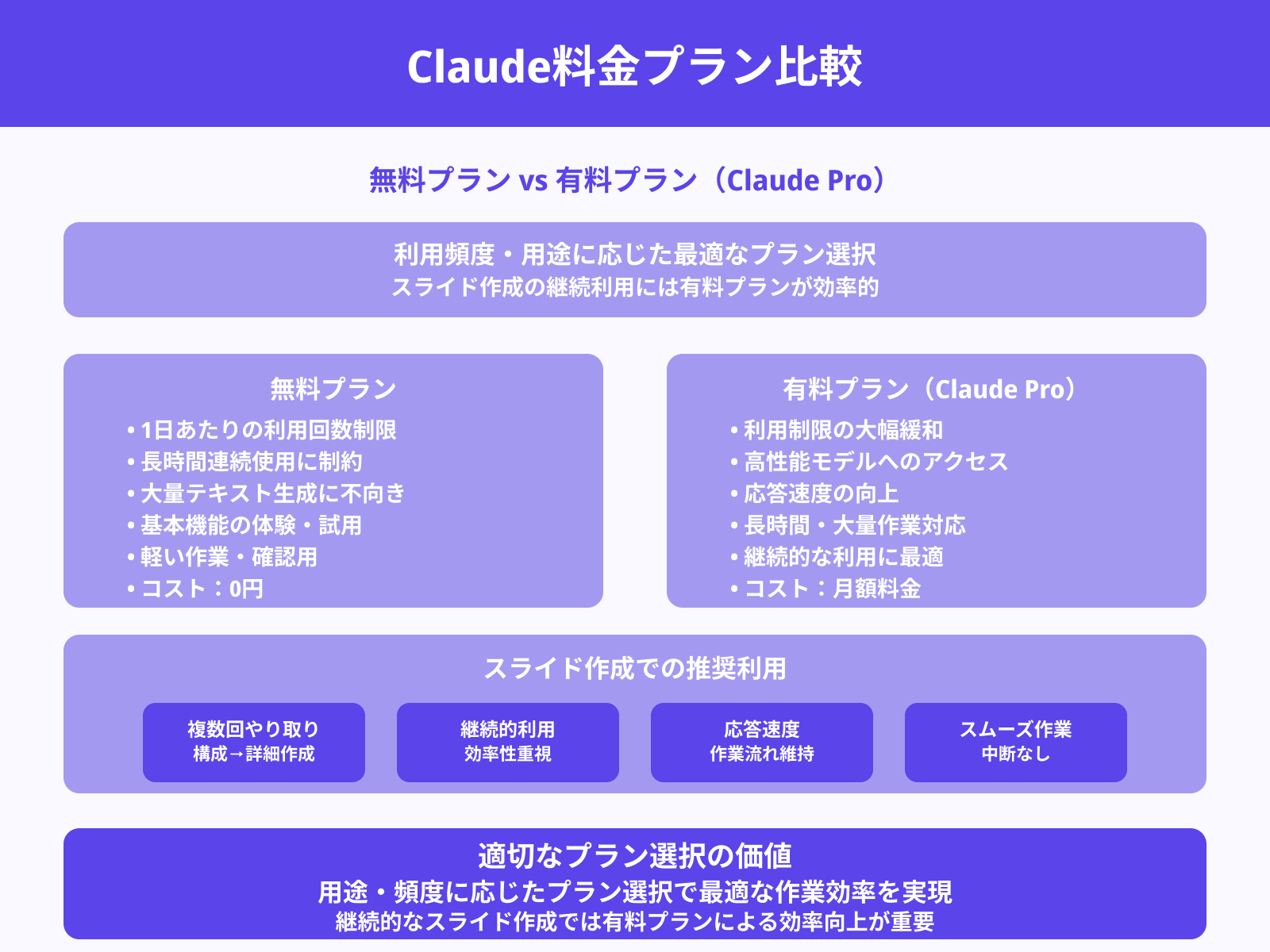
本格的にスライド作成に使うなら、Claude Proへの移行が現実的です。構成から本文・修正まで複数回やり取りするため、無料版では1資料を完成させる前に制限に達するケースが多いです。
無料版Claudeと有料プランの違いを詳しく知りたい人は、次の記事を参考にしてください。

Claudeでスライド作成する手順
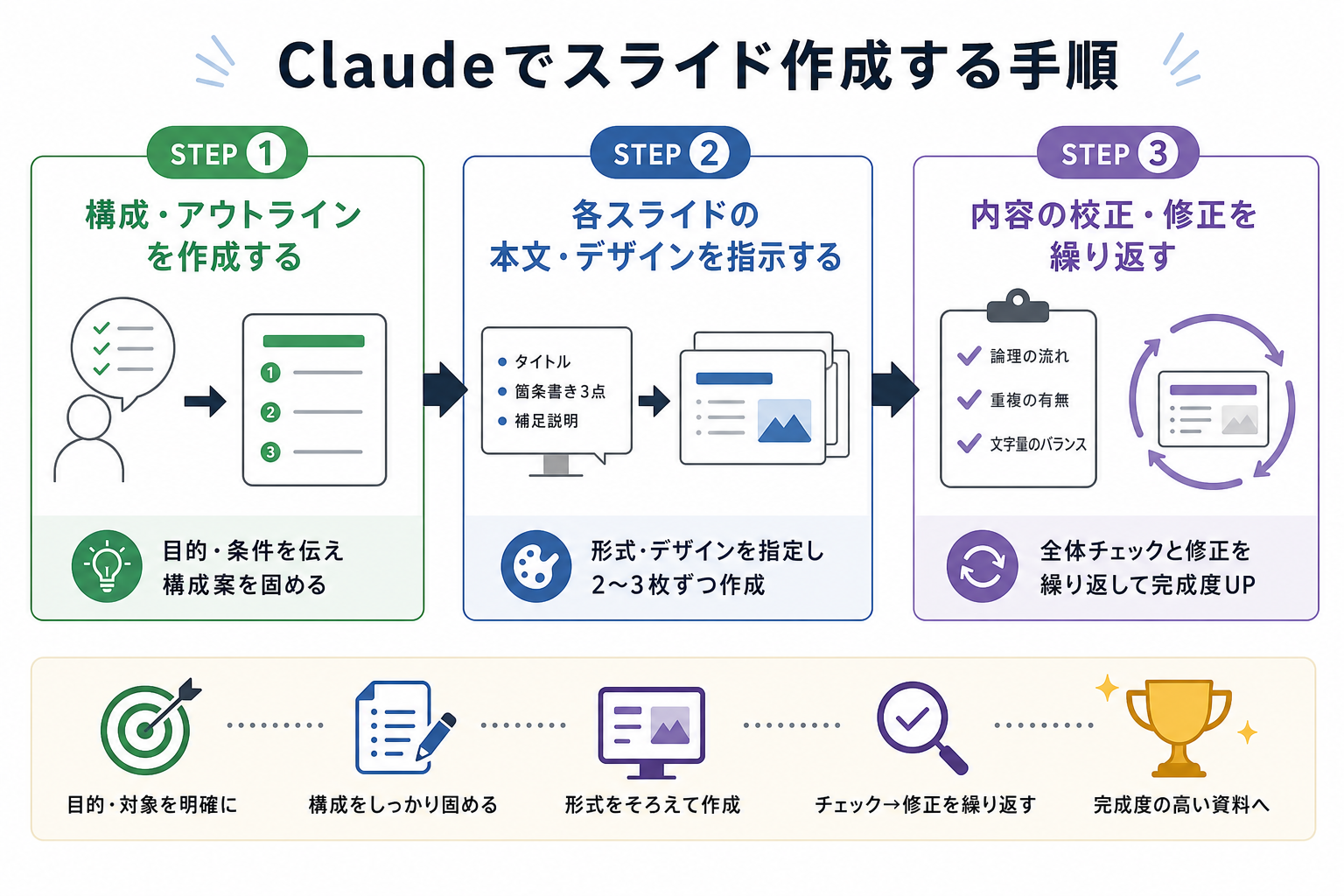
Claudeでスライドを作成する基本の流れは3ステップです。ここからは下記のステップ別に、各作業の進め方を解説します。
- ステップ1:構成・アウトラインを作成する
- ステップ2:各スライドの本文・デザインを指示する
- ステップ3:内容の校正・修正を繰り返す
それぞれ詳しく解説していきます。
ステップ1:構成・アウトラインを作成する
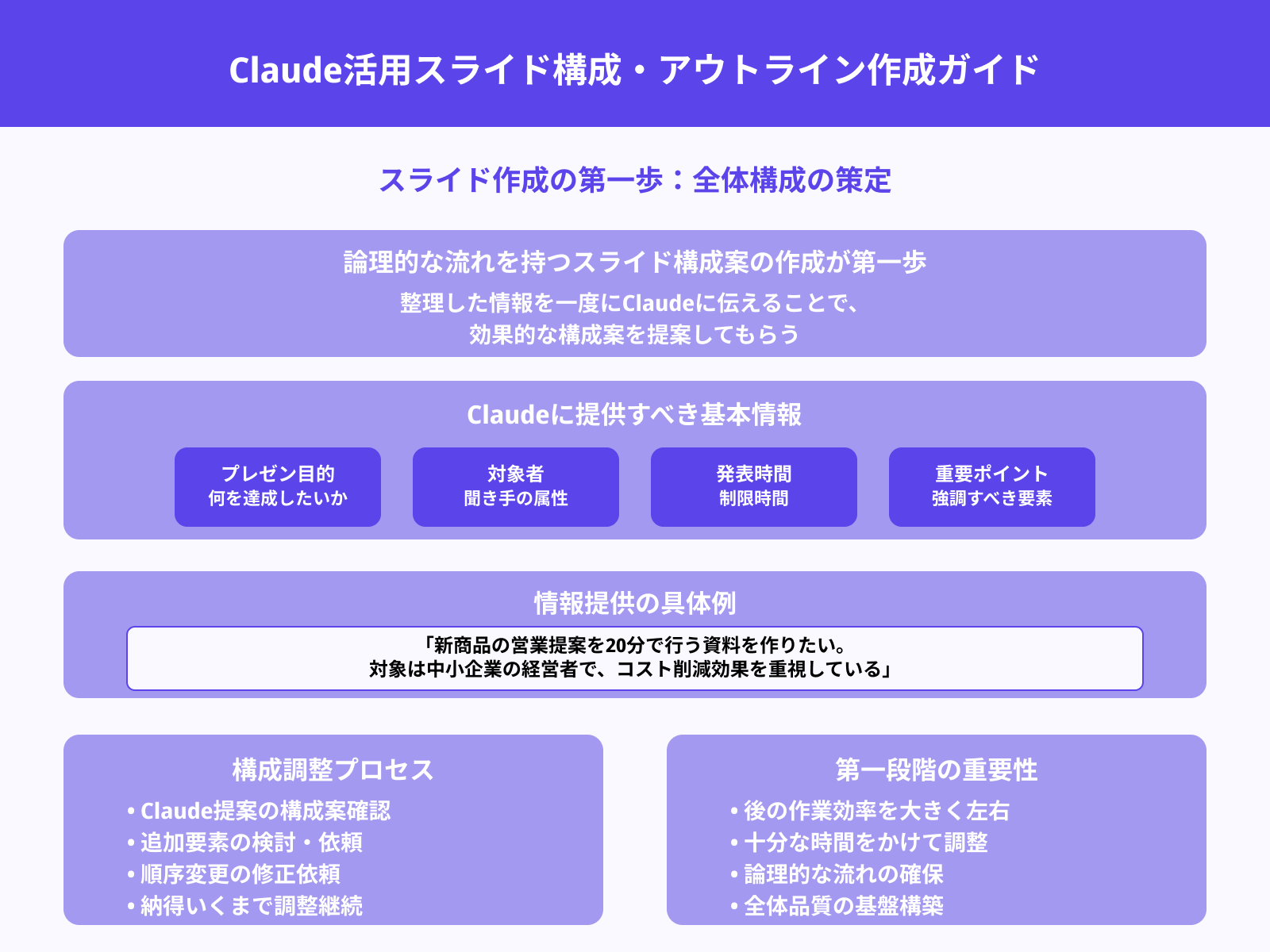
最初に、プレゼンの目的・対象者・スライド枚数・時間をまとめてClaudeに伝えます。
情報が具体的なほど、精度の高い構成案が返ってきます。たとえば「新商品の営業提案を20分で行う資料。対象は中小企業の経営者で、コスト削減効果を重視している。10枚以内で作ってほしい」のように伝えると、実用的な構成案を得られます。
返ってきた構成案に対して、順序の変更や項目の追加を遠慮なく依頼してください。この段階で構成を固めることが、後の作業効率を左右します。
ステップ2:各スライドの本文・デザインを指示する
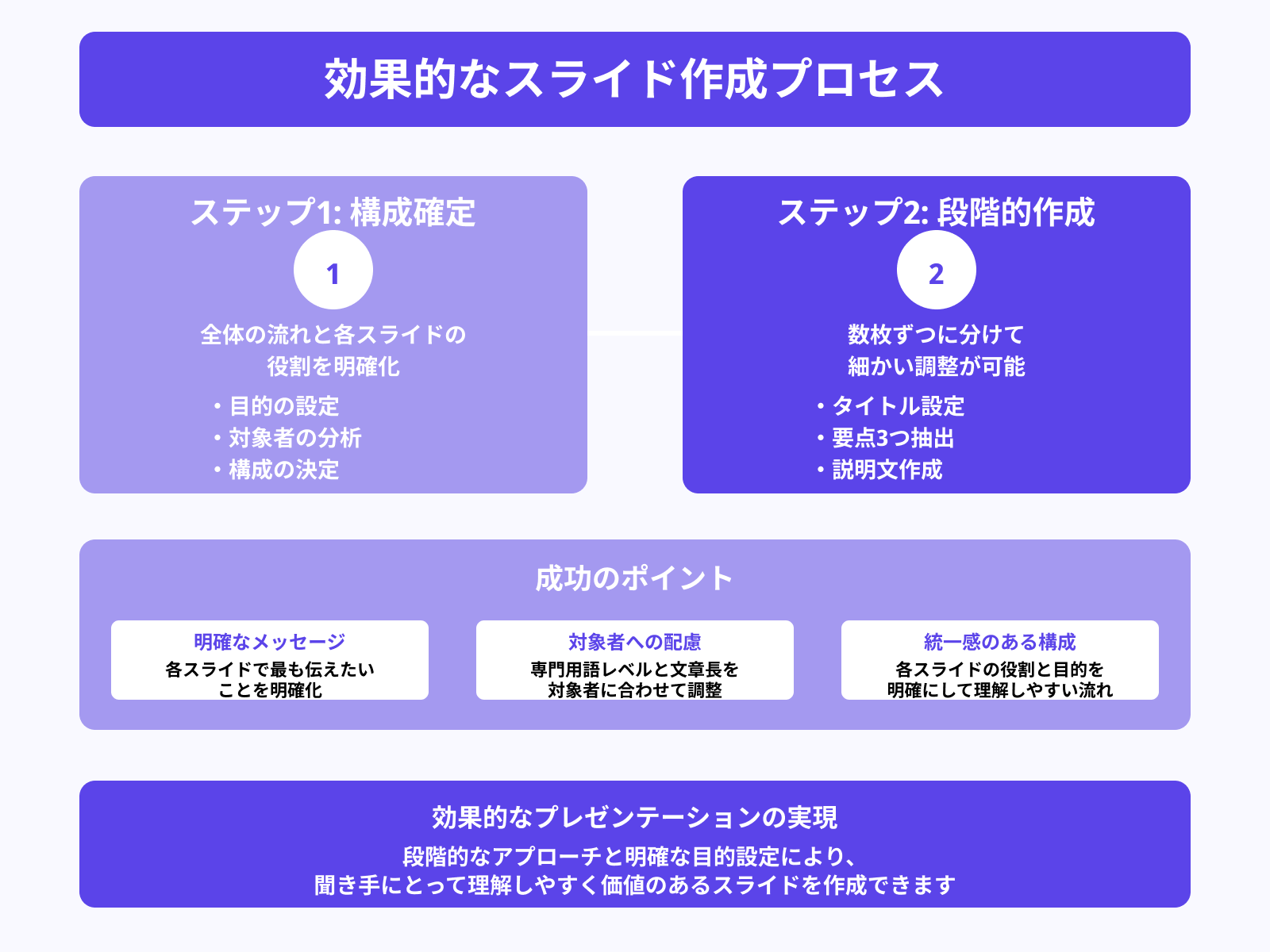
構成が固まったら、スライドごとの本文を生成します。
一度に全スライドを依頼するより、2〜3枚ずつ分けて指示するほうが内容を細かく調整できます。各スライドには「タイトル・箇条書き3点・補足説明文」のように形式を指定すると、統一感のある出力になります。
デザインの方向性もこの段階で伝えておくと後の作業が楽になります。「シンプルなビジネス向け」「教育向けでわかりやすく」などの言葉でイメージを共有してください。
ステップ3:内容の校正・修正を繰り返す
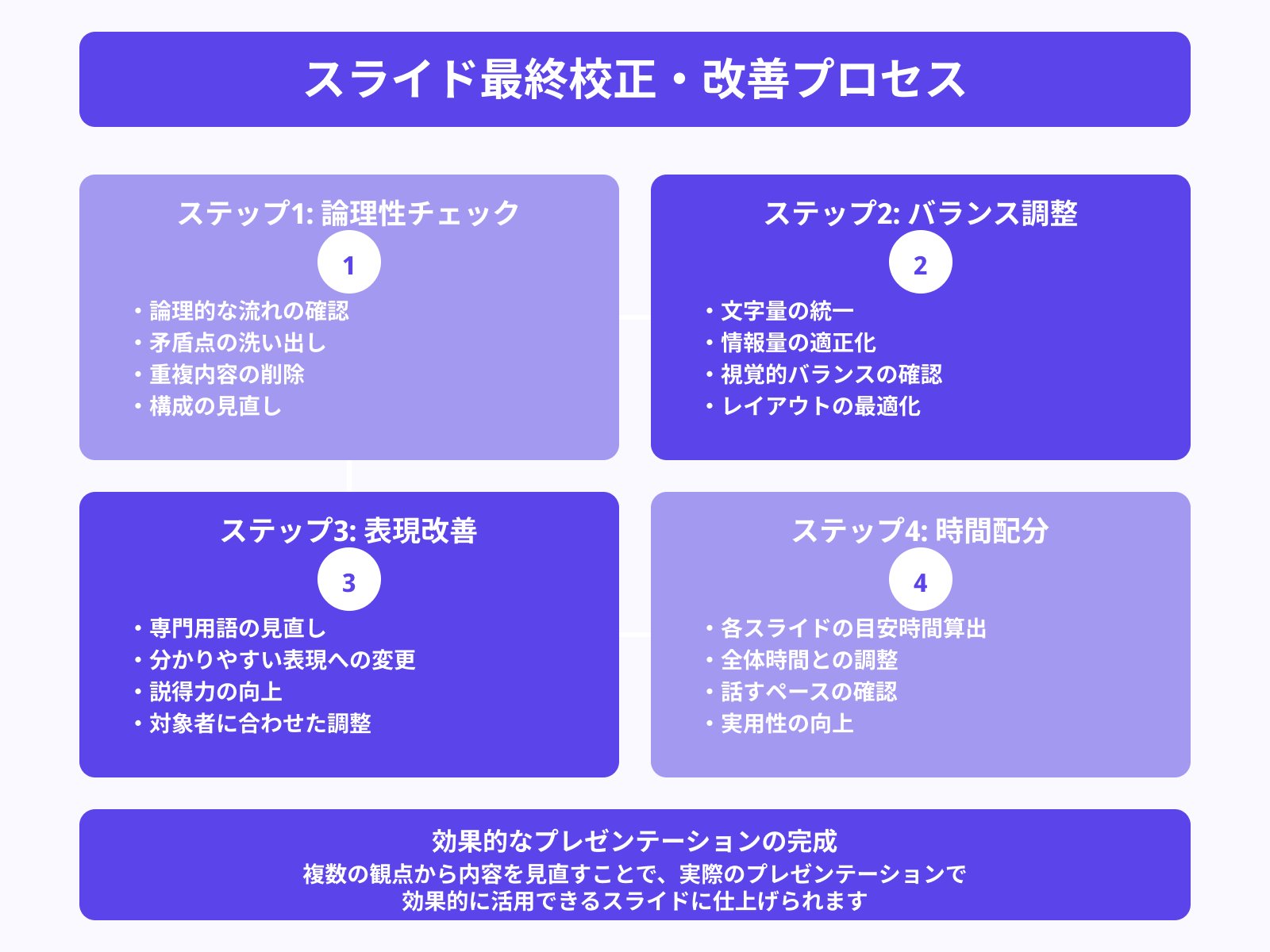
全スライドの本文が揃ったら、全体の整合性をClaudeにチェックしてもらいます。
確認してほしいポイントは3点です。「論理の流れに矛盾がないか」「重複している説明がないか」、そして文字量のバランスに偏りがないかを依頼してください。
修正は1回で終わらせようとせず、数回のやり取りで仕上げるのが現実的です。各スライドの役割を明確にしながら繰り返し磨くことで、完成度の高い資料になります。
Claudeでそのまま使えるスライド作成用プロンプト
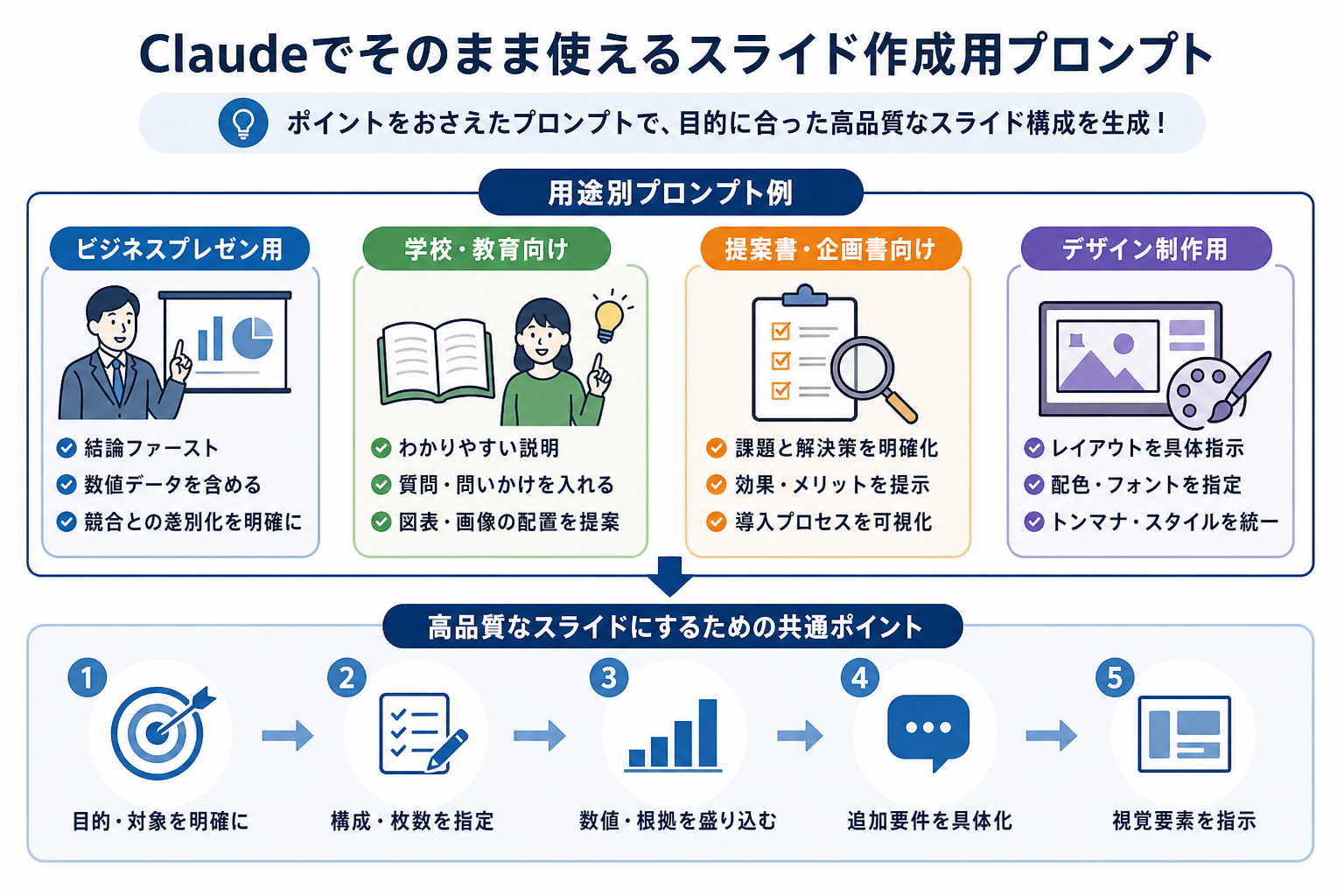
Claudeから質の高いスライド構成を引き出すには、プロンプトの書き方が重要です。ここでは、用途別にそのままコピーして使えるプロンプトを紹介します。
ここからは下記の用途別に、プロンプト例を解説します。
それぞれ詳しく解説していきます。
ビジネスプレゼン用プロンプト
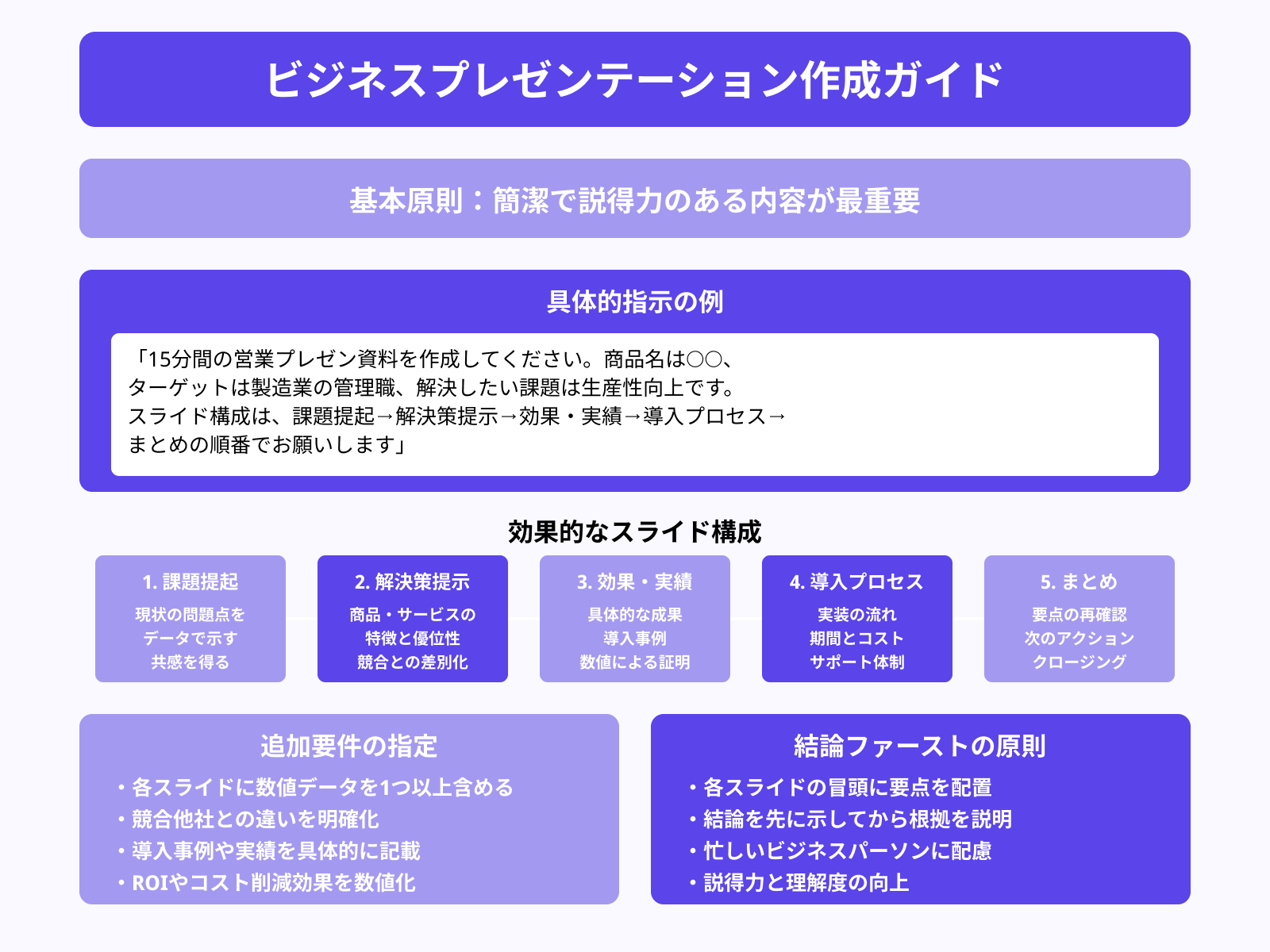
ビジネスプレゼンテーションでは、簡潔で説得力のある内容が何よりも重要です。
15分間の営業プレゼン資料を作成してください。商品名は「○○」、ターゲットは製造業の管理職、解決したい課題は生産性の向上です。構成は「課題提起→解決策→導入効果→プロセス→まとめ」の順で、スライド10枚以内にまとめてください。各スライドにはタイトルと箇条書き3点を含めてください。
このような具体的な指示により、Claudeは目的に沿った構成案を提案してくれるでしょう。また、「各スライドには必ず数値データを1つ以上含めてください」「競合他社との違いを明確にしてください」といった追加要件を指定することで、より実践的な内容に仕上げられます。
ビジネス資料では結論を先に示すことが重要なため「結論ファーストの構成で、各スライドの冒頭に要点を配置してください」といった指示も効果的です。
学校・教育向けのわかりやすいプロンプト
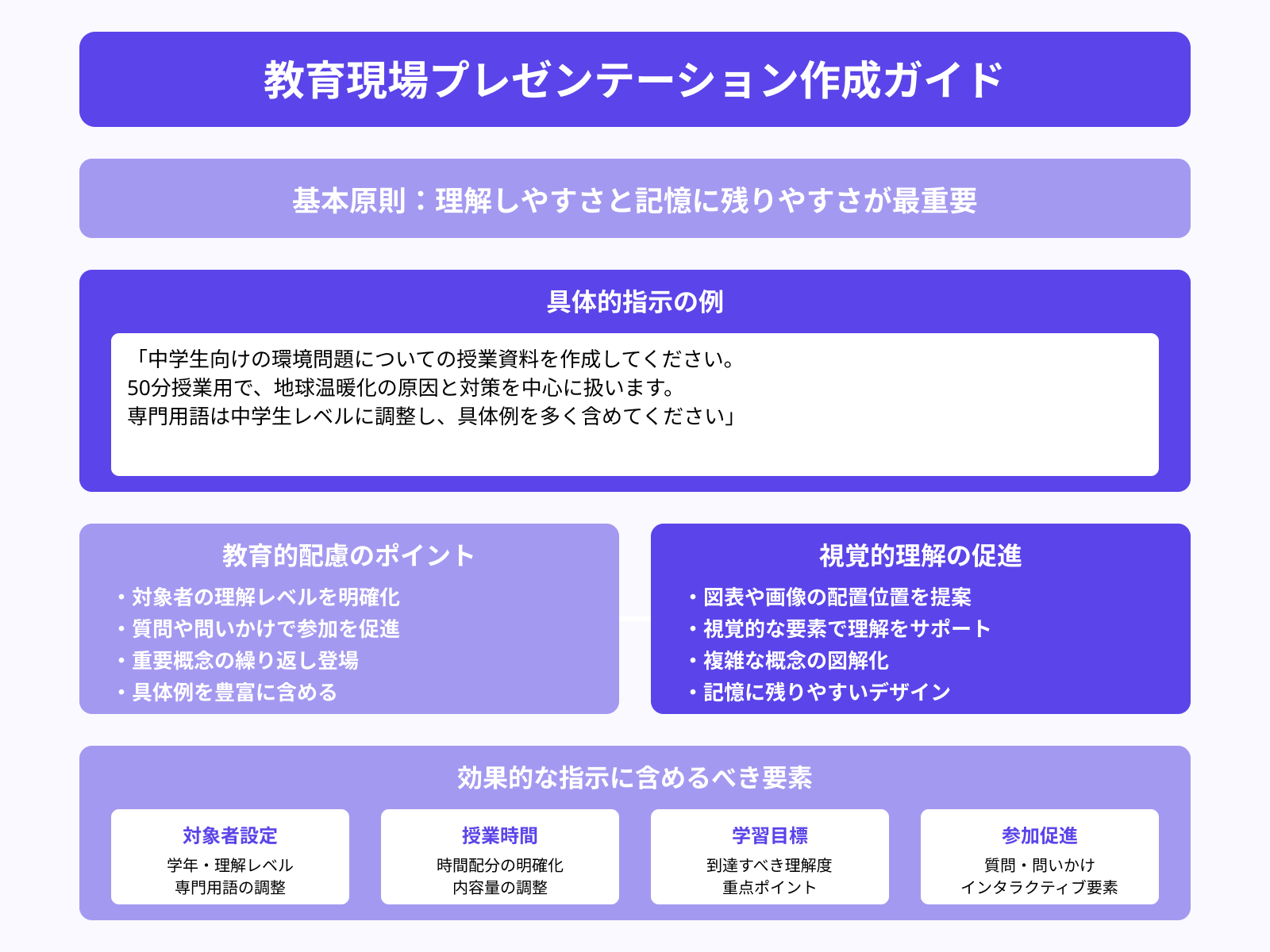
教育現場では、理解しやすさと記憶に残りやすさが重要視される傾向にあります。
中学生向けの理科授業スライドを作成してください。テーマは「光合成のしくみ」で、8枚構成にしてください。専門用語には必ずわかりやすい補足説明を加えてください。各スライドには授業で話す説明文も含めてください。
このように対象者の理解レベルを明確にすることで、適切な内容を生成できるでしょう。さらに、「各スライドに質問や問いかけを含めて、生徒の参加を促す構成にしてください」「重要な概念は繰り返し登場させて定着を図ってください」といった教育的な配慮も依頼できます。
視覚的な理解を助けるため、「図表や画像の配置位置も提案してください」という指示も加えると、より実用的な資料案を得られます。
提案書・企画書向けの構成指定プロンプト
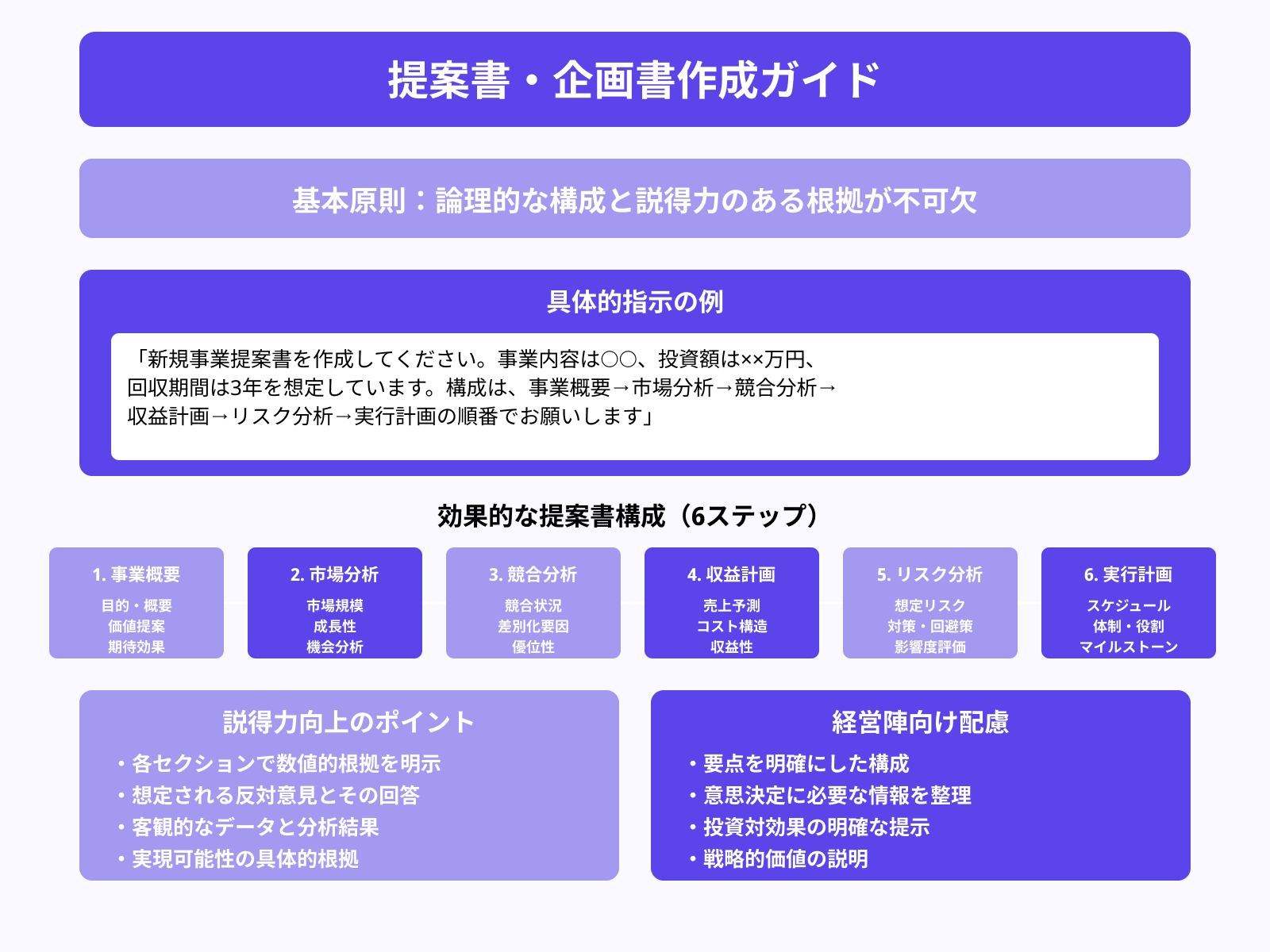
提案書や企画書では、論理的な構成と説得力のある根拠が不可欠な要素となります。
社内向けの新規事業企画書スライドを作成してください。提案する事業は「○○サービス」で、背景・市場規模・競合比較・収益計画・実施スケジュールの5項目を含めてください。1項目2枚以内でまとめ、各スライドに根拠となる数値や事実を含めるよう指示してください。
このような詳細な指示により、包括的な提案書の骨組みを作成できるでしょう。また、「各セクションでは必ず数値的根拠を示してください」「想定される反対意見とその回答も含めてください」といった要素を追加することで、より説得力のある内容に仕上げられます。
「経営陣向けの資料として、要点を明確にし、意思決定に必要な情報を整理してください」という指示により、実際のビジネスシーンで活用できる質の高い提案書を作成できます。
デザイン制作用プロンプト
Claudeはビジュアルの自動生成は行えませんが、テキストに反映するデザインの方向性を指定できます。
社内向けの新規事業企画書スライドを作成してください。提案する事業は「○○サービス」で、背景・市場規模・競合比較・収益計画・実施スケジュールの5項目を含めてください。1項目2枚以内でまとめ、各スライドに根拠となる数値や事実を含めるよう指示してください。
このようにデザインの前提をテキストで共有すると、PowerPointへ貼り付けたときに整えやすい形で出力されます。
Claudeの精度を高めるプロンプトの作り方をより詳しく知りたい人は、次の記事を参考にしてください。
作成済みのパワポ資料をClaudeで改善する方法
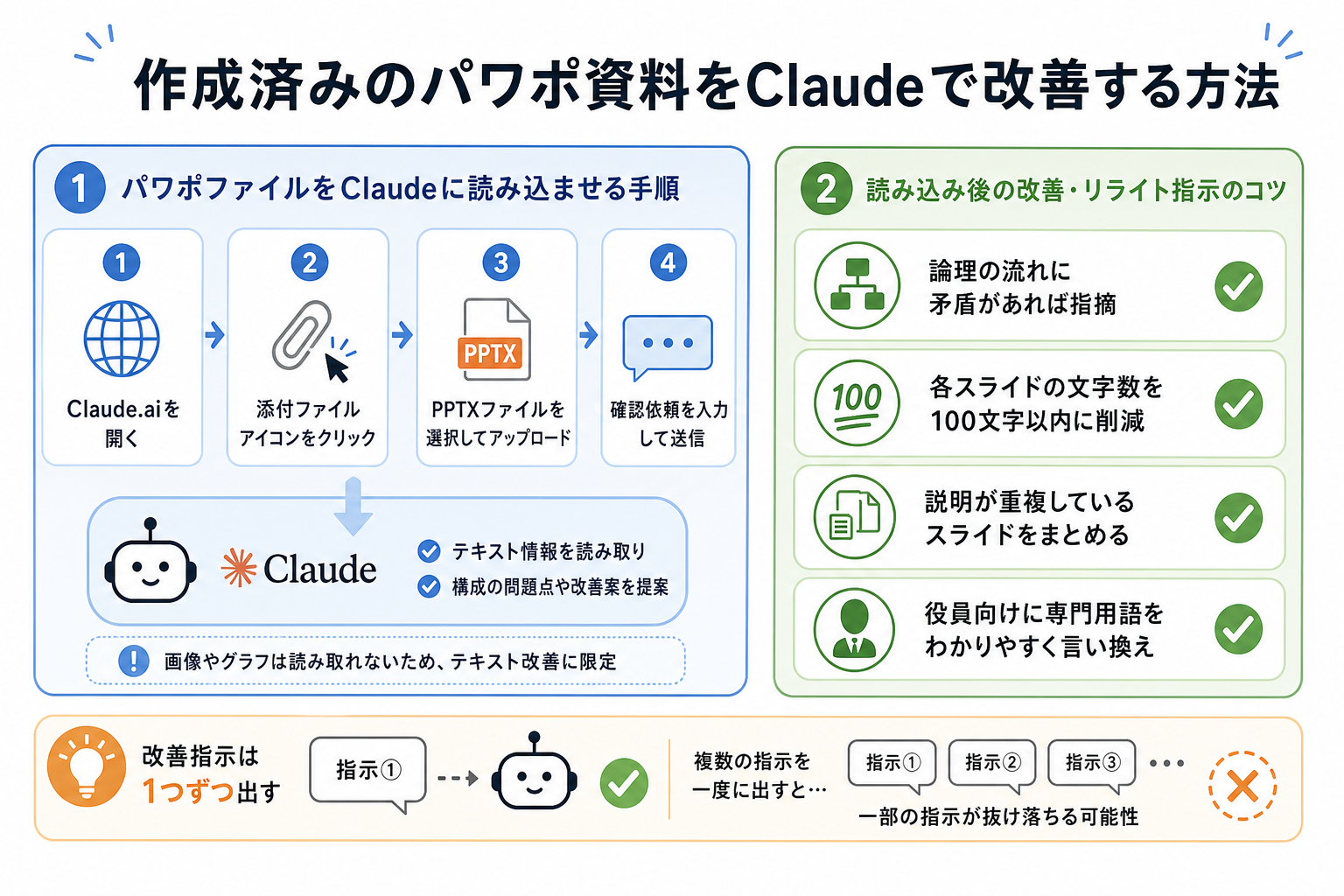
Claudeは新規作成だけでなく、既存資料のブラッシュアップにも有効です。ここからは下記の手順別に、パワポ資料の改善方法を解説します。
- パワポファイルをClaudeに読み込ませる手順
- 読み込み後の改善・リライト指示のコツ
パワポファイルをClaudeに読み込ませる手順
ClaudeはPPTXファイルを直接アップロードして読み込めます。
手順は次のとおりです。
- Claude.aiをブラウザで開く
- チャット画面左下の添付ファイルアイコンをクリック
- PPTXファイルを選択してアップロード
- 「このスライドの構成と内容を確認してください」と入力して送信
アップロード後、Claudeはファイルのテキスト情報を読み取り、構成の問題点や改善案を提案してくれます。ただし画像やグラフは読み取れないため、テキスト部分の改善に限定されます。
読み込み後の改善・リライト指示のコツ
読み込み後は、改善してほしい観点を具体的に指示することが重要です。
効果的な指示の例は次のとおりです。
- 「論理の流れに矛盾があれば指摘してください」
- 「各スライドの文字数を100文字以内に削ってください」
- 「説明が重複しているスライドをまとめてください」
- 「対象読者は役員クラスなので、専門用語をわかりやすく言い換えてください」
改善指示は1つずつ出すほうが精度が上がります。複数の指示を一度に出すと、一部の指示が抜け落ちるケースがあります。
Claude Codeでスライドを自動生成する方法

Claude CodeはAnthropicが提供するコーディング特化のAIツールです。Pythonなどのコードを生成・実行することで、PPTXファイルを直接作成できます。
具体的には、`python-pptx`というPythonライブラリを使ったコードをClaude Codeに生成させ、そのコードを実行することでPowerPointファイルを自動で作れます。
操作の流れは次のとおりです。
- Claude Codeに「python-pptxを使って〇〇のスライドを作るコードを書いて」と指示する
- 生成されたPythonコードをローカル環境またはGoogle Colabで実行する
- 出力されたPPTXファイルを開いてデザインを調整する
プログラミングの基礎知識があれば実行可能な方法です。スライド枚数が多い場合や、繰り返し同じ形式の資料を作る業務に向いています。コードを少し変えるだけで構成を変更できるため、定型報告書などの量産にも活用できます。
Claudeで作ったスライドを他ツールに展開する方法
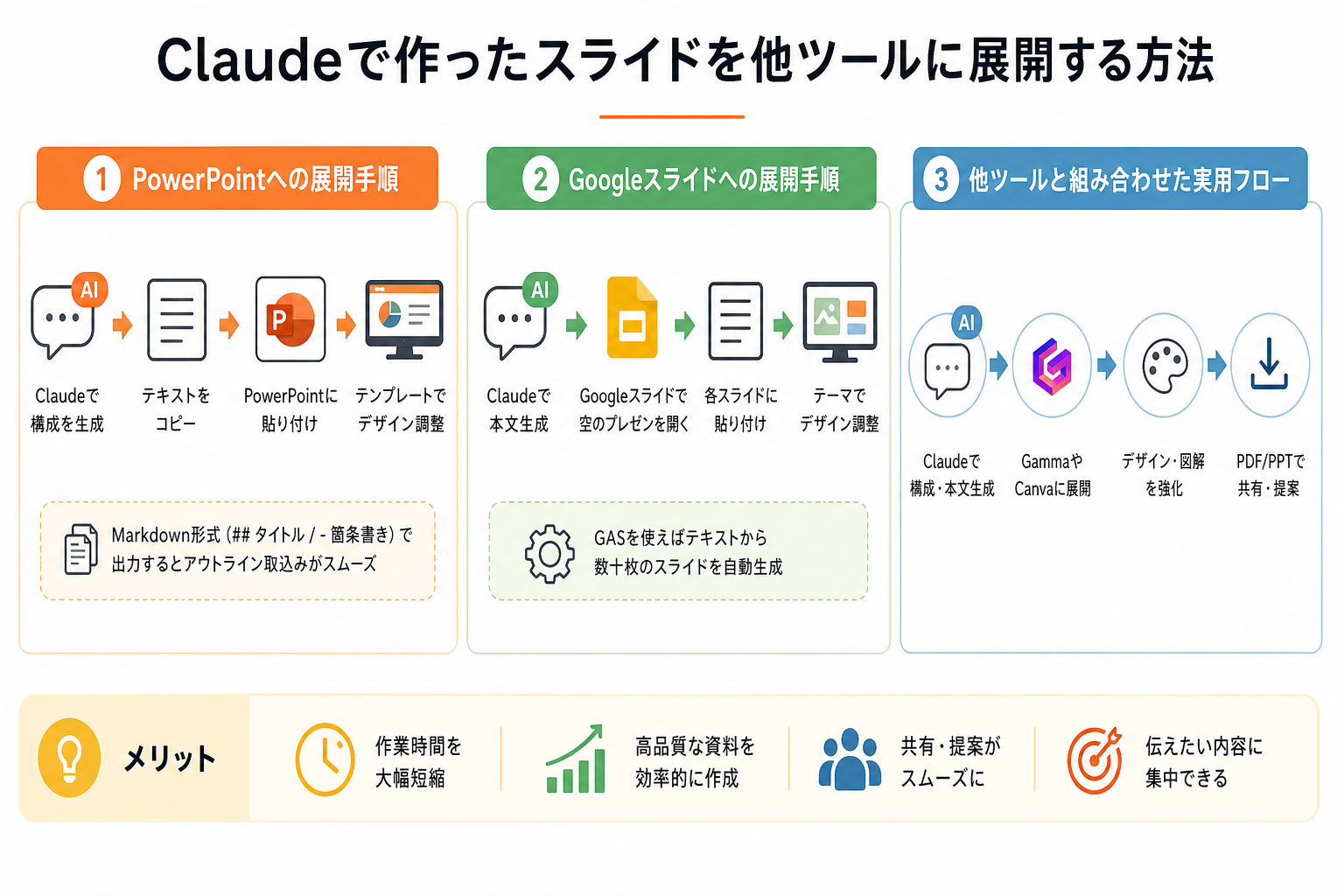
Claudeで生成したテキストは、PowerPointやGoogleスライドに移行して初めて実用的な資料になります。ツールへの展開手順を知っておくことで、作業時間を大幅に短縮できます。
ここからは下記のツール別に、展開手順と実用フローを解説します。
PowerPointへの展開手順
ClaudeからPowerPointへ展開する基本の手順は次のとおりです。
- Claudeに「各スライドのタイトルと箇条書き3点を番号付きで出力してください」と指示する
- 出力されたテキストをコピーする
- PowerPointを開き、スライドごとにテキストを貼り付ける
- デザインはテンプレートやテーマ機能を使って整える
Markdownのアウトライン形式で出力させると、PowerPointのアウトラインビューへの取り込みがスムーズになります。「各スライドを「## タイトル」「- 箇条書き」の形式で出力してください」と指示すると、そのままPowerPointのアウトライン機能に貼り付けやすい形で得られます。
Googleスライドへの展開手順
GoogleスライドへはClaudeのテキストを貼り付ける手順に加え、Google Apps Script(GAS)を使った自動化も選択肢になります。
基本的な手順は次のとおりです。
- Claudeで各スライドの本文を生成する
- Googleスライドで空のプレゼンを開く
- 各スライドにテキストを手動で貼り付ける
- テーマ機能でデザインを整える
GASを使う場合は、Claudeに「Googleスライドを自動生成するGASコードを書いてください」と依頼するとコードを生成してくれます。GASを使えば、テキストデータから数十枚のスライドを数分で生成できます。
他ツールと組み合わせた実用フロー
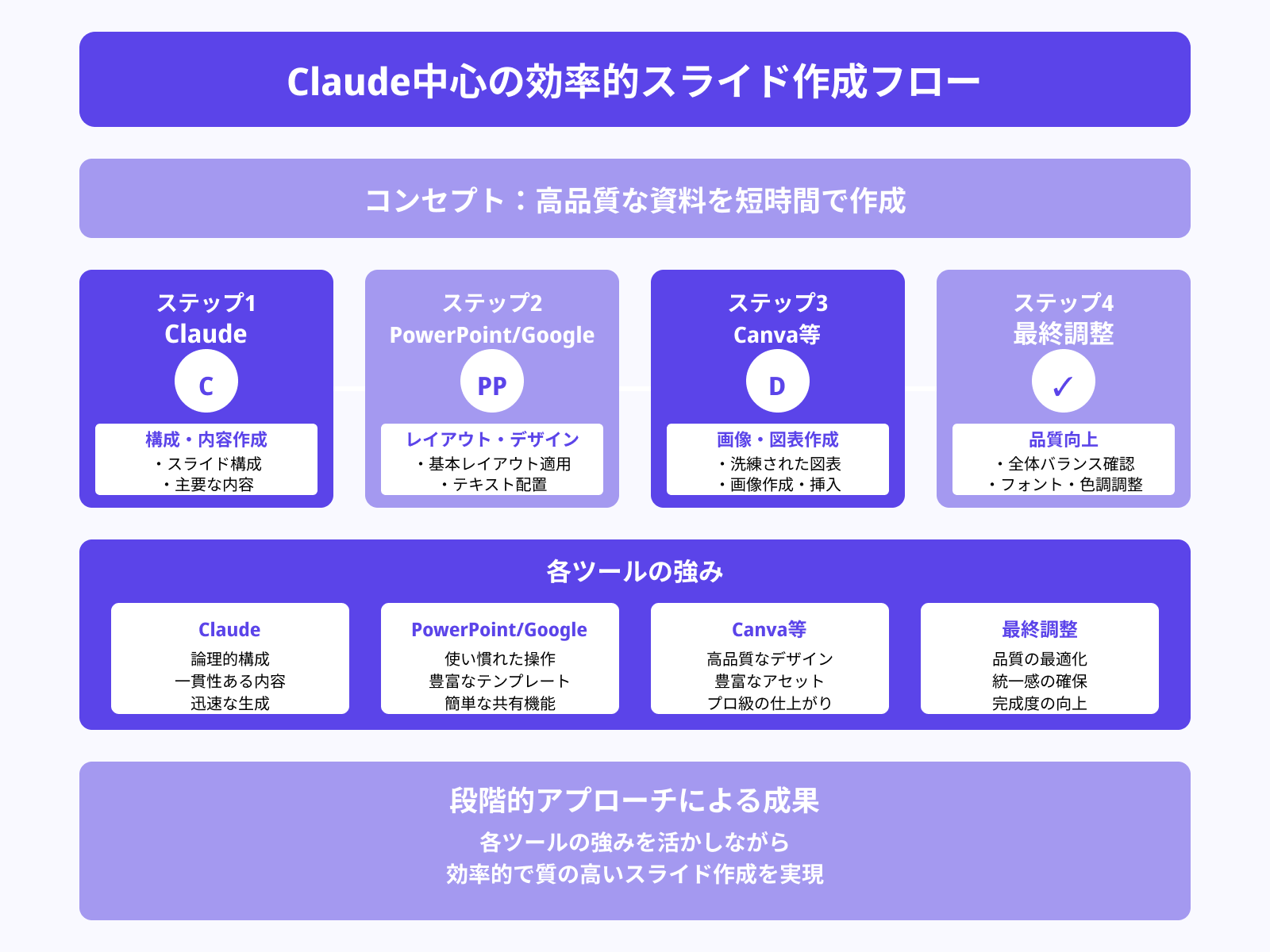
Claudeを起点にした効率的な資料作成フローは次のとおりです。
- Claudeで構成・本文を生成する
- GammaやCanvaにテキストを貼り付けてデザインを整える
- PowerPointまたはGoogleスライドに書き出して最終調整する
Claudeは「何を書くか」を担い、GammaやCanvaは「どう見せるか」を担う役割分担が実用的です。特にGammaはテキストを貼り付けるだけでデザインを自動で整えてくれるため、Claudeとの相性が高いです。
Claudeでスライド作成する3つの注意点
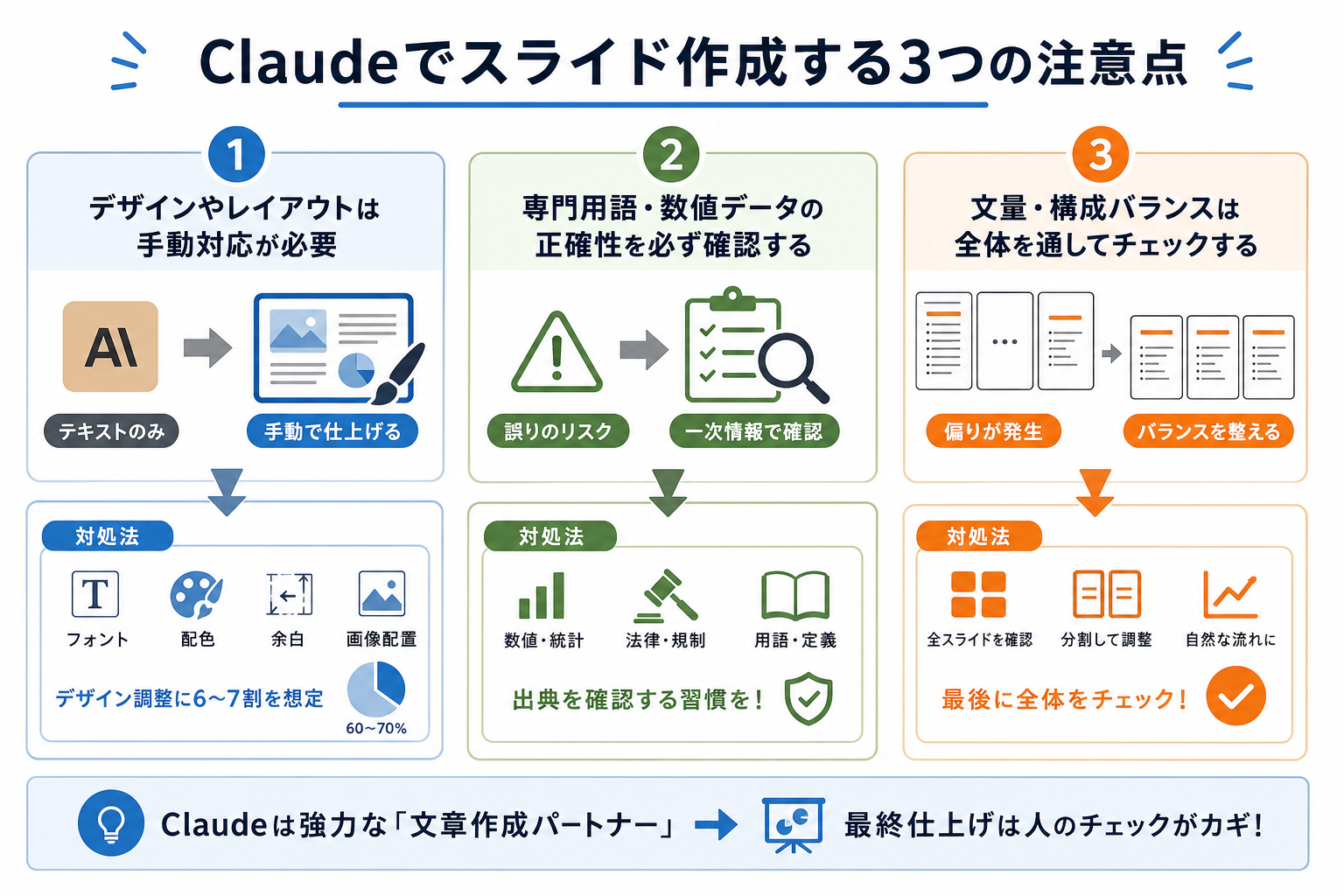
Claudeでスライドを作る際には、事前に知っておくべき注意点が3つあります。
ここからは下記の注意点別に、対処法を解説します。
それぞれ詳しく解説していきます。
デザインやレイアウトは手動対応が必要
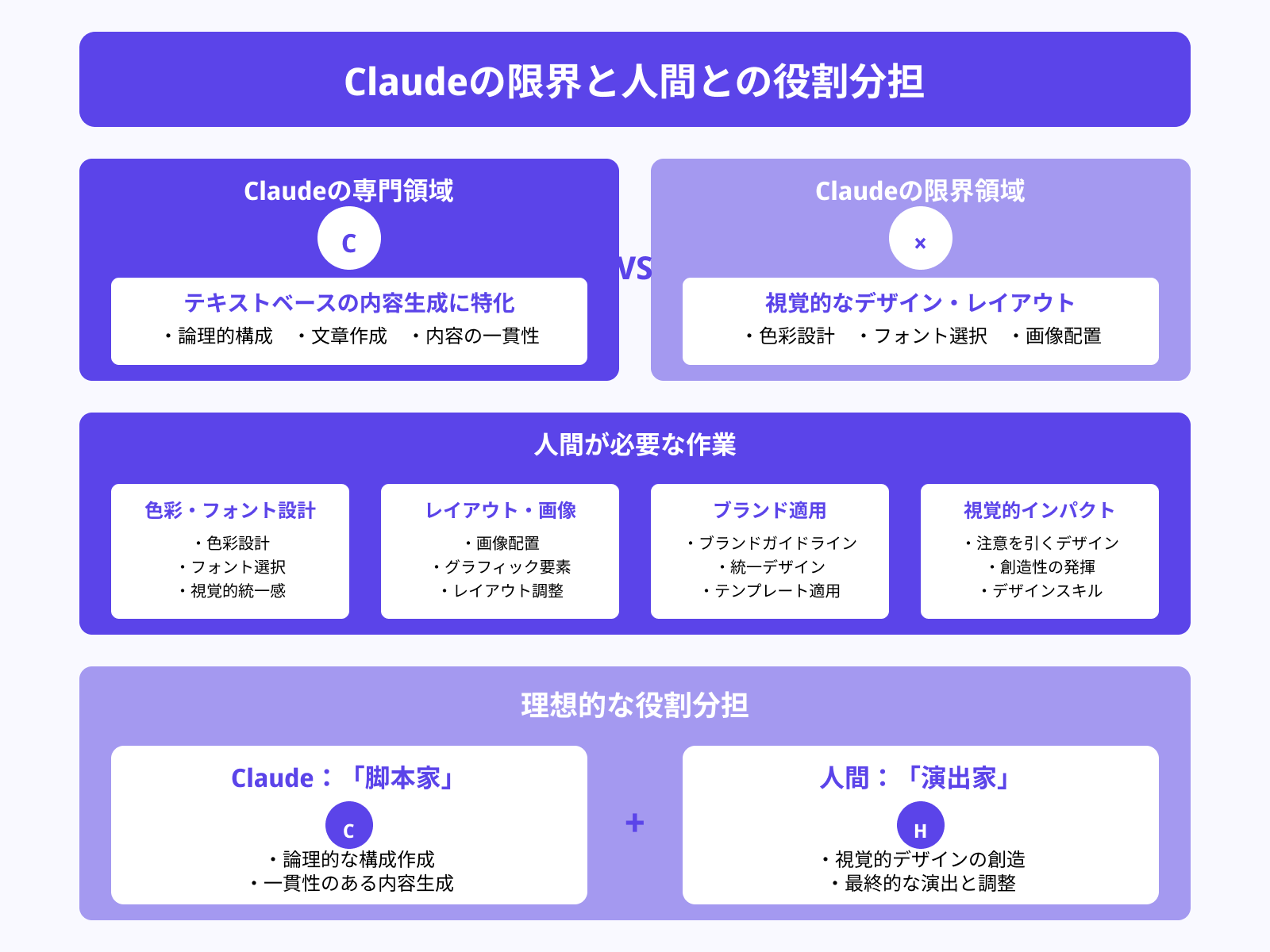
Claudeはテキストしか生成できないため、スライドのビジュアル面はすべて手動で仕上げる必要があります。
フォント・配色・余白・画像配置などはPowerPointやGoogleスライドで手を加えてください。Claudeに「デザインもお願いします」と伝えても、出力されるのはテキストのみです。
作業時間を見積もる際は、コンテンツ生成に全体の30〜40%を割り当てるのが目安です。残りの60〜70%はデザイン調整にかかると想定してください。
専門用語・数値データの正確性を必ず確認する
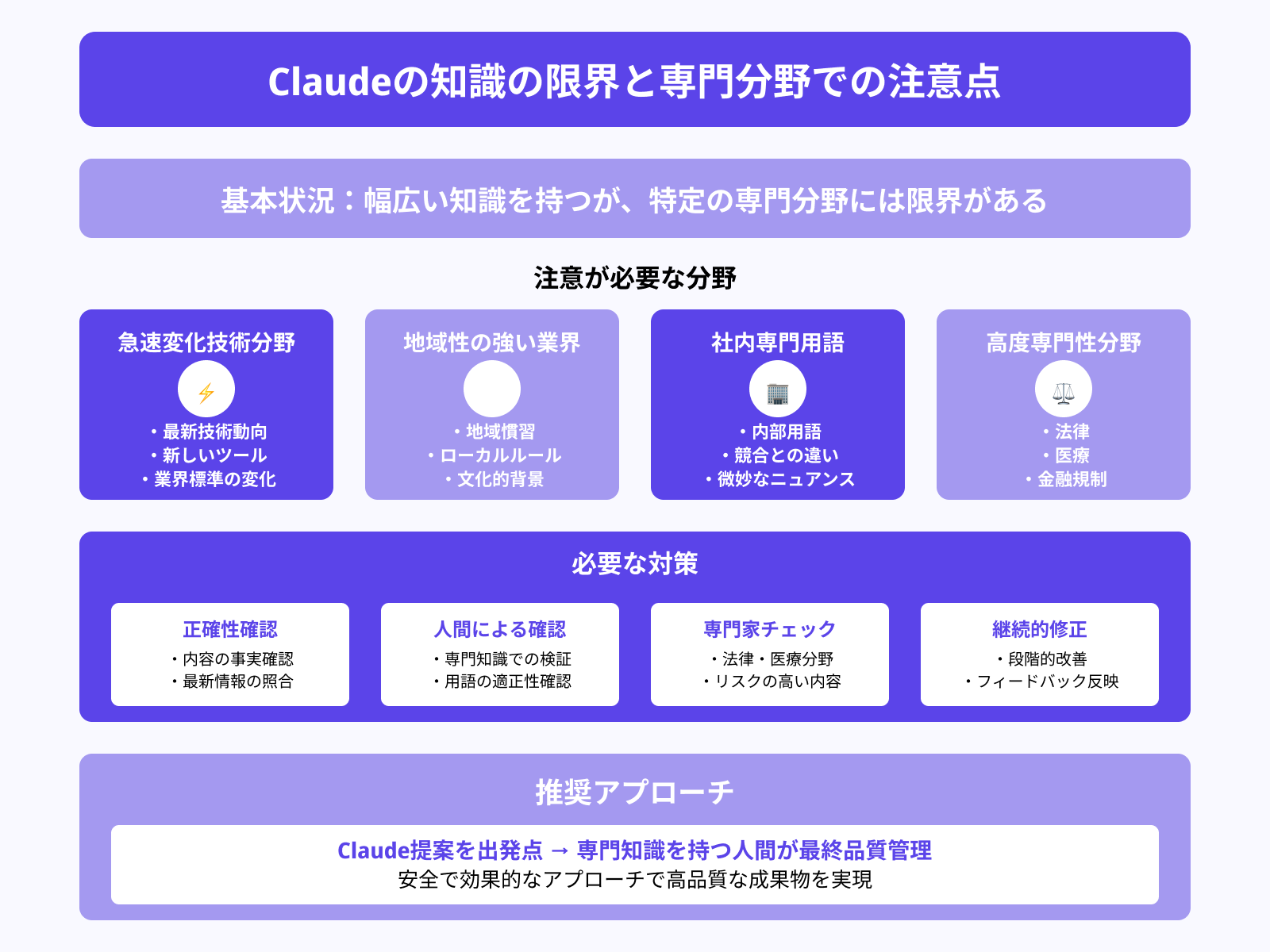
ClaudeはAIであるため、専門用語の定義や統計データに誤りが含まれるケースがあります。
特に数値・法律や規制の内容・業界固有の用語は、公式資料や一次情報と照合してください。「2023年の市場規模は○兆円」のような数値が出てきた場合も、必ず出典を確認する習慣をつけることが重要です。
スライドに誤った情報が含まれると、プレゼン本番での信頼損失につながります。
文量・構成バランスは全体を通してチェックする
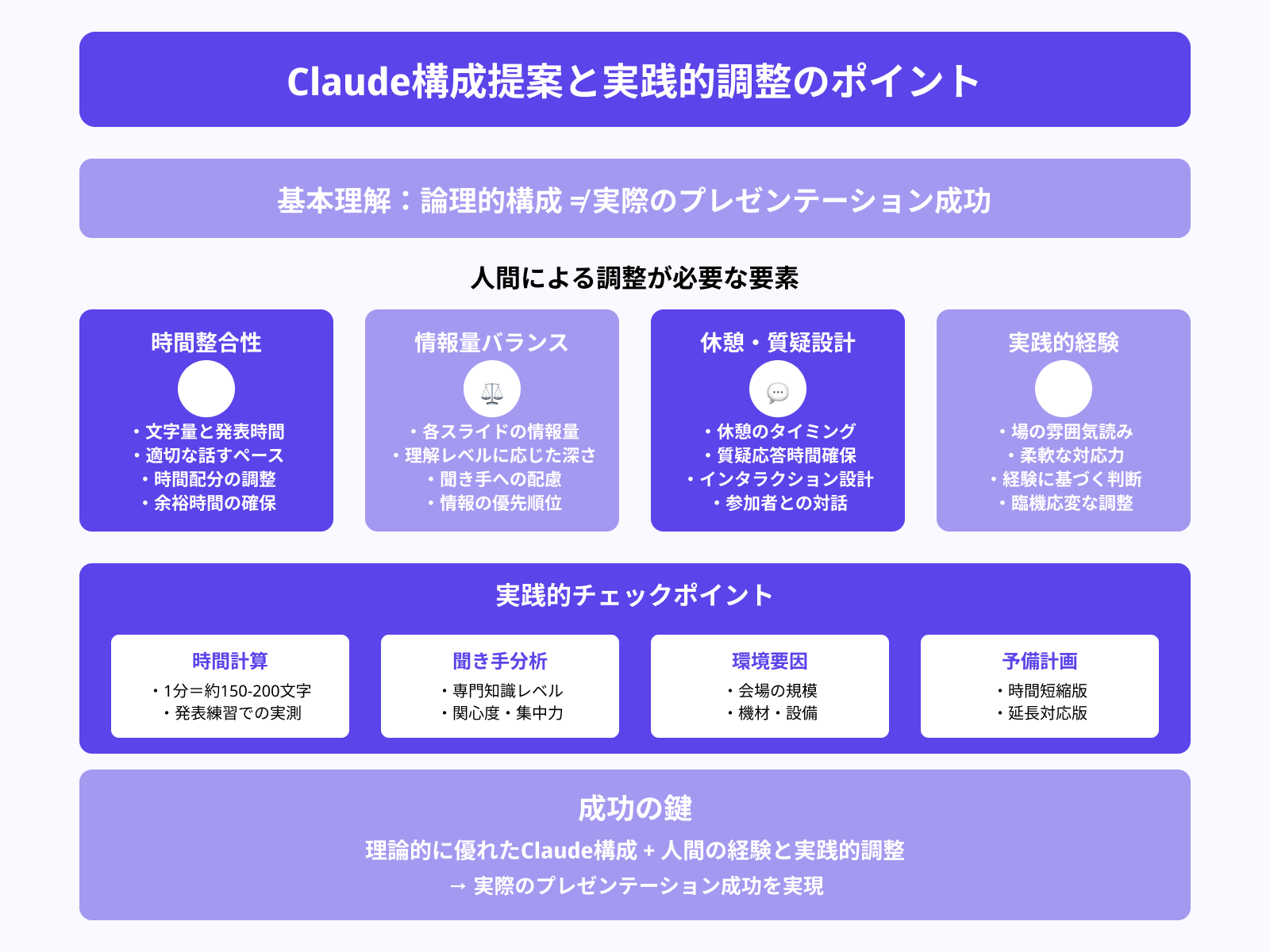
スライドをClaudeに任せると、特定のスライドだけ文字量が多くなるといった偏りが生じることがあります。
完成前に全スライドを並べて、1枚あたりの文字数・箇条書きの数・全体の流れを確認してください。1枚に情報が集中している場合は「このスライドを2枚に分けてください」と指示して調整できます。
構成バランスは最後に全体を通して確認することで、聞き手に伝わりやすい資料に仕上がります。
まとめ
この記事では、ClaudeでのスライドをPowerPointやGoogleスライドに展開する方法まで解説しました。
Claudeはスライドの構成設計と本文作成に強みを持つAIです。ビジュアル面は別ツールで補いながら役割を分けて活用することで、資料作成の効率を高められます。
要点をまとめると次のとおりです。
- Claudeはテキストベースでスライドの構成・本文を生成できる
- PowerPointやGoogleスライドへの移行は手動か、コード生成で自動化できる
- 数値・専門用語の確認とデザイン調整は人間が担う
- 本格利用にはClaude Pro(月額約3,000円)が向いている
まずは無料プランでビジネスプレゼン用のプロンプトを試し、使い勝手を確認するところから始めてみてください。


