
ChatGPTで動画は作成できる?作る方法や注意点も紹介

ChatGPTで動画って作れるの?
Soraが終了したって聞いたけど、今はどうすればいいの?
動画制作にChatGPTを活用したいと考えつつ、具体的な手順がわからず手が止まっている人は多いですよね。
2026年4月にOpenAIの動画生成AI「Sora」が提供終了となり、ChatGPT単体では動画を直接つくれなくなりました。
ただ、台本や構成づくりにChatGPTを使い、外部の動画生成AIや編集ソフトと組み合わせれば、効率よく動画を制作できます。
そこでこの記事では外部ツールの使い方も交え、ChatGPTを活用した動画作成の方法を解説します。商用利用や著作権の確認ポイントも紹介するので、ぜひ参考にしてください。
- ChatGPT単体で動画生成は不可、台本・構成作りに活用
- Google VeoやRunwayなど外部AIと組み合わせて映像化
- 商用利用・著作権・事実確認の3点を必ずチェック
『ClaudeCodeに興味はあるけど、どうやって使えばいいんだろう…』
そんな方へ、
- ClaudeCodeに作業や仕事を任せる方法
- ClaudeCodeを使いこなすたった1つのコツ
- 業務効率化や収入獲得に活かすClaudeCodeの実演
を、無料のオンラインセミナーで凝縮してお伝えします!
パソコンはもちろん、スマホから気軽に参加OK。この時間が、あなたを変える大きなきっかけになりますよ。
ChatGPT単体で動画は生成できない
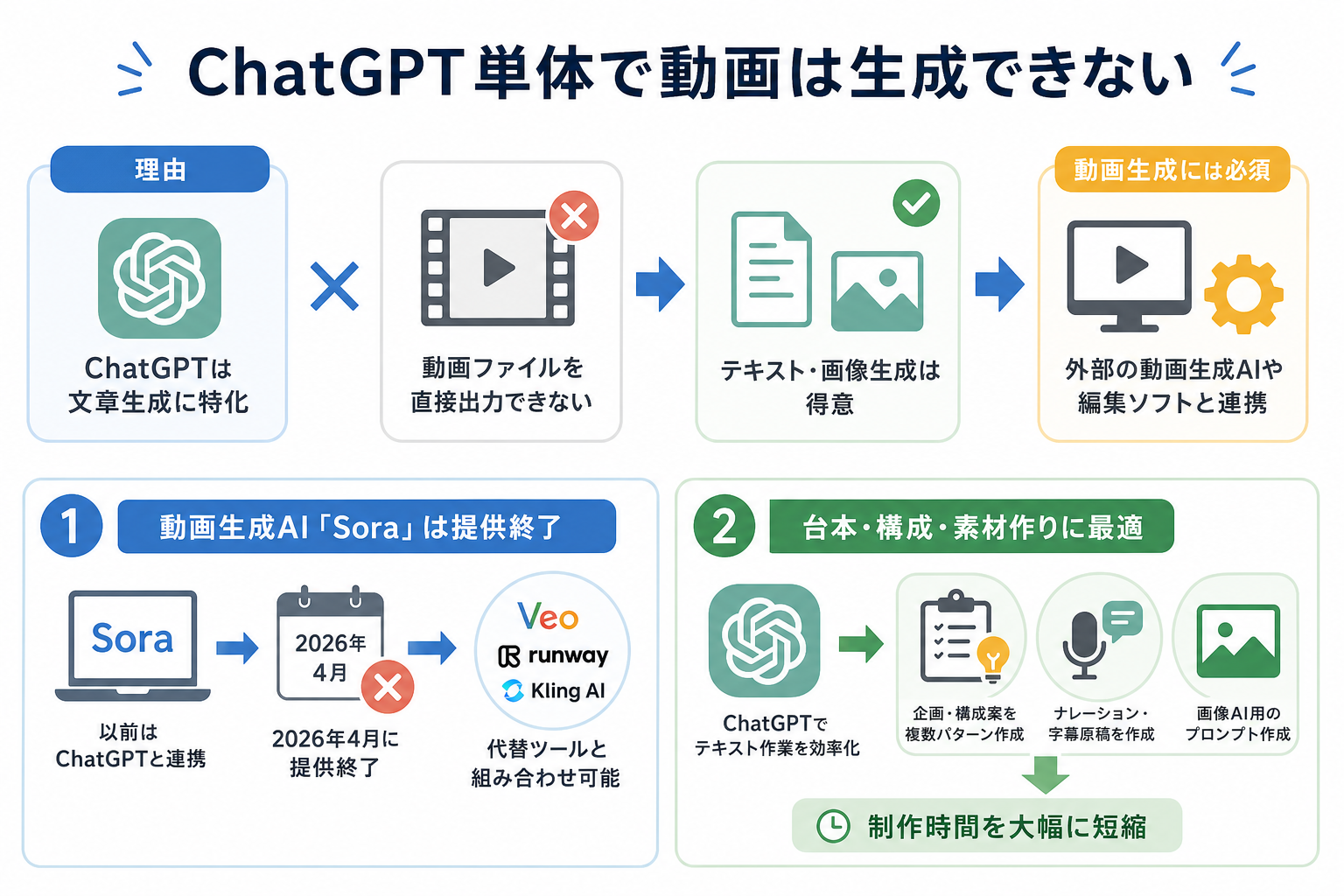
ChatGPTは文章生成に特化したAIであり、動画ファイルを直接出力する機能は搭載されていません。テキストや画像の生成は得意ですが、映像そのものを作るには外部の動画生成AIや編集ソフトとの組み合わせが必要です。
ここからはChatGPTで動画をつくれない背景とおすすめの活用法を、2つに分けて解説します。
動画生成AI「Sora」が26年4月に提供終了
以前はOpenAIが提供する動画生成AI「Sora」をChatGPTと連携して使えました。しかし2026年4月にSoraは提供を終了しており、現在は利用できません。
Soraはテキストプロンプトから短い動画を生成できるサービスとして注目を集めていました。提供終了の背景には、コスト面や品質の課題があったとされています。
Soraの終了後も、Google VeoやRunway、Kling AIなど代替となる動画生成AIは複数存在します。Soraは利用できなくなりましたが、代替ツールとChatGPTの組み合わせで動画制作は引き続き可能です。
台本/構成/素材作りへの活用がおすすめ
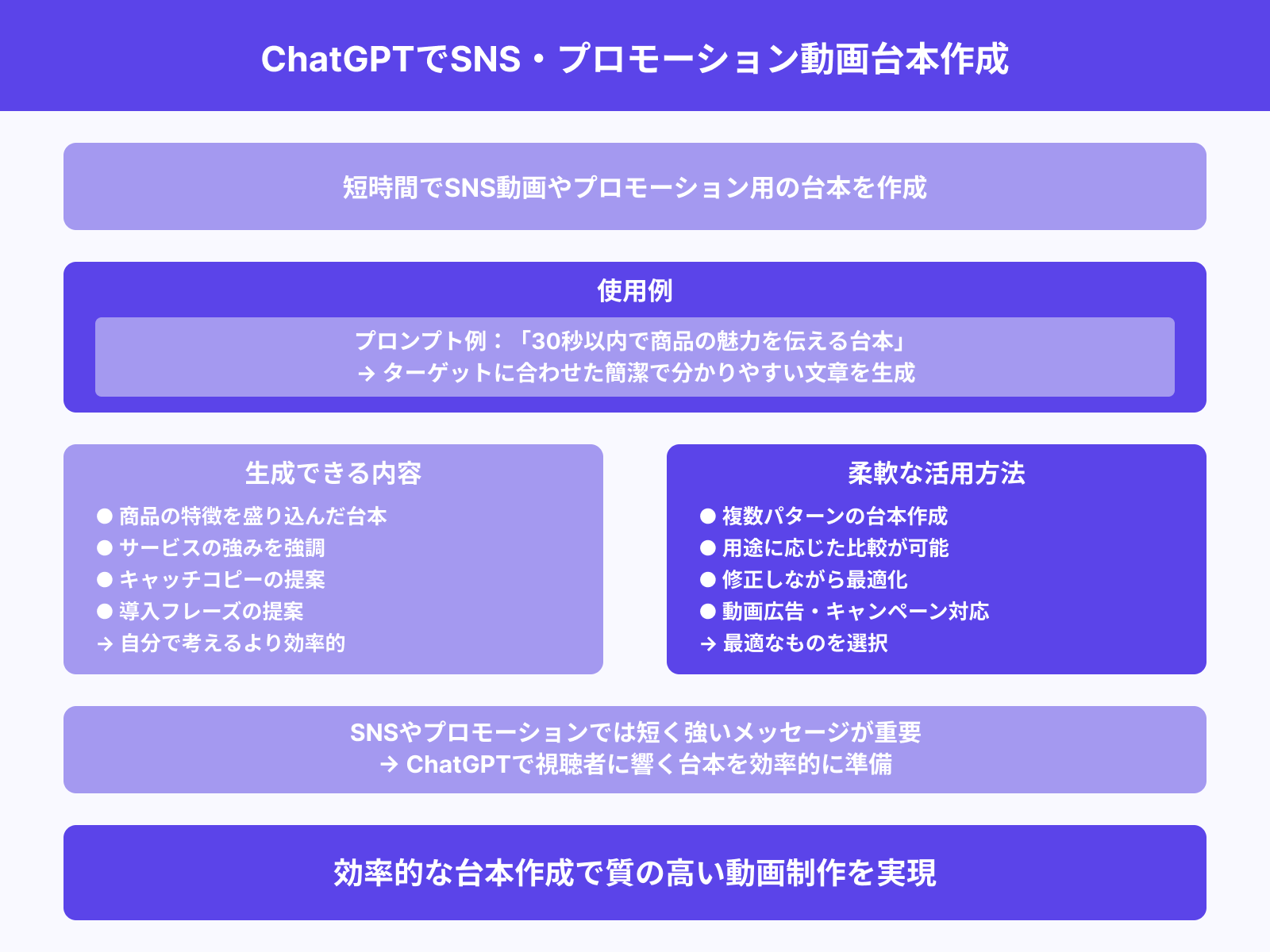
ChatGPTが動画制作でもっとも力を発揮するのは、台本・構成・素材づくりの工程です。映像そのものは生成できなくても、動画の土台となるテキスト作業を大幅に効率化できます。
具体的には次のような作業に活用できます。
- 動画の企画案やターゲット別の構成案を複数パターン出す
- シーンごとのナレーション原稿や字幕テキストを自動生成する
- 画像生成AI用のプロンプト文を作成し、サムネイルや素材を準備する
たとえば「初心者向けに2分で解説する台本」と指示すれば、長さや難易度に合わせた原稿がすぐ手に入ります。映像化の前段階をChatGPTに任せることで、制作時間を半分以下に短縮できるケースも少なくありません。
ChatGPTを活用して動画作成する方法
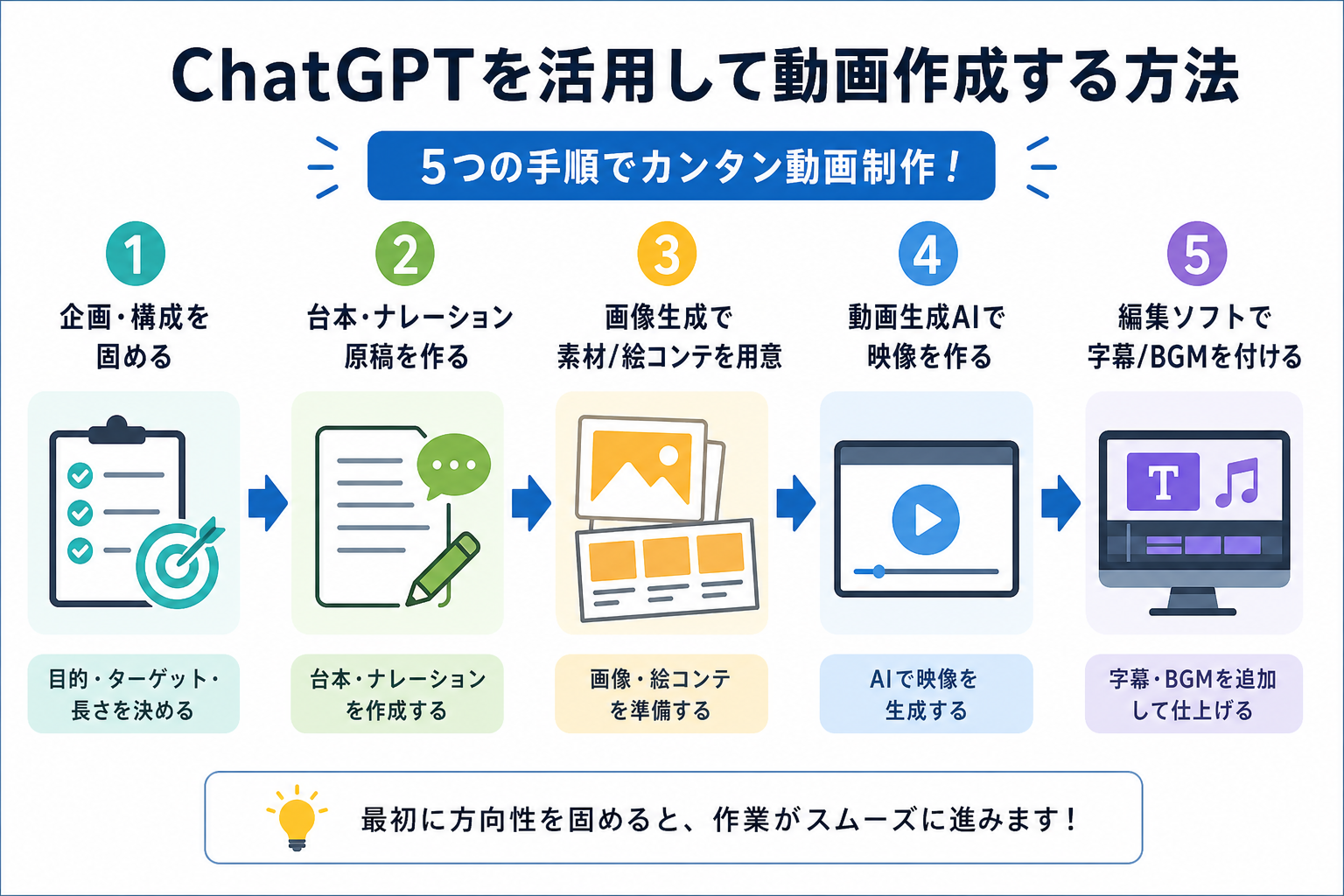
ChatGPTと外部ツールを組み合わせた動画作成は、5つの手順で進めます。
ここからはChatGPTと外部ツールを使った動画作成の手順を、5つに分けて解説します。
- 手順1:企画・構成を固める
- 手順2:台本・ナレーション原稿を作る
- 手順3:画像生成で素材/絵コンテを用意する
- 手順4:動画生成AIで映像を作る
- 手順5:編集ソフトで字幕/BGMを付ける
手順1:企画・構成を固める
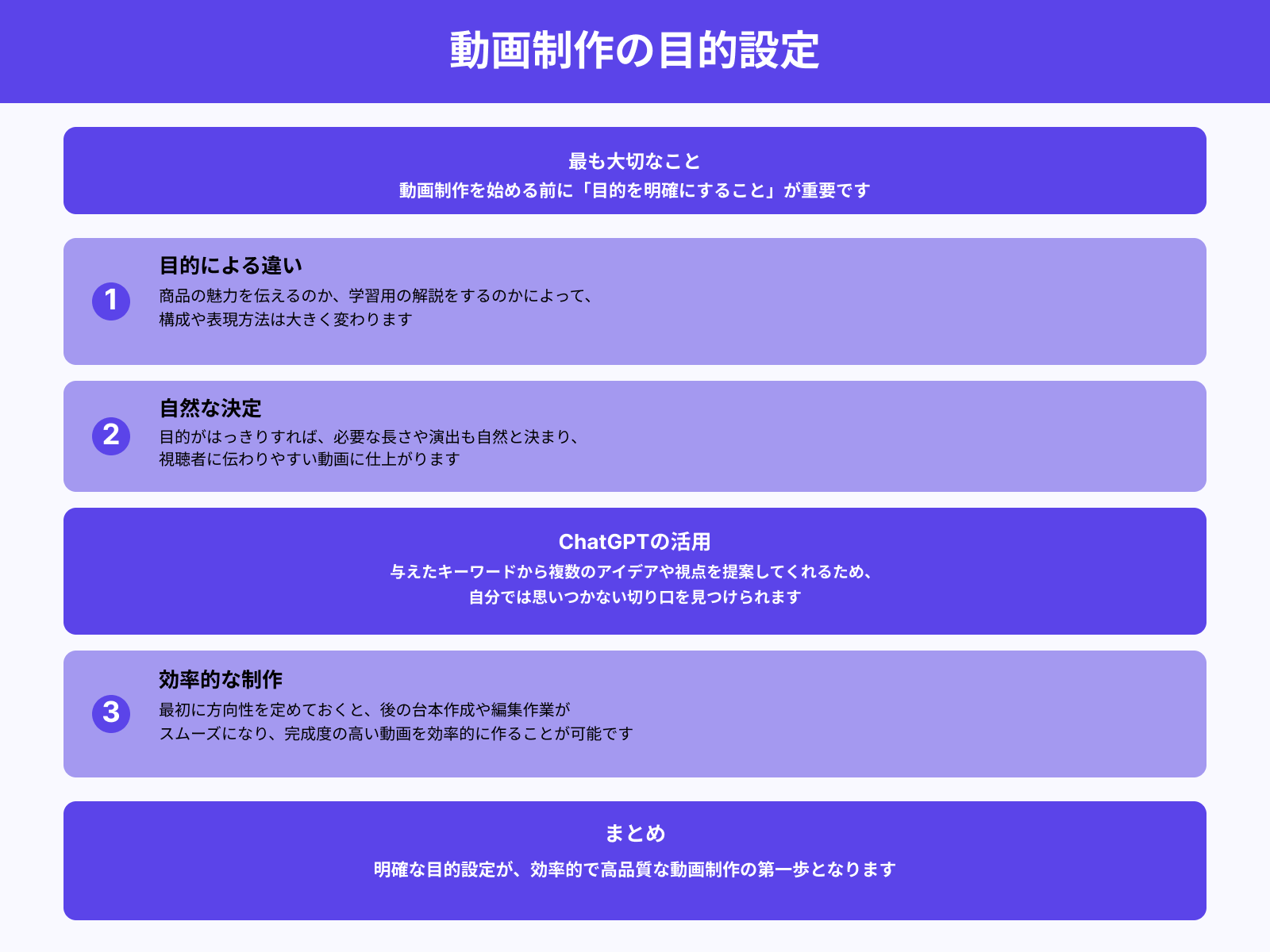
動画制作の最初のステップは、目的・ターゲット・動画の長さを決めることです。ここが曖昧だと、台本や映像の方向性がぶれて修正作業が増えます。
ChatGPTには次のような情報を伝えると、精度の高い企画案を出力できます。
- 動画の目的(商品紹介、教育、SNS投稿など)
- ターゲット(年齢層、知識レベル)
- 動画の長さ(30秒、2分、5分など)
- 参考にしたい動画のスタイル
たとえば次のように指示してみましょう。「20代女性向けに、スキンケア商品の魅力を60秒で伝える動画の構成案を3パターン出して」。具体的な条件を含めるほど、実用的な構成案が得られます。最初に方向性を固めておけば、以降の作業もスムーズです。
手順2:台本・ナレーション原稿を作る
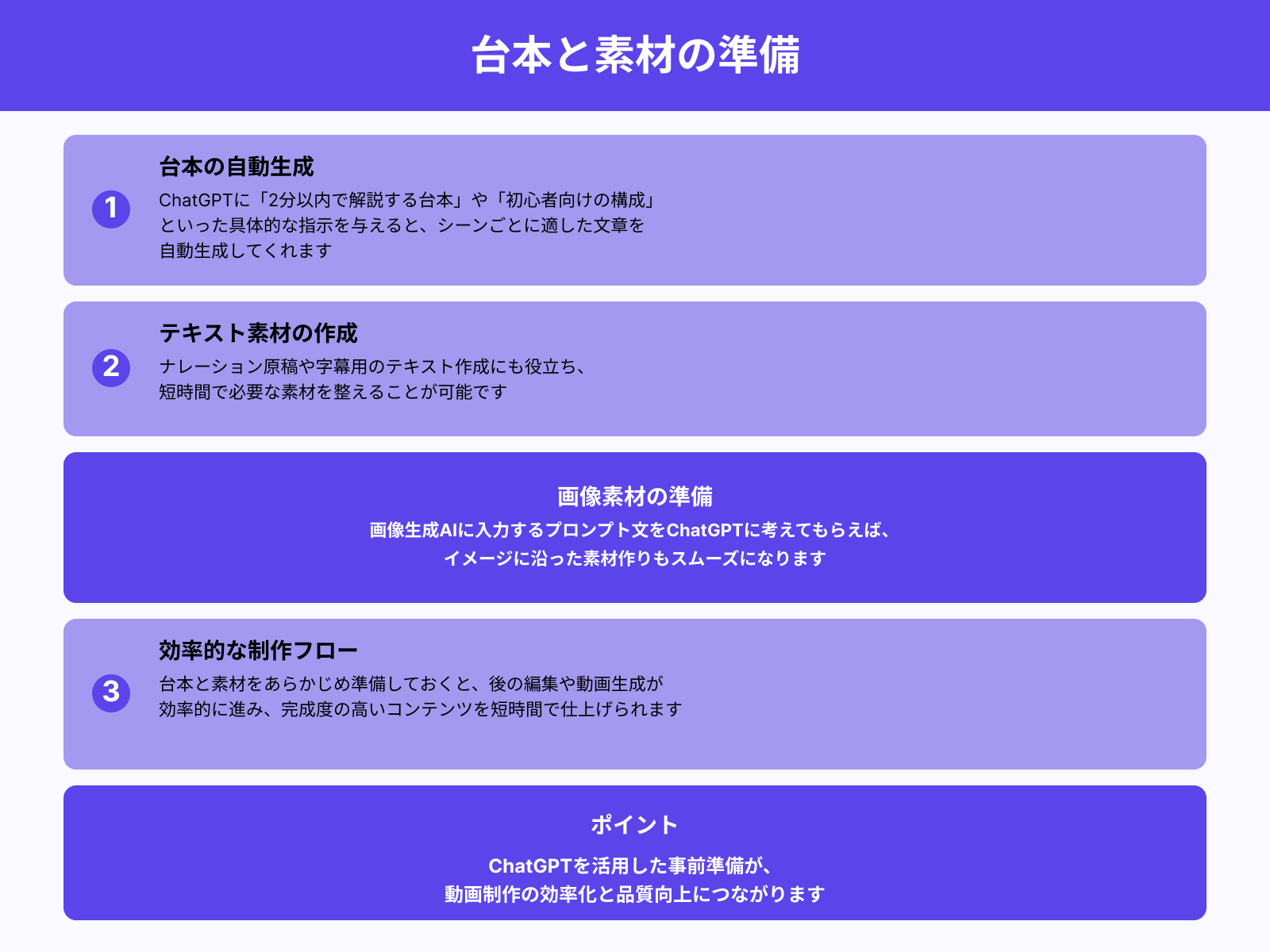
企画が固まったら、ChatGPTでシーンごとの台本やナレーション原稿を作成します。「2分以内」「初心者向け」「カジュアルな口調」など、条件を具体的に指定するのがポイントです。
プロンプトの例は次のとおりです。
「20代向けのスキンケア紹介動画の台本を作ってください。60秒以内、カジュアルな口調で、冒頭に悩みへの共感、中盤に商品の特徴3つ、最後に購入案内を入れてください。」
出力された台本は一度で完成とせず、修正指示を重ねましょう。「もう少し短く」「専門用語を減らして」と伝えれば完成度が高まります。ナレーション用と字幕用でトーンを分けて生成するのも効果的です。
手順3:画像生成で素材/絵コンテを用意する
台本ができたら、ChatGPTのDALL·E 3(画像生成機能)で素材や絵コンテを作成します。有料プランのユーザーであれば、チャット上で画像を直接生成可能です。
たとえば「台本のシーン1に合う、明るい雰囲気のオフィス風景のイラスト」と指示すれば、イメージに近い画像が出力されます。各シーンに合わせた絵コンテを作っておくと、映像化の段階で完成イメージを共有しやすくなります。
注意点として、DALL·E 3で生成した画像の商用利用条件はOpenAIの利用規約に準じます。サムネイルや動画内の挿絵として使う場合は、事前に規約を確認しておきましょう。
ChatGPTで画像生成する方法を詳しく知りたい人は、次の記事を参考にしてください。
手順4:動画生成AIで映像を作る
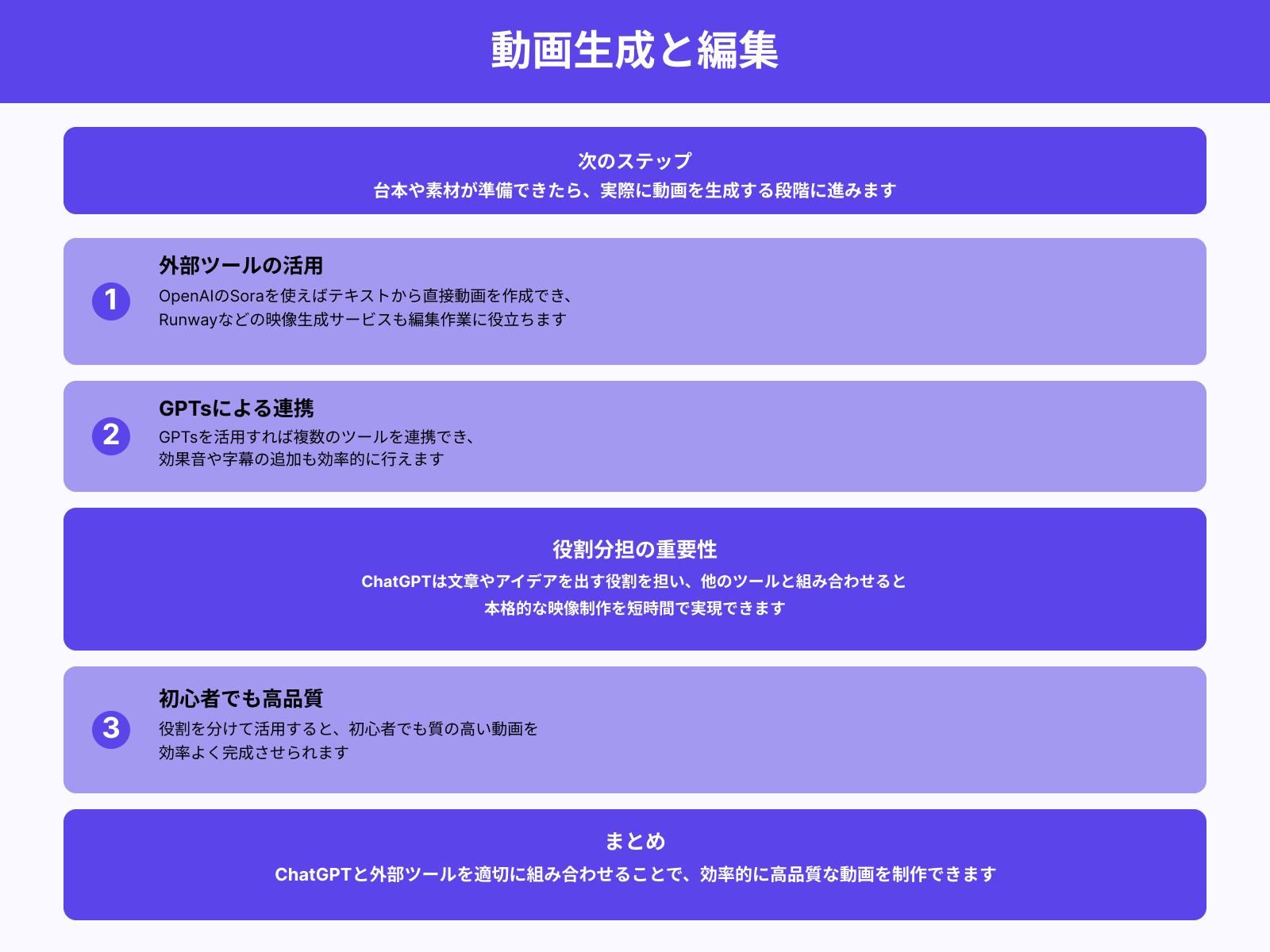
台本と素材がそろったら、外部の動画生成AIを使って映像を作成します。2026年時点で利用できる主なツールとして、Google Veo・Runway・Kling AIの3つがあります。
それぞれテキストや画像から動画を生成でき、特徴や料金体系が異なります。用途や予算に合わせて選ぶのがおすすめです。
Google Veoで作る方法
Google Veoは、Googleが提供する動画生成AIです。テキストプロンプトや画像を入力すると、最大8秒程度の動画クリップを生成できます。
利用するにはGoogle AI Studioにアクセスし、Veoモデルを選択します。「海辺を歩く女性の映像、夕焼け、シネマティック」のように具体的な指示を入れると、イメージに近い映像が出力されます。
Google Veoは無料枠で試せる点が強みです。ただし生成される動画の長さや解像度には制限があるため、短いカット素材の作成に向いています。
Runwayで作る方法
Runwayは、テキストや画像から動画を生成できるAI映像制作プラットフォームです。Gen-3 Alphaモデルでは高品質な動画を数秒で生成できます。
※2026年6月時点の為替レート「1ドル145円」で換算しています。
使い方はRunwayの公式サイトでアカウントを作成し、「Text to Video」か「Image to Video」を選択します。プロンプトを入力するか画像をアップロードすれば、動画が生成されます。
無料プランでは月125クレジットまで利用可能です。有料プランは月額1,740円(12ドル)からで、商用利用にも対応しています。映像のクオリティを重視する場合におすすめです。
Kling AIで作る方法
Kling AIは、中国のKuaishou社が開発した動画生成AIです。テキストや画像から最大10秒の動画を生成できます。
公式サイトでアカウントを作成し、プロンプトを入力するだけで利用できます。日本語のプロンプトにも対応しており、「桜が舞う公園を歩く人物」のような指示で映像を生成可能です。
無料プランでは1日あたりの生成回数に制限があります。有料プランは月額約1,160円(8ドル)からで、生成回数や解像度の上限が拡大します。コストを抑えつつ動画素材を量産したい場合に向いています。
上記を含め、おすすめの動画生成AIを詳しく知りたい人は、次の記事を参考にしてください。
手順5:編集ソフトで字幕/BGMを付ける
動画生成AIで作った映像素材は、編集ソフトで字幕やBGMを追加して完成させます。生成AIが出力する動画は短いクリップが多いため、複数素材のつなぎ合わせや音声の追加が必要です。
ここからは無料・有料の代表的な編集ソフト3つの使い方を解説します。
CapCutで編集する方法
CapCutは、ByteDance社が提供する無料の動画編集アプリです。スマホとPCの両方で使えます。
編集の手順は次のとおりです。
- CapCutを起動し「新しいプロジェクト」を作成する
- 映像素材をインポートする
- タイムラインに素材を並べ、不要部分をカットする
- 「テキスト」から字幕を追加する
- 「オーディオ」からBGMや効果音を追加する
- エクスポートして保存する
自動字幕生成機能も搭載されており、ナレーション音声を入れれば字幕を自動で付けられます。SNS向けの縦型動画を無料で作りたい人におすすめです。
DaVinci Resolveで編集する方法
DaVinci Resolveは、Blackmagic Design社が提供するプロ仕様の動画編集ソフトです。無料版でも高度な編集やカラーグレーディングが可能です。
編集の手順は次のとおりです。
- DaVinci Resolveを起動し、新規プロジェクトを作成する
- メディアプールに映像素材を読み込む
- エディットページでタイムラインに素材を配置する
- 「テキスト+」で字幕を追加する
- フェアライトページでBGMやナレーションを追加する
- デリバーページからエクスポートする
操作画面は多機能なため最初は複雑に感じますが、無料で本格的な編集ができる点は大きなメリットです。コストをかけず高品質な動画を仕上げたい人に向いています。
Adobe Premiere Proで編集する方法
Adobe Premiere Proは、Adobe社が提供する業界標準の有料動画編集ソフトです。映像制作の現場で広く採用されています。
編集の手順は次のとおりです。
- Premiere Proを起動し、新規プロジェクトを作成する
- プロジェクトパネルに映像素材を読み込む
- タイムラインに素材を並べてカット編集を行う
- 「エッセンシャルグラフィックス」で字幕を追加する
- オーディオトラックにBGMやナレーションを配置する
- MP4形式などでエクスポートする
月額料金は3,280円(税込)からで、Adobe Creative Cloudの他アプリとも連携できます。After Effectsと組み合わせればアニメーションの追加も可能です。仕事として動画制作に取り組む人に最適といえます。
ChatGPTを活用して動画作成する際の注意点
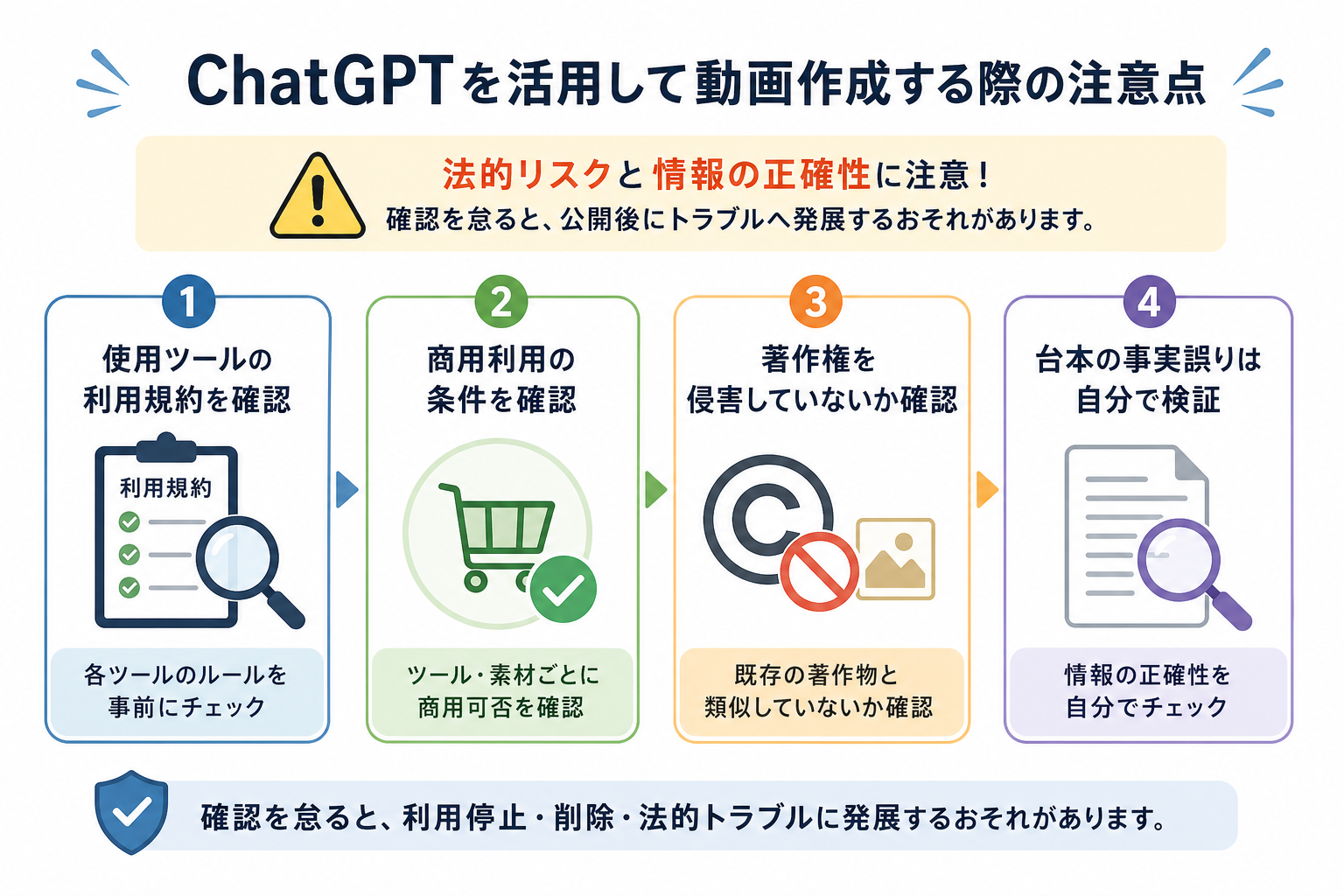
ChatGPTと外部ツールで動画を作る際には、法的リスクと情報の正確性に注意が必要です。確認を怠ると、公開後にトラブルへ発展するおそれがあります。
ここからは動画作成時に押さえるべき注意点を、4つにまとめて解説します。
1つずつ詳しく見ていきましょう。
使用ツールの利用規約を確認する
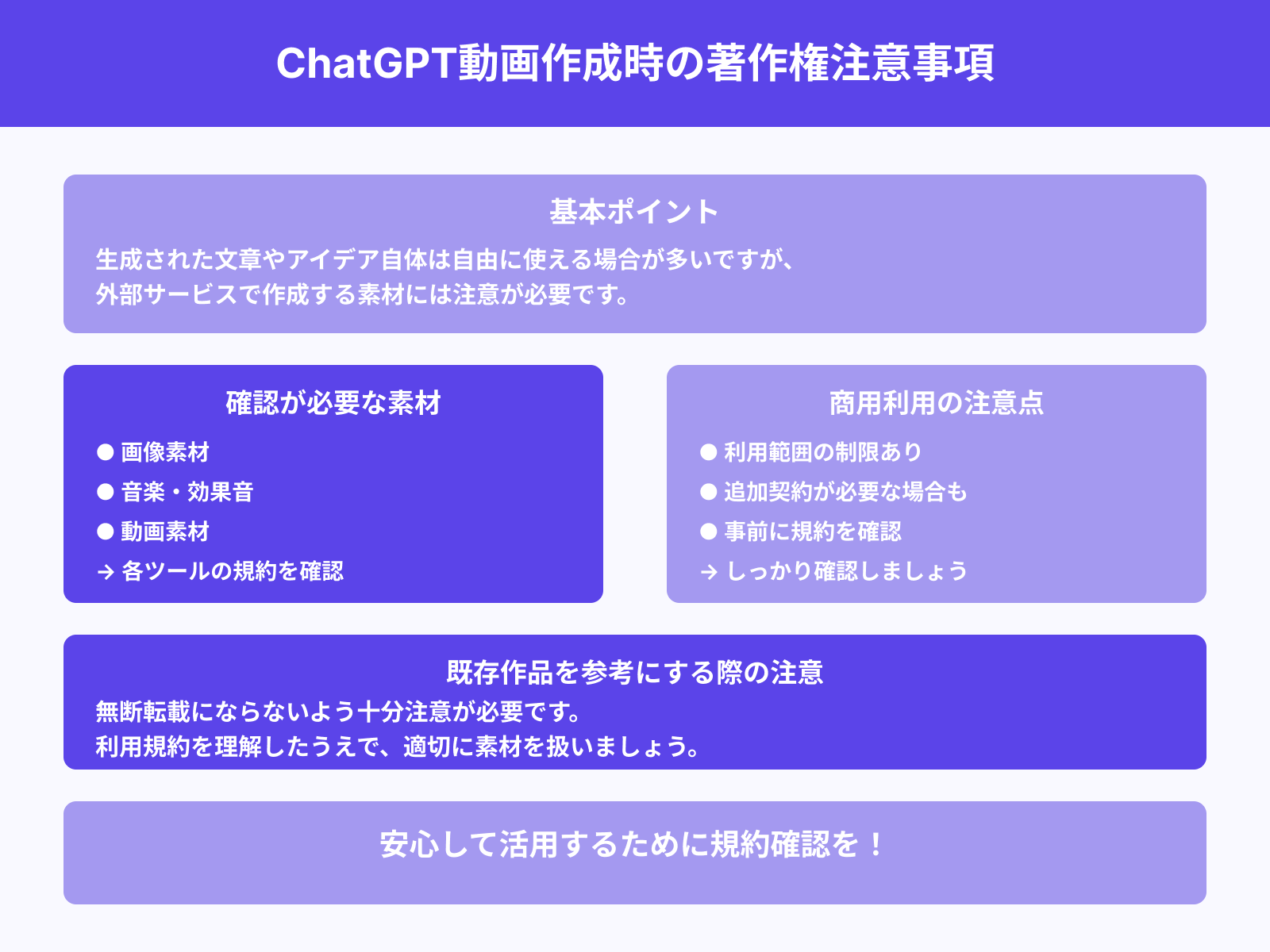
ChatGPTや動画生成AIを使う前に、各ツールの利用規約を必ず読んでおく必要があります。ツールごとに生成物の取り扱いルールが異なるためです。
たとえばOpenAIのChatGPTでは、有料プランで生成したコンテンツの商用利用が認められています。一方、無料プランでは制限がかかる場合もあります。RunwayやKling AIも、プランによって利用条件が変わります。
規約を確認せずに動画を公開すると、利用停止や削除を求められるリスクがあります。とくに収益化を目的とする動画では、使用するすべてのツールの規約を事前に確認しておきましょう。
商用利用の条件を確認する
動画を広告やプロモーションなど商用目的で使う場合は、各ツールの商用利用条件を個別に確認する必要があります。
ChatGPTの有料プランで生成したテキストは商用利用が可能です。画像生成のDALL·E 3も同様に、有料プランであれば商用利用が認められています。
動画生成AIは無料プランだと商用利用が制限されるケースが多く、注意が必要です。Runwayは有料プラン以上、Kling AIもProプラン以上で商用利用が解禁されます。BGMや効果音のフリー素材サイトにも、商用利用の可否が素材ごとに設定されている場合があります。
「無料だから自由に使える」と思い込まず、ツールと素材ごとに条件を確認してください。
生成AIで作成したコンテンツの商用利用について詳しく知りたい人は、次の記事を参考にしてください。
著作権を侵害していないか確認する
AIが生成した映像や画像が、既存の著作物に類似していないかを必ずチェックしましょう。生成AIは大量のデータを学習しているため、意図せず既存作品に似た出力をする場合があります。
とくに注意すべき点は次の3つです。
- 実在する人物の顔や声に似た映像が生成されていないか
- 既存のキャラクターやロゴに酷似したデザインが含まれていないか
- 有名な楽曲のメロディに似たBGMが使われていないか
文化庁の「AIと著作権に関する考え方」では、AI生成物でも既存著作物との類似性が認められれば著作権侵害にあたる可能性が示されています。公開前に目視で確認し、不安がある場合は素材を差し替えるのが安全です。
生成AIの著作権についてより詳しく知りたい人は、次の記事を参考にしてください。
台本の事実誤りは自分で検証する
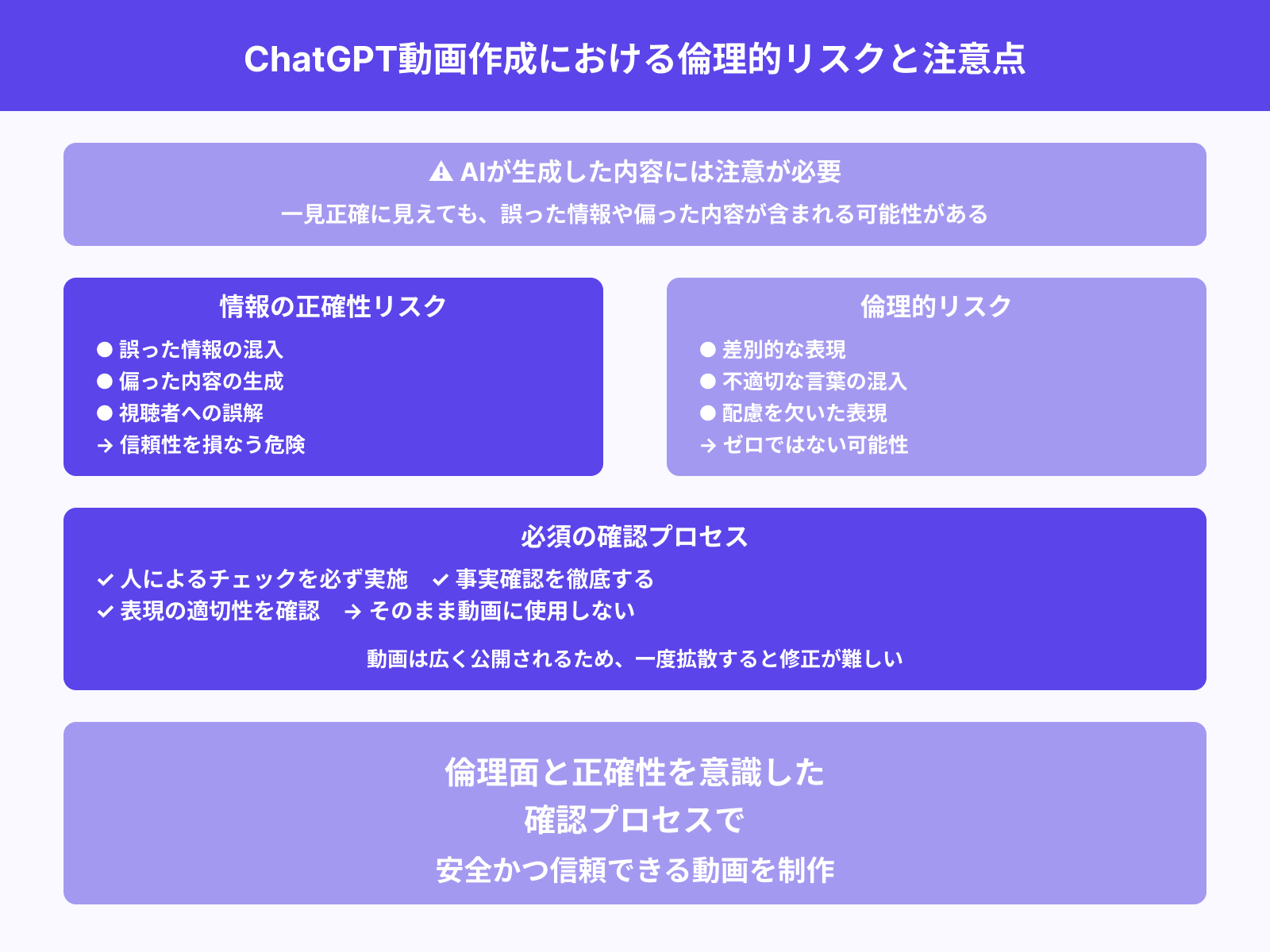
ChatGPTが生成した台本やナレーション原稿は、事実誤りが含まれている前提で必ず自分の目で検証してください。
AIが出力する文章は一見正確に見えても、古い情報や誤ったデータが混ざっている場合があります。とくに数値や統計データ、専門用語の定義は間違いやすいポイントです。
誤った情報をそのまま動画に使うと、視聴者の誤解を招くだけでなく発信者としての信頼を失います。動画は一度公開されると拡散されやすく、修正が追いつかないリスクも大きいです。
台本が完成したら公式サイトや一次情報と照らし合わせ、事実確認を必ず行いましょう。
まとめ
この記事ではChatGPTを活用した動画作成について解説しました。
ChatGPT単体では動画を生成できませんが、台本や構成づくりに活用し、Google VeoやRunwayなどの動画生成AIと組み合わせれば効率的に動画を制作できます。
動画作成の手順をあらためて整理すると、次の5ステップです。
- 企画・構成を固める
- 台本・ナレーション原稿を作る
- 画像生成で素材や絵コンテを用意する
- 動画生成AIで映像を作る
- 編集ソフトで字幕やBGMを付ける
利用規約・商用利用条件・著作権・事実確認の4点を押さえておけば、トラブルを防ぎながら質の高い動画を作れます。まずはChatGPTで台本を1本作るところから始めてみてください。


