
ChatGPTをログインしないで使うには?登録なしの利用法&注意点まとめ

ChatGPTってログインしないと使えないの?
登録なしで使えるなら、すぐ試してみたいんだけど…
アカウント登録や個人情報の入力に抵抗があり、手軽にChatGPTを使いたい人は多いですよね。
ただ、ログインなしで使える範囲や制限がわからず、踏み出せない人もいるはずです。2024年4月のアップデートから、ChatGPTはアカウント不要でも一部機能を利用できるようになりました。
そこでこの記事では、ChatGPTをログインなしで使う方法を解説します。利用時の制限や注意点も紹介するので、ぜひ参考にしてください。
ChatGPTの特徴をおさらいしたい人は、次の記事を参考にしてください。
- ブラウザからchatgpt.comへアクセスするだけで利用可能
- ログインなしではGPT-4oなどの上位モデルは使えず履歴も残らない
- お試し利用には十分だが本格活用にはアカウント登録が必要
『ClaudeCodeに興味はあるけど、どうやって使えばいいんだろう…』
そんな方へ、
- ClaudeCodeに作業や仕事を任せる方法
- ClaudeCodeを使いこなすたった1つのコツ
- 業務効率化や収入獲得に活かすClaudeCodeの実演
を、無料のオンラインセミナーで凝縮してお伝えします!
パソコンはもちろん、スマホから気軽に参加OK。この時間が、あなたを変える大きなきっかけになりますよ。
ログインなしでChatGPTを使う方法
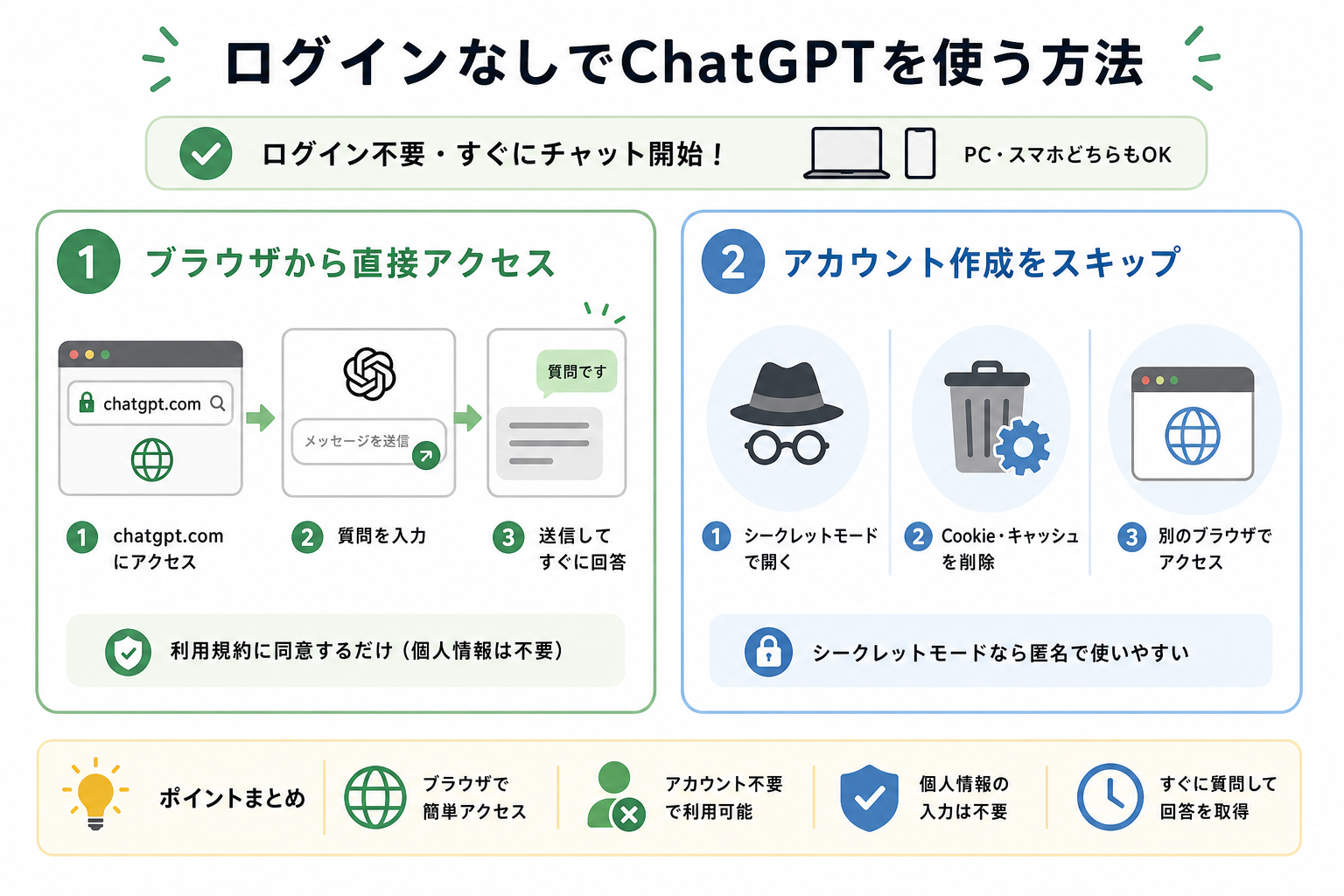
ChatGPTをログインなしで使用する具体的な手順について、PC・スマートフォンの両方で利用できる方法を紹介します。基本的な操作は同じですが、デバイスによって画面表示や操作感に若干の違いがあるので注意が必要です。
ここからは、実際の利用手順について次のポイントを詳しく解説していきます。
それぞれ詳しく解説していきます。
1.ブラウザから直接アクセスする
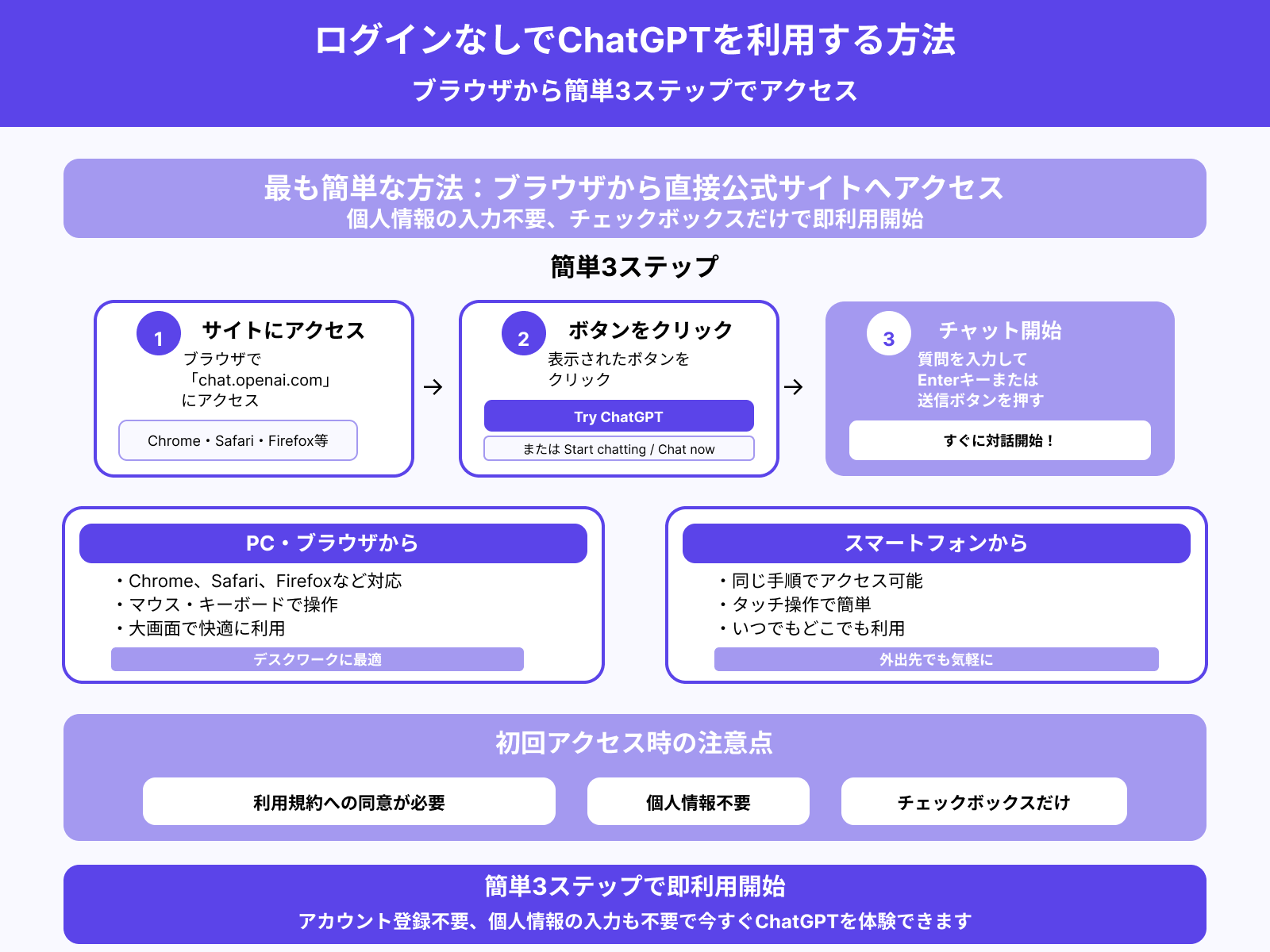
ChatGPTにログインなしでアクセスする最も簡単な方法は、ブラウザからchatgpt.comを開くことです。
手順は次のとおりです。
- Chrome・Safari・Firefoxなどのブラウザで「chatgpt.com」にアクセスする
- トップページに表示される「メッセージを送信」欄に質問を入力する
- Enterキーまたは送信ボタンを押す
上記の操作だけで、ログイン画面を経由せずチャットを開始できます。スマートフォンでも同じ手順で利用可能です。
初回アクセス時には利用規約への同意を求められる場合があります。ただし、個人情報の入力は不要で、チェックを入れるだけで完了します。
ブラウザでChatGPTを使う方法を詳しく知りたい人は、次の記事を参考にしてください。
2.アカウント作成をスキップする
ログインなしで利用するには、アカウント作成の誘導をスキップする必要があります。
アクセス時にログイン画面が表示された場合は、次の方法を試してください。
- ブラウザのシークレットモード(プライベートブラウジング)で開き直す
- ブラウザのCookieやキャッシュを削除してから再アクセスする
- 別のブラウザでchatgpt.comにアクセスする
過去にログインした履歴がCookieに残っていると、アカウントへの誘導が強くなるケースがあります。シークレットモードを使えば、過去の情報に影響されず匿名でアクセスしやすくなります。
同一IPアドレスから短時間に大量のリクエストを送ると、ログインを求められる場合もあるため注意してください。
ログインなしでChatGPTを利用する際の制限4つ
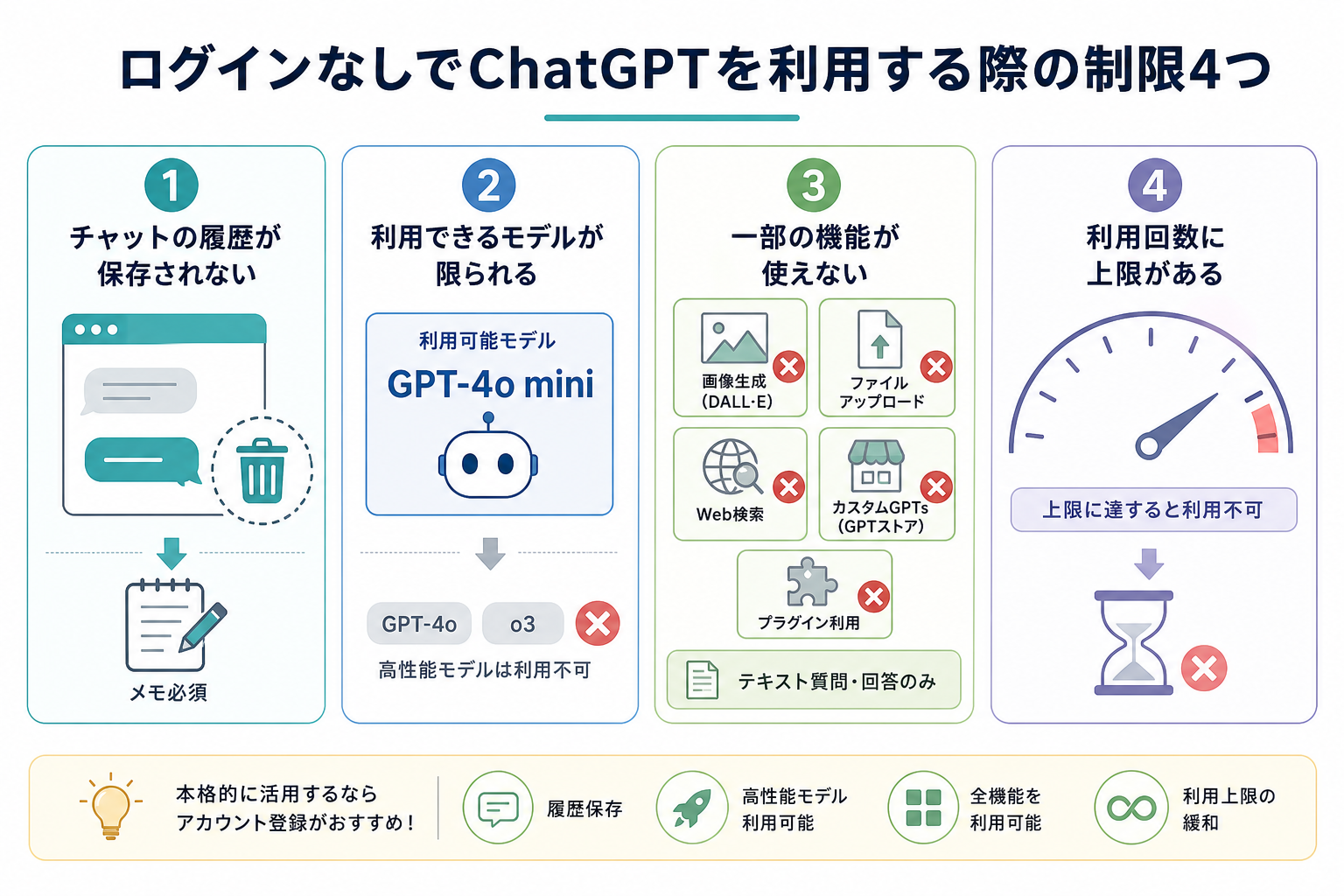
ログインなしのChatGPTには、機能面で4つの制限があります。制限を知らずに使うと、期待していた機能が使えず困る場面が出てきます。
ここからはログインなし利用時の制限を、4つにまとめて解説します。
それぞれ詳しく解説していきます。
チャットの履歴が保存されない
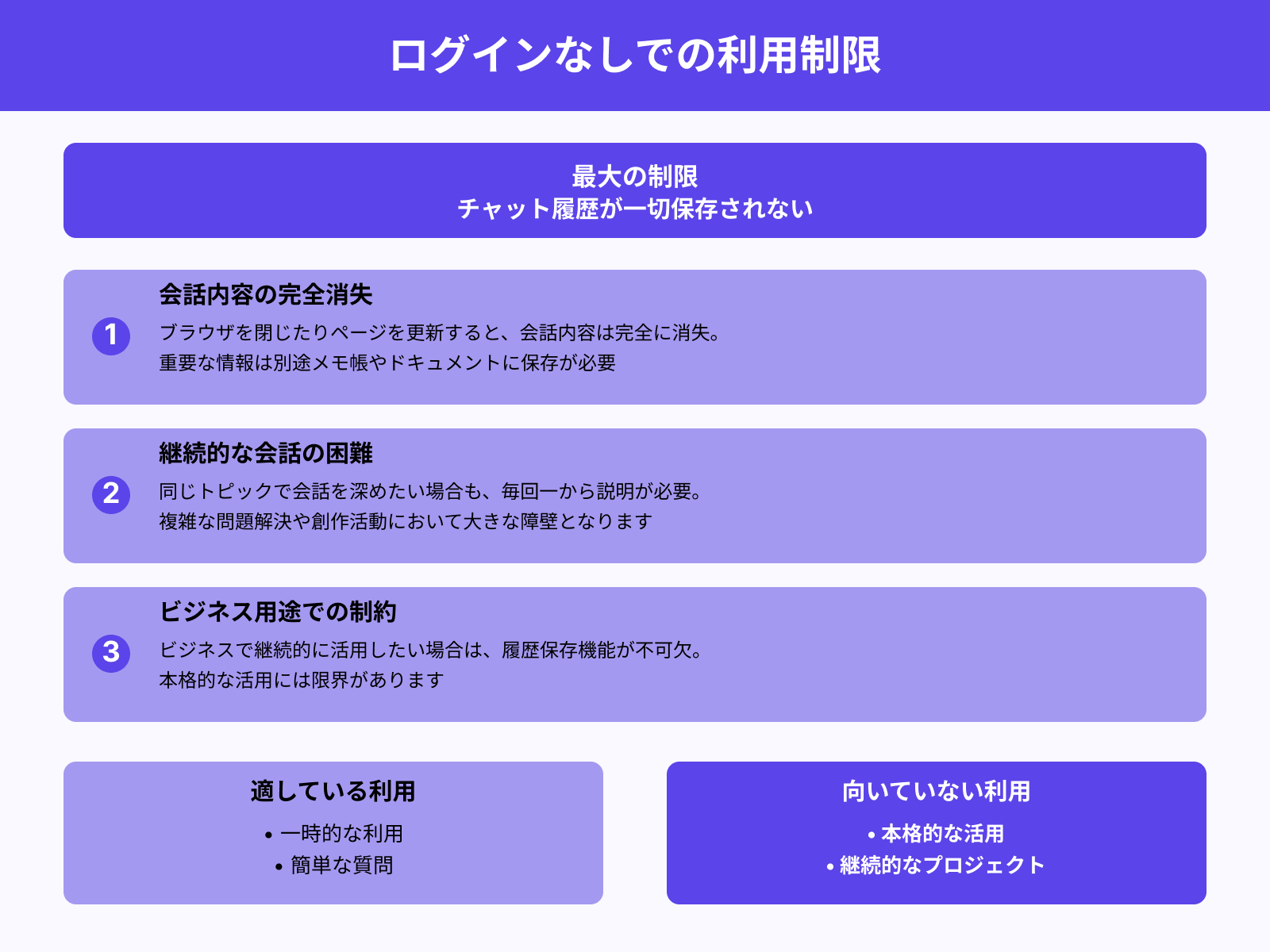
ログインなしで利用する場合、チャット履歴は一切保存されません。
ブラウザを閉じたりページを更新したりすると、会話内容はすべて消えてしまいます。重要な回答はメモ帳やドキュメントファイルへコピーしておいてください。
前回の会話を引き継ぐこともできないため、毎回一から説明し直す手間が生じます。「昨日の続きを聞きたい」という使い方には対応できず、一時的な質問向きの機能といえます。
継続的にChatGPTを活用したい場合は、アカウント登録による履歴保存が欠かせません。
利用できるモデルが限られる
ログインなしの場合、利用できるモデルはGPT-4o miniに限定されます。
GPT-4oやo3などの高性能モデルは、ログインユーザー専用です。GPT-4o miniでも日常的な質問や簡単な文章作成には対応できます。ただし複雑な推論や専門的な分析では、回答の精度に差が出ます。
本格的なAI活用を考えている場合は、アカウント登録が必要です。
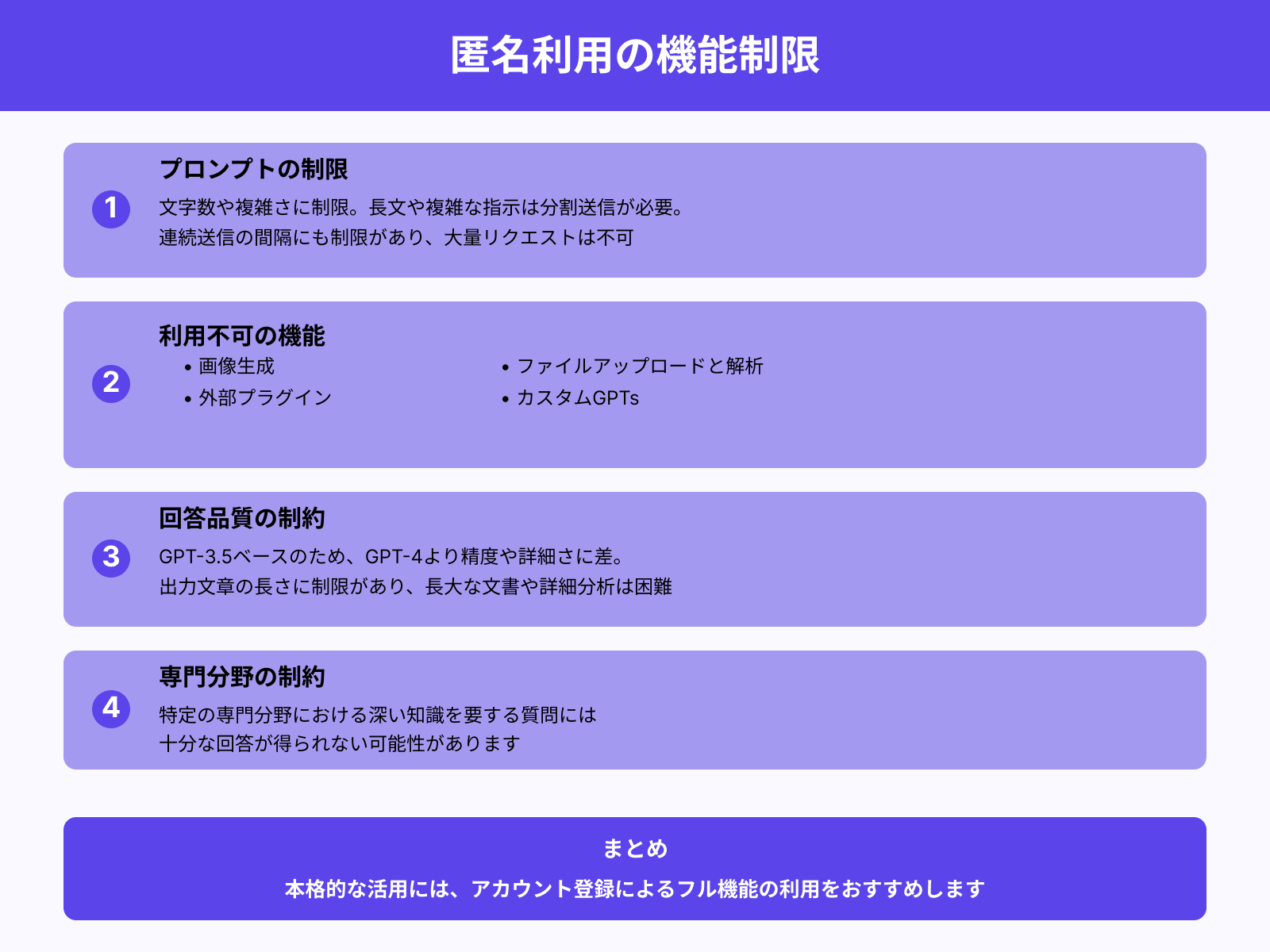
一部の機能が使えない
ログインなしでは、テキストでの質問・回答のみに対応しています。次の機能はすべて利用できません。
- 画像生成(DALL·E)
- ファイルのアップロードと解析
- Web検索機能
- カスタムGPTs(GPTストア)
- プラグインの利用
回答の長さにも制限があり、長文レポートの生成は難しい場合があります。簡単な質問や短い文章の作成には十分ですが、業務レベルの作業には向いていません。
利用回数に上限がある
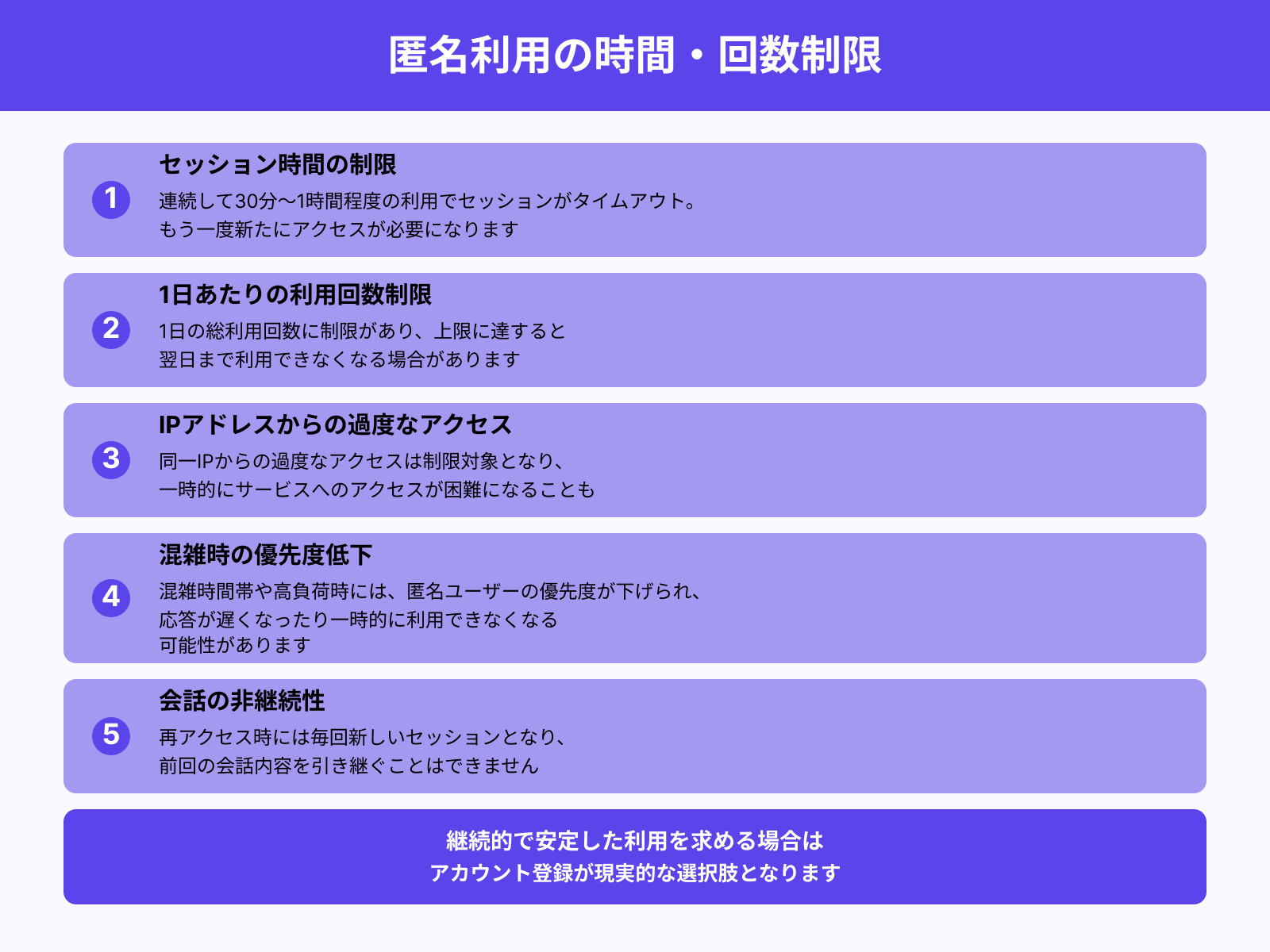
ログインなしの利用には、1日あたりのメッセージ送信回数に上限が設けられています。
上限に達すると「ログインして続ける」という案内が表示されます。具体的な回数は公式に明示されていません。ただし数回〜十数回程度でログインを促されるケースが多く報告されています。
サーバーが混雑している時間帯は、匿名ユーザーの優先度が下がり応答が遅くなる場合もあります。安定して利用したい場合は、無料アカウントの登録だけでも済ませておくのがおすすめです。
ChatGPTはログインしないで使うべき?
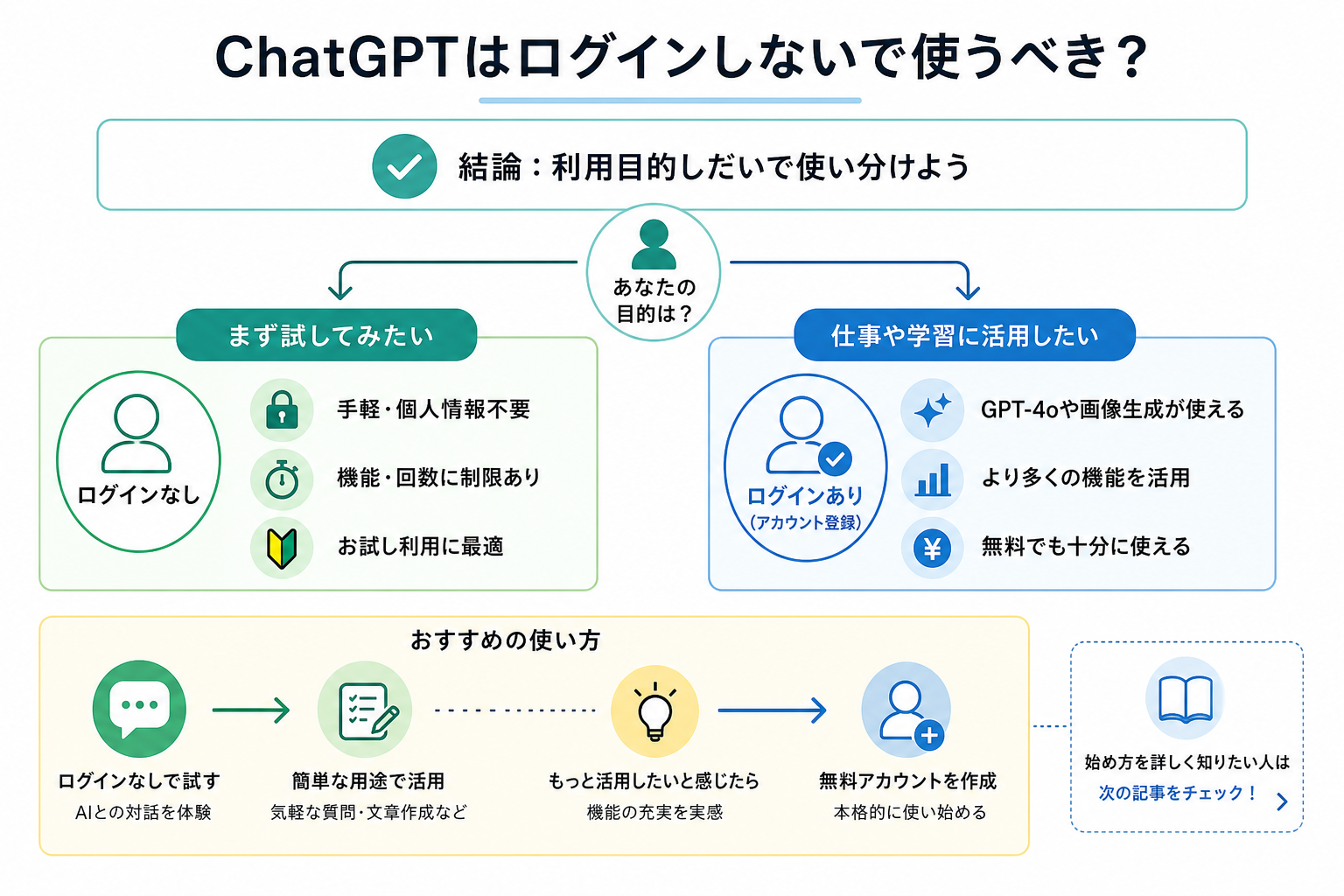
結論として、ChatGPTをログインなしで使うかどうかは利用目的しだいです。
個人情報を入力せず済む手軽さは大きなメリットですが、前述のとおり機能や回数に制限があります。
「まずAIに触れてみたい」という段階であればログインなしで十分です。仕事や学習に活かしたい場合はアカウント登録が適しています。
無料アカウントでもGPT-4oや画像生成などの機能を利用できるため、登録のハードルは高くありません。
お試し利用にはおすすめ
ChatGPTを初めて使う人にとって、ログインなしのお試し利用は最適な入り口です。
アカウント登録の手間なく、AIとの対話を数分で体験できます。たとえば次のような用途であれば、ログインなしでも十分に対応可能です。
- 気になったことをその場で質問する
- 短い文章の下書きを作ってもらう
- 英語のメール文面を翻訳してもらう
実際に使ってみて「もっと深く活用したい」と感じたら、そのタイミングで無料アカウントを作成してください。まずはログインなしで試し、必要に応じて登録を検討する流れがおすすめです。
ChatGPTの始め方を詳しく知りたい人は、次の記事を参考にしてください。
ログインなしでChatGPTを利用する注意点
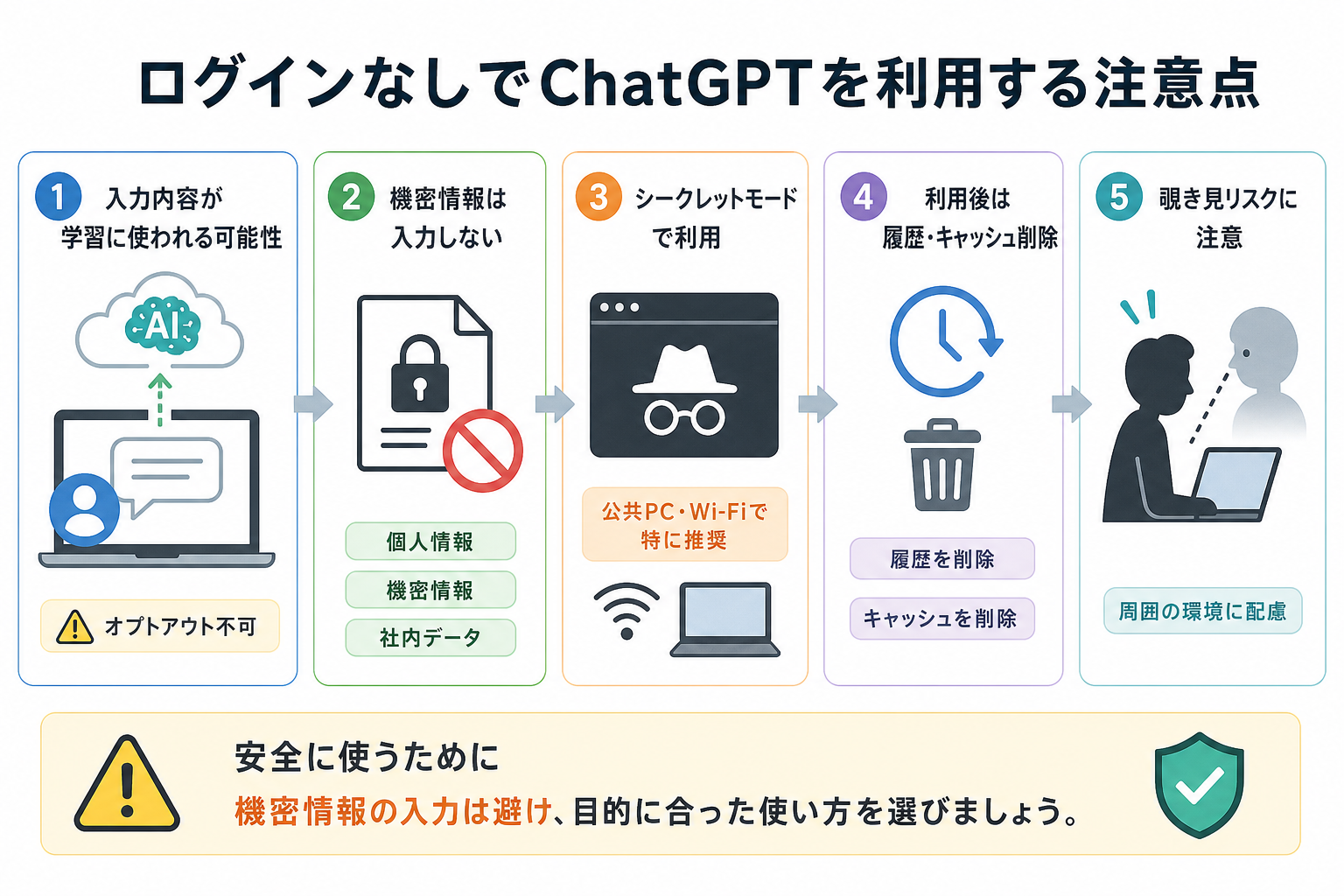
ログインなしで利用する場合、入力した内容がAIの学習データに使われる可能性がある点に注意してください。
OpenAIの公式ヘルプによると、ログインなしユーザーの入力内容はモデル改善に利用される場合があります。ログインユーザーであれば設定画面から学習利用をオフにできます。ただし匿名利用では、オプトアウトの手段がありません。
そのため、個人情報や機密情報、社内データなどはログインなしの状態で入力しないでください。
公共のパソコンやカフェのWi-Fiで利用する場合は、シークレットモードの使用がおすすめです。利用後はブラウザの履歴とキャッシュを削除しておくと安心です。
画面を覗き見されるリスクもあるため、周囲の環境にも気を配りましょう。
まとめ
ChatGPTはアカウント登録なしでも、ブラウザからchatgpt.comにアクセスするだけで利用できます。
ただし、ログインなしの利用にはいくつかの制限があります。
- チャット履歴が保存されない
- 利用できるモデルはGPT-4o miniのみ
- 画像生成やファイル解析などの機能は使えない
- 1日あたりのメッセージ送信回数に上限がある
まずAIを試してみたい人や一時的な質問をしたい人には、ログインなしの利用で十分です。一方で、業務や学習に本格的に活用したい場合は、無料アカウントの登録をおすすめします。
入力内容が学習データに使われる可能性もあるため、機密情報の入力は避けてください。目的に合った使い方を選び、ChatGPTを活用していきましょう。


