ChatGPTはブラウザで使える?方法や使えない原因・対処法を解説

ChatGPTってアプリをダウンロードしないとダメなの?
ブラウザで使えるって聞いたけど、本当に全部の機能が使えるの?
ブラウザで開こうとしても動かないんだけど、何が原因なの?
ChatGPTは世界中で注目を集めるAI技術として、多くの人が日常業務や学習に活用し始めています。
しかし、専用アプリのダウンロードが必要なのか、ブラウザからも利用できるのかといった基本的な疑問を抱える方も少なくありません。
実際のところ、ChatGPTをどのような方法で利用するのが最も効率的で便利なのでしょうか。また、ブラウザで使えない場合の原因や対処法についても、正確な情報を把握しておきたいところです。
そこでこの記事では、ChatGPTのブラウザ利用について基本的な使い方から、最新のブラウジング機能の設定方法、トラブル時の対処法まで包括的に解説します。
- ChatGPTをブラウザで利用する具体的な方法と手順がわかる
- ブラウジング機能などの高度な機能を有効化する設定方法がわかる
- ブラウザでChatGPTが使えない時の原因と効果的な対処法がわかる
ChatGPTの特徴をより詳しく知りたい人は、次の記事を参考にしてください。

『生成AIに興味はあるけど、どうやって使えばいいんだろう…』
そんな方へ、
- 生成AIに作業や仕事を任せる方法
- ChatGPTなどの生成AIを使いこなすたった1つのコツ
- 業務効率化や収入獲得に生成AIを活かす体験ワーク
を、無料のオンラインセミナーで3時間に凝縮してお伝えします!
パソコンはもちろん、スマホから気軽に参加OK。
参加者には限定で「生成AI活用に役立つ7大特典」をプレゼント中🎁

この2時間が、あなたを変える大きなきっかけになりますよ。
ChatGPTはブラウザで使用可能!
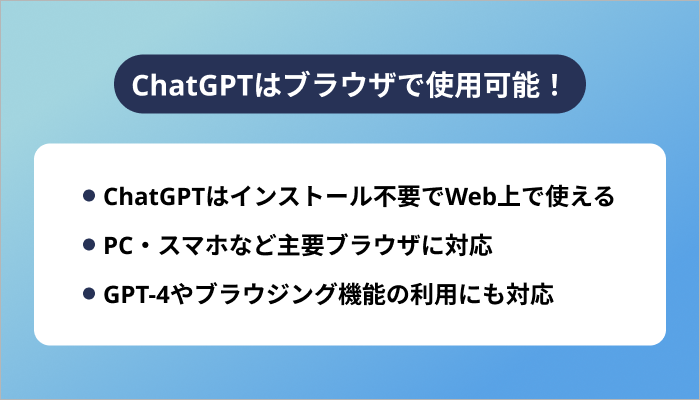
ChatGPTは専用アプリをインストールしなくても、Webブラウザから直接利用可能です。OpenAIが提供する公式のWeb版ChatGPTは、多くのユーザーにとって最もアクセスしやすい利用方法となっています。
ここからは、ChatGPTのブラウザ利用について次の点を詳しく解説します。
なお、ChatGPTの開発元Open AIは2025年10月にAIブラウザ「ChatGPT Atlas」を公開しています。詳しく知りたい人は、次の記事を参考にしてください。
ChatGPTはインストール不要でWeb上で使える
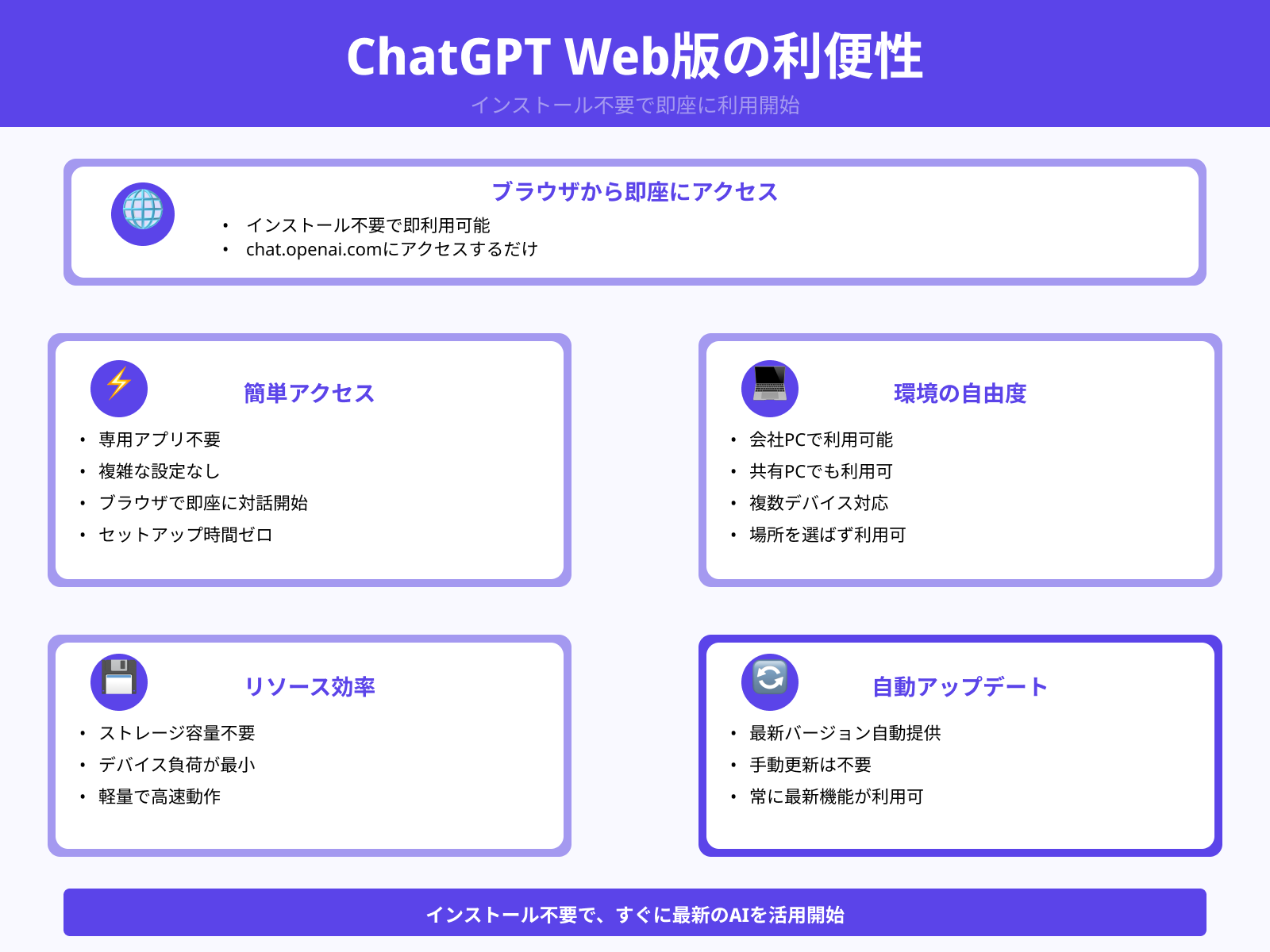
ChatGPTのWeb版は、ブラウザがあれば誰でもすぐに利用を開始できる便利なサービスです。
専用のアプリケーションをダウンロードしたり、複雑な設定を行ったりする必要がありません。OpenAIの公式サイト(chat.openai.com)にアクセスするだけで、すぐにChatGPTとの対話を始められます。
インストール不要という特徴により、会社のPCや共有PCでも気軽に利用可能です。また、ストレージ容量を気にする必要もなく、デバイスへの負荷も最小限に抑えられます。
Web版は常に最新バージョンが提供されるため、手動でのアップデートも不要となっています。
PC・スマホなど主要ブラウザに対応
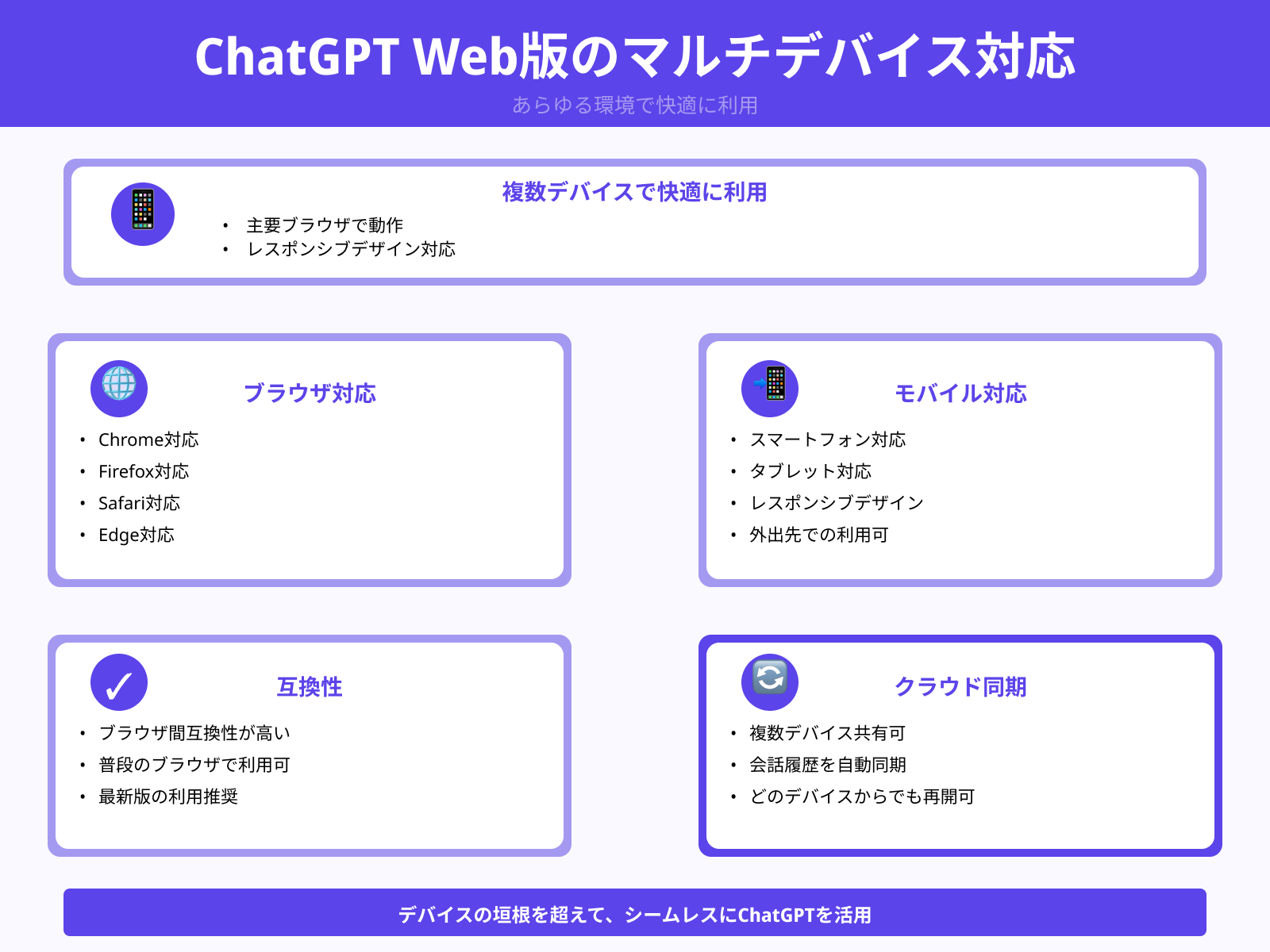
ChatGPTのWeb版は、Chrome、Firefox、Safari、Edgeなどの主要ブラウザで動作します。
PCだけでなく、スマートフォンやタブレットのブラウザからも快適に利用できるレスポンシブデザインが採用されています。iOSのSafariやAndroidのChromeなど、モバイル環境でも十分な機能性を提供しており、外出先でも便利に使用可能です。
ブラウザ間での互換性も高く、普段使っているブラウザをそのまま利用できるのが大きな利点です。ただし、一部の古いブラウザでは正常に動作しない場合があるため、最新版の利用が推奨されます。
複数のデバイスでアカウントを共有すれば、会話履歴も自動で同期される便利な仕組みも用意されています。
GPT-4やブラウジング機能の利用にも対応
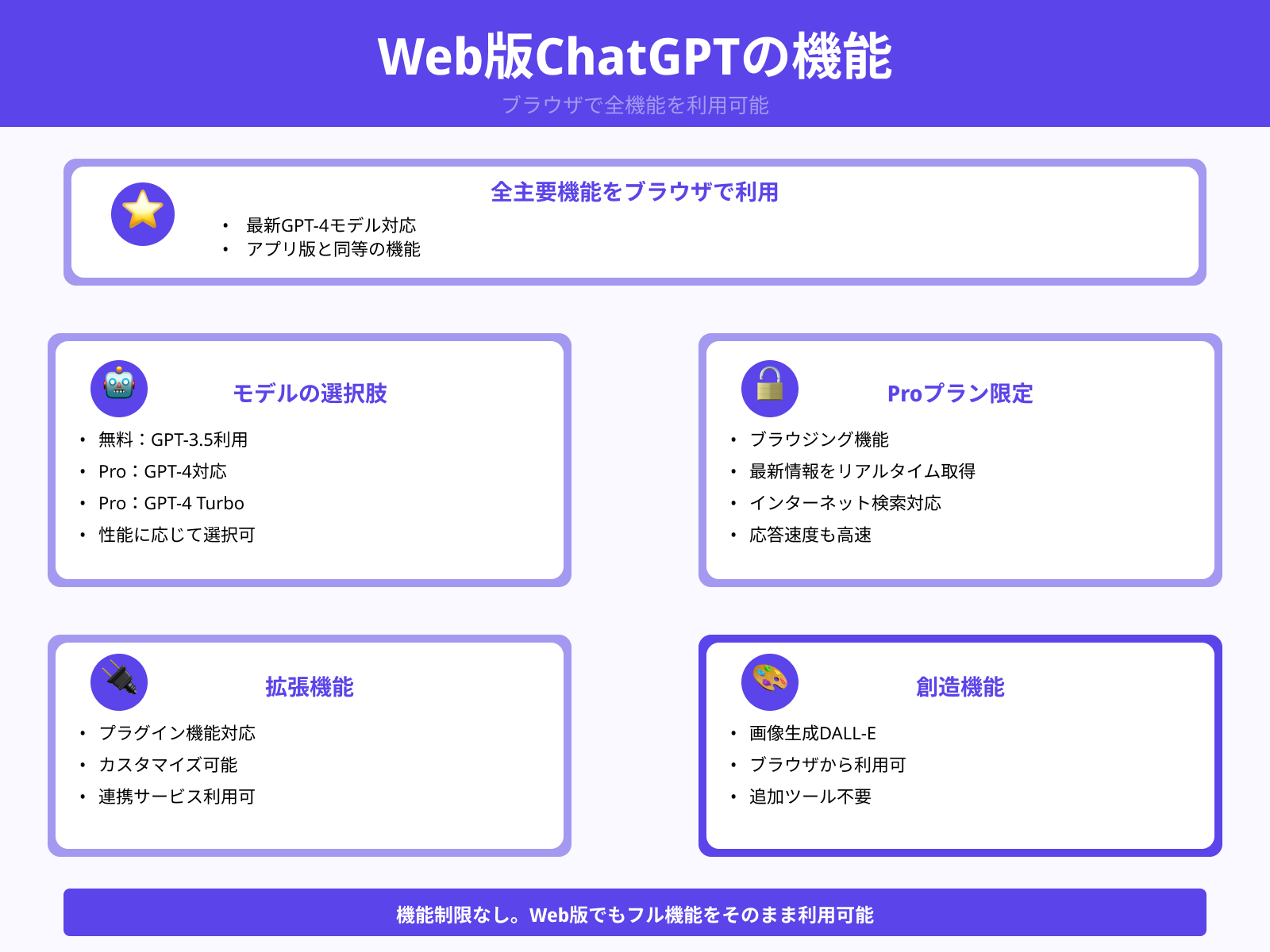
Web版ChatGPTでは、最新のGPT-4モデルを含む全ての主要機能が利用できます。
無料プランではGPT-3.5が利用でき、有料のProプランに加入すればGPT-4やGPT-4 Turboなどの高性能モデルにアクセス可能です。さらに、Proプランユーザーはブラウジング機能も利用でき、インターネットから最新情報を取得してもらえます。
アプリ版と同等の機能がブラウザから利用できるため、用途に応じた使い分けが不要となります。プラグイン機能や画像生成機能(DALL-E)なども、Web版から問題なく利用することが可能です。
ブラウザ版だからといって機能制限があるわけではなく、フル機能を享受できるのが大きな魅力といえるでしょう。
ChatGPTをブラウザで使うための基本手順
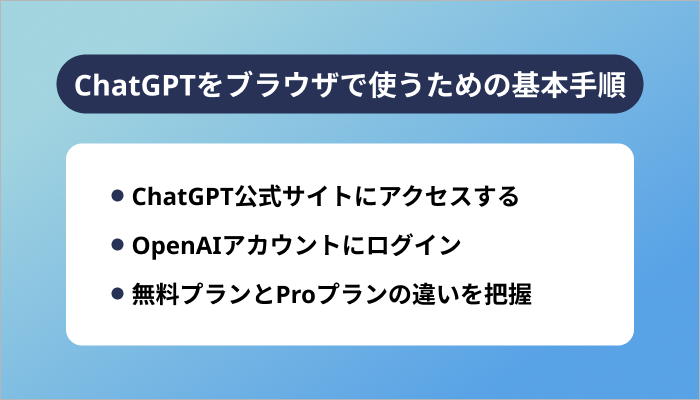
ChatGPTをブラウザで利用するには、公式サイトへのアクセスとアカウント登録が必要です。初心者でも迷わずに始められるよう、手順は非常にシンプルに設計されています。
ここからは、ブラウザでChatGPTを使い始めるための基本的な流れを解説します。
それぞれ詳しく解説していきます。
ChatGPT公式サイトにアクセスする
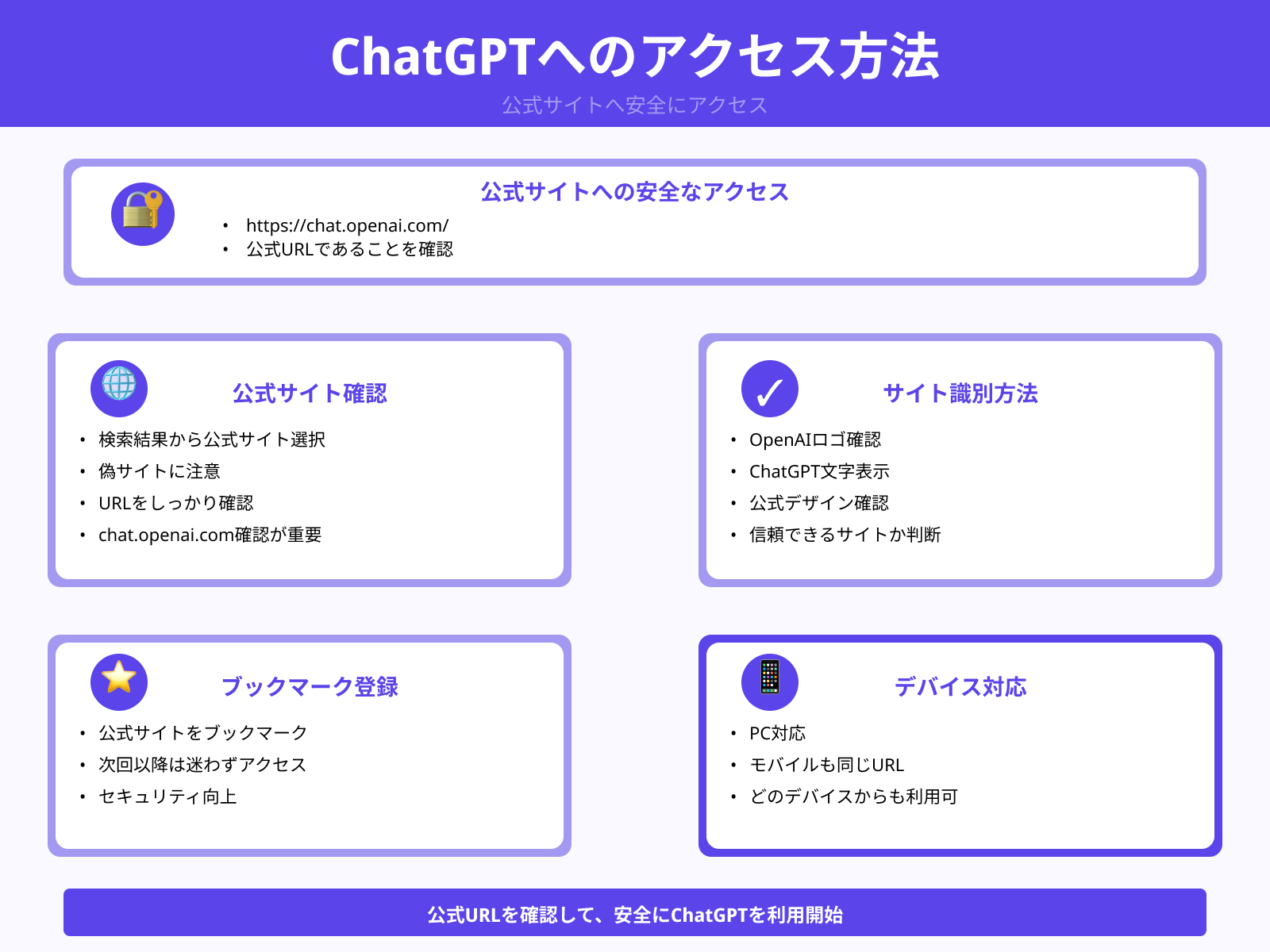
ChatGPTを利用するには、まずOpenAIの公式サイト「https://chat.openai.com/」にアクセスします。
検索エンジンで「ChatGPT」と検索すると複数の結果が表示されますが、必ず公式サイトを選択することが重要です。偽サイトや類似サービスも存在するため、URLをしっかり確認してからアクセスするよう注意しましょう。
公式サイトには「OpenAI」のロゴと「ChatGPT」の文字が明確に表示されているため、これを目印にしてください。ブックマークに登録しておけば、次回以降は迷わずアクセスできるため便利です。
モバイルブラウザからアクセスする場合も、同じURLで問題なく利用できます。
OpenAIアカウントにログイン
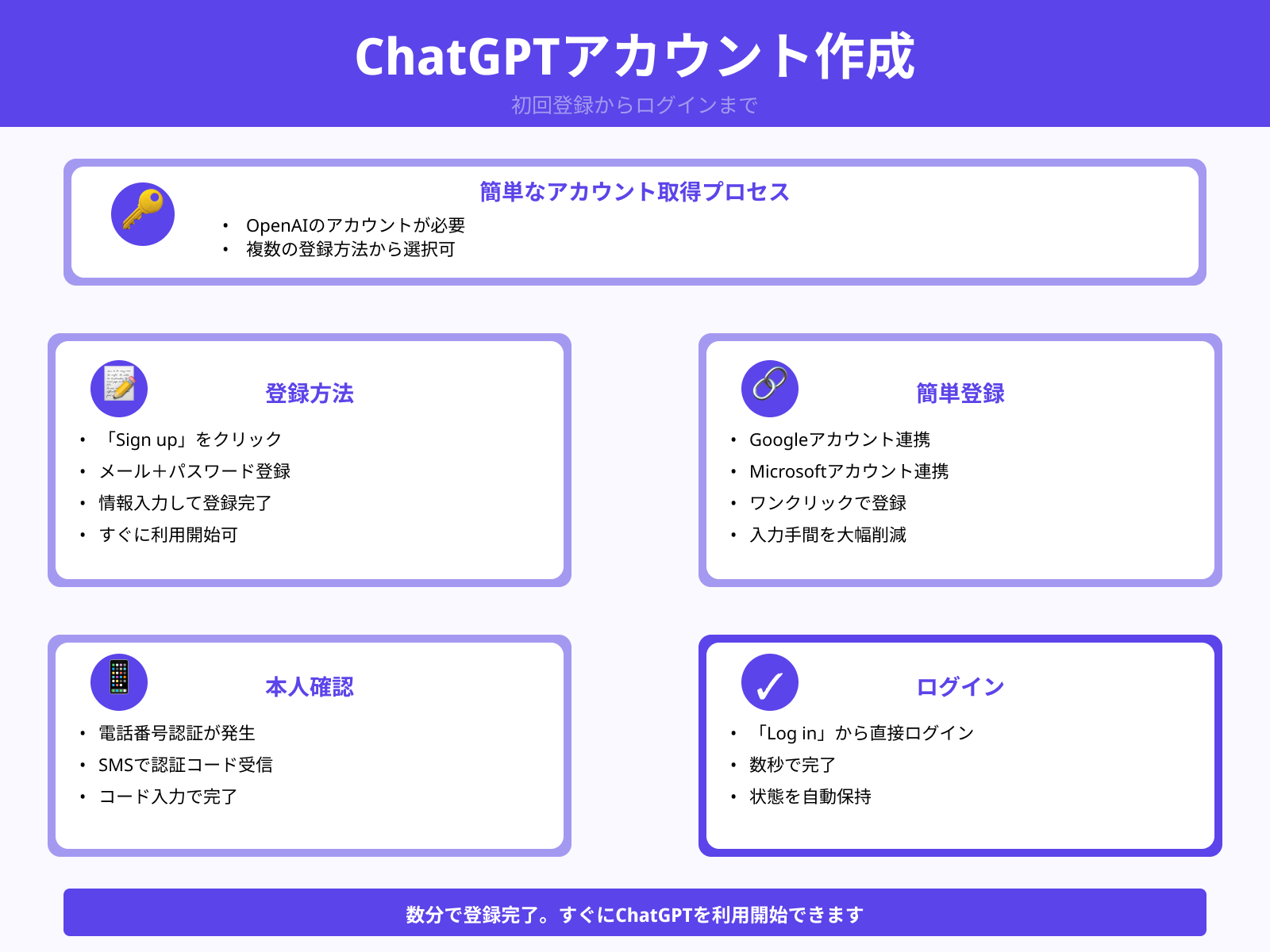
ChatGPTを利用するには、OpenAIのアカウントが必要となります。
初回利用時は「Sign up」ボタンをクリックして、メールアドレスとパスワードでアカウントを作成します。GoogleアカウントやMicrosoftアカウントでのソーシャルログインも利用可能で、より簡単に始められるでしょう。
アカウント作成後は電話番号による認証が求められる場合があり、SMSで送信される認証コードを入力します。
既にアカウントをお持ちの場合は「Log in」から直接ログインできるため、手続きは数秒で完了します。ログイン状態は一定期間保持されるため、毎回入力する手間もありません。
無料プランとProプランの違いを把握
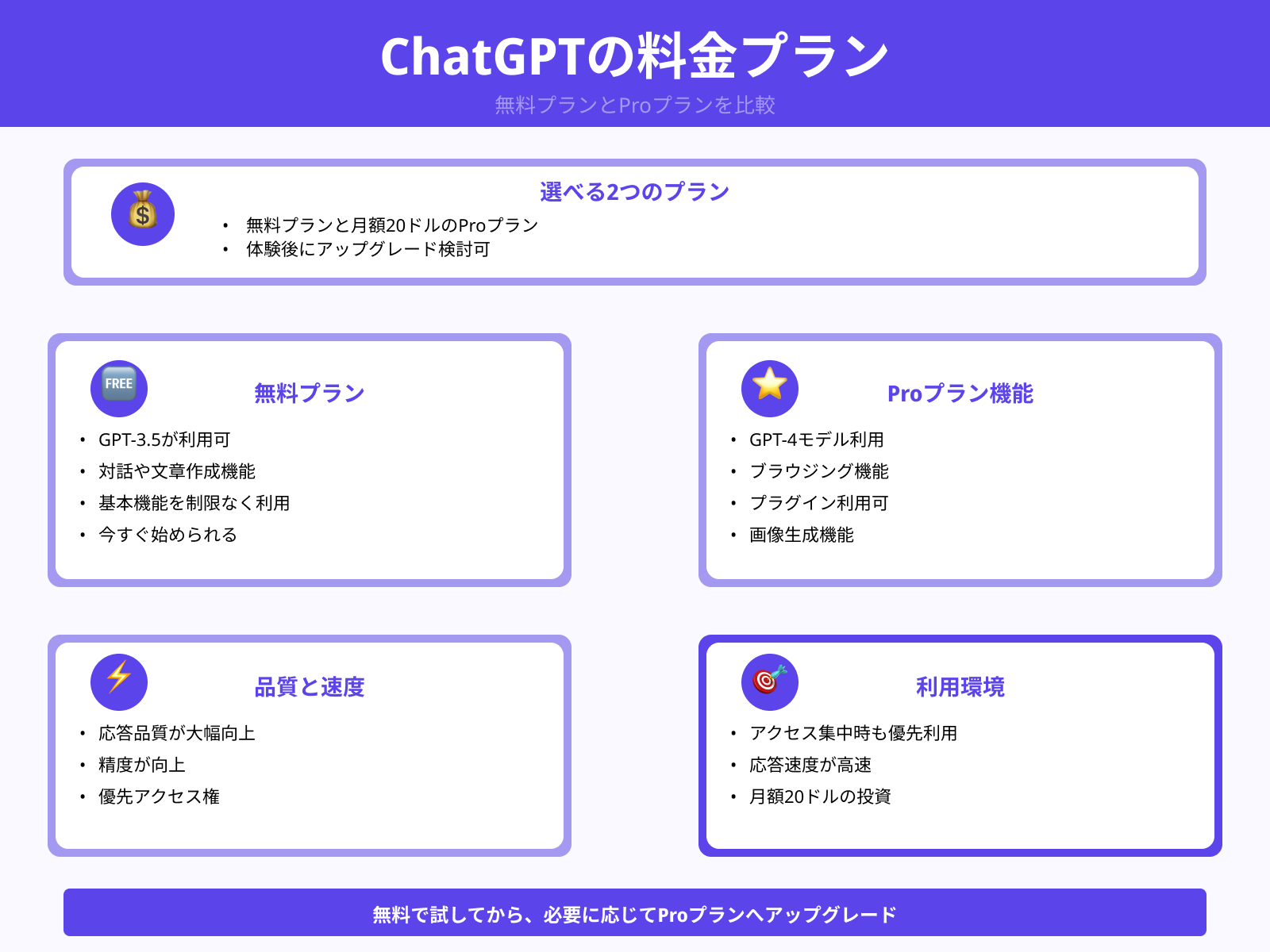
ChatGPTには無料で利用できるプランと、月額20ドルの有料プラン「ChatGPT Pro」があります。
無料プランではGPT-3.5モデルが利用でき、基本的な対話や文章作成などの機能を制限なく使用できます。一方、Proプランではより高性能なGPT-4モデルにアクセスでき、応答品質や精度が大幅に向上するでしょう。
Proプランの最大の特徴は、ブラウジング機能やプラグイン、画像生成機能が利用できる点です。また、アクセスが集中する時間帯でも優先的にサービスを利用でき、応答速度も高速に保たれます。
まずは無料プランで機能を体験してから、必要に応じてProプランへのアップグレードを検討するのがおすすめです。
ChatGPTの無料版と有料プランの特徴をより詳しく知りたい人は、次の記事を参考にしてください。

ChatGPTのブラウジング機能とは?
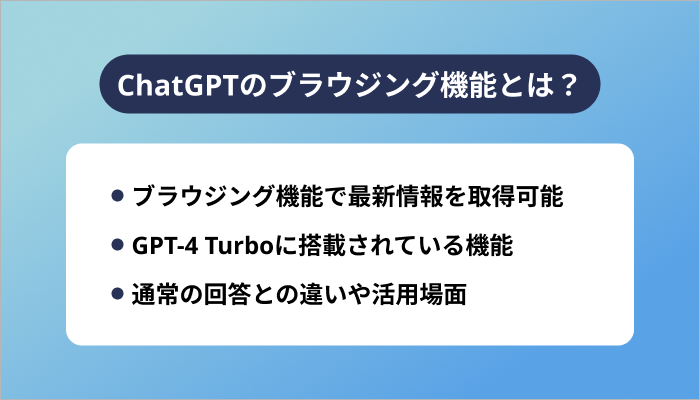
ChatGPTのブラウジング機能は、リアルタイムでインターネット上の情報にアクセスできる画期的な機能です。従来のChatGPTは学習データの範囲内でしか回答できませんでしたが、この機能により最新情報の取得が可能になりました。
ここからは、ブラウジング機能について次の観点から詳しく解説します。
それぞれ詳しく解説していきます。
ブラウジング機能で最新情報を取得可能
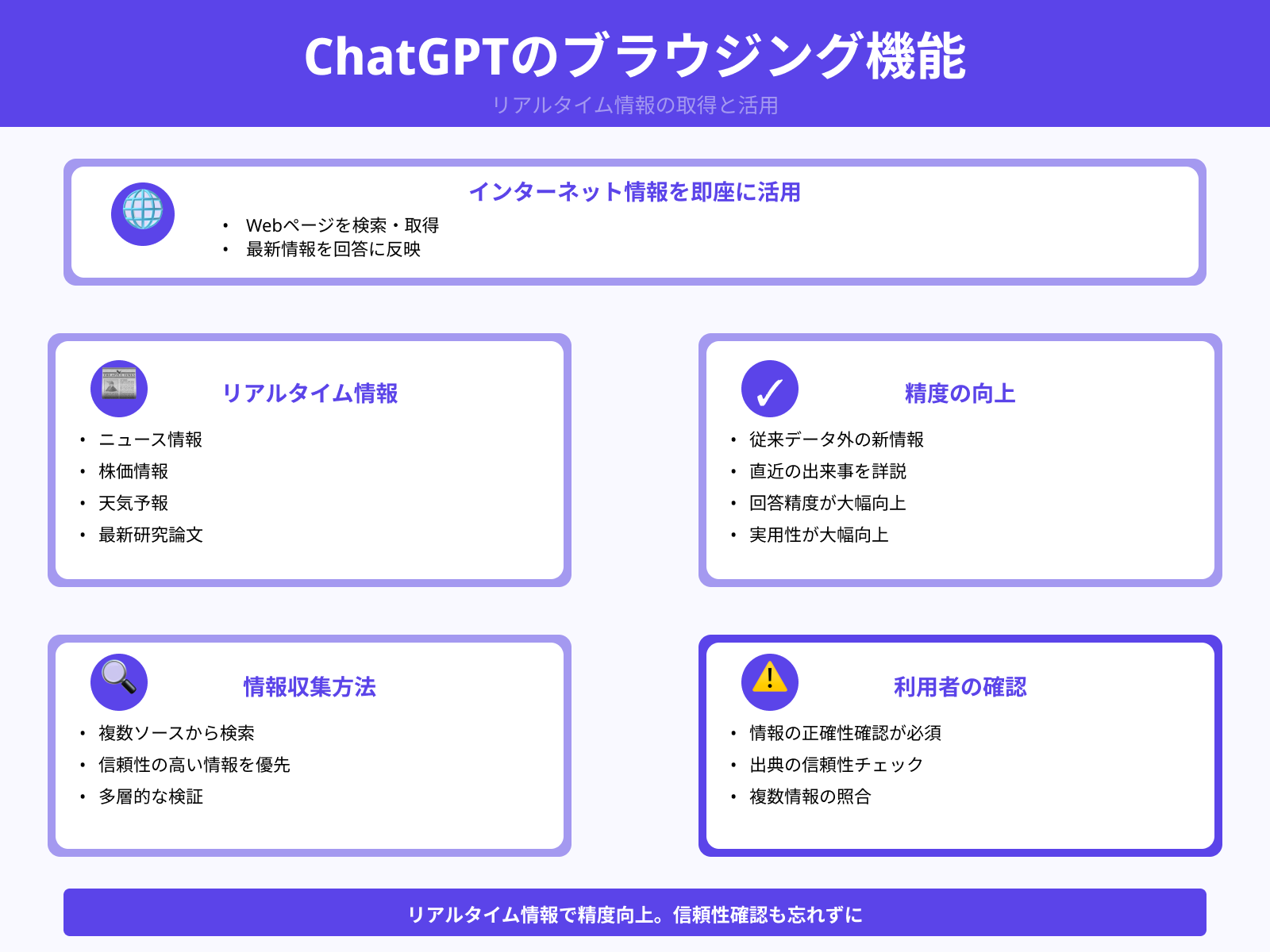
ブラウジング機能を使用すると、ChatGPTがインターネット上のWebページを検索し、最新の情報を取得して回答に反映できます。
ニュース、株価、天気予報、最新の研究論文など、リアルタイムで変化する情報についても正確な回答が期待できるでしょう。従来の学習データには含まれていない新しい情報や、直近の出来事についても詳しく教えてもらえます。
この機能により、ChatGPTの回答精度と実用性が大幅に向上しているのが特徴です。検索結果は複数のソースから収集され、信頼性の高い情報を優先的に利用する仕組みが採用されています。
ただし、インターネット上の情報であるため、情報の正確性については利用者自身での確認も重要となります。
GPT-4 Turboに搭載されている機能
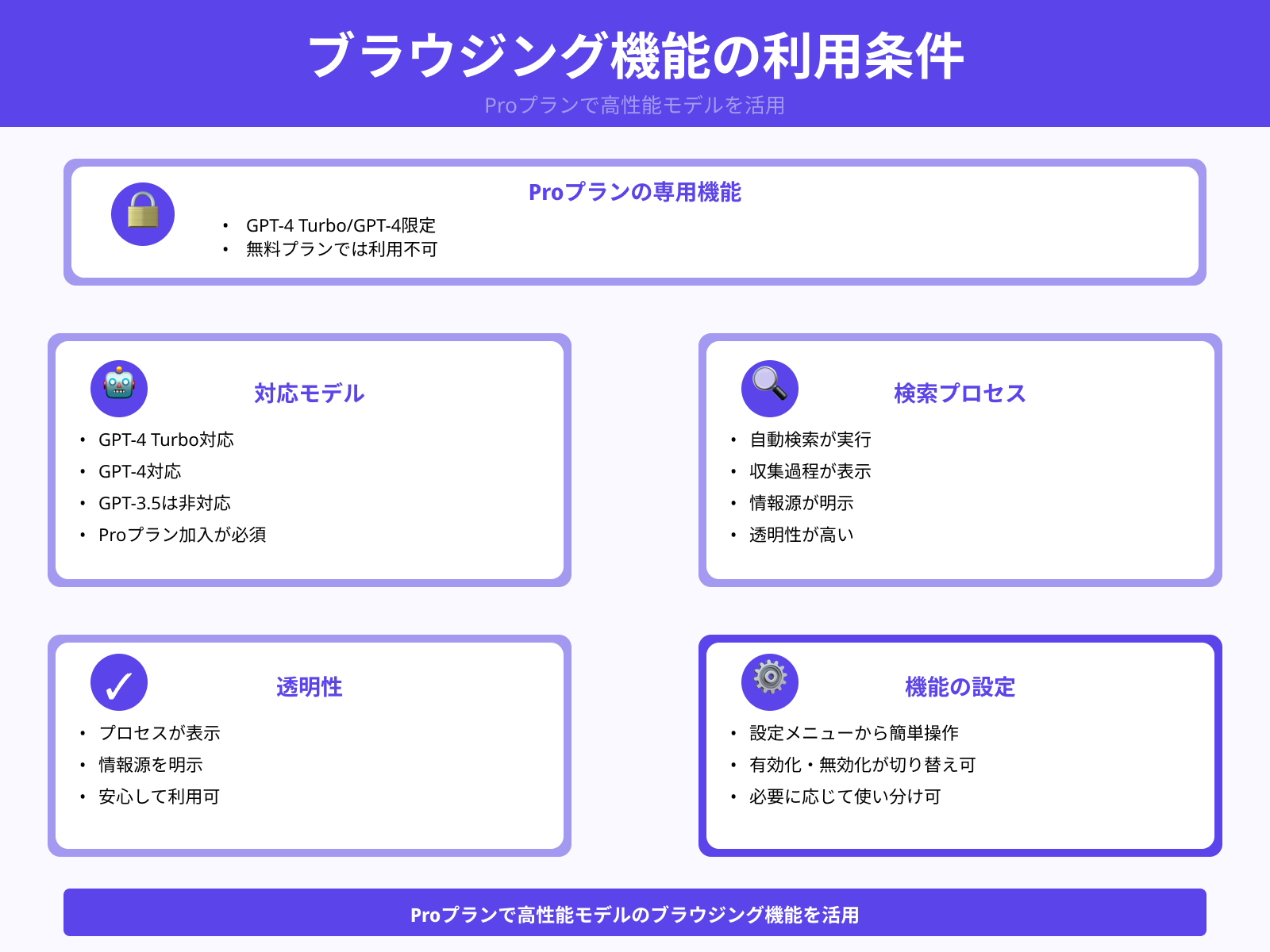
ブラウジング機能は、GPT-4 TurboモデルまたはGPT-4モデルでのみ利用可能な機能です。
無料プランで利用できるGPT-3.5モデルでは、この機能は提供されていません。ChatGPT Proプランに加入することで、GPT-4 TurboまたはGPT-4を選択してブラウジング機能を活用できるようになります。
利用時には、ChatGPTが自動的にインターネット検索を実行し、関連する情報を収集する過程が表示されるでしょう。検索プロセスは透明性が保たれており、どのサイトから情報を取得したかも明示されるため安心です。
機能の有効化は設定メニューから簡単に行えるため、必要に応じて切り替えて利用することが可能です。
通常の回答との違いや活用場面
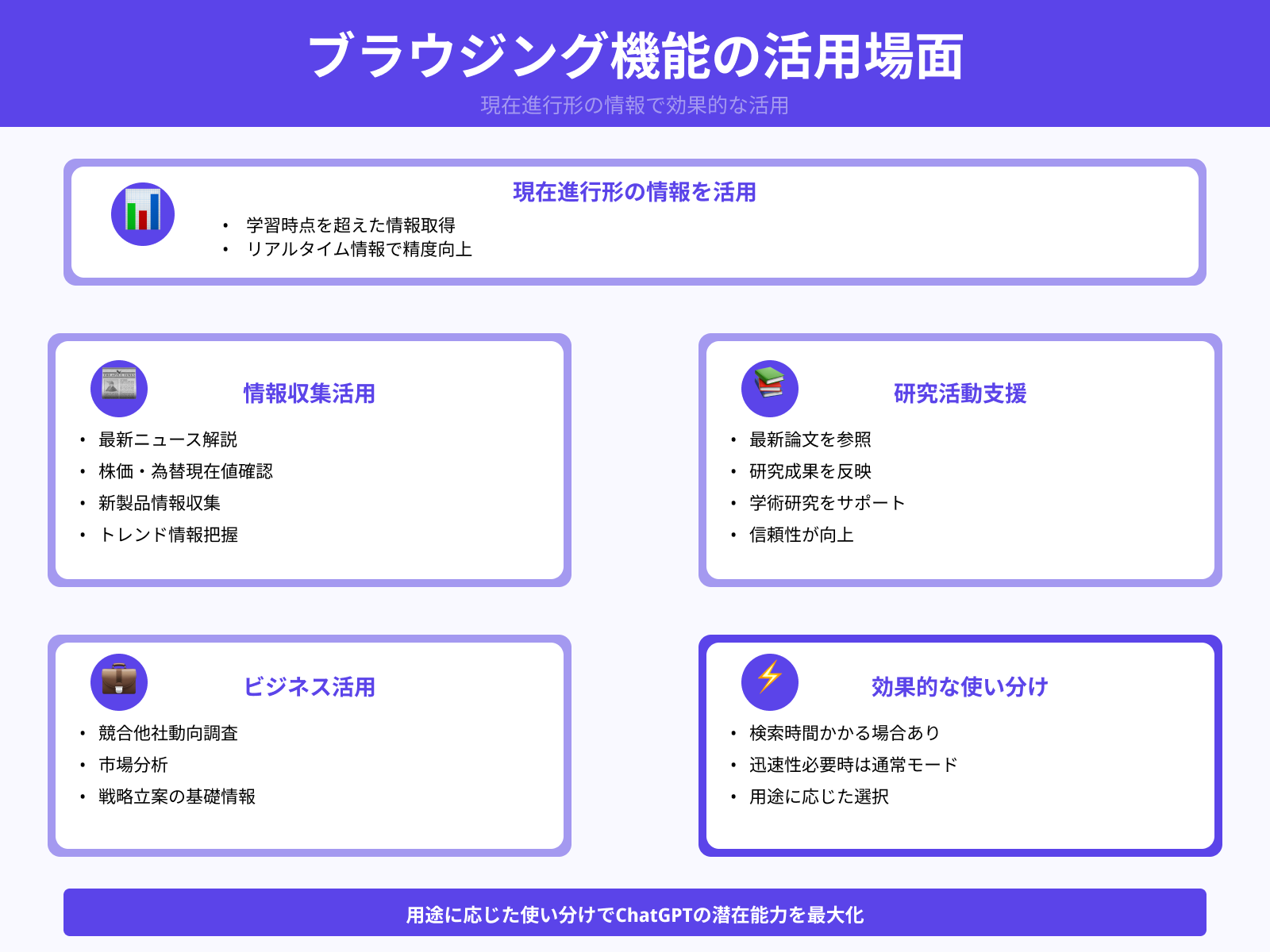
通常のChatGPTは学習時点までの知識で回答しますが、ブラウジング機能では現在進行形の情報を含めた回答が得られます。特に、最新のニュース解説、株価や為替の現在値確認、新製品の情報収集などで威力を発揮するでしょう。
学術研究の分野でも、最新の論文や研究結果を踏まえた回答を得られるため、研究活動のサポートにも役立ちます。
ビジネスシーンでは競合他社の動向調査や市場分析にも活用できるのが大きなメリットです。ただし、検索に時間がかかる場合があるため、即座の回答が必要な場面では通常モードの方が適している場合もあります。
用途に応じて使い分けることで、ChatGPTの潜在能力を最大限に活用できるでしょう。
ブラウザでChatGPTが使えない主な原因
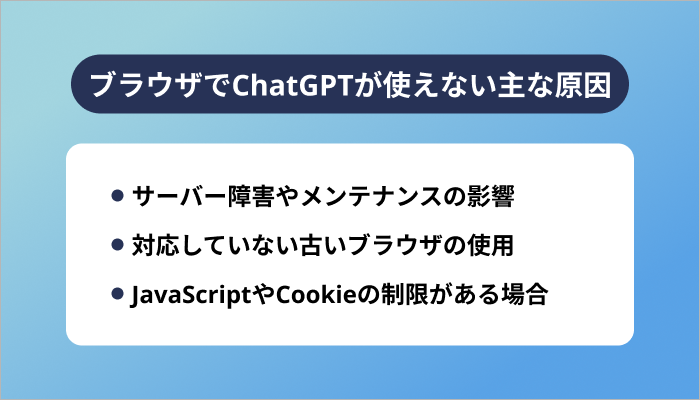
ChatGPTがブラウザで正常に動作しない場合、いくつかの一般的な原因が考えられます。これらの問題は適切な対処法を知っていれば、多くの場合自分で解決することが可能です。
ここからは、ChatGPTがブラウザで使えない際の主な原因について解説します。
それぞれ詳しく解説していきます。
サーバー障害やメンテナンスの影響
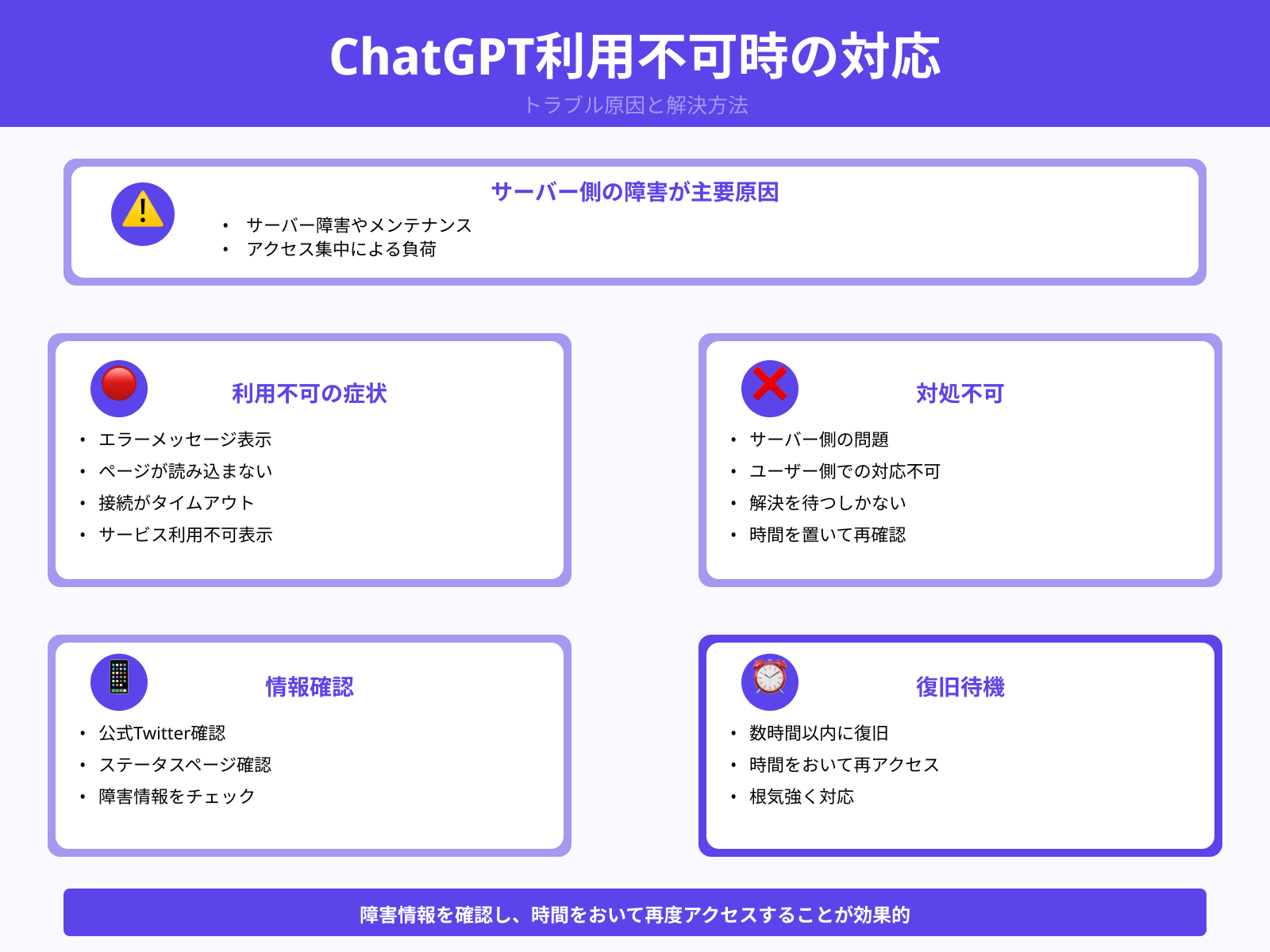
ChatGPTが利用できない最も一般的な原因は、OpenAI側のサーバー障害やメンテナンスです。
アクセス集中による一時的な負荷や、システムの定期メンテナンスにより、サービスが利用できなくなることがあります。この場合、エラーメッセージが表示されたり、ページが読み込まれなかったりする症状が現れるでしょう。
サーバー側の問題である場合、ユーザー側で対処できることは基本的にありません。OpenAIの公式Twitterアカウントやステータスページで障害情報が公開されることが多いため、まずはこれらを確認することをおすすめします。
多くの場合、数時間以内には復旧するため、時間をおいて再度アクセスしてみるのが効果的です。
対応していない古いブラウザの使用
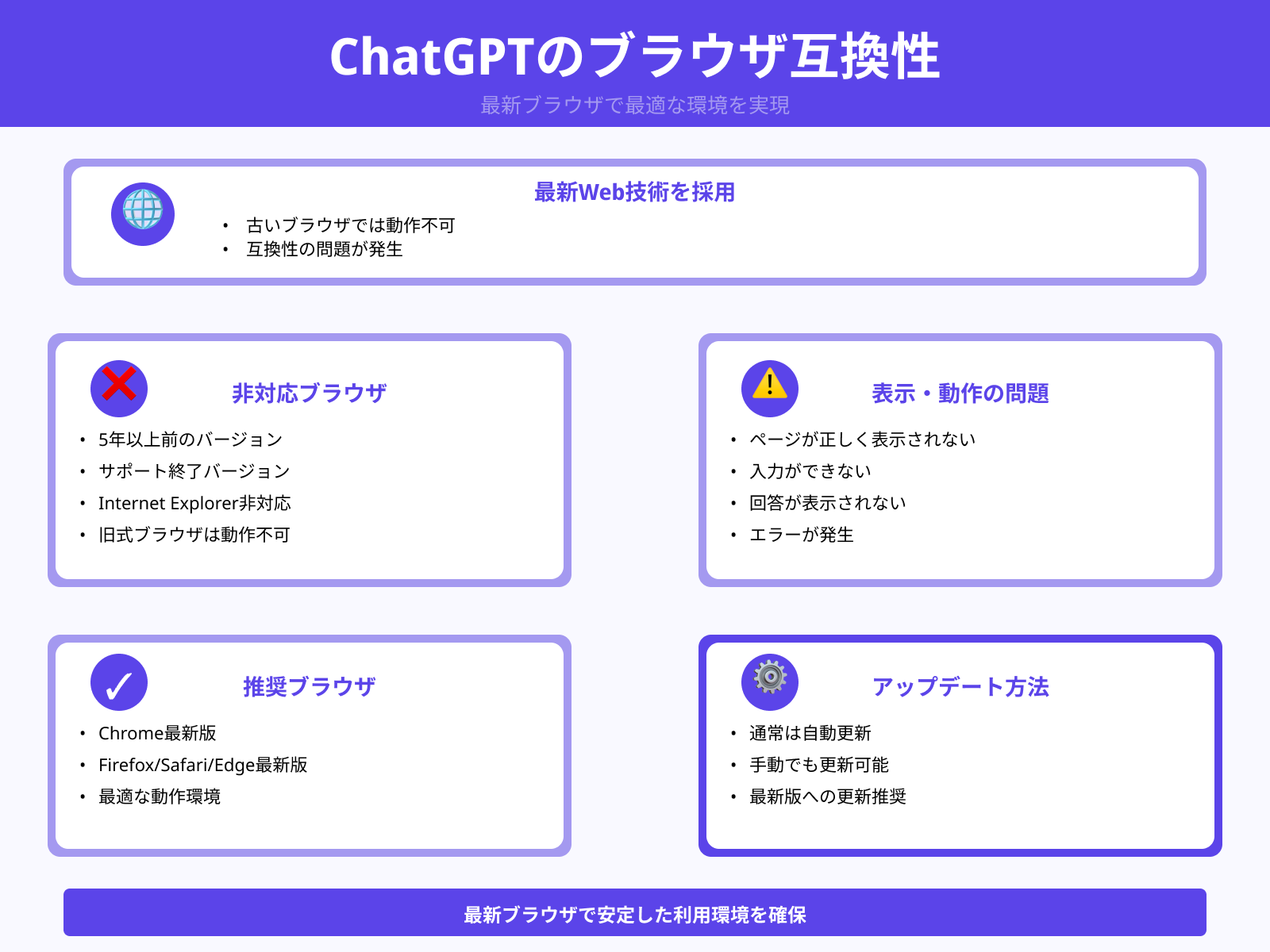
ChatGPTのWeb版は最新のWeb技術を使用しているため、古いバージョンのブラウザでは正常に動作しない場合があります。特に、5年以上前のブラウザや、サポートが終了したバージョンでは互換性の問題が発生しやすくなります。
ページが正しく表示されない、入力ができない、回答が表示されないなどの症状が現れることがあるでしょう。
Internet Explorerなどの旧式ブラウザでは、ChatGPTは基本的に動作しないと考えてください。最適な動作環境を得るには、Chrome、Firefox、Safari、Edgeの最新版を使用することが重要です。
ブラウザのアップデートは通常自動で行われますが、手動でも最新版への更新が可能です。
JavaScriptやCookieの制限がある場合
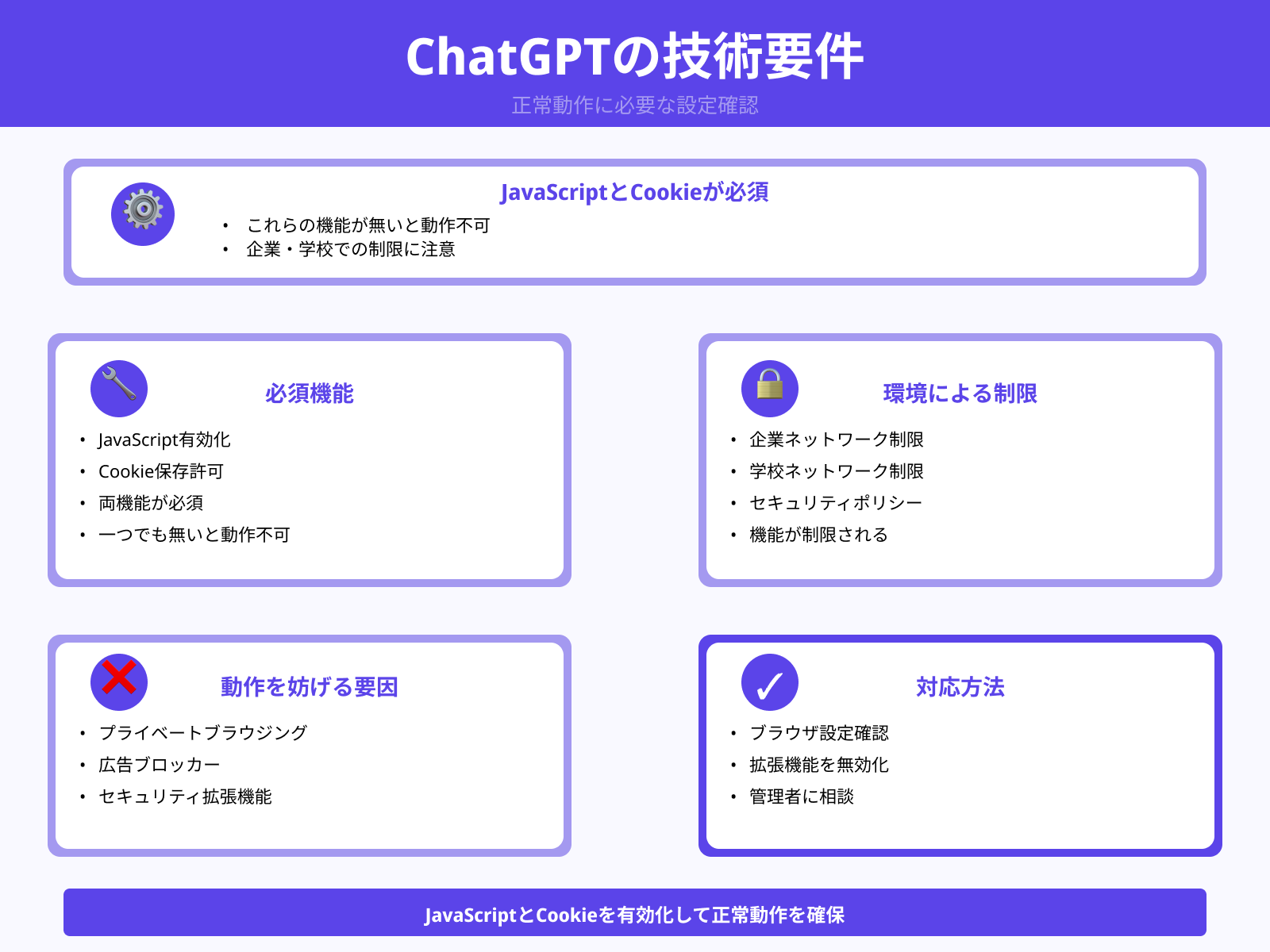
ChatGPTの動作には、JavaScriptとCookieの機能が必須となります。
企業や学校のネットワークでは、セキュリティポリシーによりこれらの機能が制限されている場合があります。ブラウザの設定でJavaScriptが無効になっていたり、Cookieの保存が拒否されていたりすると、ChatGPTは正常に動作しません。
プライベートブラウジングモードやシークレットモードでも、Cookie制限により問題が生じることがあります。また、広告ブロッカーや各種セキュリティ拡張機能が、ChatGPTの動作を妨げる場合も報告されています。
これらの制限がある環境では、設定変更や管理者への相談が必要になる場合があるでしょう。
ChatGPTがブラウザで使えない時の対処法
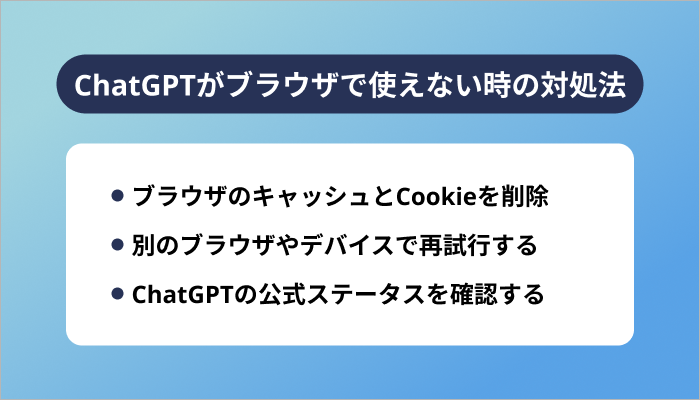
ChatGPTが動作しない際は、段階的なトラブルシューティングで問題を解決できることが多くあります。多くの場合、簡単な操作で正常な動作を回復させることが可能です。
ここからは、実際にChatGPTが使えない時に試すべき対処法を紹介します。
それぞれ詳しく解説していきます。
ブラウザのキャッシュとCookieを削除
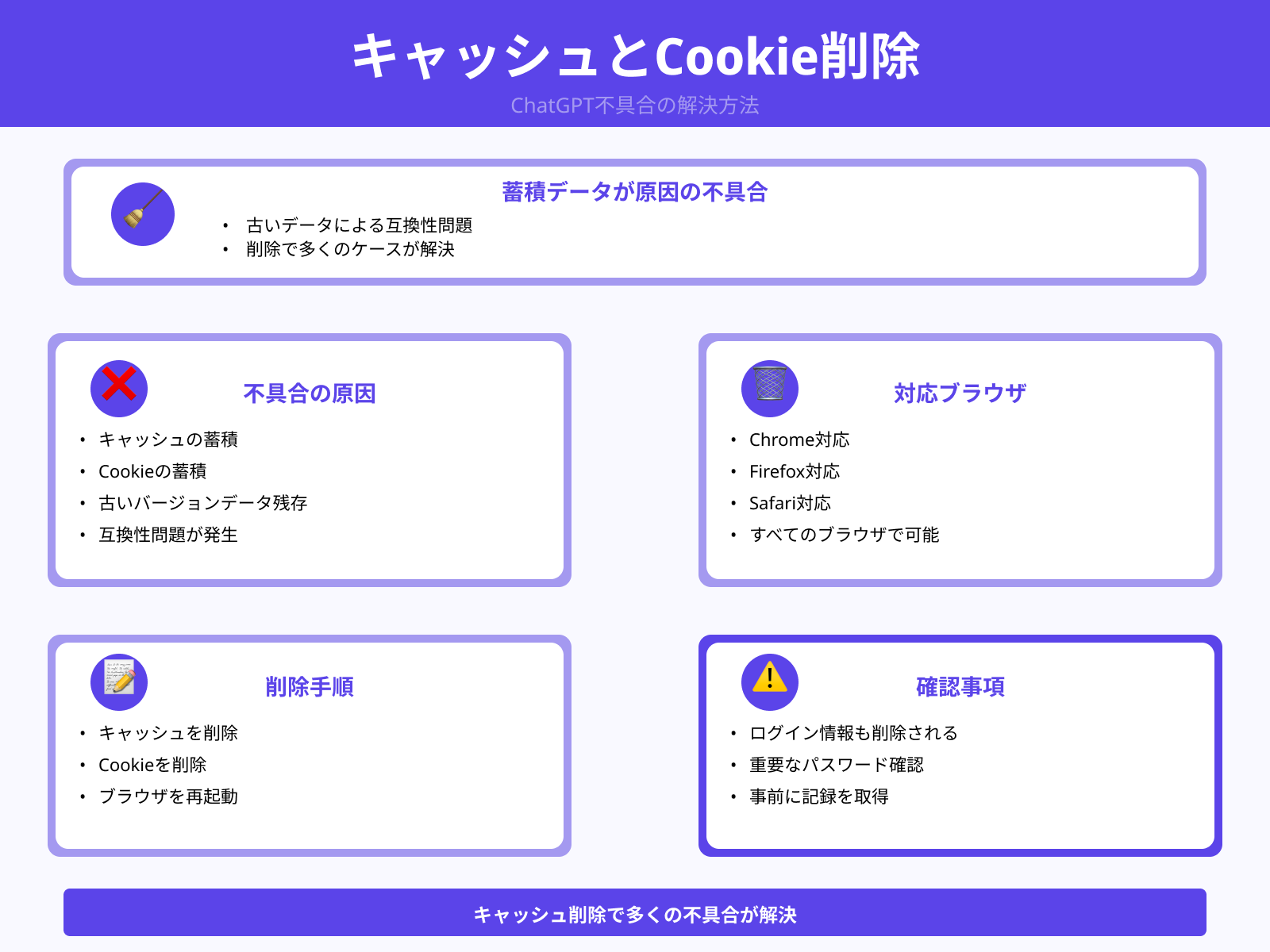
ブラウザに蓄積されたキャッシュやCookieが原因で、ChatGPTが正常に動作しない場合があります。
古いデータが残っていることで、新しいバージョンとの互換性問題が発生することがあるでしょう。Chrome、Firefox、Safariなど、どのブラウザでもキャッシュとCookieの削除機能が提供されています。
削除後は一度ブラウザを再起動し、改めてChatGPTにアクセスしてみてください。データ削除により、他のサイトのログイン情報も失われる可能性があるため、重要なパスワードは事前に確認しておきましょう。
多くのケースで、この操作により問題が解決され、ChatGPTが正常に利用できるようになります。
別のブラウザやデバイスで再試行する
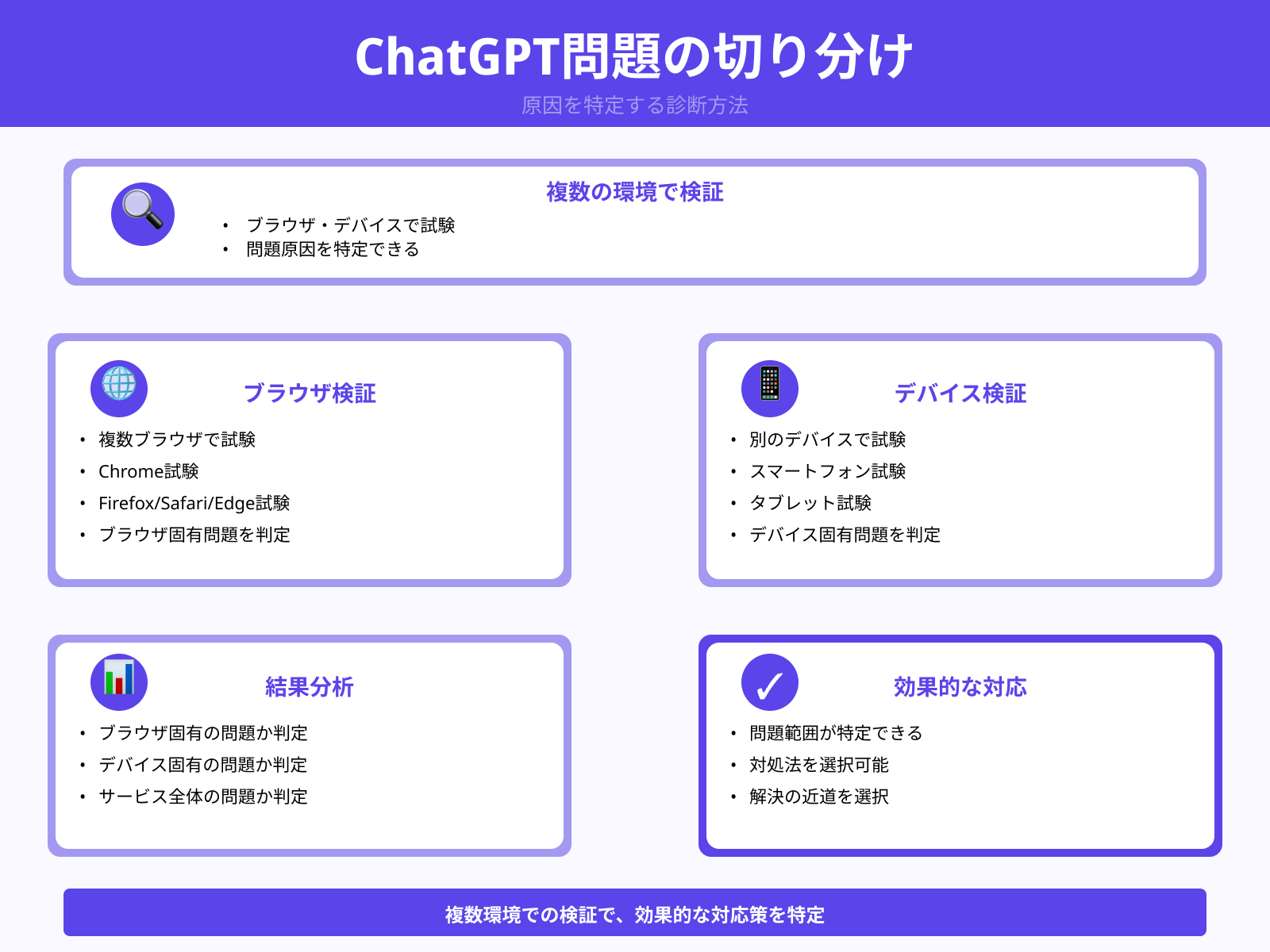
現在使用しているブラウザで問題が解決しない場合は、別のブラウザで試してみることをおすすめします。Chrome、Firefox、Safari、Edgeなど、複数のブラウザで動作確認を行うことで、問題の原因を特定できるでしょう。
また、PCで問題が発生している場合は、スマートフォンやタブレットからのアクセスも試してみてください。異なるデバイスで正常に動作する場合、元のデバイス固有の問題である可能性が高くなります。
この切り分け作業により、問題がブラウザ固有なのか、デバイス固有なのか、それともサービス全体の問題なのかを判断できるのがメリットです。
問題の範囲が特定できれば、より効果的な対処法を選択することが可能になります。
ChatGPTの公式ステータスを確認する
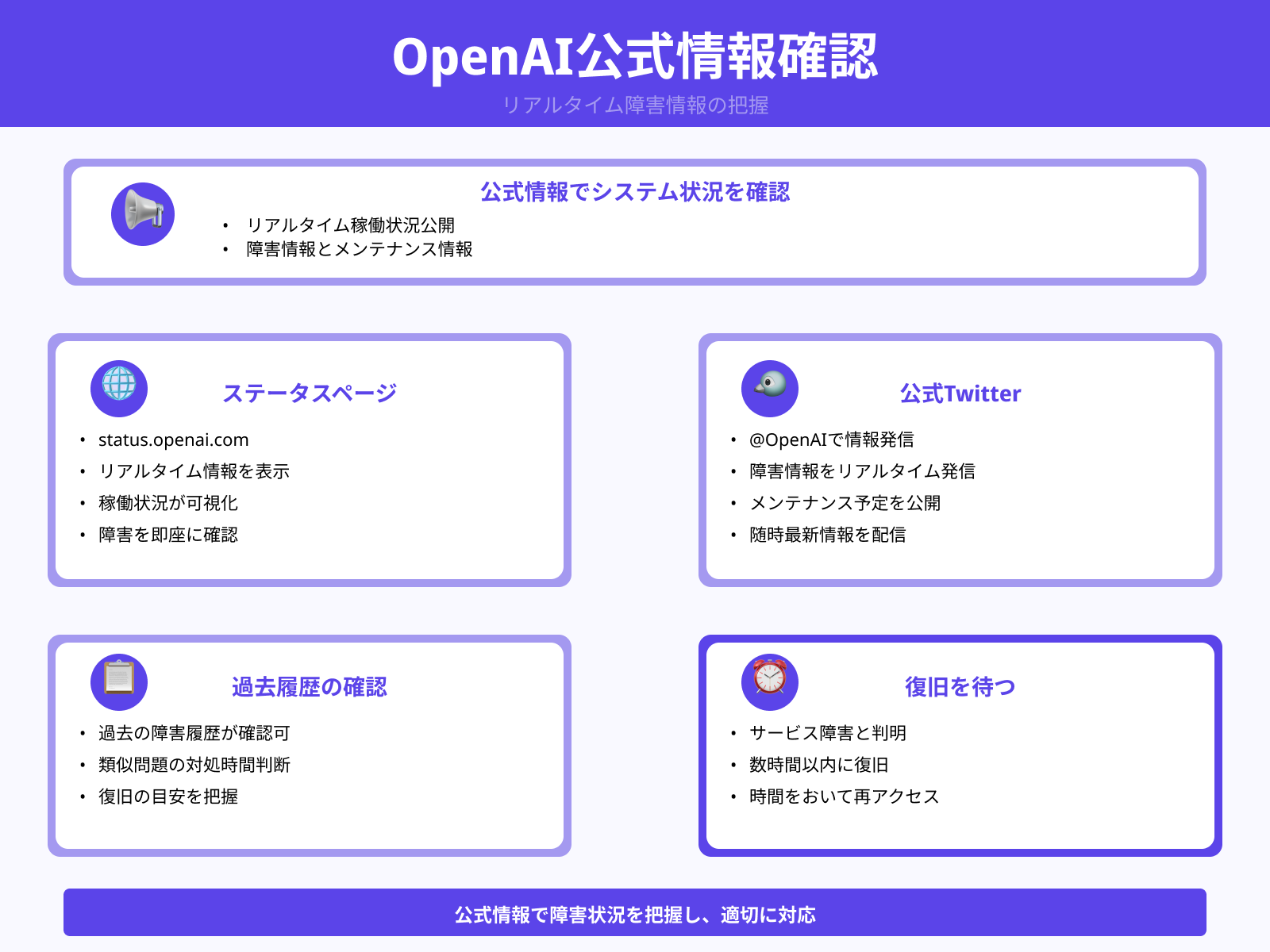
個人の環境で対処しても問題が解決しない場合は、OpenAI側のシステム状況を確認することが重要です。
OpenAIの公式ステータスページ(status.openai.com)では、リアルタイムでサービスの稼働状況が公開されています。また、OpenAIの公式Twitterアカウント(@OpenAI)でも、障害情報やメンテナンス予定が随時発信されているでしょう。
これらの情報源で障害が報告されている場合は、復旧を待つのが最も確実な解決方法となります。過去の障害履歴も確認できるため、類似の問題が発生した際の対処時間の目安としても活用可能です。
サービス側の問題である場合、一般的には数時間以内に復旧することが多いため、少し時間をおいて再度アクセスしてみることをおすすめします。
ChatGPTのブラウジング機能を有効にする設定方法
ChatGPTのブラウジング機能を利用するには、適切な設定を行う必要があります。この機能はProプランユーザーのみが利用できるため、事前にプランの確認も重要です。
ここからは、ブラウジング機能を有効化するための具体的な手順を説明します。
それぞれ詳しく解説していきます。
Proユーザー向け設定メニューの場所
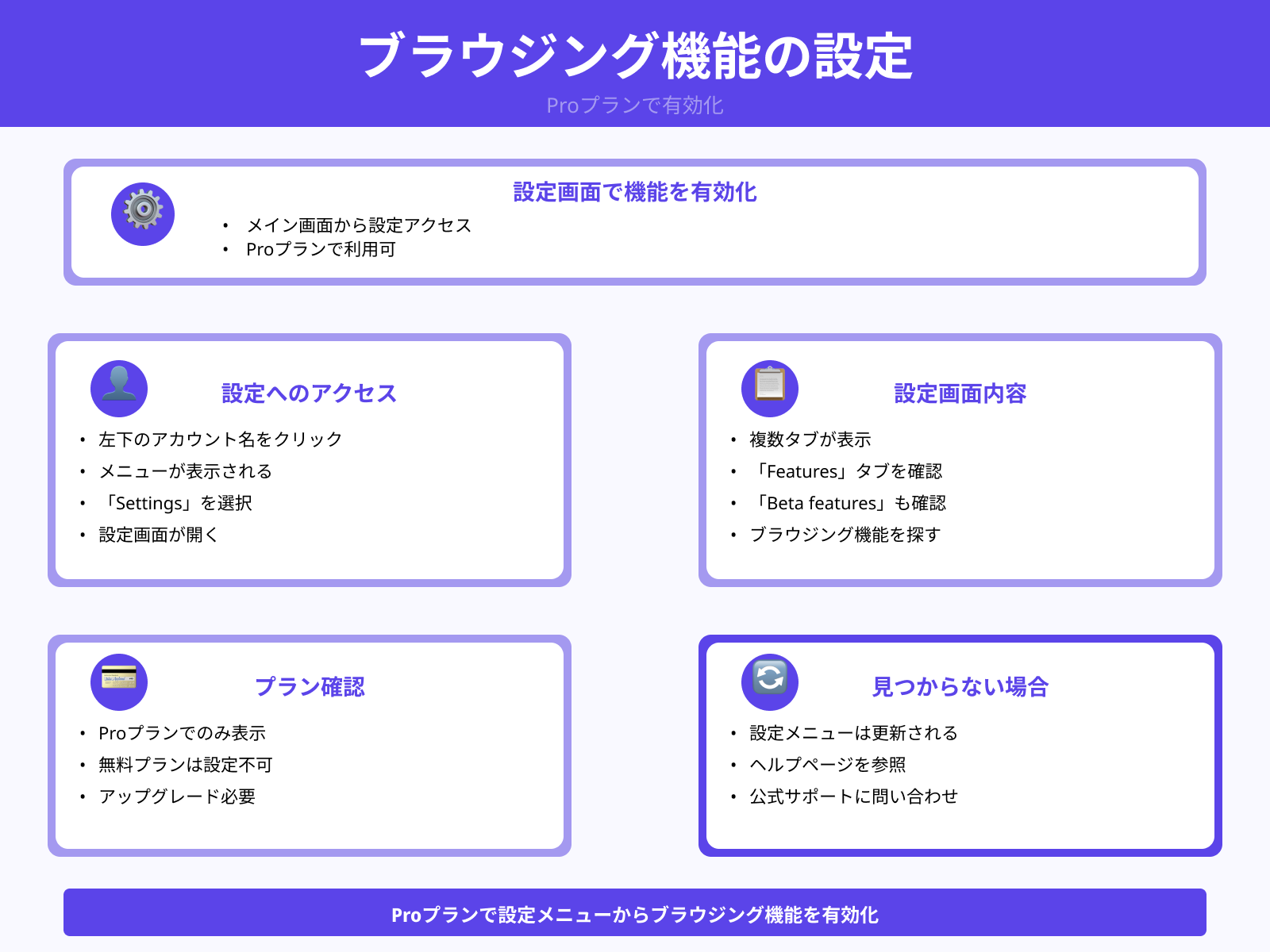
ブラウジング機能の設定は、ChatGPTのメイン画面左下にあるユーザーアカウント名をクリックすることで開始します。表示されるメニューから「Settings」を選択すると、設定画面が開かれます。
設定画面では複数のタブが表示されますが、ブラウジング機能の設定は「Features」または「Beta features」のセクションにあるでしょう。
Proプランユーザーでないとこのオプションは表示されないため、まずは自分のプラン状況を確認することが必要です。無料プランを使用している場合は、先にProプランへのアップグレードを行ってから設定を進めてください。
設定メニューの配置は定期的に更新される場合があるため、見つからない場合はヘルプページも参照してみましょう。
「Browse with Bing」を有効化する方法
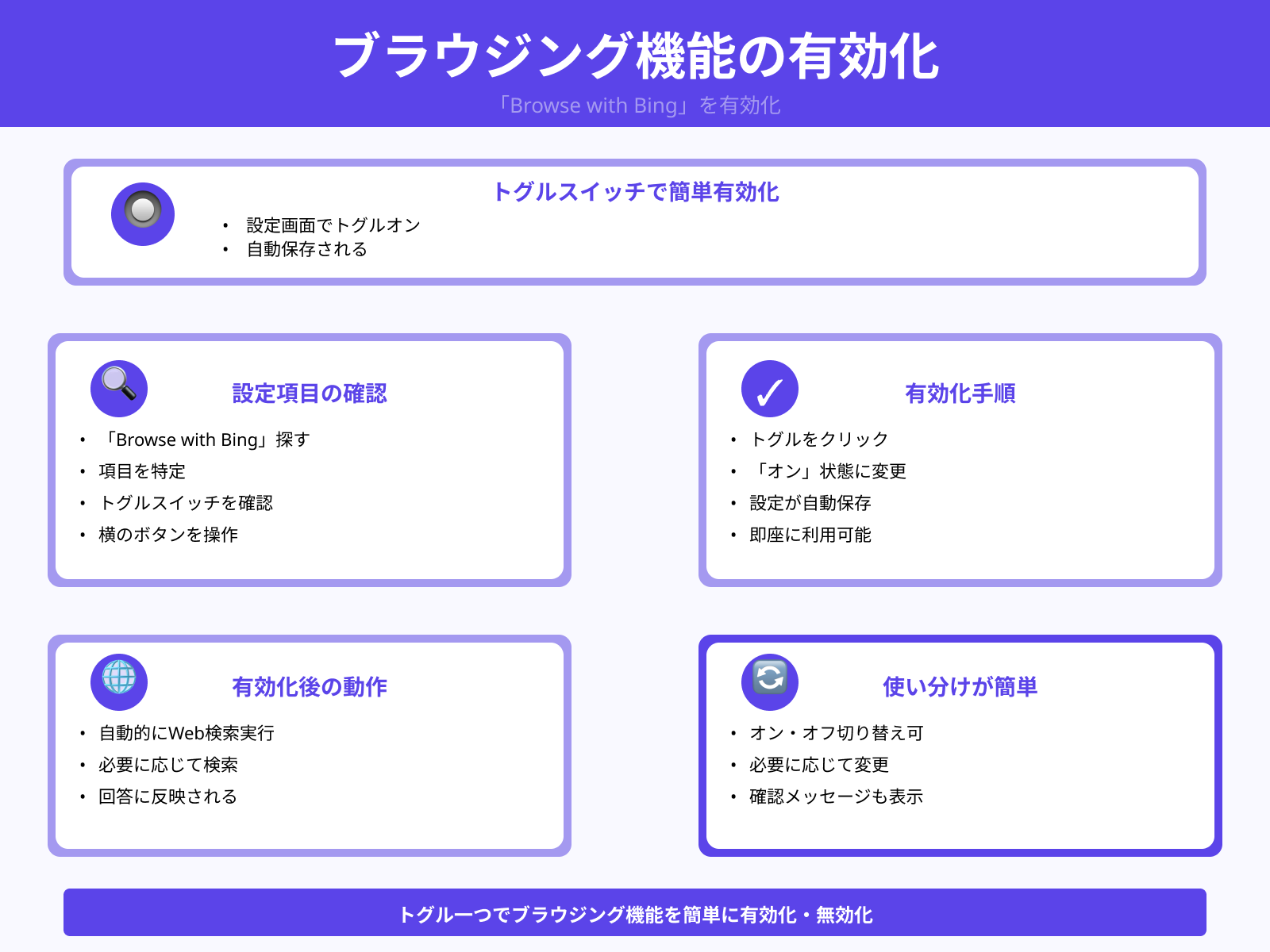
設定画面でブラウジング機能のセクションを見つけたら「Browse with Bing」という項目を探します。
この項目の横にあるトグルスイッチをクリックして「オン」の状態にすることで、機能が有効化されます。設定変更後は、自動的に新しい設定が保存され、即座に機能を利用できるようになるでしょう。
有効化すると、ChatGPTの回答時に必要に応じて自動的にWeb検索が実行されるようになります。機能を有効にした後も、必要に応じていつでもオフに戻すことが可能なため、使い分けも簡単です。
一部の質問では、ブラウジング機能を使用するかどうかをChatGPTが確認してくる場合もあります。
有効化後の動作確認方法
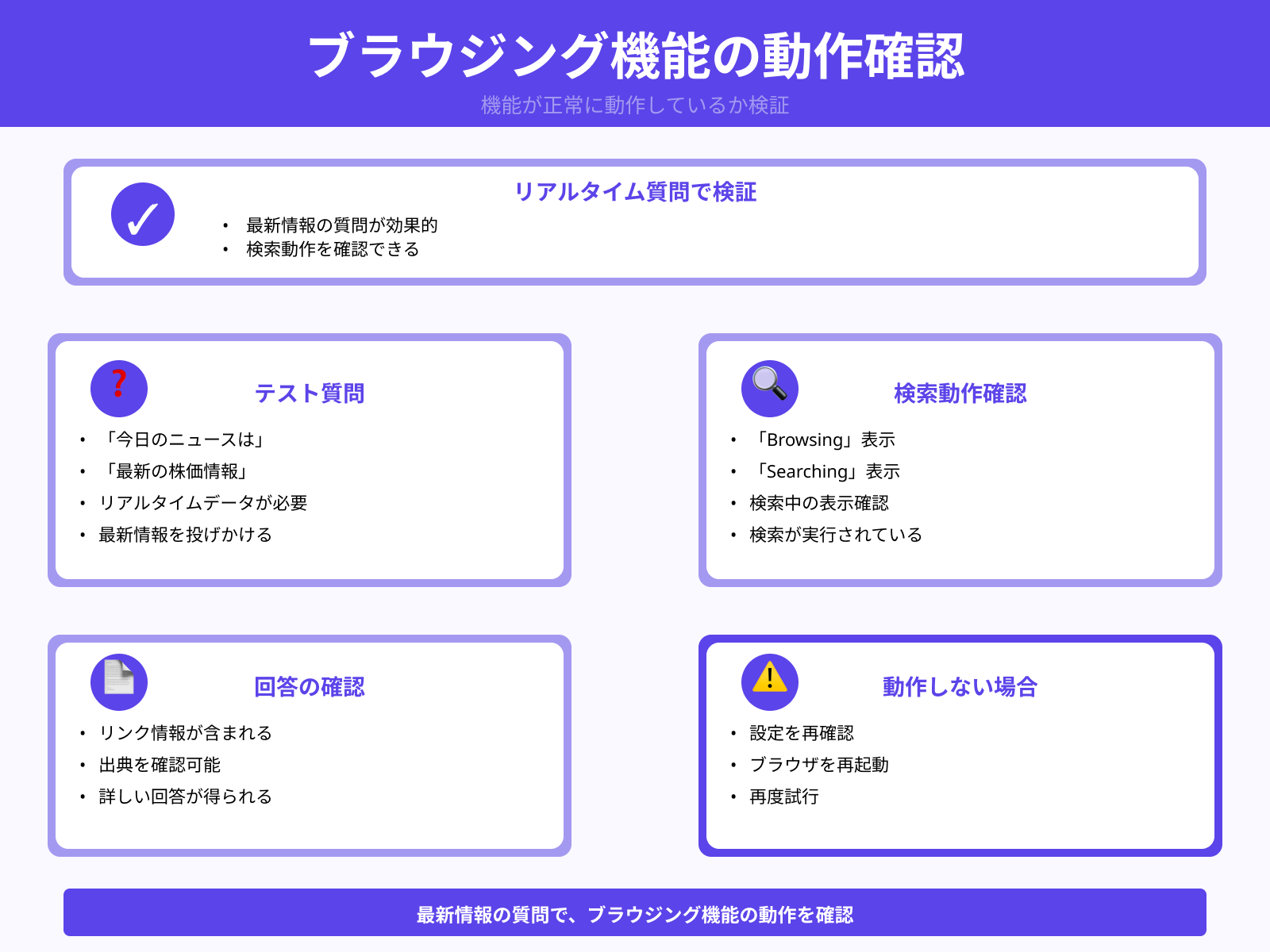
ブラウジング機能が正常に動作しているかを確認するには、最新の情報について質問してみるのが効果的です。
例えば「今日のニュースを教えて」「最新の株価情報は?」といった、リアルタイムデータが必要な質問を投げかけてみましょう。ブラウジング機能が動作している場合、ChatGPTが「Browsing」や「Searching」といった表示とともに検索を実行する様子が確認できます。
回答には検索で見つけた情報源のリンクも含まれるため、情報の出典も確認することが可能です。正常に動作していれば、従来では回答できなかった最新情報についても詳しい回答が得られるはずです。
もし期待通りに動作しない場合は、設定を再確認するか、一度ブラウザを再起動してから再試行してみてください。
ChatGPTのブラウザ利用でできること
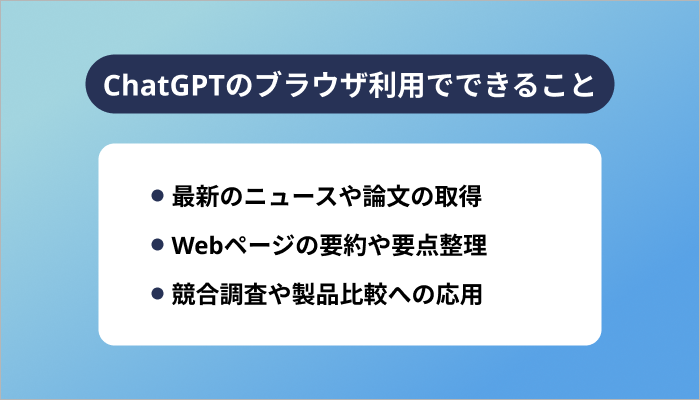
ChatGPTのブラウジング機能を活用することで、従来の対話型AIでは不可能だったさまざまな作業が実現可能です。リアルタイム情報の取得により、ChatGPTの活用の幅が大幅に拡大されています。
ここからは、ブラウジング機能を使って具体的にどのような作業ができるのかを解説します。
それぞれ詳しく解説していきます。
最新のニュースや論文の取得
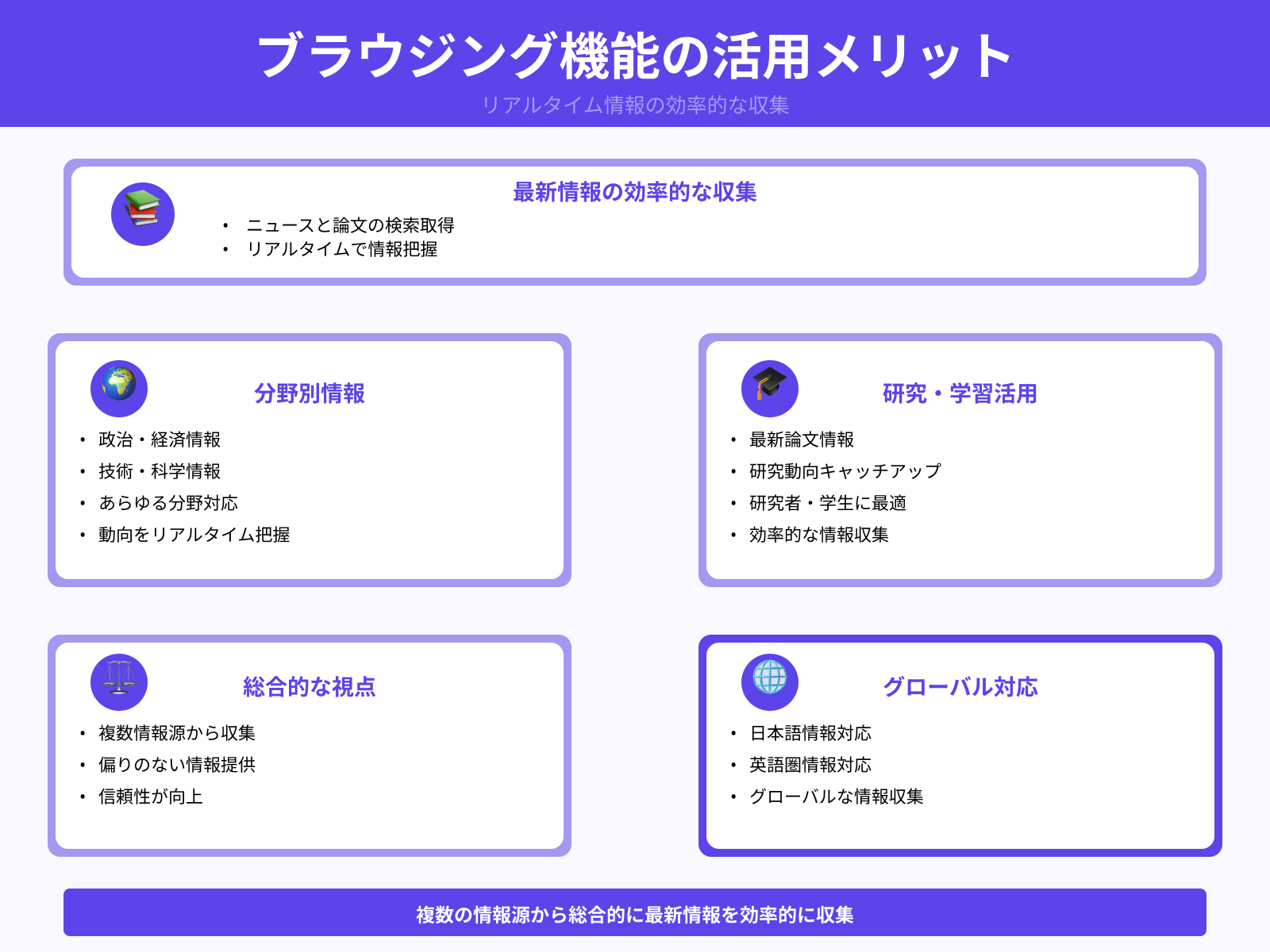
ブラウジング機能を使用することで、ChatGPTが最新のニュース記事や学術論文を検索し、内容を要約して提供してくれます。
政治、経済、技術、科学など、あらゆる分野の最新動向をリアルタイムで把握することが可能になるでしょう。特に研究者や学生にとっては、最新の論文情報や研究動向を効率的にキャッチアップできる強力なツールとなります。
複数の情報源から情報を収集して総合的な視点で解説してくれるため、偏りのない情報収集が期待できます。また、専門用語の多い論文も、分かりやすい言葉で要約してもらうことで理解が深まるのです。
日本語だけでなく、英語圏の最新情報も同様に取得できるため、グローバルな情報収集にも威力を発揮するでしょう。
Webページの要約や要点整理
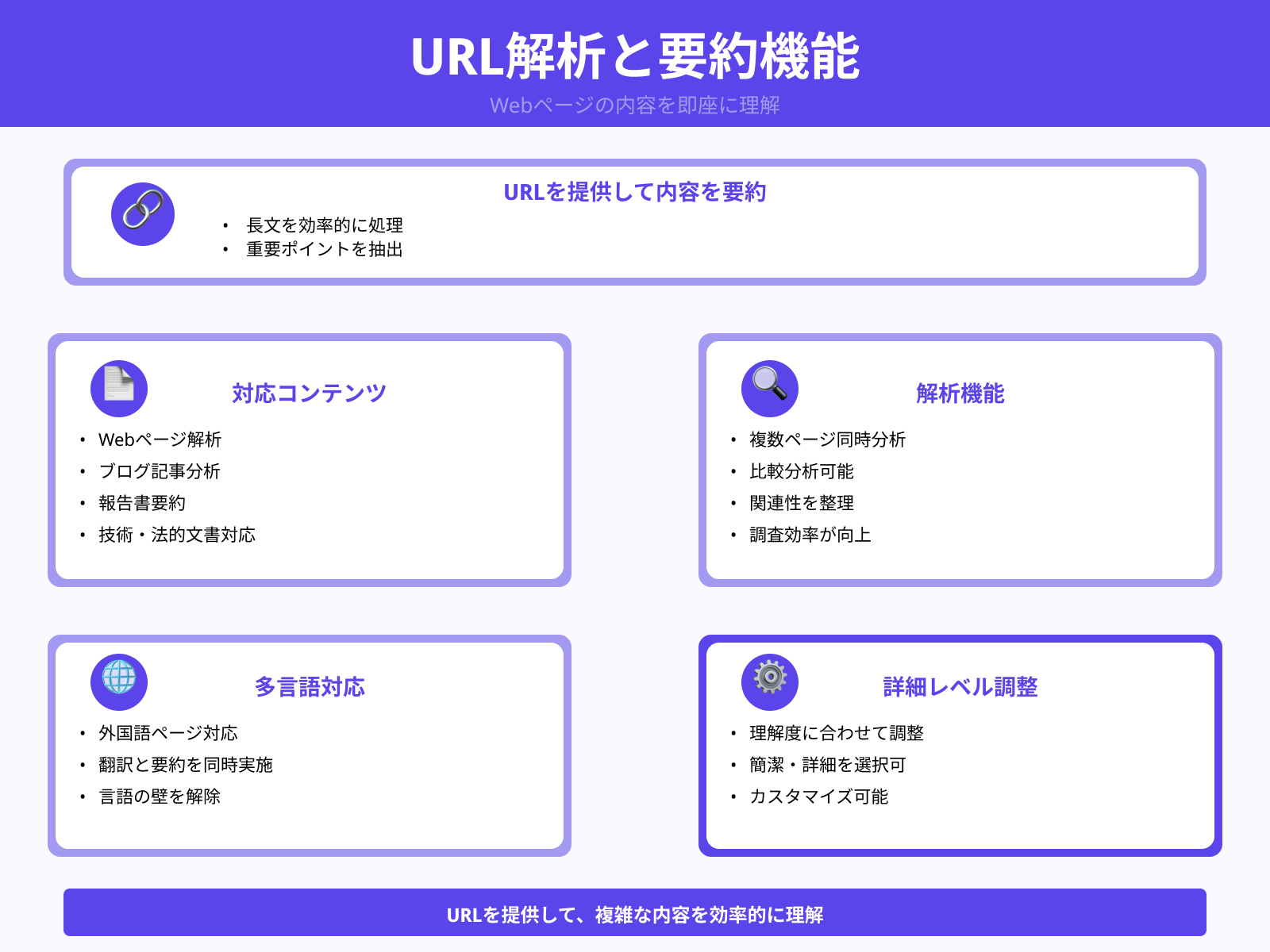
長文のWebページやブログ記事、報告書などのURLをChatGPTに提供すると、内容を読み取って要点を整理してくれます。
時間のない中で大量の情報を処理する必要がある場合に、この機能は特に有用でしょう。複雑な技術文書や法的文書なども、重要なポイントを抜き出して分かりやすく説明してもらうことが可能です。
複数のWebページを同時に分析して、比較や関連性の整理も可能なため、調査作業の効率化に大きく貢献します。また、外国語のWebページも翻訳と要約を同時に行ってくれるため、言語の壁を越えた情報収集が実現できます。
自分の理解度に合わせて、詳細レベルを調整した要約を依頼することも可能です。
競合調査や製品比較への応用
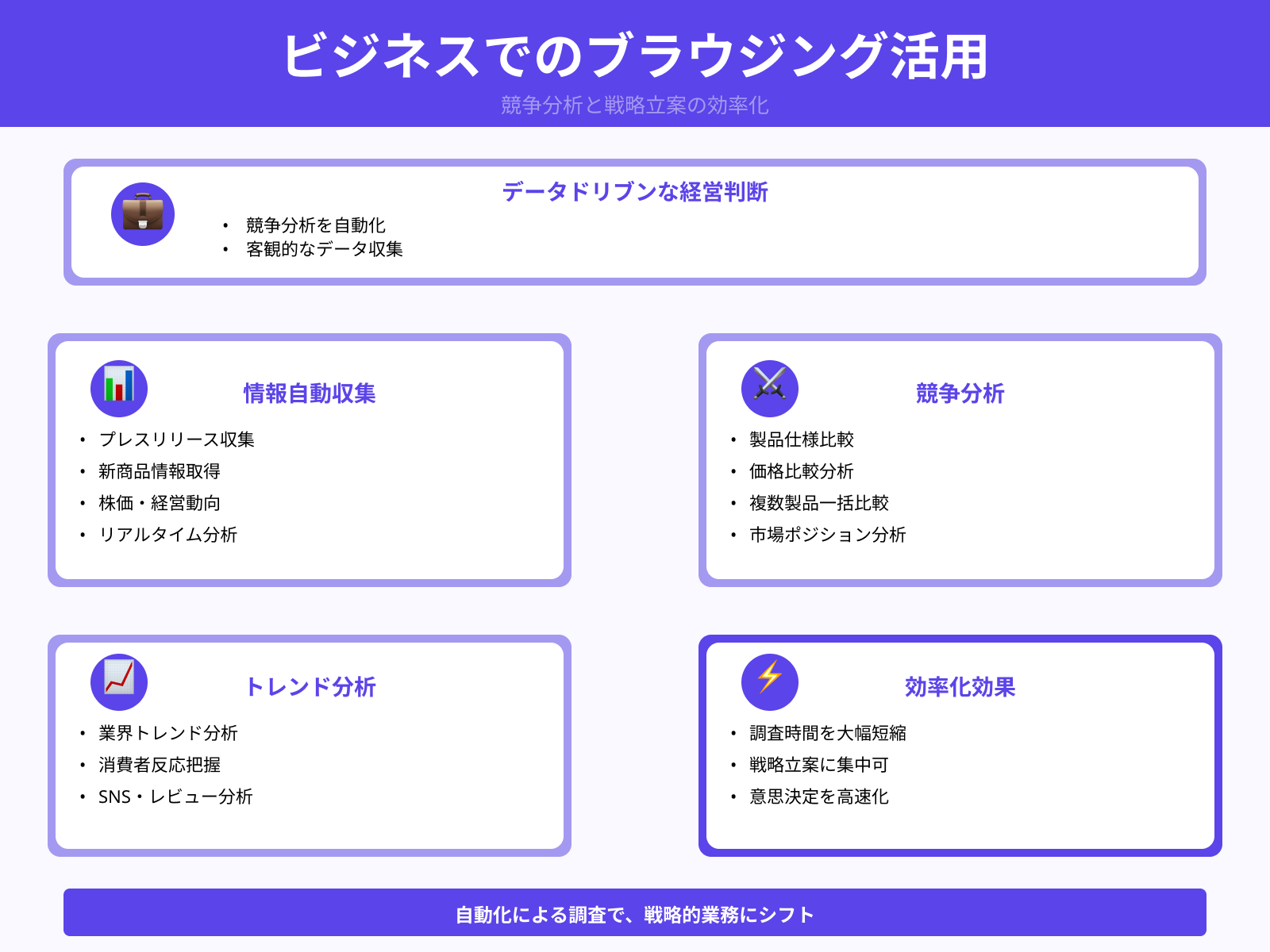
ビジネス場面では、競合他社の動向調査や製品比較にブラウジング機能を活用できます。
企業の最新プレスリリース、新商品情報、株価動向などを自動で収集し、分析してもらうことが可能でしょう。マーケティング戦略の立案や事業計画の策定において、客観的なデータに基づいた判断材料を得ることが可能です。
複数の競合製品の仕様や価格を一度に比較してもらうことで、効率的な市場分析が実現します。また、業界のトレンドや消費者の反応についても、SNSやレビューサイトの情報を基に分析してもらえます。
これらの機能により、従来は時間のかかっていた調査業務を大幅に短縮し、より戦略的な業務に時間を割けるようになるでしょう。
まとめ
ChatGPTはブラウザから手軽に利用でき、アプリのインストールなしで高度なAI機能を活用できる便利なサービスです。
PC・スマホを問わず主要ブラウザに対応しており、GPT-4やブラウジング機能といった最新機能もWeb版から利用可能となっています。利用開始は公式サイトへのアクセスとアカウント登録だけで完了し、無料プランでも十分な機能を体験できるでしょう。
ブラウジング機能を活用することで、最新情報の取得から競合調査まで、従来のAIでは不可能だった作業が実現できます。もし動作に問題が生じた場合も、キャッシュ削除やブラウザ変更などの基本的な対処法で解決できることが多いため、安心して利用を始められます。
ChatGPTのブラウザ利用は、AI技術を日常業務や学習に取り入れる最も手軽で効果的な方法といえるでしょう。