ChatGPTはMacで使える?使い方・おすすめアプリ・連携術まで解説

MacでもChatGPTって普通に使えるの?WindowsやiPhoneと何か違いがあるのかな?
ChatGPTをMacで使うのに何かアプリをダウンロードする必要があるの?どの方法が一番いいんだろう?
MacとiPhoneを両方持ってるんだけど、ChatGPTの内容を連携させたりできるのかな?
ChatGPTは世界中で利用されている対話型AIサービスですが、Macユーザーの中には自分のデバイスで正しく使えるのか不安に感じる方も多いでしょう。
実際、公式のMac専用アプリは提供されておらず、どの方法でアクセスするのが最適なのか迷ってしまいがちです。
MacでChatGPTを使いたいけれど、ブラウザからのアクセス方法やサードパーティアプリの安全性、iPhone・iPadとの連携方法など、具体的な利用方法がよくわからないという悩みを抱えていませんか。
そこでこの記事では、MacでChatGPTを安全かつ効率的に使うための方法を網羅的に解説します。
- MacでChatGPTを使うための具体的な方法と最適なアクセス手段がわかる
- Mac専用のChatGPTアプリの種類と特徴、それぞれのメリット・デメリットがわかる
- MacとiPhone・iPadでChatGPTを連携活用する方法と同期のやり方がわかる
ChatGPTの特徴をより詳しく知りたい人は、次の記事を参考にしてください。

『生成AIに興味はあるけど、どうやって使えばいいんだろう…』
そんな方へ、
- 生成AIに作業や仕事を任せる方法
- ChatGPTなどの生成AIを使いこなすたった1つのコツ
- 業務効率化や収入獲得に生成AIを活かす体験ワーク
を、無料のオンラインセミナーで3時間に凝縮してお伝えします!
パソコンはもちろん、スマホから気軽に参加OK。
参加者には限定で「生成AI活用に役立つ7大特典」をプレゼント中🎁

この2時間が、あなたを変える大きなきっかけになりますよ。
ChatGPTはMacで使える?

ChatGPTはMacユーザーでも問題なく利用できる人工知能サービスです。 WindowsやLinuxと同様に、Macでもフル機能を使って文章作成や質問応答などを行えます。
ここからは、MacでChatGPTを利用する際の基本的な情報をご紹介していきます。
それぞれ詳しく解説していきます。
ブラウザ経由での使用が基本
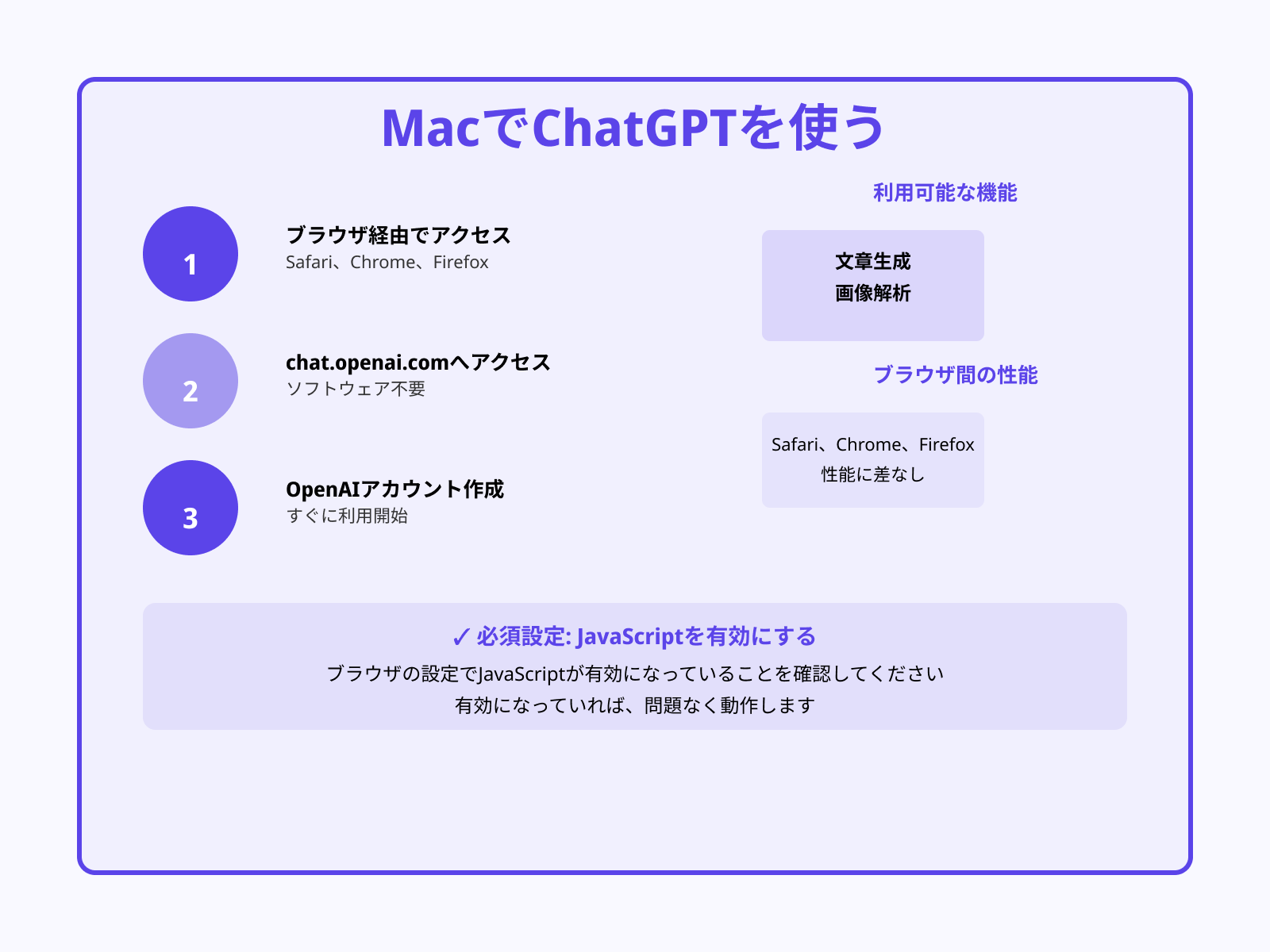
MacでChatGPTを利用する最も一般的な方法は、ブラウザ経由でのアクセスです。
SafariやChrome、Firefoxなど、どのブラウザからでもchat.openai.comにアクセスすることで、ChatGPTの全機能を利用できます。特別なソフトウェアのインストールは不要で、OpenAIアカウントを作成するだけですぐに使い始められるのが魅力です。
ブラウザ版では、文章生成から画像解析まで、ChatGPTのすべての機能が使えます。MacのSafariでも他のブラウザでも、レスポンスの速度や機能に差はありません。
お使いのブラウザの設定でJavaScriptが有効になっていれば、問題なく動作します。
Mac専用アプリの有無と代替手段
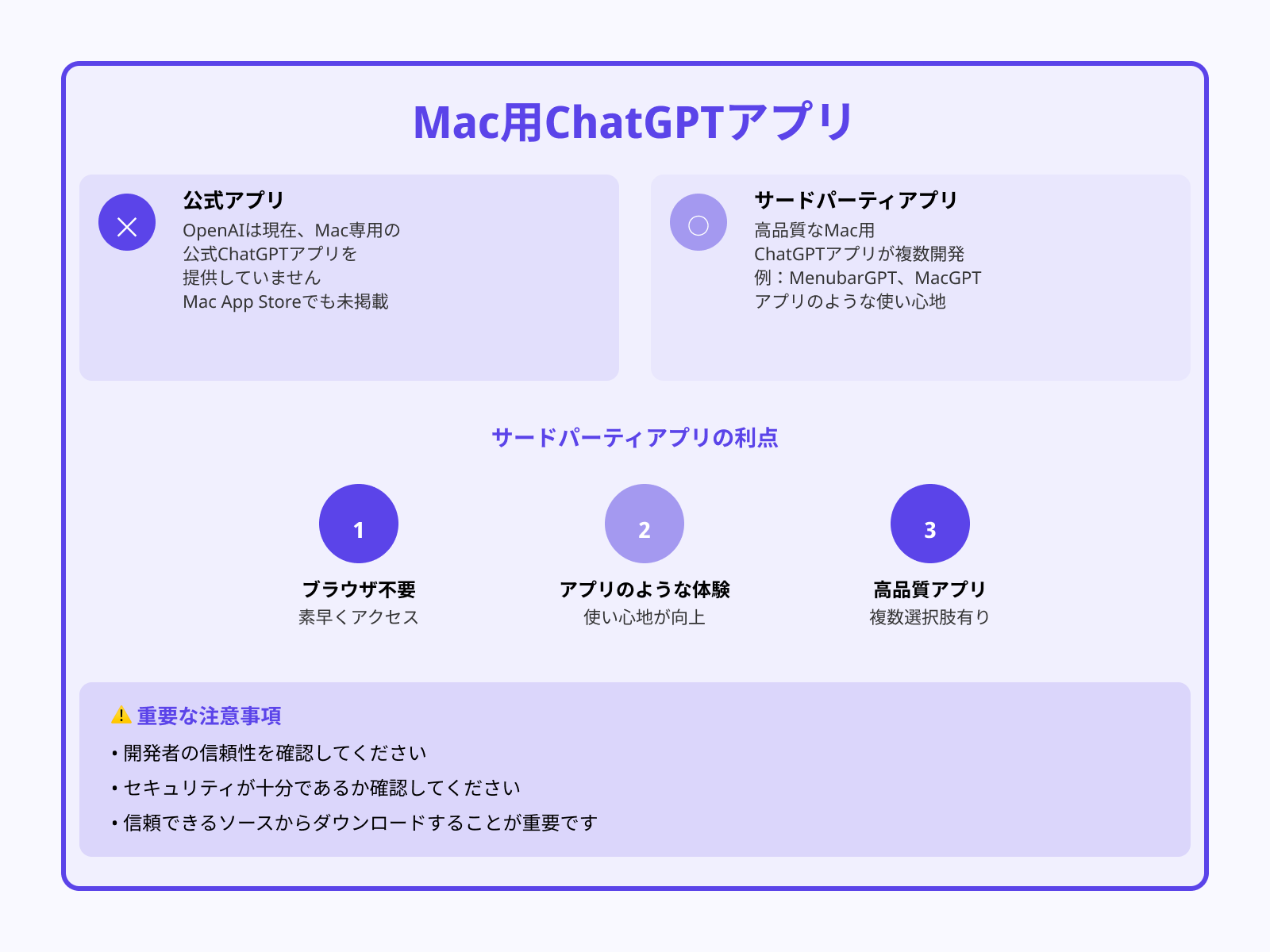
現在、OpenAIからMac専用の公式ChatGPTアプリは提供されていません。そのため、Mac App Storeで「ChatGPT」と検索しても、公式アプリは見つからないのが現状です。
しかし、サードパーティ製のアプリやPWA(Progressive Web App)機能を活用することで、アプリのような使い心地を実現できます。MenubarGPTやMacGPTなど、非公式ながら高品質なMac用ChatGPTアプリが複数開発されています。
これらのアプリを使用すれば、ブラウザを起動せずに素早くChatGPTにアクセス可能です。ただし、サードパーティアプリを利用する際は、開発者の信頼性とセキュリティを十分に確認しましょう。
GPT-4など上位プランもMacで利用可能
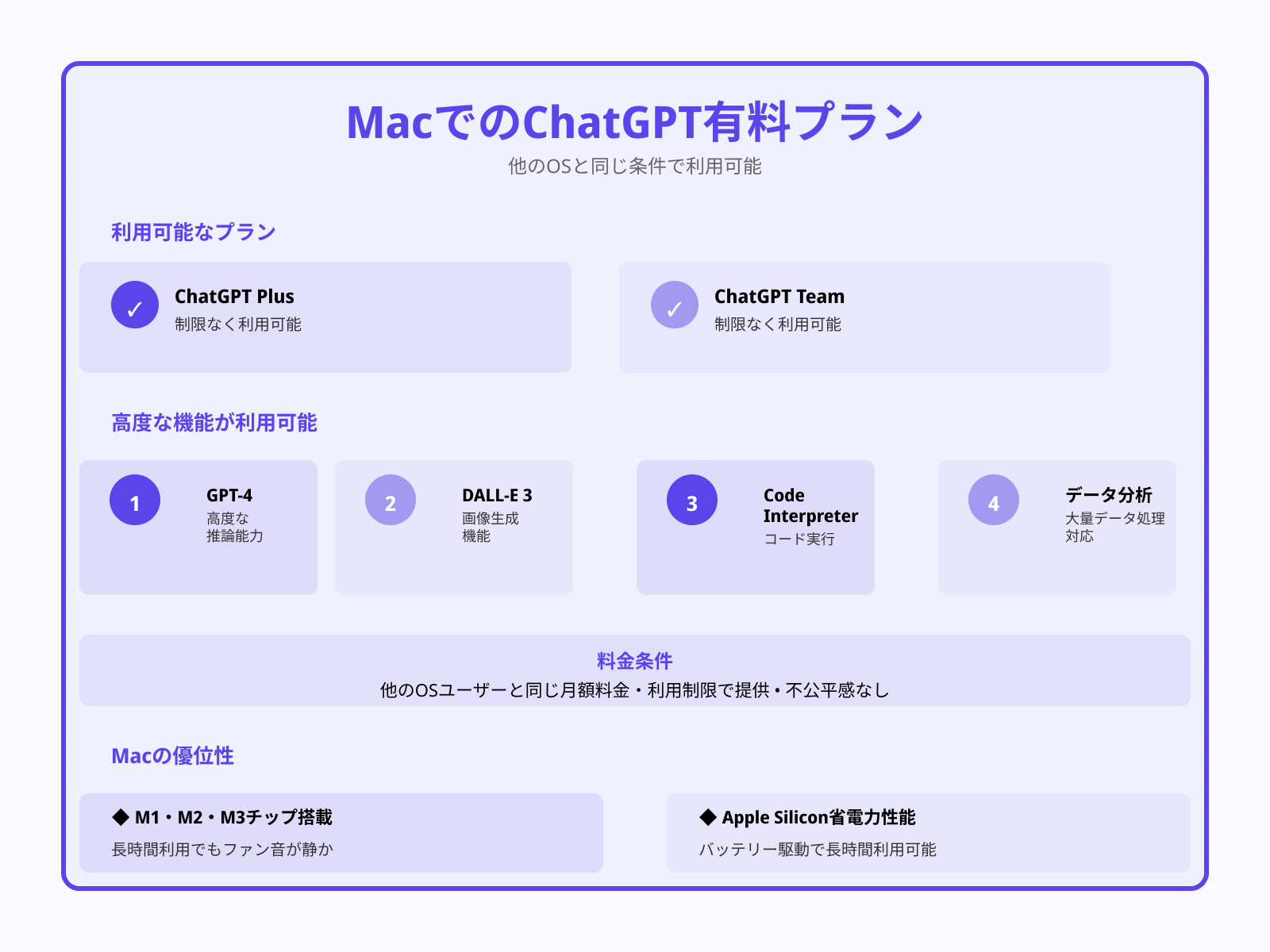
MacユーザーもChatGPT PlusやChatGPT Teamなどの有料プランを制限なく利用できます。
GPT-4やDALL-E 3による画像生成、Code Interpreterなどの高度な機能も、Macで問題なく動作します。月額料金や利用制限についても、他のOSユーザーと同じ条件で提供されているため、不公平感はありません。
Macの高性能なハードウェアを活かして、複雑な処理や大量のデータ分析もスムーズに行えます。特にMacBook ProのM1・M2・M3チップ搭載機種なら、長時間の利用でもファンが回りにくく、静かな環境で作業を継続できます。
Apple Siliconの省電力性能により、バッテリー駆動でも長時間ChatGPTを活用できるでしょう。
MacでChatGPTを使う3つの方法
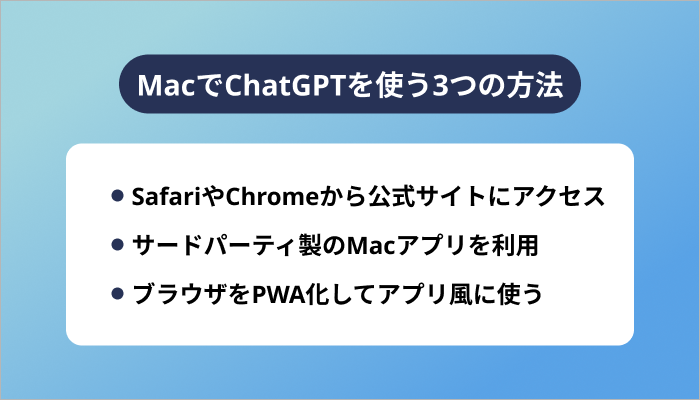
MacでChatGPTを効率的に活用するには、複数のアクセス方法を理解しておくことが重要です。 それぞれの方法には異なるメリットがあり、用途に応じて使い分けると便利です。
ここからは、Macユーザーが選択できる主要なアクセス方法をご紹介します。
それぞれ詳しく解説していきます。
1.SafariやChromeから公式サイトにアクセス
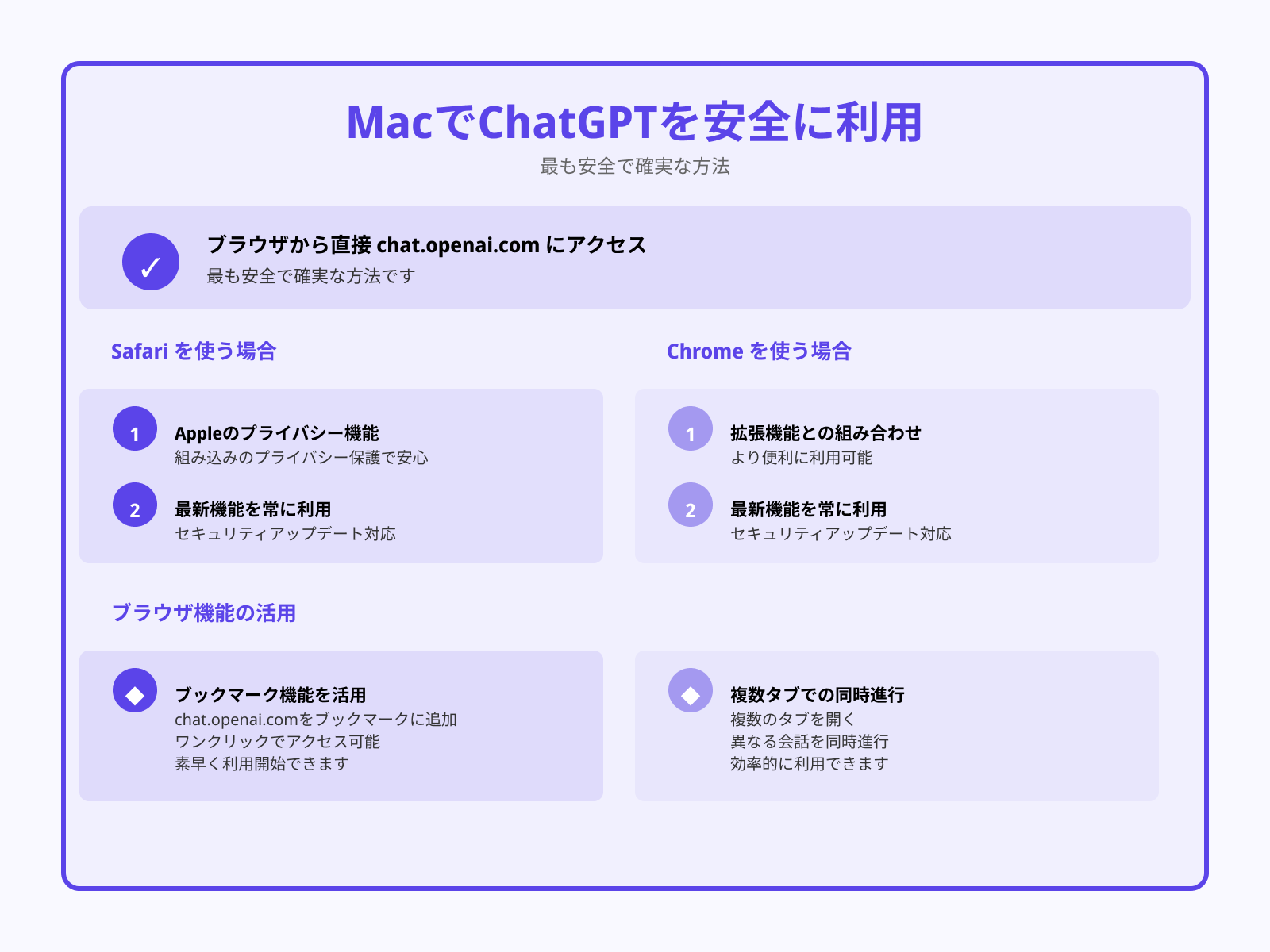
最も安全で確実な方法は、SafariやChromeなどのブラウザから直接chat.openai.comにアクセスすることです。
この方法なら、OpenAIが提供する最新機能やセキュリティアップデートを常に利用できます。MacのSafariはAppleのプライバシー保護機能が組み込まれているため、安心してChatGPTを使えるでしょう。
Chromeを使う場合は、拡張機能との組み合わせでより便利に使える点がメリットです。ブラウザのブックマーク機能を活用すれば、ワンクリックでChatGPTにアクセスできます。
また、複数のタブを開いて異なる会話を同時進行させることも可能です。
2.サードパーティ製のMacアプリを利用
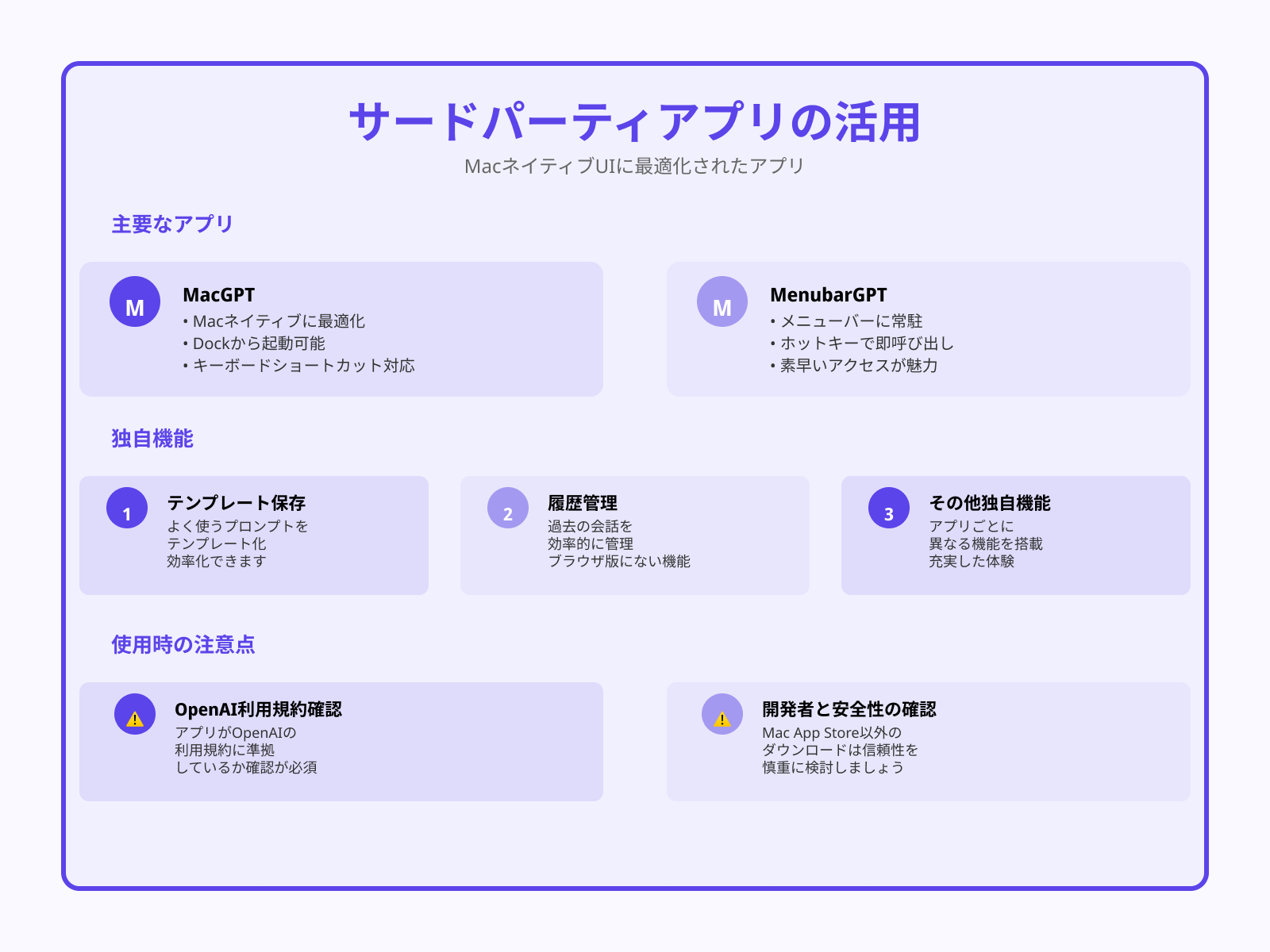
MacGPTやMenubarGPTなど、サードパーティ製のアプリを使用する方法もあります。
これらのアプリは、MacのネイティブUIに最適化されており、Dockからの起動やキーボードショートカットなどが使えます。特にMenubarGPTは、メニューバーに常駐してホットキー一つでChatGPTを呼び出せる便利さが魅力です。
アプリごとに独自機能が搭載されており、テンプレート保存や履歴管理などブラウザ版にない機能も利用できます。ただし、サードパーティアプリの場合、OpenAIの利用規約に準拠しているかの確認が必要です。
Mac App Store以外からダウンロードする場合は、開発者の信頼性とアプリの安全性を慎重に検討しましょう。
3.ブラウザをPWA化してアプリ風に使う
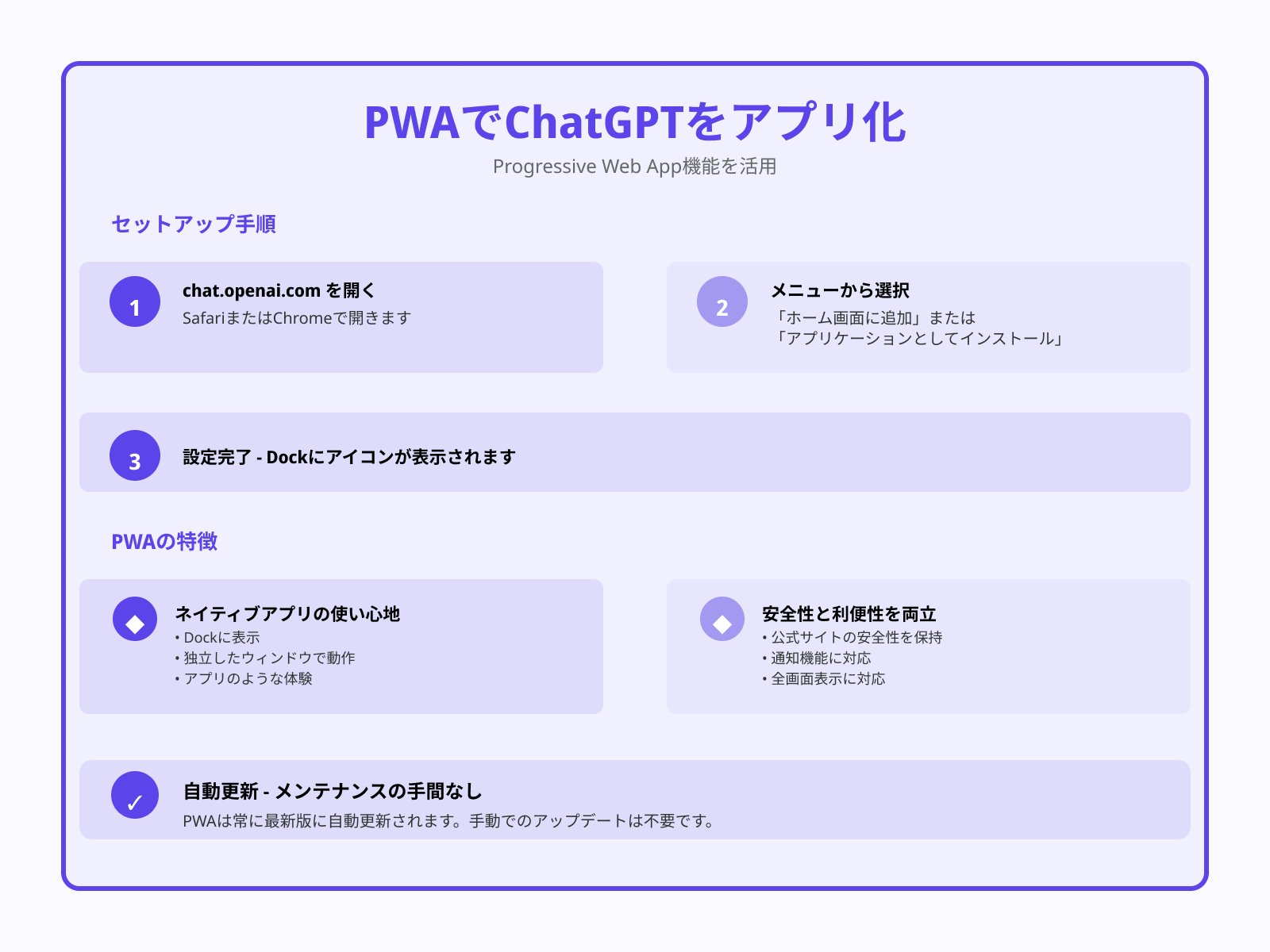
ブラウザのPWA(Progressive Web App)機能を使えば、ChatGPTをアプリのように使えます。
SafariやChromeでchat.openai.comを開き「ホーム画面に追加」や「アプリケーションとしてインストール」を選択するだけで設定完了です。PWA化したChatGPTは、Dockに表示され、独立したウィンドウで動作するため、まるでネイティブアプリのような使い心地を提供します。
この方法なら公式サイトの安全性を保ちながら、アプリの利便性も享受できます。通知機能や全画面表示にも対応しており、集中して作業したい時に便利です。
PWAは自動的に最新版に更新されるため、メンテナンスの手間もかかりません。
ChatGPTのMac対応アプリ
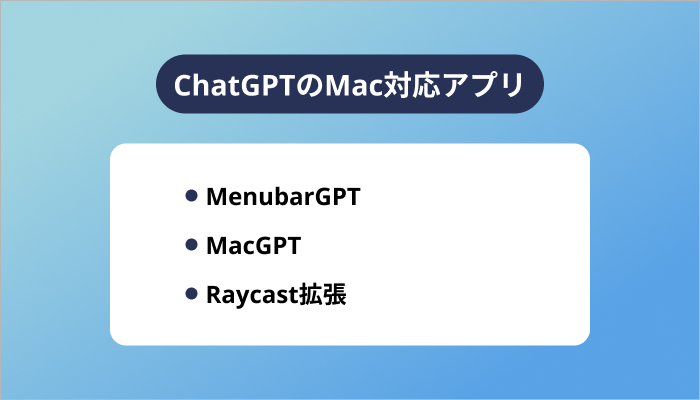
Mac向けのChatGPTアプリは、公式版こそありませんが、優れたサードパーティ製アプリが多数開発されているのが実情です。これらのアプリは、Macの特性を活かした独自機能を搭載し、ブラウザ版とは異なる便利さを提供します。
ここからは、特に評価の高いMac対応ChatGPTアプリをご紹介します。
それぞれ詳しく解説していきます。
MenubarGPT:メニューバー常駐型
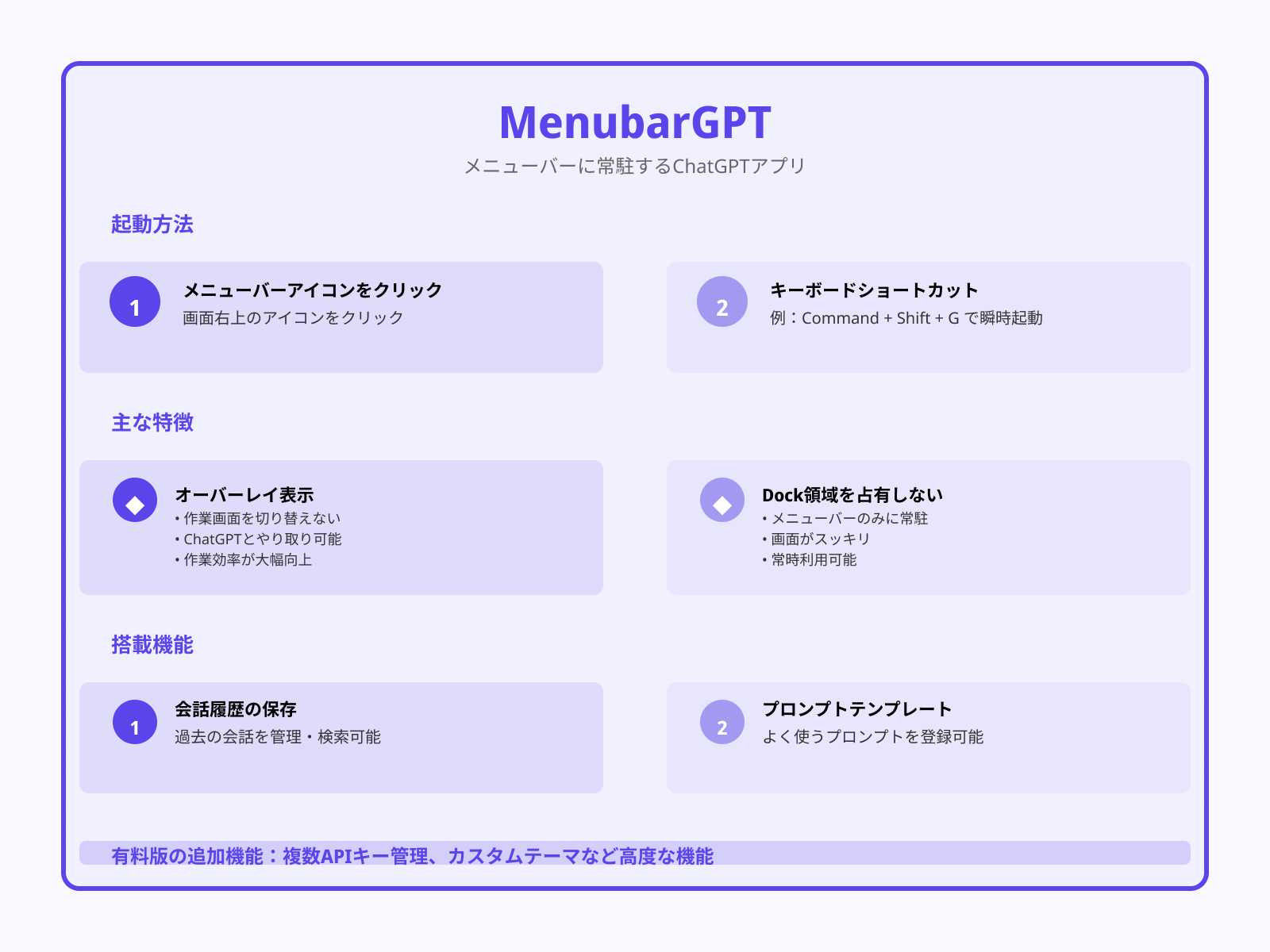
MenubarGPTは、Macのメニューバーに常駐してホットキー一つでChatGPTを呼び出せるアプリです。
画面右上のメニューバーアイコンをクリックするか、設定したキーボードショートカット(例:Command + Shift + G)を押すだけで、瞬時にChatGPT画面が表示されます。作業中の画面を切り替えることなく、オーバーレイ表示でChatGPTとやり取りできるため、作業効率を大幅に向上させることが可能です。
会話履歴の保存機能や、よく使うプロンプトのテンプレート登録機能なども搭載されています。Dock領域を占有しないため、画面をスッキリと保ちながらChatGPTを常時利用可能です。
有料版では、複数のAPIキー管理やカスタムテーマなど、さらに高度な機能も利用できます。
MacGPT:デスクトップで手軽に呼び出し
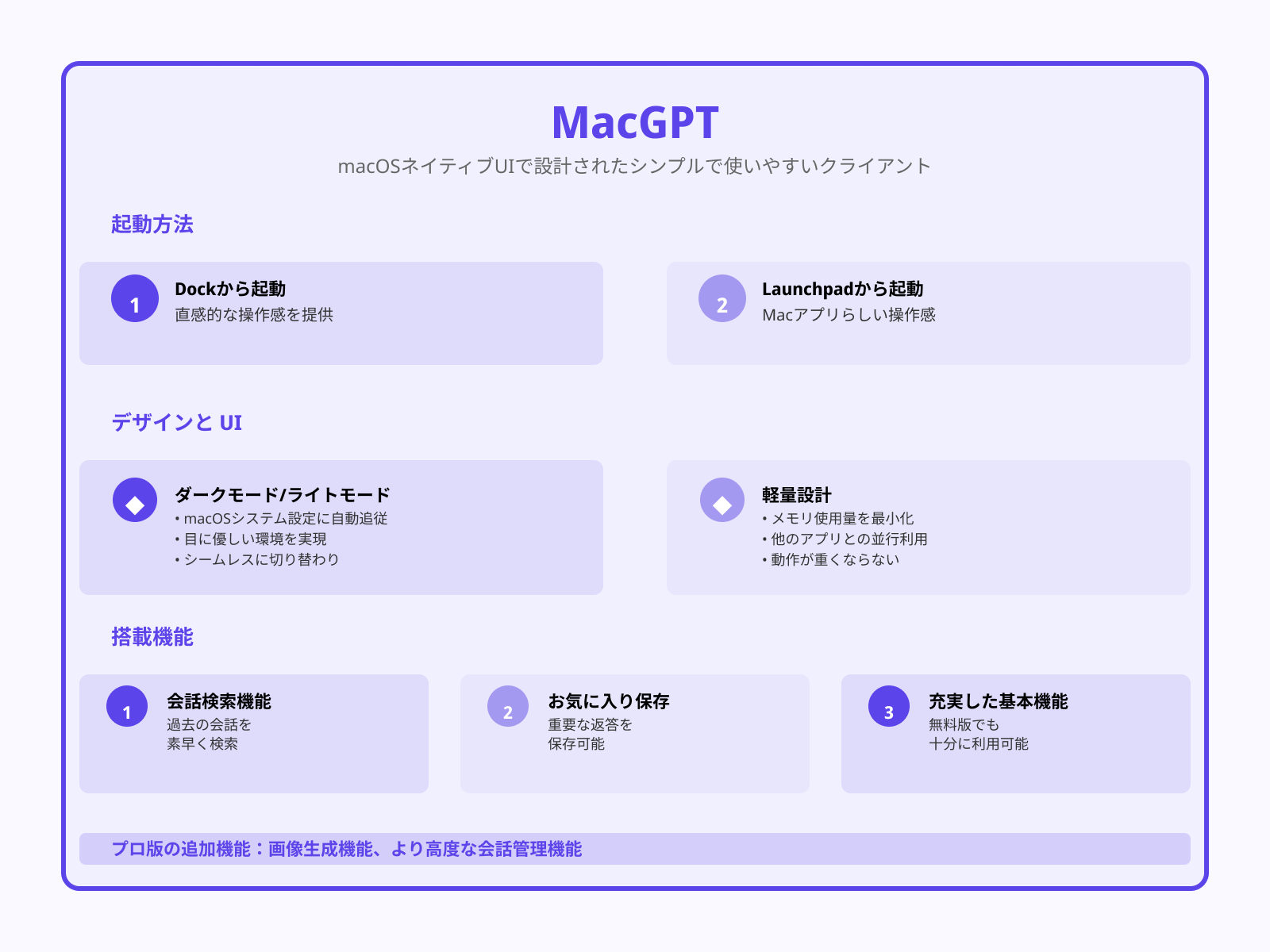
MacGPTは、macOSのネイティブUIで設計されたシンプルで使いやすいChatGPTクライアントです。
DockやLaunchpadから起動でき、Macアプリらしい直感的な操作感を提供します。ダークモードやライトモードにも対応しており、macOSのシステム設定に自動で追従するため、目に優しい環境で利用できます。
軽量設計でメモリ使用量を抑えているため、他のアプリと並行して使っても動作が重くなりません。会話の検索機能や、重要な返答をお気に入りに保存する機能なども備えています。
無料版でも基本機能は十分に使えますが、プロ版では画像生成機能やより高度な会話管理機能が利用可能です。
Raycast拡張:キーボード操作に最適
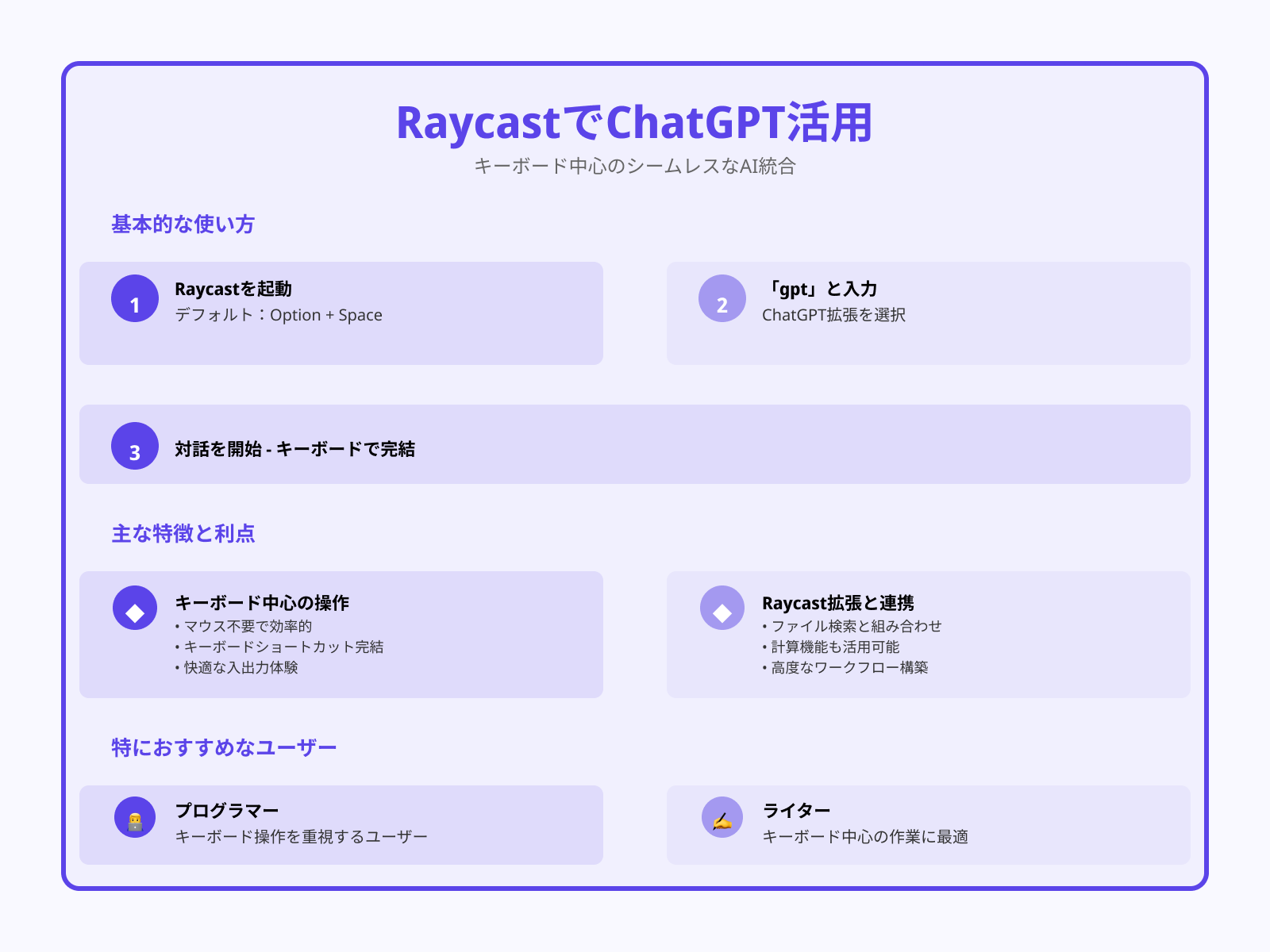
RaycastはMacの人気ランチャーアプリで、ChatGPT拡張を追加することでシームレスにAIを活用できます。
Raycastを起動(デフォルトではOption + Space)して「gpt」と入力するだけで、ChatGPTとの対話を開始できます。キーボード中心の操作に最適化されており、マウスを使わずに効率的にChatGPTを利用可能です。
他のRaycast拡張と組み合わせることで、ファイル検索や計算機能と連携した高度な作業フローを構築できます。テキスト入力からChatGPTへの送信、返答の確認まで、すべてキーボードショートカットで完結します。
プログラマーやライターなど、キーボード操作を重視するユーザーには特におすすめのソリューションです。
MacとChatGPTを連携する活用法
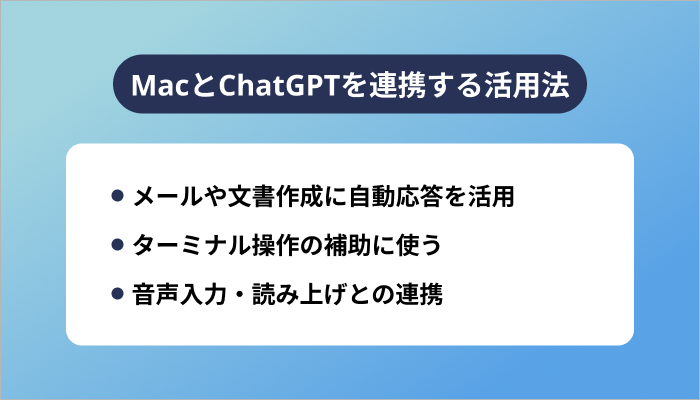
MacとChatGPTを効果的に連携させることで、日常的な作業効率を大幅に改善できます。macOSの特性とChatGPTの能力を組み合わせれば、これまでにない生産性向上が実現可能です。
ここからは、実践的なMac × ChatGPT連携テクニックをご紹介します。
それぞれ詳しく解説していきます。
メールや文書作成に自動応答を活用
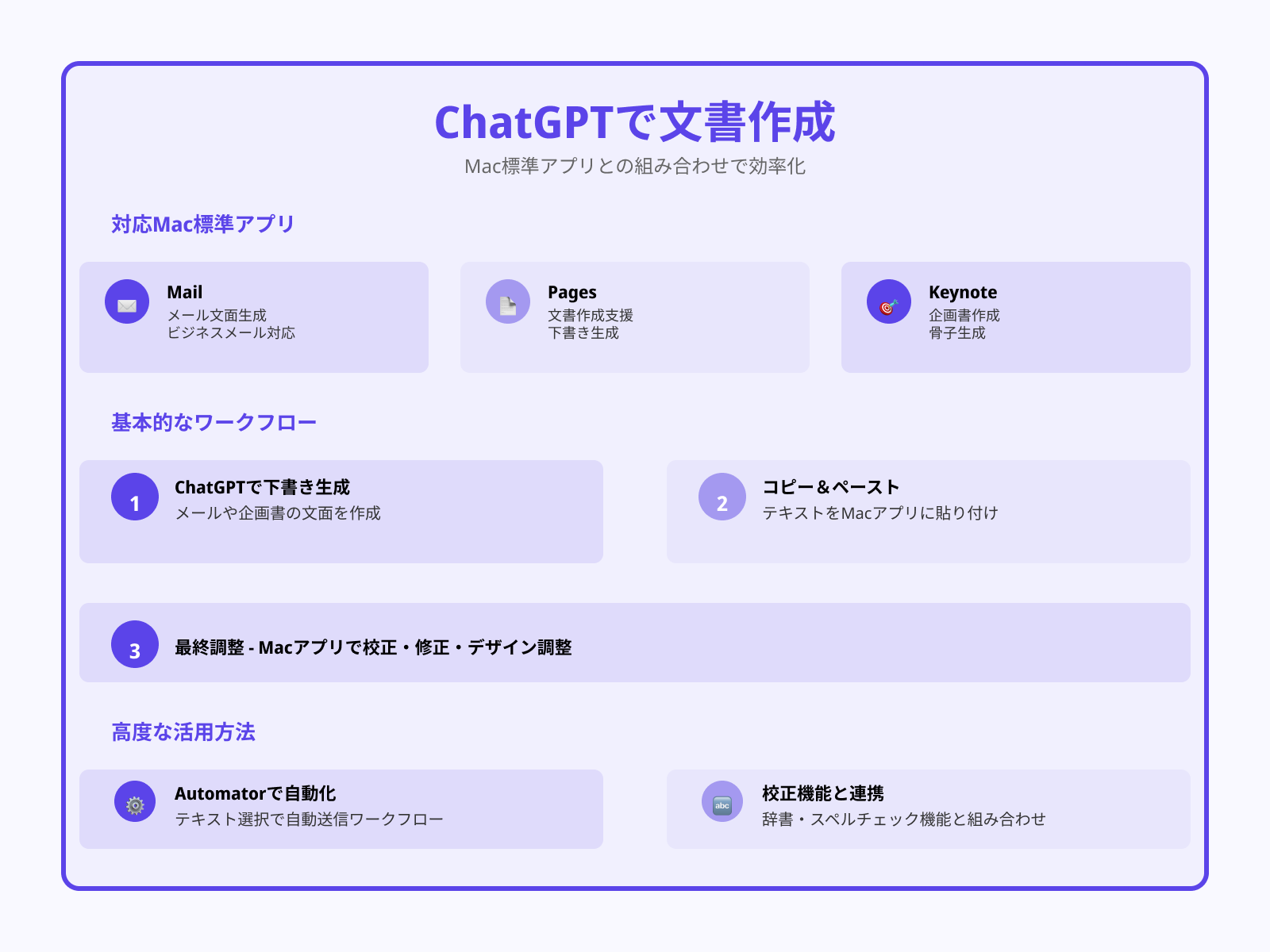
MacのMailアプリやPages、Keynoteなどで文書作成する際、ChatGPTを下書き生成に活用できます。
ChatGPTで作成したメールの文面をコピー&ペーストして、Macの標準アプリで最終調整を行う流れが効率的です。特にビジネスメールの返信や、企画書の骨子作成などの定型的な作業では大幅な時短効果が期待できます。
Automatorを使ってChatGPTへのテキスト送信を自動化すれば、さらに作業効率を向上させられます。テキストエディットで作成中の文書を選択してChatGPTに校正依頼を送る、といったワークフローも構築可能です。
辞書アプリやスペルチェック機能との組み合わせで、より高品質な文章作成が実現できるでしょう。
ターミナル操作の補助に使う
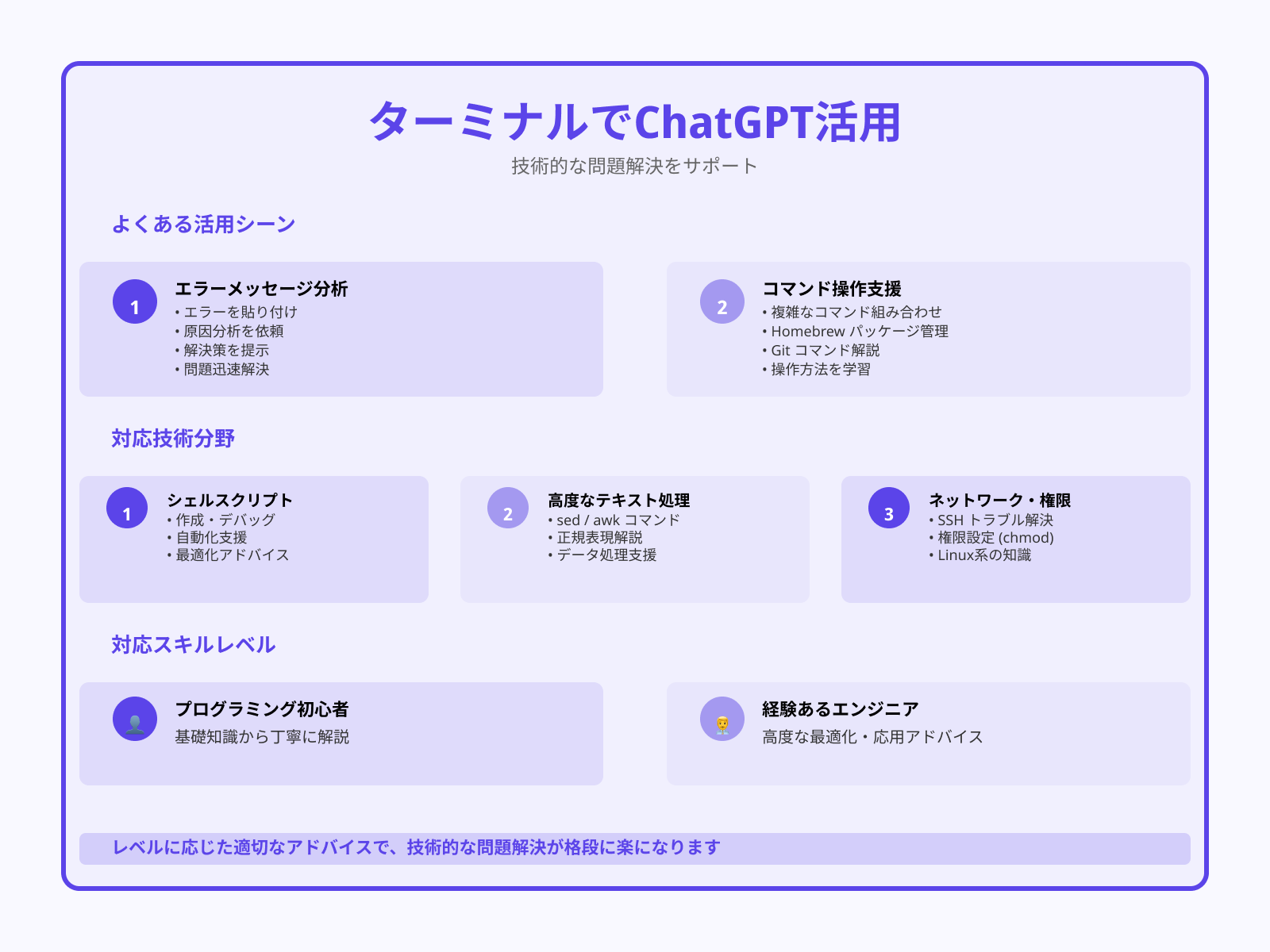
MacのターミナルでのコマンドラインやShell操作にChatGPTを活用すれば、技術的な問題解決が格段に楽になります。
エラーメッセージをChatGPTに貼り付けて原因分析や解決策を求めたり、複雑なコマンドの組み合わせ方を質問することも可能です。HomebrewでのパッケージインストールやGitコマンドの使い方など、覚えきれない操作もChatGPTがサポートしてくれます。
シェルスクリプトの作成や、sedやawkなどの高度なテキスト処理コマンドの学習にも威力を発揮します。SSH接続のトラブルシューティングや、権限設定の問題解決など、Linux系の知識が必要な場面でも頼りになるでしょう。
プログラミング初心者からエンジニアまで、レベルに応じた適切なアドバイスを得られるのが魅力です。
音声入力・読み上げとの連携
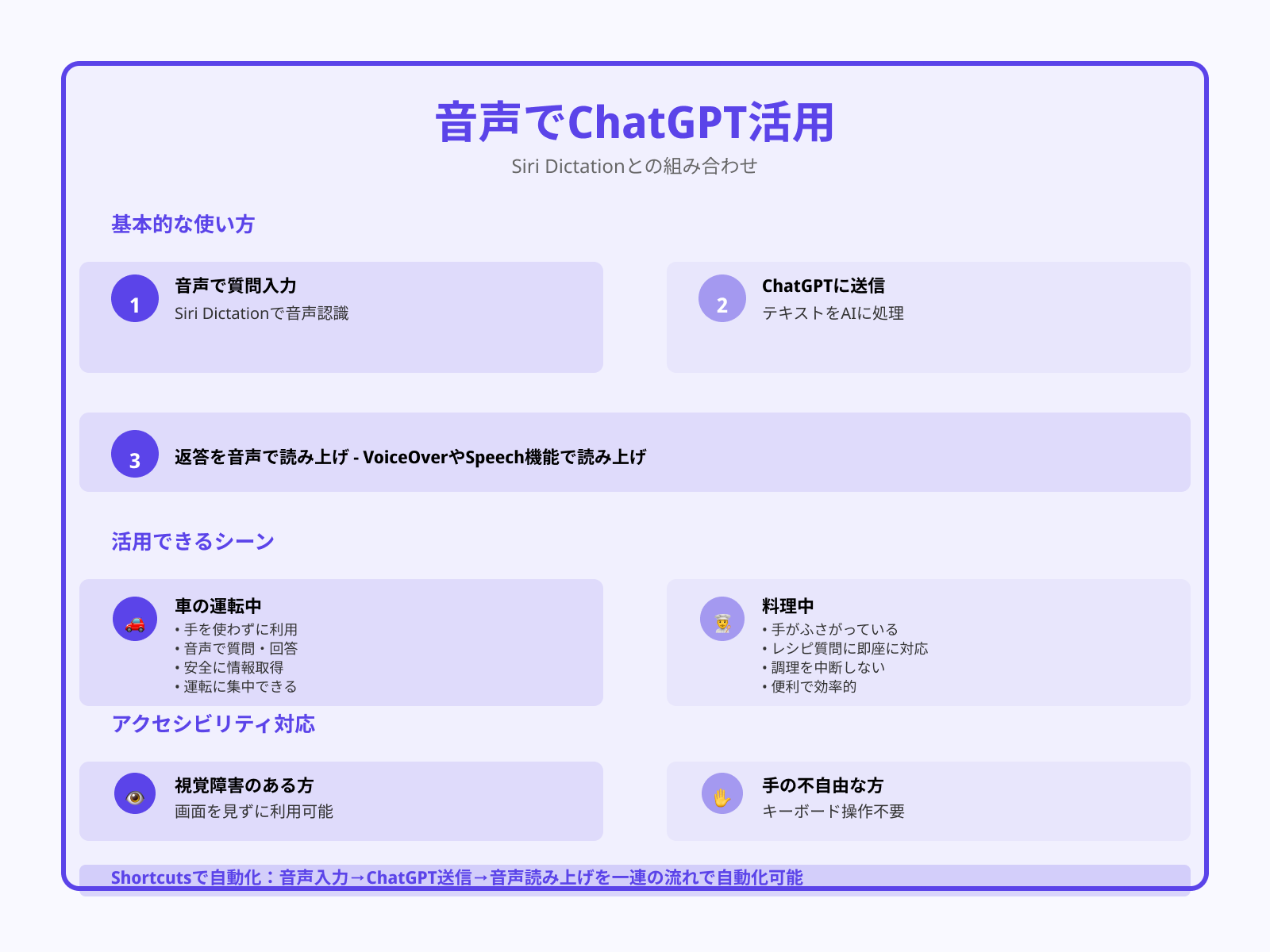
MacのSiri Dictation機能とChatGPTを組み合わせることで、音声だけでAIとの対話が可能になります。
音声で質問内容を入力してChatGPTに送信し、返答をVoiceOverやSpechで読み上げさせる使い方ができます。車の運転中や料理中など、手が使えない状況でもChatGPTから情報を得られて便利です。
アクセシビリティ機能として、視覚に障害がある方や手の不自由な方にとっても重要な活用方法です。音声認識の精度を上げるため、静かな環境で明確に話すことがコツになります。
Shortcuts アプリを使えば、音声入力からChatGPTへの送信、音声での返答までを一連の流れで自動化できます。
MacでChatGPTを使うメリット
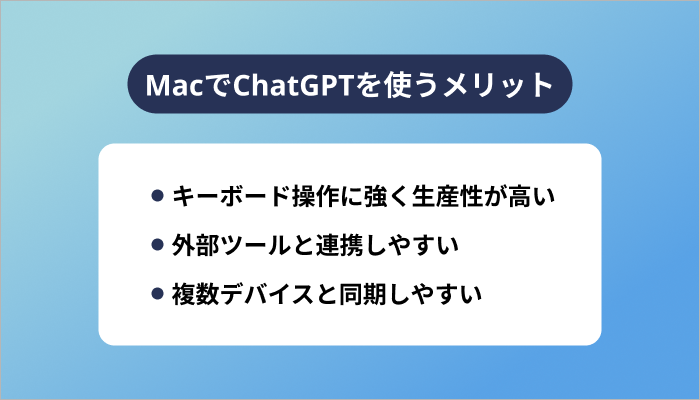
MacでChatGPTを利用することには、他のプラットフォームにはない独特の優位性があります。macOSの洗練されたUIと高いセキュリティ、豊富な連携機能がChatGPTの効果を最大限に引き出すことが可能です。
ここからは、Macユーザーならではの具体的なメリットを紹介します。
それぞれ詳しく解説していきます。
キーボード操作に強く生産性が高い
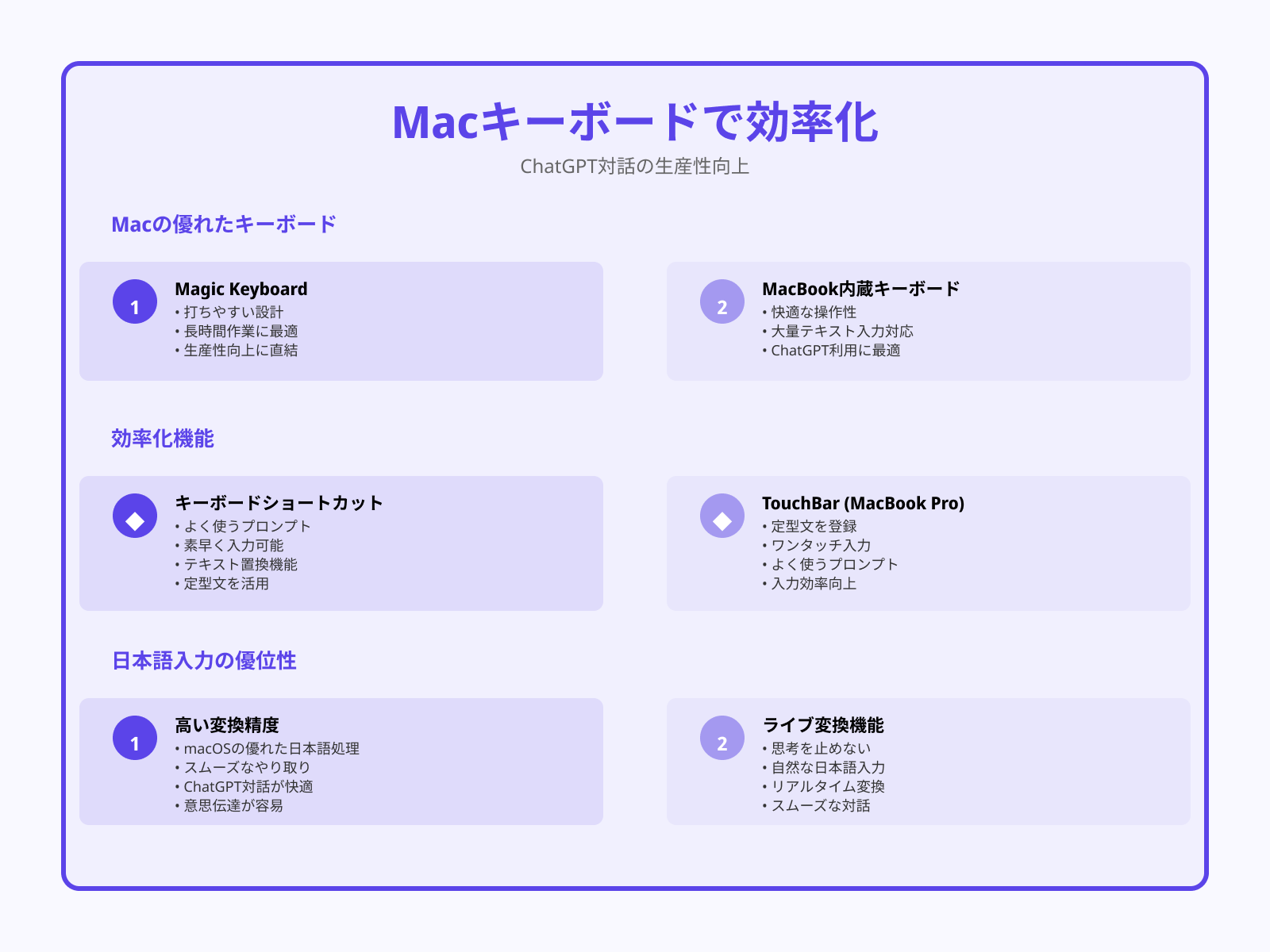
MacのMagic KeyboardやMacBook内蔵キーボードは、長時間のタイピング作業に適した設計になっています。
ChatGPTとの対話では大量のテキスト入力が必要になるため、打ちやすいキーボードは生産性向上に直結します。macOSのキーボードショートカットやテキスト置換機能を活用すれば、頻繁に使うプロンプトを素早く入力可能です。
TouchBar搭載MacBook Proなら、よく使う定型文やプロンプトをタッチボタンに登録して、ワンタッチで入力可能です。日本語入力においても、macOSの変換精度の高さが ChatGPTとの日本語での対話をスムーズにします。
ライブ変換機能により、思考を止めることなく自然な日本語でChatGPTに質問や指示を出せるでしょう。
外部ツールと連携しやすい
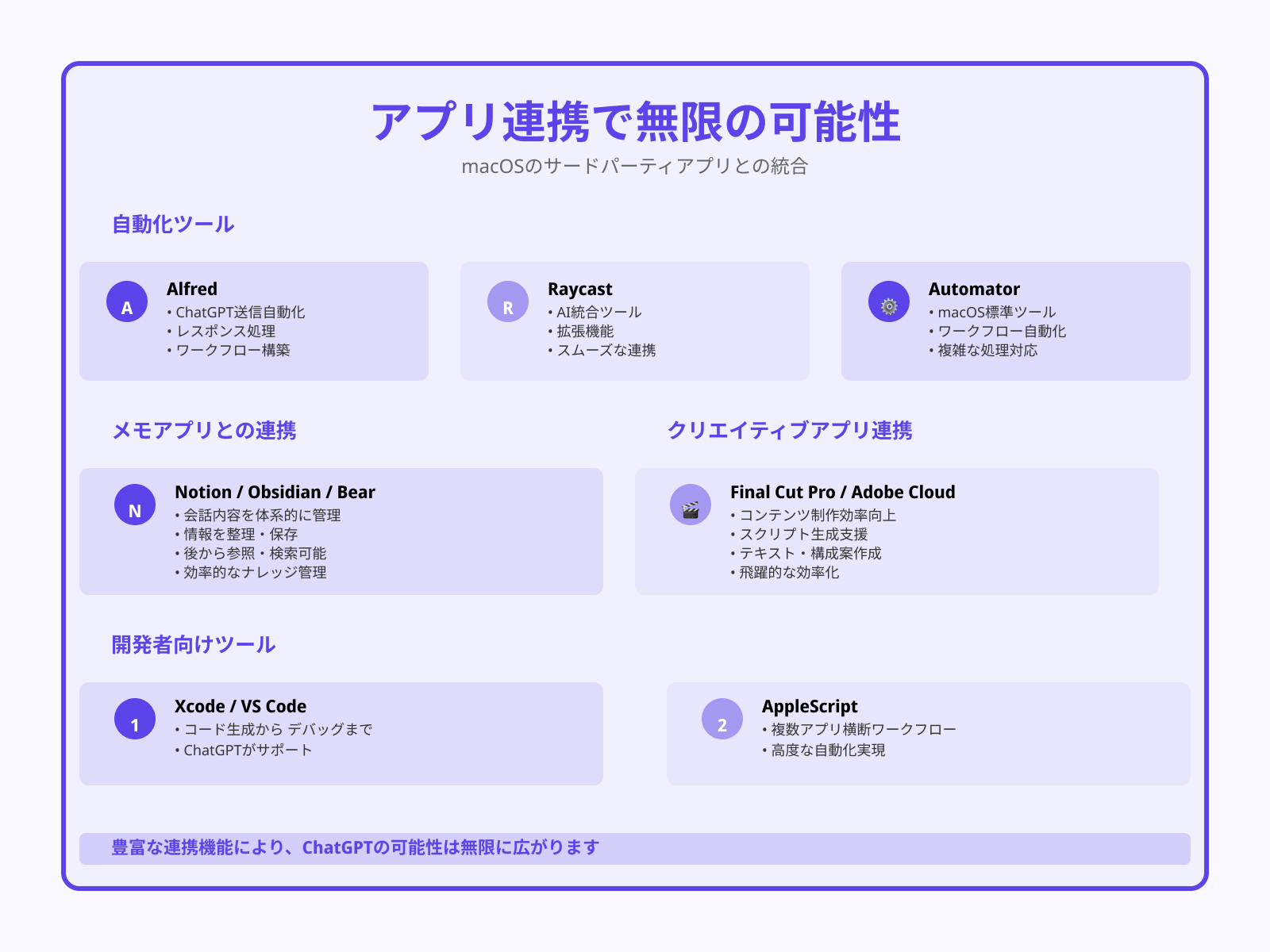
macOSは豊富なサードパーティアプリとの連携機能を提供しており、ChatGPTとの組み合わせで無限の可能性が広がります。
Alfred、Raycast、Automatorなどのツールを使えば、ChatGPTへの送信やレスポンスの処理を自動化できます。Notion、Obsidian、Bear などのメモアプリと連携すれば、ChatGPTとの会話内容を体系的に管理・整理可能です。
Final Cut ProやAdobe Creative Cloudなどのクリエイティブアプリと組み合わせれば、コンテンツ制作の効率が飛躍的に向上します。AppleScript を使った高度な自動化により、複数のアプリを横断した複雑なワークフローも構築できます。
開発者向けには、Xcode や VS Code との連携で、コード生成から デバッグまでをChatGPTでサポートする環境を整備できるでしょう。
複数デバイスと同期しやすい
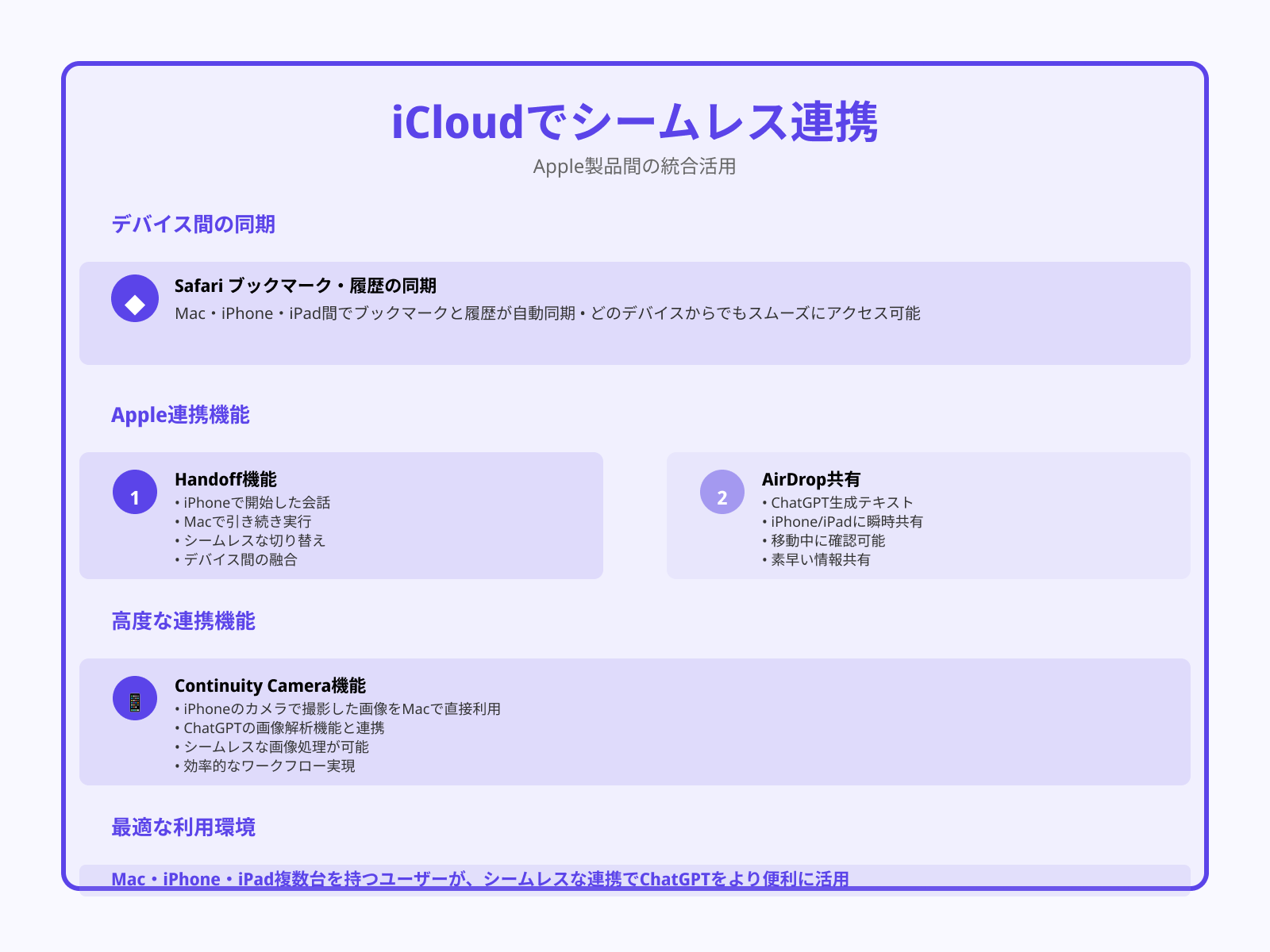
iCloudエコシステムを活用すれば、Mac、iPhone、iPadでChatGPTの利用履歴や設定を同期できます。
Safariのブックマークや履歴がデバイス間で共有されるため、どのデバイスからでも同じChatGPTアカウントにスムーズにアクセス可能です。Handoff機能を使えば、iPhoneで始めたChatGPTとの会話をMacで引き続き行うといった連携も実現できます。
AirDropを活用すれば、ChatGPTで生成したテキストをiPhoneやiPadに瞬時に共有して、移動中でも確認できます。Continuity Camera機能により、iPhone のカメラで撮影した画像を直接MacのChatGPTで画像解析することも可能です。
Apple製品を複数台持っているユーザーなら、この シームレスな連携機能でChatGPTをより便利に活用できるはずです。
MacでChatGPTが使えない時の対処法
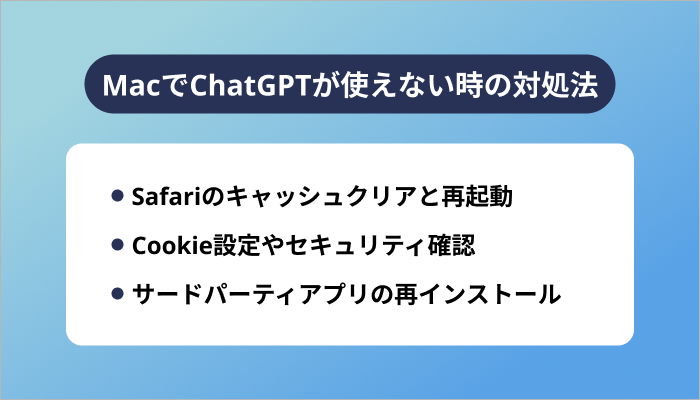
MacでChatGPTが正常に動作しない場合、いくつかの原因が考えられます。 多くの問題は設定の見直しやブラウザのリセットで解決できるため、焦らず順番に対処していきましょう。
ここからは、よくあるトラブルとその解決方法をご紹介します。
- Safariのキャッシュクリアと再起動:ブラウザの一時データをリセット
- Cookie設定やセキュリティ確認:プライバシー設定の調整が必要
- サードパーティアプリの再インストール:アプリ固有の問題を解決
それぞれ詳しく解説していきます。
Safariのキャッシュクリアと再起動
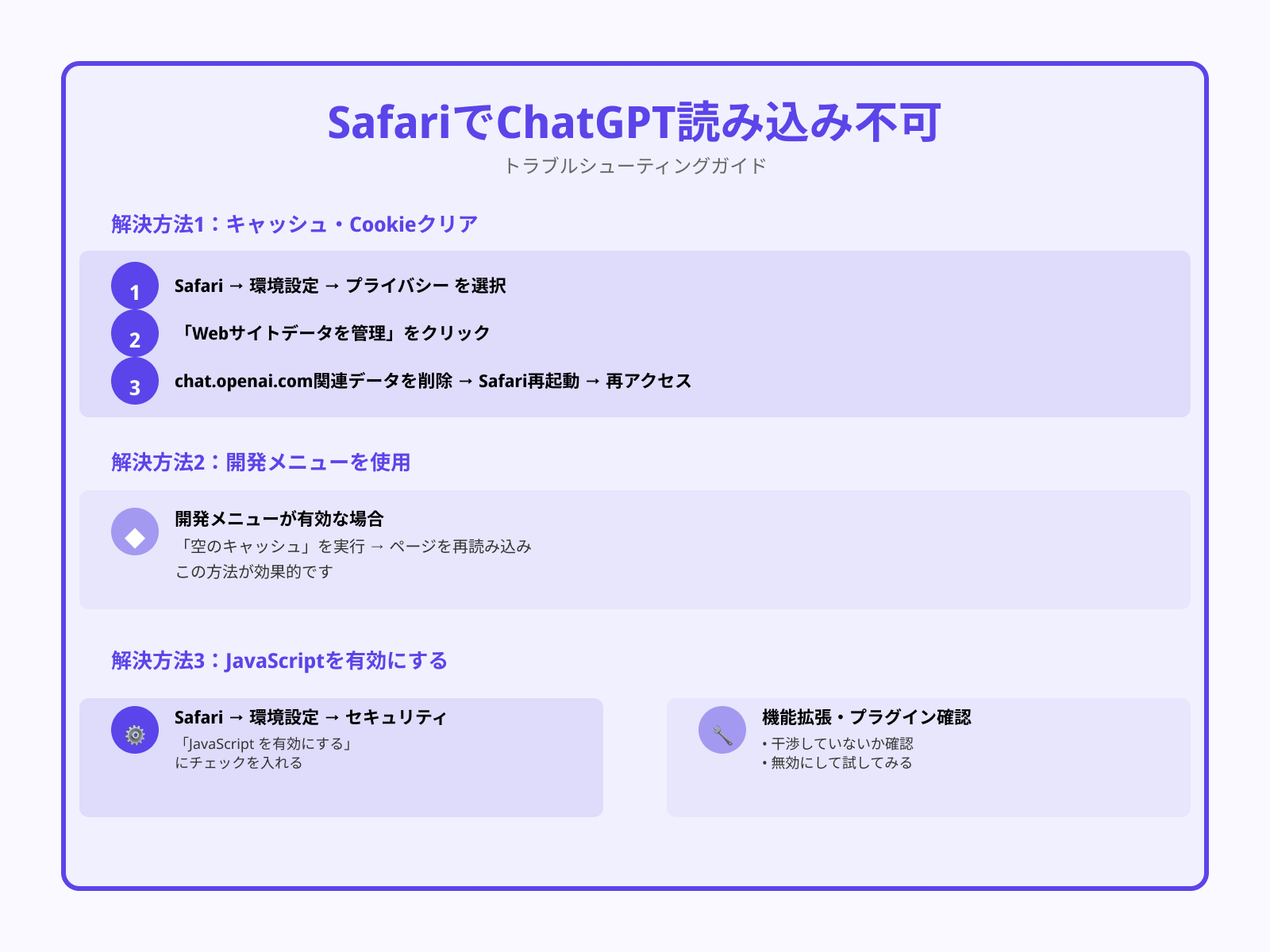
Safari でChatGPTが読み込まれない場合、まずはキャッシュとCookieのクリアを試してみましょう。
「Safari」→「環境設定」→「プライバシー」から「Webサイトデータを管理」を選択し、chat.openai.com関連のデータを削除します。その後、Safariを完全に終了させてから再起動し、ChatGPTのサイトに改めてアクセスしてください。
開発メニューが有効な場合は「空のキャッシュ」を実行してからページを再読み込みする方法も効果的です。JavaScript が無効になっている場合は「Safari」→「環境設定」→「セキュリティ」で「JavaScript を有効にする」にチェックを入れます。
それでも解決しない場合は、Safariの機能拡張やプラグインが干渉していないかも確認しましょう。
Cookie設定やセキュリティ確認
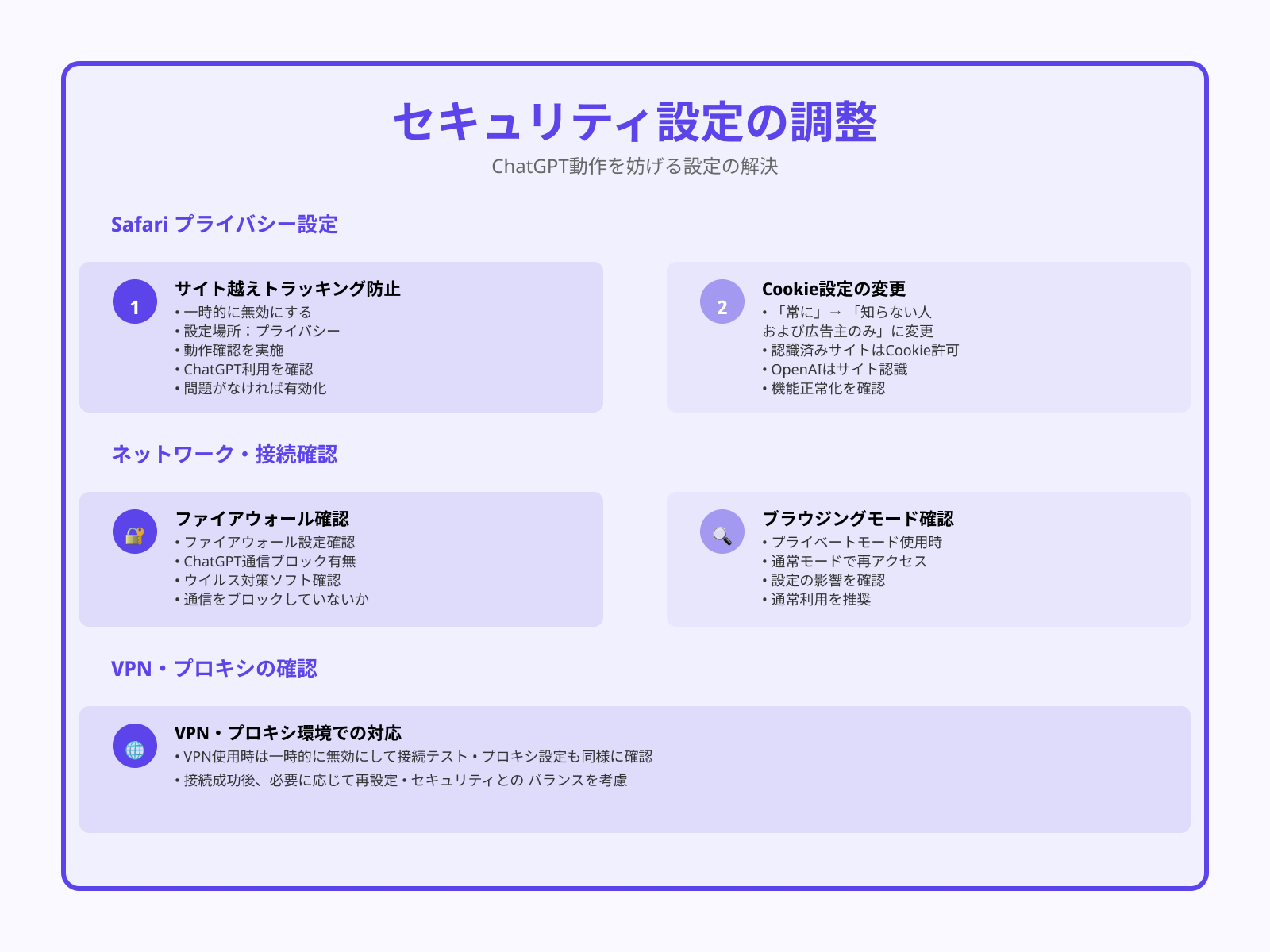
macOS のセキュリティ設定が厳しすぎると、ChatGPT の正常な動作が妨げられることがあります。
Safari の「環境設定」→「プライバシー」で「サイト越えトラッキングを防ぐ」の設定を一時的に無効にして動作を確認してみてください。また「Cookieをブロック」が「常に」に設定されている場合は「知らない人および広告主のみ」に変更する必要があります。
ファイアウォールやウイルス対策ソフトがChatGPTへの通信をブロックしていないかも確認が重要です。プライベートブラウジングモードを使用している場合は、通常モードで再度アクセスしてみましょう。
VPN やプロキシを使用している環境では、一時的に無効にして接続テストを行うことをおすすめします。
サードパーティアプリの再インストール
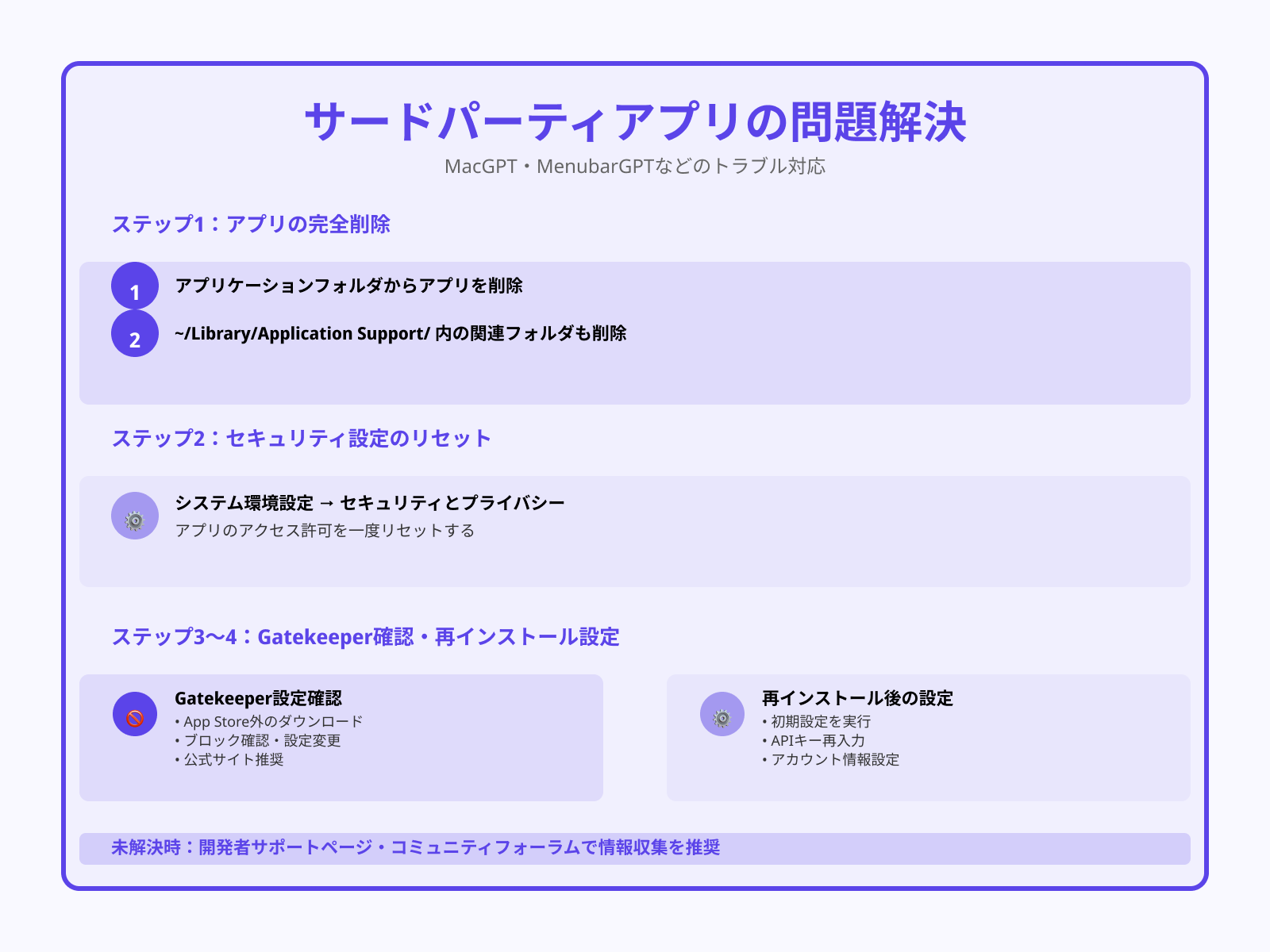
MacGPTやMenubarGPTなどのサードパーティアプリで問題が発生した場合、アプリの再インストールが有効です。
まず、アプリケーションフォルダからアプリを削除し、~/Library/Application Support/ 内の関連フォルダも確認して削除してください。macOS の「システム環境設定」→「セキュリティとプライバシー」で、アプリのアクセス許可を一度リセットします。
App Store 外からダウンロードしたアプリの場合は、Gatekeeper の設定でブロックされていないかチェックが必要です。再インストール後は、アプリの初期設定を行い、API キーやアカウント情報を改めて入力し直してください。
それでも問題が解決しない場合は、アプリ開発者のサポートページやコミュニティフォーラムで情報を収集しましょう。
iPhone・iPadと一緒に活用する方法
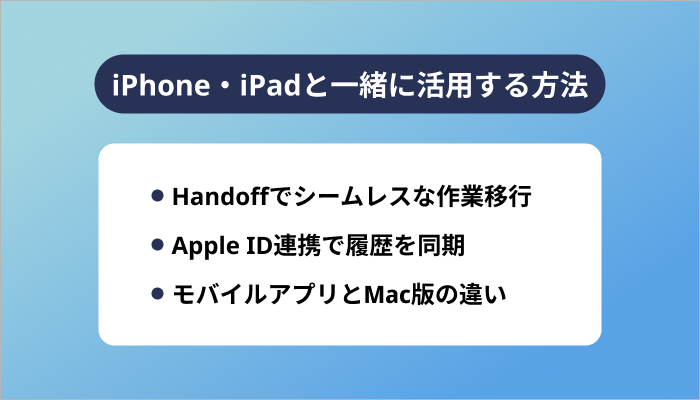
MacとiPhone、iPadを連携させてChatGPTを活用すれば、いつでもどこでもシームレスなAI体験が実現できます。 Apple製デバイス間の優秀な連携機能を活かすことで、作業効率と利便性を大幅に向上させることが可能です。
ここからは、Mac と iOS デバイスでChatGPTを連携活用する具体的な方法をご紹介します。
それぞれ詳しく解説していきます。
Handoffでシームレスな作業移行
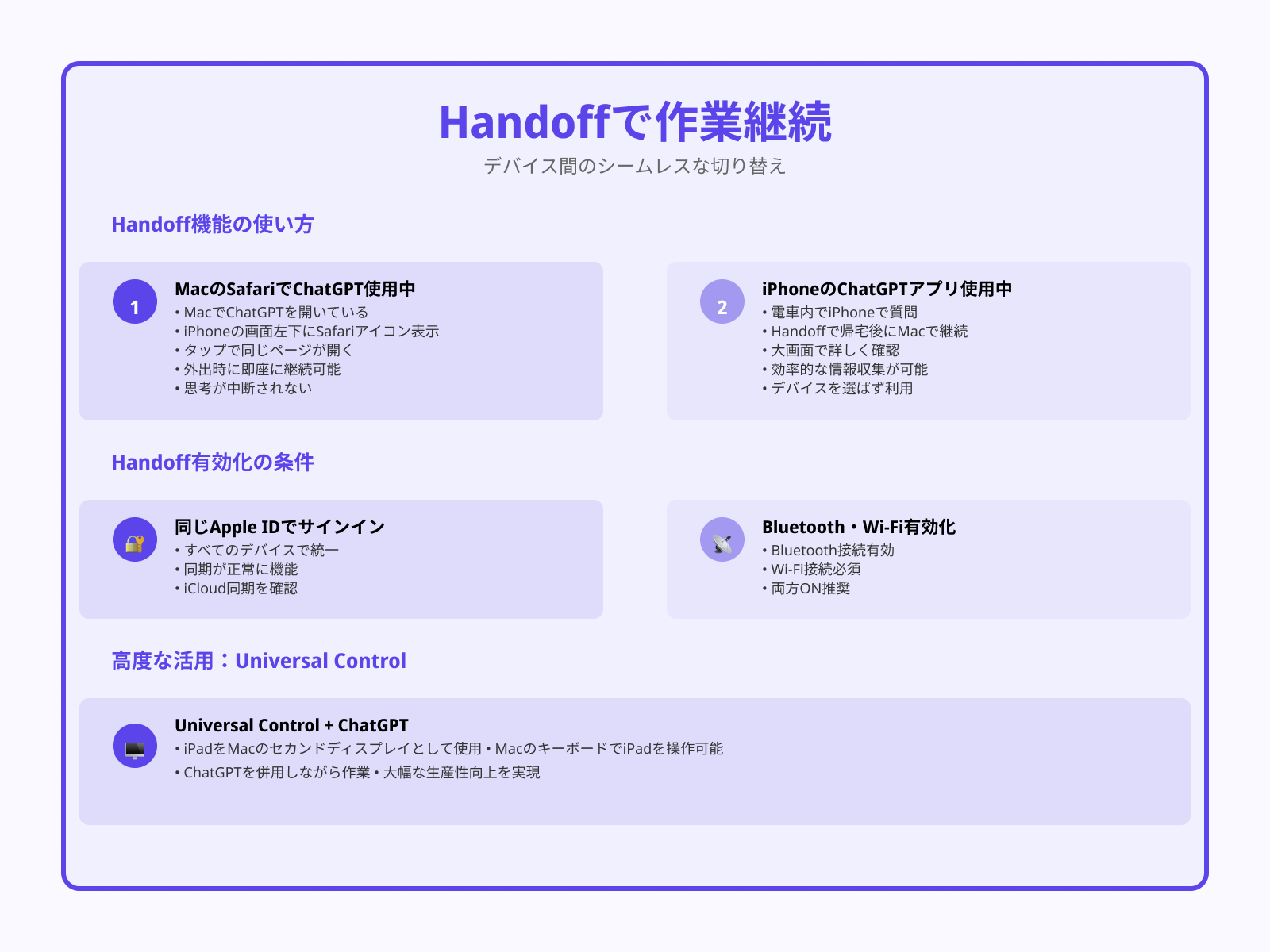
macOS と iOS の Handoff 機能を活用すれば、ChatGPTでの作業をデバイス間で継続できます。
MacのSafariでChatGPTを開いている状態で外出する際、iPhoneの画面左下に表示されるSafariアイコンをタップすれば同じページが開きます。逆に、電車内でiPhoneのChatGPTアプリで質問した内容を、帰宅後にMacの大画面で詳しく確認することも可能です。
Handoff機能により、思考が中断されることなく自然にデバイス間を移動しながらChatGPTを利用できます。この機能を有効活用するには、すべてのデバイスで同じApple IDでサインインし、Bluetooth と Wi-Fi を有効にしておく必要があります。
Universal Controlと組み合わせれば、iPadをMacのセカンドディスプレイとして使いながらChatGPTを併用することも可能です。
Apple ID連携で履歴を同期
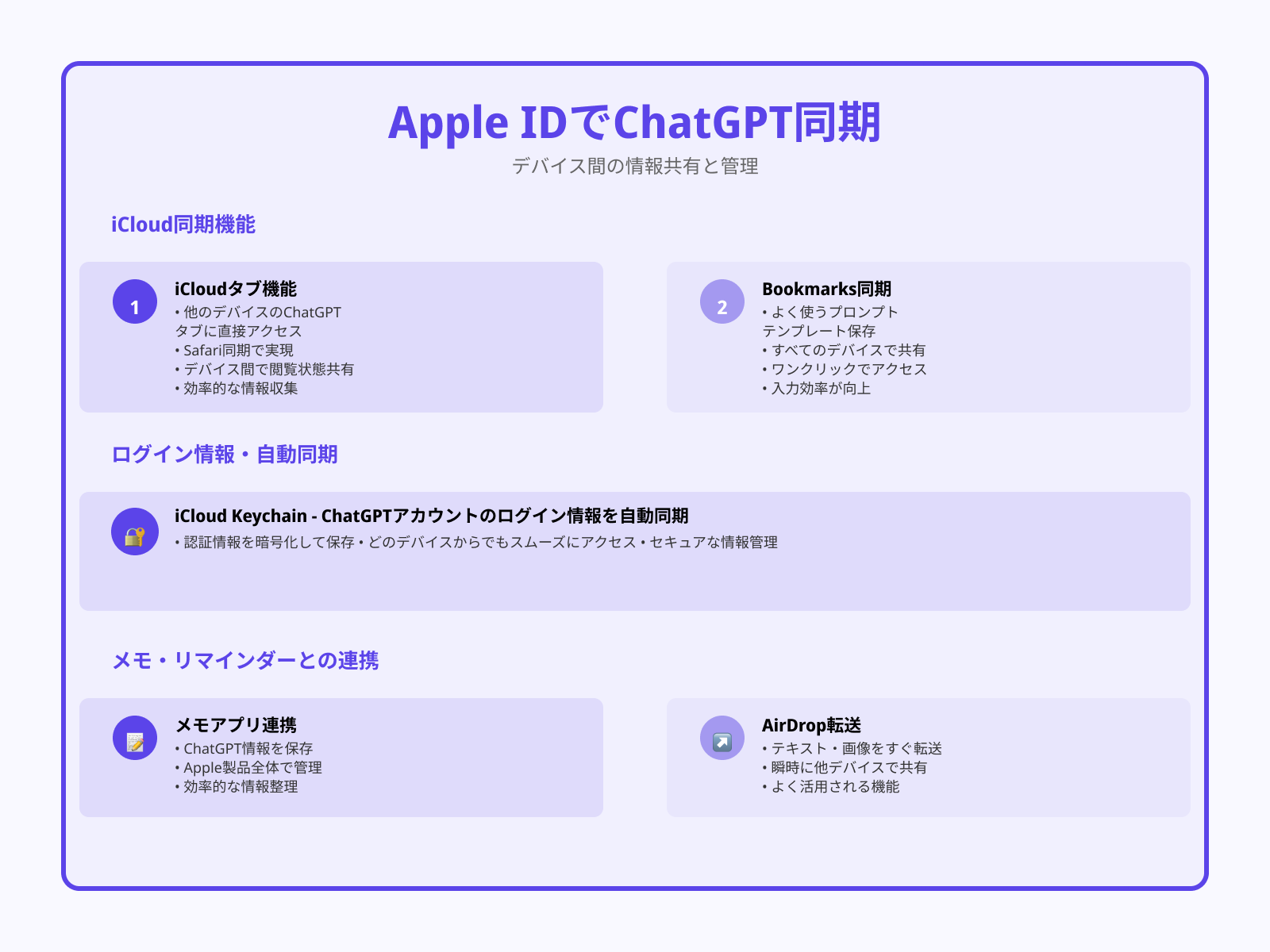
同じApple IDを使用してChatGPTにアクセスすることで、Mac、iPhone、iPad間で会話履歴を共有できます。
SafariのiCloudタブ機能を使えば、他のデバイスで開いているChatGPTのタブに直接アクセスできます。また、Bookmarksの同期機能により、よく使うChatGPTのプロンプトやテンプレートをすべてのデバイスで共有可能です。
iCloud Keychainを活用すれば、ChatGPTアカウントのログイン情報も自動で同期され、どのデバイスからでもスムーズにアクセスできます。メモアプリやリマインダーアプリと連携すれば、ChatGPTで得た情報をApple製デバイス全体で管理・活用できるでしょう。
AirDropを使って、ChatGPTで生成したテキストや画像を瞬時に他のデバイスに転送することも頻繁に活用されています。
モバイルアプリとMac版の違い
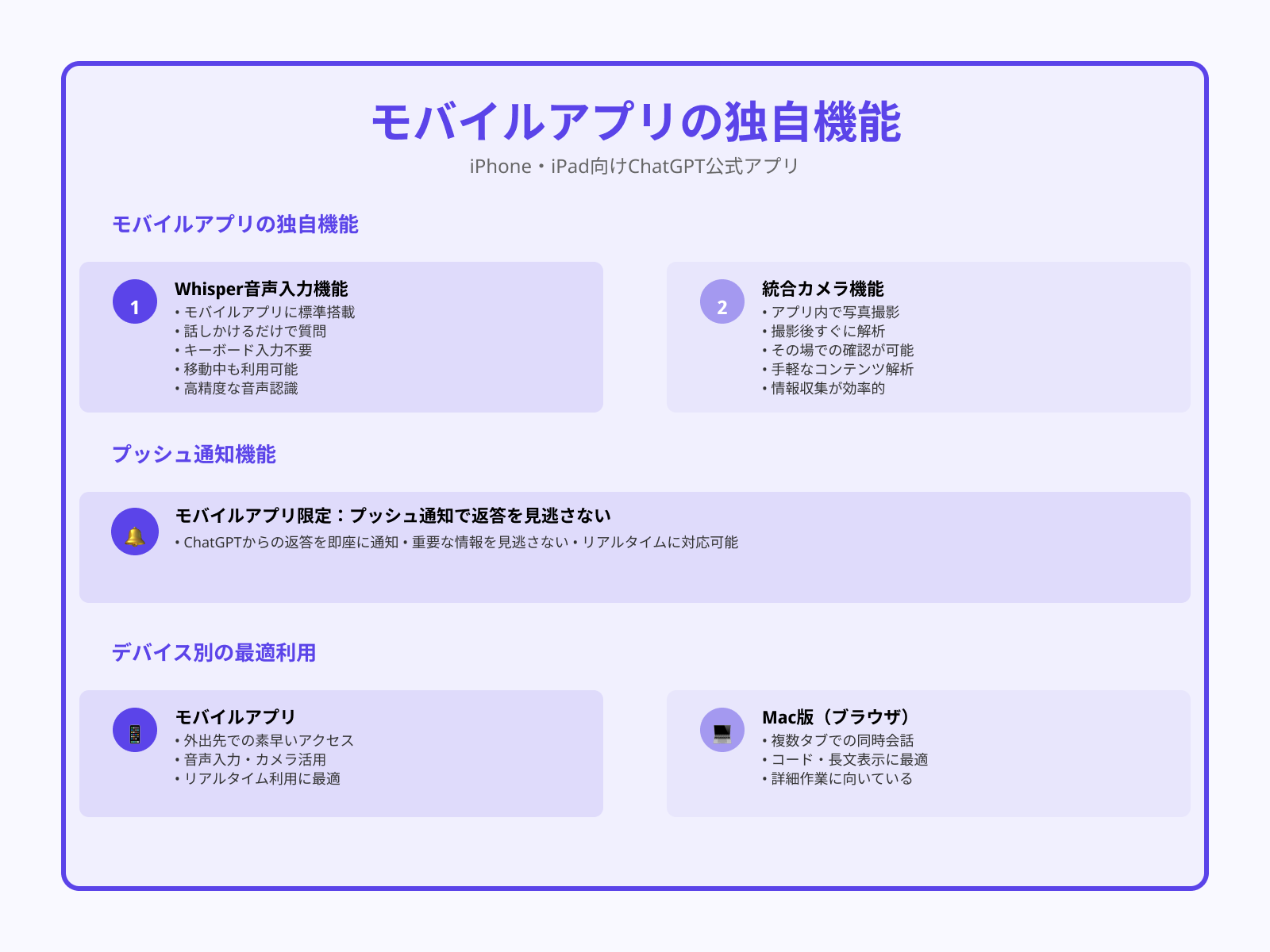
iPhone・iPad向けのChatGPT公式アプリには、ブラウザ版にはない独自機能が搭載されています。
音声入力機能「Whisper」がモバイルアプリでは標準搭載されており、話しかけるだけでChatGPTに質問できます。また、写真の撮影機能がアプリに統合されているため、その場で撮影した画像をすぐにChatGPTで解析可能です。
Mac版(ブラウザ)では複数タブでの同時会話が得意な一方、モバイルアプリは外出先での素早いアクセスに最適化されています。プッシュ通知機能もモバイルアプリならではの特徴で、ChatGPTからの返答を見逃すことがありません。
画面サイズの制約により、モバイルアプリではコードの表示や長文の確認にはMacの方が適していることも覚えておきましょう。
まとめ
ChatGPTはMacで制限なく利用でき、ブラウザアクセスから専用アプリまで多様な使用方法があります。
SafariやChromeからの直接アクセスが最も安全で確実な方法ですが、MenubarGPTやMacGPTなどのサードパーティアプリを活用すれば、より効率的な作業環境を構築できます。MacのキーボードやAutomator、他アプリとの連携機能を活かすことで、Windows等では実現できない生産性向上が期待できるでしょう。
iPhone・iPadとのHandoff連携やiCloud同期により、Apple エコシステム全体でシームレスなChatGPT体験が実現します。トラブルが発生した場合は、ブラウザキャッシュのクリアやセキュリティ設定の見直しで多くの問題が解決できます。
MacユーザーがChatGPTを最大限活用するには、自分の作業スタイルに合った方法を選択し、Apple製デバイス間の連携機能を積極的に利用することが重要です。