Canva×ChatGPTの使い方!おすすめ活用方法も解説

Canva GPTとは?
接続の手順は難しいですか?
どう使えば時短できる?
Canva GPTは、CanvaとChatGPTを連携させ、要件を話すだけでテンプレート検索からコピー作成、レイアウト調整、各種サイズへの展開までを自動でサポートしてくれる制作支援ツールです。
この記事では、Canva GPTに関して以下の内容を解説します。
ぜひ最後までご覧ください。
『生成AIに興味はあるけど、どうやって使えばいいんだろう…』
そんな方へ、
- 生成AIに作業や仕事を任せる方法
- ChatGPTなどの生成AIを使いこなすたった1つのコツ
- 業務効率化や収入獲得に生成AIを活かす体験ワーク
を、無料のオンラインセミナーで3時間に凝縮してお伝えします!
パソコンはもちろん、スマホから気軽に参加OK。
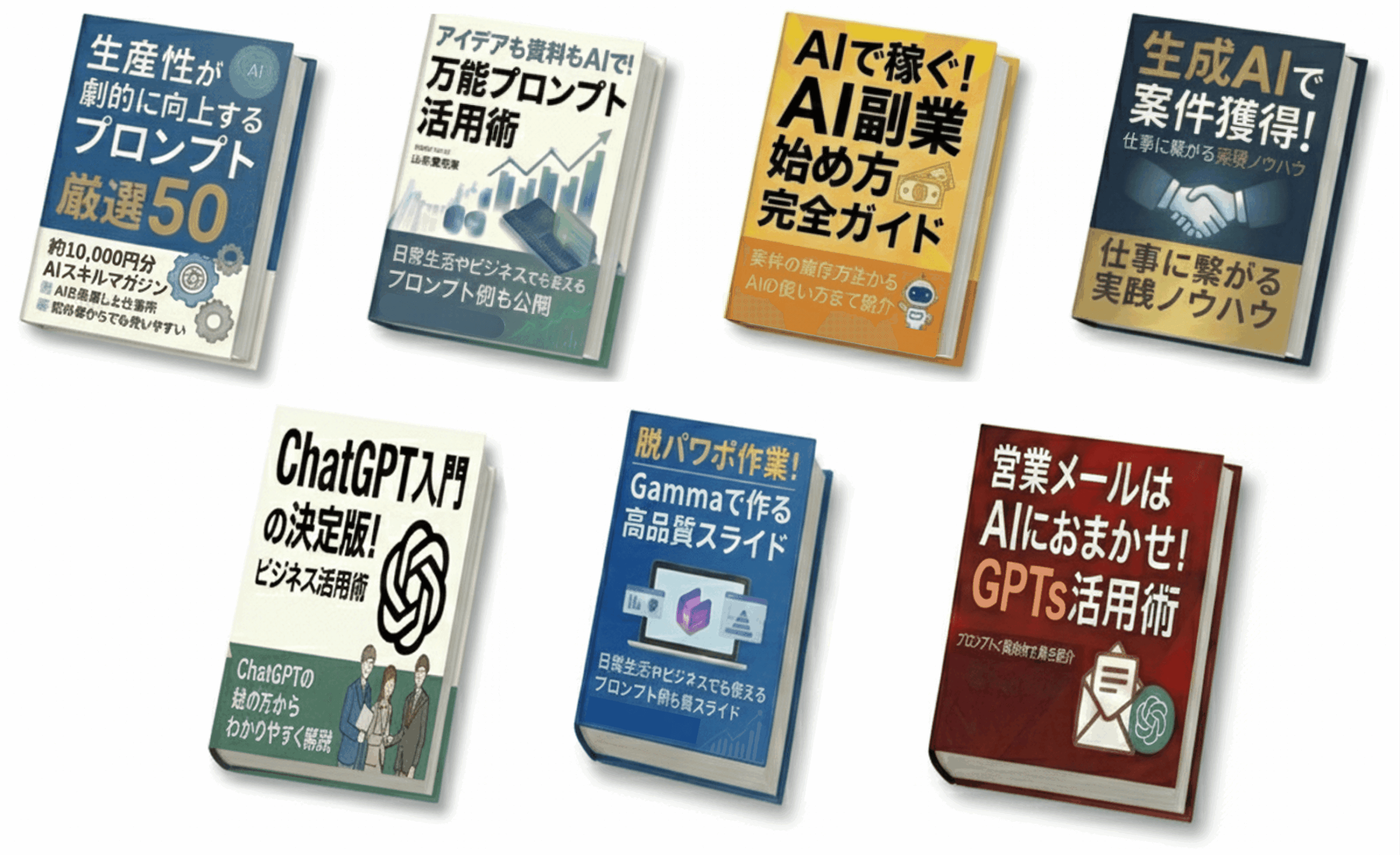
参加者には限定で「生成AI活用に役立つ7大特典」をプレゼント中🎁
この2時間が、あなたを変える大きなきっかけになりますよ。
Canva GPTとは
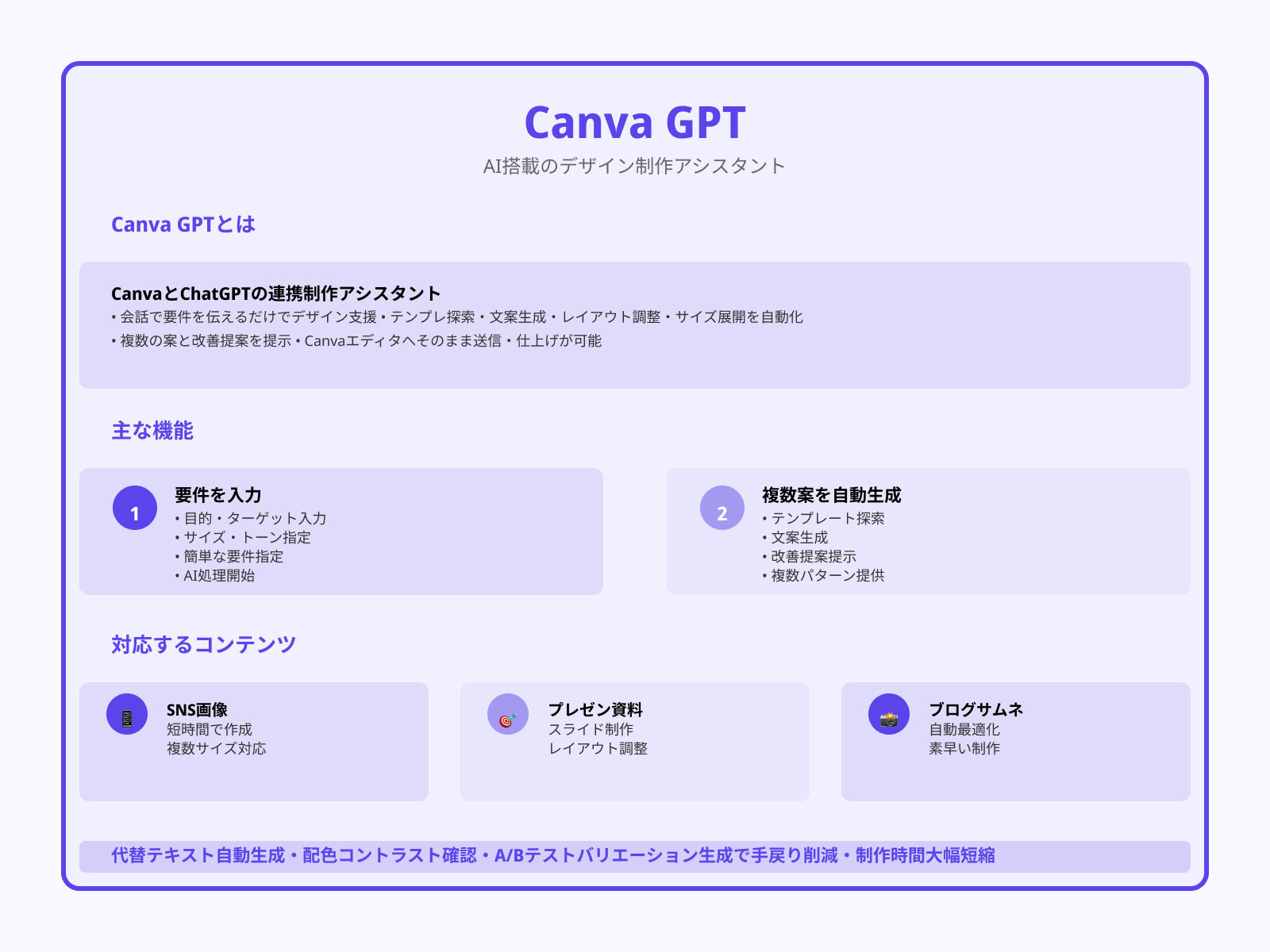
Canva GPTとは、デザインツールCanvaとChatGPTを連携し、会話で要件を伝えるだけでテンプレ探索、文案生成、レイアウト調整、サイズ展開まで自動で支援する制作アシスタントです。
目的・ターゲット・サイズ・トーンを入力すると、複数の案と改善提案が返り、そのままCanvaエディタへ送って仕上げられます。ブランドキットの色やフォントも反映でき、SNS画像、プレゼン、ブログ用サムネを短時間で作成が可能です。
さらに代替テキストや配色コントラストのチェック、A/Bテスト用のバリエーション出しにも強く、手戻りと作業時間を大幅に削減できます。
CanvaとChatGPTを連携させるための事前準備
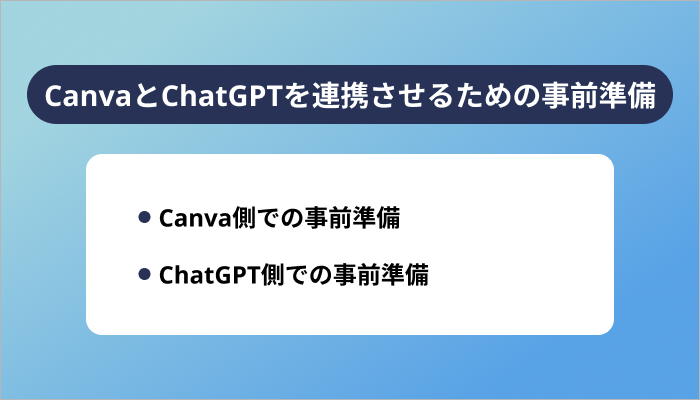
この章では、CanvaとChatGPTを連携させるための事前準備を以下の順で解説していきます。
1つずつ詳しく見ていきましょう。
Canva側での事前準備
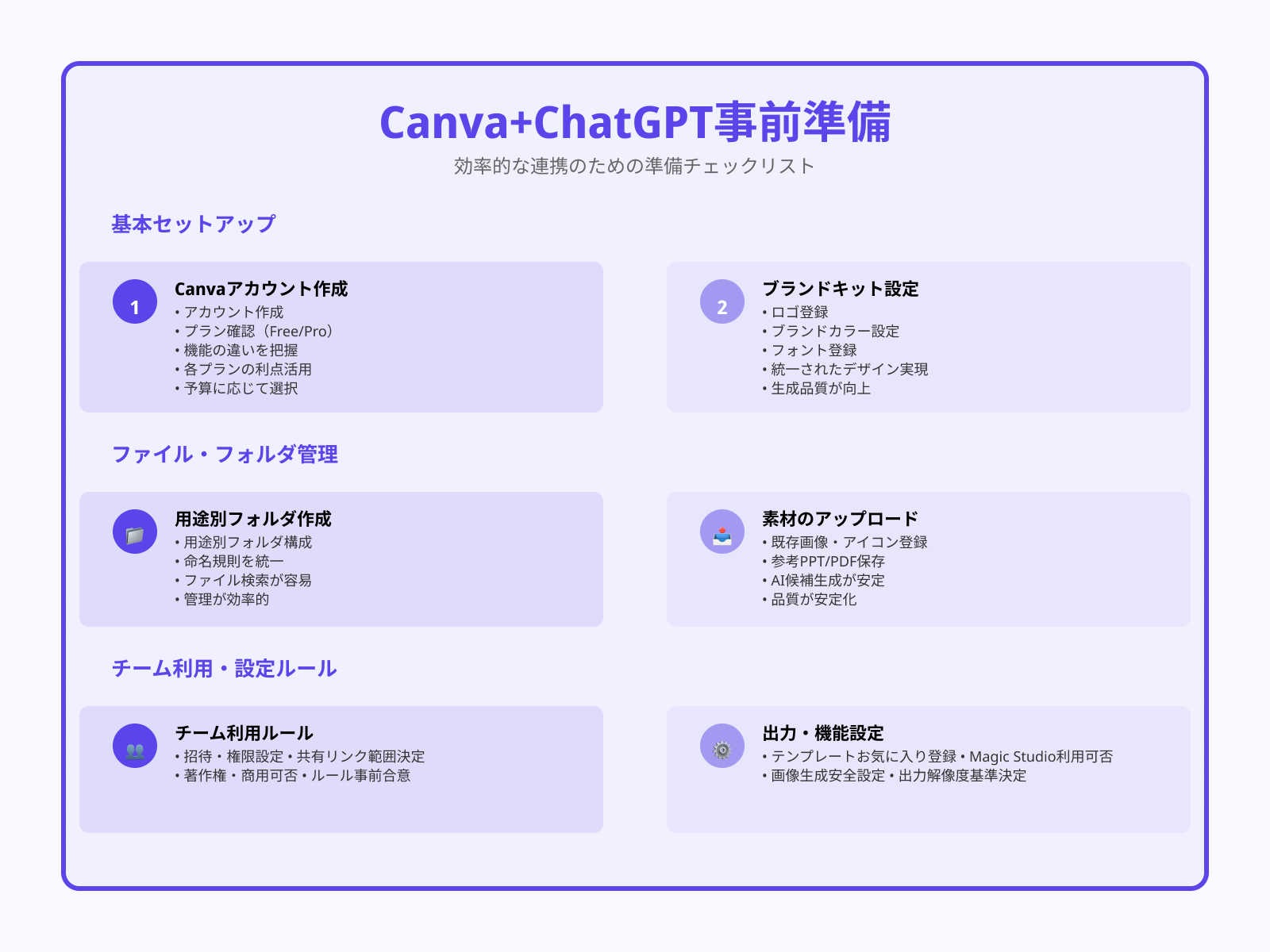
CanvaとChatGPTを連携して効率よく制作するために、まずCanvaのアカウント作成とプラン(Free/Pro)の確認を行います。
ブランドキットにロゴ・カラー・フォントを登録し、用途別フォルダを用意して命名規則も統一します。既存の画像やアイコン、参考PPT/PDFをアップロードしておくと候補生成が安定するでしょう。
チーム利用なら招待と権限、共有リンク範囲、著作権と商用可否のルールを事前合意します。
テンプレートのお気に入り登録、Magic Studioの利用可否、画像生成の安全設定、出力解像度の基準も先に決めておくと初回からぶれません。
ChatGPT側での事前準備
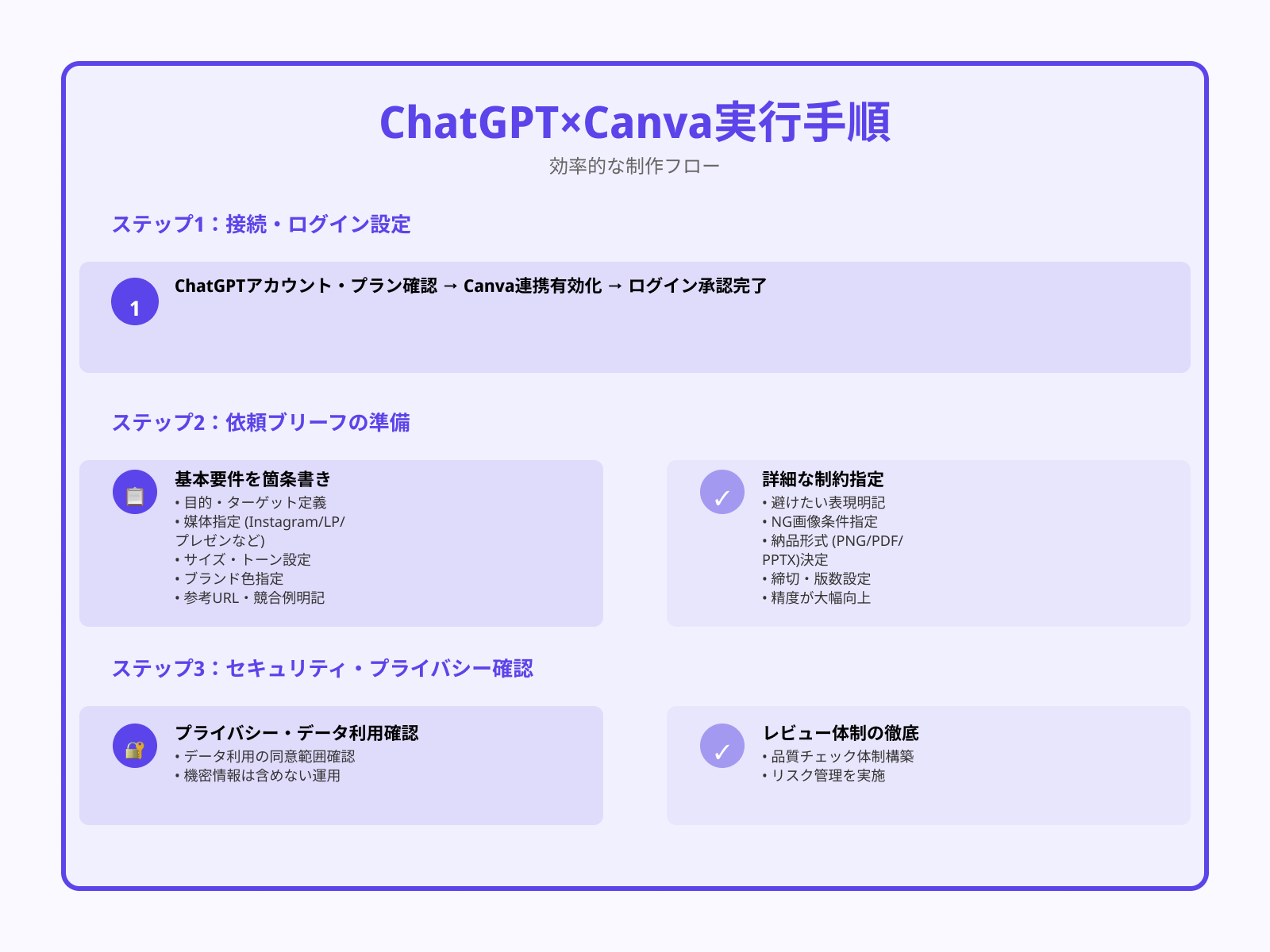
ChatGPTのアカウントとプランを確認し、Canva連携を有効化してログイン承認を済ませます。
依頼ブリーフを用意し、目的、ターゲット、媒体(Instagram/LP/プレゼン))、サイズ、トーン、ブランド色などを箇条書きにします。参考URLや競合例、避けたい表現、NG画像の条件も明記すると精度が上がるでしょう。
最初のプロンプトには納品形式(PNG/PDF/PPTX)、締切、版数の扱いを含めます。
プライバシー設定とデータ利用の同意範囲を確認し、機密情報は含めない運用とレビュー体制を徹底してください。
Canva GPTの接続~初回利用までのステップ
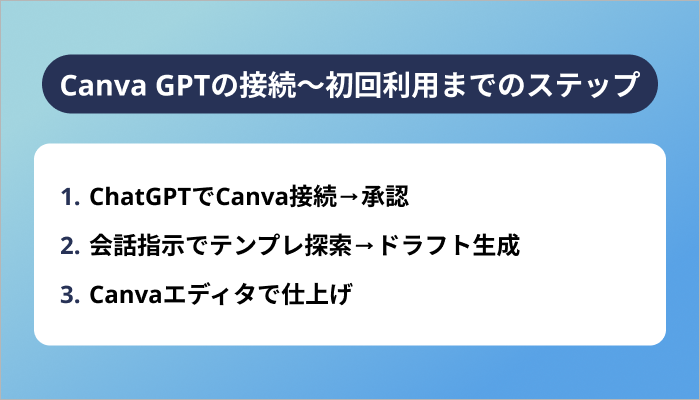
Canva GPTの接続〜初回利用までのステップは以下の通りです。
1つずつ詳しく見ていきましょう。
ステップ1:ChatGPTでCanva接続→承認
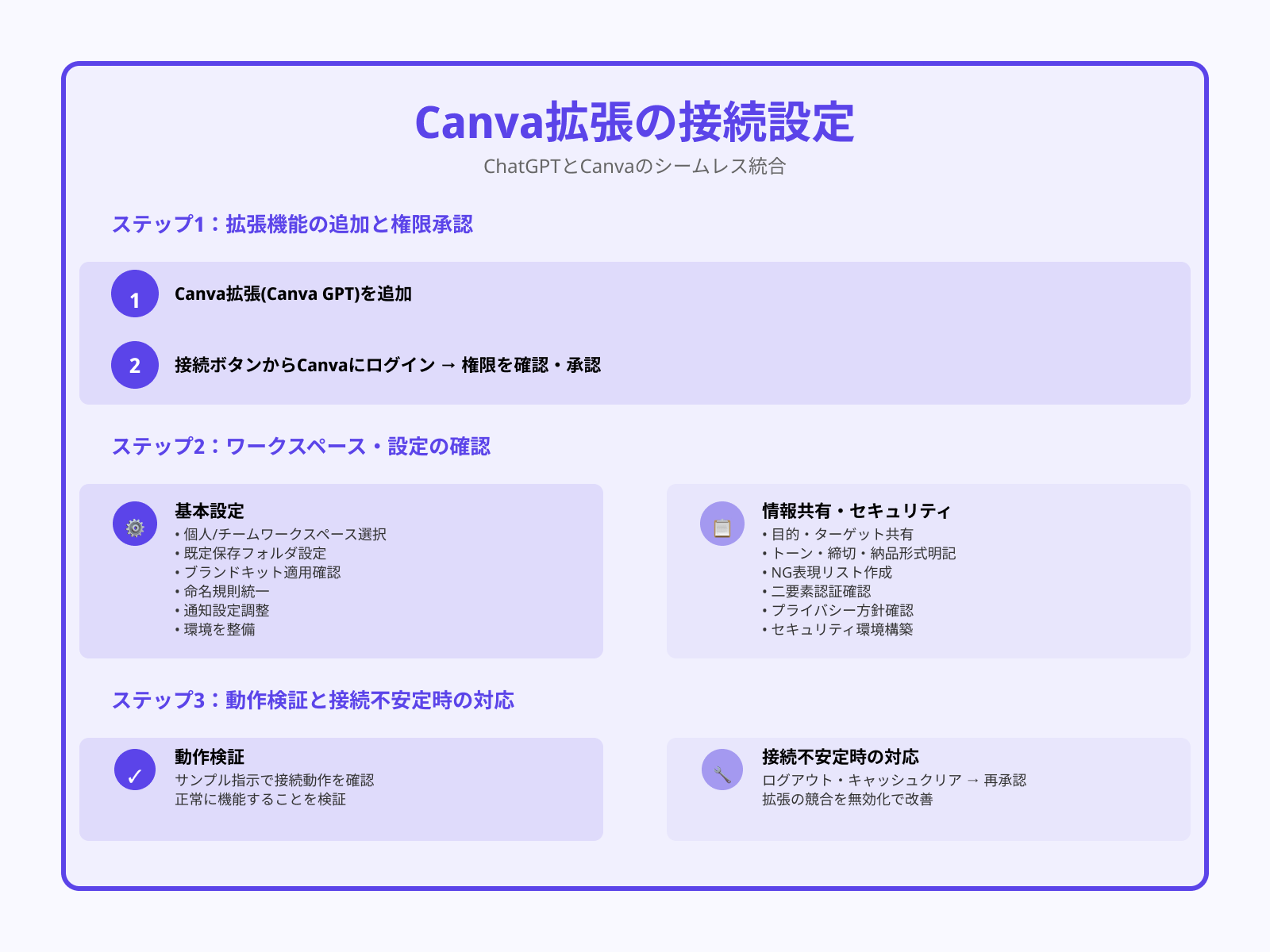
ChatGPTでCanva拡張(Canva GPT)を追加し、接続ボタンからCanvaにログインして権限(デザイン作成・編集、ファイル参照など)を確認のうえ承認します。
個人/チームのワークスペースと既定の保存フォルダ、ブランドキット適用の有無を設定し、命名規則と通知設定も整えましょう。目的・ターゲット・トーン・締切・納品形式・NG表現などを簡潔に共有し、二要素認証とプライバシー方針を確認してください。
最後にサンプル指示で接続動作を検証します。
接続が不安定な場合は一度ログアウトしキャッシュをクリア後に再承認し、拡張の競合を一時無効化すると改善しやすいです。
ステップ2:会話指示でテンプレ探索→ドラフト生成
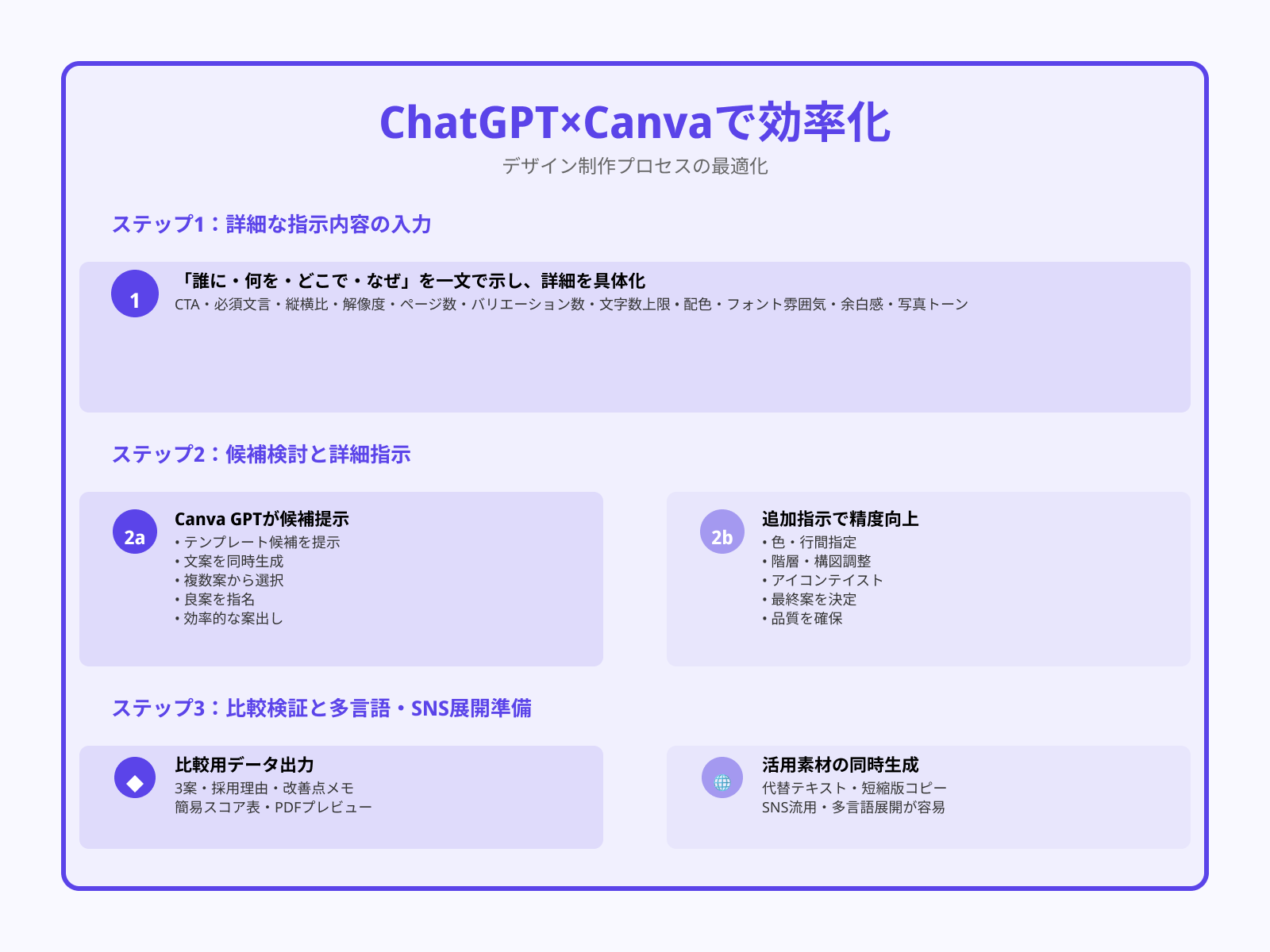
チャットで「誰に・何を・どこで・なぜ」を一文で示し、CTA、必須文言、縦横比、解像度、ページ数、バリエーション数、文字数上限、配色やフォントの雰囲気、余白感、使用写真のトーンなどを具体化して入力してください。
Canva GPTが候補テンプレと文案を提示したら、良案を指名し色・行間・階層・写真構図・アイコンのテイストを追加指示します。
比較用に3案と採用理由、改善点メモ、簡易スコア表の出力も依頼し、PDFプレビューで可読性を確認しつつ最有力案を固めましょう。
代替テキスト文案や短縮版コピーも同時生成すると、SNS流用や多言語展開がさらにスムーズになります。
ステップ3:Canvaエディタで仕上げ
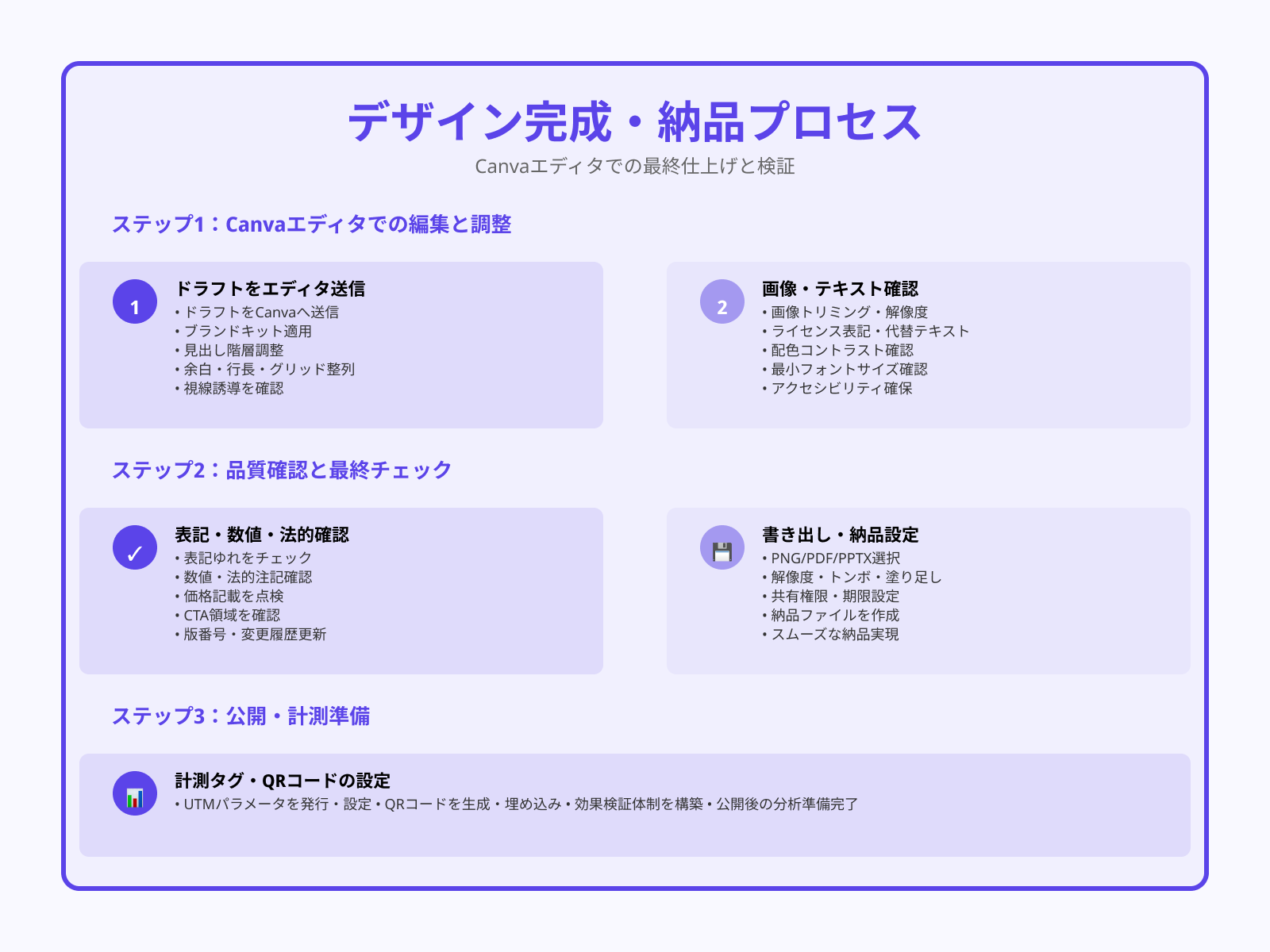
生成ドラフトをCanvaエディタへ送信し、ブランドキットを適用して見出し階層、余白、行長、グリッド整列、視線誘導を調整します。
画像はトリミング、ライセンス表記、代替テキスト、解像度を確認し、配色コントラストと最小フォントサイズをチェックしてください。表記ゆれや数値、法的注記、価格、CTAのクリック領域を点検し、版番号と変更履歴を更新します。
書き出しはPNG/PDF/PPTXで解像度やトンボ/塗り足しを選び、共有権限と期限を設定して納品します。
公開後の計測に備え、UTMパラメータやQRコードの発行も仕上げ段階で設定しておくと効果検証がしやすいです。
Canva内AI(Magic Studio)と組み合わせる

Canva内AI(Magic Studio)と組み合わせる方法は以下の通りです。
- Magic Write:投稿文・台本・説明文を下書き生成
- Magic Design:キーワードからレイアウト案を自動提案
- Magic Media:テキスト→画像/動画の素案づくり
1つずつ詳しく見ていきましょう。
Magic Write:投稿文・台本・説明文を下書き生成
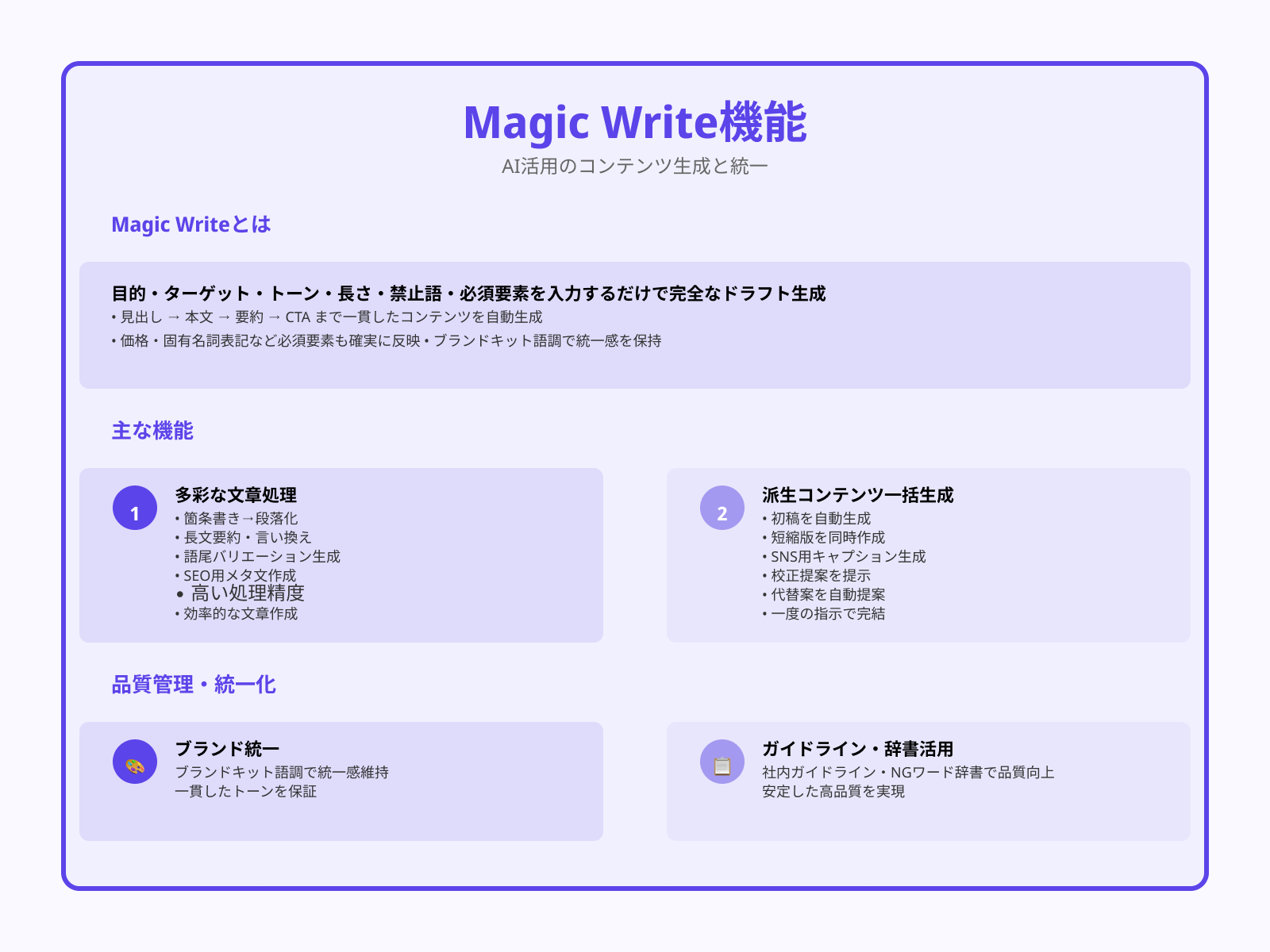
Magic Writeは、目的とターゲット、トーン、長さ、禁止語、必須要素(価格・CTA・固有名詞表記)を伝えるだけで、見出し→本文→要約→CTAまで一貫したドラフトを生成します。
箇条書きの段取りから段落化、長文要約、言い換え、語尾のバリエーション、SEO用メタ文にも強く、ブランドキットの語調に合わせて統一感を保てます。
初稿→短縮版→SNS用キャプションの派生も一度の指示で作成でき、校正提案や自然な言い回しの代替案も自動で提示可能です。
社内ガイドラインやNGワード辞書を添えると品質がさらに安定します。
Magic Design:キーワードからレイアウト案を自動提案
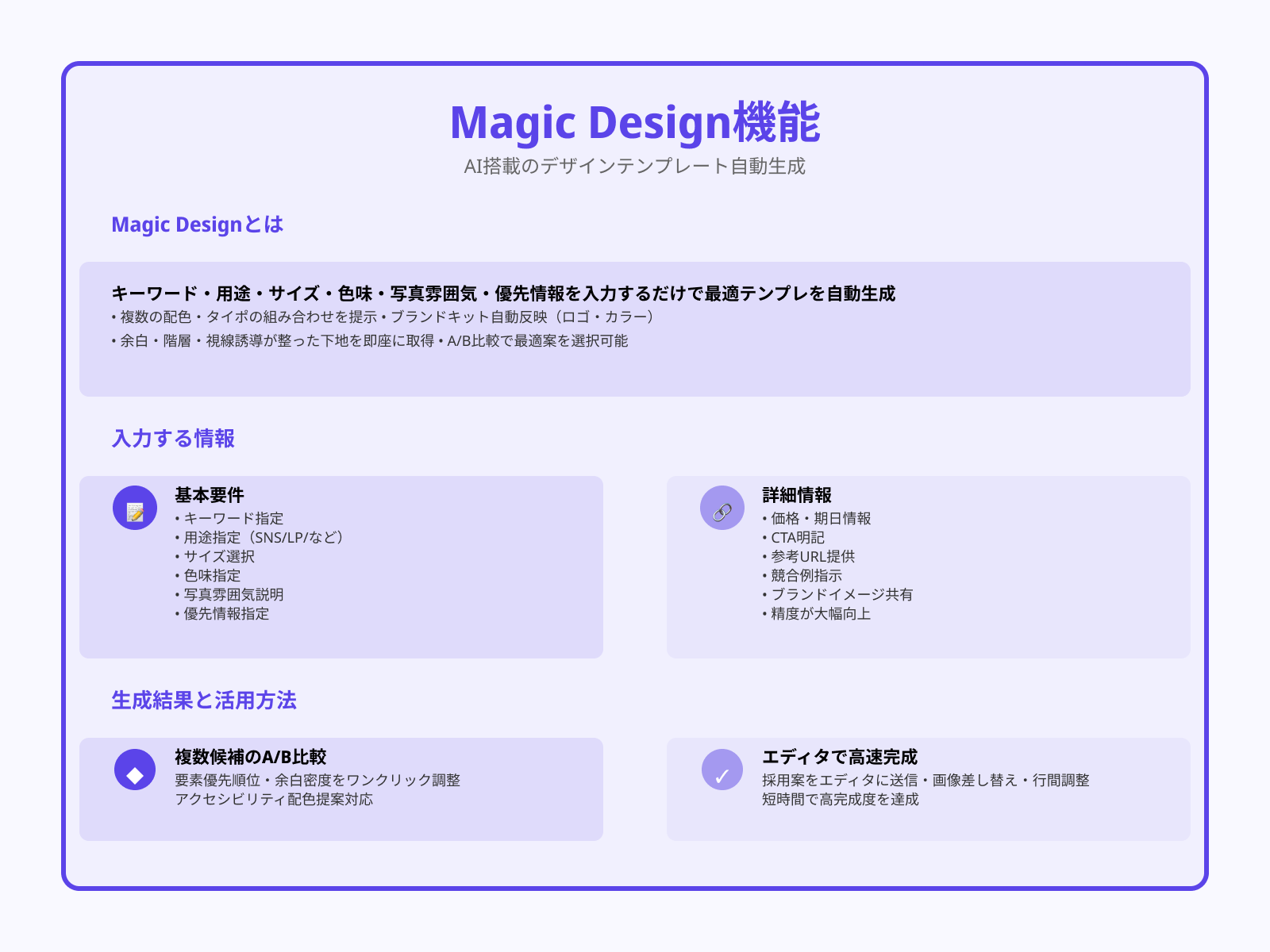
Magic Designは、キーワードと用途、サイズ、色味、写真の雰囲気、優先情報(価格・期日・CTA)、参考URLを入力すると、最適なテンプレ案と配色・タイポの組み合わせを複数提示します。
ブランドキット連携でロゴやカラーが自動反映され、余白・階層・視線誘導が整った下地を即座に得られます。候補はA/B比較しやすく、要素の優先順位や余白の密度もワンクリックで調整可能です。
採用案はそのままエディタに送り、画像差し替えや行間・アイコン統一を行えば短時間で完成度の高い初稿に到達できます。
アクセシビリティ配色の提案にも対応します。
Magic Media:テキスト→画像/動画の素案づくり
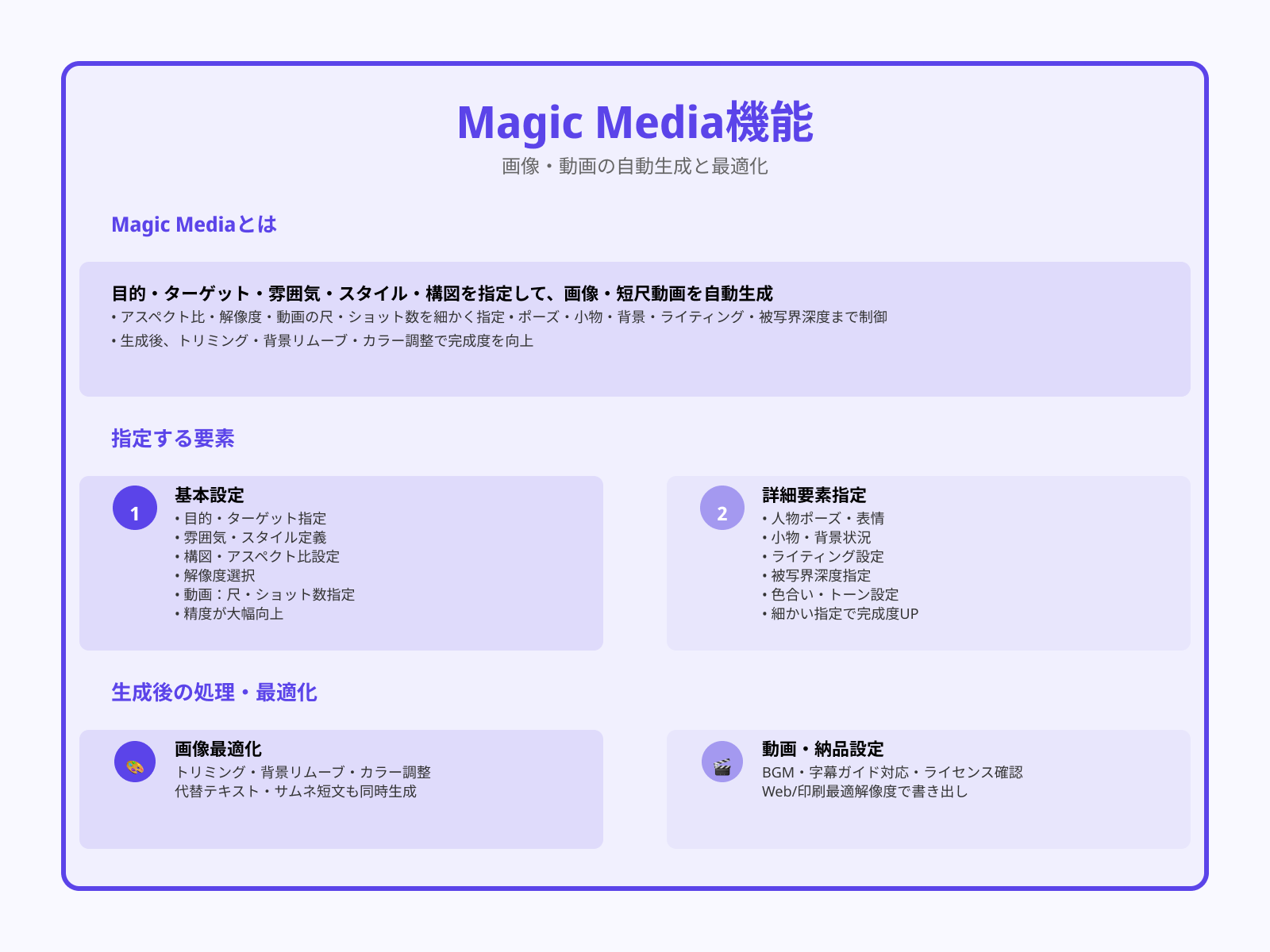
Magic Mediaは、目的・ターゲット・雰囲気・スタイル・構図・アスペクト比・解像度・動画なら尺とショット数を指定して、画像や短尺動画の素案を生成します。
人物のポーズや小物、背景の状況、ライティング、被写界深度まで細かく指示すると精度が上がるでしょう。生成後はトリミングや背景リムーブ、カラー調整でブランド基準に合わせ、代替テキストやサムネ用短文も同時に作成可能です。
素材のライセンスや実在人物の扱い、商用可否を確認し、Web/印刷に最適な解像度で書き出して活用します。また、動画はBGMや字幕ガイドの下書きにも対応します。
Canva GPTのおすすめ活用方法3選

Canva GPTのおすすめ活用方法は以下の3つです。
1つずつ詳しく見ていきましょう。
SNS用の画像作成
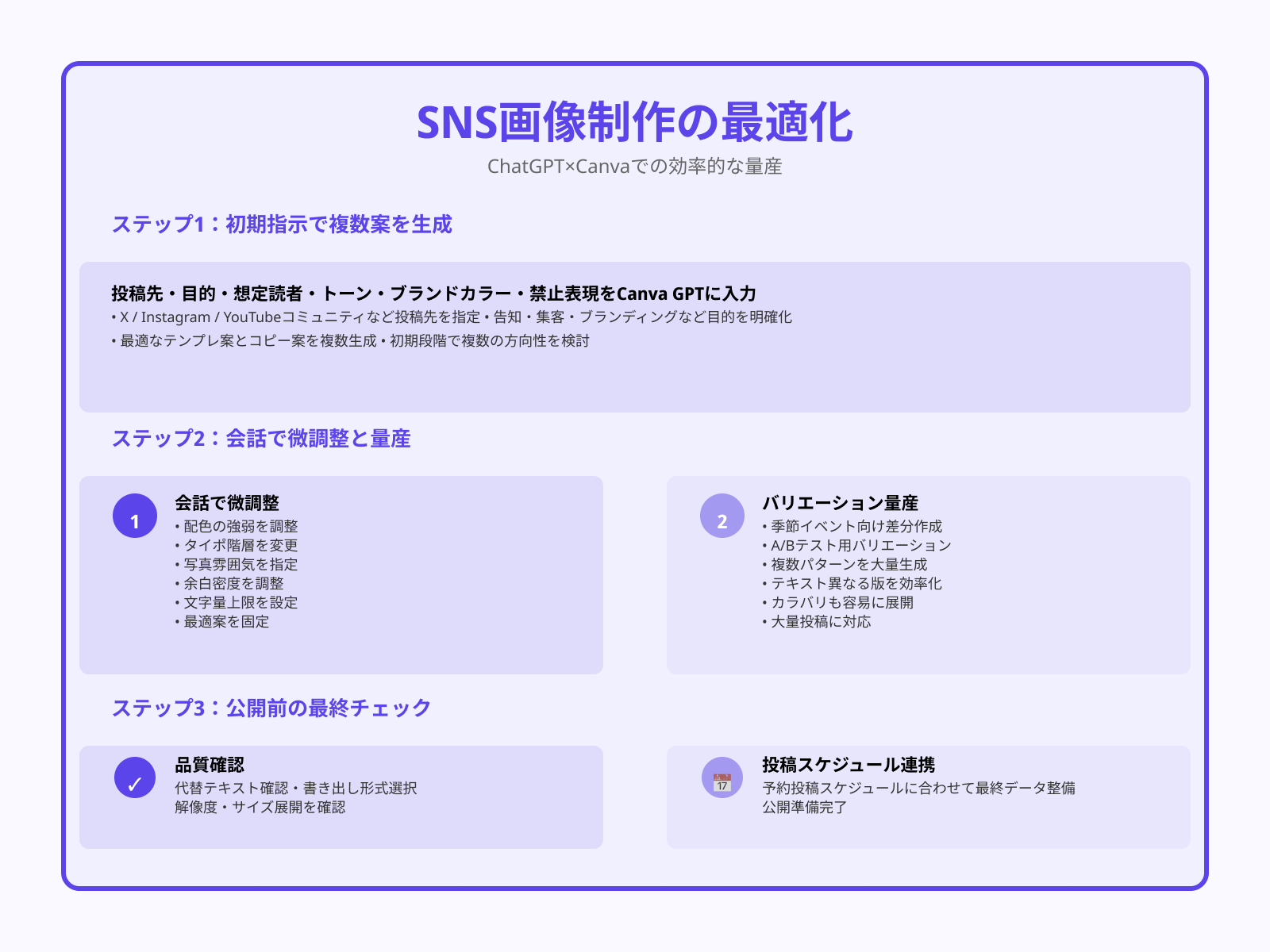
SNS用の画像は、投稿先(X/Instagram/YouTubeコミュニティなど)と目的(告知/集客/ブランディング)、想定読者、トーン、ブランドカラー、禁止表現をCanva GPTに伝えるだけで最適なテンプレ案とコピー案を複数生成できます。
配色やタイポの強弱、写真の雰囲気、余白の密度、文字量の上限まで会話で微調整でき、季節イベント向け差分やA/Bテスト用バリエーションの量産も容易です。
公開前は代替テキスト、書き出し形式、解像度とサイズ展開を確認し、予約投稿のスケジュールに合わせて最終データを整えます。
プレゼン資料の作成
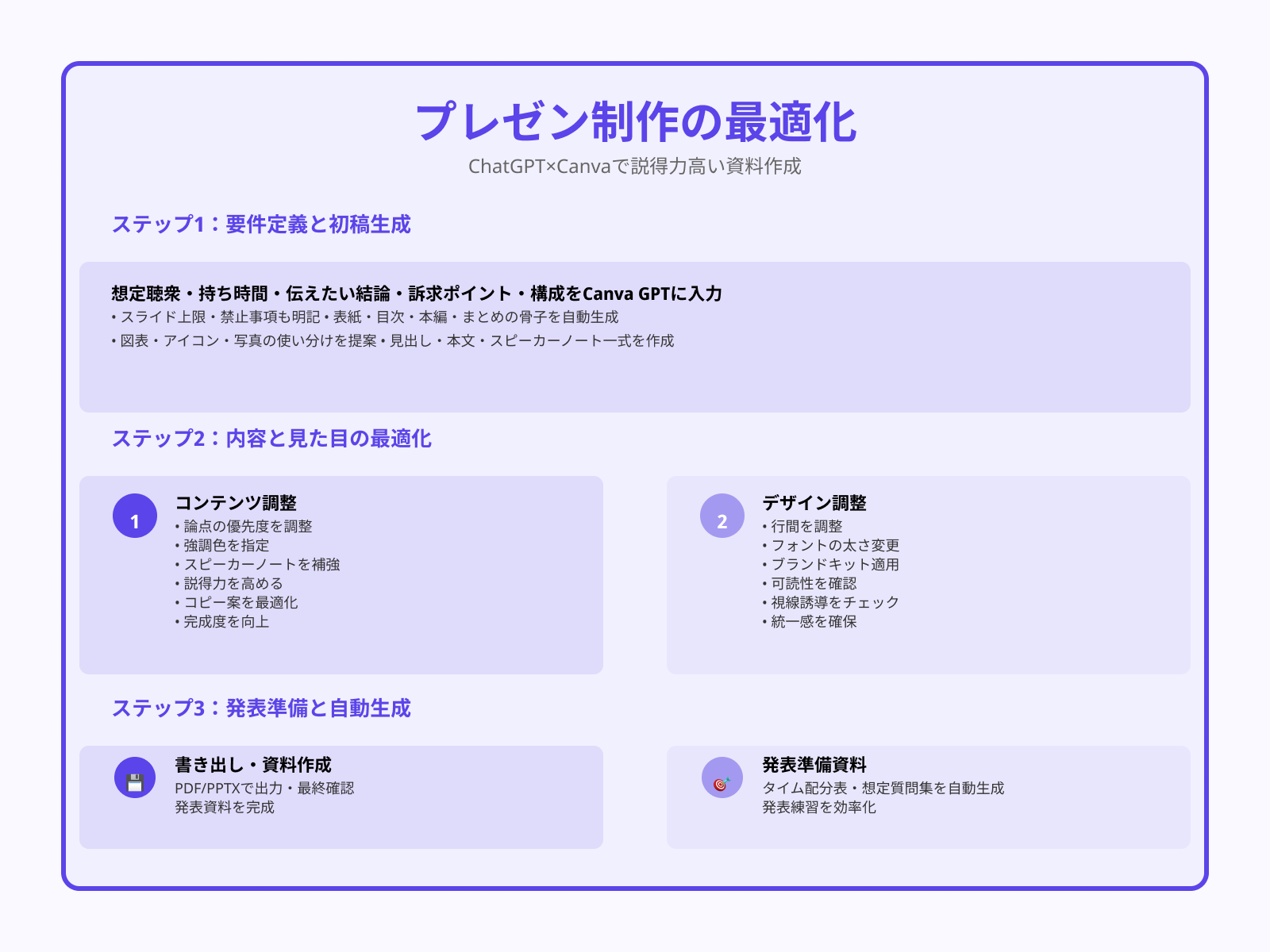
プレゼンはまず想定聴衆、持ち時間、伝えたい結論、訴求ポイント、構成、スライド上限、禁止事項を要件化してCanva GPTに渡します。
表紙・目次・本編・まとめの骨子と、図表/アイコン/写真の使い分け、見出しと本文のコピー案、スピーカーノートの草案が返ってくるため、論点の優先度や強調色、行間とフォントの太さまで追加指示で最適化します。
ブランドキットを適用し可読性と視線誘導をチェック、PDF/PPTXで出力し、発表練習用のタイム配分表や想定質問集まで自動生成すると完成度が高まるでしょう。
ブログ用の画像/サムネイル作成
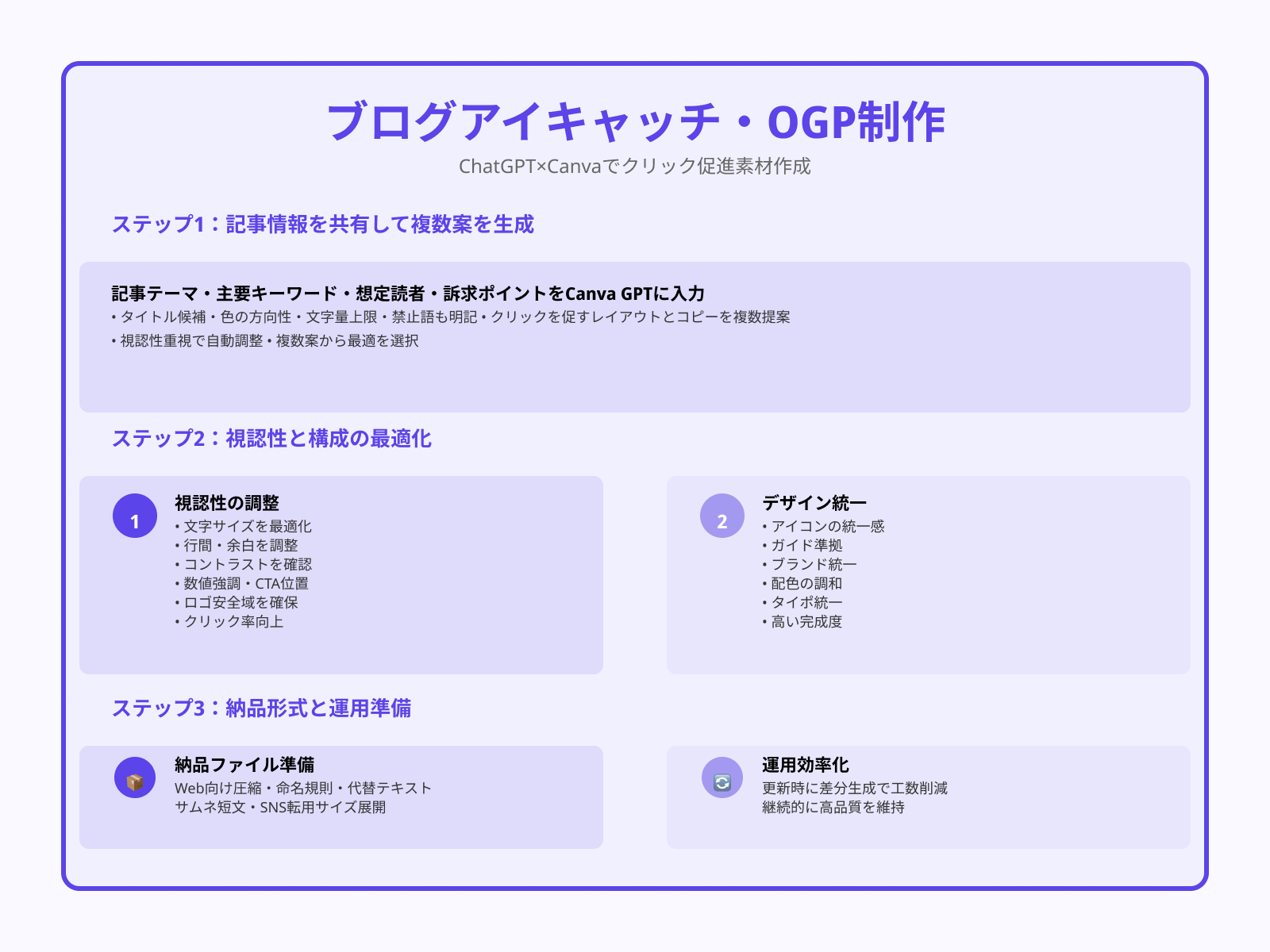
ブログのアイキャッチやOGPは、記事テーマ、主要キーワード、想定読者、訴求ポイント、タイトル候補、色の方向性、文字量上限、禁止語を共有すると、Canva GPTがクリックを促すレイアウトとコピーを複数提案します。
視認性重視で文字サイズ・行間・余白・コントラストを自動調整し、数値強調やCTAの位置、ロゴ安全域、アイコンの統一感もガイドに沿って仕上げられるでしょう。
完成後はWeb向け圧縮と命名規則、代替テキストやサムネ用短文、SNS転用のサイズ展開まで一括で整備し、更新時も差分生成で工数を抑えます。
Canva GPTを効果的に活用するプロンプトの例3選
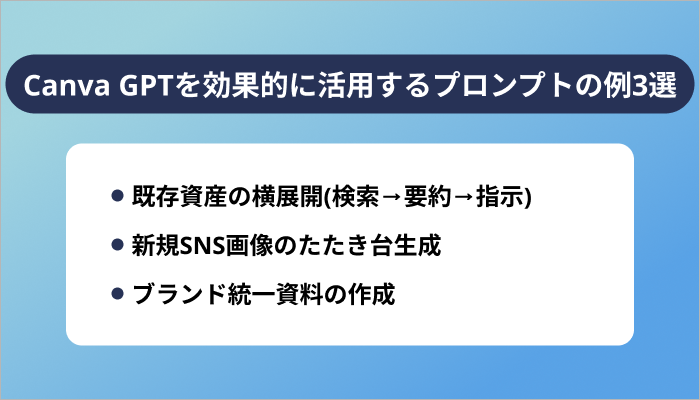
Canva GPTを効果的に活用するプロンプトの例は以下の3つです。
1つずつ詳しく見ていきましょう。
既存資産の横展開(検索→要約→指示)
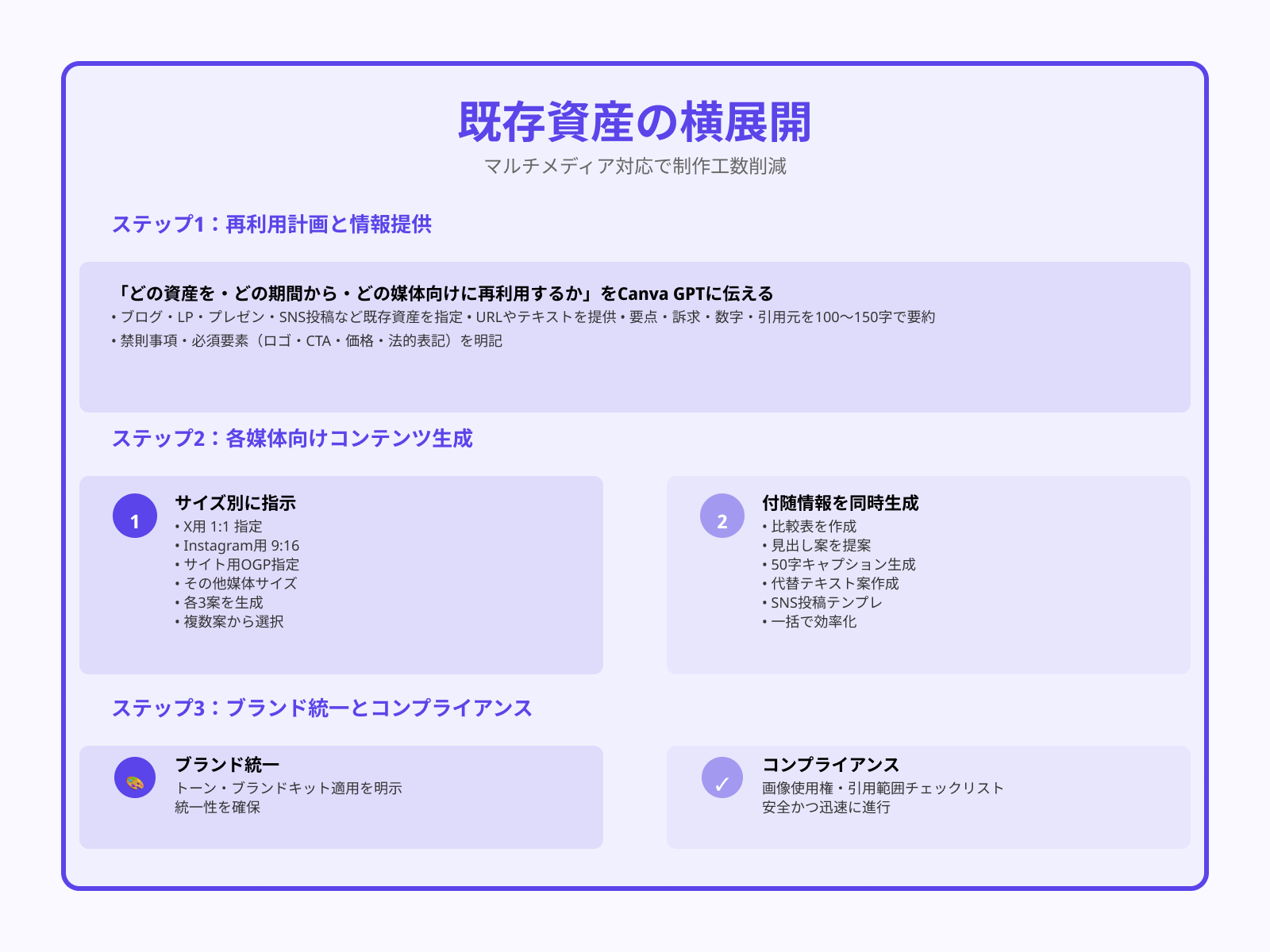
過去のブログ、LP、プレゼン、SNS投稿など既存資産を横展開する前提で、まず「どの資産を・どの期間から・どの媒体向けに再利用するか」を伝えます。
Canva GPTにはURLやテキストを渡し、要点・訴求・数字・引用元を100〜150字で要約させ、禁則事項と必須要素(ロゴ・CTA・価格・法的表記)も指定します。
続いて「X用1:1、Instagram用9:16、サイト用OGP」などサイズ別に指示し、各3案+比較表、見出し案、50字キャプション、代替テキスト案の生成をしましょう。
トーンとブランドキット適用を明示し、画像使用権と引用範囲のチェックリストも同時に出力させると、再利用が安全かつ迅速に進みます。
新規SNS画像のたたき台生成
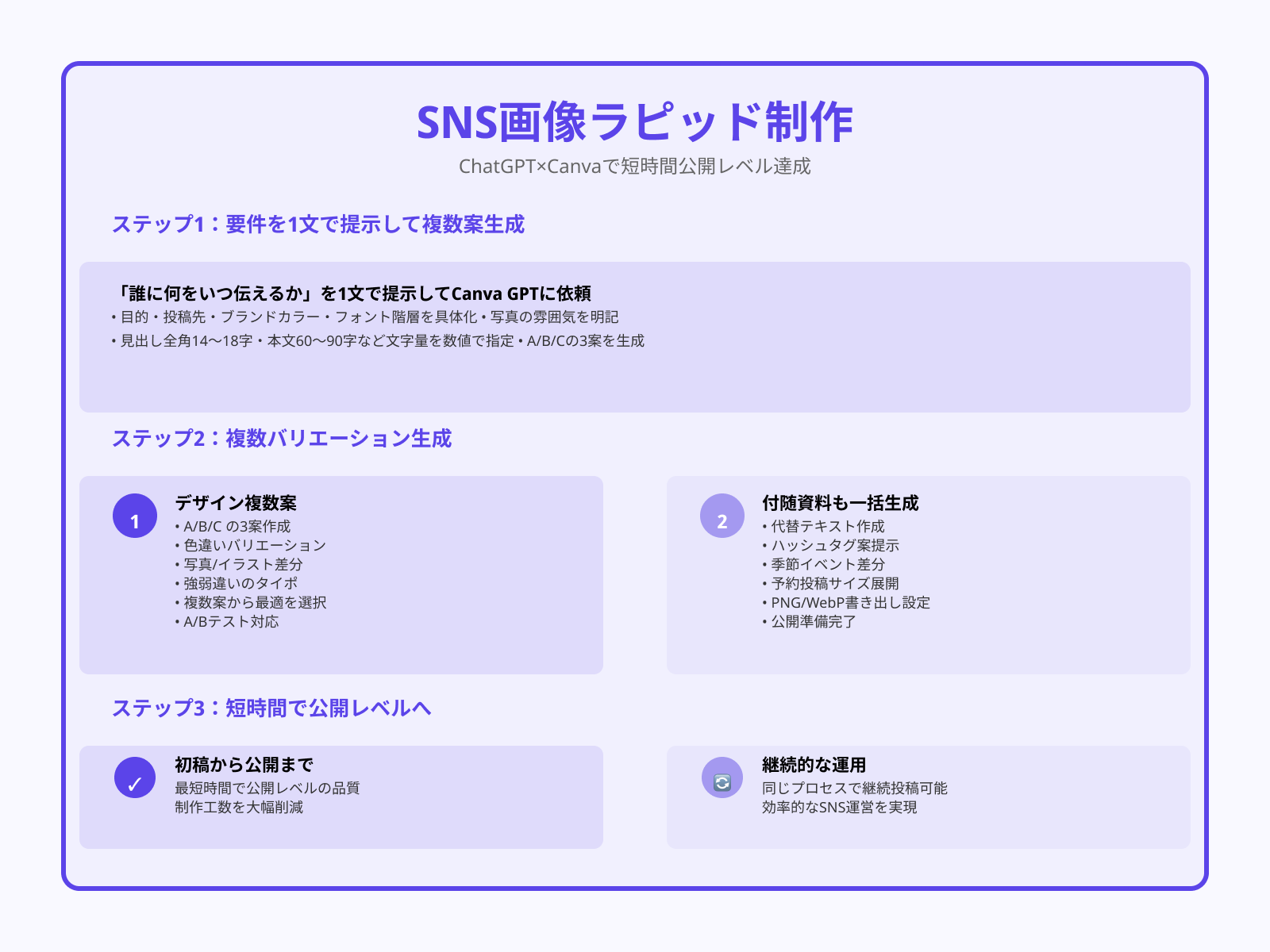
新規SNS画像のたたき台は、誰に何をいつ伝えるかを1文で提示し、目的、投稿先、ブランドカラー、フォント階層、写真の雰囲気を具体化してCanva GPTに依頼します。
見出しは全角14〜18字、本文は60〜90字など文字量の上限を数値で与え、A/B/Cの3案、色違い、写真/イラスト差分、強弱違いのタイポ案を生成します。
さらに代替テキスト、ハッシュタグ案、季節イベント差分、予約投稿日に合わせたサイズ展開、PNG/WebPの書き出し設定まで一括で作らせると、短時間で公開レベルの初稿へ到達できるでしょう。
ブランド統一資料の作成
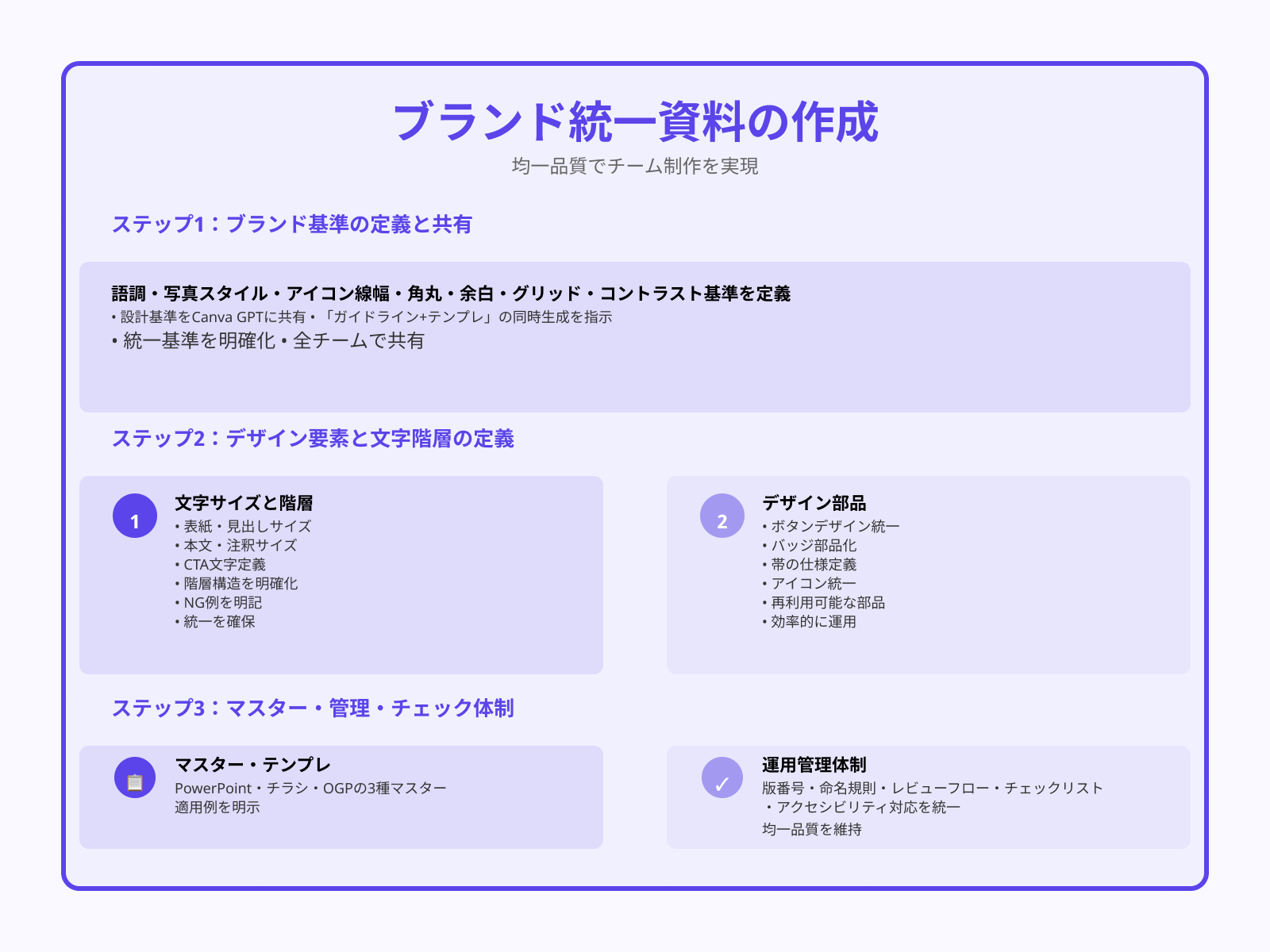
ブランド統一資料は、語調、写真スタイル、アイコン線幅、角丸、余白、グリッド、コントラスト基準を最初に共有し、Canva GPTに「ガイドライン+テンプレ」の同時生成を指示します。
表紙・見出し・本文・注釈・CTAの文字サイズと階層、ボタン/バッジ/帯の部品化、NG例も明記します。
PowerPoint、チラシ、OGPのマスター3種と適用例、版番号と命名規則、レビュー/承認フロー、チェックリスト、アクセシビリティ配慮まで出力させると、誰が作っても均一品質で制作が可能です。
まとめ
この記事では、Canva GPTに関して以下の内容を解説しました。
Canva GPTは、企画から初稿生成、微調整、書き出しまでのクリエイティブ工程を短縮し、誰が作っても均一品質を実現します。
まずは連携を承認し、目的・ターゲット・媒体/サイズ・必須要素・締切を1文で伝えるプロンプトを用意してください。SNSは複数案とサイズ展開、資料は骨子とスピーカーノート、ブログはサムネ/OGPまで同時生成が可能です。
最後にブランドキット適用、ライセンス/表記ゆれ/可読性チェックを習慣化すれば品質はさらに安定します。この記事を参考に、ぜひCanva GPTを利用してみてください。