
Copilotでパワポの資料を作成するには?手順や例、注意点を全解説

CopilotでPowerPointの資料って、実際どうやって作るの?
プロンプトは何を入力すればいい?
同じマイクロソフト製品のため、Microsoft CopilotでPowerPointの資料が効率良く作れるのではないか、と考えている人は多いですよね。
ただ、実際にこれまでの作業より効率良く作れるのか、できた資料のクオリティはどれほどなのか、使うかを決めるには詳細があいまいな人もいるはず。
そこでこの記事では資料の出来も踏まえ、Copilotでのパワポ資料を作る手順を解説します。パワポ資料が使えない・表示されない場合の対処法も紹介するので、ぜひ参考にしてください。
Copilotの特徴をより詳しく知りたい人は、次の記事を参考にしてください。
- Copilotはプロンプト入力だけでスライドの下書きを自動生成できる
- ライセンス確認・入力・仕上げの3ステップで資料を作成できる
- 表示されない場合はライセンス・バージョン・管理者設定を確認する
『ClaudeCodeに興味はあるけど、どうやって使えばいいんだろう…』
そんな方へ、
- ClaudeCodeに作業や仕事を任せる方法
- ClaudeCodeを使いこなすたった1つのコツ
- 業務効率化や収入獲得に活かすClaudeCodeの実演
を、無料のオンラインセミナーで凝縮してお伝えします!
パソコンはもちろん、スマホから気軽に参加OK。この時間が、あなたを変える大きなきっかけになりますよ。
Copilotでパワポ資料は効率よく作成できる
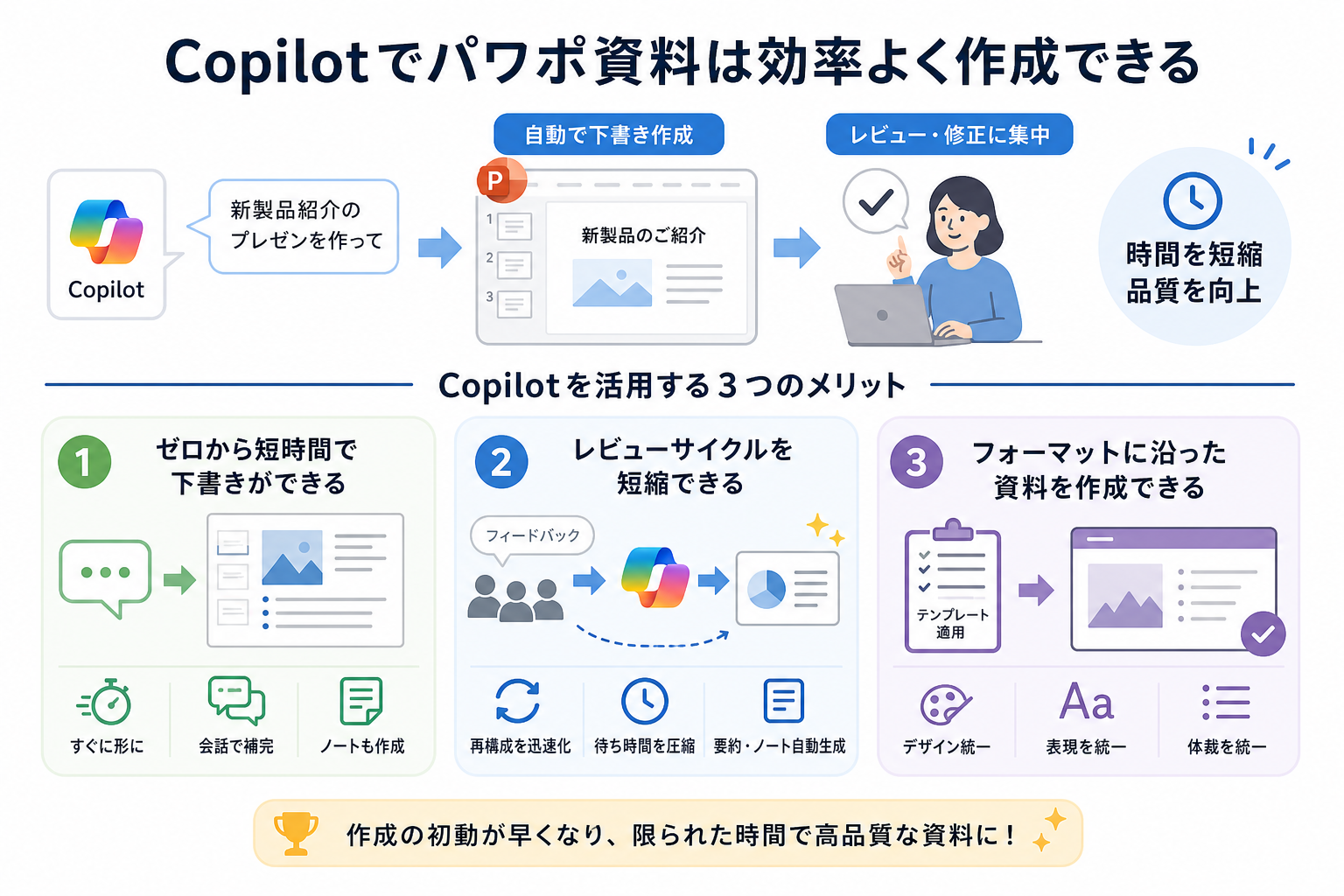
PowerPointのCopilotは、プロンプトを入力するだけでスライドの構成・デザイン・文章を自動生成できるAI機能です。ゼロから作る手間を大幅に減らし、レビューや修正にかける時間を短縮できます。
ここからはCopilotを活用する3つのメリットを、1つずつ解説します。
ゼロからでも短時間で下書きができる

Copilotに「新製品紹介のプレゼンを作って」など目的や対象を伝えるだけで、見出しや章立てを含む下書きが自動で作成されます。
また、足りない部分は「比較表を追加して」「要点を箇条書きにして」と会話で指示して埋めます。そのため、白紙から構成を考える時間を減らし、まず形にしてから直す進め方に切り替えられるでしょう。
さらに、必要に応じて「スピーカーノートを作成して」と依頼すれば話す内容も整い、完成までの手戻りが少なくなります。結果として、資料作成の初動が早くなり、締切前でも落ち着いて品質を上げられます。
レビューサイクルを短縮できる

初回ドラフトがすぐ手に入るので、関係者に早く回せます。
また、「3部構成に直して」「5分発表用に短縮」などの修正依頼をCopilotに伝えるだけで、原稿やスライドの再構成が短時間で進みます。そのため、指摘の反映→再共有の回数を減らせ、レビュー全体の待ち時間も圧縮が可能です。
さらに、要約やスピーカーノートの自動生成を使えば、内容確認や口頭説明の準備も同時に進みます。加えて、「丁寧なトーンで」「箇条書きを増やして」などの細かな調整も会話で完結するため、会議前の詰めがよりスムーズになります。
社内フォーマットに沿った資料を作成できる

最初に社内テンプレートやブランド規定に合わせてテーマを適用しておけば、Copilotで追加・生成するスライドも同じ見た目で整います。
また、「この章は社外向けに丁寧な言い回しで」などトーンや対象を伝えると、文章表現の統一もしやすくなります。さらに、スライドマスターで配色・フォント・箇条書き記号を固定すれば、図表や画像を差し替えても崩れにくく、数字や単位の表記ルールもそろえやすくなるでしょう。
そのため、部署ごとの書式ぶれを防ぎつつ、表や画像の差し替えだけで量産が可能です。結果として、誰が作っても一定水準の資料になり、レビューや承認が通りやすくなります。
Copilotでのパワポ活用でできること
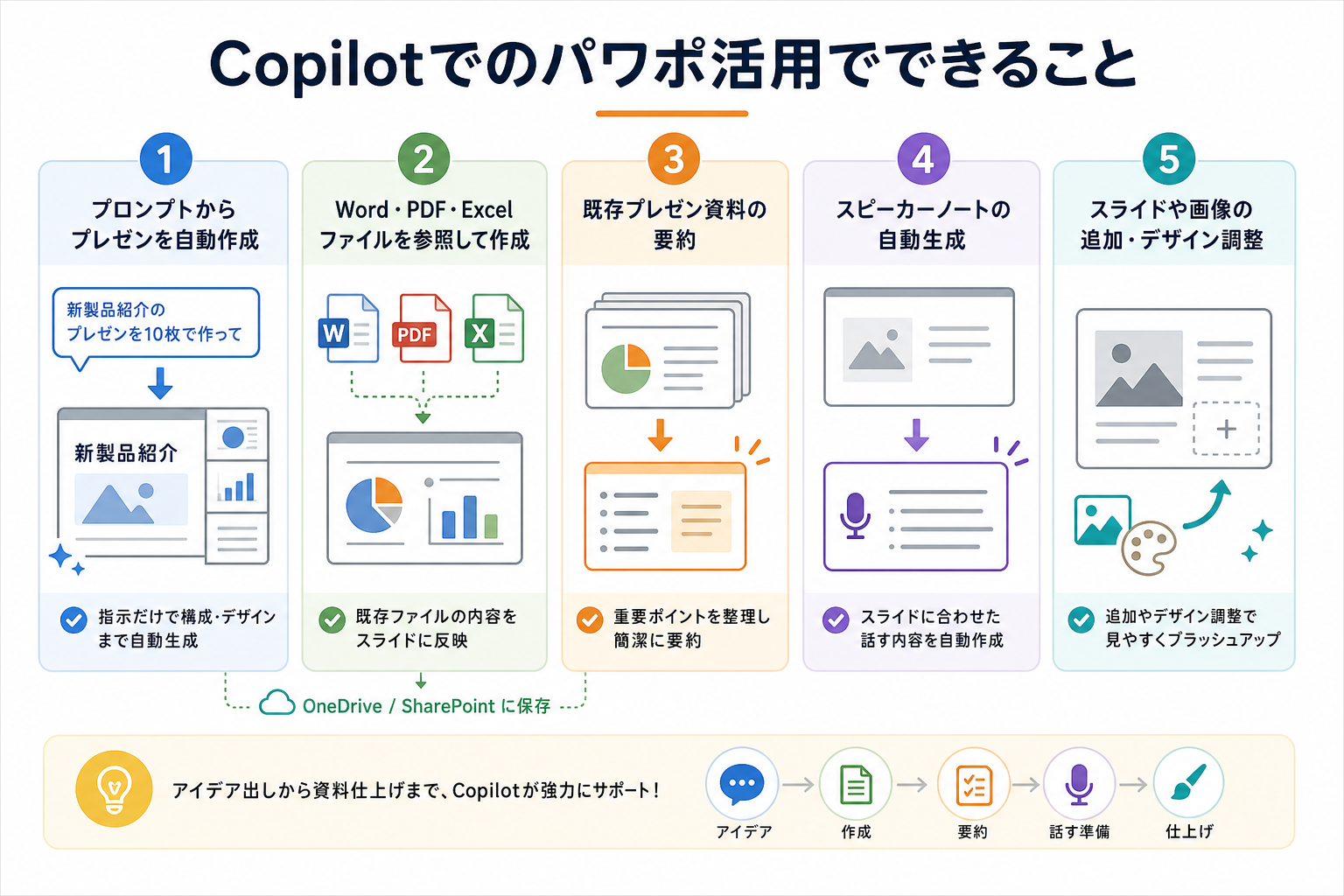
PowerPointのCopilotで主にできることは次の5つです。
1つずつ詳しく見ていきましょう。
プロンプトからプレゼン資料を自動作成

PowerPointのCopilotでは、簡単な指示を入力するだけで新しいプレゼン資料を自動生成できます。
「新製品紹介のプレゼンを10枚で作って」と入力すると、構成に沿ったスライドの下書きが完成します。見出しやデザインも自動で提案されるため、ゼロから作るより大幅に時間を短縮できます。
目的や対象を伝えると、構成の粒度も調整できます。生成後は会話で追記・並べ替え・再生成まで行えます。
Word・PDF・Excelファイルを参照して作成

Copilotは、既存のWord文書やPDF・Excelの内容を参照してプレゼン資料を作成できます。
営業報告のExcelファイルを読み込ませると、数値やグラフを自動でスライドに反映します。レポートや企画書から要点を抜き出し、スライド構成にまとめることも可能です。
ファイルはOneDriveまたはSharePointに保存しておくと、参照がスムーズに進みます。
既存プレゼン資料の要約

既にあるプレゼン資料を短くまとめたい場合も、Copilotが役立ちます。
スライド全体を読み取り、重要なポイントを整理して簡潔に表示してくれます。
また、要約結果をもとに新しい資料の再構成もできるため、打ち合わせ用の簡易版や短時間発表用のスライドをすぐに作成が可能です。そのため、長い資料を扱うときの準備が楽になり、伝えたい内容を効率よく伝えられます。
さらに、所要時間(例えば5分)に合わせた短縮や箇条書き化にも対応でき、聞き手に合わせた調整がしやすくなります。
スピーカーノートの自動生成

PowerPointのCopilotでは、スライドに合わせてスピーカーノートの自動生成が可能です。
スピーカーノートとは、発表者が話す内容のメモのことで、スライドを説明するときの補助になります。
Copilotに「このスライドの説明を作って」と指示すると、スライドの内容に基づいた発表用の原稿を提案してくれます。また、必要に応じて言葉の調整や補足もできるため、自分の話し方に合わせて準備が可能です。
さらに、発表時間に合わせた長さの調整や、丁寧・カジュアルなどのトーン指定にも対応できるため、場面に合った話し方を短時間で整えられます。
スライドや画像の追加・デザイン調整

Copilotは、新しいスライドの追加や画像の挿入にも対応しており、生成後のデザイン調整まで一貫して行えるのが特徴です。
「まとめのスライドを追加して」と指示すると、構成に合ったスライドを自動で作成します。内容に合うイラストや写真の候補を提案する機能もあり、見やすい資料を短時間で整えられます。
色やフォントの調整にも対応しているため、自分らしいスタイルを保ちながら効率よく仕上げられます。
Copilotでパワポ資料を作る3ステップ
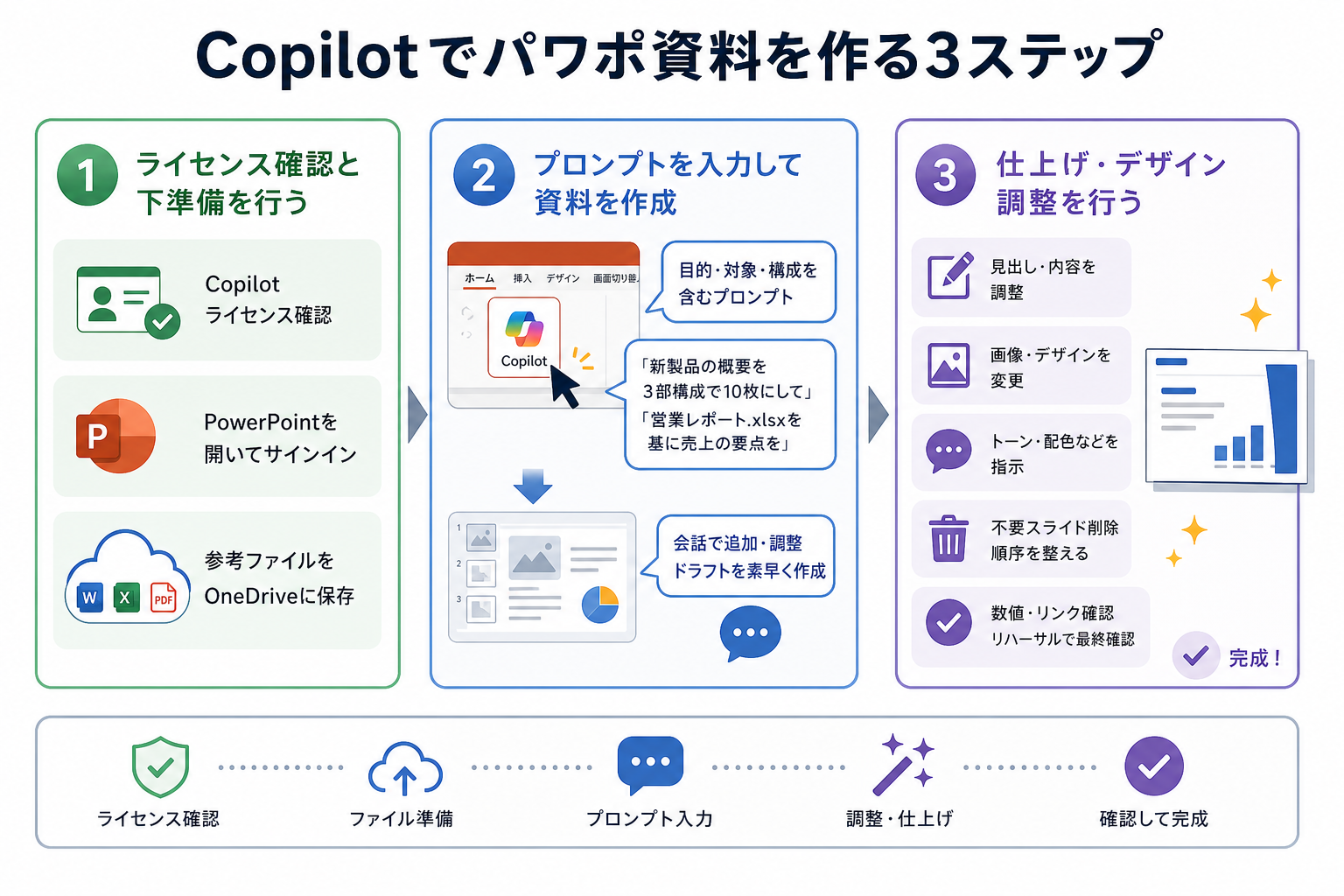
CopilotでPowerPoint資料を作る手順は、次の3ステップです。
- ステップ1:ライセンス確認と下準備を行う
- ステップ2:プロンプトを入力して資料を作成
- ステップ3:仕上げ・デザイン調整を行う
1つずつ詳しく見ていきましょう。
ステップ1:ライセンス確認と下準備を行う

まず、Microsoft 365 Copilotのライセンスがアカウントにひもづいているかを確認してください。
通常のMicrosoft 365ライセンスだけでは利用できないため、事前の確認が必要です。ライセンスを確認したら、PowerPointを開きます。続けてMicrosoft 365アカウントにサインインしてください。
参照したいWord・PDF・ExcelファイルはあらかじめOneDriveに保存しておくと、「ファイルから作成」がスムーズに進みます。
ステップ2:プロンプトを入力して資料を作成

リボンの[ホーム]から[Copilot]ボタンをクリックし、「プレゼンを作成」または「ファイルからプレゼンを作成」を選択します。
「新製品の概要を3部構成で10枚にして」「営業レポート.xlsxを基に売上の要点を」など、目的・対象・構成を含むプロンプトを入力してください。生成後も「スライドを追加して」「要約を作成して」と会話で指示し、ドラフトを素早く形にできます。
「5分発表用に短縮して」「丁寧な言い回しで」など、所要時間やトーンの指定も可能です。
ステップ3:仕上げ・デザイン調整を行う

生成されたドラフトを確認しながら、見出しの言い換えや画像の差し替え・デザイン調整を行います。
「このスライドのスピーカーノートを丁寧語で」「配色をブルー系に統一して」などの指示を追加することで、細かな調整も会話で完結します。最後に不要なスライドを削除し、順序を整えて体裁を確認したら完成です。
図表の数値の整合性やリンク切れも確認し、発表者ツールで通しリハーサルを行うとより安心です。
パワポの資料作成用おすすめプロンプト【コピペ可】
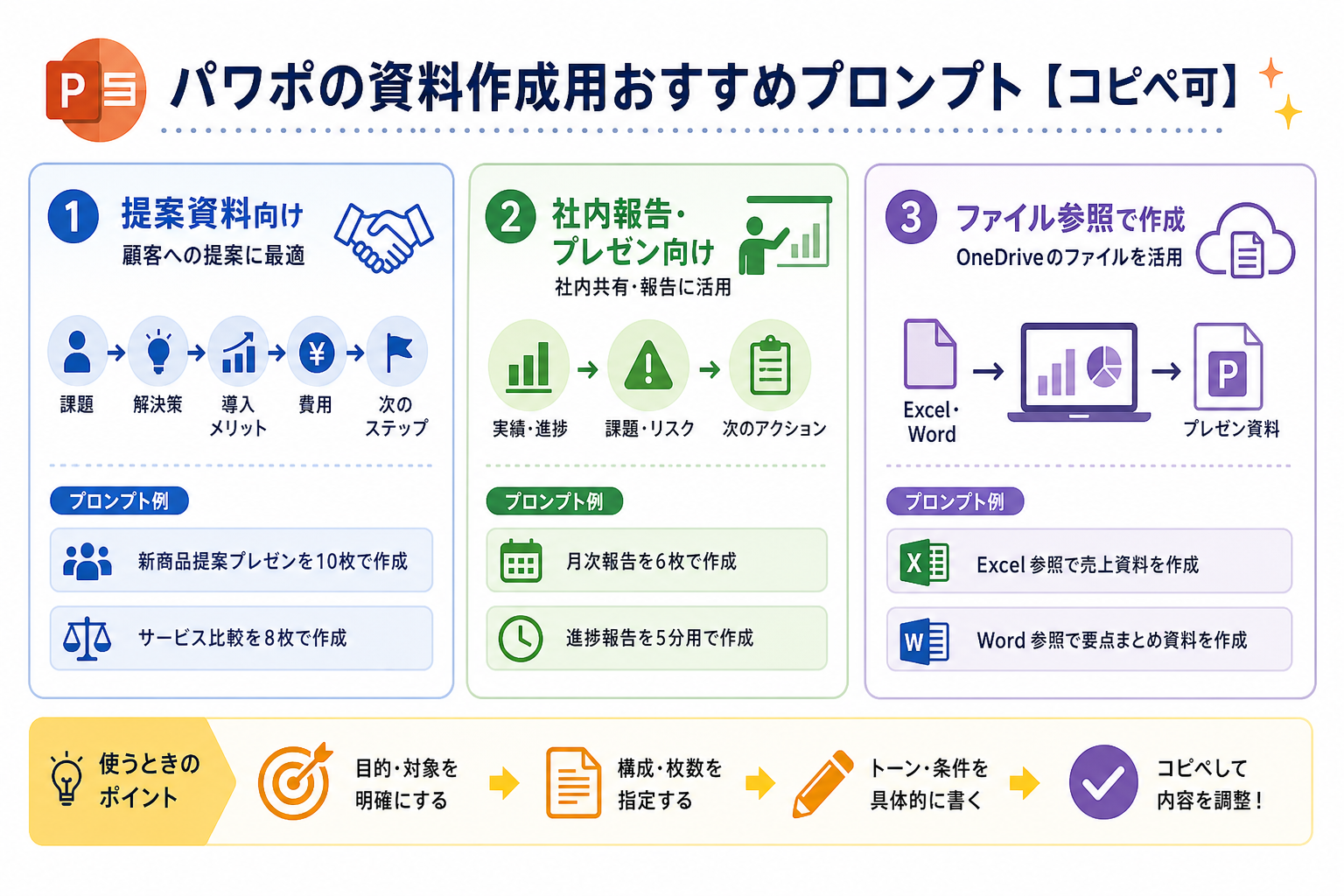
Copilotでパワポ資料を作る際に役立つ、プロンプト例を目的別に紹介します。ここからは下記の用途別に、コピペして使えるプロンプトを紹介します。
- 提案資料向けプロンプト例
- 社内報告・プレゼン向けプロンプト例
- ファイル参照で作成するプロンプト例
提案資料向けプロンプト例
提案資料を作成する際は、対象・目的・スライド枚数・トーンを具体的に指定するのがポイントです。
下記のプロンプト例をそのままコピーして、[]内を自分の内容に書き換えてください。
プロンプト例(新規顧客への提案)
[新商品名]の導入提案プレゼンを作成してください。対象は[業種]の新規顧客です。課題→解決策→導入メリット→費用→次のステップの5部構成で、全10枚にまとめてください。トーンはビジネス丁寧語でお願いします。
プロンプト例(サービス比較提案)
自社サービス[サービス名]と競合2社を比較する提案資料を8枚で作成してください。比較軸は価格・機能・サポートの3点にしてください。
社内報告・プレゼン向けプロンプト例
社内向けプレゼンでは、報告期間・数値の見せ方・発表時間を指定するとより実用的な資料が生成されます。
プロンプト例(月次報告)
[yyyy年mm月]の営業活動報告プレゼンを作成してください。実績・課題・来月の対策の3部構成で、全6枚にまとめてください。数値は箇条書きで簡潔に示してください。
プロンプト例(プロジェクト進捗報告)
[プロジェクト名]の進捗報告を5分発表用に作成してください。進捗状況・リスク・次のアクションの順でまとめ、全8枚にしてください。
ファイル参照で作成するプロンプト例
ファイルを参照して資料を作成する場合は、OneDriveに保存したファイル名を明示してプロンプトを入力します。
プロンプト例(Excelデータを参照)
OneDriveの「[ファイル名].xlsx」を参照して、売上実績のプレゼン資料を作成してください。月別推移・前年比・上位3商品を中心にまとめ、全8枚にしてください。
プロンプト例(Wordレポートを参照)
OneDriveの「[ファイル名].docx」を参照して、要点をまとめたプレゼン資料を作成してください。10枚以内で、各スライドにスピーカーノートも追加してください。
上記を踏まえ、おすすめのプロンプトを詳しく知りたい人は、次の記事を参考にしてください。

Copilotでパワポ資料を作成する際の注意点3つ
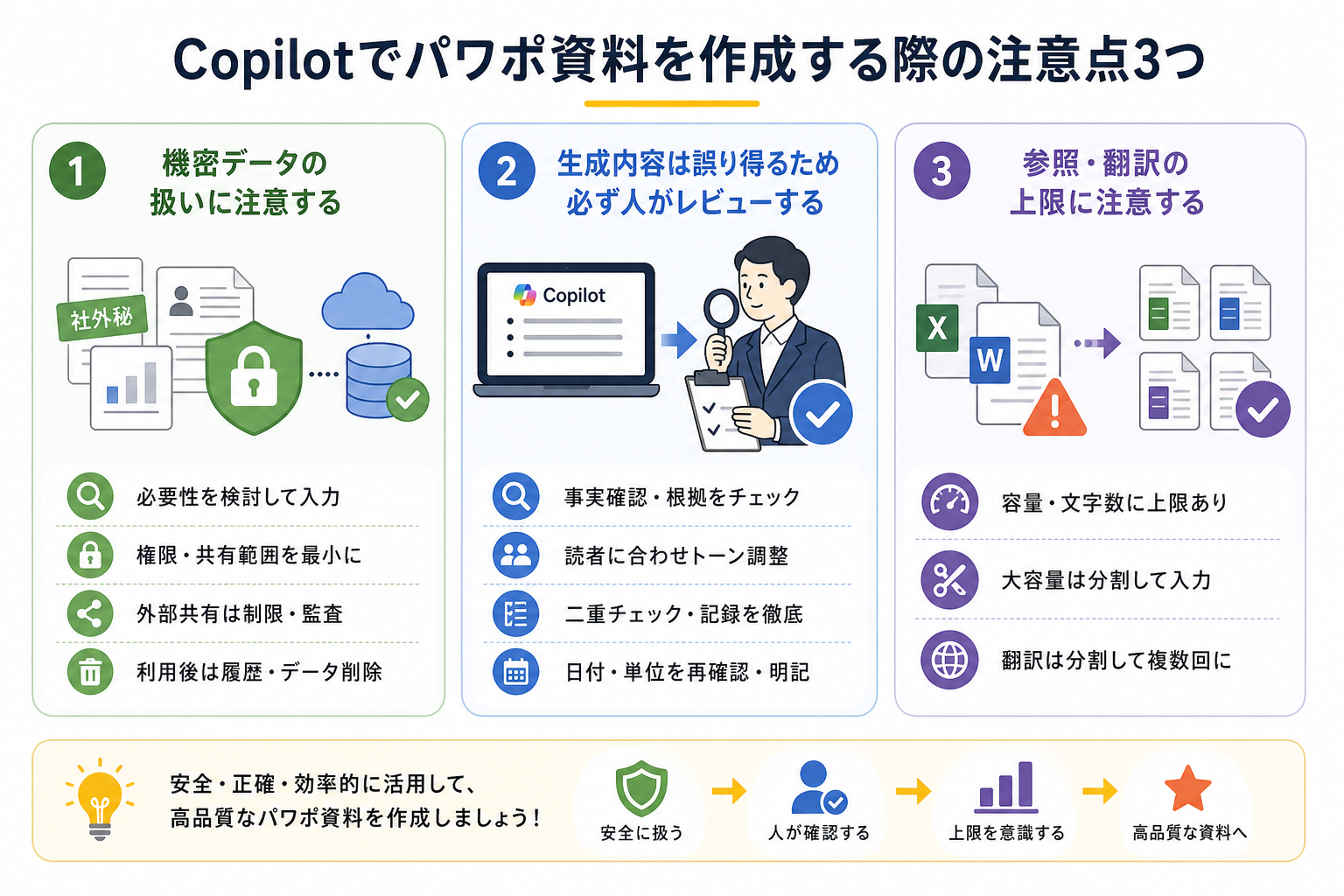
Copilotでパワポ資料を作成する際は、下記3点に注意しましょう。
1つずつ詳しく見ていきましょう。
機密データの扱いに注意する

業務の秘密や個人情報、契約書や未公開の数値などは、必要性をよく検討してから入力してください。
また、社内の情報保護ルールに従い、共有範囲を最小にする必要があります。さらに、OneDriveやSharePointの権限を確認し、感度の高い資料には分類ラベルやパスワード保護を併用すると安全です。
外部共有が必要な場合は、有効期限やダウンロード禁止を設定し、ログ監査も有効化しておくと安心です。加えて、利用後には履歴やキャッシュを整理し、不要になったデータを速やかに削除すると、リスクをより低く抑えられます。
そのため、事故や誤共有のリスクを減らせます。
生成内容は誤り得るため必ず人がレビューする

Copilotは下書き作りを速くしますが、事実確認や表現の妥当性は人が責任を持って確認してください。数値の根拠、引用の出典、図表の整合性を原資料と突き合わせ、誤解を招く表現や機密の露出がないかも確認します。
また、想定読者に合わせてトーンを整え、社内の承認プロセスに沿ってレビューを回すと、品質と信頼性を高められます。さらに、チェックリストを用意し、最低でも二重チェックとコメント履歴の記録を徹底すると安心です。
加えて、固有名詞や日付・単位は必ず再確認し、版数と更新日を明記して保存しましょう。
参照・翻訳の上限に注意する

Copilotでファイルを参照して資料を作成する場合、参照できるファイルの容量や文字数には上限があります。
大容量のExcelファイルや長文のWordドキュメントを読み込む際は、内容が途中で切れる場合があります。上限を超えた場合は、ファイルを分割して複数回に分けて入力するのがおすすめです。
また、日本語と英語が混在する資料の翻訳・変換を行う際も、一度に処理できる量に限りがあります。エラーが出た場合はスライド数やファイルサイズを減らして再試行してください。
Copilotでパワポが表示されない・使えない時の対処法
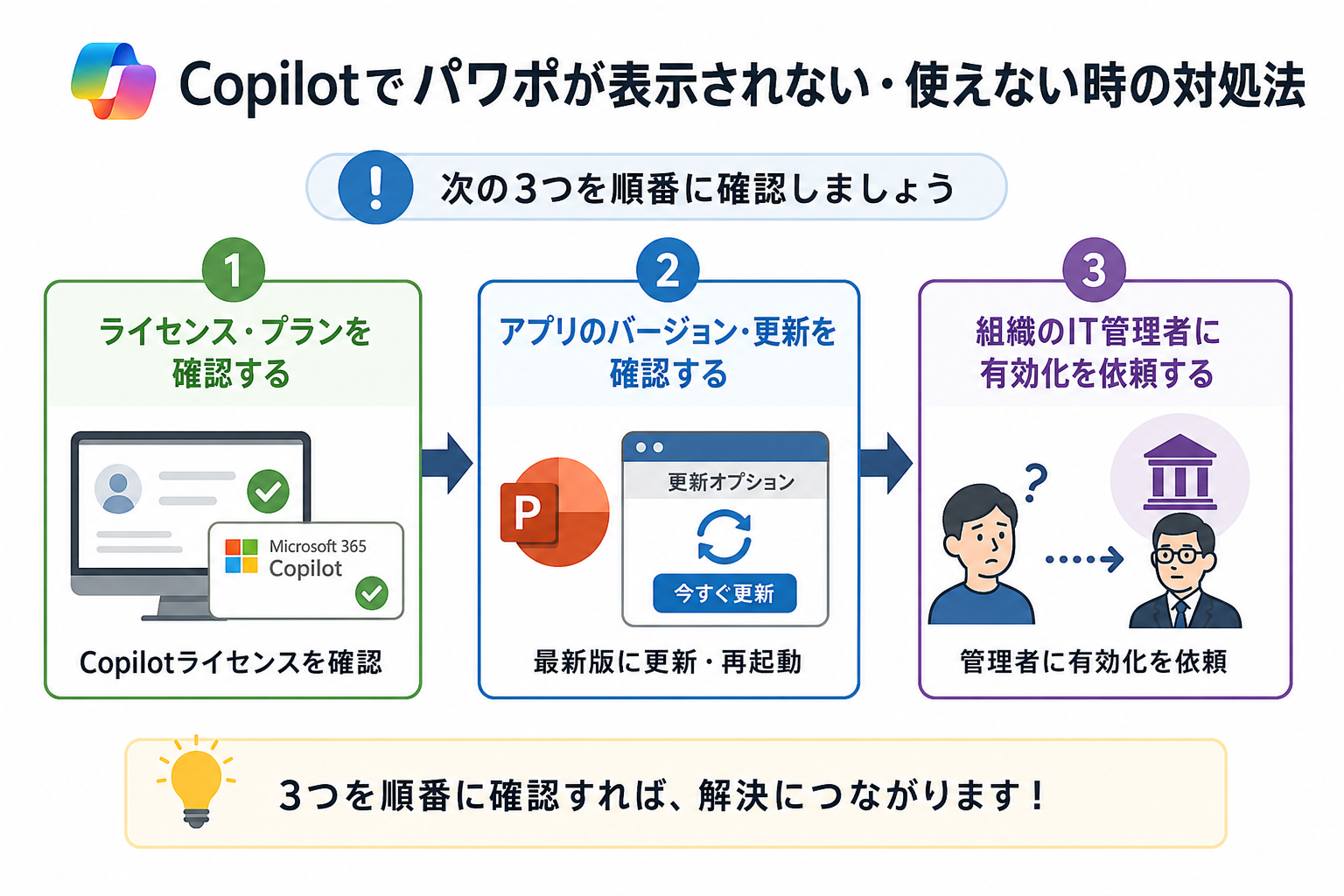
CopilotがPowerPointに表示されない・使えない場合は、次の3つを順番に確認してください。
- ライセンス・プランを確認する
- アプリのバージョン・更新を確認する
- 組織のIT管理者に有効化を依頼する
ここからは各対処法の確認手順を、3つにまとめて解説します。
ライセンス・プランを確認する
Copilotを使うには、Microsoft 365 Copilotライセンスがアカウントに割り当てられている必要があります。
通常のMicrosoft 365(BusinessやPersonal)ライセンスだけでは、PowerPoint内のCopilot機能は利用できません。まずMicrosoft 365管理センターにアクセスし、自分のアカウントにCopilotライセンスが付与されているかを確認してください。
個人で利用している場合は、契約中のプランにCopilotが含まれているかをMicrosoftアカウントのサブスクリプション画面で確認するのがおすすめです。
アプリのバージョン・更新を確認する
PowerPointのCopilotは、最新バージョンのMicrosoft 365アプリでのみ正常に動作します。
古いバージョンのOfficeを使っている場合、Copilotボタンが表示されないことがあります。「ファイル」→「アカウント」→「更新オプション」から「今すぐ更新」を選択し、最新バージョンに更新してください。
更新後もCopilotが表示されない場合は、PowerPointを完全に閉じて再起動し、再度確認してください。
組織のIT管理者に有効化を依頼する
企業や学校などの組織アカウントで利用している場合、IT管理者がCopilotを無効化しているためにボタンが表示されないケースがあります。
ライセンスもバージョンも問題ないのにCopilotが表示されない場合は、組織のIT管理者またはヘルプデスクに問い合わせてください。管理者はMicrosoft 365管理センターからCopilot機能の有効・無効を組織単位で設定できます。
依頼する際は「Microsoft 365 CopilotのPowerPoint機能が表示されない」と具体的に伝えると、対応がスムーズです。
まとめ
この記事では、CopilotでPowerPoint資料を作る方法を解説しました。
CopilotはPowerPoint上でプロンプトを入力するだけでスライドを自動生成でき、ファイルの参照・要約・デザイン調整まで一貫して対応できます。
資料作成の手順を改めて整理すると、次の通りです。
- ステップ1:Microsoft 365 Copilotライセンスを確認し、参照ファイルをOneDriveに保存する
- ステップ2:PowerPointを開き、目的・対象・枚数を含むプロンプトを入力して下書きを生成する
- ステップ3:見出しの調整・画像の差し替え・デザイン統一を行い、数値を確認して完成させる
Copilotを使いこなすには、具体的なプロンプトを入力することが重要です。この記事で紹介したプロンプト例を活用し、日々の資料作成の効率化に役立ててください。


