n8nをDockerで動かす方法は?メリットやインストール手順を解説

n8nをDockerで動かすのって、普通にインストールするのと何が違うの?本当に簡単なの?
Dockerとか触ったことないんだけど、初心者でも本当に動かせるの?どんな手順なの?
会社で使いたいんだけど、セキュリティ面とか本番運用で気をつけることって何?
n8nは業務自動化を実現するオープンソースのワークフロー自動化ツールとして、多くの企業や個人に活用されています。セルフホスト型のツールであるため、自分の環境にインストールして使用できる点が大きな魅力です。
しかし、n8nを自分のサーバーにインストールしようとすると、Node.jsのバージョン管理や依存パッケージの設定など、環境構築の段階で躓いてしまうケースが少なくありません。特に初心者にとっては、OSごとの違いや設定の複雑さが大きなハードルとなっています。
そこでこの記事では、Docker版n8nのメリットから具体的なインストール手順、Docker Composeを使った本格的な構築方法、さらにアップデートやバックアップ、セキュリティ対策まで詳しく解説します。
- Docker版n8nの具体的なメリットと、なぜ他のインストール方法より優れているのかがわかる
- 初心者でも迷わず実践できる、n8nのDockerインストール手順とDocker Composeでの構築方法がわかる
- 本番環境で安全に運用するための、アップデート・バックアップ・セキュリティ対策の具体的な方法がわかる
n8nの特徴をおさらいしたい人は、次の記事を参考にしてください。
なお、生成AIを学び副業や業務効率化を実現したい人は「侍エンジニア」をお試しください。
侍エンジニアでは現役エンジニアと学習コーチが学習をサポート。AIプログラミングやPython・VBAの習得を通じて、手間のかかる作業を効率化する方法を学べます。
受講料が最大80%OFFになる「給付金コース」も提供中。未経験から挫折なくAIスキルを習得したい人は、ぜひ一度お試しください。
n8nをDockerで動かすメリット

n8nをDockerで動かすことで、環境構築の手間を大幅に削減でき、安定した運用が実現可能です。従来のインストール方法と比較して、Dockerならではの利点が数多く存在します。
ここからは、Docker版n8nの主な利点として次の3点を紹介します。
それぞれ詳しく解説していきます。
セットアップが簡単で環境依存が少ない
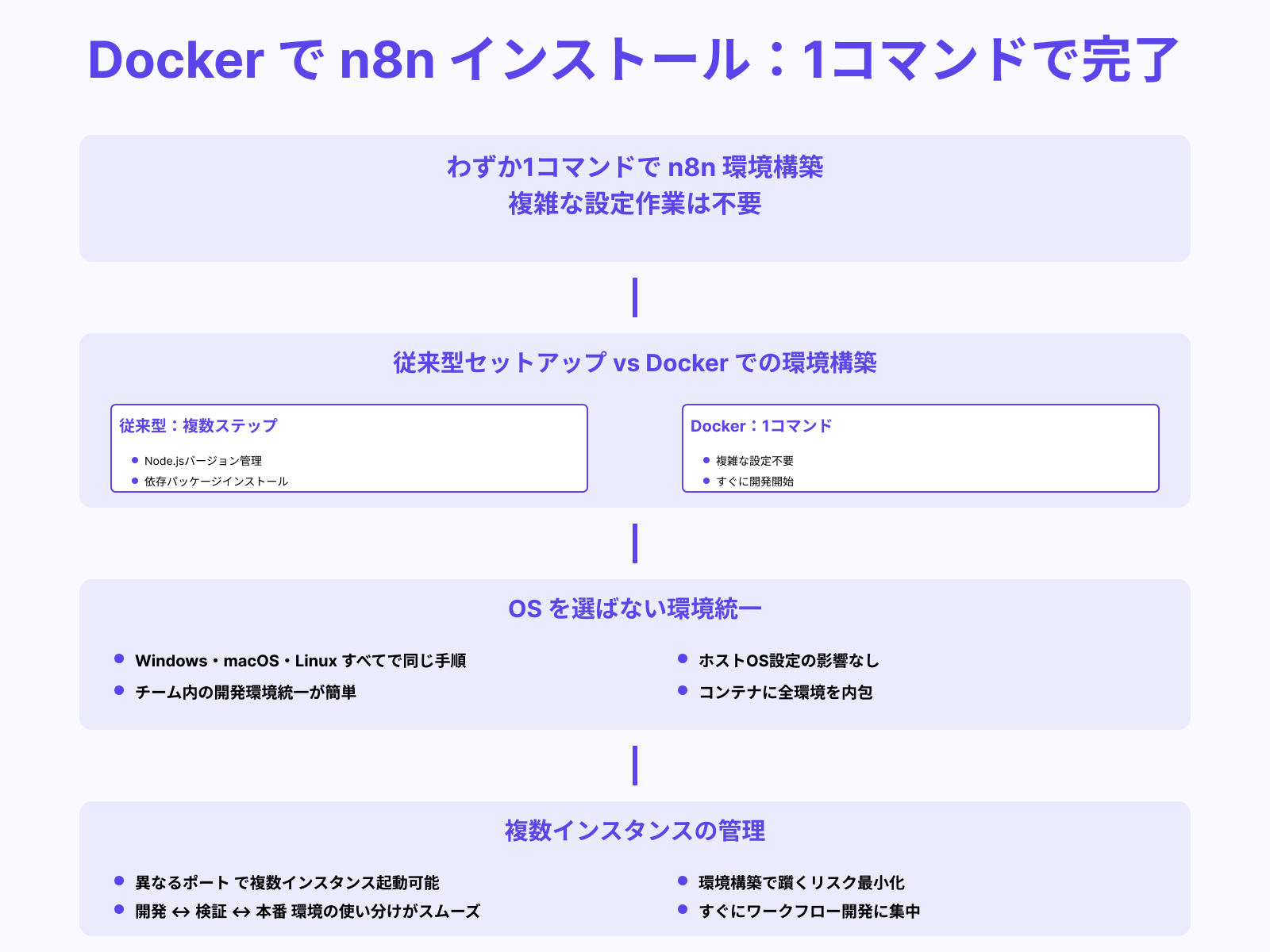
Dockerを使えば、n8nのインストールがわずか1コマンドで完了します。
Node.jsのバージョン管理や依存パッケージのインストールといった面倒な作業は一切不要です。WindowsでもmacOSでもLinuxでも、Dockerさえ動作すれば同じ手順で環境を構築できるため、チーム内での開発環境統一も簡単に実現できます。
コンテナ内部に必要な環境がすべて含まれているため、ホストOSの設定に左右されることがありません。また、複数のn8nインスタンスを異なるポートで起動することも可能で、開発・検証・本番といった環境の使い分けもスムーズです。
環境構築で躓くリスクを最小限に抑え、すぐにワークフロー開発に集中できる点が最大の魅力と言えるでしょう。
バージョン管理・更新が容易
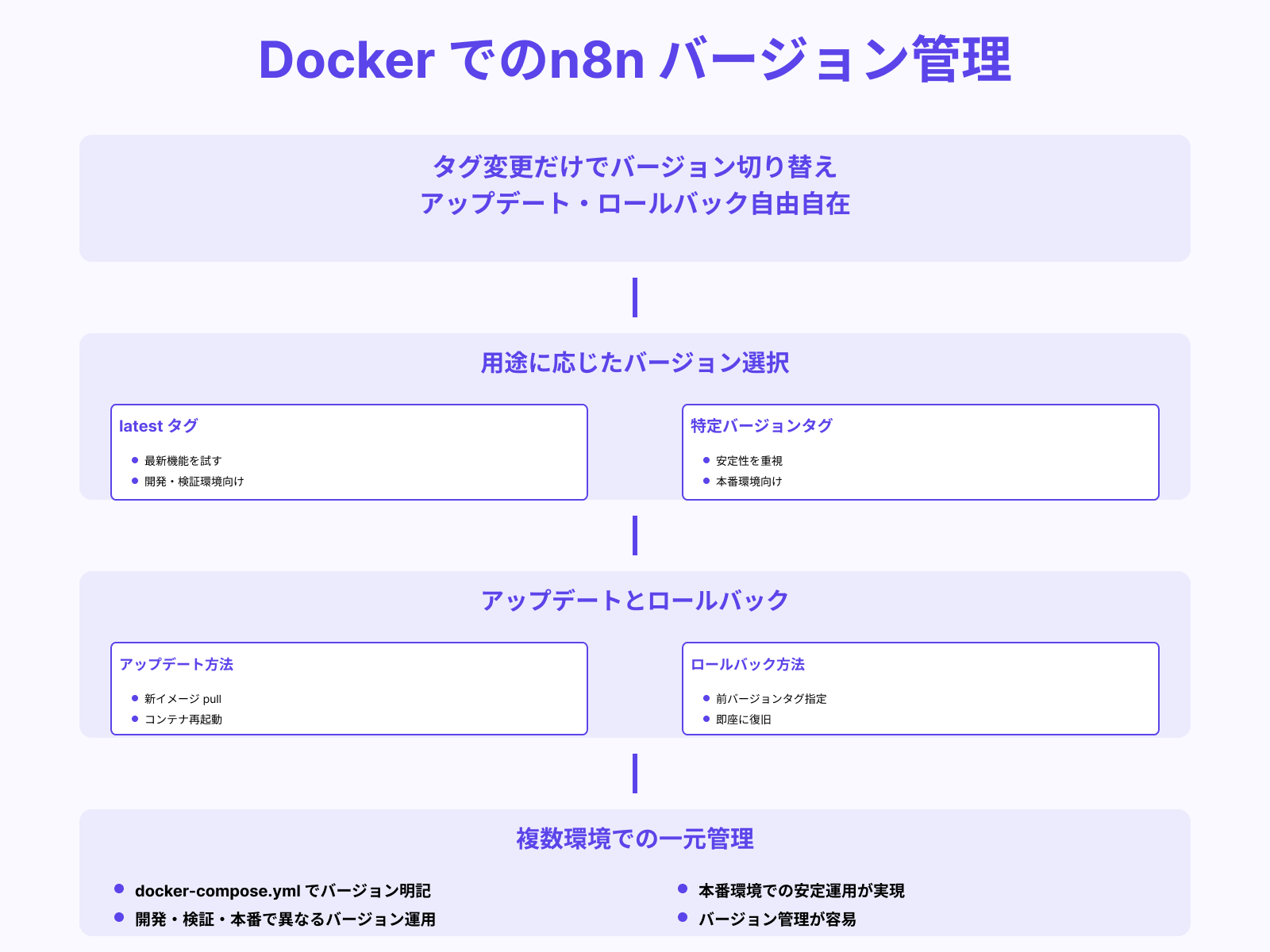
Dockerイメージのタグを変更するだけで、n8nのバージョンを自由に切り替えられます。
最新機能を試したいときはlatestタグを、安定性を重視するなら特定のバージョンタグを指定すればよいだけです。アップデート時も新しいイメージをpullしてコンテナを再起動するだけで完了するため、従来のアップデート作業と比べて圧倒的にシンプルになります。
万が一、新バージョンで問題が発生した場合も、以前のバージョンタグに戻すことで即座にロールバックできる安心感があります。複数環境で異なるバージョンを運用する際も、docker-compose.ymlファイル内でバージョンを明記しておけば管理が容易です。
このようなバージョン管理の柔軟性は、本番環境での安定運用において非常に重要な要素となります。
セルフホスト環境での安定運用が可能
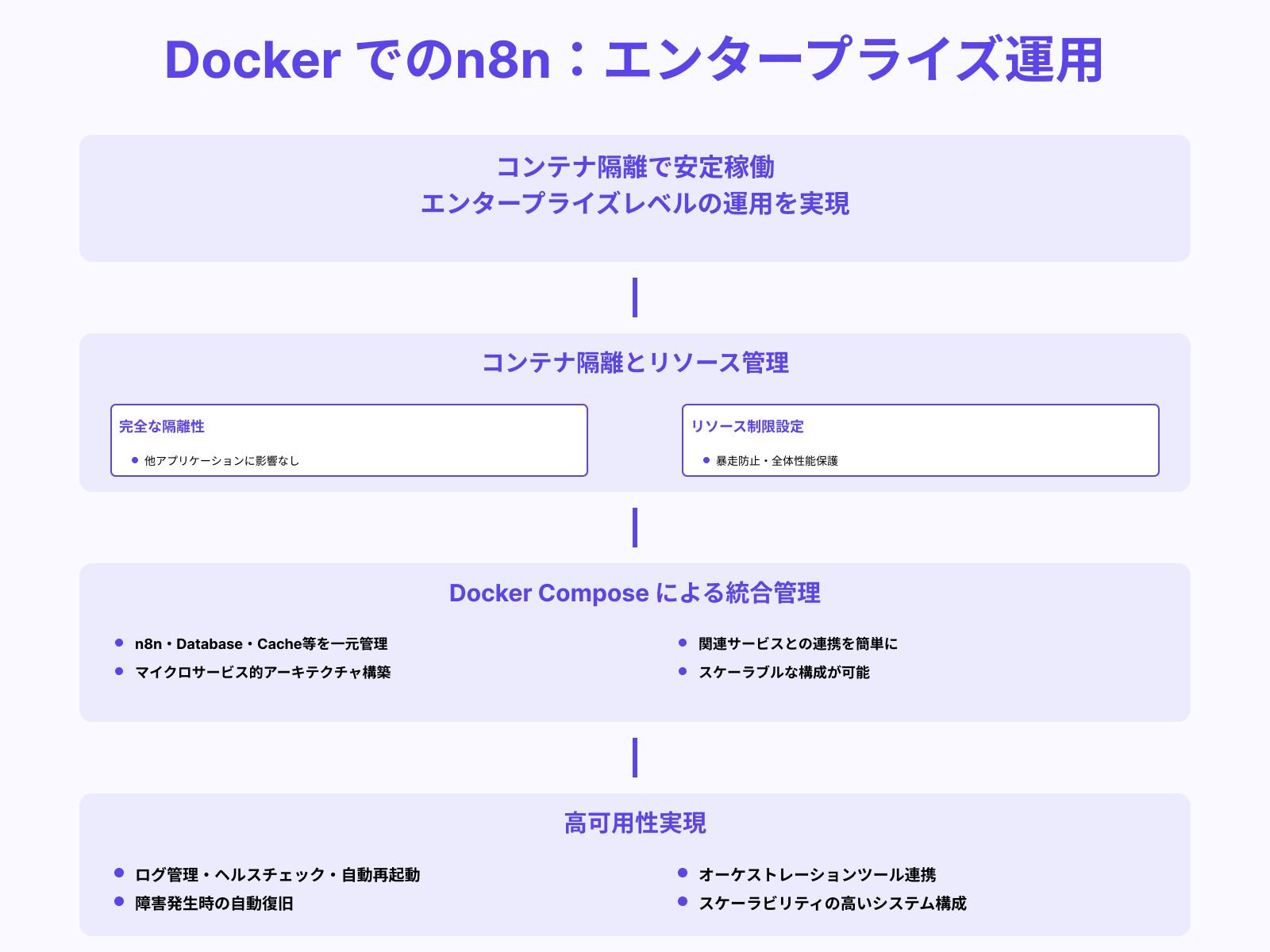
Dockerコンテナの隔離性により、n8nが他のアプリケーションに影響を与えることなく安定稼働します。
リソース制限を設定することで、n8nの暴走を防ぎ、サーバー全体のパフォーマンスを守ることが可能です。Docker Composeを活用すれば、データベースやキャッシュサーバーなど関連サービスとの連携設定も一元管理でき、マイクロサービス的なアーキテクチャを簡単に構築できます。
ログ管理やヘルスチェック、自動再起動といったDockerの機能を活用することで、障害発生時の自動復旧も実現可能です。また、コンテナオーケストレーションツールと組み合わせれば、スケーラビリティの高いシステム構成も視野に入ります。
セルフホスト環境でエンタープライズレベルの運用を目指す場合、Dockerは最も有力な選択肢となるでしょう。
n8nのDockerイメージの概要

n8nの公式Dockerイメージは、Docker Hubで公開されており、誰でも無料で利用可能です。イメージにはn8n本体とその動作に必要なすべての依存関係が含まれており、すぐに使える状態でパッケージされています。
ここからは、n8nのDockerイメージについて次の3点を解説します。
それぞれ詳しく解説していきます。
公式Dockerイメージの構成と種類
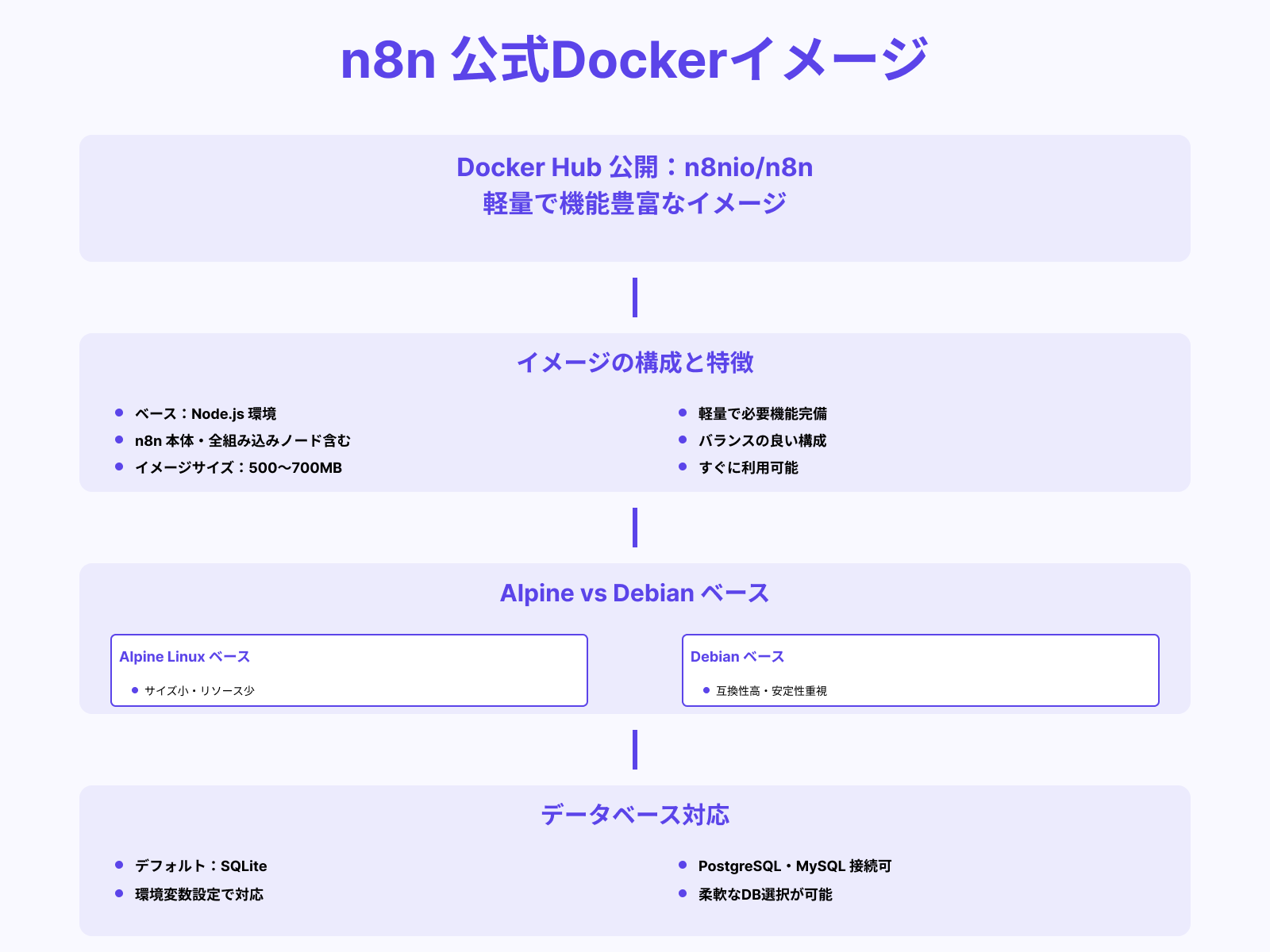
n8nの公式Dockerイメージはn8nio/n8nという名前でDocker Hubに公開されています。
このイメージはNode.js環境をベースに構築されており、n8n本体とすべての組み込みノードが最初から利用可能です。イメージサイズは約500MB〜700MB程度で、軽量でありながら必要な機能がすべて含まれているバランスの良い構成となっています。
Alpine LinuxベースとDebianベースの2種類が提供されており、Alpineの方がサイズが小さく、Debianの方が互換性が高いという特徴があります。デフォルトではSQLiteがデータベースとして使用されますが、環境変数の設定によりPostgreSQLやMySQLとの接続も可能です。
カスタムノードを追加したい場合は、公式イメージをベースにした独自のDockerfileを作成することで対応できます。
Docker Hubで提供されるタグとバージョン
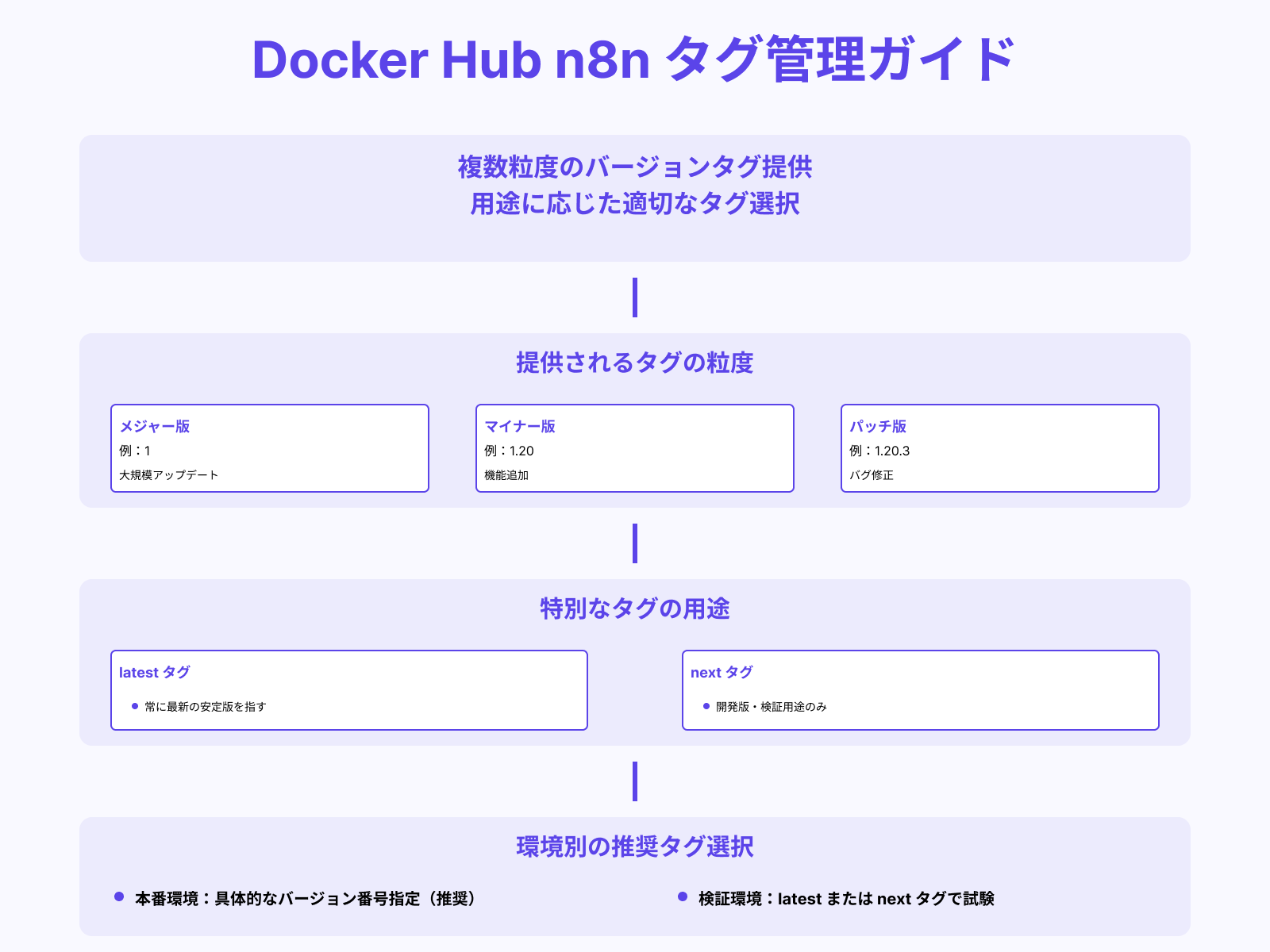
Docker Hubでは、n8nの各リリースバージョンに対応したタグが提供されています。
メジャーバージョン(例:1)、マイナーバージョン(例:1.20)、パッチバージョン(例:1.20.3)といった粒度でタグが用意されているのが特徴です。latestタグは常に最新の安定版を指しており、特定バージョンを指定しない場合はこのタグが使用されます。
バージョン固定が必要な本番環境では、必ず具体的なバージョン番号を指定することが推奨されています。また、nextタグでは開発中の最新機能を試せますが、これは検証用途に限定すべきです。
タグの更新状況はDocker Hubの公式ページで確認でき、リリースノートと照らし合わせることで各バージョンの変更内容を把握できます。
最新版・安定版の選び方
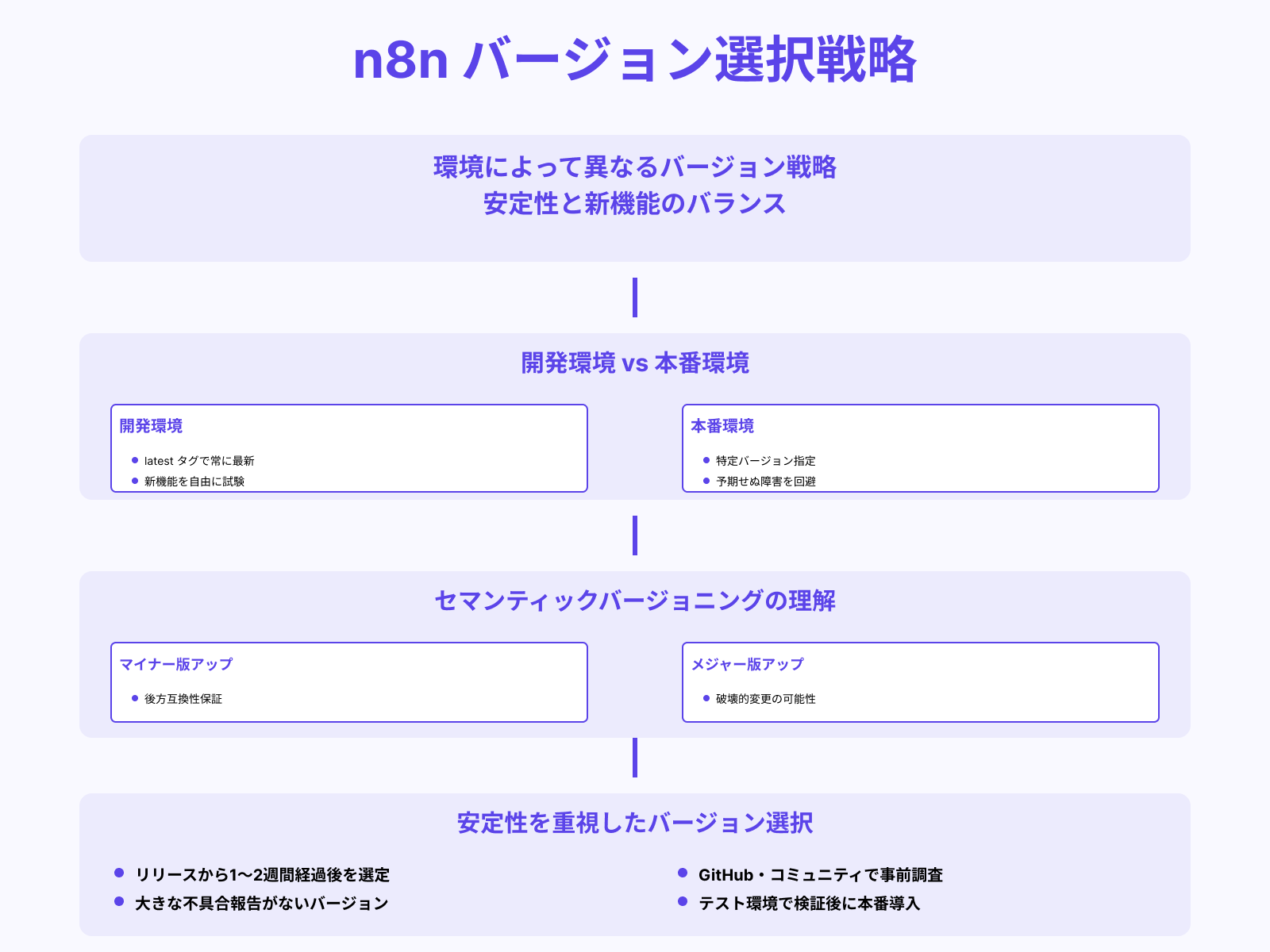
開発環境ではlatestタグを使用することで、常に最新機能を試せます。
しかし、本番環境では予期せぬ変更による障害を避けるため、特定バージョンタグの使用が必須です。
n8nは基本的にセマンティックバージョニングに従っており、マイナーバージョンアップでは後方互換性が保たれます。メジャーバージョンアップ時には破壊的変更が含まれる可能性があるため、事前に変更内容を確認し、テスト環境で検証することが重要です。
安定性を最優先する場合は、リリースから1〜2週間経過し、大きな不具合報告がないバージョンを選ぶとよいでしょう。
GitHubのリリースページやコミュニティフォーラムをチェックすることで、各バージョンの評判や既知の問題を把握できます。
n8nをDockerでインストールする手順

n8nをDockerでインストールする手順は非常にシンプルで、初心者でも数分で完了します。基本的にはDockerコマンド一つでコンテナを起動し、ブラウザからアクセスするだけです。
ここからは、Docker版n8nの導入手順として次の3ステップを解説します。
- ステップ1:Docker環境の準備
- ステップ2:コンテナ起動コマンドの実行
- ステップ3:ブラウザアクセスで動作確認
それぞれ詳しく解説していきます。
ステップ1:Docker環境の準備
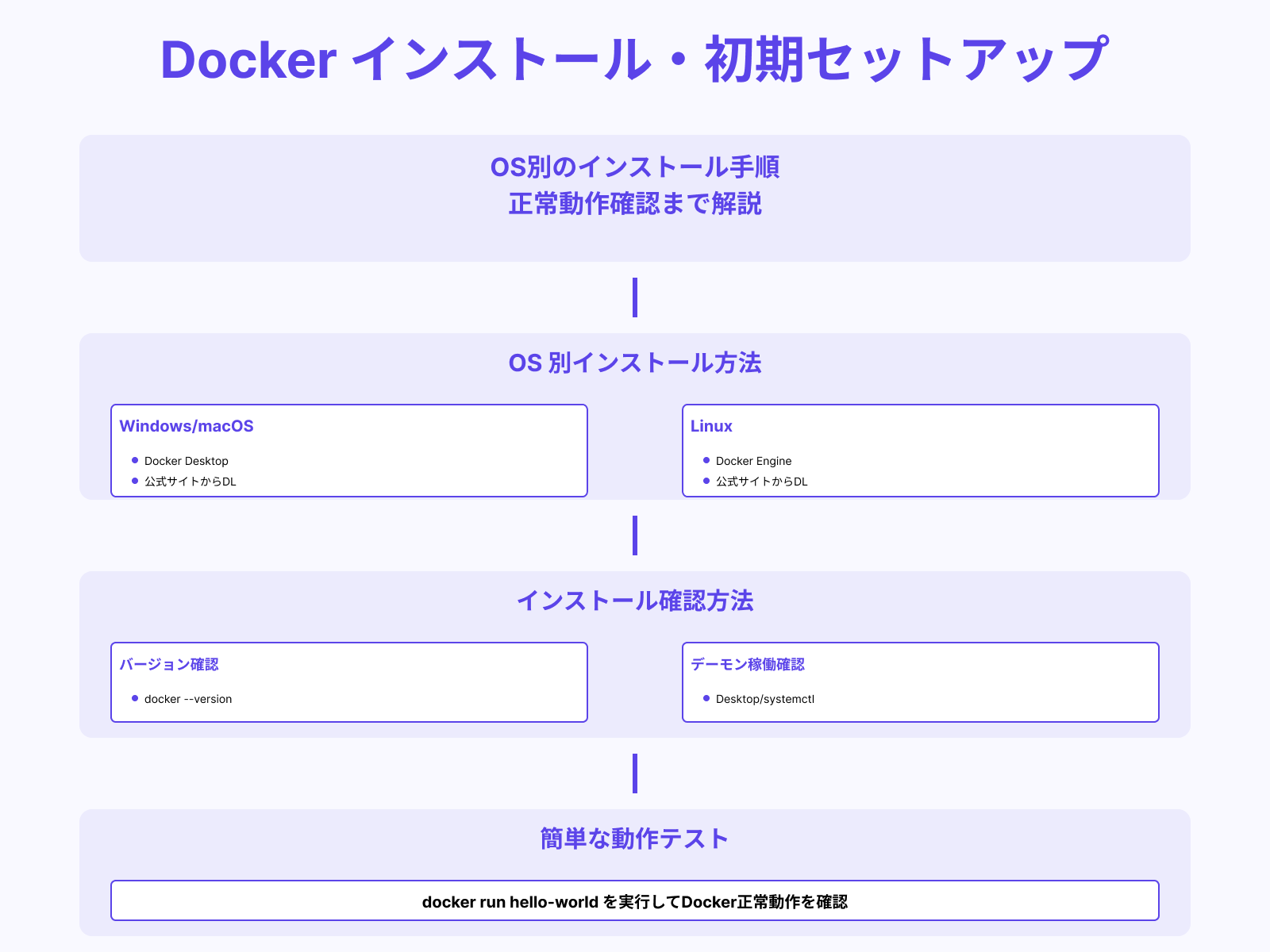
まず、お使いのOSに応じてDockerをインストールする必要があります。
WindowsやmacOSではDocker Desktopを、LinuxではDocker Engineを公式サイトからダウンロードしてインストールしてください。インストール完了後、ターミナルまたはコマンドプロンプトでdocker –versionを実行し、バージョン情報が表示されればDockerが正常に動作しています。
Dockerデーモンが起動していることも確認し、Docker Desktopの場合はタスクトレイまたはメニューバーのアイコンで状態を確認できます。Linuxの場合はsudo systemctl status dockerコマンドでサービスの稼働状況をチェックしましょう。
初めてDockerを使う場合は、docker run hello-worldで簡単な動作テストを行っておくと安心です。
ステップ2:コンテナ起動コマンドの実行
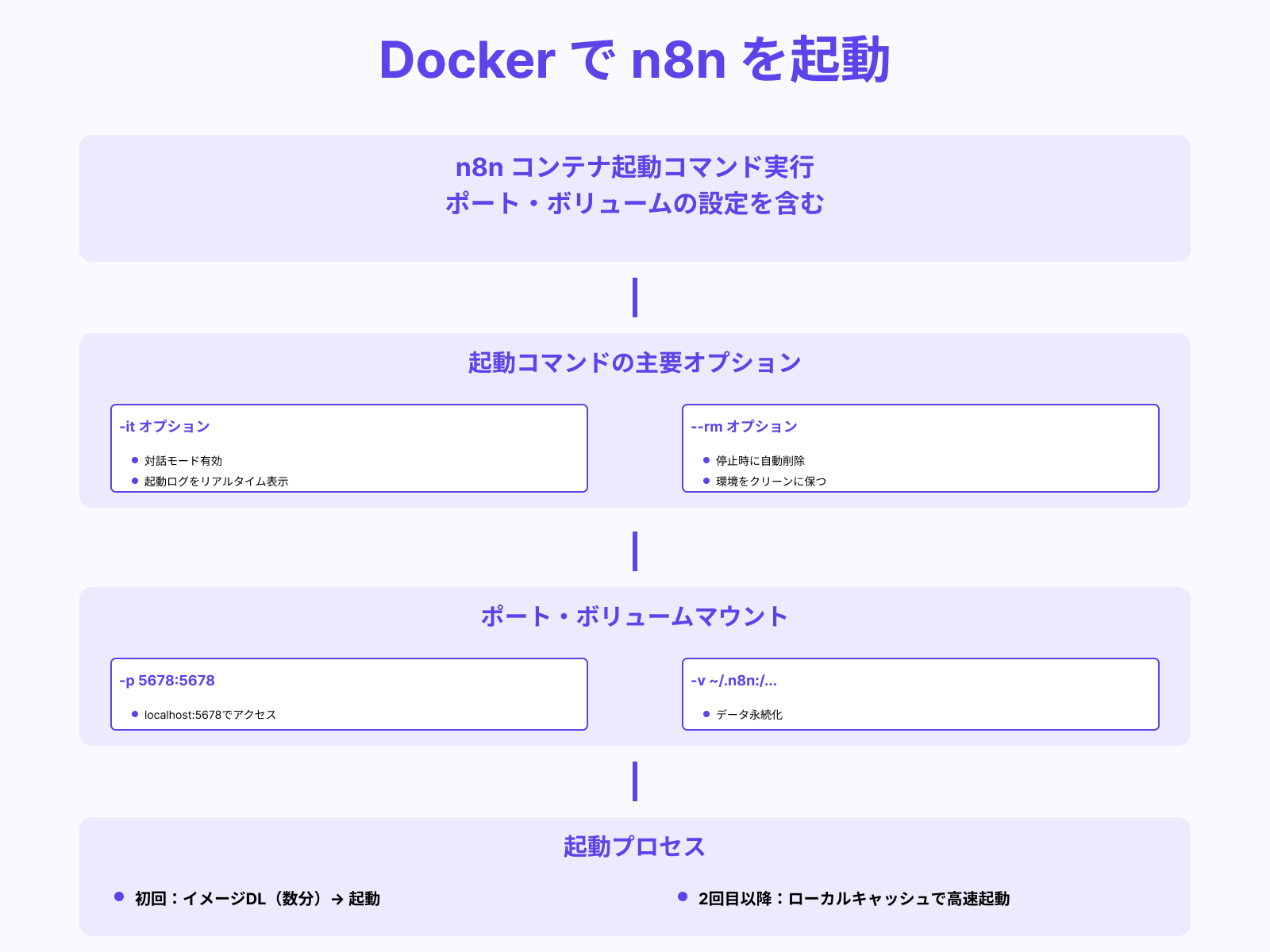
Docker環境が整ったら、次のコマンドでn8nコンテナを起動します。
docker run -it --rm --name n8n -p 5678:5678 -v ~/.n8n:/home/node/.n8n n8nio/n8nこのコマンドでは、ポート5678をホストとコンテナで紐付け、データを永続化するためのボリュームマウントを設定しています。
-itオプションで対話モードとなり、ターミナルにn8nの起動ログがリアルタイムで表示されます。
–rmオプションにより、コンテナ停止時に自動的にコンテナが削除されるため、環境をクリーンに保つことが可能です。
初回起動時はイメージのダウンロードに数分かかることがありますが、2回目以降はローカルキャッシュが使われるため高速に起動します。
コンソールに「Editor is now accessible via: http://localhost:5678」と表示されれば起動成功です。
ステップ3:ブラウザアクセスで動作確認
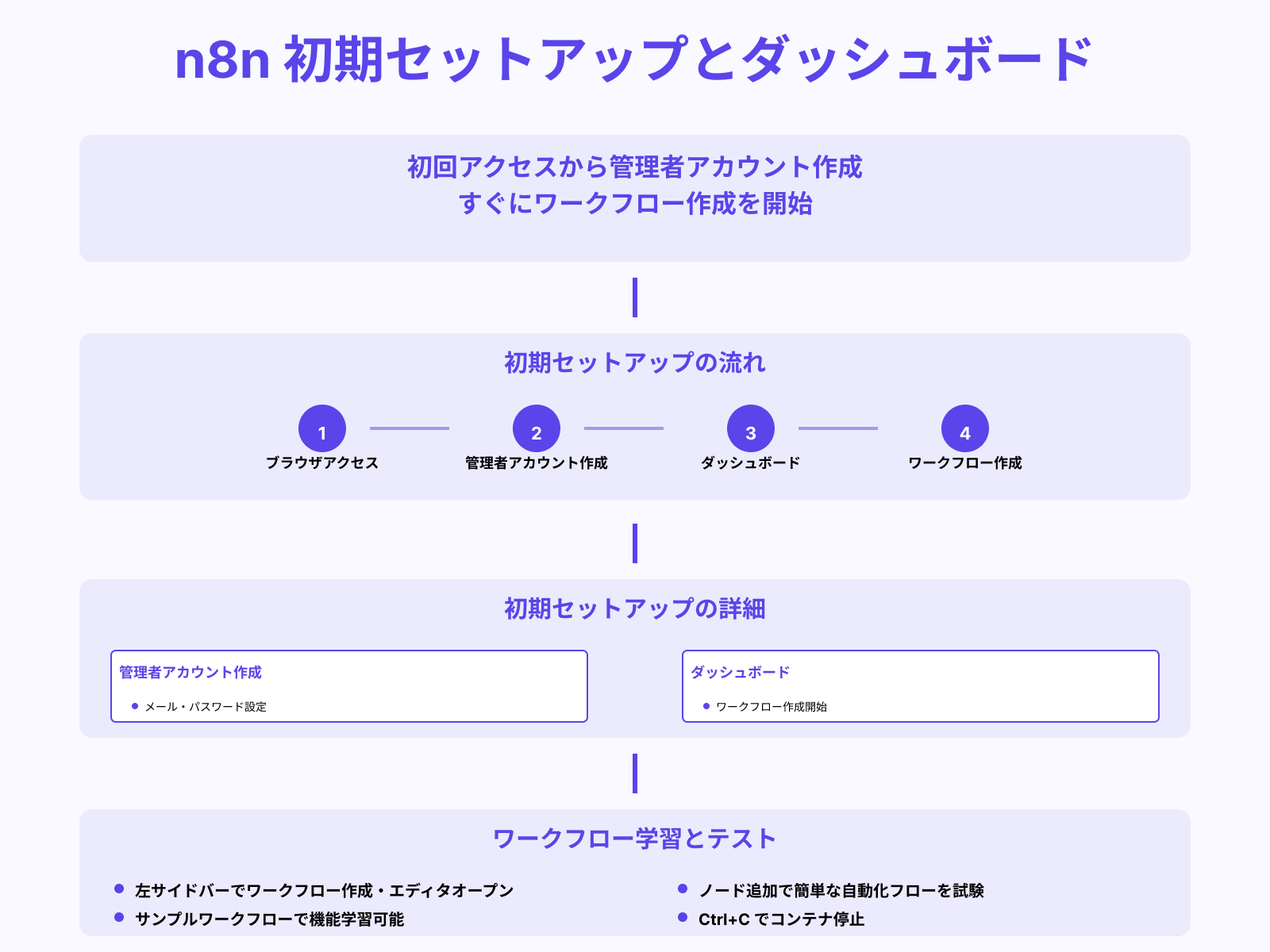
ブラウザでhttp://localhost:5678にアクセスすると、n8nの初期セットアップ画面が表示されます。
初回アクセス時には、管理者アカウントの作成を求められるため、メールアドレスとパスワードを設定してください。アカウント作成が完了すると、n8nのダッシュボード画面に遷移し、すぐにワークフローの作成を開始できます。
左サイドバーからワークフローエディタを開き、ノードを追加して簡単な自動化フローを試してみましょう。初期状態ではサンプルワークフローも用意されているため、それを参考にしながら機能を学べます。
動作確認が完了したら、ターミナルでCtrl+Cを押すことでn8nコンテナを停止できます。
なおDockerを経由しない、n8n自体のインストール方法を詳しく知りたい人は、次の記事を参考にしてください。

n8nをDocker Composeで構築する方法

Docker Composeを使用すると、複数のコンテナを統合管理でき、より本格的なn8n環境を構築できます。設定ファイルベースで管理できるため、環境の再現性が高く、チーム内での共有も容易になるのが特徴です。
ここからは、Docker Compose活用のポイントとして次の3点を説明します。
それぞれ詳しく解説していきます。
docker-compose.ymlファイルの基本構成
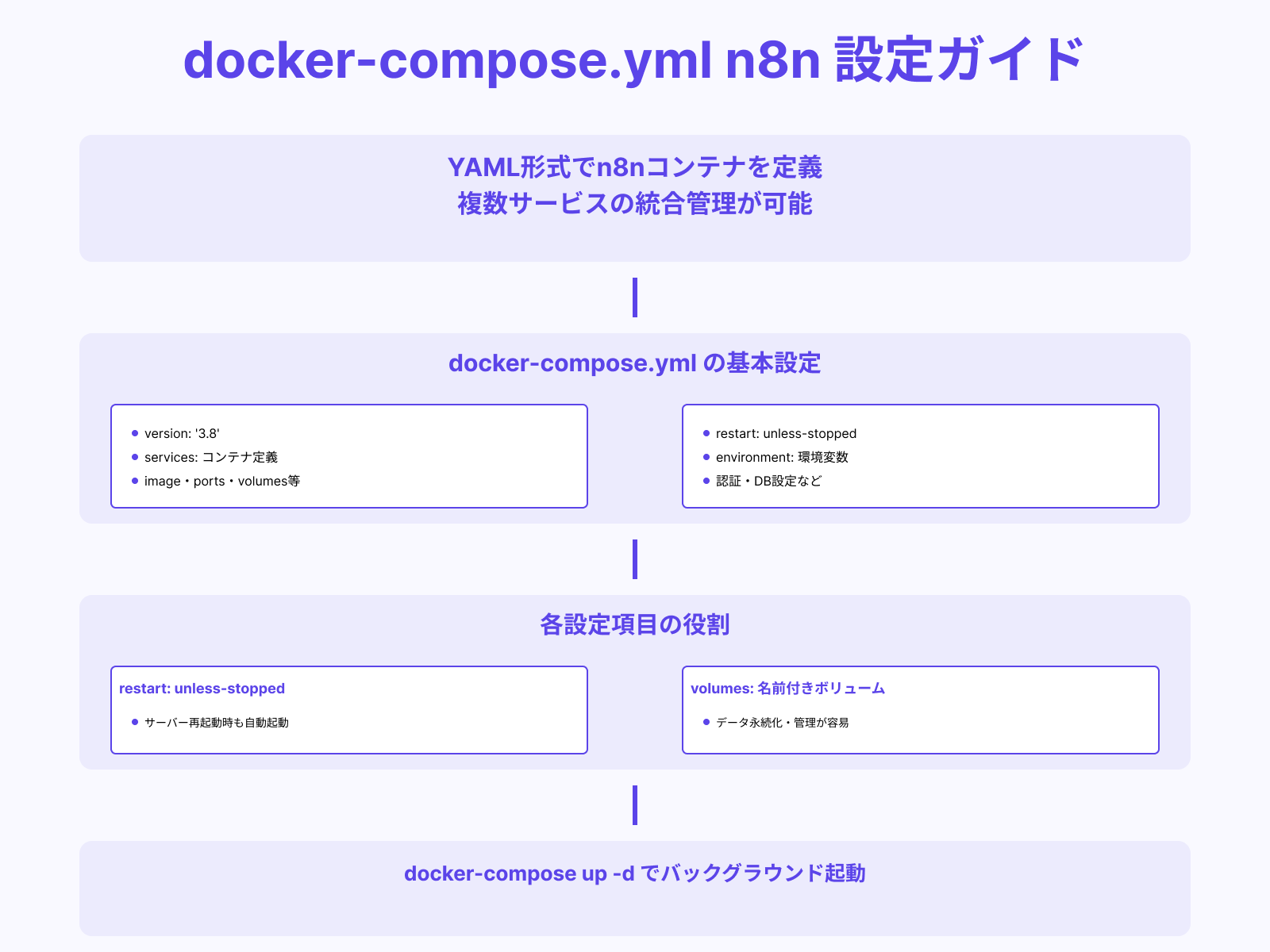
docker-compose.ymlファイルは、n8nコンテナの設定をYAML形式で記述します。
基本的な構成には、サービス名、使用するイメージ、ポートマッピング、ボリューム定義、環境変数などが含まれます。
version: '3.8'
services:
  n8n:
    image: n8nio/n8n
    restart: unless-stopped
    ports:
      - "5678:5678"
    volumes:
      - n8n_data:/home/node/.n8n
    environment:
      - N8N_BASIC_AUTH_ACTIVE=true
      - N8N_BASIC_AUTH_USER=admin
volumes:
  n8n_data:
restart: unless-stoppedを設定することで、サーバー再起動時にも自動的にn8nが起動します。ボリューム定義は名前付きボリュームを使用することで、データの永続化と管理が簡単になります。
ファイルを作成したら、docker-compose up -dコマンドでバックグラウンドでサービスを起動可能です。
環境変数(.env)の設定ポイント
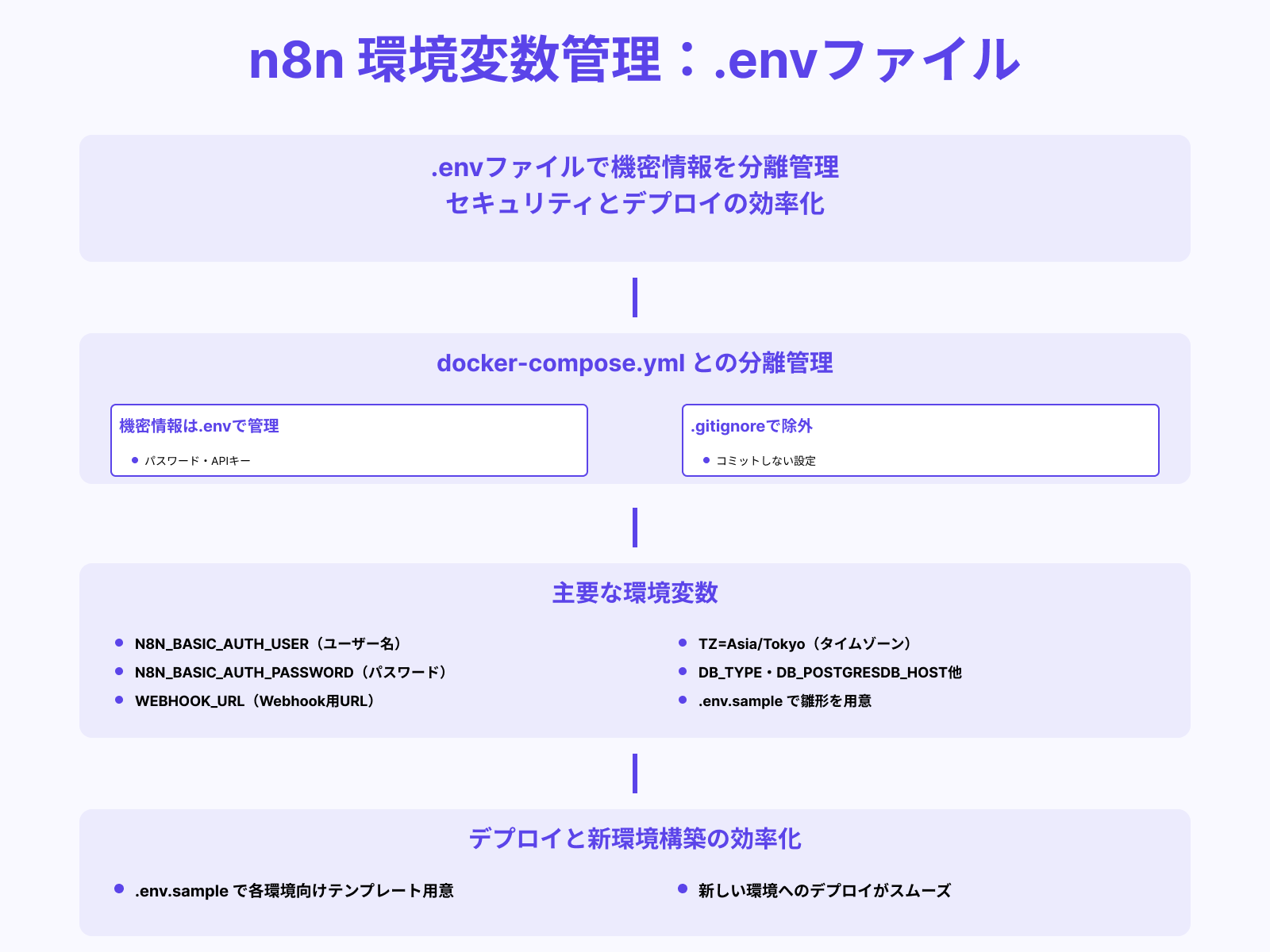
環境変数は.envファイルに記述することで、docker-compose.ymlと分離して管理できます。
パスワードやAPIキーなど機密情報を含む設定は、必ず.envファイルで管理し、バージョン管理システムにコミットしないようにしてください。
主な環境変数には、N8N_BASIC_AUTH_USER(認証ユーザー名)、N8N_BASIC_AUTH_PASSWORD(パスワード)、WEBHOOK_URL(Webhook用URL)などがあります。
タイムゾーン設定TZ=Asia/Tokyoを追加すると、ログやスケジュール実行が日本時間で動作させることが可能です。データベース接続情報も環境変数で設定でき、DB_TYPE=postgresdb、DB_POSTGRESDB_HOST、DB_POSTGRESDB_USERなどを指定します。
.envファイルのサンプルを用意しておくことで、新しい環境へのデプロイがスムーズになるでしょう。
複数サービス(DB・Redis)を統合する構成例
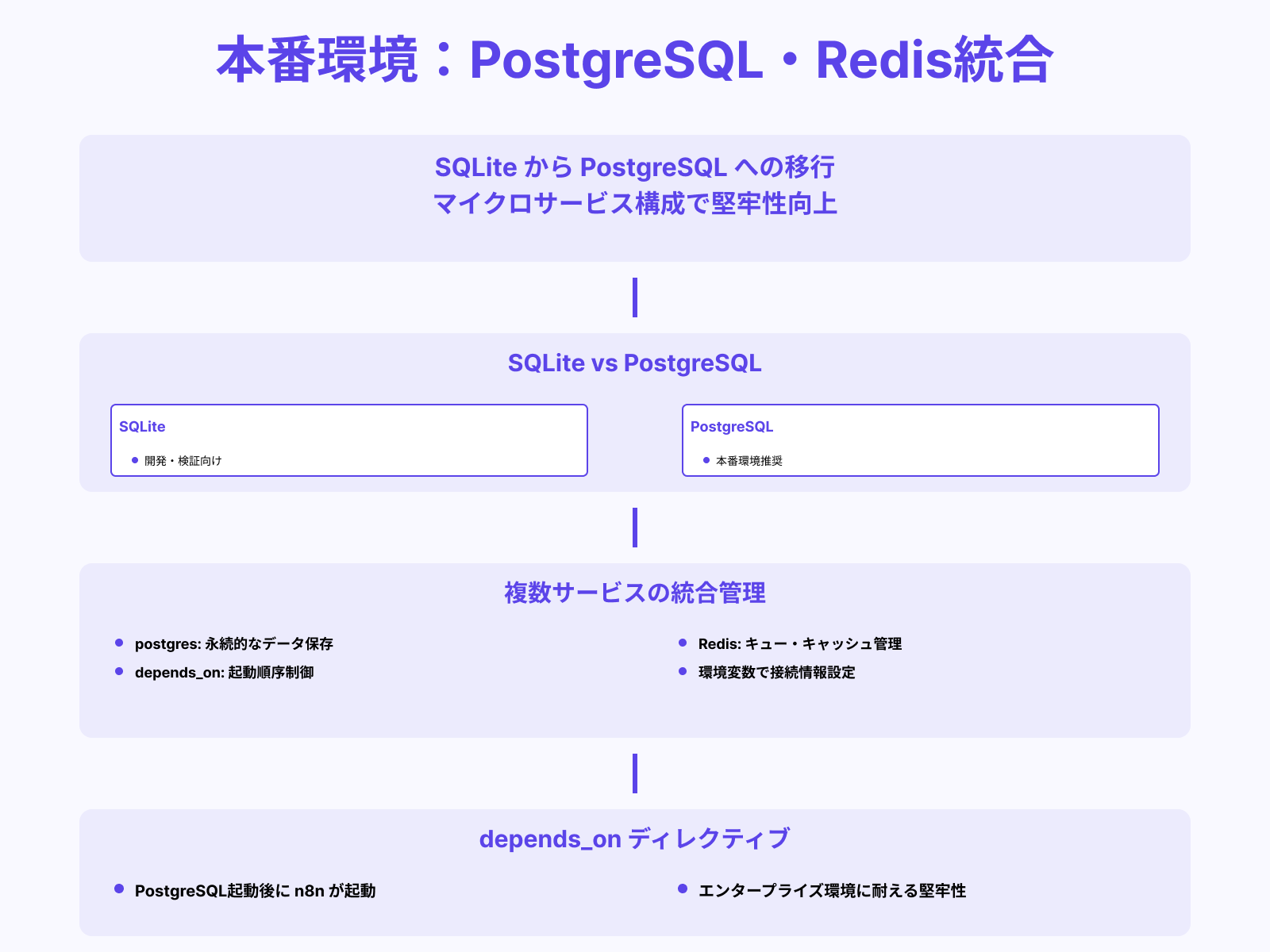
本番運用では、SQLiteではなくPostgreSQLを使用することが推奨されます。
docker-compose.ymlに複数のサービスを定義することで、n8n、データベース、キャッシュサーバーを統合管理できます。
services:
  postgres:
    image: postgres:15
    environment:
      - POSTGRES_USER=n8n
      - POSTGRES_PASSWORD=n8npassword
      - POSTGRES_DB=n8n
    volumes:
      - postgres_data:/var/lib/postgresql/data
  n8n:
    depends_on:
      - postgres
    environment:
      - DB_TYPE=postgresdb
- DB_POSTGRESDB_HOST=postgresdepends_onディレクティブにより、PostgreSQLが起動してからn8nが起動する順序制御ができます。Redisをキューやキャッシュとして追加する場合も、同様にredisサービスを定義し、環境変数で接続情報を設定します。
このような構成により、エンタープライズ環境に耐える堅牢なn8nシステムが実現できるのです。
n8nのDockerのアップデートとバックアップ

n8nを長期運用する上で、定期的なアップデートとバックアップは欠かせません。Dockerを使用することで、これらのメンテナンス作業を安全かつ効率的に実行できます。
ここからは、Docker版n8nの保守運用として次の3つのトピックを取り上げます。
それぞれ詳しく解説していきます。
イメージの更新と再起動の手順
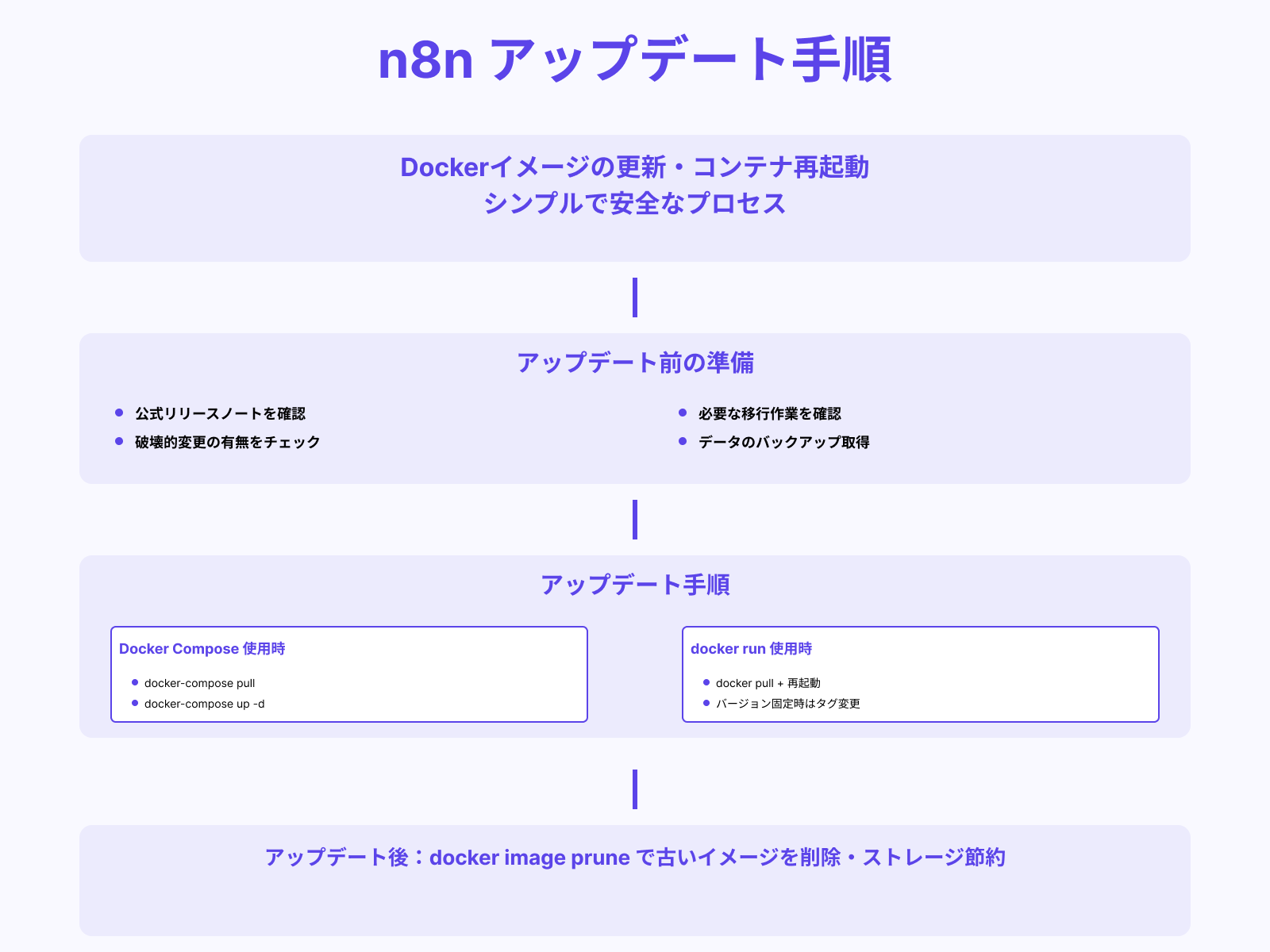
n8nのアップデートは、新しいDockerイメージをpullしてコンテナを再起動するだけです。
まずdocker pull n8nio/n8n:latestコマンドで最新イメージをダウンロードし、その後既存コンテナを停止します。Docker Composeを使用している場合は、docker-compose pullでイメージを更新し、docker-compose up -dで再起動すれば完了です。
バージョンを固定している場合は、docker-compose.ymlのタグを変更してから同様の手順を実行してください。アップデート前には必ず公式のリリースノートを確認し、破壊的変更や必要な移行作業がないかチェックすることが重要です。
古いイメージはdocker image pruneコマンドで削除でき、ストレージ容量を節約できます。
永続データのバックアップとリストア
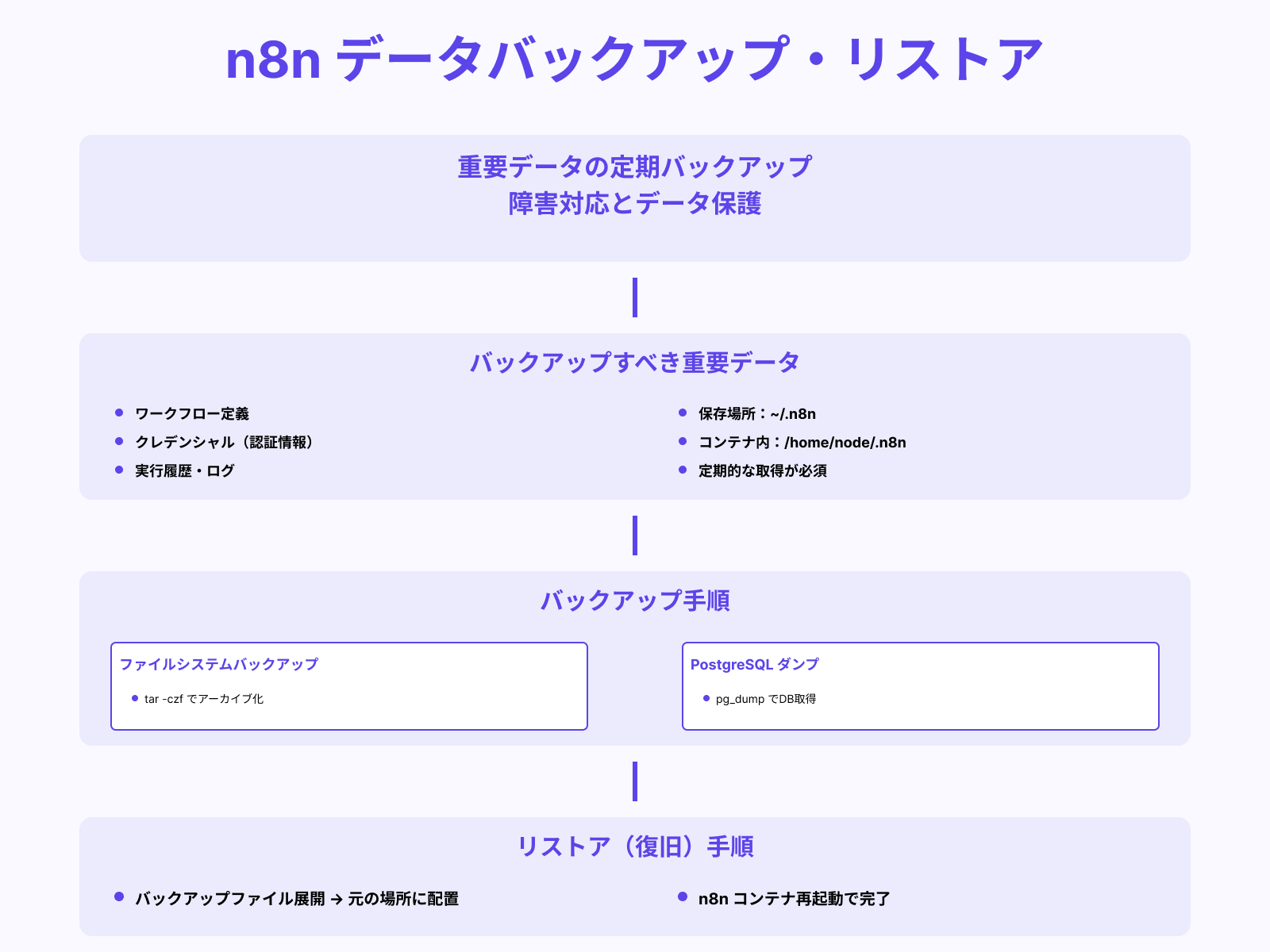
n8nのデータは~/.n8nディレクトリ(コンテナ内では/home/node/.n8n)に保存されています。
このディレクトリにはワークフロー定義、クレデンシャル、実行履歴などの重要なデータが含まれているため、定期的なバックアップが必須です。ボリュームをマウントしている場合は、ホスト側のディレクトリをそのままtar.gzでアーカイブすることで簡単にバックアップできます。
tar -czf n8n-backup-$(date +%Y%m%d).tar.gz ~/.n8nPostgreSQLを使用している場合は、pg_dumpでデータベースダンプも取得してください。
リストアは、バックアップファイルを展開して元の場所に配置し、n8nコンテナを再起動するだけで完了します。
本番環境でのダウンタイム対策
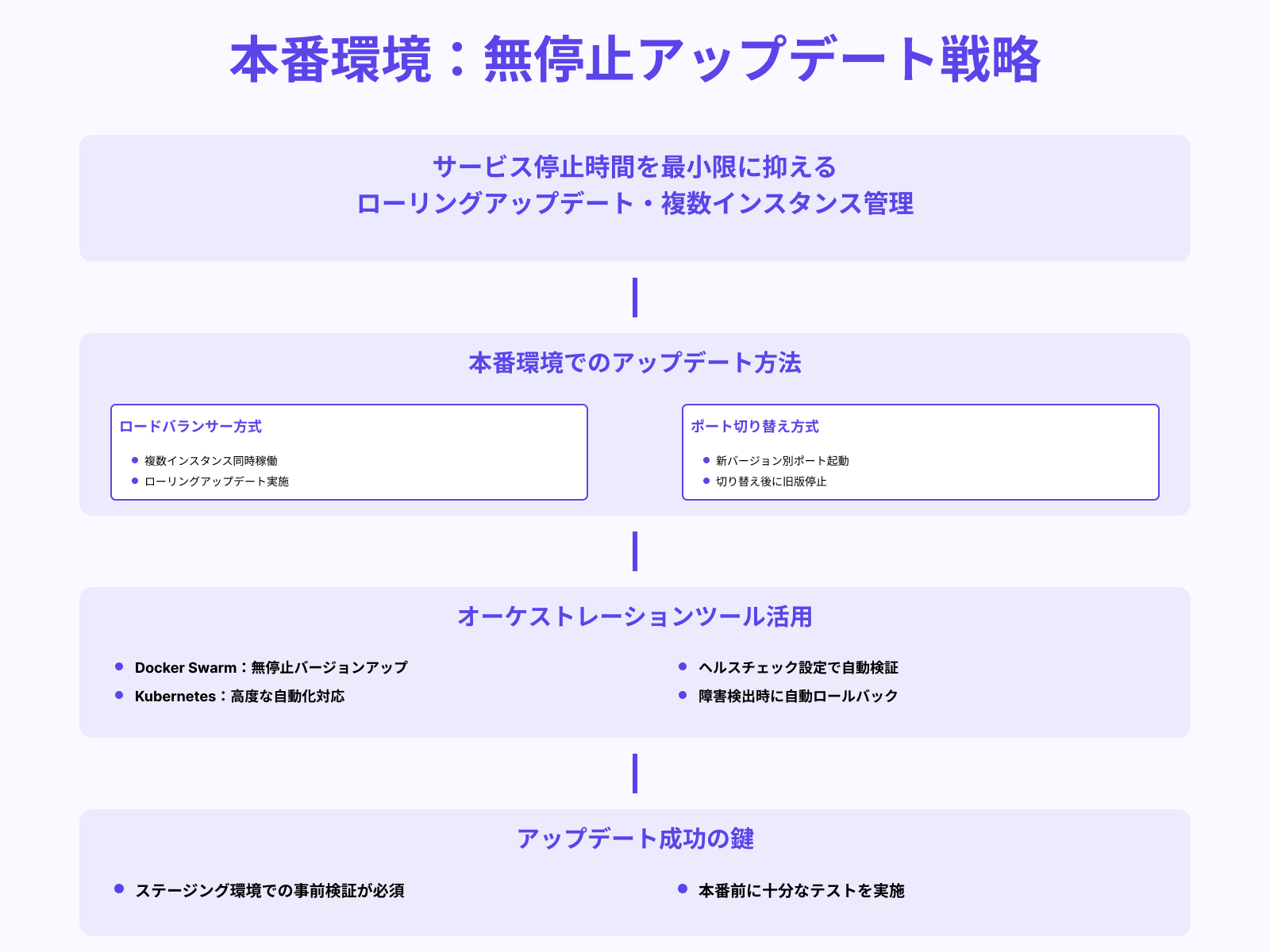
本番環境では、サービス停止時間を最小限に抑える工夫が求められます。
ロードバランサーを使用して複数のn8nインスタンスを稼働させ、ローリングアップデートを実施する方法が有効です。Docker Swarmや Kubernetesといったオーケストレーションツールを活用すれば、無停止でのバージョンアップグレードが実現可能です。
シンプルな構成では、新バージョンのコンテナを別ポートで起動し、動作確認後にポートを切り替える方法もあります。ヘルスチェック機能を設定することで、アップデート後の自動検証とロールバック判定が可能になります。
いずれの方法でも、事前のステージング環境での検証が成功の鍵となるでしょう。
n8nのDocker運用時のセキュリティ対策

Docker版n8nを本番環境で運用する際は、適切なセキュリティ対策が不可欠です。外部からの不正アクセスを防ぎ、機密情報を保護するための設定を確実に実施しましょう。
ここからは、Docker環境でのn8nセキュリティとして次の3点を解説します。
それぞれ詳しく解説していきます。
認証・環境変数でのパスワード管理
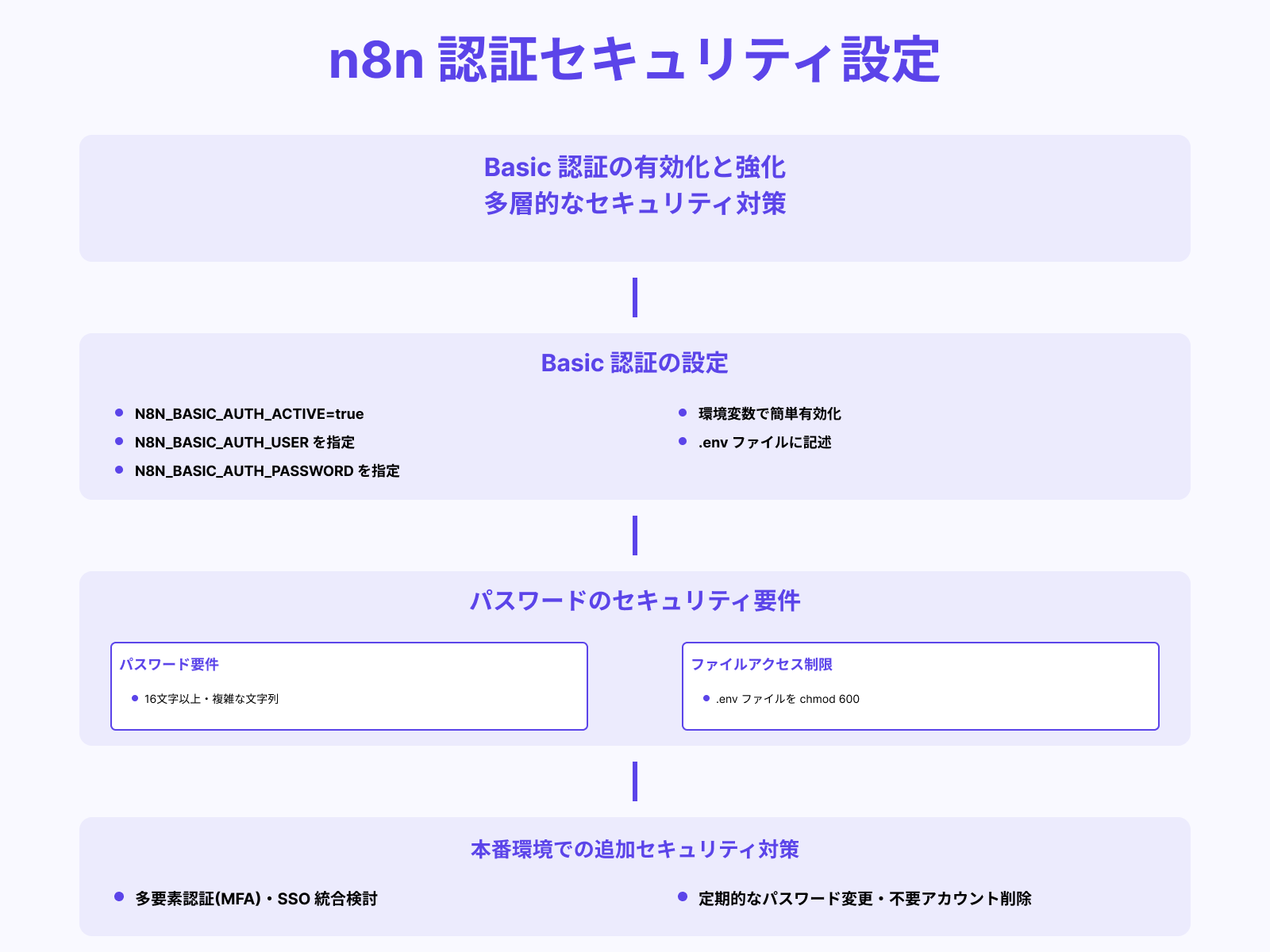
n8nにはBasic認証機能が組み込まれており、環境変数で簡単に有効化できます。
N8N_BASIC_AUTH_ACTIVE=trueを設定し、N8N_BASIC_AUTH_USERとN8N_BASIC_AUTH_PASSWORDで認証情報を指定してください。
パスワードは十分な長さ(16文字以上)と複雑さを持たせ、推測されにくい文字列を生成ツールで作成することを推奨します。.envファイルに記述した認証情報は、必ずファイルパーミッションを600に設定し、所有者以外がアクセスできないようにしましょう。
本番環境では、さらに多要素認証やSSOとの統合を検討することで、セキュリティレベルを一段と高められます。
定期的なパスワード変更と、不要なアカウントの削除も忘れずに実施してください。
HTTPSリバースプロキシ(Nginxなど)の設定
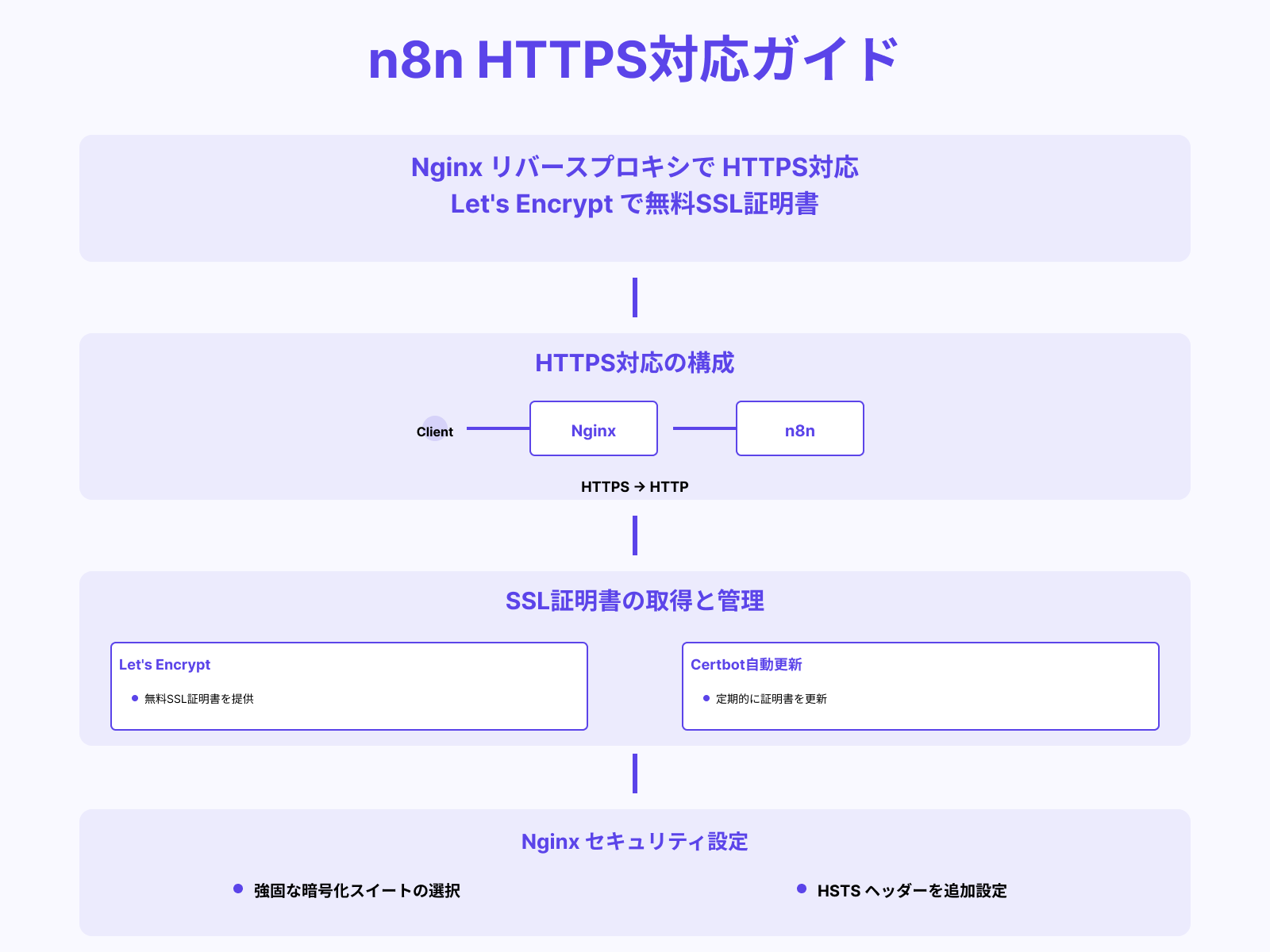
n8nコンテナ単体ではHTTPSに対応していないため、リバースプロキシを前段に配置する必要があります。
Nginxをコンテナとして起動し、Let’s Encryptで取得したSSL証明書を設定することで、暗号化通信を実現可能です。
docker-compose.ymlにnginxサービスを追加し、証明書とコンフィグファイルをボリュームマウントして設定します。
nginx:
  image: nginx:alpine
  ports:
    - "443:443"
  volumes:
    - ./nginx.conf:/etc/nginx/nginx.conf
- ./certs:/etc/nginx/certs証明書の自動更新にはCertbotコンテナを使用し、定期的に証明書をリフレッシュさせましょう。
Nginxの設定では、強固な暗号化スイートの選択やHSTSヘッダーの追加も忘れずに行ってください。
ネットワークアクセス制限とポート管理
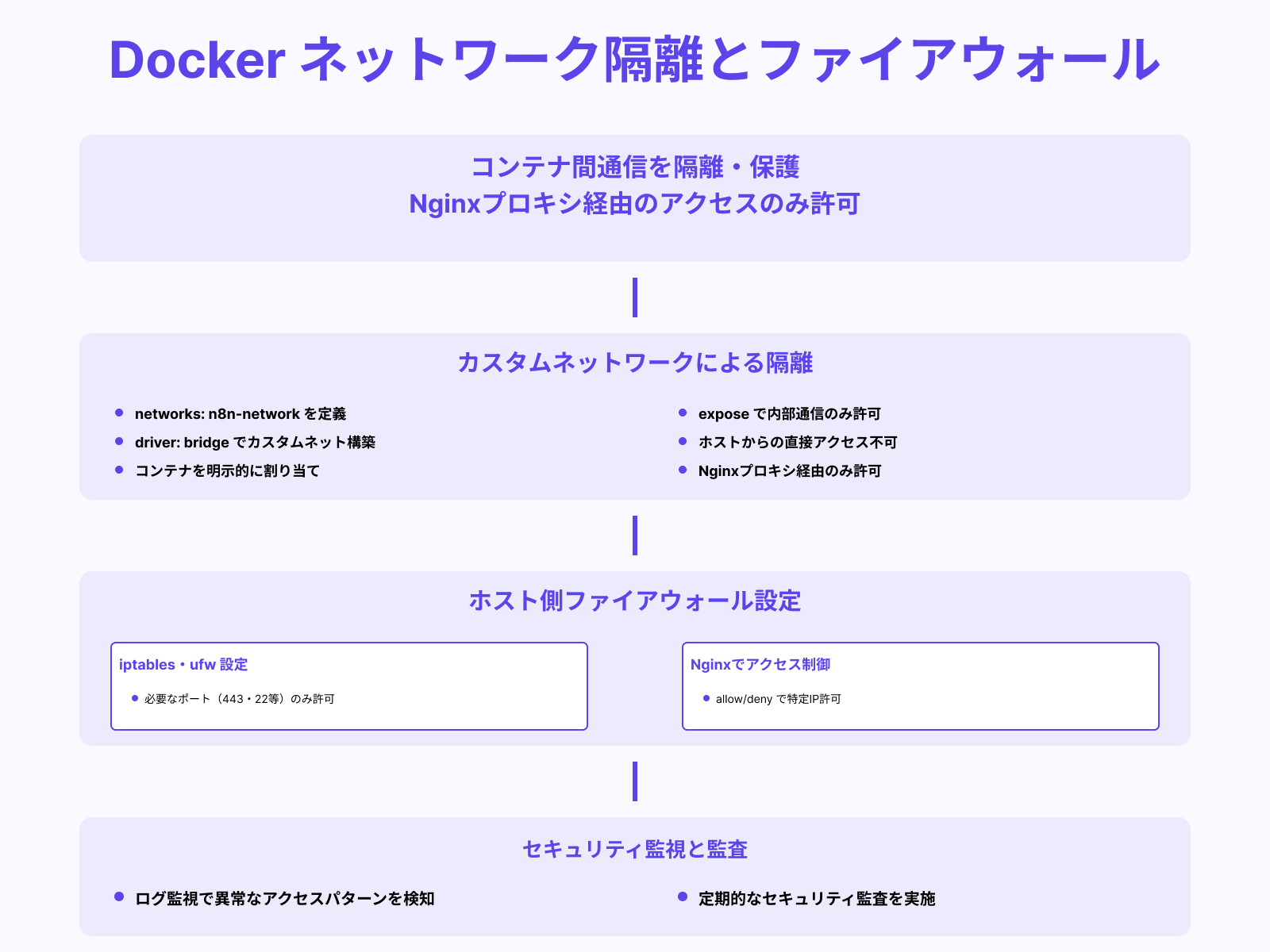
Docker Composeでカスタムネットワークを定義することで、コンテナ間通信を隔離できます。
n8nコンテナへの直接アクセスを遮断し、Nginxプロキシ経由でのみアクセス可能にする構成が推奨されます。ホスト側のファイアウォール(iptablesやufw)で、必要なポート(443、22など)以外の通信を遮断しましょう。
networks:
  n8n-network:
    driver: bridge
services:
  n8n:
    networks:
      - n8n-network
    expose:
- "5678"exposeを使うとコンテナ間通信のみが許可され、ホストからの直接アクセスは不可能になります。特定IPアドレスからのアクセスのみを許可する場合は、Nginxの設定でallow/denyディレクティブを活用してください。
定期的なセキュリティ監査とログ監視により、異常なアクセスパターンを早期に検知することも重要です。
まとめ
n8nをDockerで動かすことで、環境構築の手間を削減しながら、安定した自動化環境を実現できます。
Docker版n8nは、セットアップの簡単さ、バージョン管理の容易さ、そしてセルフホスト環境での安定運用という3つの大きなメリットを提供します。
基本的なインストールは数分で完了し、Docker Composeを活用することでデータベース連携などより高度な構成も可能です。定期的なアップデートとバックアップ、そして適切なセキュリティ対策を実施することで、本番環境でも信頼性の高いn8nシステムを運用できるでしょう。
この記事で紹介した手順とベストプラクティスを参考に、ぜひDocker版n8nを活用した業務自動化に挑戦してみてください。