n8nワークフローとは?基本の作り方や設計ポイントを解説!

n8nワークフローって何?プログラミングできなくても本当に使えるの?
ワークフローの作り方が分からない…どこから始めればいいの?
他の自動化ツールと何が違うの?わざわざn8nを選ぶメリットはあるの?
n8nは、ノーコードで業務自動化を実現できるツールとして、多くの企業や個人に注目されています。しかし、実際に使い始めようとすると、ワークフローの作り方や設計方法が分からず、手が止まってしまう方も少なくありません。
ワークフローとは具体的に何を指すのか、どのような構成要素で成り立っているのか、そして実際にどうやって作ればいいのか分からないという悩みを抱えている方も多くいます。
そこでこの記事では、n8nワークフローの基本的な仕組みから具体的な作成手順、実践的な設計ポイント、そして安全に運用するための注意点まで、初心者でも理解できるよう詳しく解説していきます。
- n8nワークフローの基本構造と、ノーコードで業務を自動化できる仕組みがわかる
- トリガーとノードを組み合わせた具体的なワークフローの作り方がわかる
- 複雑なワークフローを設計する際のポイントと、安全に運用する方法がわかる
n8nの特徴をおさらいしたい人は、次の記事を参考にしてください。
『生成AIに興味はあるけど、どうやって使えばいいんだろう…』
そんな方へ、
- 生成AIに作業や仕事を任せる方法
- ChatGPTなどの生成AIを使いこなすたった1つのコツ
- 業務効率化や収入獲得に生成AIを活かす体験ワーク
を、無料のオンラインセミナーで凝縮してお伝えします!
パソコンはもちろん、スマホから気軽に参加OK。
参加者には限定で「生成AI活用に役立つ7大特典」をプレゼント中🎁
この時間が、あなたを変える大きなきっかけになりますよ。
n8nワークフローとは?

n8nワークフローとは、複数のアプリケーションやサービスを連携させて業務を自動化するための仕組みです。ドラッグ&ドロップの直感的な操作で、プログラミング知識がなくても業務フローを構築できるのが最大の特徴となっています。
ここからは、n8nワークフローの基本について次の内容を解説していきます。
それぞれ詳しく解説していきます。
ワークフローの基本構成(トリガー+ノード)
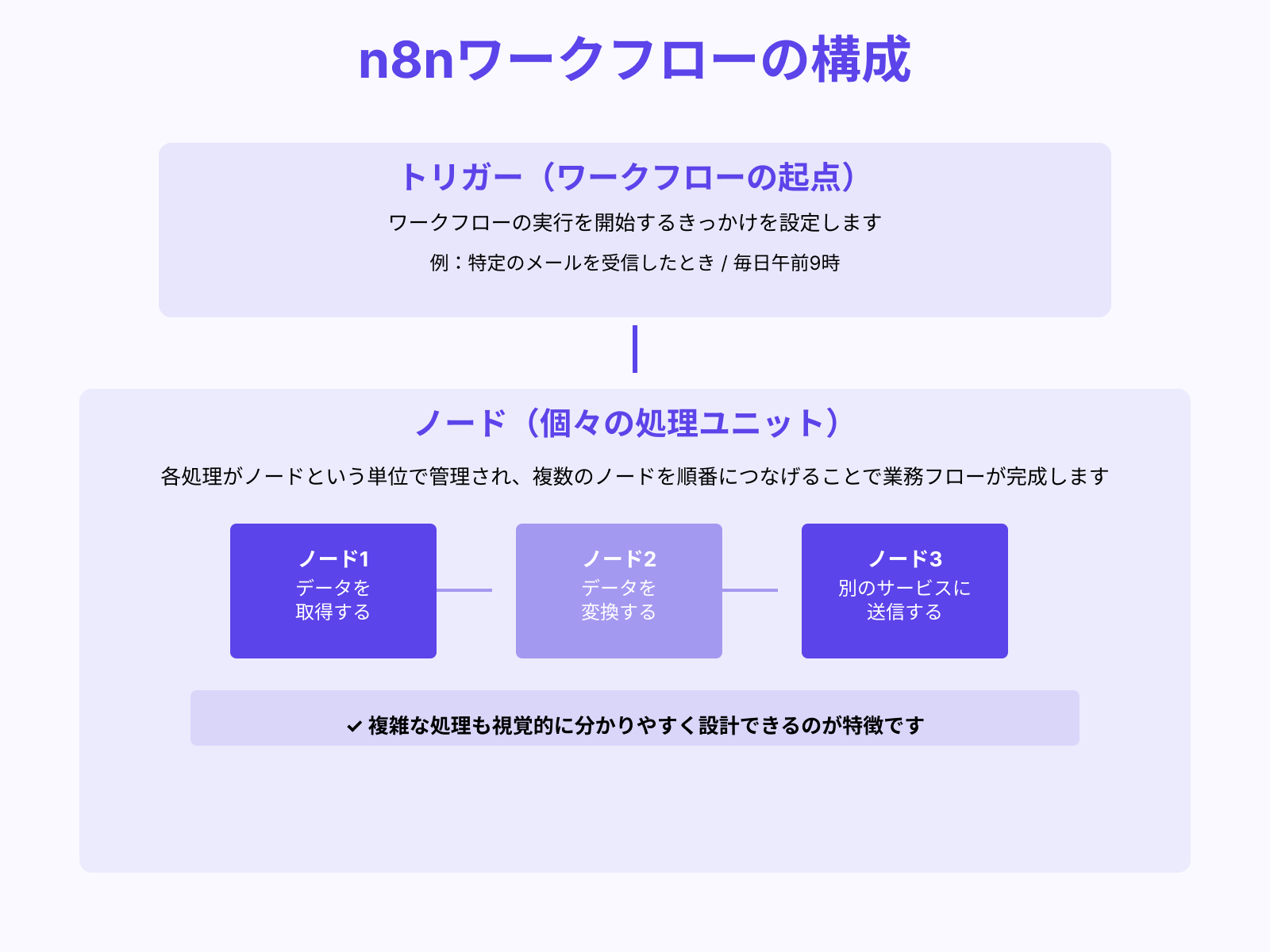
n8nワークフローは「トリガー」と「ノード」という2つの要素で構成されています。
トリガーはワークフローの起点となる部分で「特定のメールを受信したとき」や「毎日午前9時」といった実行のきっかけを設定するものです。
一方、ノードは個々の処理を担当する部品のことを指します。例えば、データを取得する、変換する、別のサービスに送信するといった、各処理がノードという単位で管理される仕組みになっているのです。
トリガーから始まり、複数のノードを順番につなげることで、一連の業務フローが完成します。この構造により、複雑な処理でも視覚的に分かりやすく設計できるのが特徴です。
ノーコードで自動処理を構築できる仕組み
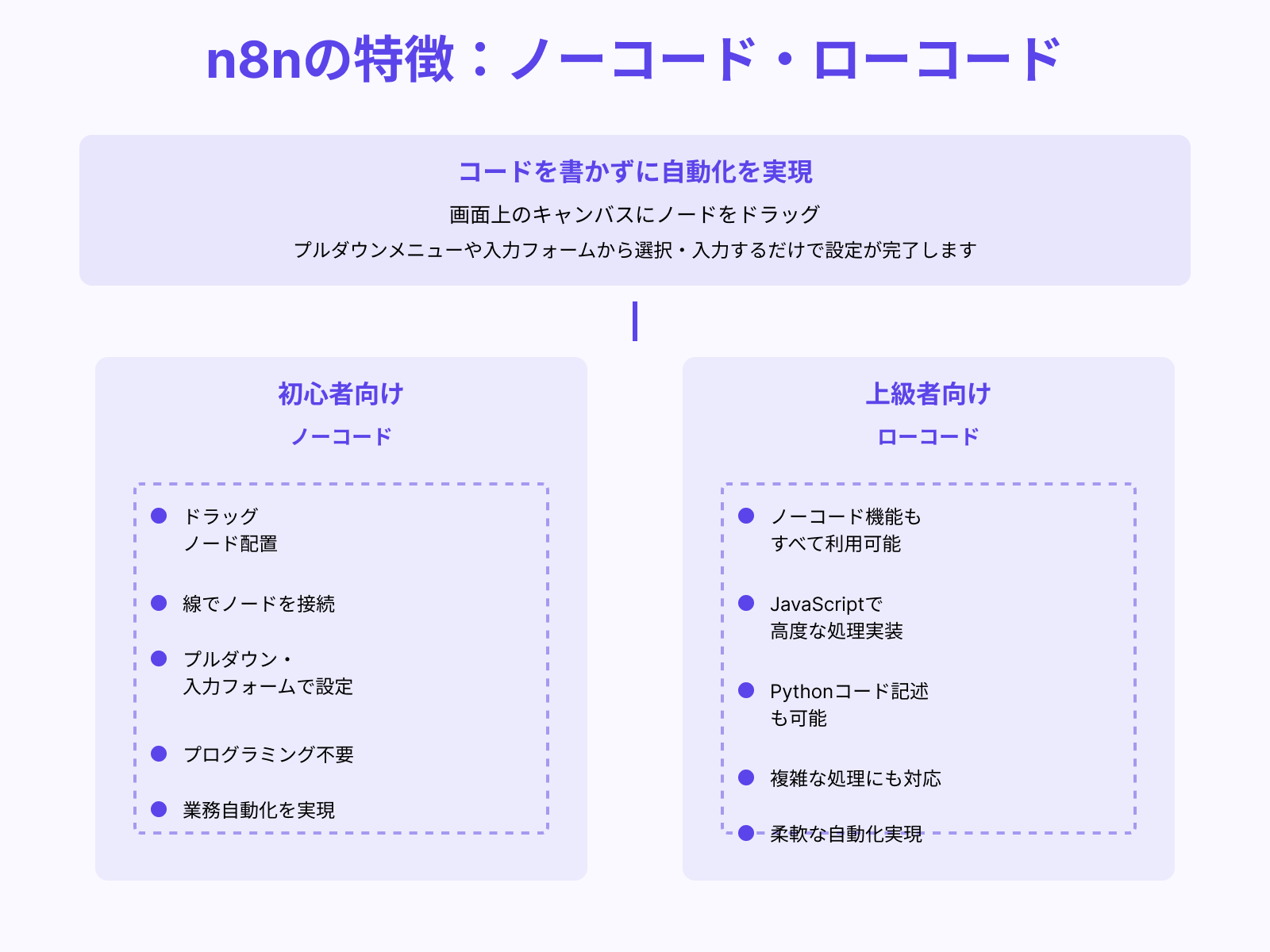
n8nはノーコード・ローコードツールとして設計されており、コードを書かずに自動化を実現できます。
画面上のキャンバスに必要なノードをドラッグ&ドロップで配置し、線でつなぐだけでワークフローが作成できるのです。各ノードの設定画面では、プルダウンメニューや入力フォームから必要な情報を選択・入力するだけで設定が完了します。
もちろん、より高度な処理が必要な場合は、JavaScriptやPythonのコードを記述することも可能です。この柔軟性により、初心者から上級者まで幅広いユーザーが自分のレベルに合わせて活用できます。
プログラミングスキルがなくても、業務の自動化を実現できる点が大きな魅力と言えるでしょう。
他ツール連携との違い(Zapier・Makeなど)
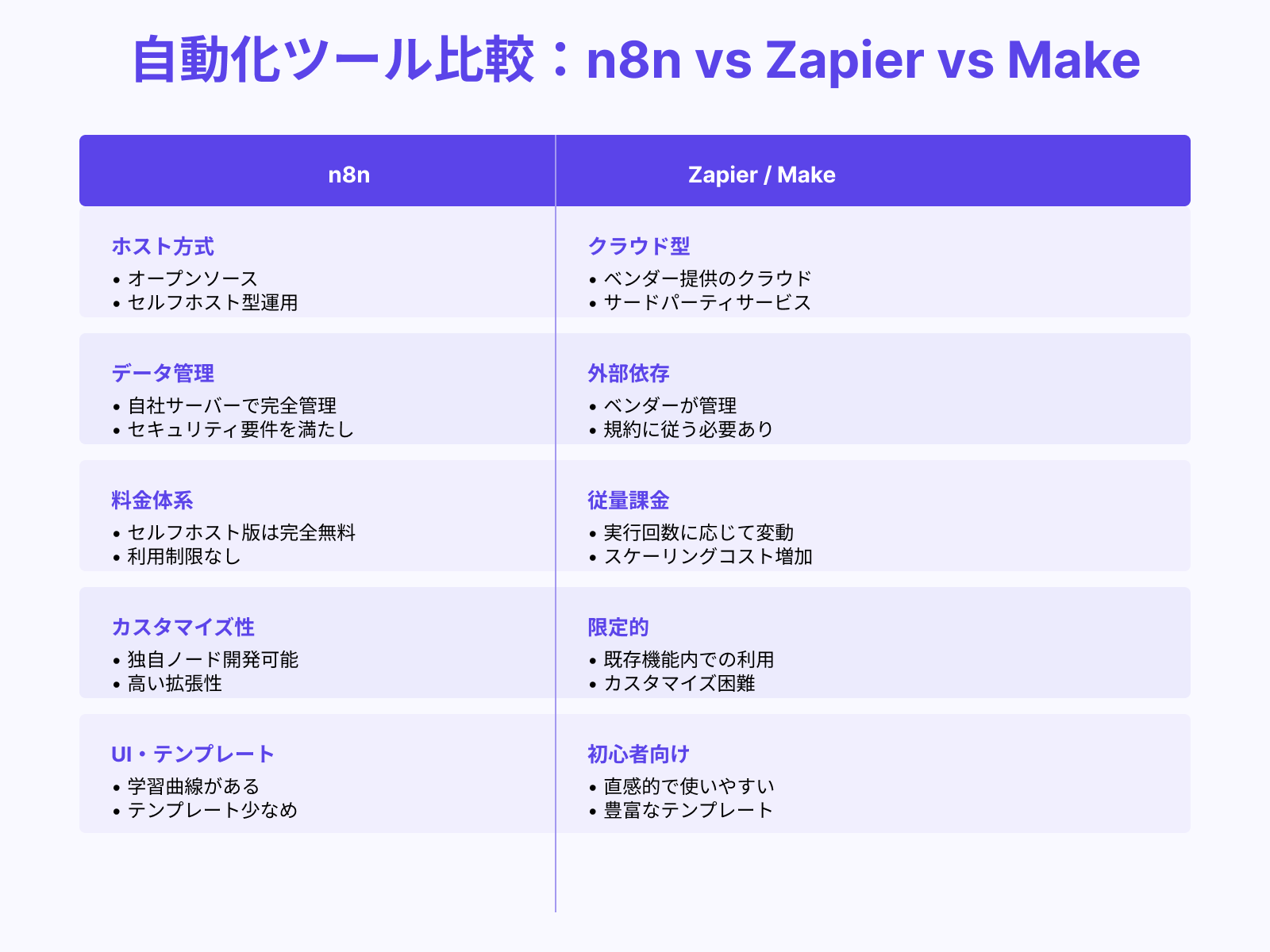
n8nは同様の自動化ツールであるZapierやMakeと比較して、いくつかの大きな違いがあります。
最も特徴的なのは、オープンソースでありセルフホスト型での運用が可能という点です。これにより、自社サーバー上でデータを完全に管理でき、セキュリティポリシーが厳しい企業でも安心して導入できます。
また、ZapierやMakeは月額料金が実行回数に応じて変動するのに対し、n8nのセルフホスト版は完全無料で利用制限がありません。カスタマイズ性も高く、必要に応じて独自のノードを開発することも可能です。
一方で、ZapierやMakeは初心者向けのUIや豊富なテンプレートが充実しているため、すぐに使い始めたい場合はそちらが適している場合もあります。
n8nワークフローの作り方

n8nワークフローは、いくつかの基本ステップを踏むことで簡単に作成できます。初心者でも迷わず進められるよう、実際の作業手順を追いながら解説していきましょう。
ここからは、ワークフロー作成の具体的な手順について次の内容を解説していきます。
- ステップ1:トリガーを設定する
- ステップ2:ノードを追加して処理を定義
- ステップ3:実行テストとデバッグの方法
それぞれ詳しく解説していきます。
ステップ1:トリガーを設定する
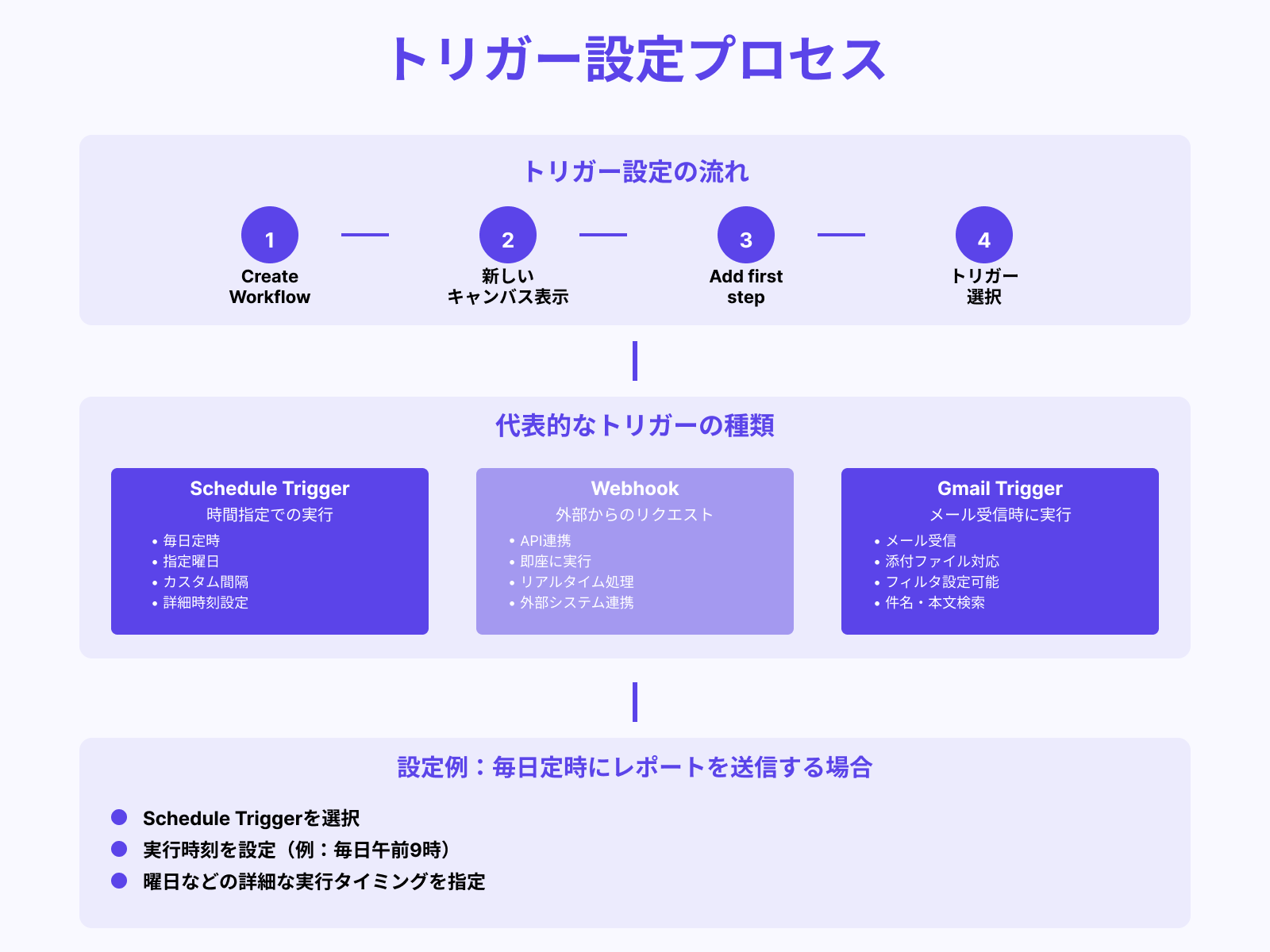
ワークフロー作成の最初のステップは、トリガーの設定です。
n8nの管理画面で「Create Workflow」をクリックすると、新しいワークフローのキャンバスが表示されます。画面中央の「Add first step」をクリックすると、ノードの検索画面が開くので、ここでトリガーとなるノードを選択しましょう。
代表的なトリガーには、Schedule Trigger(時間指定)、Webhook(外部からのリクエスト)、Gmail Trigger(メール受信時)などがあります。例えば、毎日定時にレポートを送信したい場合はSchedule Triggerを選び、時刻や曜日などの詳細な実行タイミングを設定します。
トリガーの種類によって設定項目が異なるため、自動化したい業務の内容に応じて適切なものを選ぶことが重要です。
ステップ2:ノードを追加して処理を定義
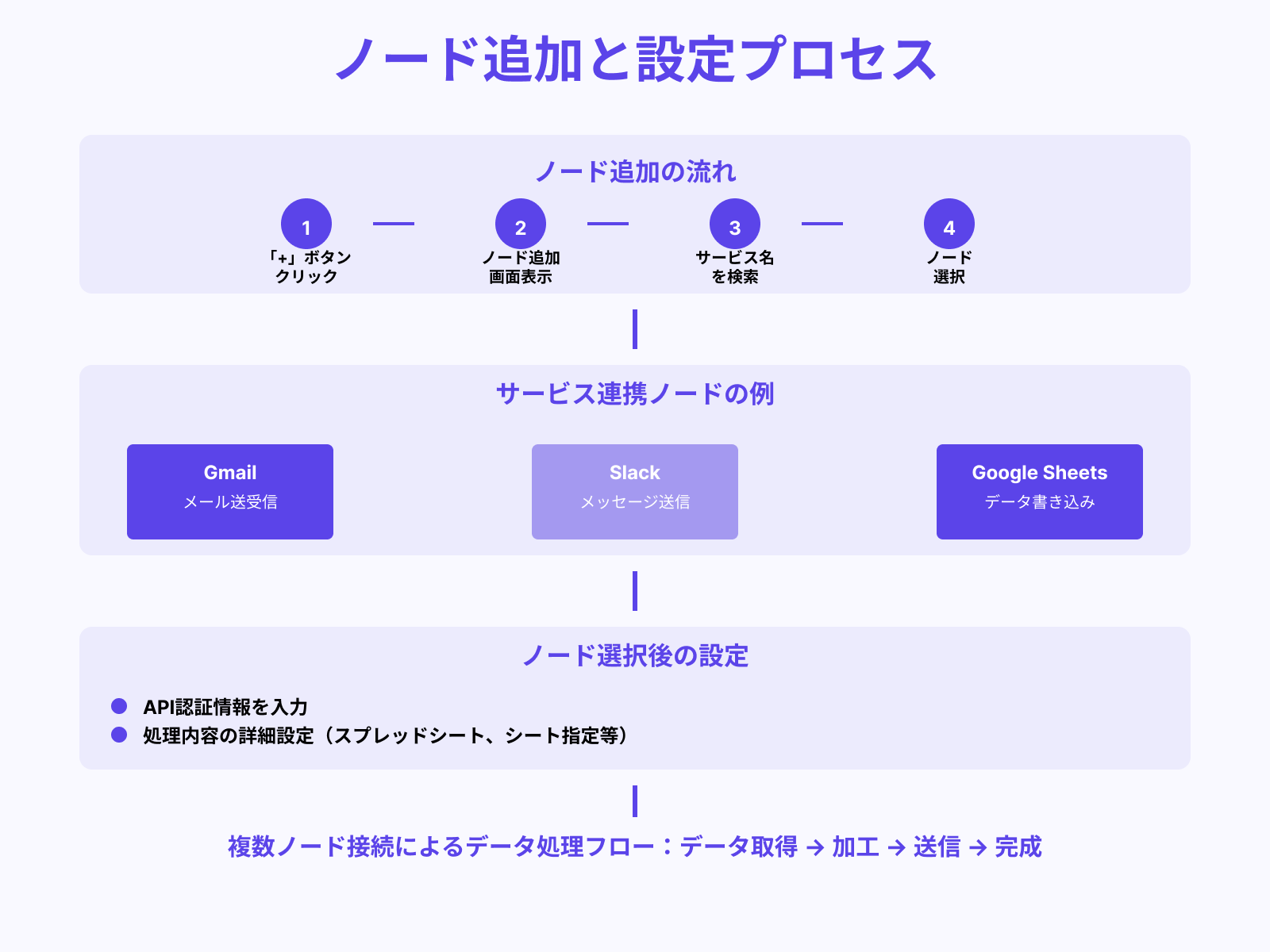
トリガーを設定したら、次に実際の処理を行うノードを追加していきます。
トリガーノードの右側にある「+」ボタンをクリックすると、新しいノードを追加できる画面が表示されるのです。検索欄にサービス名(Gmail、Slack、Google Sheetsなど)を入力すると、そのサービスと連携できるノードが表示されます。
ノードを選択すると設定画面が開くので、API認証や処理内容の詳細を入力していきましょう。例えば、Google Sheetsノードでは、どのスプレッドシートのどのシートにデータを書き込むかといった具体的な設定を行います。
複数のノードを順番につなげることで、データの取得→加工→送信といった一連の処理フローが完成します。
ステップ3:実行テストとデバッグの方法
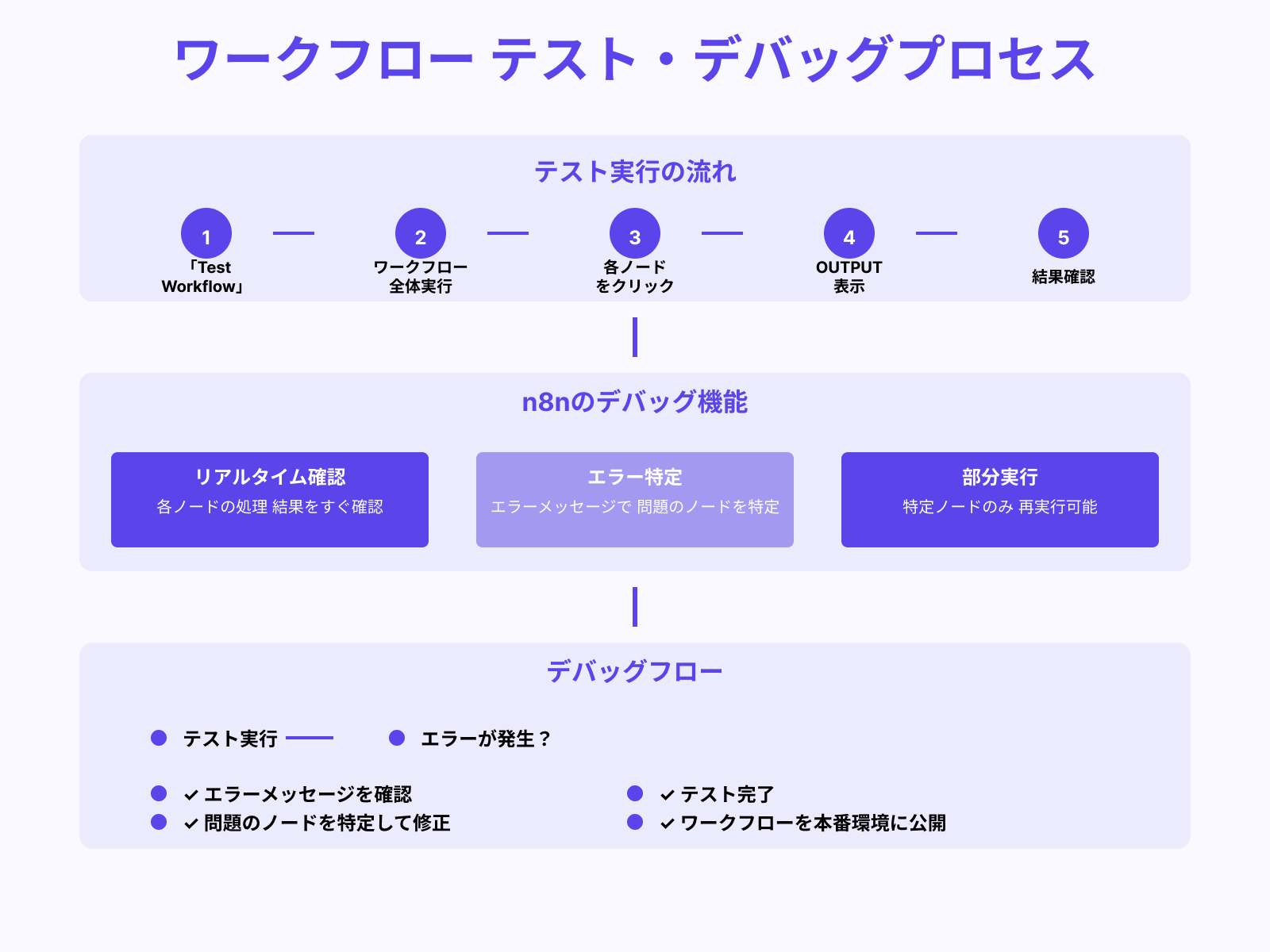
ワークフローが完成したら、実際に動作するかテストを実行することが重要です。
n8nには優れたデバッグ機能が備わっており、各ノードの実行結果をリアルタイムで確認できます。画面右上の「Test Workflow」ボタンをクリックすると、ワークフロー全体が試験的に実行されるのです。
各ノードをクリックすると、そのノードで処理されたデータの内容が「OUTPUT」タブに表示されます。もしエラーが発生した場合は、エラーメッセージから問題のあるノードを特定し、設定を修正していきましょう。
特定のノードだけを再実行することも可能なので、ワークフロー全体を何度も実行する必要がなく、効率的にデバッグを進められます。
n8nワークフローの構成要素

n8nワークフローを理解するには、その構成要素を詳しく知ることが不可欠です。各要素の役割を把握することで、より効果的なワークフロー設計が可能になります。
ここからは、ワークフローを構成する重要な要素について次の内容を解説していきます。
それぞれ詳しく解説していきます。
トリガー・アクション・条件分岐の役割
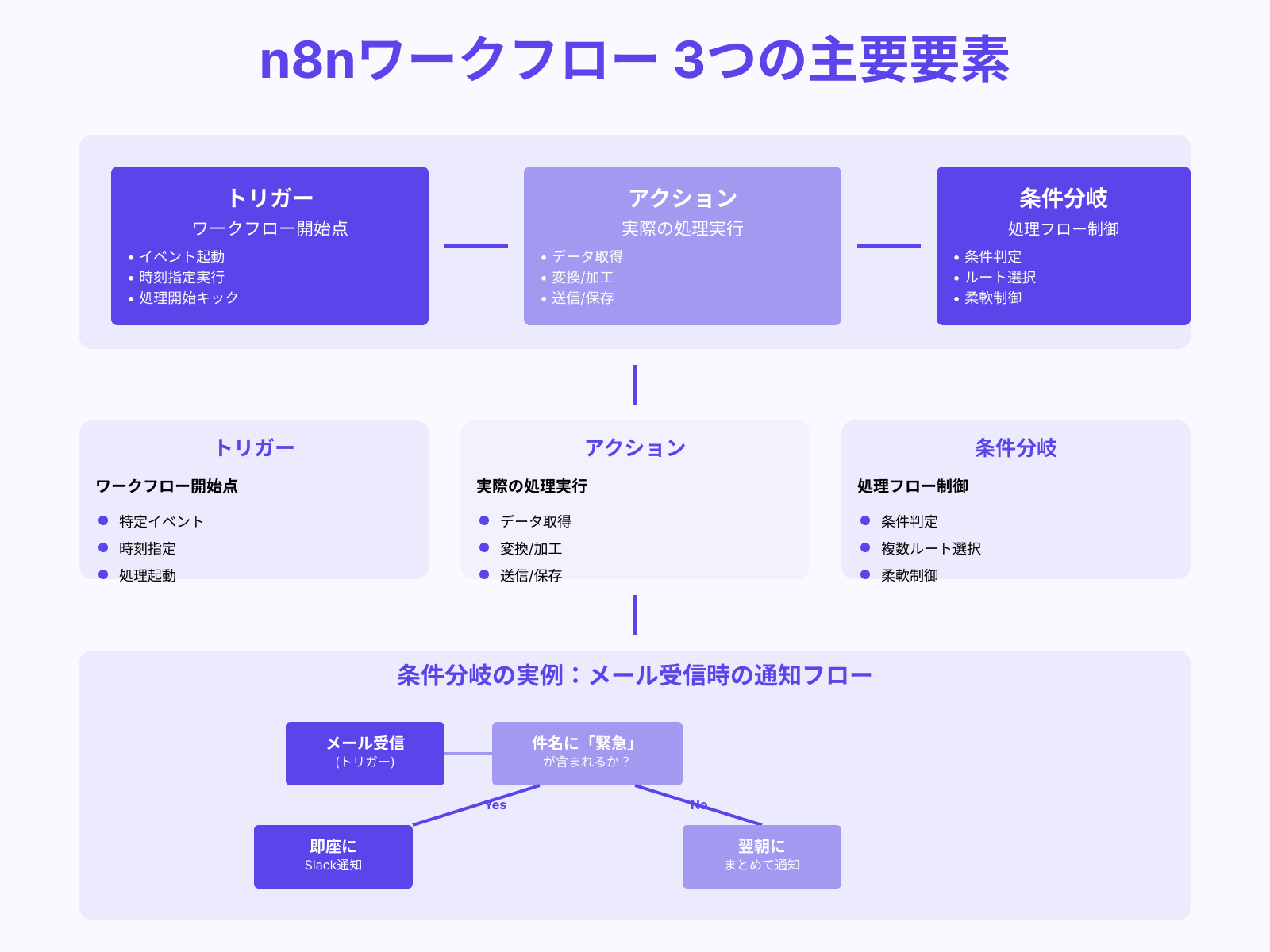
n8nワークフローは、トリガー、アクション、条件分岐という3つの主要な要素で構成されています。
トリガーはワークフローの開始点となる要素で、特定のイベントや時刻をきっかけに処理を起動させる役割を持つものです。アクションは実際の処理を実行するノードのことで、データの取得、変換、送信といった具体的な操作を担当します。
条件分岐は、特定の条件に基づいて処理の流れを変えるための要素です。例えば「メールの件名に『緊急』が含まれていたら即座にSlack通知、それ以外は翌朝にまとめて通知」といった柔軟な処理ルートの設計が可能になります。
この3つの要素を適切に組み合わせることで、複雑な業務ロジックも自動化できるのです。
各ノードの種類と使いどころ
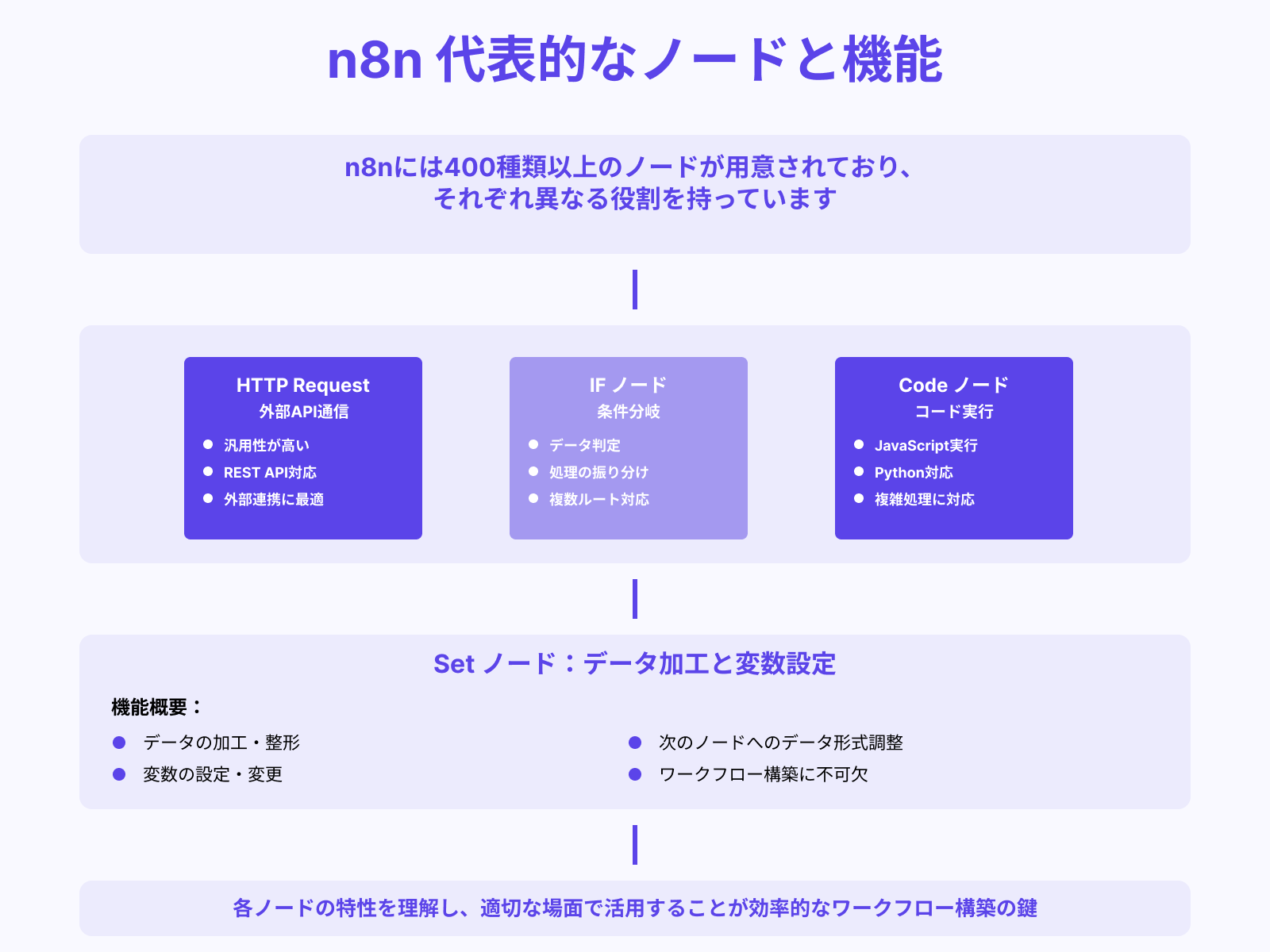
n8nには400種類以上のノードが用意されており、それぞれ異なる役割を持っています。
代表的なノードとして、HTTP Requestノードは外部APIとの通信に使用され、汎用性が非常に高いノードです。
IFノードは条件分岐を実現するためのもので、データの内容に応じて処理を振り分けられます。Code ノードはJavaScriptやPythonのコードを実行できるため、標準ノードでは対応できない複雑な処理に対応可能です。
Set ノードはデータの加工や変数の設定に使われ、次のノードに渡すデータの形式を整える際に重宝します。各ノードの特性を理解し、適切な場面で活用することが、効率的なワークフロー構築の鍵となります。
データの受け渡し・マッピングの仕組み
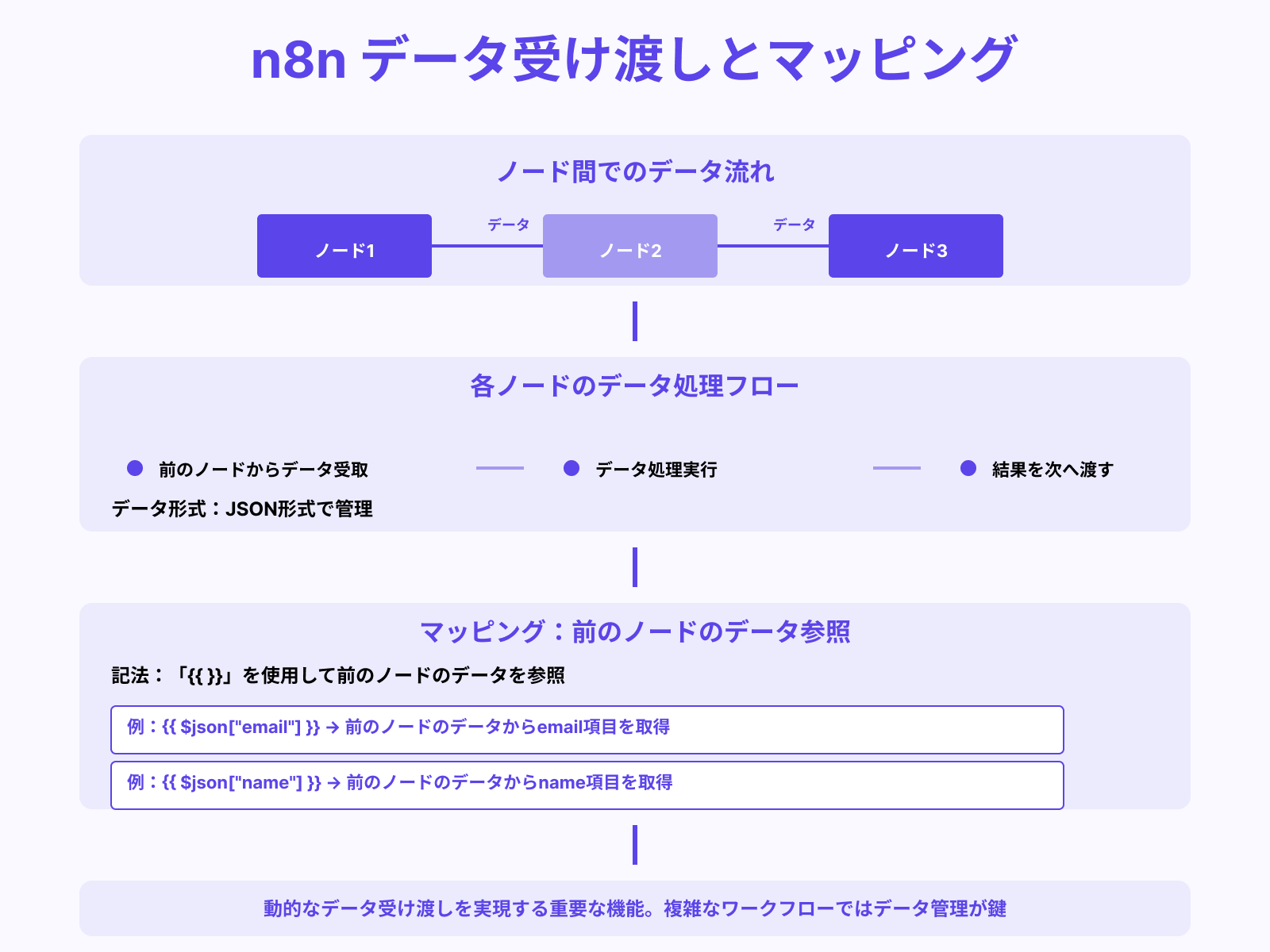
n8nでは、ノード間でデータが順次受け渡されていく仕組みになっています。
各ノードは前のノードから受け取ったデータを処理し、その結果を次のノードに渡すという流れです。
データは基本的にJSON形式で管理されており、ノードの設定画面では「{{ }}」という記法を使って前のノードのデータを参照できます。例えば「{{ $json[“email”] }}」と記述すれば、前のノードから受け取ったデータの中のemail項目を取得できるのです。
この仕組みを「マッピング」と呼び、動的なデータの受け渡しを実現する重要な機能となっています。複雑なワークフローでは、どのノードのどのデータを使うかを明確に管理することが、エラーを防ぐポイントです。
よく使われるn8nワークフロー例

実際のワークフロー例を見ることで、n8nの活用イメージが具体的になります。
ここでは、業務でよく使われる代表的なワークフローパターンを紹介しましょう。ここからは、実践的なワークフロー例として次の内容を解説していきます。
それぞれ詳しく解説していきます。
Gmail → Slack通知ワークフロー
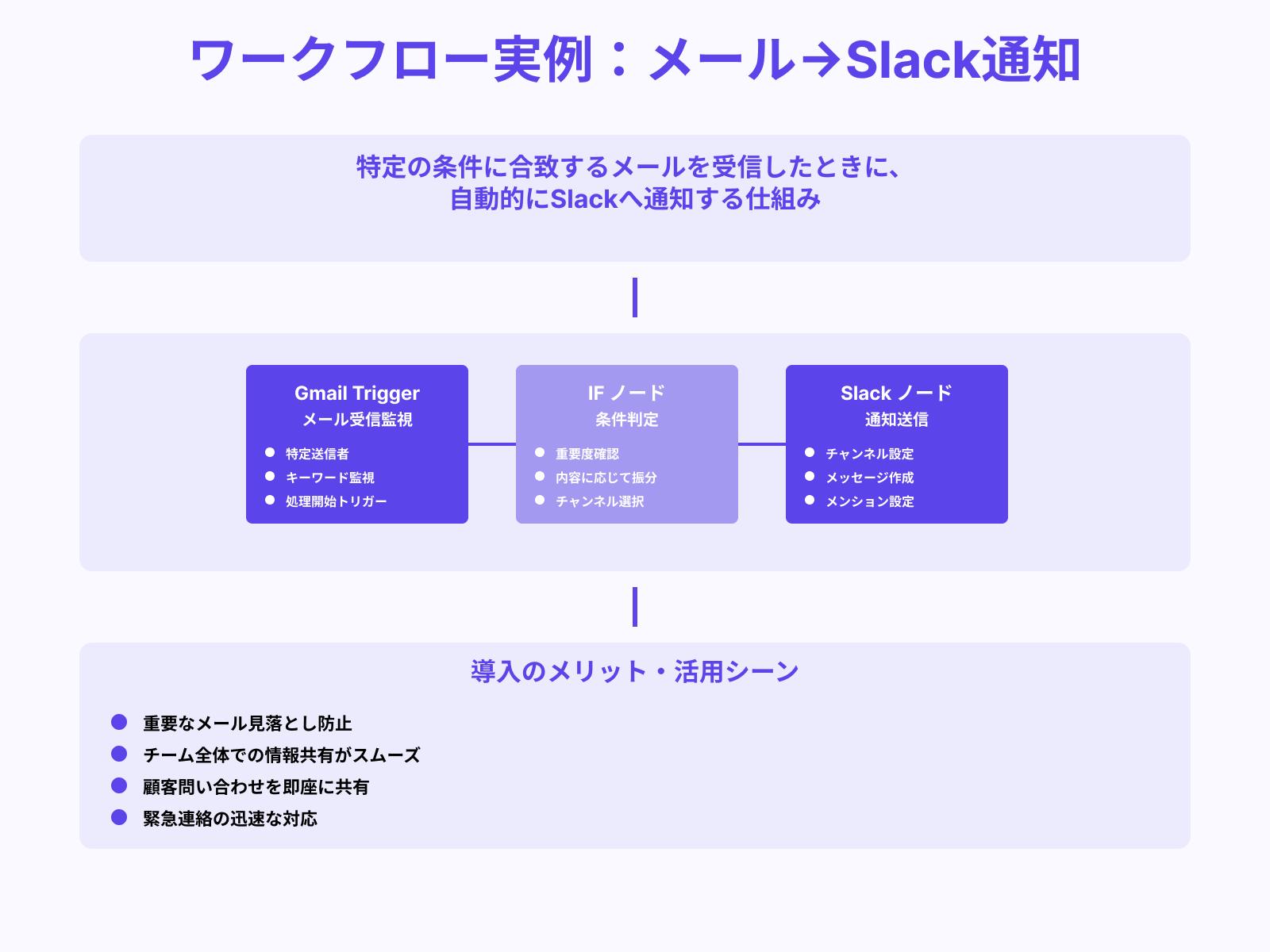
このワークフローは、特定の条件に合致するメールを受信したときに、自動的にSlackへ通知する仕組みです。
Gmail Triggerノードで特定の送信者やキーワードを含むメールを監視し、該当するメールが届いたら処理が開始されます。IFノードを使って、メールの重要度や内容に応じて通知するチャンネルを振り分けることも可能です。
Slackノードでは、送信するチャンネル、メッセージ内容、メンションするメンバーなどを詳細に設定できます。このワークフローを導入することで、重要なメールの見落としを防ぎ、チーム全体での情報共有がスムーズになるのです。
特に顧客からの問い合わせや緊急の連絡を即座にチームに共有したい場合に効果的でしょう。
Google Sheets自動更新ワークフロー
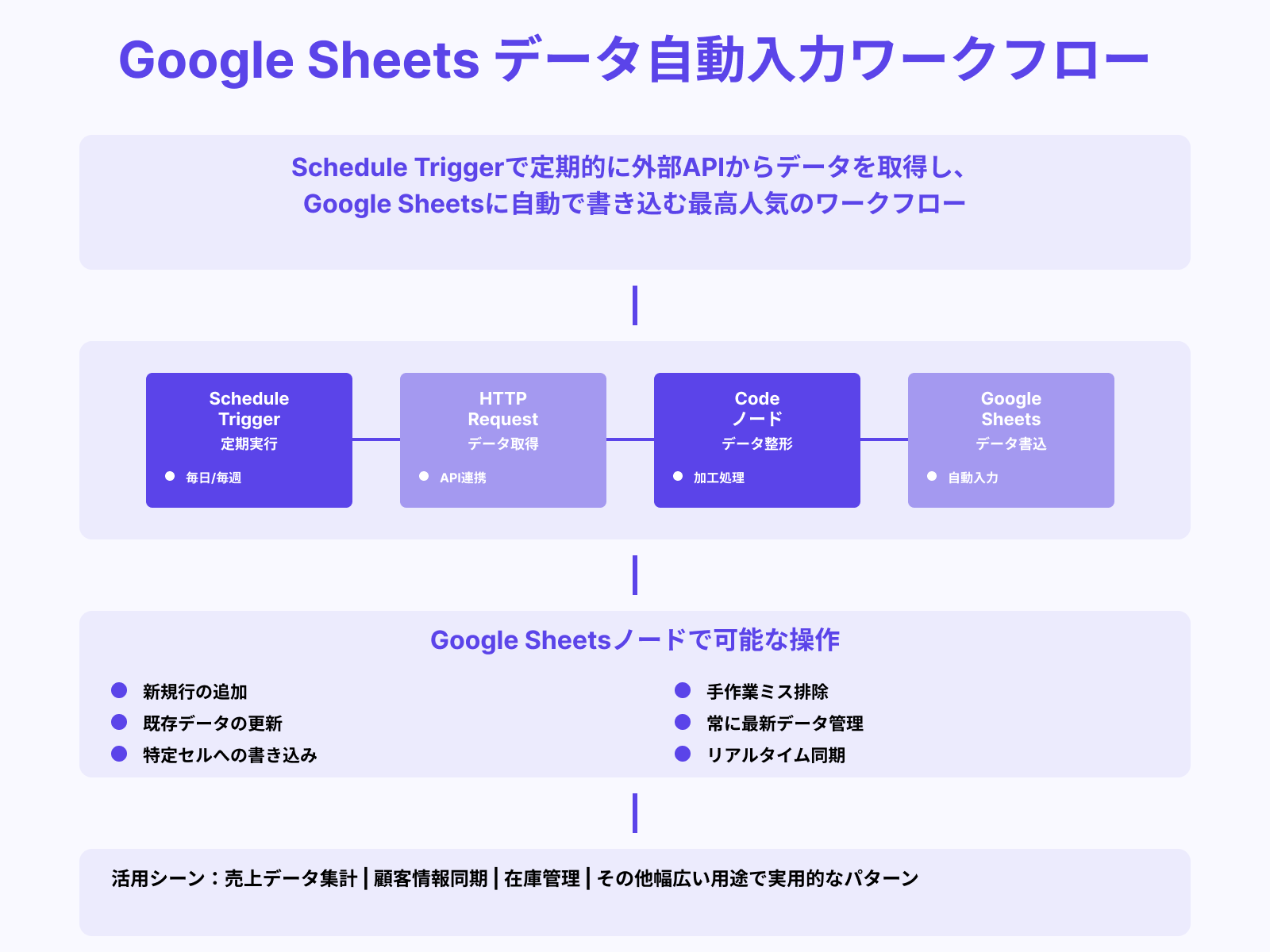
Google Sheetsへのデータ自動入力は、n8nで最も人気の高いワークフロー例の一つです。
Schedule Triggerで定期的に外部APIからデータを取得し、そのデータをGoogle Sheetsに書き込む流れが基本となります。HTTP RequestノードでAPIからデータを取得し、必要に応じてCodeノードでデータを整形しましょう。
Google Sheetsノードでは、新規行の追加、既存データの更新、特定セルへの書き込みなど、様々な操作が可能です。このワークフローにより、手作業でのデータ入力ミスがなくなり、常に最新のデータが管理できます。
売上データの集計、顧客情報の同期、在庫管理など、幅広い用途で活用されている実用的なパターンです。
ChatGPT API連携でレポート生成ワークフロー
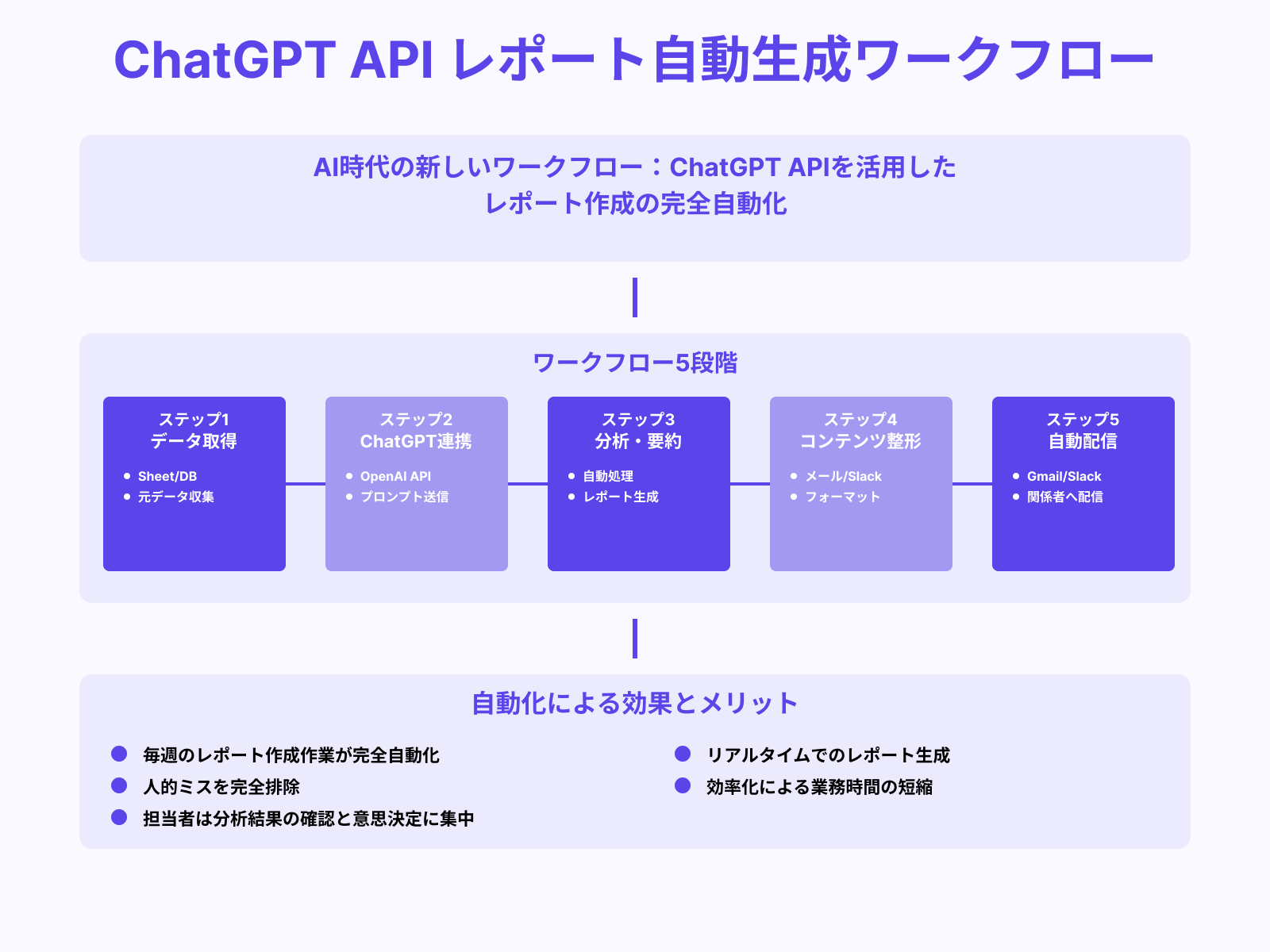
ChatGPT APIを活用したレポート自動生成は、AI時代の新しいワークフロー例として注目されています。
まず、Google Sheetsやデータベースからレポートの元となるデータを取得します。次に、OpenAI ノードを使ってChatGPT APIに接続し、取得したデータを分析・要約するプロンプトを送信するのです。
ChatGPTからの返答を受け取ったら、その内容をメール本文やSlackメッセージとして整形します。最後に、GmailノードやSlackノードを使って、生成されたレポートを自動的に関係者に配信可能です。
この仕組みにより、毎週のレポート作成作業が完全に自動化され、担当者は分析結果の確認と意思決定に集中できるようになります。
複雑なn8nワークフローの設計ポイント

シンプルなワークフローに慣れたら、より複雑で高度な自動化に挑戦したくなるでしょう。複雑なワークフローを設計する際には、いくつかの重要なポイントがあります。
ここからは、高度なワークフロー設計のテクニックとして次の内容を解説していきます。
それぞれ詳しく解説していきます。
条件分岐ノードでの処理ルート設計
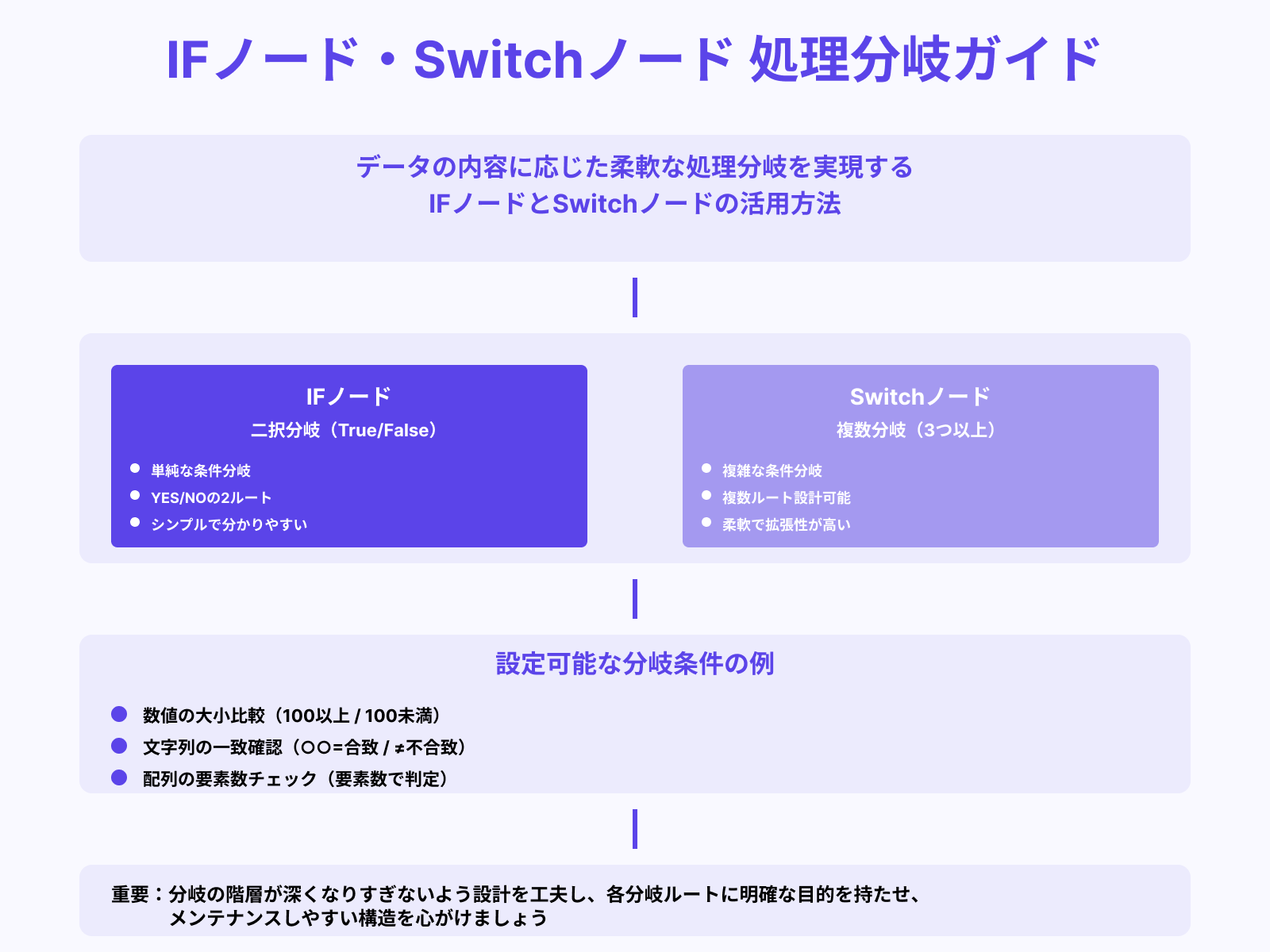
IFノードやSwitchノードを活用することで、データの内容に応じた柔軟な処理分岐が実現できます。
IFノードは単純な二択(真偽値)の分岐に適しており「条件に合致する場合」と「合致しない場合」で処理を分けられるのです。一方、Switchノードは3つ以上の分岐が必要な場合に便利で、複数のルートを設計できます。
分岐条件は、数値の大小比較、文字列の一致確認、配列の要素数チェックなど、様々な形で設定可能です。複雑な業務ロジックを実装する際は、分岐の階層が深くなりすぎないよう設計を工夫することが重要となります。
各分岐ルートには明確な目的を持たせ、メンテナンスしやすい構造を心がけましょう。
ループ・エラー処理を組み込む方法
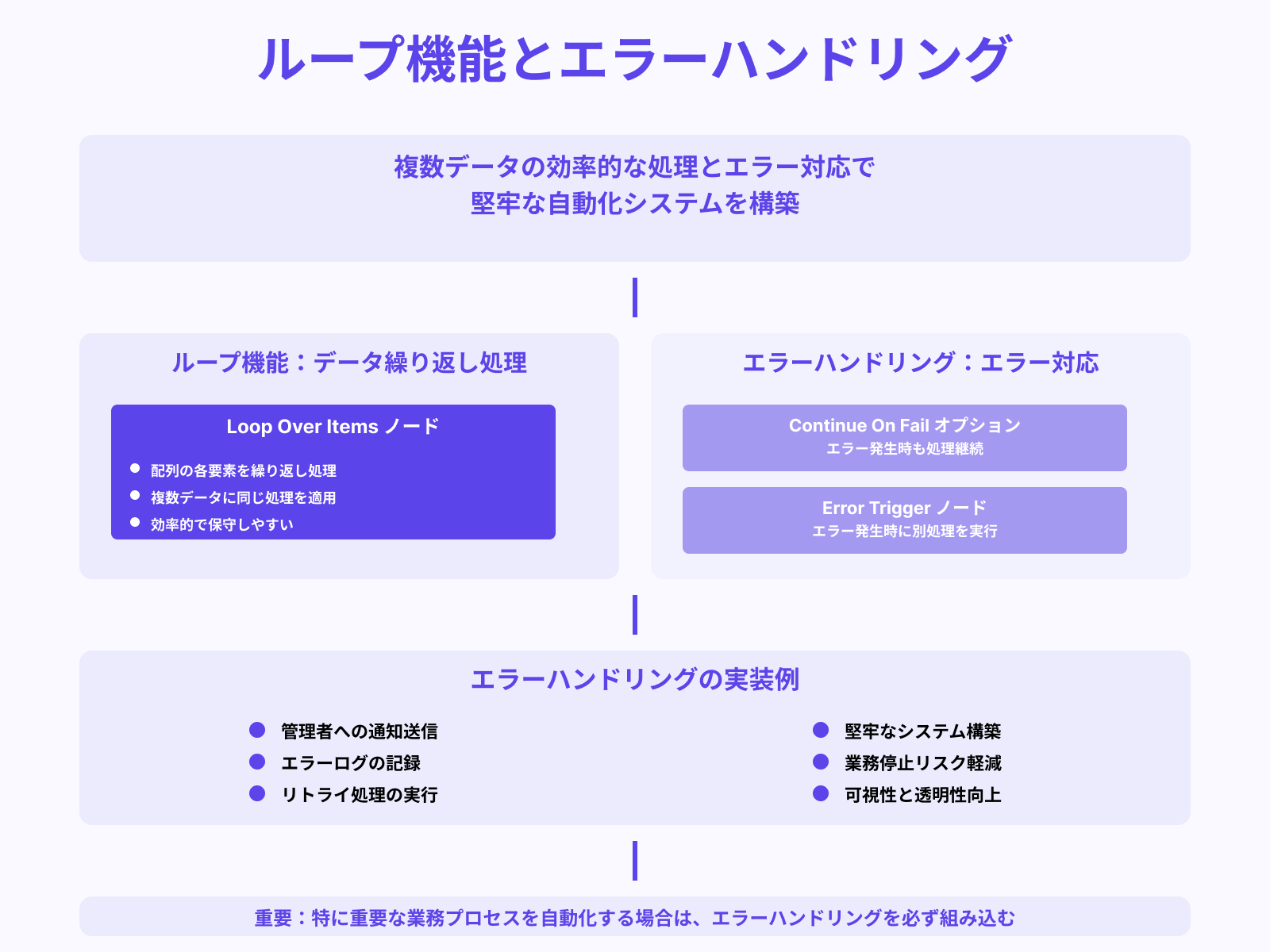
複数のデータを順次処理する場合、ループ機能を活用することで効率的なワークフローが構築できます。
n8nでは、Loop Over Itemsノードを使用することで、配列データの各要素に対して同じ処理を繰り返し実行できるのです。エラー処理については、各ノードの設定で「Continue On Fail」オプションを有効にすることで、エラーが発生しても処理を継続させられます。
Error Triggerノードを使えば、ワークフロー内でエラーが発生したときに別の処理を実行することも可能です。例えば、エラー発生時に管理者へ通知を送る、ログを記録する、リトライ処理を実行するといった堅牢な自動化システムを構築できます。
特に重要な業務プロセスを自動化する場合は、エラーハンドリングを必ず組み込むようにしましょう。
ノード名・変数設計での可読性向上
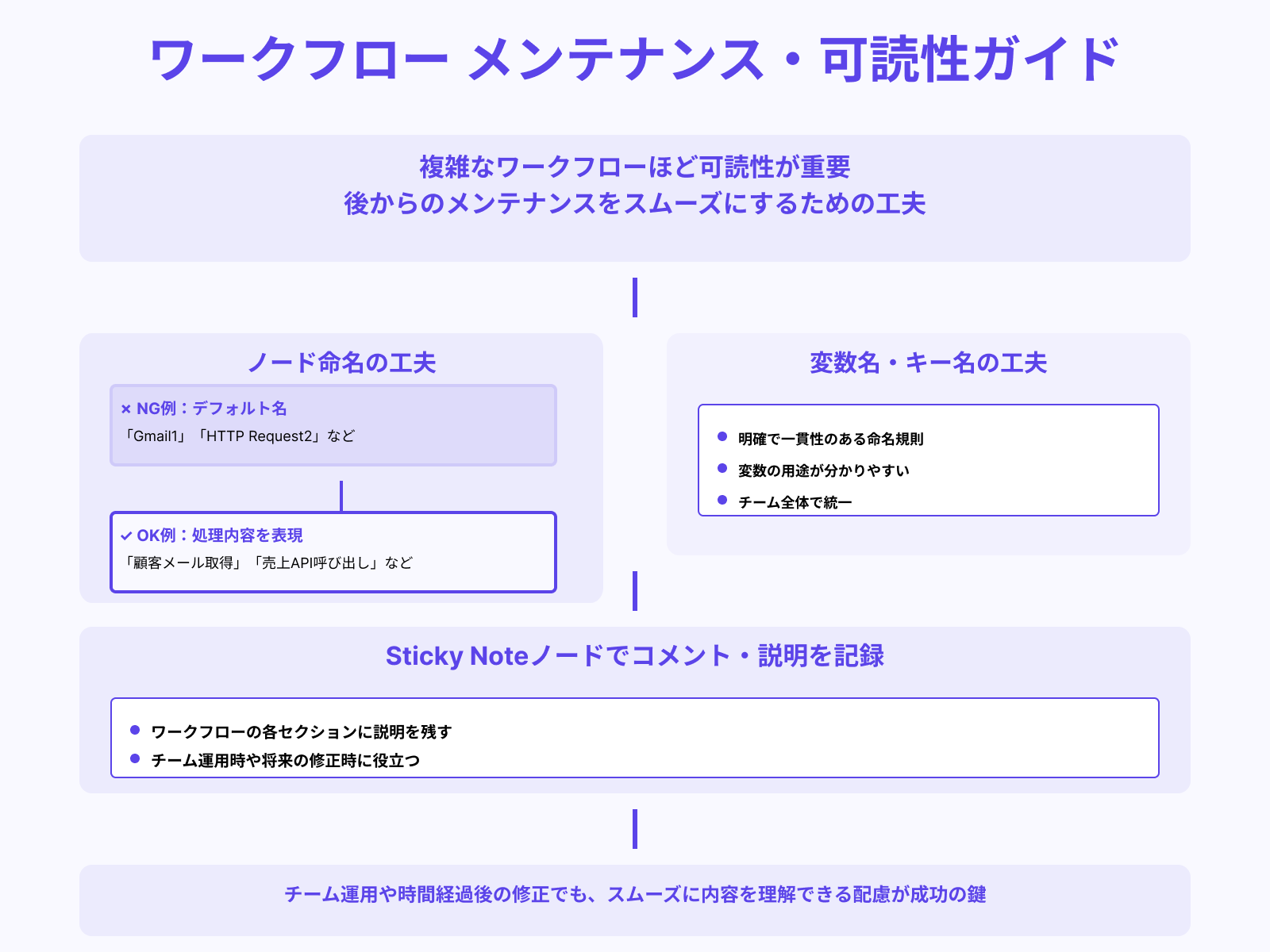
複雑なワークフローになるほど、後からメンテナンスする際の可読性が重要になってきます。
各ノードには分かりやすい名前を付けることで、ワークフローの全体像を把握しやすくなるのです。デフォルトの「Gmail1」「HTTP Request2」といった名前ではなく「顧客メール取得」「売上API呼び出し」など、処理内容が一目で分かる名前に変更しましょう。
変数名やデータのキー名も同様に、明確で一貫性のある命名規則を採用することが大切です。また、Sticky Noteノードを活用して、ワークフローの各セクションにコメントや説明を残すこともおすすめします。
チームで運用する場合や、時間が経ってから修正する場合でも、スムーズに内容を理解できるよう配慮することが成功の鍵です。
n8nワークフロー運用時の注意点

ワークフローを作成して終わりではなく、安定した運用を続けることが重要です。運用時には、パフォーマンス、セキュリティ、メンテナンス性など、様々な観点での配慮が必要となります。
ここからは、ワークフローの安定運用のために次の内容を解説していきます。
それぞれ詳しく解説していきます。
実行制限・タイムアウトの設定
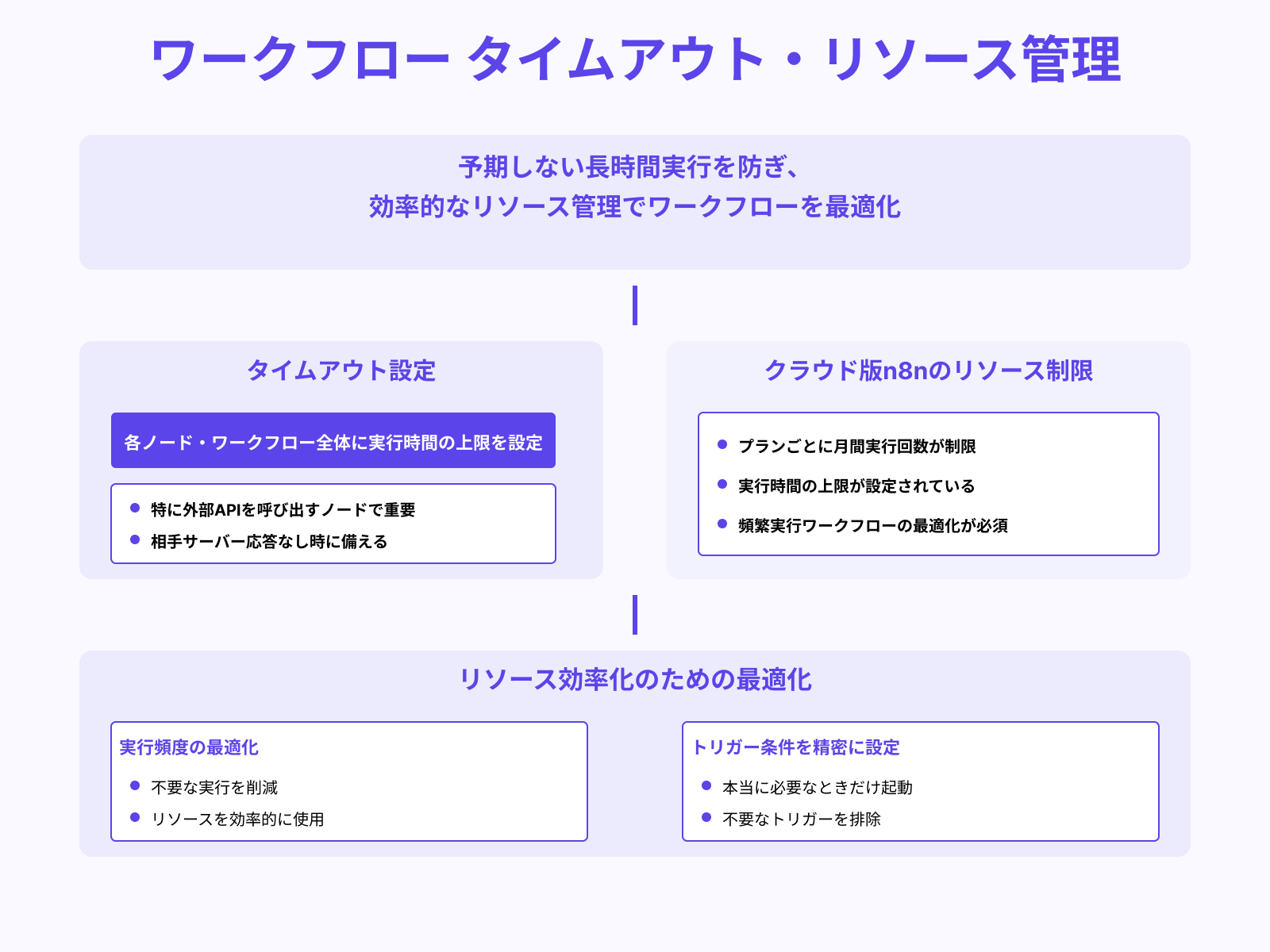
ワークフローが予期せず長時間実行され続けることを防ぐため、タイムアウト設定を適切に行う必要があります。
n8nでは、各ノードやワークフロー全体に対して実行時間の上限を設定できるのです。特に外部APIを呼び出すノードでは、相手側のサーバーが応答しない場合に備えてタイムアウト時間を設定しましょう。
また、クラウド版のn8nを使用している場合、プランごとに月間の実行回数や実行時間の制限があります。頻繁に実行されるワークフローがある場合は、実行頻度を最適化してリソースを効率的に使用することが大切です。
不要な実行を減らすため、トリガー条件を精密に設定し、本当に必要なときだけワークフローが起動するよう調整しましょう。
APIキーや認証情報の安全管理
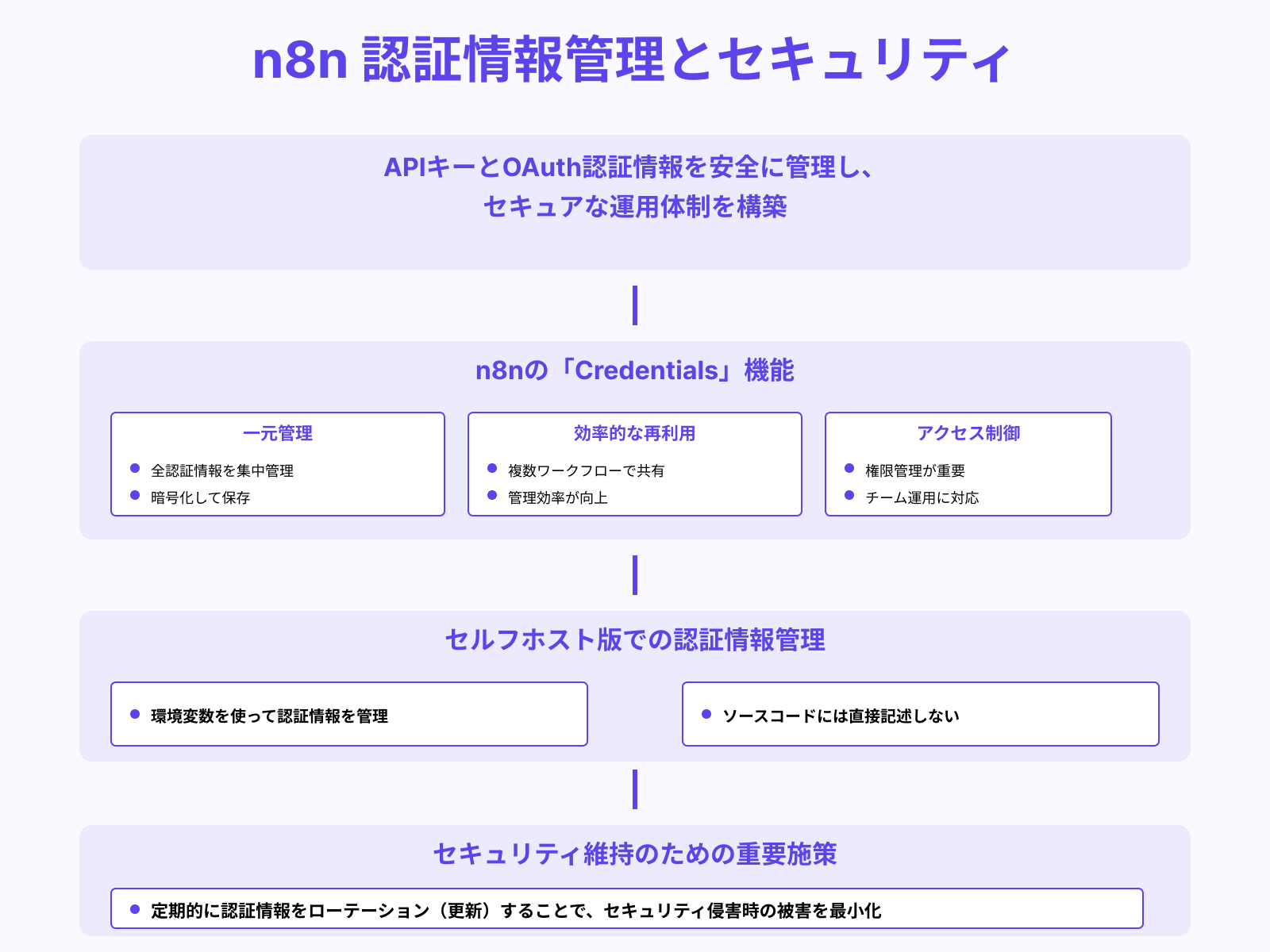
n8nで外部サービスと連携する際は、APIキーやOAuth認証情報を扱うことになります。
これらの認証情報は、n8nの「Credentials」機能で一元管理され、暗号化されて保存されるのです。同じサービスの認証情報を複数のワークフローで使い回せるため、管理が効率的になります。
ただし、チームで運用する場合は、誰がどの認証情報にアクセスできるかを適切に制御することが重要です。特にセルフホスト版を使用する場合は、環境変数を使って認証情報を管理し、ソースコードには直接記述しないようにしましょう。
定期的に認証情報をローテーション(更新)することも、セキュリティを維持するための重要な施策となります。
定期実行やスケジュール管理の最適化
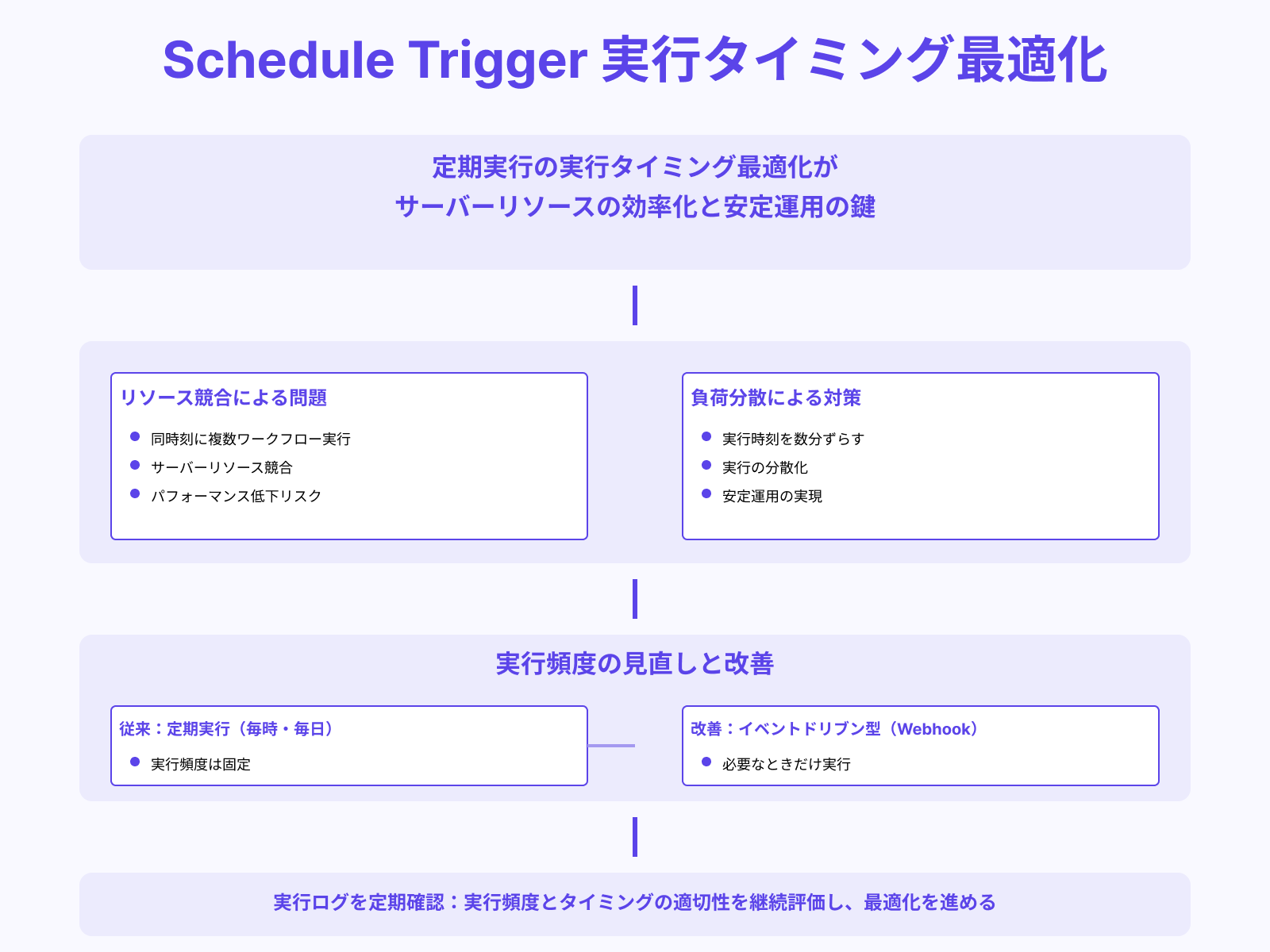
Schedule Triggerを使った定期実行は便利ですが、実行タイミングの最適化が運用の鍵となります。
同じ時刻に複数のワークフローが実行されると、サーバーリソースが競合してパフォーマンスが低下する可能性があるのです。複数の定期実行ワークフローがある場合は、実行時刻を数分ずらすなど、負荷を分散させる工夫をしましょう。
また、本当に毎時実行が必要なのか、1日1回で十分なのかを見直すことも重要です。処理内容によっては、イベントドリブン型(Webhook)に変更することで、必要なときだけ実行される効率的な仕組みに改善できます。
定期的にワークフローの実行ログを確認し、実行頻度やタイミングが適切かどうかを評価し続けることが、最適な運用につながります。
まとめ
n8nワークフローは、トリガーとノードを組み合わせることで、複雑な業務プロセスを視覚的に自動化できる強力なツールです。
ノーコードで始められる手軽さと、コードを使った高度なカスタマイズ性を兼ね備えており、初心者から上級者まで幅広く活用できます。
基本的なワークフロー作成から、条件分岐やエラー処理を含む複雑な設計まで、段階的にスキルを高めていくことが可能です。運用時には、セキュリティ、パフォーマンス、メンテナンス性を意識した設計と管理が重要となります。
本記事で紹介したポイントを参考に、ぜひn8nワークフローを活用して業務効率化を実現してください。
こちらの記事もおすすめ