Google AI Studioの料金は?モデル別に解説

Google AI Studioの料金ってどうなっている?
どのモデルを選ぶのが正解?
コストトラブルを防ぐにはどうすればいい?
このような疑問があるのではないでしょうか。
Google AI Studioは、GeminiなどのAIモデルをブラウザ上で試し、そのままAPIやアプリ開発に活用できるGoogle公式の開発ツールです。非常に便利なツールではありますが、モデル別に料金がかかります。
そこでこの記事では、Google AI Studioの料金について、以下の内容を解説します。
ぜひ最後までご覧ください。
なお、Google AI Studioの特徴をおさらいしたい人は、次の記事を参考にしてください。

『生成AIに興味はあるけど、どうやって使えばいいんだろう…』
そんな方へ、
- 生成AIに作業や仕事を任せる方法
- ChatGPTなどの生成AIを使いこなすたった1つのコツ
- 業務効率化や収入獲得に生成AIを活かす体験ワーク
を、無料のオンラインセミナーで凝縮してお伝えします!
パソコンはもちろん、スマホから気軽に参加OK。
参加者には限定で「生成AI活用に役立つ7大特典」をプレゼント中🎁

この時間が、あなたを変える大きなきっかけになりますよ。
Google AI Studioのモデル別の料金

Google AI Studioのモデル別の料金を以下の順で解説していきます。
1つずつ詳しく見ていきましょう。
| モデル名 | 月額料金の目安※ | 特徴 |
|---|---|---|
| Gemini 2.5 Pro | 約$11/月 | 精度最重視向け。高度な推論やコード生成など「品質優先」の処理に向いています。 |
| Gemini 2.5 Flash | 約$3/月 | 精度とコストのバランス型。 チャットボットや業務アシスタントなど汎用APIに使いやすいです。 |
| Gemini 2.5 Flash-Lite | 約$0.5/月 | とにかく安く大量リクエストをさばきたいとき向け。 ログ要約や軽い応答用に最適です。 |
※Google AI Studio / Gemini APIは従量課金制で、ここでは「入力100万トークン+出力100万トークン/月」くらい使った場合のざっくり計算です。実際の料金は、公式のトークン単価とあなたの月間トークン消費量で決まります。
Gemini 2.5 Pro
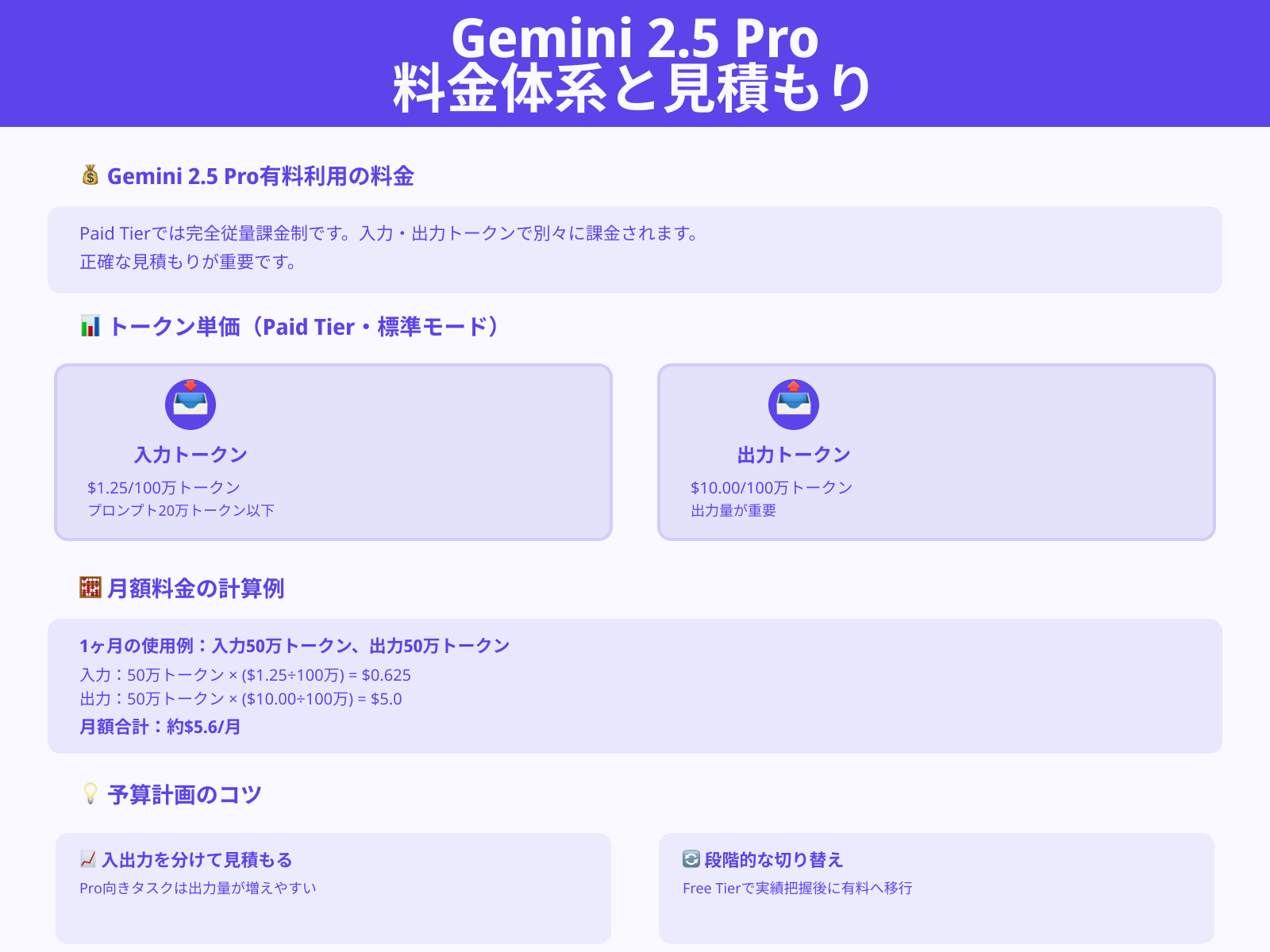
Google AI StudioでGemini 2.5 Proを有料利用する場合の料金は、標準モードのPaid Tierで入力トークンが100万個あたり$1.25(プロンプトが20万トークン以下の場合)で、出力トークンが100万個あたり$10.00です。
月額のコストは完全従量制で決まり、例えば1カ月に入力50万トークンと出力50万トークンを使うと、およそ$5.6/月が目安になります。
高度なコード生成や長文の解析などPro向きのタスクは出力トークンが増えやすいため、月間の想定入力量と出力量を分けて見積もることが重要です。
まずはFree Tierで一定量まで無料利用し、実際の1カ月あたりのトークン消費を把握してから有料利用に切り替えると、月額予算を立てやすくなります。
Gemini 2.5 Proの特徴を詳しく知りたい人は、次の記事を参考にしてください。
Gemini 2.5 Flash
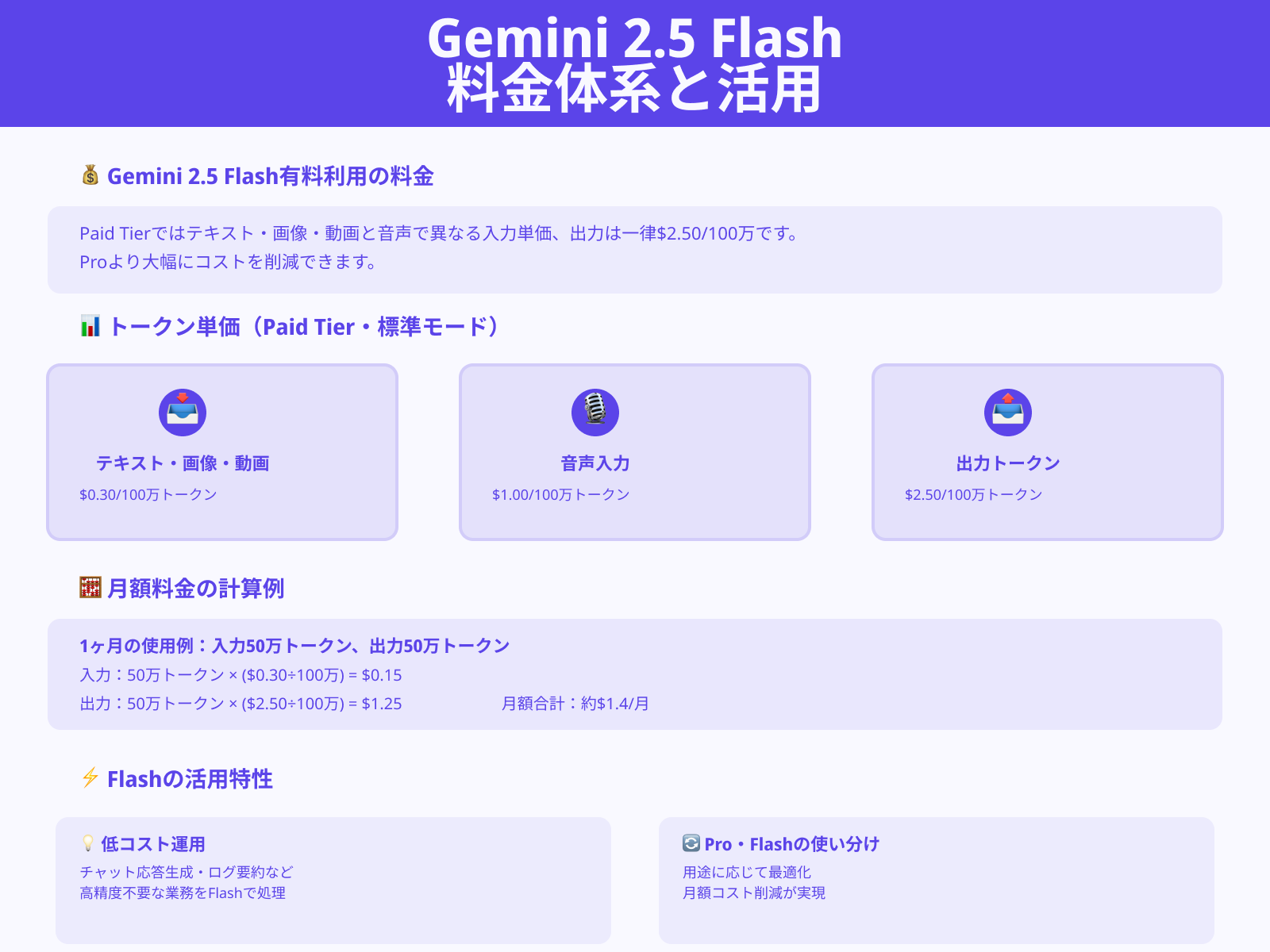
Gemini 2.5 Flashの標準モードPaid Tierでは、テキスト・画像・動画の入力が100万トークンあたり$0.30、音声入力が100万トークンあたり$1.00、出力トークンは100万個あたり一律$2.50に設定されています。
例えば1カ月に入力50万トークンと出力50万トークンを使うケースでは、合計で約$1.4/月となり、Gemini 2.5 Proよりもかなり安く抑えられます。
大量のチャット応答生成やログ要約など、そこまでシビアな精度を求めない業務をFlashに寄せることで、月間コストを下げやすいのが特徴です。
まずは無料枠で試しながら、月あたりの平均トークン数を把握し、用途に応じてProとFlashを組み合わせて月額コストを最適化するとよいです。
Gemini 2.5 Flash-Lite
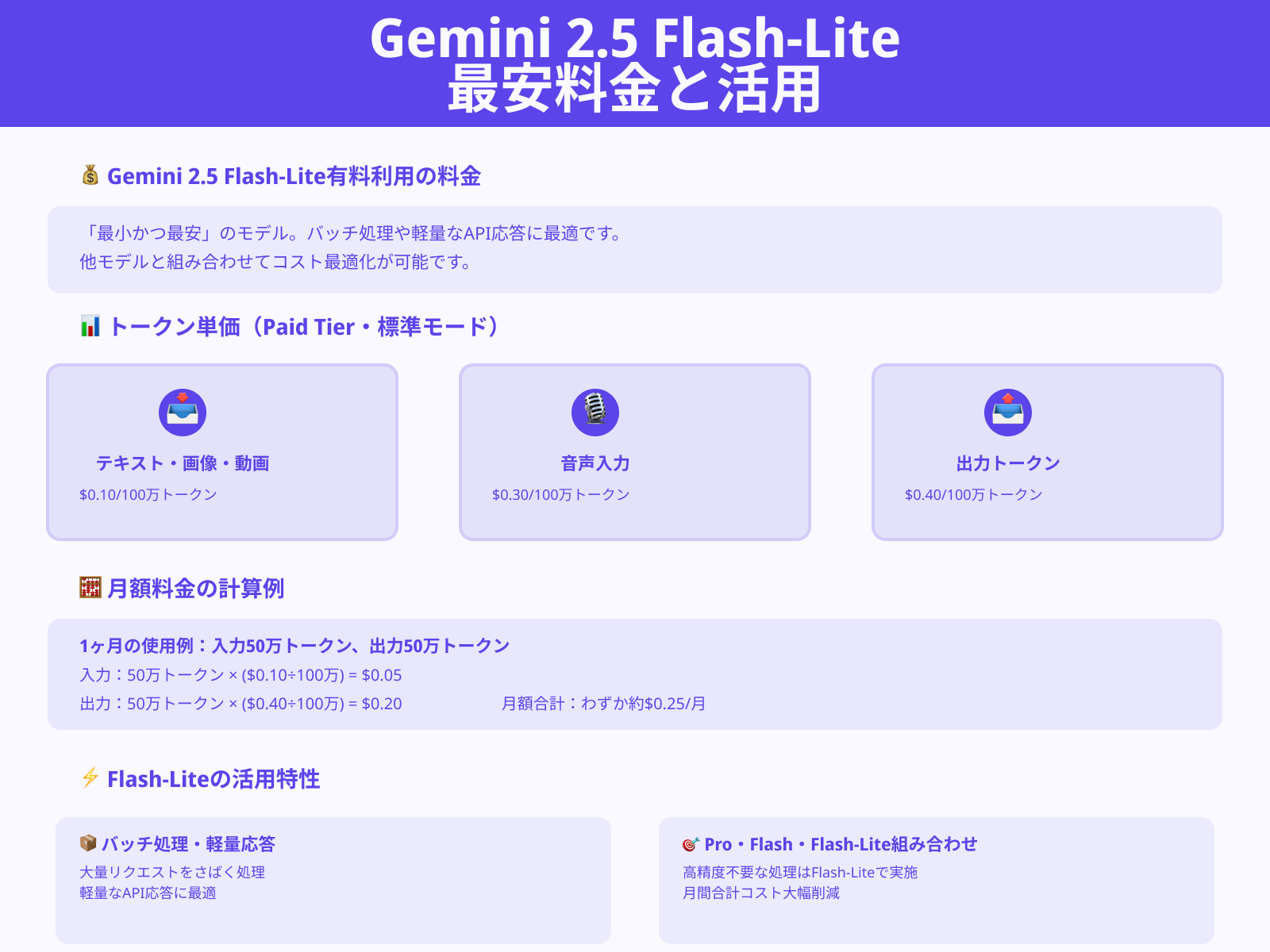
Gemini 2.5 Flash-Liteは「最小かつ最安」のモデルで、標準モードPaid Tierの料金はテキスト・画像・動画の入力が100万トークンあたり$0.10、音声入力が100万トークンあたり$0.30、出力トークンが100万個あたり$0.40と非常に低価格です。
同じく月に入力50万トークンと出力50万トークンを利用した場合、目安となる月額はわずか約$0.25/月で、大量リクエストをさばくバッチ処理や軽量なAPI応答に向いています。
高精度が必要な一部処理だけProやFlashを使い、それ以外はFlash-Liteに寄せる設計にすると、月間の合計コストを大きく下げられます。
Google AI Studioのモデルを選ぶ際のポイント3選
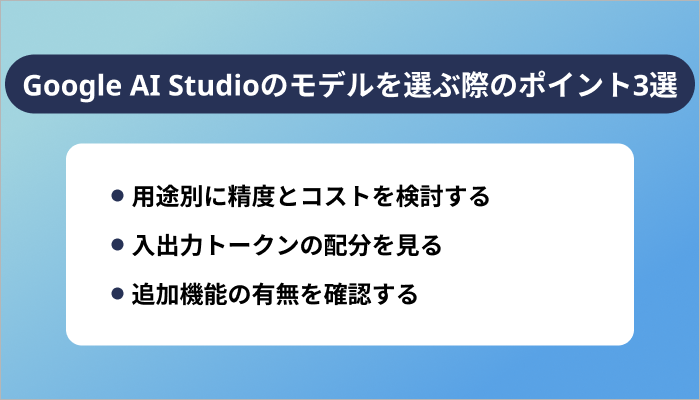
Google AI Studioのモデルを選ぶ際のポイントは主に次の3つです。
1つずつ詳しく見ていきましょう。
用途別に精度とコストを検討する
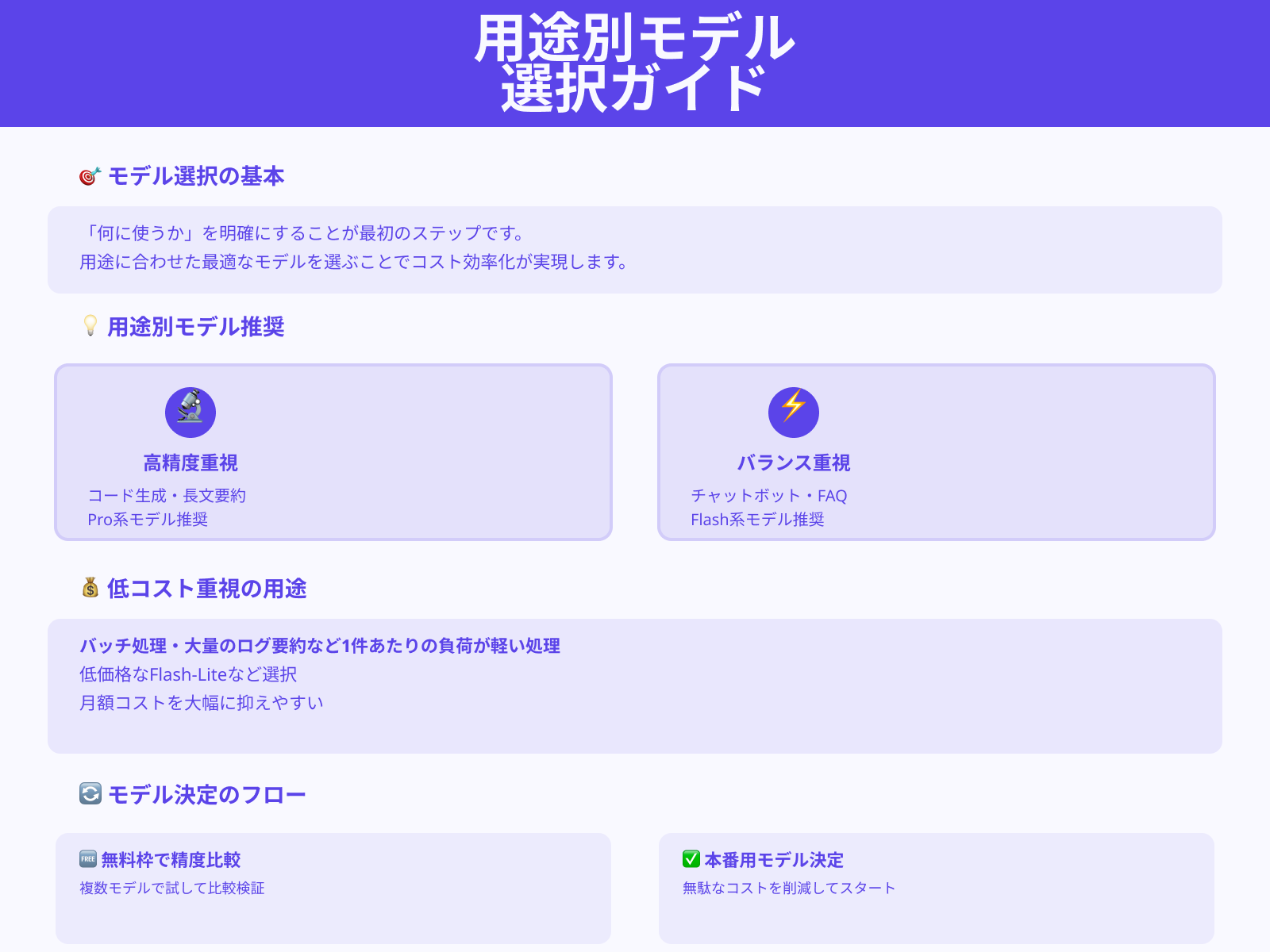
Google AI StudioではGemini 2.5 Proや2.5 Flashなど複数のモデルから選べるため、最初に「何に使うか」を明確にすることが重要です。
高度なコード生成や長文の要約など、精度が最優先の用途では、高性能なPro系モデルを検討すると安心です。
チャットボットやFAQ対応など日常的な問い合わせ対応には、コストと応答速度のバランスが良いFlash系モデルが向いています。バッチ処理や大量のログ要約など、1件あたりの負荷が軽い処理では、低価格なモデルを選ぶと月額コストを抑えやすくなります。
まずは無料枠で精度を比べてから、本番用のモデルを決めると無駄なコストを減らせるでしょう。
入出力トークンの配分を見る
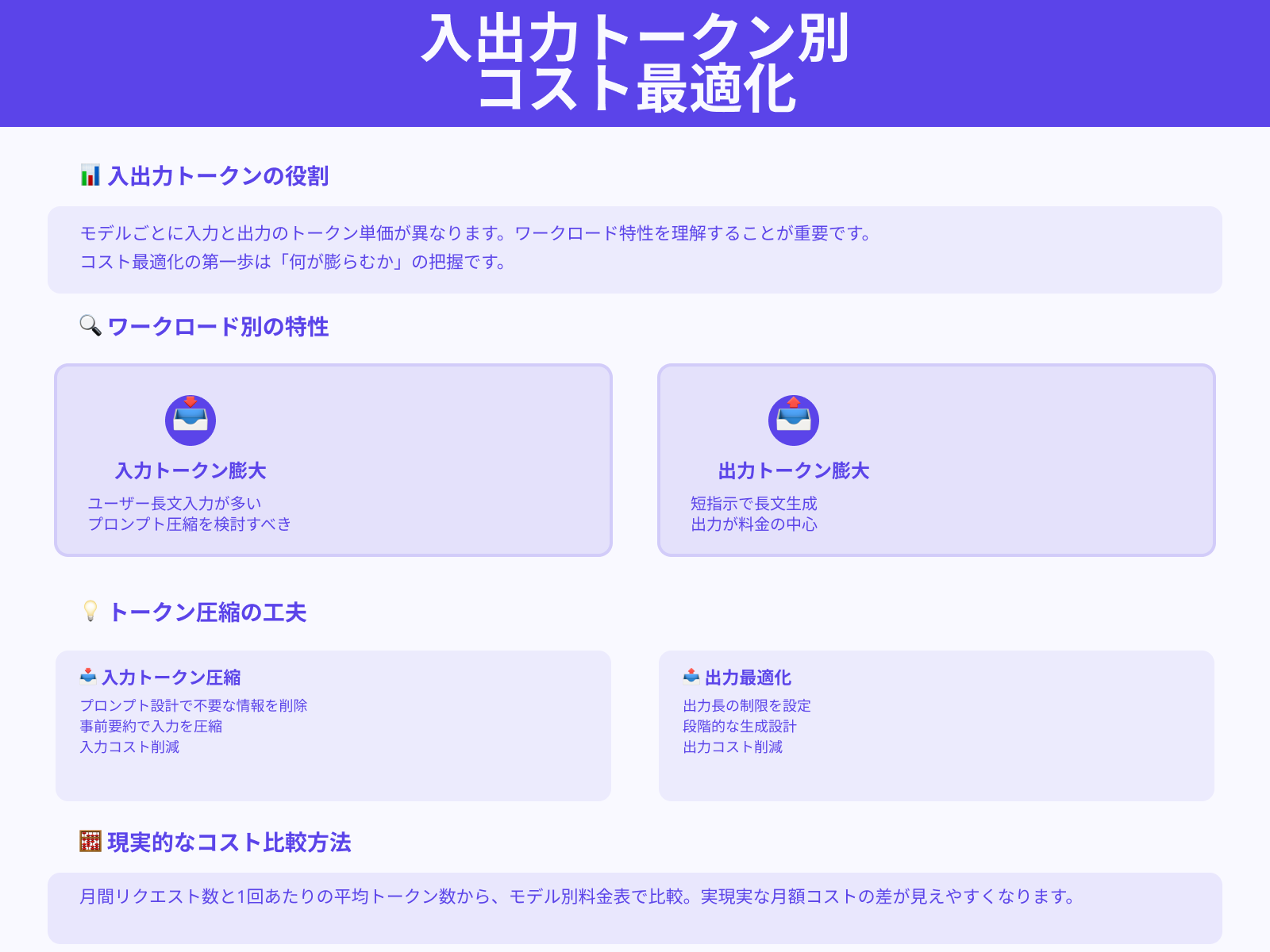
Google AI Studioの料金はモデルごとに「入力トークン単価」と「出力トークン単価」が決まっているため、どちらを多く使うワークロードかを把握することが大切です。
ユーザーの長文入力が多いシステムでは入力トークンが膨らみやすいため、プロンプト設計や要約をうまく使って入力を圧縮する発想が必要です。逆にアプリ側で短い指示を送りモデルに長い文章を書かせるような使い方では、出力トークンが料金の中心になります。
月間の想定リクエスト数と1回あたりの平均トークン数をざっくり見積もり、モデル別の料金表に当てはめて比較すると現実的な月額コストの差が見えやすくなります。
追加機能の有無を確認する
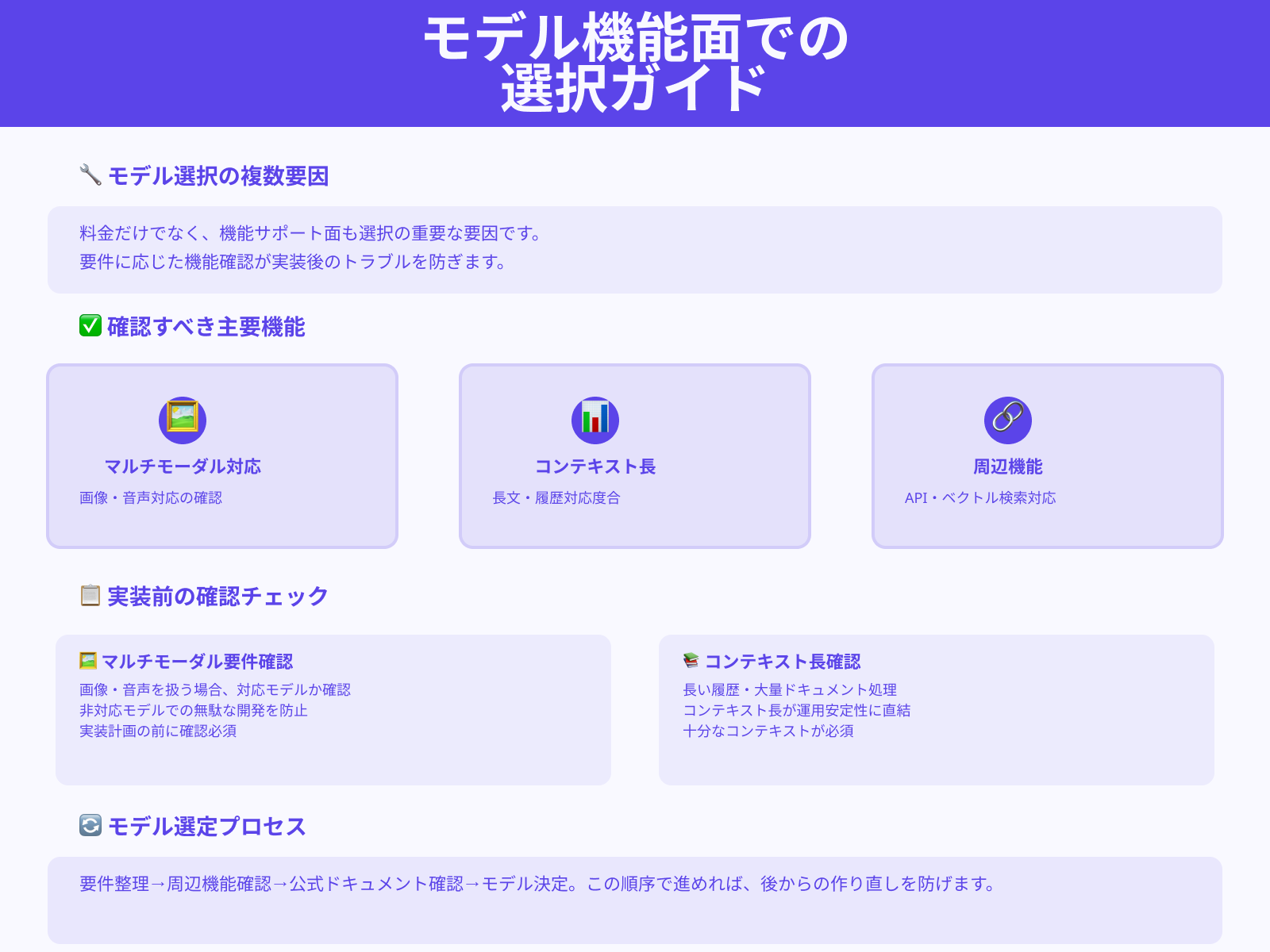
Google AI Studioのモデルは、料金だけでなくコンテキスト長やマルチモーダル対応など利用できる機能にも違いがあります。
画像や音声を含むデータを扱う場合は、テキスト以外の入力に対応したモデルかどうかを必ず確認しましょう。また、長い履歴を持つチャットや大量のドキュメントを扱う場合は、コンテキスト長が十分かどうかが実運用の安定性に直結します。
ベクトル検索連携やバッチAPIなど、周辺機能との組み合わせも含めて要件を整理し、公式ドキュメントのモデル一覧でサポート状況を確認してから選定すると後からの作り直しを防げます。
Google AI Studioの無料枠の活かし方3選

Google AI Studioの無料枠の活かし方は主に次の3つです。
1つずつ詳しく見ていきましょう。
無料UIで精度確認する
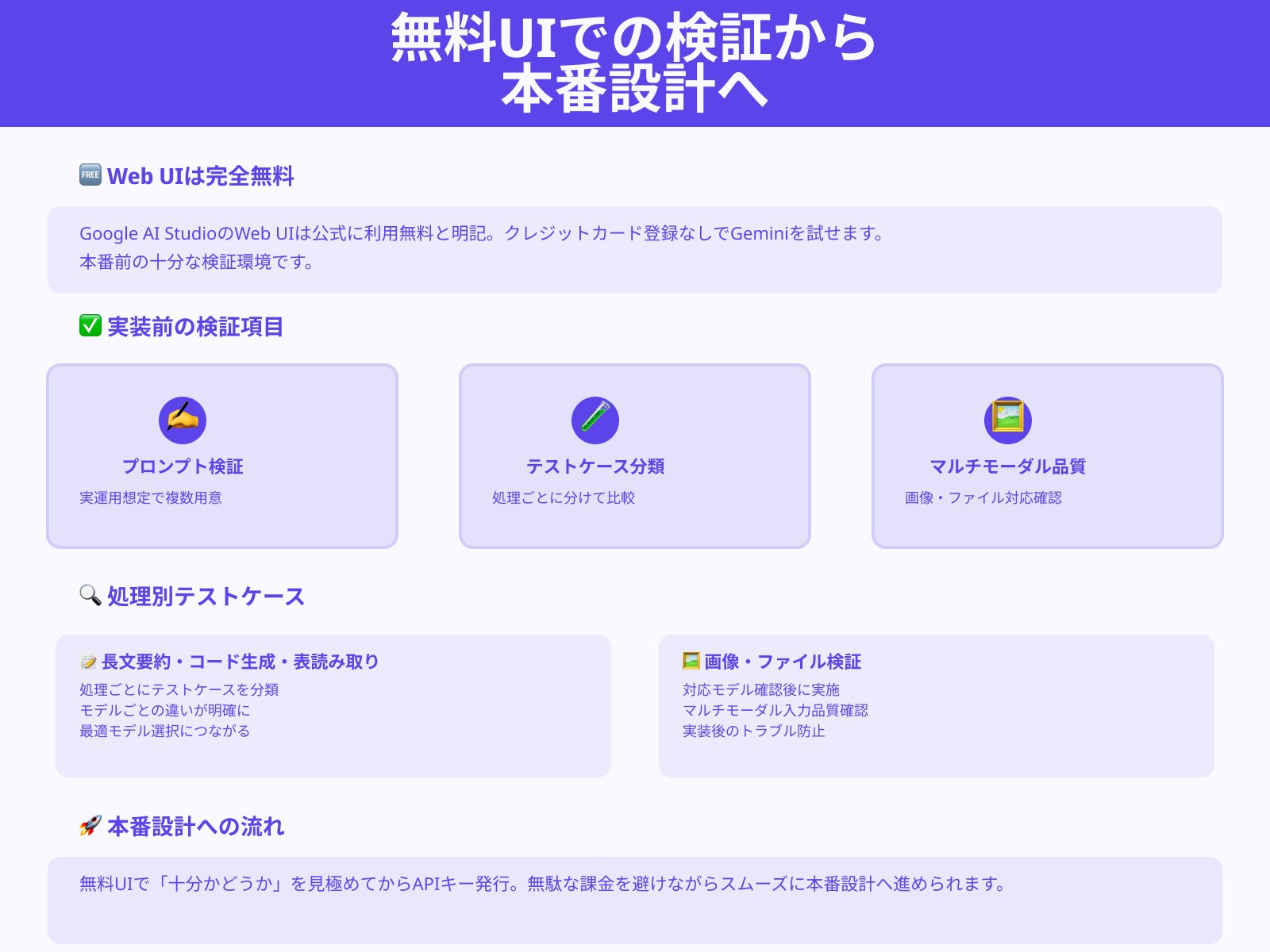
Google AI StudioのWeb UIは公式に利用無料と明記されており、クレジットカード登録なしでもGeminiモデルを試せます。
まずはこのUIだけで、実運用を想定したプロンプトを複数用意して精度を確認するとよいです。
長文要約やコード生成や表の読み取りなど、やりたい処理ごとにテストケースを分けておくとモデルごとの違いが見えやすくなります。画像やファイルを使う場合は、対応モデルを選んだうえでマルチモーダル入力の品質も必ず確認しましょう。
無料UIで「十分かどうか」を見極めてからAPIキーを発行すれば、無駄な課金を避けつつスムーズに本番設計へ進めます。
無料RPDの使い道を決める
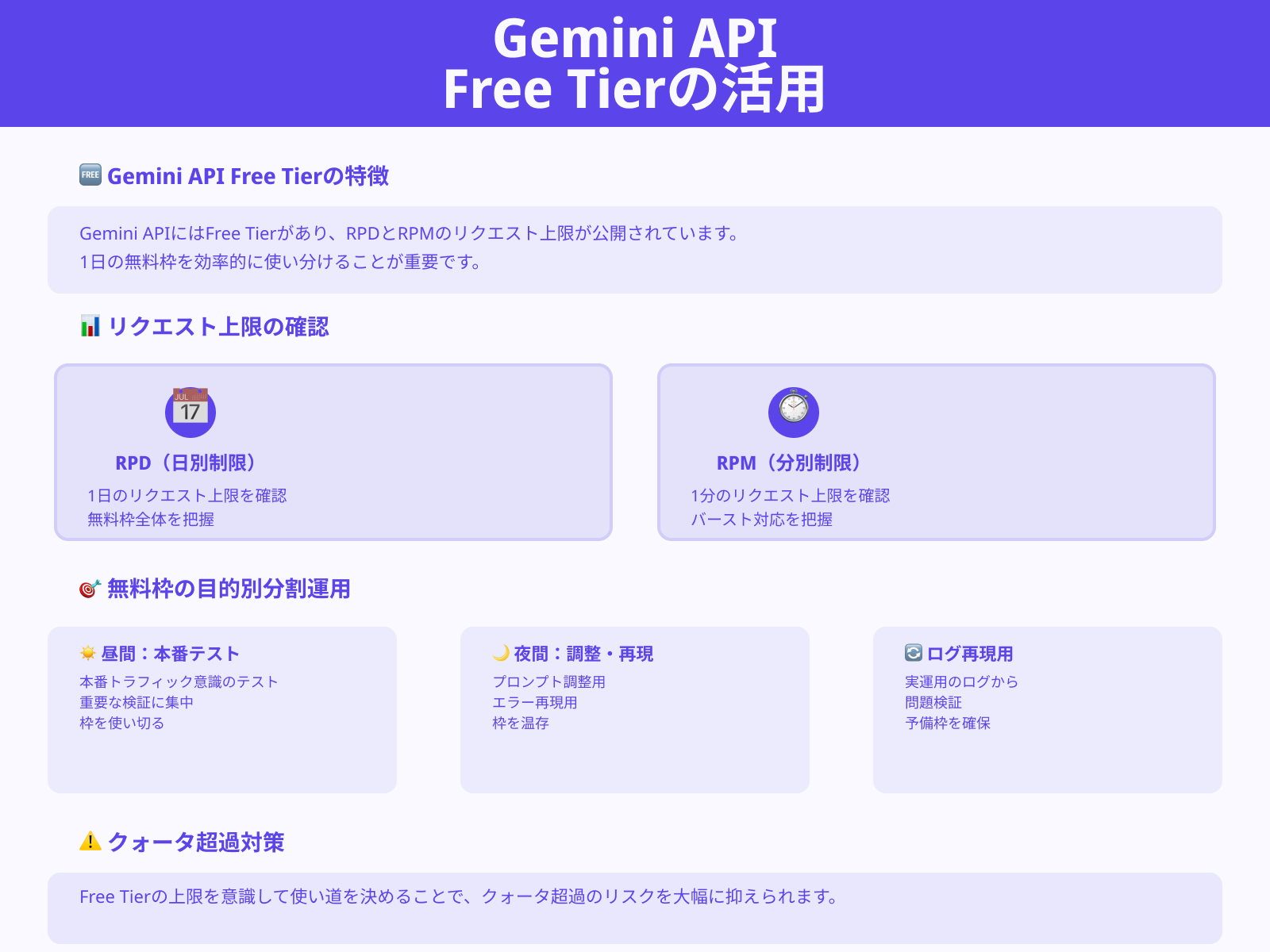
Gemini APIにはFree Tierがあり、モデルごとに1日あたりや1分あたりのリクエスト上限が公式ドキュメントで公開されています。
まずは使いたいモデルのRPDとRPMを確認し、おおまかな「1日の無料リクエスト枠」を把握しましょう。次にその枠を検証用や本番想定テスト用やログ再現用など目的ごとに分けて使うと、重要な検証に枠を残しやすくなります。
例えば昼間は本番トラフィックを意識したテストに集中して使い、夜間はプロンプト調整やエラー再現のために残しておく運用です。
Free Tierの上限を意識して使い道を決めると、思わぬタイミングで「クォータ超過」となるリスクを抑えられます。
レート上限を見える化する
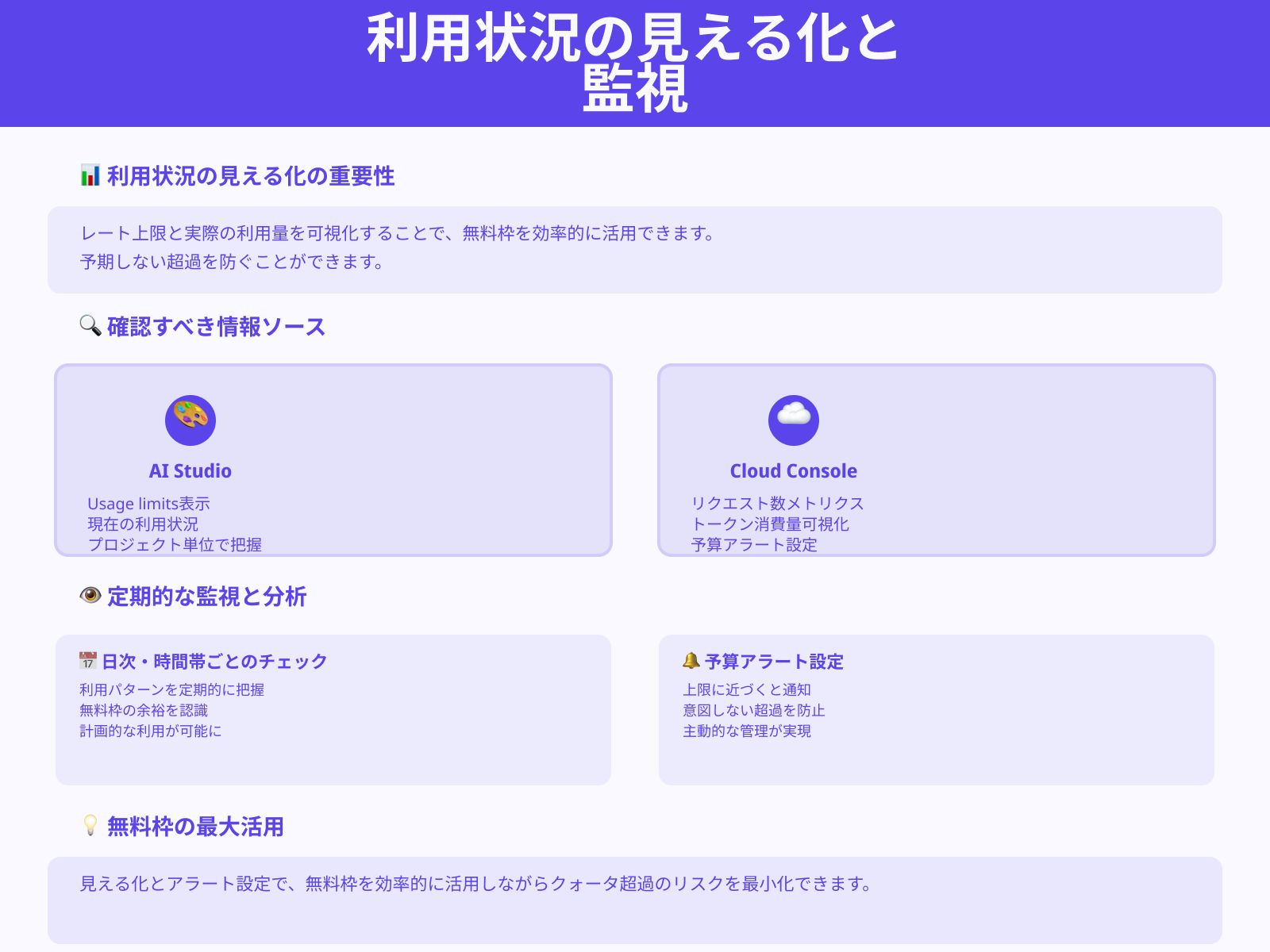
無料枠を最大限に活かすには、レート上限と実際の利用量の見える化が重要です。
Google AI Studioの画面では、プロジェクトごとのUsage limitsや現在の利用状況を確認できます。さらに、Google Cloud Console側ではGemini APIのリクエスト数やトークン消費量をメトリクスとして可視化でき、予算アラートも設定可能です。
これらを組み合わせて日次や時間帯ごとの利用パターンを定期的にチェックすれば、無料枠にどれくらい余裕があるかを把握できます。
上限に近づいたときにアラートが届くようにしておけば、意図せずFree Tierを使い切ってしまう事態も防げるでしょう。
Google AI Studioを利用する際のトラブルを防ぐ方法3選

Google AI Studioを利用する際のトラブルを防ぐ方法は主に次の3つです。
1つずつ詳しく見ていきましょう。
レート制限の3軸を設計に反映する
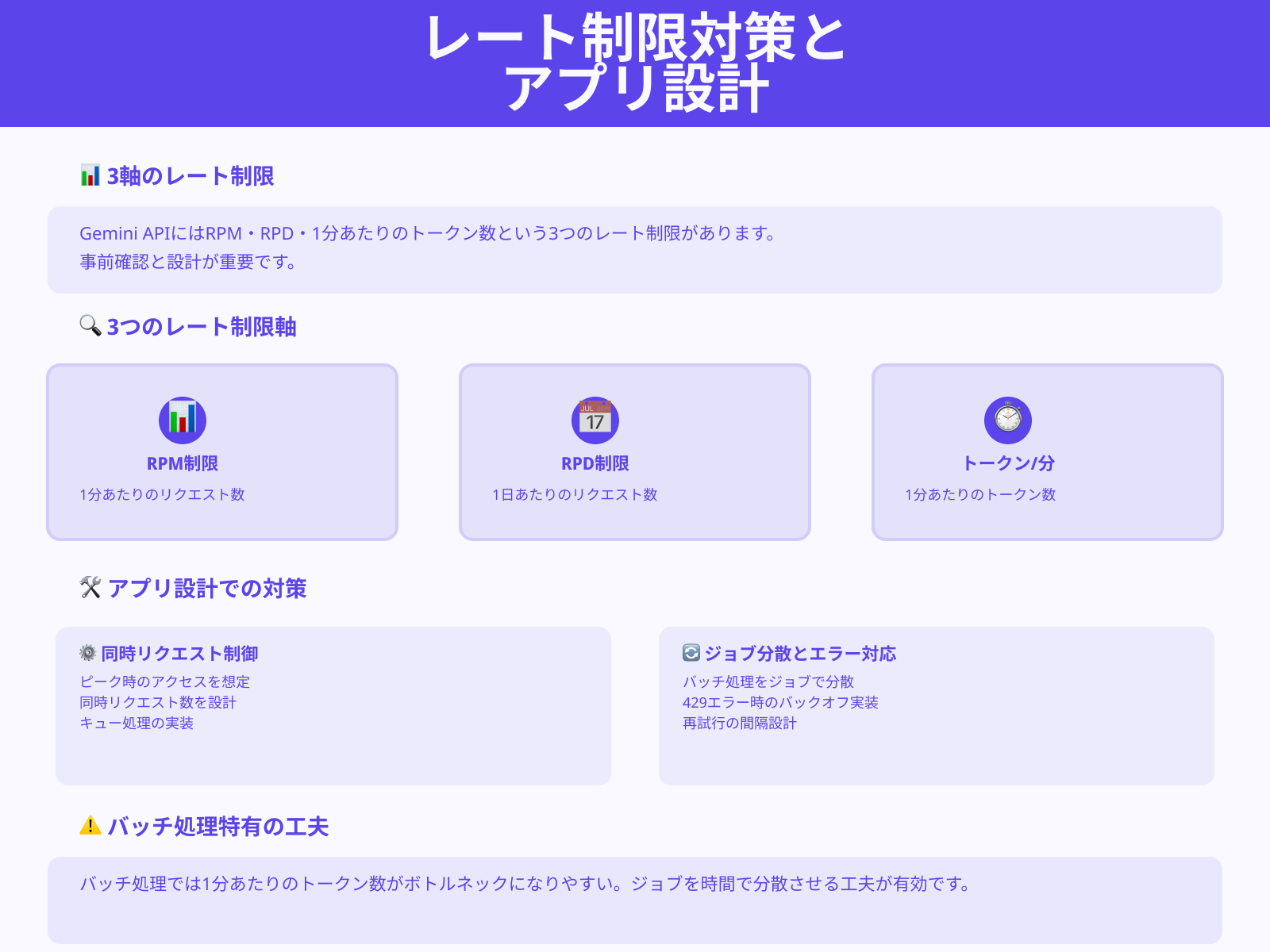
Google AI StudioのGemini APIにはプロジェクトごとにRPMやRPDや1分あたりのトークン数といった複数のレート制限があり、公式ドキュメントに上限値の目安が公開されています。
アプリ設計では、これら3軸を事前に確認しピーク時のアクセスが上限を超えないように同時リクエスト数や、再試行の間隔やキュー処理を設計することが重要です。特にバッチ処理や夜間バルク処理では1分あたりのトークン数がボトルネックになりやすいためジョブを時間で分散させるなどの工夫が有効です。
想定よりもエラーが増えた場合に備えて429エラー時のバックオフ処理もあらかじめ実装しておくと安心でしょう。
Search課金の取り扱いを周知する
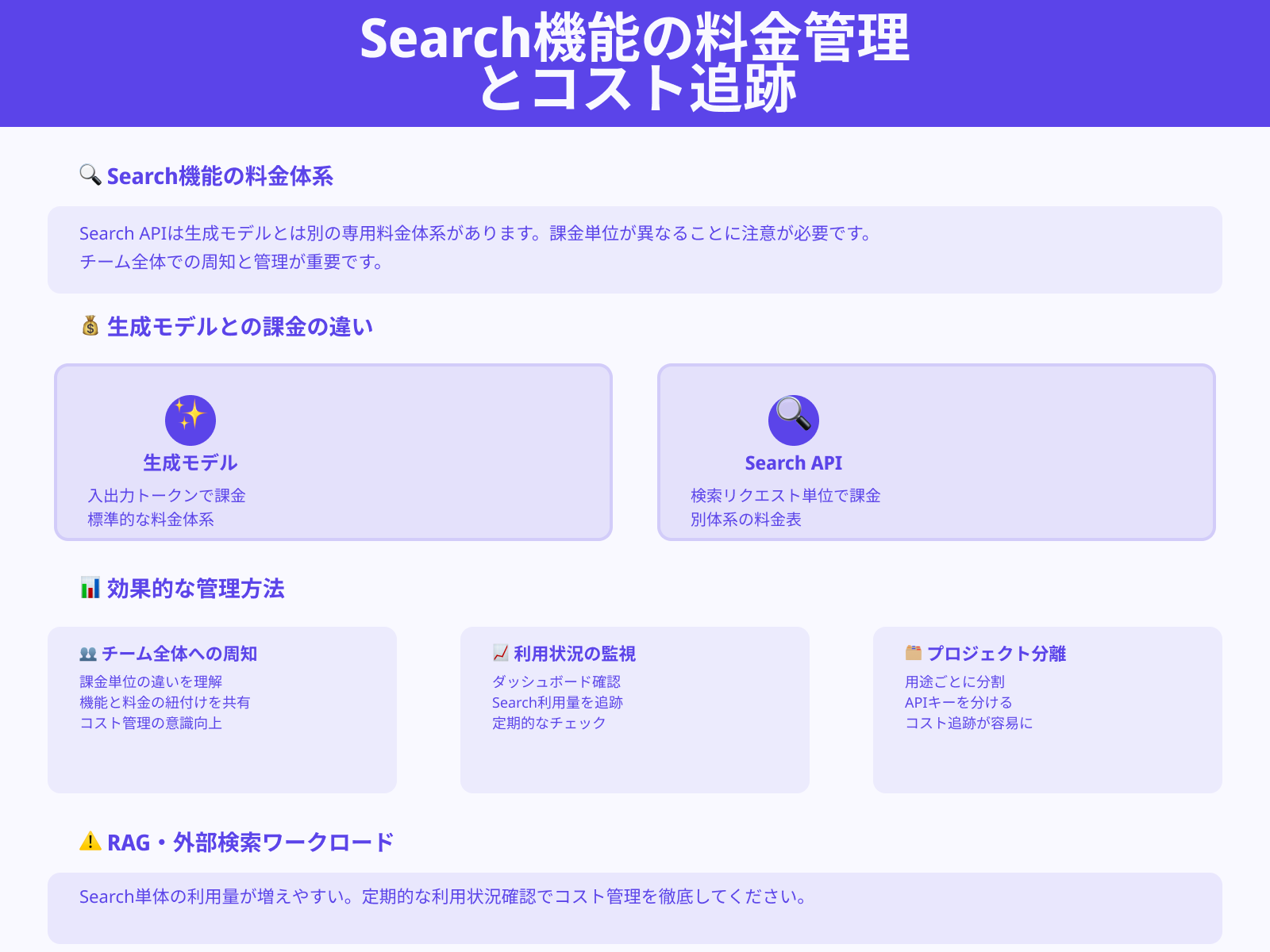
Google AI StudioのGemini APIでは、通常の生成系とは別にSearch機能に対して専用の料金体系が用意されており、公式の料金ページで単価が公開されています。
社内でSearch APIを使う場合は、生成モデルとは課金単位が異なることをチーム全体に周知し、どの機能がどの料金に紐づくかを共有しておくことが重要です。特にRAG構成や外部データ検索を多用するワークロードでは、Search単体の利用量が増えやすいためダッシュボードなどで利用状況を定期的に確認すると安心です。
利用用途ごとにプロジェクトやAPIキーを分けておくと、どのサービスでSearch費用が発生しているかを後から追いやすくなります。
事前にコストを把握する
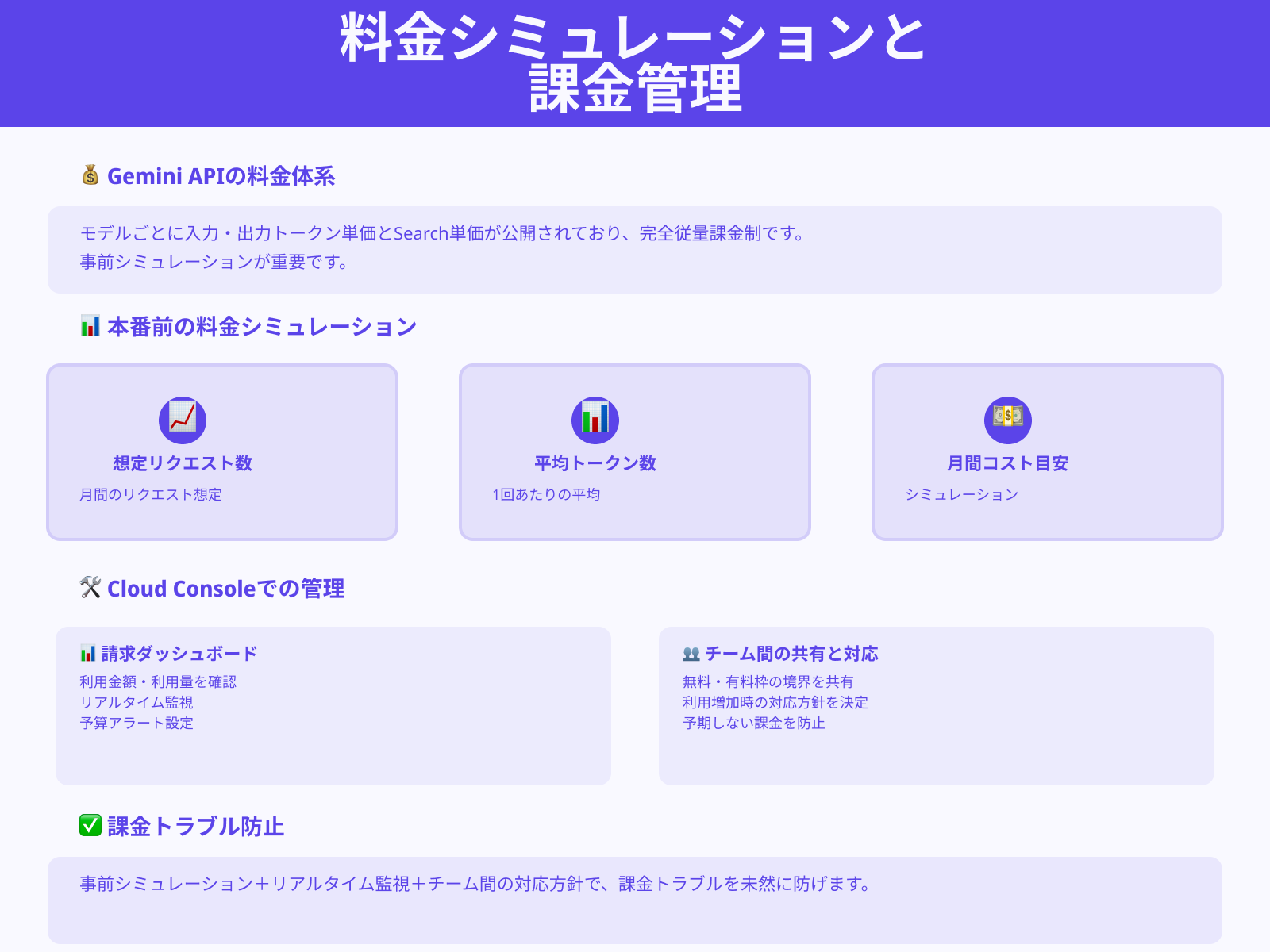
Gemini APIの料金は、モデルごとに入力トークン単価と出力トークン単価とSearch単価が公開されており、従量課金であることが公式に示されています。
トラブルを防ぐには、本番稼働前に想定リクエスト数と1回あたりの平均トークン数を掛け合わせて月間コストの目安をシミュレーションしておくことが重要です。
Google Cloud Consoleの請求ダッシュボードでは、Gemini APIの利用金額や利用量を確認でき、予算アラートも設定できます。無料枠と有料枠の境界や上限値をチームで共有し急な利用増加があった場合の対応方針を決めておくことで思わぬ課金トラブルを避けられます。
Google AI Studioのコスト最適化テクニック3選

この章では、Google AI Studioのコスト最適化テクニックを3つ紹介します。
1つずつ詳しく見ていきましょう。
出力最小化のプロンプトを利用する
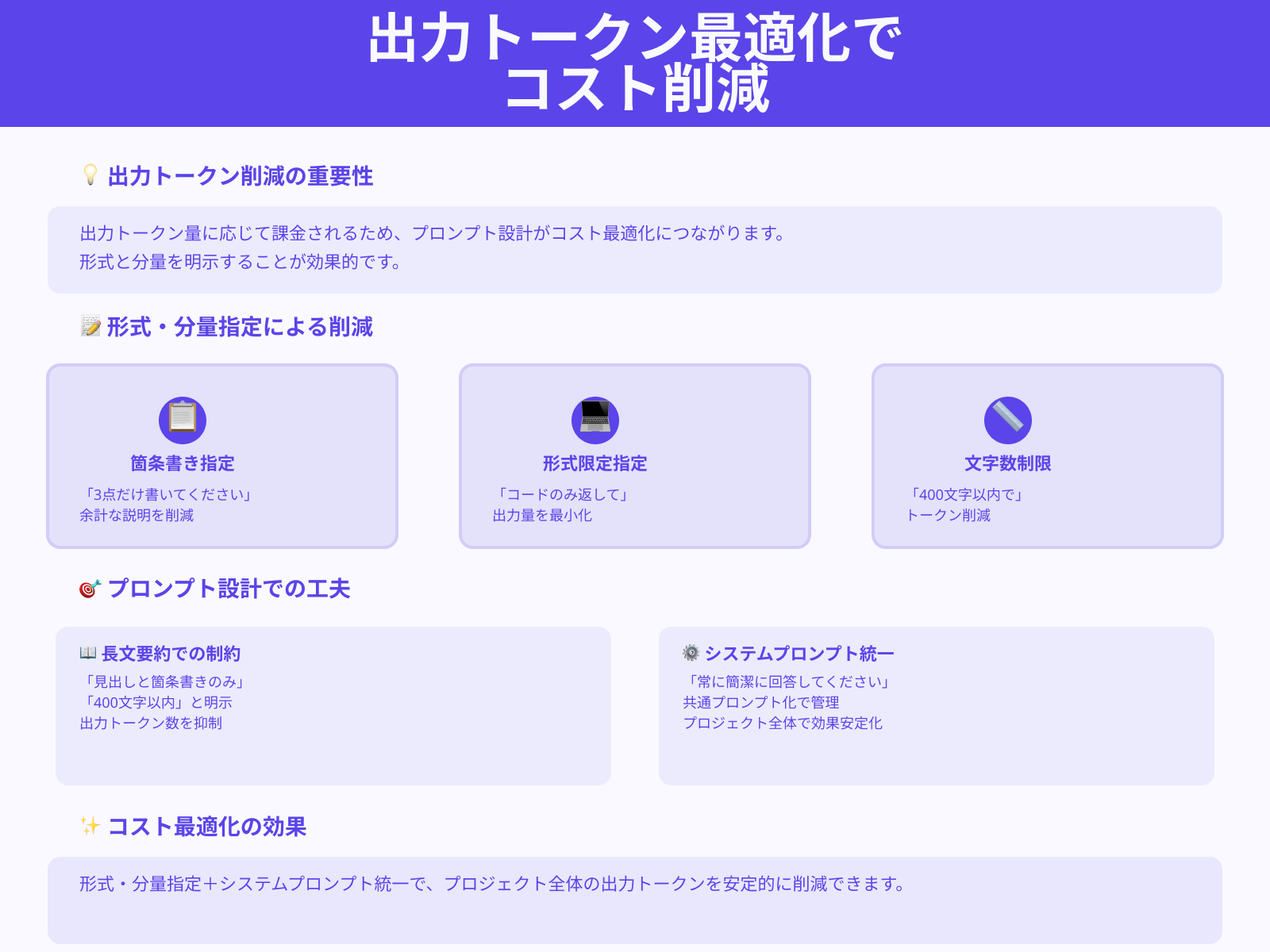
Google AI StudioとGemini APIでは出力トークン量に応じて料金が発生するため、回答内容を必要最小限にするプロンプト設計がコスト最適化につながります。
箇条書きで3点だけ書いてくださいやコードのみを返してくださいなど形式と分量を明示すると、余計な説明文を減らせます。長文要約では、400文字以内で要約してくださいや見出しと箇条書きだけにしてくださいと制約をかけると出力トークン数を抑えられるでしょう。
システムプロンプト側で常に簡潔に回答してくださいと指定し、共通プロンプトとして管理する運用にするとプロジェクト全体での出力削減効果が安定します。
Batch APIを活用する
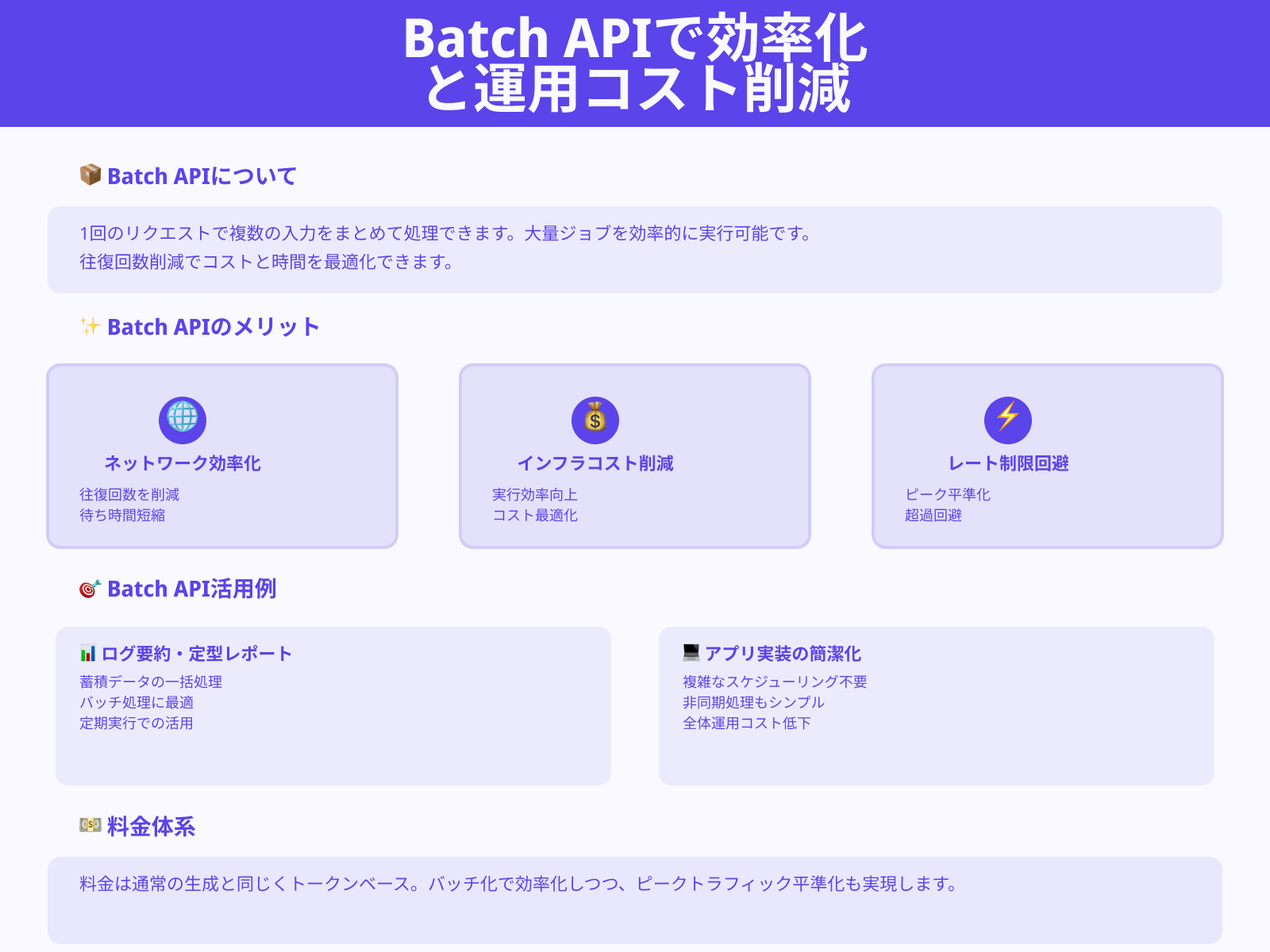
Gemini APIには1回のリクエストで複数の入力をまとめて処理できるBatch APIが提供されており、大量のジョブを効率的に実行が可能です。まとめて処理するとネットワークの往復回数を減らせるため、同じ処理量でも待ち時間の短縮とインフラコスト削減が期待できます。
料金は通常の生成と同じくトークンベースですがバッチ化によりピークトラフィックを平準化しやすくレート制限の超過も避けやすくなります。
ログ要約や定型レポート生成など蓄積データに対する処理はBatch APIに寄せると、アプリ側の実装もシンプルになり全体の運用コストを下げられるでしょう。
コンテキストキャッシュを活用する
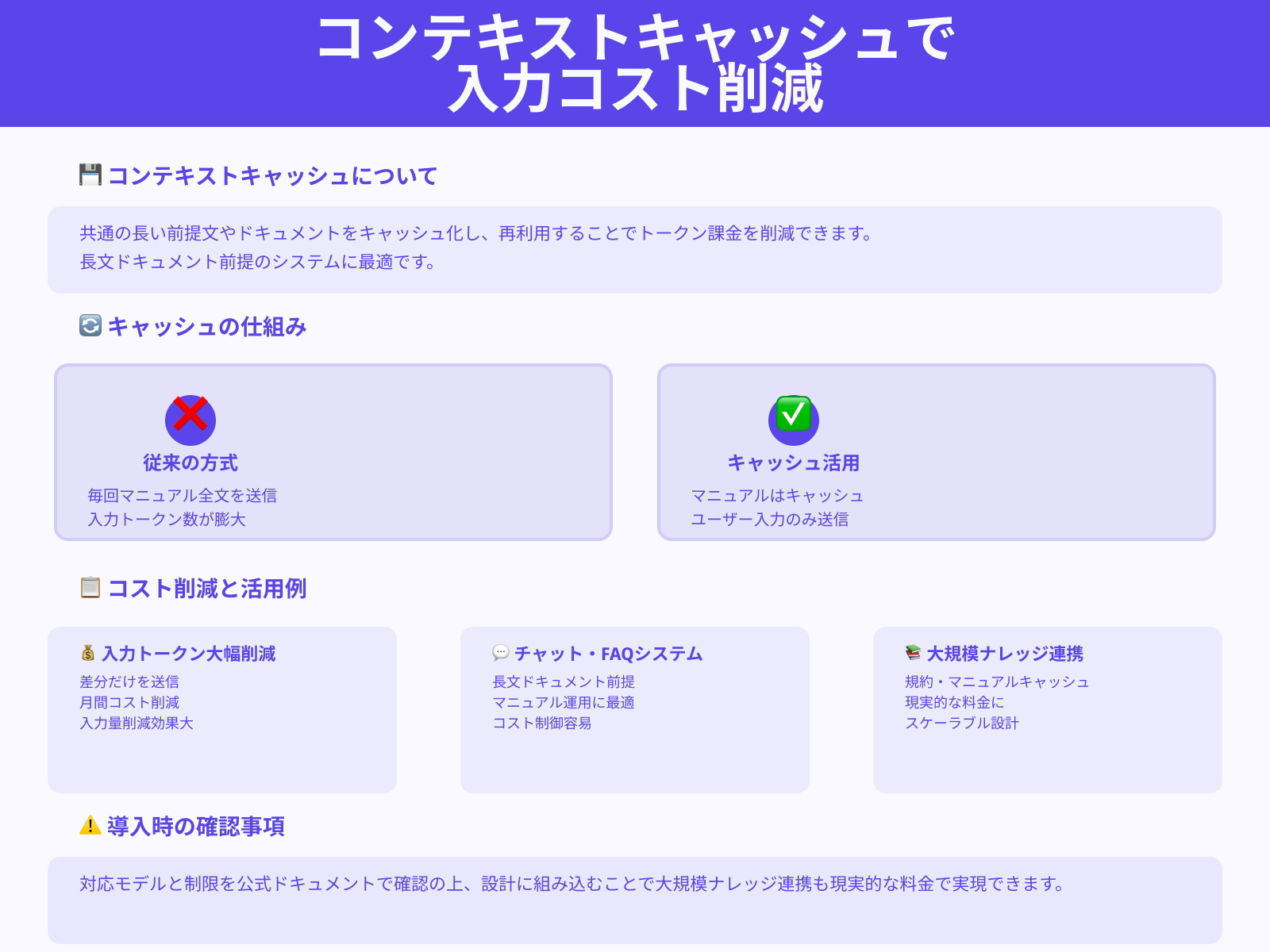
Gemini APIの一部モデルでは、コンテキストキャッシュ機能が提供されており共通の長い前提文やドキュメントをキャッシュとして再利用するとトークン課金を抑えられます。
毎回同じマニュアルや規約全文をプロンプトに含める代わりに一度キャッシュを作成し、以降のリクエストでは差分となるユーザー入力だけを送信可能です。これにより、入力トークン数が大きく減り長文ドキュメントを前提とするチャットやFAQシステムでもコストをコントロールしやすくなります。
公式ドキュメントに記載された対応モデルと制限を確認したうえで、設計に組み込むと大規模なナレッジ連携でも現実的な料金に収めやすくなります。
まとめ
この記事では、Google AI Studioの料金について、以下の内容を解説しました。
Google AI Studioは高性能なGeminiモデルをブラウザとAPIの両方から扱える強力な開発基盤ですが、モデル選びや料金設計を曖昧にしたまま使い始めると、後からコストやレート制限でつまずきやすくなります。
本記事で紹介したように、まずは用途別にPro系とFlash系を使い分け、無料UIと無料RPDで精度と使用量の感覚をつかむことが大切です。
小さく検証して利用状況を可視化しながら調整を重ねていけば、自社のワークロードに合った最適なコスト設計が見えてきますので、ぜひ今日から1つずつ取り入れてみてください。