Google AI Studioで画像生成をする手順!具体的なプロンプトも紹介

Google AI Studioで画像生成はできるの?
どのモデルを選べばいい?
実務で使える品質の画像は作れる?
こうした疑問があるのではないでしょうか。
Google AI Studioとは、Geminiなどの生成AIモデルをブラウザ上で試し、プロンプト設計やAPIコード生成まで一気通貫で行える開発者向けのツールです。
Google AI Studioを使えば、ブラウザ上でGeminiモデルを試しながら、商品写真やSNS用などの画像を素早く生成できます。
この記事では、Google AI Studioで画像生成の画像生成について以下の内容を解説します。
ぜひ最後までご覧ください。
なお、Google AI Studioの特徴をおさらいしたい人は、次の記事を参考にしてください。
『生成AIに興味はあるけど、どうやって使えばいいんだろう…』
そんな方へ、
- 生成AIに作業や仕事を任せる方法
- ChatGPTなどの生成AIを使いこなすたった1つのコツ
- 業務効率化や収入獲得に生成AIを活かす体験ワーク
を、無料のオンラインセミナーで凝縮してお伝えします!
パソコンはもちろん、スマホから気軽に参加OK。
参加者には限定で「生成AI活用に役立つ7大特典」をプレゼント中🎁
この時間が、あなたを変える大きなきっかけになりますよ。
Google AI Studioで画像生成をする手順

Google AI Studioで画像生成をする手順は以下の通りです。
1つずつ詳しく見ていきましょう。
1. AI Studioにログインして画像対応モデルを選ぶ
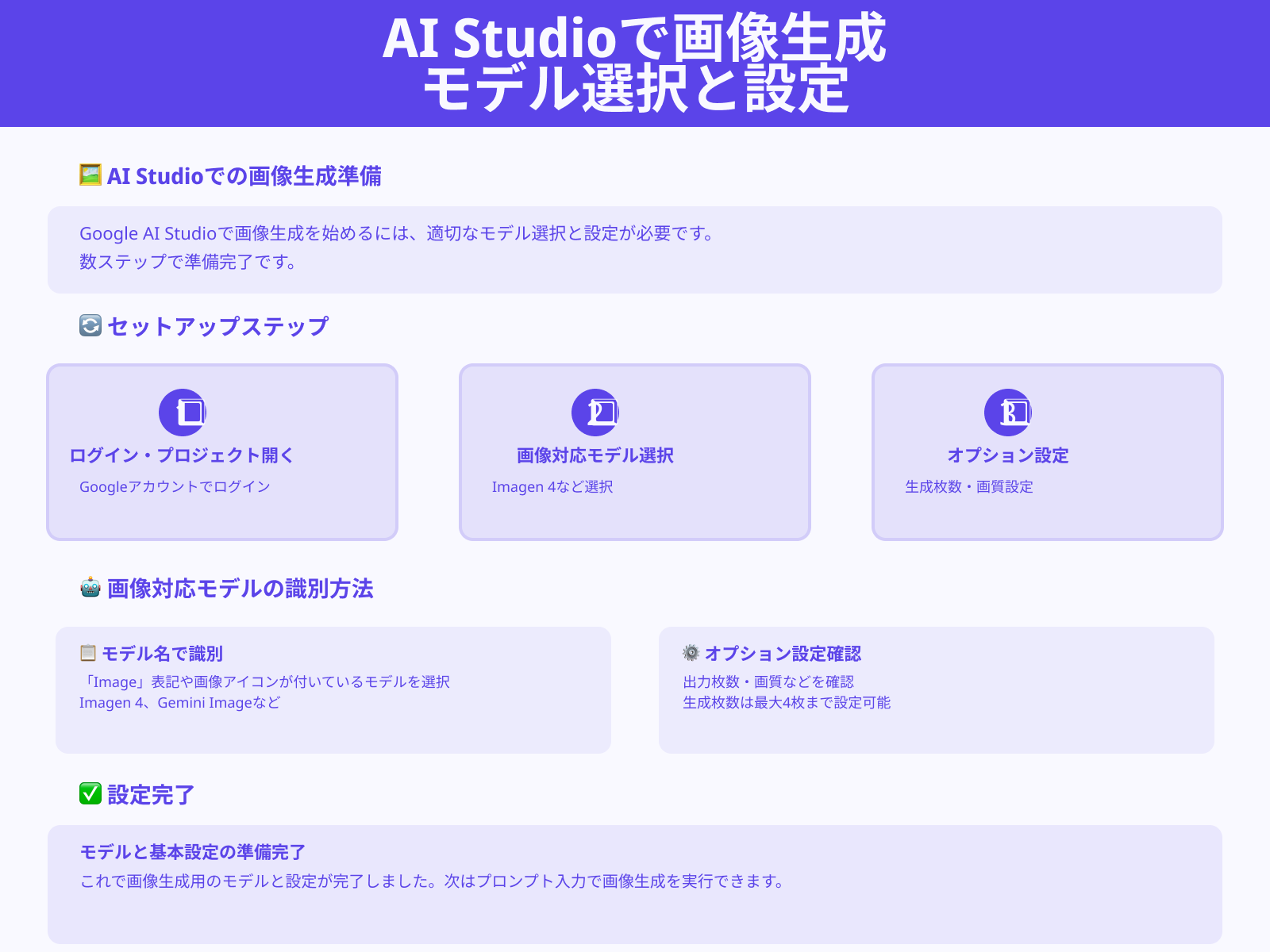
まずGoogleアカウントでGoogle AI Studioにログインし、自分のプロジェクトを開きます。
画面上部のモデル選択メニューから、画像生成に対応したImagen 4やGemini Imageなどのモデルを選びます。
モデル名の横に「Image」や画像アイコンが付いているものが画像対応モデルです。続いて、出力枚数や画質などのオプションを確認し、必要に応じて生成枚数を最大4枚に設定します。
これで、画像生成に使うモデルと基本設定の準備完了です。
2. 画像生成用のプロンプト書く
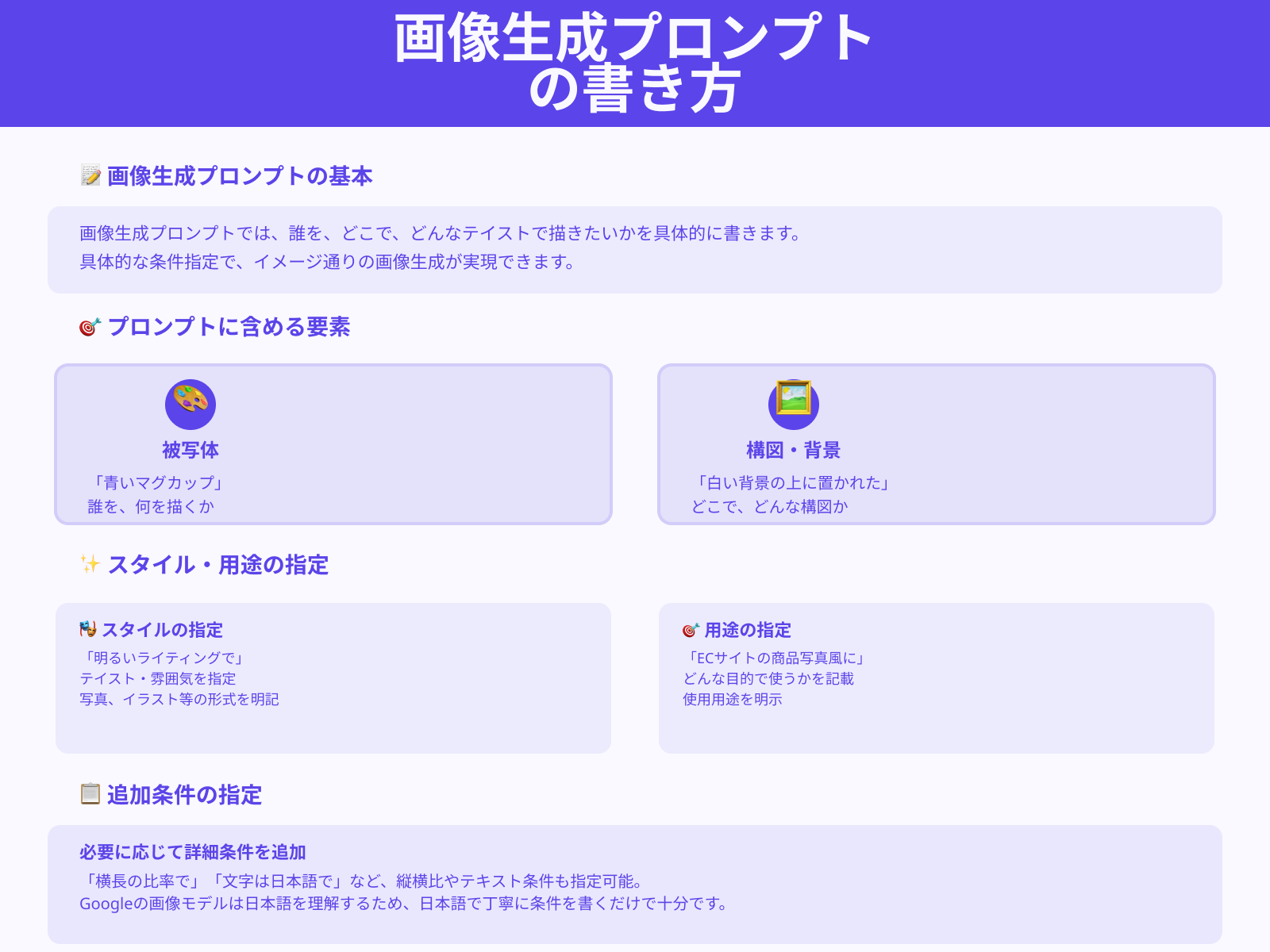
画像生成用のプロンプトでは、誰を、どんな場所で、どんなテイストで描きたいかを具体的に書きます。
例えば「白い背景の上に置かれた青いマグカップを、ECサイトの商品写真風に、明るいライティングで」といった形です。被写体、構図、スタイル、用途を1文ずつ分けると整理しやすくなります。
必要なら「横長の比率で」や「文字は日本語で」など、縦横比やテキストの条件も追加しましょう。
Googleの画像モデルは日本語の自然な文章を理解するため、日本語で丁寧に条件を書くだけで十分に指示できます。
3. 生成を実行して最大4枚の候補から良いものを残す
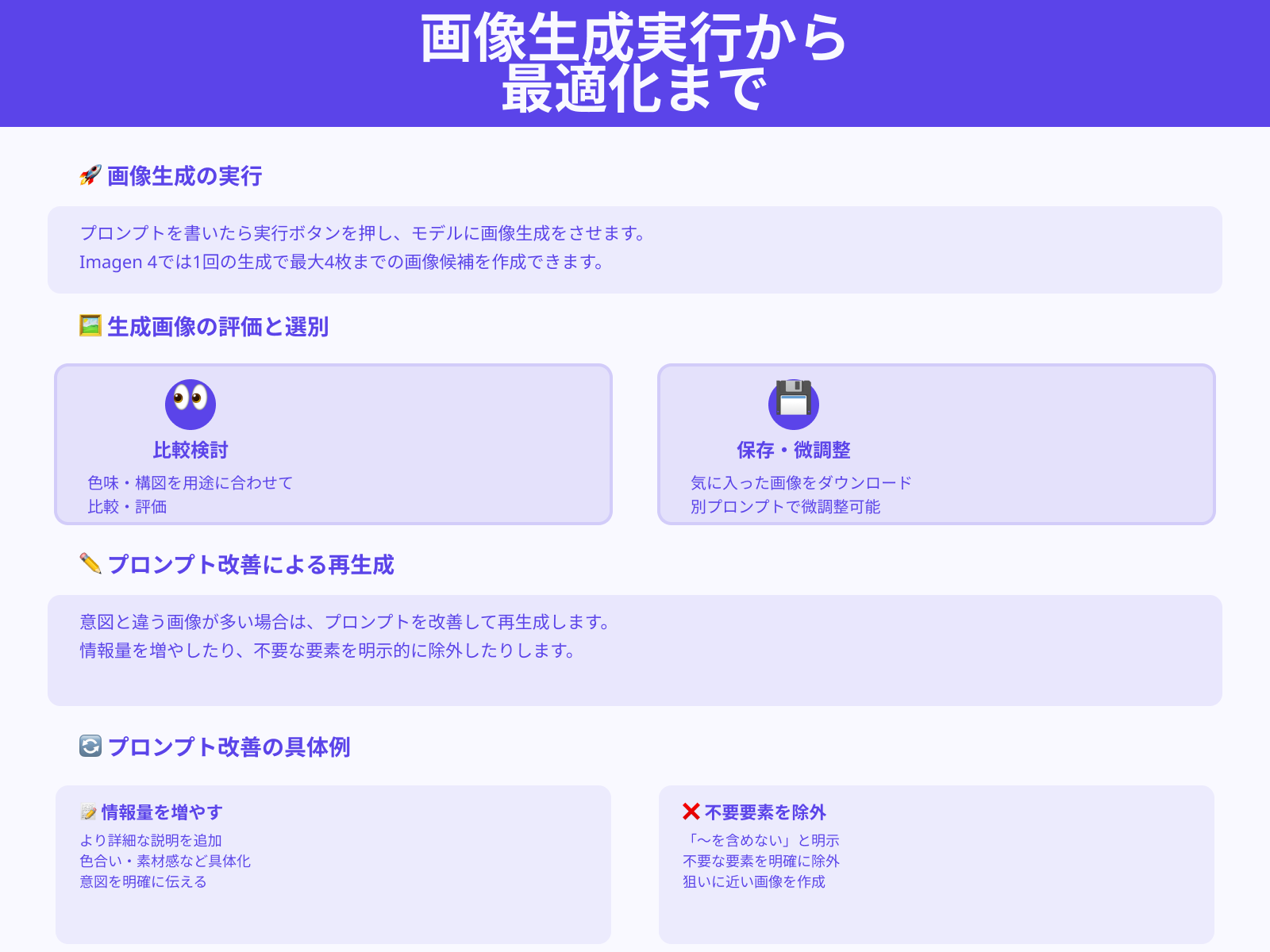
プロンプトを書いたら実行ボタンを押し、モデルに画像生成をさせます。
Imagen 4などのモデルでは、1回の生成で最大4枚まで画像候補を作成可能です。
表示された画像を用途に合わせて比較し、色味や構図が狙いに近いものを残します。気に入った画像はダウンロードしたり、別のプロンプトで微調整が可能です。
意図と違う画像が多い場合は、プロンプトの情報量を増やしたり、不要な要素を明示的に除外したりして再生成します。こうした試行を重ね、実務で使える品質の画像に近づけていきましょう。
Google AI Studioで画像生成をすべき理由3選

Google AI Studioで画像生成をすべき理由は次の3つです。
1つずつ詳しく見ていきましょう。
試作から実装までが速い
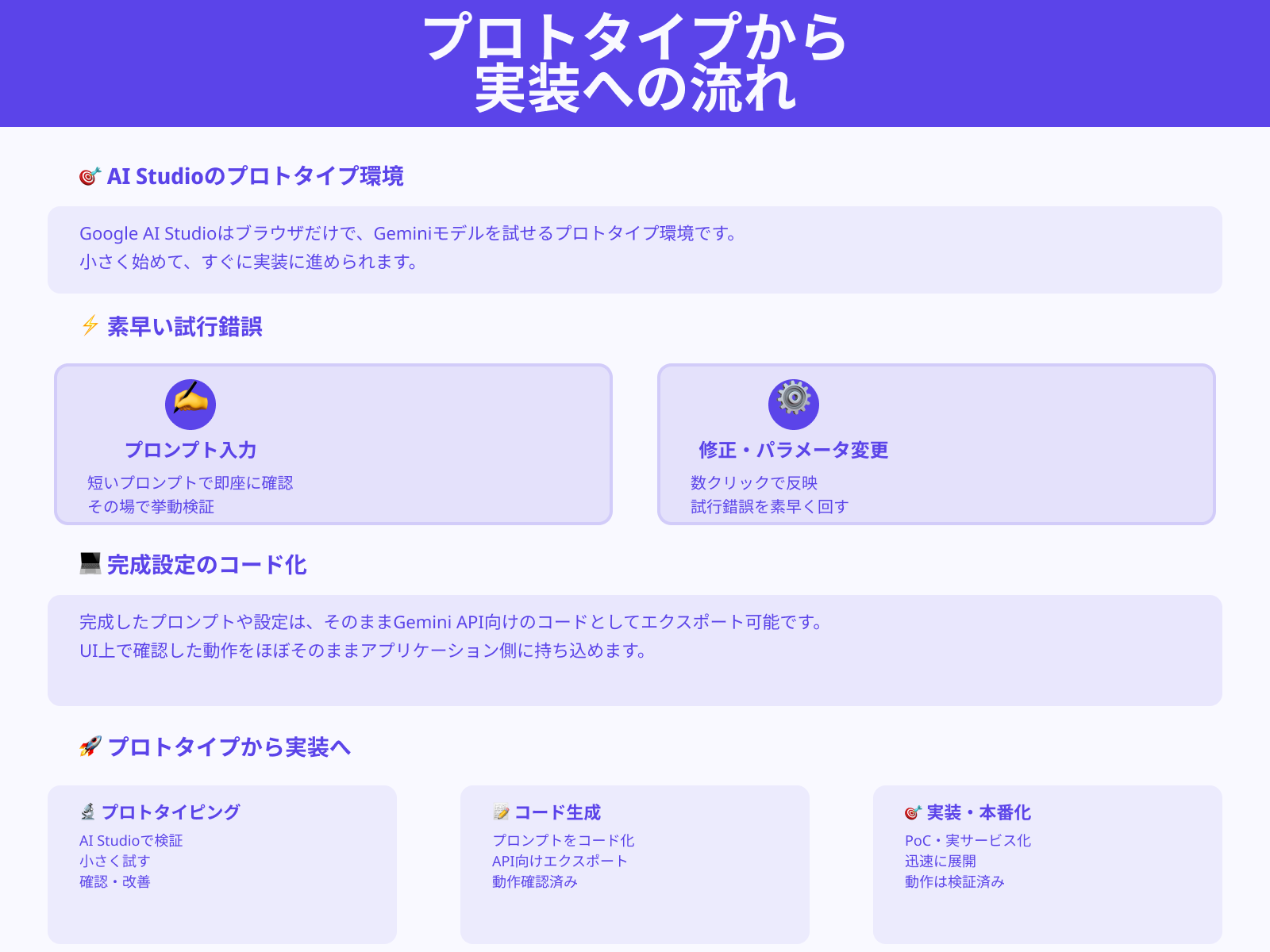
Google AI StudioはブラウザだけでGeminiモデルを試せるプロトタイプ環境として提供されています。
短いプロンプトを書くだけで、その場で画像生成の挙動を確認可能です。プロンプトの修正やパラメータ変更も数クリックで反映できるため、試行錯誤のサイクルを素早く回せます。
さらに、完成したプロンプトや設定は、そのままGemini API向けのコードとしてエクスポートが可能です。これにより、UI上で確認した振る舞いをほぼそのままアプリケーション側に持ち込めます。
試作から実装までの橋渡しが整っているので、小さく検証してすぐにPoCや実サービスにつなげたいときに向いています。
高品質モデルをブラウザで安全に試せる
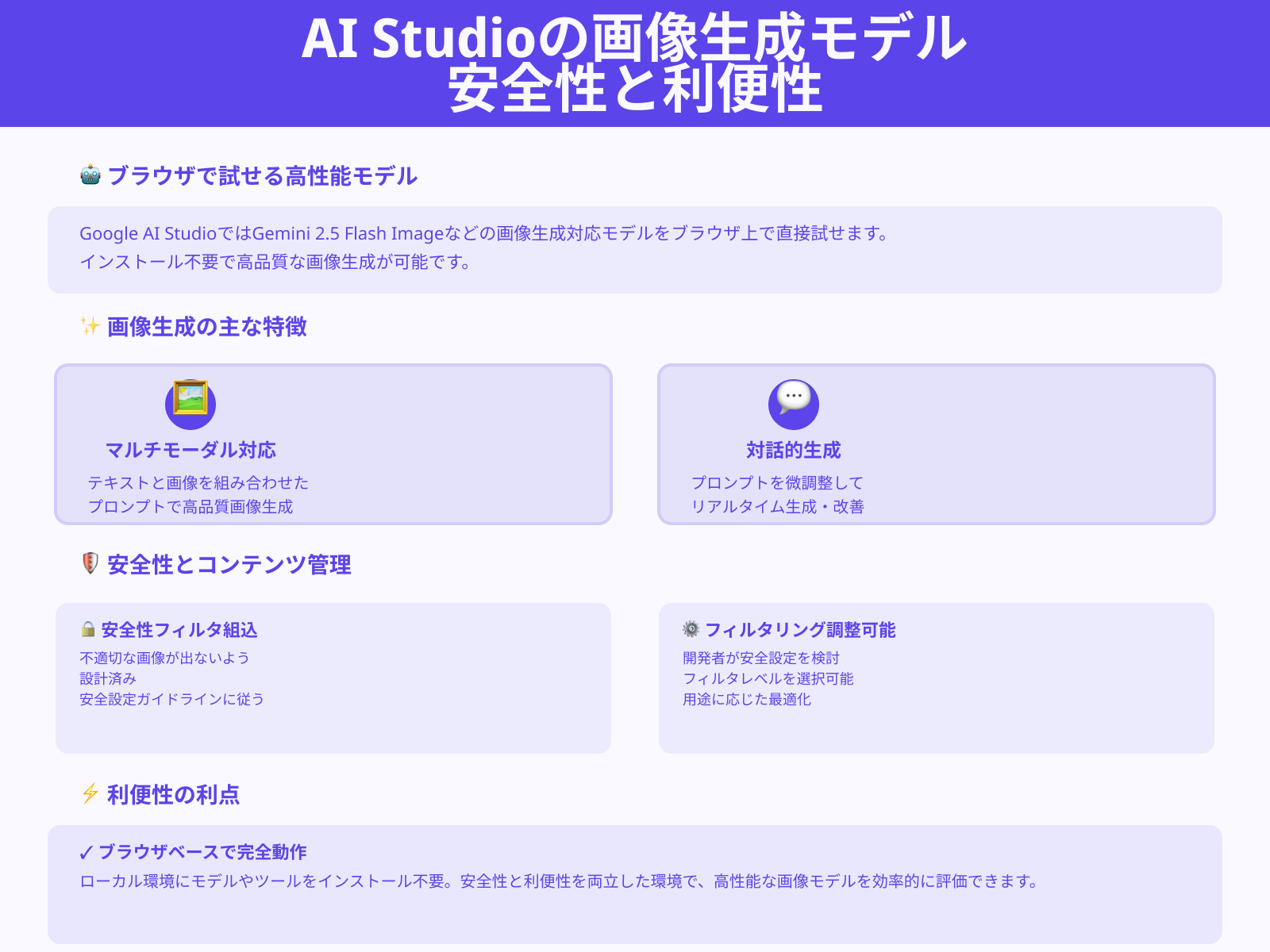
Google AI Studioでは、Gemini 2.5 Flash Imageなどの画像生成対応モデルをブラウザ上で直接試せます。
テキストや画像を組み合わせたプロンプトに対して、高品質な画像を対話的に生成が可能です。生成モデルには安全性フィルタやコンテンツポリシーが組み込まれており、不適切な画像が出ないように設計されています。
開発者は安全設定のガイドラインに従いながら、どの程度のフィルタリングを行うかを検討できます。すべてブラウザベースで動くため、ローカル環境にモデルやツールをインストールする必要はありません。
安全性と利便性を両立した環境で、高性能な画像モデルを評価できる点が大きな利点です。
料金・レートの基準が公開されており、設計しやすい
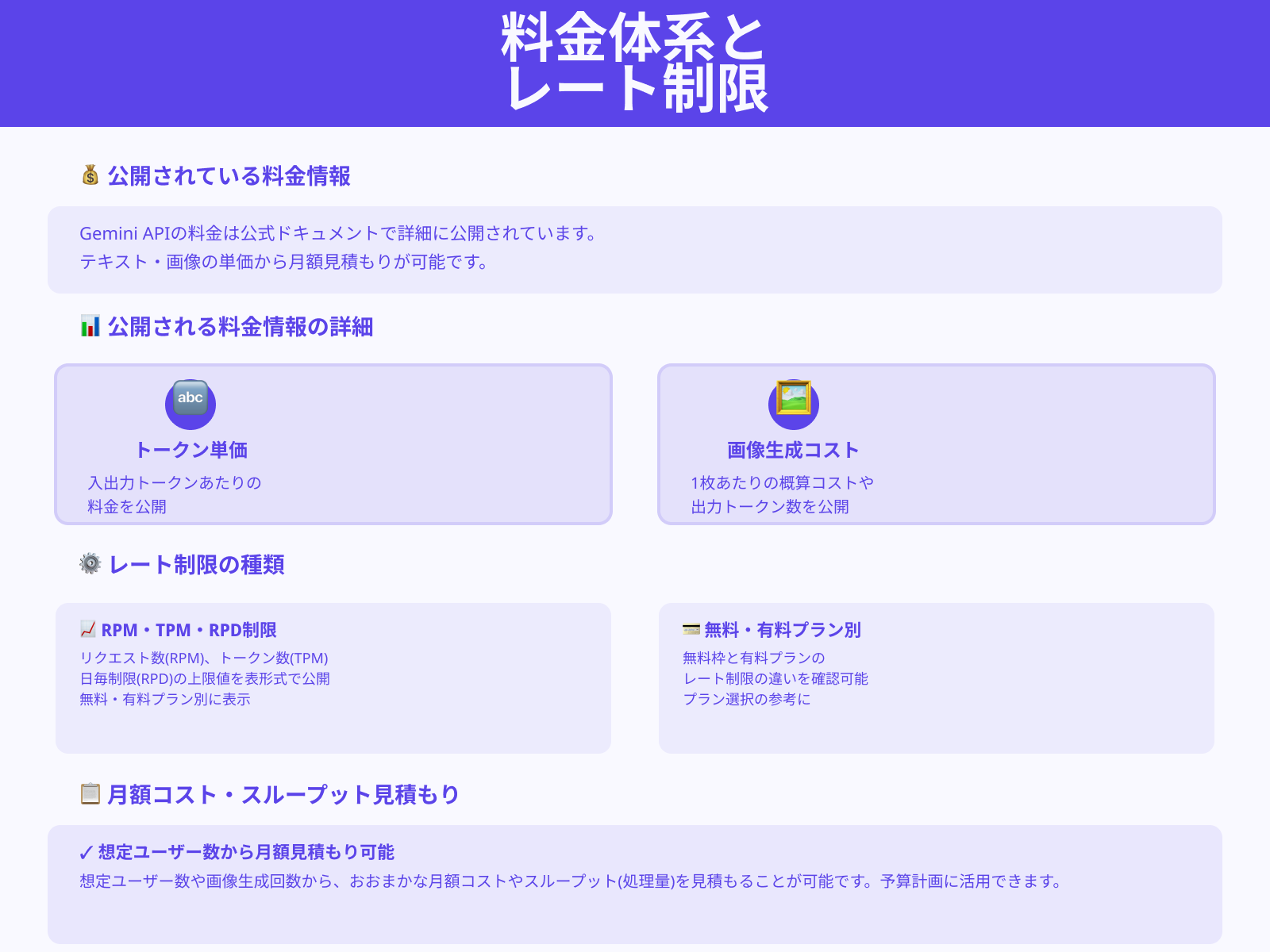
Google AI Studioで利用するGemini APIの料金は、公式ドキュメントでトークン単価や画像生成のコストとして公開されています。
画像モデルについても、出力トークン数あたりの料金や、おおよその画像1枚あたりの目安が確認可能です。
また、APIにはリクエスト毎(RPM)、トークン毎(TPM)、リクエスト毎(RPD)といったレート制限が定義されています。これらの上限値も表形式で公開されており、無料枠や有料プランごとの違いも確認可能です。
開発者は想定ユーザー数や画像生成回数から、おおまかな月額コストやスループットを見積もれます。Google AI Studioの料金をより詳しく知りたい人は、次の記事を参考にしてください。
Google AI Studioで画像生成をする際の注意点3選

Google AI Studioで画像生成をする際の注意点は主に次の3つです。
1つずつ詳しく見ていきましょう。
レート制限と同時生成数を設計に反映する
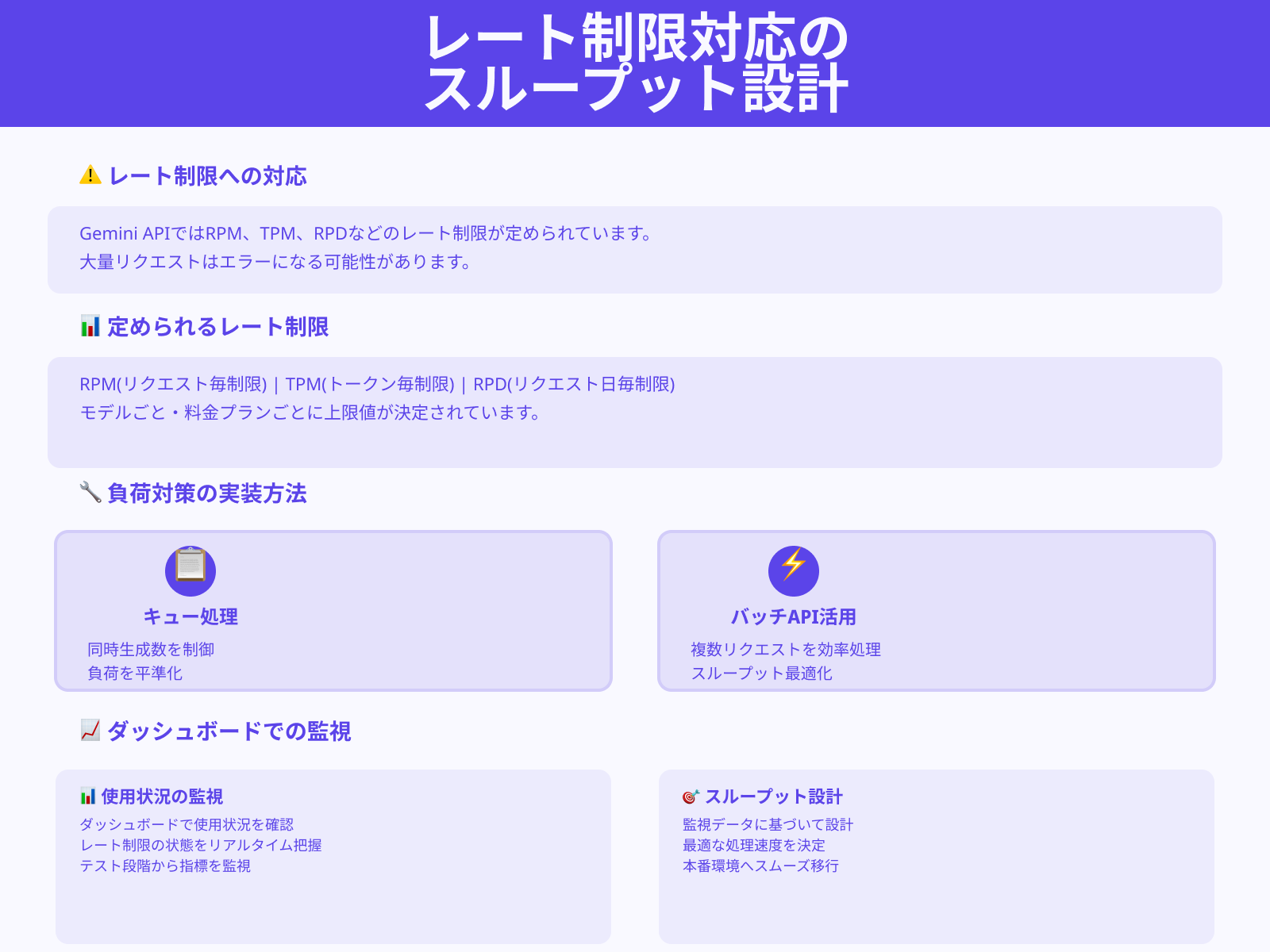
Google AI Studio経由でGemini APIを使う場合は、リクエスト数やトークン数に関するレート制限を前提に設計する必要があります。
Gemini APIでは、リクエスト毎(RPM)、トークン毎(TPM)、リクエスト毎(RPD)といった上限がモデルごとや料金プランごとに定められています。短時間に大量の画像生成を行うと、これらの上限を超えてエラーになる可能性があるのです。
そのため、同時生成数を制御したキュー処理を取り入れたり、バッチAPIを活用したりして、負荷が集中しないように調整します。
Google AI Studioのダッシュボードでは使用状況やレート制限の状態を確認できるため、テスト段階から指標を見ながらスループット設計を行うことが大切です。
事前に大まかな料金を見積もる
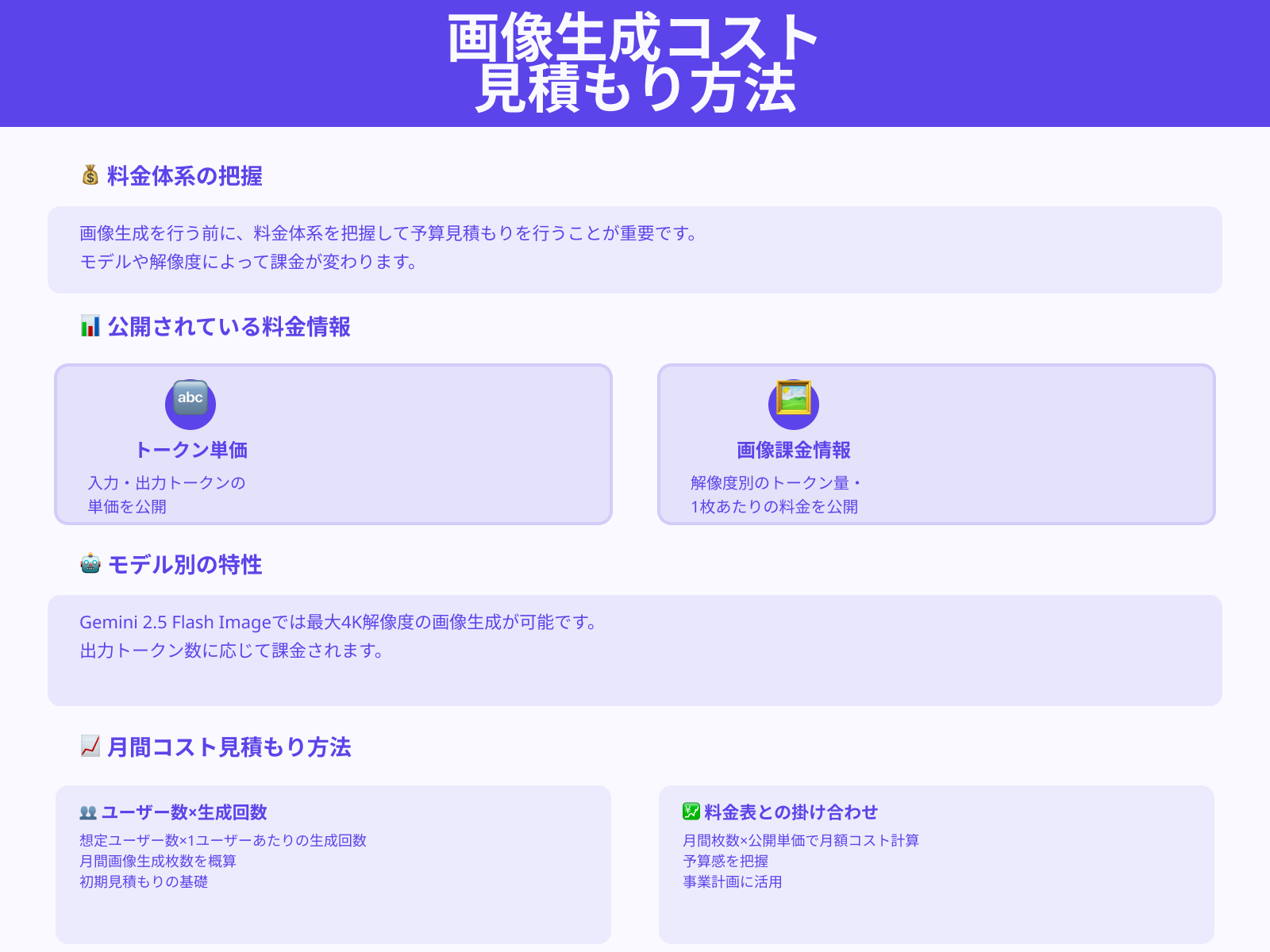
Google AI Studioで画像生成を行うときは、料金体系を把握したうえで、事前におおよそのコストを見積もっておくことが重要です。
Gemini APIではモデルごとに入力トークンと出力トークンの単価が公開されており、画像についても解像度ごとのトークン量と、おおよその1枚あたりの料金が示されています。例えば、Gemini 2.5 Flash Imageでは最大4K解像度の画像が生成でき、出力トークン数に応じて課金されます。
想定ユーザー数と1ユーザーあたりの生成回数から、月間の画像生成枚数を概算し、料金表の単価と掛け合わせれば、予算感をつかめるでしょう。
生成AIは完璧でないことを理解する
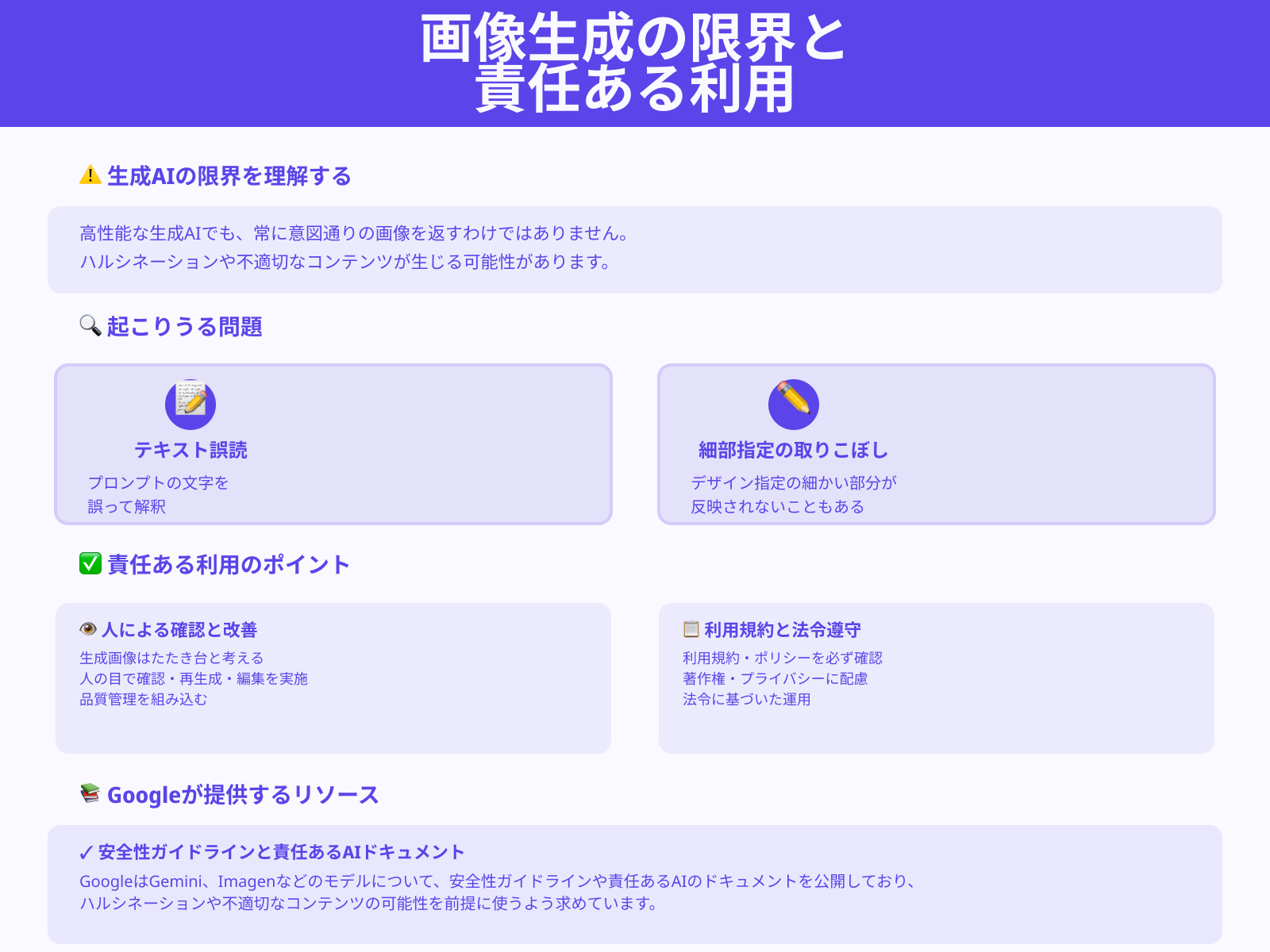
画像生成を含む生成AIは非常に高性能になっていますが、常に意図通りの画像を返すわけではありません。
GoogleはGeminiやImagenなどのモデルについて、安全性ガイドラインや責任あるAIのドキュメントを公開しており、ハルシネーションや不適切なコンテンツが生じうることを前提に使うよう求めています。テキストの誤読や、細かなデザイン指定の取りこぼしが起きることもあります。
そのため、生成画像はあくまでたたき台と考え、人の目による確認や必要に応じた再生成・編集プロセスを組み込むことが欠かせません。
また、利用規約や許容される用途のポリシーも必ず確認し、著作権やプライバシーに配慮した運用を行うことが重要です。
Google AI Studioで使える画像生成プロンプト3選

この章では、Google AI Studioで使える画像生成プロンプトを3つ紹介します。
1つずつ詳しく見ていきましょう。
商品写真の画像
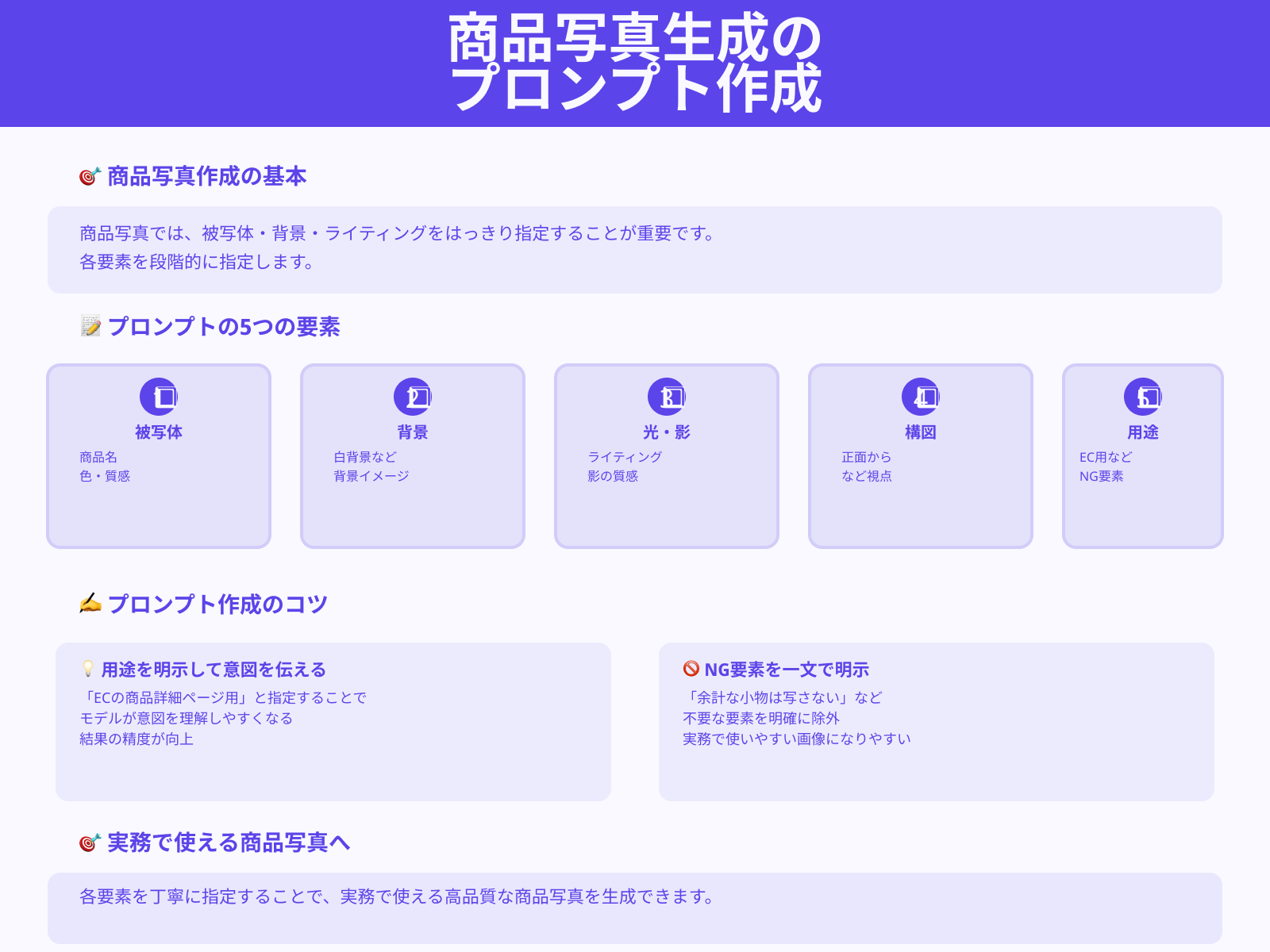
商品写真の画像を作りたいときは、被写体と背景とライティングをはっきり指定することが大切です。
まず商品名と色と質感を書きます。次に「白背景」「木目のテーブルの上」など背景のイメージを書きます。
光は「自然光で明るく」「スタジオ撮影風で影は柔らかく」などと指定しましょう。構図は「正面から」「少し斜め上から」「商品だけをアップで」といった一文を入れます。
用途がECサイトなら「ECの商品詳細ページ用の写真に合うように」と書くとモデルが意図を理解しやすくなります。最後に「余計な小物は写さない」などNG要素も一文で明示すると、実務で使いやすい画像になりやすいです。
SNSアイコン
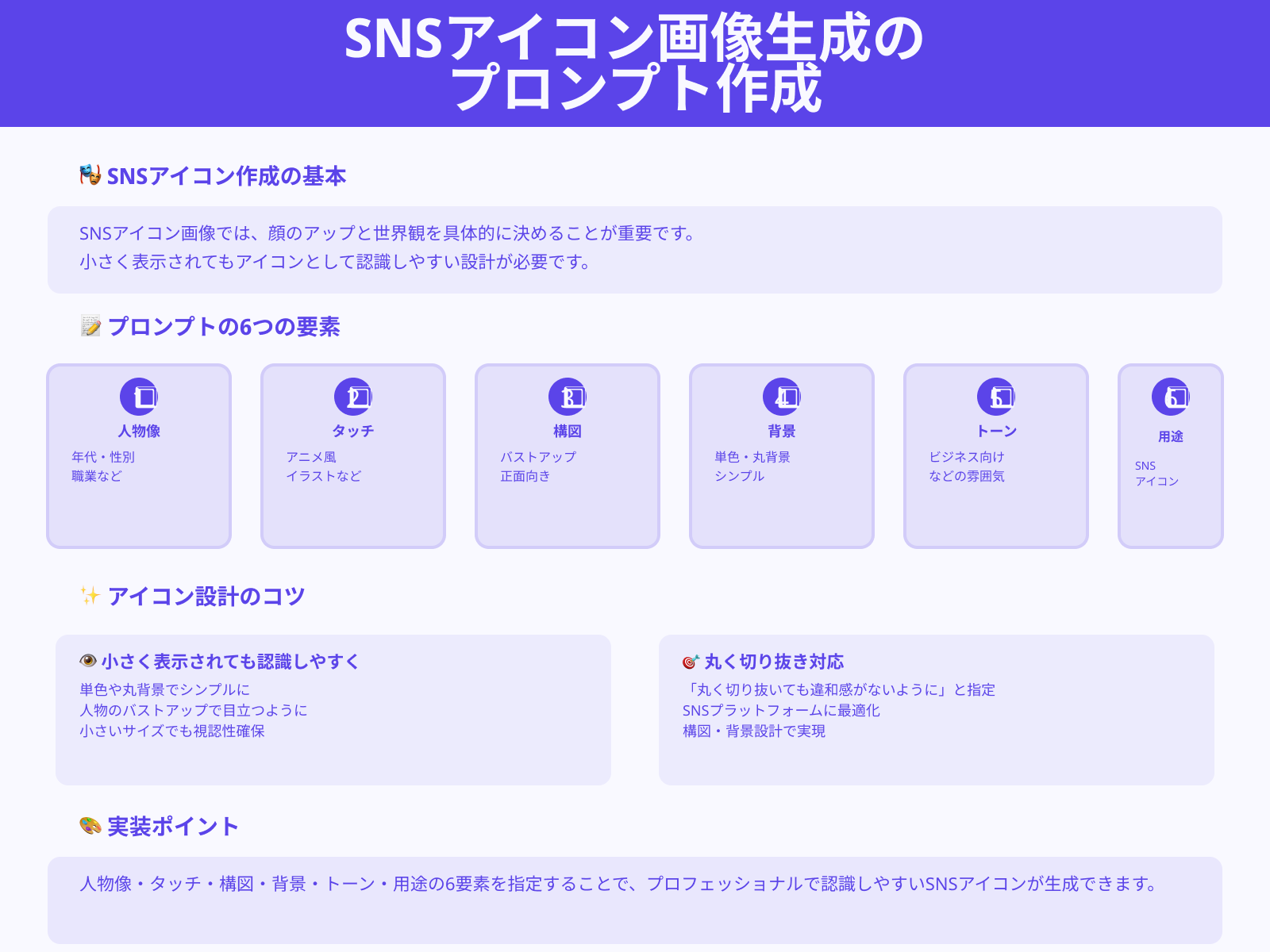
SNSアイコン用の画像では、顔のアップと世界観を具体的に決めることが重要です。
まず「20代の日本人女性」「30代の男性エンジニア」など人物像を書きます。次に「アニメ風」「フラットイラスト」「やわらかい水彩タッチ」などタッチを指定します。
構図は「胸から上のバストアップで」「真正面を向いた構図で」と一文で固定してください。
背景は「単色の水色の丸背景」「シンプルなグラデーション背景」などにして、アイコンとして小さく表示されても認識しやすくします。仕事アカウントなら「落ち着いたビジネス向けの雰囲気で」と書くとトーンが揃いやすいです。
最後に「SNSアイコン用に、丸く切り抜いても違和感がないように」と用途も添えるとよいです。
広告バナー
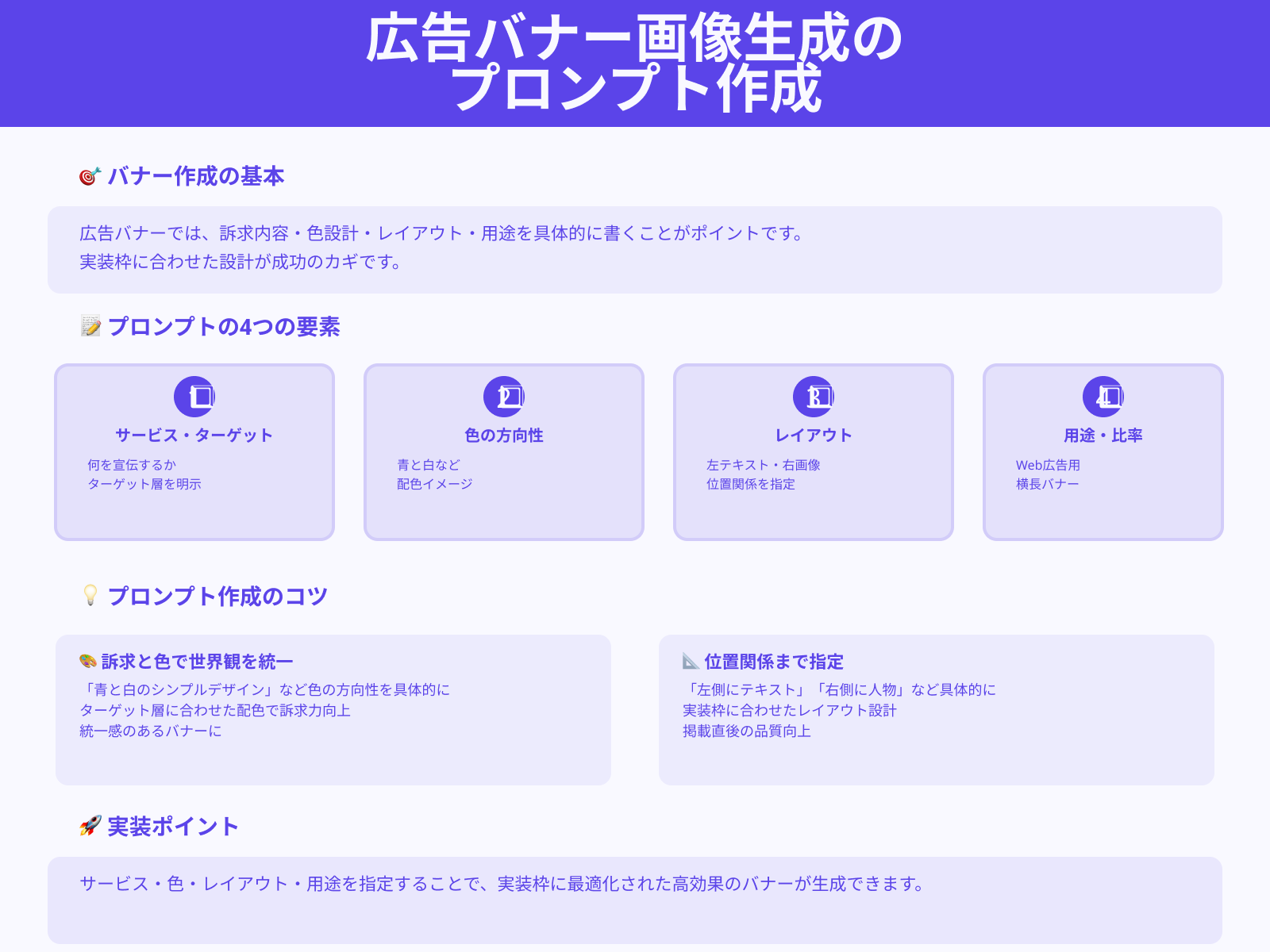
広告バナーの画像生成では、訴求したい内容と入れたいテキストとレイアウトを具体的に書くことがポイントです。
まずサービス名とターゲットを「オンラインプログラミングスクールを宣伝したい」「社会人初心者向け」などと一文で伝えます。次に「青と白を基調にしたシンプルなデザイン」など色の方向性を書きます。
レイアウトは「左側にテキスト」「右側にパソコンを操作する人物イラスト」と位置関係まで書きましょう。
最後に「Web広告用の横長バナーとして使えるように」と用途と比率を伝えると、実際の掲載枠に近い画像が得られます。
Google AI Studioで画像生成をする際によくある質問
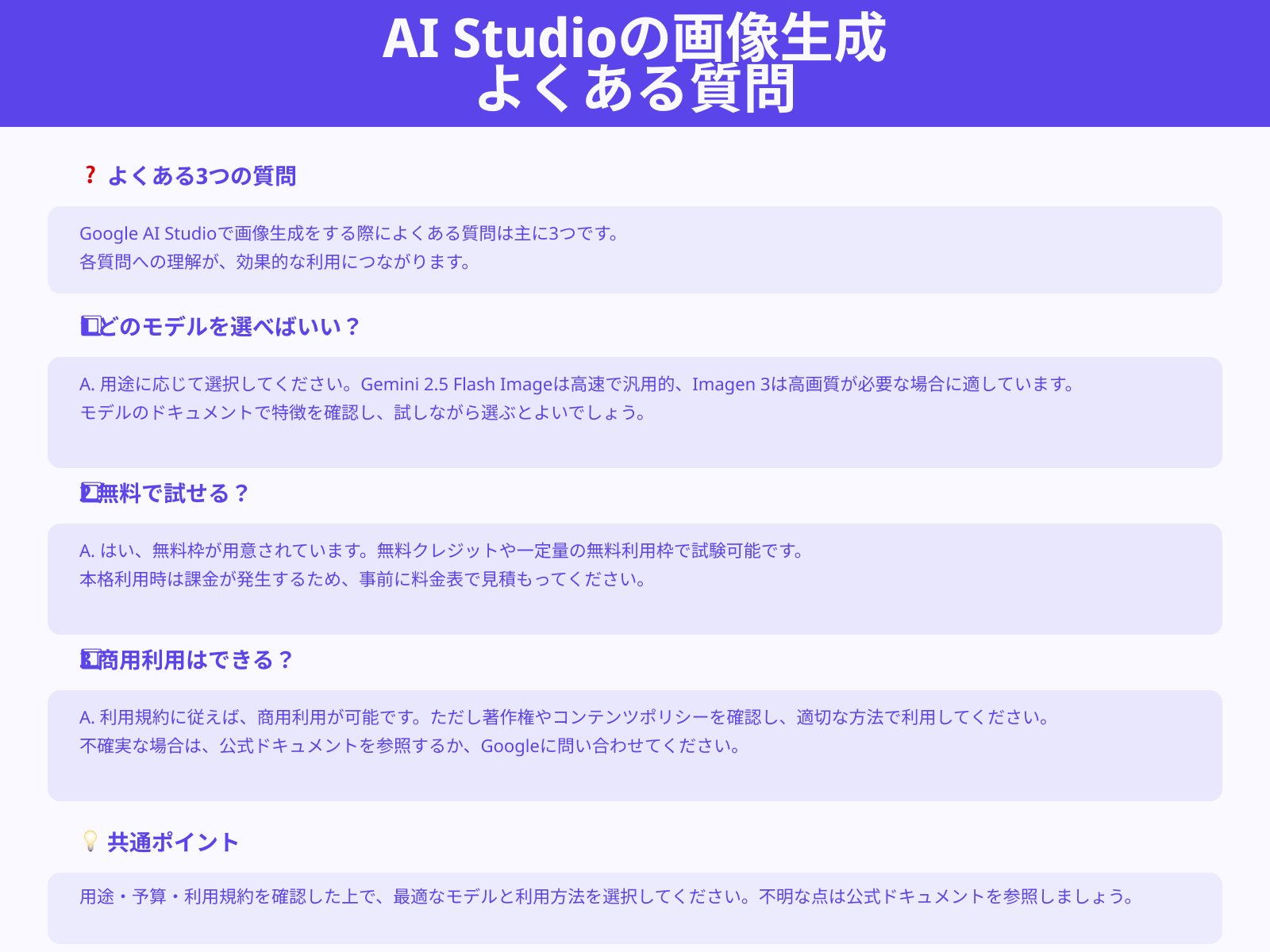
Google AI Studioで画像生成をする際によくある質問は主に次の3つです。
1つずつ詳しく見ていきましょう。
どのモデルを選べばいい?
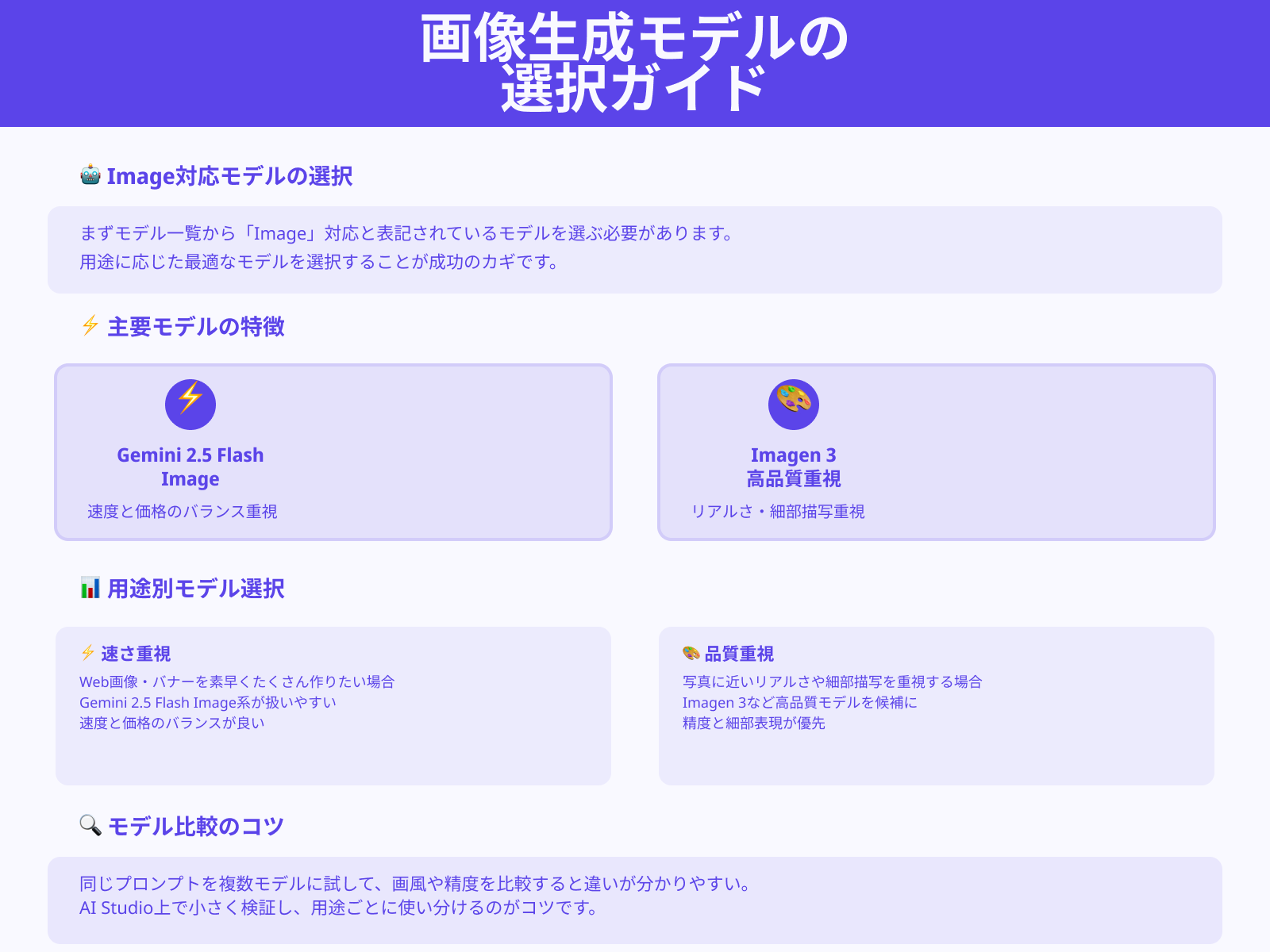
Google AI Studioで画像生成をするときは、まずモデル一覧から「Image」対応と書かれているモデルを選ぶ必要があります。
汎用的なWeb画像やバナーを素早くたくさん作りたい場合は、速度と価格のバランスがよいGemini 2.5 Flash Image系が扱いやすいです。
写真に近いリアルさや細部の描写を重視する場合は、高品質寄りのImagen 3などを候補にするとよいです。どのモデルもテキストから直接画像を生成できるため、同じプロンプトを複数モデルに試して画風や精度を比較すると違いが分かりやすくなります。
まずはAI Studio上で小さく検証し、用途ごとに「速さ重視」「品質重視」で使い分けるイメージでモデルを選ぶと失敗しにくいです。
無料で試せる?
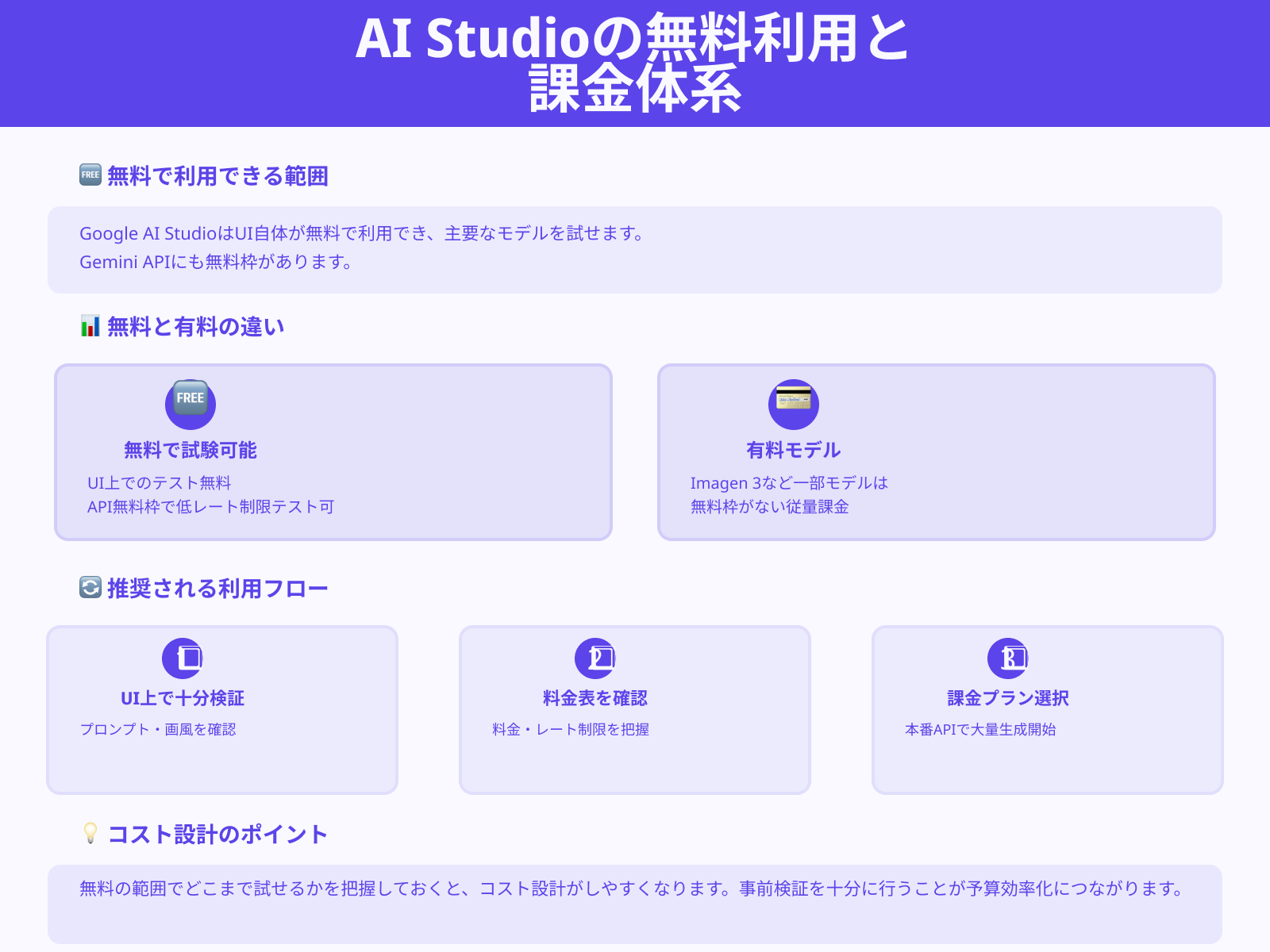
Google AI Studio自体はブラウザから無料で利用でき、主要なGeminiモデルや画像モデルをUI上で試すことができます。
開発者向けのGemini APIにも無料枠があり、低いレート制限の範囲であれば追加料金なしでテストが可能です。
ただしImagen 3や一部の画像モデルは、APIの料金表上では無料ティアがなく、有料の従量課金として扱われます。そのため、まずはAI StudioのUI上でプロンプトや画風を十分に検証し、本番でAPIから大量に生成する段階になったら、料金表とレート制限を確認してから課金プランを選ぶ流れがおすすめです。
無料の範囲でどこまで試せるかを把握しておくと、コスト設計がしやすくなります。
商用利用はできる?
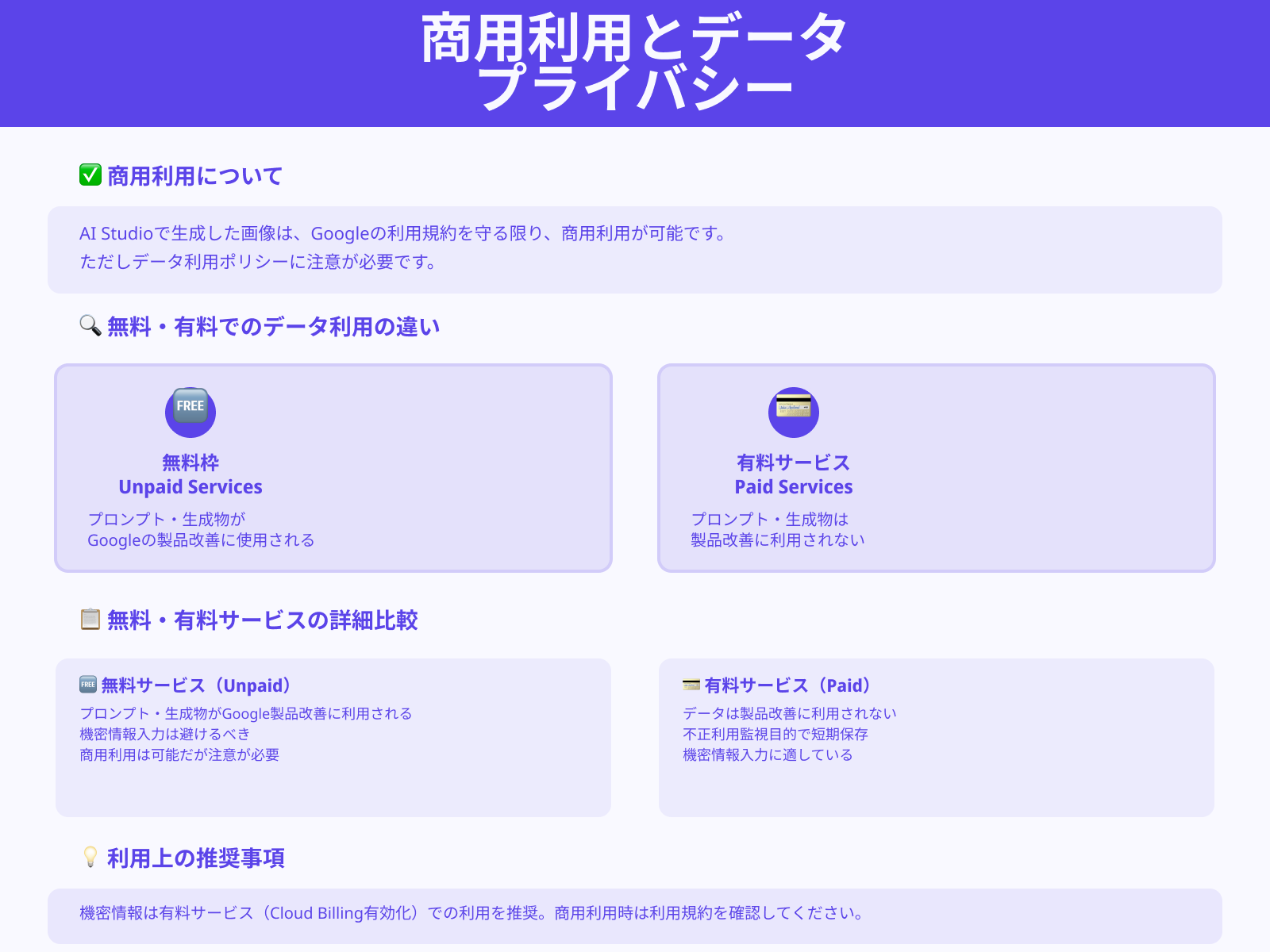
Google AI StudioやGemini APIで生成した画像は、Googleの利用規約やGemini API追加規約、使用ポリシーを守る限り、商用利用自体は可能とされています。
ただし、無料枠を含む「Unpaid Services」では、入力したプロンプトや生成物がGoogle製品や機械学習技術の改善に使われることが追加規約に明記されているため、機密情報の入力は避けたほうが安全です。
一方でCloud Billingを有効化した「Paid Services」では、プロンプトやレスポンスを製品改善に利用しないことが規約上示されており、データは主に不正利用監視目的で短期間ログ保存されます。
Google AI Studioの商用利用について詳しく知りたい人は、次の記事を参考にしてください。
まとめ
この記事では、Google AI Studioで画像生成の画像生成について以下の内容を解説しました。
Google AI Studioを使うと、ブラウザだけで高品質な画像生成ワークフローを試作できます。手順やプロンプトの書き方を押さえれば、商品写真やSNSアイコンや広告バナーなどを素早く検証が可能です。
まずは小さなプロジェクトでプロンプトとモデルの組み合わせを試し、自社やクライアントのガイドラインに沿った運用フローを整えてください。
今日紹介したポイントを土台にしながら、自分の用途に合った画像生成のベストプラクティスを育てていきましょう。