Google AI Studio Buildの使い方と活用のコツ

Google AI Studio Buildとは?
コードを書かずにAIアプリを作るって本当?
作ったアプリはそのままWeb公開できるの?
このような疑問があるのではないでしょうか。
Google AI Studio Buildは、日本語で要件を書くと、ブラウザ上でAIアプリの画面とコードを自動生成できる機能です。生成されたアプリはその場で動作をプレビューでき、コードの編集やダウンロード、Cloud Runへのデプロイにも対応しているため、試作から公開までを効率的に進められます。
この記事では、Google AI Studio Buildについて以下の内容を解説します。
ぜひ最後までご覧ください。
なお、Google AI Studioの特徴をおさらいしたい人は、次の記事を参考にしてください。

『生成AIに興味はあるけど、どうやって使えばいいんだろう…』
そんな方へ、
- 生成AIに作業や仕事を任せる方法
- ChatGPTなどの生成AIを使いこなすたった1つのコツ
- 業務効率化や収入獲得に生成AIを活かす体験ワーク
を、無料のオンラインセミナーで凝縮してお伝えします!
パソコンはもちろん、スマホから気軽に参加OK。
参加者には限定で「生成AI活用に役立つ7大特典」をプレゼント中🎁
この時間が、あなたを変える大きなきっかけになりますよ。
Google AI Studio Buildとは?
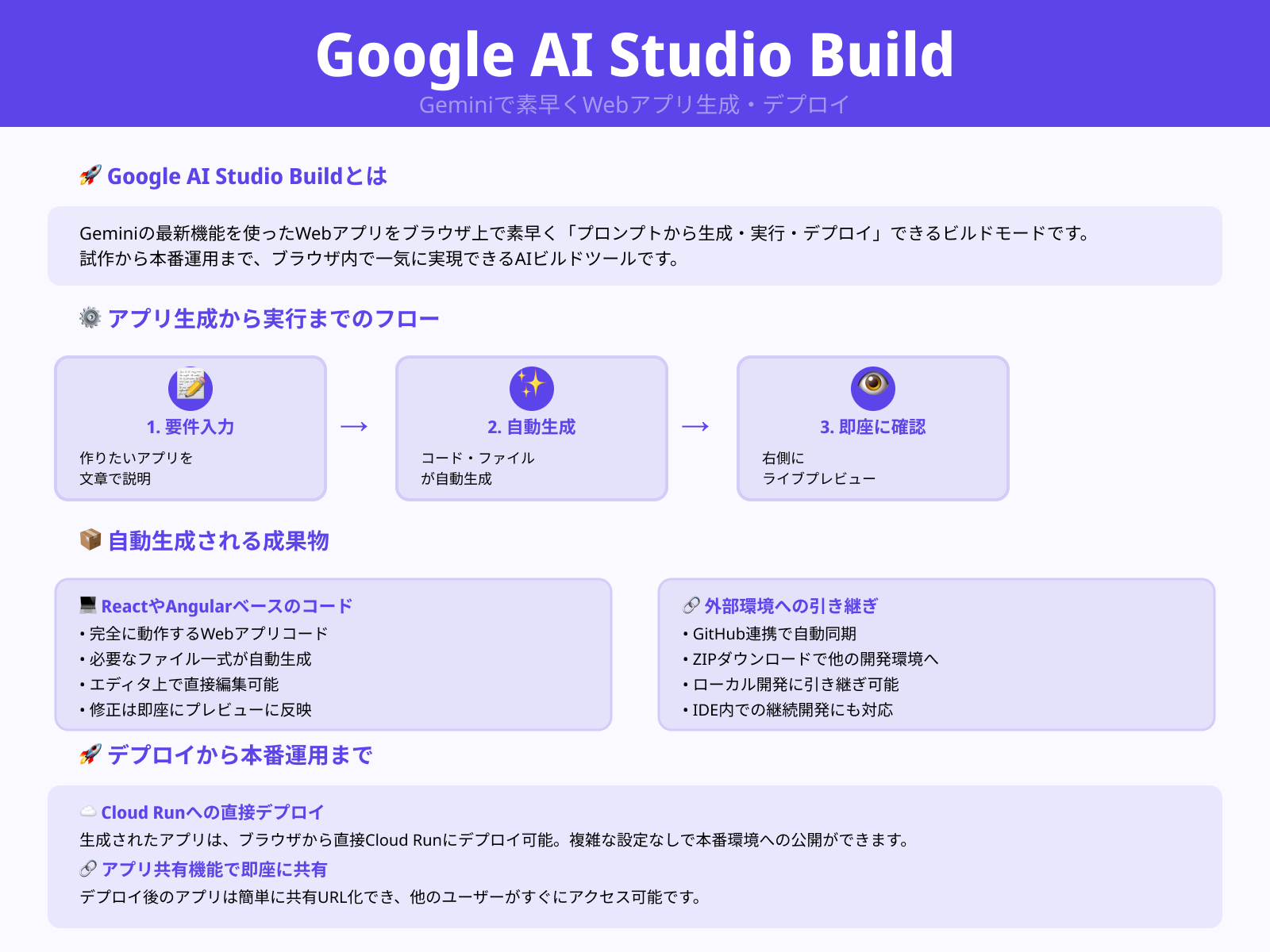
Google AI Studio Buildとは、Geminiの最新機能を使ったWebアプリをブラウザ上で素早く「プロンプトから生成・実行・デプロイ」できるビルドモードです。
作りたいアプリの要件を文章で入力すると、ReactやAngularベースのコードや必要なファイルが自動生成され、画面右側にライブプレビューが表示されます。
生成されたコードはエディタ上で直接編集でき、GitHub連携やZIPダウンロードで外部の開発環境にも引き継がれます。さらに、Cloud Runへのデプロイ機能やアプリ共有機能も備えており、試作段階から本番運用に近い形まで一気に可能です。
Google AI Studio Buildの基本UIと主要機能の使い方

この章では、Google AI Studio Buildの基本UIと主要機能の使い方を紹介します。
1つずつ詳しく見ていきましょう。
入力ボックスと「AI Chips」で機能を追加する
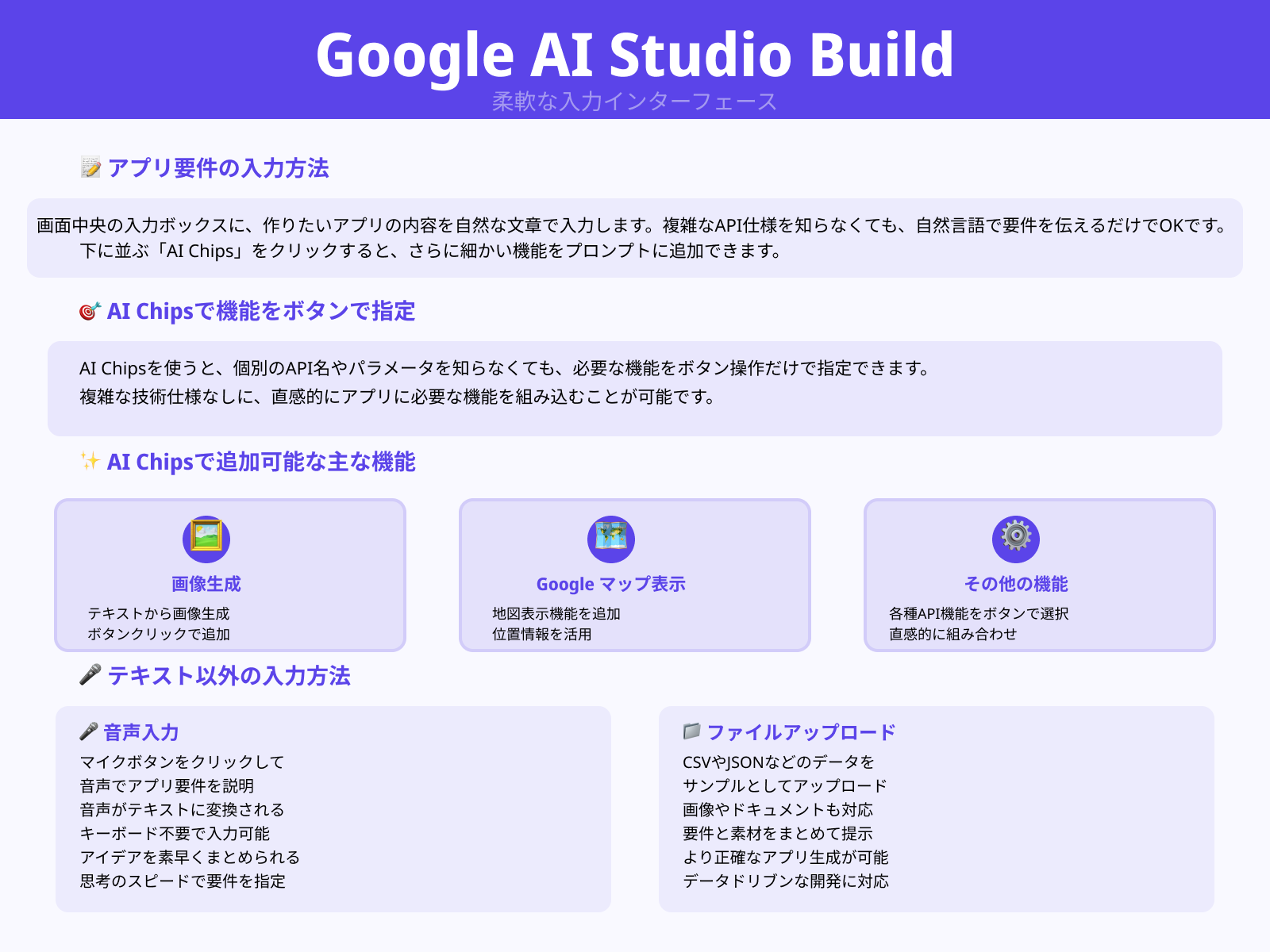
Google AI Studio Buildでは、画面中央の入力ボックスに作りたいアプリの内容を自然な文章で入力します。このとき、下に並ぶ「AI Chips」をクリックすると、画像生成やGoogle マップの表示などの機能をプロンプトに追加可能です。
AI Chipsを使うと、個別のAPI名やパラメータを知らなくても、必要な機能をボタン操作だけで指定できます。
さらに、マイクボタンで音声入力をしたり、ファイルをアップロードしてサンプルデータを渡したりできるため、要件と素材をまとめて提示しながらアプリ案を形にできるのが特徴です。
「I’m Feeling Lucky」でお試しプロジェクトを作る
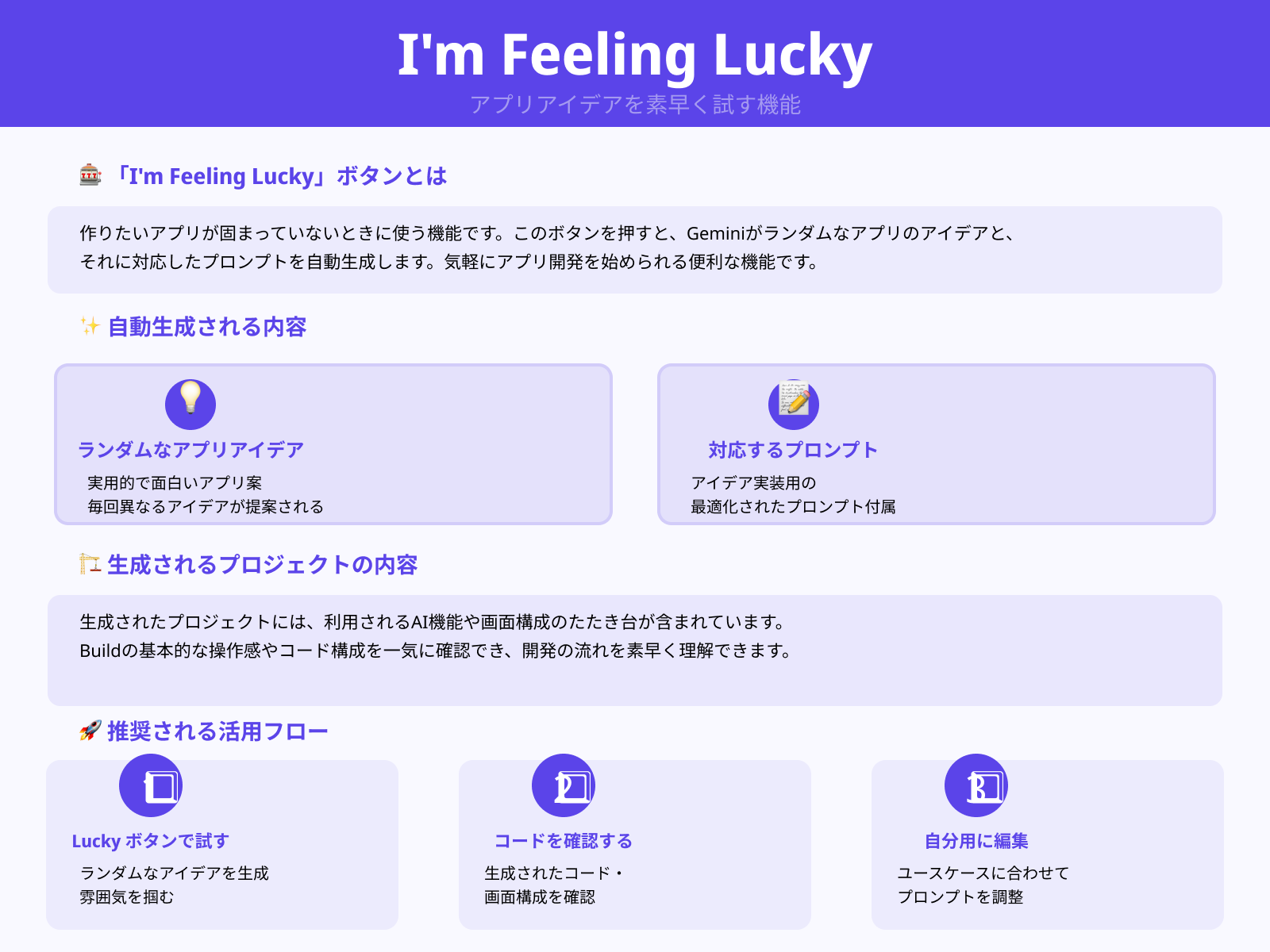
まだ作りたいアプリが固まっていないときは「I’m Feeling Lucky」ボタンを使うと便利です。
このボタンを押すと、Geminiがランダムなアプリのアイデアと、それに対応したプロンプトを自動生成します。生成されたプロジェクトには、利用されるAI機能や画面構成のたたき台が含まれているため、Buildの基本的な操作感やコード構成を一気に確認できます。
そのままコードエディタで編集して自分用のアプリに作り変えられるので、まずはLuckyボタンで雰囲気をつかみ、そこからユースケースに合わせてプロンプトを調整していく流れがおすすめです。
ログやアノテーションで挙動を確認する
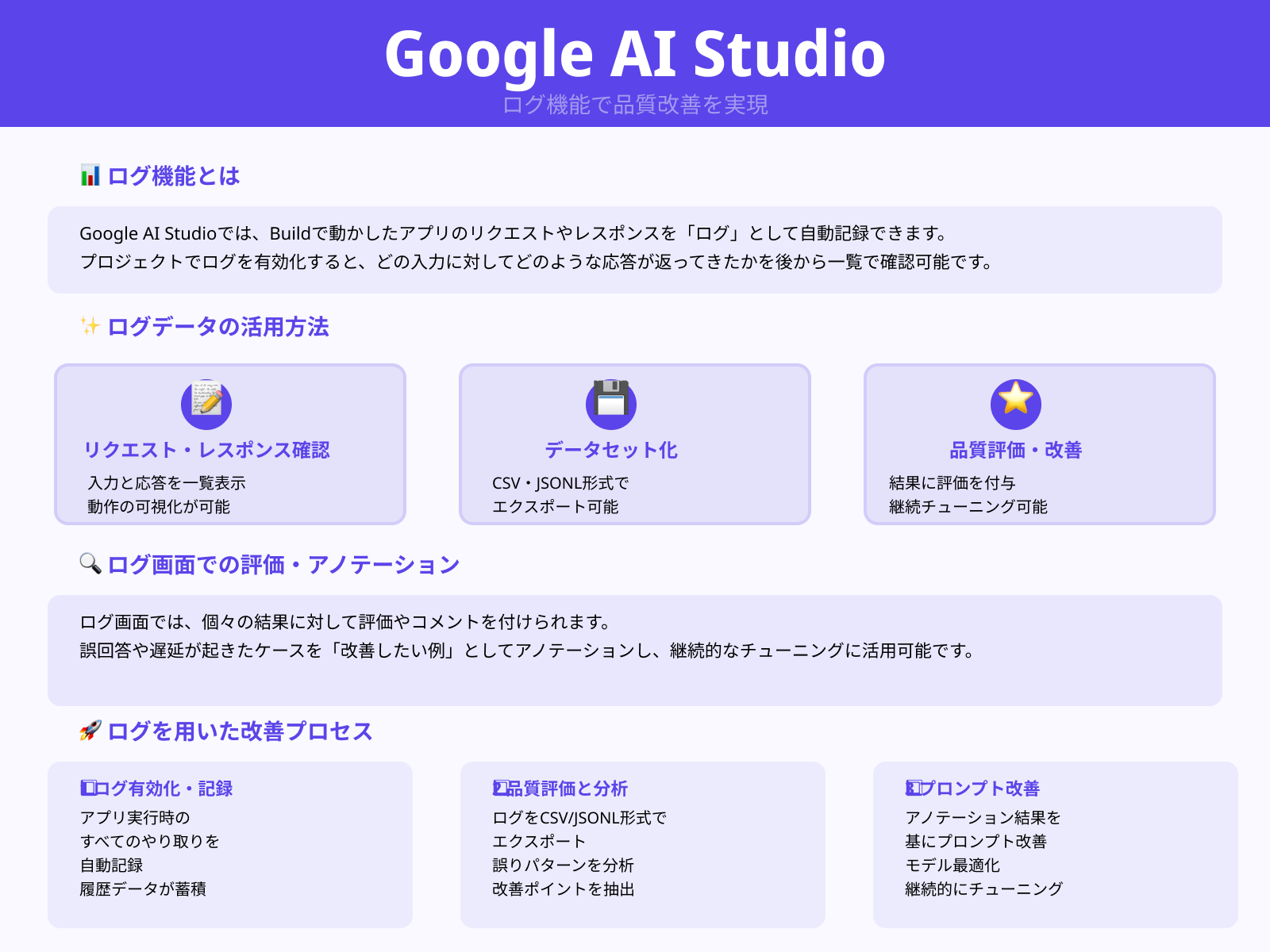
Google AI Studioでは、Buildで動かしたアプリのリクエストやレスポンスを「ログ」として自動記録できます。
プロジェクトでログを有効化すると、どの入力に対してどのような応答が返ってきたかを後から一覧で確認可能です。ログはCSVやJSONL形式のデータセットとしてエクスポートできるため、品質評価やプロンプト改善の検証にも利用できます。
さらに、ログ画面では個々の結果に対して評価やコメントを付けられるため、誤回答や遅延が起きたケースを「改善したい例」としてアノテーションし、継続的なチューニングに活用可能です。
Google AI Studio Buildの始め方3ステップ

この章では、Google AI Studio Buildの始め方を3ステップで解説します。
1つずつ詳しく見ていきましょう。
1. GoogleアカウントでログインしBuildタブを開く
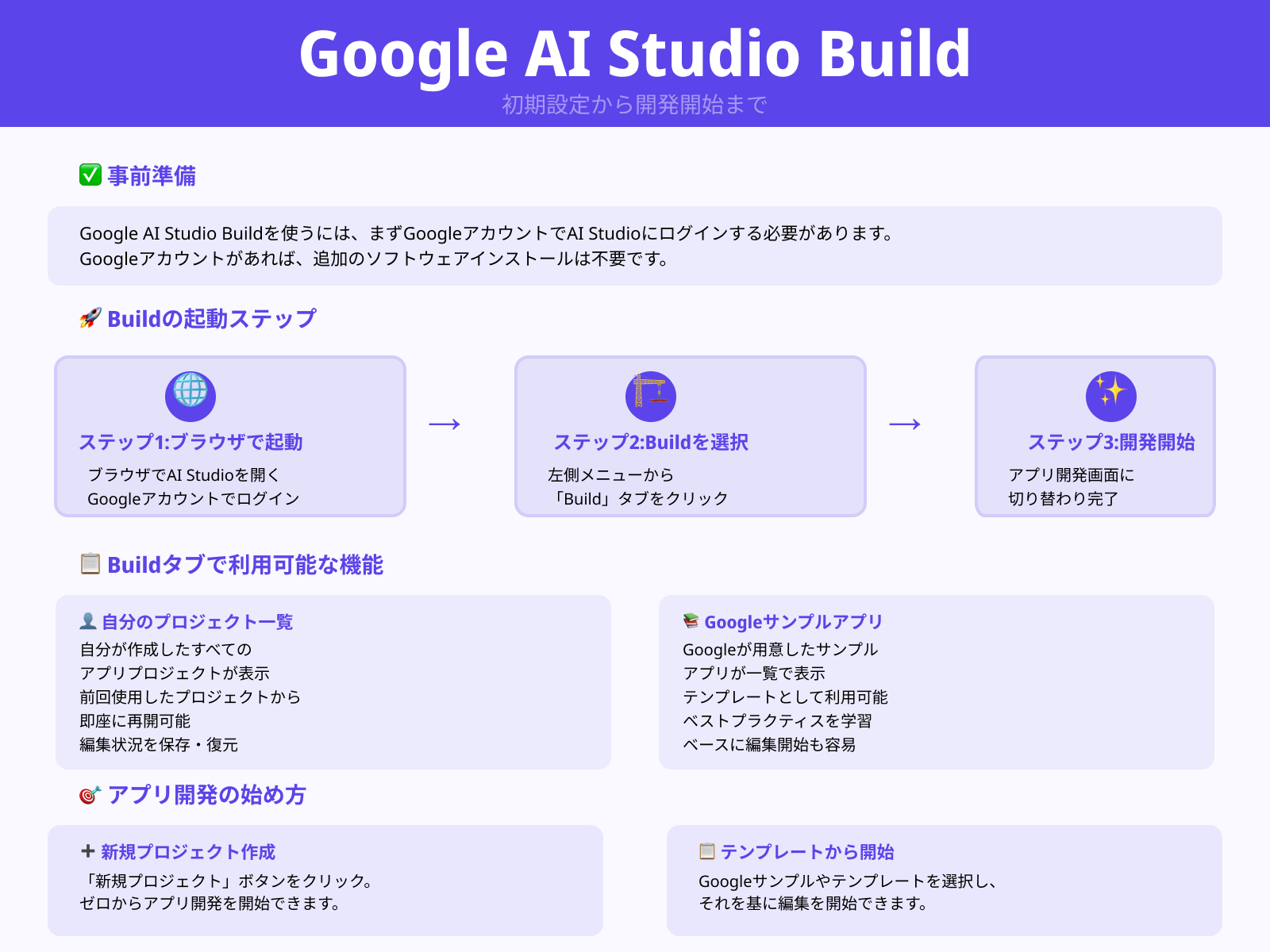
Google AI Studio Buildを使うには、まずGoogleアカウントでAI Studioにログインする必要があります。
ブラウザでAI Studioを開き、左側のメニューから「Build」タブを選ぶと、アプリ開発用の画面に切り替わります。Buildタブでは、自分で作成したプロジェクトだけでなく、Googleが用意したサンプルアプリも一覧で表示が可能です。
ここから新規プロジェクトを作成するか、テンプレートを基に編集を始めることで、追加のインストールなしにブラウザだけで開発を進められます。
2. 作りたいアプリの要件を日本語でプロンプトに書く
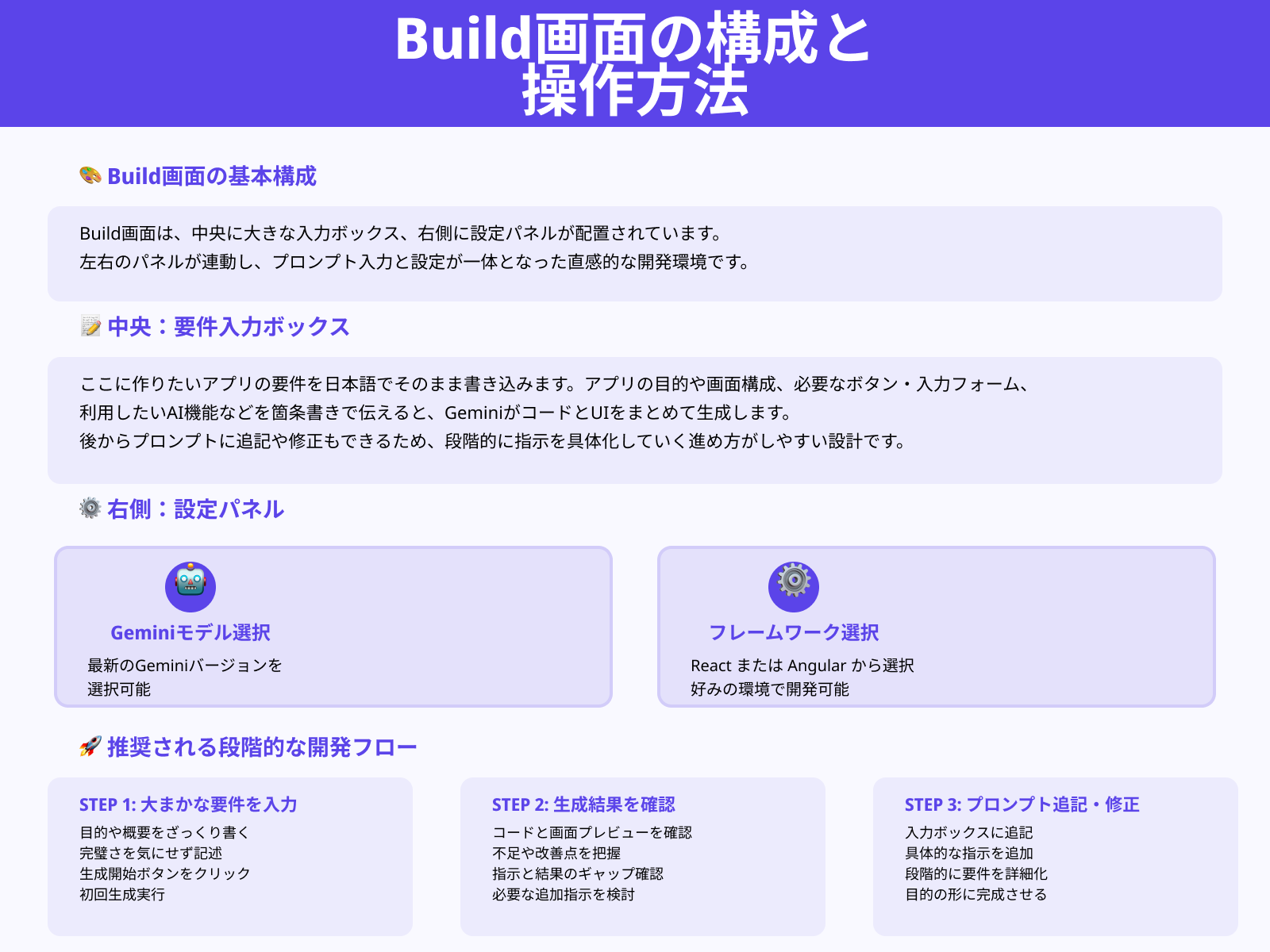
Build画面の中央には大きな入力ボックスがあり、ここに作りたいアプリの要件を日本語でそのまま書き込みます。
アプリの目的や画面構成、必要なボタンや入力フォーム、利用したいAI機能などを箇条書きで伝えると、Geminiがそれを解釈してコードとUIをまとめて生成します。
右側の設定パネルでは、利用するGeminiモデルやフレームワークとしてReactかAngularを選択可能です。
プロンプトには後から追記や修正もできるため、まずは大まかな要件を書き、生成結果を見ながら段階的に指示を具体化していく進め方がしやすい設計になっています。
3. 生成された画面・コードをプレビューして調整する
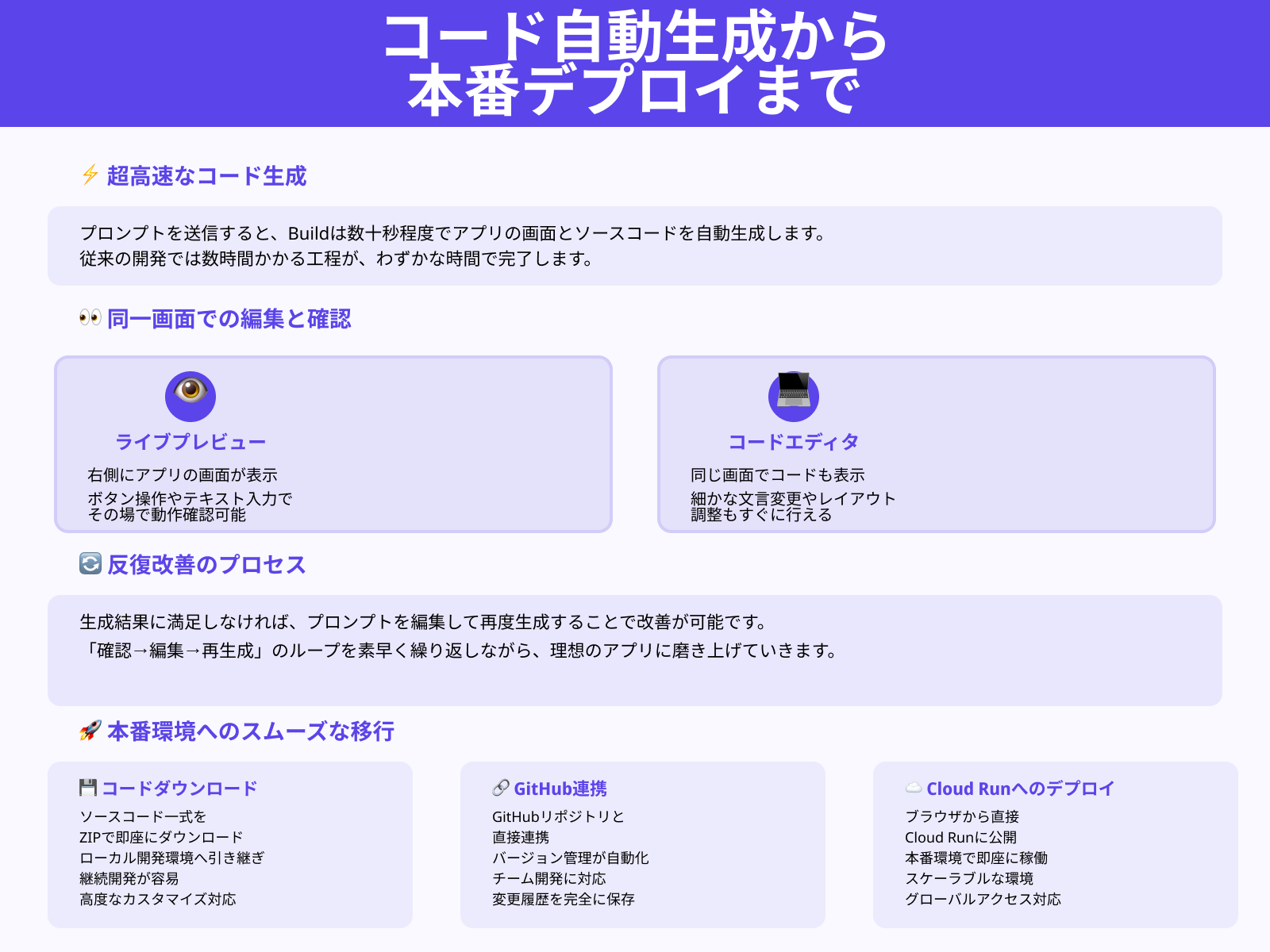
プロンプトを送信すると、Buildは数十秒程度でアプリの画面とソースコードを自動生成します。
画面右側にはライブプレビューが表示され、ボタンを押したりテキストを入力したりして、その場で挙動を確認可能です。同じ画面上でコードエディタも表示されるため、細かな文言の変更やレイアウト調整もすぐに行えます。
必要に応じて、再度プロンプトを編集し、再生成も可能です。
実行して問題がなければ、コードのダウンロードやGitHub連携、Cloud Runへのデプロイなどを通じて、本番向けの開発フローへスムーズに移行できます。
Google AI Studio Buildを使いこなすコツ3選

この章では、Google AI Studio Buildを使いこなすコツを3つ紹介します。
1つずつ詳しく見ていきましょう。
具体的なアプリ要件を日本語でシンプルに書き出す
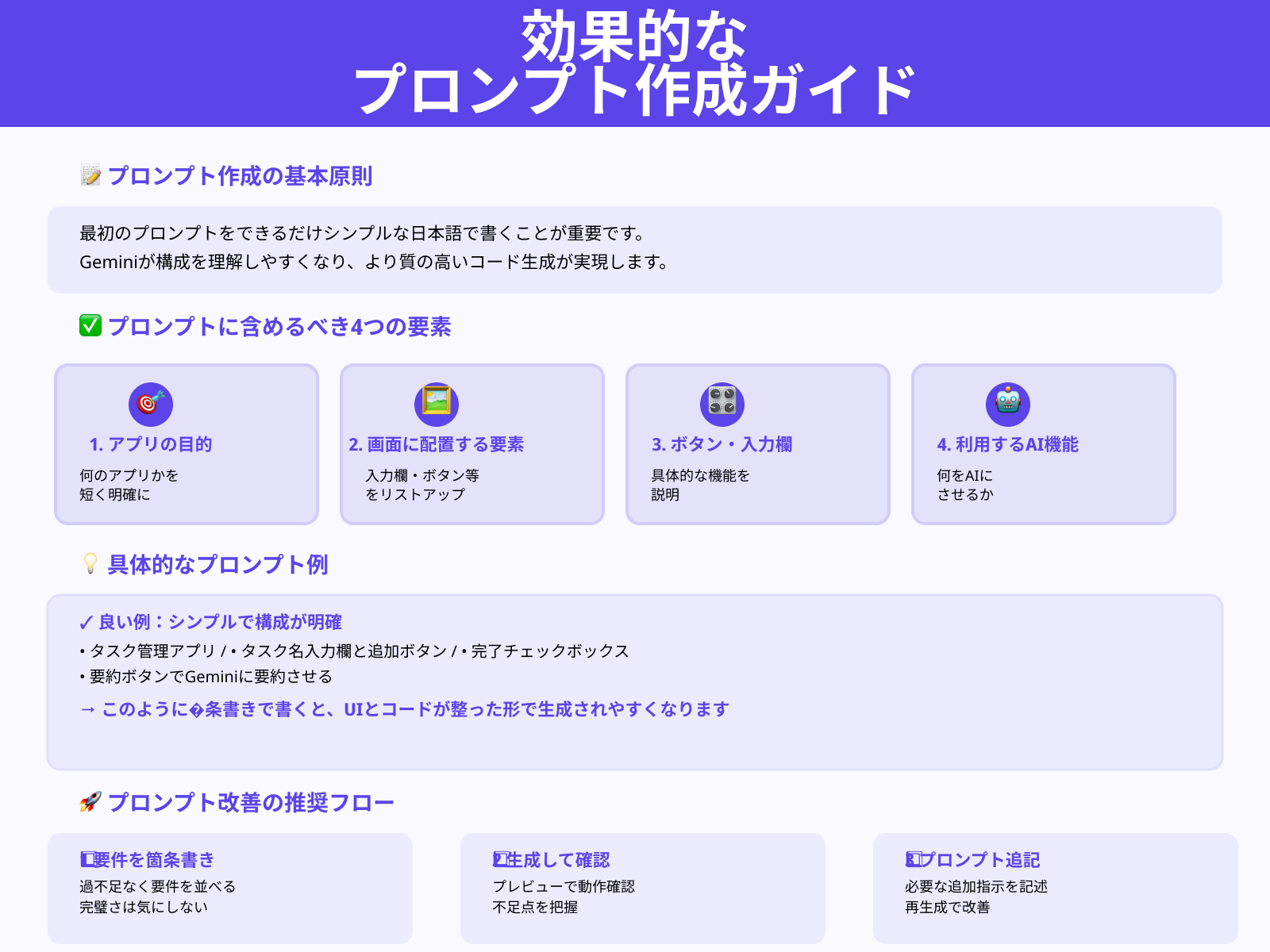
Google AI Studio Buildを使うときは、最初のプロンプトをできるだけシンプルな日本語で書くことが重要です。
アプリの目的、画面に配置したい要素、必要なボタンや入力欄、利用したいAI機能を短い文で区切って箇条書きにすると、Geminiが構成を理解しやすくなります。
たとえば「タスク管理アプリ」「タスク名入力欄と追加ボタン」「完了チェックボックス」「要約ボタンでGeminiに要約させる」のように書くと、UIとコードが整った形で生成されやすくなります。
途中で考えが変わっても、プロンプトを追記して再生成すればよいので、まずは過不足なく要件を並べる意識で書き出すことがおすすめです。
最初は小さな機能だけでビルドして、少しずつ要件を足していく
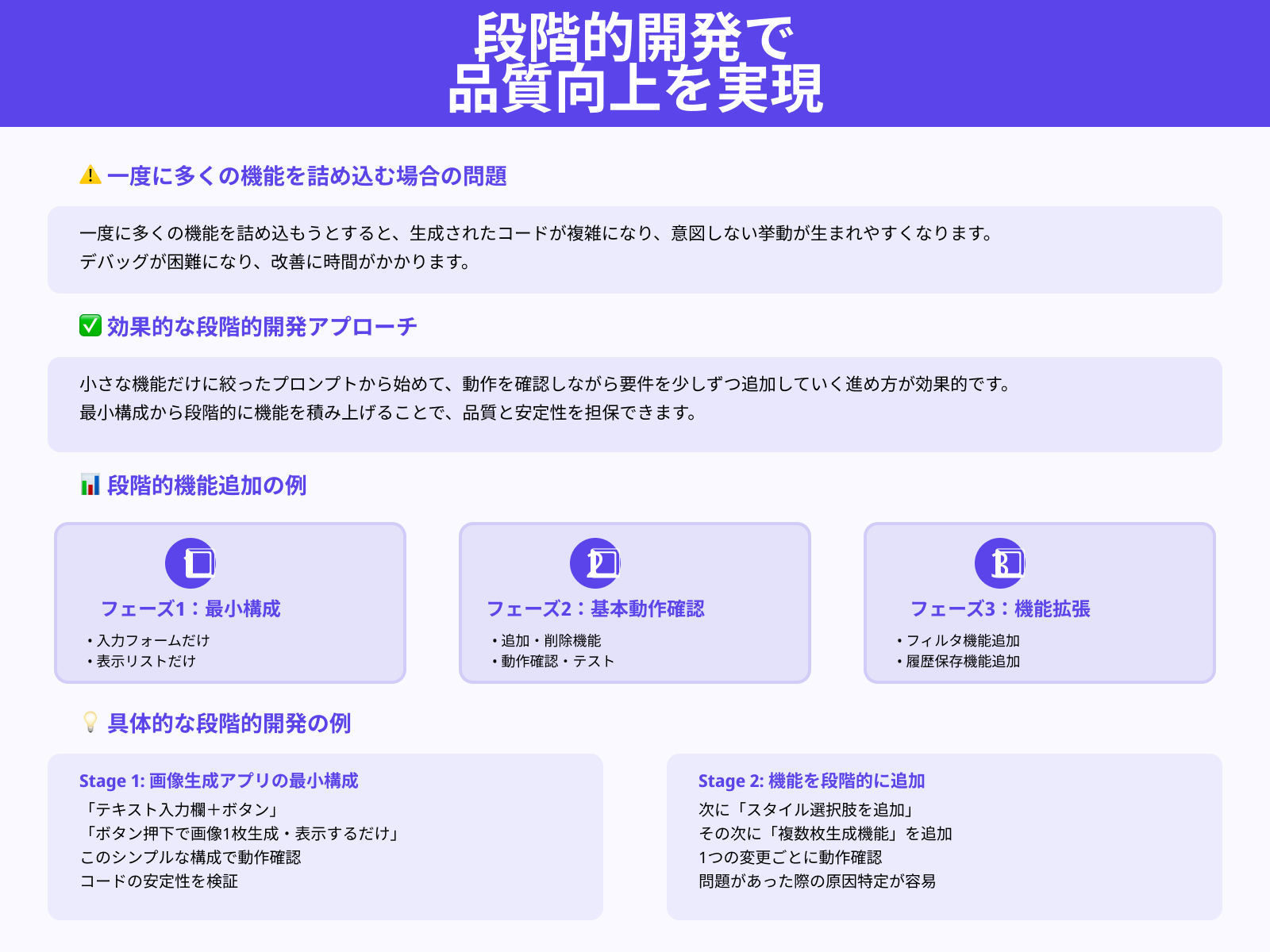
一度に多くの機能を詰め込もうとすると、生成されたコードが複雑になり、意図しない挙動が生まれやすくなります。
Google AI Studio Buildでは、小さな機能だけに絞ったプロンプトから始めて、動作を確認しながら要件を少しずつ追加していく進め方が効果的です。
まずは「入力フォームと表示リストだけ」「画像を1枚生成して表示するだけ」といった最小構成でビルドし、その後でフィルタ機能や履歴保存などを追加するようにプロンプトを発展させます。
このように段階的に開発すると、どの変更がどの挙動に影響したかを追いやすくなり、ログやプレビューを使った検証もしやすくなります。
テンプレートやサンプルアプリを使って動きを真似しながら学ぶ
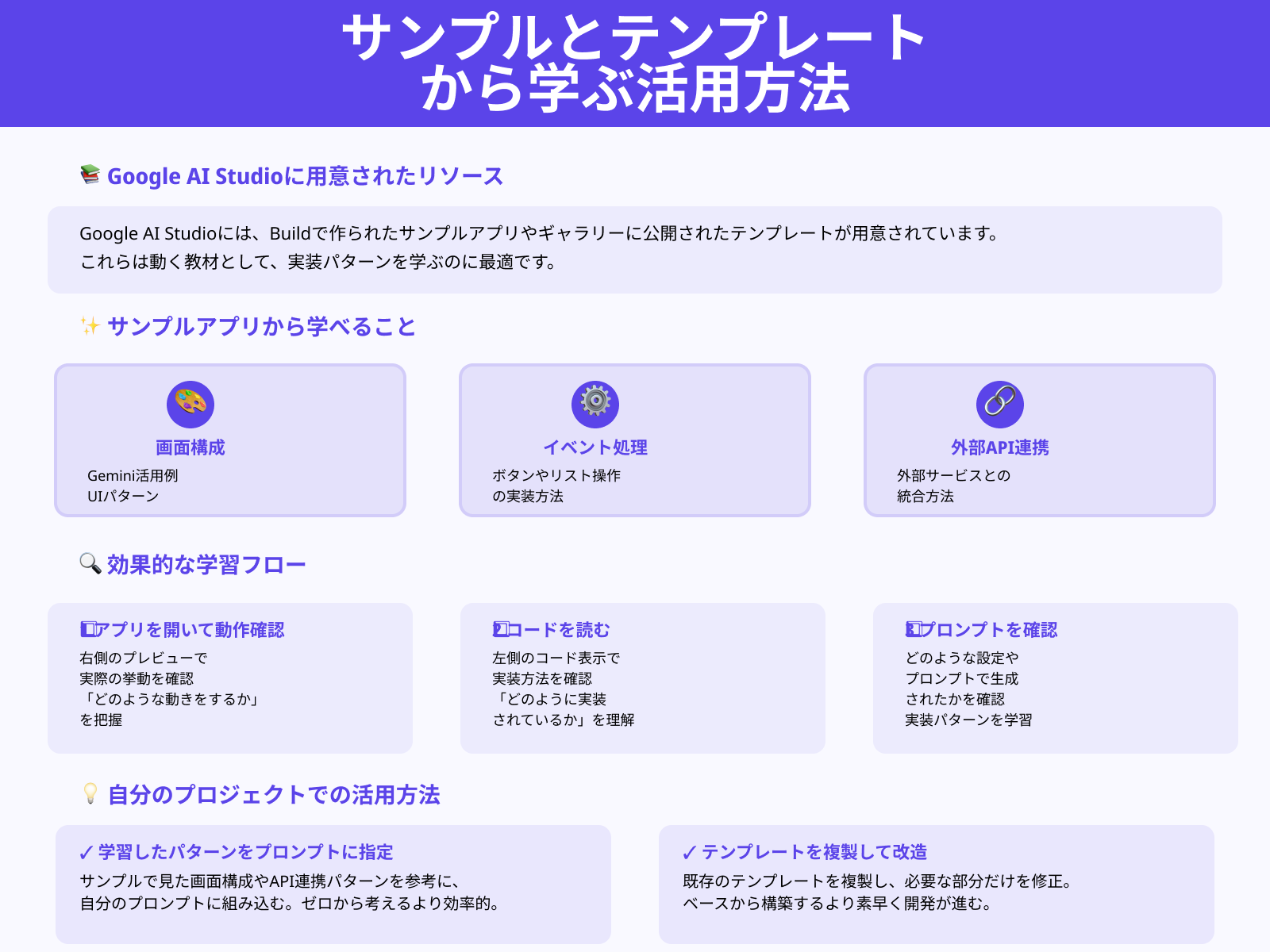
Google AI Studioには、Buildで作られたサンプルアプリや、ギャラリーに公開されたテンプレートが用意されています。
これらのアプリは、実際にGeminiを使った画面構成やイベント処理、外部APIとの連携例が含まれているため、動く教材として非常に参考になるでしょう。
気になるアプリを開き、右側のプレビューで挙動を確認しながら、左側のコードを読み、どのようなプロンプトや設定で生成されたかを確認すると理解が深まります。
その上で、自分のプロジェクトでも似た構成をプロンプトに指定したり、テンプレートを複製して改造したりすると、ゼロから考えるよりも効率よくBuildの使い方を身につけられます。
Google AI Studio Buildを使用する際の注意点3選

この章では、Google AI Studio Buildを使用する際の注意点を3つ紹介します。
1つずつ詳しく見ていきましょう。
機密情報や個人情報をそのままプロンプトに入力しない
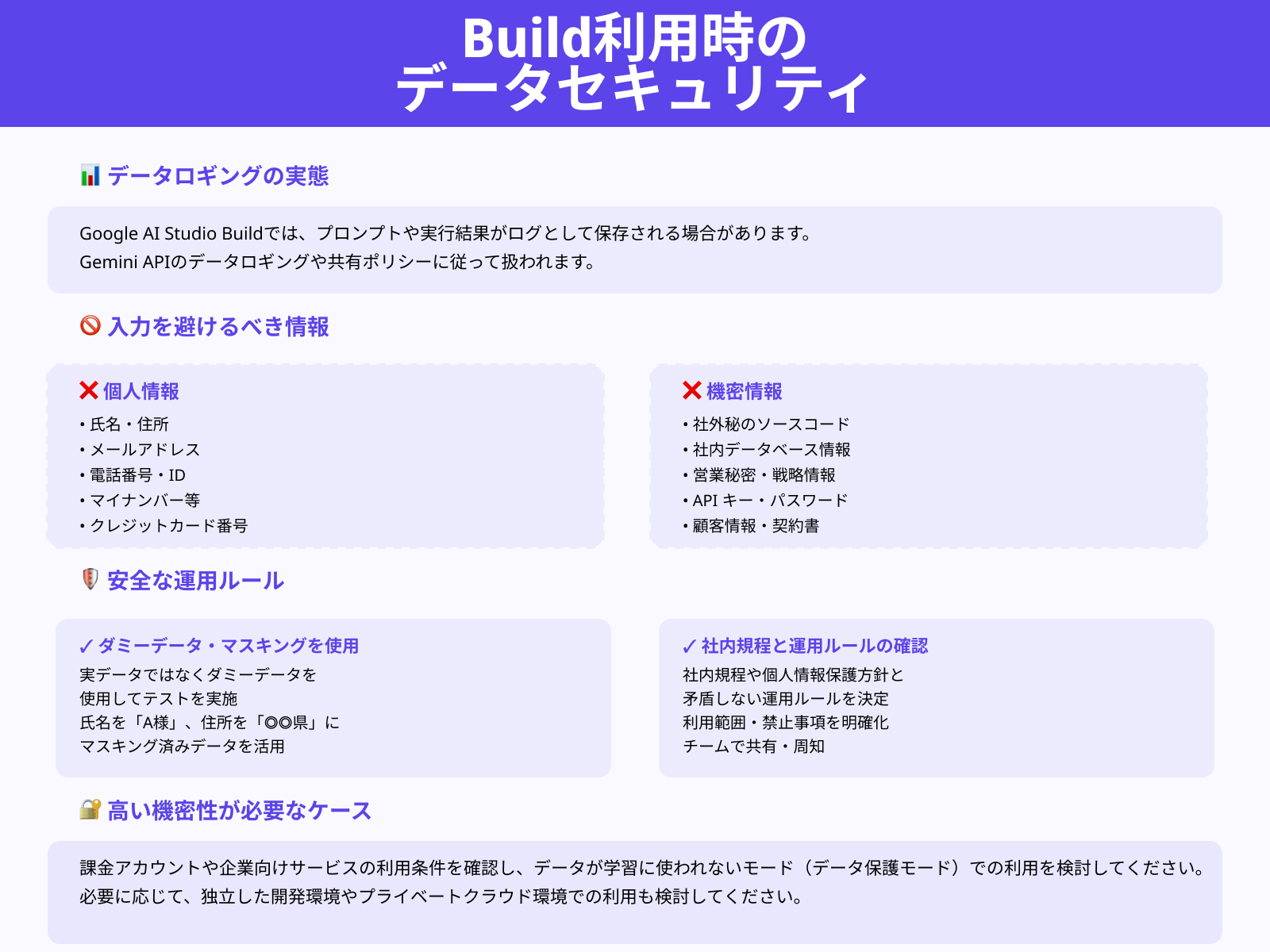
Google AI Studio Buildでは、プロンプトや実行結果がログとして保存される場合があり、Gemini APIのデータロギングや共有ポリシーに従って扱われます。
そのため、氏名や住所、メールアドレス、社外秘のソースコードなどの機密情報を、そのままテキストで入力することは避けるべきです。
業務で利用する場合は、実データではなくダミーデータやマスキング済みデータを使い、社内規程や個人情報保護方針と矛盾しない運用ルールを決めておきましょう。
高い機密性が必要なケースでは、課金アカウントや企業向けサービスの利用条件を確認し、データが学習に使われないモードでの扱いも検討すると安心です。
コードはそのまま使わず、自分で動作・セキュリティチェックをする
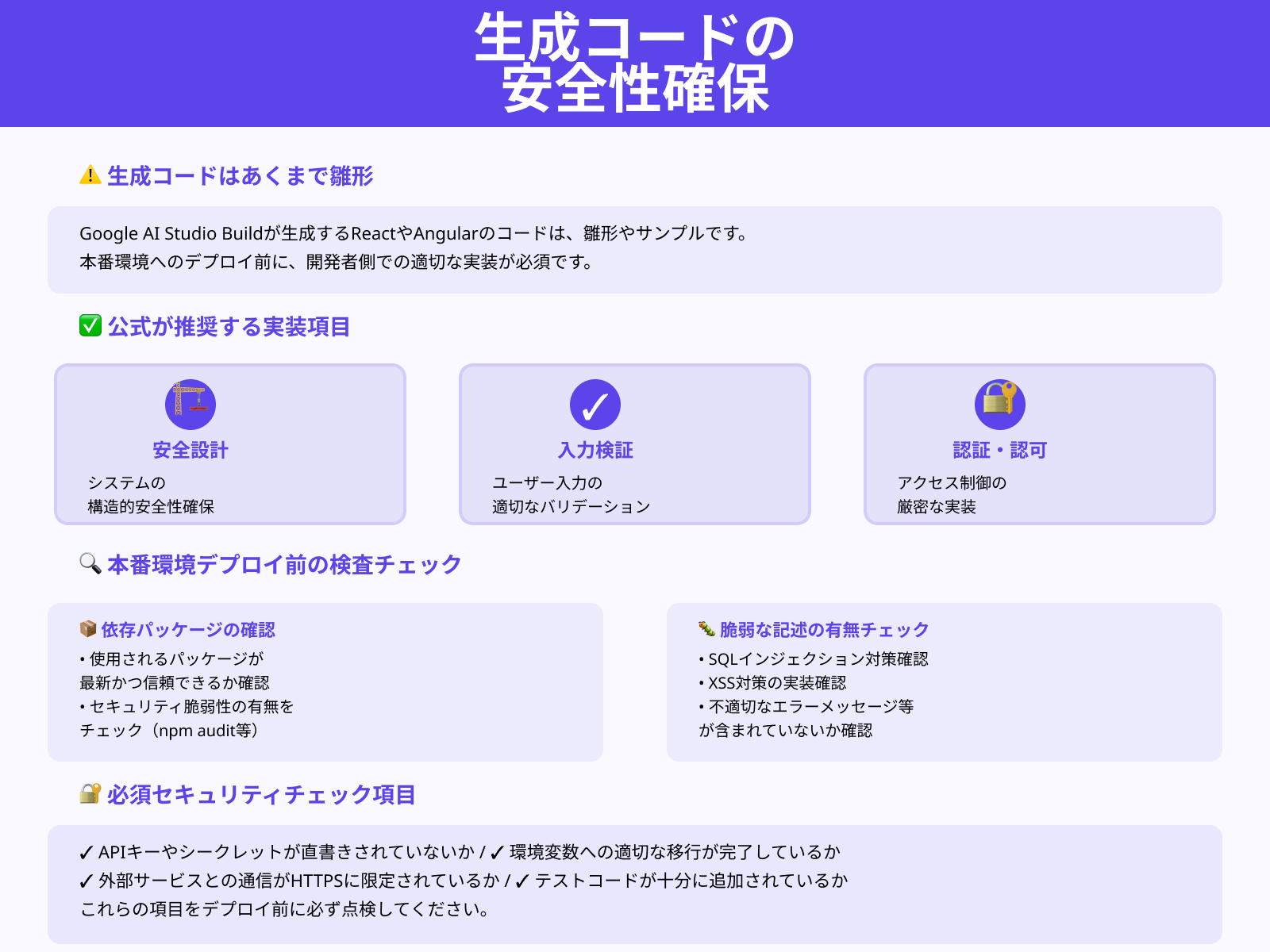
Google AI Studio Buildが生成するReactやAngularのコードは、あくまで雛形やサンプルとして位置付けられています。
公式ドキュメントでも、生成AIを利用したアプリ開発では、安全設計や入力検証、認証・認可などを開発者側での適切な実装が推奨されています。
したがって、生成されたコードはそのまま本番環境にデプロイせず、依存パッケージの確認や脆弱な記述の有無のチェック、テストコードの追加などが必要です。
APIキーやシークレットを直書きしていないか、外部サービスとの通信がHTTPSに限定されているかといった基本的なセキュリティ項目も、デプロイ前に必ず点検するようにしましょう。
対応フレームワーク/モデルのバージョンを事前に確認する
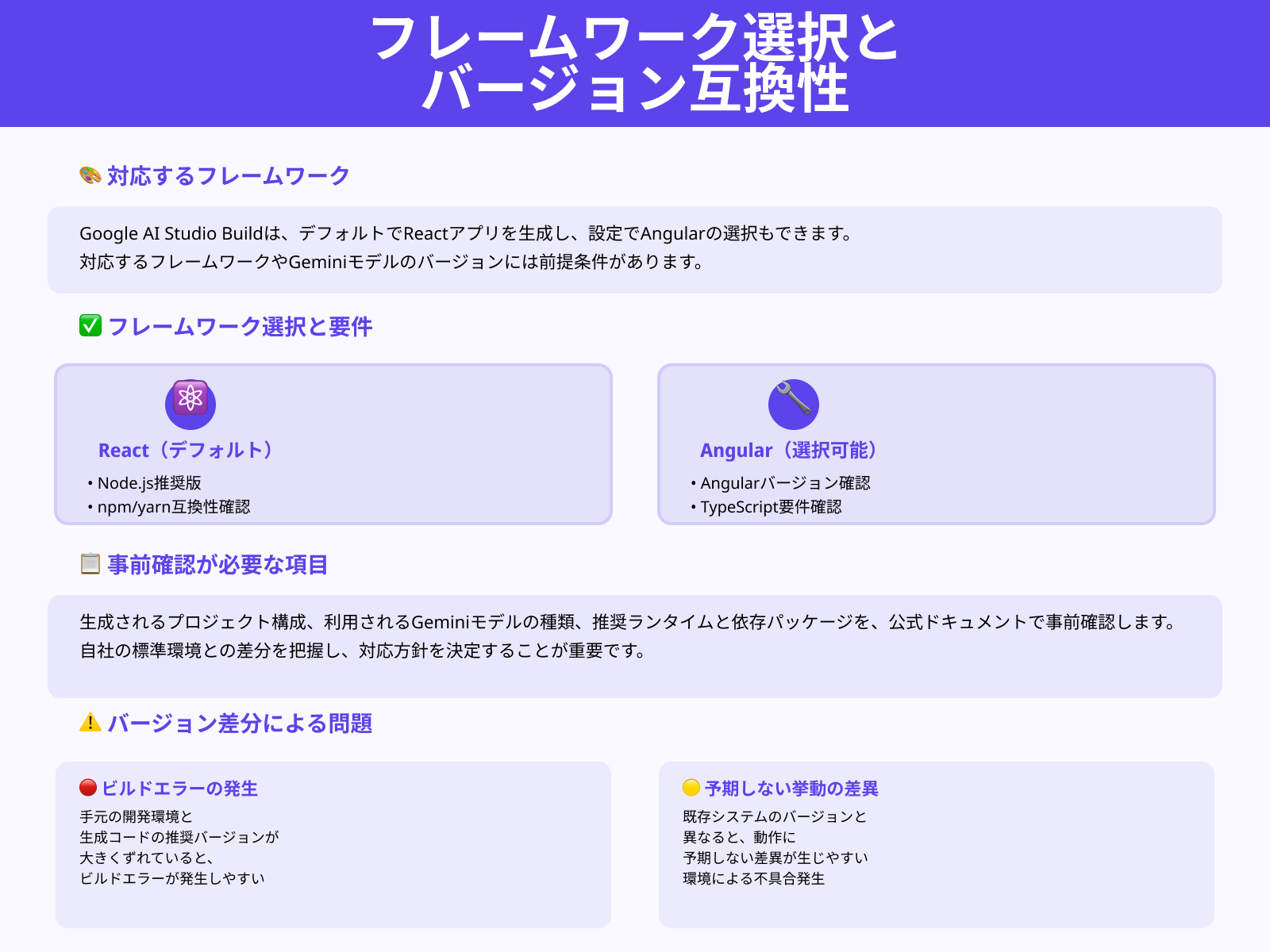
Google AI Studio Buildは、デフォルトでReactアプリを生成し、設定でAngularの選択もできますが、対応するフレームワークやGeminiモデルのバージョンには前提条件があります。
公式のBuildモード解説では、生成されるプロジェクト構成や利用されるモデルの種類が明示されており、推奨されるランタイムや依存パッケージの組み合わせも記されています。
手元の開発環境や既存システム側のバージョンと大きくずれていると、ビルドエラーや挙動の差異が発生しやすくなるのです。
そのため、事前にドキュメントで対応バージョンを確認し、自社の標準環境と差分がある場合は、どこまで合わせるかを決めたうえでBuildを利用することが重要です。
Google AI Studio Buildの使い方に関してよくある質問
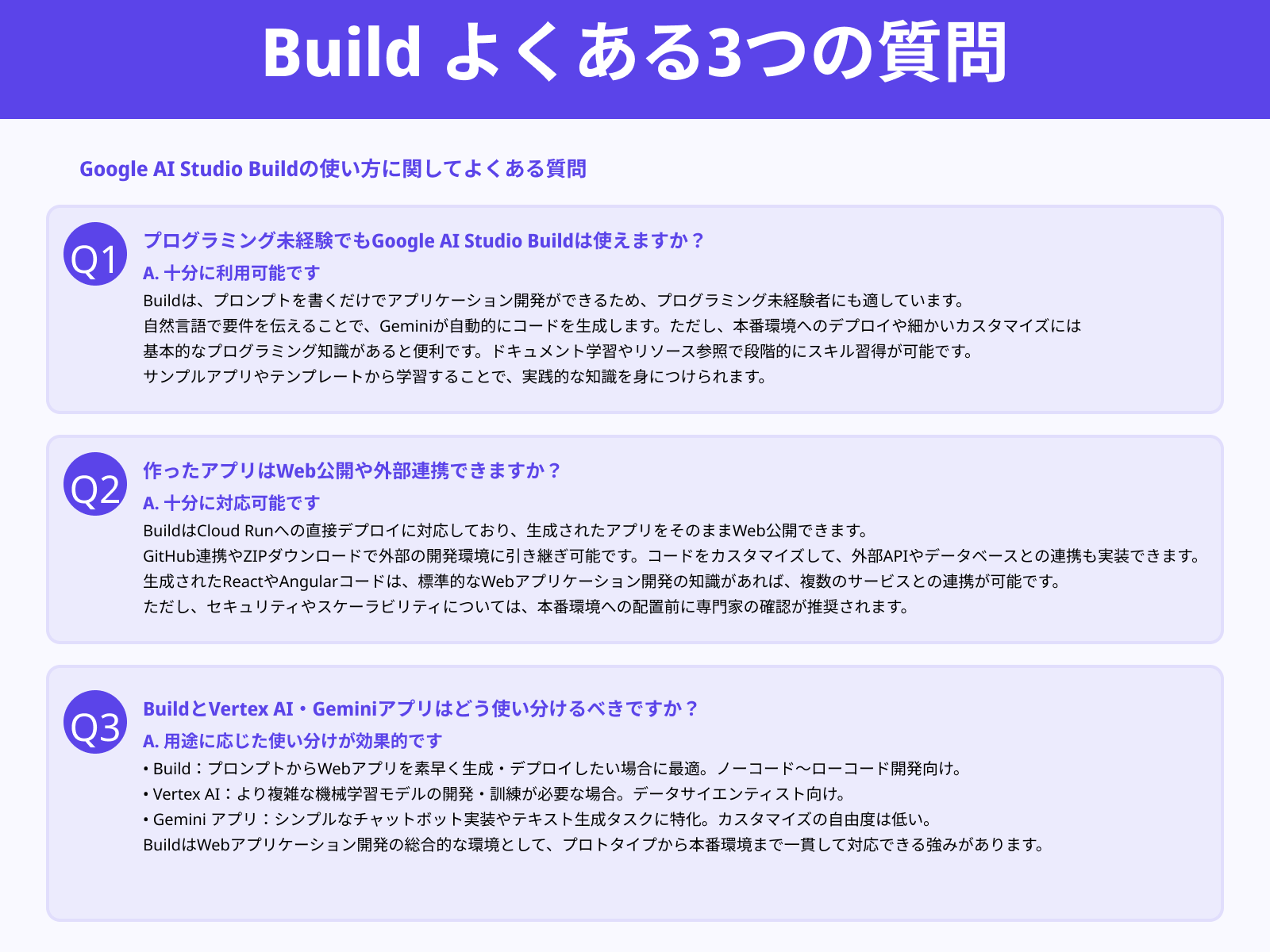
この章では、Google AI Studio Buildの使い方に関してよくある質問を3つ紹介します。
1つずつ詳しく見ていきましょう。
プログラミング未経験でもGoogle AI Studio Buildは使えますか?
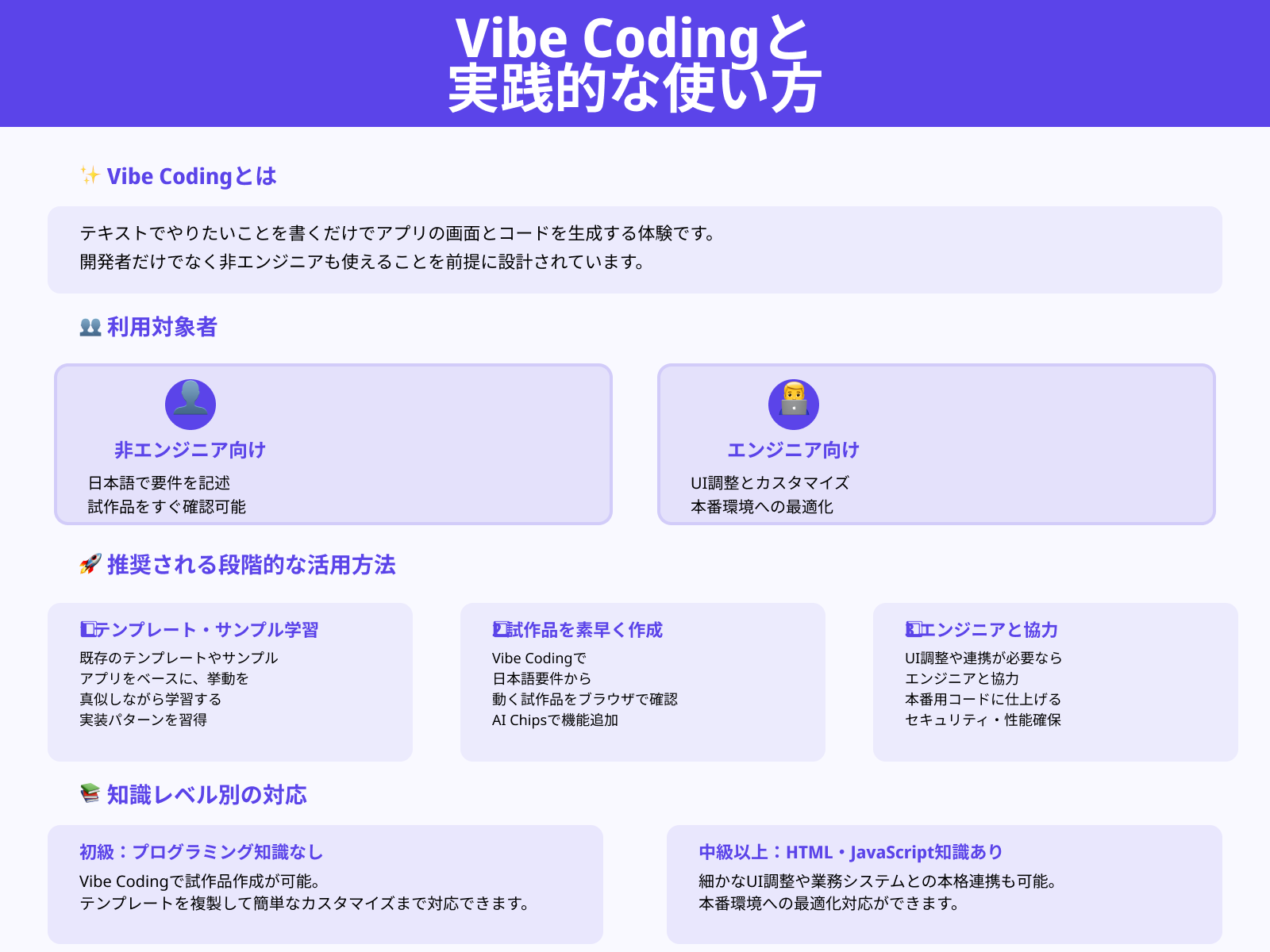
Google AI Studio Buildは、テキストでやりたいことを書くだけでアプリの画面とコードを生成する「vibe coding」体験を提供しており、開発者だけでなく非エンジニアも使えることを前提に設計されています。
入力ボックスに日本語で要件を書き、AI Chipsで画像生成や地図などの機能を追加するだけで、すぐに動く試作品をブラウザ上で確認できます。一方で、細かなUI調整や業務システムとの本格連携を行うには、HTMLやJavaScript、フレームワークの基礎知識があると安心です。
まずはテンプレートやサンプルアプリをベースに挙動を真似しながら学び、必要に応じてエンジニアと協力して本番用のコードに仕上げていく使い方がおすすめです。
作ったアプリはWeb公開や外部連携できますか?
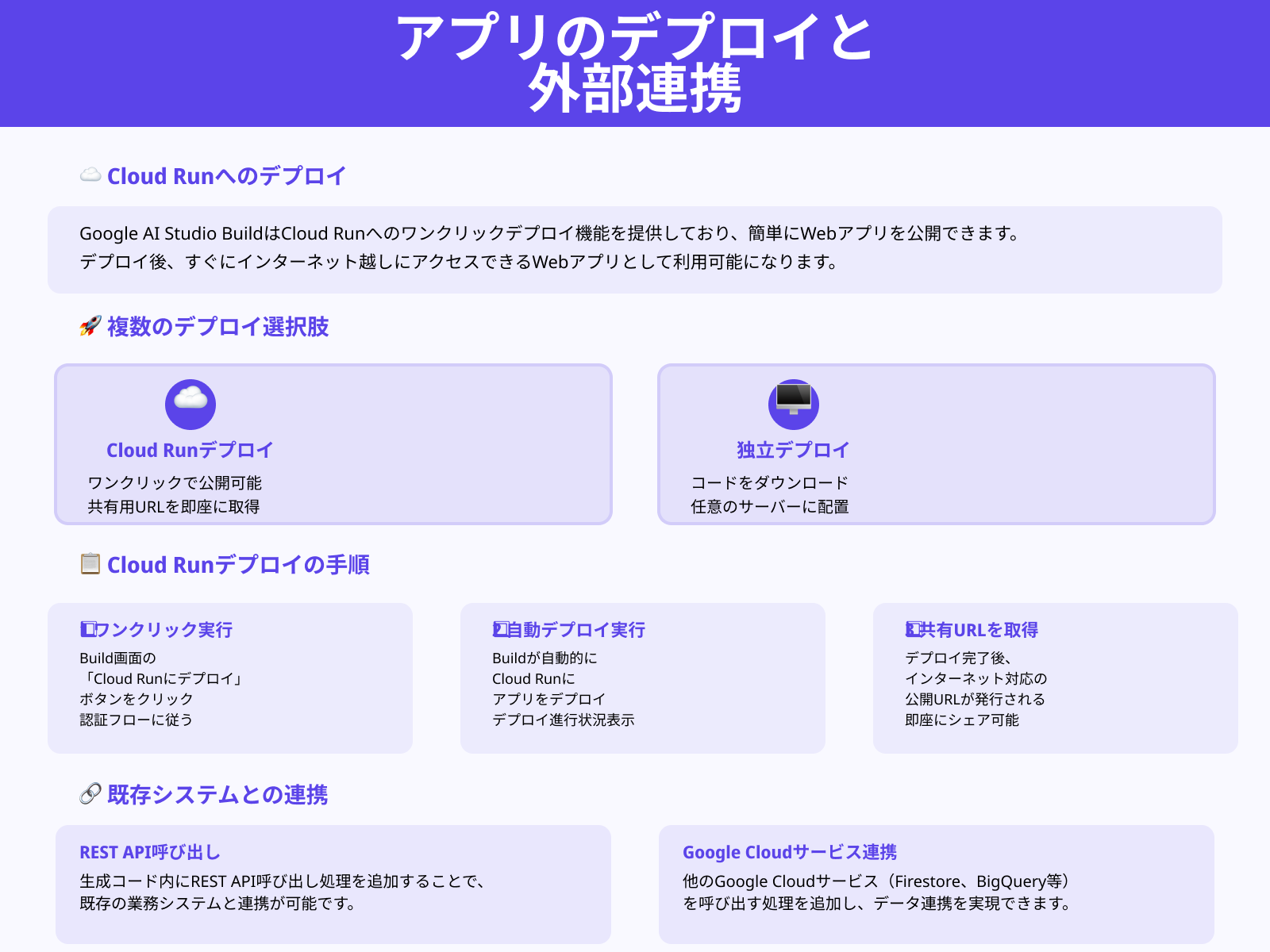
Google AI Studio Buildで作成したアプリは、プレビューだけでなく、Cloud Runへのデプロイ機能を使ってインターネット越しにアクセスできるWebアプリとして公開できます。
公式ドキュメントでは、AI StudioからワンクリックでCloud Runにデプロイし、共有用URLを取得できる手順が案内されています。生成されたコードは通常のWebアプリと同様に扱えるため、ダウンロードして独自のサーバーや別ホスティングサービスに載せ換えることも可能です。
また、コード側でREST APIや他のGoogle Cloudサービスを呼び出す処理を追加すれば、既存の業務システムや外部サービスとの連携も実現できます。
BuildとVertex AI・Geminiアプリはどう使い分けるべきですか?
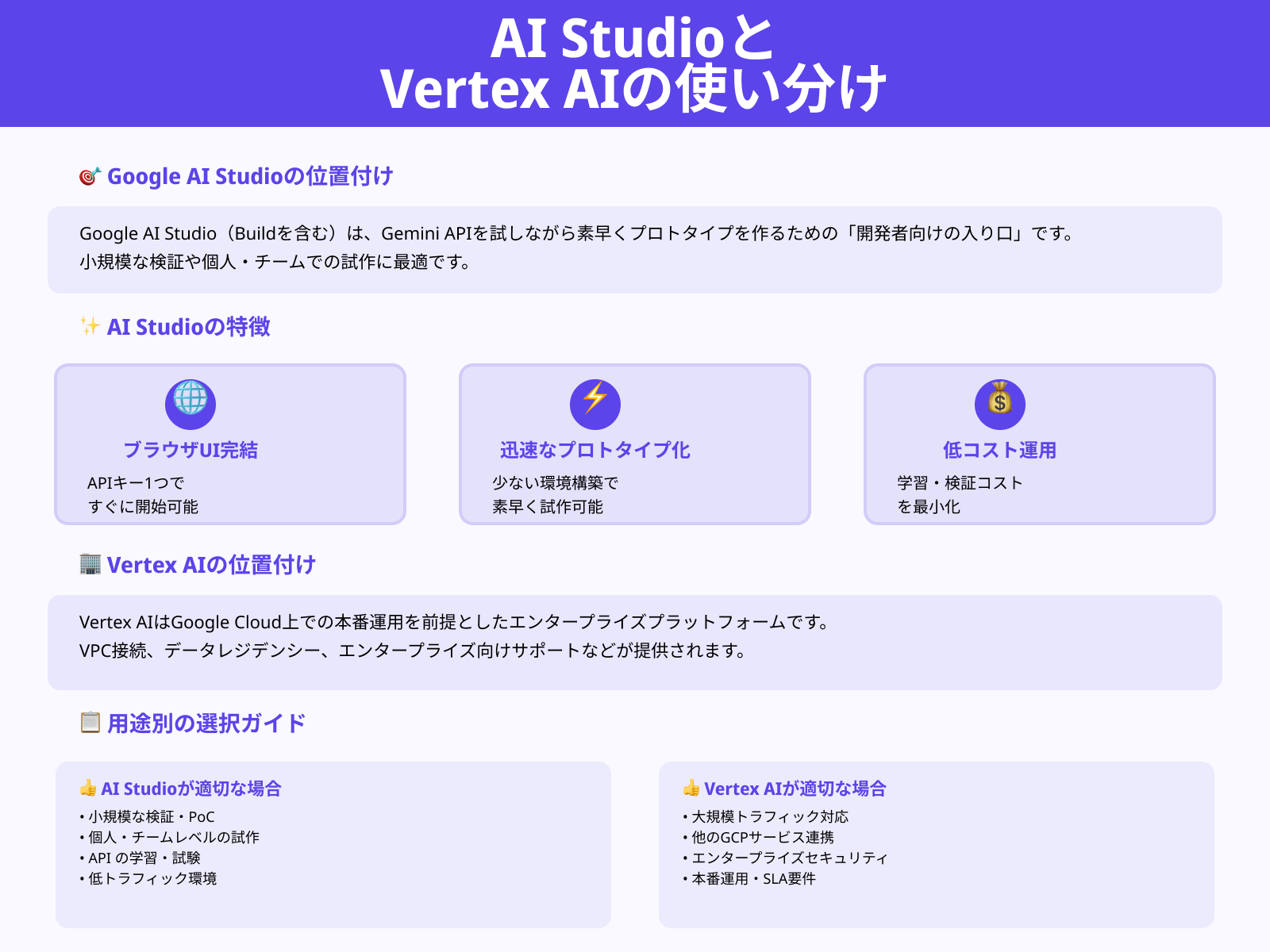
Google AI Studio(Buildを含む)は、Gemini APIを試しながら素早くプロトタイプを作るための「開発者向けの入り口」という位置付けです。
小規模な検証や個人・チームでの試作には、AI StudioのブラウザUIとAPIキーだけで完結しやすいのがメリットです。一方、Vertex AIはGoogle Cloud上での本番運用を前提としたプラットフォームであり、VPC接続やデータレジデンシー、エンタープライズ向けサポートなどが提供されます。
大規模なトラフィックや他のGCPサービスとの密な連携、企業のセキュリティ要件に応じた構成が必要な場合は、Vertex AI側に移行して利用するのが推奨されています。
まとめ
この記事では、Google AI Studio Buildについて以下の内容を解説しました。
Google AI Studio Buildは、自然な日本語プロンプトからUIとコードを一気に生成し、そのままブラウザ上で挙動を確認できる、非常に強力な開発体験を提供します。
一方で、機密情報をそのまま入力しないことや、生成コードを本番環境に入れる前に自分で動作確認とセキュリティチェックを行うことなど、押さえておくべき前提もあります。
この記事で紹介した始め方・コツ・注意点を踏まえながら、小さなアプリから試してみて、少しずつ自分や自社に合ったAIアプリ開発のワークフローを育てていってください。