Manusでスライドを自動生成する方法とは?AIが作るプレゼン資料

プレゼン資料や企画書のスライドは、Manusを活用すればテキストや既存資料からAIが自動でスライドを生成し、効率的に資料を準備できます。
しかし、Manusでスライドを自動生成することに興味がある方の中には、以下のような疑問や懸念をお持ちの方も多いのではないでしょうか。
Manusでスライドをどこまで自動生成できるのか知りたい
テキストや既存資料からスライドを作る具体的な手順やコツを知りたい
デザイン調整や料金、他のスライド生成AIとの違いについて知りたい
そこでこの記事では、Manusでスライドを自動生成したい方に向けて、以下の内容を解説します。
- Manusのスライド機能の特徴と向いている用途
- テキストや既存資料からスライドを作成する具体的な手順
- デザインやテンプレートの活用方法と料金・他ツールとの比較
この記事では、Manusのスライド機能の基本的な使い方から、テキスト入力や既存資料の読み込みによるスライド作成の流れ、デザインやテンプレートを活用した仕上げ方、さらに料金プランや他のスライド生成AIとの違いについて詳しく解説します。
Manusでプレゼン資料作成の時間を短縮し、見やすく伝わるスライドを効率的に作成したい方は、ぜひ参考にしてください。
なお、Manusの特徴をおさらいしておきたい人は、次の記事を参考にしてください。
『生成AIに興味はあるけど、どうやって使えばいいんだろう…』
そんな方へ、
- 生成AIに作業や仕事を任せる方法
- ChatGPTなどの生成AIを使いこなすたった1つのコツ
- 業務効率化や収入獲得に生成AIを活かす体験ワーク
を、無料のオンラインセミナーで凝縮してお伝えします!
パソコンはもちろん、スマホから気軽に参加OK。
参加者には限定で「生成AI活用に役立つ7大特典」をプレゼント中🎁

この時間が、あなたを変える大きなきっかけになりますよ。
Manusのスライド機能とは

Manusのスライド機能は、テキストを入力するだけで見出しや本文を自動で整理し、プレゼンテーション用のスライドをまとめて生成できるAI機能です。
内容の構成とデザインレイアウトを同時に最適化することで、ゼロからスライドを作る負担を大きく減らすことができます。
本章では、「テキストから自動でスライドを作成する仕組み」「構成とデザインを同時に生成する特徴」「向いている用途と活用シーン」の三つの観点から、Manusのスライド機能について解説します。
テキストから自動でスライドを作成
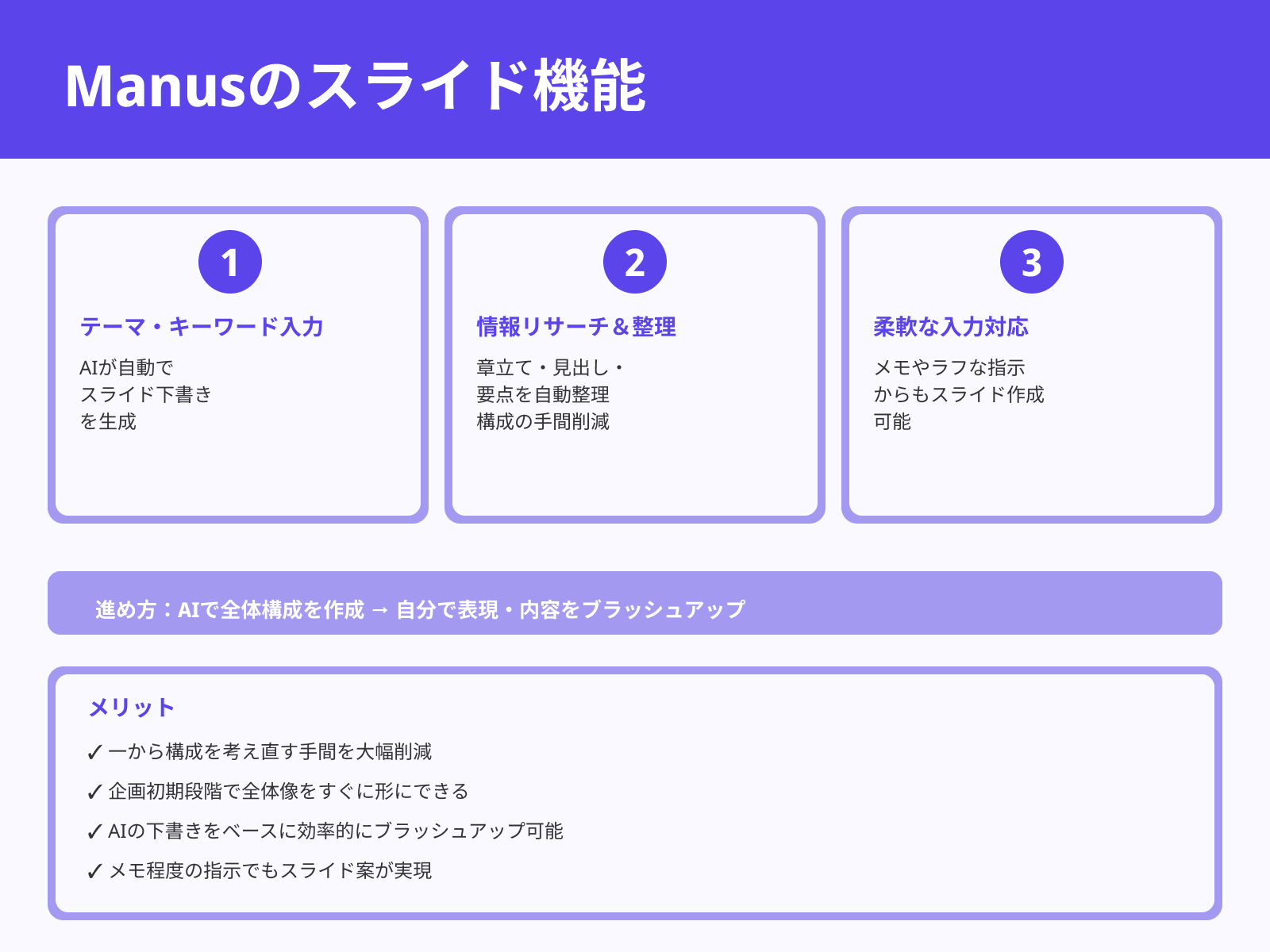
Manusのスライド機能では、テーマやキーワードを入力するだけで、AIがスライドの下書きを自動生成します。
AIが関連情報をリサーチしながら章立てや見出し、各スライドの要点を整理してくれるので、はじめから構成を一つひとつ考え直す手間を大きく減らすことができます。
メモ程度の文章やラフな指示からでもスライド案を作成できるため、企画の初期段階で全体像をざっくり形にしたいときにも活用しやすいです。
まずは全体の流れをAIに作ってもらい、その後で自分で表現や内容をブラッシュアップしていくという進め方も取りやすくなります。
構成とデザインを同時に生成
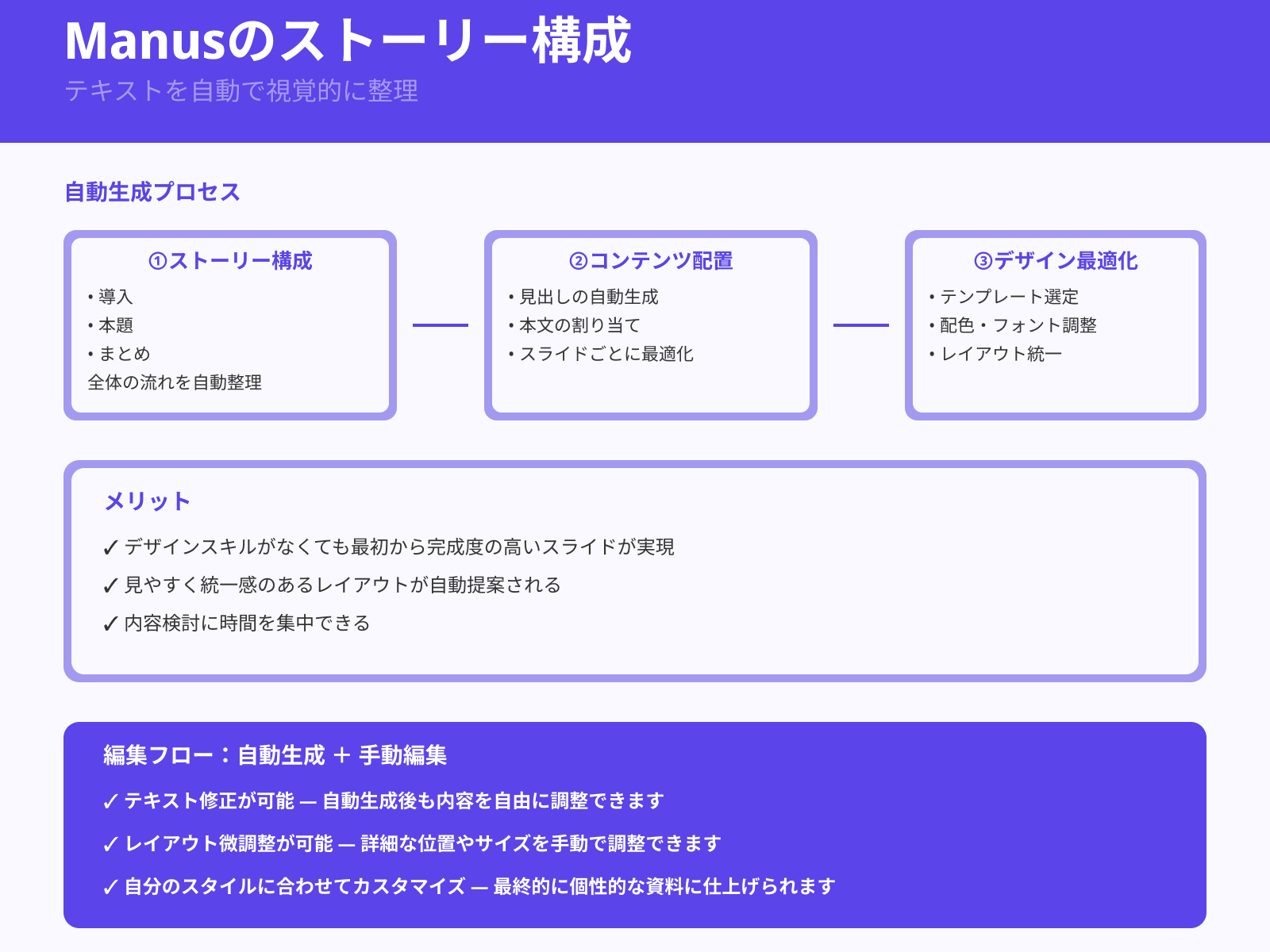
Manusはテキストをスライドに分割するだけでなく、プレゼン全体のストーリー構成と画面デザインを同時に組み立てます。
導入、本題、まとめといった全体の流れを自動で整理し、それぞれのスライドに適した見出しや本文を割り当ててくれます。あわせてテンプレートや配色、フォントサイズ、余白の取り方なども自動で調整し、見やすく統一感のあるレイアウトを提案します。
デザインにあまり自信がない方でも、最初からある程度完成度の高いスライドを用意できるため、内容の検討に時間を使いやすくなります。
生成されたスライドは後からテキストの修正やレイアウトの微調整ができるため、自動生成と手動編集を組み合わせながら、自分のスタイルに合った資料に仕上げることができます。
向いている用途と活用シーン
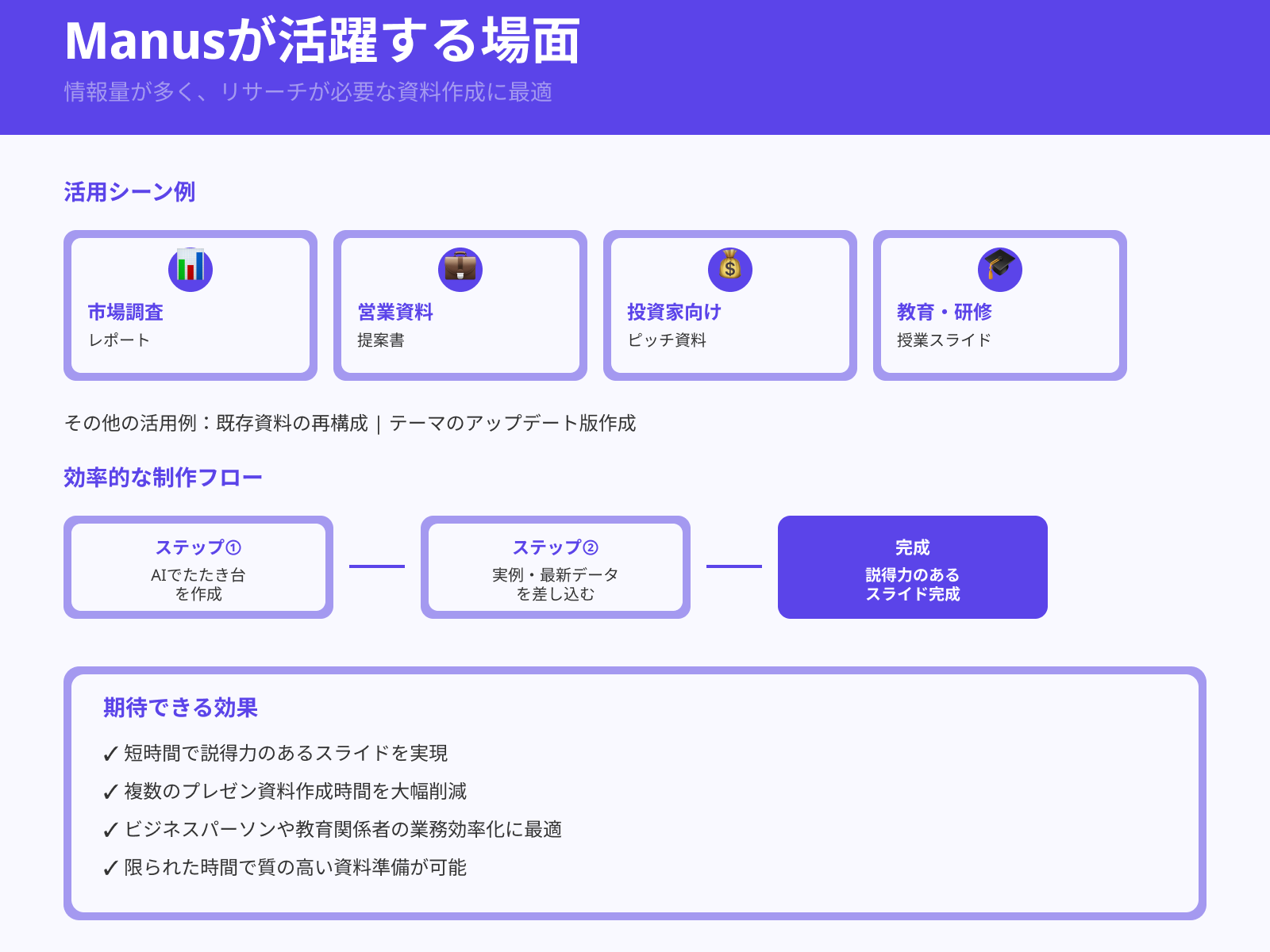
Manusのスライド機能は、情報量が多いテーマや事前リサーチが欠かせない資料作成に特に向いています。
市場調査レポートや営業資料、投資家向けピッチ、社内勉強会、授業用スライドなど、論点整理と分かりやすい説明が求められる場面で力を発揮します。既に集めたメモやレポート、台本、他ツールで作成した資料をもとに構成を組み直したいときや、同じテーマのプレゼンを定期的にアップデートしたいときにも役立ちます。
まずAIでたたき台を作成し、その後で自社の実例や最新データを差し込むことで、短時間で説得力のあるスライドに仕上げることができます。
限られた時間で複数のプレゼン資料を用意する必要があるビジネスパーソンや、教材作成に追われる教員・講師にとって、作業時間を大きく削減できる心強い選択肢になります。
スライドと同様に、Manusで資料作成する方法を詳しく知りたい人は、次の記事を参考にしてください。
Manusのスライド作成の準備とプロンプト設計

Manusでスライド作成を行うには、まずアカウント登録や基本設定を整えたうえで、AIに伝えるテーマや目的を明確にすることが重要になります。
プロンプトの書き方次第で、生成されるスライドの方向性や具体性が大きく変わります。
本章では、「アカウント登録と初期設定」「テーマや目的の書き方」「長さと構成を指定するコツ」の三つのポイントについて解説します。
アカウント登録と初期設定
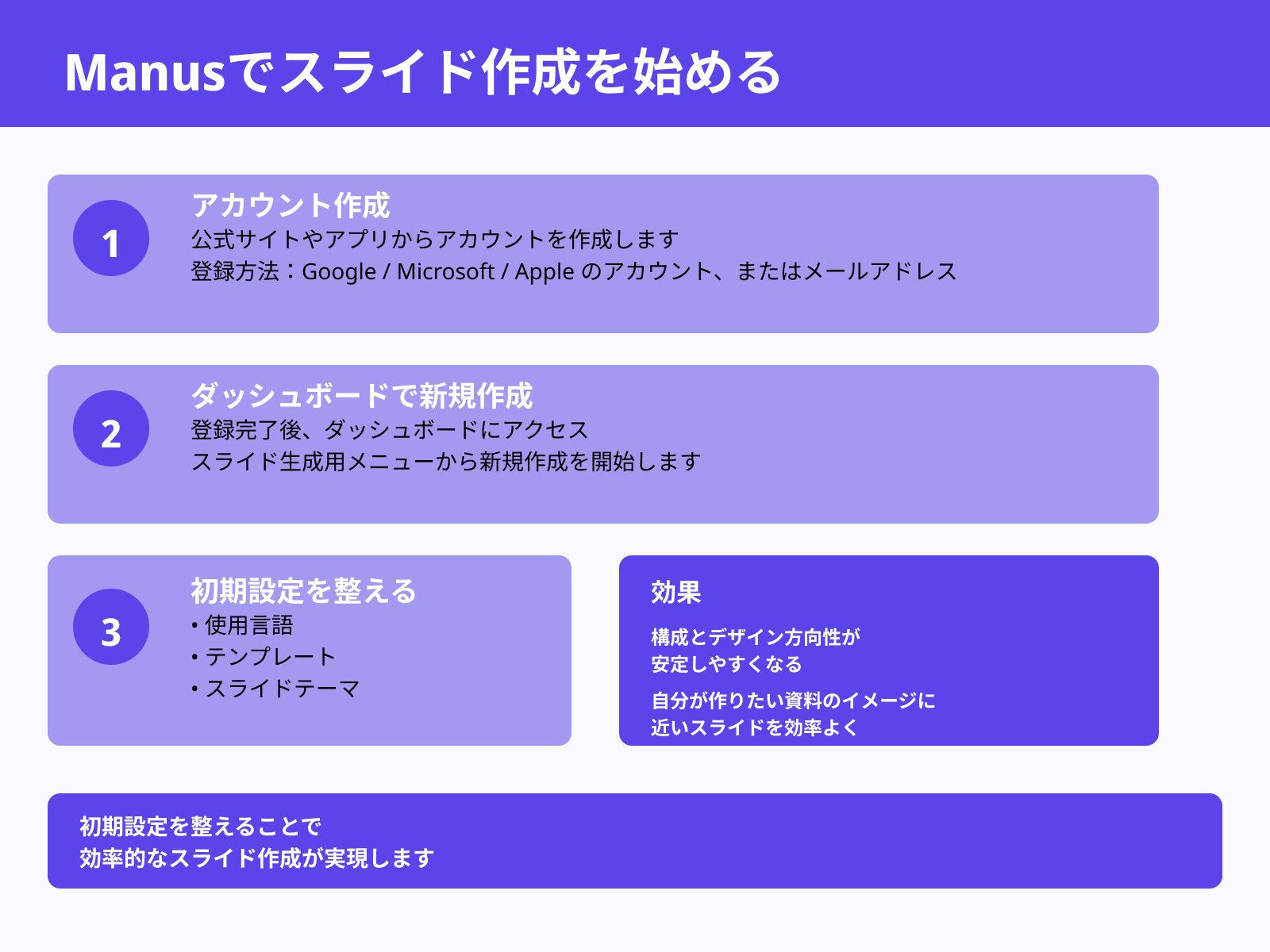
Manusでスライド作成を始めるには、まず公式サイトやアプリからアカウントを作成します。
サインアップ画面では、GoogleやMicrosoft、Appleのアカウントでそのまま登録する方法と、メールアドレスを使って登録する方法を選べます。登録が完了したらダッシュボードにアクセスし、スライド生成用のメニューから新規作成を行います。
あわせて使用する言語やよく使うテンプレート、ベースとなるスライドテーマをあらかじめ設定しておくと、その後に生成される構成やデザインの方向性が安定しやすくなります。
この初期設定を整えておくことで、自分が作りたい資料のイメージに近いスライドを効率よく作成できるようになります。
テーマや目的の書き方
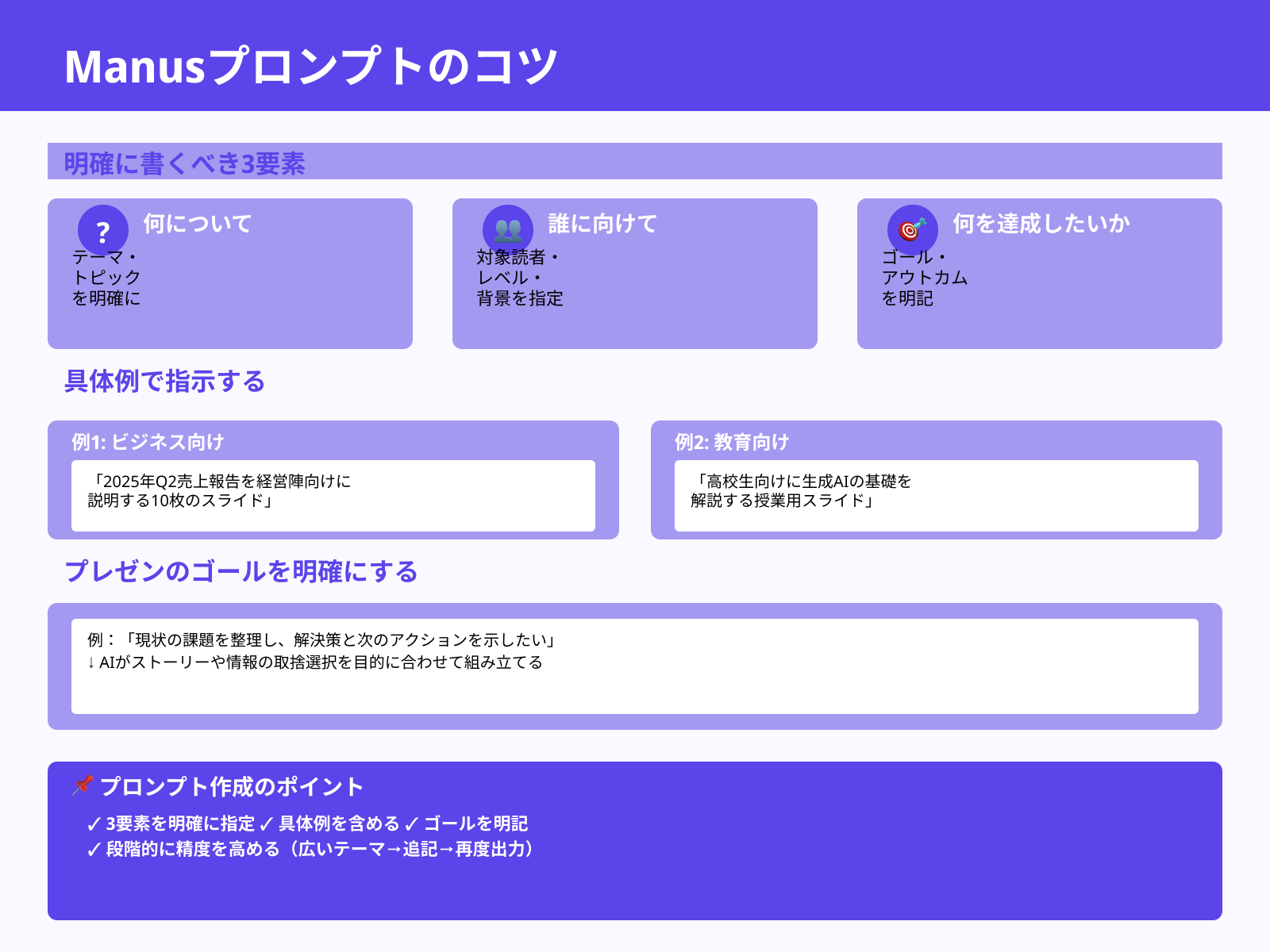
Manusに入力するプロンプトでは、「何について」「誰に向けて」「何を達成したいのか」を明確に書くことが重要になります。
たとえば「2025年第2四半期の売上報告を経営陣向けに説明する10枚のスライド」や「高校生向けに生成AIの基礎を解説する授業用スライド」のように、テーマと対象読者、用途まで含めて指示します。
さらに「現状の課題を整理し、解決策と次のアクションを示したい」といった形で、プレゼンのゴールを書き添えると、AIがストーリーや情報の取捨選択を目的に合わせて組み立ててくれます。
テーマが漠然としている場合は、まず広めのテーマでたたき台を生成し、気になった点や不足している内容を追記して再度プロンプトを出すことで、段階的に精度を高めていくことができます。
長さと構成を指定するコツ
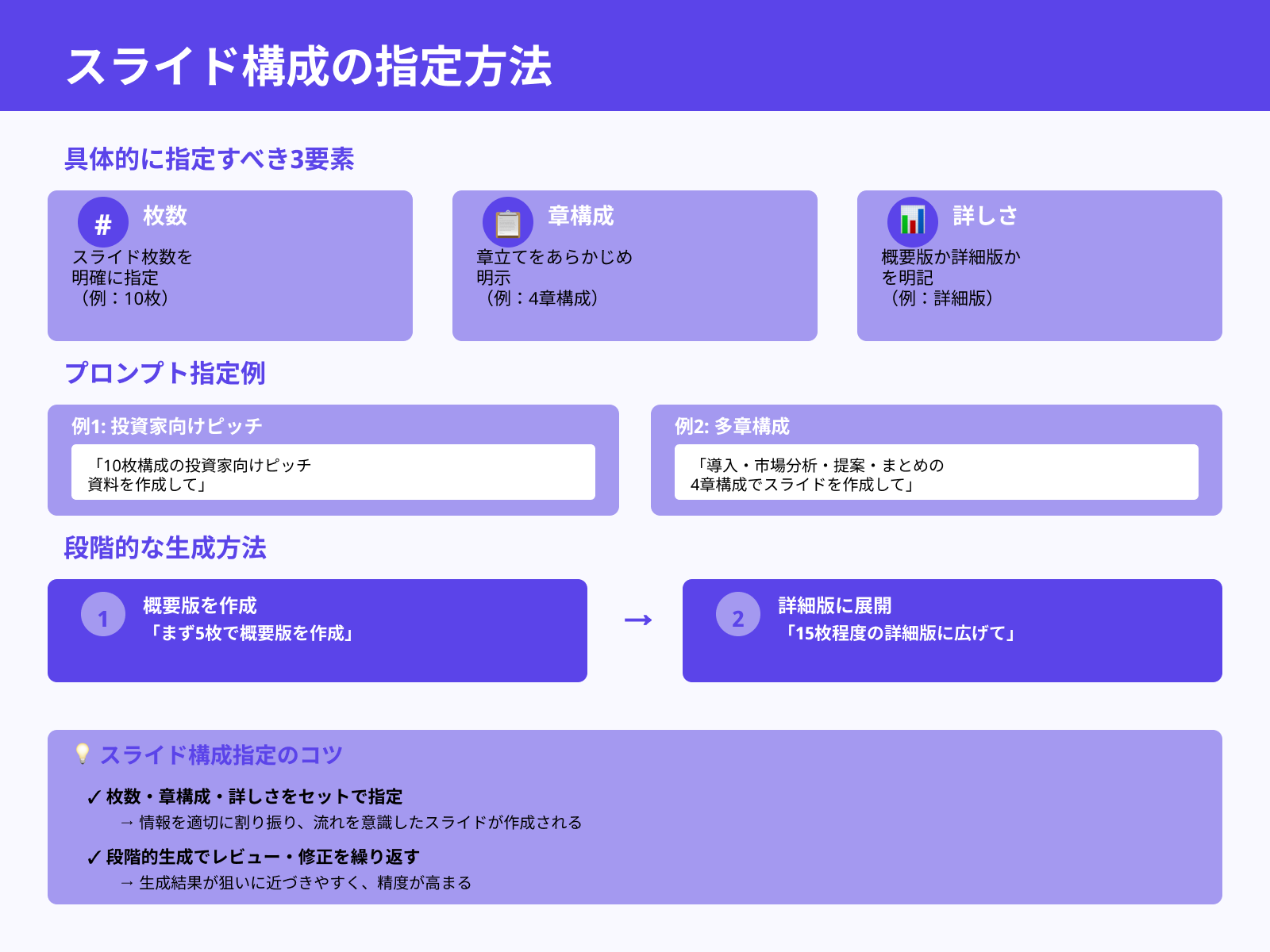
スライドの長さや構成は、プロンプトの中で最初に具体的に指定すると、生成結果が狙いに近づきやすくなります。
「10枚構成の投資家向けピッチ資料を作成して」「導入・市場分析・提案・まとめの4章構成でスライドを作成して」のように、枚数や章立てをあらかじめ明示します。
このように指示しておくと、Manusは指定した枚数や章構成に合わせて情報を割り振り、流れを意識したスライドを作成しやすくなります。長さに迷う場合は、「まず5枚で概要版を作成し、その後15枚程度の詳細版に広げて」と段階的な生成を依頼すると、レビューと修正を繰り返しやすくなります。
枚数、章構成、どの程度詳しくするかという要素をセットで指定することが、プロンプト設計の大きなコツになります。
Manusのテキストからスライドを作る手順

Manusでは、キーワードや簡単な説明文を入力するだけで、AIがスライドの草案を自動生成できます。テキストをもとに関連情報をリサーチしながら構成を組み立て、スライドごとの内容に反映してくれます。
本章では、「キーワードを入力して草案を生成」「AIがリサーチと構成を自動反映」「プレビューで内容を確認・修正」の流れについて解説します。
キーワードを入力して草案を生成
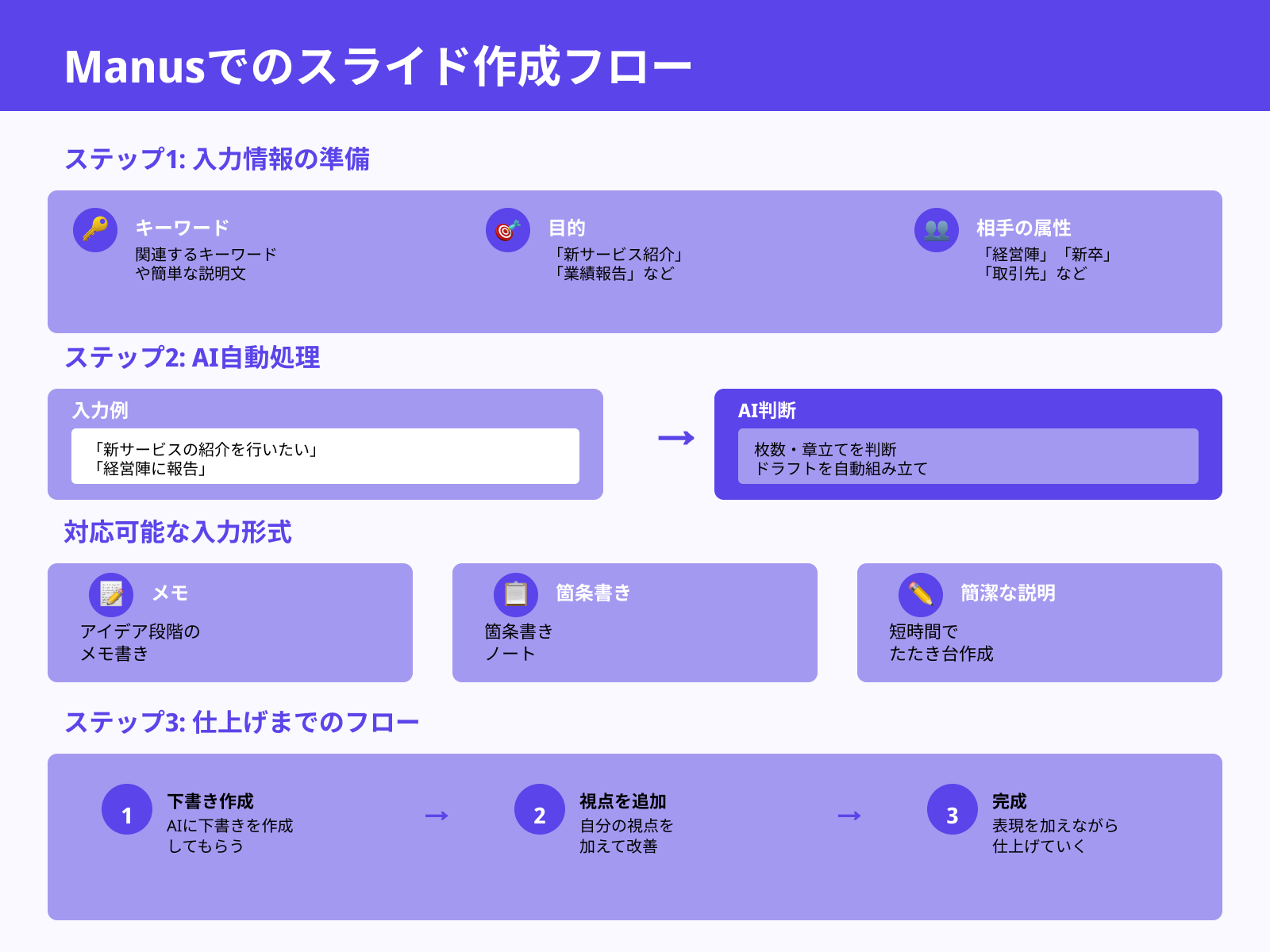
Manusでスライドを作成するときは、まず扱いたいテーマに関連するキーワードや簡単な説明文を入力します。
「新サービスの紹介を行いたい」「四半期の業績を経営陣に報告したい」といった目的や、想定している相手の属性を書き添えると、より意図に沿った草案が生成されます。
入力されたテキストをもとに、AIがスライド枚数や大まかな章立てを判断し、全体の流れを意識したドラフトを自動的に組み立てます。アイデア段階のメモや箇条書きのノートしかない場合でも、必要な要素を読み取り、短時間でプレゼンのたたき台を用意できます。
まずはAIに下書きを作ってもらい、その後で自分の視点や表現を加えながら仕上げていく進め方を取りやすくなります。
AIがリサーチと構成を自動反映
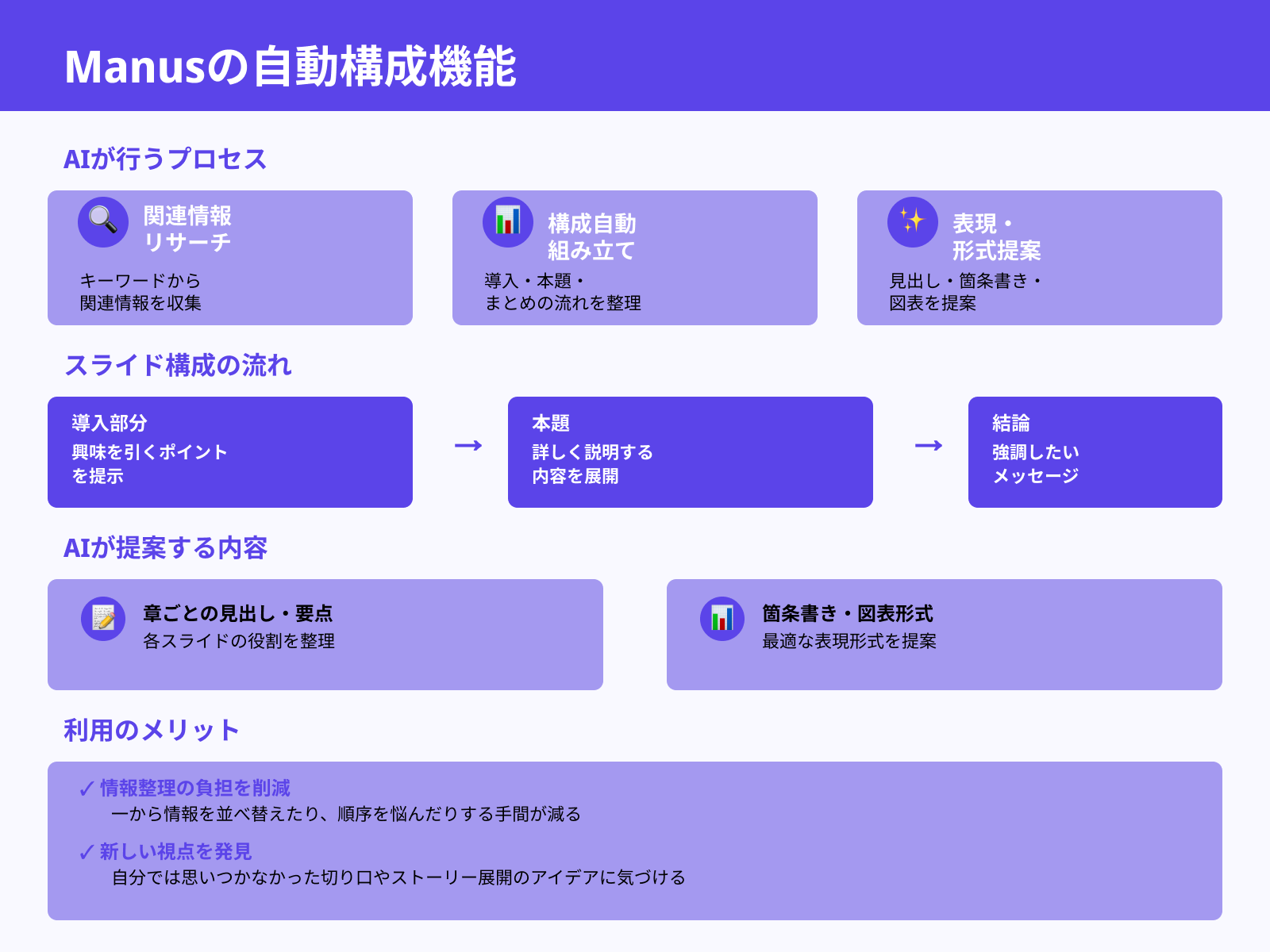
Manusでは、入力したキーワードや説明文をもとに、AIが関連情報をリサーチしながらプレゼン全体の構成を自動で組み立てます。
導入部分で興味を引くポイント、本題で詳しく説明する内容、最後に強調したいメッセージの流れを踏まえて、各スライドの役割を整理します。章ごとの見出しや本文の要点に加えて、箇条書きにしたほうが分かりやすい情報や、図表として示したほうがよい内容も提案してくれます。
これにより、自分で一から情報を並べ替えたり、順序を悩んだりする負担を減らすことができます。
AIが提示する構成を確認することで、自分では思いつかなかった切り口やストーリー展開のアイデアにも気づきやすくなります。
プレビューで内容を確認・修正
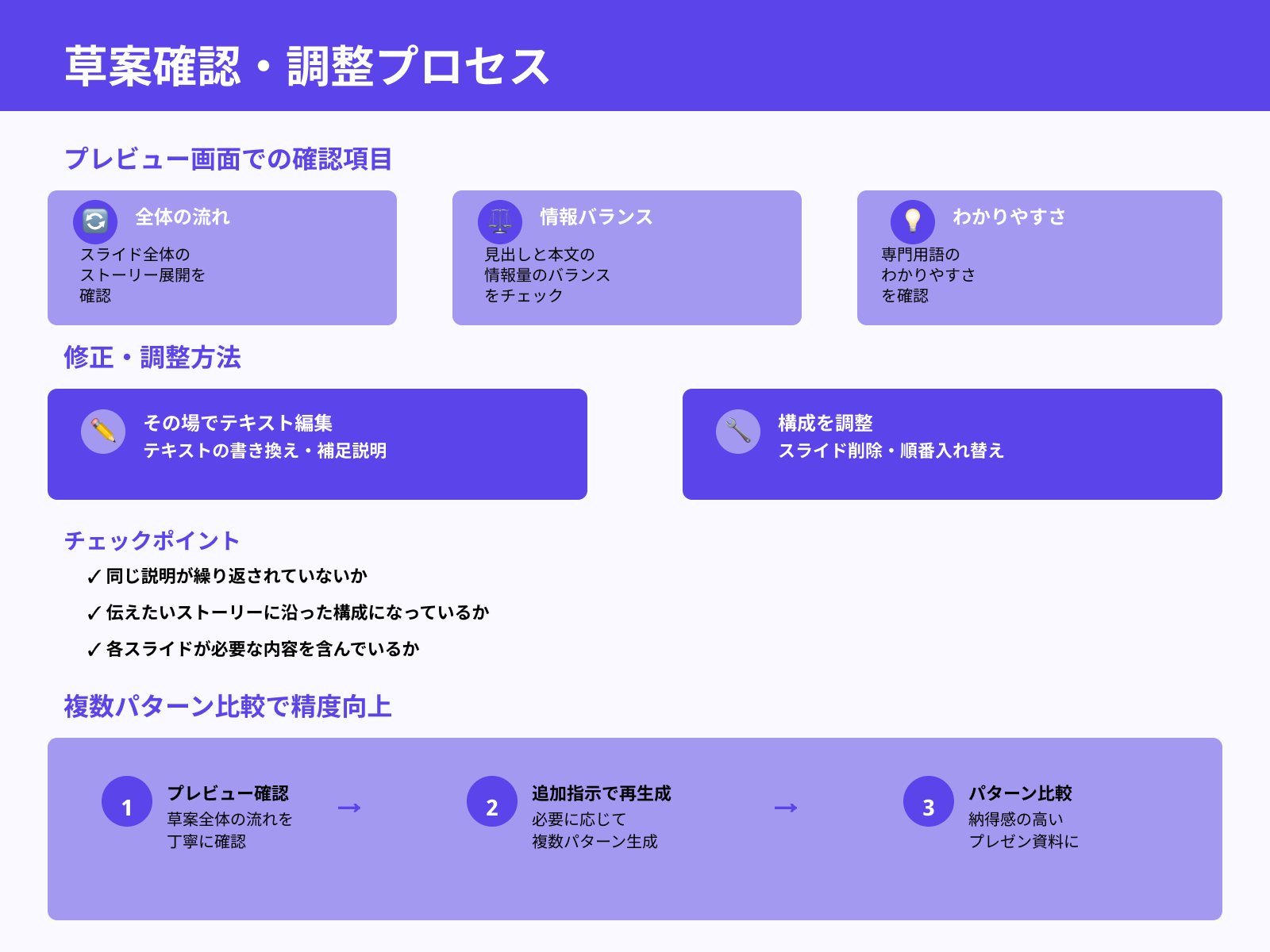
草案の生成が終わったら、プレビュー画面でスライド全体の流れと一枚ごとの内容を丁寧に確認します。
見出しと本文の情報量のバランスや、専門用語のわかりやすさ、同じ説明が繰り返されていないかどうかをチェックしながら読み進めます。気になる箇所があれば、その場でテキストを書き換えたり、説明を補足したりして、自分の言葉に近づけていきます。
不要なスライドを削除したり、順番を入れ替えたりしながら、伝えたいストーリーに沿った構成へと調整することができます。
さらに、プレビューを見たうえで追加の指示を出して再生成を行うことで、複数パターンを比較しながら、より納得感の高いプレゼン資料に仕上げられます。
Manusの既存資料からスライドを作る方法

Manusは、台本やPDFなどの既存資料を読み込ませて、自動的にスライドへ変換できる機能を備えています。元のスライドや資料構成を活かしつつ、内容を再整理して別パターンのプレゼンに作り直すこともできます。
本章では、「台本やPDFを読み込んで変換する方法」「既存スライドを再構成するポイント」「外部情報をまとめて反映するコツ」について解説します。
台本やPDFを読み込んで変換
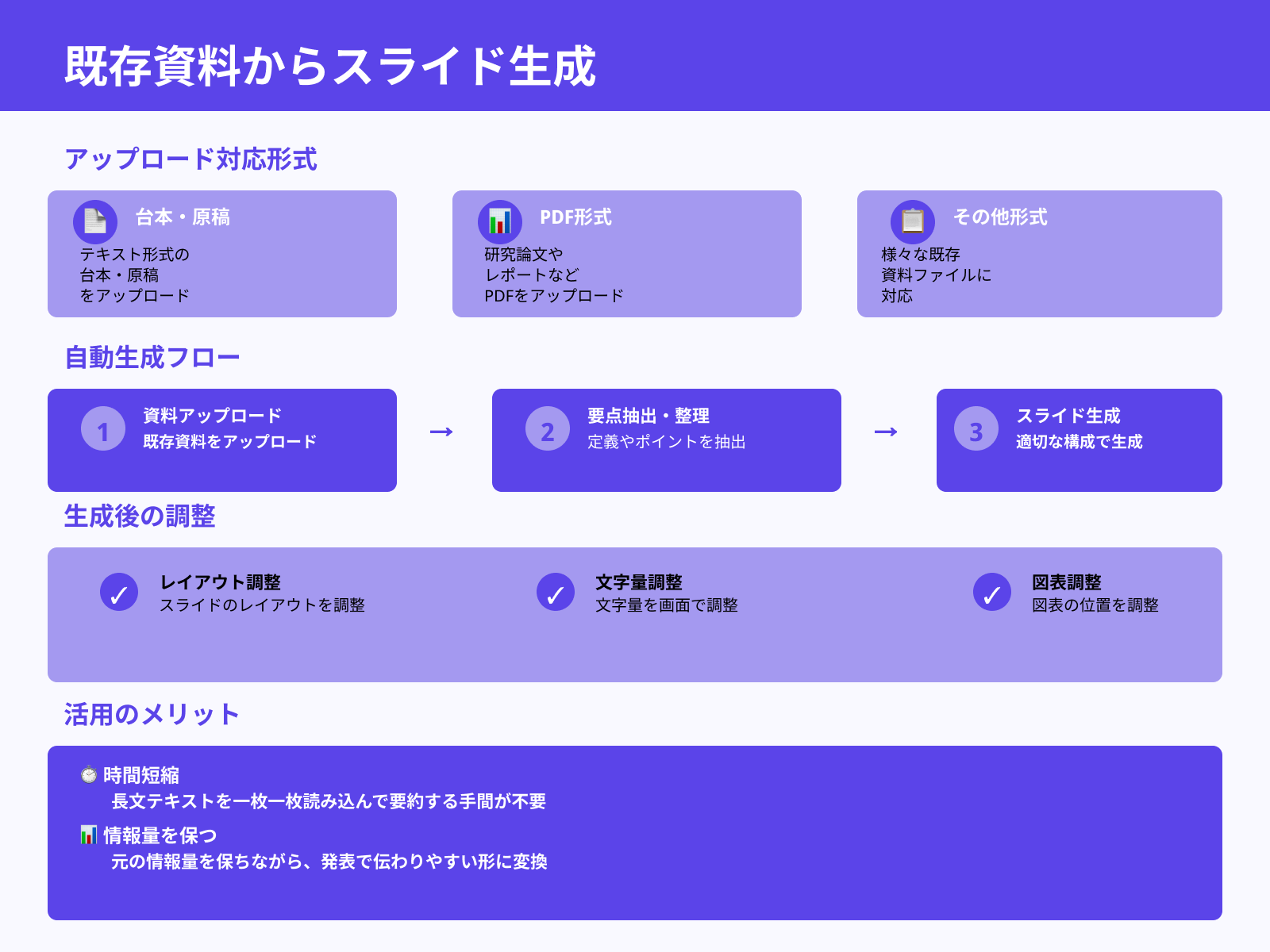
Manusでは、台本や原稿、PDFなどの既存資料をアップロードして、その内容をもとにスライドを自動生成できます。
たとえば研究論文やレポートのPDFを読み込ませると、重要な定義やポイントを抽出し、発表に適したスライド構成へと整理します。生成されたスライドは、そのまま使うのではなく、レイアウトや文字量、図表の位置などを画面上で調整しながら仕上げることができます。
長文テキストを一枚一枚読み込んで要約する必要がないため、要点だけをスライド化したい場合にも効率よく活用できます。
元の情報量を保ちながら、発表で伝わりやすい形に変換したいときに便利な使い方になります。
既存スライドを再構成する
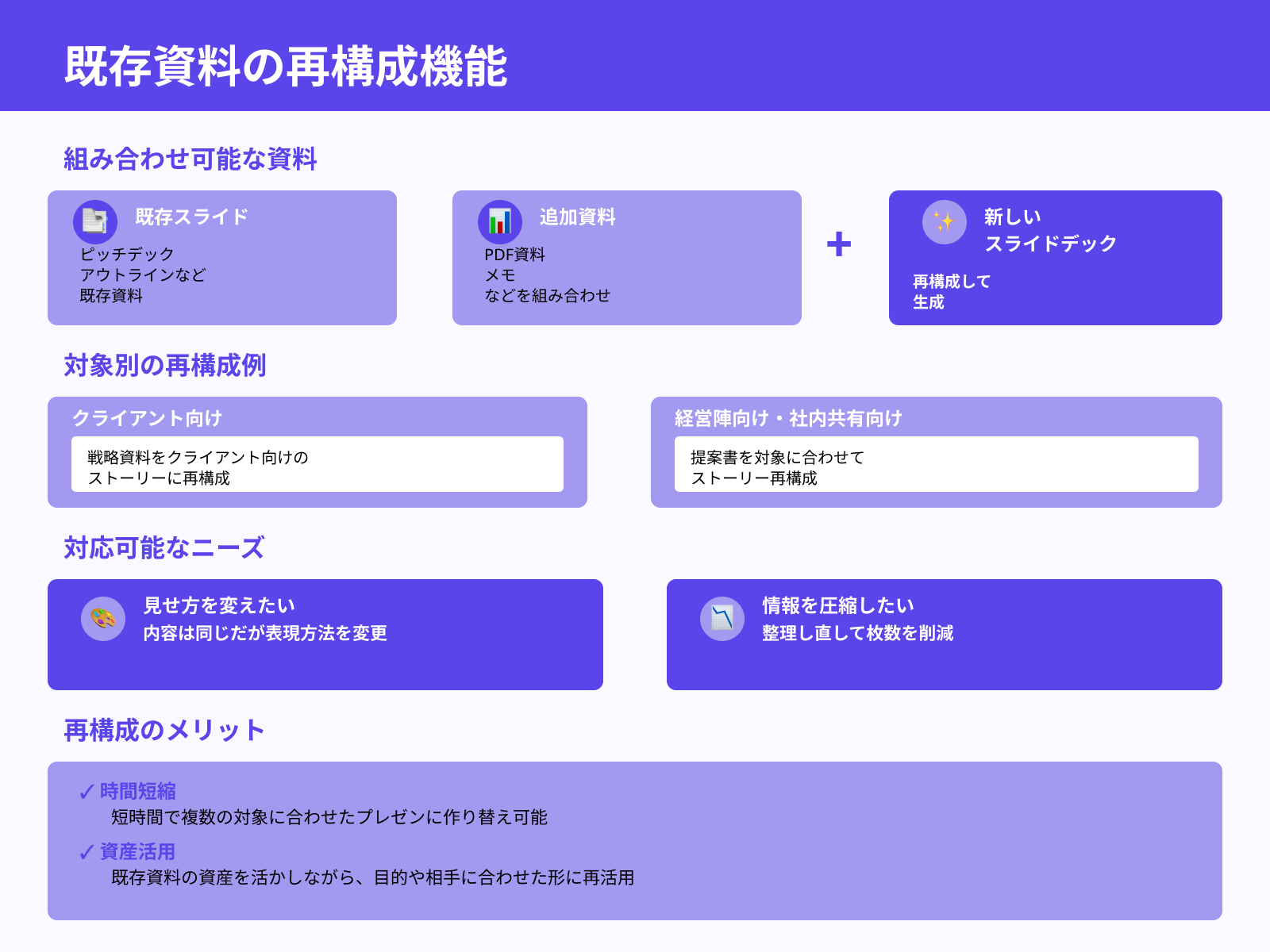
すでに用意している資料やスライドをベースに、構成を組み替えて新しいプレゼンに作り直したいときにもManusは役立ちます。
戦略資料や提案書などを読み込ませることで、クライアント向け、経営陣向け、社内共有向けなど、対象に合わせたストーリーに再構成できます。既存のピッチデックやアウトラインと、別のPDF資料やメモを組み合わせて、新しいスライドデックを生成するような使い方もできます。
これにより「内容は同じだが見せ方を変えたい」ときや「情報を整理し直して枚数を圧縮したい」といったニーズにも、短時間で対応できます。
既存資料の資産を活かしながら、目的や相手に合わせたプレゼンへと作り替えたい場面で効果を発揮します。
外部情報をまとめて反映する
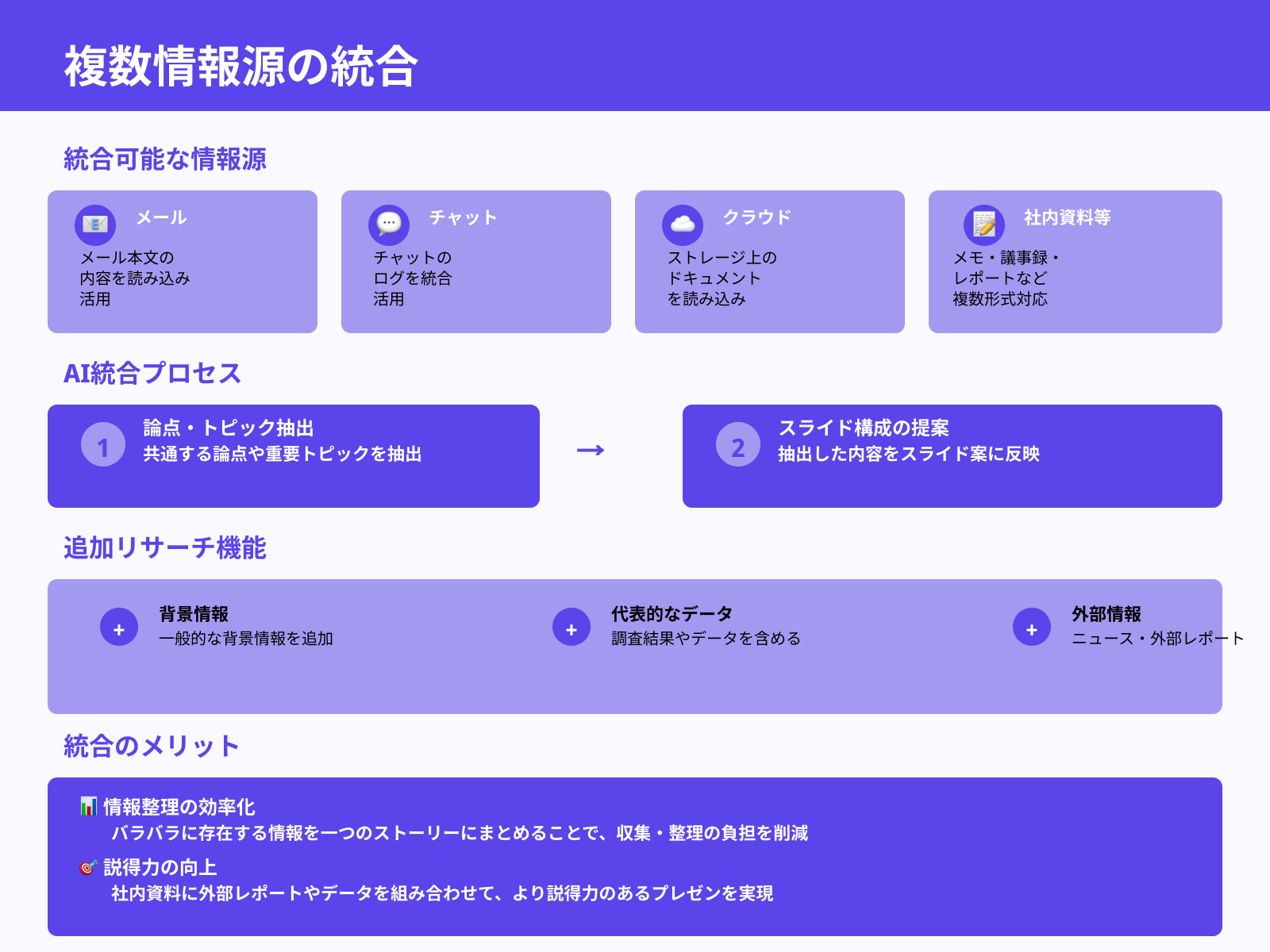
Manusは、一つのファイルだけでなく、メールの内容やチャットのログ、オンラインストレージ上のドキュメントなど、複数の情報源をまたいで内容を整理できます。
バラバラに存在しているメモや議事録、レポートなどをまとめて読み込ませることで、共通する論点や重要なトピックを抽出し、スライド案に反映します。さらに、テーマに応じて追加のリサーチを行い、一般的な背景情報や代表的なデータも含めた構成を提案することができます。
社内資料に外部レポートやニュース、調査結果などを組み合わせたい場合も、一つのプレゼンとして統合できるので、情報収集と整理の負担を減らせます。
多様な情報源を一つのストーリーにまとめたいときに、Manusを使うことで作業効率を大きく高めることができます。
Manusのデザインとテンプレートの活用

Manusでは、AIがスライド内容を自動生成するだけでなく、フォントや配色、レイアウトを調整して見やすいデザインに整えることができます。章ごとにトーンを揃えながら、強調したい部分を際立たせる工夫も行いやすいです。
また、あらかじめ用意されたテンプレートを活用することで、デザインに悩む時間を減らし、作業を効率化できます。
本章では、「フォント・配色・レイアウトの調整」「章ごとの統一感を出すポイント」「テンプレートで作業を効率化する方法」について解説します。
フォント・配色・レイアウトの調整
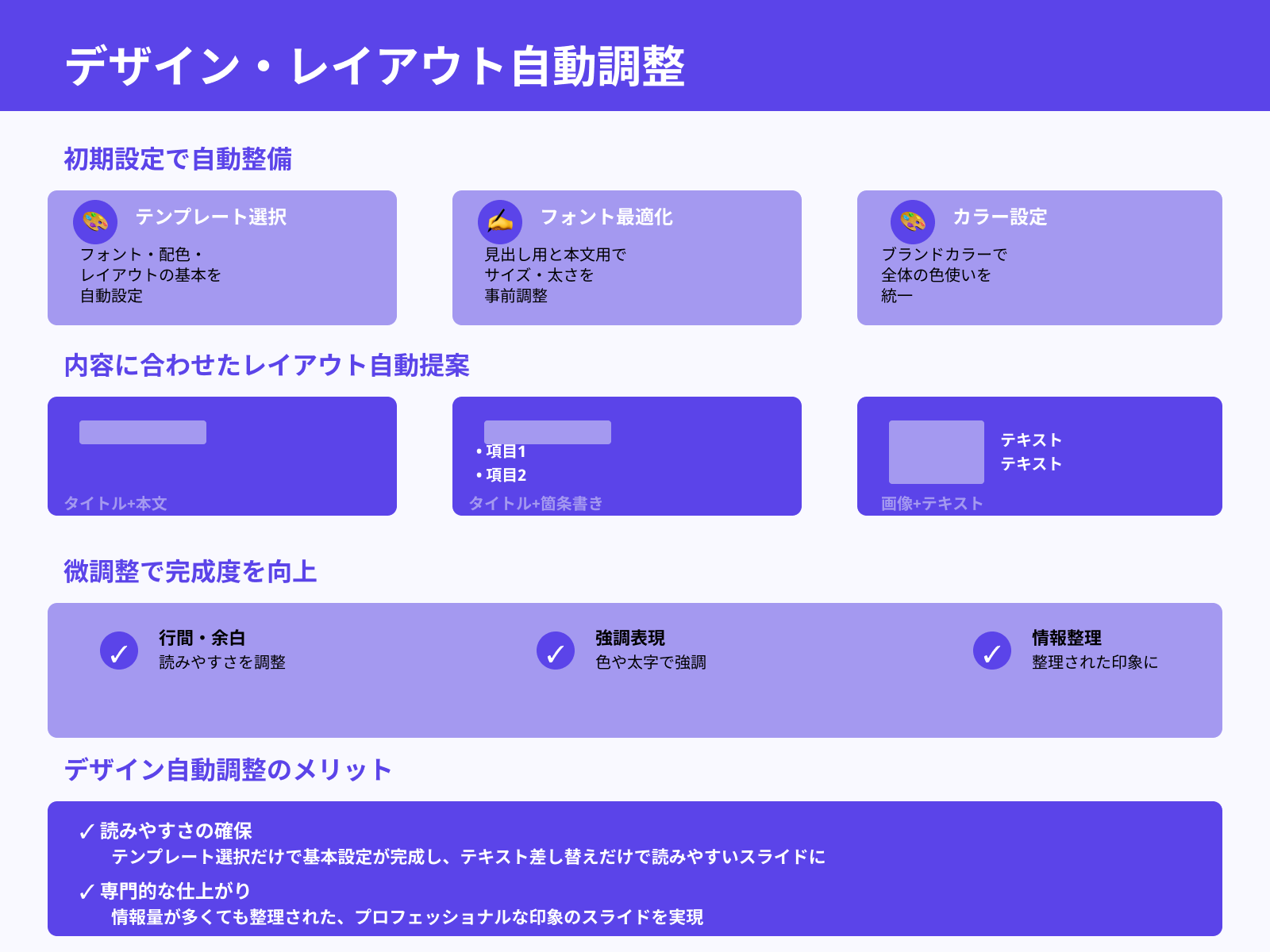
Manusでは、最初にテーマやテンプレートを選ぶことで、フォントや配色、レイアウトの基本が自動的に整います。
見出し用と本文用でフォントサイズや太さがあらかじめ調整されるため、テキストを差し替えるだけでも読みやすいスライドになります。
ブランドカラーがある場合は、カラーパレットを指定しておくことで、全体の色使いに一貫性を持たせることができます。レイアウトも、タイトルと本文、タイトルと箇条書き、画像とテキストなど、内容に合ったパターンが自動で提案されます。
そのうえで、行間や余白、強調したいテキストの色や太字を微調整することで、情報量が多くても整理された印象のスライドに仕上げることができます。
章ごとの統一感を出すポイント
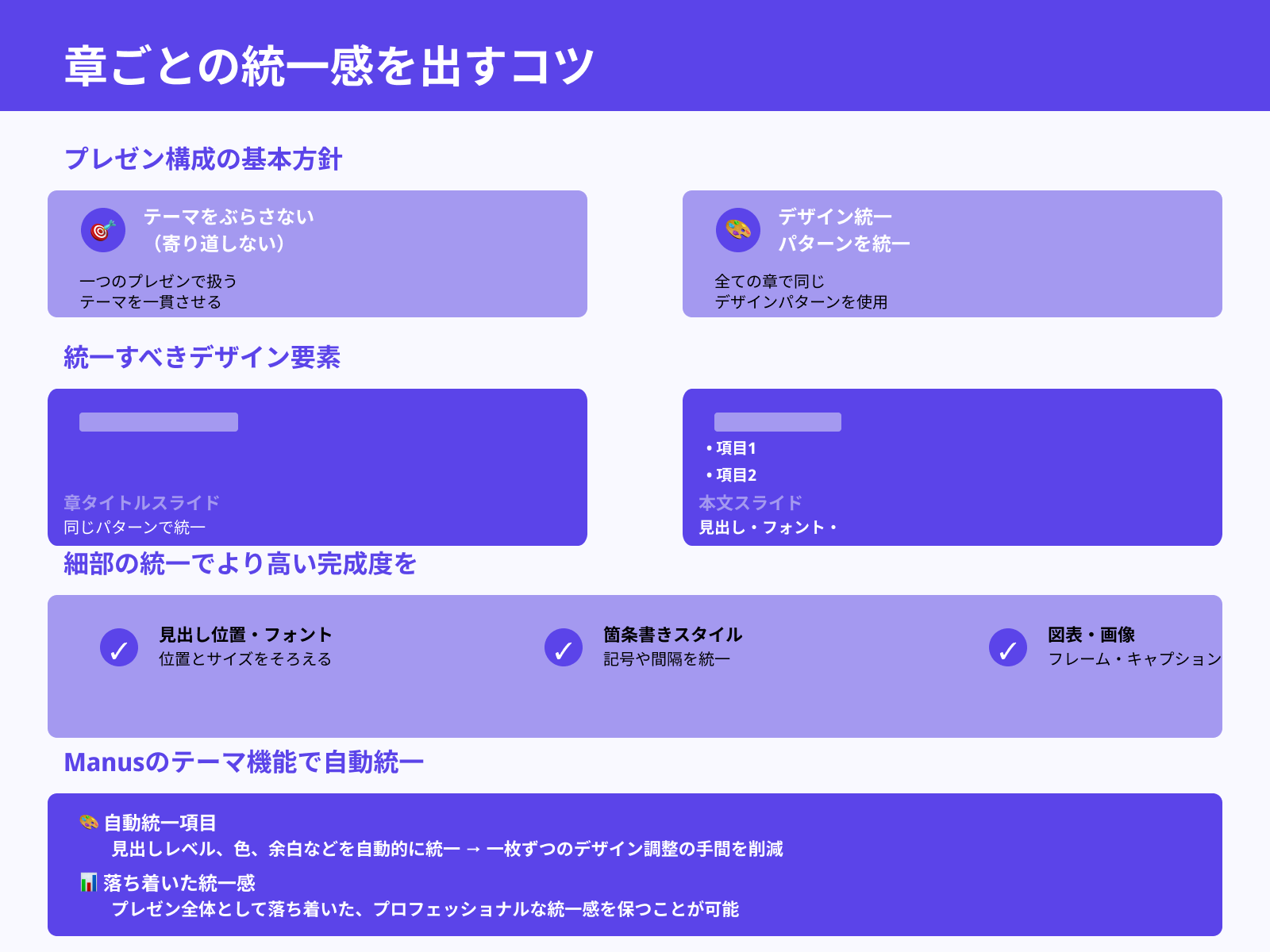
章ごとの統一感を出すためには、一つのプレゼンで扱うテーマをぶらさず、途中で別のテーマに寄り道しないことが大切になります。
まず章タイトル用のスライドデザインを一つ決めて、すべての章で同じパターンを使うようにすると、全体の流れが自然に感じられます。本文スライドでも、見出しの位置やフォントサイズ、箇条書きのスタイルなどをそろえることで、聞き手が内容に集中しやすくなります。
Manusのテーマ機能を利用すると、見出しレベルや色、余白などを自動的に統一できるため、一枚ずつデザインを調整する手間を減らせます。
グラフや画像を多用する章では、フレームやキャプションの見た目をそろえることで、プレゼン全体として落ち着いた統一感を保つことができます。
テンプレートで作業を効率化
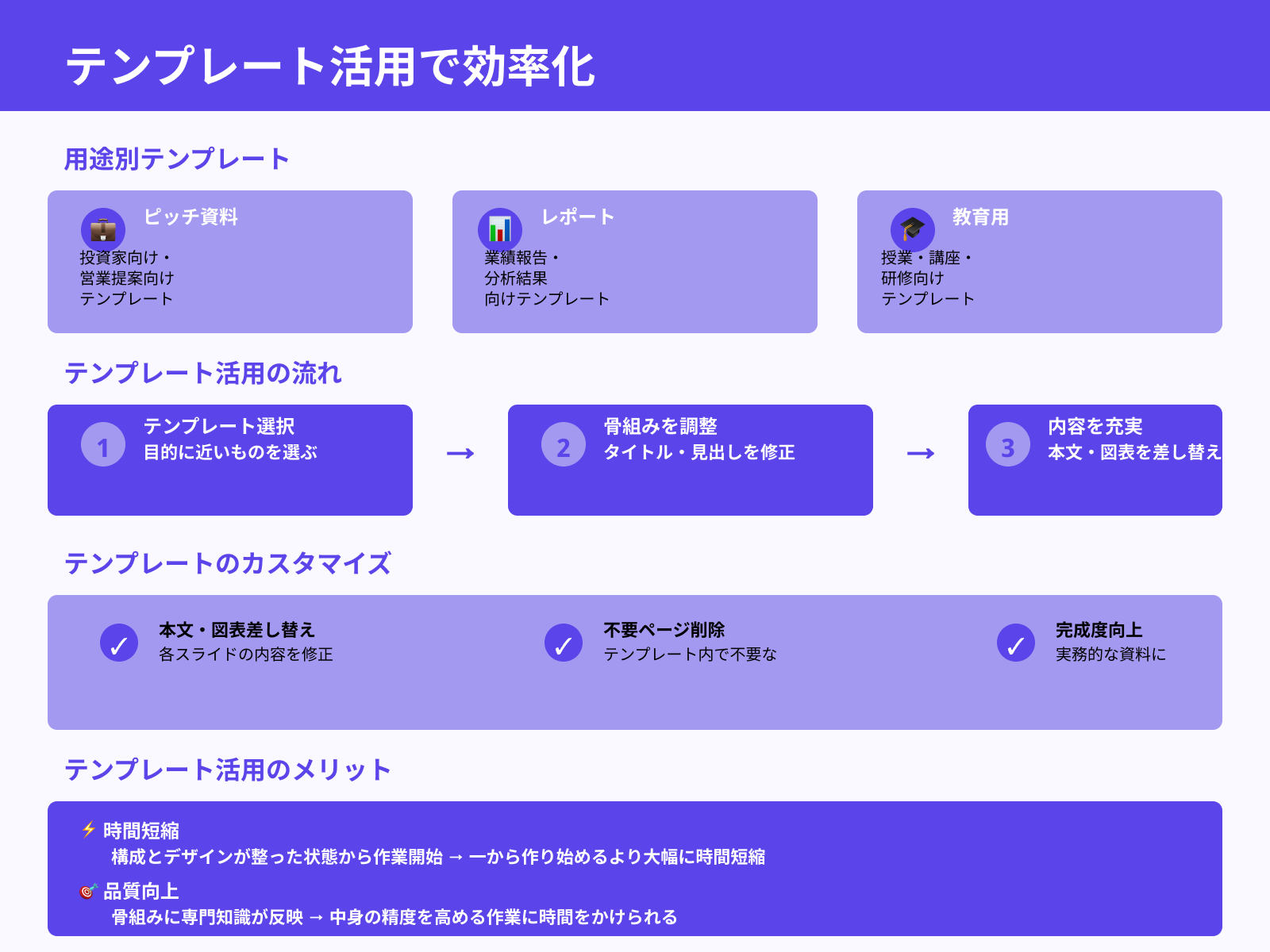
テンプレートを活用すると、まっさらな状態から作り始めるのではなく、あらかじめ構成とデザインが整った状態から作業を始めることができます。
Manusには、ピッチ資料、レポート、教育用スライドなど、用途に応じたテンプレートやプレイブックが用意されています。
目的に近いテンプレートを選び、タイトルや見出しを自分のテーマに合わせて書き換えることで、プレゼンの骨組みを短時間で整えることができます。そのうえで、各スライドの本文や図表を差し替えたり、不要なページを削除したりすれば、実務で使えるレベルの資料にすばやく仕上げられます。
構成とデザインを一から考える負担を減らし、中身の精度を高める作業に時間をかけたいときに、テンプレートは非常に有効な手段になります。
Manusの料金・他ツールとの比較

Manusを本格的に活用するにあたっては、無料プランと有料プランの違いや、スライド作成時にどのようにクレジットが消費されるかを理解しておくことが重要になります。
本章では、「無料と有料プランの違い」「スライド作成時のクレジット消費」「他のスライド生成AIとの違い」の三つの観点から、Manusの料金と位置づけについて解説します。
無料と有料プランの違い
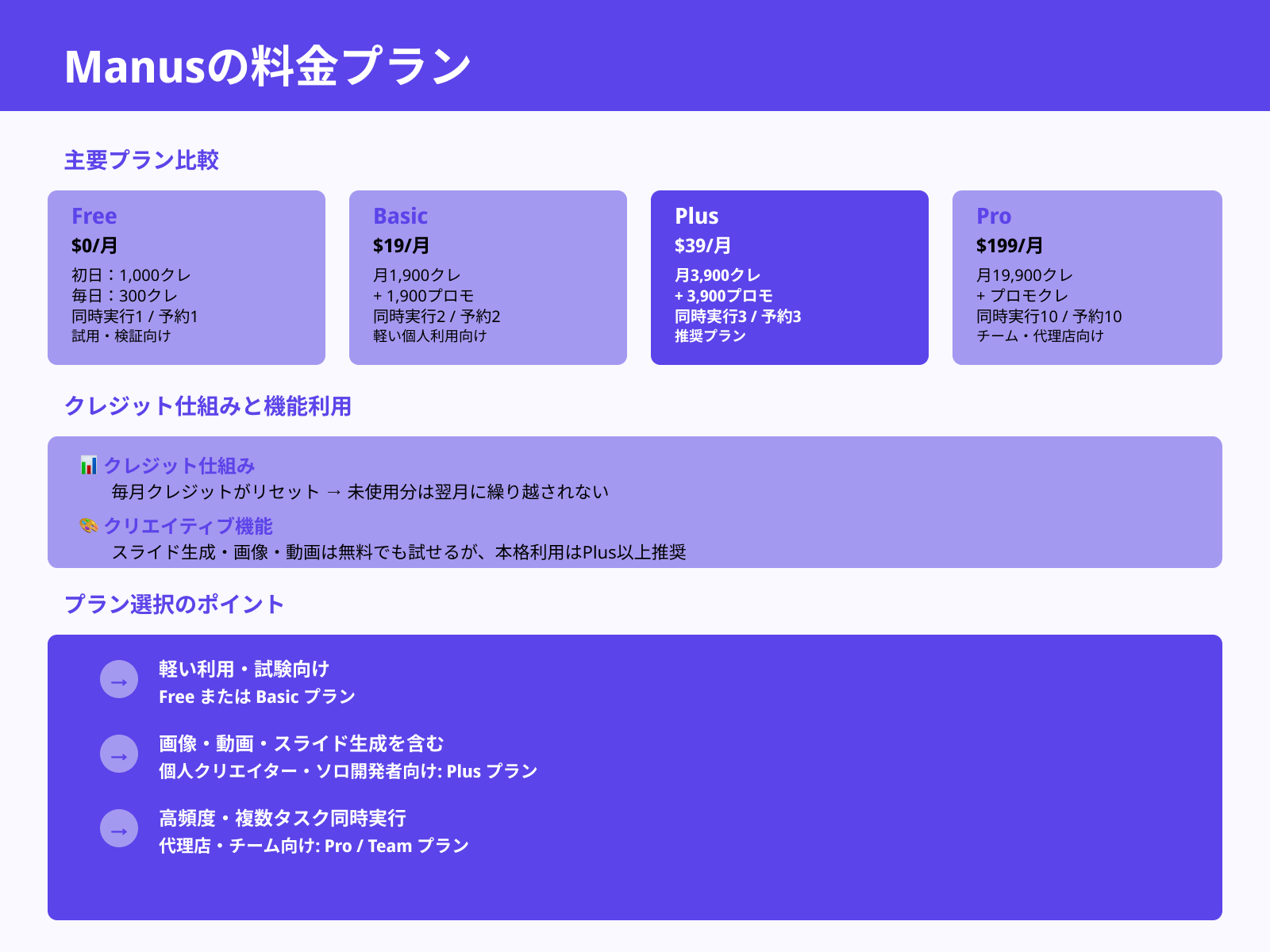
Manusには無料プランと複数の有料プランがあり、利用できるクレジット数や機能の範囲がそれぞれ異なります。
無料プランは月額料金がかからず、1,000のスタータークレジットと毎日300クレジットが付与され、同時実行タスクは1件、スケジュール登録も1件まで試すことができます。
有料プランには、Basic(月19ドル)、Plus(月39ドル)、Pro(月199ドル)、Team(月39ドル/人〜)といった選択肢があり、上位プランになるほど月間クレジット量や同時実行できるタスク数が増えていきます。
スライド生成や画像・動画などのクリエイティブ系の機能は、無料枠でも触れますが、本格的に使うにはPlus以上のプランを前提とした設計になっています。
いずれの有料プランでも、クレジットは毎月リセットされ未使用分は翌月に繰り越されないため、自分の利用頻度や案件数に合うプランを選ぶことが大切になります。
| プラン | 料金(月額) | クレジット量の目安 | 同時実行 / スケジュール | 主な用途・特徴 |
|---|---|---|---|---|
| Free | $0 | スターター1,000クレジット + 1日300クレジット | 同時実行1タスク / スケジュール1件 | 無料でのお試し利用や軽いタスクの検証向け |
| Basic | $19 | 月1,900クレジット + 1,900プロモ(期間限定) | 同時実行2タスク / スケジュール2件 | 軽めの個人利用や少数の自動化タスク向け |
| Plus(Starter) | $39 | 月3,900クレジット + 3,900プロモ(期間限定) | 同時実行3タスク / スケジュール3件 | 画像・動画・スライド生成を含む、個人クリエイターやソロ開発者向け |
| Pro | $199 | 月19,900クレジット + プロモクレジット | 同時実行10タスク / スケジュール10件 | 代理店や高頻度でエージェントを動かすチーム向け |
| Team(Beta) | $39 / メンバー / 月(最低4席) | 1メンバーあたり月3,900クレジット(共有プール) | チーム規模に応じて変動 | 複数メンバーでクレジットを共有する組織・チーム利用向け |
スライド作成時のクレジット消費
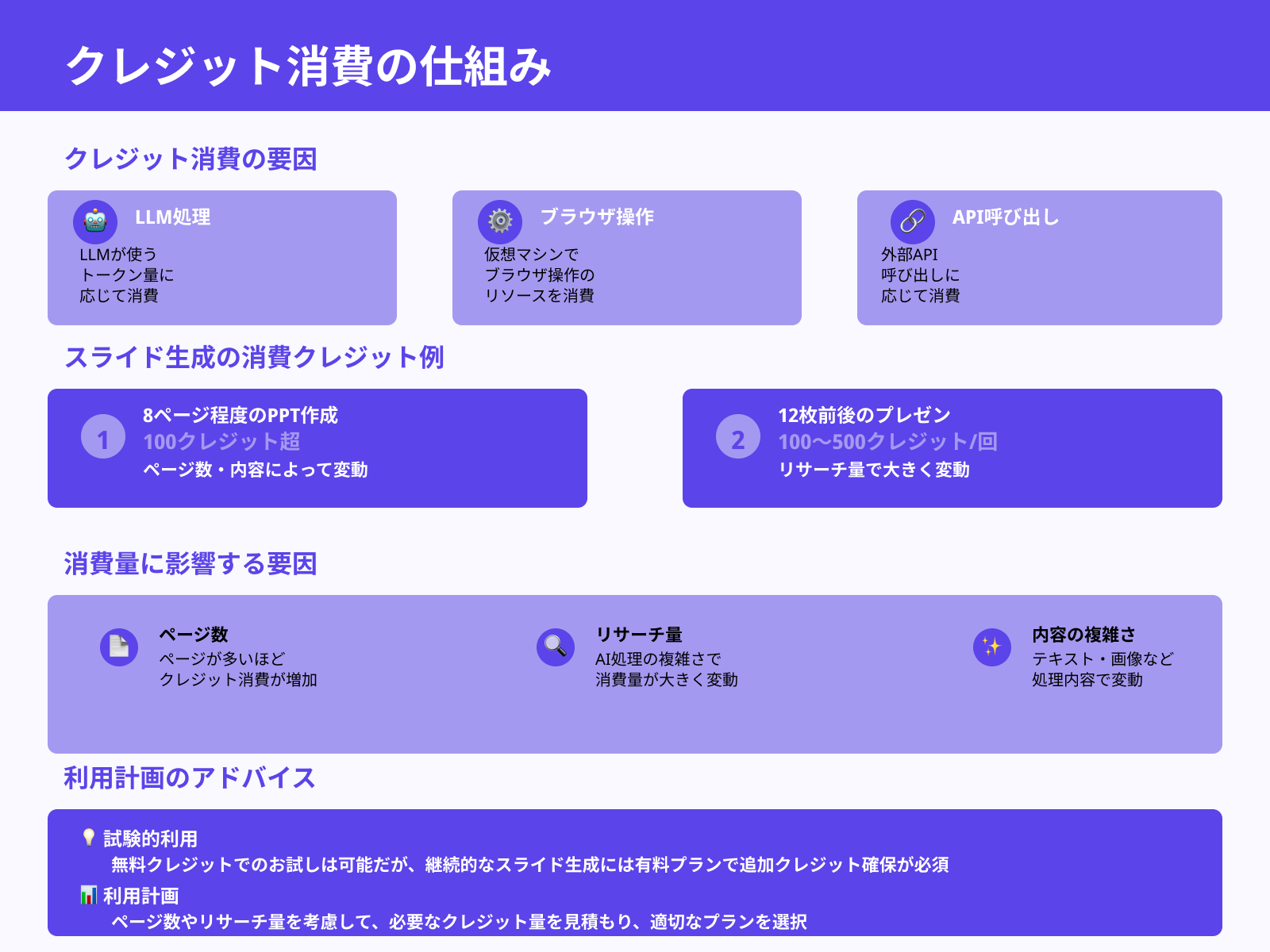
Manusでは、処理に必要なリソースを「クレジット」で管理していて、タスクの内容が複雑になるほど多くのクレジットを消費します。
クレジットは、LLMが使うトークン量や、ブラウザ操作・ファイル処理に必要な仮想マシン、外部APIの呼び出しなどに応じて減っていく仕組みになっています。
スライド用のプレイブックでは、日次の無料クレジットでも試せるものの、継続的にスライドを生成する場合は有料プランで追加クレジットを確保する前提で案内されています。
ユーザーの報告例としては、8ページ程度のPPT作成で100クレジット超、12枚前後のプレゼンでは1回あたり100〜500クレジットほど消費したというケースもあり、ページ数やリサーチの量によって必要量が大きく変わります。
Manusの料金を詳しく知りたい人は、次の記事を参考にしてください。

他のスライド生成AIとの違い
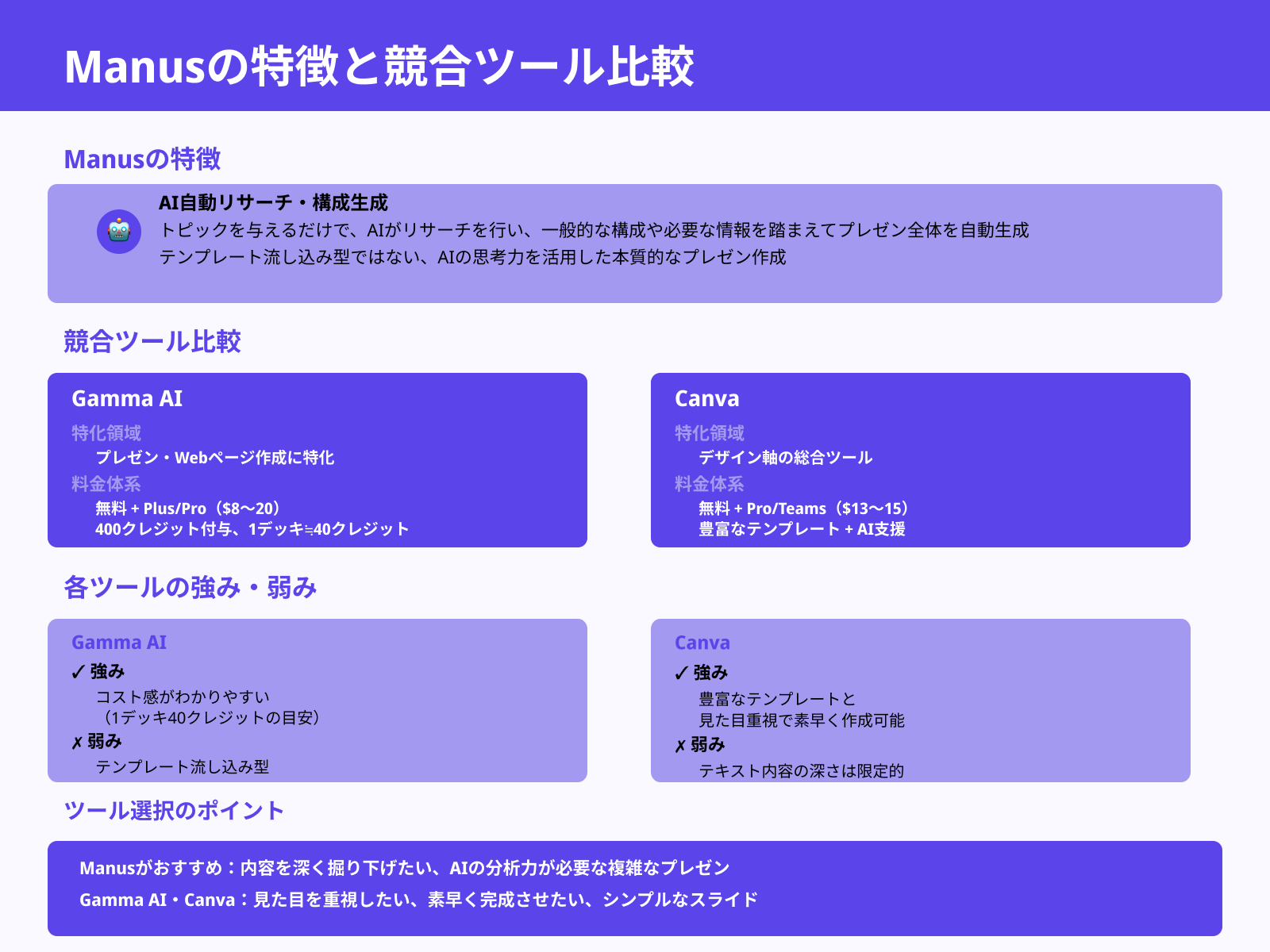
Manusのスライド機能は、テンプレートに文章を流し込むだけではなく、トピックを与えるとAIがリサーチを行い、一般的な構成や必要な情報を踏まえてプレゼン全体を自動生成する点が大きな特徴になります。
一方、Gamma AIはプレゼンやWebページ作成に特化したサービスで、無料プランに加えて月8〜20ドル前後のPlus/Proプランが用意されており、クレジット制またはそれに近い「たくさん使える」料金体系で、コストをイメージしやすい設計になっています。
新規ユーザーには400クレジットが付与され、1デッキあたりおよそ40クレジットという目安が示されているため、1本の資料あたりのコスト感を把握しやすいです。
Canvaはデザインを軸にした総合ツールで、無料プランに加えて月13〜15ドル程度のProやTeamsプランを提供しており、豊富なテンプレートとAIによるデザイン支援で、見た目重視のスライドを素早く作れる一方、テキスト内容の深さは限定的と評価されることもあります。
まとめ
本記事では、Manusのスライド自動生成機能の特徴から、テキスト入力や既存資料の読み込みによる作成手順、プロンプト設計のコツまで解説しました。
デザイン面では、フォントや配色、テンプレートの活用によって、統一感のあるスライドを効率的に仕上げる方法を紹介しました。また、無料と有料プランの違いやクレジット消費の考え方、GammaやCanvaなど他のスライド生成AIとの比較も押さえました。
Manusを上手に活用することで、資料作成の時間を短縮しつつ、内容とデザインの両面で質の高いプレゼンを実現しやすくなります。
ぜひ実際に試しながら、自分のワークフローに合った形でManusを活用してみてください。