NotebookLMアプリは日本でも使える?対応端末から便利機能まで解説

NotebookLMアプリを使えば、PDFや資料、ノートなどの情報量が多いコンテンツでも、効率的に要約や整理を行うことができます。
しかし、NotebookLMアプリに興味がある方の中には、以下のような疑問・懸念をお持ちの方も多いのではないでしょうか。
NotebookLMアプリが日本でも利用できるか知りたい
NotebookLMアプリの対応端末やOS、導入手順を知りたい
NotebookLMアプリで使える主な機能や活用シーンを知りたい
そこでこの記事では、NotebookLMアプリに興味がある方に向けて以下の内容を解説します。
- NotebookLMアプリの概要とWeb版との違い・共通点
- NotebookLMアプリの対応端末・OSとダウンロード手順
- NotebookLMアプリの主な機能・活用シーン・料金や注意点
この記事では、NotebookLMアプリの基本的な特徴から、日本での対応状況や導入方法、スマホならではの活用法や注意点まで詳しく解説します。ぜひ参考にしてください。
なお、生成AIを学び副業や業務効率化を実現したい人は「侍エンジニア」をお試しください。
侍エンジニアでは現役エンジニアと学習コーチが学習をサポート。AIプログラミングやPython・VBAの習得を通じて、手間のかかる作業を効率化する方法を学べます。
受講料が最大80%OFFになる「給付金コース」も提供中。未経験から挫折なくAIスキルを習得したい人は、ぜひ一度お試しください。
NotebookLMアプリとは何か

NotebookLMアプリは、Googleが提供するAIノートツール「NotebookLM」をスマホやタブレットから利用できる公式アプリです。
PDFやウェブ記事、ノートなど複数の情報源をまとめて読み込み、AIと対話しながら要約や整理を行うことができます。
本章では、NotebookLMの概要とできること、Web版との違いと共通点、アプリ版ならではのメリットの三点を中心に解説します。
NotebookLMの概要とできること
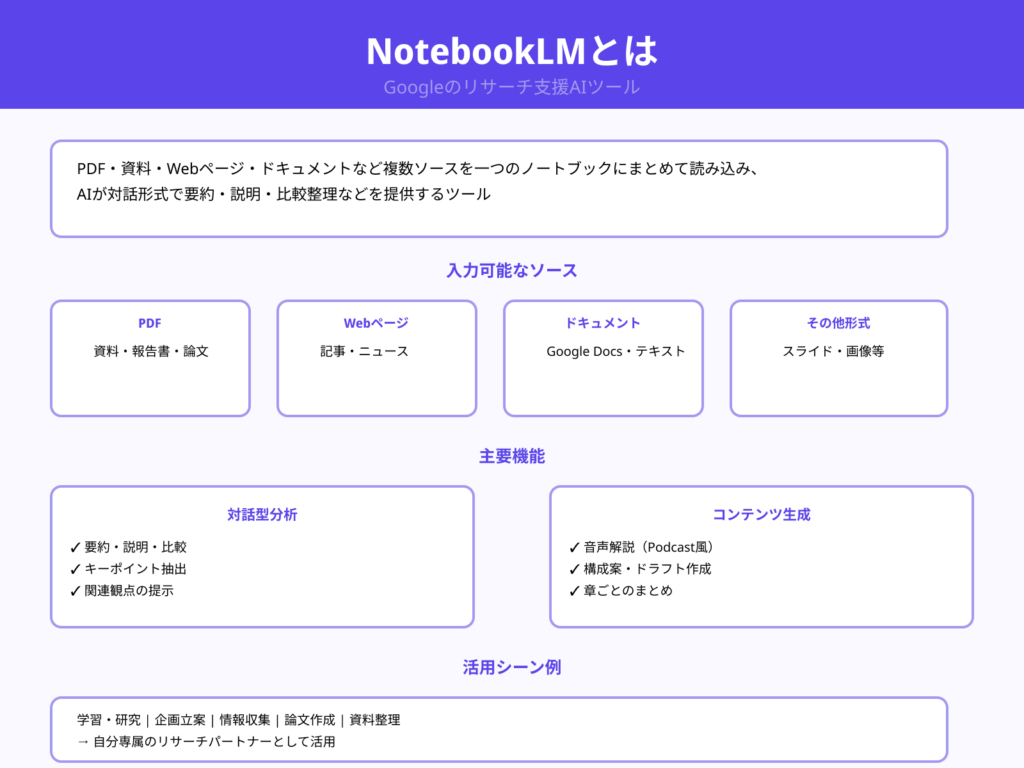
NotebookLMは、Googleが提供するAI搭載のリサーチ支援・ノート整理ツールです。
PDFや資料、ウェブページ、ドキュメントなど複数のソースを一つのノートブックにまとめて読み込むことができます。
読み込んだ情報について質問すると、AIが内容に基づいて要約や説明、比較整理などを対話形式で返してくれます。
キーポイントの抽出や、章ごとのまとめ、関連する観点の提示なども自動で行ってくれます。さらに、内容を音声で解説する機能や、要約結果をもとにした構成案・ドラフト作成にも対応します。
学習・研究・企画立案・情報収集など、幅広いシーンで「自分専属のリサーチパートナー」として活用できるツールです。NotebookLMの特徴を詳しく知りたい人は、次の記事を参考にしてください。
Web版との違いと共通点
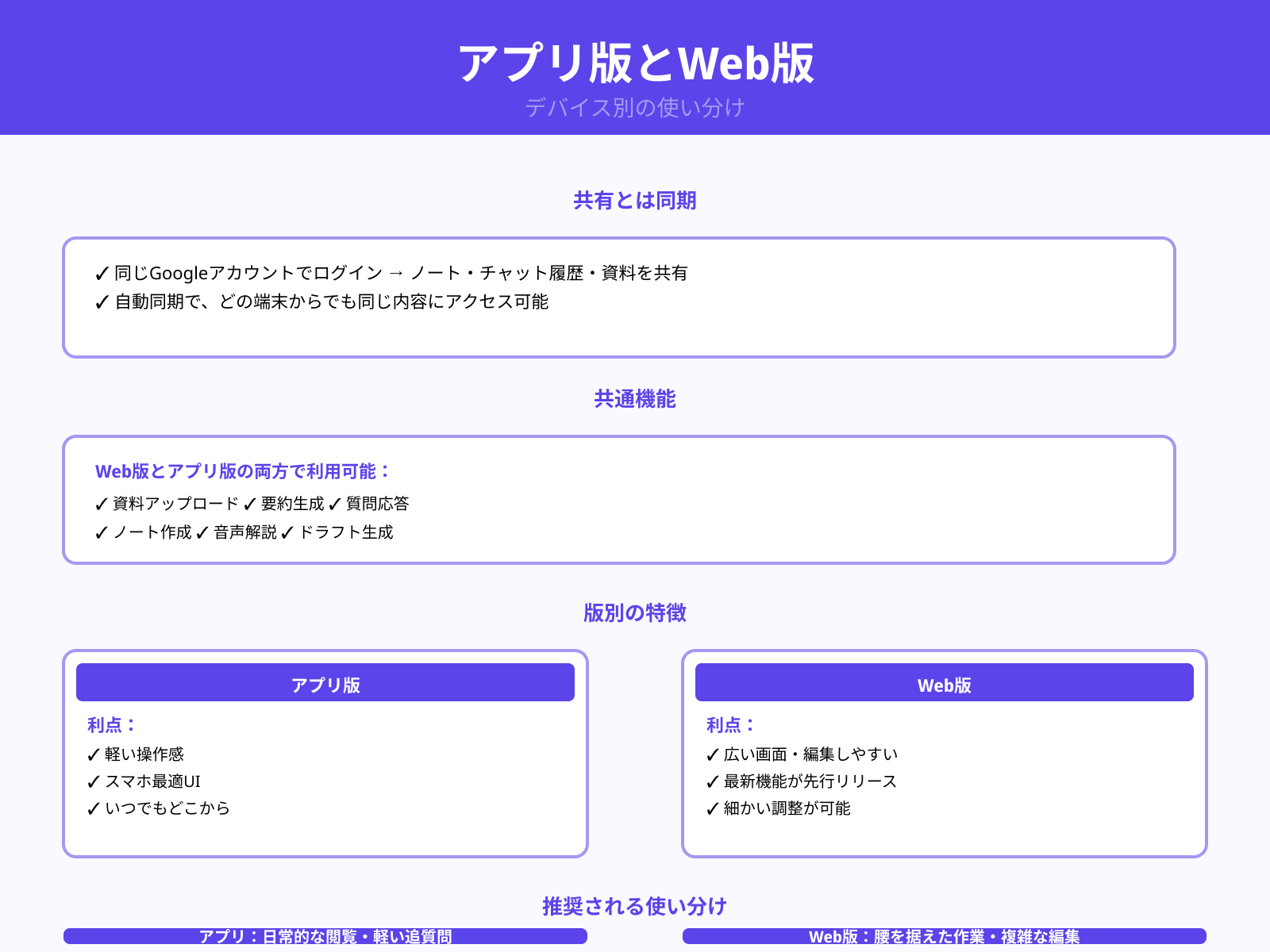
NotebookLMアプリとWeb版は、同じGoogleアカウントでログインすることでノートブックやチャット履歴をそのまま共有できます。
アップロードした資料やメモも自動的に同期されるため、どの端末からでも同じ内容にアクセスできます。資料に基づく要約や質問応答、ノート作成といった中核的な機能は、Web版とアプリ版のどちらでも共通して利用できます。
一方で、細かなレイアウト調整や長文の編集などは、画面の広いPCブラウザから操作したほうが行いやすいです。新機能や高度な編集機能はWeb版から先に提供される場合もあるため、最新機能を試したいときはブラウザ版が便利です。
日常的な閲覧や軽い追質問はアプリ、腰を据えた作業はWeb版というように役割分担して使い分けやすい構成になっています。
アプリ版ならではのメリット
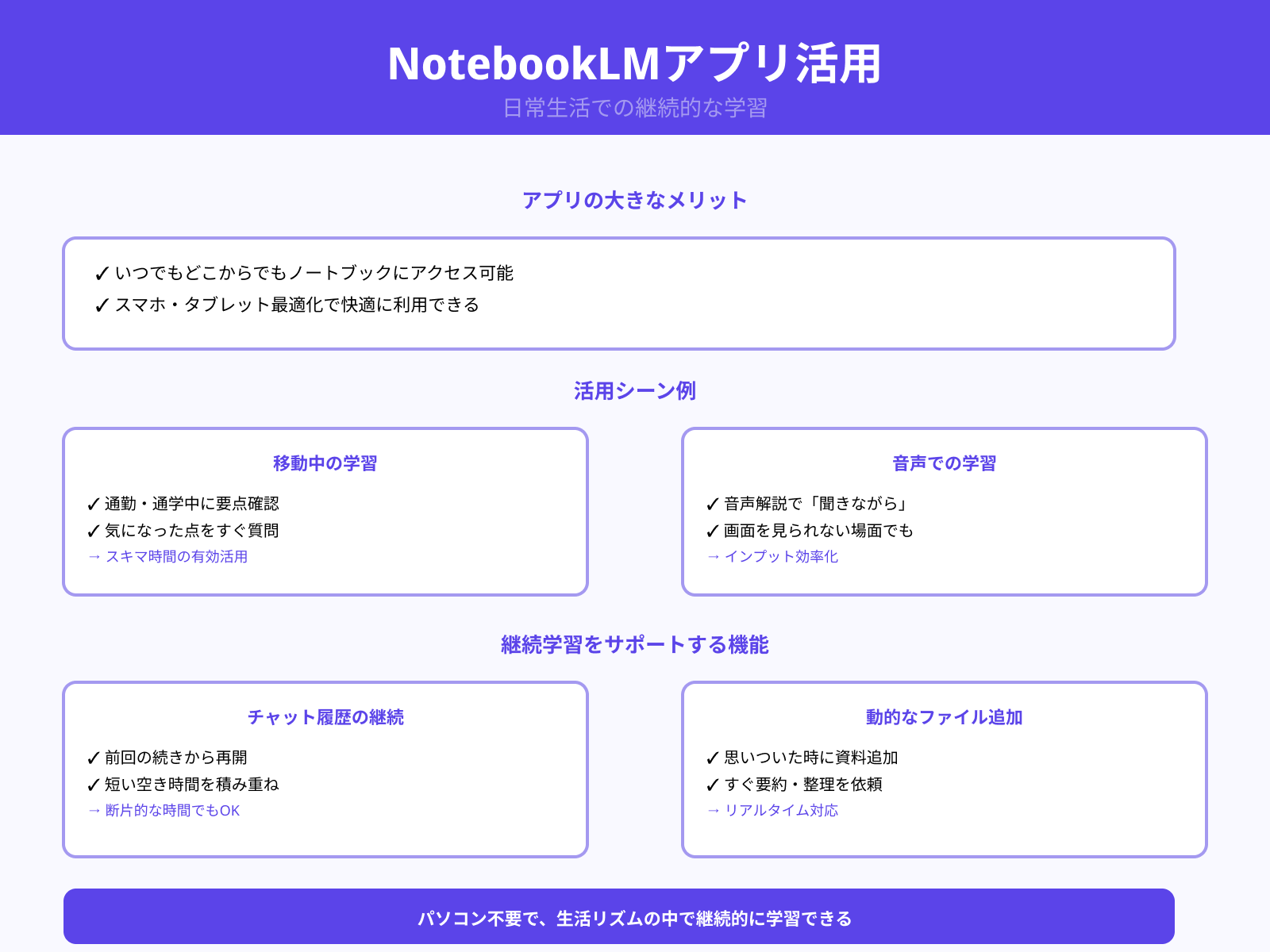
NotebookLMアプリの大きなメリットは、スマホやタブレットからいつでもノートブックにアクセスできる点です。
通勤・通学中や外出先でも、その場で資料の要点を確認したり、気になった点をすぐにAIへ質問したりできます。音声で内容を解説してくれる機能を活用すれば、画面を注視できない場面でも「聞きながらインプット」しやすくなります。
前回のチャットの続きにすぐ戻れるため、短い空き時間を積み重ねて学習やリサーチを進めやすくなります。また、クラウド上のファイルと組み合わせて使うことで、思いついたときに資料を追加してすぐ要約や整理を依頼できます。
パソコンに向かう時間を確保しにくい人でも、日常の生活リズムの中でNotebookLMを継続的に活用しやすくなる点がアプリ版の魅力です。
NotebookLMアプリはどの端末で使えるか

NotebookLMアプリは、スマホやタブレットからNotebookLMの機能を利用できる公式アプリで、対応している端末やOSバージョンによって利用可否が変わります。
本章では、「iPhone・iPadでの対応OSバージョン」「Androidでの対応OSバージョン」「日本での提供状況と対応地域の確認方法」の三点を中心に、利用前に確認しておきたいポイントを解説します。
iPhone・iPadでの対応OSバージョン
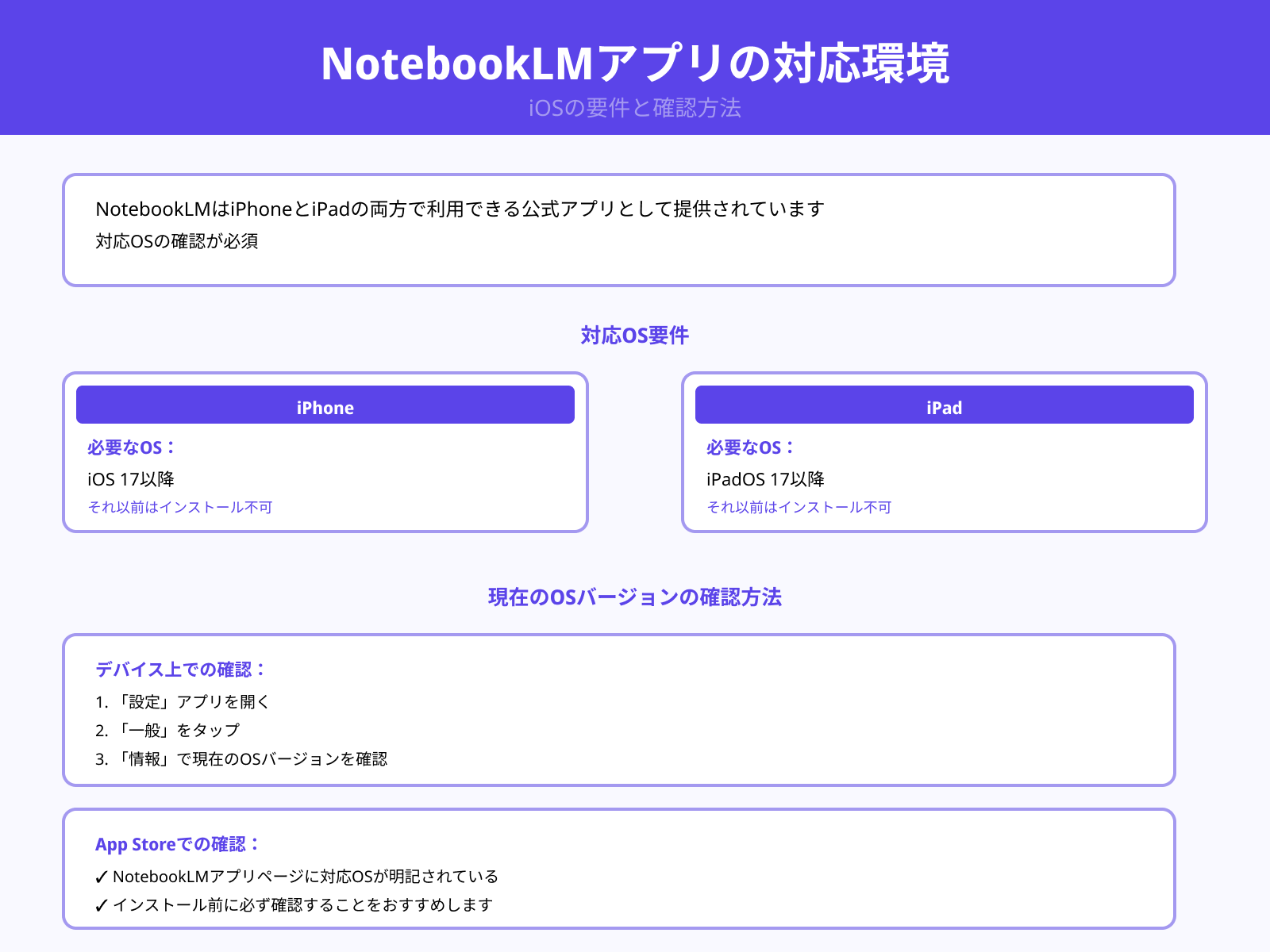
NotebookLMアプリは、iPhoneとiPadのどちらでも利用できる公式アプリとして提供されています。
対応環境は、iPhoneがiOS 17以降、iPadがiPadOS 17以降が目安となり、それ以前のOSではインストールできない可能性があります。
現在のOSバージョンは、「設定」アプリの「一般」→「情報」から簡単に確認できます。App StoreのNotebookLMアプリページにも対応OSが記載されているため、インストール前に必ず確認することをおすすめします。
OSの要件はアップデートによって変わる場合があるため、長期的に使う場合は最新情報をこまめにチェックしながら利用すると安心です。
Androidでの対応OSバージョン
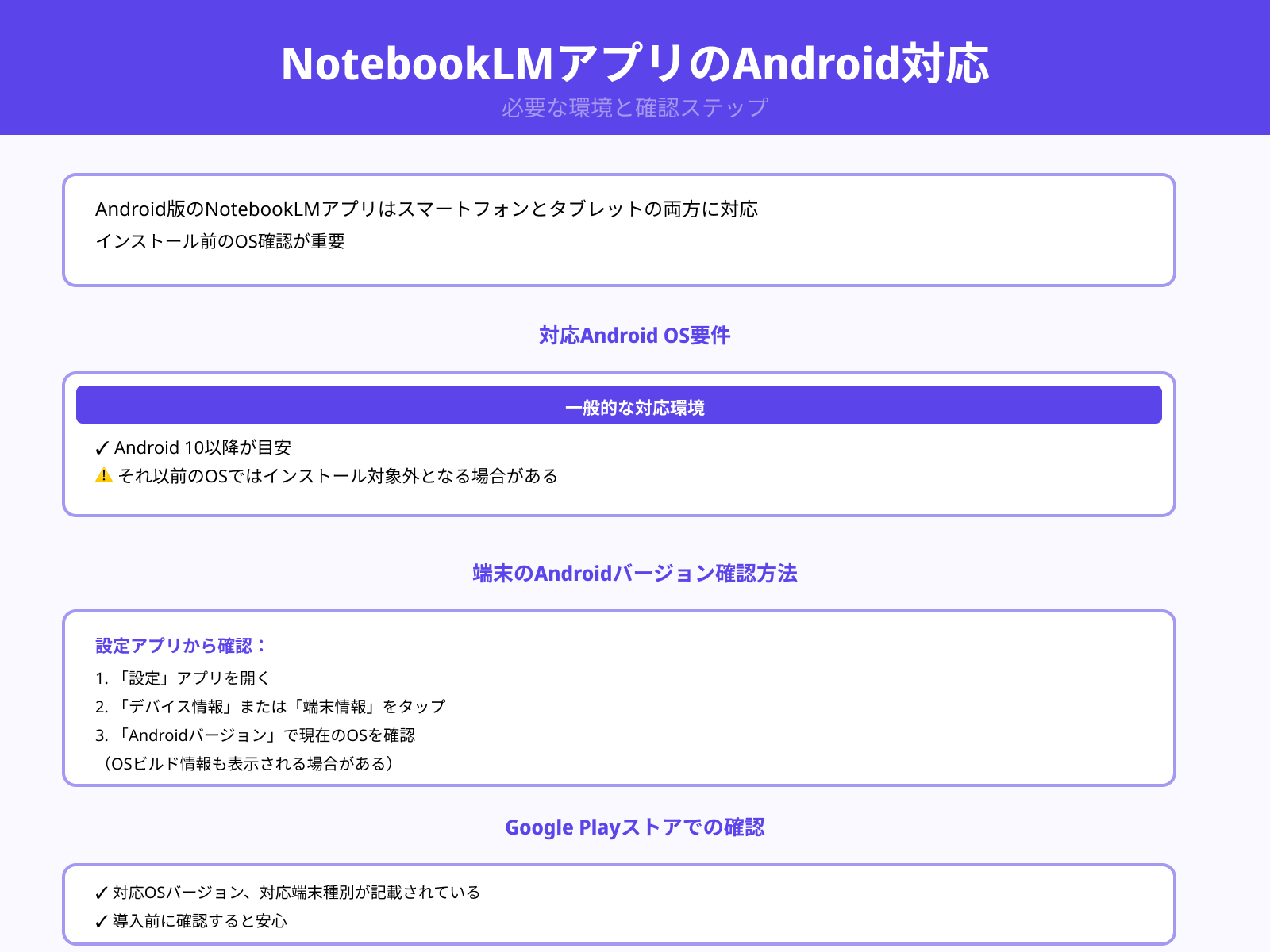
Android版のNotebookLMアプリは、スマートフォンとタブレットの両方に対応しています。
一般的な目安として、Android 10以降の端末で利用できるケースが多く、それ以前の古いOSではインストール対象外となる場合があります。
自分の端末のバージョンは、「設定」アプリの「デバイス情報」や「端末情報」からAndroidバージョンを確認できます。Google Playストアのアプリページには、対応OSバージョンや対応端末の種別が記載されているため、導入前にあわせて確認すると安心です。
今後のアップデートで必要なOSバージョンが引き上げられる可能性もあるため、継続利用を考える場合はOSアップデートの可否も意識しておくとよいです。
日本での提供状況と対応地域の確認方法
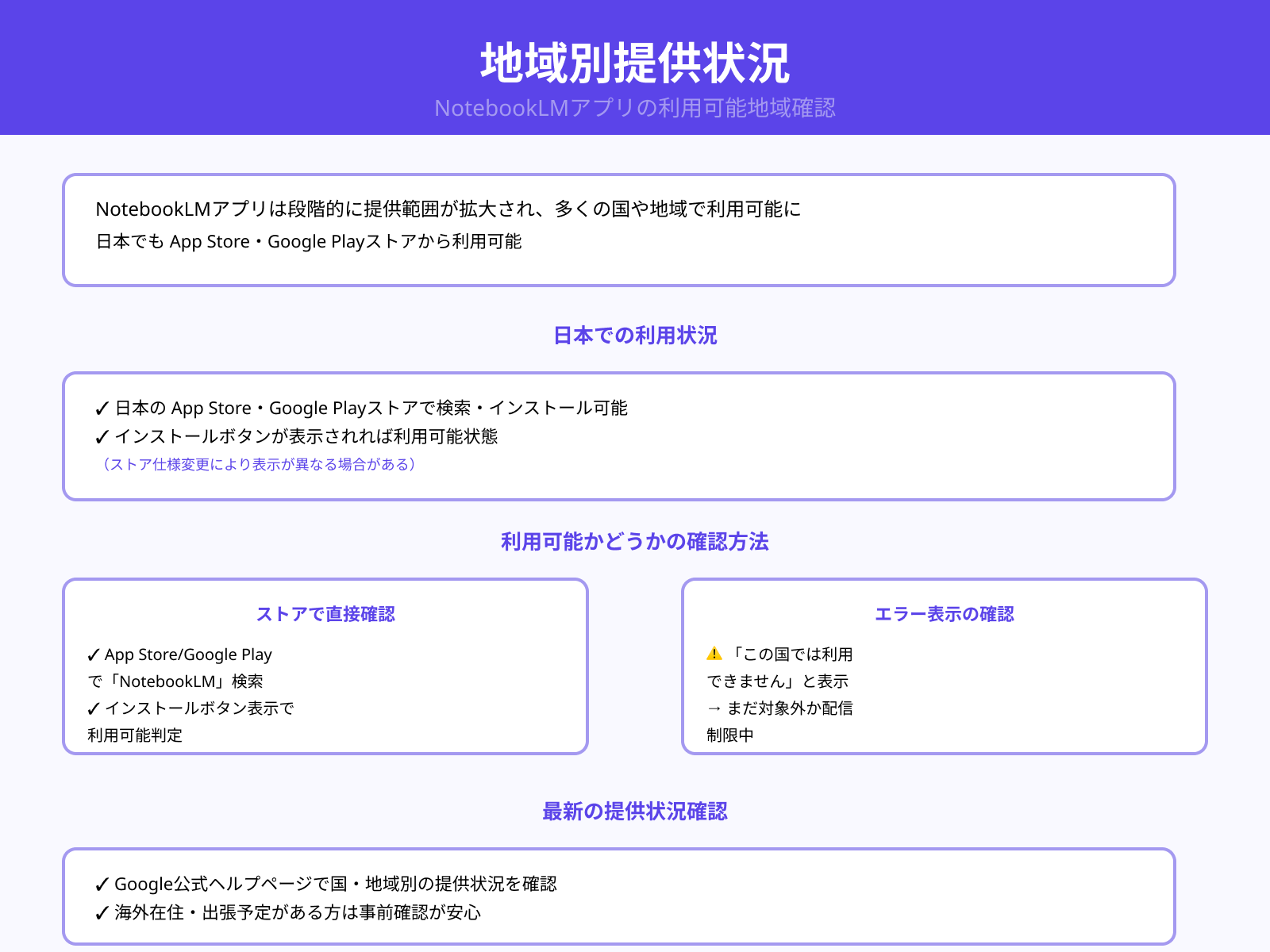
NotebookLMアプリは段階的に提供範囲が拡大され、多くの国や地域で利用できるようになっています。
現時点では、日本のApp StoreやGoogle PlayストアからもNotebookLMアプリを検索・インストールできる状態になっているケースが一般的です。
実際に利用可能かどうかは、日本のストアで「NotebookLM」と検索し、インストールボタンが表示されるかを確認すると判断しやすいです。「この国では利用できません」といった表示が出る場合は、まだ対象外か、一時的に配信が制限されている可能性があります。
国や地域ごとの最新の提供状況は、Google公式のヘルプページやお知らせで更新されるため、海外在住の方や出張先で使いたい方はそちらもあわせて確認すると安心です。
NotebookLMアプリのダウンロード手順

NotebookLMアプリは、iPhone・iPadとAndroidのどちらからでも公式ストア経由でインストールできます。
本章では、App Storeからのインストール手順、Google Playストアからのインストール手順、正規アプリかどうかを確認するポイントについて解説します。
App Storeからのインストール手順

iPhoneやiPadでNotebookLMアプリを使う場合は、App Storeから公式アプリをインストールします。
まず端末で「App Store」アプリを開き、検索タブで「NotebookLM」と入力して検索します。検索結果の中からNotebookLMのアプリ詳細ページを開き、アプリ名やアイコン、提供元がGoogleであることを確認します。
問題がなければ「入手」ボタンをタップし、ダウンロードとインストールが完了するまで待ちます。
インストール後はホーム画面やAppライブラリに追加されたNotebookLMアイコンをタップし、Googleアカウントでログインして利用を開始します。
Google Playストアからのインストール手順

Android端末でNotebookLMアプリを利用する場合は、Google Playストアからインストールします。
はじめに「Play ストア」アプリを開き、画面上部の検索バーに「NotebookLM」と入力して検索します。検索結果からNotebookLMのアプリを選択し、詳細ページでアプリ名やアイコン、提供元の情報を確認します。
内容に問題がなければ「インストール」ボタンをタップし、ダウンロードとインストールが完了するのを待ちます。
完了後はホーム画面やアプリ一覧に表示されるNotebookLMアイコンをタップし、Googleアカウントでサインインして利用を始めます。
正規アプリかどうかを確認するポイント
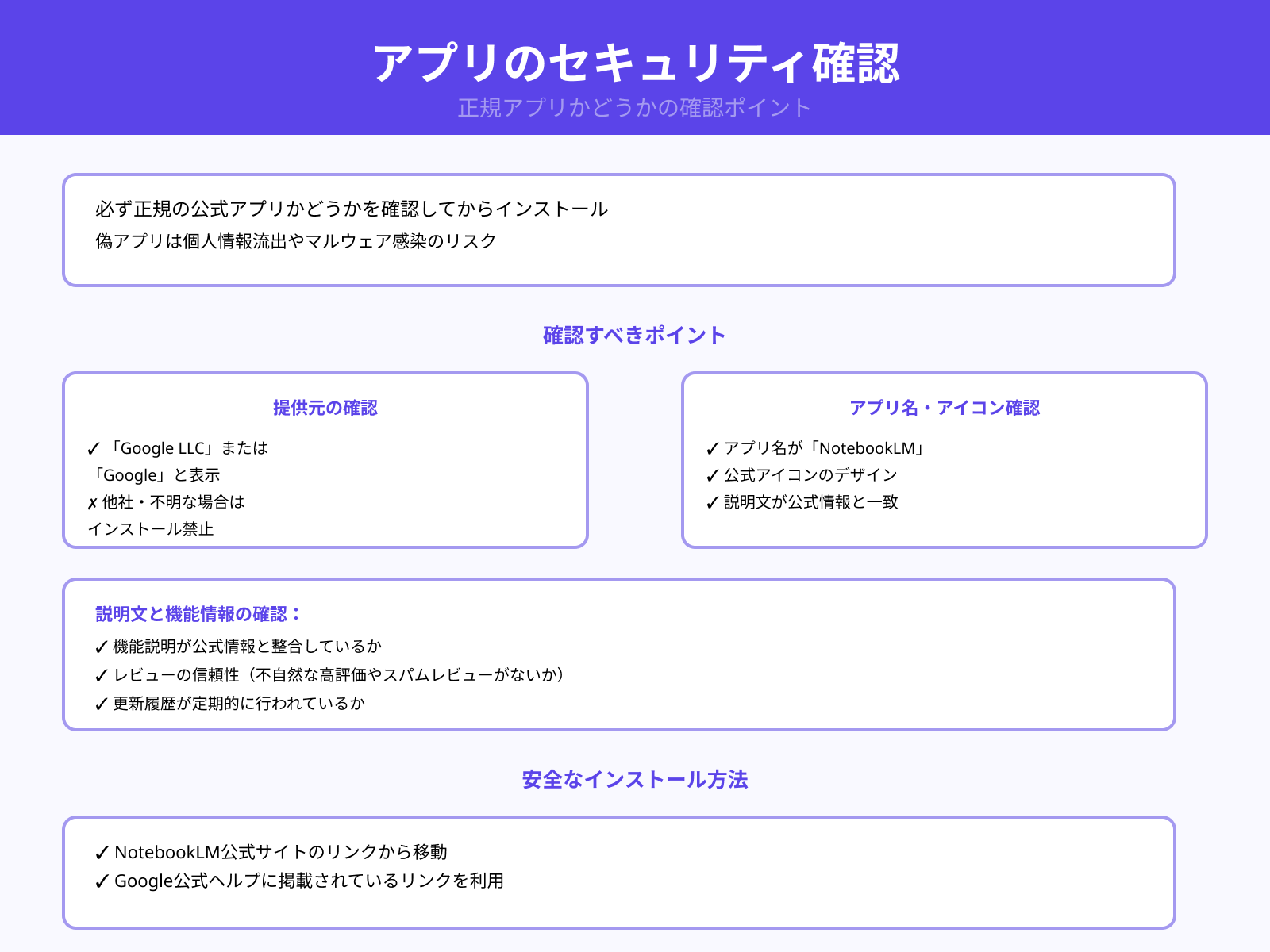
NotebookLMアプリをインストールする際は、必ず正規の公式アプリかどうかを確認することが大切です。
App StoreやGoogle Playストアのアプリ詳細ページでは、提供元の項目にGoogle(Google LLCなど)が表示されているかをチェックします。アプリ名が「NotebookLM」またはそれに準じる名称になっているか、アイコンのデザインや説明文の内容が公式情報と整合しているかも確認します。
開発元が不明なものや、似た名前でも提供元がGoogle以外になっているアプリはインストールしないように注意します。
不安な場合は、NotebookLMの公式サイトやGoogle公式ヘルプに掲載されているリンクからストアページへ移動し、そこからダウンロードする方法がおすすめです。
NotebookLMアプリで使える主な機能

NotebookLMアプリには、資料の要約や整理、音声でのインプット、追加情報のリサーチまでをスマホだけで行える機能が備わっています。
本章では、「チャットで質問して要約や整理をしてもらう」「Audio Overviewsでポッドキャスト風に内容を聞く」「Discover Sourcesやレポート生成など最新機能の概要」の三つの観点から、NotebookLMアプリで使える主な機能を解説します。
チャットで質問して要約や整理をしてもらう
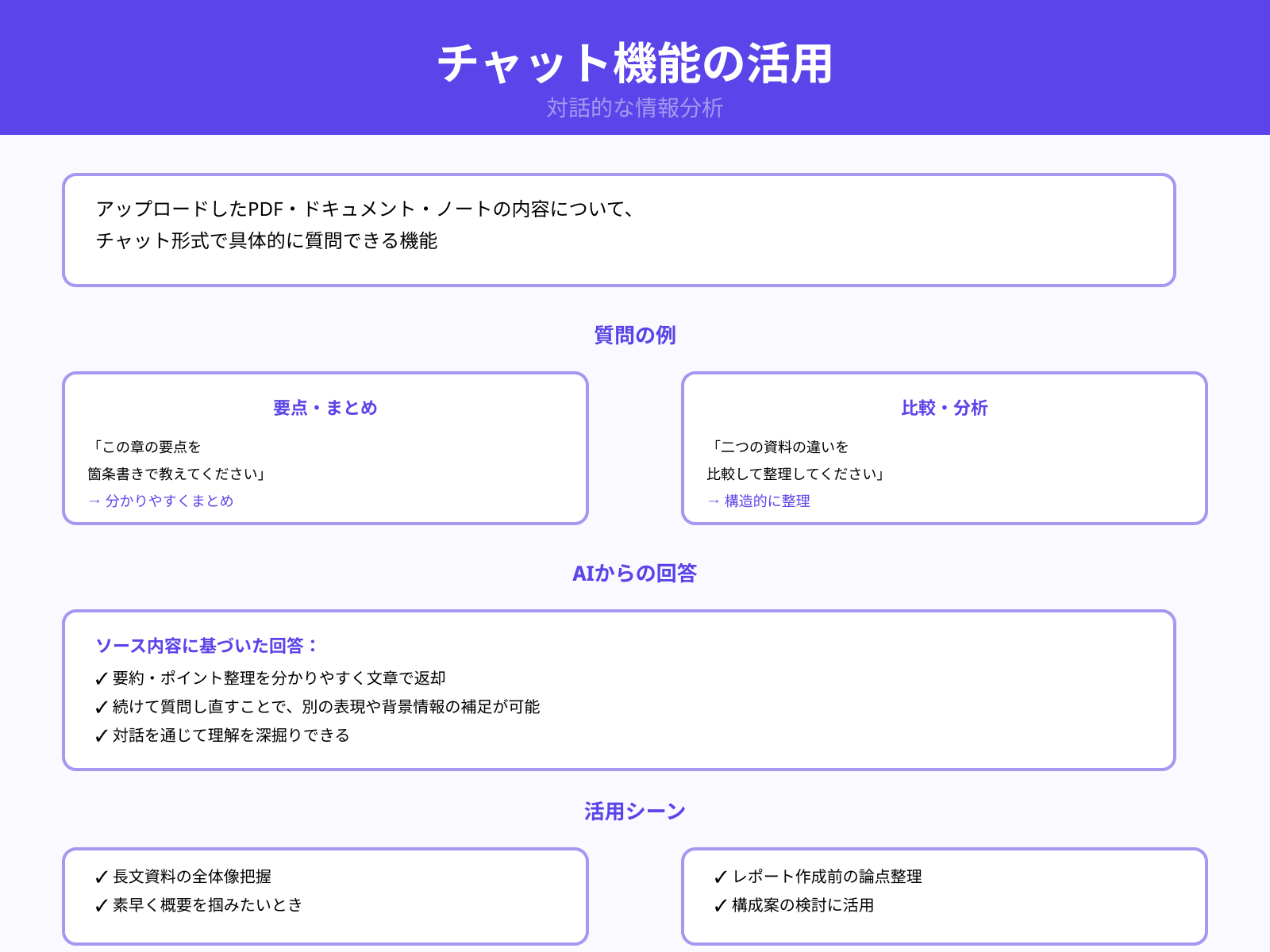
NotebookLMアプリでは、取り込んだPDFやドキュメント、ノートなどの内容についてチャット形式で質問できるようになっています。
「この章の要点を箇条書きで教えてください」や「二つの資料の違いを比較して整理してください」のように具体的に指示することができます。
AIは読み込んだソースに基づいて、要約やポイント整理、比較などを分かりやすく文章で返してくれます。気になった部分は続けて質問し直すことで、別の表現で説明してもらったり、背景情報を補足してもらったりできます。
長文資料の全体像をつかみたいときや、レポート作成前に論点を整理したいときに、チャット機能が強力なサポートになります。
Audio Overviewsでポッドキャスト風に内容を聞く
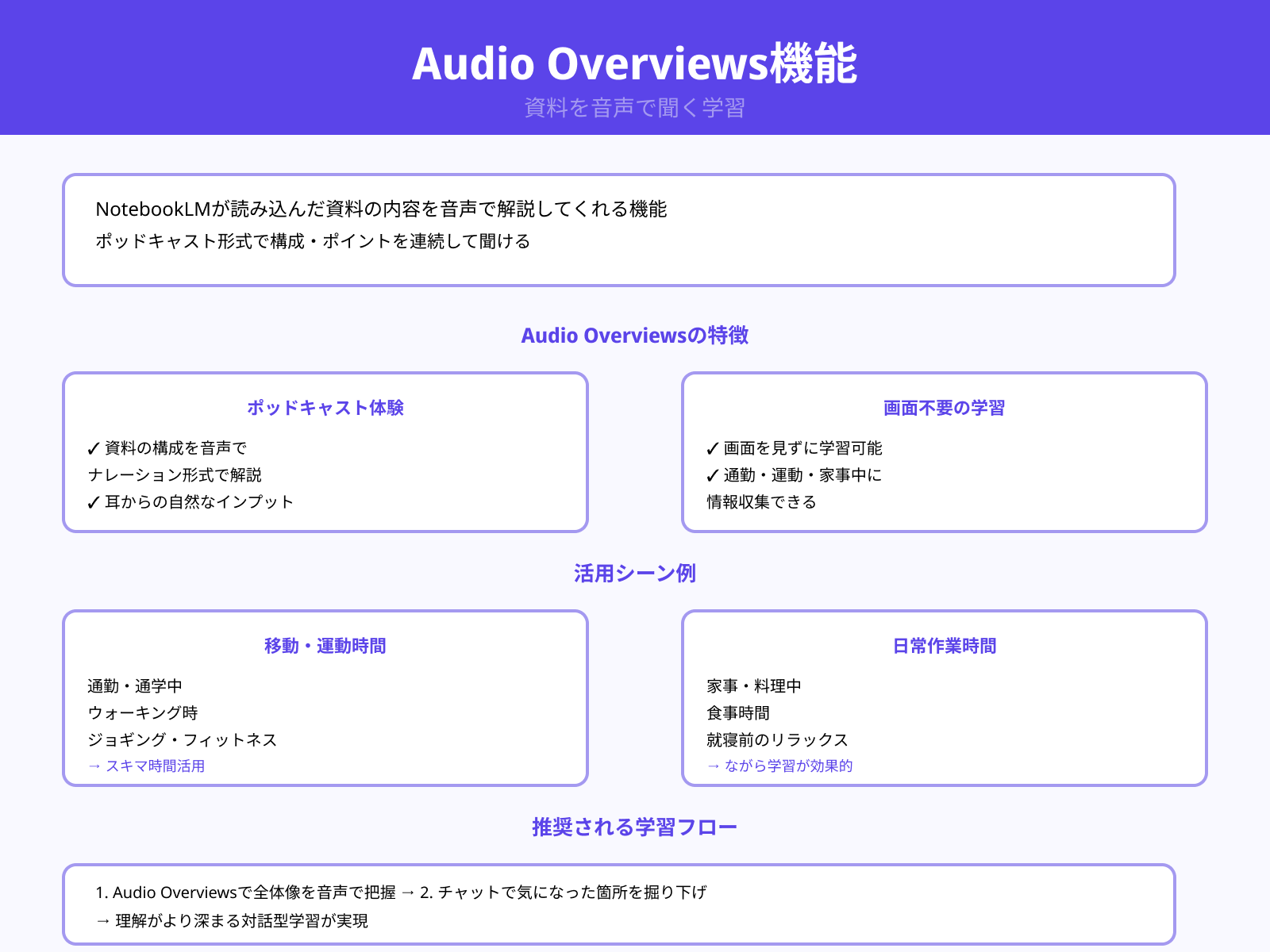
Audio Overviewsは、NotebookLMが読み込んだ資料の内容を音声で解説してくれる機能です。
資料の構成や重要なポイントを、ナレーション形式で連続して聞けるため、ポッドキャストのような感覚でインプットできます。通勤・通学中やウォーキング、家事の最中など、画面を見続けられない場面でも学習や情報収集を進めやすくなります。
まずAudio Overviewsで全体像を耳から把握し、そのうえで気になった箇所をチャットで掘り下げると、理解がより深まりやすくなります。
「読むだけで終わりがちだった資料」を、音声でも活用できる形に変えてくれるのが、Audio Overviewsの大きな特徴です。
Discover Sourcesやレポート生成など最新機能の概要
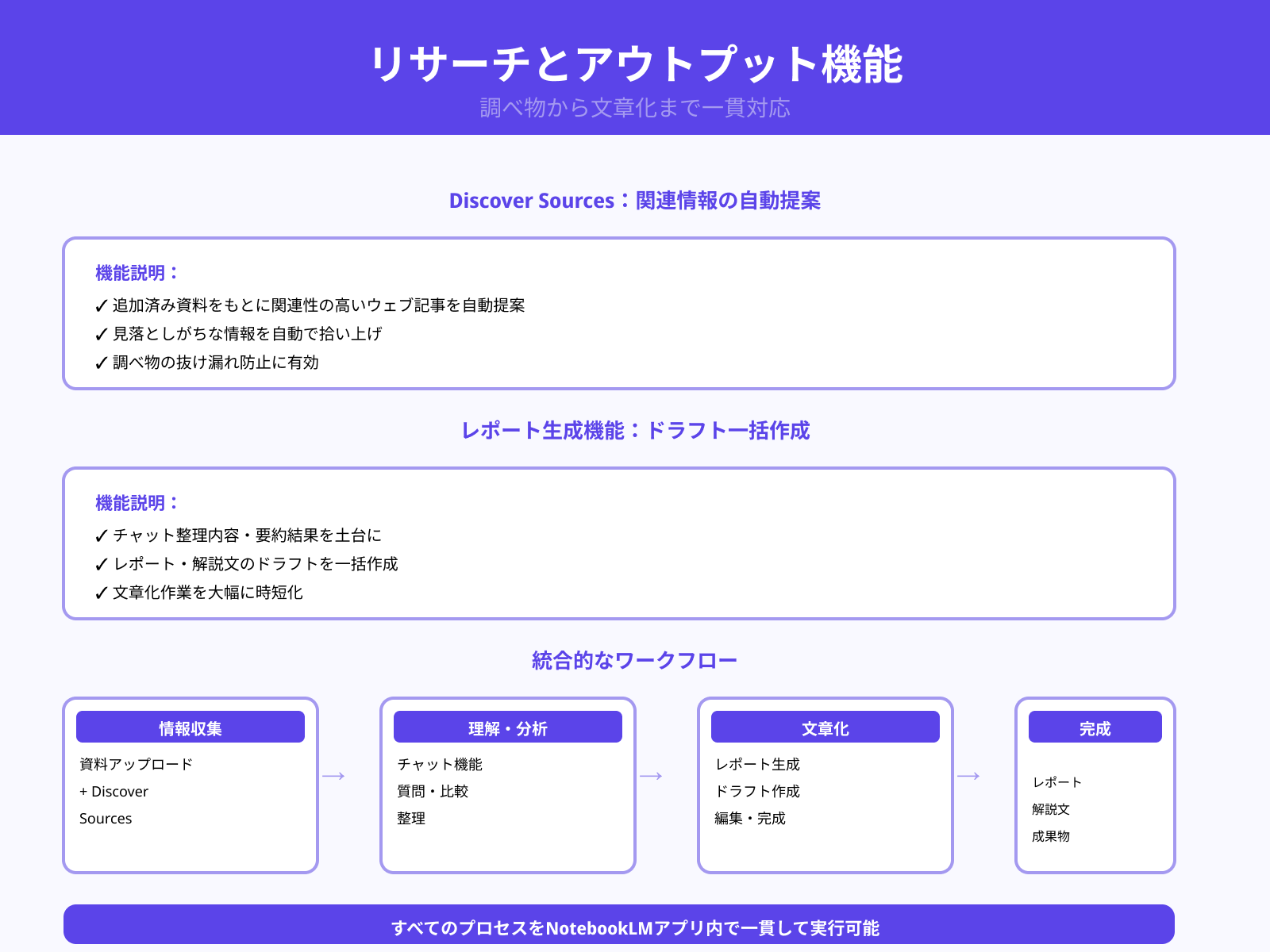
NotebookLMアプリでは、従来の要約やQ&Aに加えて、リサーチとアウトプット作成を支援する新しい機能も利用できます。
Discover Sourcesでは、すでに追加した資料の内容をもとに、関連性の高いウェブ記事や追加ソース候補を自動で提案してくれます。
自分だけでは見落としがちな情報も拾いやすくなり、調べ物の抜け漏れを減らすことができます。レポート生成機能では、チャットで整理した内容や要約結果を土台に、レポートや解説文のドラフトを一括で作成できます。
これらの機能を組み合わせることで、情報収集から理解、文章化までのプロセスを、NotebookLMアプリ内でスムーズにつなげて進めることができます。
NotebookLMアプリの活用シーン

NotebookLMアプリは、資料の要約や整理だけでなく、日常の学習や仕事のシーンに組み込んで活用することで、インプットとアウトプットの効率を高めることができます。
本章では、「通勤・通学中に資料を音声でインプットする」「授業ノートや講義資料をまとめて学習効率を上げる」「企画書・レポート作成の下書きをモバイルで進める」の三つのシーンを掘り下げ、NotebookLMアプリならではの具体的な活用方法を解説します。
通勤・通学中に資料を音声でインプットする
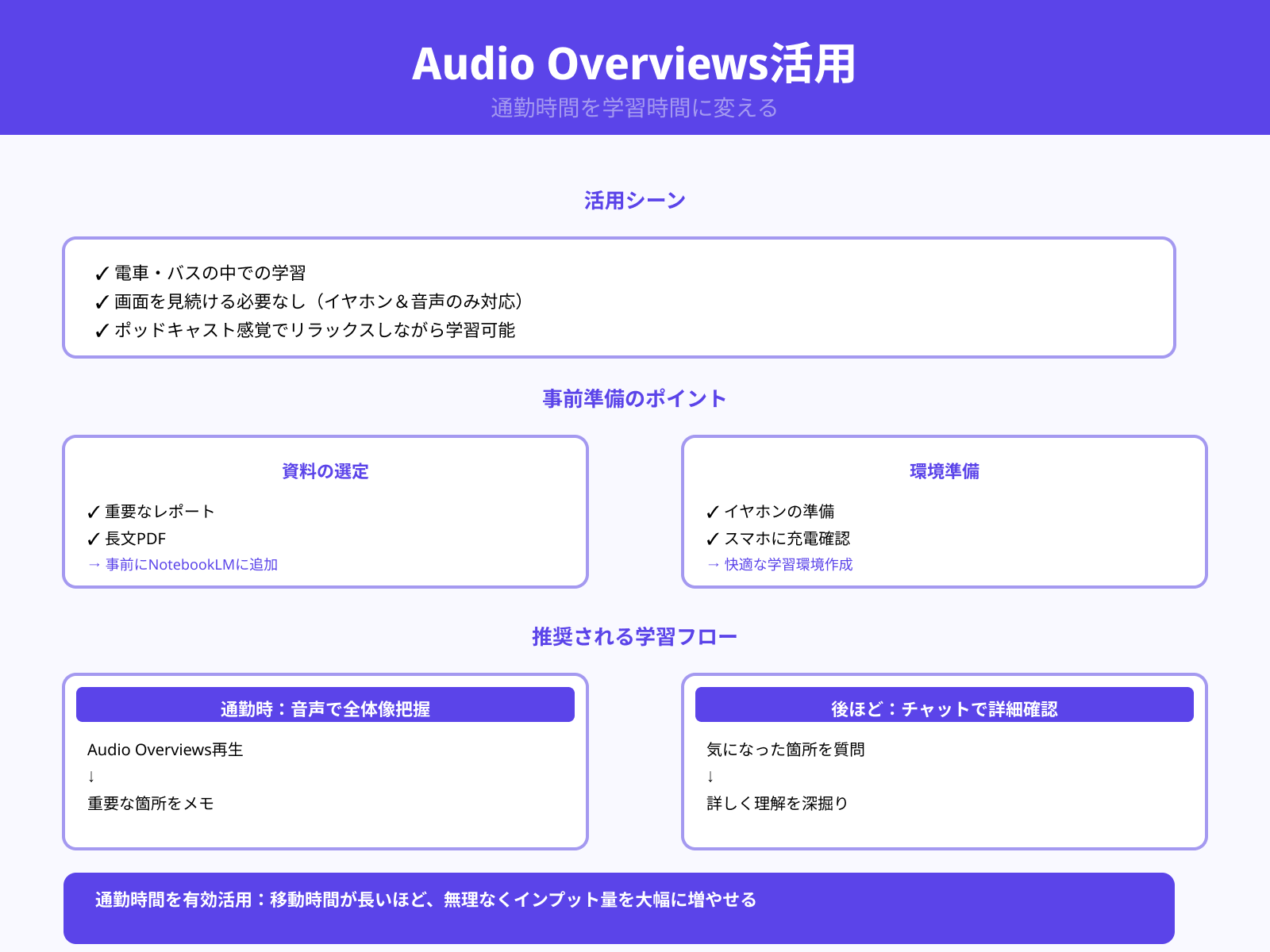
NotebookLMアプリのAudio Overviewsを活用すると、読み込んだ資料の要点を音声で聞きながらインプットできます。
電車やバスの中など、画面をじっと見続けることが難しい状況でも、イヤホンさえあればポッドキャスト感覚で学習を進められます。事前に重要なレポートや長文のPDFをNotebookLMに追加しておくことで、通勤・通学時間をまとまった学習時間に変えることができます。
まず音声で全体像をつかんでから、落ち着いたタイミングで気になった箇所だけをチャット機能で詳しく質問する使い方も有効です。
移動時間が長い方ほど、インプット量を無理なく増やせる活用シーンとしておすすめです。
授業ノートや講義資料をまとめて学習効率を上げる
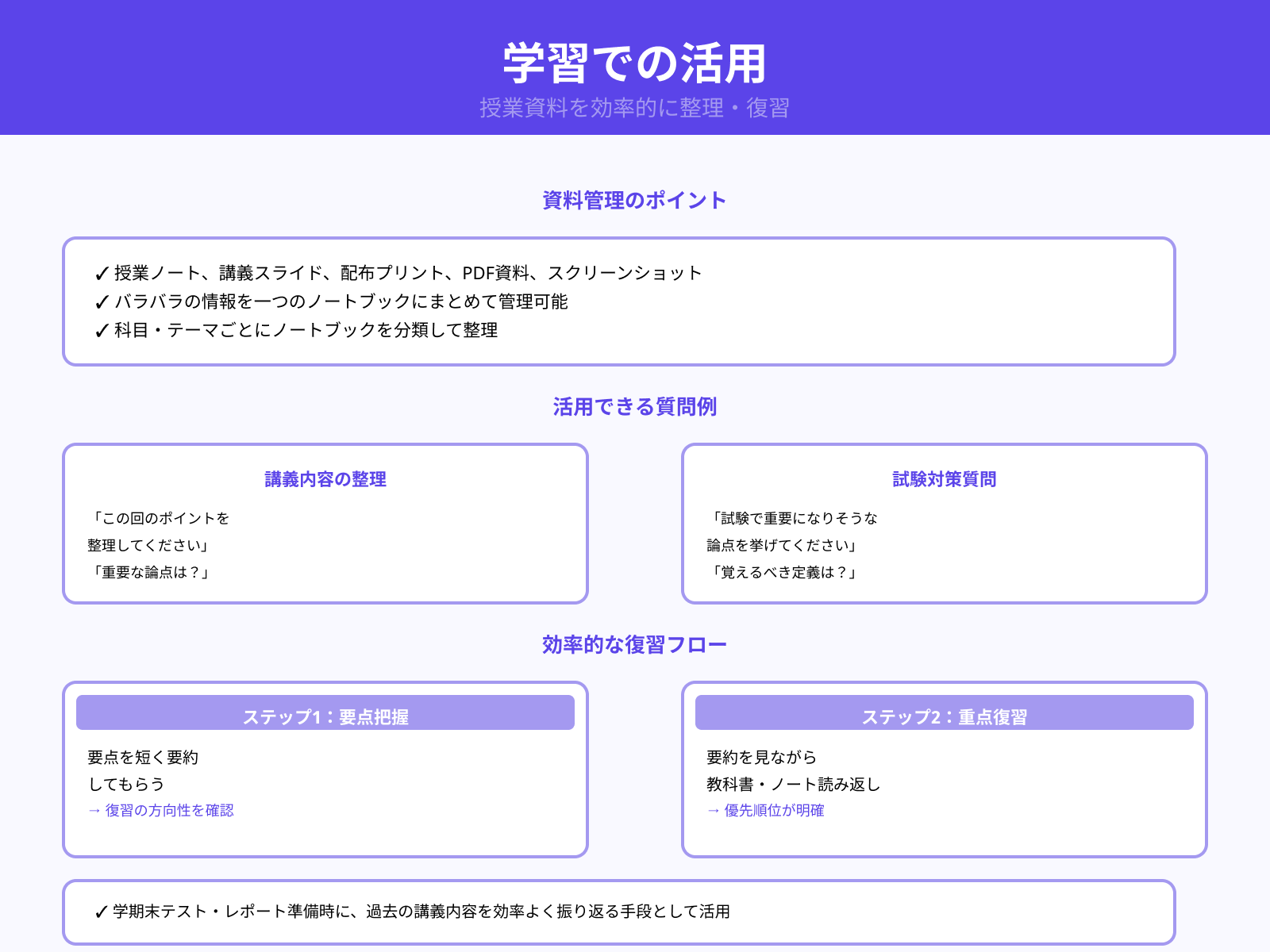
NotebookLMアプリでは、授業ノートや講義スライド、配布プリントなど、学習に使う資料を一つのノートブックにまとめて管理できます。
科目やテーマごとにノートブックを分けておけば、「この回のポイントを整理してください」や「試験で重要になりそうな論点を挙げてください」といった質問がしやすくなります。
ノートだけでなく、PDF資料やスクリーンショットなども一緒に読み込ませることで、バラバラの情報をまとめて要約してもらうことができます。復習の前に要点を短く要約してもらい、その要約を見ながら教科書やノートを読み返すと、どこから優先して復習すべきかが分かりやすくなります。
学期末のテスト勉強やレポート準備の際にも、過去の講義内容を効率よく振り返る手段として活用できます。
企画書・レポート作成の下書きをモバイルで進める
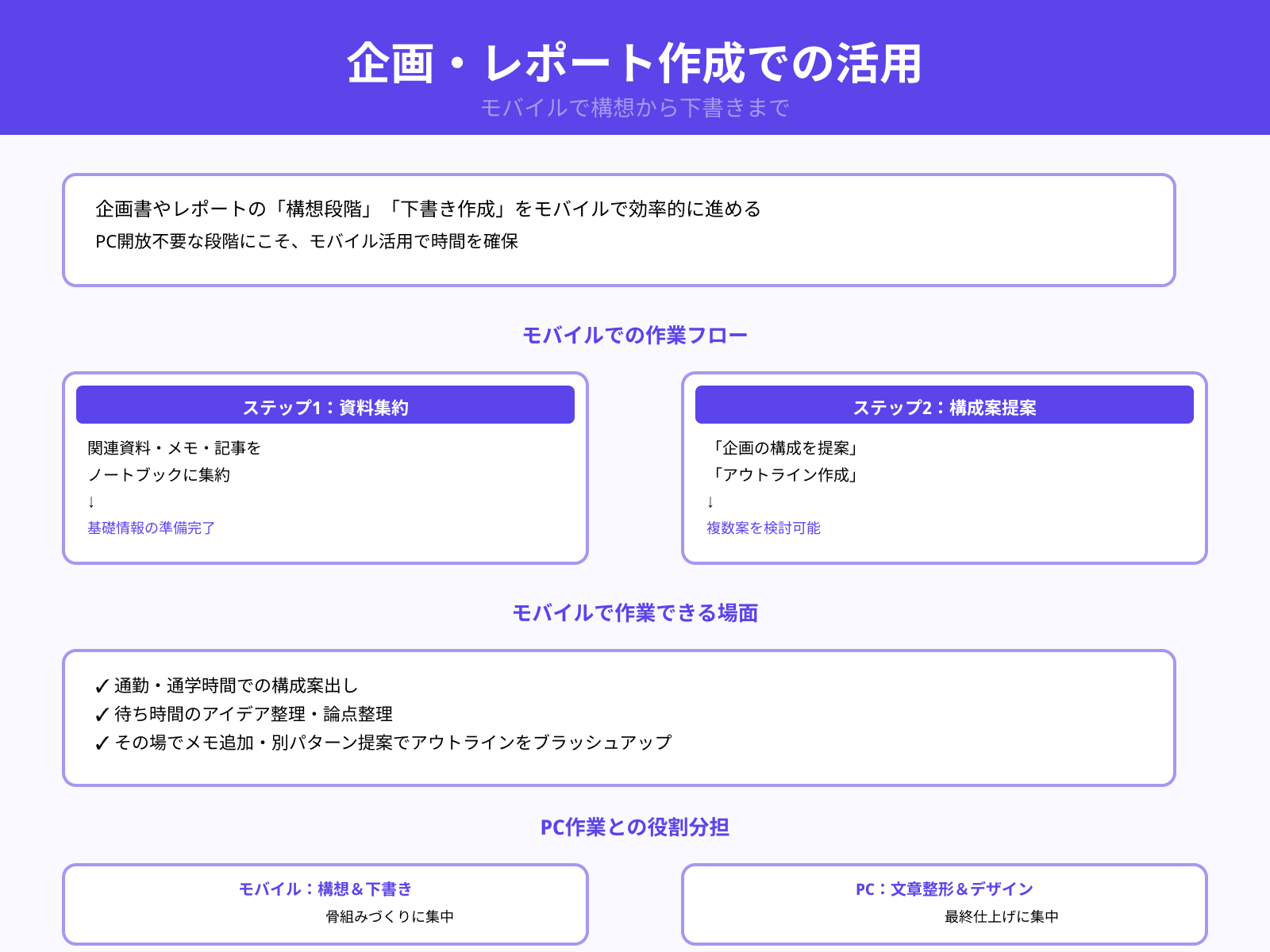
NotebookLMアプリは、企画書やレポートの「構想段階」や「下書き作成」をモバイルで進めるのに適しています。
まず関連する資料やメモ、参考記事をノートブックに集約し、「このテーマで企画案の構成を提案してください」「レポートのアウトラインを作ってください」といった依頼を行います。
通勤時間や待ち時間など、PCを開けない状況でも、スマホから構成案のアイデア出しや論点整理を進めることができます。気に入った案が出たら、その場でメモを追加したり、別パターンを出してもらったりしながら、アウトラインをブラッシュアップできます。
最終的な文章の整形やデザインはPCで行い、モバイルでは下書きと骨組みづくりに集中することで、全体の作業時間を大きく短縮できます。
NotebookLMアプリよくある疑問と注意点

NotebookLMアプリを安心して使うためには、料金体系や無料で使える範囲、そしてデータの扱われ方を理解しておくことが大切です。
本章では、「料金プランと無料でできる範囲の概要」「プライバシーとアップロードするデータの注意点」「アプリが使えない時のチェックポイントと代替手段」の三つの観点から、NotebookLMアプリを安全かつ無理なく活用するためのポイントを解説します。
料金プランと無料でできる範囲の概要
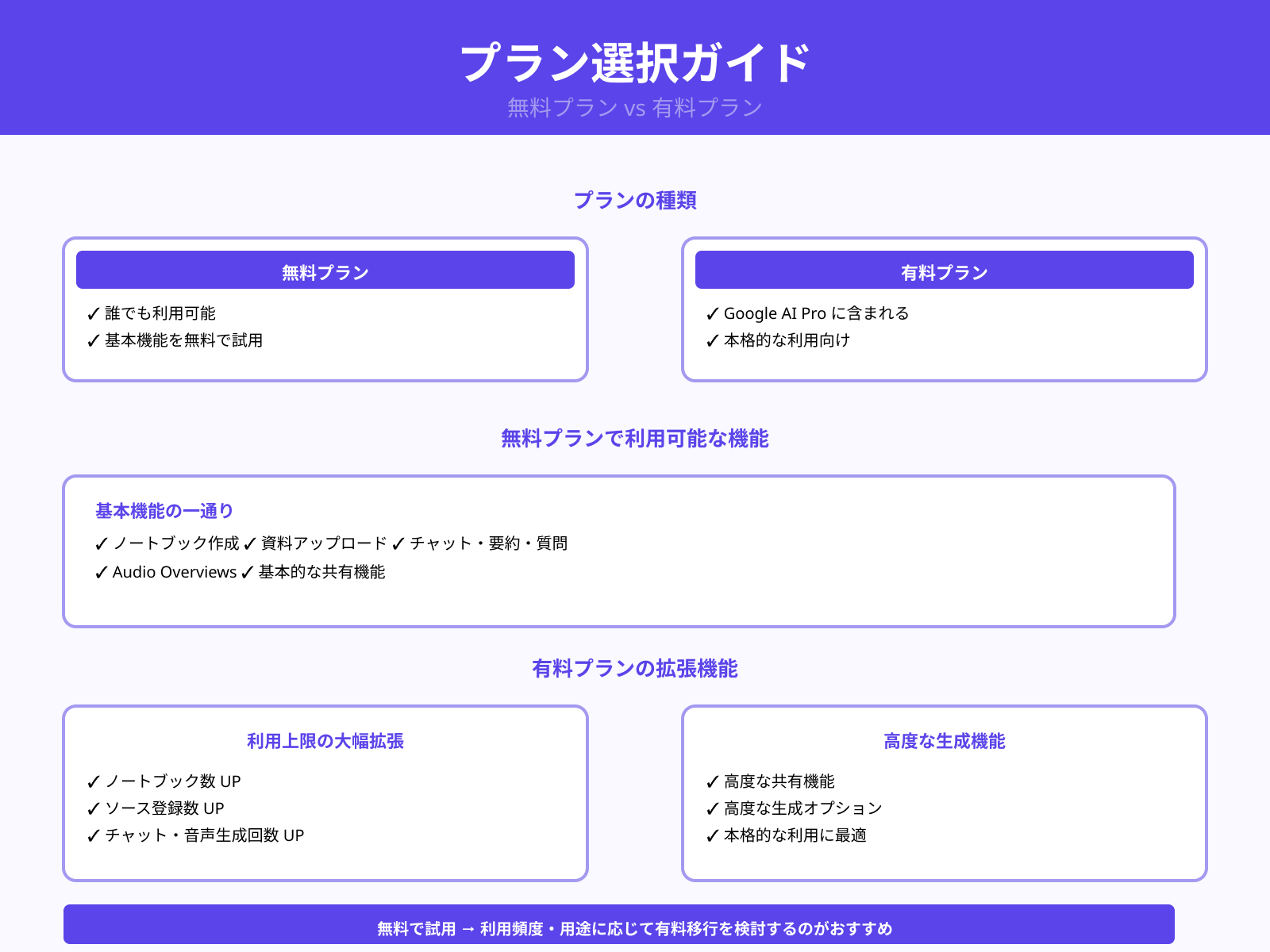
NotebookLMには、誰でも使える無料プランと、Google AI Pro(旧Google One AI Premium)に含まれる有料プランがあります。
無料プランでも、ノートブックの作成や資料のアップロード、チャットでの要約や質問、Audio Overviewsの利用など、基本的な機能は一通り試すことができます。
一方で、有料プランでは、作成できるノートブック数や登録できるソースの上限、チャットや音声生成の回数が大幅に拡張されます。加えて、共有機能や高度な生成機能など、より本格的な利用に向いたオプションも利用しやすくなります。
まずは無料プランで使い心地や作業フローとの相性を確認し、利用頻度や用途に応じて有料プランへの移行を検討する流れがおすすめです。
プライバシーとアップロードするデータの注意点
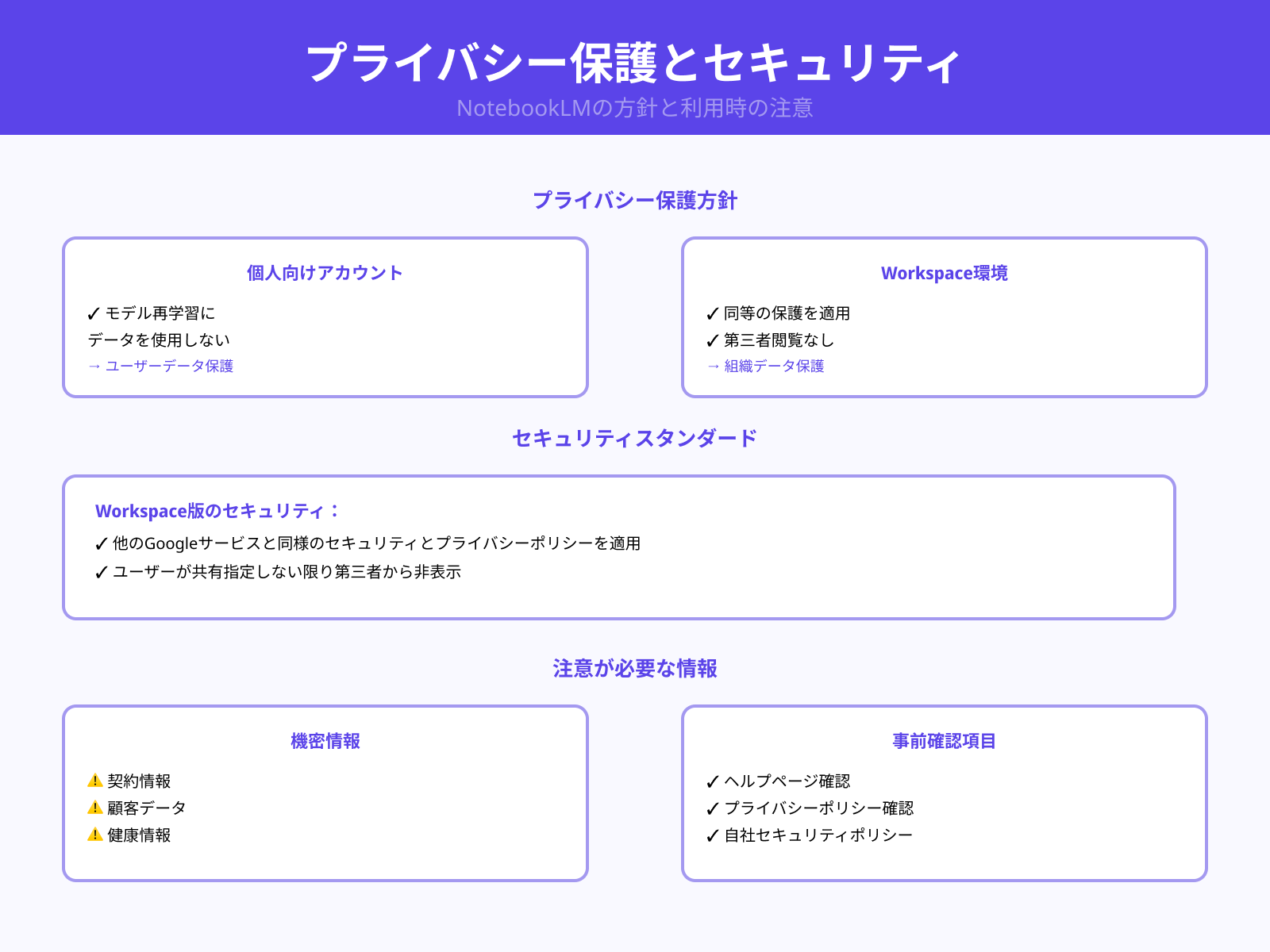
NotebookLMでは、ユーザーがアップロードしたデータをモデル再学習の目的には使用しない方針が示されています。
個人向けアカウントだけでなく、Google Workspace環境でも同様に、NotebookLMのソースが学習データとして再利用されないよう配慮されています。
また、Workspace版では他のGoogleサービスと同様のセキュリティとプライバシーポリシーが適用され、ユーザーが共有を指定しない限り第三者から閲覧されることはありません。とはいえ、どのクラウドサービスを利用する場合でも、機密性の高い契約情報や顧客データ、健康情報などの扱いには注意が必要です。
利用前には、NotebookLMのヘルプやプライバシーポリシー、自社や所属組織の情報セキュリティポリシーも確認し、安全な範囲で活用することが重要です。
NotebookLM使用時の情報漏洩についてより詳しく知りたい人は、次の記事を参考にしてください。
アプリが使えない時のチェックポイントと代替手段
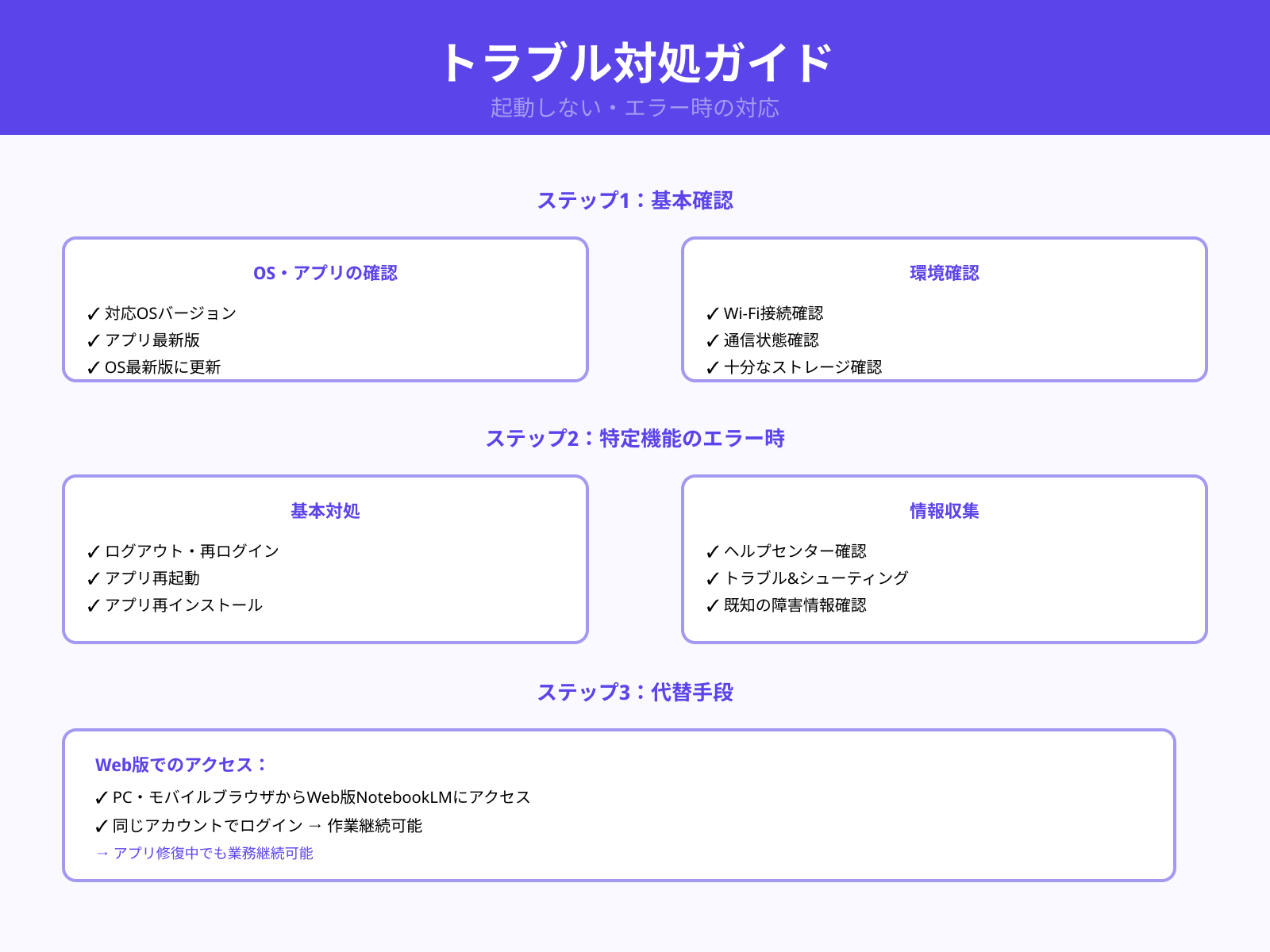
NotebookLMアプリが起動しない、エラーが出て動作しないといったトラブルが発生した場合は、いくつかの基本的な点を順番に確認します。
まず、端末が対応OSバージョンかどうか、アプリ本体とOSが最新の状態に更新されているか、通信環境に問題がないかをチェックします。特定の機能だけが動かない場合は、一度ログアウトして再ログインする、アプリの再起動や再インストールを試す、といった対処も有効です。
それでも解決しない場合は、NotebookLMのヘルプセンターやトラブルシューティングページを参照し、既知の障害情報や対処方法を確認します。
どうしてもアプリが使えないときは、PCやモバイルブラウザからWeb版NotebookLMにアクセスし、同じアカウントで作業を続行する方法が代替手段として有効です。
まとめ
本記事では、NotebookLMアプリの特徴や導入方法、主な機能、活用シーン、料金や注意点を整理し、スマホから安全かつ効率的に活用するためのポイントを解説しました。
NotebookLMアプリは、PDFやノート、ウェブ記事など複数の情報源をまとめて読み込み、チャットや音声機能を通じて要約や整理、下書き作成まで支援してくれます。
日々の学習やリサーチ、企画書・レポート作成など、通勤・通学中も含めたさまざまな場面で情報処理の生産性を高めることができます。一方で、料金プランの違いやアップロードするデータの機密性、アプリが不調なときの代替手段への切り替えには注意が必要です。
今後の活用に向けて、まずは無料プランから試しながら、自分のワークフローに合った使い方を見つけてみてください。