無料版Stable Diffusionと有料プランの違い!特徴比較&課金のメリットまとめ

Stable Diffusionの無料版と有料プランは何が違うの?
有料プランにすると、何が変わるんだろう…
無料版のStable Diffusionを利用している人のなかには、有料プランがどのようなものか、気になる人は多いですよね。使える機能や使い勝手など、有料プランの内容次第で課金するかを決めようとしている人もいるはず。
そこで本記事では無料版Stable Diffusionと有料版の違いをわかりやすく解説します。無料版と有料プランのどちらを活用すべきなのか、といった疑問にもお答えするため、ぜひ参考にしてください。
- 無料版はPCインストールまたはWebサービスの2種類がある
- 有料プランはさまざまなWebサービスがありできることが異なる
- 業務で活用したい人は有料プランがおすすめ
なお、生成AIを学び副業や業務効率化を実現したい人は「侍エンジニア」をお試しください。
侍エンジニアでは現役エンジニアと学習コーチが学習をサポート。AIプログラミングやPython・VBAの習得を通じて、手間のかかる作業を効率化する方法を学べます。
受講料が最大80%OFFになる「給付金コース」も提供中。未経験から挫折なくAIスキルを習得したい人は、ぜひ一度お試しください。
Stable Diffusionは無料で利用可能
Stable Diffusionはオープンソース(誰でも自由に利用・改変・再配布できるソフトウェア)のため、無料で利用できる点が最大の特徴です。
利用方法は大きく分けて次の2つです。
- 自身のPC(もしくはクラウド環境)にインストールして使う方法
- Webサービスを使う方法
自身のPCにインストールする場合、Stable Diffusionを完全無料で利用できます。ローカル環境やクラウド上の仮想マシンにインストールすれば、生成回数の制限はなく商用利用も可能です。ただし、高性能なPCが必要になるだけでなく、Pythonや環境構築に関する知識も求められます。
一方でWebサービスを利用する方法では、ブラウザ上から手軽にStable Diffusionを利用可能です。Webサービスを利用する場合は、環境構築が不要でアカウント登録後すぐに画像生成を始められる点がメリットといえます。
このように完全無料かつ自由度重視ならPCインストール、手軽さ重視ならWebサービスと使い分けることで、Stable Diffusionを自分の目的に合った形で活用可能です。
Stable Diffusionの無料版・有料プランは複数ある
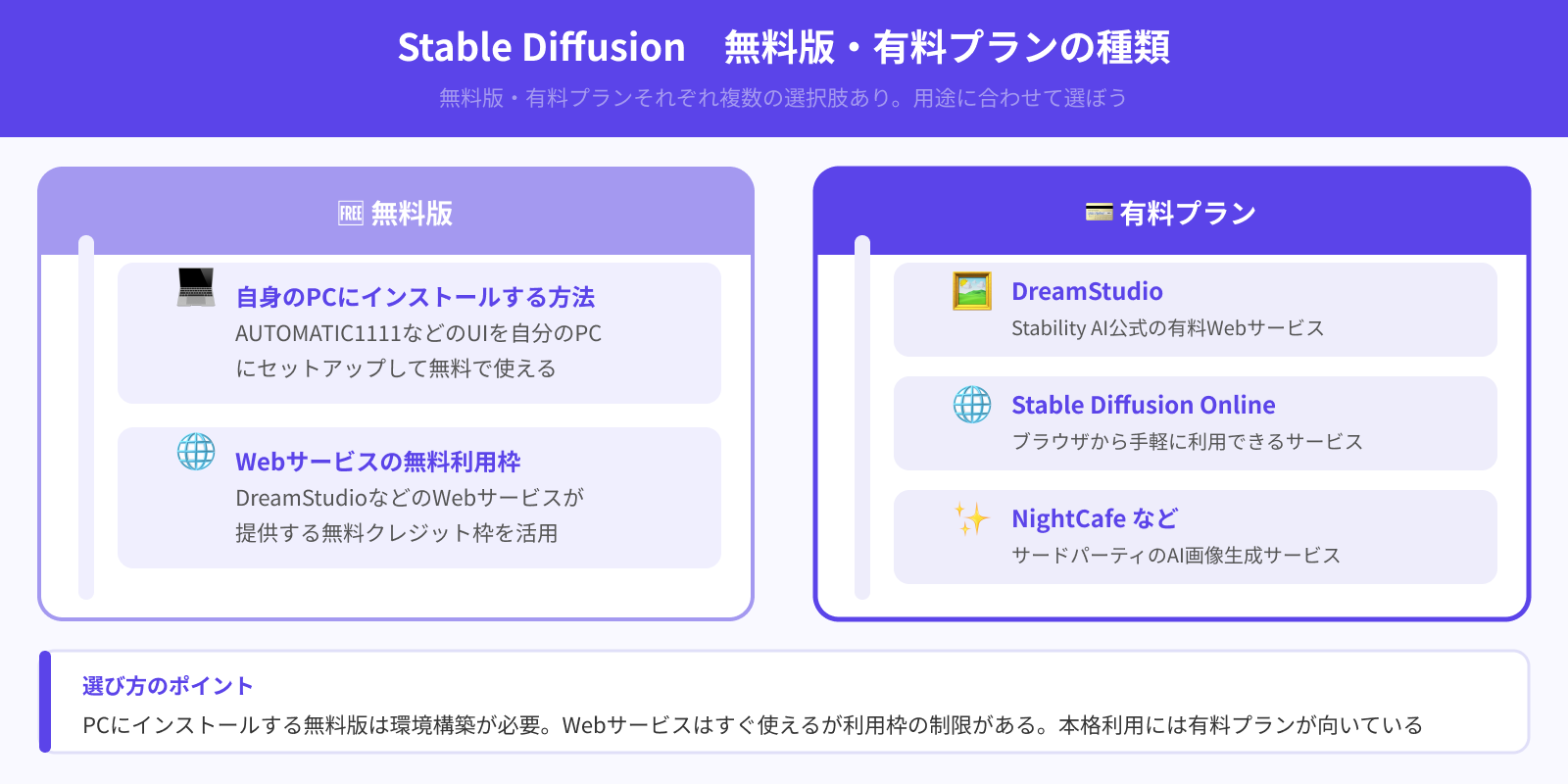
Stable Diffusionの無料版・有料プランはそれぞれ複数の種類に分かれています。
| 無料版 | ・自身のPCにインストールする方法 ・Webサービスの無料利用枠 |
| 有料プラン | ・DreamStudio ・Stable Diffusion Online ・NightCafe など |
以降で詳しく解説します。
無料版は2種類
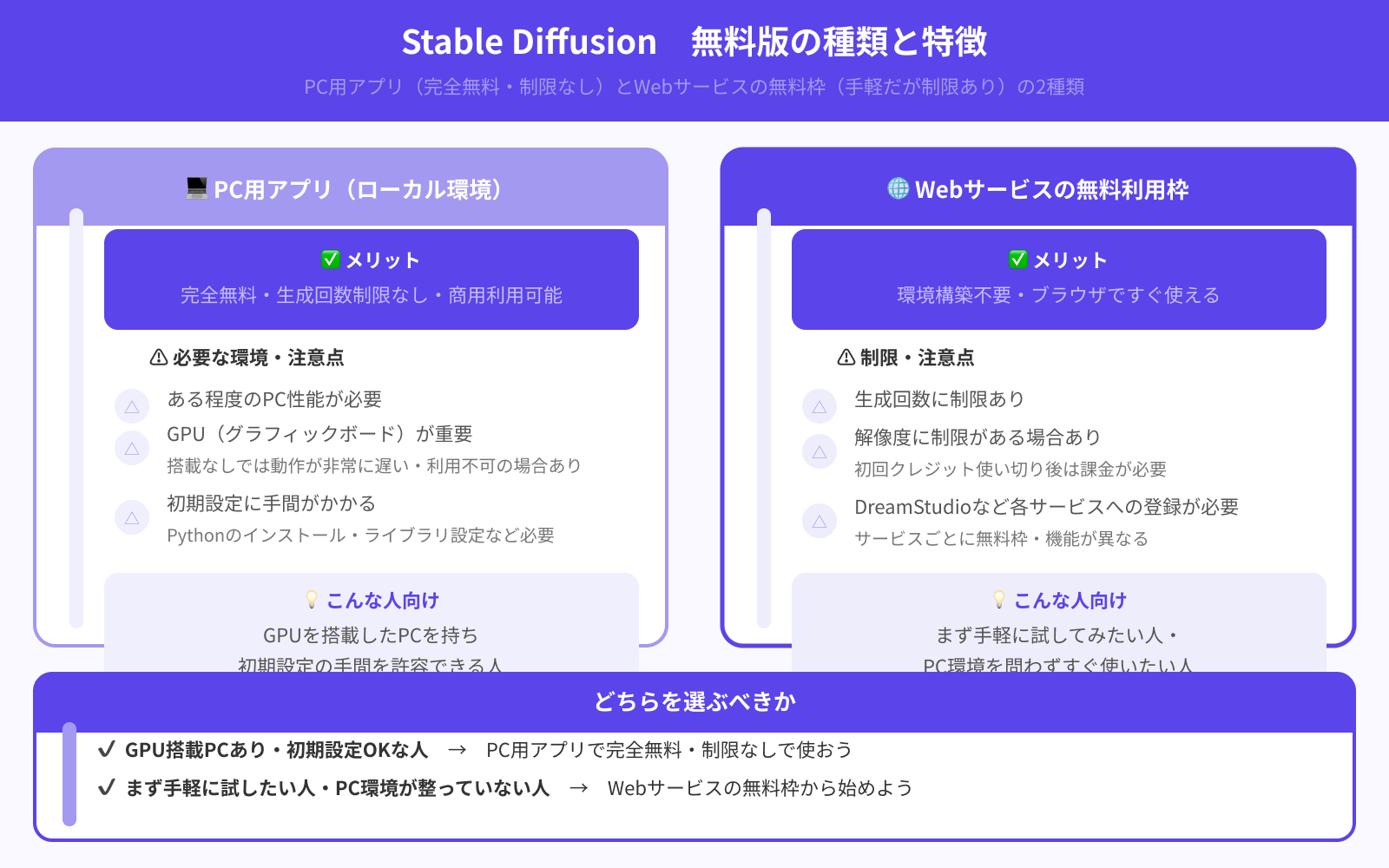
Stable Diffusionの無料版は、主に次の2種類にわかれています。
| 種類 | 利用方法 |
|---|---|
| PC用アプリ | PCにインストールして利用 |
| 有料プランの無料枠 | 各有料プランに登録 |
Stable Diffusionは、自分のPCにインストールして利用可能です。ローカル環境で動かすため完全無料で利用できるだけでなく、生成回数の制限もなく商用利用もできます。
ただし、利用にはある程度のPC性能が必要です。とくに画像生成にはGPU(グラフィックボード)が重要で、GPUを搭載していないPCでは動作が非常に遅くなるまたは利用できない場合があります。
また、Pythonのインストールやライブラリ設定など、初期設定に手間がかかる点も注意したいポイントです。
もう1つはDreamStudioなどWebサービス登録時に付与される初回クレジットや無料枠を利用する方法です。この方法は、生成回数や解像度に制限がある点に注意が必要です。
主な有料プランは3種類
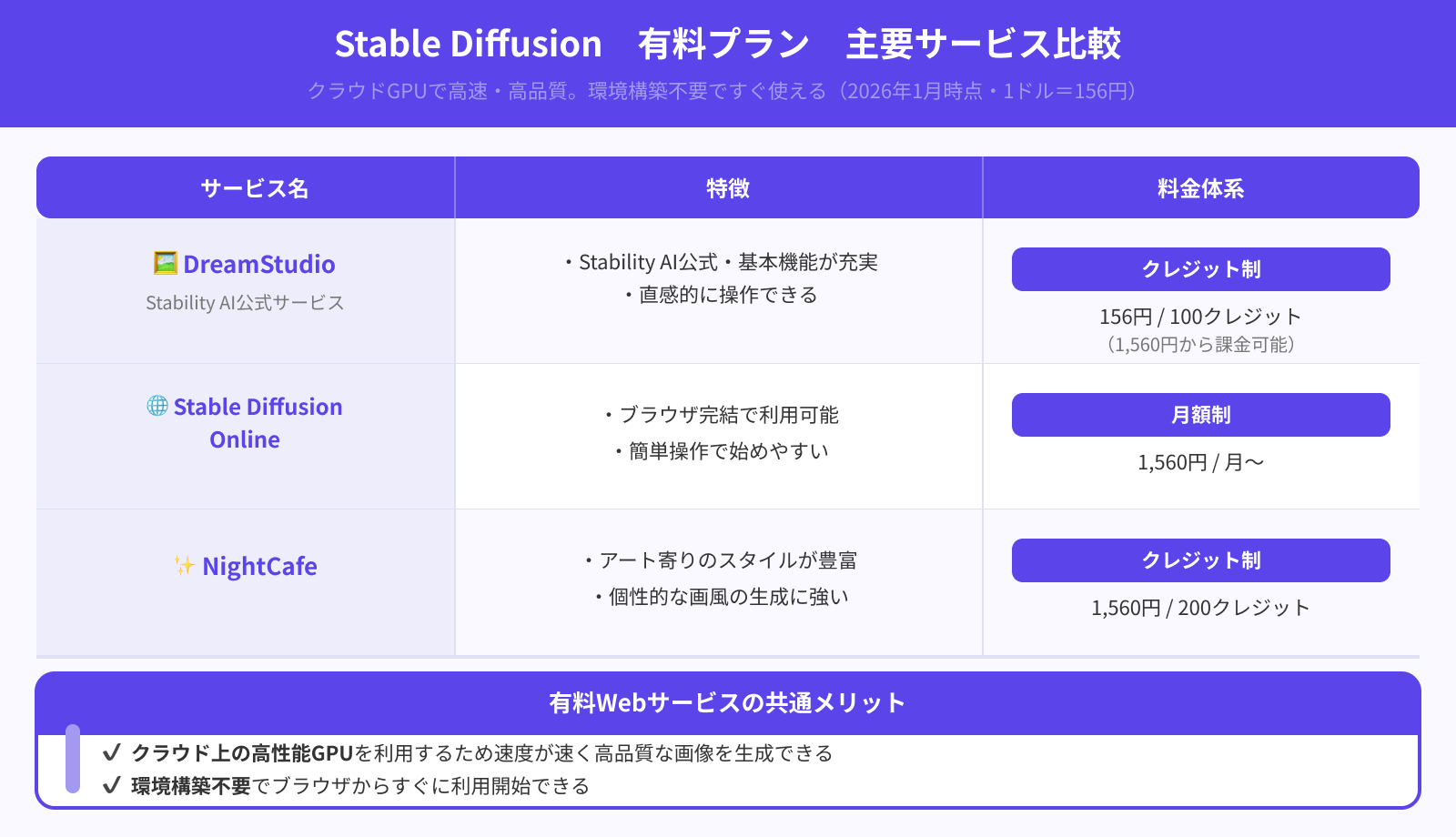
Stable Diffusionの有料プランは、Webサービスとして提供されているものが中心です。主なStable Diffusionのサービスを次にまとめました。
| サービス名 | 特徴 | 料金体系 |
|---|---|---|
| DreamStudio | ・Stability AI公式 ・基本機能が充実しており直感的に操作できる | ・クレジット制 ・156円100クレジット(1,560円から課金可能) |
| Stable Diffusion Online | ・ブラウザ完結で利用可能 ・簡単操作 | ・月額制 1,560円/月~ |
| NightCafe | アート寄りでスタイルが豊富 | ・クレジット制 ・1,560円200クレジット |
公式サイトの情報をもとに記載しています。
※料金は2026年1月時点の1ドル156円の為替レートで計算しています。
この方法は高性能GPUをクラウド上で利用できるため、速度が速く高品質な画像を生成できる点がメリットです。また、環境構築不要でStable Diffusionをすぐに利用可能です。
Stable Diffusionは課金すべき?
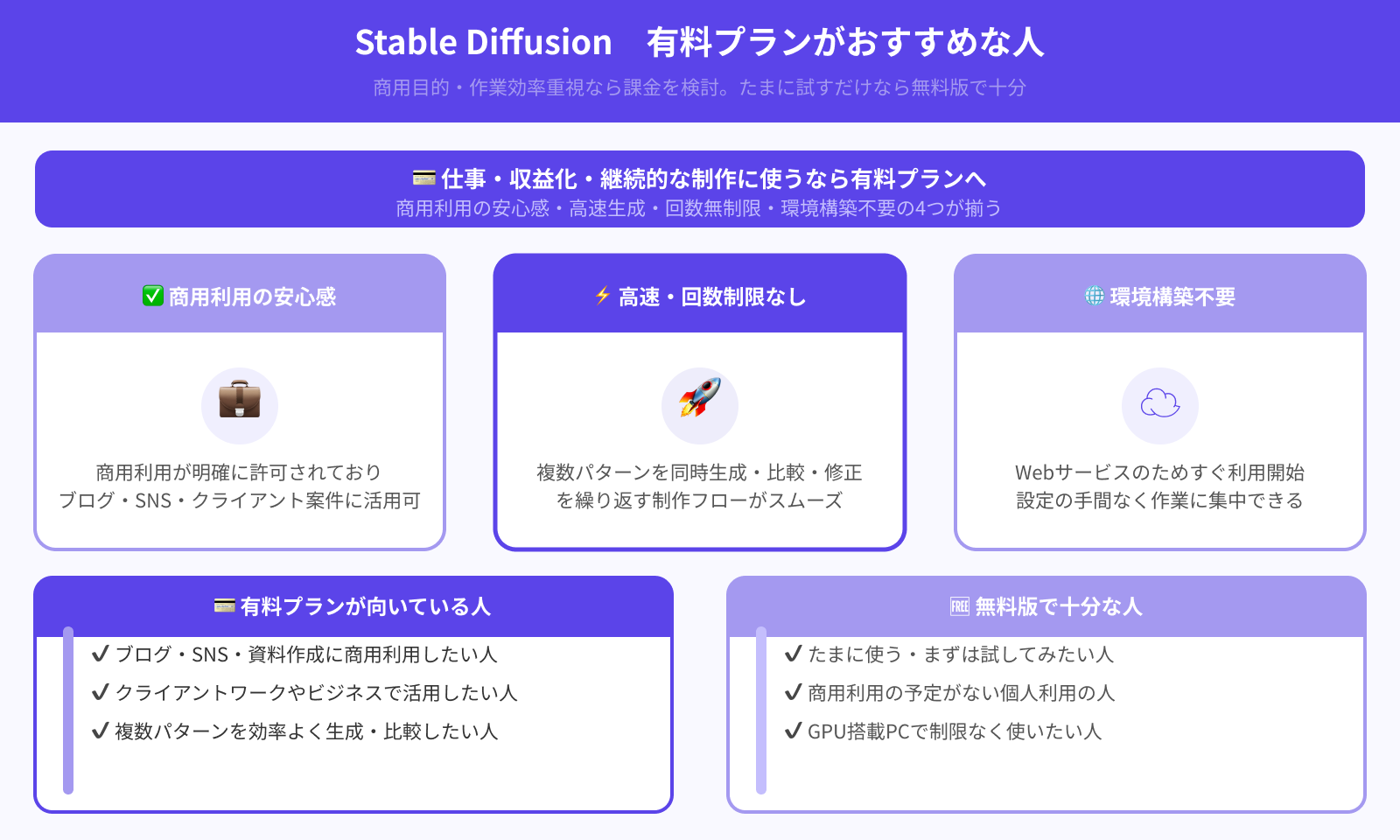
商用目的や作業効率を重視する人は、Stable Diffusionへの課金がおすすめです。
Stable Diffusionは無料でも利用できますが、仕事や継続的な制作に使う場合、有料プランを選ぶことで得られるメリットが多くあります。
たとえば、商用利用する場合の安心感です。多くの有料Webサービスでは、生成画像の商用利用が明確に許可されており、ブログやSNS、資料作成、クライアントワークなどにも問題なく活用できます。
無料枠でも商用利用が可能な場合もあります。しかし、条件が分かりにくかったり、制限が付いたりするケースもあるため、トラブル回避の観点では有料プランがおすすめです。
また、有料プランでは生成速度が速く、回数制限を気にせず画像を生成できます。複数パターンを同時に作り、比較・修正を繰り返すといった制作フローもスムーズに行えるため、結果的に作業時間を大幅に短縮可能です。さらに時間をかけて環境構築を行う必要がない点もメリットといえます。
一方で「たまに使う」あるいは「まずは試したい」という人は無料版で十分です。
このように、Stable Diffusionは目的によって最適な選択が変わるツールです。仕事や収益化、効率的な制作を重視するなら課金を検討し、用途に合った使い方を選ぶことが重要です。
無料版DreamStudioと有料プランの違い
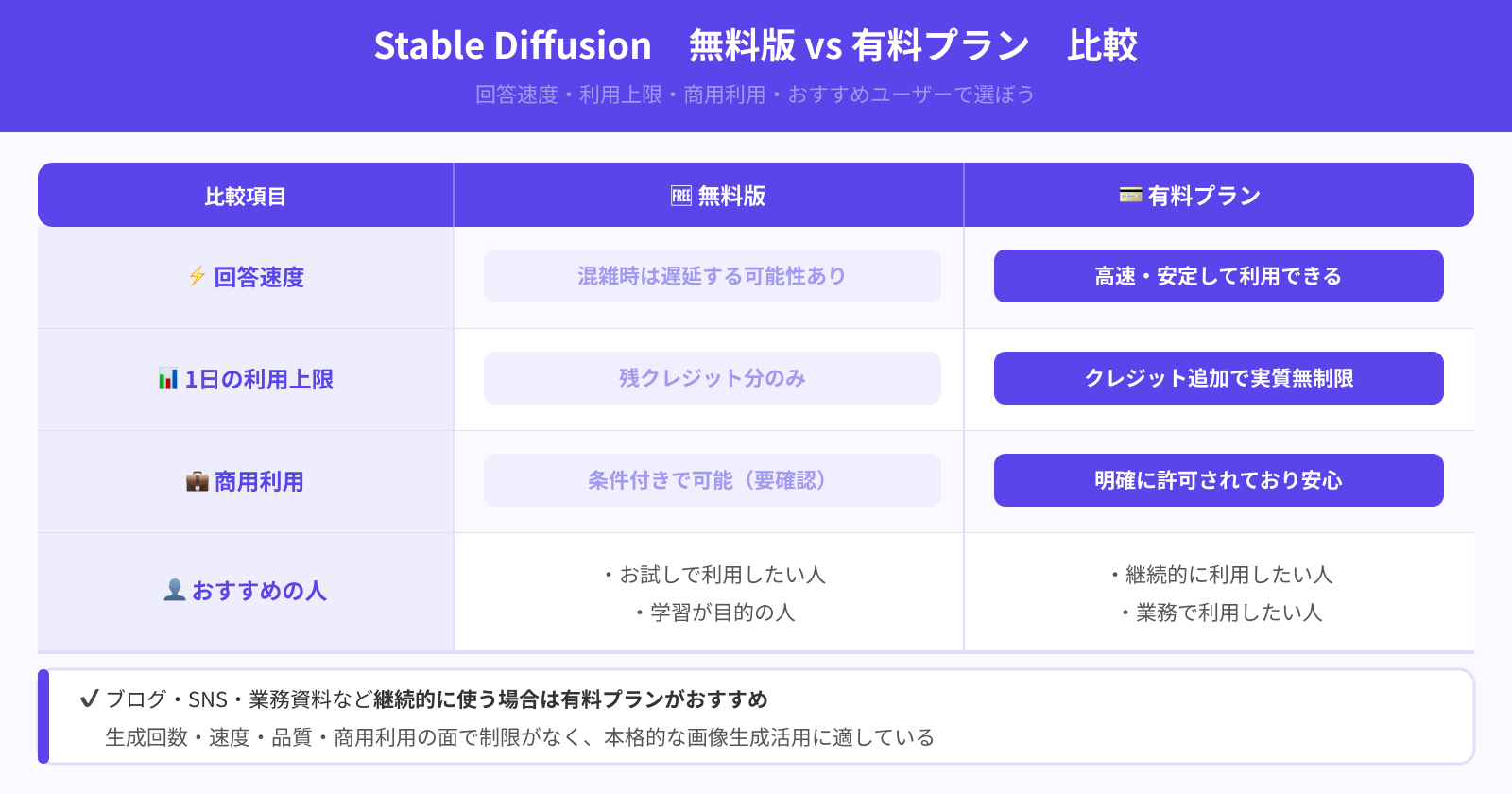
無料版と有料プランは回答速度や利用上限などに違いがあります。
| 回答速度 | 1日の利用上限 | 商用利用の可否 | こんな人におすすめ | |
|---|---|---|---|---|
| 無料版 | 混雑時は遅延する 可能性あり | 残クレジット分のみ | 可能 | ・お試しで利用したい人 ・学習が目的の人 |
| 有料プラン | 高速・安定 | クレジット追加に より実質無制限 | 可能 | ・継続的に利用したい人 ・業務で利用したい人 |
無料版は、Stable Diffusionを試してみたい人や学習したい人向けのサービスです。
一方で有料プランは生成回数・速度・品質・商用利用の面で制限がないため、本格的に画像生成を活用したい人向けといえます。
とくにブログやSNSなどをはじめ、業務での資料作成などで継続的に使う場合は、有料プランがおすすめです。
無料版Stable Diffusion Onlineと有料プランの違い
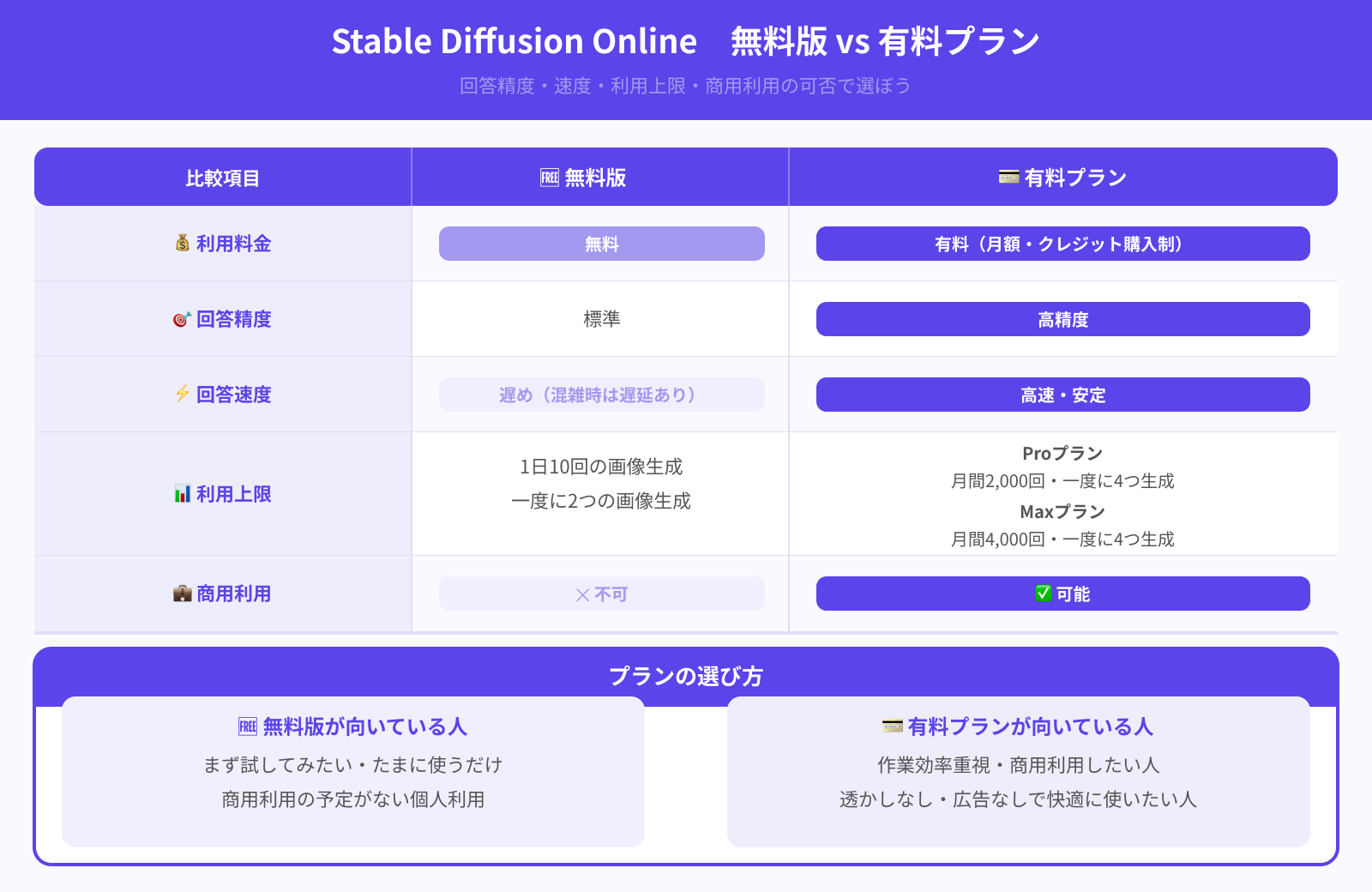
Stable Diffusion Onlineの無料版と有料プランは回答精度や利用上限に加えて、商用利用可否が異なります。
| 比較項目 | 無料版 | 有料プラン |
|---|---|---|
| 利用料金 | 無料 | 有料 ※月額・クレジット購入制 |
| 回答精度 | 標準 | 高精度 |
| 回答速度 | 遅め | 高速・安定 |
| 利用上限 | ・1日10回の画像生成 ・一度に2つの画像生成 | プロ ・月間2,000回の画像生成 ・一度に4つの画像生成 マックス ・月間4,000回の画像生成 ・一度に4つの画像生成 |
| 商用利用 | 不可 | 可能 |
| 向いている人 | ・お試しで利用したい人 ・学習が目的の人 | ・継続的に利用したい人 ・業務で利用したい人 |
無料版Stable Diffusion Onlineは「まず試してみたい」「たまに使うだけ」という人に向いています。
一方、有料プランは生成速度や回数制限を気にせず使えるため、作業効率を重視する人や商用利用を考えている人におすすめです。
また、有料プランはウォーターマークが付加されなかったり、広告なしで利用できたりする点も魅力といえます。
Stable Diffusionの始め方【無料・有料別】
ここではStable Diffusionの始め方をプラン別に解説します。
無料版の利用手順
Stable Diffusion 無料版の利用手順は次のとおりです。なお、ここではWebサービスの利用手順について解説します。
STEP1:DreamStudioやStable Diffusion Onlineへアクセスする
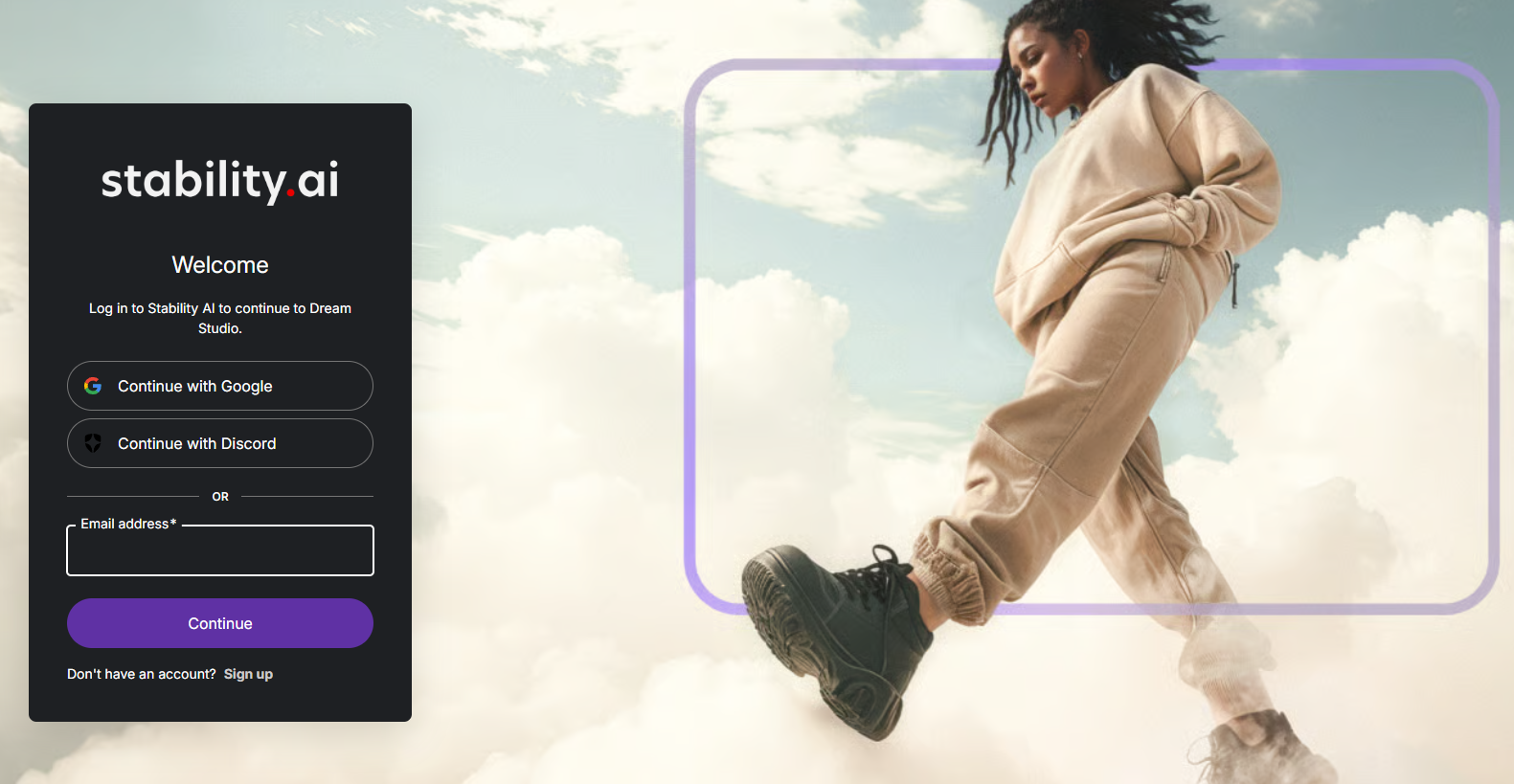
STEP2:Googleアカウントなどでログイン(またはアカウントを登録する)
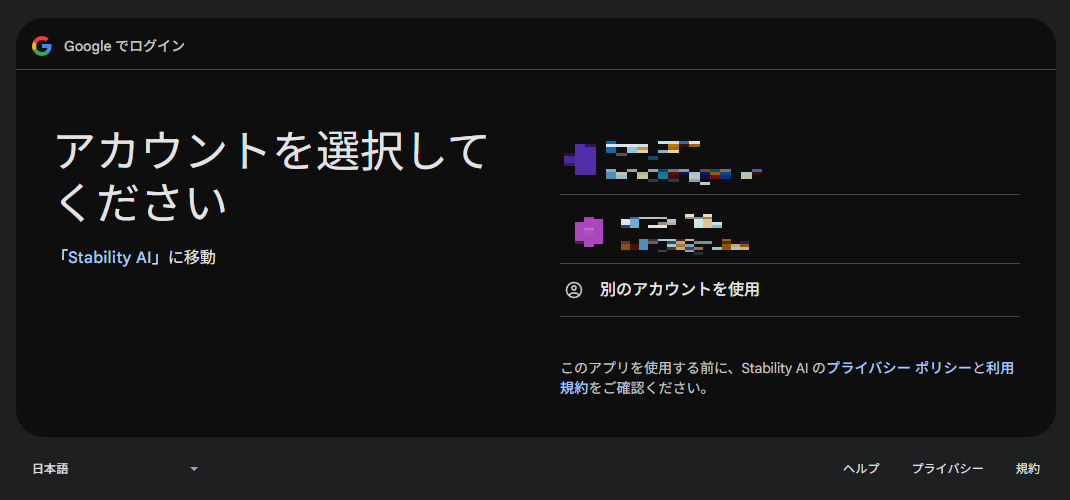
STEP3:利用規約を確認して同意する
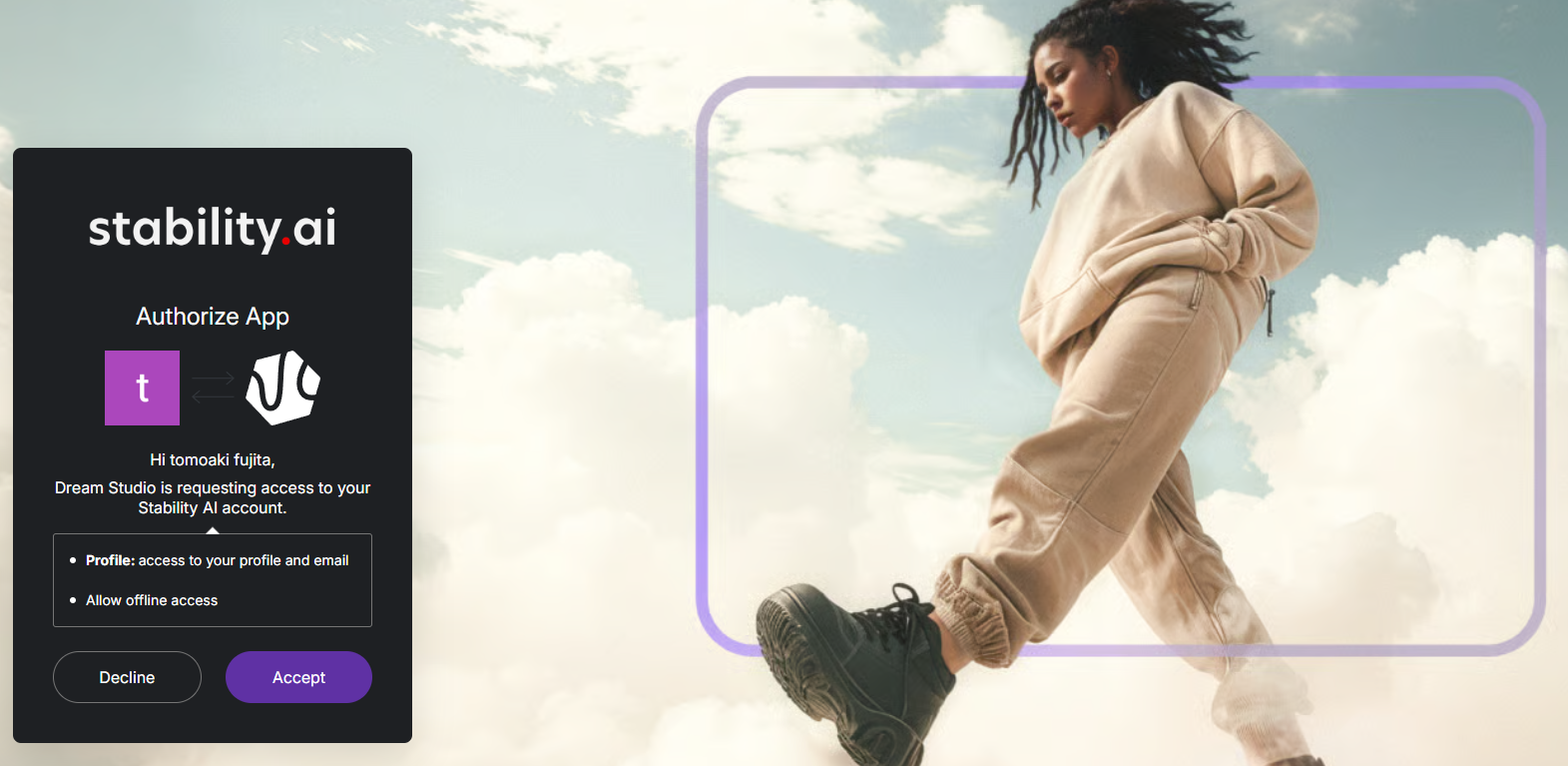
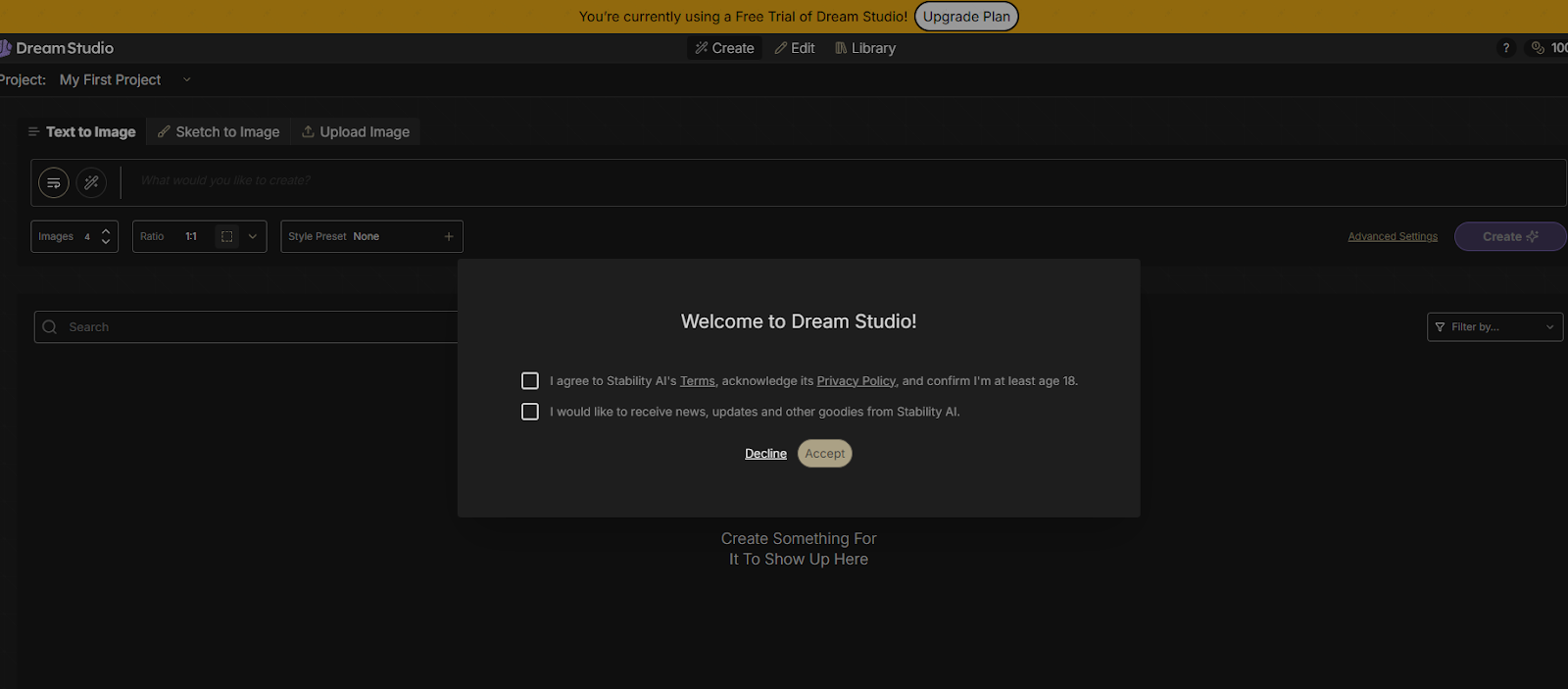
DreamStudioやStable Diffusion Onlineでは、Googleアカウントなどを使ってログインすると初回に限り無料クレジットが付与されます。いずれも数分で完了する簡単な手続きであり、すぐに画像を生成可能です。
有料プランへの切り替え方法
Stable Diffusionの有料プランへの切り替え方法は次のとおりです。なお、ここではDreamStudioの有料プランに切り替える方法を解説します。
STEP1:DreamStudioにアクセスする
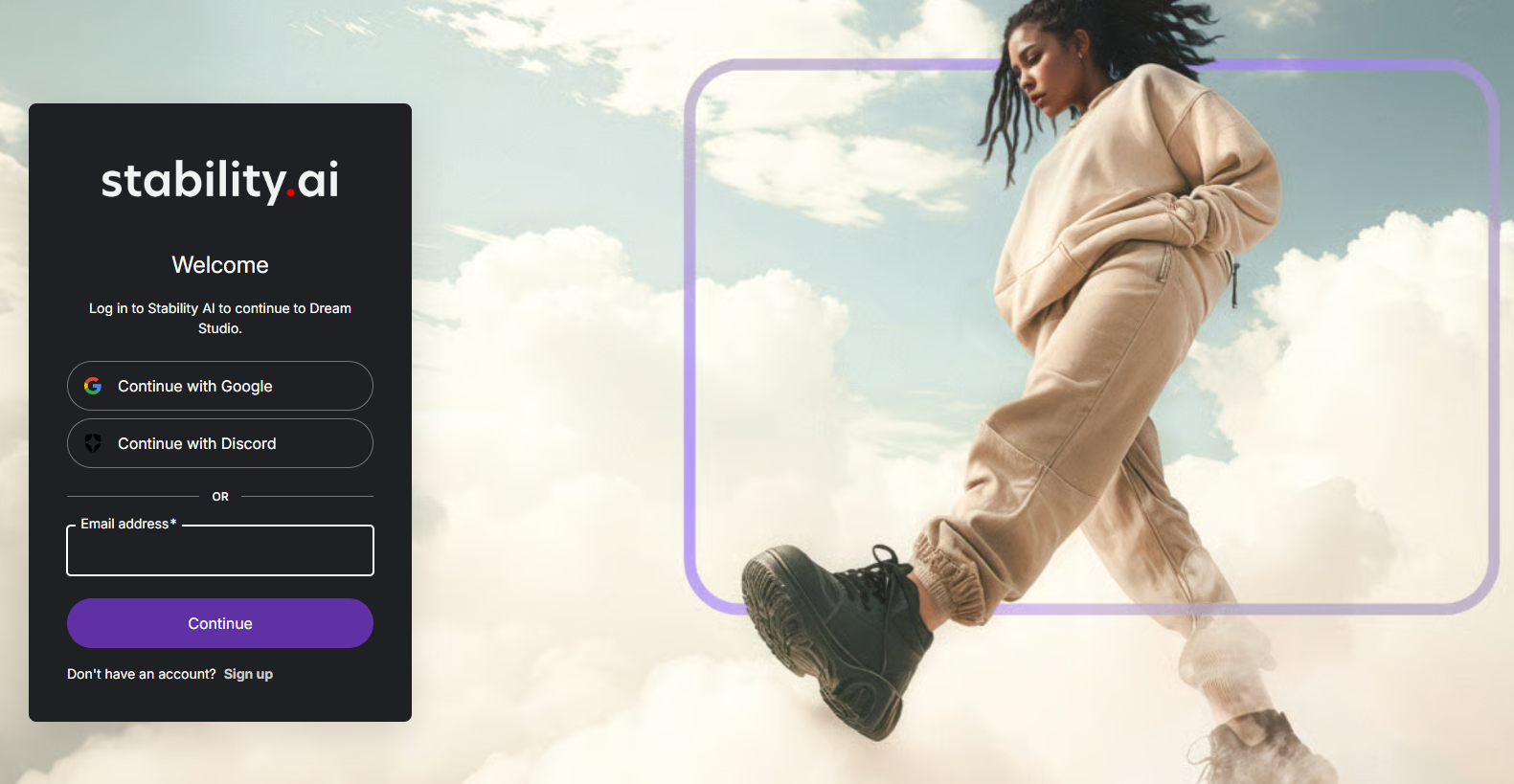
STEP2:Googleアカウントなどでログイン(またはアカウントを登録する)
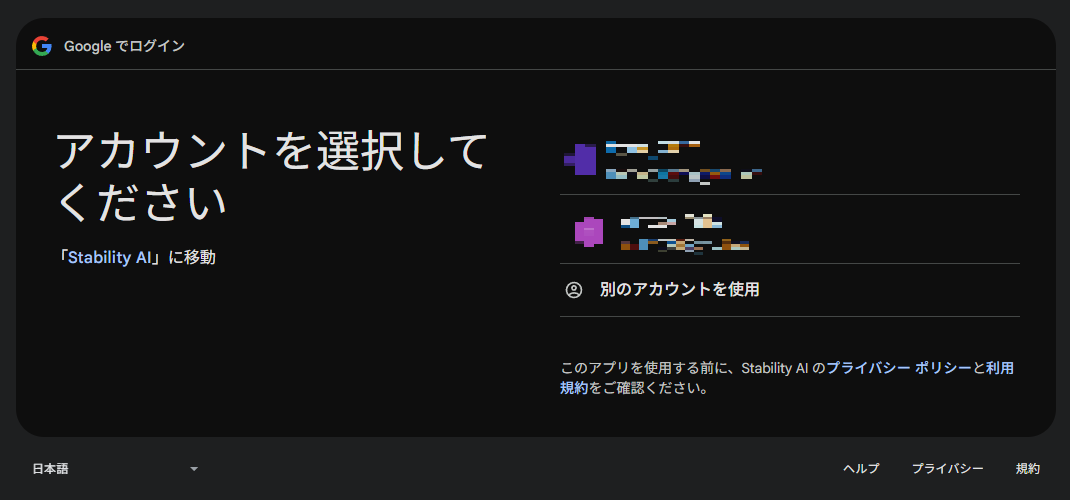
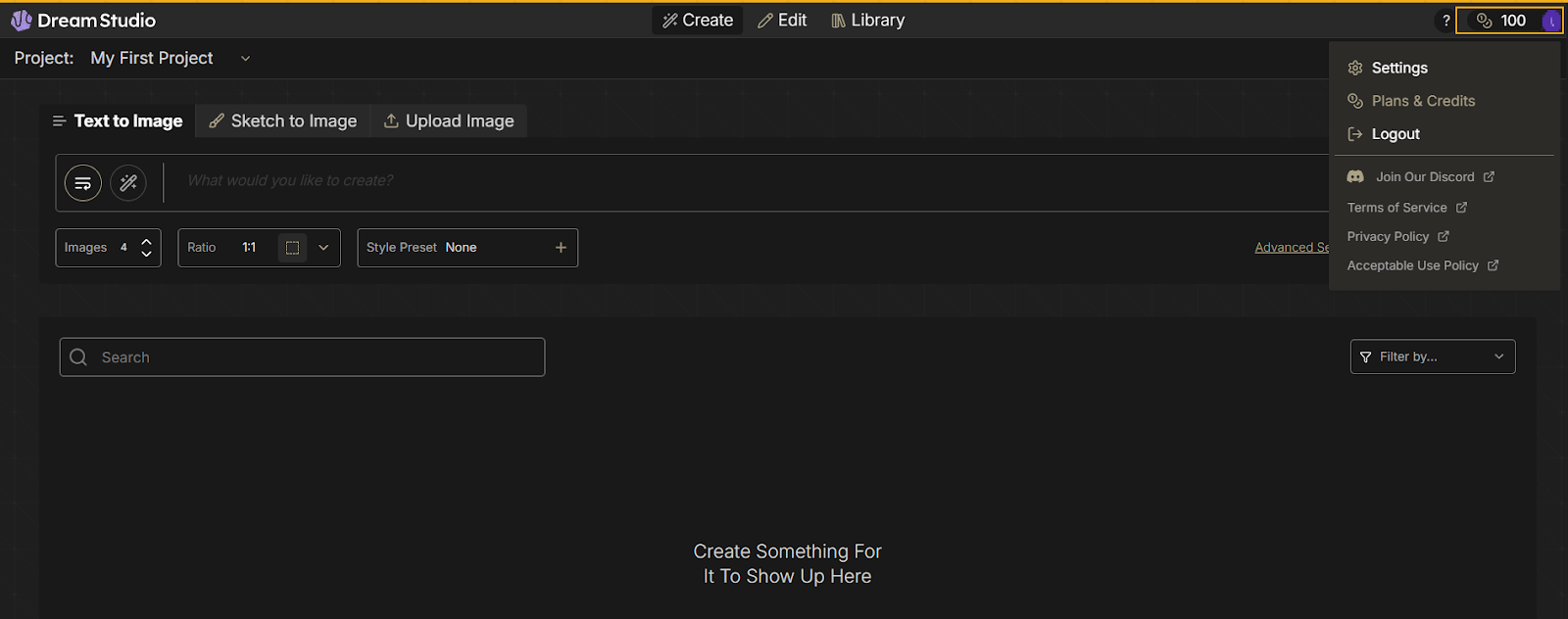
STEP3:画面右上をクリックしPlans&Creditsを選択
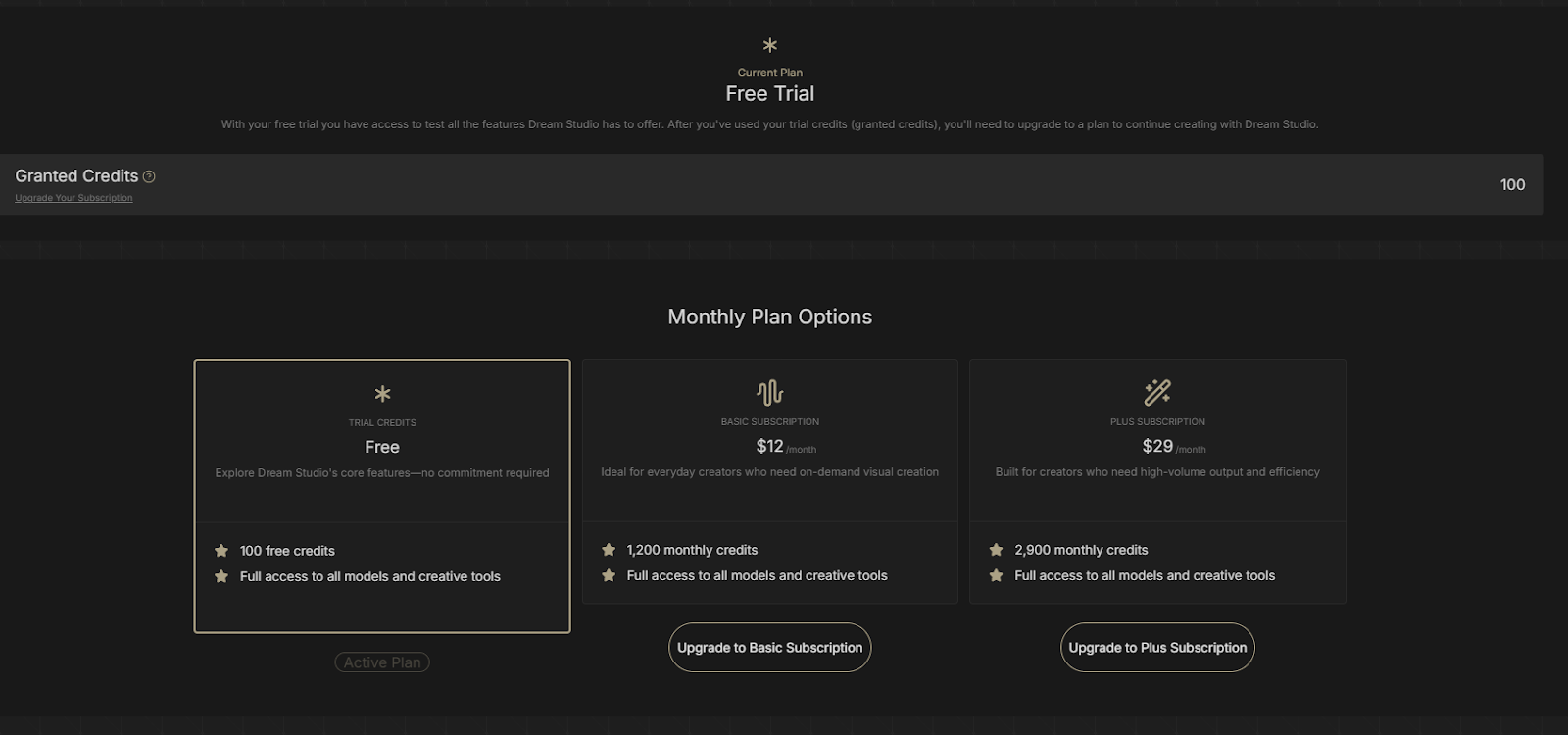
STEP4:プランを選択し「Upgrade to Basic Subscription」あるいは「Upgrade to Plus Subscription」をクリック
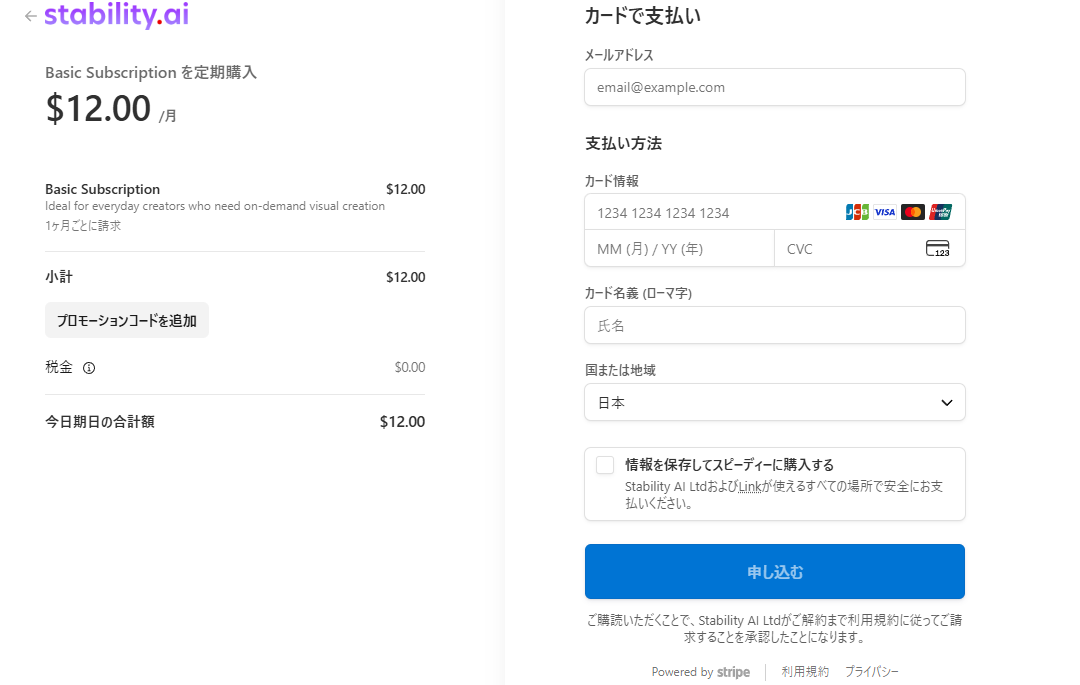
STEP5:アカウント情報(住所や支払い方法)を入力
まずは公式サイトのDreamStudioにアクセスし、Googleアカウントなどを使ってログインします。まだアカウントを持っていない場合は、その場で新規登録も可能です。
ログイン後は、画面右上のメニューをクリックし「Plans&Credits」を選択します。その後、利用できるプラン一覧が表示されるので、自分に合ったプランを選びましょう。
最後にメールアドレスや支払い方法などの情報を入力し、決済を完了させれば手続きは完了です。
Stable Diffusionを利用する際によく抱く疑問
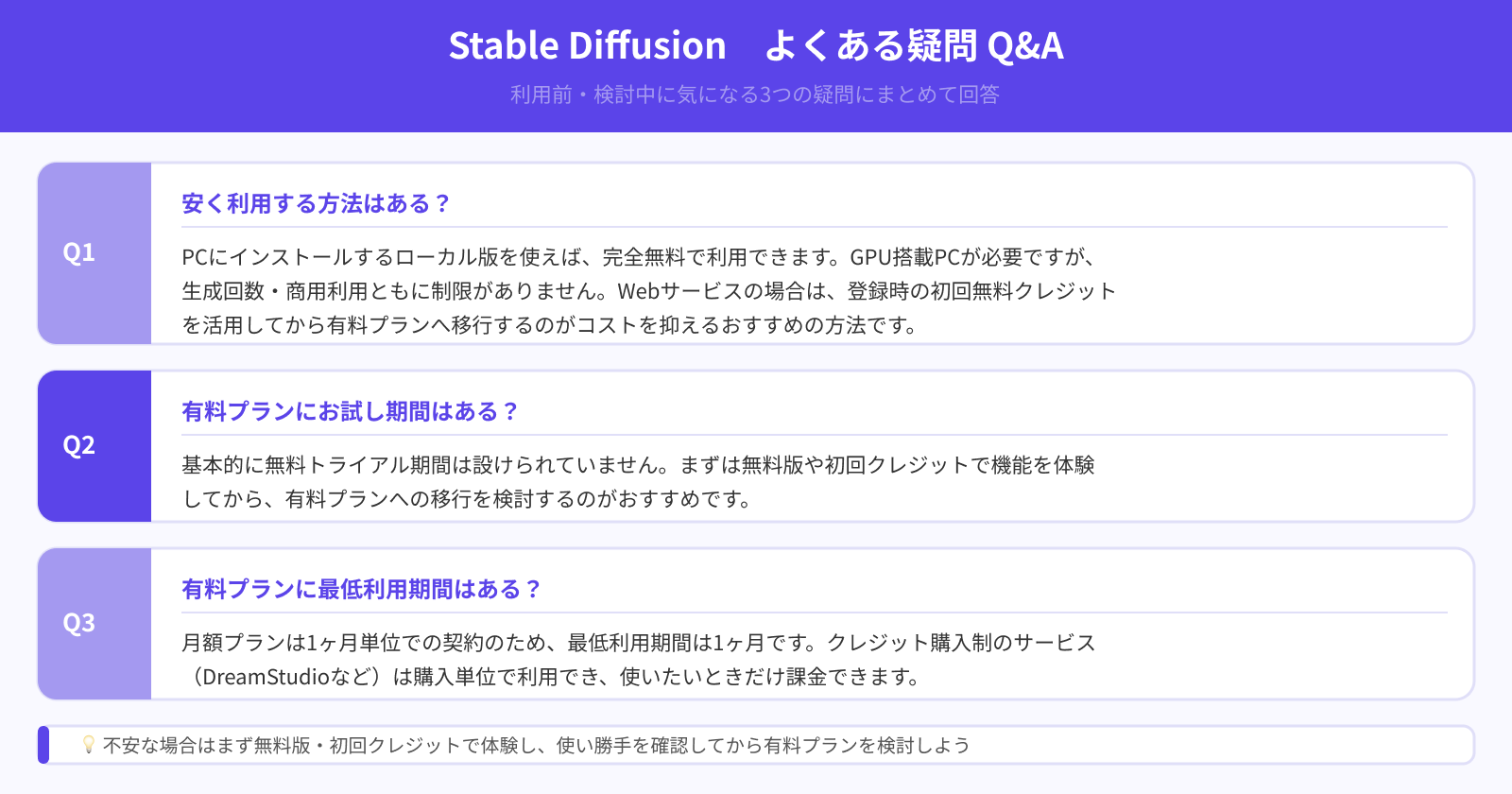
最後にStable Diffusionを利用する際によく抱く疑問について、まとめて解説します。
安く利用する方法はある?
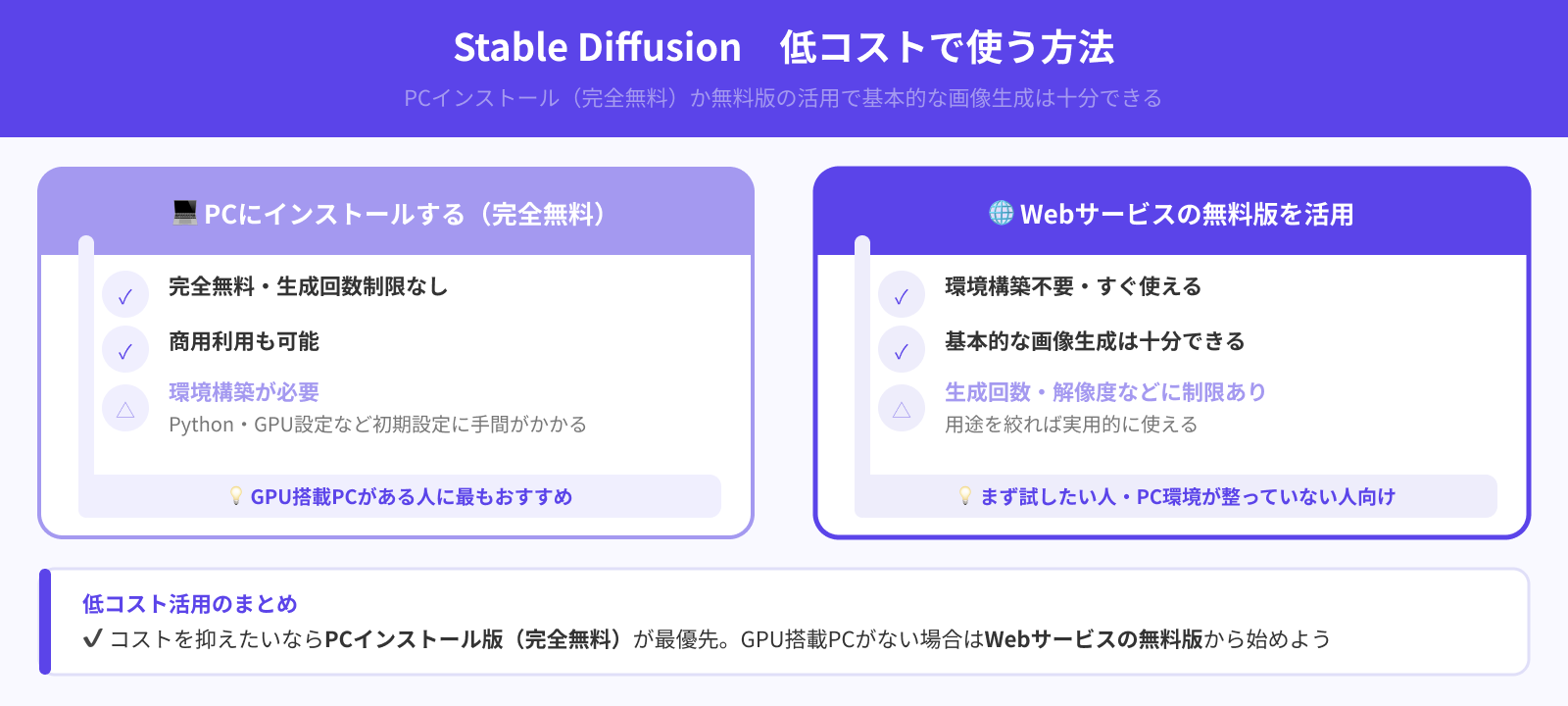
Stable Diffusionをできるだけ低コストで使いたい場合は、自身のPCにインストールするか無料版を活用することが重要です。無料版でも基本的な画像生成は行えるため、用途を絞れば十分に実用的に使えます。
ただし、PCにインストールする方法は、環境構築などが必要となる点には注意が必要です。
有料プランにお試し期間はある?
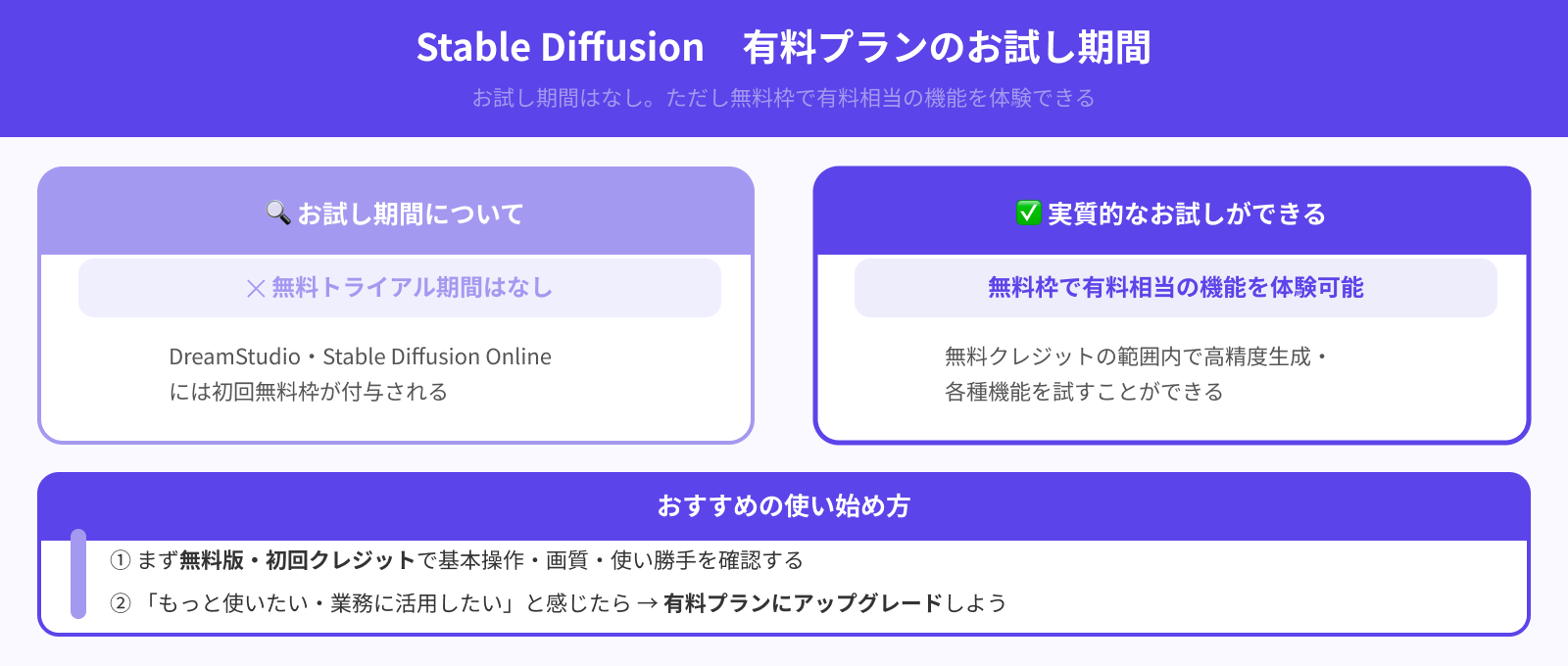
Stable Diffusionの有料プランにお試し期間はありません。ただし、DreamStudioやStable Diffusion Onlineには無料枠が付与されるため、実質的に有料プラン相当の機能を試すことができます。
そのため、まずは無料版で基本的な操作感などを理解し、必要に応じて有料プランにアップグレードするのがおすすめです。
有料プランに最低利用期間はある?
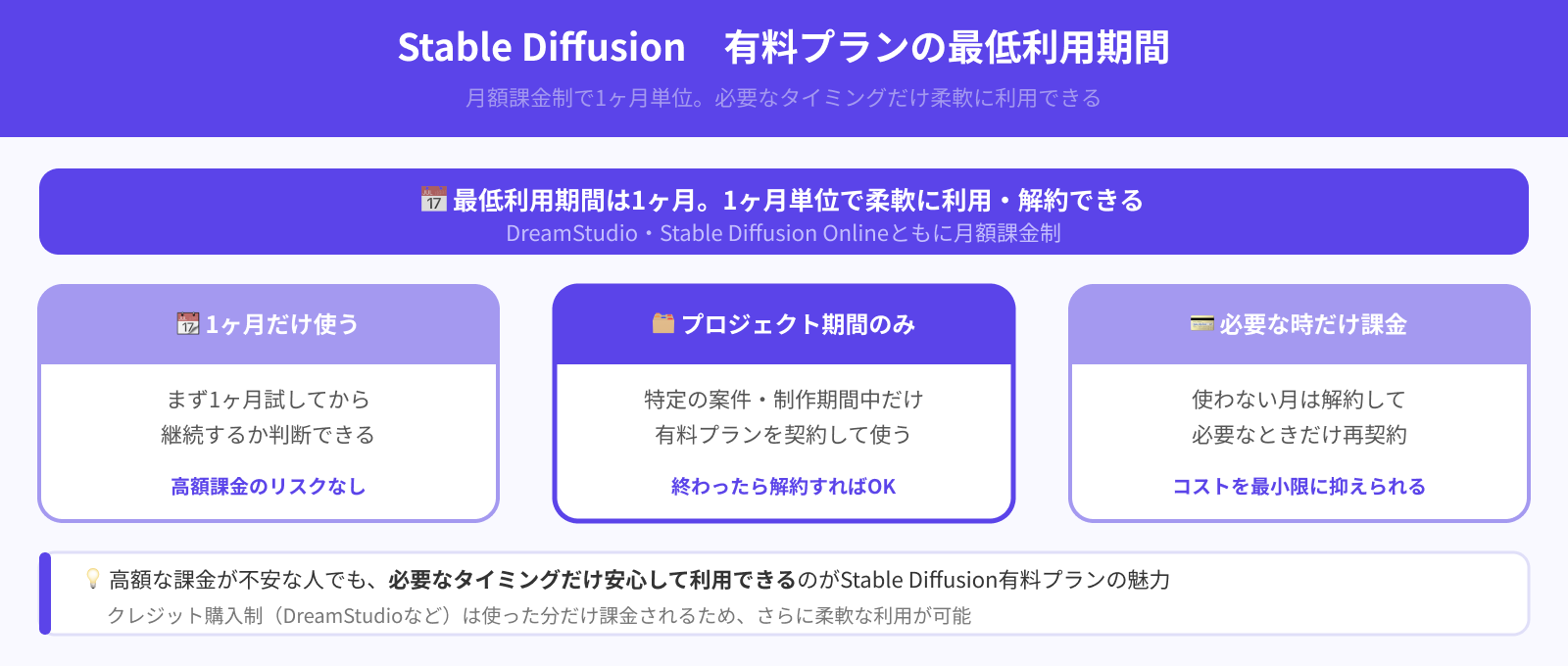
DreamStudioやStable Diffusion Onlineの有料プランの課金体系は月額課金制のため、1ヶ月単位での利用が前提です。そのため「1か月だけ使う」あるいは「特定のプロジェクト期間中のみ利用する」というように柔軟に利用できます。
高額な課金が不安な人でも、必要なタイミングだけ安心して利用できる点はstablediffusionをおすすめしたいポイントです。
まとめ
Stable Diffusionは無料版でも高品質な画像生成を体験できますが、利用方法やサービスによって使い勝手や制限が大きく異なります。Webサービスを使えばインストール不要で手軽に始められ、自身のPCにインストールすれば完全無料で回数制限なく利用することも可能です。
無料版は、お試し利用や学習目的、たまに画像を生成したい人に向いています。有料プランは、生成速度や品質が安定し、商用利用も明確に認められているため、作業効率を重視する人や業務で活用したい人におすすめです。
目的に応じて無料・有料を使い分けることが、Stable Diffusionを賢く使うポイントといえます。
こちらの記事もおすすめ