
Geminiアプリとは?利便性やダウンロード方法・使い方も紹介

Geminiのアプリって何ができるの?
Web版と何が違うんだろう…
スマホでもパソコンでも使えるようになったGemini。アプリならではの機能や使い勝手の違いが気になっている人も多いですよね。
ただ、アプリの種類や始め方がわからず、なかなか使い始められない人もいます。
そこでこの記事では活用例も交え、Geminiアプリの使い方と便利な活用法を解説します。ビジネス・日常生活での活用例も紹介するので、ぜひ参考にしてください。
Geminiの特徴を詳しく知りたい人は、次の記事を参考にしてください。
- Geminiアプリは無料で使えるGoogleの公式AIアシスタント
- Web版より通知・音声入力など使い勝手が向上
- ビジネスから日常生活まで幅広いシーンで活用できる
『ClaudeCodeに興味はあるけど、どうやって使えばいいんだろう…』
そんな方へ、
- ClaudeCodeに作業や仕事を任せる方法
- ClaudeCodeを使いこなすたった1つのコツ
- 業務効率化や収入獲得に活かすClaudeCodeの実演
を、無料のオンラインセミナーで凝縮してお伝えします!
パソコンはもちろん、スマホから気軽に参加OK。この時間が、あなたを変える大きなきっかけになりますよ。
Geminiのアプリとは?
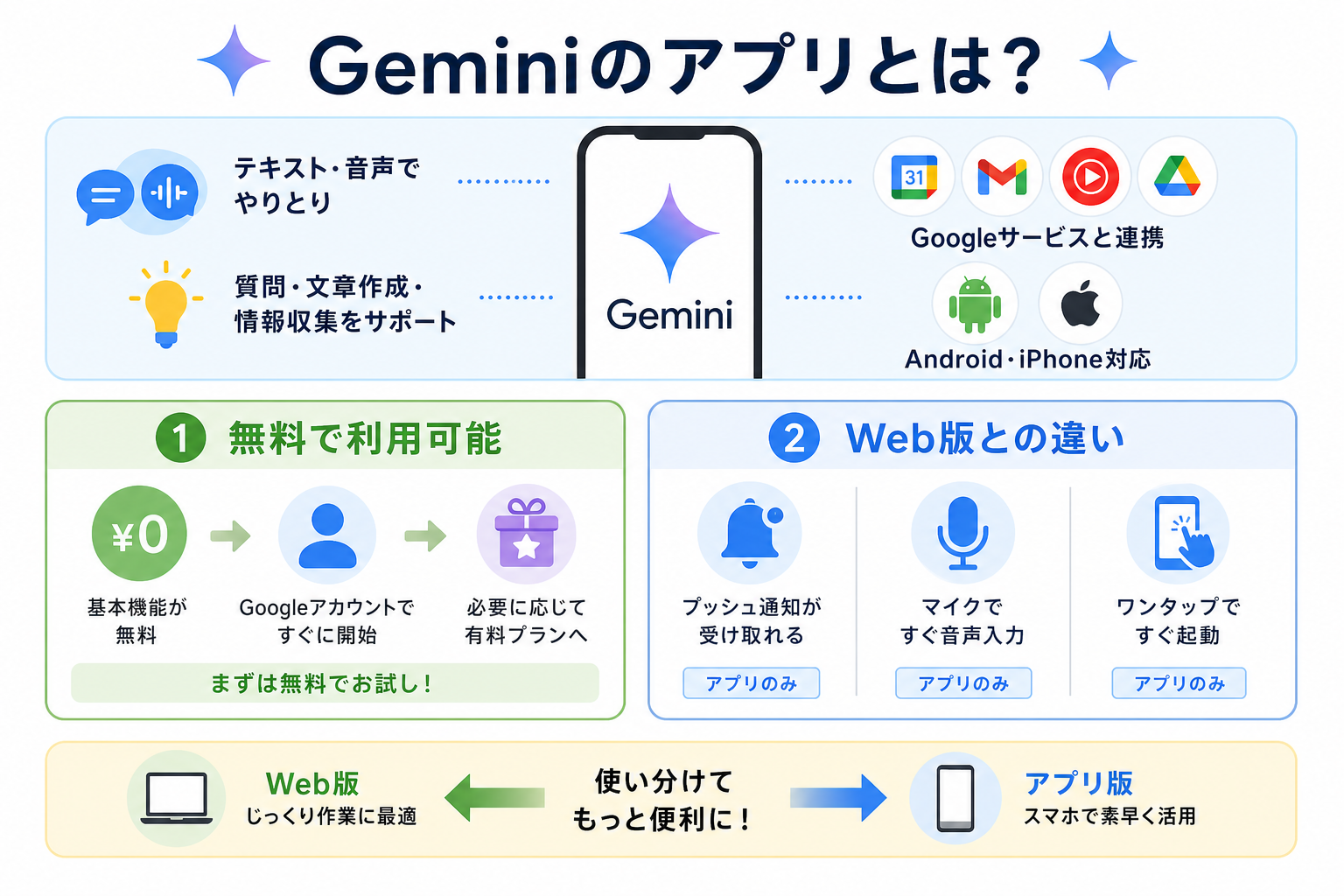
Geminiアプリは、Googleが開発した公式のAIアシスタントアプリです。テキストや音声でやりとりでき、質問への回答・文章作成・情報収集などを手軽に行えます。
Googleカレンダーや Gmail、YouTube Musicなど、各種Googleサービスとも連携しています。Android・iPhoneの両方に対応しており、スマホから気軽に使えます。
ここからは下記の2点を解説します。
無料で利用可能
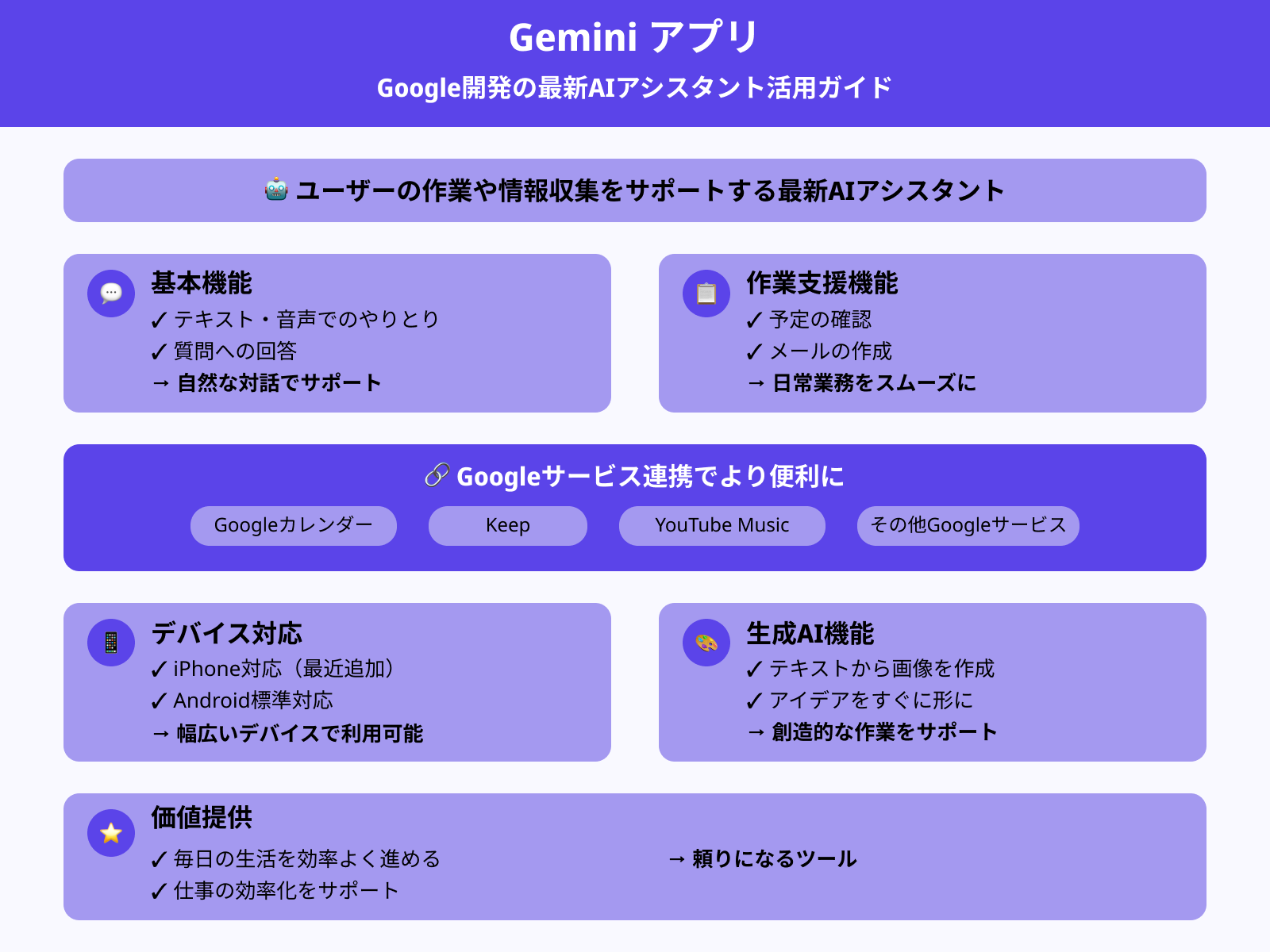
Geminiアプリは、基本機能を無料で利用できます。インストール料金はかからず、Googleアカウントがあればすぐに始められます。
無料版では、テキスト入力・音声入力・画像分析・Googleサービスとの連携など、主要な機能をひととおり使えます。より高度な機能が必要な場合は、月額2,900円のGemini Advancedプランへのアップグレードも可能です。
まずは無料版で使い心地を試してから、必要に応じてプランを選ぶ流れがおすすめです。
無料版Geminiと有料プランの違いを詳しく知りたい人は、次の記事を参考にしてください。
Web版との違い
Geminiにはブラウザで使うWeb版もありますが、アプリ版ならではの利便性があります。
主な違いは次の3点です。
- プッシュ通知が受け取れる(アプリのみ)
- マイクボタンですぐに音声入力できる
- ホーム画面からワンタップで起動できる
Web版はパソコンからじっくり使うのに向いています。アプリ版はスマホでの素早い操作に適しています。利用シーンに合わせて使い分けると、さらに便利に活用できます。
Geminiアプリの種類
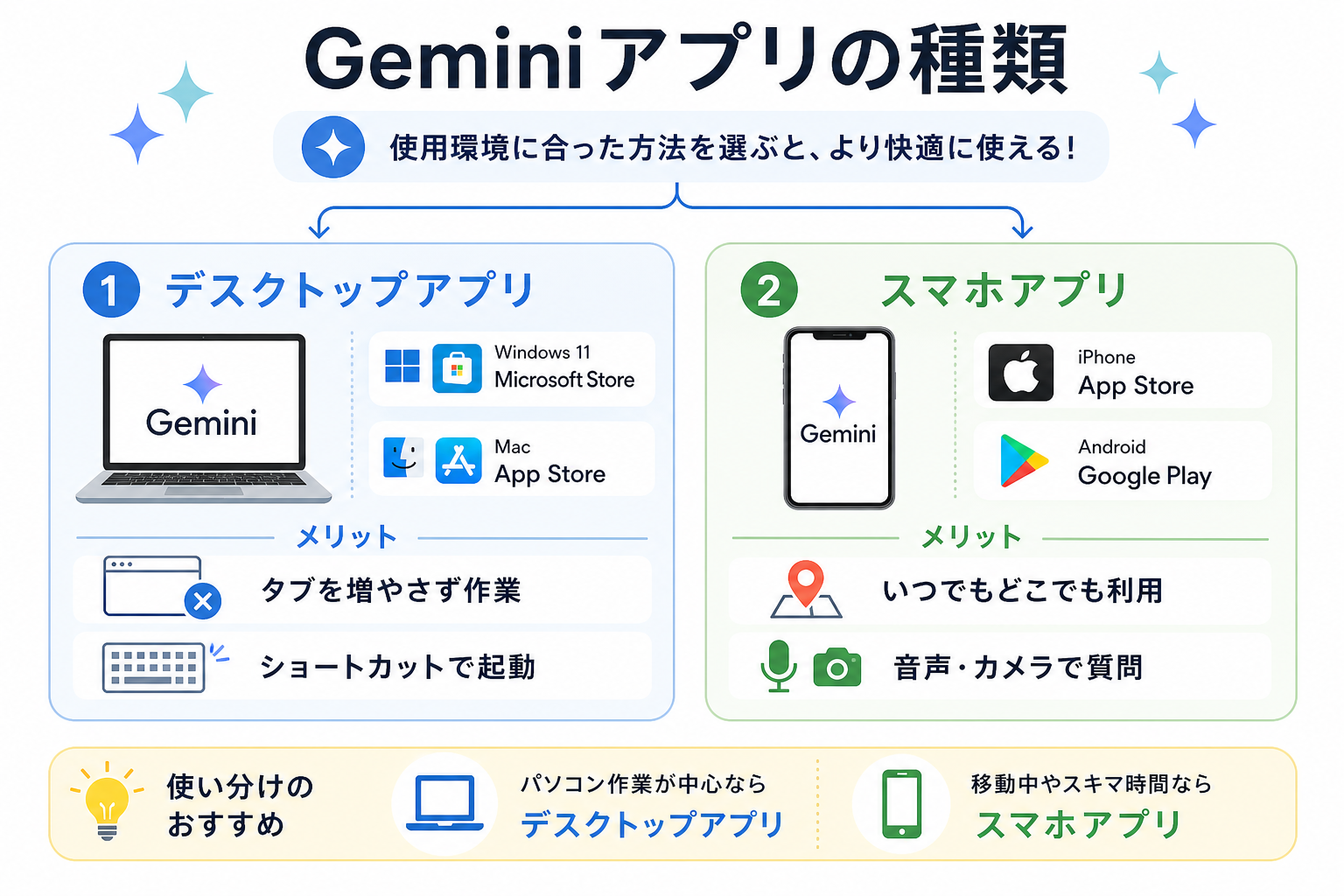
Geminiアプリには、スマホ向けのモバイルアプリに加え、パソコン向けの利用方法もあります。自分の使用環境に合った方法を選ぶことで、より快適に使えます。
ここからはGeminiアプリの種類を、2つにまとめて解説します。
デスクトップアプリ
GeminiはWindowsやMac向けの専用デスクトップアプリとして利用できます。Googleが2025年に提供を開始しており、ブラウザを開かずにGeminiを起動できます。
Windows 11の場合はMicrosoft Storeから、Macの場合はApp Storeからインストールが可能です。デスクトップアプリとして使うメリットは次の2点です。
- ブラウザのタブを増やさず作業できる
- キーボードショートカットで素早く起動できる
パソコンで作業しながらGeminiを頻繁に使う人には、デスクトップアプリの導入がとくにおすすめです。
スマホアプリ
GeminiはiPhone・Android向けのスマホアプリとして利用できます。外出先でも手軽にAIを活用できるため、日常的な情報収集やアイデア出し、文章作成などに便利です。
iPhoneはApp Store、AndroidはGoogle Playから無料でインストールできます。スマホアプリとして使うメリットは次の2点です。
- いつでもどこでも気軽に利用できる
- 音声入力やカメラ機能を活用して質問できる
移動中やスキマ時間にGeminiを使いたい人には、スマホアプリの利用がおすすめです。
なお「ChatGPTやGemini…生成AIはたくさんありすぎてどれが良いのかわからない…」と悩んでいる人は「生成AIツール診断」をお試しください。
かかる時間は1分ほど。4つの質問に答えるだけで、用途や目的にあう生成AIツールを診断してくれます。
手軽に使う活用する生成AIを選びたい人は、ぜひ一度お試しください。
\ 4つの質問に答えるだけ /
Geminiアプリの活用例6選
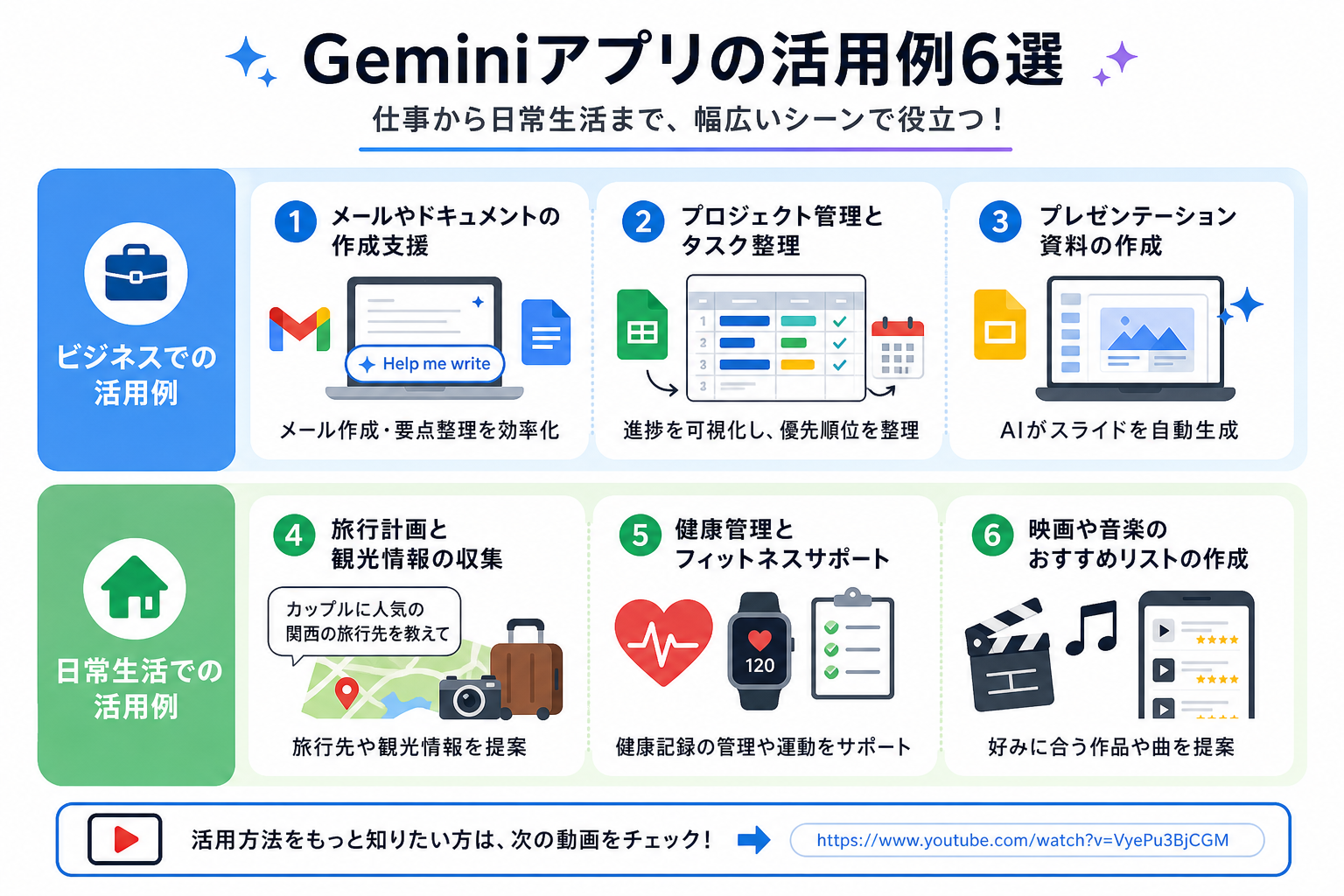
Geminiアプリは、仕事から日常生活まで幅広いシーンで役立ちます。使い方を知るだけで、毎日の作業効率が大きく変わります。
ここからは下記のシーン別に、活用例を解説します。
Geminiの活用方法を詳しく知りたい人は、次の記事を参考にしてください。
ビジネスでの活用例
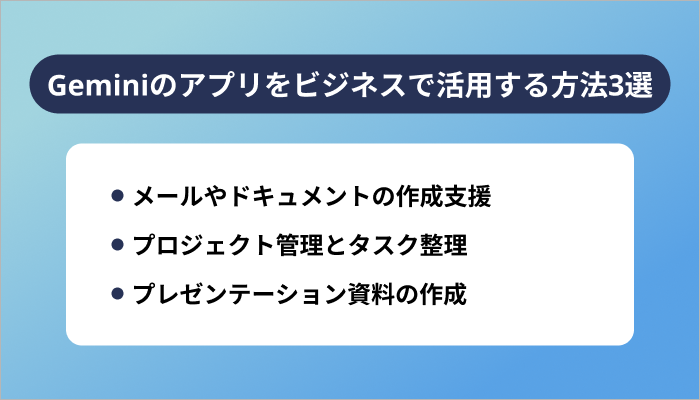
Geminiアプリをビジネスで活用する方法は、次の3つです。
- メールやドキュメントの作成支援
- プロジェクト管理とタスク整理
- プレゼンテーション資料の作成
メールやドキュメントの作成支援では、Gmailの「Help me write」機能を使い、簡単な指示を入力するだけで丁寧なメール文を生成できます。Googleドキュメントでは要点整理や文章の書き換えも可能で、資料作成の時間を大幅に短縮できます。
プロジェクト管理とタスク整理では、Googleスプレッドシートと連携することで、進行状況を表で一覧管理できます。期日や優先度に応じたタスクの並べ替えも簡単にでき、チーム全体の動きが可視化されます。
プレゼンテーション資料の作成では、Googleスライドと連携して、簡単な文章入力だけでAIがスライドを自動生成します。見やすいレイアウトや画像の提案もあるため、短時間で伝わる資料を完成させられます。
なお、上記を踏まえGeminiの活用例を詳しく知りたい人は、次の動画を参考にしてください。
日常生活での活用例
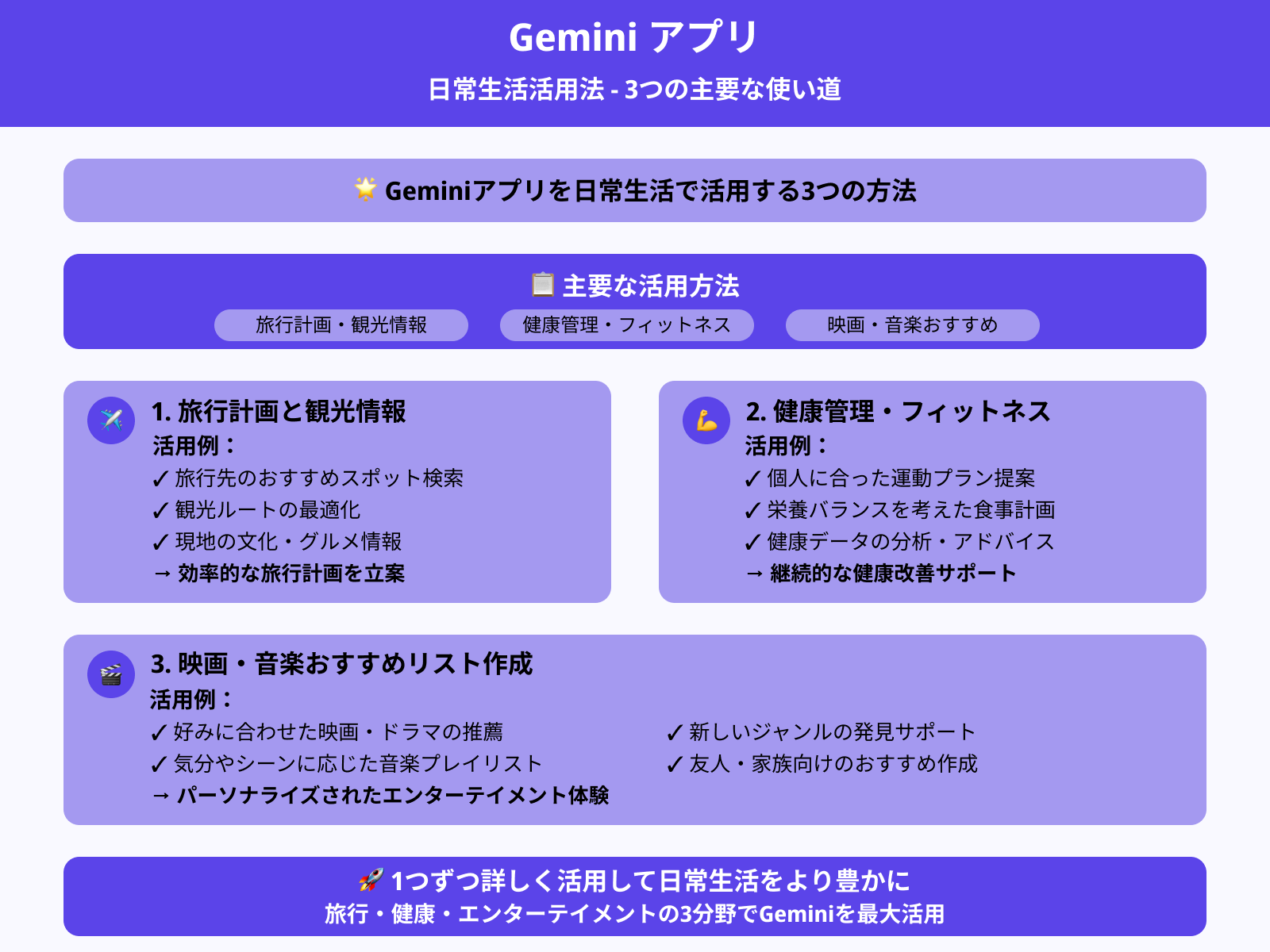
Geminiアプリを日常生活で活用する方法は、次の3つです。
- 旅行計画と観光情報の収集
- 健康管理とフィットネスサポート
- 映画や音楽のおすすめリストの作成
旅行計画と観光情報の収集では、「カップルに人気の関西の旅行先を教えて」と入力するだけで、おすすめの場所を詳しく提案してくれます。Googleマップやフライト検索と連携して、移動手段や宿泊先の候補もすぐに確認できます。
健康管理とフィットネスサポートでは、「朝にできるストレッチを教えて」と入力すれば、画像付きのメニューを提案してくれます。Google Fitと連携すれば歩数や心拍数の管理もでき、健康状態を総合的に把握できます。
映画や音楽のおすすめリストの作成では、好みのジャンルを伝えるだけで話題作や隠れた名作をリストにして提案してくれます。YouTubeやSpotifyと連携しているため、その場で試聴や再生リストの作成まで行えます。
Geminiアプリは使うべき?
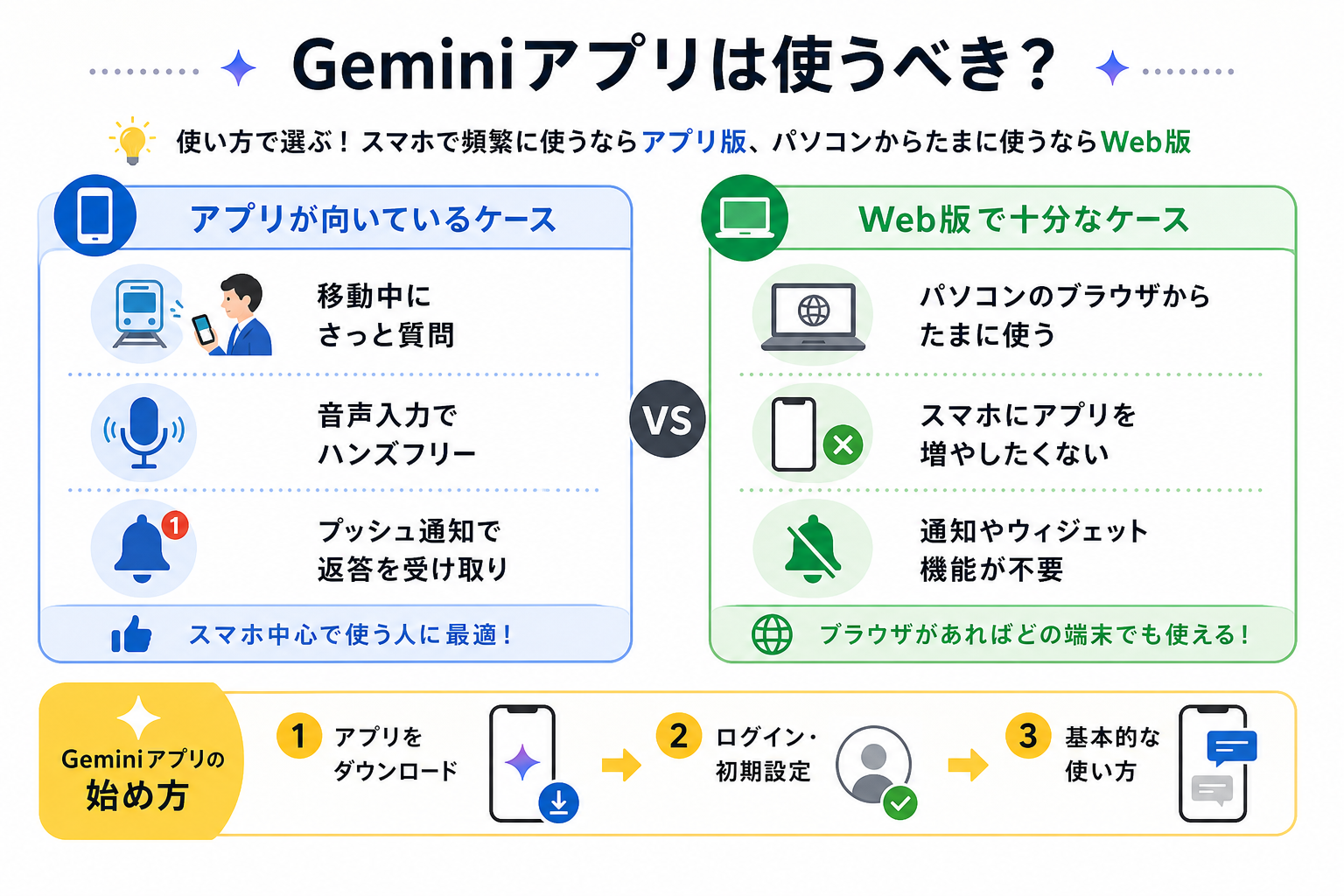
スマホで頻繁に使うならアプリ版、パソコンからたまに使うならWeb版がそれぞれに向いています。ここからは下記のケース別に、どちらが最適かを解説します。
アプリが向いているケース
Geminiアプリは、スマホで頻繁にGeminiを使いたい人にとくに向いています。
具体的には次のケースでアプリの強みが発揮されます。
- 通勤・移動中にさっと質問したいとき
- 音声入力でハンズフリーで使いたいとき
- プッシュ通知でGeminiからの返答を受け取りたいとき
ホーム画面からワンタップで起動できるため、ブラウザを開く手間なく使えます。日常的にスマホ中心で作業する人には、アプリ版が最適です。
Geminiの使い方を詳しく知りたい人は、次の記事を参考にしてください。
Web版で十分なケース
一方で、パソコンで作業しながら調べ物をする程度の使い方なら、Web版で十分です。
次のケースではわざわざアプリを使わなくても事足ります。
- パソコンのブラウザからたまに使うとき
- スマホにアプリを増やしたくないとき
- 通知やウィジェット機能が不要なとき
Web版(gemini.google.com)はブラウザさえあればどのデバイスからでも使えます。使用頻度や用途に合わせて、アプリとWeb版を使い分けるのがおすすめです。
Geminiアプリの始め方
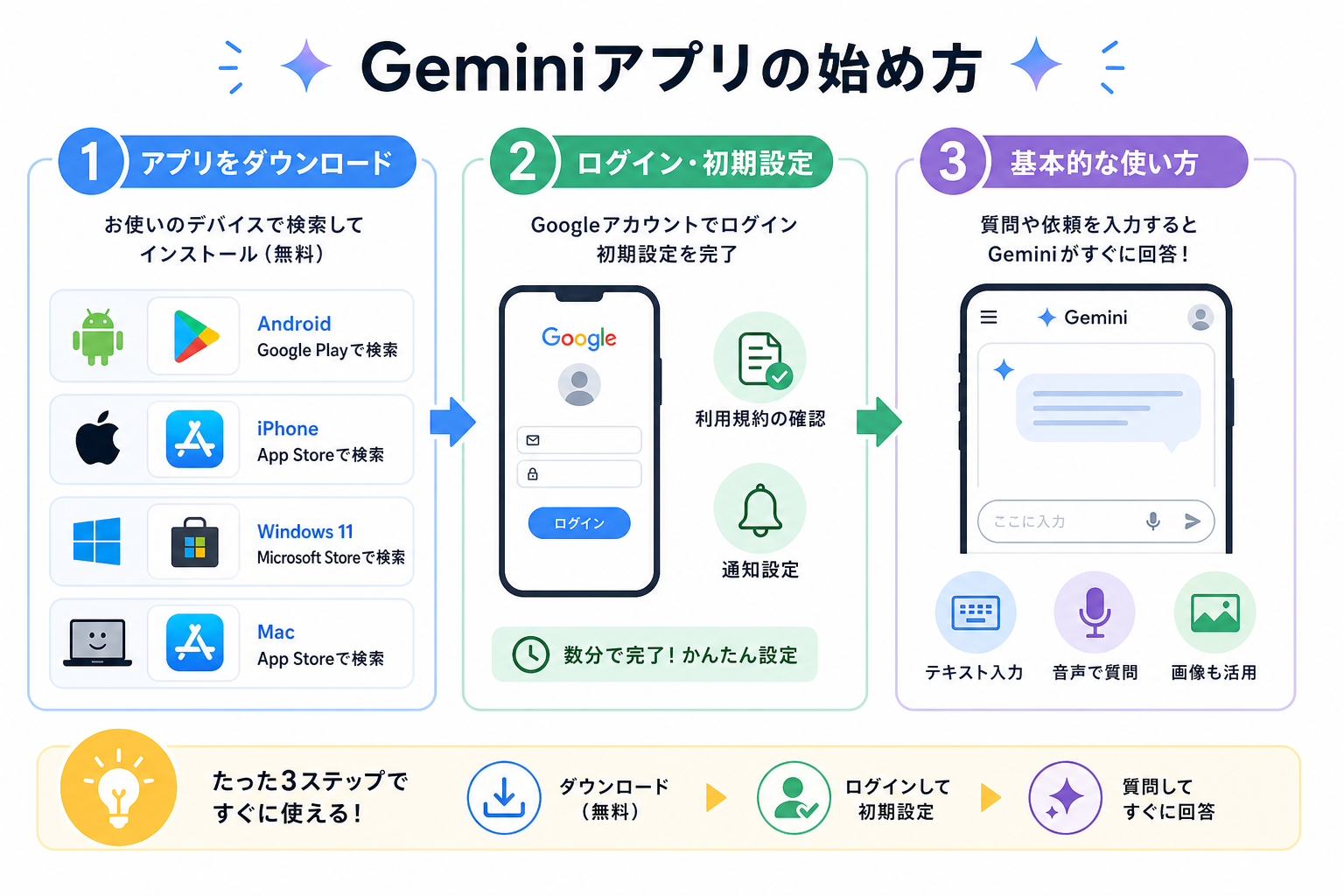
Geminiアプリは、インストールからログインまで数分で完了します。ここからは下記の手順別に、始め方を解説します。
1.アプリのダウンロード方法
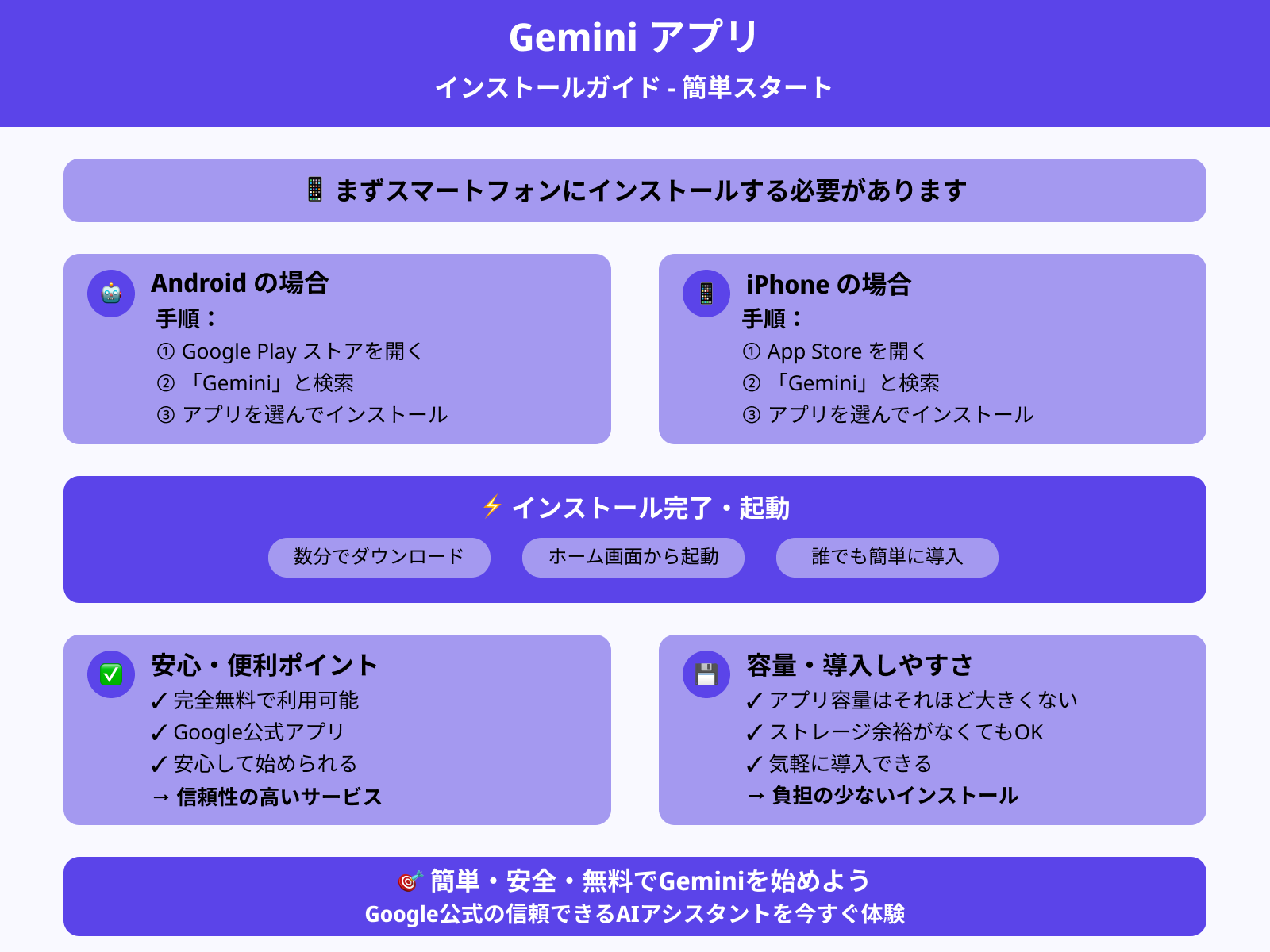
Geminiアプリのダウンロード方法は、デバイスの種類によって異なります。
- Androidの場合:Google Playストアで「Gemini」と検索し、インストールする
- iPhoneの場合:App Storeで「Gemini」と検索し、インストールする
- Windows 11の場合:Microsoft Storeで「Gemini」と検索し、インストールする
- Macの場合:App Storeで「Gemini」と検索し、インストールする
いずれも無料でダウンロードできます。 アプリの容量はそれほど大きくないため、ストレージに余裕がないデバイスでも気軽に導入できます。
2. ログイン・初期設定
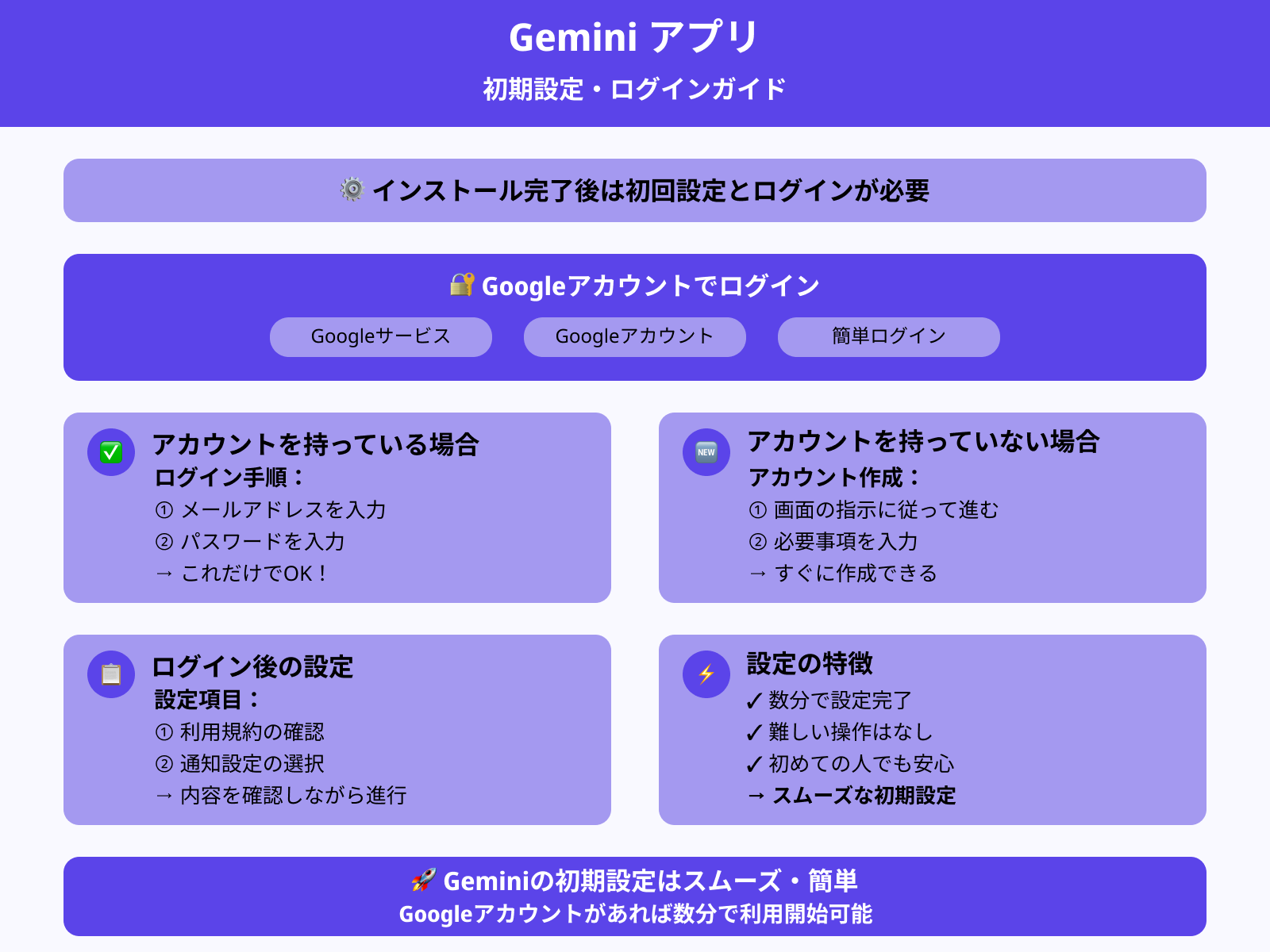
アプリのインストールが完了したら、次は初回の設定とログインが必要です。
GeminiはGoogleのサービスなので、Googleアカウントでログインします。すでにアカウントを持っている人はメールアドレスとパスワードを入力するだけでOKです。アカウントを持っていない場合でも、画面の指示に従えばすぐに作成できます。
ログイン後は利用規約や通知の設定が表示されるので、内容を確認しながら進めましょう。設定は数分で終わり、難しい操作もないため、初めて使う人でも安心です。
このように、Geminiの初期設定はスムーズに行えるのが特徴です。
3. 基本的な使い方
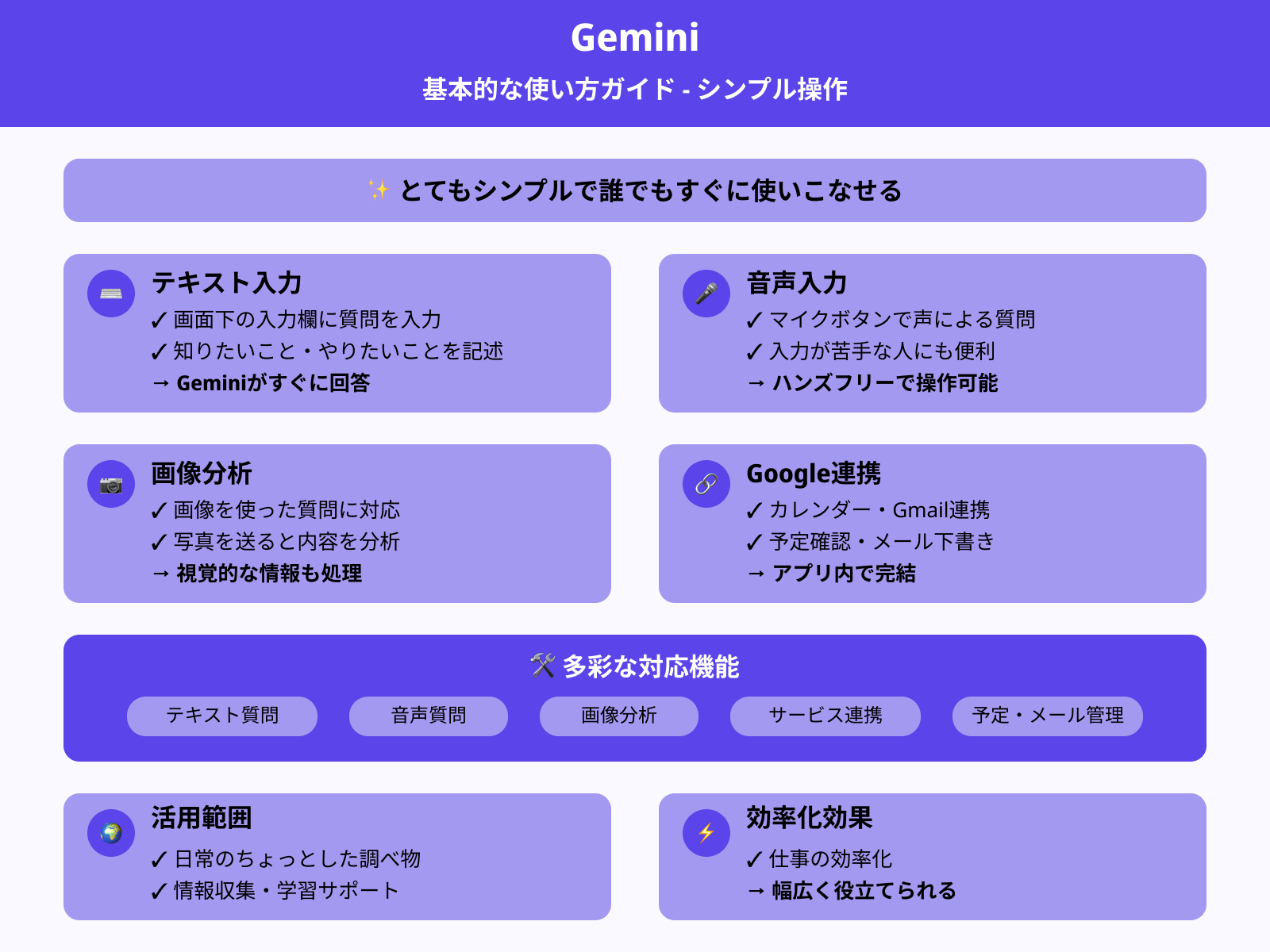
Geminiの基本的な使い方はとてもシンプルで、誰でもすぐに使いこなせます。
画面下にある入力欄に知りたいことややりたいことを打ち込むと、Geminiがすぐに答えてくれます。マイクボタンを使えば、声でも質問できるので入力が苦手な人にも便利です。
また、画像を使った質問にも対応しており、写真を送ればその内容をAIが分析してくれます。さらにGoogleカレンダーやGmailといった他のGoogleサービスと連携できるため、予定の確認やメールの下書きもアプリ内で完結します。
これらの機能を活用すれば、日常のちょっとした調べ物から仕事の効率化まで幅広く役立てられるでしょう。
なお、Geminiにおけるモデルの1つ「2.0 Flash」を活用した画像生成機能を詳しく知りたい人は、次の記事を参考にしてください。
Geminiアプリを便利に使う3つのコツ
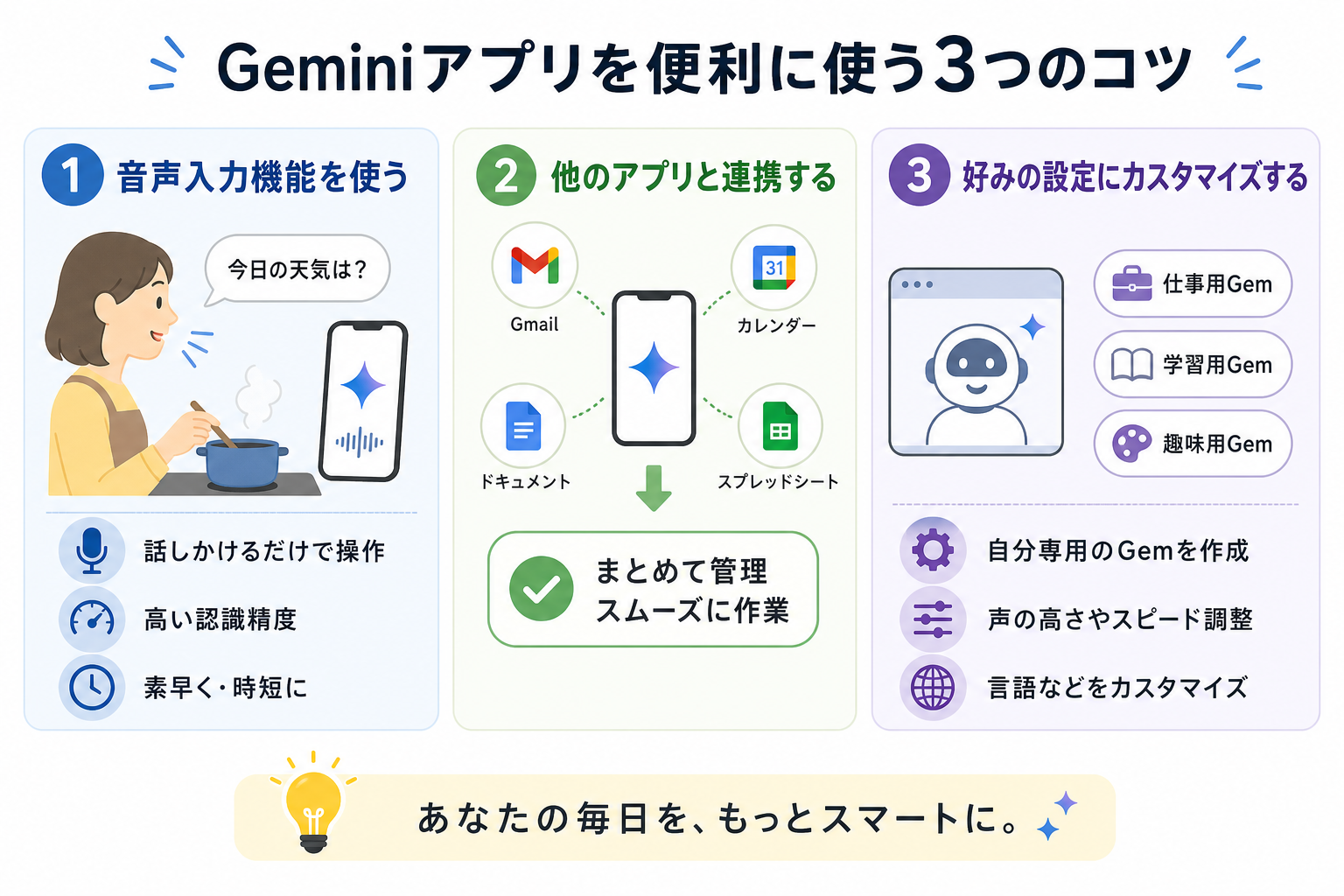
Geminiのアプリをより便利に使うコツは次の3つです。
1つずつ詳しく見ていきましょう。
音声入力機能を使う
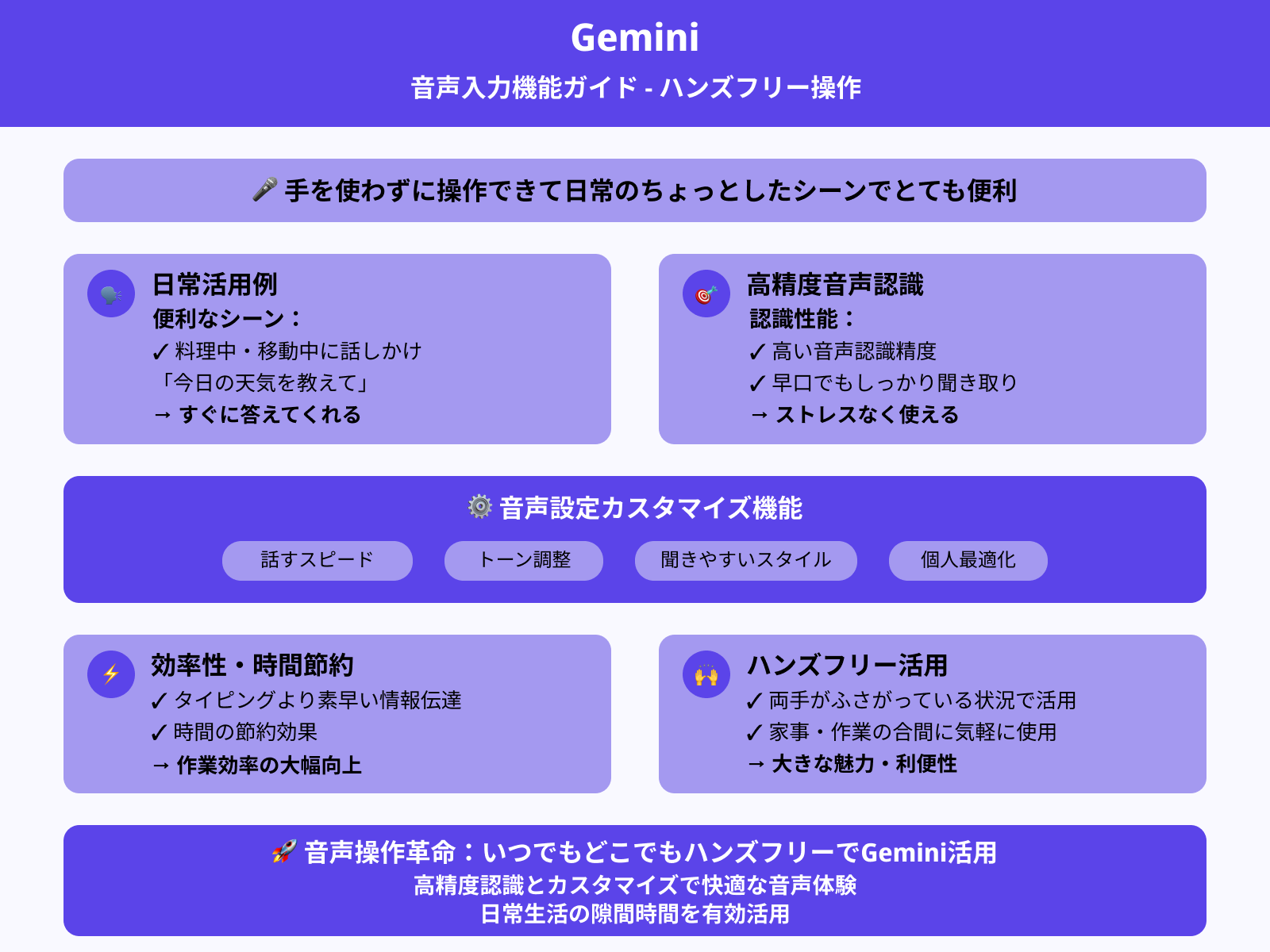
Geminiの音声入力機能を使えば、手を使わずに操作できるため、日常のちょっとしたシーンでとても便利です。
たとえば料理中や移動中に「今日の天気を教えて」や「明日の予定は?」と話しかけるだけで、すぐに答えてくれます。音声の認識精度も高く、早口でもしっかり聞き取ってくれるのでストレスなく使えます。
さらに、Geminiの音声設定では話すスピードやトーンを変えられ、自分にとって聞きやすいスタイルに調整可能です。タイピングよりも素早く情報を伝えられるため、時間の節約にもつながります。
両手がふさがっている状況でも活用できるため、家事や作業の合間にも気軽に使えるのが大きな魅力です。
他のアプリと連携する
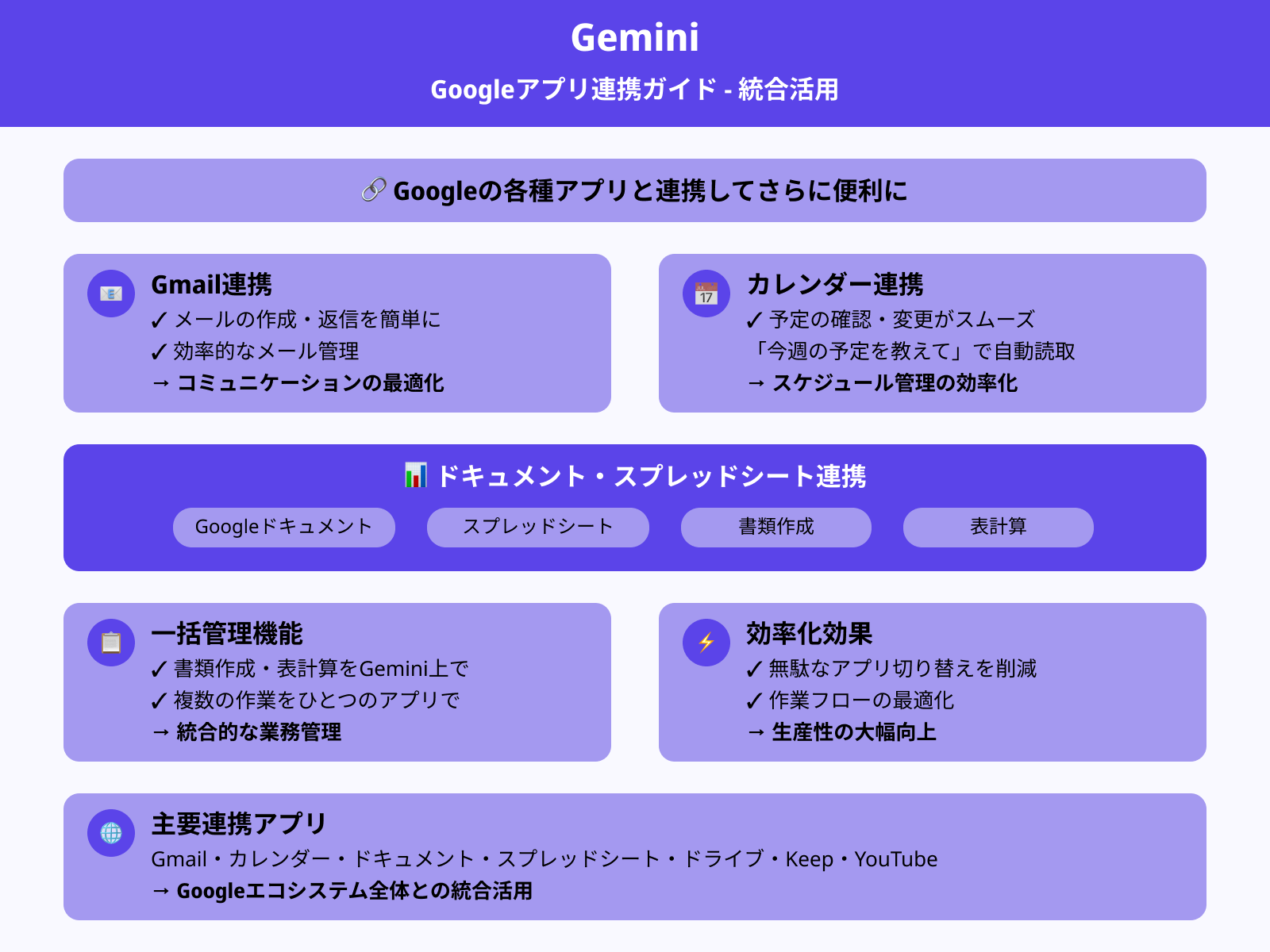
GeminiはGoogleの各種アプリと連携すると、さらに便利に使えるようになります。
Gmailとつなげば、メールの作成や返信も簡単にこなせるようになり、カレンダーと連携すると予定の確認や変更もスムーズです。たとえば「今週の予定を教えて」と入力するだけで、自動的にカレンダー情報を読み取って答えてくれます。さらに、Googleドキュメントやスプレッドシートと組み合わせれば、書類作成や表計算もGemini上で一括管理が可能です。
これにより、複数の作業をひとつのアプリでまとめて進められるので、無駄なアプリの切り替えも減ります。
好みの設定にカスタマイズする
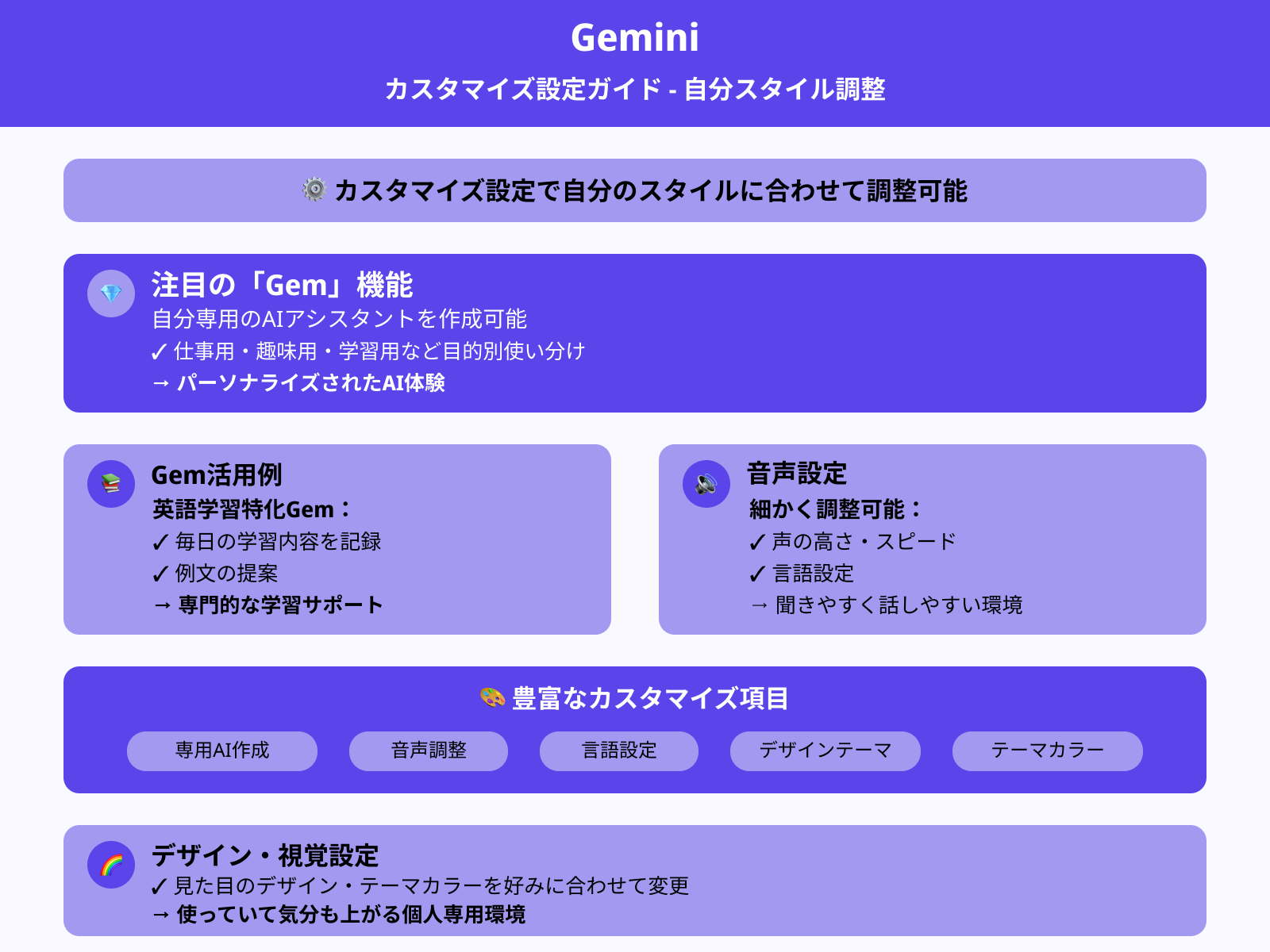
Geminiはカスタマイズ設定を使うことで、自分のスタイルに合わせて調整できます。
中でも注目の「Gem」機能では、自分専用のAIアシスタントを作成でき、仕事用・趣味用・学習用など目的に応じた使い分けが可能です。たとえば、英語学習に特化したGemを作れば、毎日の学習内容を記録したり、例文の提案をしてくれたりします。
また、設定画面では声の高さやスピード、言語などを細かく変更できるため、聞きやすく話しやすい環境を自分で調整可能です。見た目のデザインやテーマカラーも好みに合わせて変更可能なので、使っていて気分も上がります。
Geminiアプリを利用する際の注意点
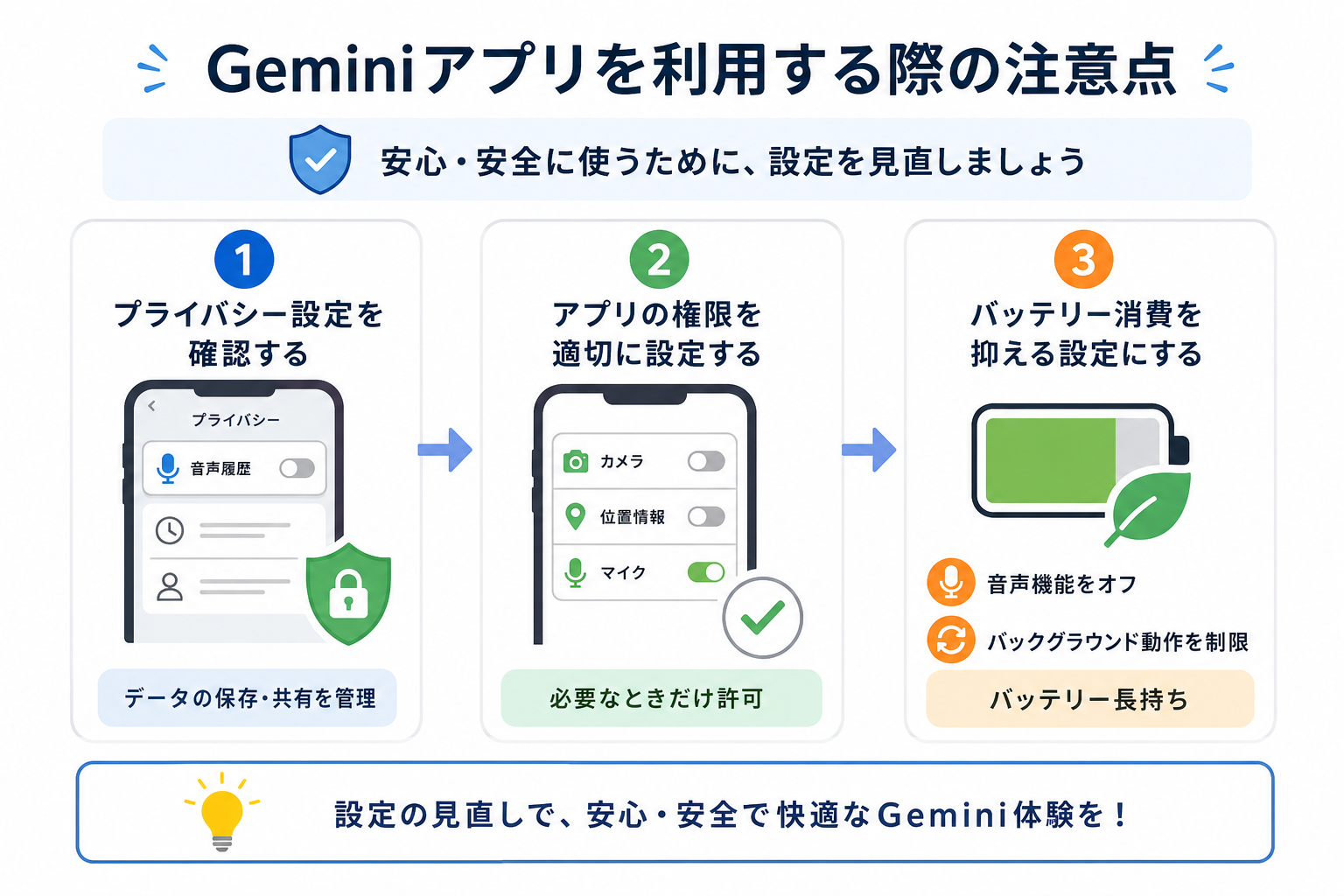
Geminiアプリを使ううえで、事前に知っておくべき注意点が3つあります。安心して使い続けるために、設定面を中心に確認しておきましょう。
ここからは下記の注意点を解説します。
1つずつ詳しく見ていきましょう。
プライバシー設定を確認する
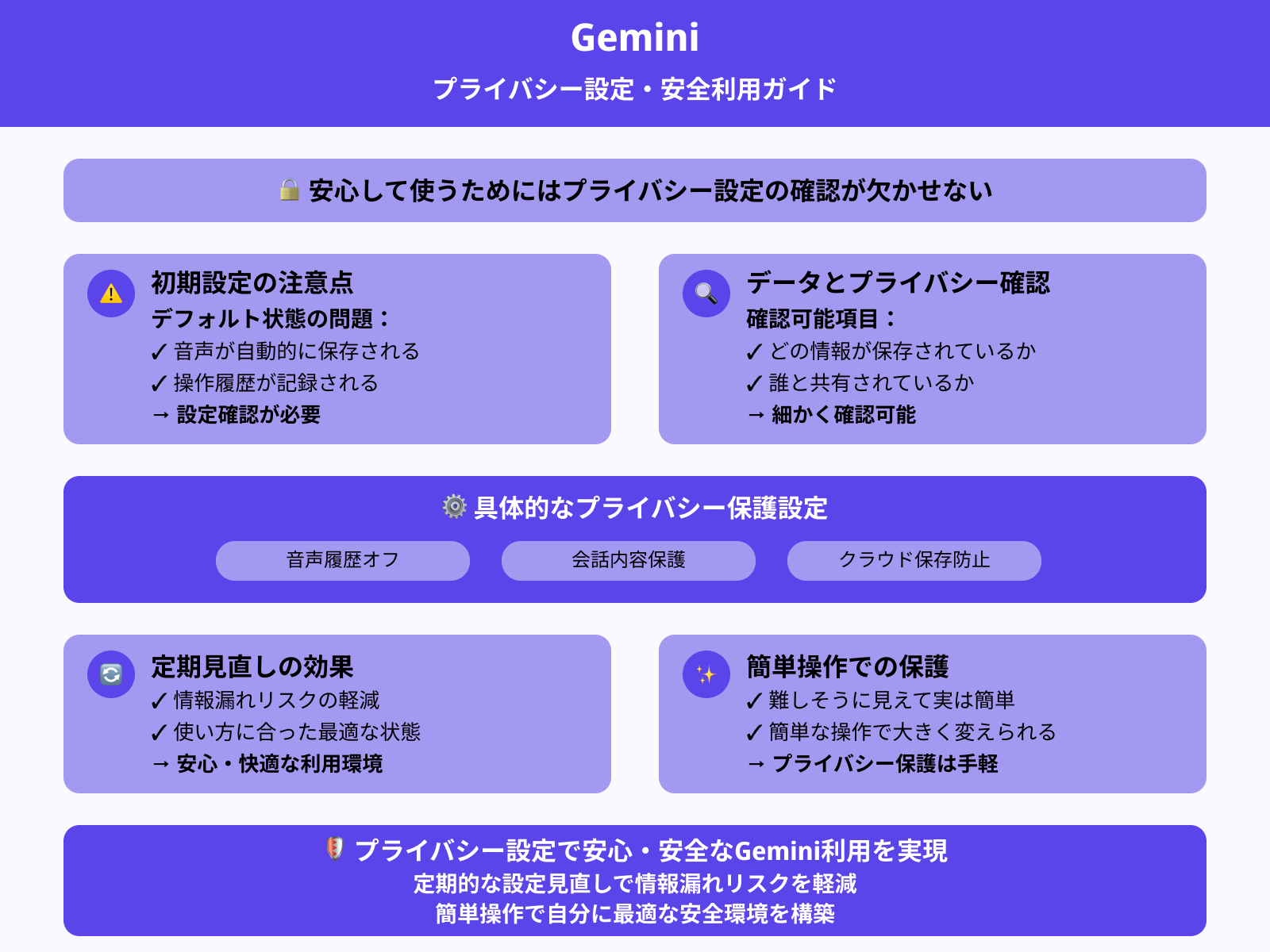
Geminiを安心して使うためには、まずプライバシー設定の確認が欠かせません。
初期設定のまま使っていると、自分の音声や操作履歴などが自動的に保存されてしまうことがあります。アプリ内の「データとプライバシー」メニューでは、どの情報が保存されているかや、誰と共有されているかを細かく確認可能です。
たとえば音声入力の履歴をオフにすると、会話内容がクラウドに残るのを防げます。こうした設定を定期的に見直すと、情報漏れのリスクを減らすだけでなく、自分の使い方に合った最適な状態でGeminiを利用できます。
プライバシー保護は難しそうに見えて、実は簡単な操作だけで大きく変えられるポイントです。
アプリの権限を適切に設定する
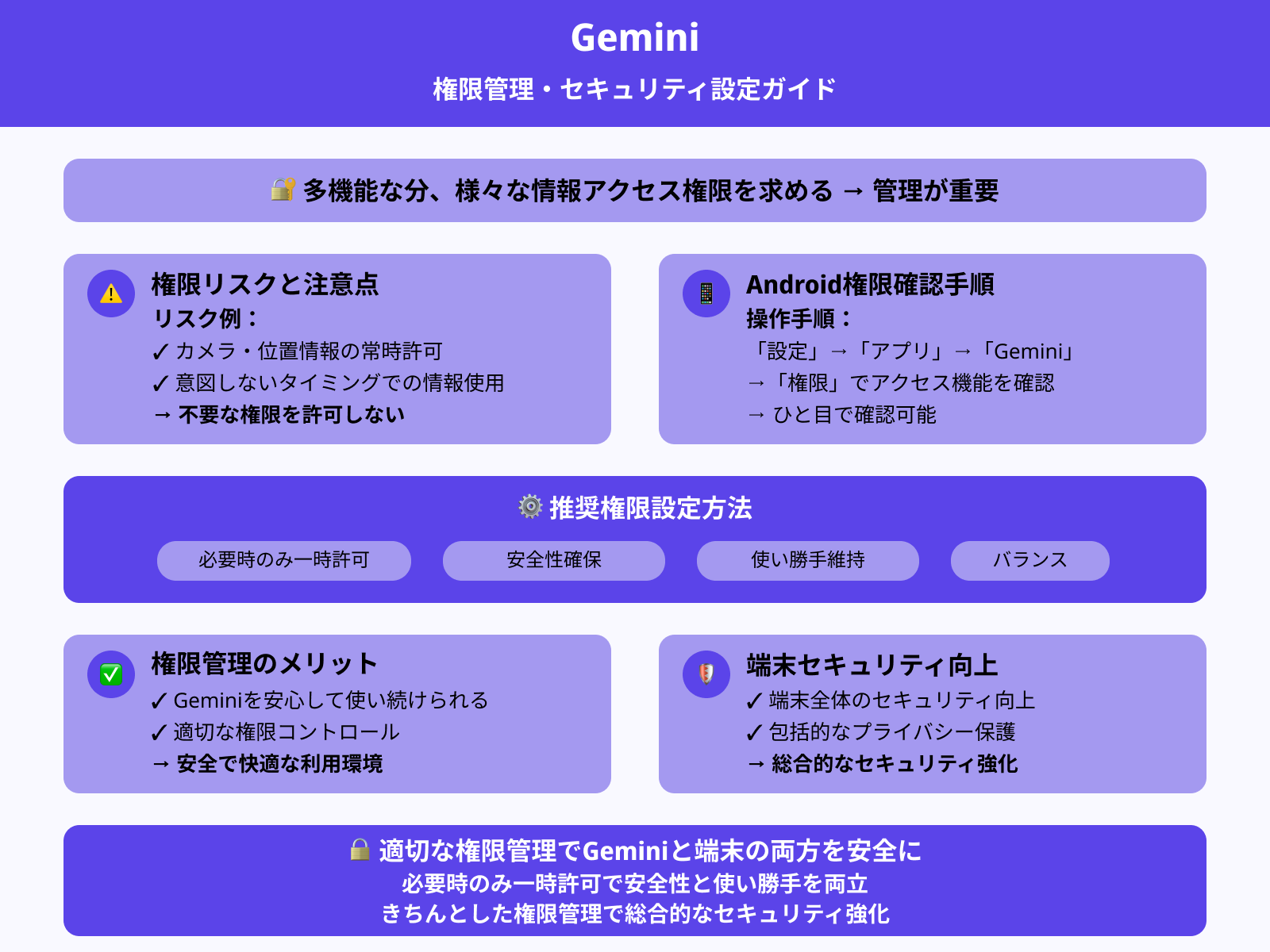
Geminiは便利な機能が多い分、スマホ内のさまざまな情報にアクセスする権限を求めてきます。そこで重要なのが、不要な権限を許可しないことです。
たとえばカメラや位置情報へのアクセスを常に許可していると、意図しないタイミングで情報が使われる可能性があります。Androidでは「設定」→「アプリ」→「Gemini」→「権限」と進めば、どの機能にアクセスできるかをひと目で確認可能です。必要なときだけ一時的に許可する設定にしておくと、安全性を保ちつつ使い勝手も損ないません。
こうした権限管理をきちんとしておけば、Geminiを安心して使い続けられるだけでなく、端末全体のセキュリティ向上にもつながります。
バッテリー消費を抑える設定にする
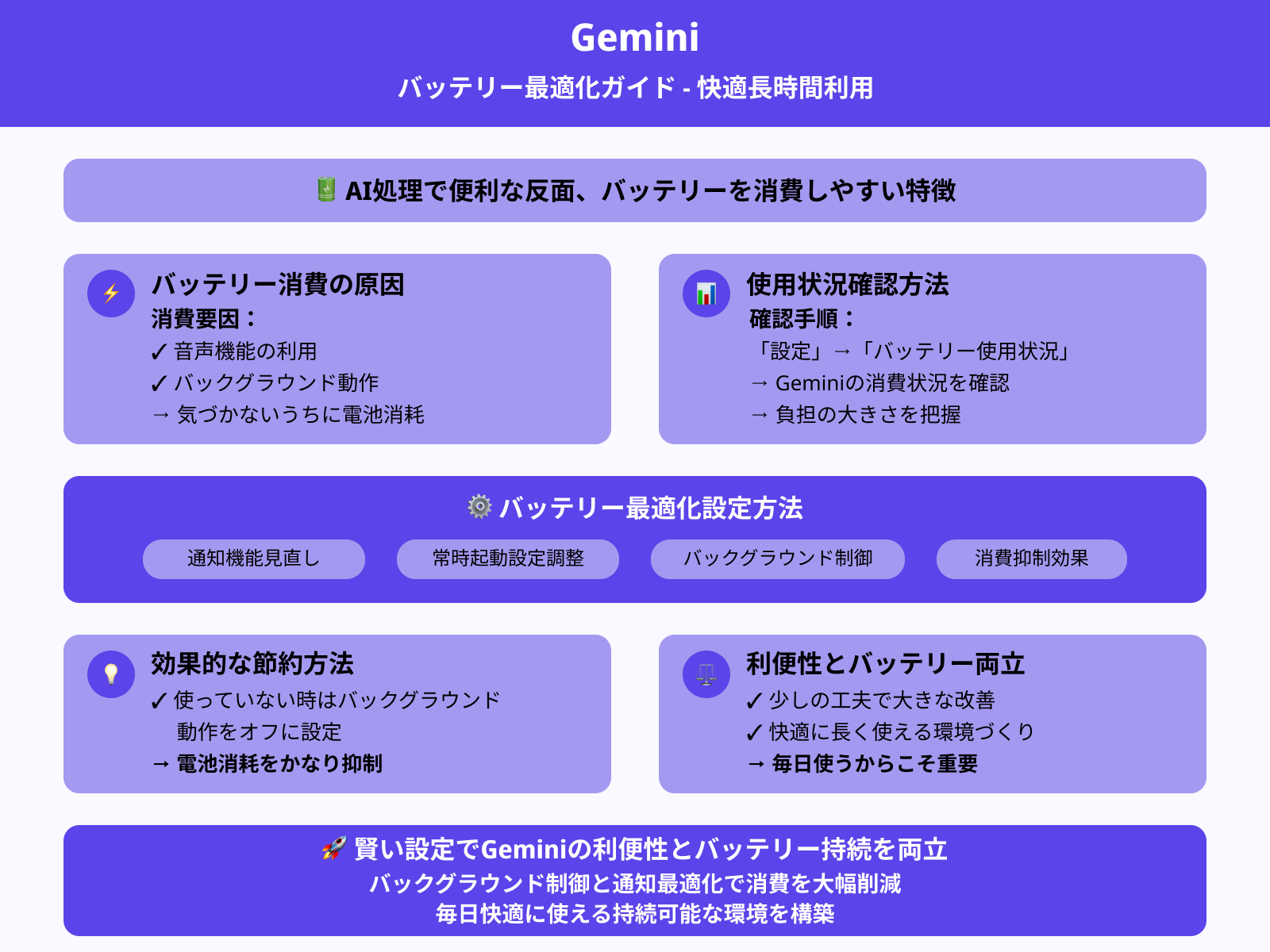
GeminiはAI処理を多く使うため、便利な反面バッテリーを消費しやすいという特徴があります。特に音声機能やバックグラウンドでの動作をオンにしていると、気づかないうちに電池が減ってしまう場合もあります。
スマホの「設定」→「バッテリー使用状況」からGeminiの消費状況を確認し、負担が大きいときは通知機能や常時起動の設定を見直しましょう。また、使っていないときにはバックグラウンド動作をオフにしておくと、電池の消耗をかなり抑えられます。
アプリの利便性とバッテリーの持ちを両立させるには、少しの工夫が必要です。毎日使うからこそ、快適に長く使える環境づくりを心がけましょう。
まとめ
この記事では、以下の内容を解説してきました。
AIに興味はあるけど難しそう、と感じていた方でも、Geminiなら直感的に使えるので安心です。
無料版でも十分な機能を備えており、有料プランに切り替えるとさらに高度なサポートを受けられます。対応デバイスも幅広く、スマホでもパソコンでも使えるため、あなたの毎日にすぐに取り入れられるのが魅力です。
この記事をきっかけに、ぜひGeminiアプリを活用して、日々の作業や生活をよりスマートにしてみてください。


