Claude Codeの通知方法【Windows/Mac/スマホ別にやさしく解説】

ClaudeCodeで通知をもらうにはどうすればいいの?
Androidでも通知はは受け取れる?
「実行し終わったタイミングで通知してくれたらいいのに…」そう思いつつも、作業が終わっているか逐一Claude Codeの画面を見にって確認している人は多いですよね。
実のところ、Claude Codeにはスマートフォンのラインやメールのように、特定の条件で知らせてくれる通知機能があります。そのため、設定次第ではより便利にClaude Codeを活用可能です。
この記事では次のトピック別に、Claude Codeで通知設定する手順を解説します。
通知が来ない場合の対処法も紹介するので、ぜひ参考にしてください。Claude Codeの特徴をおさらいしておきたい人は、次の記事を参考にしてください。

- Claude Codeの通知設定をOS別に解説
- Hooks機能で作業完了を見逃さない方法
- 初心者でもできる通知トラブル対処法
『ClaudeCodeに興味はあるけど、どうやって使えばいいんだろう…』
そんな方へ、
- ClaudeCodeに作業や仕事を任せる方法
- ClaudeCodeを使いこなすたった1つのコツ
- 業務効率化や収入獲得に活かすClaudeCodeの実演
を、無料のオンラインセミナーで凝縮してお伝えします!
パソコンはもちろん、スマホから気軽に参加OK。この時間が、あなたを変える大きなきっかけになりますよ。
Claude Codeは特定のタイミングで通知設定できる
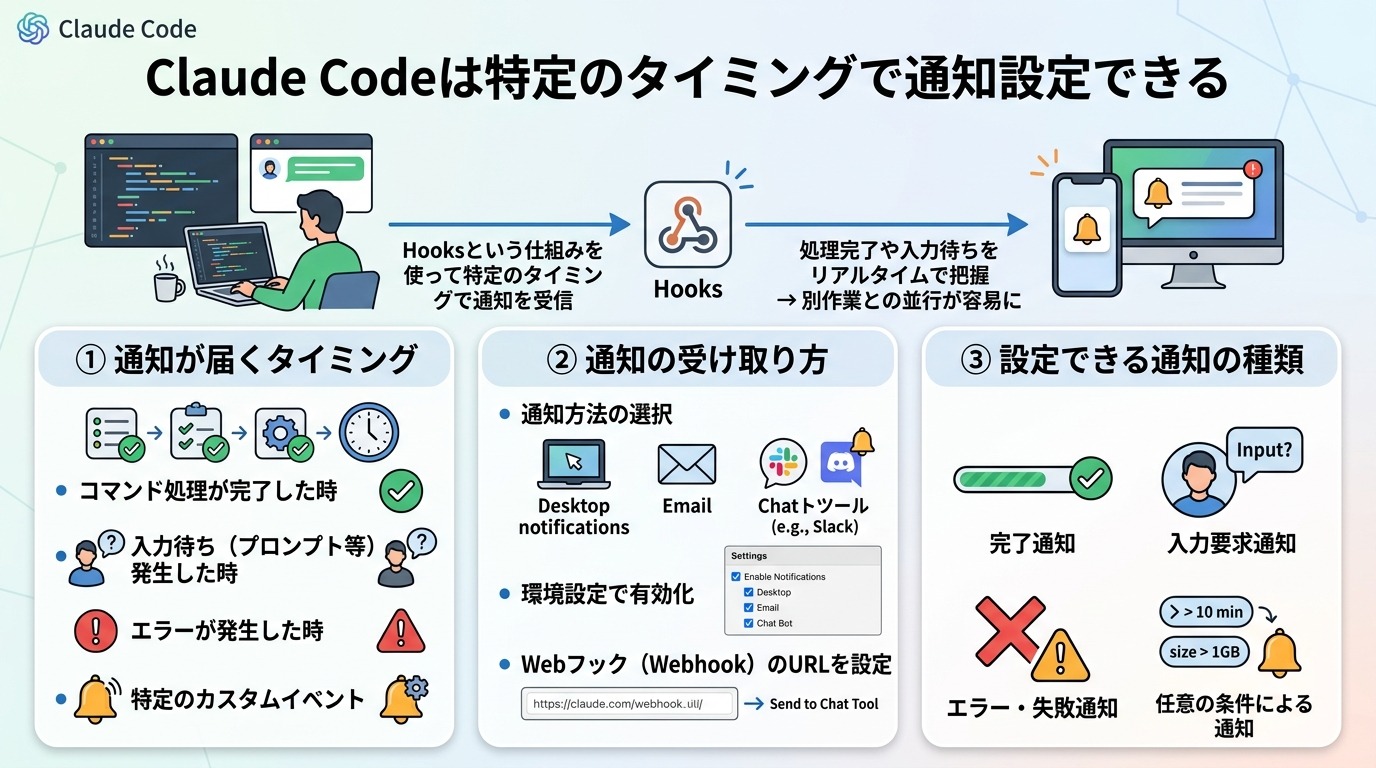
Claude Codeは、Hooks(フックス)という仕組みを使って特定のタイミングで通知を受け取れます。処理の完了や入力待ちをリアルタイムで把握できるので、別作業との並行がしやすくなります。
通知が届くタイミング
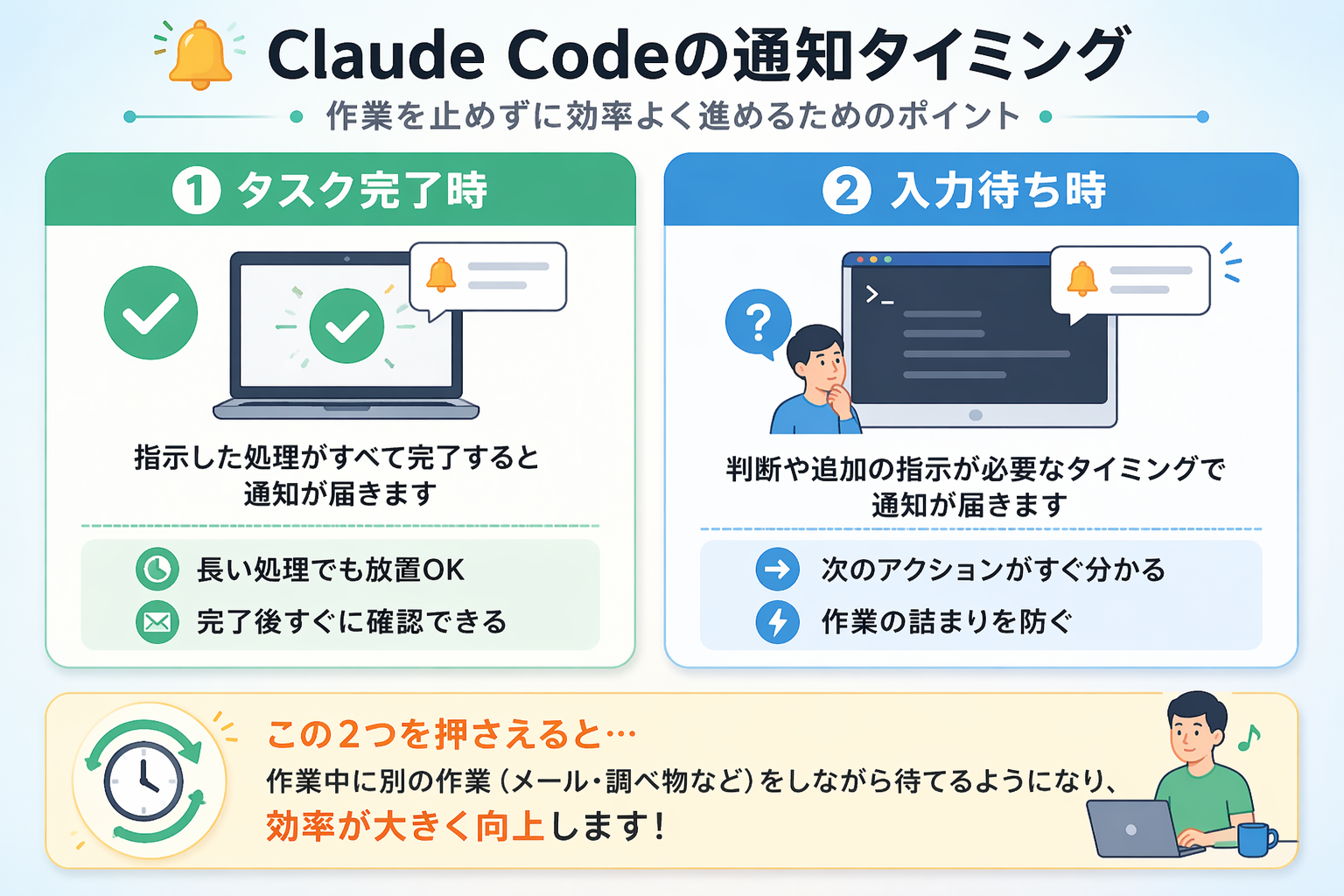
Claude Codeから通知を受け取れるタイミングは、大きく2種類あります。
| 通知のタイミング | 内容 |
|---|---|
| タスク完了時 | 指示された処理が終わると完了通知を受け取れる |
| 入力待ち時 | 判断や追加の指示が必要なタイミングで通知が届く |
この2つのタイミングを押さえておくと、作業の流れが大きく変わります。処理中にメールや別の調べ物をしながら待てるようになるためです。
通知の受け取り方
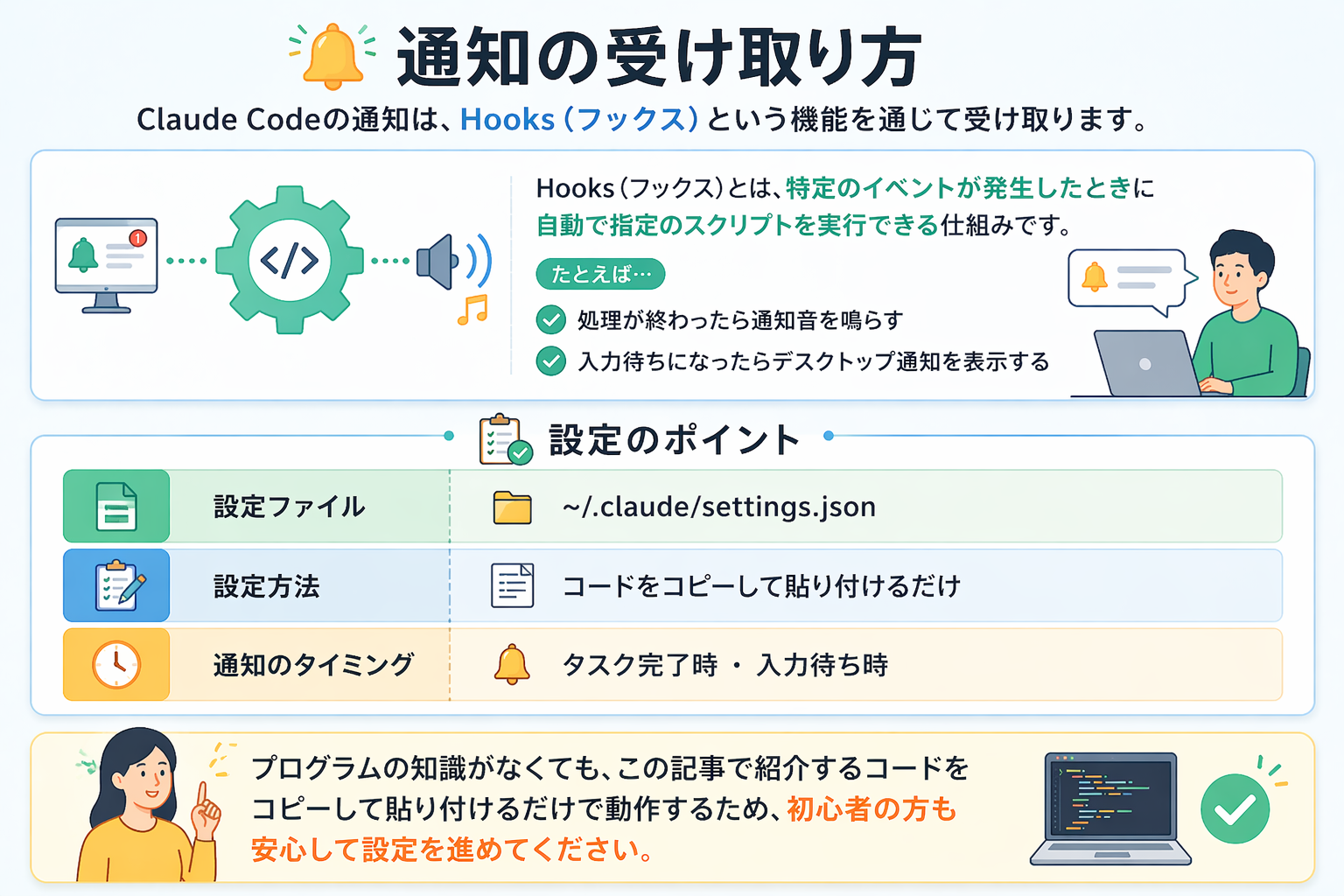
Claude Codeの通知は、Hooks(フックス)という機能を通じて受け取ります。
Hooks(フックス)とは、特定のイベントが発生したときに自動で指定のスクリプトを実行できる仕組みです。たとえば「処理が終わったら通知音を鳴らす」「入力待ちになったらデスクトップ通知を表示する」といった動作を自動化できます。
| 設定項目 | 内容 |
|---|---|
| 設定ファイル | ~/.claude/settings.json |
| 設定方法 | コードをコピーして貼り付けるだけ |
| 通知のタイミング | タスク完了時・入力待ち時 |
プログラムの知識がなくても、この記事で紹介するコードをコピーして貼り付けるだけで動作するため、初心者の人も安心して設定を進めてください。
設定できる通知の種類
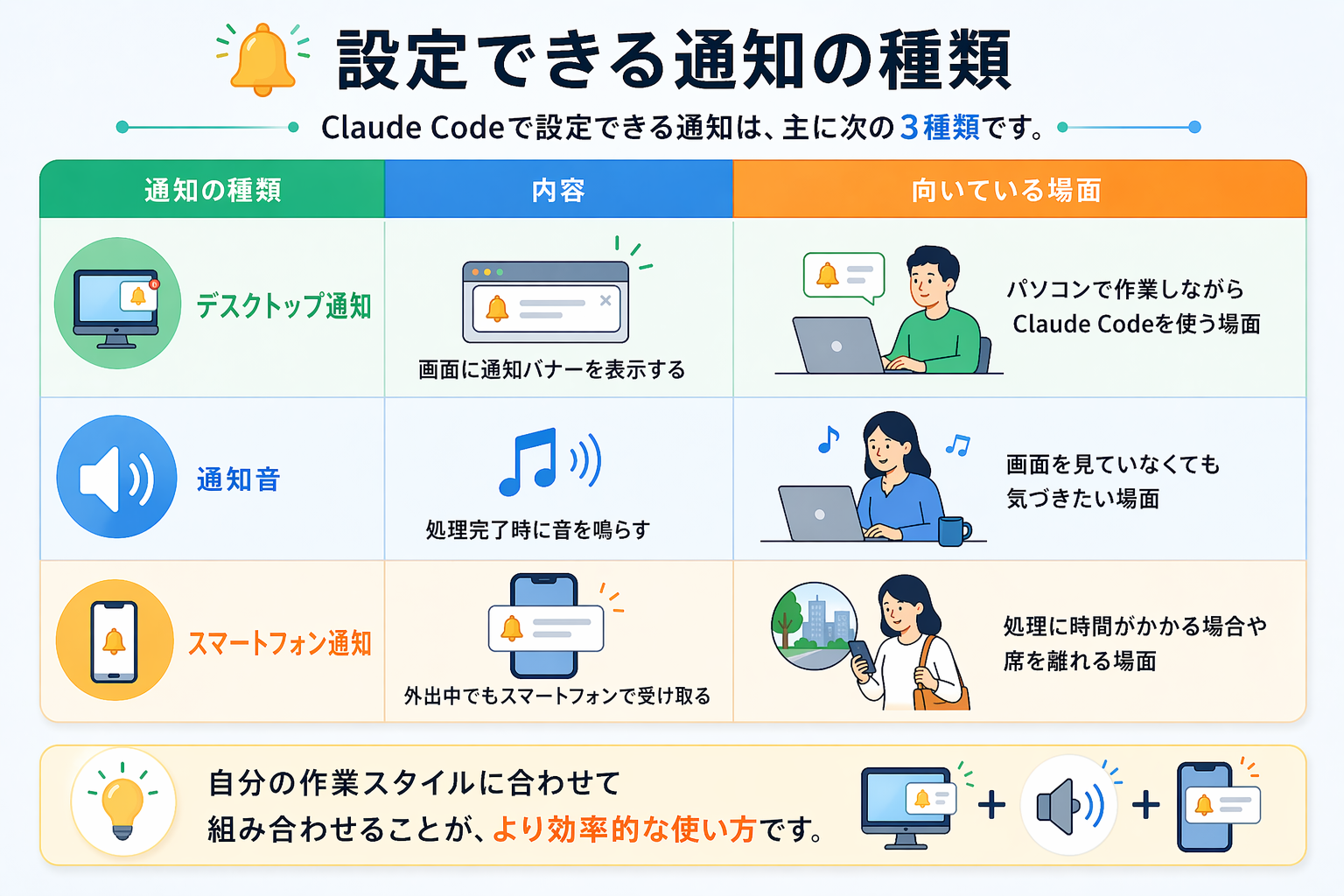
Claude Codeで設定できる通知は、主に次の3種類です。
| 通知の種類 | 内容 | 向いている場面 |
|---|---|---|
| デスクトップ通知 | 画面に通知バナーを表示する | パソコンで作業しながらClaude Codeを使う場面 |
| 通知音 | 処理完了時に音を鳴らす | 画面を見ていなくても気づきたい場面 |
| スマートフォン通知 | 外出中でもスマートフォンで受け取る | 処理に時間がかかる場合や席を離れる場面 |
自分の作業スタイルに合わせて組み合わせることが、より効率的な使い方です。
【ブラウザ】Claude Codeの通知設定手順
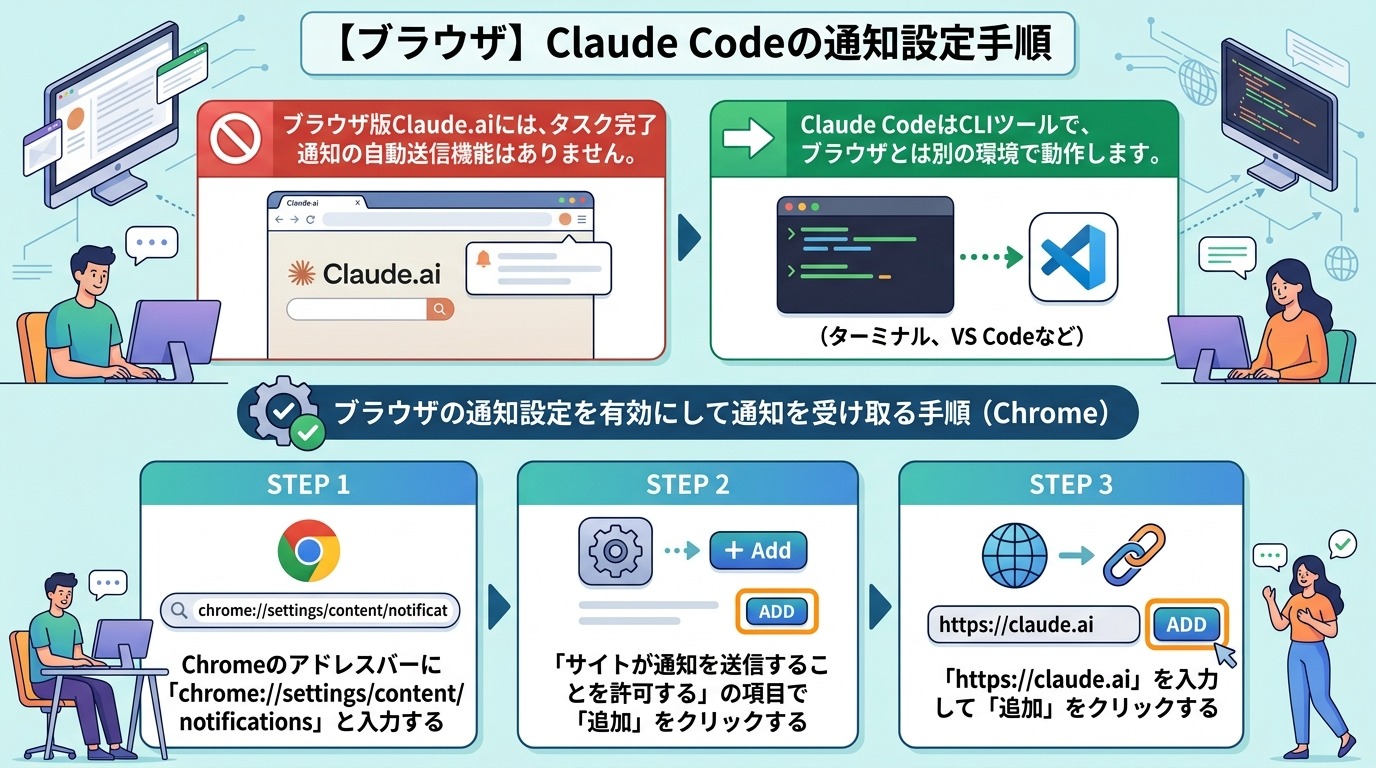
ブラウザ版のClaude.aiには、現時点でClaude Codeのタスク完了通知を自動送信する標準機能は搭載されていません。
Claude CodeはターミナルやVS Codeなどの開発環境で動作するCLI(コマンドラインインターフェース)ツールです。そのため、ブラウザのClaude.aiとは別の環境で動作します。
ブラウザのClaude.aiでチャット中に通知を受け取りたい場合は、ブラウザ自体の通知設定を有効にすることで対応できます。次の手順でChromeの通知を許可しましょう。
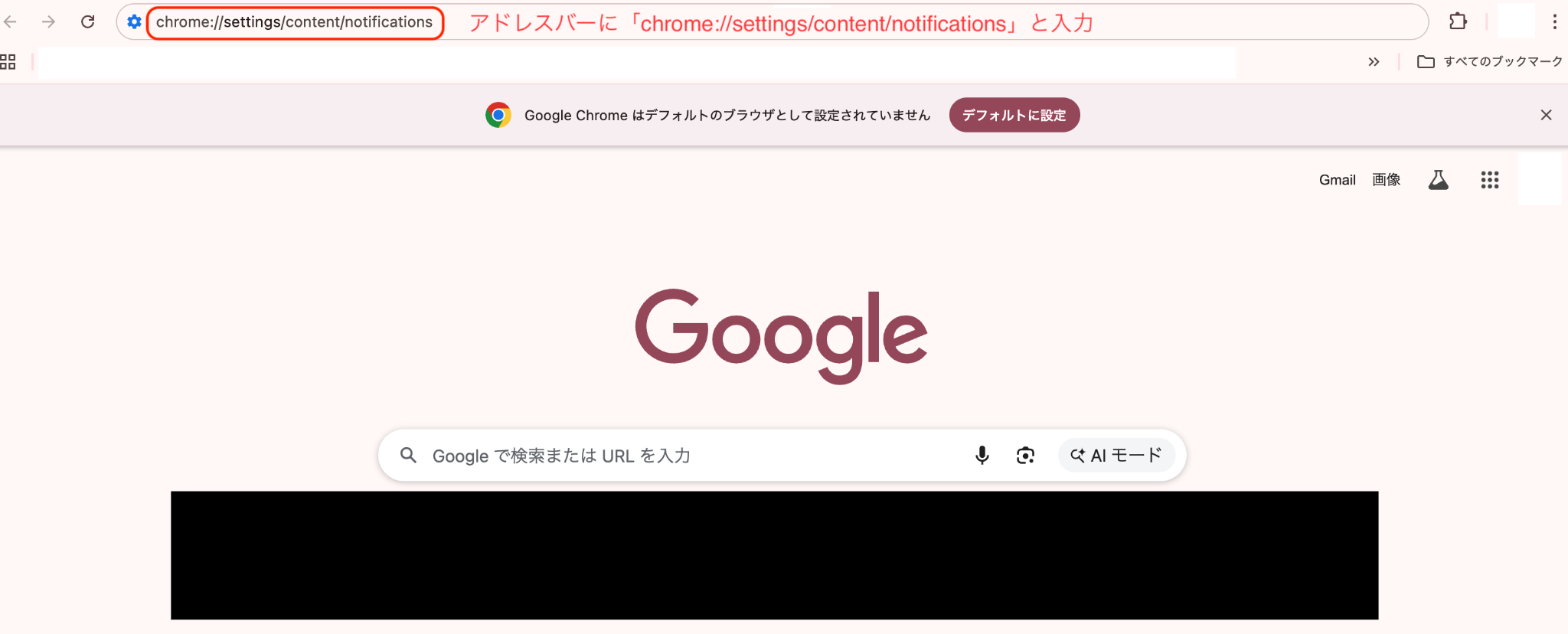
1.Google Chrome(グーグルクローム)のアドレスバーに「chrome://settings/content/notifications」と入力する
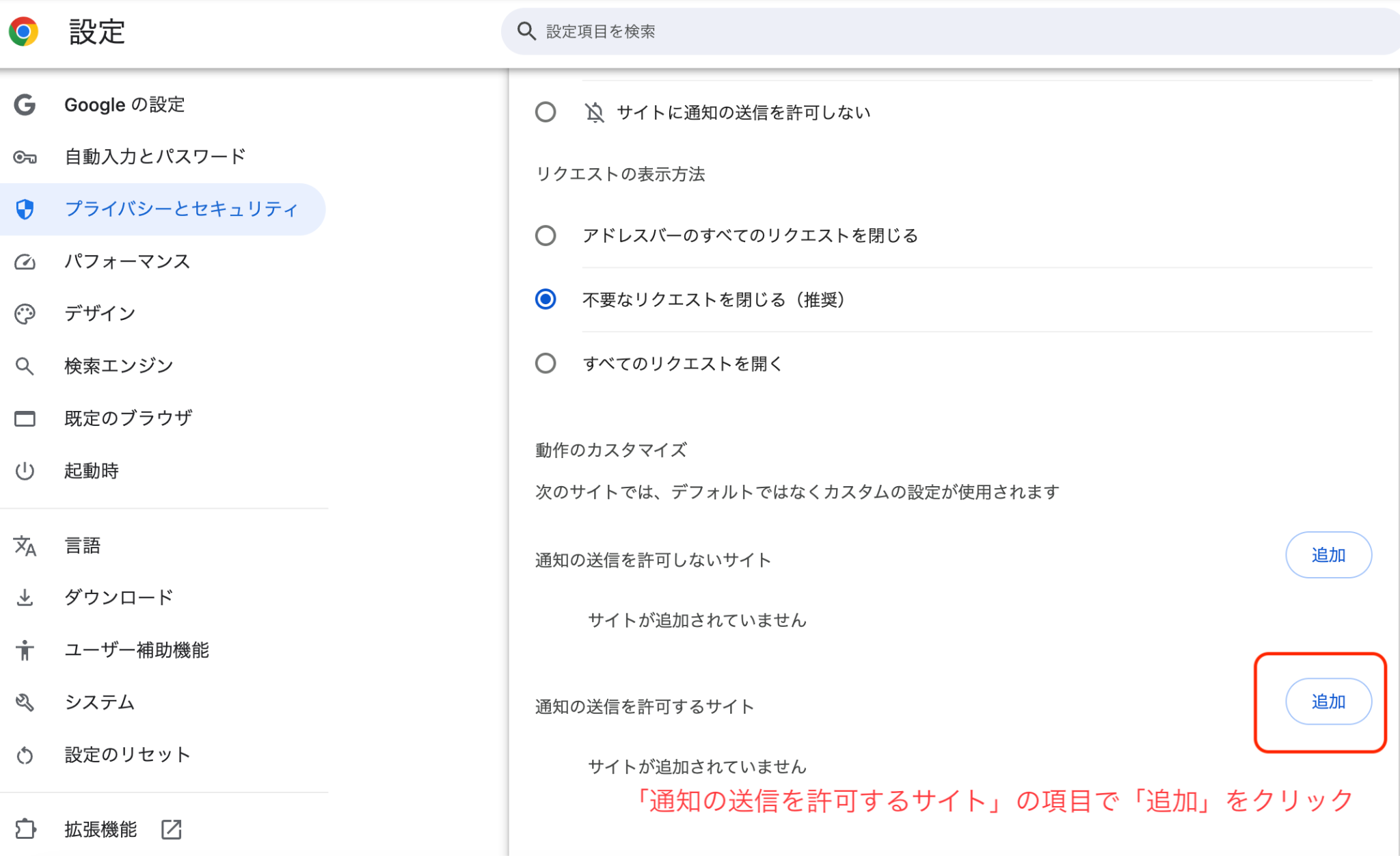
2.「通知の送信を許可するサイト」の項目で「追加」をクリックする
3.「https://claude.ai」を入力して「追加」をクリックする
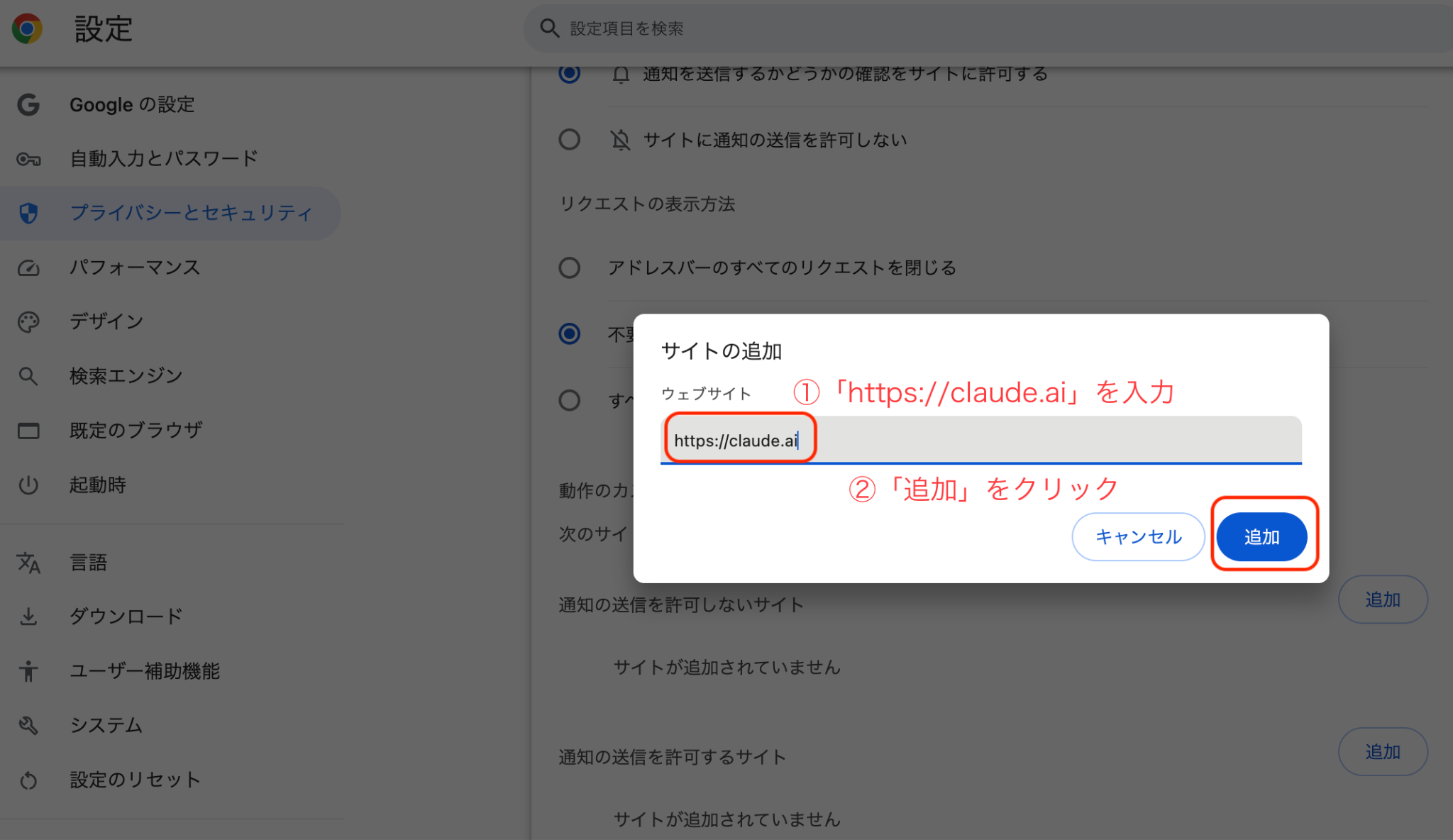
上記の設定後、Claude.aiをアクティブなタブにしていない状態でもブラウザ通知が届くようになります。ただし、この通知はClaude Codeの処理完了通知ではなく、チャットの応答通知です。
Claude Codeのタスク完了通知を受け取りたい場合は、次のパソコン向けの設定手順に進んでください。
Claude Codeのおすすめ設定を詳しく知りたい人は、次の記事を参考にしてください。

【パソコン】Claude Codeの通知設定手順
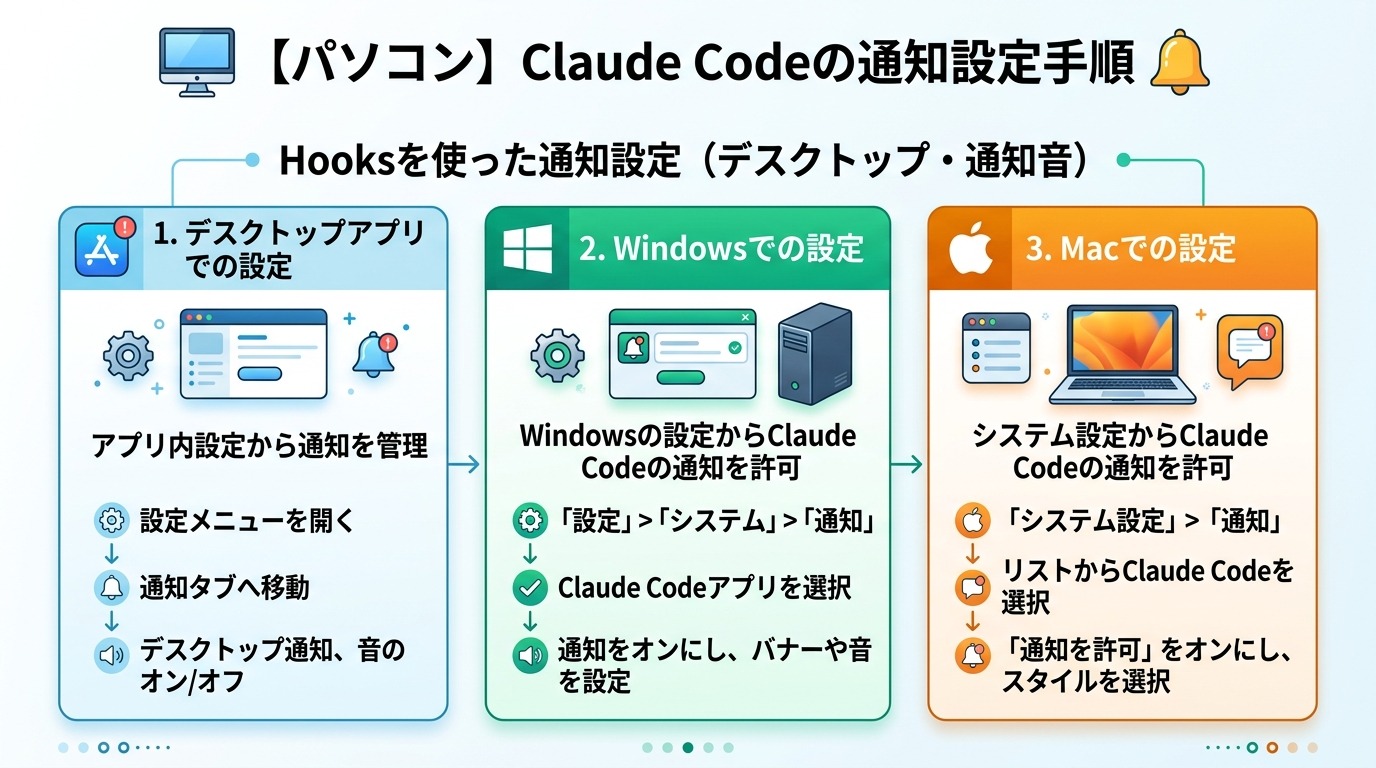
パソコンでClaude Codeを使う場合、Hooks(フックス)を使ってデスクトップ通知や通知音を設定します。
このセクションで解説する内容は次のとおりです。
自身のパソコン環境に合った手順を選んで、設定を進めていきましょう。
Claude Codeの始め方を詳しく知りたい人は、次の記事を参考にしてください。

デスクトップアプリでの設定方法
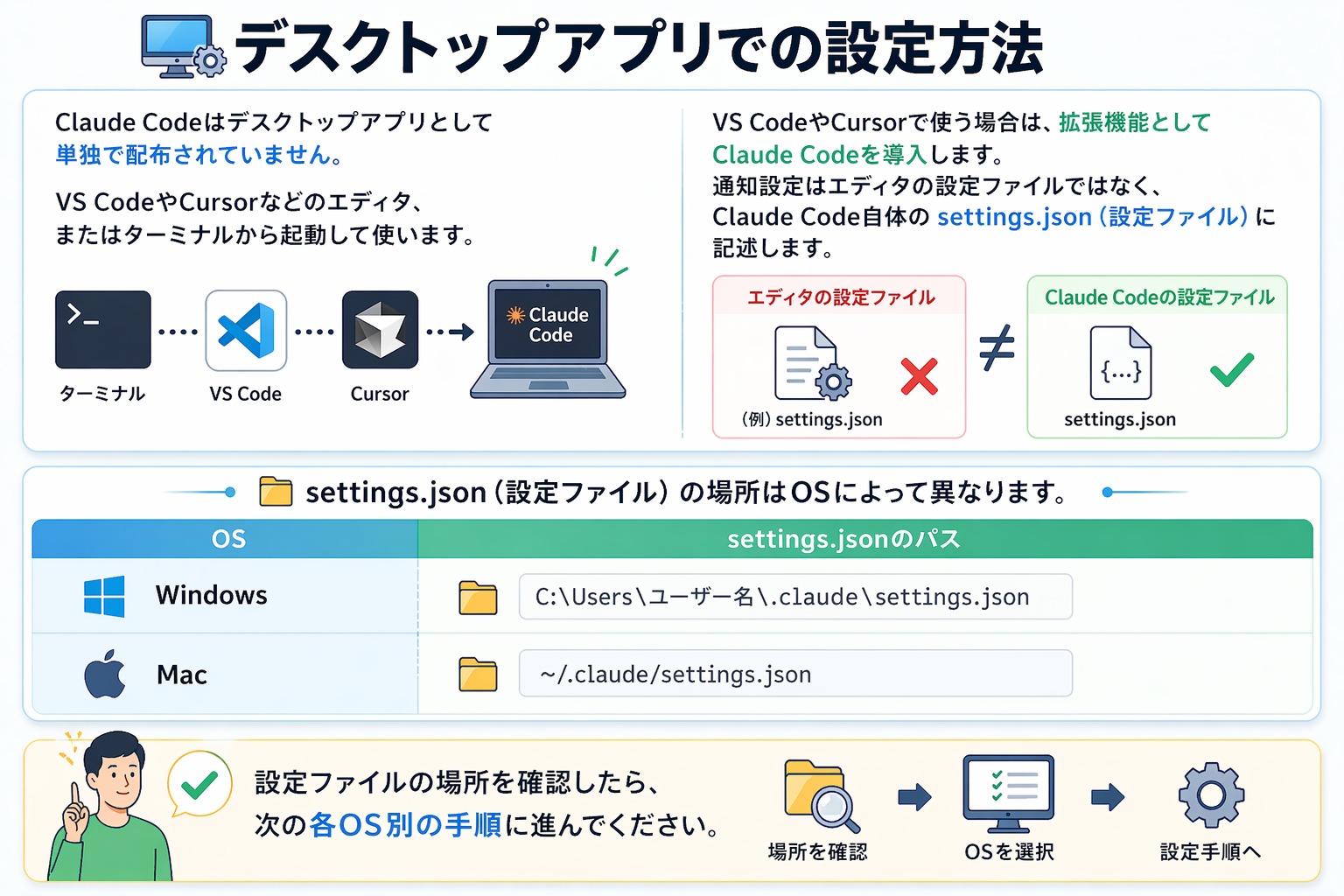
Claude Codeはデスクトップアプリとして単独で配布されていません。VS CodeやCursorなどのエディタ、またはターミナルから起動して使います。
VS CodeやCursorで使う場合は、拡張機能としてClaude Codeを導入します。通知設定はエディタの設定ファイルではなく、Claude Code自体のsettings.json(設定ファイル)に記述します。
settings.json(設定ファイル)の場所はOSによって異なります。
| OS | settings.jsonのパス |
| Windows | C:\Users\ユーザー名.claude\settings.json |
| Mac | ~/.claude/settings.json |
設定ファイルの場所を確認したら、次の各OS別の手順に進んでください。
Windowsでの設定方法
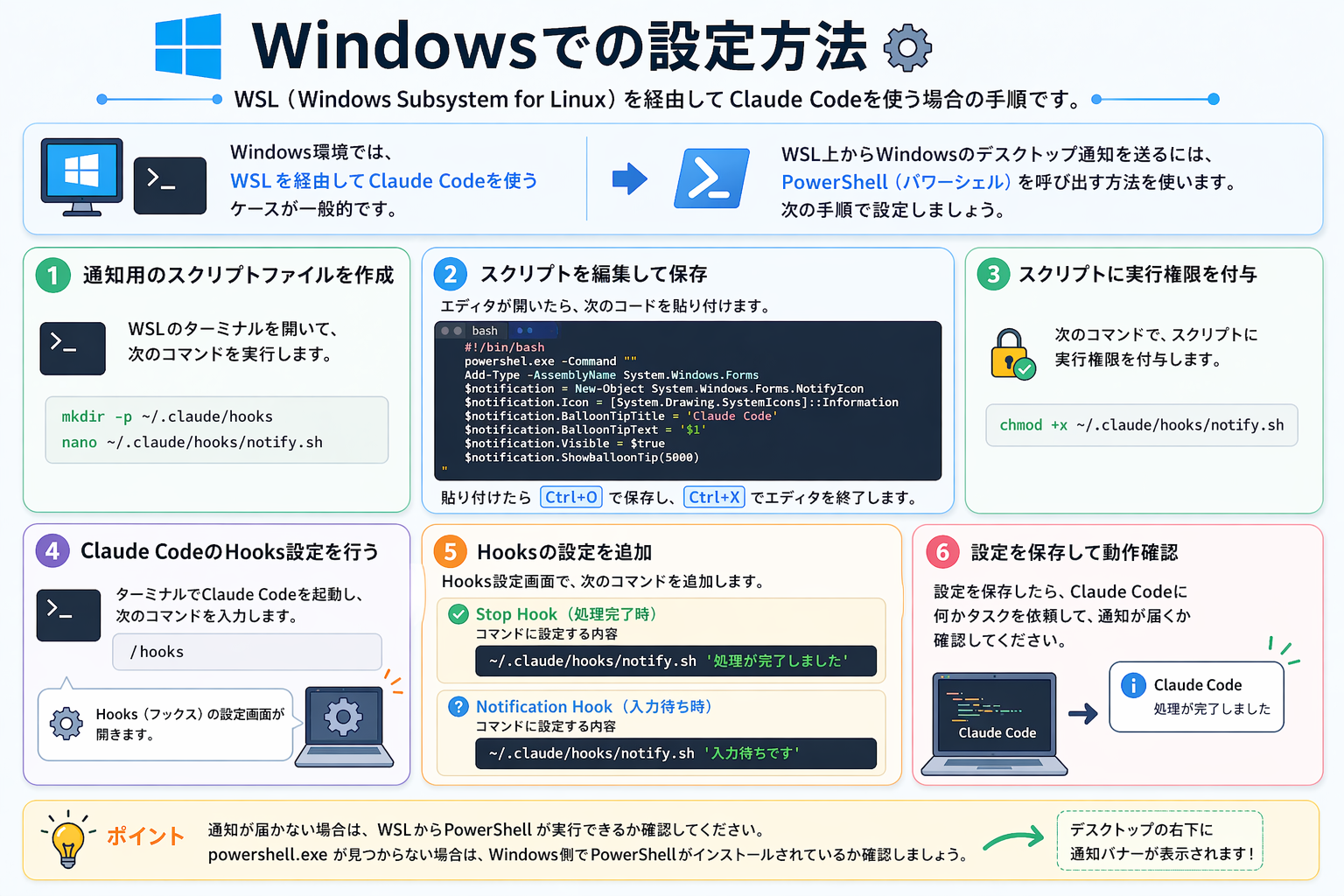
Windows環境では、WSL(Windows Subsystem for Linux・ウィンドウズ サブシステム フォー リナックス)を経由してClaude Codeを使うケースが一般的です。
WSL上からWindowsのデスクトップ通知を送るには、PowerShell(パワーシェル)を呼び出す方法を使います。次の手順で設定しましょう。
まず、通知用のスクリプトファイルを作成します。WSLのターミナルを開いて、次のコマンドを実行してください。
```
mkdir -p ~/.claude/hooks
nano ~/.claude/hooks/notify.sh
```
エディタが開いたら、次のコードを貼り付けます。
```bash
#!/bin/bash
powershell.exe -Command "
Add-Type -AssemblyName System.Windows.Forms
\$notification = New-Object System.Windows.Forms.NotifyIcon
\$notification.Icon = [System.Drawing.SystemIcons]::Information
\$notification.BalloonTipTitle = 'Claude Code'
\$notification.BalloonTipText = '\$1'
\$notification.Visible = \$true
\$notification.ShowBalloonTip(5000)
"
```
貼り付けたらCtrl+Oで保存し、Ctrl+Xでエディタを終了します。次に、スクリプトに実行権限を付与します。
```
chmod +x ~/.claude/hooks/notify.sh
```
続いて、Claude CodeのHooks設定を行います。ターミナルでClaude Codeを起動し、次のコマンドを入力します。
```
/hooks
```
Hooks(フックス)の設定画面が開いたら、次の設定を追加してください。
- Stop Hook(処理完了時)のコマンドに「~/.claude/hooks/notify.sh ‘処理が完了しました’」を設定する
- Notification Hook(入力待ち時)のコマンドに「~/.claude/hooks/notify.sh ‘入力待ちです’」を設定する
設定を保存したら、Claude Codeに何かタスクを依頼して通知が届くか確認してください。
WindowsでClaude Codeを使う方法を詳しく知りたい人は、次の記事を参考にしてください。
Macでの設定方法
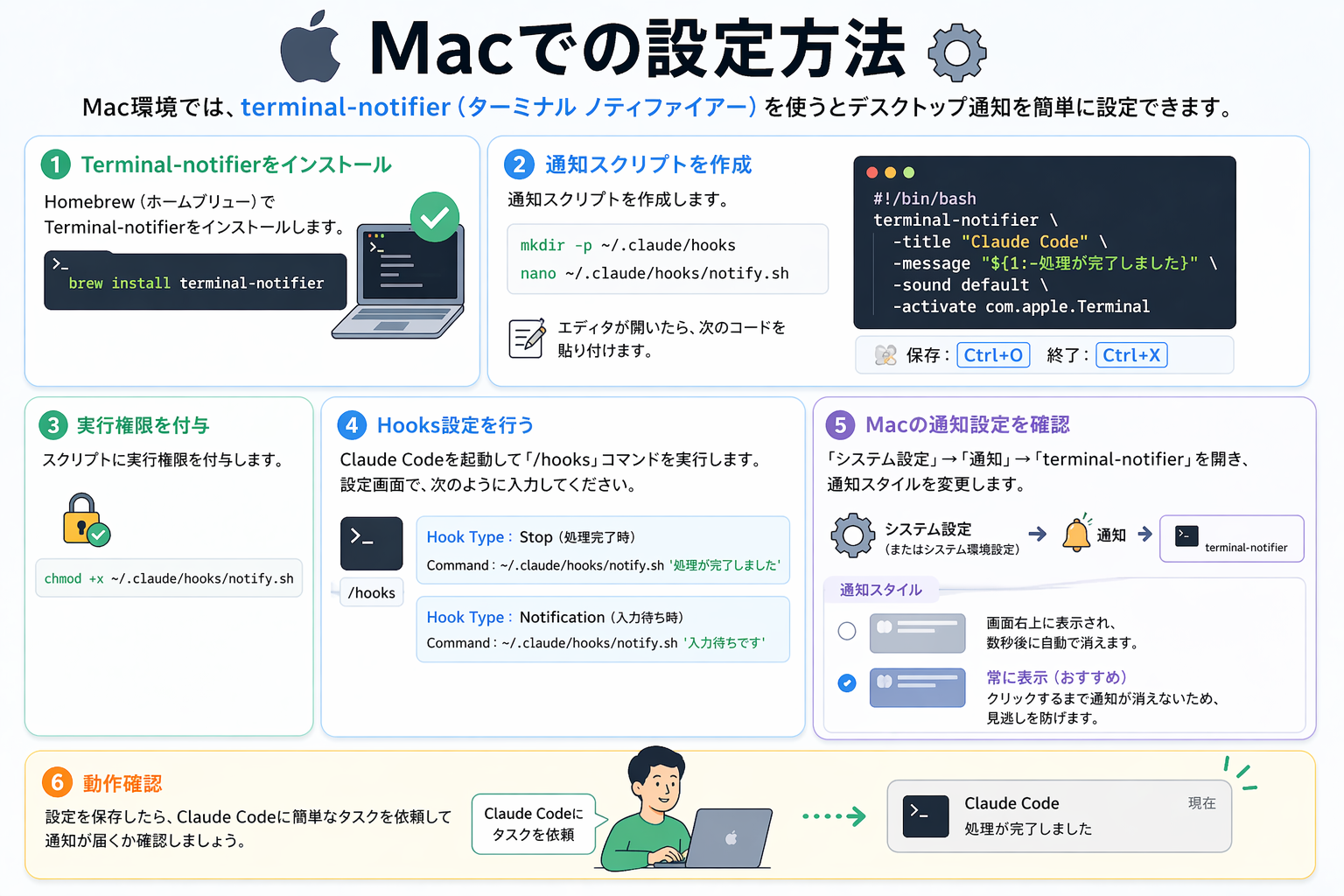
Mac環境では、terminal-notifier(ターミナル ノティファイアー)というツールを使うとデスクトップ通知を簡単に設定できます。
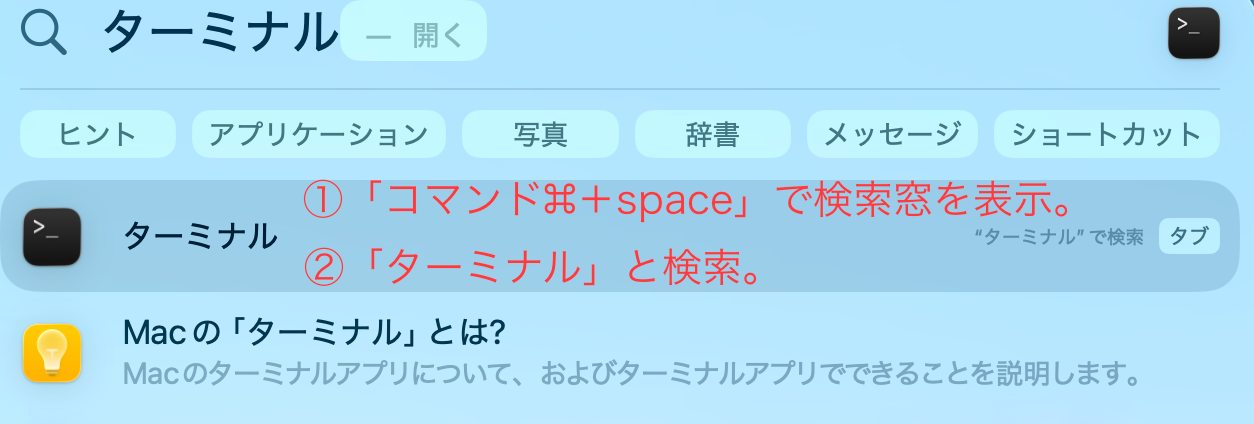
まず、Homebrew(ホームブリュー)でTerminal-notifier(ターミナル ノティファイアー)をインストールします。ターミナルを開いて次のコマンドを実行してください。

```
brew install terminal-notifier
```
インストールが完了したら、通知スクリプトを作成します。
```
mkdir -p ~/.claude/hooks
nano ~/.claude/hooks/notify.sh
```
エディタが開いたら、次のコードを貼り付けます。
```bash
#!/bin/bash
terminal-notifier \
  -title "Claude Code" \
  -message "${1:-処理が完了しました}" \
  -sound default \
  -activate com.apple.Terminal
```
保存はCtrl+O、終了はCtrl+Xで行います。終了後、実行権限を付与します。
```
chmod +x ~/.claude/hooks/notify.sh
```
次に、Claude Codeを起動して「/hooks」コマンドを実行します。

設定画面で次のように入力してください。
続いて入力待ち通知も設定します。
- Hook Type:Notification
- Command:~/.claude/hooks/notify.sh ‘入力待ちです’
設定を保存したら、Macの「システム設定」→「通知」→「terminal-notifier」を開きます。通知スタイルを「バナー」または「常に表示」に変更してください。「常に表示」に設定すると、クリックするまで通知が消えないため見逃しを防げます。
設定完了後、Claude Codeに簡単なタスクを依頼して通知が届くか確認しましょう。上記も交え、MacでのClaude Codeの活用方法をより詳しく知りたい人は、次の記事を参考にしてください。
Claude Codeのコマンドについて詳しく知りたい人は、次の記事を参考にしてください。

【スマートフォン】Claude Codeの通知設定手順
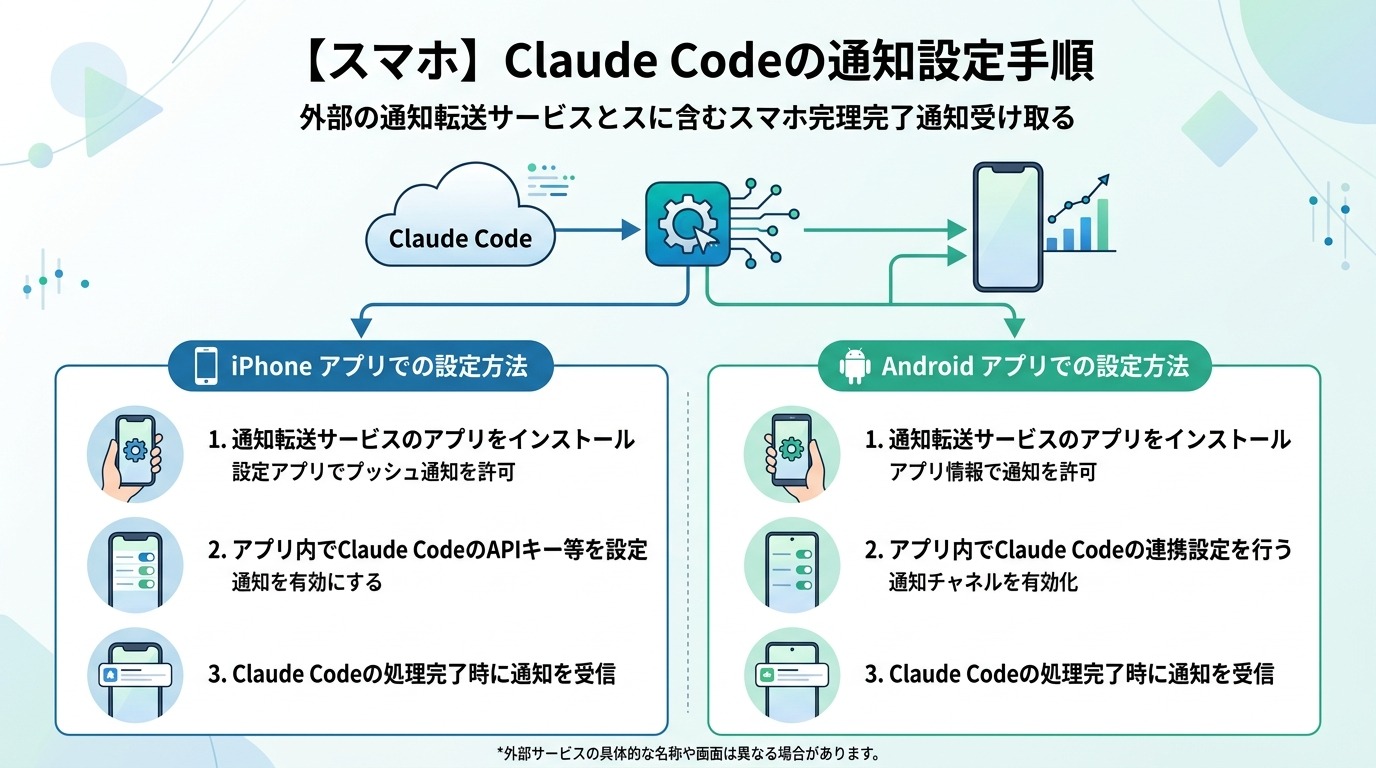
スマートフォンでClaude Codeの処理完了通知を受け取るには、外部の通知転送サービスを組み合わせます。
このセクションで解説する内容は次のとおりです。
使用しているスマートフォンに合わせて、次の手順を参考に設定を進めましょう。
iPhoneアプリでの設定方法
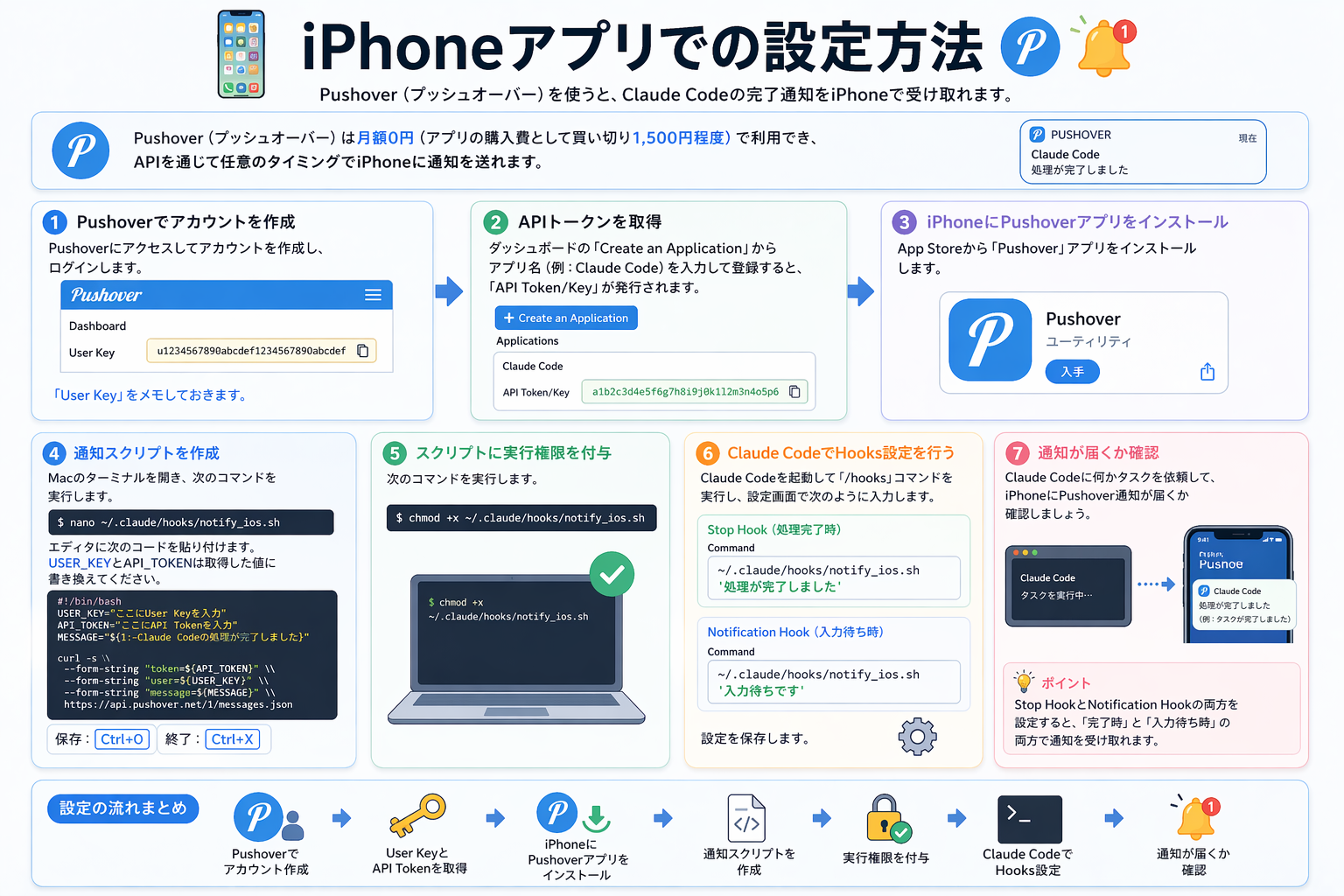
iPhoneでClaude Codeの完了通知を受け取るには、Pushover(プッシュオーバー)というプッシュ通知サービスを使う方法が確実です。
Pushover(プッシュオーバー)は月額0円(アプリの購入費として買い切り1,500円程度)で利用でき、APIを通じて任意のタイミングでiPhoneに通知を送れます。
まず、「Pushover」でアカウントを作成します。ログイン後、ダッシュボードに表示される「User Key」をメモしておきます。
次に、APIトークンを取得します。ダッシュボードの「Create an Application」からアプリ名(例:Claude Code)を入力して登録すると、「API Token/Key」が発行されます。
iPhoneにPushoverアプリをApp Storeからインストールします。インストール完了後、通知スクリプトを作成します。Macのターミナルを開き、次のコマンドを実行してください。
```
nano ~/.claude/hooks/notify_ios.sh
```
エディタに次のコードを貼り付けます。USER_KEYとAPI_TOKENは取得した値に書き換えてください。
```bash
#!/bin/bash
USER_KEY="ここにUser Keyを入力"
API_TOKEN="ここにAPI Tokenを入力"
MESSAGE="${1:-Claude Codeの処理が完了しました}"

curl -s \
  --form-string "token=${API_TOKEN}" \
  --form-string "user=${USER_KEY}" \
  --form-string "message=${MESSAGE}" \
  https://api.pushover.net/1/messages.json
```
保存後に実行権限を付与します。
```
chmod +x ~/.claude/hooks/notify_ios.sh
```
Claude Codeを起動して「/hooks」コマンドを実行し、Stop HookのCommandに「~/.claude/hooks/notify_ios.sh ‘処理が完了しました’」を設定してください。設定を保存したら、iPhoneにPushover通知が届くか確認しましょう。
Claude CodeでのAPI利用について詳しく知りたい人は、次の記事を参考にしてください。

Androidアプリでの設定方法
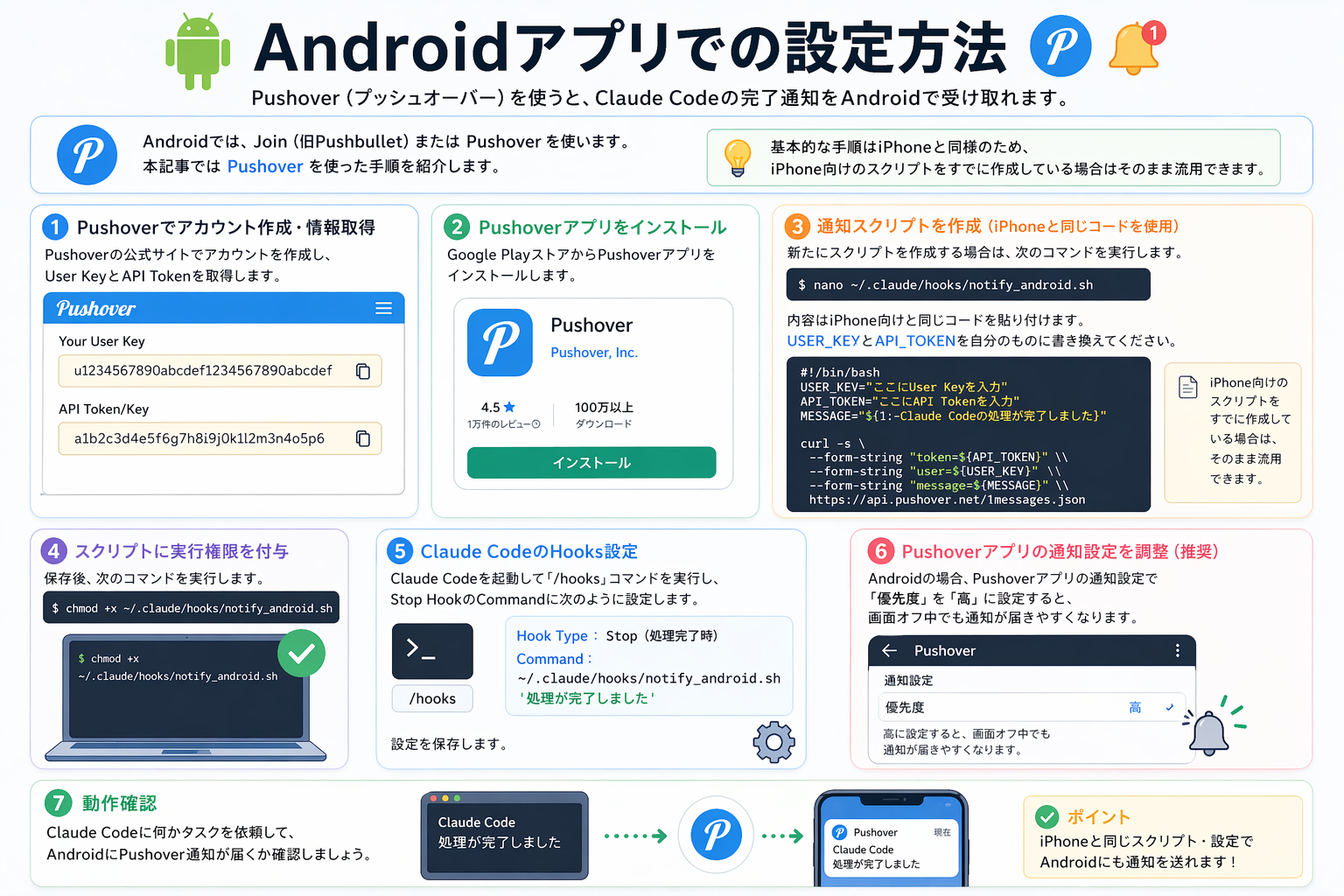
AndroidでClaude Codeの完了通知を受け取るには、Join(旧Pushbullet)またはPushoverを使います。本記事ではPushoverを使った手順を紹介します。
基本的な手順はiPhoneと同様のため、iPhone向けのスクリプトをすでに作成している場合はそのまま流用できます。
まず、Pushoverの公式サイトでアカウントを作成してUser KeyとAPI Tokenを取得します。Google PlayストアからPushoverアプリをインストールしてください。
通知スクリプトはiPhoneの場合と同じコードを使えます。すでにiPhone向けのスクリプトを作成している場合は、同じスクリプトをそのまま流用できます。
新たにスクリプトを作成する場合は、次のコマンドを実行してください。
```
nano ~/.claude/hooks/notify_android.sh
```
内容はiPhone向けと同じコードを貼り付けます。USER_KEYとAPI_TOKENを自分のものに書き換えてください。保存後に実行権限を付与します。
```
chmod +x ~/.claude/hooks/notify_android.sh
```
Claude Codeの「/hooks」からStop HookのCommandに「~/.claude/hooks/notify_android.sh ‘処理が完了しました’」を設定してください。
Androidの場合、Pushoverアプリの通知設定で「優先度」を「高」に設定すると、画面オフ中でも通知が届きやすくなります。自分の使用環境に合わせて設定を調整しましょう。
Claude Codeから通知が来ない時の対処法
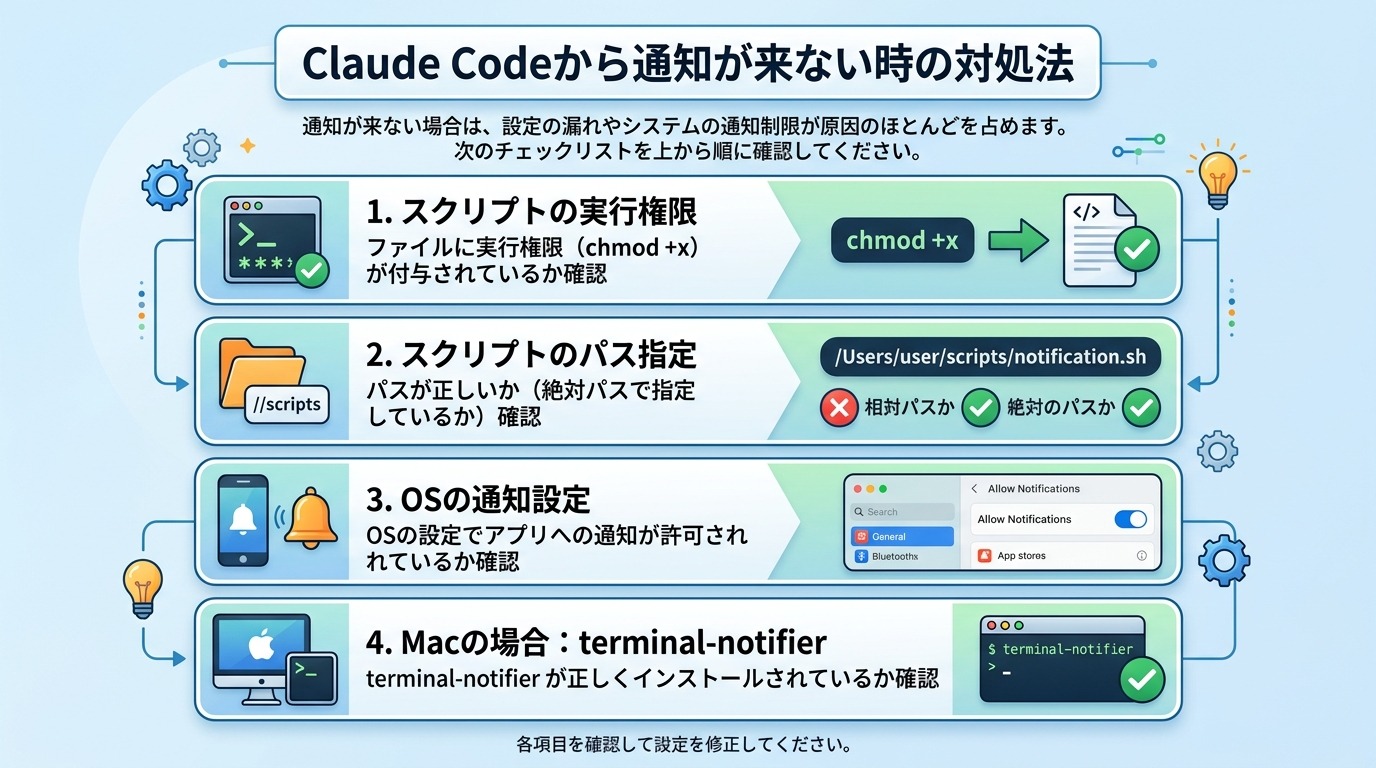
通知が来ない場合は、設定の漏れやシステムの通知制限が原因のほとんどを占めます。
次のチェックリストを上から順に確認してください。
- スクリプトファイルに実行権限(chmod +x)が付与されているか
- スクリプトのパスが正しいか(絶対パスで指定しているか)
- OSの通知設定でアプリへの通知が許可されているか
- Macの場合、terminal-notifierが正しくインストールされているか
- Windowsの場合、WSLからpowershell.exeが呼び出せる環境になっているか
- Pushover(プッシュオーバー)を使っている場合、User KeyとAPI Tokenに誤りがないか
スクリプトが正常に動作するか個別に確認したい場合があります。その際は、ターミナルから直接スクリプトを実行しましょう。
```
~/.claude/hooks/notify.sh 'テスト通知'
```
上記を実行して通知が届けば、スクリプト自体は正常です。届かない場合は、スクリプトの内容やインストール済みツールの状態を再確認してください。
Macで通知が表示されない場合は、「システム設定」→「通知とフォーカス」→「おやすみモード」がオンになっていないか確認します。おやすみモードがオンだと、すべての通知がブロックされます。
Windowsで通知が表示されない場合は、「設定」→「システム」→「通知とアクション」でPowerShell(パワーシェル)やWindowsターミナルへの通知が許可されているか確認してください。
通知が正常に届かない場合は、Claude Codeを最新バージョンに更新すると解決することがあります。次のコマンドでアップデートできます。
```
npm update -g @anthropic-ai/claude-code
```上記を試しても解決しない場合は、Anthropicの公式ドキュメントを参照してください。
Claude Codeの利用制限について詳しく知りたい人は、次の記事を参考にしてください。

まとめ
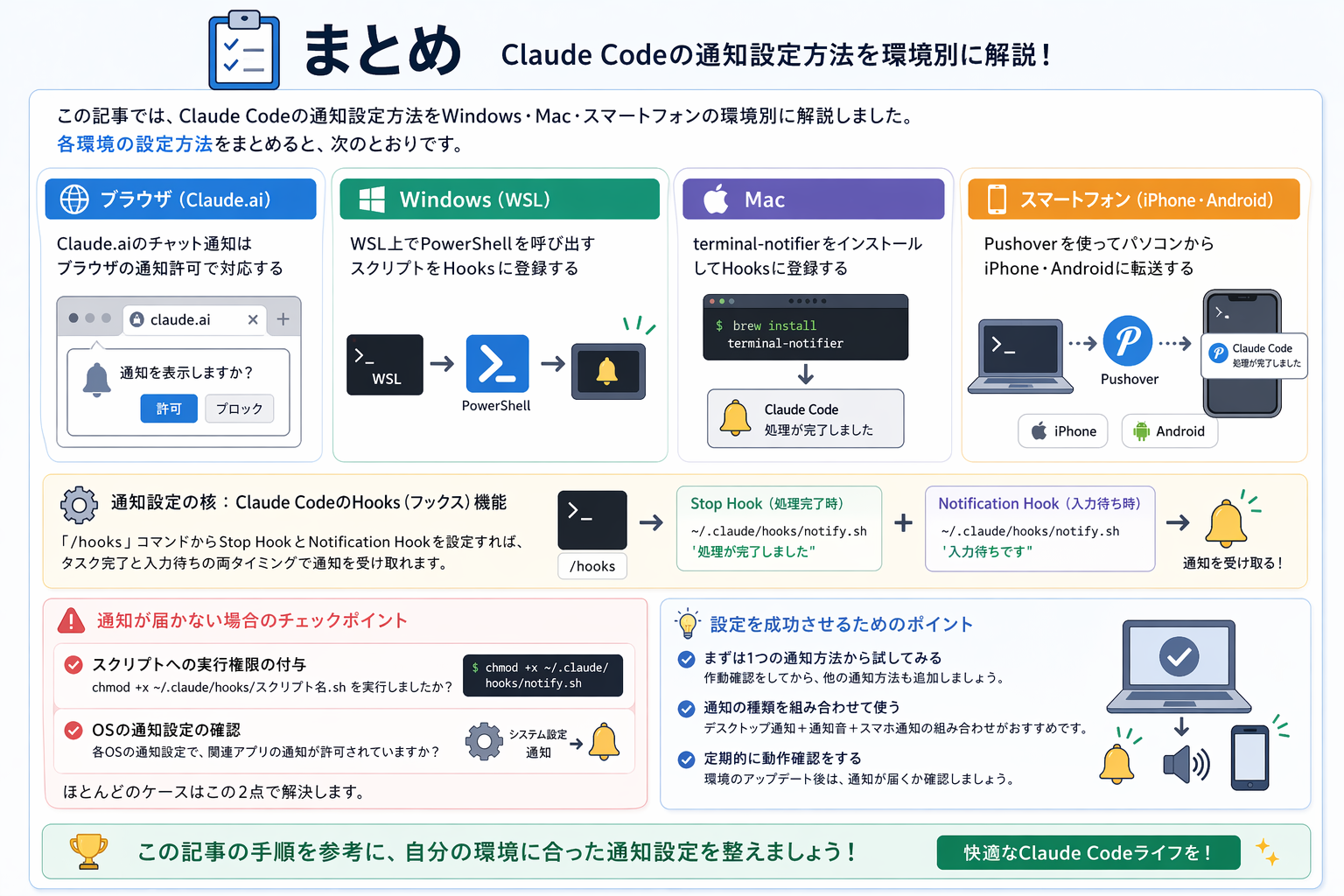
この記事では、Claude Codeの通知設定方法をWindows・Mac・スマートフォンの環境別に解説しました。
各環境の設定方法をまとめると、次のとおりです。
- ブラウザ:Claude.aiのチャット通知はブラウザの通知許可で対応する
- Windows:WSL上でPowerShell(パワーシェル)を呼び出すスクリプトをHooksに登録する
- Mac:terminal-notifierをインストールしてHooksに登録する
- スマートフォン:Pushoverを使ってパソコンからiPhone・Androidに転送する
通知設定の核となるのは、Claude CodeのHooks(フックス)機能です。「/hooks」コマンドからStop HookとNotification Hookを設定すれば、タスク完了と入力待ちの両タイミングで通知を受け取れます。
通知が届かない場合は、スクリプトへの実行権限の付与とOSの通知設定の確認から始めてください。ほとんどのケースはこの2点で解決します。
この記事の手順を参考に、自分の環境に合った通知設定を整えましょう。
こちらの記事もおすすめ