Claude Designとは?料金&できることや始め方、使うべきかも解説

Claude Designって何?
Claude Codeと何が違うんだろう?
「Claude Designが便利!」そんな情報をXで見聞きし、どんなサービスか気になっている人は多いですよね。
Claude Designを使いこなせるようになると、デザイン経験ゼロでもWebサイトやスライドをAIとの対話だけで作れます。Webデザインの作成だけでなく、設計書やスライド作成なども効率化を実現可能です。
そこでこの記事では料金やできることも交え、Claude Designの特徴を解説します。Claude Designの始め方や活用時の注意点も紹介するのでぜひ参考にしてください。
Claudeの特徴をおさらいしておきたい人は、次の記事を参考にしてください。
- Claude Designは有料プランでのみ利用可能
- 未経験でもWebデザインを作成できる
- Claude Codeとの連携でコード作成&Webデザインを効率化できる
『ClaudeCodeに興味はあるけど、どうやって使えばいいんだろう…』
そんな方へ、
- ClaudeCodeに作業や仕事を任せる方法
- ClaudeCodeを使いこなすたった1つのコツ
- 業務効率化や収入獲得に活かすClaudeCodeの実演
を、無料のオンラインセミナーで凝縮してお伝えします!
パソコンはもちろん、スマホから気軽に参加OK。この時間が、あなたを変える大きなきっかけになりますよ。
Claude Designとは?
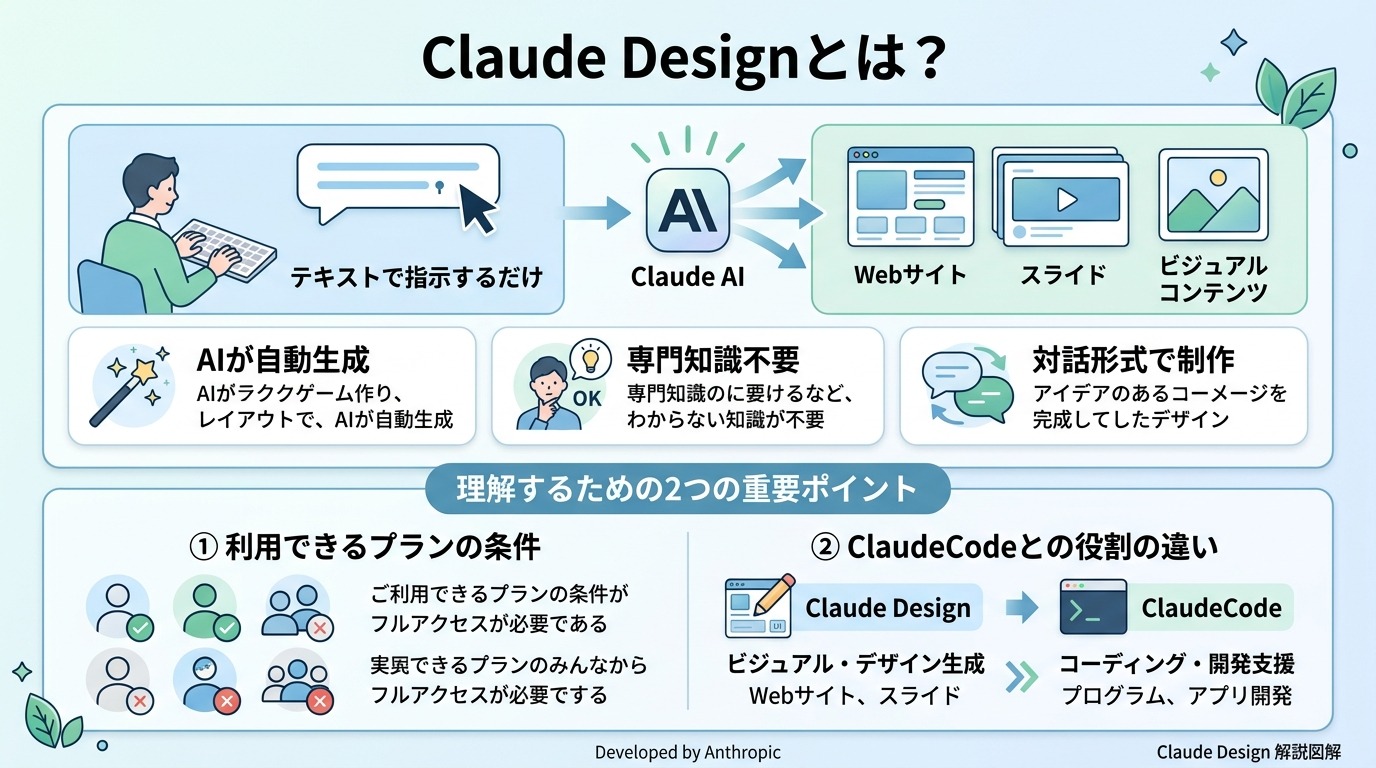
Claude Designは、Anthropicが開発したClaudeに統合されたデザイン生成機能です。
テキストで指示するだけで、WebサイトやスライドなどのビジュアルコンテンツをAIが自動生成します。従来のデザインツールのような専門知識は不要で、対話形式で制作物を完成させられます。
Claude Designの特徴を理解するうえで、以下の2点が重要です。
有料プラン会員のみ利用可能
Claude Designは、Claudeの有料プランに加入しているユーザーのみ利用できます。
無料プランではアクセスできないため、使い始める前にプランの確認が必要です。Anthropicの公式サイトによると、Claude Designが利用可能なプランはProプラン(月額20ドル)以上です。
Maxプランでは、制作できる量の上限がさらに引き上げられます。業務でヘビーに使う場合はMaxプランが向いています。
まずは自分のプランを確認してから試しましょう。
ClaudeCodeとの違い
Claude DesignとClaudeCodeは、同じClaude上で動作しますが役割が異なります。
ClaudeCodeはターミナル上で動作するコーディングエージェントで、ソフトウェア開発やファイル操作を自動化するツールです。一方、Claude Designはブラウザ上でデザイン制作を行う機能で、コードの記述は必要ありません。
たとえばClaudeCodeは「このPythonスクリプトを修正してテストを通せ」といった開発タスクを担います。Claude Designは「この内容でサービス紹介のスライドを作って」という指示に応えます。
両者を組み合わせることで、コード生成からデザイン制作まで一貫して進める使い方も可能です。それぞれの得意領域を理解したうえで使い分けることが、生産性向上の近道です。
Claude Codeの特徴を詳しく知りたい人は、次の記事を参考にしてください。

Claude Codeで作業を自動化するやり方を詳しく知りたい人は、次の記事を参考にしてください。

Claude Designは他ツールと何が違う?
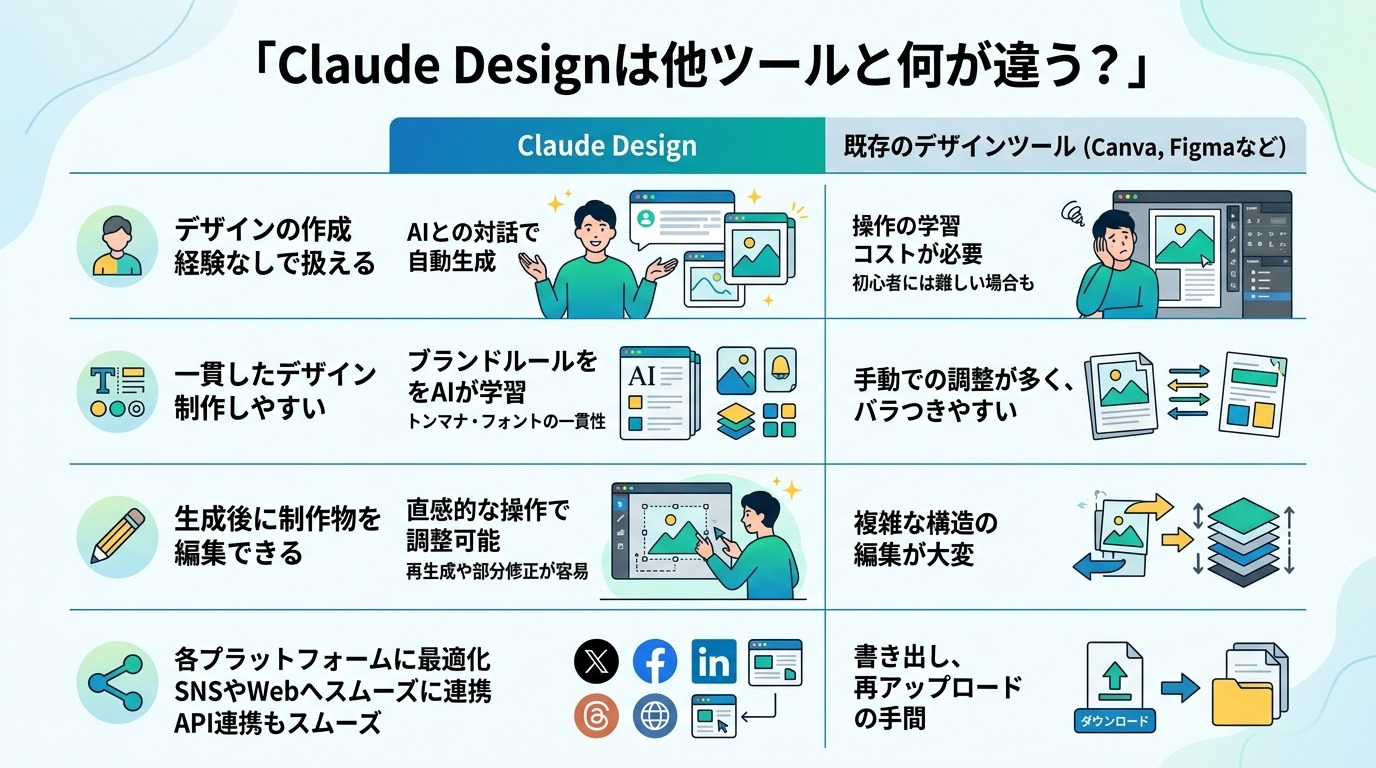
Claude Designが注目される理由は、既存のデザインツールにはない特徴を持っている点にあります。
CanvaやFigmaなど優れたデザインツールはすでに存在しますが、Claude Designは次の4点で差別化されています。
デザインの作成経験なしで扱える
Claude Designは、デザインの専門知識がなくても使えるように設計されています。
従来のデザインツールはフォントの選び方やレイアウトの基礎知識が必要で、初心者は使いにくいケースも。
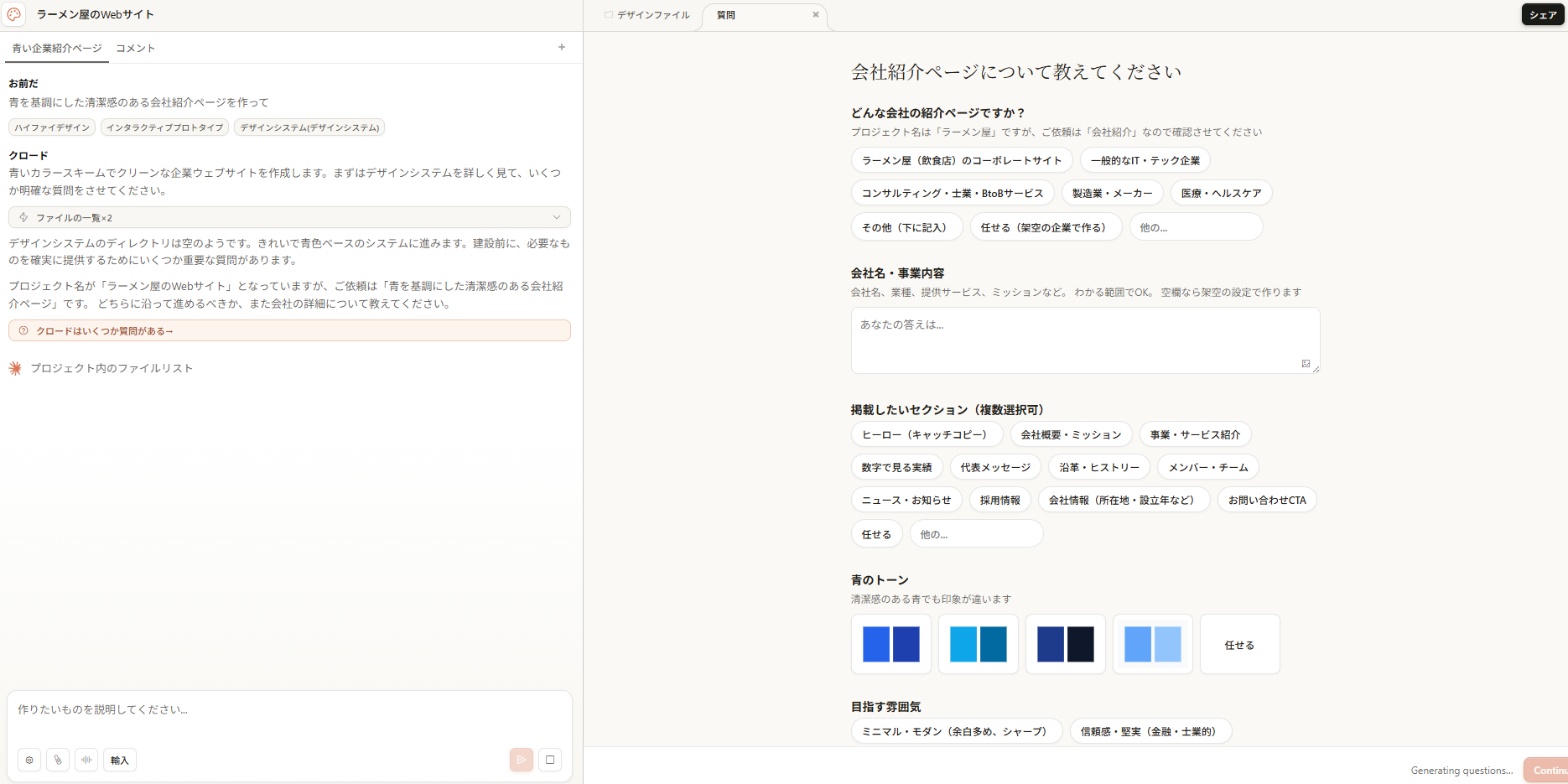
Claude Designでは「青を基調にした清潔感のある会社紹介ページを作って」と入力するだけで、AIがデザインの判断を肩代わりします。
情報が足りなければ、必要に応じてどのようなWebデザインにしたいのか、Webサイトを利用する目的などを詳しく質問してくれます。回答するだけで、希望に近いデザインを生成可能です。
デザイン未経験の営業担当者が、提案書を作る場面を想像してください。PowerPointで1からレイアウトを考えると数時間かかる作業が、Claude Designなら数分で完成します。
ツールの操作を覚える学習コストが不要なため、誰でもすぐ使い始められます。
一貫したデザインを制作しやすい
Claude Designは、複数ページにわたるデザインでも一貫したスタイルを維持します。
色やフォント、レイアウトの統一性を保つことはデザインの基本です。しかし、人間が手作業で行うと品質にばらつきが出ます。Claude Designはセッション内でデザインの文脈を記憶し、後から追加するページにも同じトーンを適用します。
たとえばランディングページを5セクション分作る場合、最初のセクションで設定したカラーやフォントを残りのセクションにも自動で引き継ぎます。
ブランドの統一感を保った制作物を短時間で仕上げられるのは、Claude Designならではの強みです。
生成後に制作物を編集できる
Claude Designは、一度生成した制作物を対話形式で修正できます。
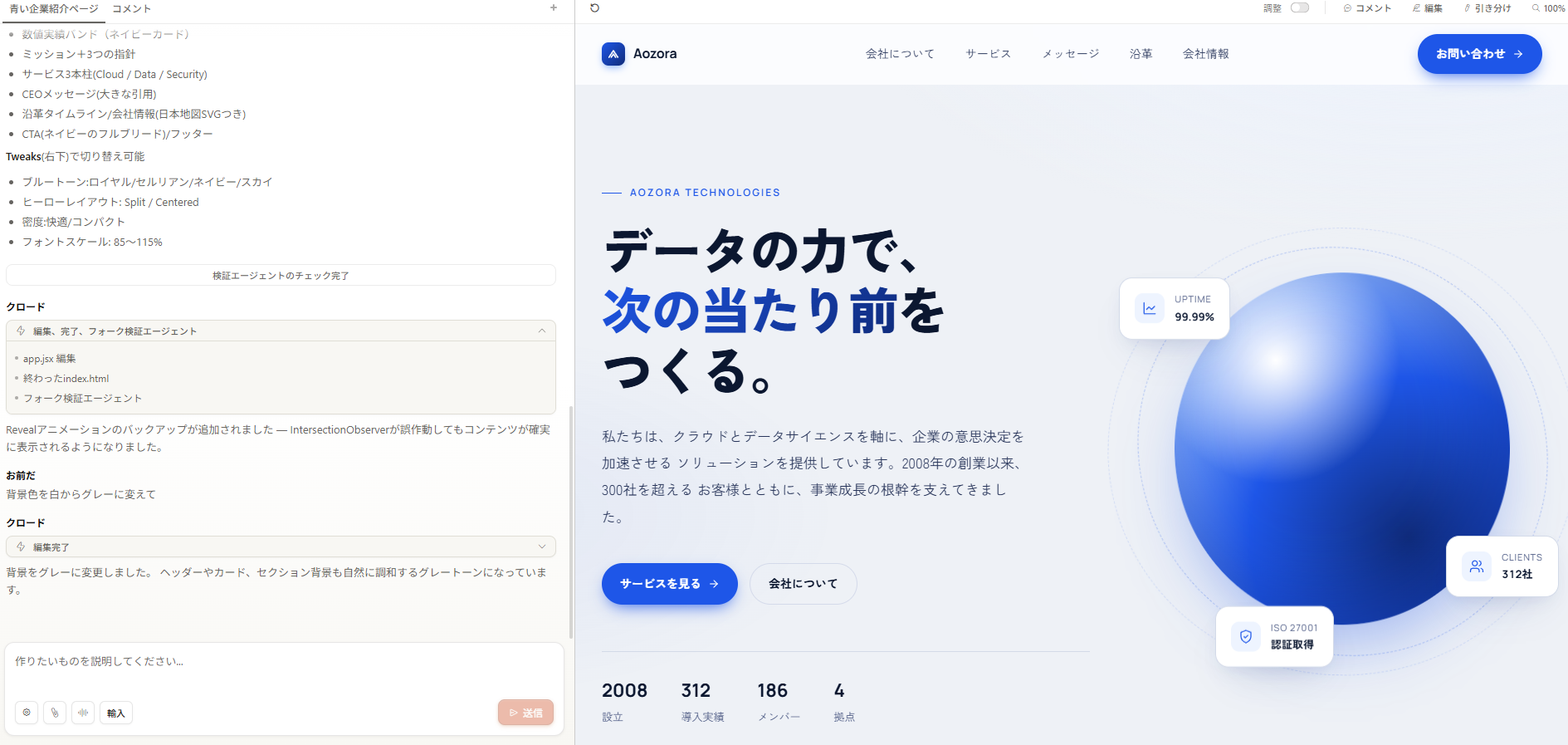
「見出しのフォントサイズをもう少し大きくして」「背景色を白からグレーに変えて」といった指示を追加入力するだけで、その箇所だけを変更できます。1から作り直す必要がありません。
実務では「クライアントのフィードバックを反映させたい」という場面が頻繁に起きます。従来のツールではデザインの修正に時間がかかり、フィードバックループが長くなりがちでした。Claude Designなら修正を口頭で伝える感覚で対応でき、制作サイクルを大幅に短縮できます。
他サービスに制作物を共有しやすい
Claude Designで作成した制作物は、外部ツールへの共有がしやすいです。
生成したWebサイトのコードはHTMLとして出力でき、Webサーバーに直接アップロードできます。スライドはそのまま共有リンクとして送ることも可能です。
フリーランスのデザイナーがクライアントにデザイン案を送る場合、ファイルを書き出してメールに添付する手間が省けます。リンクを共有するだけで相手がブラウザ上で確認できます。
Webデザインの作成だけでなく、クライアント業務を考えても使いやすいツールです。
Claude Designでできること
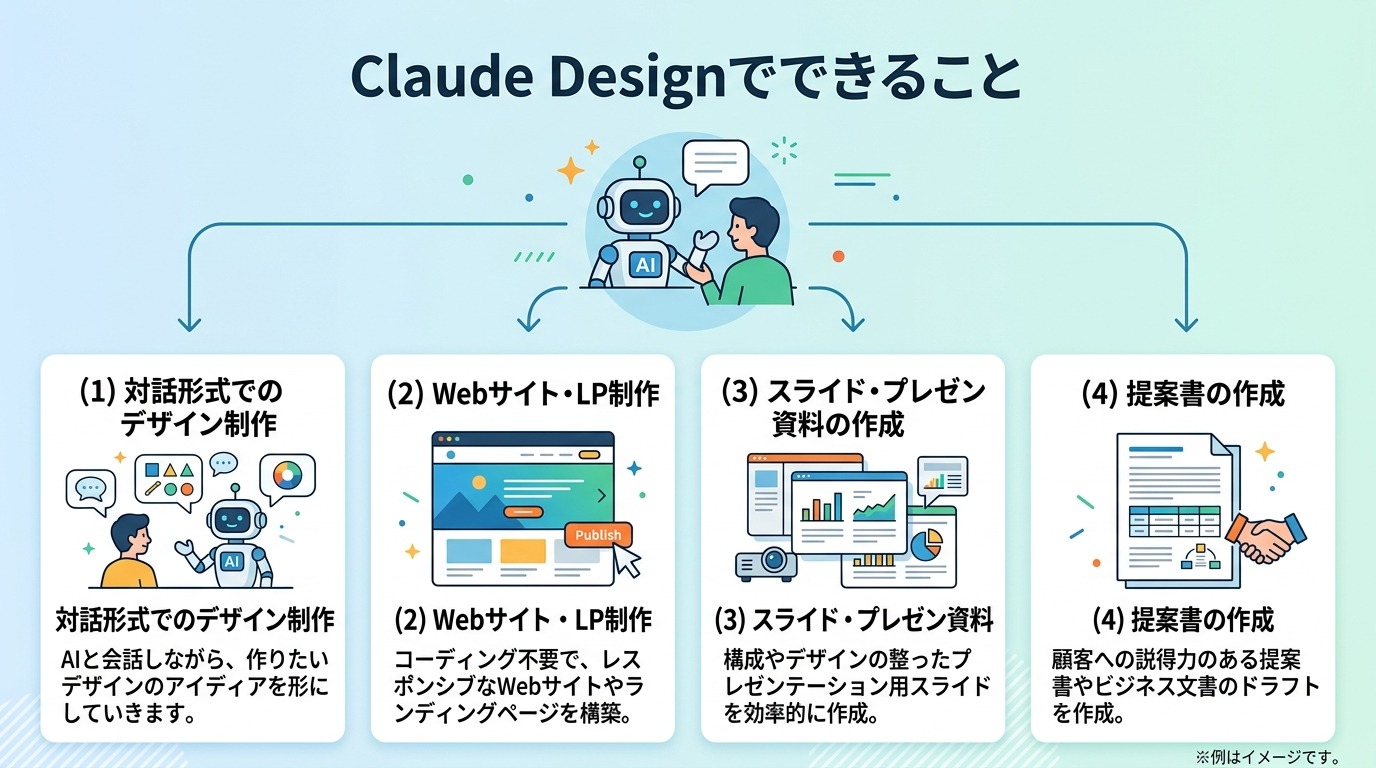
ここからはClaude Designでできることを、4つにまとめて紹介します。
対話形式でのデザイン制作
Claude Designの核となる機能が、チャット形式でのWebデザイン制作です。
Claudeのチャット欄に「こんなデザインを作りたい」と入力するだけで、AIがビジュアルを生成してプレビュー表示します。日本語ができれば難しい操作やWebデザイン知識が不要なため、はじめて使う人や非デザイナーでも無理なく使えます。
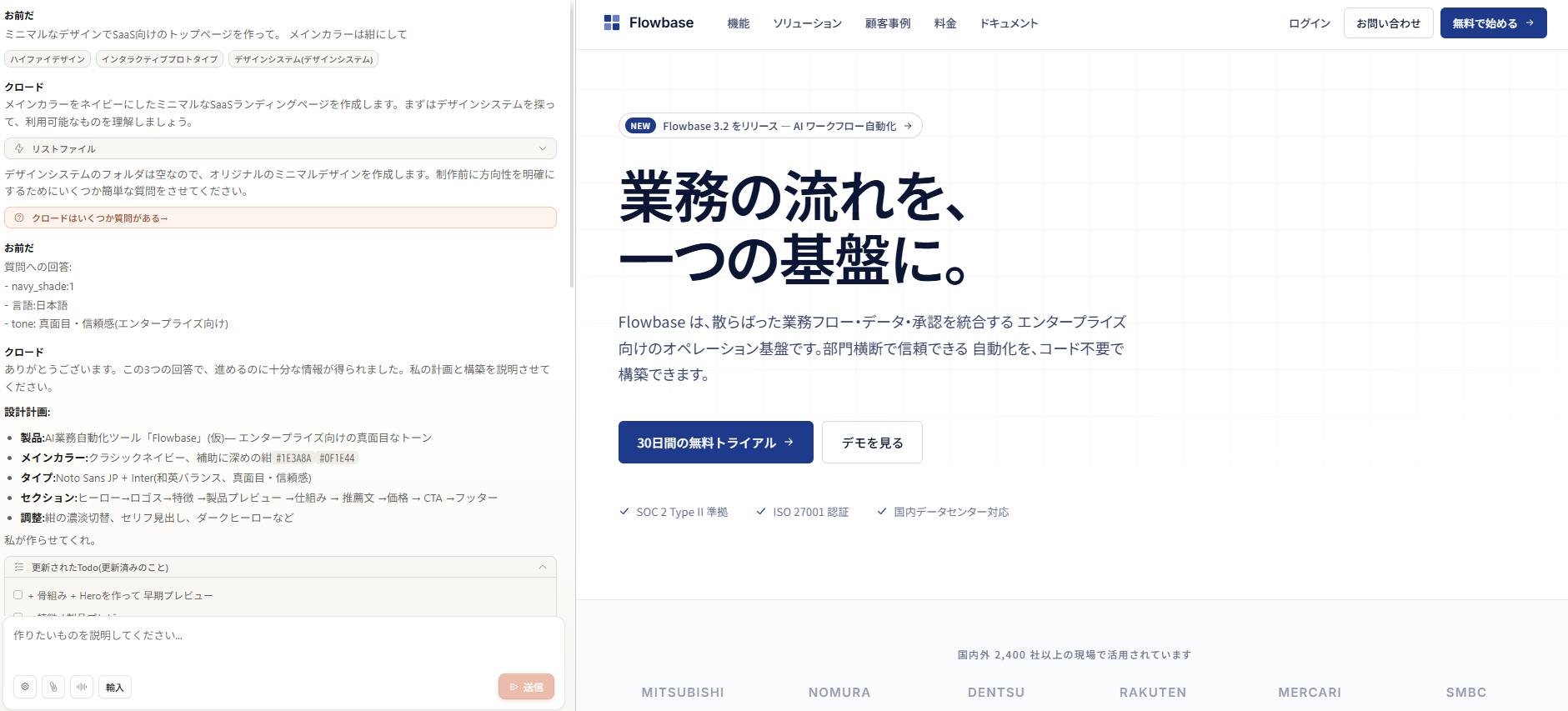
「ミニマルなデザインでSaaS向けのトップページを作って。メインカラーは紺にして」という指示に対して、Claude Designはレイアウトや配色、テキストの配置まで含めたページ全体を生成します。
手間が一切かからないため、アイデアが浮かんだ瞬間にすぐ形にできるのが魅力です。
Webサイト・LP制作
Claude Designは、Webサイトやランディングページ(LP)の制作ができます。
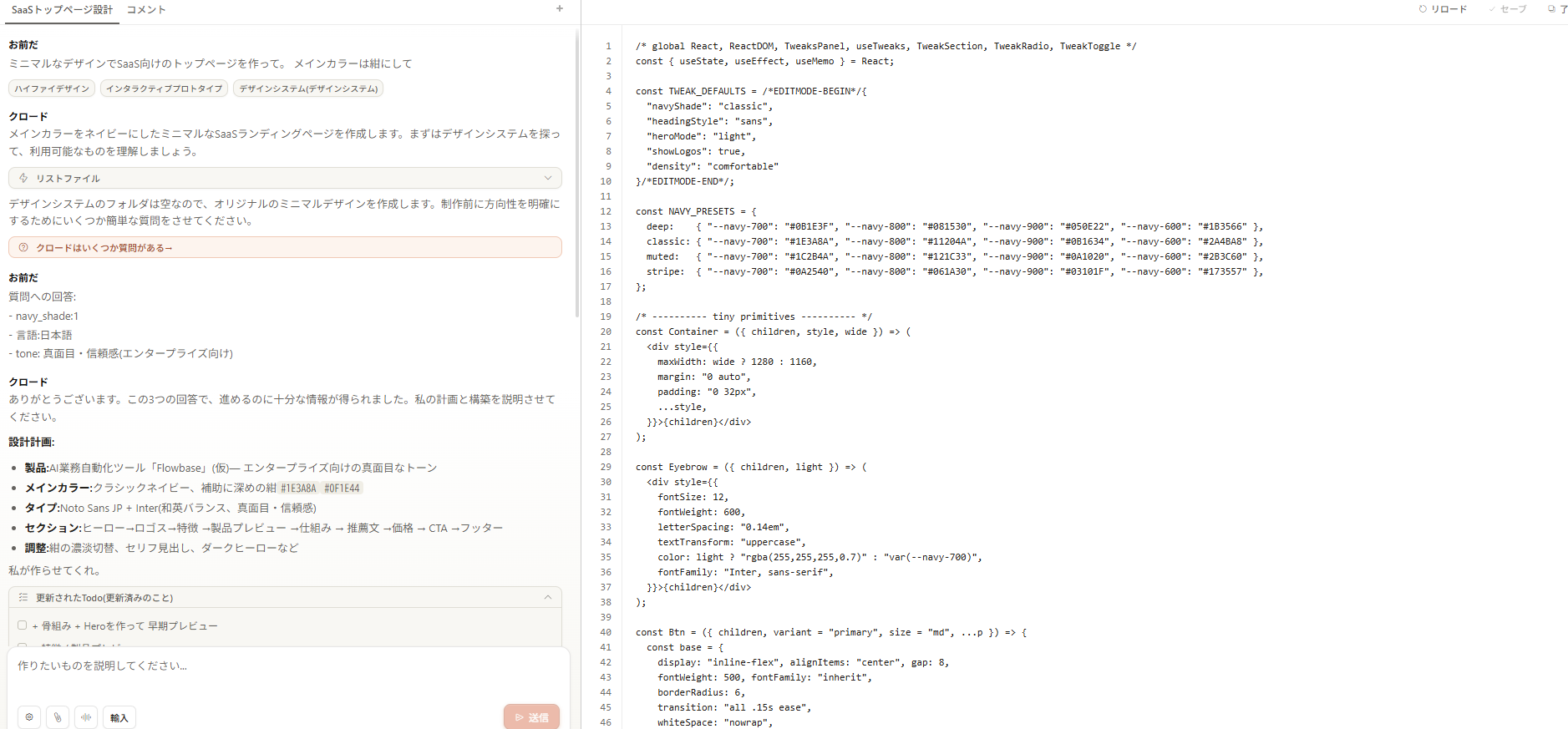
生成されるコンテンツはHTML・CSS、JavaScriptを組み合わせた実装可能なコードです。デザインの見た目だけでなく、ブラウザ上で実際に動くWebページとして出力されます。
クライアントへWebデザインの骨子を説明する際、ファーストビューのデザイン案をClaudeとの対話で5分以内に複数パターン生成できます。クライアントへの提案スピードが格段に上がるため、企画や競合調査など別作業に時間を使えるのです。
コーディング知識がなくても動くWebサイトを作れるのは、Claude Designの大きな強みです。
スライド・プレゼン資料の作成
Claude Designはプレゼンテーション用スライドの生成にも対応しています。
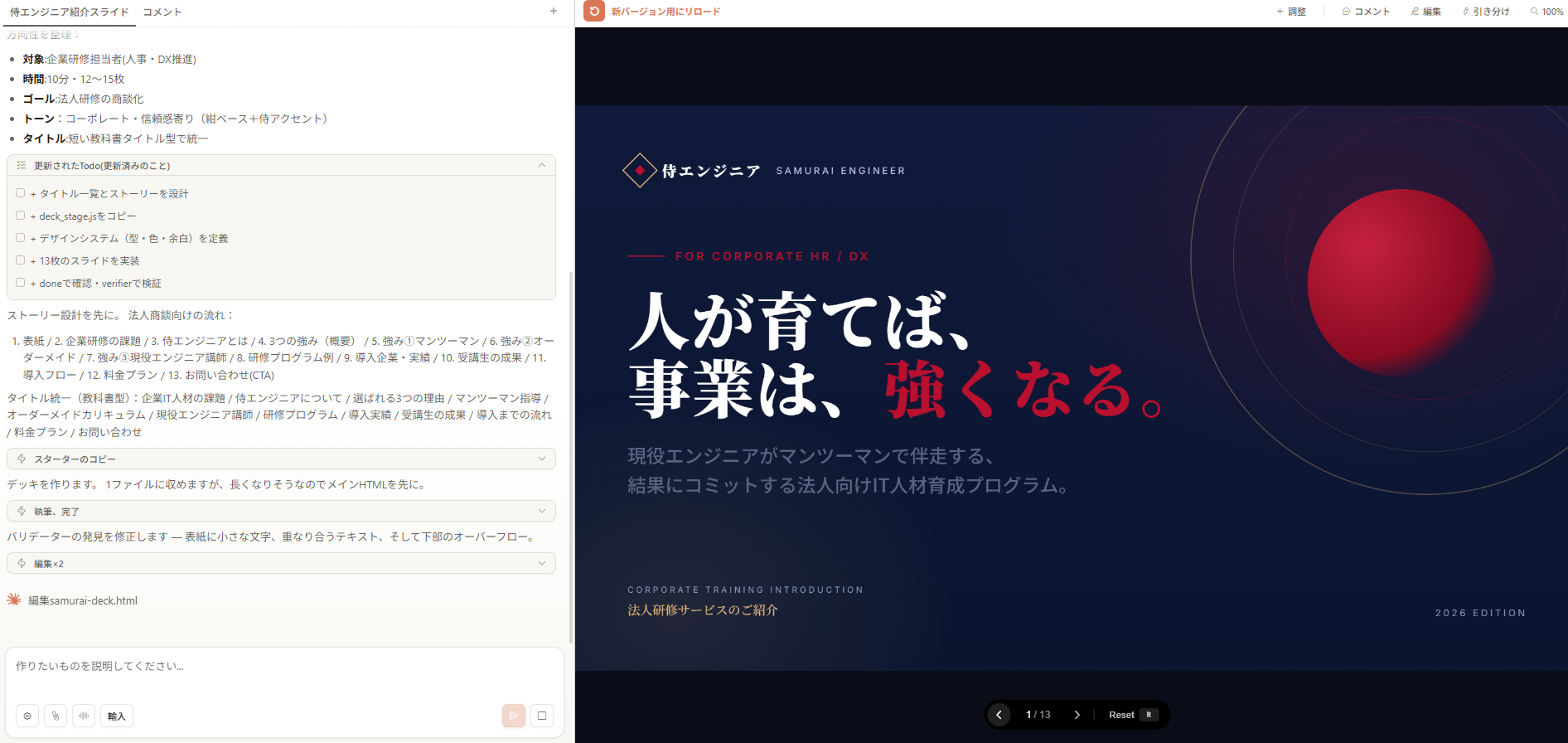
テーマと伝えたい内容を入力すると、スライドの構成から各ページのデザインまでをまとめて生成します。PowerPointやGoogle スライドで1からデザインを組む作業が不要になります。
社内での四半期報告や営業提案など、スライドを頻繁に作る業務では時間の節約効果が大きいです。「競合比較を含む新サービスの提案スライドを10枚で作って」という指示だけで、構成と見た目の両方が整ったスライドが出来上がります。
資料作成にかかる時間を大幅に削減し、内容の精査に集中できる環境を作れます。
提案書の作成
Claude Designは、提案書など文書中心のデザインコンテンツにも対応しています。
テキスト情報と視覚的なレイアウトを組み合わせた提案書を、デザインの知識なしで仕上げられます。ビジネス文書にありがちな「内容は良いのに見た目が地味」という問題を解消できるのが魅力です。
コンサルタントやプロジェクトマネージャーが顧客向けに提案書を作る場面では、資料の見た目のクオリティが重要です。Claude Designを使えば、洗練された提案書を短時間で用意できます。
Claude Designは、内容と見た目の質を同時に高めたいビジネスパーソンにもおすすめです。
Claude Designは使うべき?
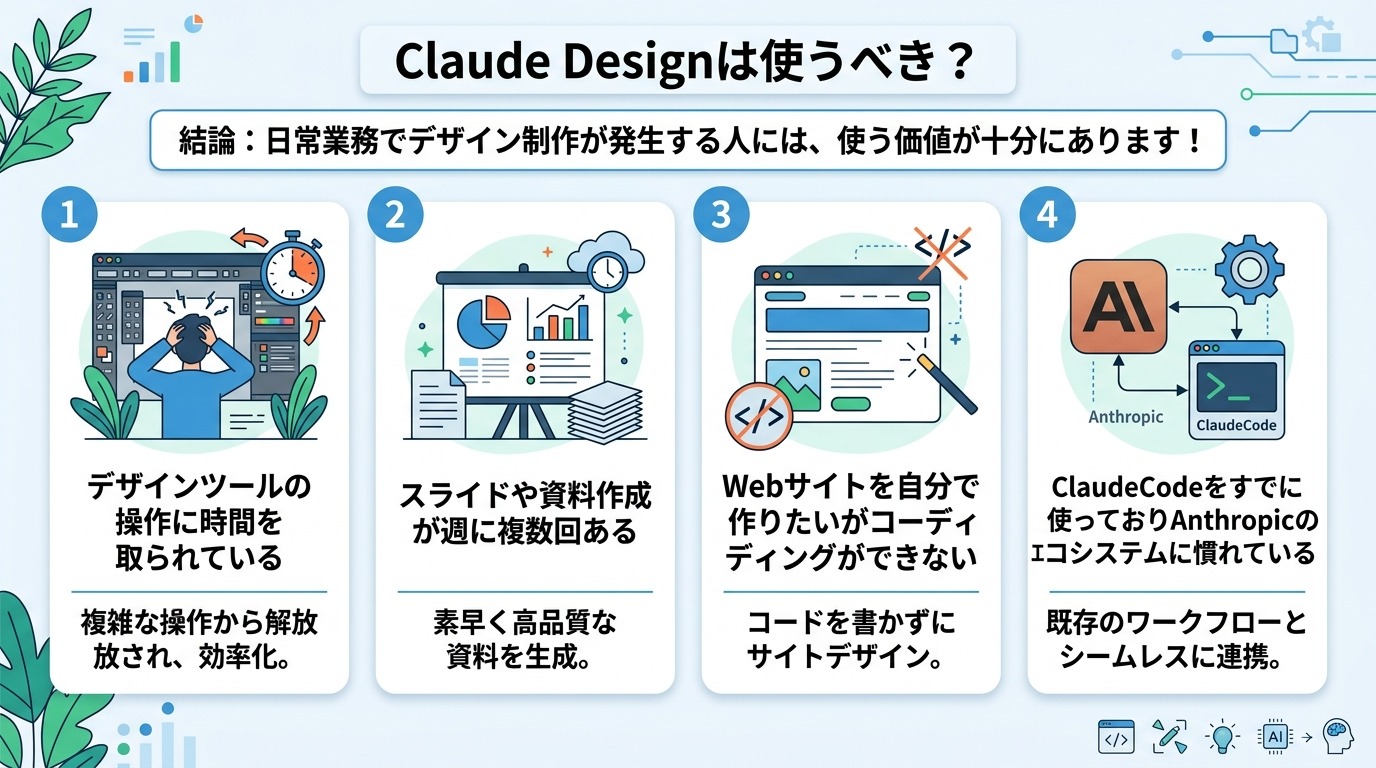
結論として、日常業務でデザイン制作を行う人はClaude Designを使う価値があります。
次のいずれかに当てはまる場合は、導入を強くすすめます。
- デザインツールの操作に時間を取られている
- スライドや資料作成が週に複数回ある
- Webサイトを自分で作りたいがコーディングができない
- ClaudeCodeをすでに利用している
Webデザインを仕事にしている人だけでなく、スライドやプレゼン資料の作成、広告用のWebサイト制作を行う人はClaude Designを使うメリットが多いです。
逆に、高精度なグラフィックデザインやブランドの構築を目的とする場合は、Adobe IllustratorやFigmaなど専門ツールと組み合わせる必要があります。Claude Designはあくまで「素早く形にする」ことを得意とする機能であり、細かいデザインや独創的なアイデアを形にする場合は専門ツールが最適です。
デザイン作成の時間を短縮したい人は、Claude Designの活用を検討してください。
Claude Designの始め方
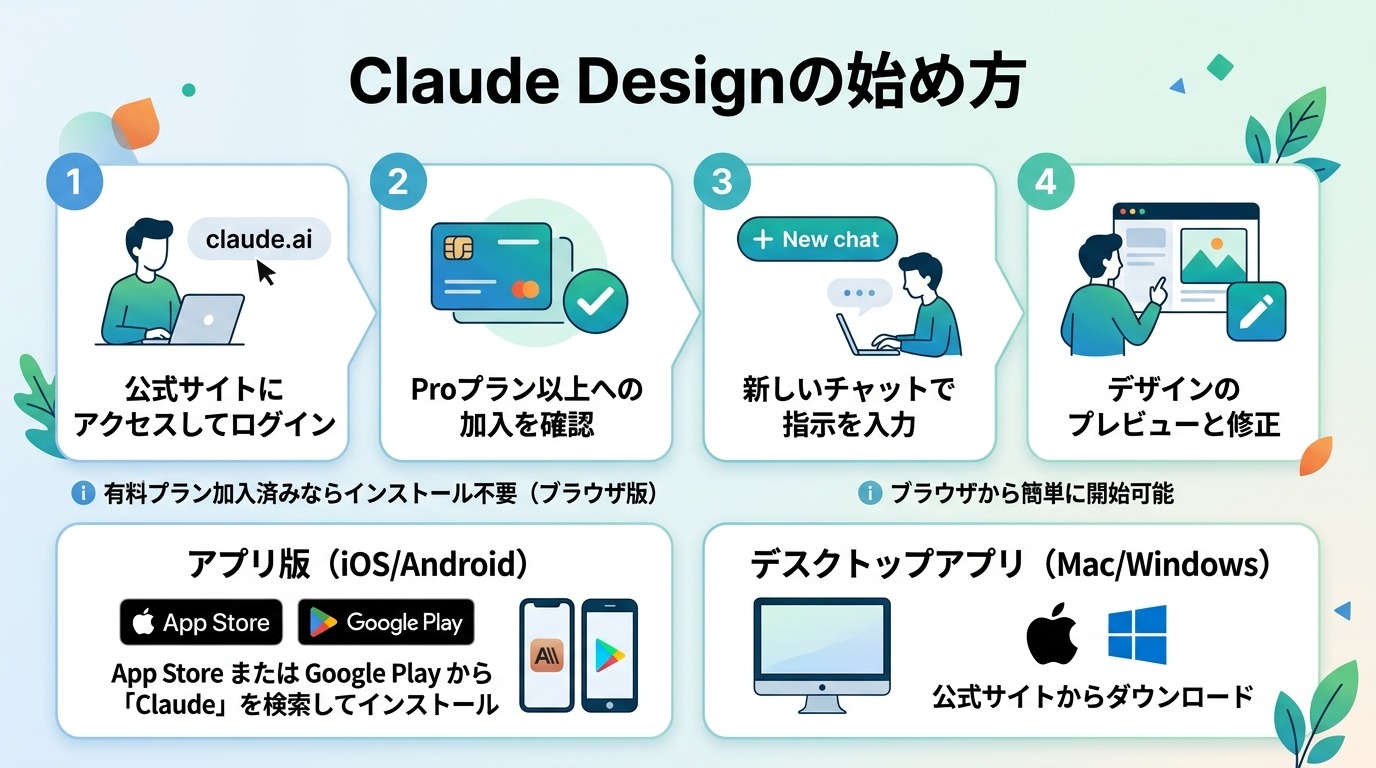
Claude Designは、Claudeの有料プランに加入済みであれば特別なインストールは不要です。ブラウザから次の手順で始められます。
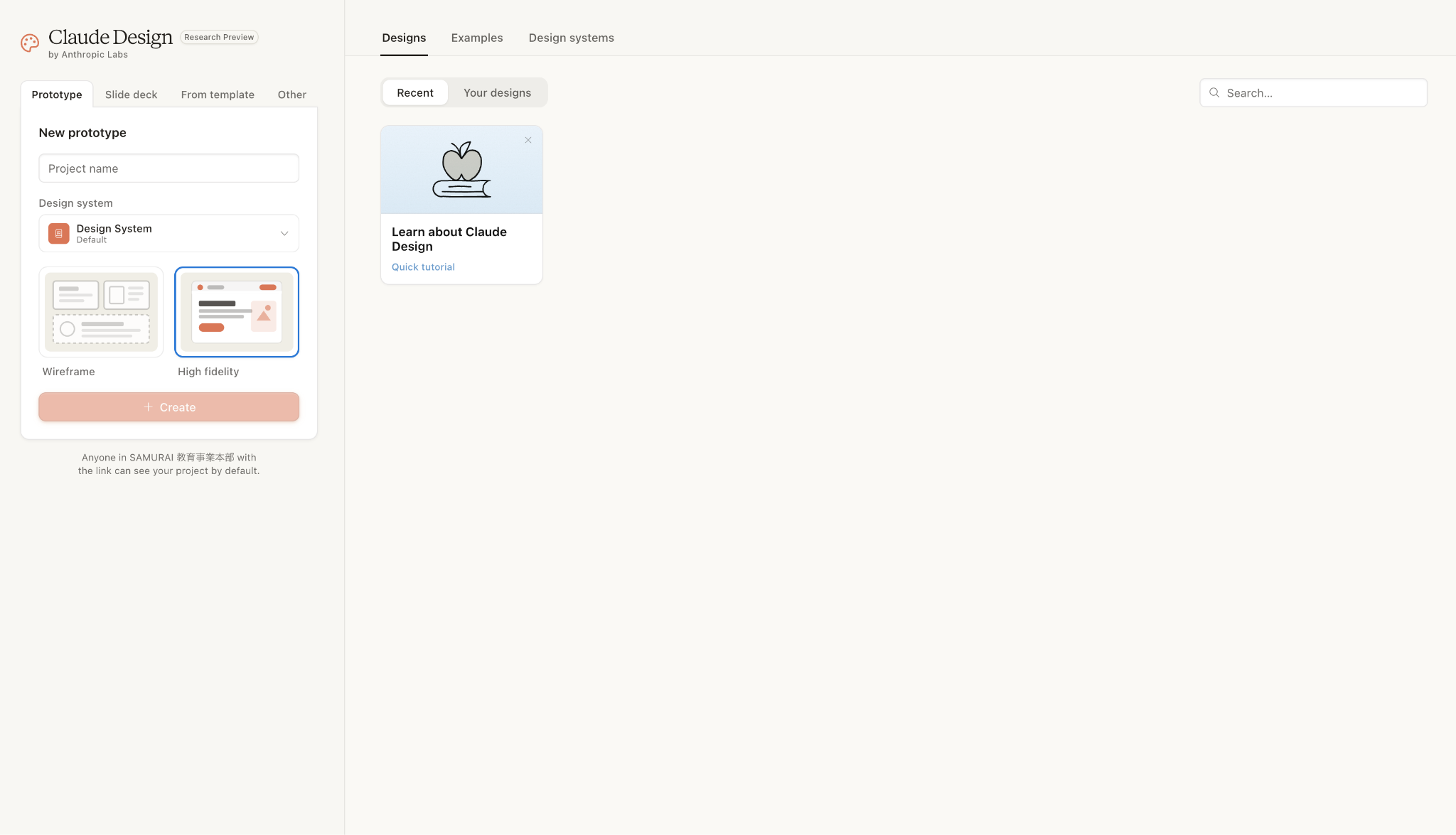
- 1. Claude Design公式サイトにアクセスしてログインする
- 2. Proプラン以上のプランに加入していることを確認する
- 3. 新しいチャットを開き、デザインの指示を入力する
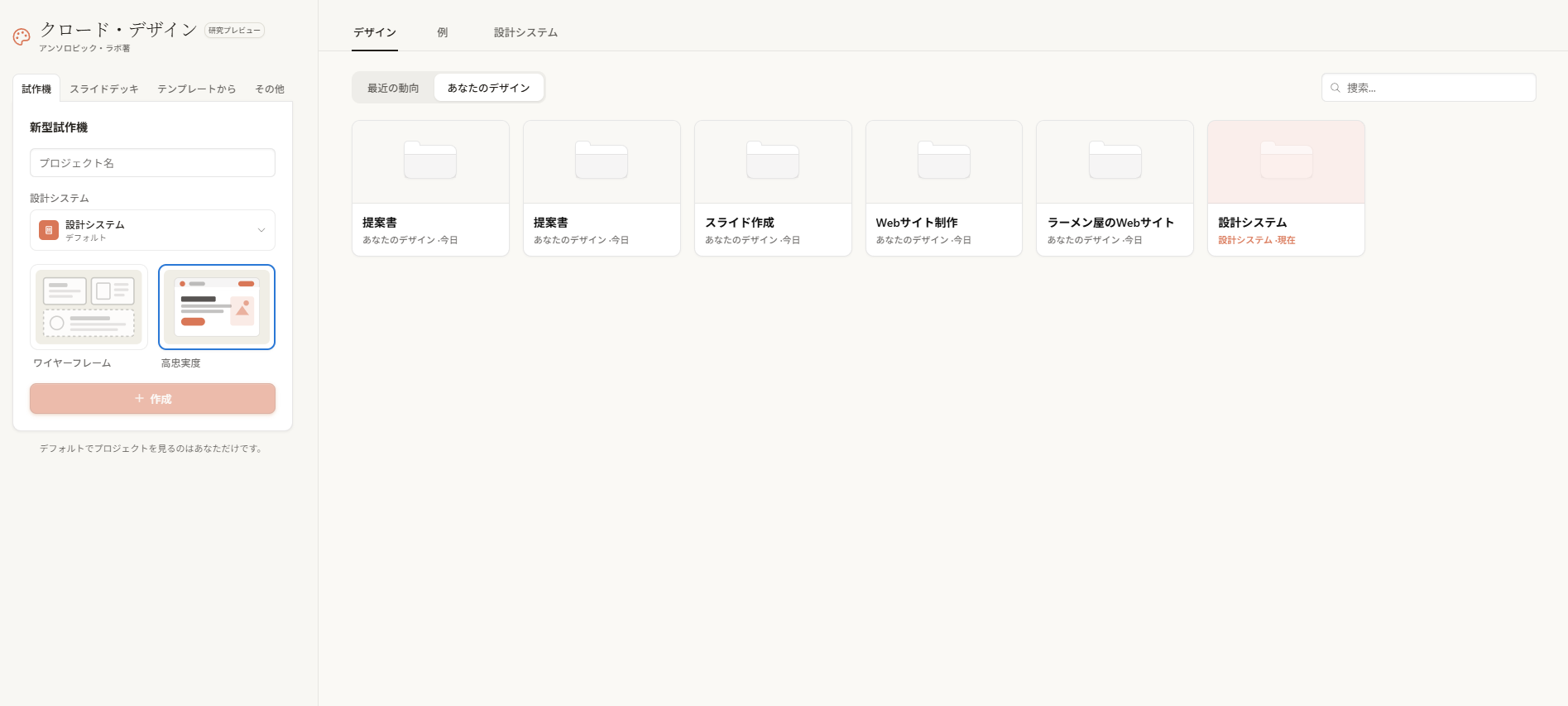
左側の入力画面で、作成するプロジェクト名やデザインの種類などを設定できます。
- 4. 生成されたデザインのプレビューを確認して必要に応じて修正指示を追加する
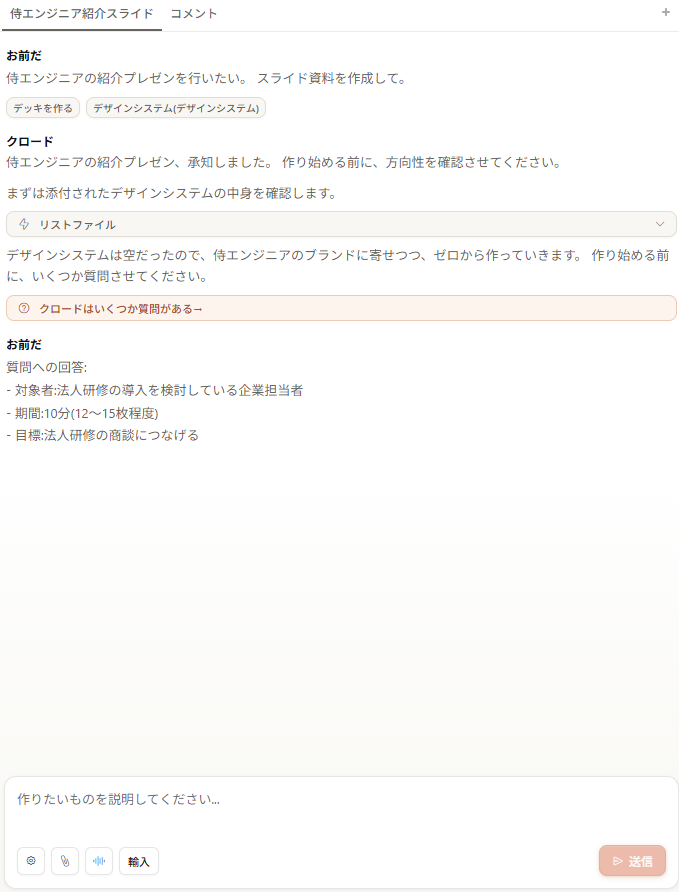
修正したい場合、チャット入力欄に修正点を日本語で記載すればOKです。参考資料を提示したり、音声入力で指示を出したりすることもできます。
アカウントをすでに持っているユーザーは、プランをProに切り替えるだけで使い始められます。プランの切り替えはClaudeの設定画面から行えます。
Claude Designの基本的な使い方
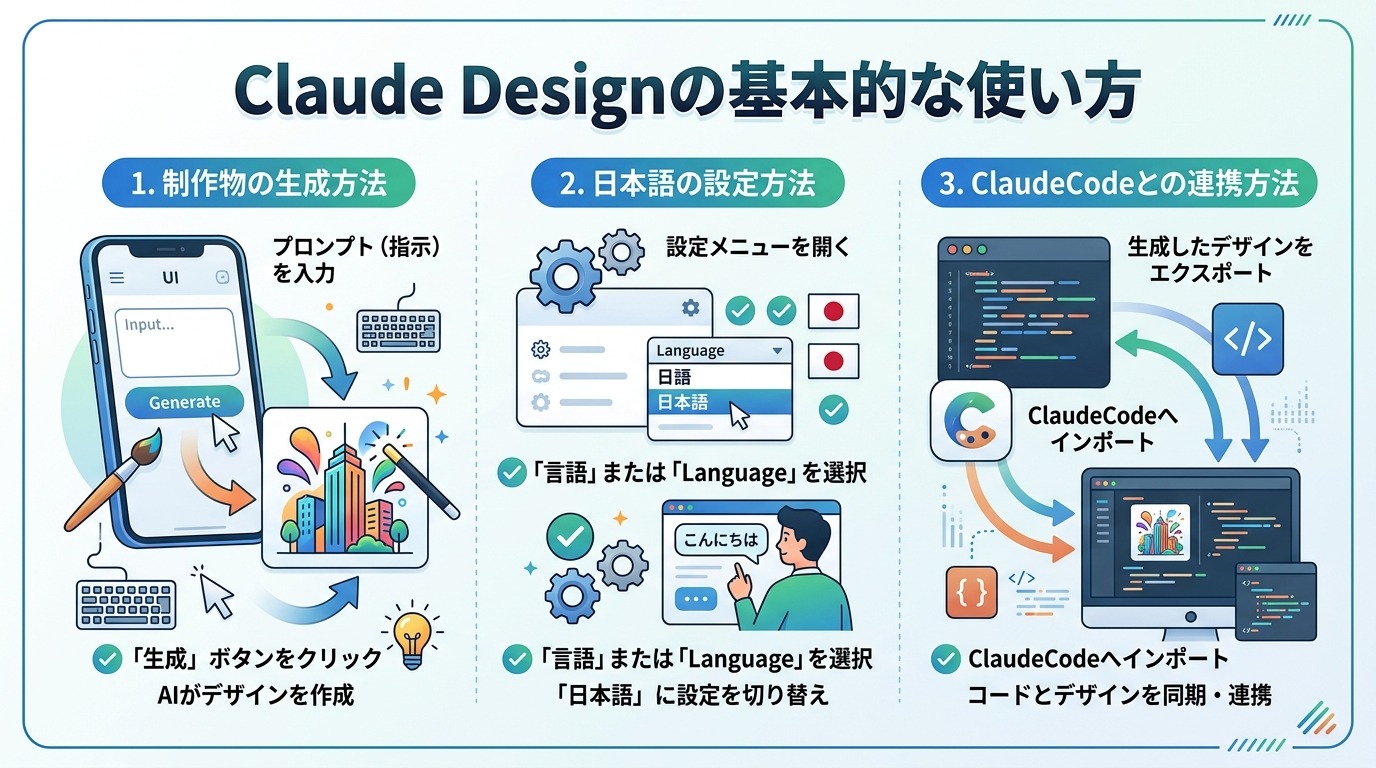
ここからはClaude Designの基本的な使い方を、3つにまとめて紹介します。
Claudeの使い方を詳しく知りたい人は、次の記事を参考にしてください。
制作物の生成方法
制作物を生成するには、チャット欄に制作したいものと要件を具体的に入力します。
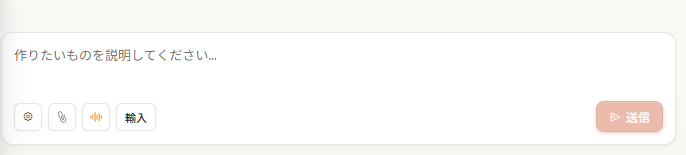
指示が抽象的なほど生成結果もぼんやりしたものになります。「Webサイトを作って」よりも「フィットネスジム向けの3セクション構成のランディングページを作って。メインカラーはオレンジ、ターゲットは20〜30代の男性」という形で具体的に伝えるほうが、期待に近い結果を得やすいです。
とはいえ、はじめてデザインを作成する人は、どのような指示を出せばいいかわからない人もいるはず。Claude Designでは、情報が足りない場合に簡単な追加質問への回答を促すメッセージが入力されます。
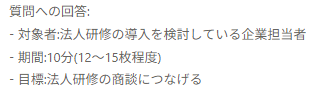
質問に答えるだけで出力結果の精度を高められます。
生成されたデザインはプレビュー画面で確認できます。修正したい箇所は「見出しをもっと大きく」「背景を暗くして」のように追加入力するだけで反映されます。
コードとして出力したい場合は「HTMLで出力して」と指示すると、実装可能なコードがそのまま表示されるため便利です。
日本語の設定方法
Claude Designは日本語での指示に対応しており、特別な設定変更は不要です。
日本語で指示を入力すれば、日本語のテキストを含んだデザインを生成します。「日本語で作って」と明示的に加えると、生成物内のテキストが日本語で出力されます。
ただし、フォントの種類によっては日本語が正しく表示されない場合も。日本語フォントを指定したい場合は「Noto Sans JPを使って」のように具体的なフォント名を指示に含めてください。
インターフェースの言語変更ができるかについて、公式サイトで明確な記載がありませんでした。翻訳機能などを使いながら、活用してください。
ClaudeCodeとの連携方法
Claude DesignとClaudeCodeを連携させると、デザインからコードの実装まで一気通貫で進められます。
まずClaude Designで画面のデザインをHTML形式で生成します。
次にClaude Codeを使い、生成されたHTMLコードをプロジェクトのディレクトリに組み込んでCSSやJavaScriptを調整します。
たとえばECサイトを作る場合、トップページのデザインをClaude Designで5分で作成。Claude Codeにそのコードを渡して商品一覧ページとカートの機能を実装させるなどの使い方ができます。
デザインと開発の両方をAIに任せることで、1人でもフルスタックに近い成果物を作れます。
Claude Codeの始め方を詳しく知りたい人は、次の記事を参考にしてください。

Claude Designを使う際の注意点
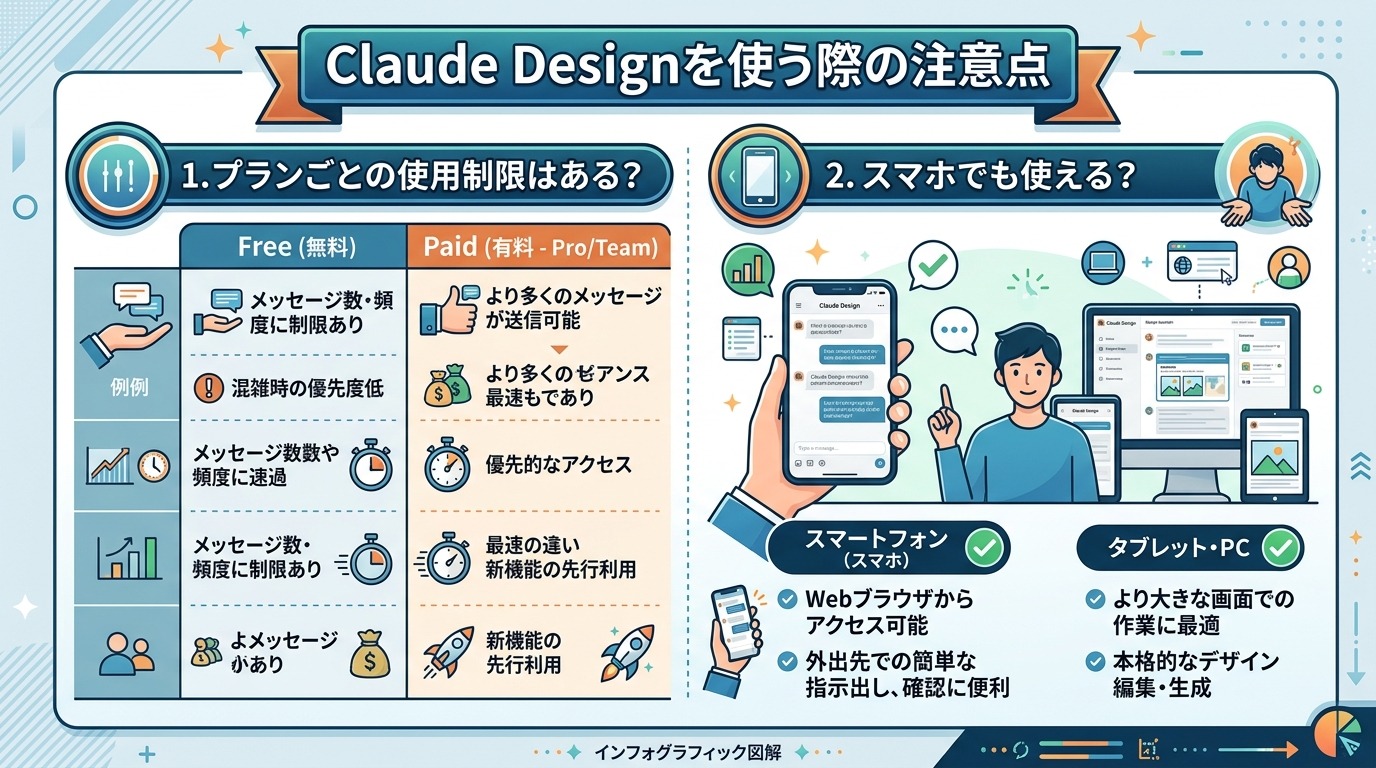
最後に、Claude Designを使う際によく抱く疑問へ回答します。
プランごとの使用制限はある?
Pro、Max、Team、Enterpriseの各プランで利用可能なClaude Designでは7日ごとに、使用枠が付与・リセットされます。
Claude本体のチャットやClaude Codeとは独立した制限枠で運用されているため、それぞれの使用量が混ざることはありません。
上限に達した場合は、次回のリセットを待つか、追加使用量を購入して作業を継続できます。
ベータ期間中は、各ユーザーに約20プロンプト分の一回限りクレジットが付与されます(2026年7月17日まで有効)。まずはこのクレジットで使い心地を試し、本格的に活用したくなった段階で追加のクレジット購入を検討するとよいでしょう。
Claude Codeの利用制限について詳しく知りたい人は、次の記事を参考にしてください。
スマホでも使える?
Claude Designは、Webサイトへアクセスできればスマホでも利用可能です。
ただし、生成されたデザインの細かいプレビュー確認や、HTMLコードのコピーと編集はPCブラウザの方がやりやすいです。スマホはアイデア出しや簡単な指示入力に使い、最終的な確認と出力はPCで行うなど、使い分けをすると作業を効率化できます。
まとめ
Claude Designは、Claudeの有料プランに加入しているユーザーが追加費用なしで使えるデザイン生成機能です。
デザイン経験がなくても、テキストで指示するだけでWebデザインを作れるClaude Designは、業務効率化の観点から試す価値の高いツールです。
すでにClaudeを使っている人はもちろん、これから検討する人もぜひ試してみてください。なお、無料版Claudeと有料プランの違いを詳しく知りたい人は、次の記事を参考にしてください。