
WindowsでClaude Codeを使うには?始め方&使い方をわかりやすく解説

WindowsでClaude Codeって使えるの?
インストールの仕方がよくわからない…
話題のWindowsでClaude Codeを使おうと考えている人は多いですよね。
ただ、Claude Codeに触れたことがないため、どうWindowsで使えばいいのかイメージが湧かない人もいるはず。
WindowsでのClaude Code利用には複数の導入方法があり、自分の環境に合ったやり方を選べばスムーズに使い始められます。
そこでこの記事では始め方や使い方も交え、WindowsでClaude Codeを使う方法と手順を解説します。この記事を読めば、あなたに合う方法でClaude Codeが使えるようになりますよ。
Claude Codeの特徴をおさらいしておきたい人は、次の記事を参考にしてください。

- デスクトップアプリ・VS Code・ターミナルの3つで使える
- 非エンジニアにはデスクトップアプリ版が最適
- 「not recognized」エラーはパスの再設定で解消できる
『ClaudeCodeに興味はあるけど、どうやって使えばいいんだろう…』
そんな方へ、
- ClaudeCodeに作業や仕事を任せる方法
- ClaudeCodeを使いこなすたった1つのコツ
- 業務効率化や収入獲得に活かすClaudeCodeの実演
を、無料のオンラインセミナーで凝縮してお伝えします!
パソコンはもちろん、スマホから気軽に参加OK。この時間が、あなたを変える大きなきっかけになりますよ。
WindowsでClaude Codeを使う3つの方法
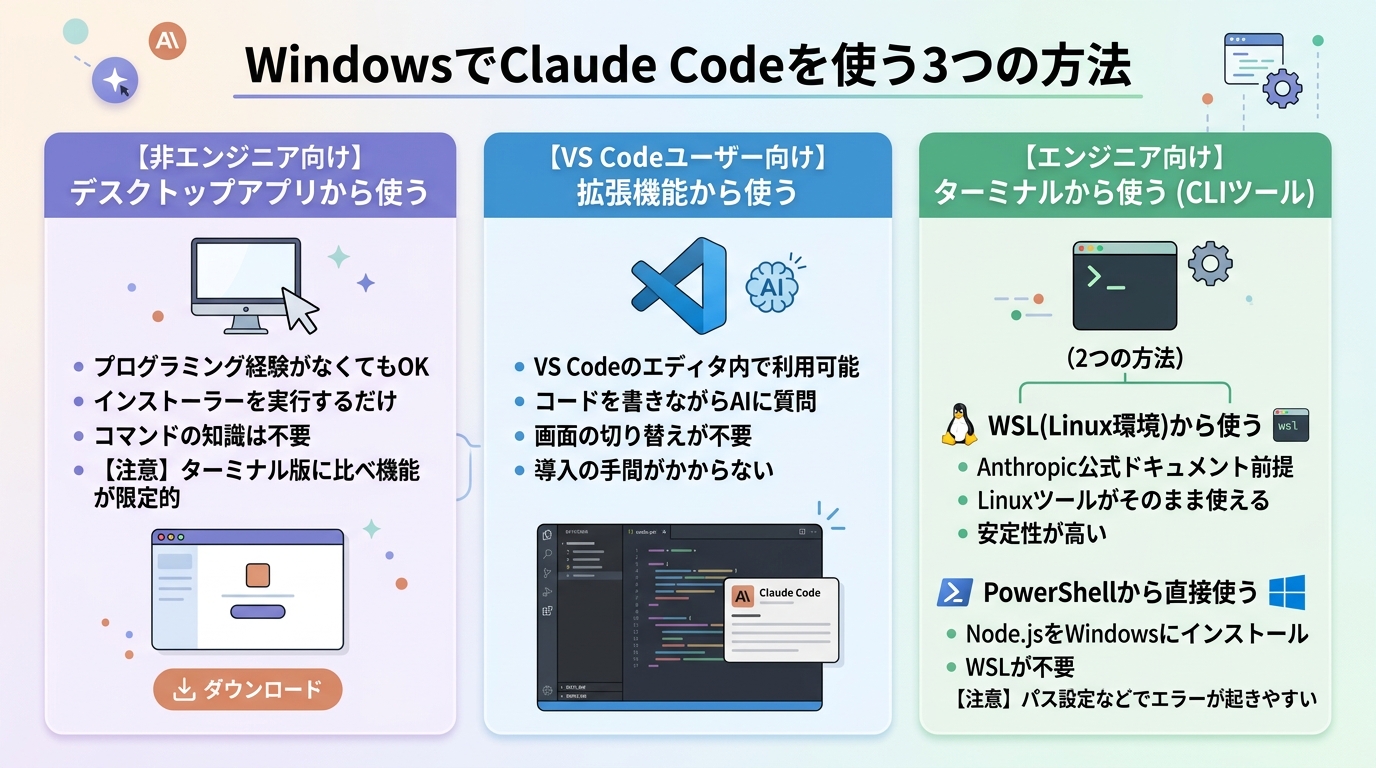
Claude CodeをWindowsで使う方法は、技術レベルに応じて3つに分かれます。
ここからは下記のスキル別に、それぞれの方法を解説します。
Claude Codeの始め方を詳しく知りたい人は、次の記事を参考にしてください。

【非エンジニア向け】デスクトップアプリから使う
プログラミング経験がない人には、デスクトップアプリからの利用が最適です。
インストーラーを実行するだけで使い始められるため、コマンドの知識は不要です。
ただし、デスクトップアプリ版はターミナル版と比べると機能が限られています。ファイルの自動書き換えや複雑なコマンド実行は、ターミナル版の方が得意です。
【VS Codeユーザー向け】拡張機能から使う
すでにVS Codeを使っているエンジニアには、拡張機能からの利用がおすすめです。
コードを書きながら画面を切り替えずにClaude Codeへ質問できるため、開発の効率が上がります。
拡張機能マーケットプレイスから数クリックでインストールできるので、導入の手間もかかりません。
【エンジニア向け】ターミナルから使う
CLIツールとしてClaude Codeをフル活用したい人には、ターミナルからの利用が向いています。
Windowsでのターミナル利用には、次の2つの方法があります。
WSL(Linux環境)から使う
WSL(Windows Subsystem for Linux)は、Windows上でLinux環境を動かす仕組みです。
Anthropicの公式ドキュメントはLinuxを前提として書かれているため、WSL環境での利用が最も安定しています。
Node.jsのバージョン管理なども、Linux向けのツールをそのまま使えるのが利点です。
PowerShellから直接使う
WSLをインストールしたくない場合は、PowerShellから直接使う方法もあります。
Node.jsをWindowsにインストールし、npmでClaude Codeを追加する流れです。ただし、パスの設定ミスでエラーが起きやすいため、エラー対処に慣れている人向けの方法といえます。
【デスクトップアプリ】からClaude Codeを使う手順

ここからはデスクトップアプリの導入手順を、4ステップにまとめて解説します。
1.アプリをダウンロード・インストールする
Claude公式サイトにアクセスし、「Download for Windows」をクリックします。
ダウンロードされたインストーラー(.exeファイル)を実行すると、自動でインストールが始まります。インストール完了後、デスクトップにClaude Codeのアイコンが表示されます。
2.Anthropicアカウントでサインイン
アプリを起動すると、サインイン画面が表示されます。
Anthropicアカウントをまだ持っていない場合は、「Sign up」からメールアドレスで登録できます。Claude Codeを使うには、Pro・Max・Team・EnterpriseプランかAPIクレジット(従量課金)のいずれかが必要です。個人利用の入口として最も手軽なのはProプラン(月額$20)です。
すでにアカウントがある場合は、メールアドレスとパスワードを入力してサインインします。
Claude CodeにおけるProプランの特徴をより詳しく知りたい人は、次の記事を参考にしてください。

3.プロジェクトフォルダを選択
サインイン後、作業するフォルダを選択する画面が表示されます。
「Open Folder」をクリックし、Windowsのエクスプローラーから対象のフォルダを選びます。フォルダを選ぶと、Claude Codeがそのフォルダ内のファイルを認識した状態でチャット画面が開きます。
4.プロンプトボックスに指示を入力し送信
画面下部のプロンプトボックスに、日本語で指示を入力できます。
たとえば「このフォルダにあるPythonファイルの処理内容を教えて」のように入力して送信すると、Claude Codeが解析結果を返します。最初はシンプルな質問から始めると、動作確認がしやすいです。
Claude Codeで使えるプロンプトを詳しく知りたい人は、次の記事を参考にしてください。

【VS Code拡張機能】からClaude Codeを使う手順

ここからはVS Code拡張機能の導入手順を、4ステップにまとめて解説します。
1.VS Codeの拡張機能ビューを開く
VS Codeを開き、左サイドバーの拡張機能アイコン(四角が4つ並んだアイコン)をクリックします。
または、キーボードショートカット Ctrl + Shift + X を押しても同じ画面が開きます。
2.Claude Codeをインストール
拡張機能の検索ボックスに「Claude Code」と入力します。
Anthropicが公開している拡張機能が最上部に表示されるので、「Install」をクリックしてインストールします。インストールが完了すると、左サイドバーにClaude Codeのアイコンが追加されます。
3.サインイン画面からブラウザ認証する
サイドバーのClaude Codeアイコンをクリックすると、サインインを促すパネルが開きます。
「Sign in to Claude」をクリックすると、ブラウザが自動で起動してAnthropicの認証ページに遷移します。ブラウザ上でサインインを完了すると、VS Codeに認証結果が自動で反映されます。
4.プロンプトボックスに指示を入力してみる
認証後、VS Codeのサイドパネルにチャット入力欄が表示されます。
現在開いているファイルの内容を踏まえて質問できるのが、拡張機能版の強みです。たとえば「この関数のバグを見つけて」と入力すると、開いているコードを直接参照した回答が返ってきます。
VS CodeでのClaude Code活用法を詳しく知りたい人は、次の記事を参考にしてください。

【ターミナル】からClaude Codeを使う手順
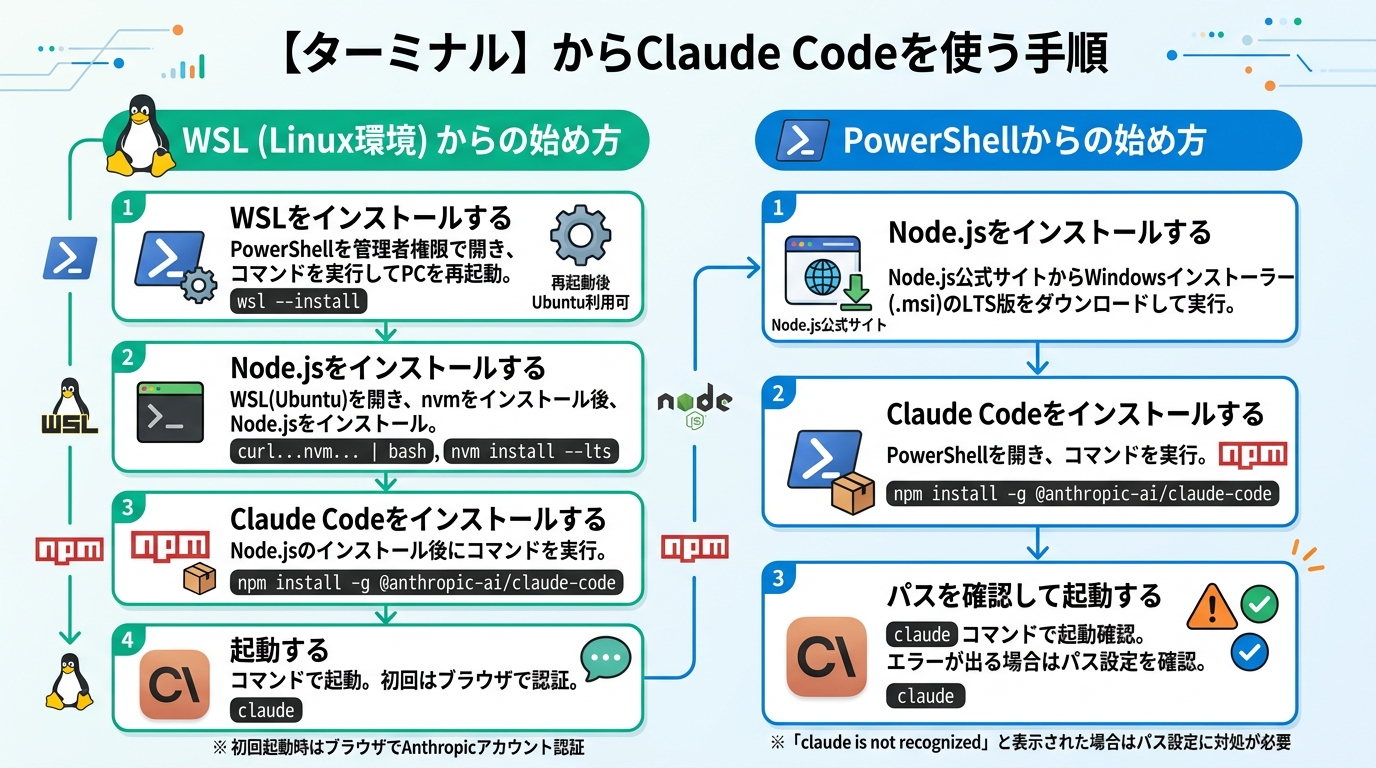
ここからはWSLとPowerShellそれぞれの始め方を解説します。
WSL(Linux環境)からの始め方
WSLのインストールから始める場合、次の手順で進めます。
1. WSLをインストールする
PowerShellを管理者権限で開き、次のコマンドを実行します。
wsl --install実行後にPCを再起動すると、Ubuntuが使える状態になります。
2. Node.jsをインストールする
WSL(Ubuntu)のターミナルを開き、次のコマンドでnvmをインストールします。
curl -o- https://raw.githubusercontent.com/nvm-sh/nvm/v0.39.7/install.sh | bashターミナルを再起動したあと、次のコマンドでNode.jsをインストールします。
nvm install --lts3. Claude Codeをインストールする
Node.jsのインストール後、次のコマンドを実行します。
npm install -g @anthropic-ai/claude-code4. 起動する
インストール完了後、次のコマンドでClaude Codeが起動します。
claude初回起動時はブラウザが開き、Anthropicアカウントへの認証を求められます。サインインを完了するとターミナルに戻り、チャット形式で操作できる状態になります。
Claude Codeのコマンドについて詳しく知りたい人は、次の記事を参考にしてください。

PowerShellからの始め方
WSLを使わずPowerShellから直接インストールする手順は次のとおりです。
1. Node.jsをインストールする
Node.js公式サイトからWindowsインストーラー(.msiファイル)をダウンロードし、実行します。LTS版(Long Term Support)を選ぶと安定して動作します。
2. Claude Codeをインストールする
PowerShellを開き、次のコマンドを実行します。
npm install -g @anthropic-ai/claude-code3. パスを確認して起動する
インストール後に claude コマンドを実行して、起動するか確認します。
claude「claude is not recognized」と表示された場合は、パスが通っていない状態です。次のセクションで対処法を解説します。
WindowsでClaude Codeを使う際によくあるエラー
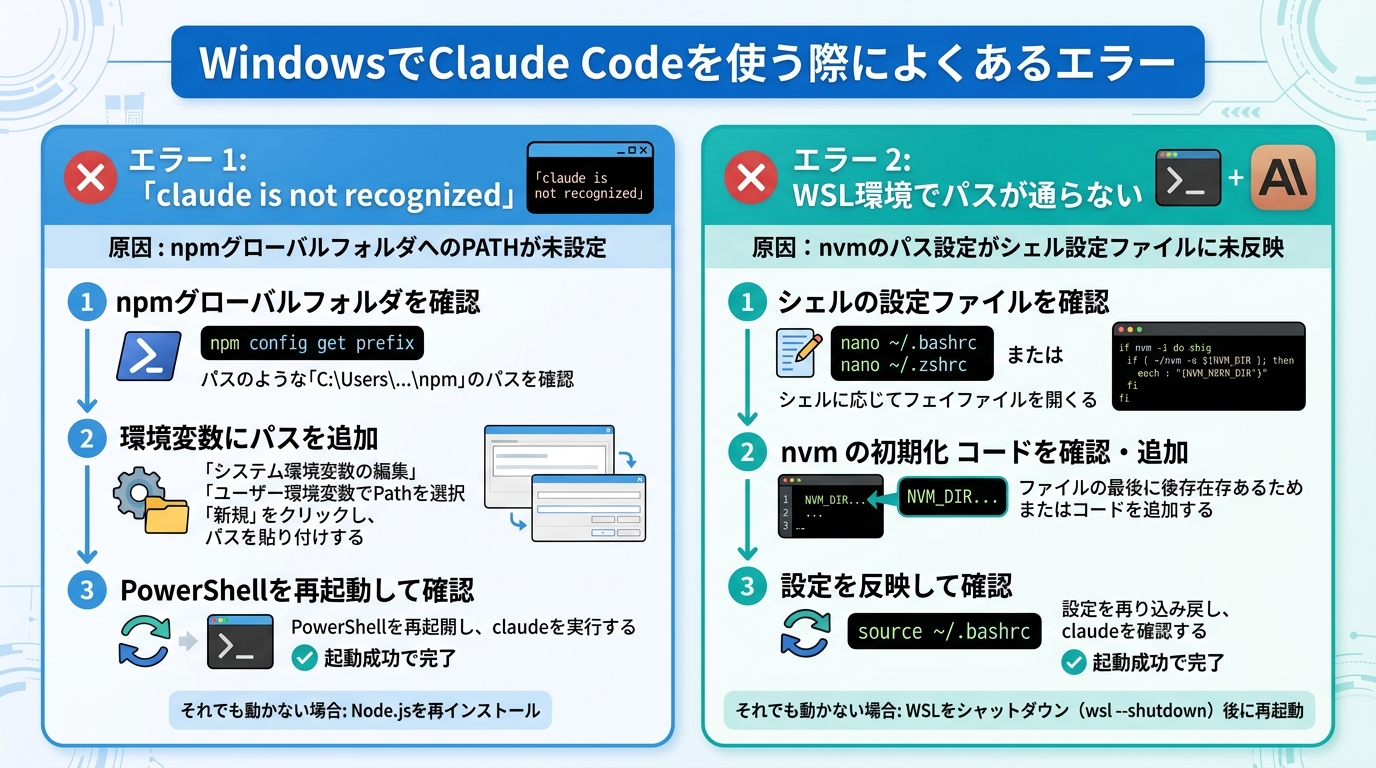
ここからは下記のエラー別に、対処法を解説します。
Claude Codeのエラーを直す方法を詳しく知りたい人は、次の記事を参考にしてください。
「claude is not recognized」への対処法
「’claude’ is not recognized as an internal or external command」というエラーは、npmのグローバルインストール先がPATHに追加されていない場合に起きます。
次の手順で対処します。
1. npmのグローバルフォルダを確認する
PowerShellで次のコマンドを実行し、インストール先のパスを確認します。
npm config get prefix表示されたパス(例:C:\Users\ユーザー名\AppData\Roaming\npm)を控えておきます。
2. 環境変数にパスを追加する
Windowsの検索バーで「環境変数」と入力し、「システム環境変数の編集」を開きます。
「環境変数」ボタンをクリックし、「ユーザー環境変数」の「Path」を選んで「編集」します。「新規」をクリックし、先ほど控えたパスを貼り付けて「OK」で保存します。
3. PowerShellを再起動して確認する
PowerShellを閉じて再度開き、claude と入力して起動するか確認します。
起動できれば対処完了です。それでも動かない場合は、Node.jsを再インストールすると解消するケースがあります。
WSL環境でパスが通らない場合の対処法
WSL内でClaude Codeをインストールしたのに claude コマンドが見つからない場合、nvmのパス設定が.bashrcや.zshrcに反映されていないことが原因です。
1. シェルの設定ファイルを確認する
使っているシェルに応じて、次のコマンドで設定ファイルを開きます。
nano ~/.bashrcまたは
nano ~/.zshrc2. nvm の初期化コードを確認する
ファイルの末尾に次の記述があるか確認します。なければ追加します。
export NVM_DIR="$HOME/.nvm"
[ -s "$NVM_DIR/nvm.sh" ] && \. "$NVM_DIR/nvm.sh"
3. 設定を反映して確認する
次のコマンドで設定を再読み込みします。
source ~/.bashrcその後、claude コマンドで起動できれば対処完了です。それでも解決しない場合は、WSLを一度シャットダウンして再起動すると反映されるケースがあります。
wsl --shutdownClaude Codeのおすすめ設定を詳しく知りたい人は、次の記事を参考にしてください。

まとめ
WindowsでClaude Codeを使う方法は、次の3つから選べます。
- デスクトップアプリ:コマンド不要で、非エンジニアに最適
- VS Code拡張機能:コードを書きながらそのまま使いたい人向け
- ターミナル(WSL・PowerShell):CLIとしてフル活用したいエンジニア向け
初めて使う場合はデスクトップアプリが最も簡単で、導入に詰まるポイントが少ないです。
利用にはPro(月額$20)・Max・Team・EnterpriseプランかAPIクレジットが必要です。個人で手軽に始めるならProプランが入口として最適です。
エラーが出た場合は、「claude is not recognized」ならPATHの追加、WSL環境のパスエラーならシェル設定ファイルへのnvm記述追加で解消できます。
まずは自分の環境に合った方法でインストールして、Claude Codeを試してみてください。


