
MacでCodexを使うには?インストールから使い方まで解説

MacでCodexって使えるの?
アプリとかあるのかな…インストールはどうするんだろう
OpenAIが提供するAIコーディングエージェント「Codex」に興味を持ち、Macで利用したいと考えている人は多いですよね。
ただ、CodexにはWeb版・デスクトップアプリ版・IDE拡張版・CLI版など複数の利用方法があり、どれを選べばいいのかわかりにくいと感じる人もいるでしょう。
そこでこの記事ではインストール手順も交え、MacでCodexを使う方法を解説します。利用中によくあるトラブル時の対処法やiPhone/iPadとの連携方法も紹介するので、ぜひ参考にしてください。
- CodexはWeb版・アプリ版・IDE拡張版・CLI版の4つの方法で利用できる
- Appleシリコン(M1/M2/M3シリーズ)搭載Macでも利用可能
- 日本語の指示に対応しておりiPhone/iPadからもブラウザ経由でアクセス可能
- 用途に応じて利用方法を選ぶことで、開発作業を効率化できる
『ClaudeCodeに興味はあるけど、どうやって使えばいいんだろう…』
そんな方へ、
- ClaudeCodeに作業や仕事を任せる方法
- ClaudeCodeを使いこなすたった1つのコツ
- 業務効率化や収入獲得に活かすClaudeCodeの実演
を、無料のオンラインセミナーで凝縮してお伝えします!
パソコンはもちろん、スマホから気軽に参加OK。この時間が、あなたを変える大きなきっかけになりますよ。
MacでCodexを使う4つの方法

MacでCodexを使う方法は1つではありません。利用目的や開発スタイルに応じて、4つの方法から選べます。
ここからは下記の用途別に、各方法の特徴を解説します。
Codexの使い方を詳しく知りたい人は、次の記事を参考にしてください。

Web版:お試し利用におすすめ
Web版は、インストール不要でブラウザからすぐ使えるため、まずCodexを試してみたい人におすすめです。
ChatGPT(OpenAI)の公式サイトにアクセスするだけで利用を開始できるため、環境構築に時間をかけたくない初心者でも手軽に始められます。
また、macOSのバージョンやチップ(Intel Mac/Appleシリコン搭載Mac)に左右されにくく、ChromeやSafariなどの主要ブラウザから利用できる点も魅力です。
ただし、ファイルの直接操作やローカル環境との連携はできません。まずはCodexの使い勝手を確認したい場合に適した利用方法です。
Codexの始め方を詳しく知りたい人は、次の記事を参考にしてください。

デスクトップアプリ版:日常使いにおすすめ
デスクトップアプリ版は、Mac向けのChatGPTアプリを利用してCodexを活用する方法です。日常的にAIを活用したい人、ブラウザを開かずにすぐ起動したい人に向いています。
ブラウザ版と比べてアプリ版は素早く起動でき、MacのDockからすぐに呼び出せるため、日常的な作業に組み込みやすいのが特徴です。また、ショートカットキーによる呼び出しや通知機能など、Macとの親和性も高くなっています。
OpenAIのChatGPT公式アプリはmacOS向けに提供されており、Codexの機能もアプリ内から利用できます。インストール後すぐに使い始められる点が魅力です。
IDE拡張版:エディタ連携におすすめ
IDE拡張版は、VS Codeなどのコードエディタと連携して利用する方法です。普段からエディタ上で開発している人に向いています。
コードを書きながらCodexに質問したり、コード生成やレビューを依頼できるため、作業の流れを中断せずに開発を進められます。エディタとブラウザを行き来する手間が省けるのが大きな利点です。
VS CodeであればOpenAIが提供する拡張機能を利用でき、ChatGPTやCodexの機能をエディタ内から活用可能です。日常的にVS Codeを使っている人は、この方法が最も効率的です。
ターミナル(CLI)版:開発用途におすすめ
ターミナル版(CLI版)は、MacのターミナルからコマンドラインでCodexを操作する方法です。コード生成だけでなく、開発作業の自動化やプロジェクト管理まで行いたい人に向いています。
ターミナル(CLI)版は、MacのターミナルからCodexを操作する方法です。コード生成だけでなく、開発作業の自動化やプロジェクト管理まで行いたい人に向いています。
CLI版では、ターミナル上で自然言語による指示を出しながら、ファイルの編集やコード修正、テスト実行などを進められます。実際の開発環境と直接連携できるため、より実践的な活用が可能です。
利用するには、Node.js環境を準備したうえでCodex CLIをインストールします。ターミナル操作の基礎知識は必要ですが、本格的に開発へ活用したい場合には最も強力な利用方法といえるでしょう。
Codex CLIについて詳しく知りたい人は、次の記事を参考にしてください。

MacでのCodex利用に必要なもの
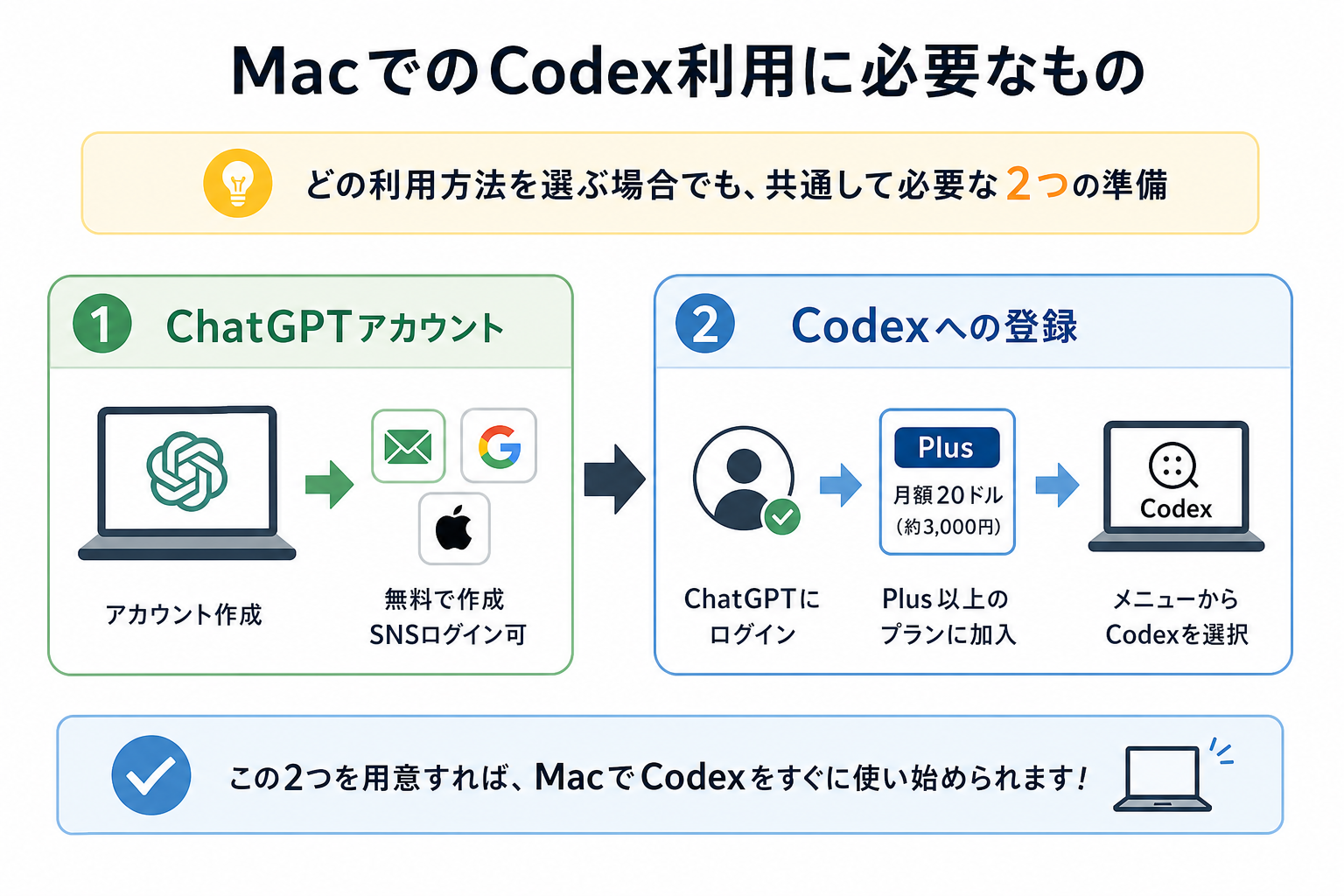
MacでCodexを使い始めるには、事前にいくつか準備しておくものがあります。どの利用方法を選ぶ場合でも、共通して必要になるものです。
ここからは下記の準備事項について、順を追って解説します。
ChatGPTアカウント
Codexを利用するには、まずOpenAIのChatGPTアカウントが必要です。
CodexはOpenAIのサービスの一部として提供されており、ChatGPTアカウントでログインして利用します。すでにChatGPTを使っている場合は、新たにアカウントを登録する必要はありません。
まだアカウントを持っていない場合は、ChatGPT公式サイトから無料で作成できます。メールアドレスのほか、GoogleアカウントやAppleアカウントを使ったソーシャルログインにも対応しています。
ChatGPTの特徴をより詳しく知りたい人は、次の記事を参考にしてください。

Codexへの登録
ChatGPTアカウントを作成したら、次にCodexへのアクセス権を確認します。
CodexはChatGPT PlusまたはProのサブスクリプション加入者向けに提供されています。月額3,000円のPlusプランが、最もコストを抑えて始められる選択肢です。
ChatGPTにログイン後、Codexの利用画面や関連機能が表示されていれば、そのまま利用を開始できます。表示されない場合は、利用地域やアカウントの提供状況、契約中のプランを確認しましょう。
なお、CLI版を利用する場合は、ChatGPTアカウントに加えてNode.jsのインストールやOpenAIアカウントとの連携設定が必要になる場合があります。事前に利用手順を確認しておくとスムーズです。
【Web版】CodexをMacで使う手順
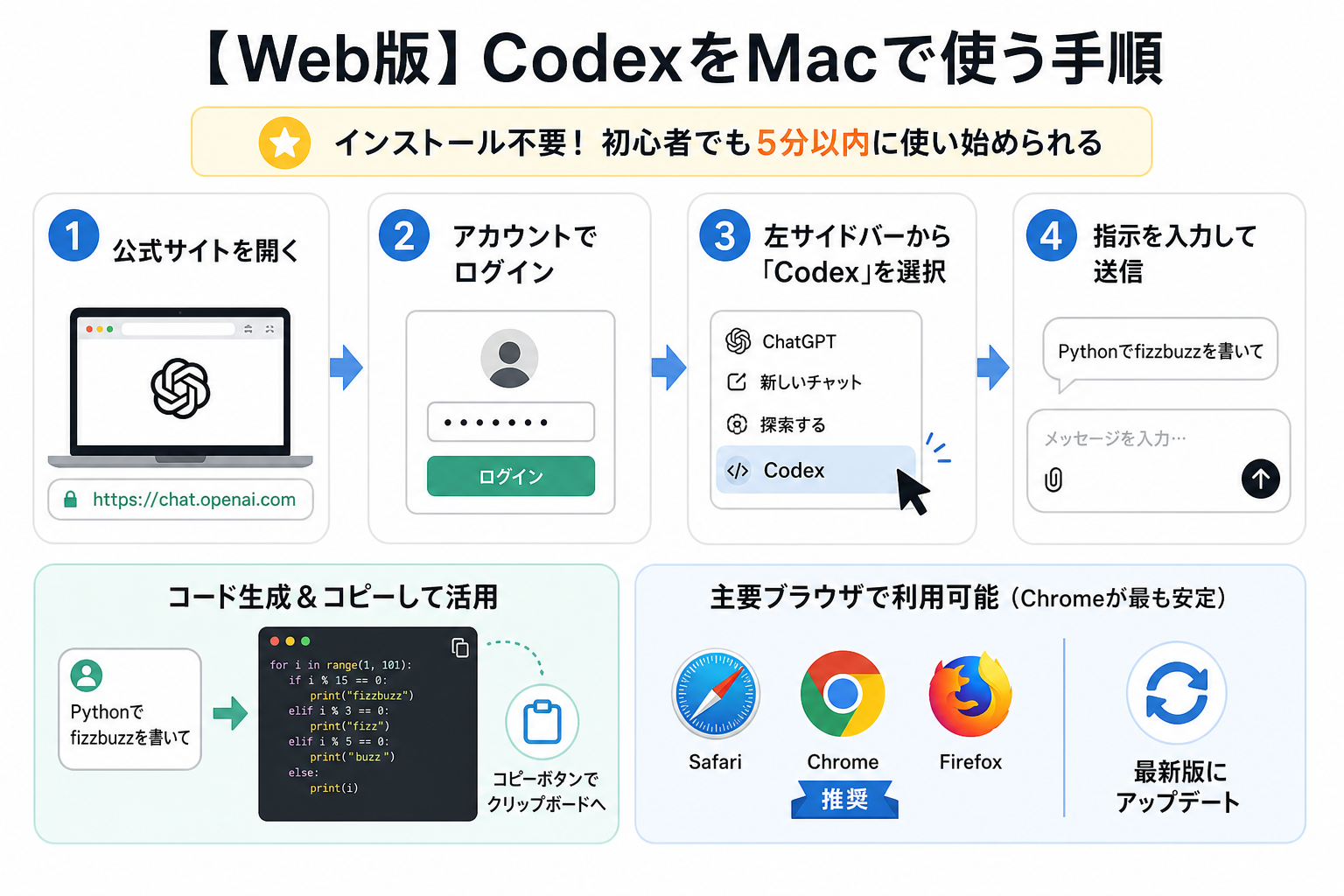
Web版は、ブラウザだけで始められる最もシンプルな方法です。ソフトウェアのインストールや複雑な設定が一切不要なので、初心者でもすぐに使い始められます。
手順は次のとおりです。
- MacのブラウザでChatGPT公式サイトにアクセスする
- OpenAIアカウントでログインする
- 左サイドバーから「Codex」関連の画面や機能を開く
- テキスト入力欄に指示(プロンプト)を入力して送信する
たとえば、Codexの入力欄に「Pythonでfizzbuzzを書いて」のように日本語で指示を入力するだけで、コードを生成してくれます。生成されたコードはコピーボタンでクリップボードにコピーできるため、VS Codeなどのエディタに貼り付けて利用可能です。また、エラーの原因調査やコードレビューなども日本語で依頼できます。
利用するブラウザはSafari・Chrome・Firefoxなど主要なものに対応しています。ただし、ブラウザのバージョンが古いと正常に動作しない場合があるため、最新バージョンへ更新しておくと安心です。
まずはWeb版で基本的な操作に慣れ、その後必要に応じてアプリ版やCLI版へ移行するとスムーズに活用できるでしょう。
【デスクトップアプリ版】CodexをMacで使う手順
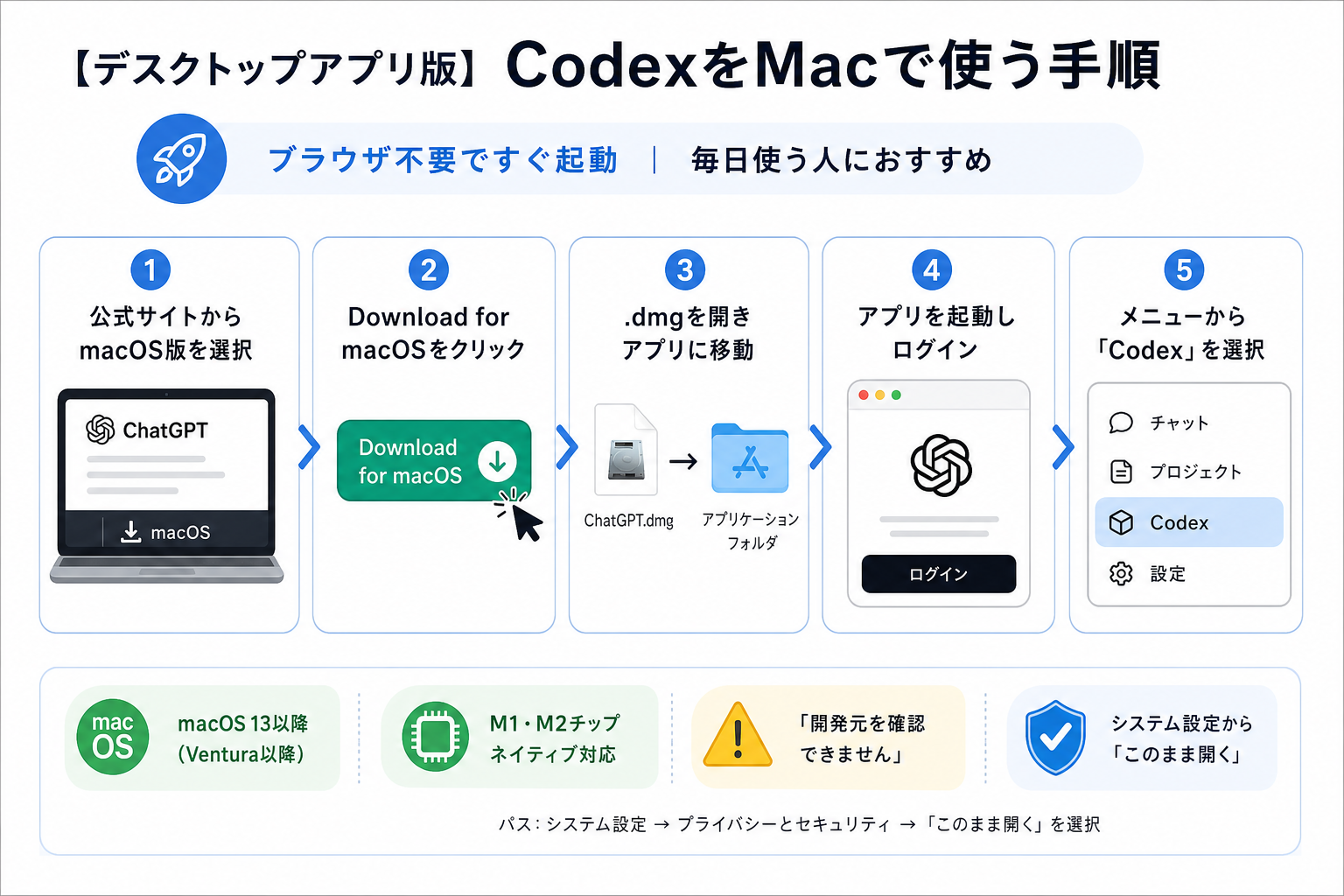
デスクトップアプリ版は、MacにChatGPT公式アプリをインストールして使う方法です。ブラウザを開かずにすぐ起動できるため、日常的にAIを活用したい人に向いています。
手順は次のとおりです。
- ChatGPT公式サイトにログインする
- 画面下部または公式からmacOS版アプリのダウンロードページに移動する
- 「Download for macOS」ボタンをクリックしてインストーラーをダウンロードする
- ダウンロードしたインストーラーを実行する
- アプリを起動してOpenAIアカウントでログインする
- サイドバーまたはメニューから「Codex」を選択する
インストール後はDockに登録できるため、必要なときにすぐ起動できます。また、ブラウザ版と比較してウィンドウ管理がしやすく、Macの操作環境に自然に組み込める点もメリットです。
macOS 13(Ventura)以降が対象バージョンです。Apple SiliconおよびIntelベースのMacにもネイティブ対応しており、動作が軽快です。
アプリの起動時にセキュリティ関連の警告が表示された場合は、アプリの入手元が公式であることを確認したうえで、「システム設定」→「プライバシーとセキュリティ」から許可設定を行ってください。公式サイト以外から入手したファイルは実行しないよう注意しましょう。
【IDE拡張版】CodexをMacで使う手順

IDE拡張版は、VS CodeなどのコードエディタとAIを連携させる方法です。コードを書きながら質問やコード生成を行えるため、開発効率が大幅に上がります。
手順は次のとおりです。
- VS Code公式サイトからmacOS版をダウンロードしてインストールする
- VS Codeを起動し、左サイドバーの拡張機能アイコン(四角が4つ並んだアイコン)をクリックする
- 検索欄に「GitHub Copilot」または「OpenAI」と入力し、対応する公式拡張機能をインストールする
- 利用するサービスのアカウントでサインインする
- エディタ上でコードを書きながら、ショートカットキーやコマンドパレットからCodexの機能を呼び出す
GitHub CopilotはOpenAIのCodexモデルを基盤として動作しており、コードの補完・生成・説明をエディタ上でシームレスに行えます。月額約1,604円(10ドル)から利用でき、30日間の無料トライアルも用意されています。
IDE連携を利用すると、コード生成・コードレビュー・リファクタリング支援・エラー原因の調査などをエディタ内で実行できます。ブラウザへ切り替える必要がないため、開発に集中しやすい点がメリットです。
コメントに「ユーザー一覧を取得するAPIを書いて」と日本語で記述するだけで、といったコメントや指示を入力することで、コードの生成や実装案の提案を受けられます。日本語での指示にも対応しているため、初心者でも活用しやすい点が特徴です。
CodexのIDEについて詳しく知りたい人は、次の記事を参考にしてください。

【ターミナル版】CodexをMacで使う手順
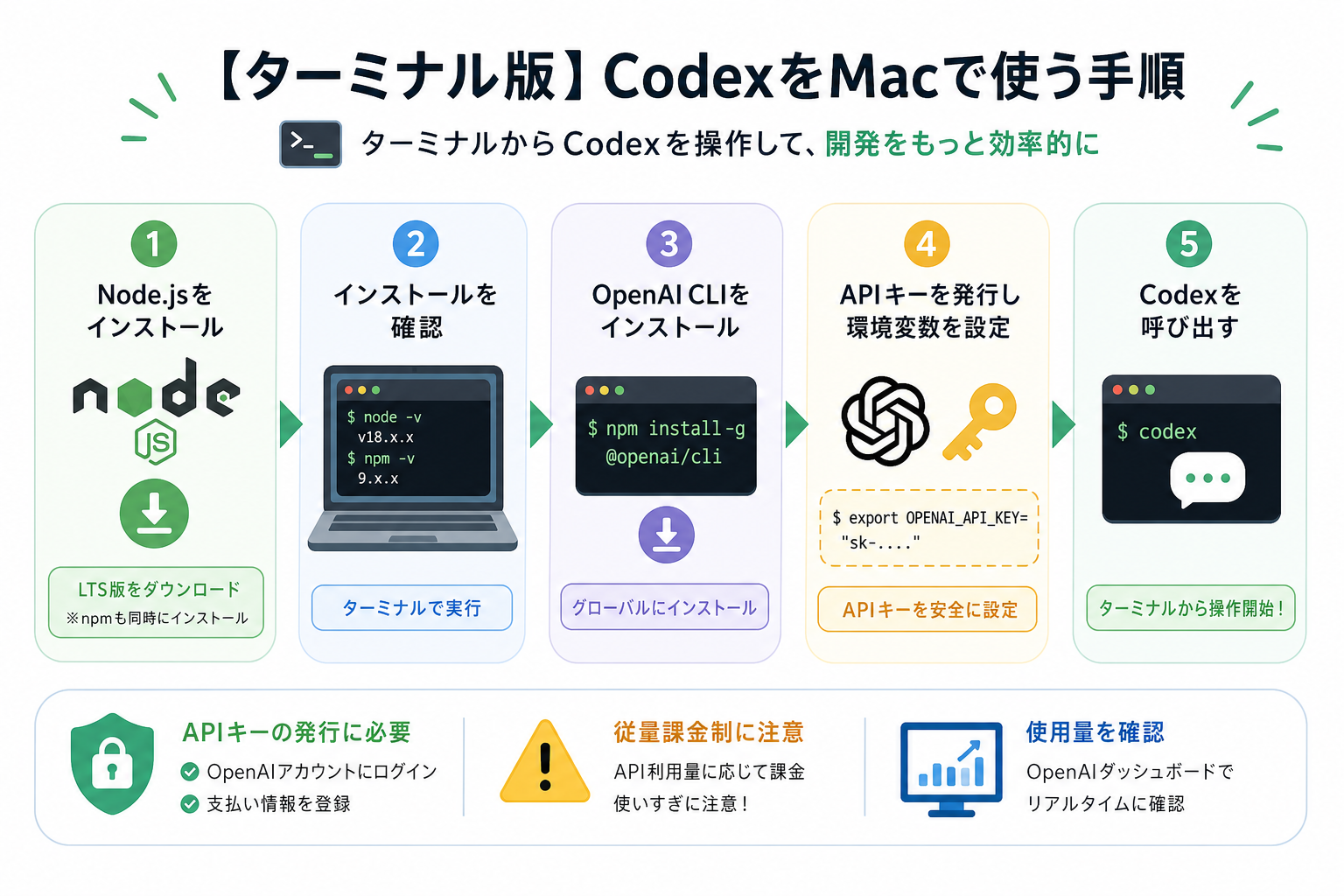
ターミナル版(CLI版)は、MacのターミナルからCodexを操作する方法です。コード生成だけでなく、ファイル編集や開発作業の自動化など、より実践的な活用ができます。
手順は次のとおりです。
- Node.js公式サイトからLTS版をダウンロードしてインストールする(npmも同時にインストールされる)
- Macのターミナルを開き、`node -v`と`npm -v`を実行してインストールを確認する
- 次のコマンドを実行してCodex CLIをインストールする
```
npm install -g openai
```- OpenAIアカウントで認証を行う
```
export OPENAI_API_KEY="sk-..."
```- ターミナルから次のように入力してCodexを呼び出す
```
openai codex "Pythonでfizzbuzzを書いて"
```
CLI版は開発環境と直接連携できるため非常に強力ですが、ターミナル操作やNode.jsの基礎知識が必要です。まずはWeb版やデスクトップアプリ版で操作に慣れてからチャレンジしてください。
また、APIを利用する構成の場合は従量課金が発生することがあります。利用料金や課金方式は変更される可能性があるため、利用前にOpenAIの公式情報を確認しておくのがおすすめです。
CodexでのAPI利用について詳しく知りたい人は、次の記事を参考にしてください。

【ケース別】MacでCodexが使えない時の対処法
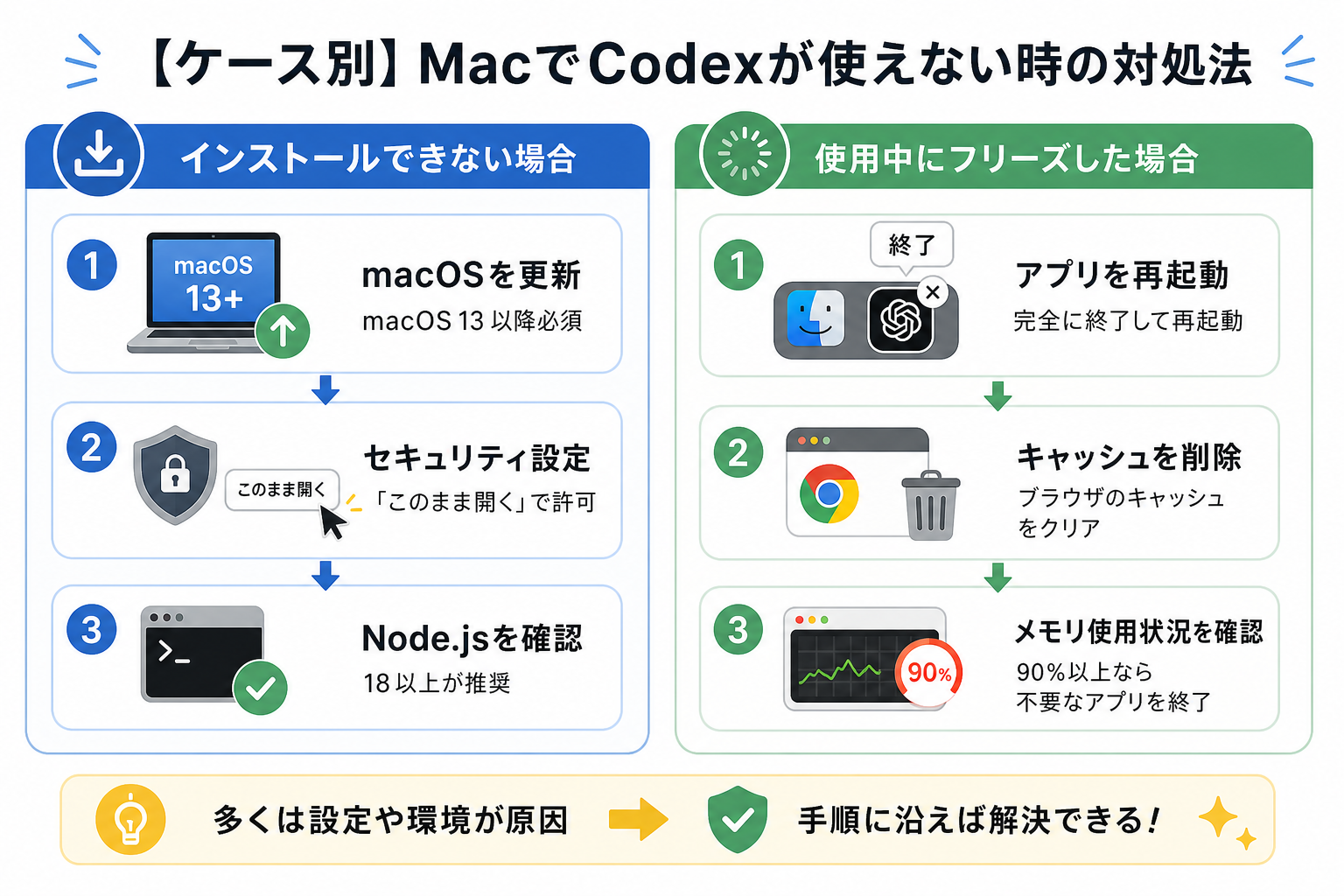
MacでCodexを利用していると、インストールできない、起動しない、動作が重いといったトラブルが発生することがあります。しかし、多くの場合はmacOSの設定や利用環境を見直すことで解決できます。
ここからは下記のケース別に、対処法を解説します。
インストールできない場合
デスクトップアプリやCLI版のインストールがうまくいかない場合は、次のポイントを確認しましょう。
まず、macOSのバージョンが要件を満たしているか確認してください。ChatGPTアプリや開発ツールは、macOS 13(Ventura)以降が必須のため、macOS 12以前では動作しません。「システム設定」→「一般」→「ソフトウェアアップデート」から最新版に更新してください。
次に、Macのセキュリティ設定を確認します。ダウンロードしたアプリが開けない場合は、「システム設定」→「プライバシーとセキュリティ」に許可設定が表示されていないか確認してください。
CLIのインストールでエラーが出る場合は、Node.jsやnpmが正しくインストールされているかを確認します。Node.js 18以上が推奨されており、古いバージョンでは依存パッケージのインストールに失敗することがあります。`node -v`でバージョンを確認し、必要に応じてLTS版に更新してください。
また、ネットワーク環境や企業のセキュリティポリシーによっては、一部の通信が制限されていることもあります。インストールや認証に失敗する場合は、別のネットワーク環境で試してみるのも有効です。
使用中にフリーズした場合
Codexの利用中に画面が固まったり、応答停止が起きる場合は、次の手順で対処してください。
まずは利用中のアプリやブラウザを再起動します。Macの場合、Dockのアイコンを右クリック→「終了」で完全に閉じられます。`Command + Q`でも終了できます。一時的な不具合であれば、再起動だけで改善するケースも少なくありません。
再起動後も改善しない場合は、ブラウザのキャッシュ削除が有効です。Chromeであれば「設定」→「プライバシーとセキュリティ」→「閲覧履歴データの削除」からキャッシュをクリアできます。また、ブラウザ拡張機能が影響している可能性もあるため、シークレットモードで動作を確認してみると原因の切り分けが可能です。
さらに、OpenAI側で障害やメンテナンスが発生している可能性もあります。急に利用できなくなった場合は、OpenAIのステータスページを確認すると状況を把握できます。
問題が解決しない場合は、アプリの再インストールや最新版へのアップデートも検討してみてください。多くの不具合は、ソフトウェアを最新状態に保つことで改善できます。
MacにおけるCodexの基本的な使い方
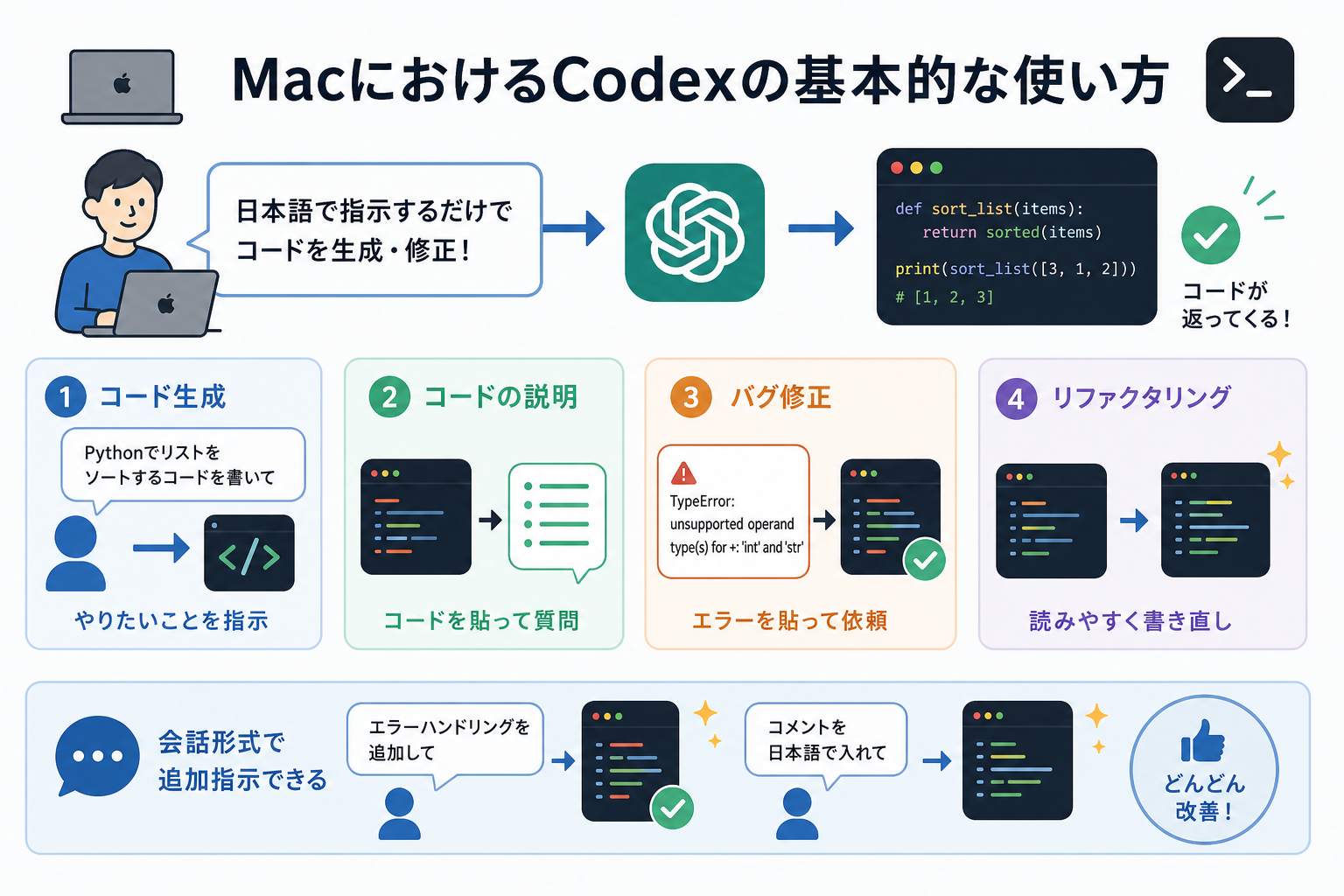
Codexの基本的な使い方は、自然言語で指示を入力してコードを生成・修正してもらうことです。プログラミングの経験が少ない人でも、日本語でやりたいことを伝えるだけでサポートを受けられます。
代表的な使い方は次のとおりです。
- コード生成: 「Pythonでリストをソートするコードを書いて」のように依頼する
- コードの説明: コードを貼り付けて「このコードは何をしているか説明して」と質問する
- バグ修正: エラーメッセージとコードを共有し「このエラーの原因と修正方法を教えて」と依頼する
- リファクタリング: 「このコードを読みやすく改善して」と既存コードの改善を依頼する
- テストコード作成:「この関数のテストコードを作成してください」と依頼する
特にバグ修正では、発生しているエラーメッセージをそのまま貼り付けるだけで、原因の分析や修正案を出力可能です。エラー内容と関連コードをあわせて共有すると、より具体的な回答を得やすくなります。
Codexが学べるおすすめ本を詳しく知りたい人は、次の記事を参考にしてください。

iPhone/iPadからCodexにアクセスする方法
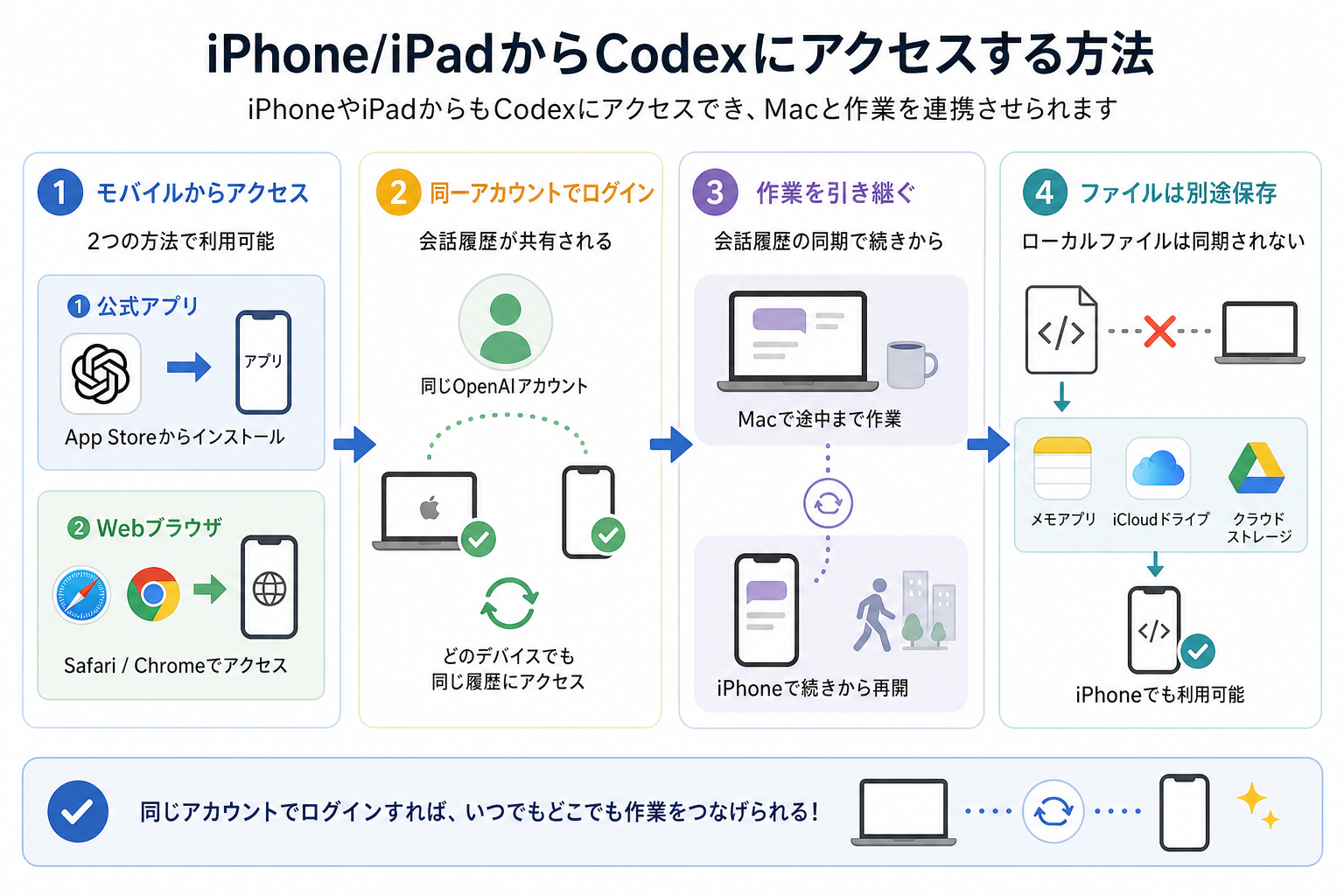
iPhoneやiPadからもCodexにアクセスでき、Macと作業を連携させることができます。外出先や移動中でもCodexを活用したい人に合った方法です。
ここからは下記の項目別に、モバイルからの利用方法を解説します。
モバイルからアクセスする手段
iPhoneやiPadからCodexにアクセスするには、主に2つの方法があります。
1つ目は、App StoreからChatGPTの公式アプリをインストールする方法です。
OpenAIが提供するiOS版ChatGPTアプリをインストールし、同じOpenAIアカウントでログインするだけでMacと同様にAI機能を利用できます。アプリはiOS 16以上に対応しており、iPadOSでも動作します。
2つ目は、SafariやChromeからChatGPTのWeb版にアクセスする方法です。アプリをインストールしなくても利用できるため、一時的に利用したい場合や共有端末からアクセスしたい場合に便利です。
どちらの方法でも、Macと同じOpenAIアカウントでログインすれば、会話履歴やチャット内容を共有できます。そのため、Macで途中まで作業した内容をモバイル端末から確認することも可能です。
MacとiPhone間で作業を引き継ぐ方法
MacとiPhone間での作業の引き継ぎは、ChatGPTの会話履歴同期機能を活用します。
同じアカウントでログインしていれば、Macで行ったやり取りはクラウド上に自動保存されます。そのため、iPhoneやiPadから同じチャットを開くだけで、続きの作業を行えます。
たとえば、Macでコード生成やコードレビューを行い、移動中にiPhoneで内容を確認したり、追加の指示を出したりするといった使い方が可能です。
ただし、ローカル環境で動作しているCLIや開発ツールの状態までは同期されません。Mac上のファイルやプロジェクトそのものを別の端末で利用したい場合は、iCloud DriveやGitHubなどのクラウドサービスを併用すると便利です。
また、生成したコードやドキュメントを複数の端末で編集する場合は、クラウドストレージやバージョン管理ツールを活用することで、よりスムーズに作業を引き継ぐことができます。
CodexをMacで使うときによく抱く疑問

Codexを使い始める前に、「プログラミングの知識がないと使えないのか」「古いMacでも動くのか」といった疑問を持つ人は少なくありません。
ここでは、MacでCodexを利用する際によくある3つの疑問に回答します。
利用にプログラミング経験は必要?
プログラミング経験がなくても、Codexは問題なく利用できます。
Codexは自然言語での入力を前提に設計されており「ログインページのHTMLを作って」「売上データをグラフにするPythonコードを書いて」のように、日本語でやりたいことを伝えるだけでコードを生成してくれます。
また、コード生成だけでなく、コードの解説やエラー原因の調査にも対応可能です。そのため、学習目的で利用する初心者にも役立ちます。
ただし、生成されたコードを自分の環境で動かすには、基本的なプログラミング知識や開発環境の理解が必要になる場合があります。
完全な初心者であれば、まずWeb版かデスクトップアプリ版を利用しながら、コードの意味を学んでいく方法がおすすめです。
M1/M2チップのMacでも動く?
Appleシリコン(M1・M2・M3シリーズ)を搭載したMacでも利用できます。
ChatGPTのmacOSアプリはAppleシリコンにネイティブ対応しており、IntelチップのMacと比べて起動や処理が高速です。Web版もブラウザを介したアクセスのため、チップの種類に関係なく利用できます。
CLI版については、Node.jsのAppleシリコン対応版をインストールすることで、M1/M2チップでも正常に動作します。Node.js 18以降はAppleシリコンのネイティブバイナリが提供されているため、Rosetta 2(互換レイヤー)なしで動作します。
IntelチップのMacでも、macOS 13(Ventura)以降であれば全ての利用方法に対応しています。
なお、利用できるmacOSのバージョンや対応環境は変更される可能性があるため、導入前に各ツールの公式サイトで最新情報を確認しておきましょう。
日本語の指示に対応している?
Codexは日本語の指示に対応しており、日本語でプロンプトを入力してコードを生成できます。
たとえば、次のような指示を日本語で入力しても、コード生成や解説を行えます。
- 「ユーザー情報を取得するAPIをPythonで作成してください」
- 「このエラーの原因を日本語で説明してください」
- 「コード内のコメントを日本語で付けてください」
また、会話形式で追加の要望を伝えられるため「もう少しわかりやすく説明してください」「TypeScript版に書き換えてください」といった依頼も可能です。
ただし、複雑な要件や専門的な仕様を伝える場合は、意図が正確に伝わらないケースが稀にあります。そのような場合は、指示を複数のステップに分けたり、具体的な条件を明記したりすると精度が高まりやすくなります。
まずは自然な日本語で指示を出し、必要に応じて内容を補足していくとスムーズに活用できるでしょう。
まとめ
本記事では、MacでCodexを使う方法を解説しました。
Codexは、Web版・デスクトップアプリ版・IDE拡張版・CLI版など、用途に応じてさまざまな形で利用できます。プログラミング経験が少ない人でも、日本語で指示を出すだけでコード生成やコードレビュー、エラー解析などを行えるのが大きな魅力です。
まずは手軽に始められるWeb版やデスクトップアプリ版でCodexの動作を確認し、使い勝手をつかんでみましょう。慣れてきたらデスクトップアプリ版やIDE拡張版・ターミナル版など、自分の用途に合った方法へ移行することで、より効率的に活用できます。


