
Seedanceでアニメ動画を作るには?作れる尺や種類・生成方法も解説

Seedanceでアニメ動画って作れるの?
どんなアニメが作れるんだろう…
「Seedanceでアニメが作れる」そんな情報を見聞きし、実際どうなのか気になっている人は多いですよね。
作れるアニメの種類や尺・かかる費用など、詳細を把握してから制作するかを決めたい人もいるはず。
そこでこの記事では、作れるアニメの種類や費用感も交え、Seedanceでアニメ動画を作る方法を解説します。作る際の注意点も紹介するので、ぜひ参考にしてください。
- Seedance 2.0は2Dから3D風まで多様なアニメを生成できる
- Dreaminaの無料クレジットを使ってSeedance 2.0を試せる
- 商用利用は利用するサービスのプランや最新の利用規約を確認する必要がある
『ClaudeCodeに興味はあるけど、どうやって使えばいいんだろう…』
そんな方へ、
- ClaudeCodeに作業や仕事を任せる方法
- ClaudeCodeを使いこなすたった1つのコツ
- 業務効率化や収入獲得に活かすClaudeCodeの実演
を、無料のオンラインセミナーで凝縮してお伝えします!
パソコンはもちろん、スマホから気軽に参加OK。この時間が、あなたを変える大きなきっかけになりますよ。
Seedanceでどんなアニメが作れる?
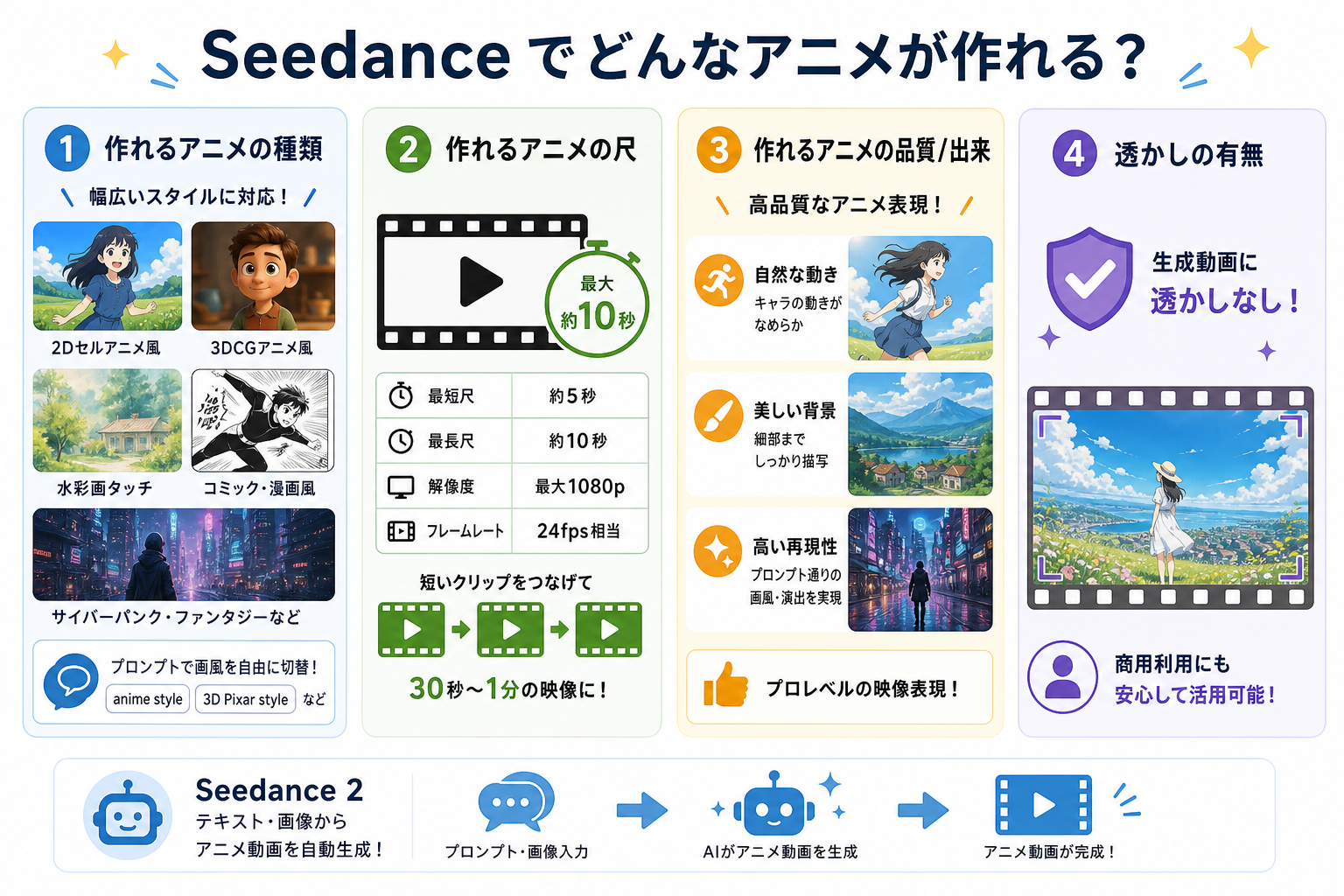
Seedance 2.0は、テキストや画像をもとにアニメ風の動画を自動生成できるAIツールです。2Dセルアニメ風から3DCG風まで幅広いスタイルに対応しています。
ここからはSeedance 2.0 で作れるアニメのスタイル・尺・品質を、4つにまとめて解説します。
作れるアニメの種類
Seedance 2.0は、複数のアニメスタイルを1つのツールで生成できる点が強みです。プロンプト(指示文)にスタイルを指定するだけで、画風を切り替えられます。
たとえば、次のようなスタイルの動画を出力可能です。
- 日本のセルアニメ風(2Dイラスト調)
- 3DCGアニメ風
- 水彩画タッチ
- コミック・漫画風
- サイバーパンクやファンタジーなどの世界観を取り入れた映像
たとえば「anime style」「cel shading」などの表現をプロンプトに加えることで、セルアニメ風の映像が生成されます。
また、3D調や水彩画調などの表現を組み合わせることも可能です。プロンプトの書き方ひとつで幅広いジャンルを試せるため、イメージに合う画風を探しやすい点が魅力です。
ただし、特定のアニメ作品やクリエイターの画風をそのまま再現するような指示は、著作権や利用規約などに注意する必要があります。詳しくは「Seedanceでアニメ制作する際の注意点」で解説します。
作れるアニメの尺
Seedance 2.0では、短い動画クリップを生成する使い方が基本です。1回の生成で数分間のアニメを完成させるのではなく、シーンごとにクリップを作成して後からつなぎ合わせる方法が適しています。
生成できる尺や解像度は、利用するサービスや設定によって異なる場合があります。そのため、実際に利用するときはDreaminaなどの生成画面で選択できる設定を確認しましょう。
短いクリップを複数つなげれば、30秒〜1分程度の映像も作成できます。つなぎ方の手順は後述の「クリップをつないで長尺化する」で解説します。
作れるアニメの品質/出来
Seedance 2.0では、キャラクターの動きやカメラワークを含む、短いアニメーション映像を生成できます。
たとえば、次のような表現をプロンプトで指定できます。
- 人物の歩行や走行
- 髪の毛や衣服が風になびく動き
- カメラワーク(パン・ズーム)
- 背景を含めたシーン全体の動き
一方で、複雑なアクションや複数キャラクターの同時描画では、まだ崩れが起きるケースも見られます。たとえば3人以上のキャラが同じ画面内で動く場面では、手足が重なるなど不自然な描画になりがちな点には注意が必要です。
そのため、アニメ制作では最初から長い作品を生成するのではなく、まず短いシーンを生成して品質を確認するのがおすすめです。必要に応じてプロンプトや参照画像を調整し、納得できるクリップを組み合わせていきましょう。
透かしの有無
生成動画の透かし(ウォーターマーク)の有無は、利用するサービスやプランによって異なります。
そのため「無料なら必ず透かしが入る」「有料なら必ず削除できる」と一律には判断せず、利用時点のDreaminaなどの仕様を確認しましょう。
とくに、SNSへの公開や商用利用を考えている場合は、透かしの有無だけでなく、生成物の利用条件もあわせて確認することが重要です。
まずは無料枠で生成結果を試し、公開・商用利用する段階で利用規約やプランの条件を確認すると安心です。
Seedanceでアニメを作る費用
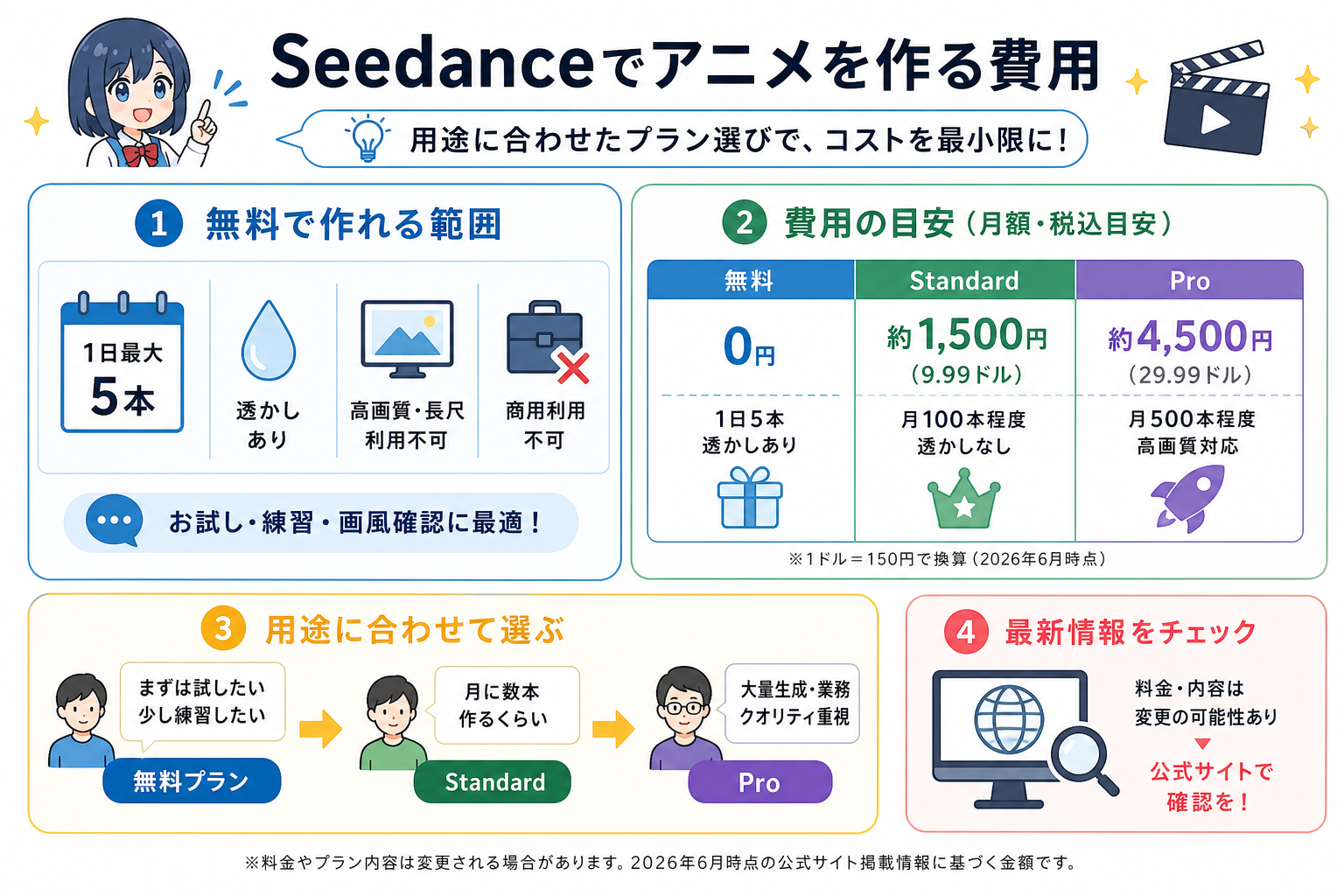
Dreaminaでは、Seedance 2.0を使ってアニメ動画を生成できます。無料クレジットが用意されているため、まずは費用をかけずに生成品質や操作感を試せるのが特徴です。
ただし、無料で利用できる範囲には限りがあり、生成を繰り返したり、より多くの動画を作成したりする場合は追加のクレジットが必要になることがあります
ここからは下記のプラン別に、費用の違いを解説します。
無料で作れる範囲
Dreaminaでは、無料クレジットを使ってSeedance 2.0の動画生成を試せます。初めてアニメ制作を試す人は無料枠を利用して画風や生成品質を確認するとよいでしょう。
無料で利用できるクレジット数や対象となるモデル、生成回数は変更される場合があります。また、同じ動画でも生成条件によって消費するクレジットが異なる場合があるため、生成できる本数も異なる点には注意が必要です。
無料枠を利用するときは、Dreaminaの生成画面で現在利用できるクレジット数と、Seedance 2.0の生成に必要なクレジット数を確認することをおすすめします。
「まずはどんなアニメが作れるか試したい」という段階なら、無料クレジットだけでもSeedance 2.0の画風や品質を十分に確認できます。プロンプトを変えて複数パターンを試し、どのような指示で狙った映像を作れるのかを確認してみましょう。
Seedance 2.0を無料で使う方法を詳しく知りたい人は、次の記事を参考にしてください。
費用の目安
Dreaminaの有料プランは月額課金制で、生成回数の上限や利用可能な機能がグレードごとに異なります。月額1,500円前後(9.99ドル)のプランから始められます。
| プラン | 月額料金(税込目安) | 主な特徴 |
|---|---|---|
| 無料 | 0円 | 150クレジット/日 ウォーターマークあり |
| Standard | 約796円(5ドル) | 1,575クレジット/月 |
| Pro | 約1,752円(11ドル) | 3,885クレジット/月 |
| Max | 約6,690円(42ドル) | 8,645クレジット/月 |
※2026年8月26日時点の為替レート「1ドル159.30円」で換算しています。
料金やプラン内容は変更される場合があるため、利用時はDreaminaの公式画面に表示される最新の料金・クレジット条件を確認してください。
月に数本の短いアニメを作る程度ならStandardプランで十分です。大量に生成する業務用途では、Proプランのほうがコストパフォーマンスが高くなります。
Seedance 2.0の料金を詳しく知りたい人は、次の記事を参考にしてください。
Seedanceはアニメ用途に使うべき?
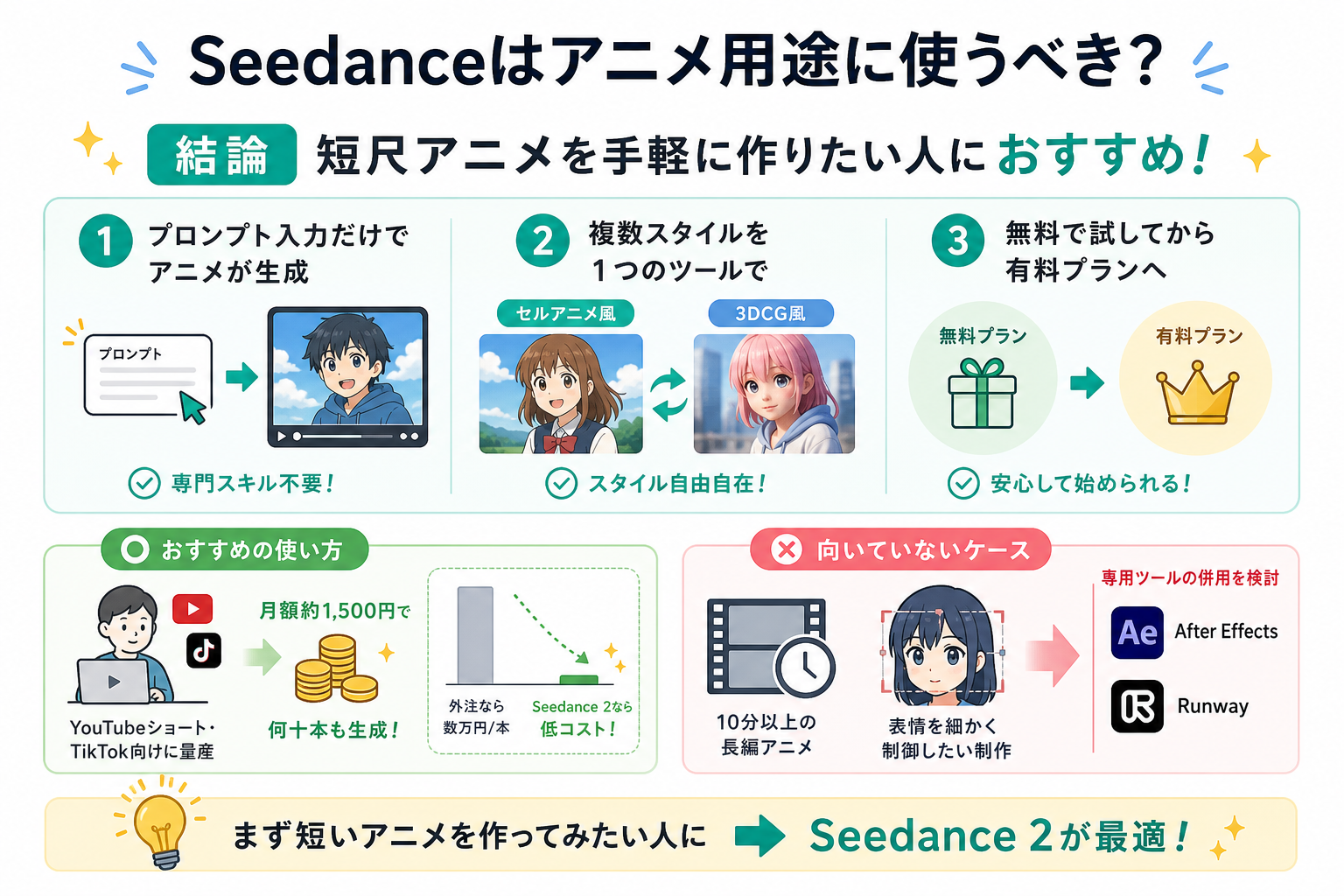
結論として、短尺のアニメ映像を手軽に作りたい人にはSeedance 2.0がおすすめです。
アニメ制作ツールとしておすすめできる理由は3つあります。
- プロンプト入力だけでアニメが生成できる
- セルアニメ風から3DCG風までさまざまな表現を試せる
- Dreaminaの無料クレジットで生成品質を確認できる
たとえば、個人クリエイターがYouTubeショートやTikTok向けに短いアニメ動画を作りたいケースでは、Seedance 2.0を使えば、アイデアを映像として形にしやすくなります。
一方で、10分以上の長編アニメや、キャラクターの表情を細かく制御する用途には注意が必要です。長編アニメを作る場合は、Adobe After EffectsやRunwayなどの専用ツールとの併用を検討してください。
「まず短いアニメを作ってみたい」「アニメ制作の入り口としてAIを試したい」という人には、Seedance 2.0を試してみるところから始めるのがおすすめです。
Seedanceでアニメ動画を作る手順
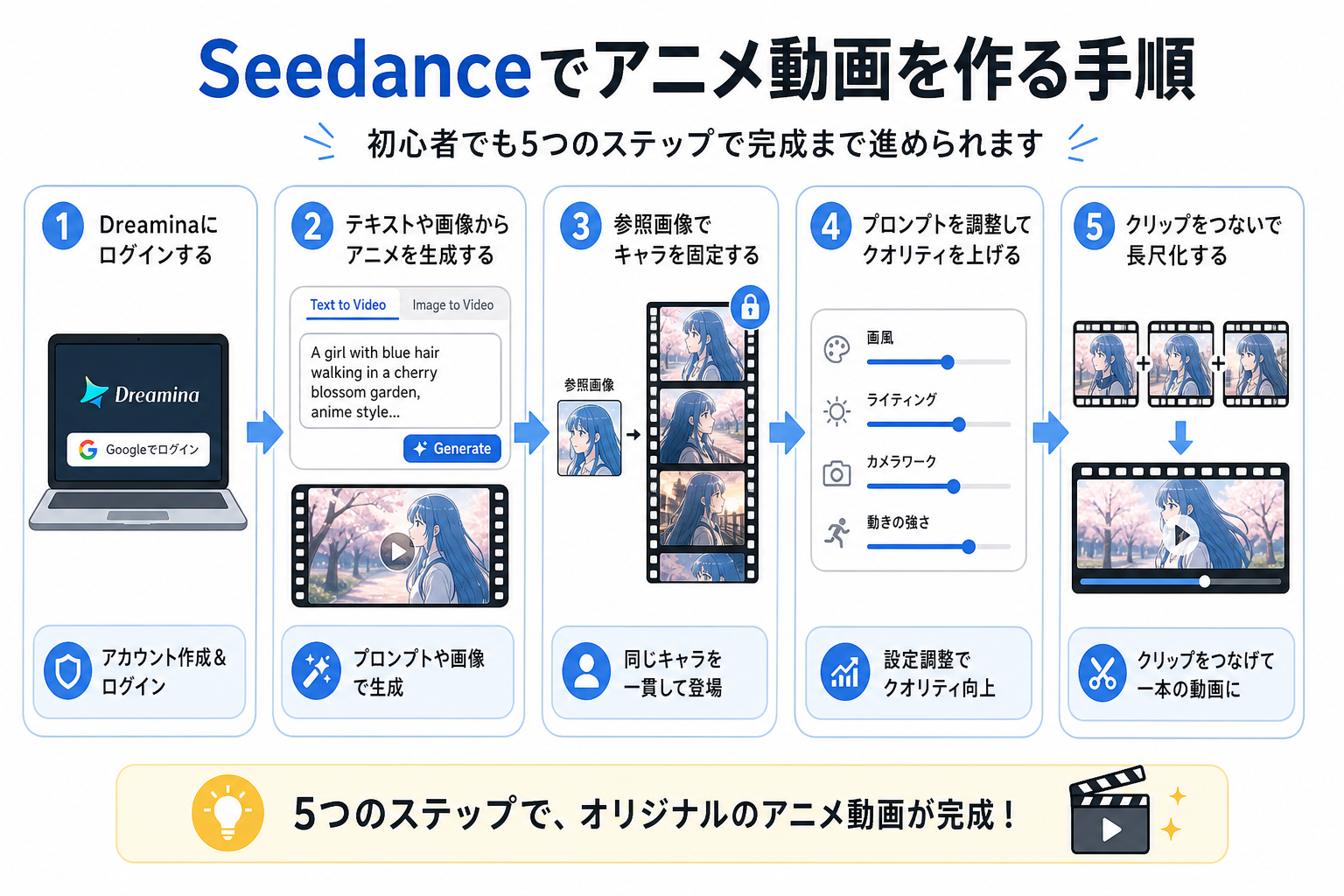
Dreaminaを使えば、初心者でも5つのステップで完成まで進められます。ここからはアニメ動画の生成手順を、5つにまとめて解説します。
1.Dreaminaにログインする
Seedance 2.0は、Dreaminaというプラットフォーム上で利用できます。Dreaminaのアカウントを作成してログインするところから始めます。
手順は次のとおりです。
- Dreamina公式サイトにアクセスする
- 画面右上の「Sign Up」または「ログイン」をクリックする
- Googleアカウントまたはメールアドレスで登録する
- ログイン後、ダッシュボードからSeedance 2.0を選択する
Googleアカウントを使えば、メールアドレスとパスワードの入力を省略できます。登録から動画生成画面への到達まで、早ければ1分程度で完了します。
2.テキストや画像からアニメを生成する
Seedance 2.0では、テキストや画像をもとに動画を生成できます。アニメ動画を作る場合は、キャラクターや背景、動き、画風などをプロンプトで指定しましょう。
テキストから生成する場合の手順は次のとおりです。
- 「Text to Video」タブを選択する
- プロンプト入力欄に英語で指示を入力する
- スタイル設定で「Anime」や「Illustration」を選ぶ
- 「Generate」ボタンをクリックして生成を開始する
たとえば、次のようなプロンプトが使えます。
```
A blue-haired girl walking through a cherry blossom garden, anime style, soft lighting, cinematic camera movement.
```
「誰が」「どこで」「何をするのか」に加えて、画風やカメラワークまで具体的に指定すると、イメージを伝えやすくなります。
また、画像から生成する場合は「Image to Video」タブを選び、手持ちのイラストやスクリーンショットをアップロードしてください。キャラクターのデザインをある程度決めてから動画化したいときに便利です。
3.参照画像でキャラを固定する
複数のクリップで同じキャラクターを登場させたい場合、参照画像を活用するとキャラクターの一貫性を保ちやすくなります。
参照画像を使わずに毎回プロンプトだけで生成すると、髪型や服装などがシーンごとに変わってしまいます。キャラクターの一貫性を保つには、次のやり方が有効です。
- 最初に生成したアニメのスクリーンショットを保存する
- 次の生成時に「Image to Video」で保存した画像をアップロードする
- プロンプトにキャラクターの外見を毎回同じ表現で記述する
たとえば、次のような要素を毎回同じように指定します。
- 髪色・髪型
- 服装
- 目の色
- アクセサリー
- キャラクターの年齢感や雰囲気
ただし、参照画像を使用しても、生成するたびにキャラクターが完全に同一になるとは限りません。重要なキャラクターほど、生成結果を確認しながら参照画像やプロンプトを調整することが大切です。
4.プロンプトを調整してクオリティを上げる
生成結果が思いどおりにならないときは、プロンプトの書き方を見直すことで品質が改善します。
クオリティを上げるための調整のコツは次のとおりです。
- カメラアングルを明記する(例:close-up、wide shot、bird’s eye view)
- 光の方向や時間帯を指定する(例:golden hour、backlit、moonlight)
- 動きの内容を具体的に書く(例:running → sprinting forward with arms swinging)
- 画風や映像の雰囲気を指定する(例:anime style、cinematic)
たとえば「girl running」だけではなく、「a girl sprinting through a school corridor, camera following from behind」のように、誰が・どこで・どのように動くのかを具体的に記述すると、意図を伝えやすくなります。
1回で理想の動画が生成されるとは限らないため、生成結果を確認しながらプロンプトを調整していきましょう。
Seedance 2.0で使えるおすすめプロンプトを詳しく知りたい人は、次の記事を参考にしてください。
5.クリップをつないで長尺化する
Seedance 2.0で生成した短いクリップを複数組み合わせれば、より長いアニメ動画に仕上げることもできます。
たとえば、「登場→移動→会話→アクション」のようにシーンを分け、それぞれのクリップを生成してから編集します。
主な長尺化の方法は、大きく以下の2つです。
- Dreamina内の「Extend」機能を使い、生成済みクリップの続きを自動生成する
- 複数のクリップを外部の動画編集ソフト(CapCut、DaVinci Resolveなど)でつなぐ
Extend機能を使えば、前のクリップの最終フレームを起点に次の映像が生成されるため、シーンの連続性を保ちやすくなります。
外部ソフトで結合する場合は、クリップごとにフレームレートや解像度を揃えておくと、つなぎ目の違和感を減らせます。CapCutはSeedance 2.0と同じByteDance社が提供しており、相性がよいためおすすめです。
Seedanceの使い方を詳しく知りたい人は、次の記事を参考にしてください。
Seedanceでアニメ制作する際の注意点
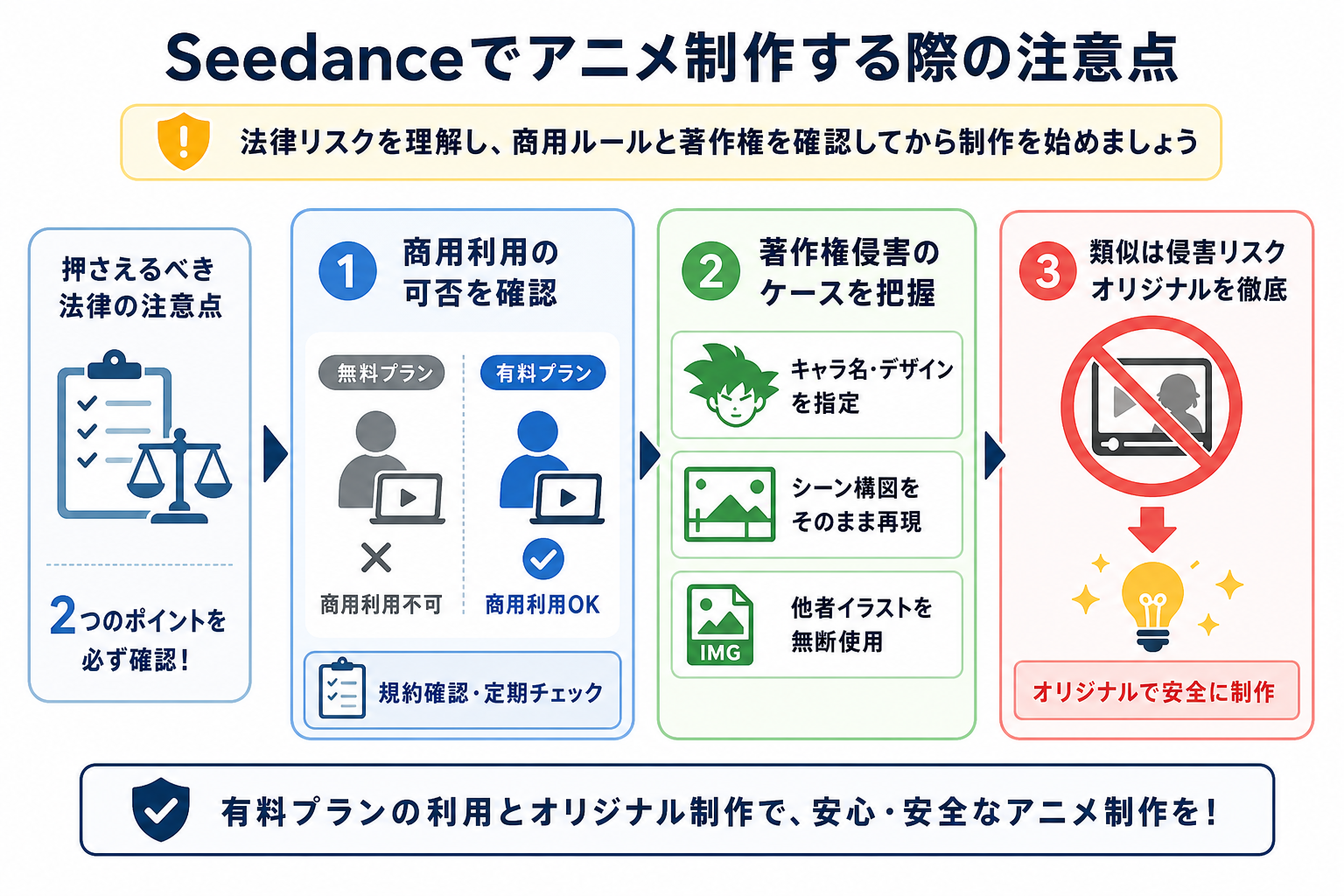
Seedance 2.0でアニメを作る際は、法律面のリスクを事前に理解しておくことが大切です。商用利用のルールと著作権の扱いを把握してからアニメ制作に着手してください。
ここからはアニメ制作で押さえるべき法律面の注意点を、2つにまとめて解説します。
商用利用の可否を確認しておく
DreaminaでSeedance 2.0を利用する場合、商用利用は有料プランに加入している場合にのみ認められています。無料プランで生成した動画を商品やサービスの宣伝に使うと、利用規約違反になる可能性があります。
確認しておきたいポイントは次のとおりです。
- 生成物の商用利用が認められているか確認する
- 利用するプランやクレジットによって条件が異ならないか確認する
- クライアントへの納品や広告利用が可能か確認する
- 利用規約が更新されていないか、利用前に確認する
とくに、仕事で使用する動画を制作する場合は「無料で生成できたから、そのまま商用利用できる」と判断しないことが重要です。
著作権侵害の該当ケースを把握しておく
AIで生成したアニメ動画であっても、既存の著作物との関係によっては著作権侵害に問われるリスクがあります。
注意すべきケースは次のとおりです。
- 既存アニメのキャラクターをそのまま再現する
- 特定のアニメ作品のシーンや構図を意図的に再現する
- 他者が制作したイラストを無断で動画生成の素材として使用する
- 既存作品に酷似したキャラクターや設定を使って公開・販売する
たとえば、既存作品のキャラクター名を指定して、そのキャラクターを再現した動画を作成・公開する場合は、著作権や商標権などの権利関係に注意する必要があります。
また、AIが生成した映像でも、出力結果が既存の著作物と実質的に同一であれば法的責任を問われます。生成した動画を公開・販売する前に、既存作品と過度に類似していないか確認しましょう。
オリジナルのキャラクターや設定を用意し、他者の著作物を無断で参照・利用しないことが、トラブルを避ける基本です。判断が難しい場合や、企業の広告・商品などに利用する場合は、専門家への確認も検討してください。
まとめ
本記事では、Seedance 2.0を使ったアニメ動画の生成方法を解説しました。
Seedance 2.0は、テキストや画像から2Dアニメ風・3DCG風などの動画を生成できるAIモデルです。短いクリップを複数組み合わせれば、SNS向けのショートアニメなどにも活用できます。とくに、作画の専門知識がなくてもプロンプトから映像を作れるため、AIを使ったアニメ制作を始めたい人にも適しています。
まずは無料クレジットで動画生成を試し、2D・3Dそれぞれのスタイルや操作感を確かめてみましょう。


