
Antigravityのおすすめ設定【初期・安全・利便性別に解説】

Antigravityって使ううえでどんな設定をすればいいの?
安全に使える設定や、便利になる設定があるなら知りたいな…
Antigravityを使ううえでどんな設定をしておけばいいか悩んでいる人は多いですよね。
利便性の向上だけでなく「安全に使う」という観点でも、設定は重要です。おろそかにしていては「ちゃんと設定しておけばよかった…」と後悔しかねません。
そこでこの記事では次のトピック別に手順も交え、Antigravityのおすすめ設定を解説します。
設定がうまくいかないときの対処法も紹介するので、ぜひ参考にしてください。
- 日本語表示やAIの回答言語など基本的な初期設定から済ませる
- 権限制限やターミナルの承認制、サンドボックスで安全性を大幅に高められる
- AIモデルやMCPなどを用途に合わせて設定し、作業効率を高める
『ClaudeCodeに興味はあるけど、どうやって使えばいいんだろう…』
そんな方へ、
- ClaudeCodeに作業や仕事を任せる方法
- ClaudeCodeを使いこなすたった1つのコツ
- 業務効率化や収入獲得に活かすClaudeCodeの実演
を、無料のオンラインセミナーで凝縮してお伝えします!
パソコンはもちろん、スマホから気軽に参加OK。この時間が、あなたを変える大きなきっかけになりますよ。
最初にやるべきAntigravityの初期設定4つ
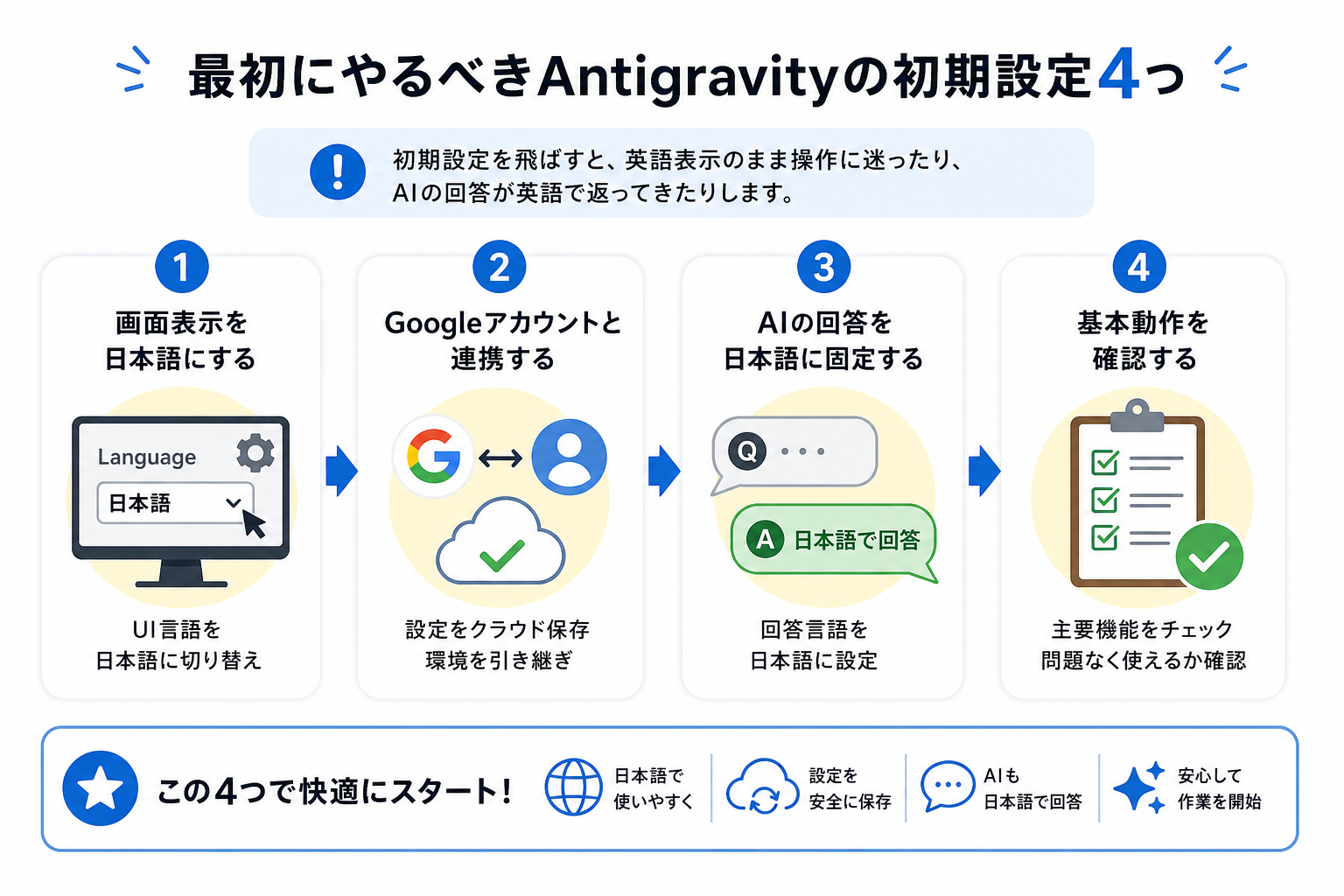
Antigravityを導入したら、まず4つの初期設定を済ませましょう。とくにAIエージェントによるファイル操作やターミナル操作を行うため、安全に使うための権限設定を最初に確認しておくことが重要です。
ここからはAntigravityの初期設定を、4つにまとめて解説します。
1.画面表示を日本語にする
Antigravityを使い始めたら、最初にUIの表示言語を日本語へ切り替えましょう。デフォルトでは英語UIのため、設定項目やメニューの意味を理解しにくいからです。
たとえば「Permissions」は「権限」、「Settings」は「設定」を指します。英語のままだと直感的に操作できません。英語に慣れている人でも、細かい設定項目は日本語のほうが見落としを防げます。
日本語化の手順は次のとおりです。
- 画面右上の歯車アイコンをクリックする
- 「Language」など言語に関する項目を探す
- プルダウンから「日本語(Japanese)」を選択する
- 画面表示が切り替わったことを確認する
日本語化はワンクリックで完了するため、インストール直後に済ませておくのがおすすめです。なお、日本語表示に対応していない画面や項目が残る場合もあります。その場合は、無理に変更せず英語表記のまま利用しましょう。
2.Googleアカウントと連携する
次に、GoogleアカウントでAntigravityにログインしましょう。
Antigravityでは、ログインしているアカウントによって利用できるモデルやクォータ、データプライバシーに関する設定などが決まります。IDE拡張機能やCLIなどでも共通の認証システムが使われています。
連携の手順は次のとおりです。
- サインイン画面を開く
- Googleアカウントでログインする
- 表示された権限や利用条件を確認する
- ログイン後、利用可能な機能を確認する
連携が完了すると、画面上部にアカウント名が表示されます。複数端末で作業する人はとくに早めに済ませておきましょう。
3.AIの回答を日本語にする
AIからの回答を日本語で受け取りたい場合は、プロンプトで回答言語を指定する方法が確実です。
たとえば、エージェントへの指示に次のように追加します。
“`
回答は常に日本語で返してください。
“`
また、プロジェクトで繰り返し日本語による回答を求める場合は、プロジェクト固有の指示としてルールを設定する方法もあります。Antigravityでは、プロジェクト単位でエージェントの動作やカスタマイズを設定できます。
日本語での回答を安定させたい場合は、次のような指示を用意するとよいでしょう。
- 回答は日本語で返す
- コード内のコメントも日本語にする
- 専門用語は必要に応じて英語表記を併記する
4.基本動作を確認する
初期設定をひととおり終えたら、Antigravityが正しく動作するかをテストしましょう。
Antigravityはエディタだけでなく、ターミナルやブラウザなどをエージェントから操作できるため、最初に小さなタスクで動作を確認しておくと安心です。
たとえば、次のような簡単な指示を試してみましょう。
「現在のプロジェクトにあるファイルを確認して、構成を説明してください」
問題なくファイルを確認できれば、次にファイル作成やコード編集を試します。
確認すべきポイントは次の3つです。
- AIから期待した言語で回答が返ってくるか
- プロジェクト内のファイルを読み取れるか
- ファイルの編集時に適切な確認が表示されるか
とくに3つ目は、安全性を確認するうえで重要です。Antigravityでは、ターミナルコマンドの実行について「Request Review」にすると、基本的に実行前に確認を求めることができます。
基本動作を確認できたら、次は権限やサンドボックスなど、安全性を高める設定を確認しましょう。
安全に使うAntigravityのおすすめ設定
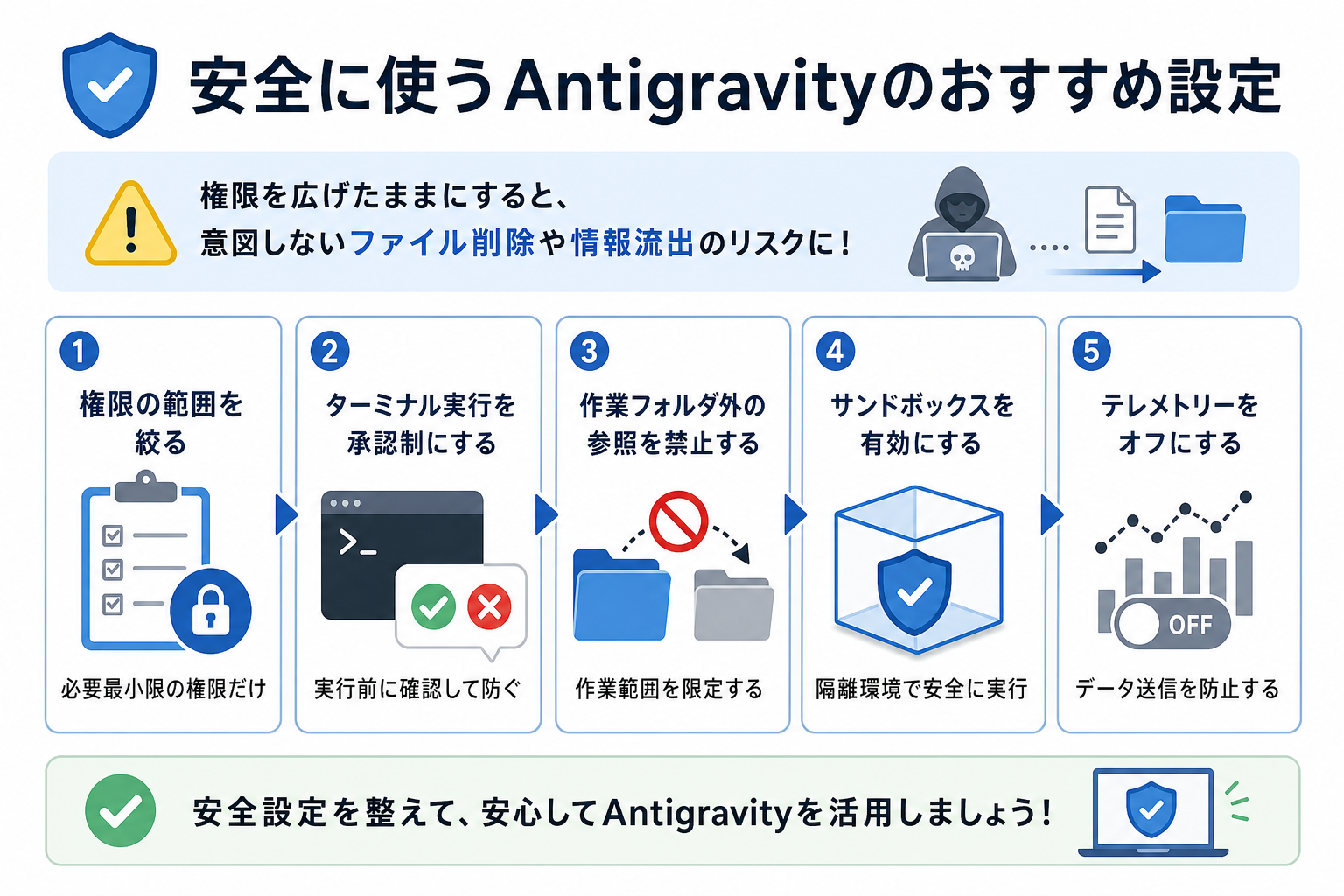
初期設定を終えたら、セキュリティ関連の設定を優先的に済ませましょう。Antigravityはファイル操作やコマンド実行が可能なツールです。権限を初期状態のまま放置すると、意図しないファイル削除や情報流出につながります。
ここからはAntigravityの安全設定を、6つにまとめて解説します。
権限の範囲を絞る
Antigravityに与える権限は、必要最小限に絞るのが鉄則です。Antigravityでは、ファイル操作やターミナル、ブラウザ、MCPなどの操作ごとに許可・拒否・確認といった権限を設定できます。
なお、通常は現在のプロジェクト内にあるファイルの読み書きは自動的に許可され、それ以外の操作は確認を求める仕組みになっています。そのため、最初からすべての権限を手動で制限するより、必要に応じて許可範囲を調整する方法がおすすめです。
設定画面の「権限(Permissions)」タブを開き、次の項目をチェックしましょう。
- ファイル読み取り:必要なファイル・フォルダのみ許可
- ファイル書き込み:作業対象のフォルダのみ許可
- コマンド実行:必要なコマンドだけ許可する
- URLアクセス:必要なドメインだけ許可する
「すべて許可」のチェックが入っている場合は外し、個別に必要な権限だけをオンにしてください。
ターミナル実行を承認制にする
AIがターミナル操作を安全に管理したいなら「Request Review」に設定するのがおすすめです。
Antigravityの「Terminal Command Auto Execution」には「Request Review」と「Always Proceed」があります。「Request Review」では、許可リストに登録したコマンドを除き、ターミナルコマンドの実行前に確認を求めます。一方で「Always Proceed」では、拒否リストに登録したコマンドを除き、自動的に実行します。
初心者や安全性を優先したい人は、「Request Review」を選びましょう。
設定後は、AIがコマンドを実行しようとした際に内容を確認し、問題がなければ許可します。たとえばファイル削除やパッケージのインストールなど、影響の大きい操作も実行前に確認できます。
作業フォルダ外の参照を禁止する
作業フォルダ以外へのアクセスは、必要な場合だけ許可しましょう。
Antigravityでは、デフォルトでプロジェクト内のフォルダと、Antigravityが利用するローカルアプリデータディレクトリなどにアクセスできます。
作業フォルダ外の参照を許可していると、デスクトップやドキュメントフォルダにある個人ファイルをAIが読み取る可能性があります。プライベートな情報が意図せず処理対象になるリスクは避けるべきです。
プロジェクト設定では「Outside of Folder File Access Policy」から、プロジェクト外のファイルへのアクセス方針を設定できます。選択肢には「Always Allow」「Always Ask」「Always Deny」があります。
安全性を優先するなら、まずは「Always Deny」または「Always Ask」を選ぶとよいでしょう。
サンドボックスを有効にする
Antigravityにはサンドボックス機能が用意されています。サンドボックスとは、AIの操作を隔離された環境内に限定する仕組みです。
サンドボックスを有効にすると、エージェントが実行するターミナルコマンドをOSの隔離機能によって制限できます。ファイルシステムやネットワークへのアクセスも制御できるため、意図しない変更のリスクを抑えられます。
有効化の手順は次のとおりです。
- 設定画面の「セキュリティ」タブを開く
- 「サンドボックス(Sandbox)」のトグルをオンにする
- 「保存」をクリックする
サンドボックスを有効にすると動作速度がわずかに低下する場合があります。ただし、安全性を考えれば有効にしておくメリットのほうが大きいといえます。
また、サンドボックスを有効にしていても、確認画面から一時的にサンドボックス外で実行する選択肢が表示される場合があります。実行内容を確認してから許可しましょう。
ブラウザの許可URLを絞る
Antigravityがブラウザ操作やURLの読み取りを利用する場合は、必要なWebサイトだけを許可する設定も有効です。
とくにStrict Modeでは、ブラウザのAllowlist(許可リスト)とDenylist(拒否リスト)によって、エージェントがアクセスできる外部サイトを制御できます。
たとえば、公式ドキュメントやGitHubなど、業務で必要なサイトだけを登録しておけば安心です。
設定手順は次のとおりです。
- 設定画面の「ブラウザ(Browser)」タブを開く
- 「許可URL(Allowed URLs)」に必要なドメインを追加する
- 不要なドメインは削除する
- 「保存」をクリックする
ホワイトリストに登録していないURLへのアクセスはブロックされます。そのため、必要なサイトだけを許可し、それ以外は確認してからアクセスする運用がおすすめです。
テレメトリーをオフにする
利用状況の共有を抑えたい場合は、Telemetry(テレメトリー)をオフにする設定も確認しておきましょう。テレメトリーとは、ツールの使用状況を開発元に自動送信する機能を指します。
Antigravityには「Enable Telemetry」という設定があり、オンにするとAntigravityや対応モデルの評価・開発・改善を目的として、インタラクションに関するデータが収集されます。設定は「Account」セクションから変更できます。
オフにする手順は次のとおりです。
- 設定画面の「プライバシー」タブを開く
- 「テレメトリー(Telemetry)」のトグルをオフにする
- 「保存」をクリックする
テレメトリーをオフにしてもAntigravityの機能に影響はありません。安心して利用するために、初期段階でオフに設定しておきましょう。
使いやすさを高めるAntigravityのおすすめ設定
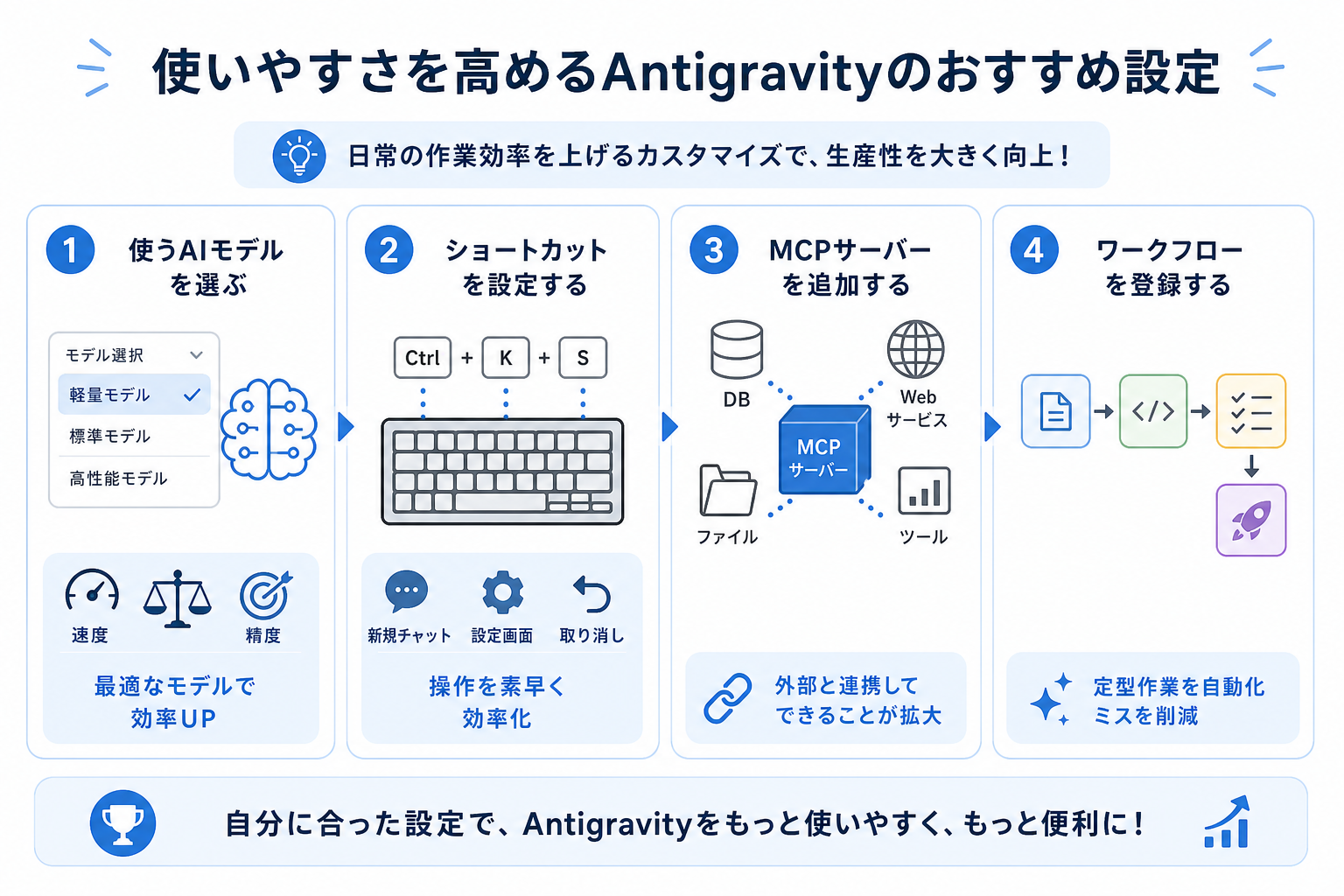
安全設定を終えたら、日常の作業効率を上げるカスタマイズに取り組みましょう。Antigravityにはモデルの切り替えやショートカット、外部連携など、使いこなすと生産性が大きく変わる機能が複数あります。
ここからはAntigravityの利便性設定を、4つにまとめて解説します。
使うAIモデルを選ぶ
Antigravityでは複数のAIモデルから用途に合ったものを選択できます。モデルによって回答の速度や精度、対応可能な作業の範囲が異なるため、作業内容に応じた使い分けが重要です。
たとえば、簡単な質問やコードの補完には軽いモデルが向いています。一方、複雑な設計やドキュメント生成には高性能モデルのほうが正確な回答を得られます。
なお、モデルは設定画面から固定するだけでなく、Agentのプロンプト入力欄にあるモデル選択欄から会話ごとに変更できます。
モデルの切り替え手順は次のとおりです。
- Agentのプロンプト入力欄付近にあるモデル選択欄を開く
- 使用したいモデル名を選択する
- そのモデルでタスクを実行する
利用できるモデルは契約しているプランによって異なります。たとえば、公式ドキュメントではGeminiやClaude、GPTなどのモデルが案内されています。
まずは高速なモデルを中心に使い、複雑なタスクだけ高性能モデルへ切り替えると、速度と品質のバランスを取りやすくなります。
ショートカットを設定する
よく使う操作にはキーボードショートカットを割り当てましょう。マウス操作を減らせるため、Antigravityを長時間使うほど操作効率を高められます。
1日に何十回も繰り返す操作であれば、ショートカットの有無で作業時間に大きな差が生まれます。
設定手順は次のとおりです。
- 「Settings」を開く
- 設定画面の「ショートカット(Shortcuts)」タブを開く
- 割り当てたい操作の入力欄をクリックする
- 使いたいキーの組み合わせを押す
- 「保存」をクリックする
すべてのショートカットを変更する必要はありません。まずは設定画面の表示など、日常的に繰り返す操作からカスタマイズするとよいでしょう。
MCPサーバーを追加する
MCP(Model Context Protocol)サーバーを追加すると、外部ツールやデータベースとAntigravityを連携できます。
MCPは、AIエージェントと外部の開発ツール、データベース、ファイル解析ツール、リモートAPIなどを接続するためのオープンな標準規格です。たとえば、データベースのスキーマを参照したり、GitHubやNotionなどの情報を取得したりできます。
プロジェクト管理ツールやドキュメント管理システムと連携すれば、画面を切り替えずにデータを参照・編集できます。作業の流れが途切れず、集中力を維持しやすくなります。
基本的な追加手順は次のとおりです。
- Agentパネル上部の「…」をクリックする
- 「MCP Servers」ボタンをクリックする
- MCP Storeから利用したいサーバーを探す
- 「Install」をクリックする
- 必要に応じて認証や権限を設定する
MCPは便利な一方、接続先によっては外部サービスのデータを読み取ったり、操作を実行したりできます。信頼できるMCPサーバーだけを追加し、必要な権限に限定することが重要です。
ワークフローを登録する
繰り返し行う作業は、ワークフローとして登録しておくと効率的です。
Antigravityのワークフローは、複数の手順や指示をMarkdownファイルとして保存し、必要なときに呼び出せる機能です。たとえば、デプロイ作業やプルリクエストへの対応など、手順が決まった作業を繰り返し実行する際に役立ちます。
たとえば「特定のフォルダ内のファイルを読み取り、要約を作成して指定フォルダに保存する」という一連の流れを登録できます。毎回同じ指示を入力する手間がなくなります。
登録手順は次のとおりです。
- Agentパネル上部の「…」をクリックする
- 「Customizations」から「Workflows」を開く
- 「+ Global」または「+ Workspace」をクリックする
- ワークフローの手順や指示を記述する
- 保存して、必要なときに/ワークフロー名で呼び出す
登録したワークフローはメイン画面のメニューから呼び出せます。定型業務が多い人ほど、ワークフロー登録の効果を実感できるはずです。
Antigravityで設定がうまくいかないときの対処法
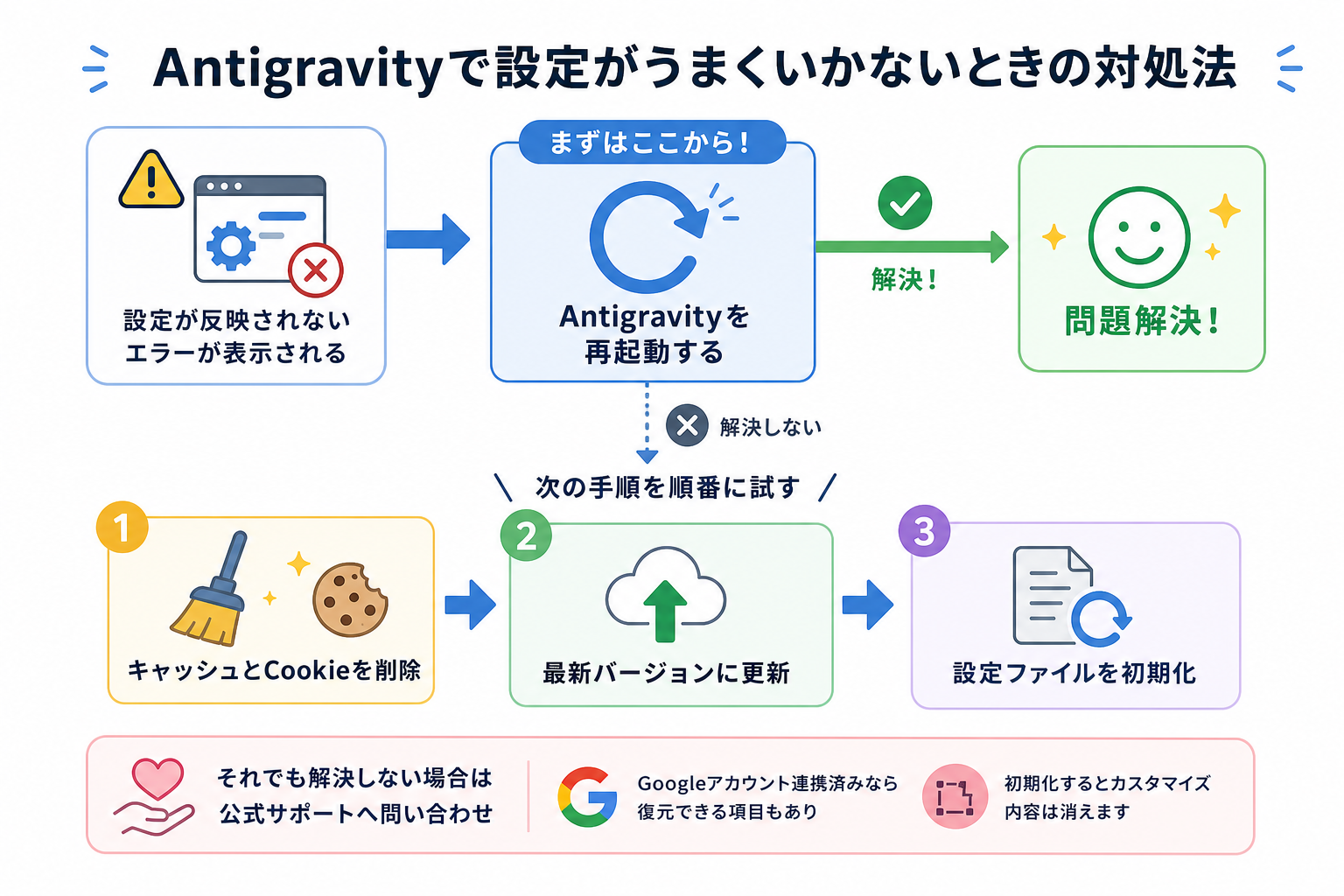
設定を変更しても反映されない場合やエラーが表示される場合は、まず設定の適用範囲と現在の設定値を確認しましょう。Antigravity 2.0では、グローバル設定とプロジェクト設定が分かれているため、別の場所を変更していると期待した動作にならないことがあります。
設定に問題がある場合は、次の順番で確認するとよいでしょう。
- 設定の適用範囲を確認する
- Antigravityを再起動する
- 設定内容や設定ファイルを確認する
- 最新バージョンに更新する
- 公式ドキュメントでエラー内容を確認する
まずは、現在開いているプロジェクトの設定とグローバル設定を確認しましょう。Antigravityでは、プロジェクトを開いた状態で「Settings」を開くと、プロジェクト固有の設定が表示される場合があります。
それでも設定が反映されない場合は、Antigravityを再起動してから動作を確認します。
まとめ
本記事では、Antigravityのおすすめ設定を解説しました。
まずは日本語表示やGoogleアカウントへのログインなど、基本的な初期設定を確認しましょう。そのうえで、ターミナルの承認制やサンドボックス、プロジェクト外へのアクセス制限などを設定すると、Antigravityをより安全に利用できます。
まず日本語化とアカウント連携の初期設定を済ませ、権限制限やサンドボックスで安全性を確保するところから始めましょう。基本的な使い方に慣れてきたら、モデル選択やショートカット・MCP連携などの利便性設定にも挑戦することで、Antigravityの実力を最大限に引き出せます。


