
Antigravityでアプリ開発するには?費用や必要環境・手順も解説

Antigravityでアプリって作れるの?
他のツールで作るのと何が変わるだろう…
話題のAntigravityでアプリ開発したいと考えている人は多いですよね。
開発できるアプリの種類や費用など、詳細を把握したうえで、試すかを決めたい人もいるはず。
そこでこの記事では費用や必要なものも交え、Antigravityでアプリ開発する手順を解説します。アプリ開発する際の注意点も紹介するので、ぜひ参考にしてください。
- Antigravityは Web・iOS・Androidアプリを開発できる
- 無料プランでも小規模アプリの開発・公開が可能
- API設定からデプロイまで5ステップで完結する
『ClaudeCodeに興味はあるけど、どうやって使えばいいんだろう…』
そんな方へ、
- ClaudeCodeに作業や仕事を任せる方法
- ClaudeCodeを使いこなすたった1つのコツ
- 業務効率化や収入獲得に活かすClaudeCodeの実演
を、無料のオンラインセミナーで凝縮してお伝えします!
パソコンはもちろん、スマホから気軽に参加OK。この時間が、あなたを変える大きなきっかけになりますよ。
Antigravityでアプリ開発はどこまでできる?
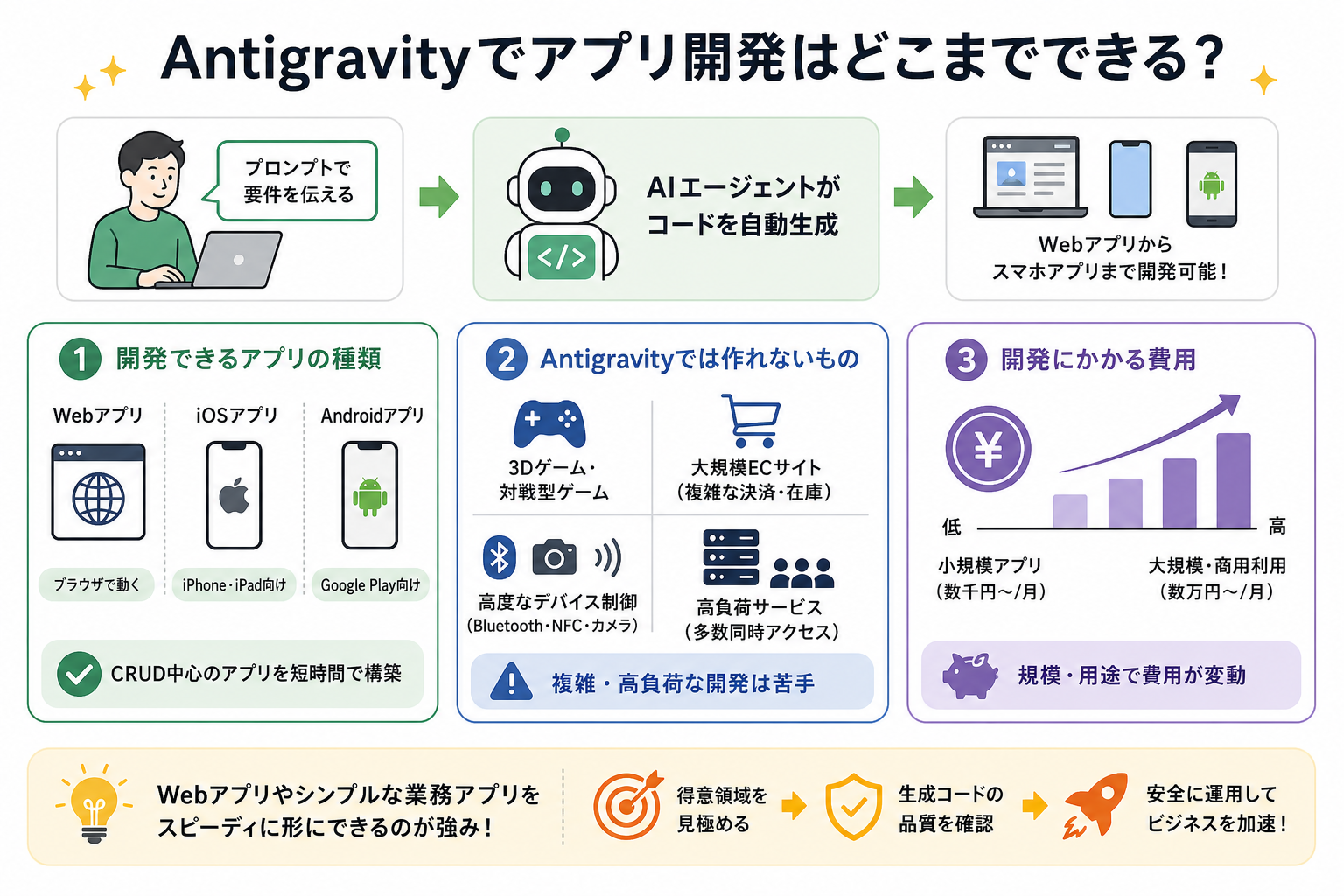
Antigravityは、AIエージェントがコードを自動生成するノーコード寄りの開発プラットフォームです。プロンプトで要件を伝えるだけで、Webアプリからスマホアプリまで幅広く開発できます。
ただし、すべてのアプリに対応しているわけではありません。
ここからはAntigravityの開発範囲を、3つに分けて解説します。
開発できるアプリの種類
Antigravityで開発できるアプリは、大きく次の3種類です。
- Webアプリ(ブラウザ上で動くサービス)
- iOSアプリ(iPhone・iPad向け)
- Androidアプリ(Google Play向け)
Webアプリの開発がもっとも得意な領域です。React・Next.jsなどのフレームワークをベースに、ToDoアプリやダッシュボード、LPなどを短時間で構築できます。
iOSやAndroid向けには、React NativeやFlutterによるクロスプラットフォーム開発に対応。1つのコードベースから両OSのアプリを生成でき、個別開発の手間がかからない点が特徴です。
CRUD(作成・読み取り・更新・削除)操作が中心のアプリが得意領域です。たとえば体重記録アプリやタスク管理アプリなら、数時間でプロトタイプが完成します。
プログラミング未経験でもアプリの形にできる点が、Antigravityの強みです。
Antigravityでは作れないもの
Antigravityには、向かない開発領域も存在します。次のようなアプリは、現時点では作成が困難です。
- 3Dゲームやリアルタイム対戦型ゲーム
- 大規模なECサイト(在庫管理・決済連携が複雑なもの)
- Bluetooth・NFC・カメラの高度な制御が必要なアプリ
- 数万人が同時アクセスする高負荷なサービス
AIの自動生成コードは、複雑なロジックや最適化が求められる場面に弱い傾向があります。生成コードの品質を自分で評価できないと、本番運用で不具合が起きるリスクが高まります。
たとえば、リアルタイムチャットで数千人が同時接続するサービスを考えてみてください。リアルタイムでの同時接続には、WebSocketの接続管理やサーバー負荷の分散設計が欠かせません。
複雑な処理や多機能アプリは、Antigravityの自動生成だけでは対応しきれない領域です。小〜中規模のアプリ開発に向いていますが、大規模・高負荷なサービスには別の手段を検討しましょう。
開発にかかる費用
Antigravityの利用料金は、プランによって異なります。次の表に主なプランの費用をまとめました。
| プラン | 月額料金 | 主な特徴 |
|---|---|---|
| Free | 0円 | 月あたりのリクエスト数に制限あり |
| Google AI Pro | 2,900円 | リクエスト上限の緩和・優先サポート |
| Google AI Ultra | 1万4,500円~ | チーム開発向け・共同編集機能 |
| Organization plan | 要お問い合わせ | 特定の顧客に提供中 |
無料プランでも、小規模なWebアプリの開発から公開まで一通り試せます。ただし、月あたりのAIリクエスト回数に上限があるため、頻繁に生成や修正を繰り返す場合はProプランへの切り替えがおすすめです。
Antigravity本体の料金とは別に、公開先によって追加費用が発生します。iOSアプリをApp Storeに公開するにはApple Developer Programの年間登録料99ドル(1万5,642円)が必要です。
Google Playの場合はGoogle Play Consoleの初回登録料25ドル(約3,950円)のみで済みます。
個人利用であれば無料プランから始め、開発頻度に応じてプランを上げるのがおすすめです。
Antigravityでのアプリ開発に必要なもの
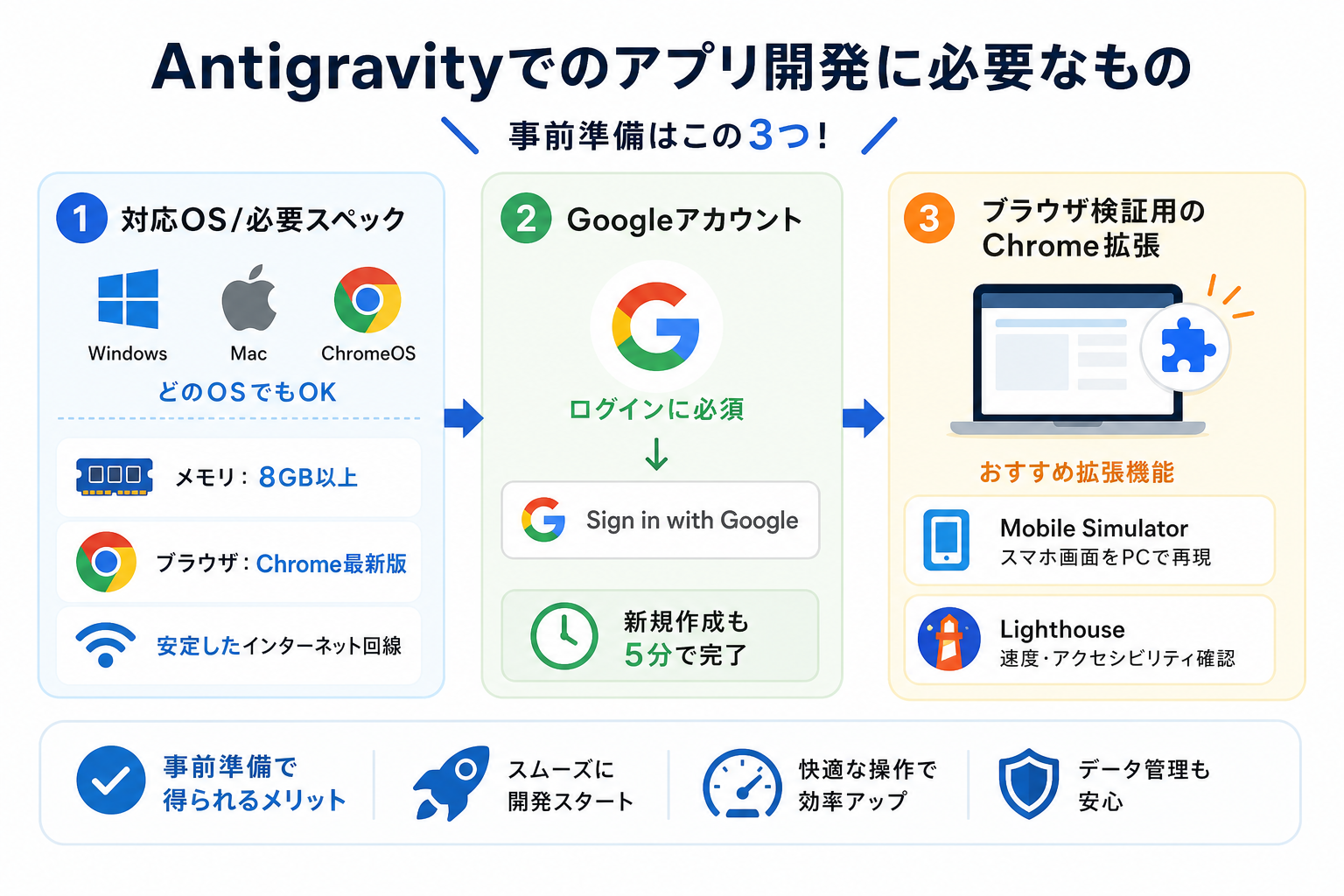
Antigravityでアプリ開発を始める前に、環境やアカウントの準備が欠かせません。
ここからは事前に用意すべき環境やアカウントを、3つに分けて解説します。
対応OS/必要スペック
AntigravityはWebブラウザ上で動作するため、OSの制約はほとんどありません。Windows・Mac・ChromeOSのいずれでも利用できます。
ただし、快適に操作するためには、一定のパソコンの性能が必要です。
推奨スペックは、次のとおりです。
| 項目 | 推奨スペック |
|---|---|
| メモリ | 8GB以上 |
| ブラウザ | Google Chrome(最新版) |
| インターネット回線 | 安定した接続環境 |
メモリ4GB以下のパソコンでは、AIの応答待ちやプレビュー表示が遅くなります。ブラウザのタブを複数開いたまま作業するケースが多いため、8GB以上を確保しておくと安心です。
高価なパソコンを新しく購入する必要はありません。メモリと回線速度だけは、事前に確認しておきましょう。
Googleアカウント
Antigravityへのログインには、Googleアカウントが必要です。GmailやGoogleドライブで使っている既存のアカウントがあれば、そのまま利用できます。
新規作成の場合も5分程度で完了します。作成後、Antigravityの公式サイトにアクセスし「Sign in with Google」を選ぶだけでログイン可能です。
仕事用と個人用でアカウントを使い分けている人は、ログイン先を間違えないよう注意してください。プロジェクトデータはアカウントに紐づくため、後からの移行が手間になります。
ブラウザ検証用のChrome拡張
Webアプリやスマホアプリの見た目を確認するために、Chrome拡張機能を入れておくと作業がスムーズです。
おすすめの拡張機能は、次の2つです。
- Mobile Simulator:スマホ画面でのレイアウトをPC上で再現できる
- Lighthouse:表示速度やアクセシビリティをスコアで確認できる
Antigravity内にもプレビュー機能はありますが、実際のスマホ画面と表示が異なるケースがあります。Mobile Simulatorを使えば、各機種の画面サイズで表示崩れを事前にチェック可能です。
拡張機能は、Chromeウェブストアから無料でインストールできます。開発を始める前にセットアップしておきましょう。
Antigravityの拡張機能について詳しく知りたい人は、次の記事を参考にしてください。
Antigravityでアプリ開発すべき?
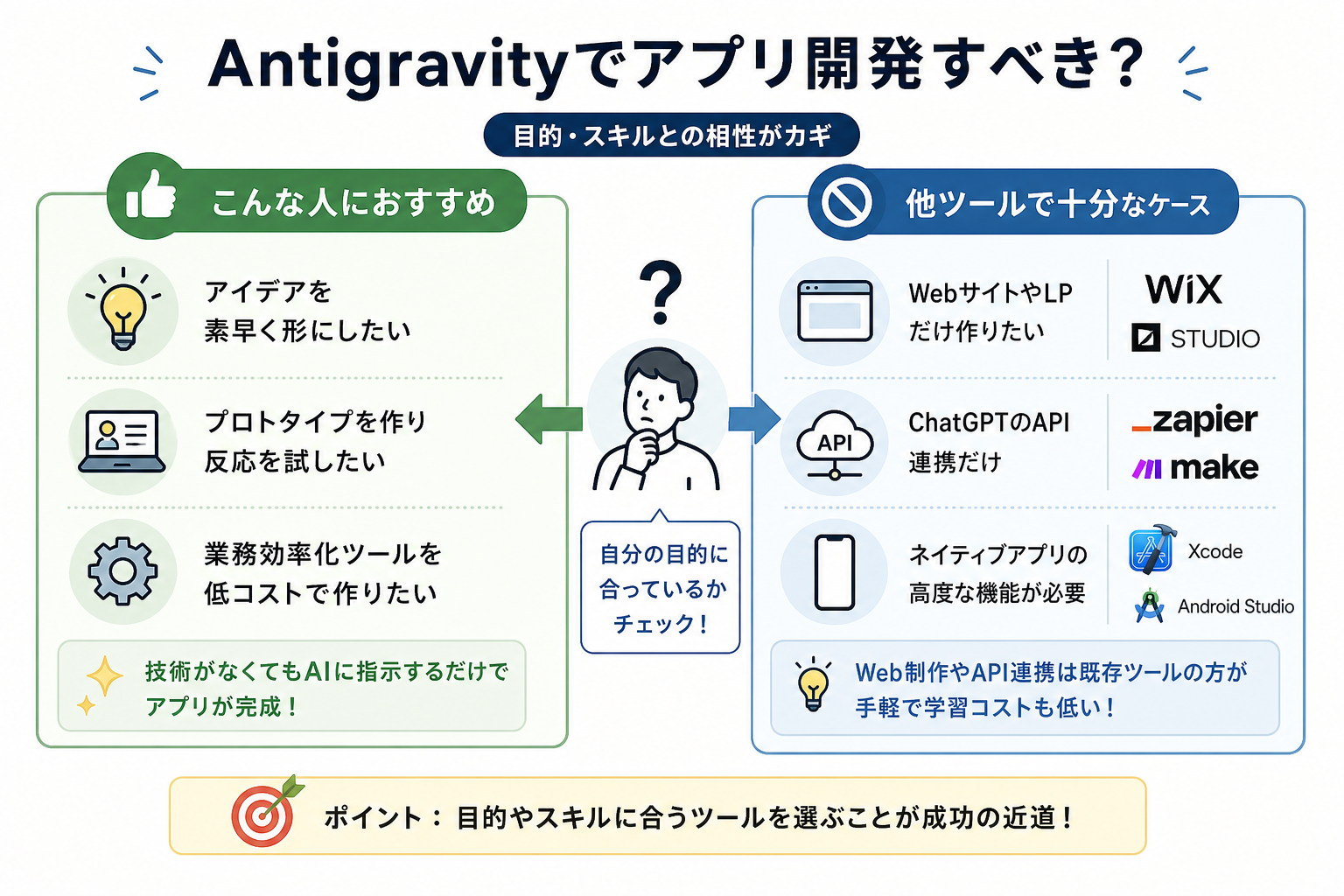
Antigravityはすべての人に最適なツールとは限りません。目的やスキルレベルとの相性を見極めることが大切です。ここからはAntigravityを使うべきか判断するための基準を、2つに分けて解説します。
こんな人におすすめ
Antigravityがとくに向いているのは、次のような人です。
- プログラミング経験がなく、アイデアを素早く形にしたい人
- 個人開発でプロトタイプを作り、ユーザーの反応を試したい人
- 社内用の業務効率化ツールを低コストで作りたい人
Antigravityを活用すれば、コードを書かずにAIへ指示するだけでアプリが完成します。「アイデアはあるけど技術がない」という人にもっとも適した開発ツールです。
たとえば、飲食店のオーナーが予約管理アプリを自作したい場合を考えてみてください。外部の開発会社へ依頼すると数十万円〜数百万円の見積もりになります。
Antigravityなら無料プランでも基本的な予約管理機能を構築でき、費用を大幅に抑えられます。エンジニアにとっても、企画段階のプロトタイプを短時間で作成可能です。
他ツールで十分なケース
一方、次のような場合はAntigravity以外のツールが適しています。
目的がWebサイト制作に限定されるなら、ドラッグ&ドロップ操作のノーコードツールのほうが手軽です。学習コストもAntigravityより低く済みます。
すでにプログラミングスキルがあり、コード品質を自分で管理したい人にとっては、AIの自動生成がかえって非効率になる場面もあります。「何を作りたいか」と「自分の技術レベル」を照らし合わせてツールを選びましょう。
Antigravityでアプリ開発する手順
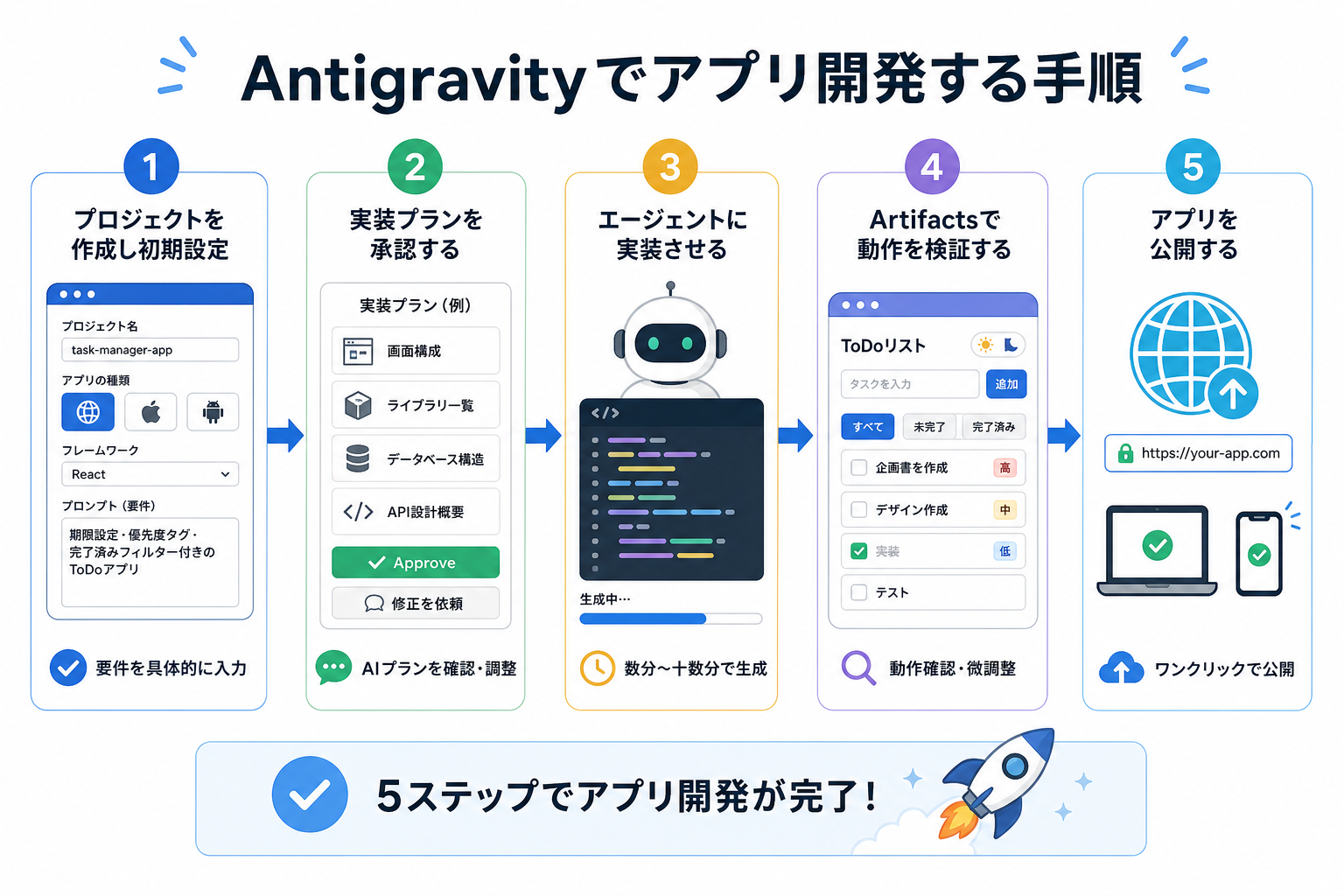
ここからは、Antigravityでアプリを開発する具体的な流れを解説します。
1.プロジェクトを作成し初期設定する
まずAntigravityにログインし、ダッシュボードから「New Project」をクリックします。
プロジェクト作成画面では、次の項目を設定してください。
- プロジェクト名を入力する(例:task-manager-app)
- アプリの種類を選択する(Web / iOS / Android)
- 使用するフレームワークを選ぶ(React / Next.js / Flutterなど)
- プロンプト欄にアプリの要件を日本語で入力する
プロンプトは具体的に書くほど、AIの出力精度が上がります。「ToDoアプリを作って」ではなく「期限設定・優先度タグ・完了済みフィルター付きのToDoアプリ」のように機能を列挙しましょう。
初期設定で迷った場合は、フレームワークをReactにしておくと情報量が多く、トラブル時に対処しやすいです。
2.実装プランを承認する
要件を入力すると、AIが実装プランを自動生成します。プランには次の内容が含まれます。
- 画面構成(どんなページを作るか)
- 使用するライブラリの一覧
- データベースの構造
- API設計の概要
プランに問題がなければ、「Approve」ボタンで承認してください。修正が必要な場合は、チャット欄に追加の指示を入力します。
「ログイン機能を追加して」「カラーテーマをダークモードに変更して」など、自然な日本語で指示を出せます。プランが再生成されるので、納得できるまで調整しましょう。
アプリの全体像をここでしっかり固めておくと、後の修正回数が減ります。レート制限に引っかかるリスクも抑えられます。
3.エージェントに実装させる
プランを承認すると、AIエージェントがコードの生成を開始します。画面上にリアルタイムでコードが表示されます。
生成にかかる時間は、アプリの規模に応じて数分〜十数分です。待機中に他のタブで作業しても問題ありません。
生成完了後、ファイル一覧とプレビュー画面が表示されます。「ボタンの色を青に変えて」「フォントサイズを大きくして」といった追加指示も可能です。
1回の指示で大幅な変更を依頼すると、既存コードとの整合性が崩れることがあります。修正は小さな単位で段階的に進めるのがコツです。1回の生成で完結できるとは考えず、必要に応じて修正を行うのがポイントといえます。
4.Artifactsで動作を検証する
コード生成が完了したら、Artifacts(プレビュー環境)でアプリの動作を確認します。
Artifactsでは、次の検証ができます。
- ボタンのクリックやフォーム入力が正しく動くか
- ページ遷移が意図どおりか
- レスポンシブ対応(画面サイズによるレイアウト変化)が崩れていないか
想定と異なる挙動があれば、チャット欄で修正を依頼してください。
「ボタンを押しても画面が遷移しない」「入力データが保存されない」といった問題がよく発生します。原因の多くは、プロンプトの指示が曖昧だったケースです。
「フォーム送信後にデータをローカルストレージに保存し、一覧画面に自動遷移する」のように動作の流れを具体的に伝えると解消できます。
5.アプリを公開する
動作確認が済んだら、アプリを公開します。公開先はアプリの種類によって異なります。
- Webアプリ:Antigravityの「Deploy」ボタンからワンクリックで公開可能
- iOSアプリ:Apple Developer Programに登録後、App Store Connectからアップロード
- Androidアプリ:Google Play Consoleからアップロード
Webアプリの場合は公開用のURLが自動発行されるため、手順がもっとも簡単です。独自ドメインを設定したい場合は、DNS設定でCNAMEレコードを追加してください。
iOSやAndroidアプリの公開には、各ストアの審査が必要です。審査には数日〜1週間程度かかるため、リリース日から逆算してスケジュールを組みましょう。
Antigravityでアプリ開発する際の注意点
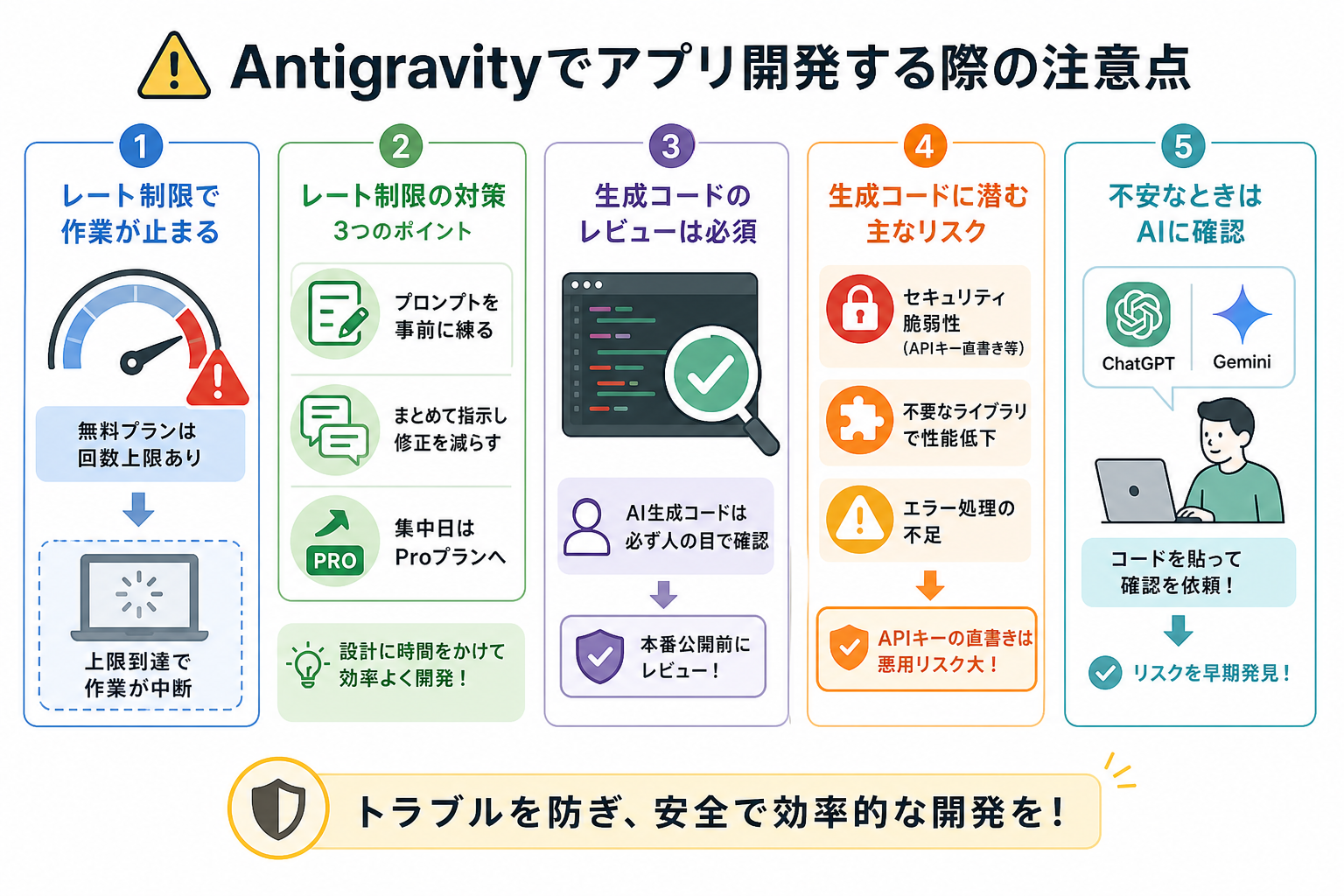
ここからはAntigravityでアプリ開発する際の注意点を、2つにまとめて解説します。
レート制限で作業が止まる
Antigravityには、プランごとにAIリクエストの回数制限(レート制限)が設けられています。
無料プランの場合、1日あたりのリクエスト回数に上限があります。コードの生成・修正を繰り返すうちに上限に達し、作業が中断されるケースが頻発するため注意が必要です。
有効な対策は、次の3つです。
- プロンプトを事前に練り上げ、1回の指示で完成度を高める
- 小さな修正を何度も依頼せず、まとめて指示する
- 集中作業日にはProプランへ一時的にアップグレードする
「とりあえず生成して、ダメなら修正」を繰り返すとリクエスト数がすぐに尽きます。プロンプト設計に時間をかけるほうが、結果的に効率よく開発を進められます。
生成コードのレビューは必須
AIが生成したコードは、必ず人の目で確認してください。自動生成コードには、次のような問題が含まれる場合があります。
- セキュリティ上の脆弱性(APIキーのハードコーディングなど)
- 不要なライブラリの読み込みによるパフォーマンス低下
- エラーハンドリングの不足
見た目のデザインに問題がなくても、セキュリティや機能面に問題がある可能性もあります。
とくにAPIキーがコード内に直接記述されていると、第三者に悪用されるリスクが高いです。環境変数に格納するよう修正が必要です。
プログラミングの知識が少ない人は、生成コードをChatGPTやGeminiに貼り付けて確認を依頼する方法もあります。「セキュリティ上の問題がないか確認して」と伝えるだけで、主要なリスクを指摘してもらえます。
リスクを減らすためにも、本番環境へ公開する前のレビュー工程を省かないようにしましょう。
Antigravityでアプリ開発できないときの対処法
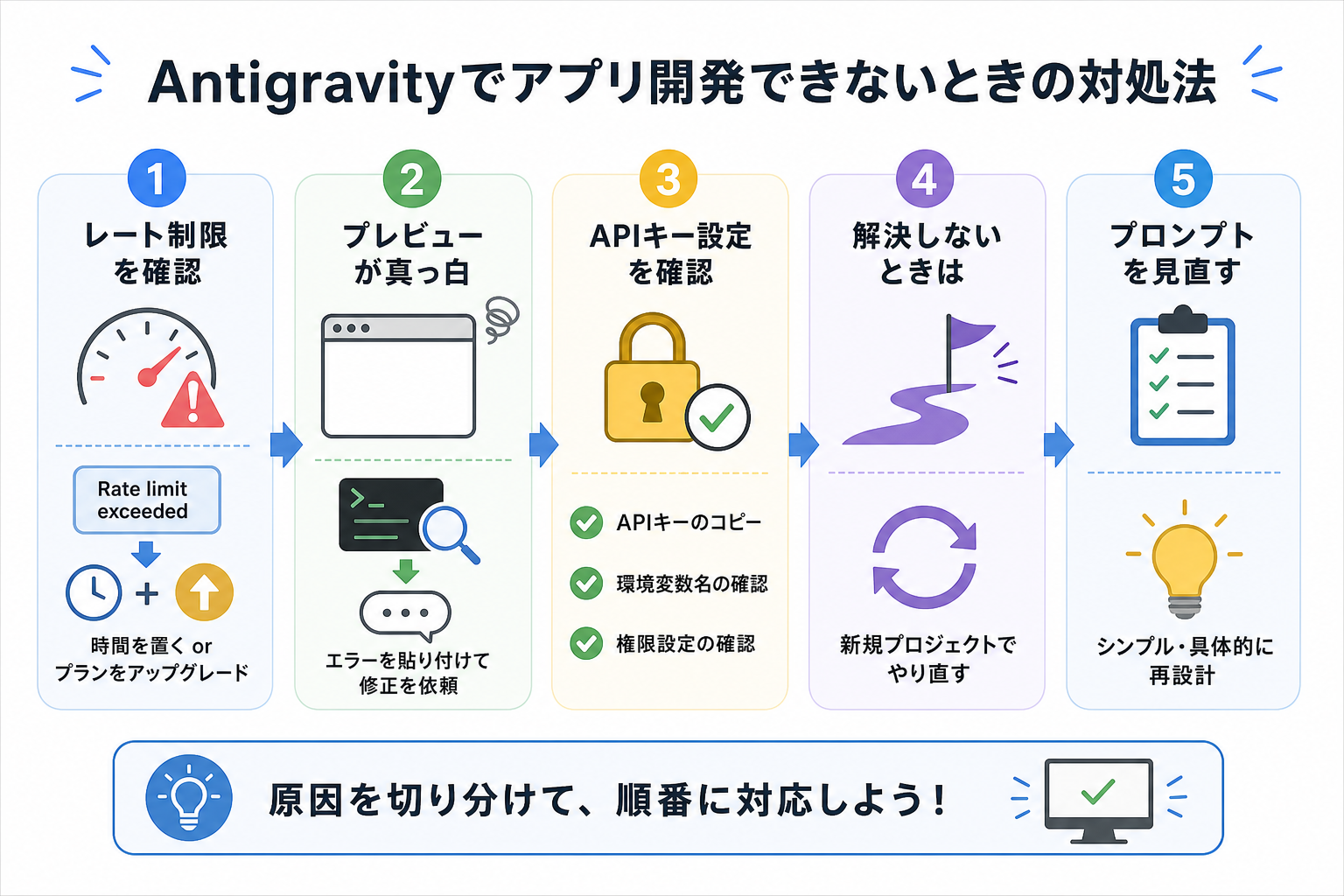
開発中にエラーが出たり、意図した動作にならなかったりする場面は珍しくありません。よくある原因と対処法を事前に把握しておくと、スムーズに解決できます。
まず確認すべきは、レート制限への到達です。制限に達している場合は「Rate limit exceeded」のメッセージが表示されます。時間を置くか、プランのアップグレードで対処してください。
プレビューが真っ白になる場合は、生成コードにビルドエラーが含まれている可能性があります。Antigravityのコンソールログを確認し、エラーメッセージをチャット欄に貼り付けて「このエラーを修正して」と指示しましょう。
APIキーの設定ミスも頻出するトラブルです。外部サービスとの連携でエラーが出る場合は、次の項目を確認してください。
- APIキーが正しくコピーされているか
- 環境変数の名前に誤字がないか
- APIキーの権限設定が適切か
上記を確認しても解決しない場合は、プロジェクトを新規作成してプロンプトを見直すのが有効です。既存プロジェクトに修正を重ねるより、最初から作り直すほうが早いケースもあります。
Antigravity アプリ開発によく抱く疑問
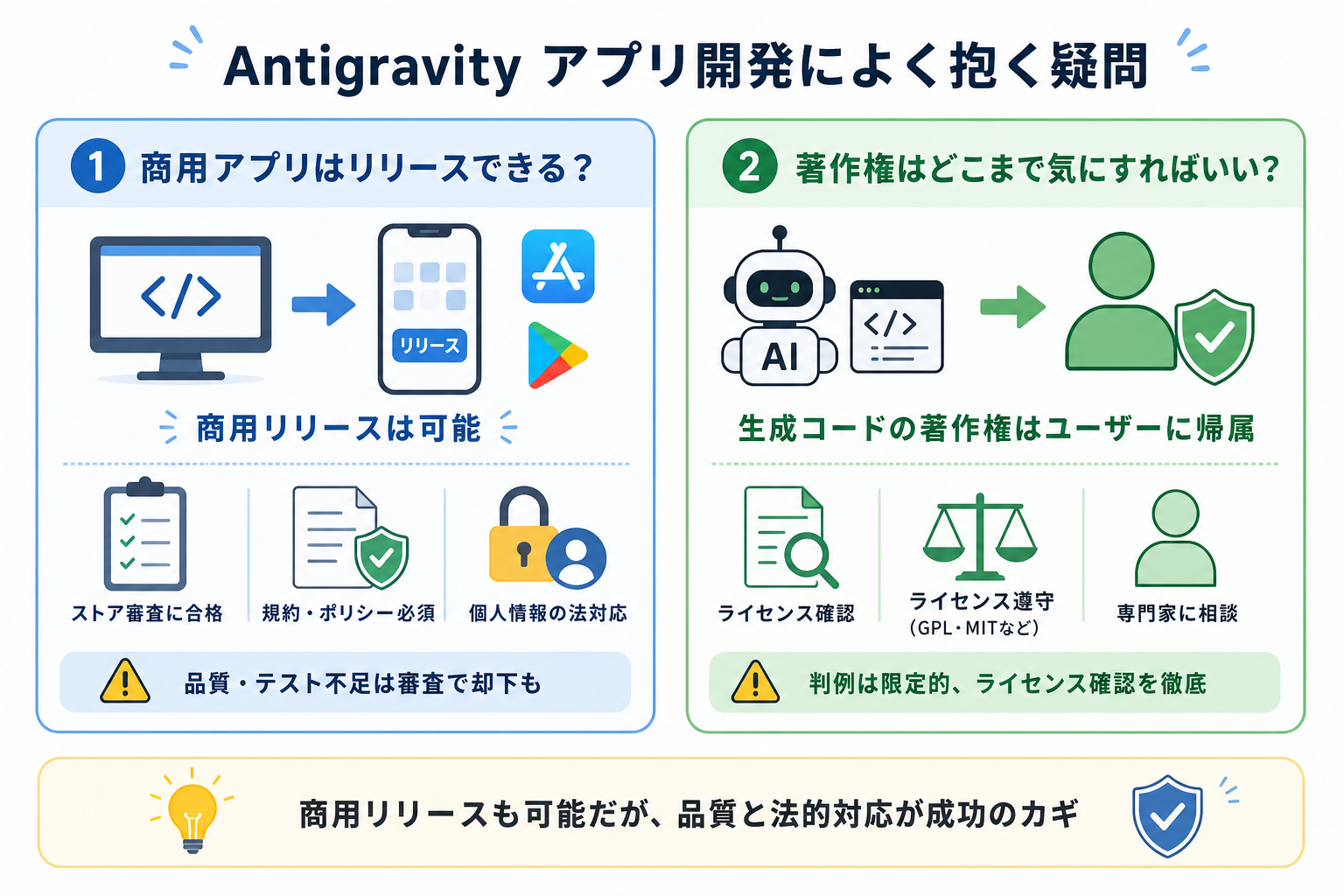
Antigravityでアプリ開発を始める前に、法律面や権利に関する疑問を持つ人は多いです。ここからは商用利用と著作権に関する代表的な2つの疑問に回答します。
商用アプリはリリースできる?
Antigravityで開発したアプリを、商用リリースすることは可能です。利用規約上、生成コードの商用利用は許可されています。
ただし、商用アプリとして公開する場合は次の点に注意が必要です。
- App StoreやGoogle Playの審査基準を満たす品質が求められる
- 利用規約やプライバシーポリシーの掲載が必須
- 個人情報を扱うアプリは、個人情報保護法への対応が必要
とくにアプリストアの審査では、クラッシュの有無やUIガイドラインへの準拠が厳しくチェックされます。AIが生成したまま未修正のコードでは、審査で却下される場合もあります。
商用リリースを目指すなら、コードレビューとテストに十分な時間を確保しましょう。
著作権はどこまで気にすればいい?
AIが生成したコードの著作権は、多くのAI開発ツールと同様にユーザー側に帰属します。Antigravityでも、生成コードの著作権はユーザーが保有する形です。
ただし注意すべき点があります。AIが学習データをもとにコードを生成する以上、既存のオープンソースコードと類似する可能性はゼロではありません。
リスクを軽減するために、次の対策を取りましょう。
- 生成コードに含まれるライブラリのライセンスを確認する
- GPL・MITなど、各ライセンスの条件を遵守する
- 不安がある場合は、弁護士や知的財産の専門家に相談する
AI生成コードの著作権に関する法的な判例は、現時点ではまだ限られています。商用利用を前提とする場合は、ライセンス周りの確認を怠らないようにしてください。
まとめ
今回は、Antigravityを使ったアプリ開発の方法を解説しました。
まずは無料プランで小さなアプリを作り、操作感をつかむことから始めてみましょう。慣れてきたら、プロンプトをより具体的に書くことを意識すると、修正回数を減らしてスムーズに開発を進められます。


